Bambu Studio starter ikke på Windows
Gå til Windows Media Player-supportsiden
Åbn Windows Media Player-supportsiden
Aktiver Windows Media Player-funktionen
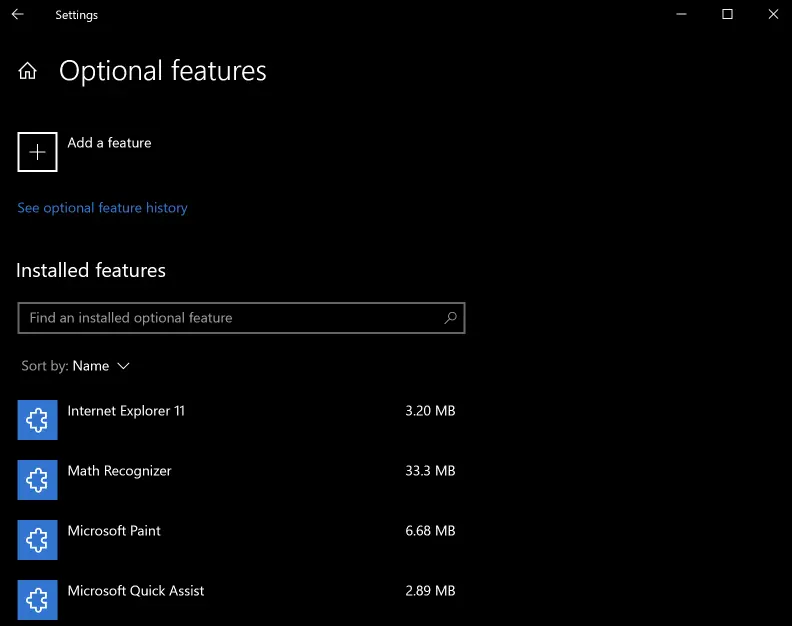
For at aktivere Windows Media Player i Windows skal du vælge Start-knappen, derefter Indstillinger > Apps > Apps og funktioner > Administrer valgfrie funktioner > Tilføj en funktion > Windows Media Player, og vælge Installer.
Du kan også klikke på Aktiver Windows Media Player på den side, som åbner følgende skærm. Klik på Tilføj en funktion.
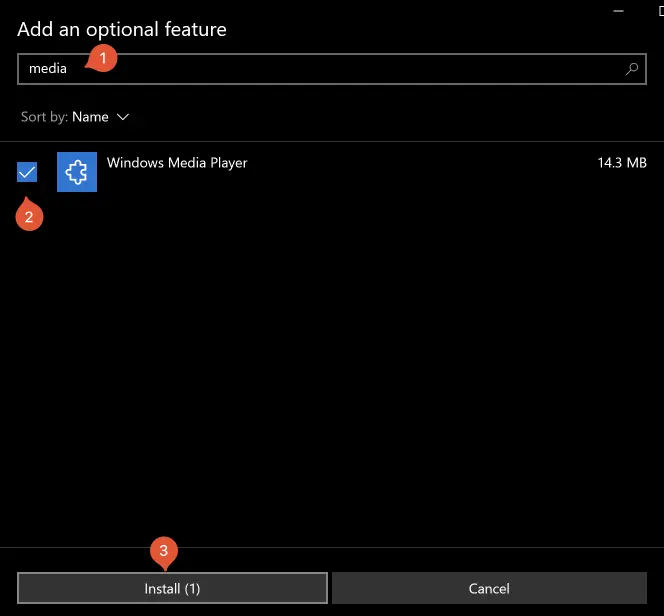
I det næste vindue søger du efter media, der viser Windows Media Player-funktionen. Vælg den, klik på installer, og vent på, at den aktiveres.
Korrupte konfigurationsfiler
Bambu Studio GUI-initialisering mislykkedes
Denne fejl kan skyldes en korrupt konfigurationsfil.
Du kan hurtigt løse problemet ved at downloade og køre denne fil. Den tager automatisk backup af den gamle konfigurationsfil og giver dig mulighed for at starte Bambu Studio igen.
For manuelt at slette Bambu Studio-konfigurationsfilen:
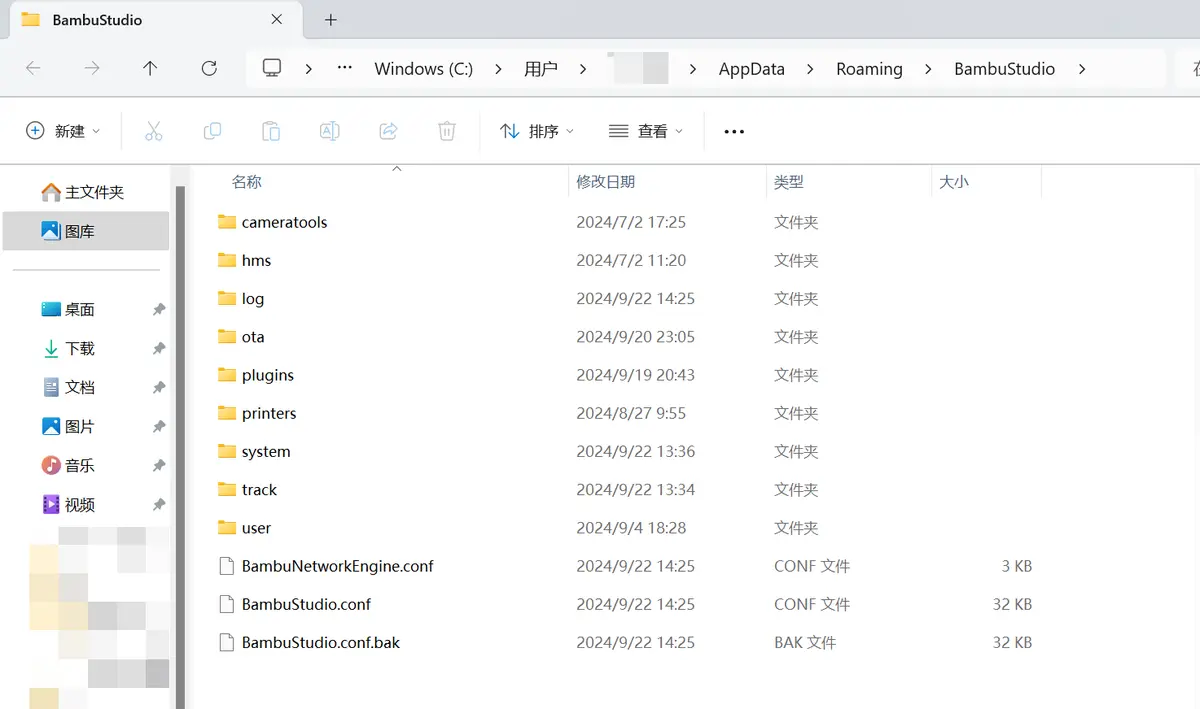
Gå til C:\Users\brugernavn\AppData\Roaming\BambuStudio, slet BambuStudio.conf og system-mappen, og åbn Bambu Studio igen.
Genstart computeren
Når installationsprocessen er fuldført, genstarter du din computer, og Bambu Studio bør starte korrekt.
Afsluttende bemærkninger
Vi håber, denne vejledning var nyttig. Hvis den ikke løser dit problem, kan du oprette en supportsag direkte hos Bambu Lab, så hjælper de dig videre.
Denne guide er oversat og bearbejdet til dansk fra Bambu Labs officielle vejledning. Se den originale guide hos Bambu Lab →
← Tilbage til X1-guides