Bambu Lab P3C: Fejlfinding af strøm, når printeren ikke tænder
Introduktion
Hvis printerens eksterne eller interne strømforsyning er unormal, fungerer den ikke korrekt. Hverken skærmen eller softwaren kan vise fejlinformation, så du skal bruge indikatorlysene på mainboardet til at finde fejlen. Vejledningen fejlfinder systematisk i samme rækkefølge, som strømmen løber.
Nødvendigt værktøj
-
H2.0 unbrakonøgle
-
H1.5 unbrakonøgle
-
Phillips-skruetrækker
Sikkerhedstips
>Sluk printeren og afbryd strømforsyningen, før du udfører vedligeholdelse på printeren og dens elektroniske komponenter (herunder toolhead-kablet). Det forhindrer utilsigtede berøringer af skærmen og kortslutninger, som kan give yderligere skader på elektronikken og fare for personskade.
> Hvis du under fejlfindingen midlertidigt skal tænde for printeren for at kontrollere indikatorlysene, må du ikke røre direkte ved blottede komponenter, mens du observerer.
Kontrollér temperaturen på Hotend og Heatbed, før du udfører vedligeholdelse eller fejlfinding på printeren. Undgå at arbejde ved høje temperaturer. Hvis det ikke kan undgås, skal du bruge isolerende handsker, så arbejdet bliver sikkert og effektivt.
Fejlfindingsproces
Når printeren ikke kan tænde, er der som regel to mulige årsager.
-
Der er fejl i strømmen, som tilføres printeren fra lysnettet, for eksempel en defekt strømafbryder eller et defekt Power Cable.
-
Der er fejl i printerens interne strømudgang, for eksempel en kortslutning i en komponent, som får det tilsluttede mainboard eller andre mainboards til at gå i beskyttelsestilstand og stoppe.
Fejlfind derfor i den rækkefølge, som er vist på følgende figur.
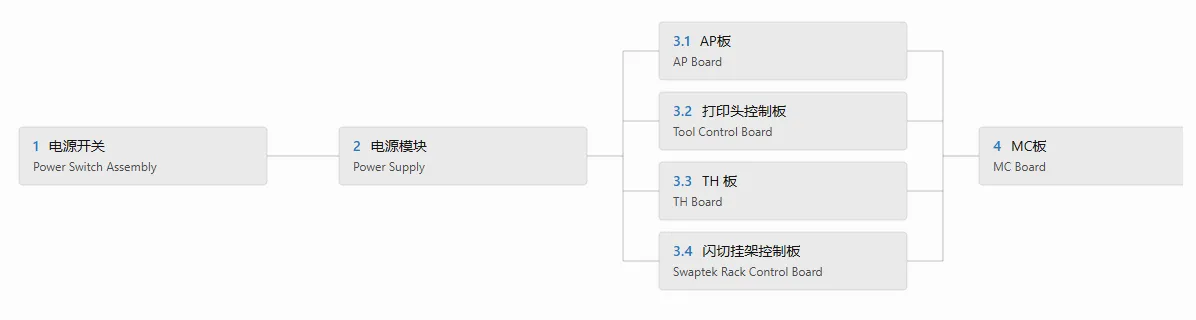
Kontrollér ekstern indgang
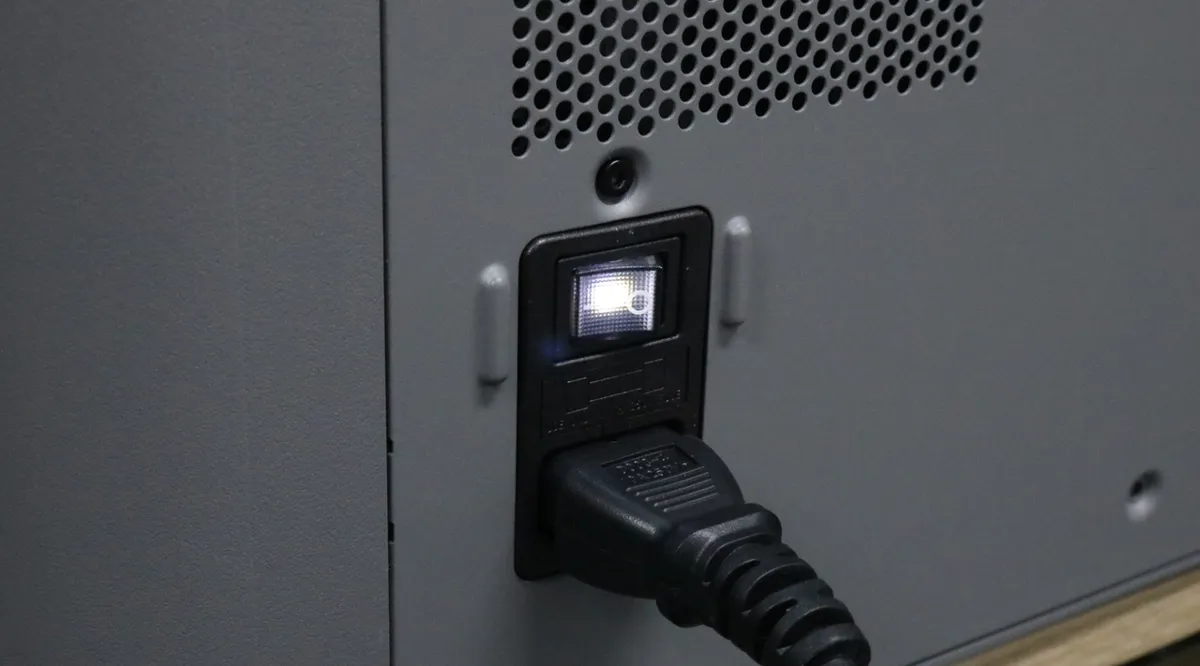
Strømafbryder
Når du har tilsluttet Power Cable og trykker på afbryderen, tænder det hvide lys automatisk.
-
Hvis det hvide lys ikke tænder, skal du gå til afsnittet "Rocker Switch Indicator Light Anomaly" bagerst i denne vejledning for næste kontrol.
-
Hvis lyset tænder normalt, kan du fortsætte til næste trin.
Kontrollér intern udgang
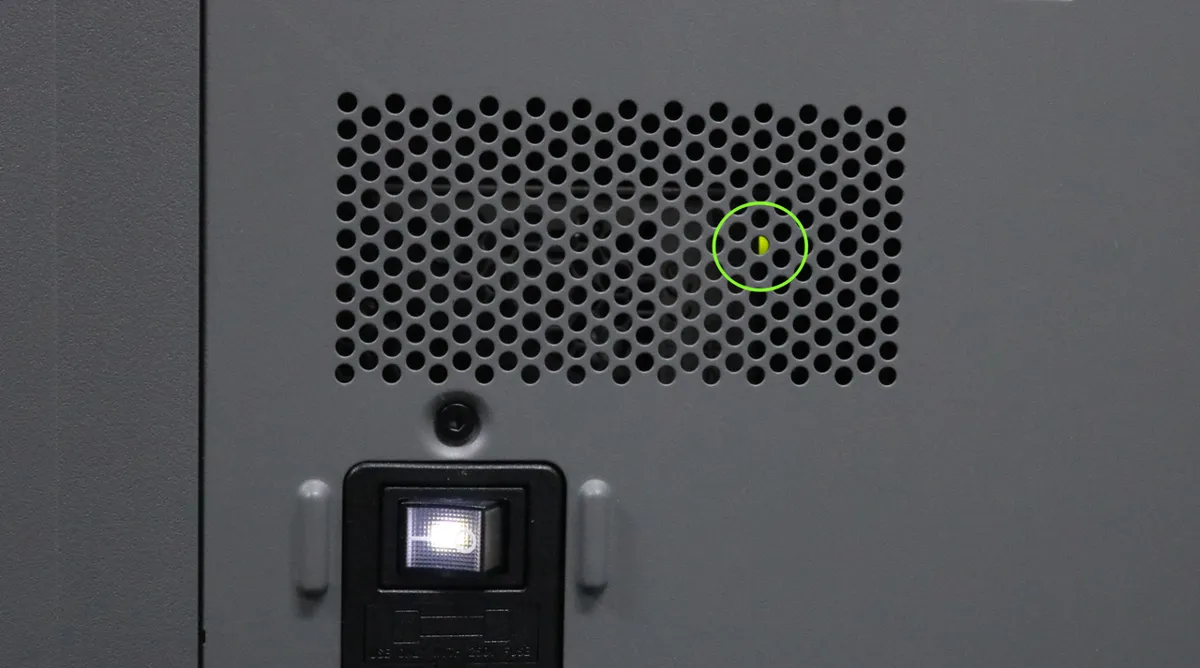
Kontrollér Power Supply
Se gennem printerens ventilationsåbning på bagsiden, om det grønne indikatorlys på Power Supply er tændt.
-
Hvis indikatorlyset lyser konstant, kan du fortsætte med de efterfølgende kontroller.
-
Hvis indikatorlyset er slukket, kan Power Supply være defekt, og du skal udskifte Power Supply.
-
Hvis indikatorlyset blinker, fungerer Power Supply muligvis korrekt. Følg vejledningen til udskiftning af Power Supply, og afbryd Power Supply's udgangskabler (1, 2). Tænd derefter printeren, og se om indikatorlyset lyser konstant. Hvis indikatorlyset igen lyser konstant, kan du fortsætte med de efterfølgende kontroller.
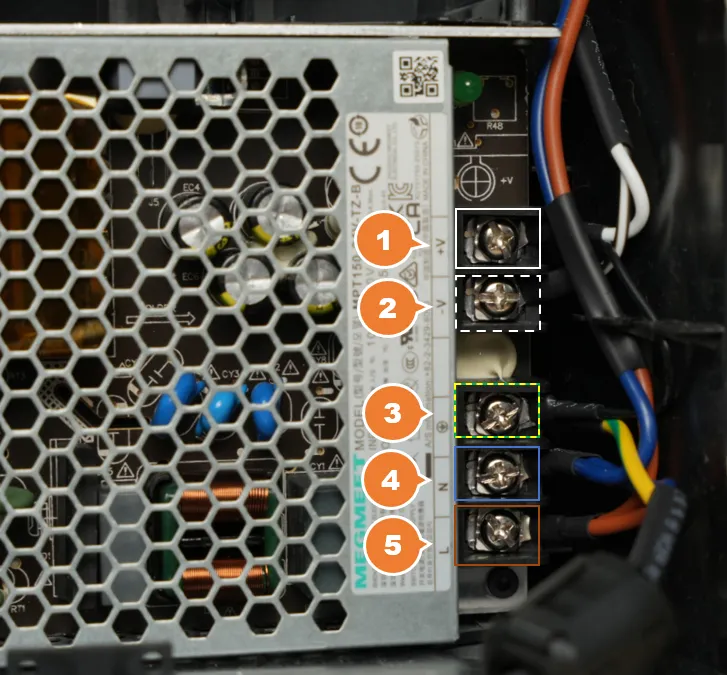
| Nr. | Klemmens funktion | Ledningsfarve | Nr. | Funktion | Ledningsfarve |
|---|---|---|---|---|---|
| 1 | DC-plusudgang | Hvid | 4 | Højspændingsindgang, nul | Blå |
| 2 | DC-minusudgang | Sort og hvid | 5 | Højspændingsindgang, fase | Brun |
| 3 | Fælles jord | Sort (DC) / gul-grøn (AC) |
Kontrollér modulernes indikatorlys
Følg flowdiagrammet i afsnittet "Fejlfindingsproces", og observer først driftstilstanden for TH-modulet, AP-modulet, Print Tool-styremodulet og SwapTek Rack-modulet.
1. TH-modul
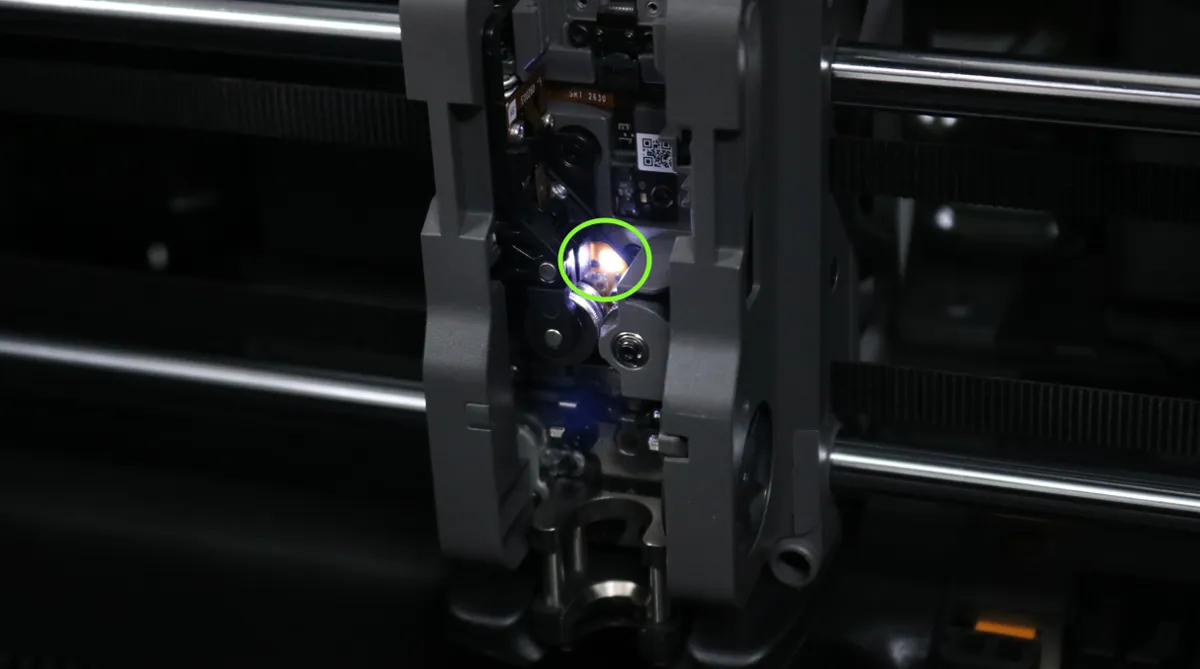
Du kan kontrollere strømstatus for TH-board-modulet ved at se, om LED'en på pitch-styrekomponenten lyser. Hvis LED'en ikke lyser, skal du kontrollere AP-modulets indikatorlys. Hvis AP-indikatorlyset er unormalt, skal du kontrollere AP-modulet først.
2. AP-modul
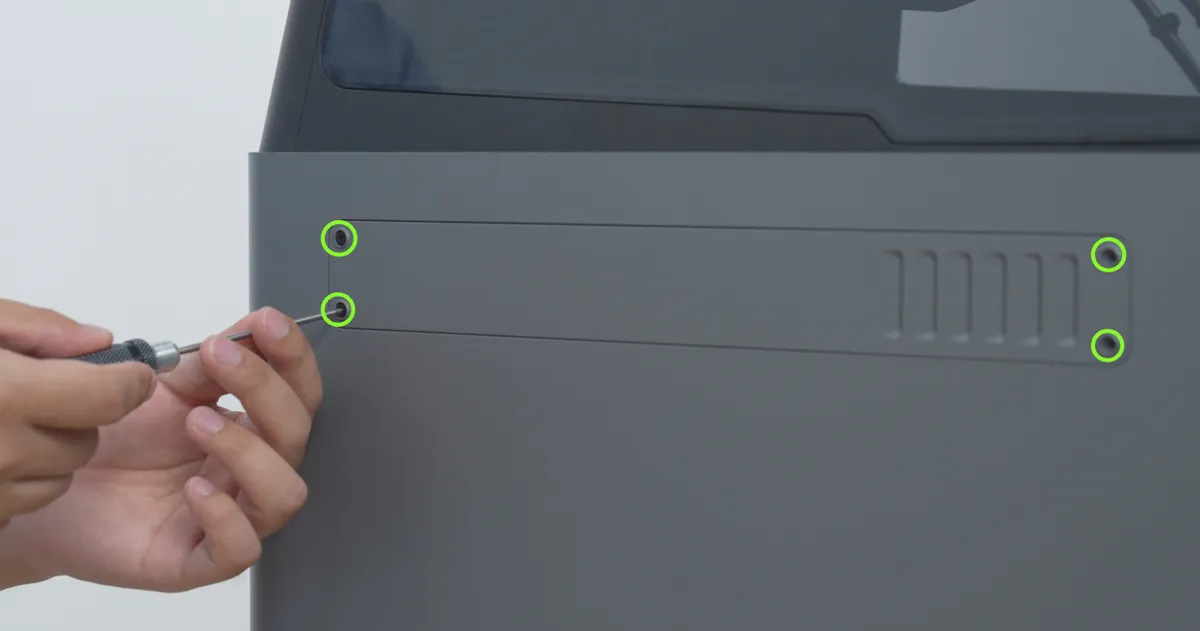
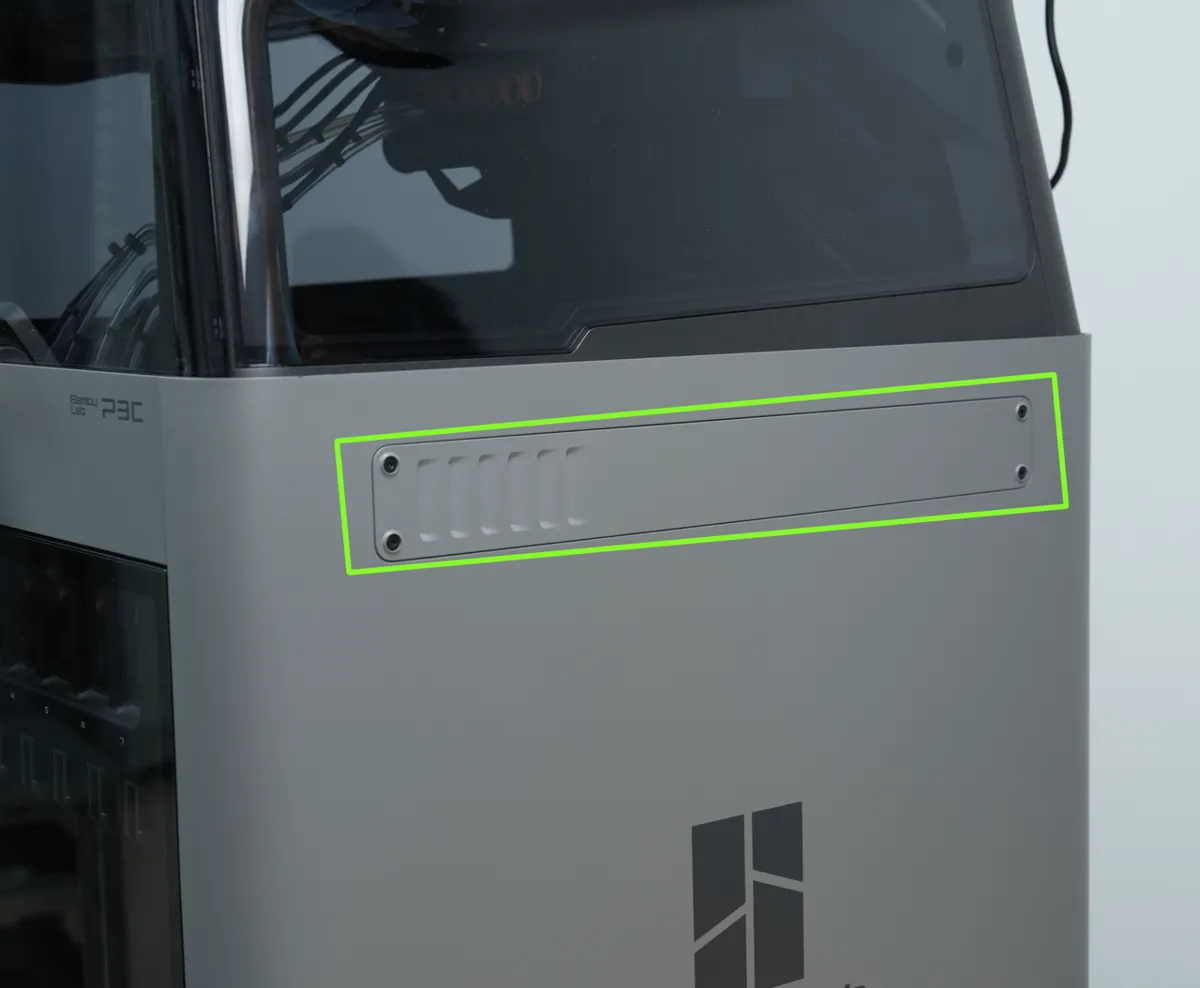
For at komme til AP-modulet skal du først fjerne de 4 skruer på servicepanelet med en H2.0 unbrakonøgle og derefter tage servicepanelet af, så du kan se indikatorlyset på AP board. Hvis indikatorlyset er unormalt, skal AP-modulet fejlfindes. Hvis indikatorlyset er slukket, skal du kontrollere MC-modulet først.
 |
3. SwapTek Rack-modul
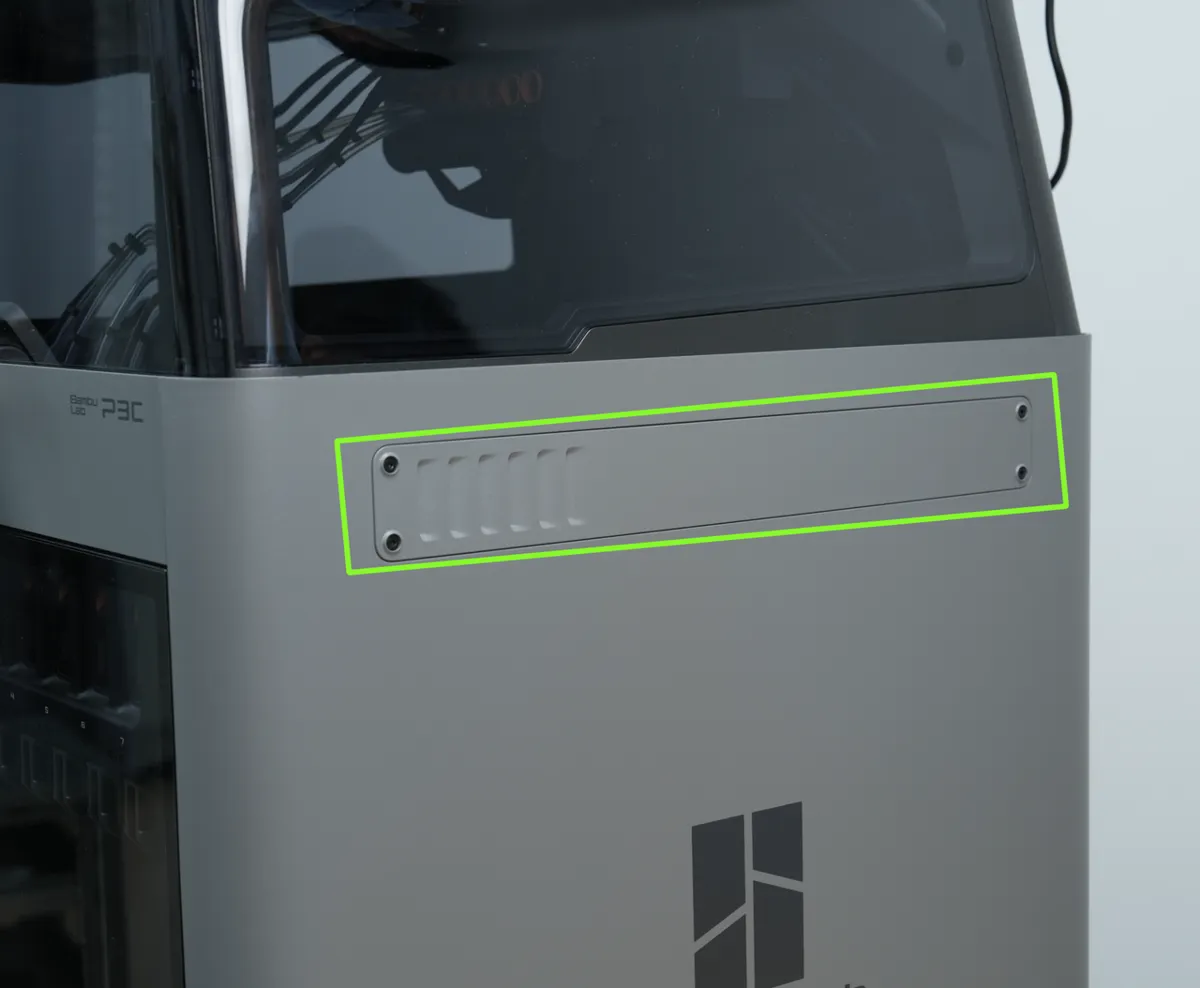
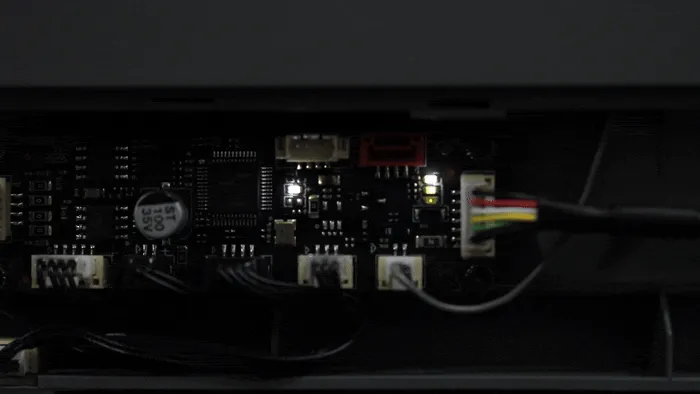
For at komme til SwapTek Rack-modulet skal du først fjerne de 4 skruer på det højre servicepanel med en H2.0 unbrakonøgle og derefter tage servicepanelet af, så du kan se indikatorlyset. Hvis indikatorlyset er unormalt, skal SwapTek Rack-modulet fejlfindes. Hvis indikatorlyset er slukket, skal du kontrollere MC-modulet først.
 |
 |
4. Toolhead-styremodul
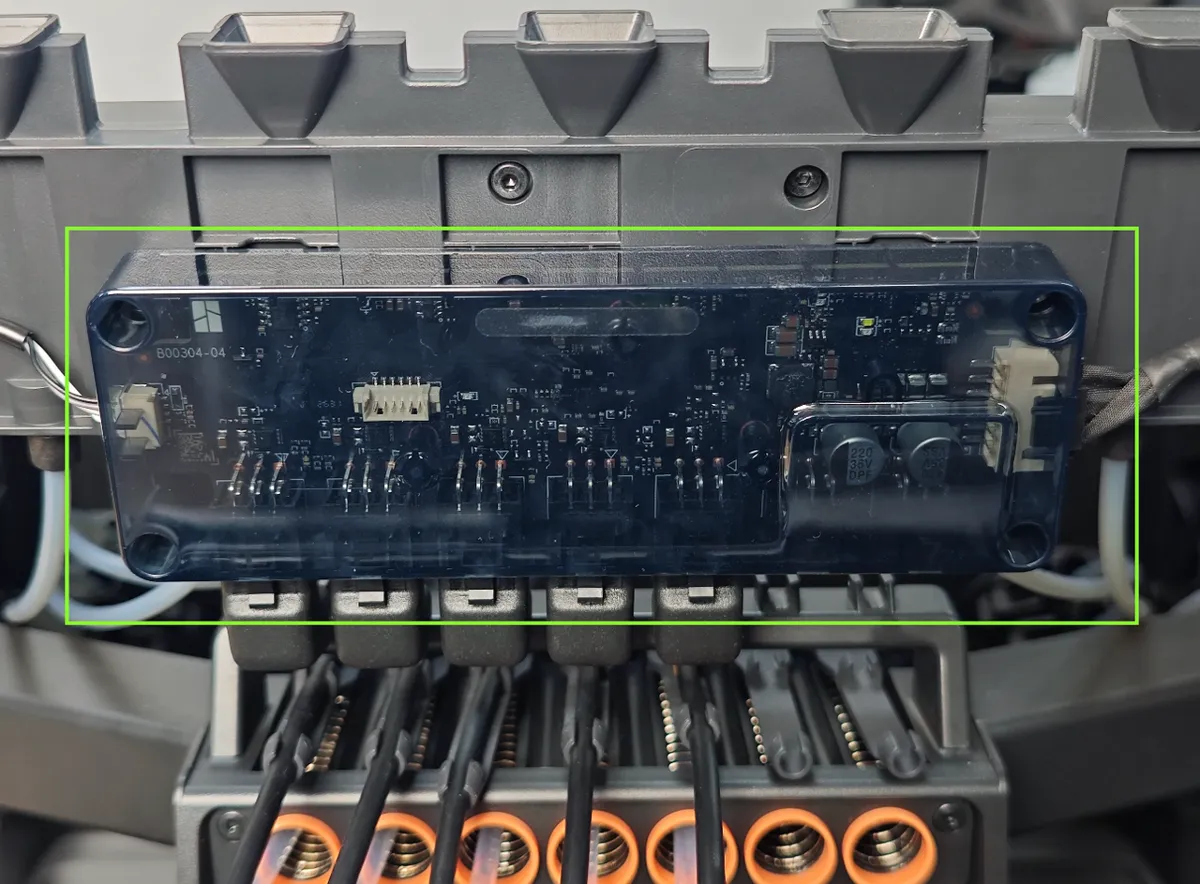
Du kan se Toolhead-styremodulets indikatorlys direkte på Tool Control Board. Normal tilstand er vist nedenfor. Hvis indikatorlyset er unormalt, skal Toolhead-styremodulet fejlfindes. Hvis indikatorlyset er slukket, skal du kontrollere MC-modulet først.
 |
5. MC-modul
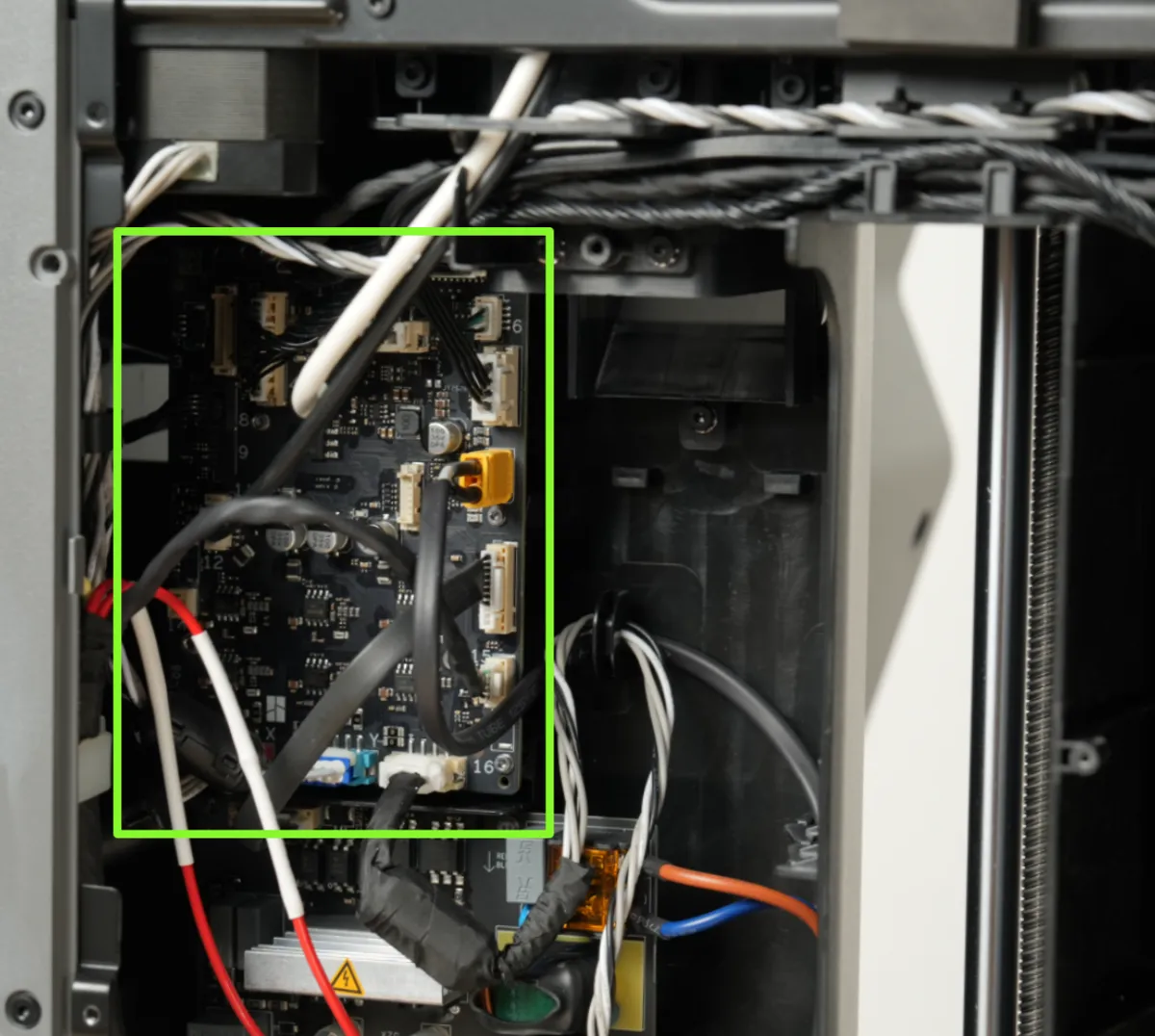
Følg vejledningen til udskiftning af Rear Panel og vejledningen til udskiftning af Purge Chute for at fjerne Rear Panel og purge chute, så du kan se indikatorlyset. Hvis indikatorlyset er unormalt eller slukket, skal MC-modulet fejlfindes.
Kontrollér TH-modul
Trin 1. Fjern toolhead-kabinettet
Hvis LED'en på pitch-styrekomponenten ikke lyser, skal du fjerne toolhead-kabinettet, mens printeren er slukket. Følg vejledningen til udskiftning af toolhead-kabinet.
Trin 2. Observer indikatorlysene på TH board
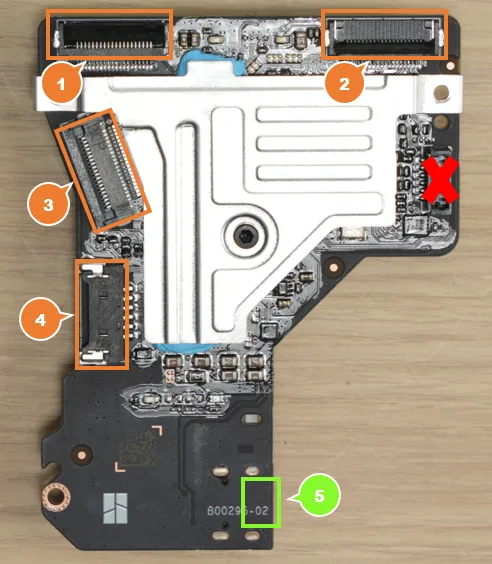
Tænd printeren igen, og observer indikatorlysene på TH board. På billedet nedenfor er de to konstant lysende grønne LED'er på TH board strømindikatorer. Hvis begge indikatorlys er slukket efter opstart, er der en unormal strømforsyning til TH board.
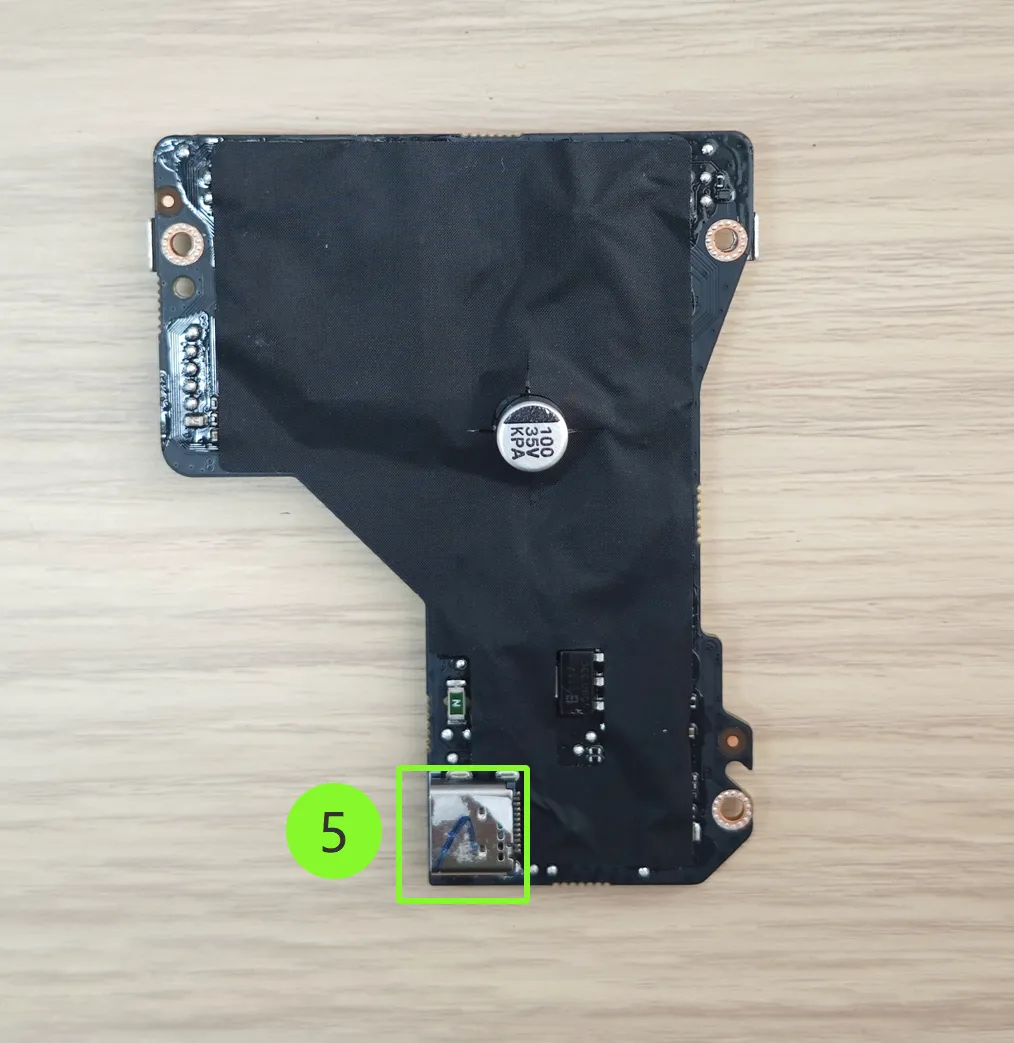
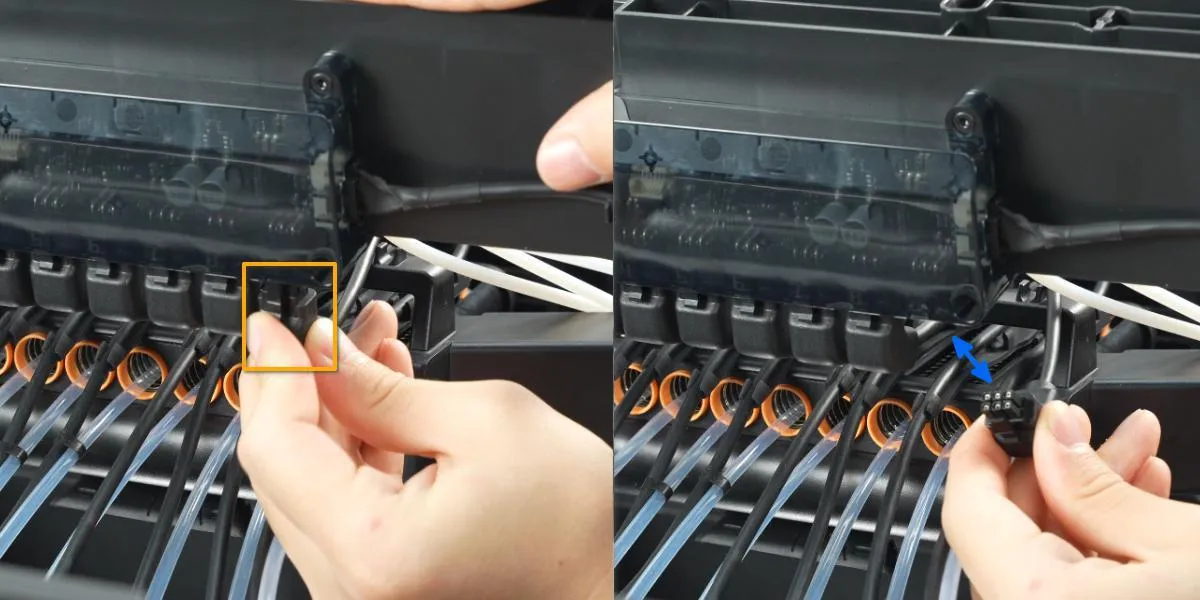
Sluk printeren, og fjern kabelstikkene 1 til 4 ét ad gangen. Tænd igen, og observer indikatorlysene.
 |
 |
-
Hvis indikatorlysene bliver normale, efter du har taget et af stikkene 3 eller 4 ud, er den tilsvarende komponent defekt, og du kan udskifte den.
-
Hvis indikatorlysene bliver normale, efter du har taget både 1 og 2 ud, er extruder connection board defekt. Sæt kablerne i igen, og fortsæt fejlfindingen.
-
Hvis indikatorlysene fortsat er unormale eller helt slukket, og AP board's indikatorlys er normale, skal du udskifte TH board.
| Nummer | Tilsluttet enhed | Nummer | Tilsluttet enhed |
|---|---|---|---|
| 1 | Extruder Connection Board 1 | 4 | Part Cooling Fan |
| 2 | Extruder Connection Board 2 | 5 | AP Board (USB-C) |
| 3 | Extruder Motor | / | / |
Under normale forhold lyser begge indikatorlys på extruder connection board konstant.
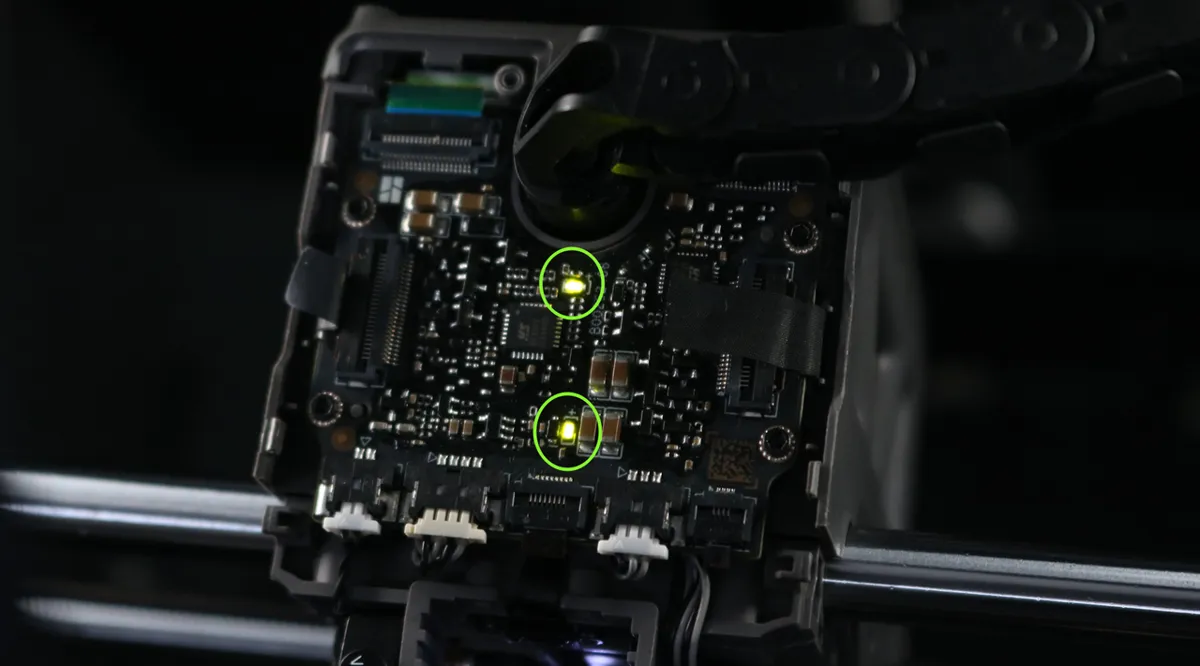
Hvis indikatorlysene er unormale, skal du slukke printeren og derefter sætte stikkene 9 og 8 i igen. Tænd printeren igen, og observer indikatorlysenes status.
Hvis fejlen fortsætter, efter du har sat 9 og 8 i igen, skal du slukke printeren og tage stikkene 1 til 7 ud ét ad gangen. Efter hvert stik, du fjerner, skal du tænde printeren og observere indikatorlysene. Når indikatorlysene bliver normale, efter du har taget et stik ud, er det pågældende modul defekt, og du kan udskifte komponenten.
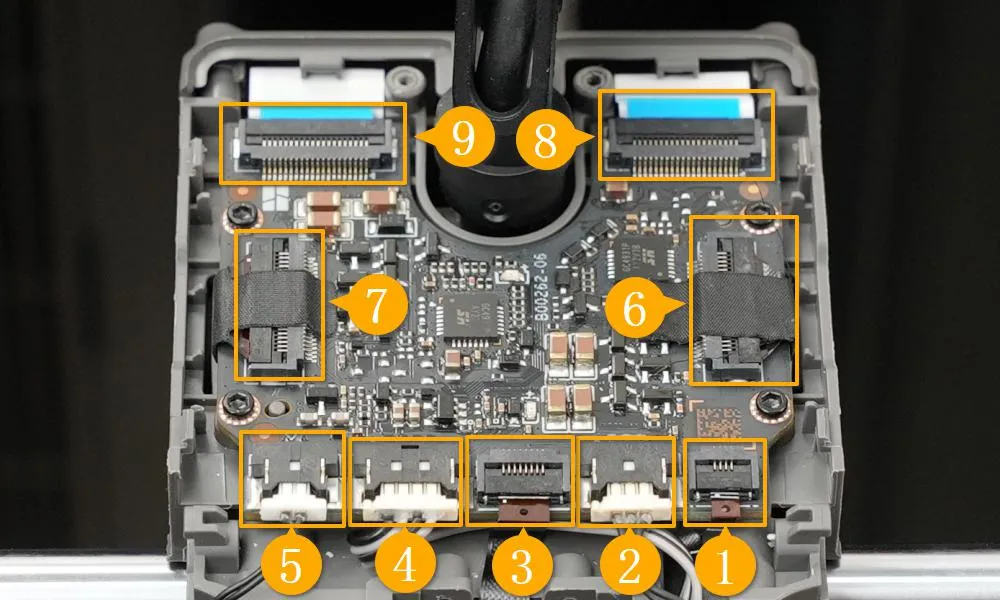
| Nr. | Tilsluttet | Nr. | Tilsluttet |
|---|---|---|---|
| 1 | Dock Alignment Sensor | 6 | 2012 ToolLock Motor |
| 2 | Clumping Detection Sensor | 7 | 2012 FlexFeed Motor |
| 3 | Tool Reader | 8 | TH Board 1 |
| 4 | Hotend Cooling Fan | 9 | TH Board 2 |
| 5 | Eddy Current Coils | / | / |
Kontrollér AP-modul
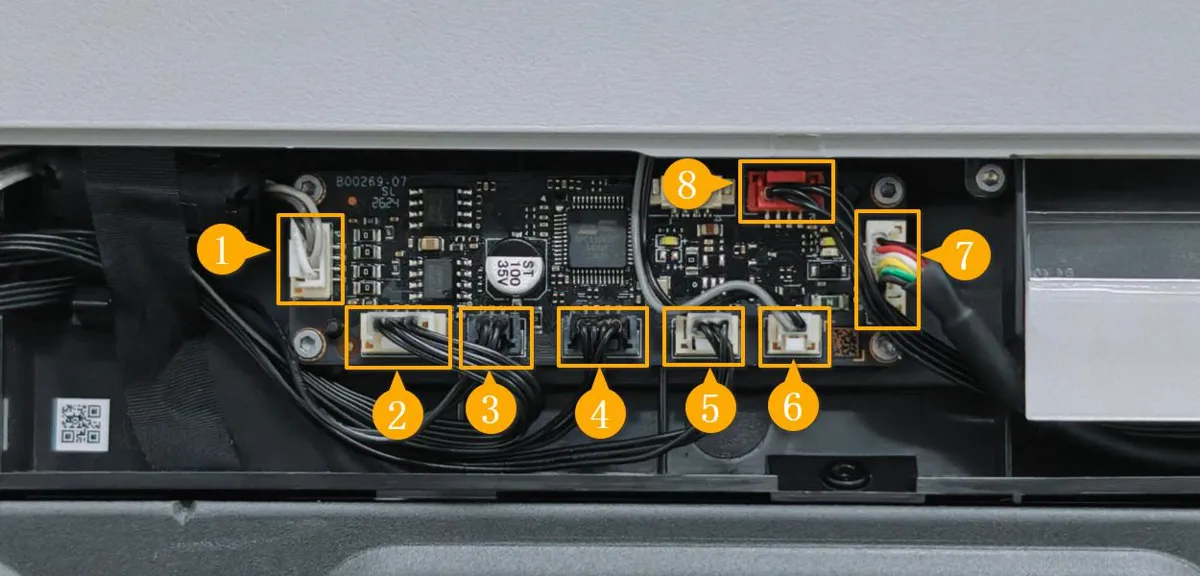
Afbryd stikkene 1, 4, 6, 8 og 9 på AP board ét ad gangen, så kun MC-AP-kablet (2/3/5) og WiFi Antenna (7) forbliver tilsluttet.
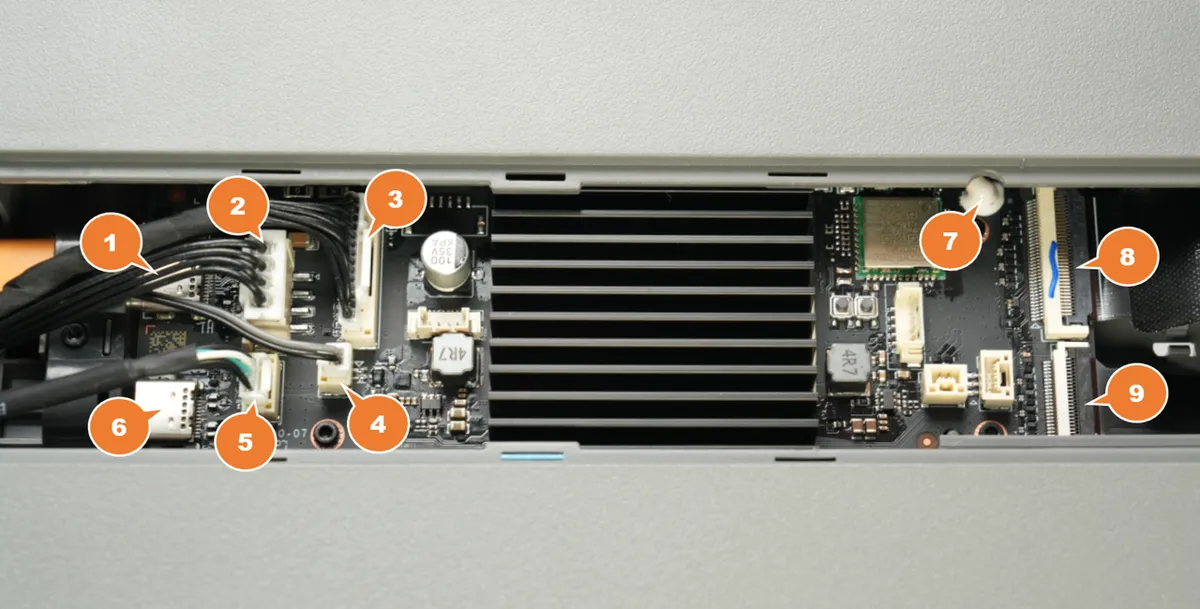
Tænd printeren, og observer hver gang du har afbrudt et stik, om indikatorlysene på AP board bliver normale.
-
Hvis indikatorlysene på AP board bliver normale, når du fjerner et af stikkene 4, 6, 8 eller 9, skal du udskifte det tilsvarende modul.
-
Hvis AP-indikatorlysene bliver normale, når du fjerner stik 1, skal du sætte stik 1 i igen og fejlfinde TH board-modulet.
-
Hvis AP-indikatorlysene fortsat er unormale, når kun stikkene 2, 3, 5 og 7 er tilsluttet, skal AP board udskiftes. Hvis indikatorlysene er helt slukket, og MC-modulets indikatorlys er normale, skal du udskifte AP board.
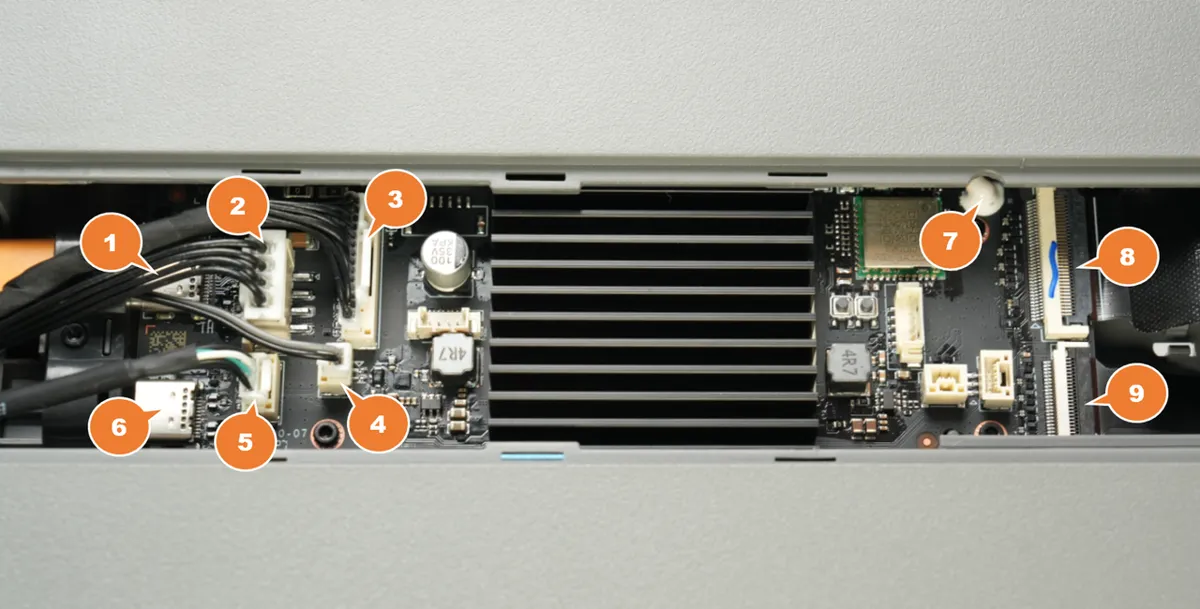
| Nr. | Tilsluttet | Nr. | Tilsluttet |
|---|---|---|---|
| 1 | Toolhead | 6 | Optional Camera |
| 2 | 24V Power Supply | 7 | Wi-Fi Antenna |
| 3 | AP-MC Communication Cable | 8 | Screen Connector Cable |
| 4 | Fill Light - Left | 9 | Live Camera Cable |
| 5 | AP-MC USB Cable |
Tool Control Board-modul
Hvis indikatorlysene på Tool Control Board-modulet er unormale, skal du følge wiki-vejledningen AMS Chamber Removal and Installation Guide for at fjerne AMS chamber.
- Trin 1: Tag de 7 PrintTool 6-pin-kabler ud af rack'en, og tag også stikket til rack-køleventilatoren i venstre side ud.
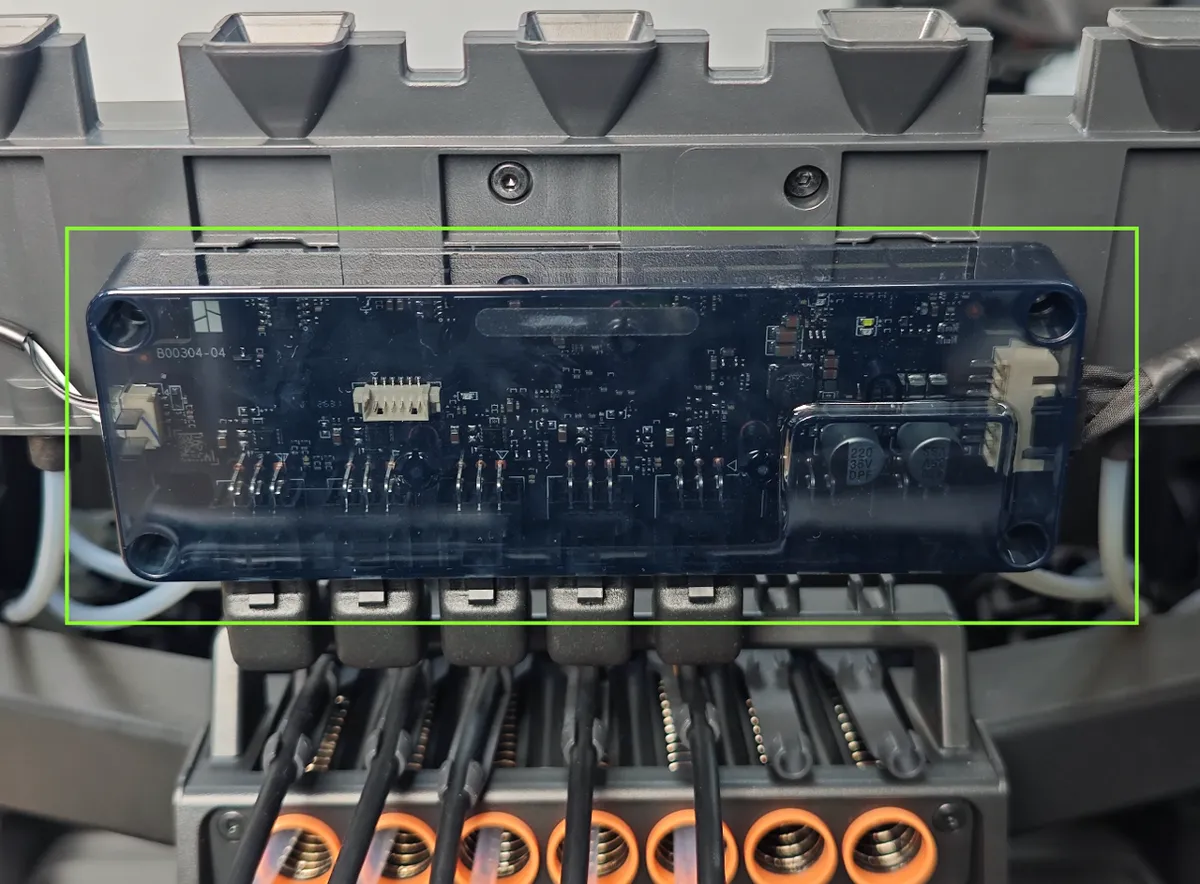
- Trin 2: Tænd printeren, og observer, om indikatorlysene bliver normale.
- Trin 3: Hvis alle indikatorlys er normale, skal du slukke printeren og sætte de afbrudte stik i igen ét ad gangen. Hver gang du har sat et stik i, skal du tænde printeren og igen observere, om der opstår fejl. Hvis fejlen opstår, efter et bestemt stik er sat i, skal du udskifte den pågældende komponent.
Hvis indikatorlysene fortsat er unormale eller helt slukket, og MC-modulets indikatorlys er normale, skal du udskifte Tool Control Board.
Unormal strømforsyning til periferi på Swaptek Rack-modulet
- Fjern de fire skruer, som holder servicepanelet i printerens højre side, med en H2.0 unbrakonøgle, og tag servicepanelet af.
- Tag stikkene 1/2/3/4/5/6/8 ud af rack board ét ad gangen, mens printeren er slukket. Efter hvert stik, du tager ud, skal du tænde printeren igen og observere indikatorlysenes status.
 |
-
Hvis indikatorlysene bliver normale, når du tager et bestemt stik ud, er den tilsvarende komponent defekt, og du kan udskifte den.
-
Hvis indikatorlysene er unormale eller slukket, men MC-indikatorlysene er normale, er SwapTek Rack board defekt og skal udskiftes.
| Nr. | Tilsluttet | Nr. | Tilsluttet |
|---|---|---|---|
| 1 | Rack Lift Motor | 5 | Door Detection Sensor |
| 2 | Rack Anti-collision Hall Sensor | 6 | Right LED Strip |
| 3 | Chamber Temperature Sensor | 7 | Vejledning til udskiftning af MC board til Bambu Lab H3C |
| 4 | Rack Calibration Sensor | 8 | PrintTool Control Bridge Board (Fan) |
Kontrollér MC-modulet
Trin 1. Fjern Rear Panel og Purge Chute
Følg vejledningen til udskiftning af Rear Panel og vejledningen til udskiftning af Purge Chute for at fjerne Rear Panel og purge chute.
Trin 2. Kontrollér kabelforbindelserne
Kontrollér med printeren slukket, at kablerne på MC board er tilsluttet korrekt, så stikkene ikke sidder skævt. Hvis alt ser normalt ud, kan du fortsætte til næste trin.
Trin 3. Find de defekte komponenter
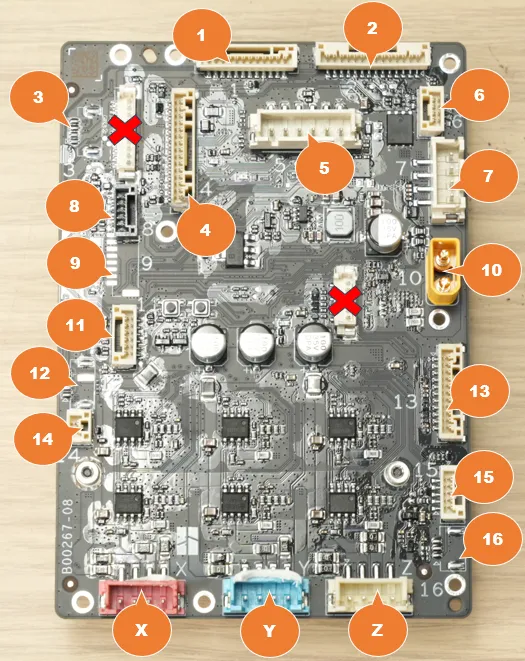
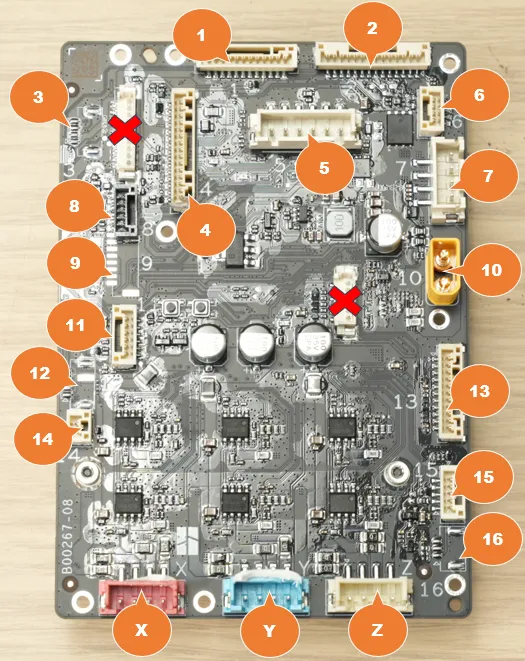
Fjern stikkene på position 5, 11 og 2/6/7 efter hinanden, efter du har slukket printeren. Tænd printeren igen efter hvert stik, du fjerner, og observer indikatorlysets status.
-
Hvis indikatorlysene bliver normale, når du fjerner stik 5, er der en fejl på Toolhead Control Bridge Board. Fortsæt fejlfindingen.
-
Hvis indikatorlysene bliver normale, når du fjerner stik 11, er der en fejl på SwapTek Rack Control Board. Fortsæt fejlfindingen.
-
Hvis indikatorlysene bliver normale, når du fjerner stikkene 2/6/7, er der en fejl på AP board. Fortsæt fejlfindingen.
Hvis ingen af de 5 stik har forbindelse til fejlen, skal du kontrollere de øvrige stik ét ad gangen på samme måde, så kun strømkablet i stik nr. 10 forbliver tilsluttet normalt.
-
Hvis indikatorlysene fortsat er unormale eller slukket, når alle andre stik er afbrudt, er MC board selv defekt, og du skal udskifte det efter vejledningen til udskiftning af MC board.
-
Hvis indikatorlyset bliver normalt, når du fjerner stikket til en bestemt komponent, skal du udskifte den pågældende komponent.
| Nummer | Tilsluttet enhed | Nummer | Tilsluttet enhed | Nummer | Tilsluttet enhed | Nummer | Tilsluttet enhed |
|---|---|---|---|---|---|---|---|
| 1 | Adaptive Airflow Assembly - Rear | 6 | AP-MC USB Cable | 11 | SwapTek Rack Control Board | 16 | Tom |
| 2 | AP-MC board signal cable | 7 | AP board power | 12 | Tom | X | A Motor |
| 3 | Tom | 8 | Auxiliary part cooling fan (right) | 13 | AC board signal cable | Y | B Motor |
| 4 | 6-pin interface board/filament buffer | 9 | Tom | 14 | Tom | Z | Z Motor |
| 5 | Tool Control Bridge Board | 10 | MC board power | 15 | Heatbed signal cable |
Løsning ved unormalt indikatorlys på strømafbryderen
-
Hvis du synes, dette trin er svært, kan du også kontakte kundeservice eller direkte udskifte strømafbryderen og springe sikringstesten over.
-
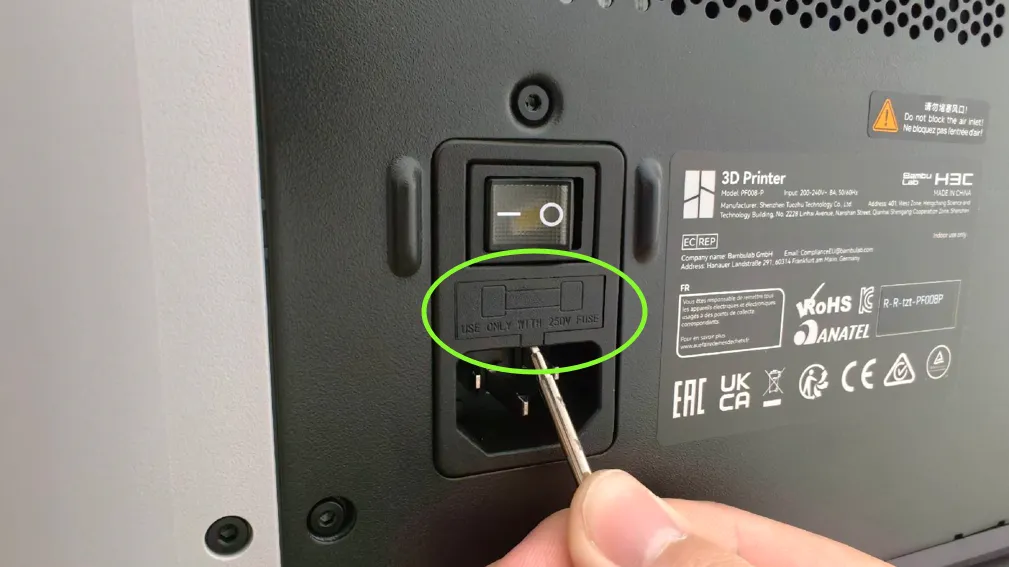
Hvis det hvide lys ikke tænder her, kan årsagen være et defekt strømkabel, en sprunget sikring eller en defekt afbryder. Vi anbefaler, at du først skifter til et andet strømkabel med en maksimal strømstyrke på 10 A. Hvis fejlen fortsætter, skal du tage strømkablet ud, derefter bryde sikringsholderen op fra afbryderen og tage sikringen ud.
 |
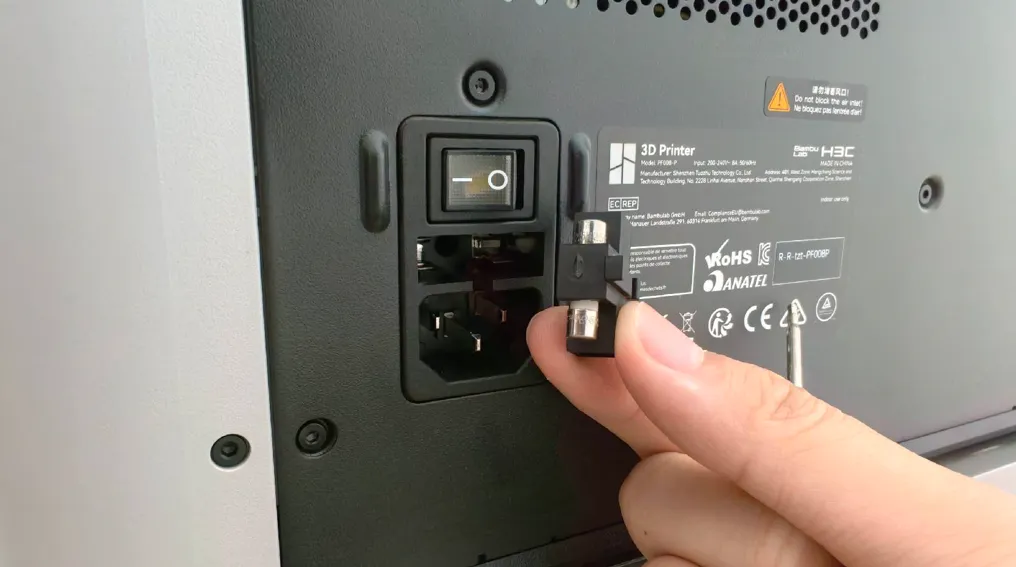 |
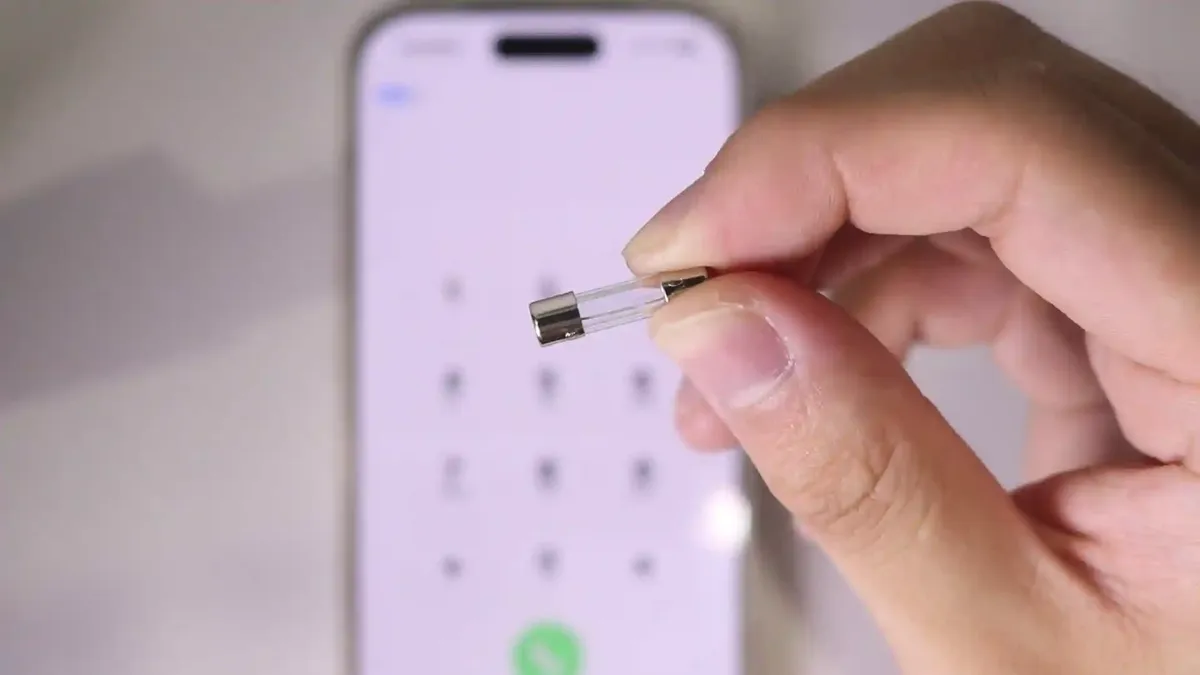
Test, om sikringen fungerer korrekt. Hvis sikringen er defekt, kan du udskifte strømafbryderen med en ny.
- Hvis din telefon understøtter multi-touch, har den en kapacitiv skærm. Tag fat om den ene ende af sikringen med fingeren, og rør telefonens skærm med den anden ende. Se, om skærmen reagerer på berøringen. Hvis den gør, er sikringen i orden.
Afsluttende bemærkninger
Vi håber, denne vejledning var nyttig. Hvis den ikke løser dit problem, kan du oprette en supportsag direkte hos Bambu Lab, så hjælper de dig videre.
Denne guide er oversat og bearbejdet til dansk fra Bambu Labs officielle vejledning. Se den originale guide hos Bambu Lab →
← Tilbage til P3C-guidesRelaterede guider
Flere P3C-guides
- P3C: Fejlfinding når filament ikke kan lægges i
- Sådan pakker du Bambu Lab P3C AMS Combo til forsendelse
- Bambu Lab P3C: Løbende rengøring og vedligeholdelse
- P3C: Print med ekstern spole, sådan indlæser du filament
- Bambu Lab P3C: Udskiftning af 6-pin Port Board
- Bambu Lab P3C: Sådan udskifter du AC board
- P3C: Udskiftning af Adaptive Airflow Assembly - Back
- Udskiftning af bageste Adaptive Airflow Fan på Bambu Lab P3C
