Udskiftning af MC board på Bambu Lab P3C
MC board
MC står for Main Control Board, ofte kaldet mainboard. Det er et printkort (PCB), der samler en mikroprocessor, forskellige driverchips, stik og andre elektroniske kredsløb.
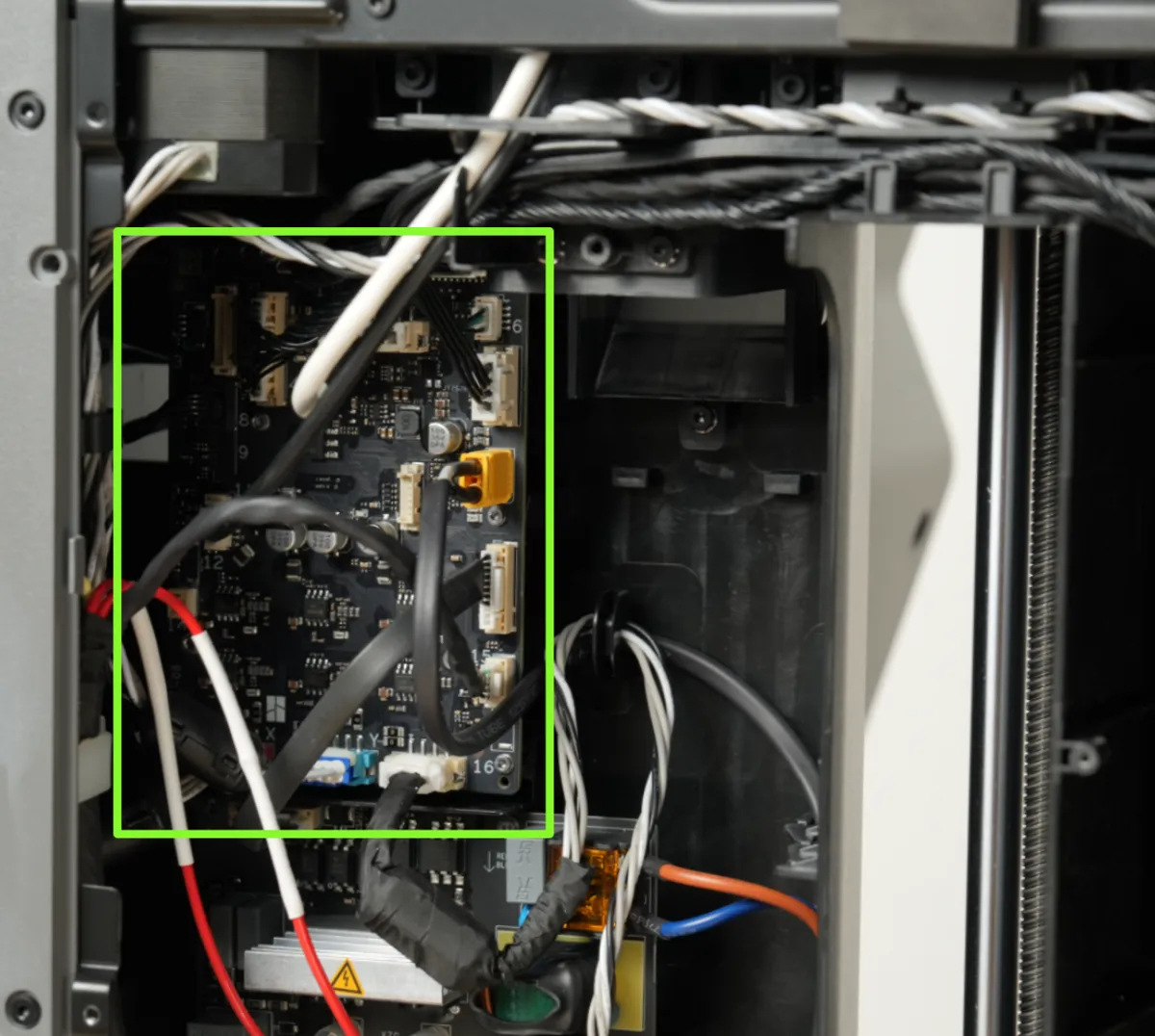
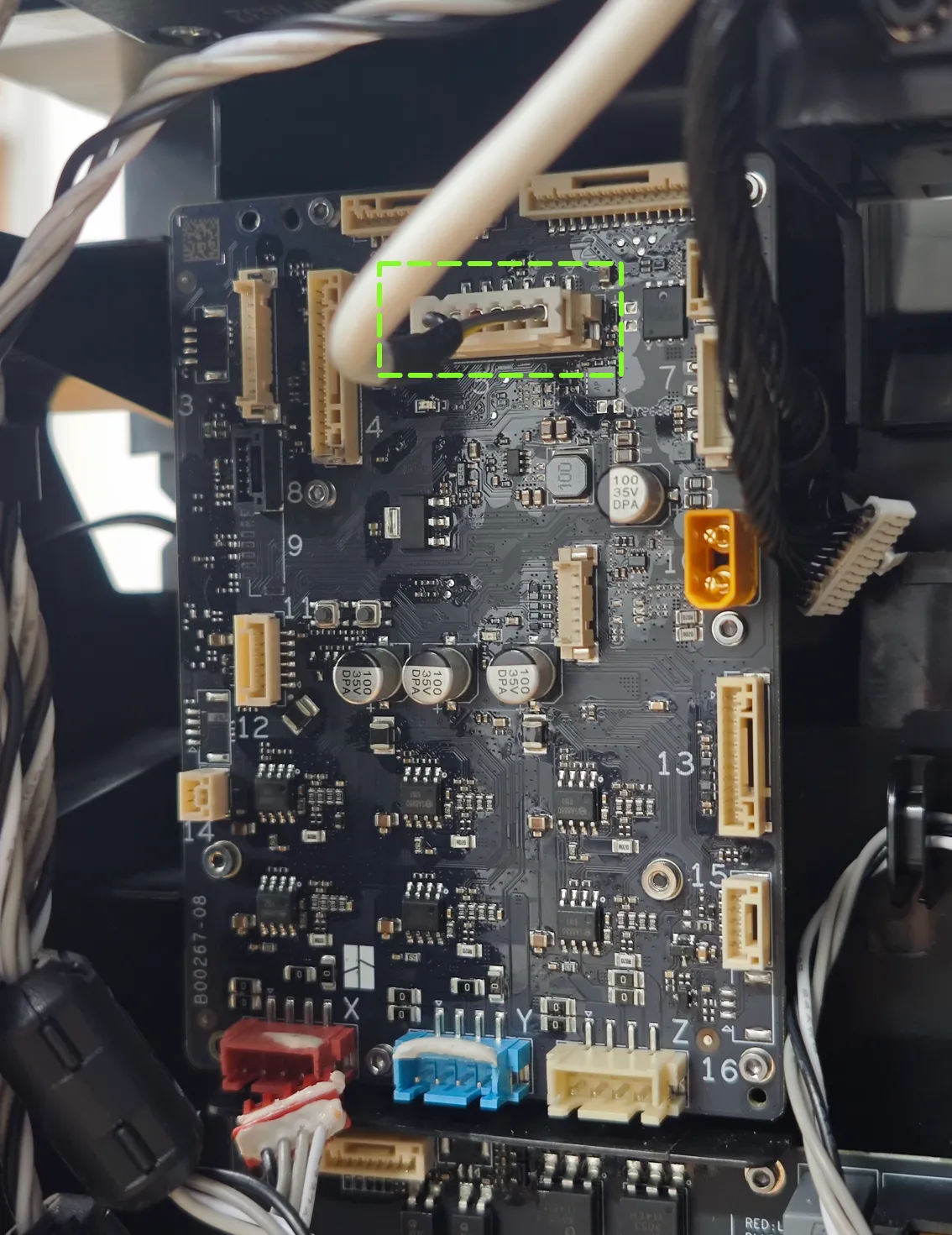
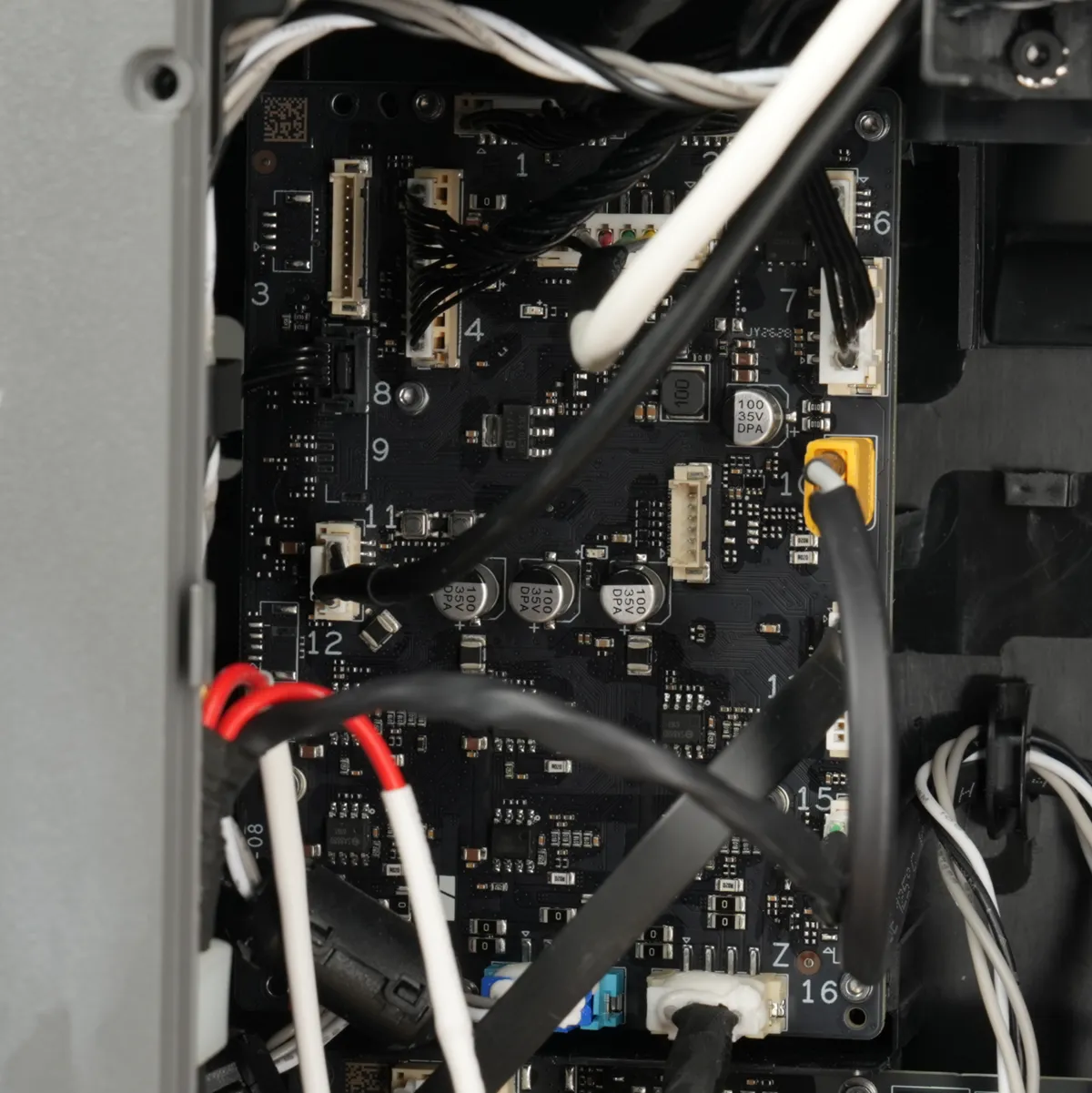
Stikkene på MC board er beskrevet herunder: (De to stik, der er markeret med et rødt "X", bruges ikke, og du skal se bort fra dem.)
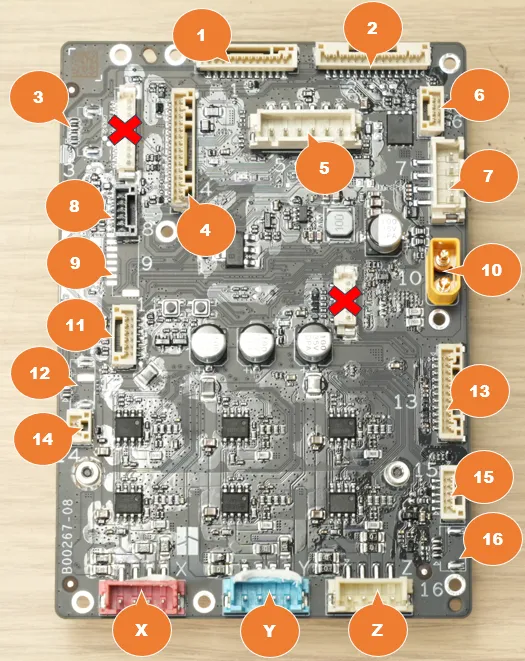
| Nummer | Tilsluttet enhed | Nummer | Tilsluttet enhed | Nummer | Tilsluttet enhed | Nummer | Tilsluttet enhed |
|---|---|---|---|---|---|---|---|
| 1 | Adaptive Airflow Assembly - Rear | 6 | AP-MC USB-kabel | 11 | SwapTek Rack Control Board | 16 | Tom |
| 2 | Signalkabel mellem AP board og MC board | 7 | Strøm til AP board | 12 | Tom | X | A-motor |
| 3 | Tom | 8 | Auxiliary part cooling fan (højre) | 13 | Signalkabel til AC board | Y | B-motor |
| 4 | 6-pin interface board/filament buffer | 9 | Tom | 14 | Tom | Z | Z-motor |
| 5 | Tool Control Bridge Board | 10 | Strøm til MC board | 15 | Signalkabel til Heatbed |
Hvornår skal det udskiftes
-
Synlige skader på komponenter eller stik på MC board.
-
Bambu Lab Technical Support bekræfter, at problemet skyldes MC board.
Værktøj og materialer
-
H2.0 unbrakonøgle
-
H1.5 unbrakonøgle
-
MC board Replacement Guide til Bambu Lab H3C
Sikkerhed
Før du udfører vedligeholdelse på printeren og dens elektroniske komponenter (herunder Toolhead Cable), skal du slukke printeren og afbryde strømforsyningen. Så undgår du utilsigtede tryk på skærmen og kortslutninger, som kan give yderligere skader på elektronikken og udgøre en sikkerhedsrisiko.
Når du udfører vedligeholdelse eller fejlfinding på printeren, skal du først kontrollere temperaturen på Hotend og Heatbed. Undgå at arbejde ved høje temperaturer. Hvis det ikke kan undgås, skal du bruge isolerede handsker, så arbejdet kan udføres sikkert og effektivt.
Afmonter MC board
Trin 1. Afmonter bagpanelet
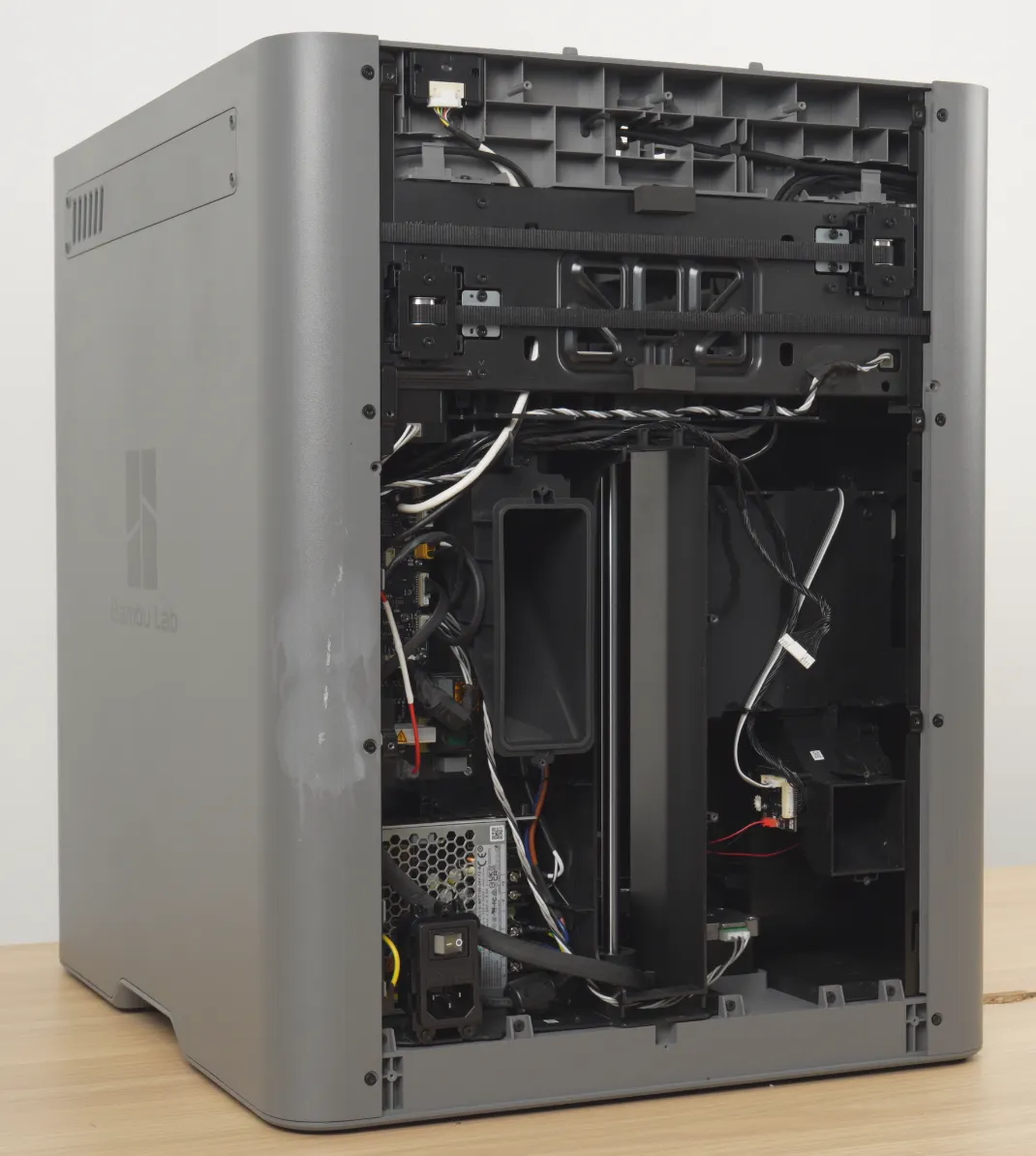
Følg vejledningen til udskiftning af bagpanelet for at afmontere 6-pin interface board/filament buffer og bagpanelet.
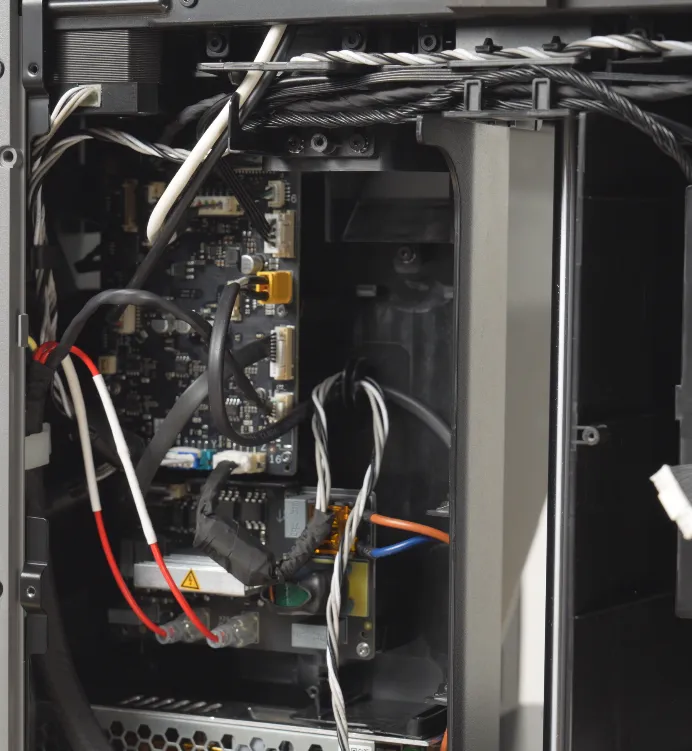
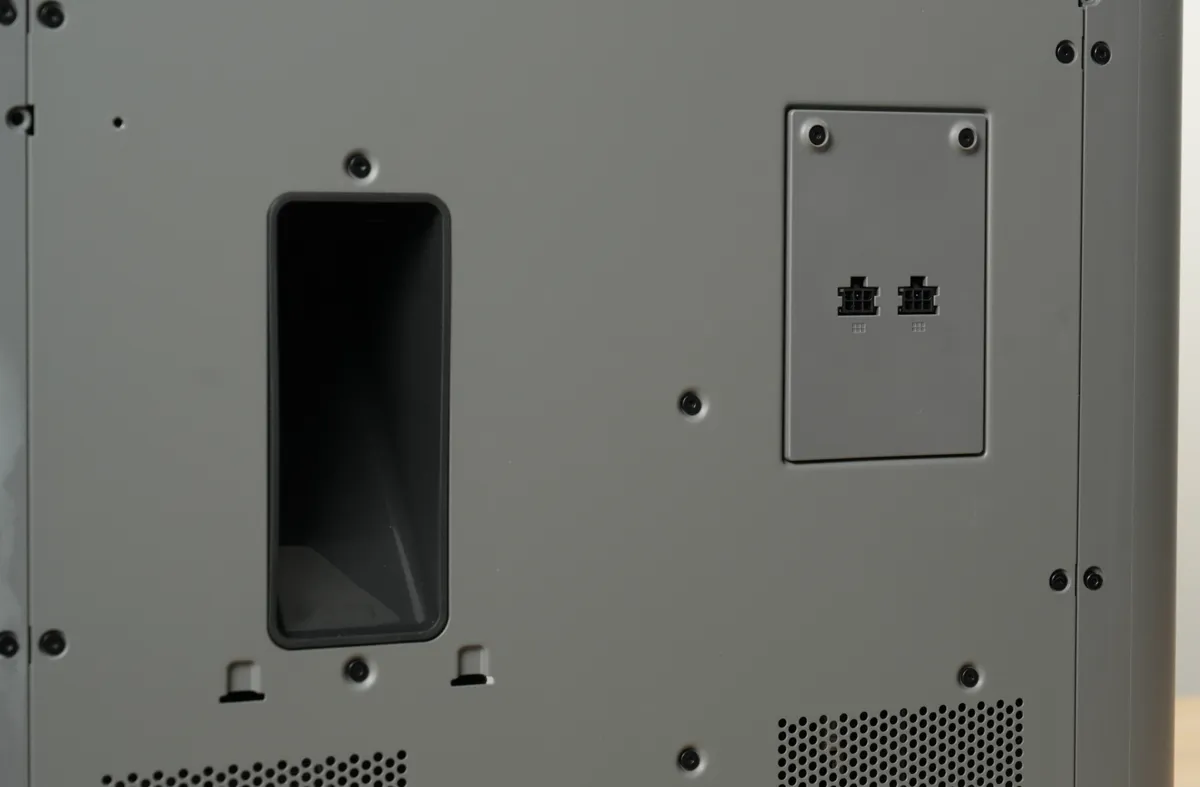
Trin 2. Afmonter purge chute
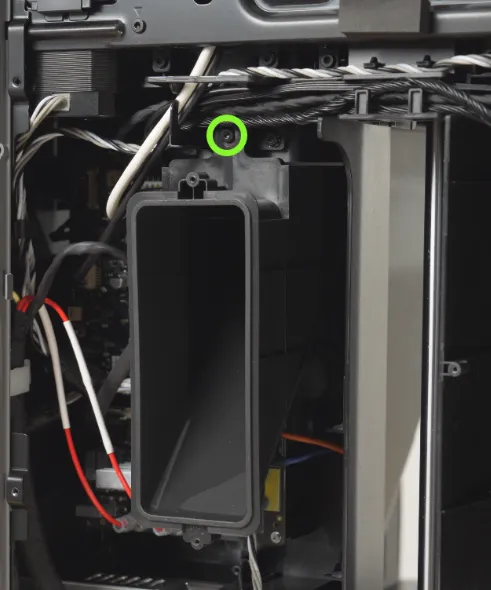
Brug H2.0 unbrakonøglen til at fjerne den ene skrue på purge chute, og tag den derefter af.
 |
 |
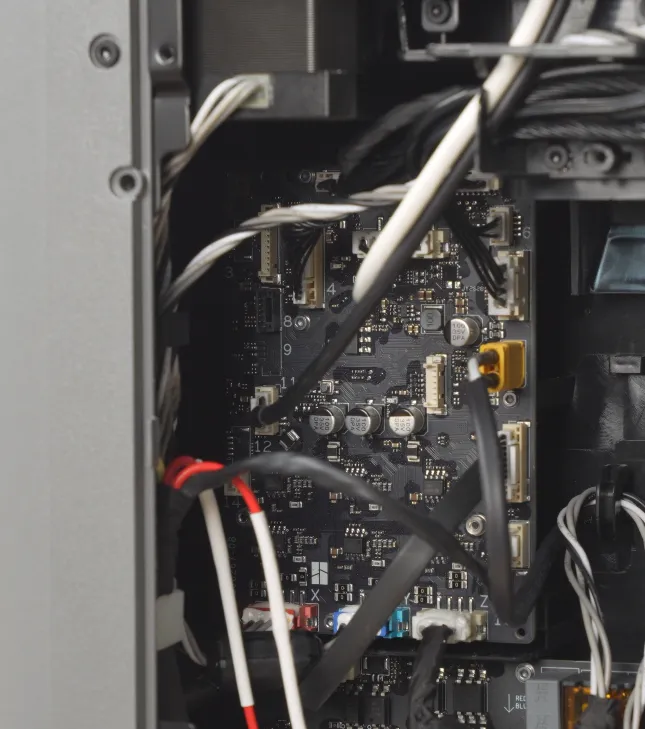
Trin 3: Frakobl kablerne
Tryk på kabelstikkene på MC board for at frigøre låsetappene, og træk derefter alle kabelstik ud, undtagen stik 5.
 |
 |
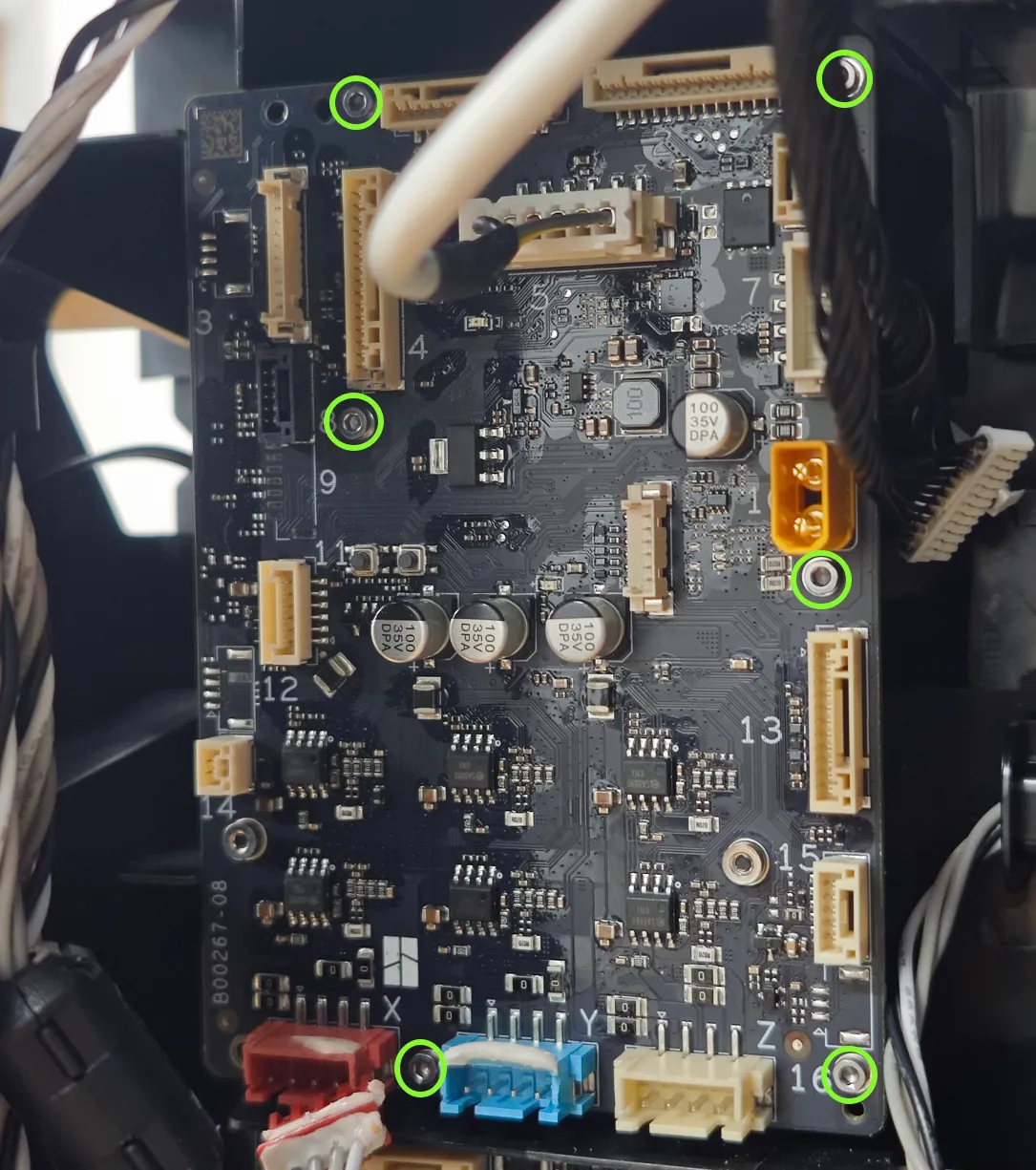
Trin 4. Afmonter MC board
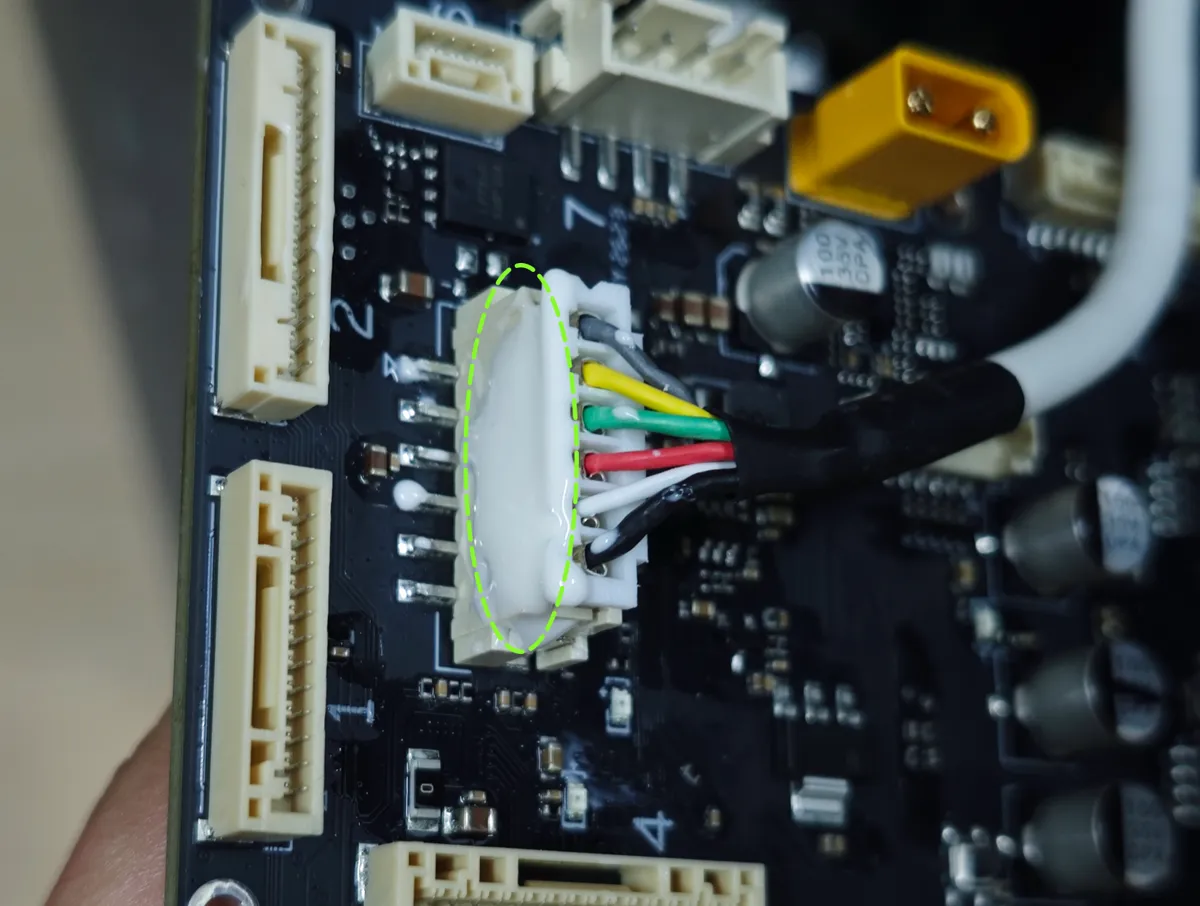
Fjern de seks skruer fra MC board med en H1.5 unbrakonøgle. Løsn MC board, og brug en pincet til at fjerne den hvide lim fra stik 5, før du trækker kablet ud og tager MC board af.
 |
 |
Monter MC board
Trin 1. Monter MC board
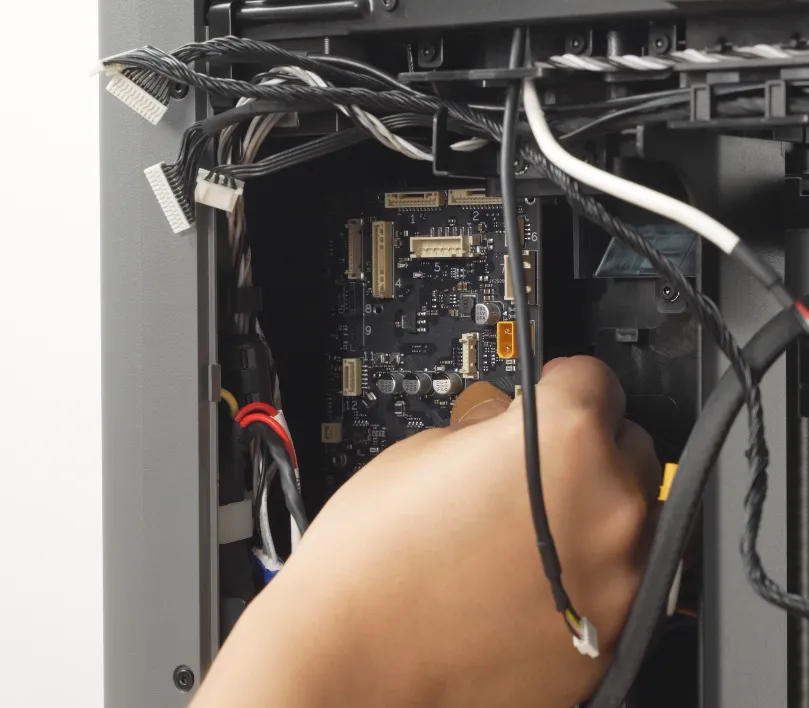
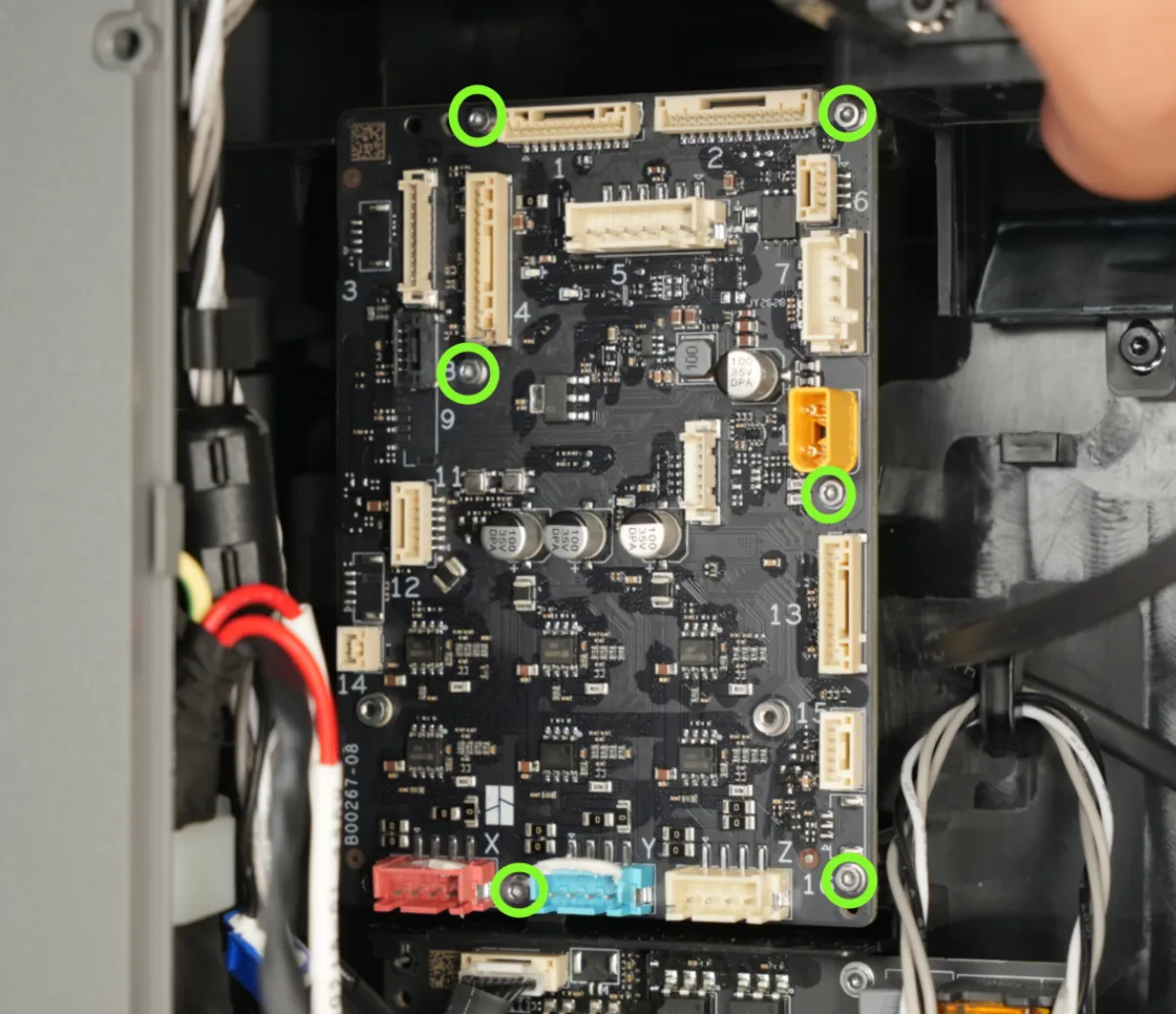
Sæt MC board på den højre inderbeklædning, og fastgør det med seks skruer med en H2.0 unbrakonøgle.
 |
 |
Trin 2: Tilslut kablerne
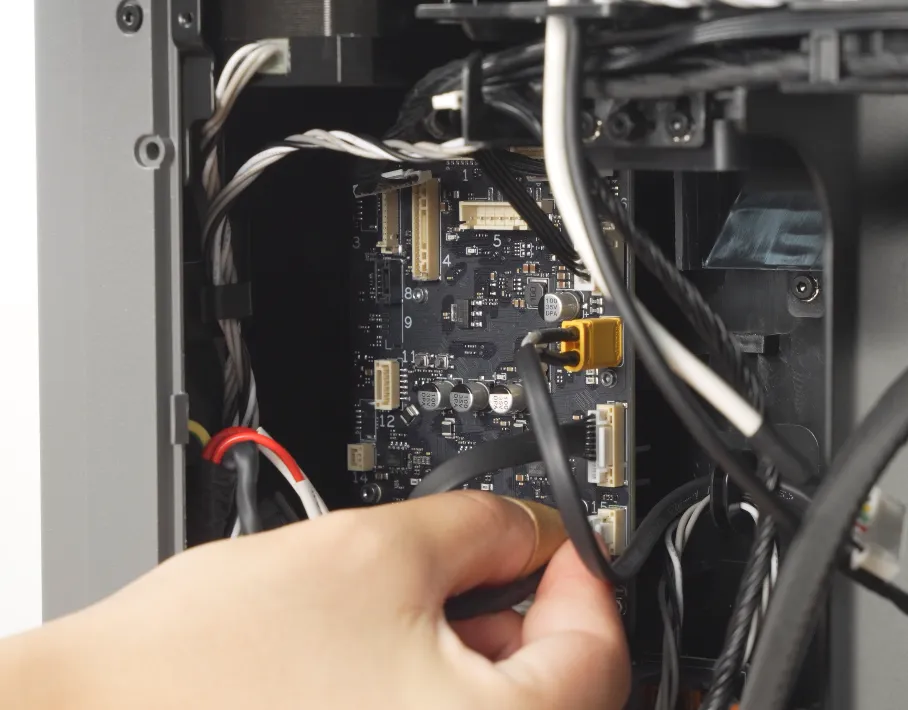
Sæt kabelstikkene i de tilhørende porte på MC board, ét ad gangen.
 |
 |
Trin 3. Monter purge chute
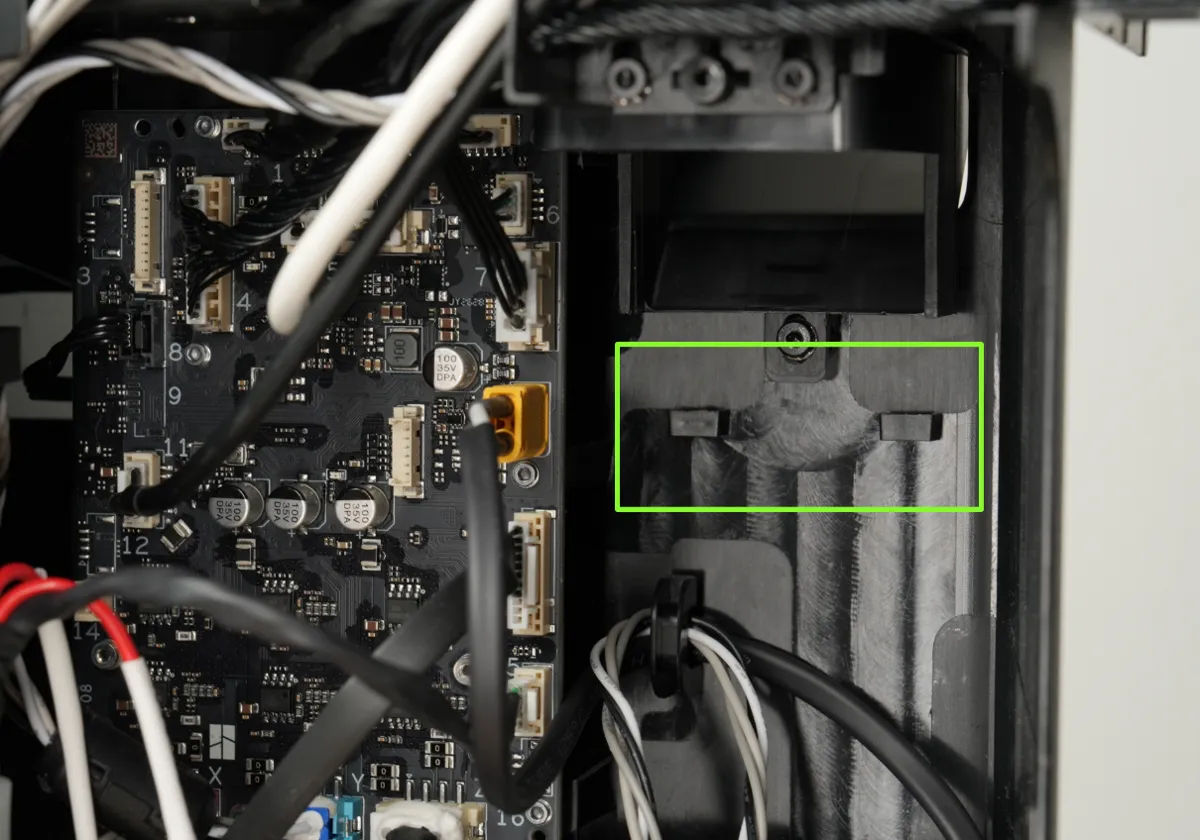
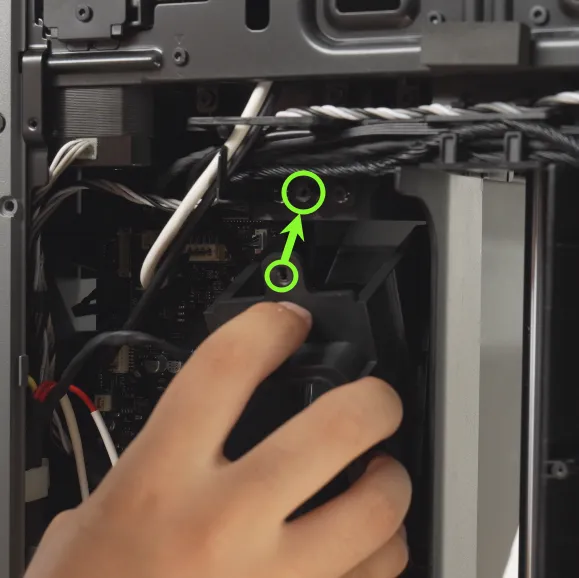
Ret monteringstappene ind efter den højre inderbeklædning, og monter purge chute under Purge Wiper.
 |
 |
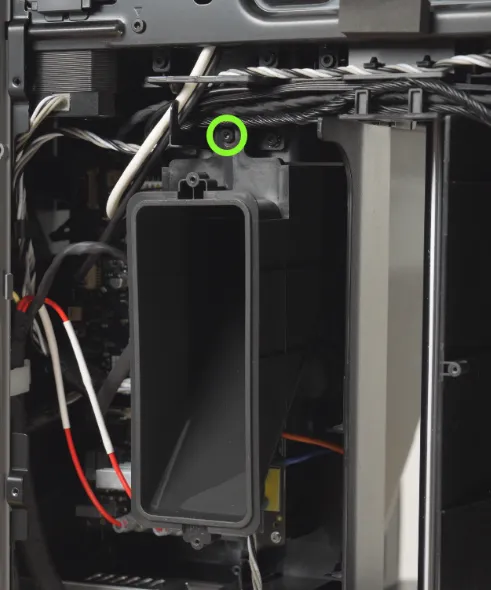
Brug derefter H2.0 unbrakonøglen til at fastgøre purge chute med den ene skrue.
Trin 4. Monter bagpanelet
Følg vejledningen til udskiftning af bagpanelet for at montere 6-pin interface board/filament buffer og bagpanelet.
Kontrollér funktionen
Tilslut strømkablet, og tænd printeren. Udfør en homing af printeren, og kontrollér, at den gennemføres uden fejl.
Anvendte skruer (ikke påkrævet)
Du kan læse mere om skruer i den praktiske guide til skruer i Bambu Lab-printere.
Afsluttende bemærkninger
Vi håber, denne vejledning var nyttig. Hvis den ikke løser dit problem, kan du oprette en supportsag direkte hos Bambu Lab, så hjælper de dig videre.
Denne guide er oversat og bearbejdet til dansk fra Bambu Labs officielle vejledning. Se den originale guide hos Bambu Lab →
← Tilbage til P3C-guidesRelaterede guider
Flere P3C-guides om vedligeholdelse
- P3C: Udskiftning af Nozzle Offset Calibration Sensor
- Udskiftning af filamenttørrer (ekstraudstyr) til AMS 3P på P3C
- P3C: Udskiftning af Power Switch Assembly (strømstik)
- Udskiftning af strømforsyningen på Bambu Lab P3C
- Udskiftning af printerens kabelsæt på Bambu Lab P3C
- Udskiftning af PrintTool på Bambu Lab P3C
- Udskiftning af PTFE-slange i AMS 3P på Bambu Lab P3C
- P3C: Udskiftning af PTFE Tube Guide Assembly
