Bambu Lab P3C: Sådan udskifter du AC board
AC board
AC board sidder i printerens venstre inderbeklædning og er et printkort, der forsyner heatbed med vekselstrøm.
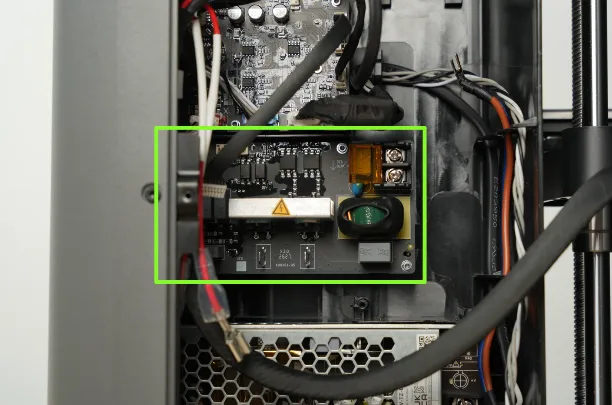
Stikkene på AC board er beskrevet herunder:
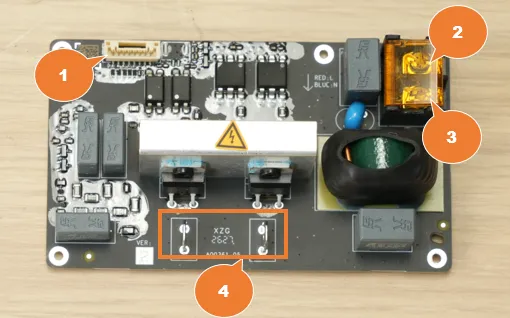
| Nr. | Tilsluttet til | Nr. | Tilsluttet til |
|---|---|---|---|
| 1 | MC board (kommunikation) | 3 | Strømforsyning til AC board (blå) |
| 2 | Strømforsyning til AC board (brun) | 4 | Heatbed (strømforsyning) |
Hvornår skal det udskiftes
-
Synlige tegn på brændemærker eller fysisk skade på AC board.
-
Udskift AC board, hvis heatbed eller kammervarmeren ikke varmer korrekt op.
Nødvendigt værktøj og materialer
-
H2.0 unbrakonøgle
-
H1.5 unbrakonøgle
-
Stjerneskruetrækker
Sikkerhedsråd
Før du udfører vedligeholdelse på printeren og dens elektroniske komponenter (herunder Toolhead Cable), skal du slukke printeren og afbryde strømforsyningen. Det forhindrer utilsigtede berøringer af skærmen og kortslutninger, som kan give yderligere skader på elektronikken og udgøre en sikkerhedsrisiko.
Når du udfører vedligeholdelse eller fejlfinding på printeren, skal du først kontrollere temperaturen på hotend og heatbed. Undgå at arbejde ved høje temperaturer. Hvis det ikke kan undgås, skal du bruge varmeisolerende handsker, så vedligeholdelsen kan udføres sikkert og effektivt.
Afmontér AC board
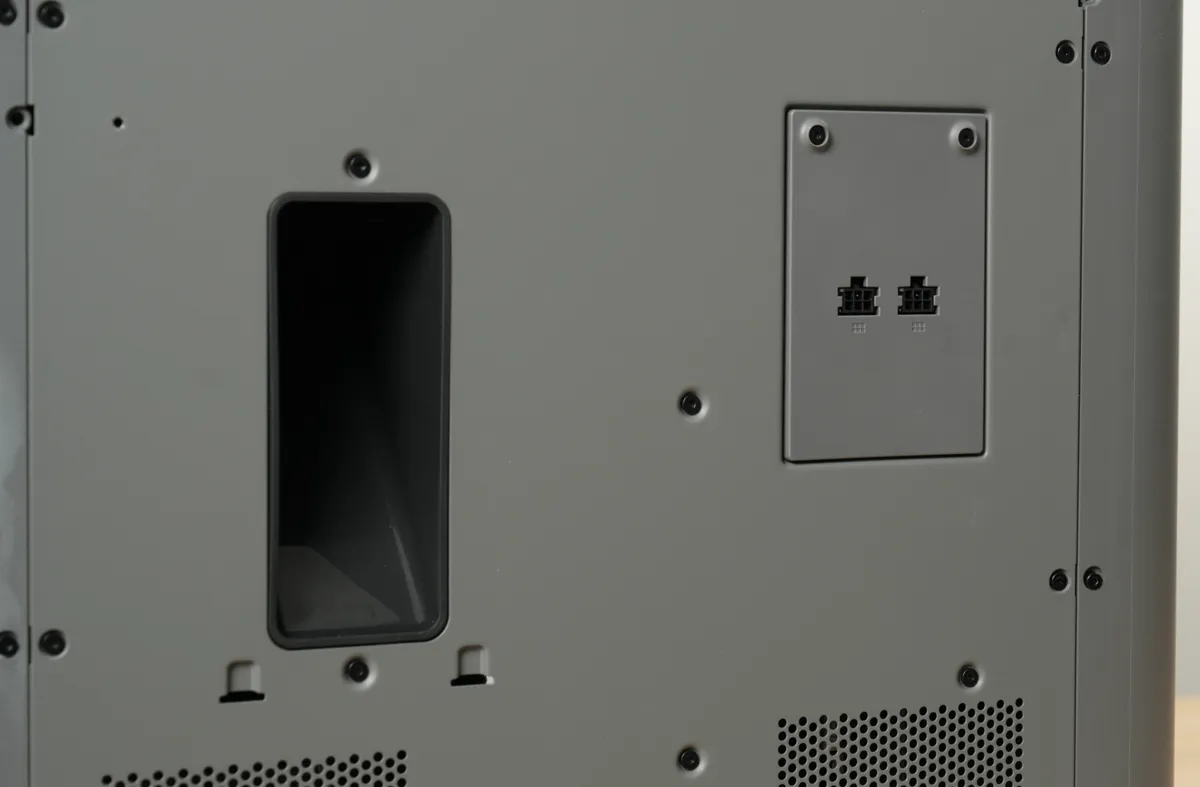
Trin 1. Afmontér bagpanelet og purge chute
Følg vejledningen til udskiftning af purge chute for at afmontere bagpanelet og purge chute.
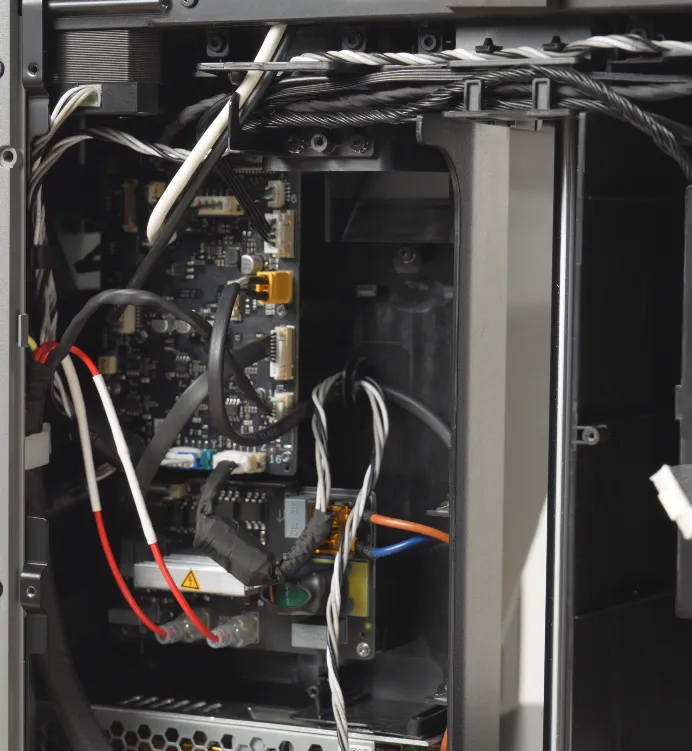
Trin 2: Frakobl kablerne
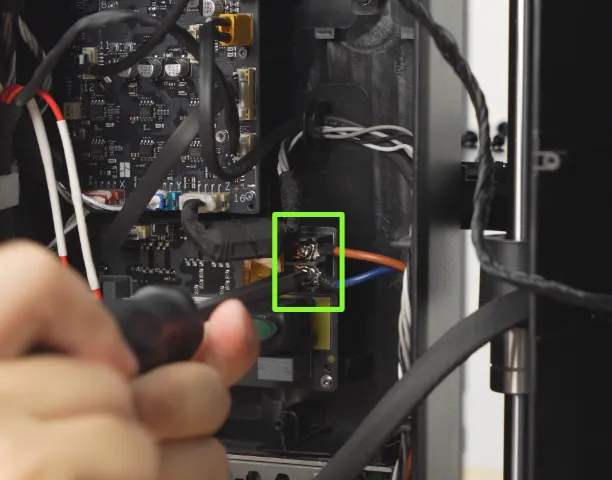
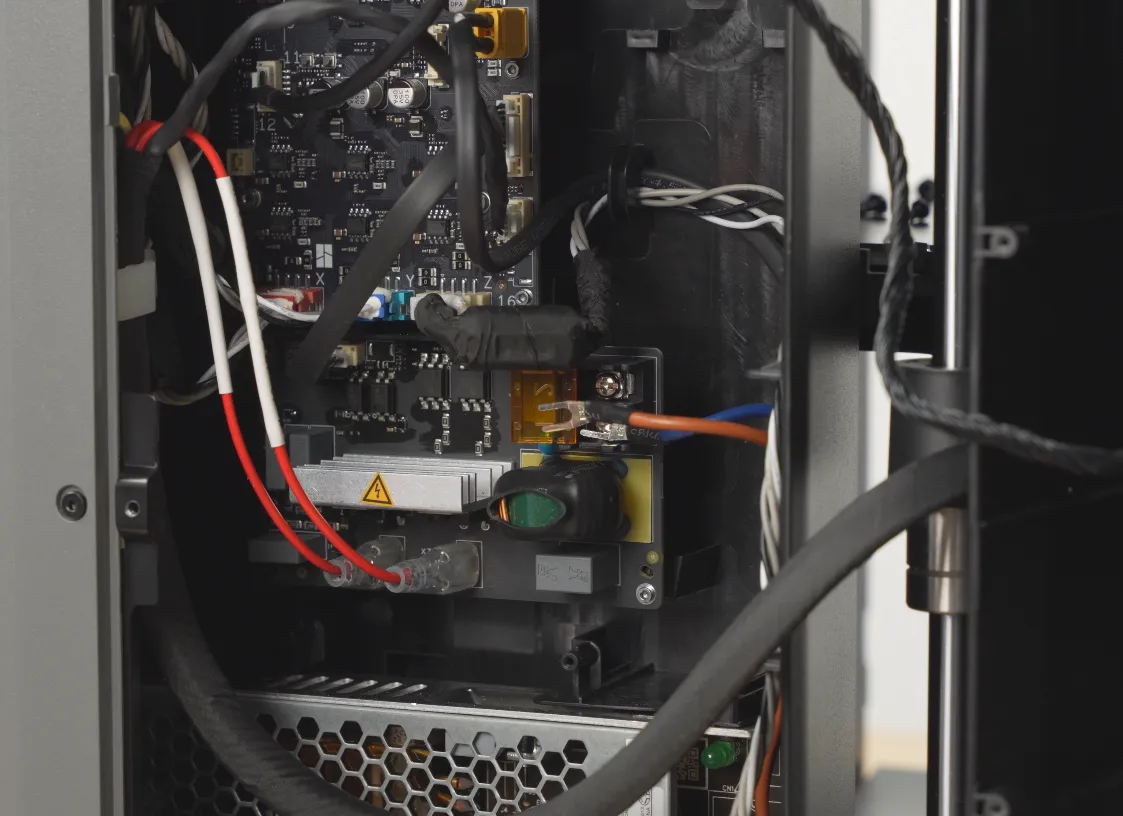
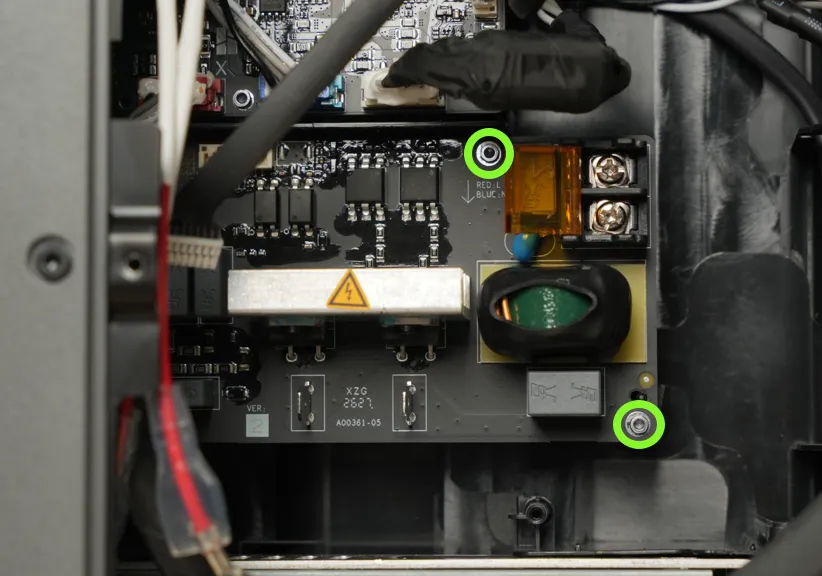
Fjern beskyttelsesdækslet over strømledningerne, løsn de to skruer vist på billedet med en stjerneskruetrækker, og tag de to strømledninger ud af AC board.
 |
 |
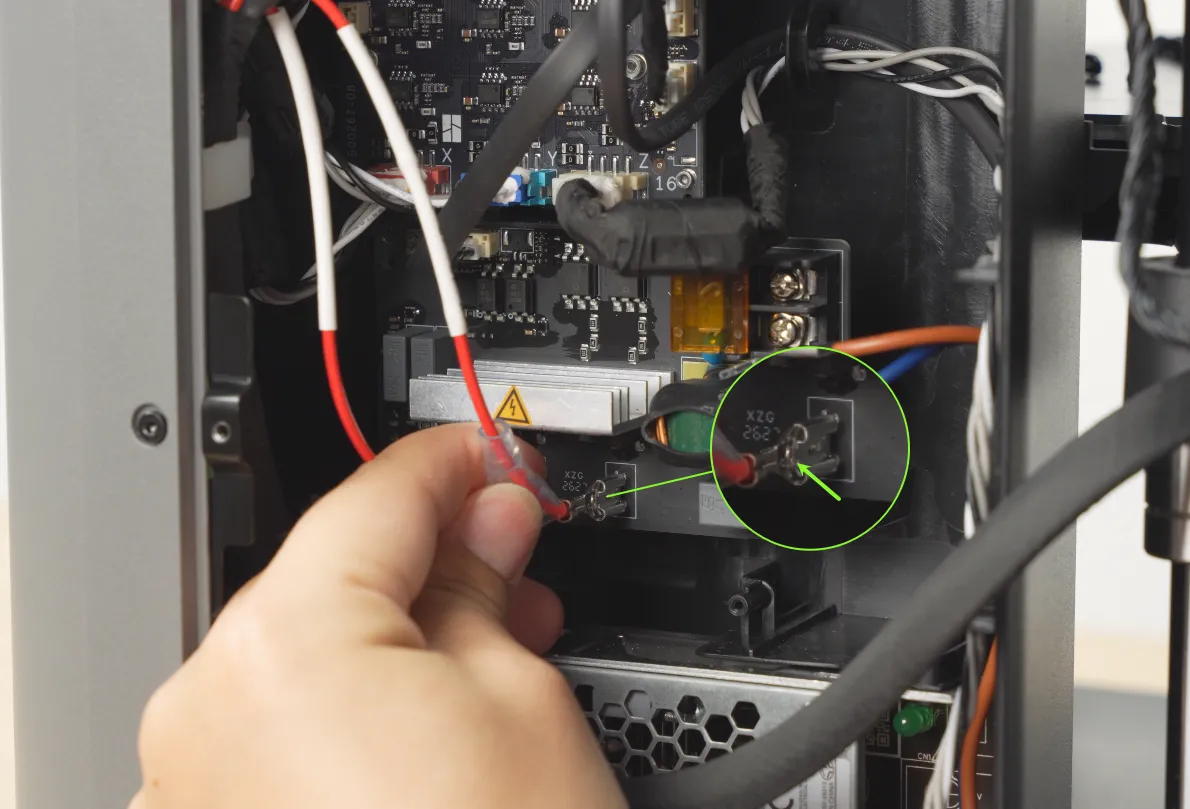
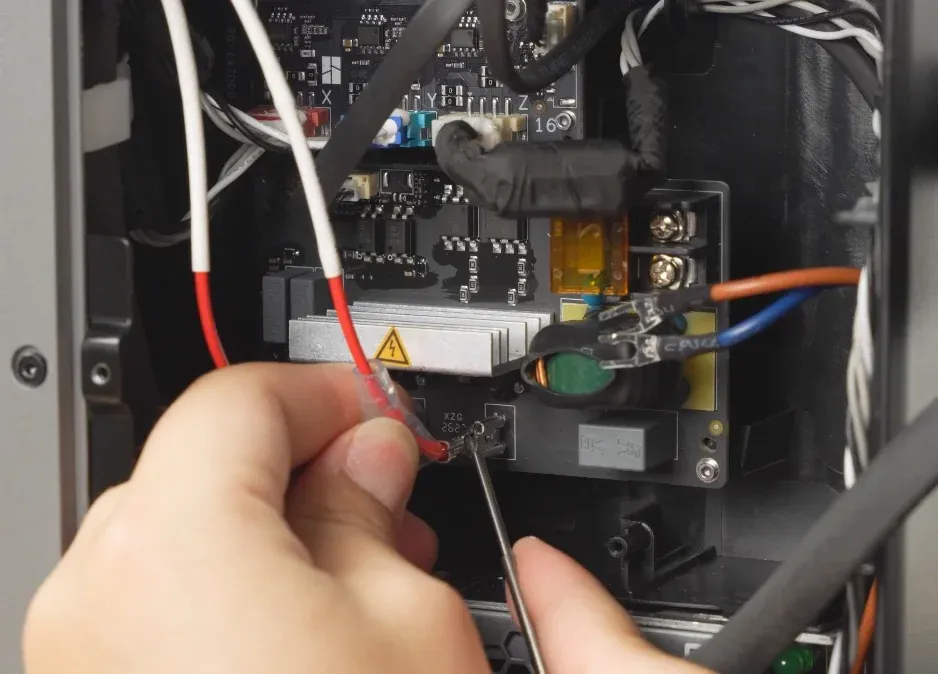
Skub stikkets beskyttelseshylster af silikone bagud, så terminalen bliver synlig. Tryk let på terminalens låsetap med en unbrakonøgle, og træk terminalen ud.
 |
 |
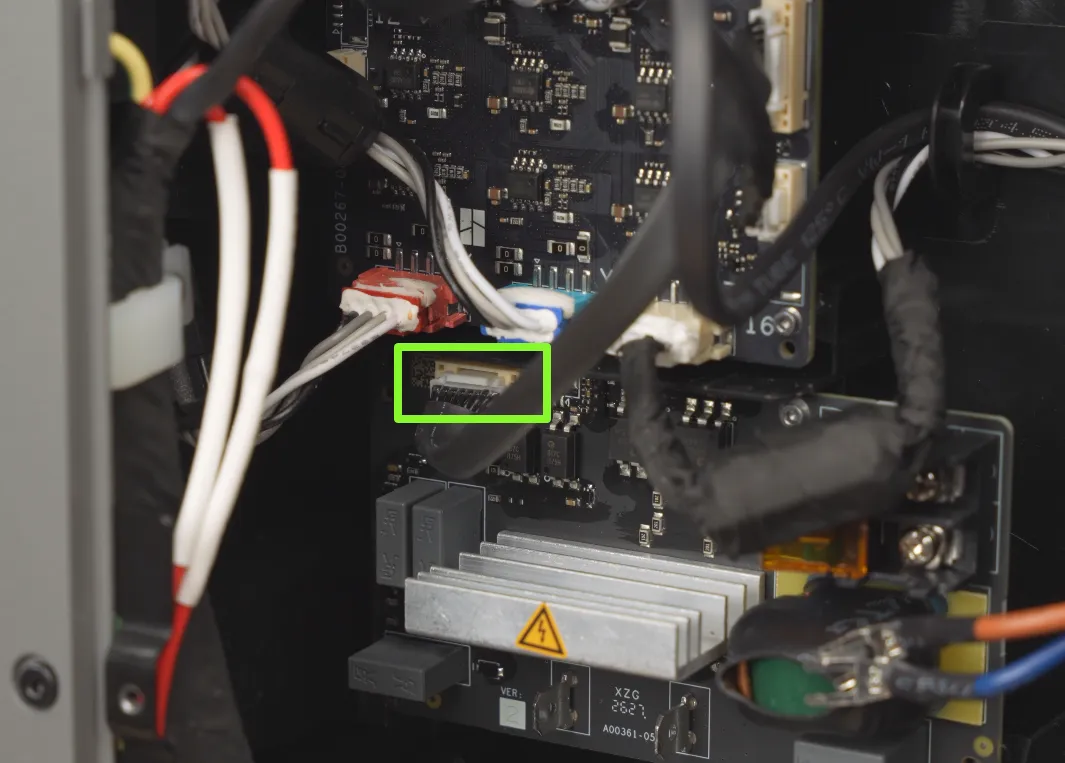
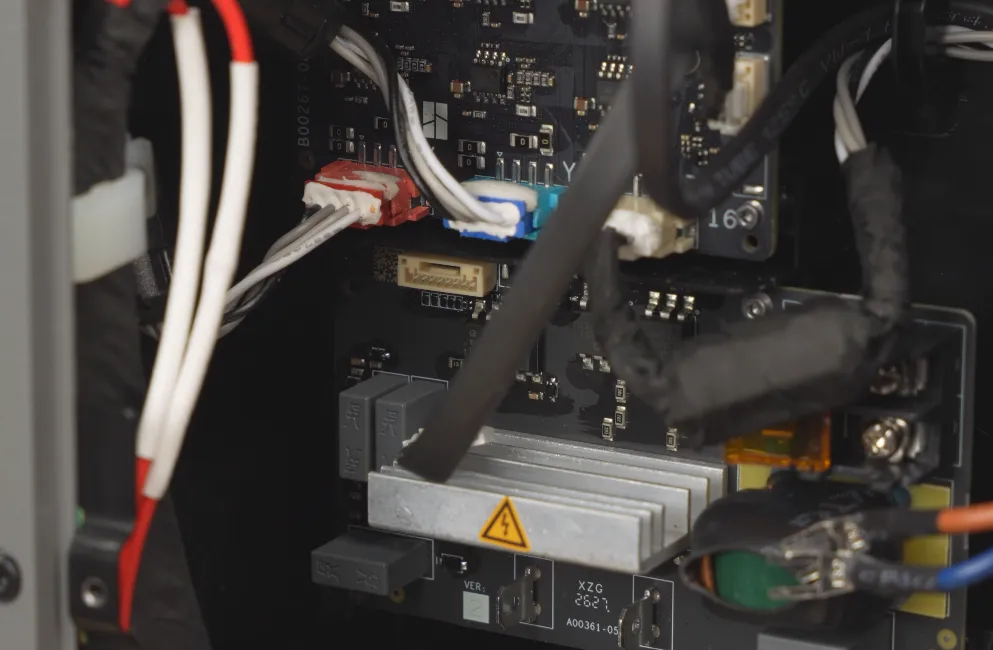
Tryk på kabelterminalen for at frigøre låsetappen, og frakobl derefter stikket til MC-AC-kommunikationskablet.
 |
 |
Trin 3. Afmontér AC board
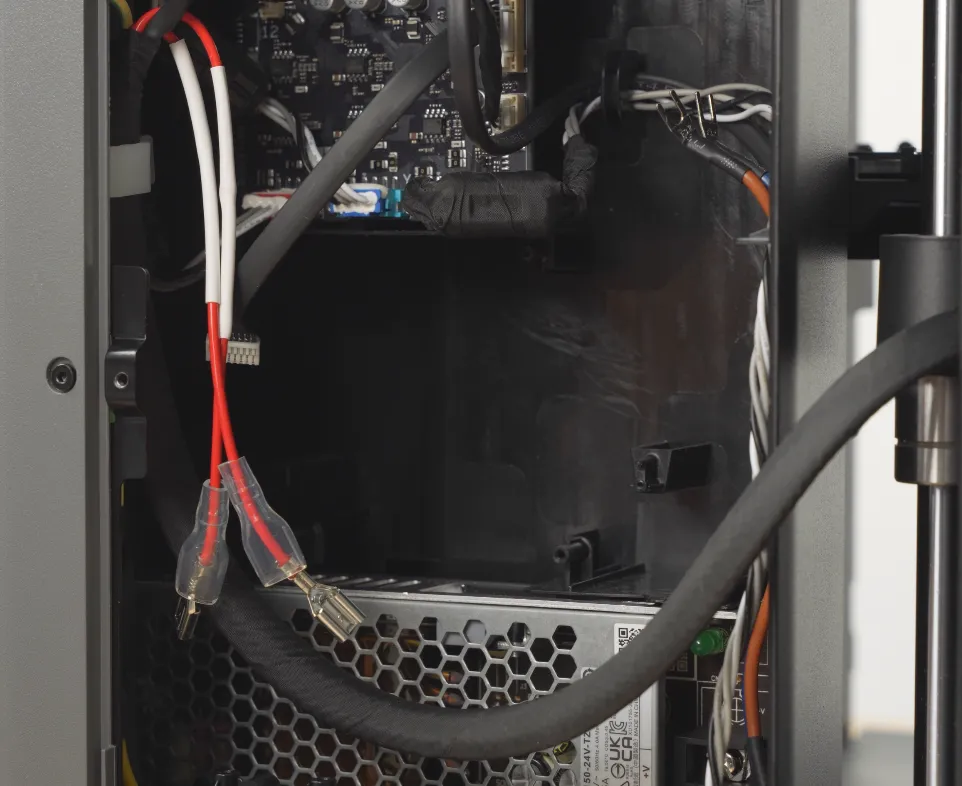
Fjern de to fastgørelsesskruer på AC board med en H1.5 unbrakonøgle, og tag derefter AC board ud.
 |
 |
Montér AC board
Trin 1. Montér AC board
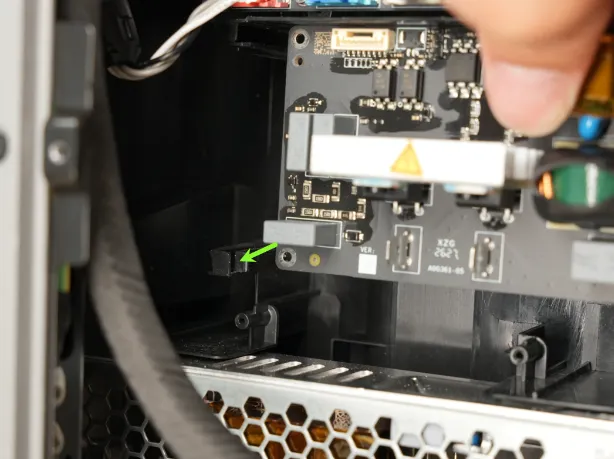
Sæt AC board i indgreb med de to styr på inderbeklædningen som vist.
 |
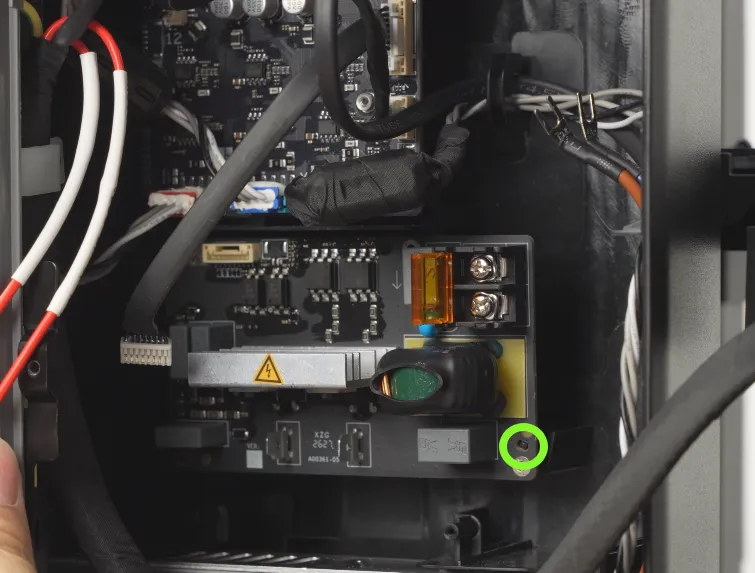 |
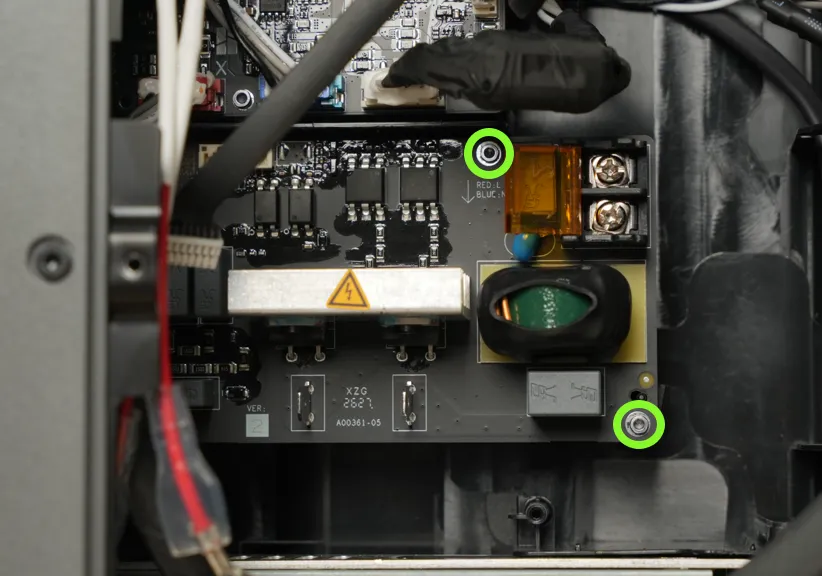
Fastgør det derefter med to skruer, som du spænder med en H1.5 unbrakonøgle.
Trin 2: Tilslut kablerne
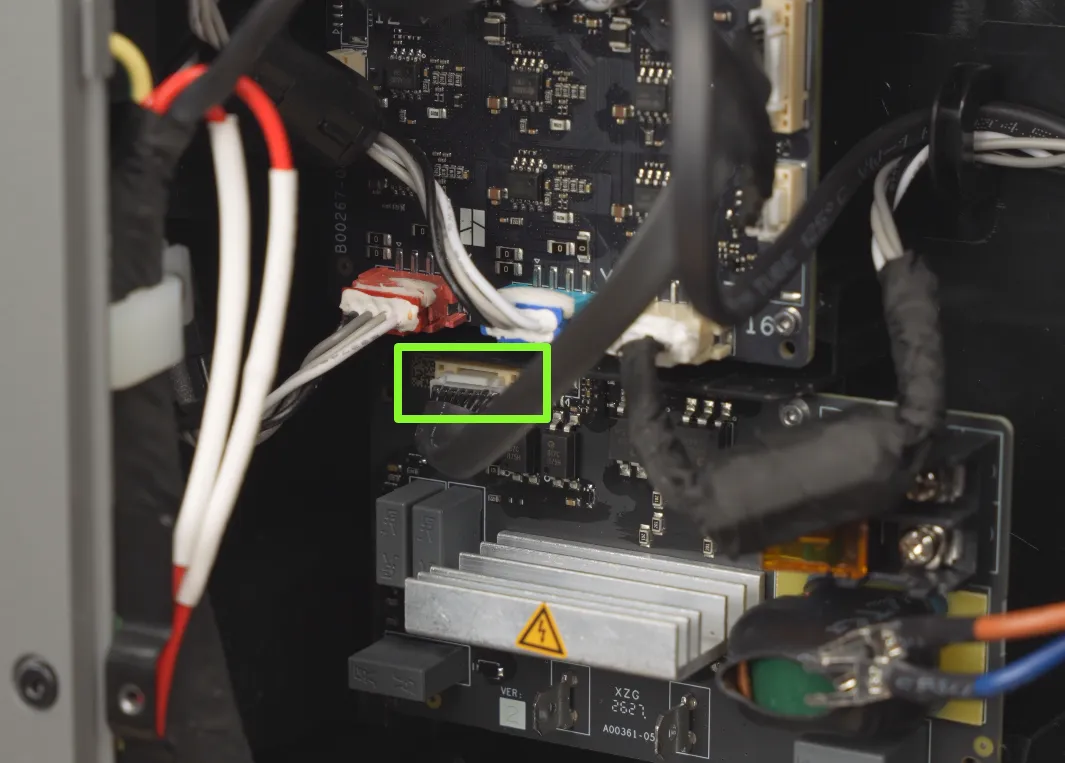
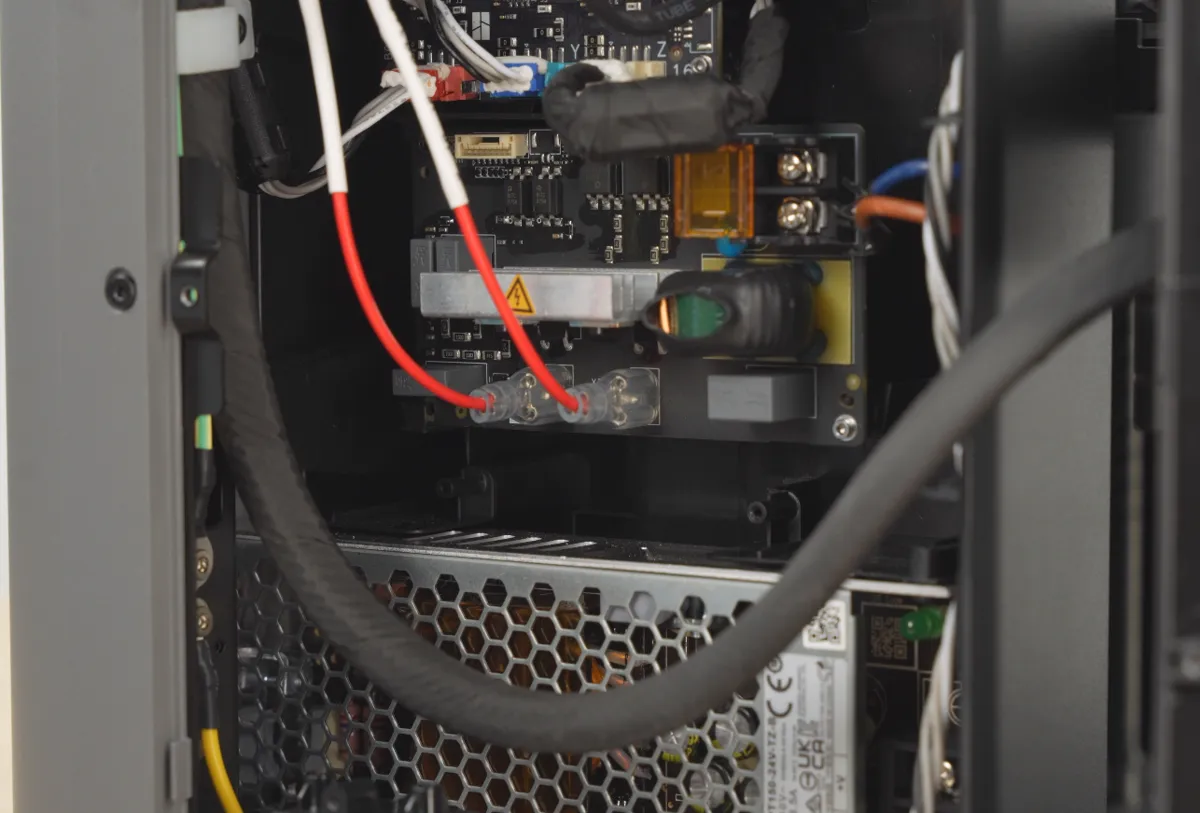
Sæt signalkablet mellem MC board og AC board i stikket på AC board, og sæt derefter terminalen på strømkablet til heatbed tilbage i stikket på AC board.
 |
 |
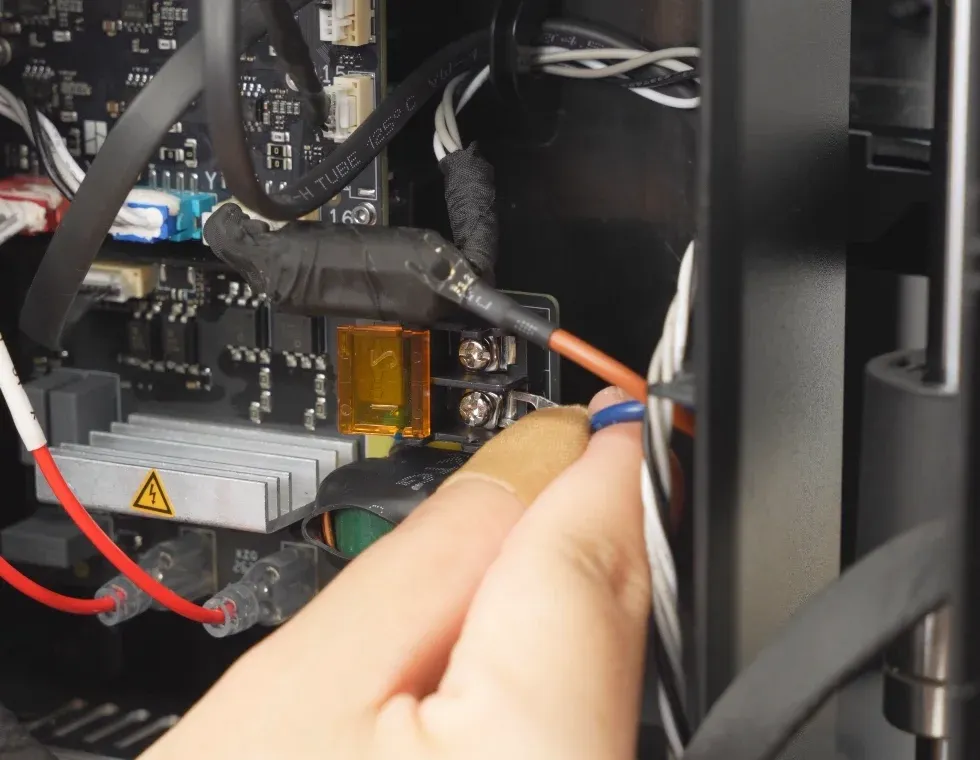
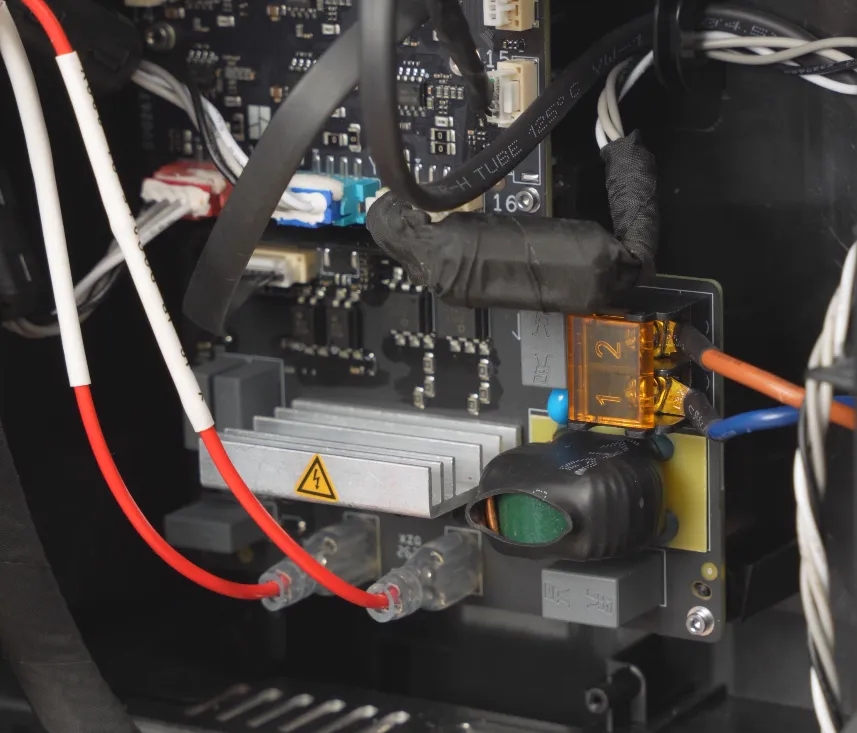
Før den U-formede terminal på strømkablet til AC board ind under den firkantede metalplade på strømterminalens skrue. Spænd skruen med en stjerneskruetrækker, og luk derefter strømdækslet.
 |
 |
Trin 3. Montér purge chute og bagpanelet
Følg vejledningen til udskiftning af purge chute for at montere purge chute og bagpanelet.
Kontrollér funktionen
Tilslut strømkablet, og tænd printeren. Indstil heatbed-temperaturen til 50 °C, og kontrollér, at den når den indstillede værdi.
Anvendte skruer (ikke nødvendigt)
Du kan læse mere om skruer i A Practical Guide to Screws for Bambu Lab Printers.
Afsluttende bemærkninger
Vi håber, denne vejledning var nyttig. Hvis den ikke løser dit problem, kan du oprette en supportsag direkte hos Bambu Lab, så hjælper de dig videre.
Denne guide er oversat og bearbejdet til dansk fra Bambu Labs officielle vejledning. Se den originale guide hos Bambu Lab →
← Tilbage til P3C-guidesRelaterede guider
Flere P3C-guides om vedligeholdelse
- P3C: Udskiftning af Adaptive Airflow Assembly - Back
- Udskiftning af bageste Adaptive Airflow Fan på Bambu Lab P3C
- Udskiftning af luftfilter på Bambu Lab P3C
- Udskiftning af AMS 3P på Bambu Lab P3C
- Bambu Lab P3C: Udskiftning af Anti-Vibration Feet
- Udskiftning af AP board på Bambu Lab P3C: trin for trin
- P3C: Montering og udskiftning af Auxiliary Part Cooling Fan
- P3C: Udskiftning af Auxiliary Part Cooling Fan Duct - Right
