Udskiftning af AP board på Bambu Lab P3C: trin for trin
AP board
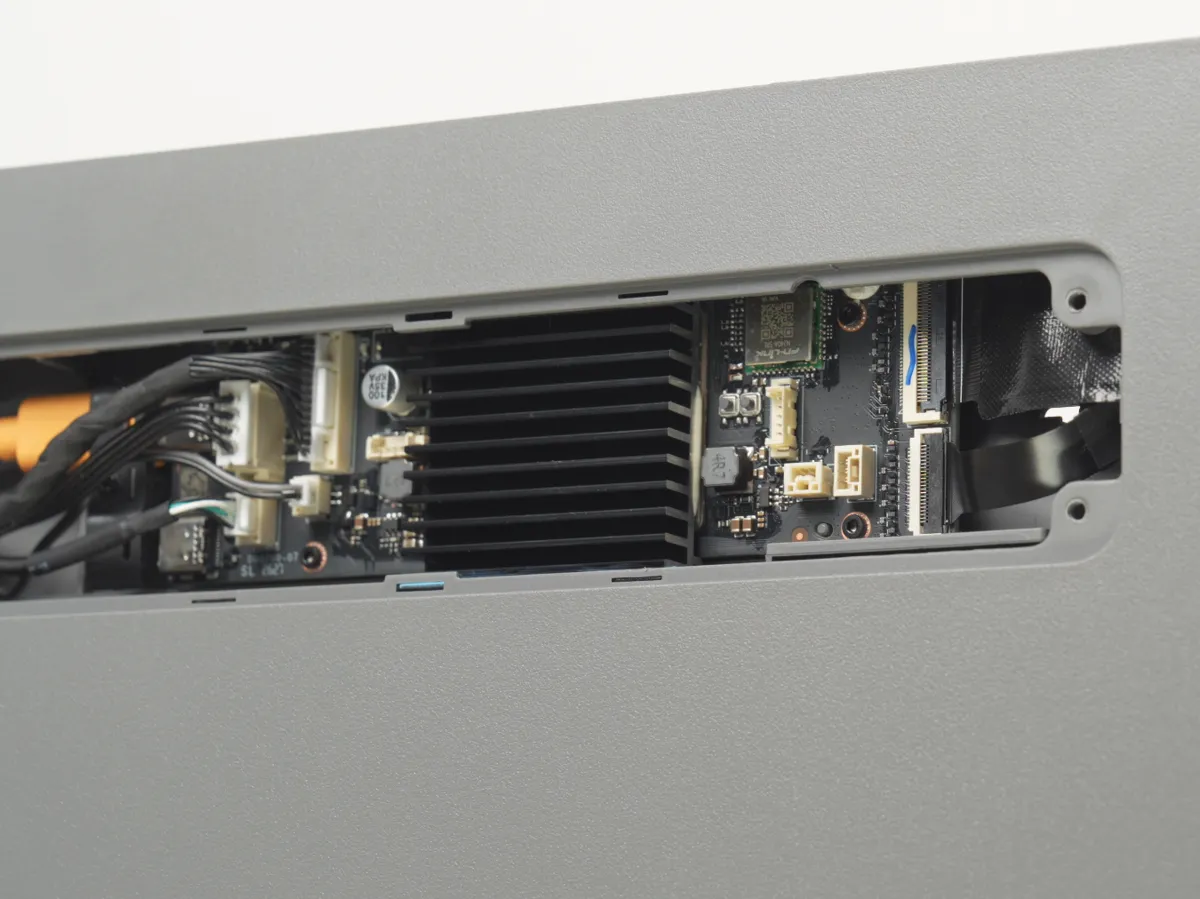
AP board, en forkortelse for Application Processor Main Board, er det printkort, der håndterer informationsudvekslingen i printeren. Det sidder bag servicepanelet i venstre side. Det giver printeren et selvstændigt driftsmiljø og understøtter alle de systemfunktioner, som printerens software kræver, herunder hukommelsesstyring, systemfirmware, grafikbehandling og multimedieafkodning.
Stikkene på AP board er beskrevet herunder:
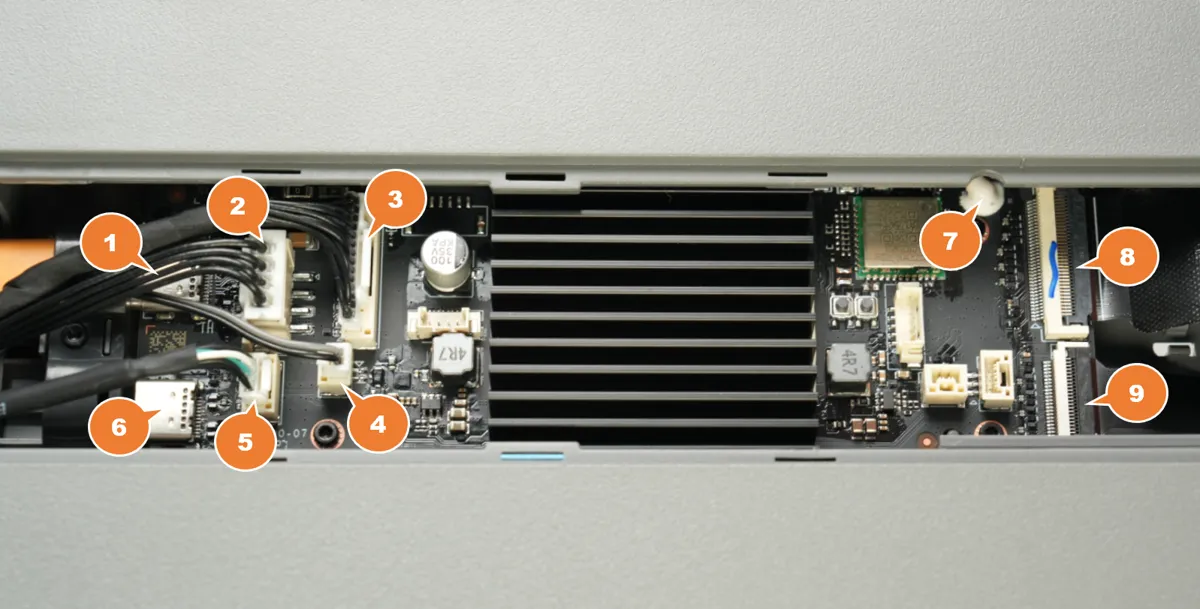
| Nr. | Tilsluttet til | Nr. | Tilsluttet til |
|---|---|---|---|
| 1 | Toolhead | 6 | Kamera (ekstraudstyr) |
| 2 | 24 V strømforsyning | 7 | Wi-Fi-antenne |
| 3 | AP-MC kommunikationskabel | 8 | Kabel til skærmstik |
| 4 | Fyldlys, venstre | 9 | Kabel til live-kamera |
| 5 | AP-MC USB-kabel |
Hvornår skal det udskiftes
-
Synlig fysisk skade på AP board, for eksempel beskadigede stik, løse komponenter eller brændemærker.
-
Bambu Labs tekniske support vurderer, at AP board skal udskiftes.
Værktøj og materialer
-
H2.0 unbrakonøgle
-
H1.5 unbrakonøgle
-
Pincet
-
AP board
Sikkerhed
Før du udfører vedligeholdelse på printeren og dens elektroniske komponenter (herunder Toolhead-kablet), skal du slukke printeren og afbryde strømforsyningen. Så undgår du utilsigtede tryk på skærmen og kortslutninger, som kan give yderligere skader på elektronikken og udgøre en sikkerhedsrisiko.
Når du udfører vedligeholdelse eller fejlfinding på printeren, skal du først kontrollere temperaturen på Hotend og varmeplade. Undgå at arbejde ved høje temperaturer. Hvis det ikke kan undgås, skal du bruge varmeisolerende handsker, så arbejdet kan udføres sikkert og effektivt.
Afmonter AP board
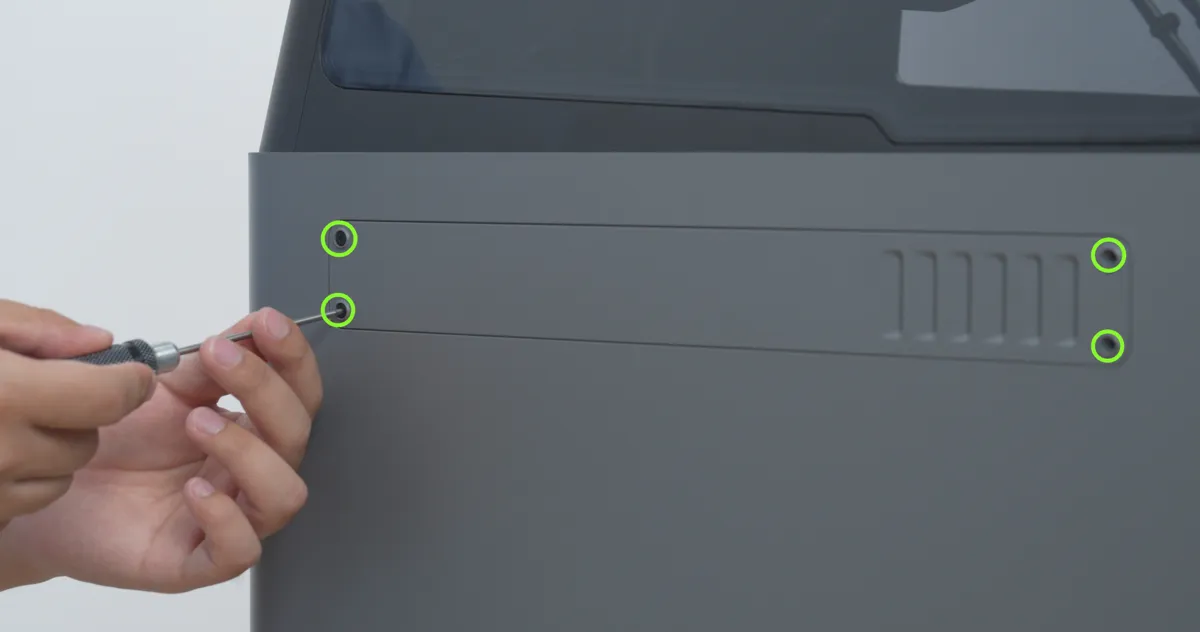
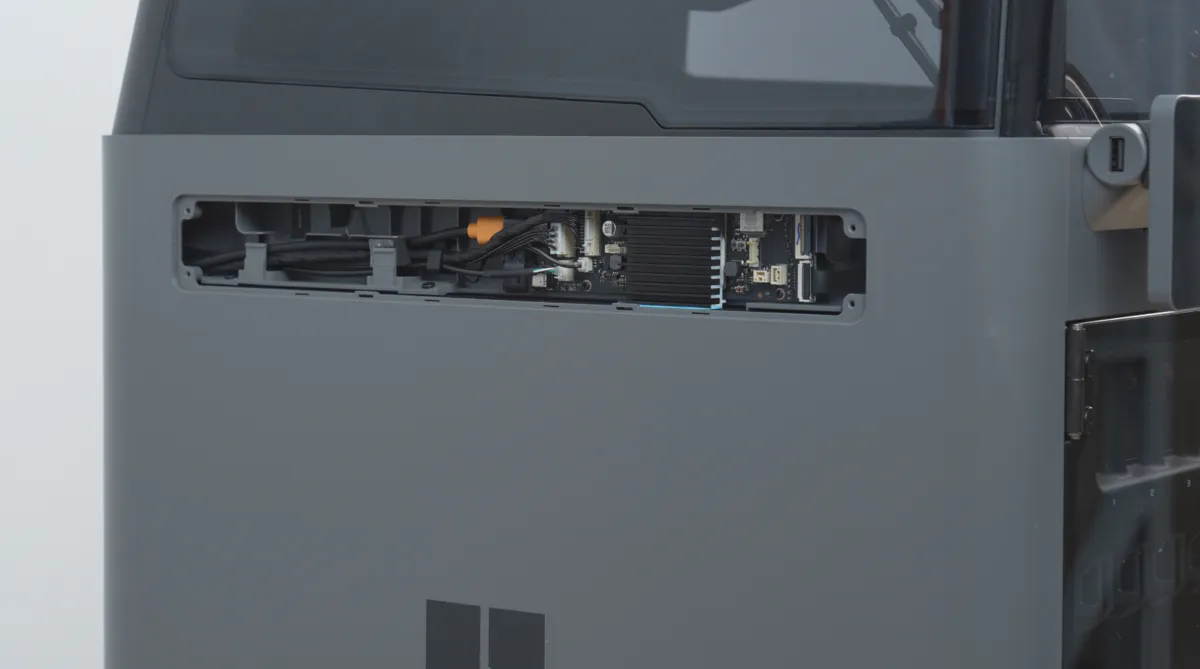
Trin 1. Fjern servicepanelet
Brug en H2.0 unbrakonøgle til at fjerne de fire skruer, der holder servicepanelet, og tag derefter panelet af.
 |
 |
Trin 2. Frakobl kablerne
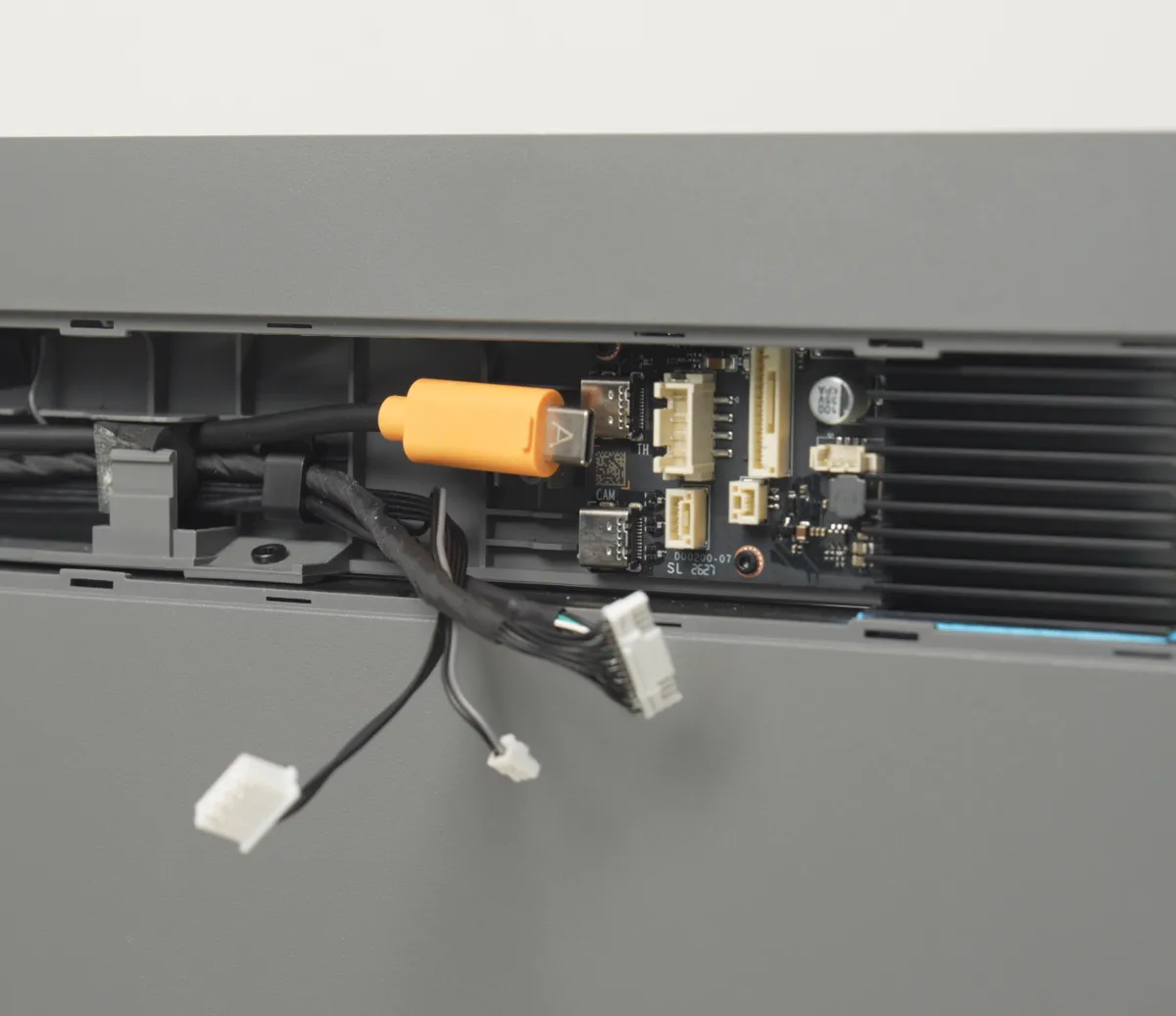
Frakobl alle kabelstik undtagen Wi-Fi-antennen og USB-C-stikket.
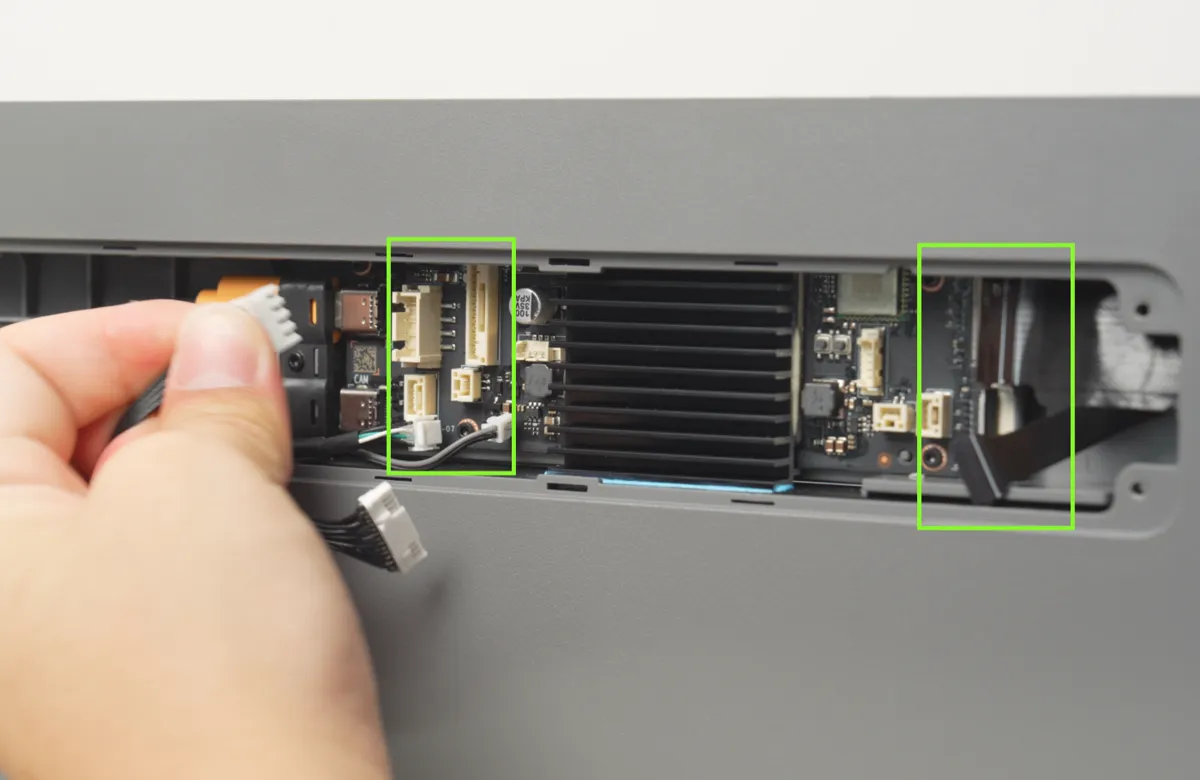
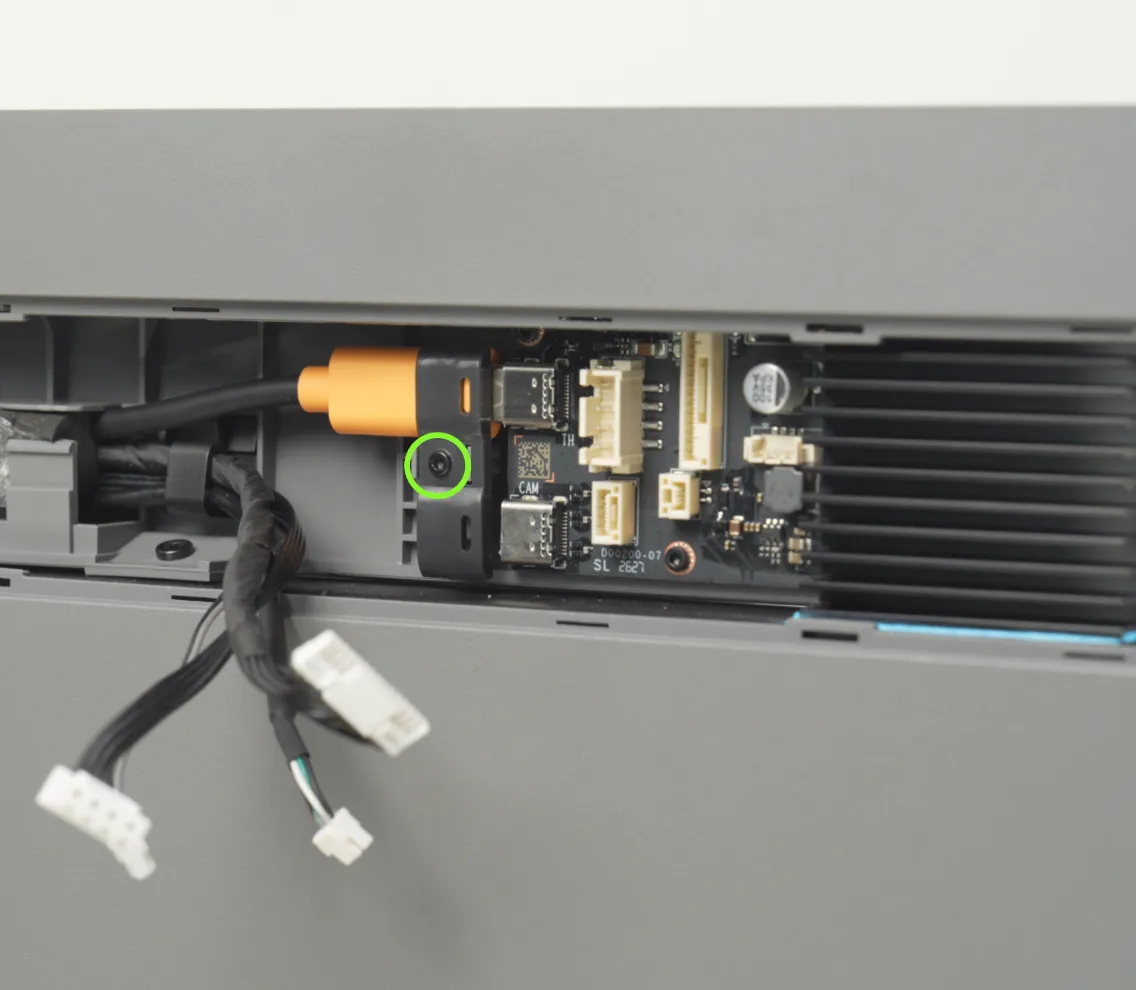
Brug en H2.0 unbrakonøgle til at fjerne skruen i det sorte fastgørelsesbeslag. Når beslaget er løsnet, frakobler du USB-C-kablet.
 |
 |
Trin 3. Fjern AP board
Tip til afmontering:
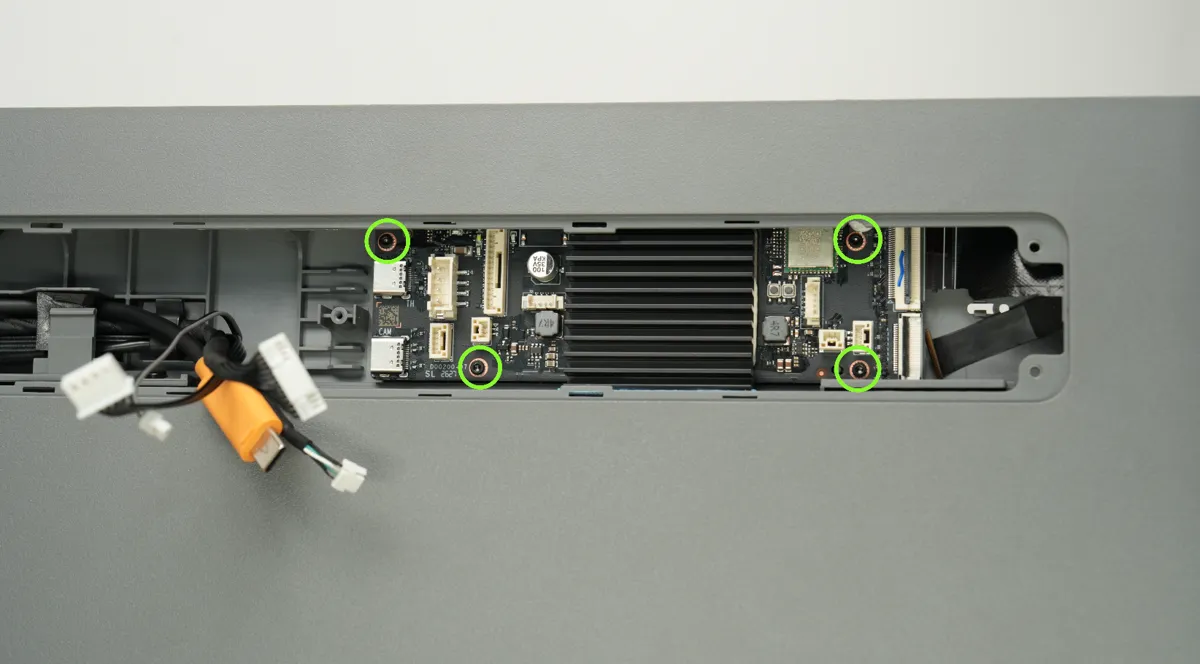
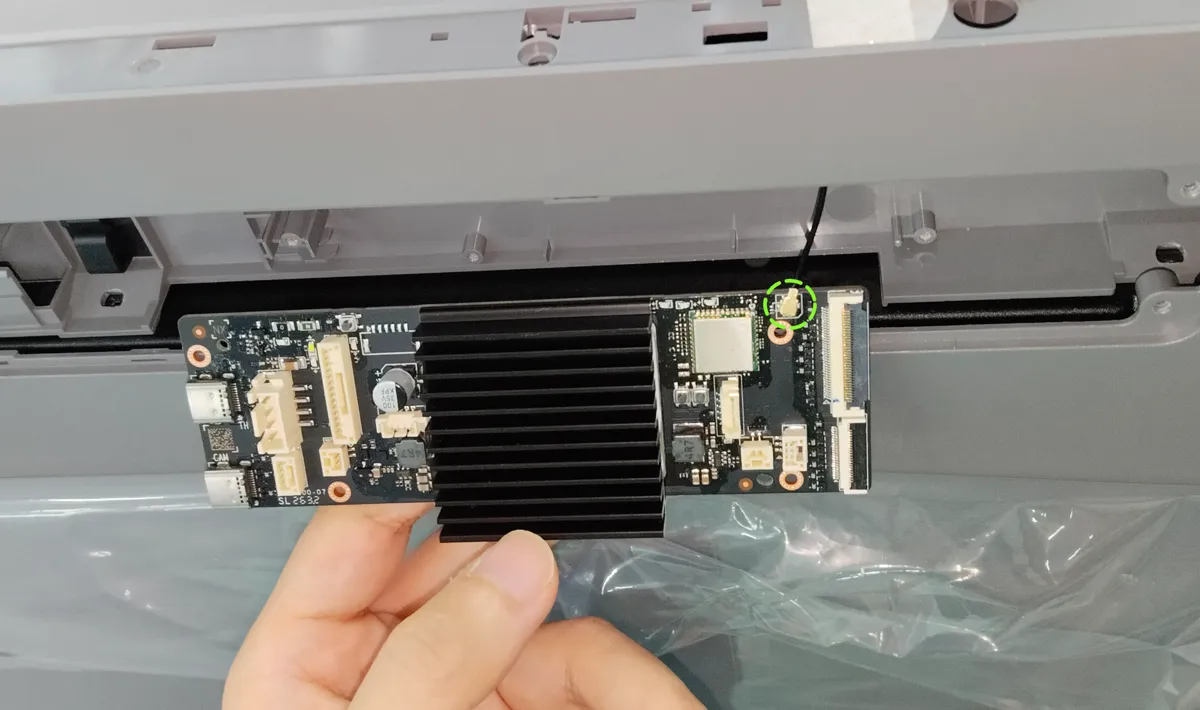
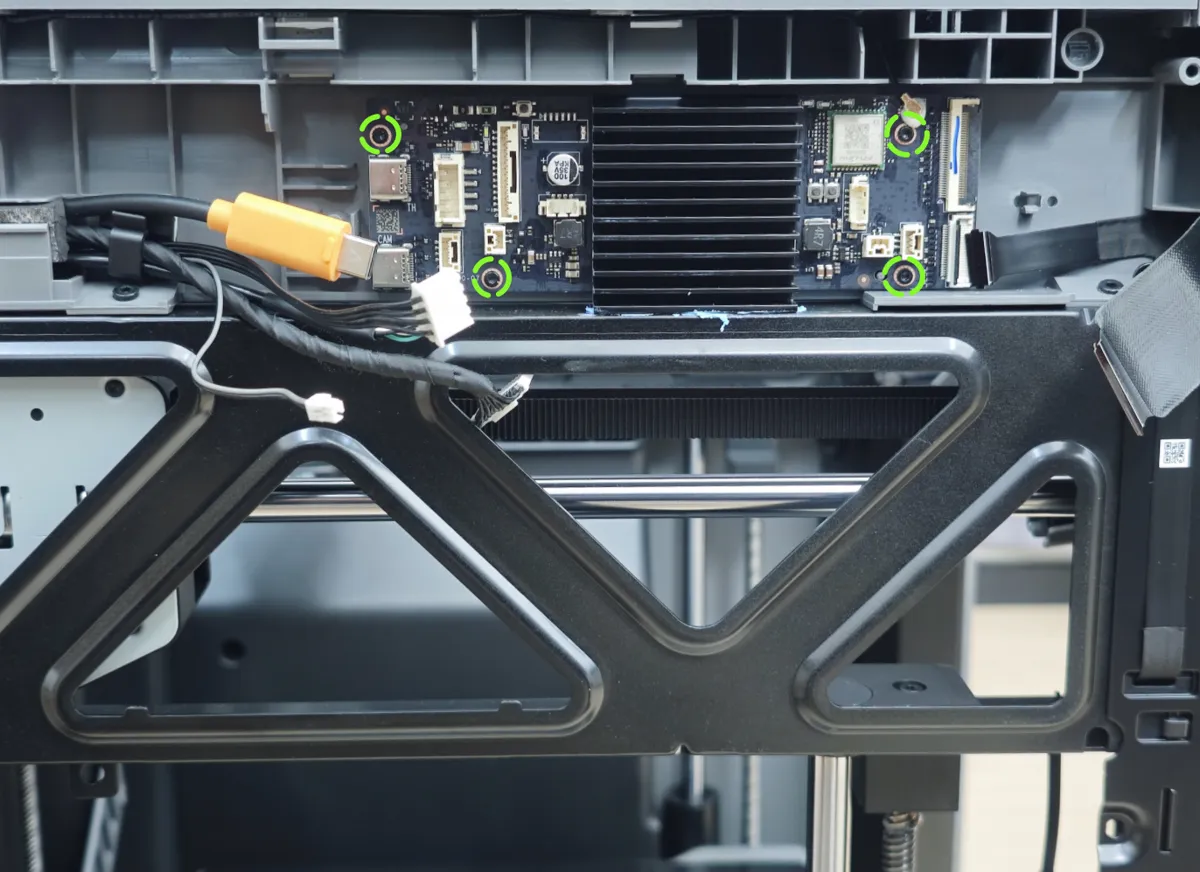
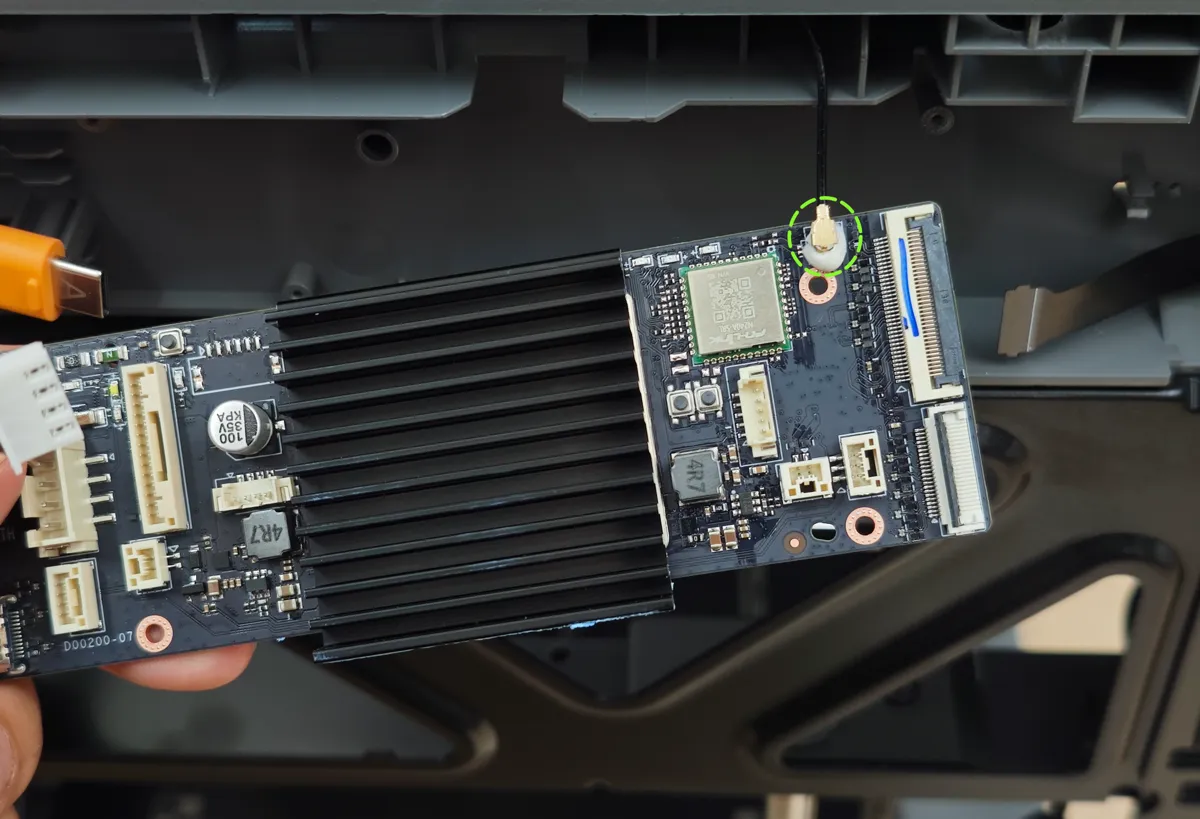
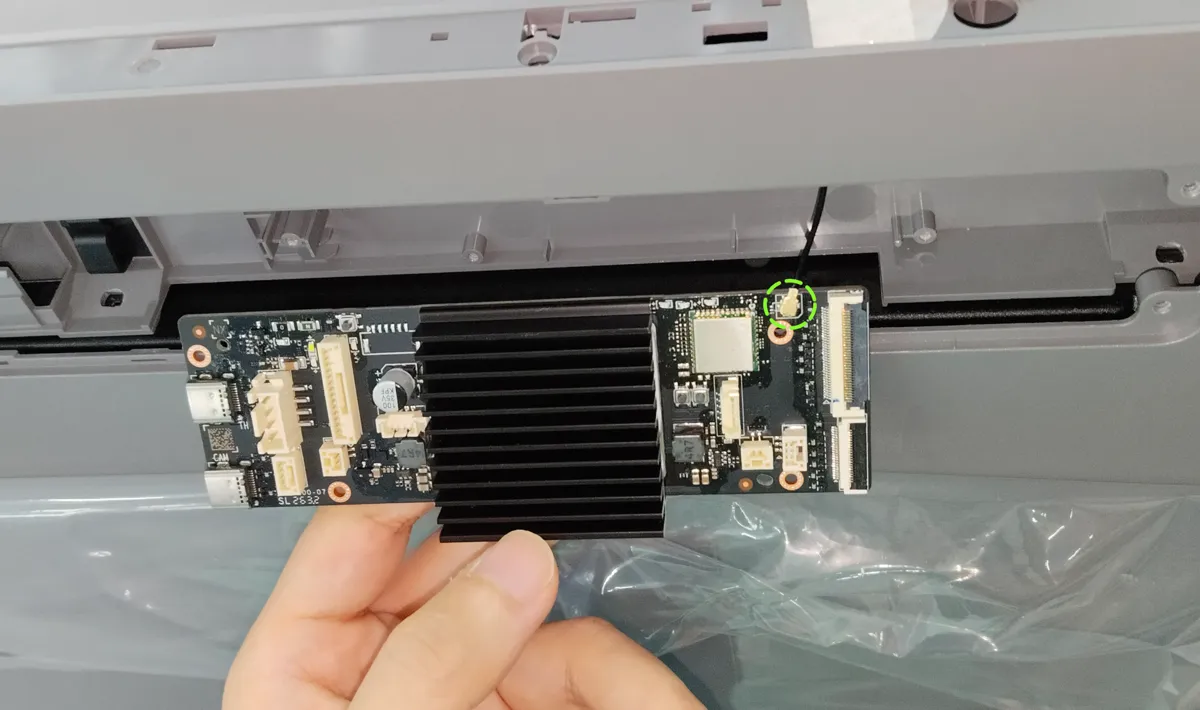
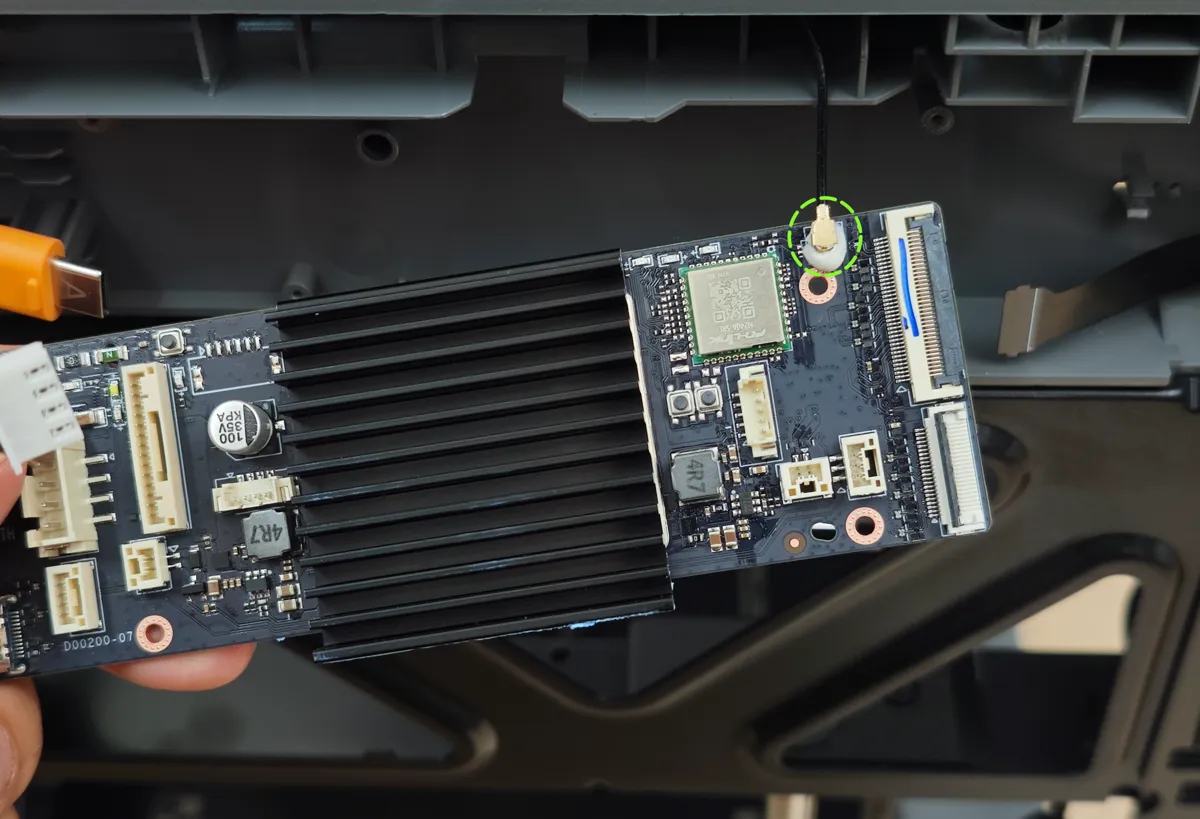
- Der findes to versioner af Wi-Fi-antennen på markedet. Du kan se forskel på dem ved at løsne AP board. Den korte antenne har et kortere kabel (højre billede) og mindre slæk, så du skal fjerne venstre sidepanel for at afmontere den. Med den lange antenne (venstre billede) er det ikke nødvendigt at fjerne sidepanelet.
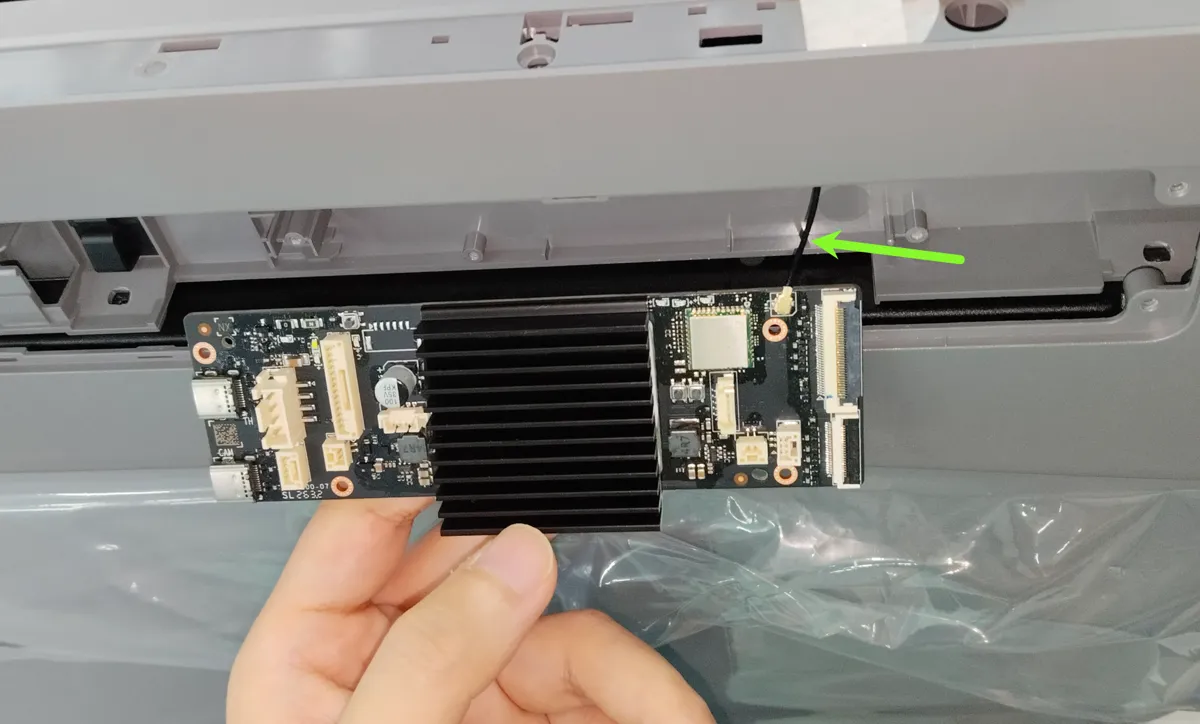
Med den lange antenne tilslutter du Wi-Fi-antennens stik direkte til AP board.
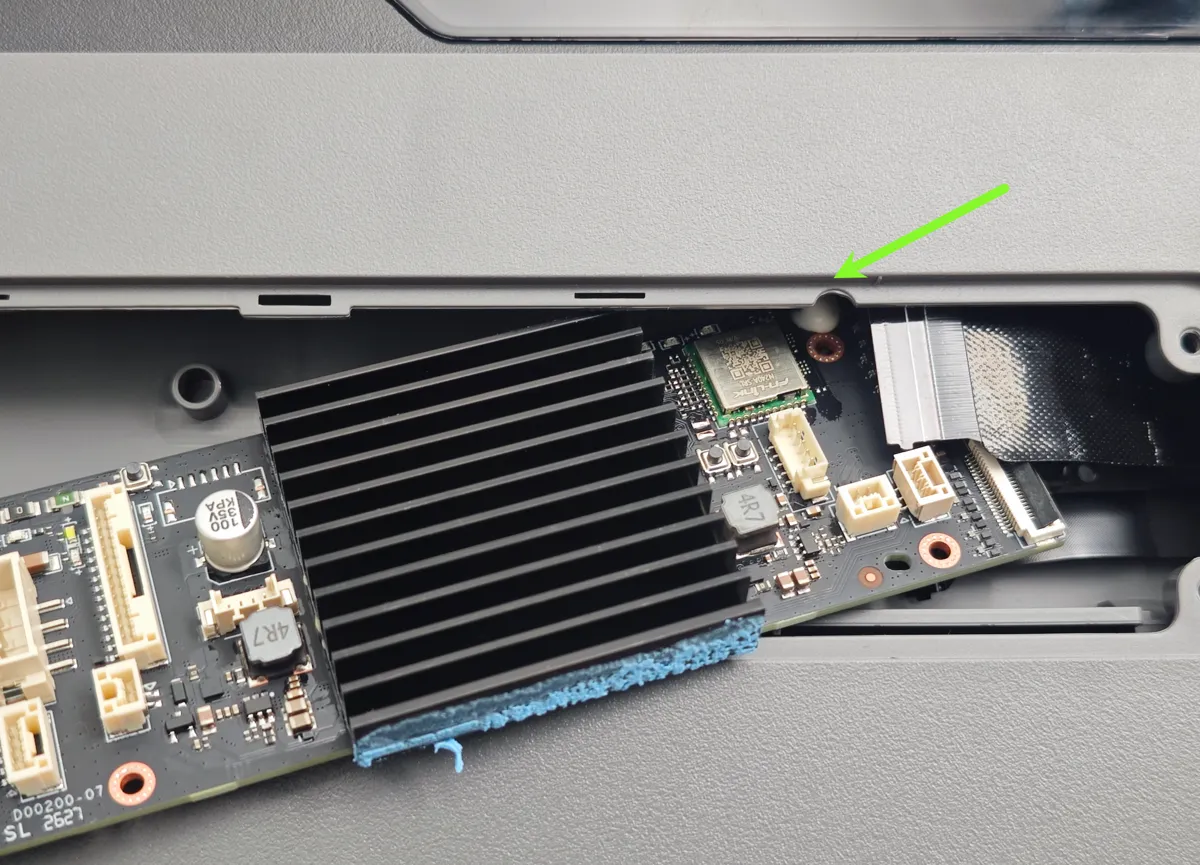
Den korte antenne har mindre slæk i kablet, så den er svær at arbejde med direkte.
- Wi-Fi-antennen er sikret med hvid elektroniklim. Træk ikke hårdt i stikket, før det er frigjort. Du kan fjerne limen, før du trækker stikket ud.
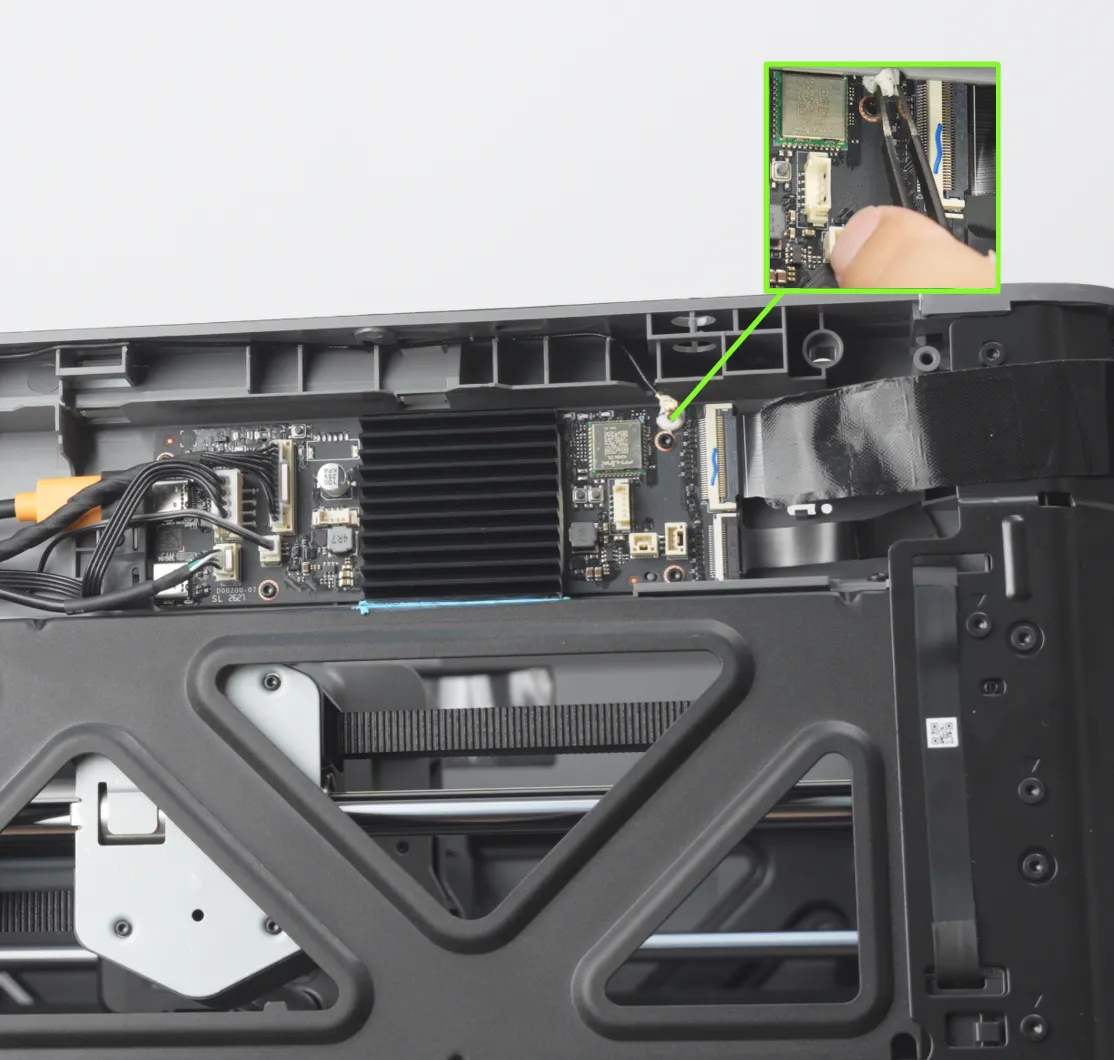
- Elektroniklimen skal primært sikre, at stikket bliver siddende under transport. Du behøver ikke påføre ny lim ved genmontering.
Lang antenne:
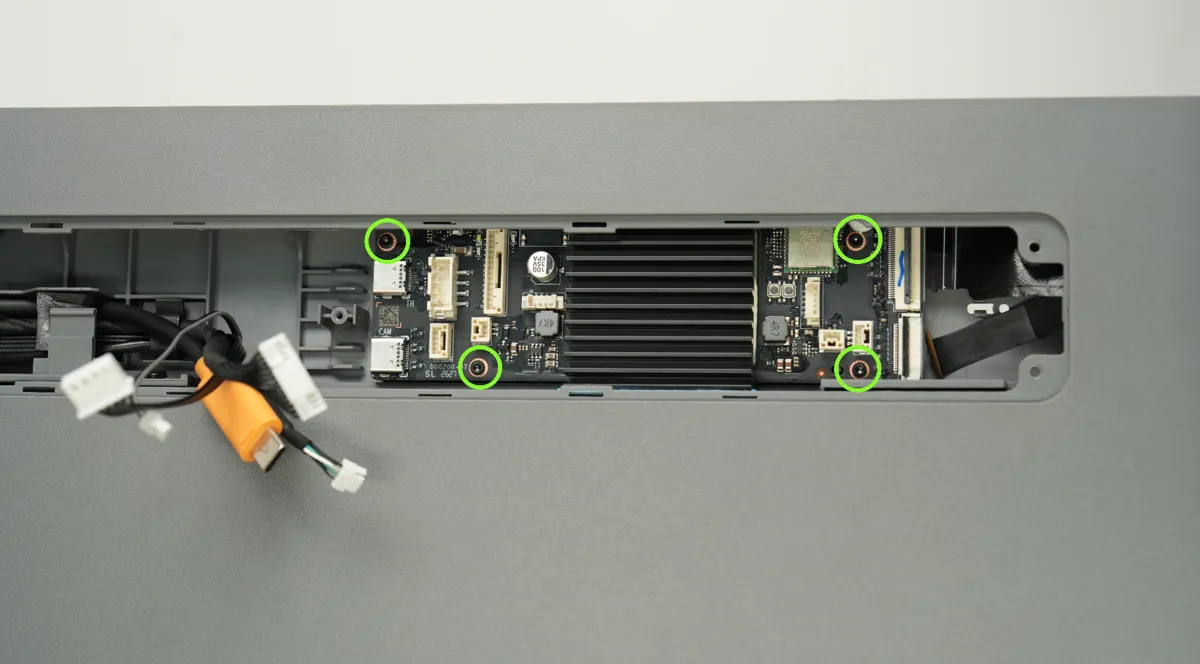
Brug en H1.5 unbrakonøgle til at fjerne de fire skruer, der holder AP board. Løsn AP board, og frakobl derefter Wi-Fi-antennens stik, så du kan tage AP board ud.
 |
 |
Kort antenne:
Følg wikien Vejledning i udskiftning af venstre sidepanel for at fjerne venstre sidepanel. Brug derefter en H1.5 unbrakonøgle til at fjerne de fire skruer, der holder AP board. Løsn AP board, og frakobl derefter Wi-Fi-antennens stik, så du kan tage AP board ud.
 |
 |
Monter AP board
Trin 1. Tilslut Wi-Fi-antennen
Tilslutning af lang antenne:
Tilslut Wi-Fi-antennen til AP board.
Tilslutning af kort antenne:
Tilslut Wi-Fi-antennen til AP board.
Trin 2. Monter AP board
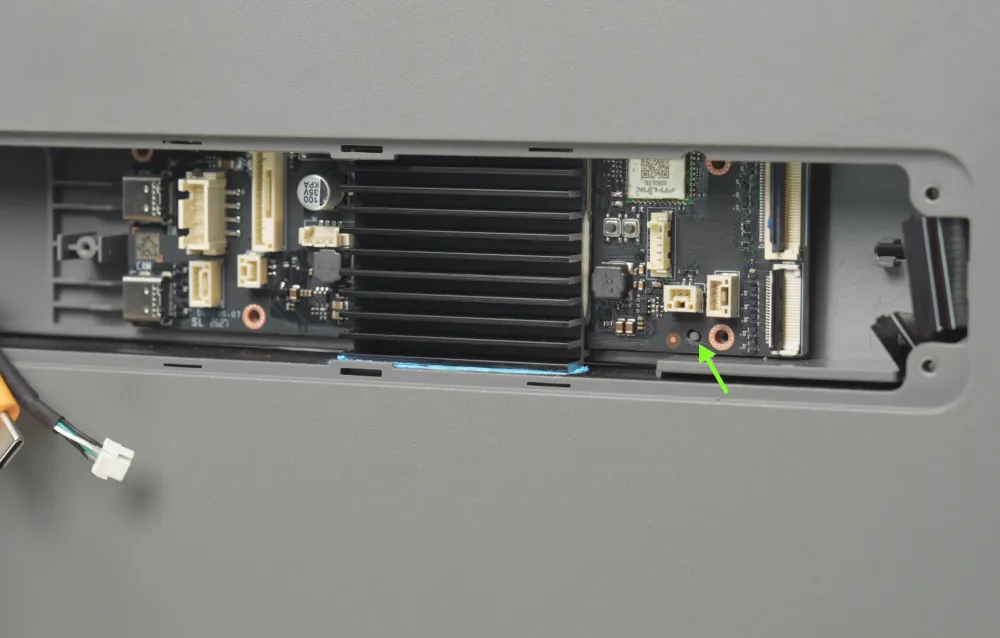
Ret AP board ind efter styretappene på printerens sidepanel, og sæt det på plads. Brug en H1.5 unbrakonøgle til at fastgøre AP board med de fire skruer. (Ved kort Wi-Fi-antenne: se wikien Vejledning i udskiftning af venstre sidepanel, og udfør også trinene til montering af venstre sidepanel.)
 |
 |
Trin 3: Tilslut kablerne
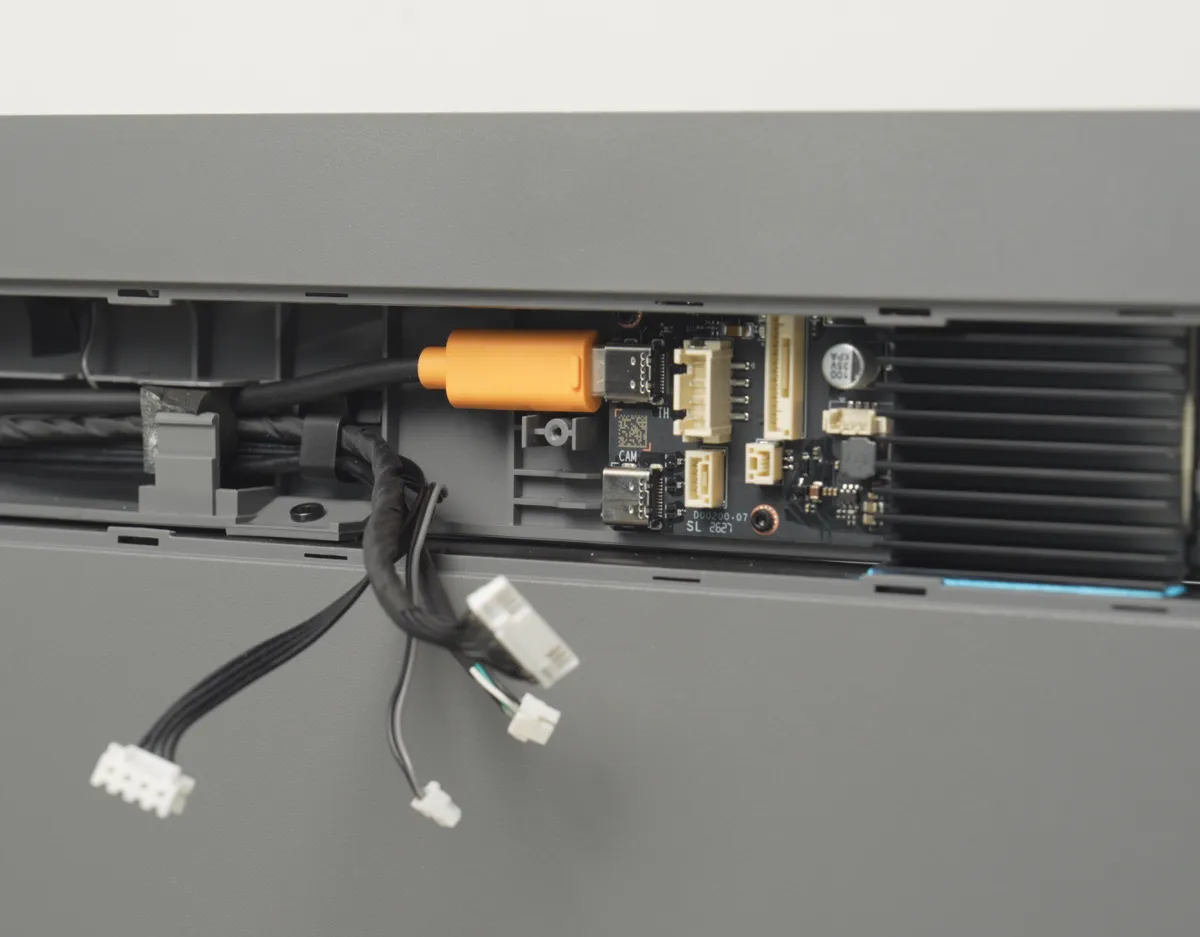
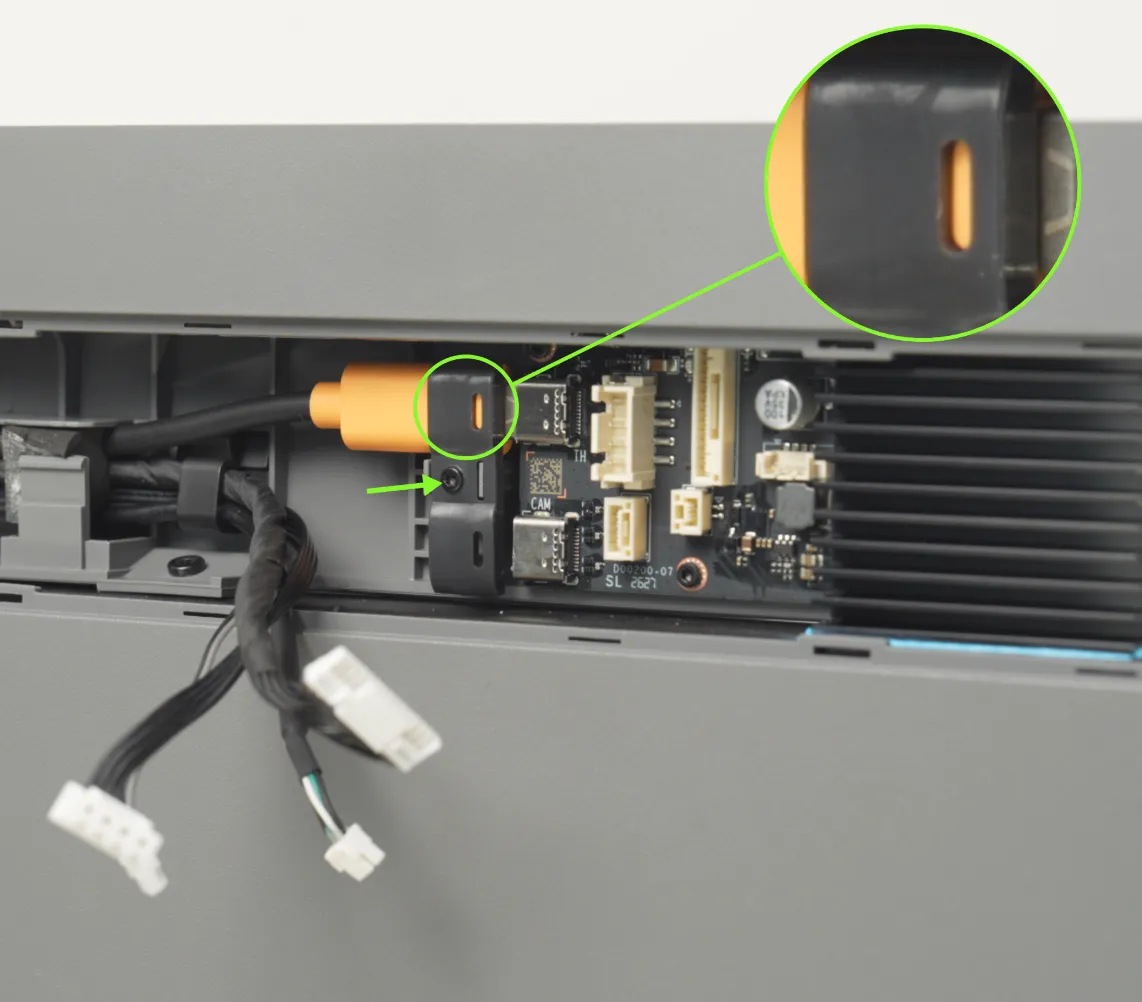
Sæt Type-C-kablets stik i stikket på kortet, og fastgør derefter fastgørelsesbeslaget med den ene skrue. (Den side af USB-C-stikket, der har en fremstående del, skal vende opad. Stikket er helt i, når den fremstående del er klikket helt ind i beslagets udskæring.)
 |
 |
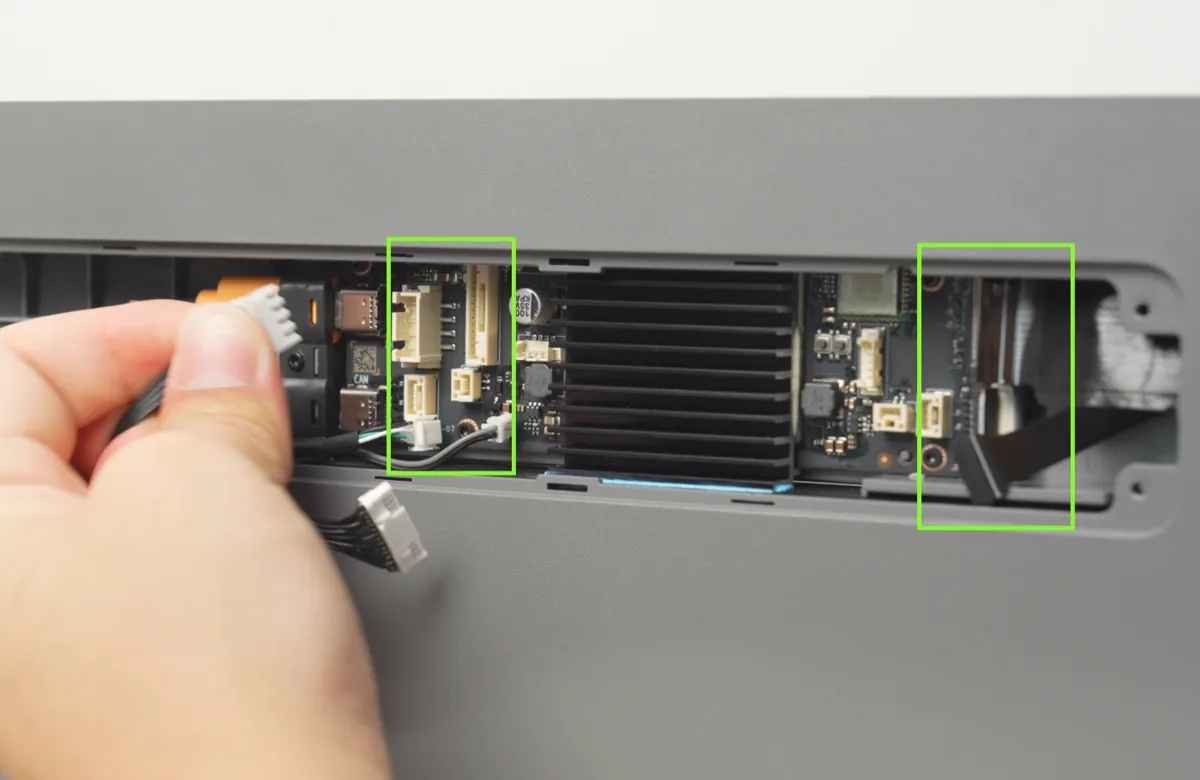
Tilslut alle øvrige kabelstik et ad gangen, undtagen Wi-Fi-antennen.
 |
 |
Trin 4. Monter servicepanelet igen
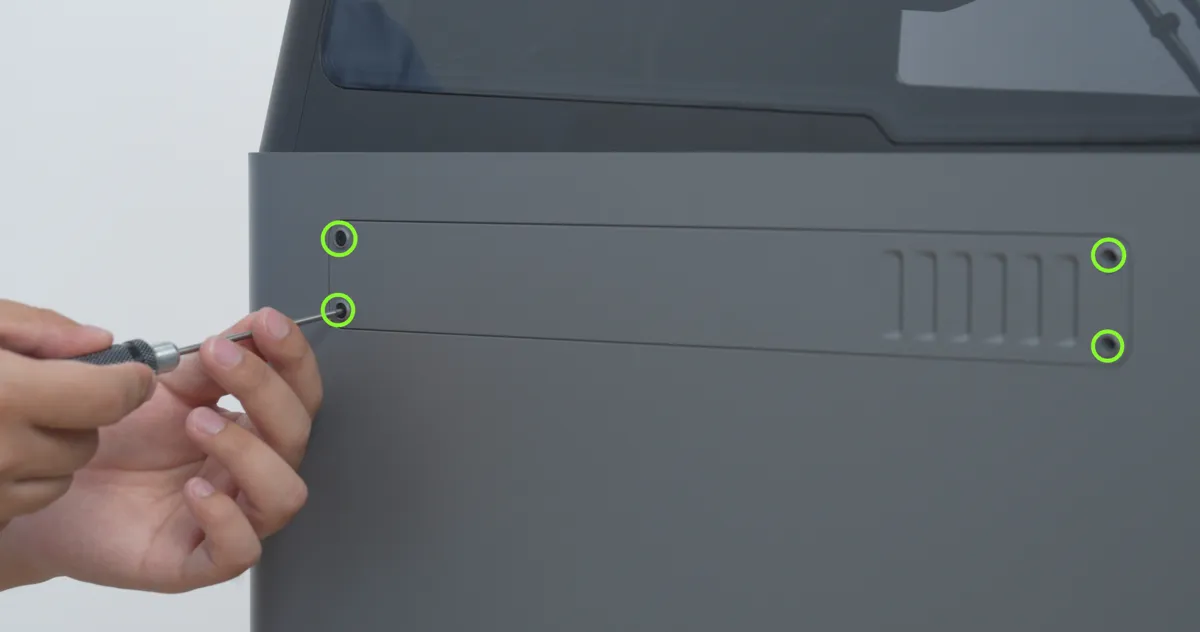
Sæt servicepanelet på igen, og fastgør det med de fire skruer med en H2.0 unbrakonøgle.
Trin 5. Bind et nyt serienummer (SN)
Vigtigt:
Når det nye SN er registreret, bliver det gamle SN ugyldigt, og det gamle AP board kan ikke længere registreres eller bindes.
På maskiner, hvor AP board er udskiftet, kan du ikke binde printeren, fordi det nye SN endnu ikke er registreret. Når du tænder printeren første gang efter udskiftningen, kan du derfor springe trinnet med binding af maskinen over og kontrollere, om udskiftningen af AP board har løst problemet (gælder ikke problemer med netværksforbindelsen). Når du har bekræftet, at problemet er løst, kan du logge ind på Bambu Labs officielle hjemmeside og anmode om binding af det nye SN, eller kontakte Bambu Labs kundeservice for at få registreret et nyt SN.
Kontrollér funktionen
Tilslut strømkablet, og tænd printeren for at gennemføre kalibreringen.
Anvendte skruer (ikke nødvendigt at læse)
Du kan læse mere om skruer i En praktisk guide til skruer i Bambu Lab-printere.
Afsluttende bemærkninger
Vi håber, denne vejledning var nyttig. Hvis den ikke løser dit problem, kan du oprette en supportsag direkte hos Bambu Lab, så hjælper de dig videre.
Denne guide er oversat og bearbejdet til dansk fra Bambu Labs officielle vejledning. Se den originale guide hos Bambu Lab →
← Tilbage til P3C-guidesRelaterede guider
Flere P3C-guides om vedligeholdelse
- P3C: Montering og udskiftning af Auxiliary Part Cooling Fan
- P3C: Udskiftning af Auxiliary Part Cooling Fan Duct - Right
- Bambu Lab P3C: Sådan udskifter du Back Panel
- Udskiftning af Birds-Eye Camera i AMS 3P på Bambu Lab P3C
- Bambu Lab P3C: Afmontering og montering af AMS 3P Chamber
- Udskiftning af Chamber Hall Sensor Pack på Bambu Lab P3C
- Bambu Lab P3C: Udskiftning af Chamber Liner - Back Left
- Bambu Lab P3C: Udskiftning af Chamber Liner - Back Right
