Bambu Lab P3C: Sådan udskifter du Back Panel
Back Panel
En metalplade, der sidder på bagsiden af printeren og udgør en del af kabinettet.
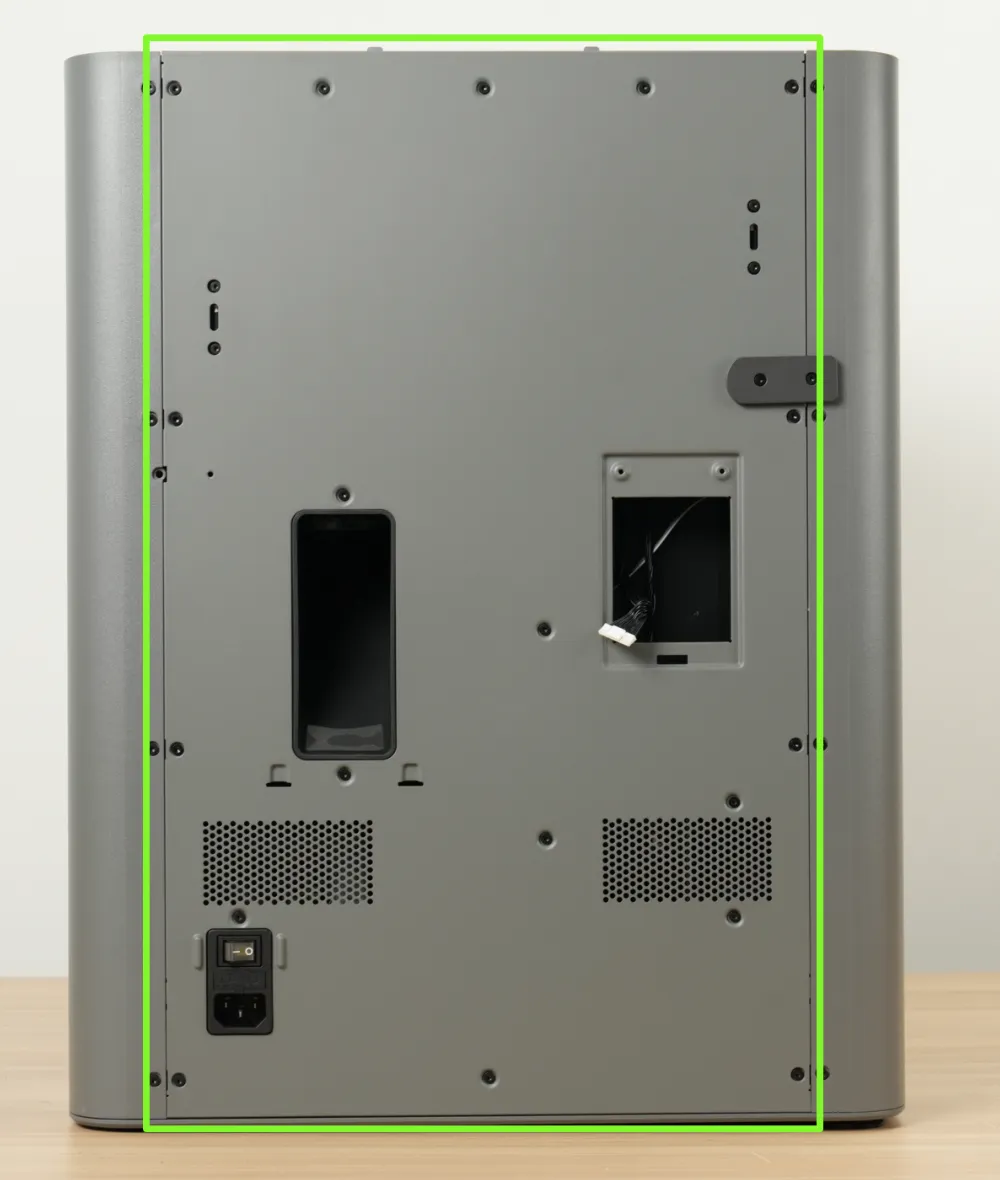
Hvornår skal den udskiftes
Bagpanelet er synligt deformeret på grund af transportskade.
Værktøj og materialer
-
H2.0 unbrakonøgle
-
Back Panel
Sikkerhedsråd
Vigtig påmindelse!
Før du udfører vedligeholdelse på printeren og dens elektroniske komponenter (herunder Toolhead Cable), skal du slukke printeren og afbryde strømforsyningen. Det forhindrer utilsigtede berøringer af skærmen og kortslutninger, som kan give yderligere skader på elektronikken og udgøre en sikkerhedsrisiko.
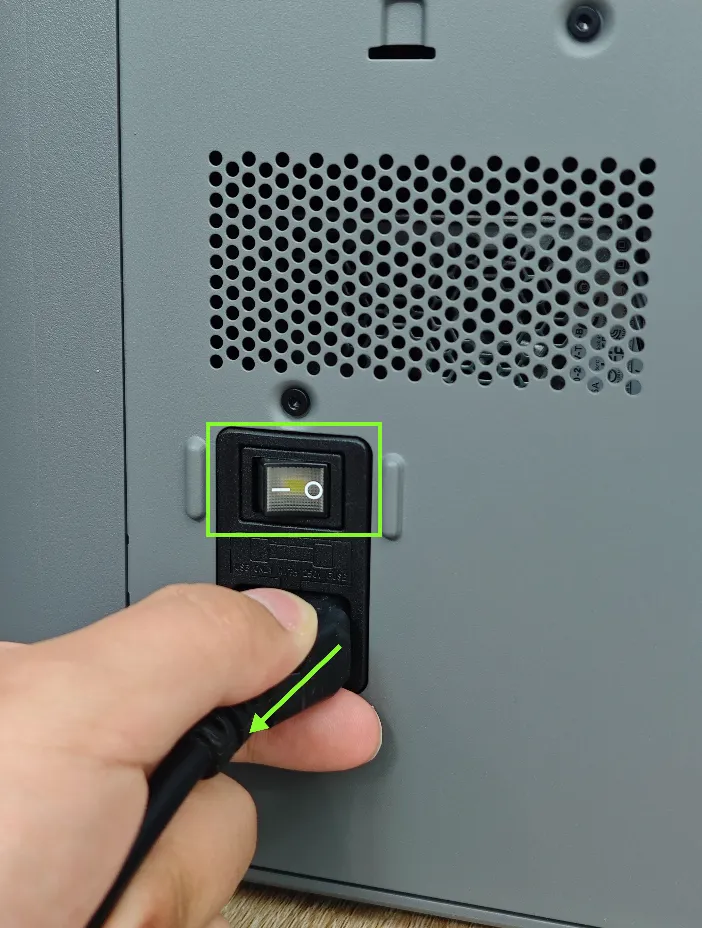
Når du udfører vedligeholdelse eller fejlfinding på printeren, skal du først kontrollere temperaturen på Hotend og Heatbed. Undgå at arbejde ved høje temperaturer. Hvis det ikke kan undgås, skal du bruge varmeisolerende handsker, så vedligeholdelsen kan udføres sikkert og effektivt.
Afmonter Back Panel
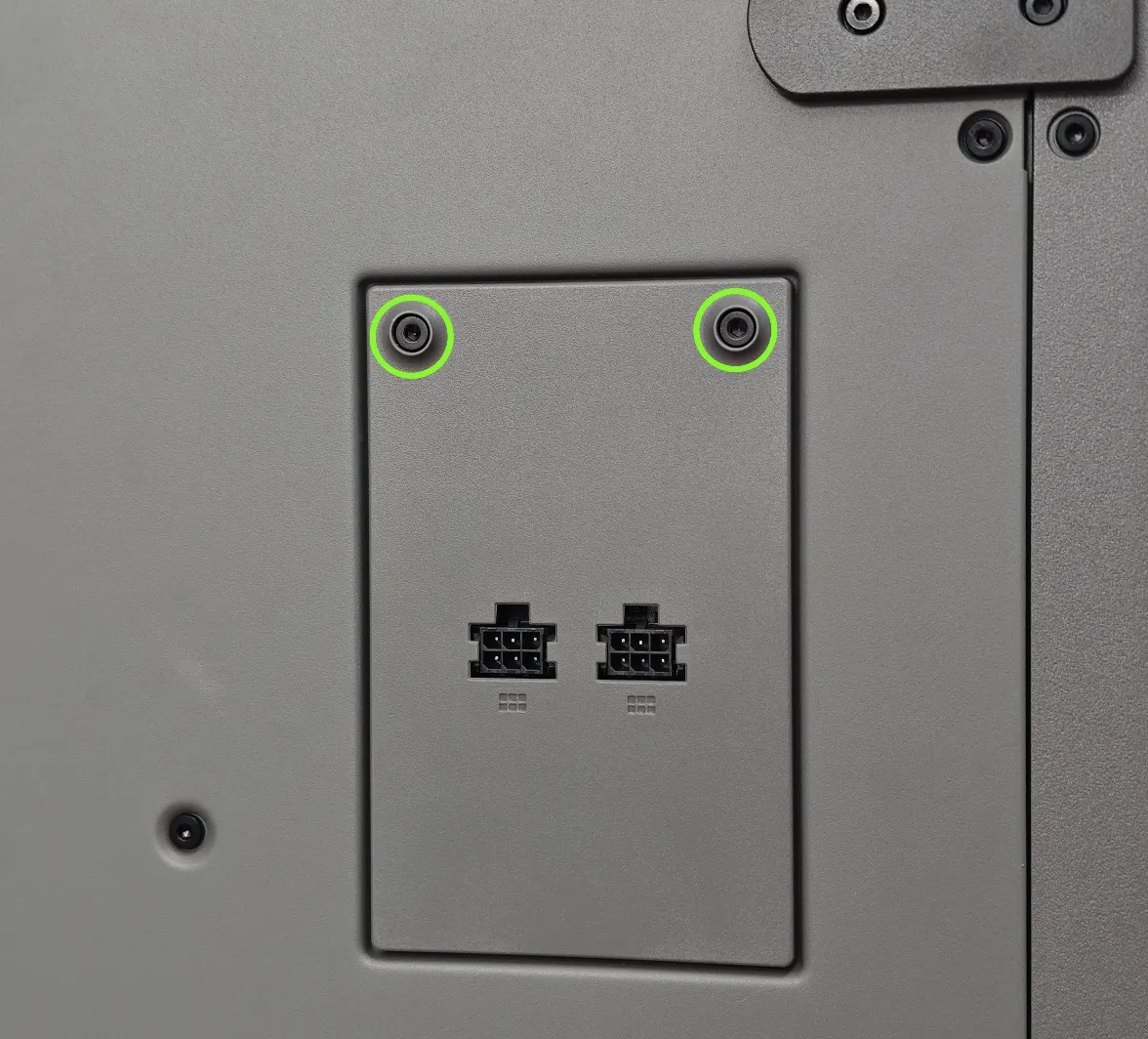
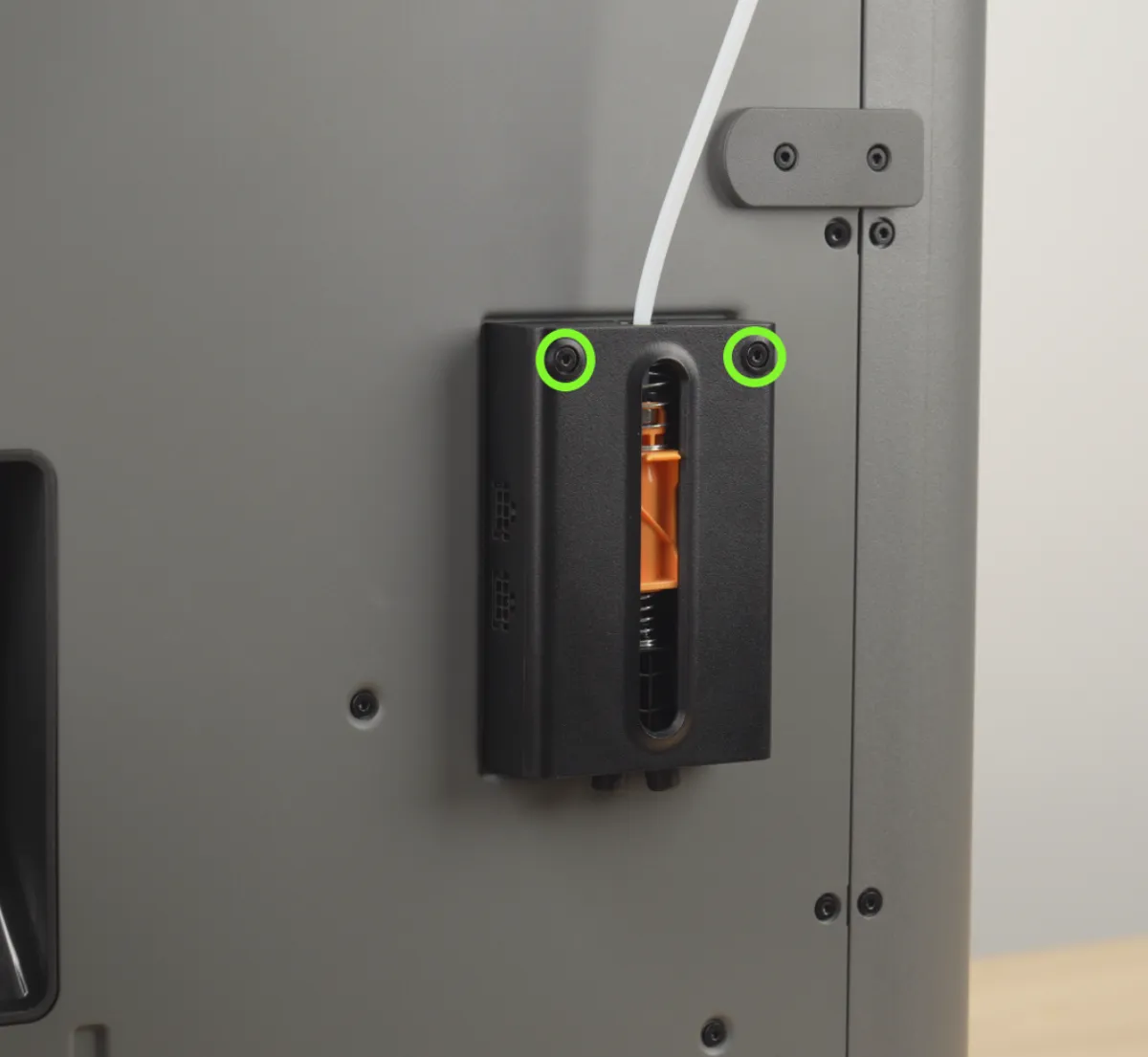
Trin 1. Afmonter 6-pin Interface Board eller Filament Buffer
Brug en H2.0 unbrakonøgle til at fjerne de to skruer fra Interface Board eller Filament Buffer.
 |
 |
Frilæg stikket, tryk på låsetappen på stikket for at frigøre det, træk stikket ud, og fjern 6-pin Interface Board eller Filament Buffer.
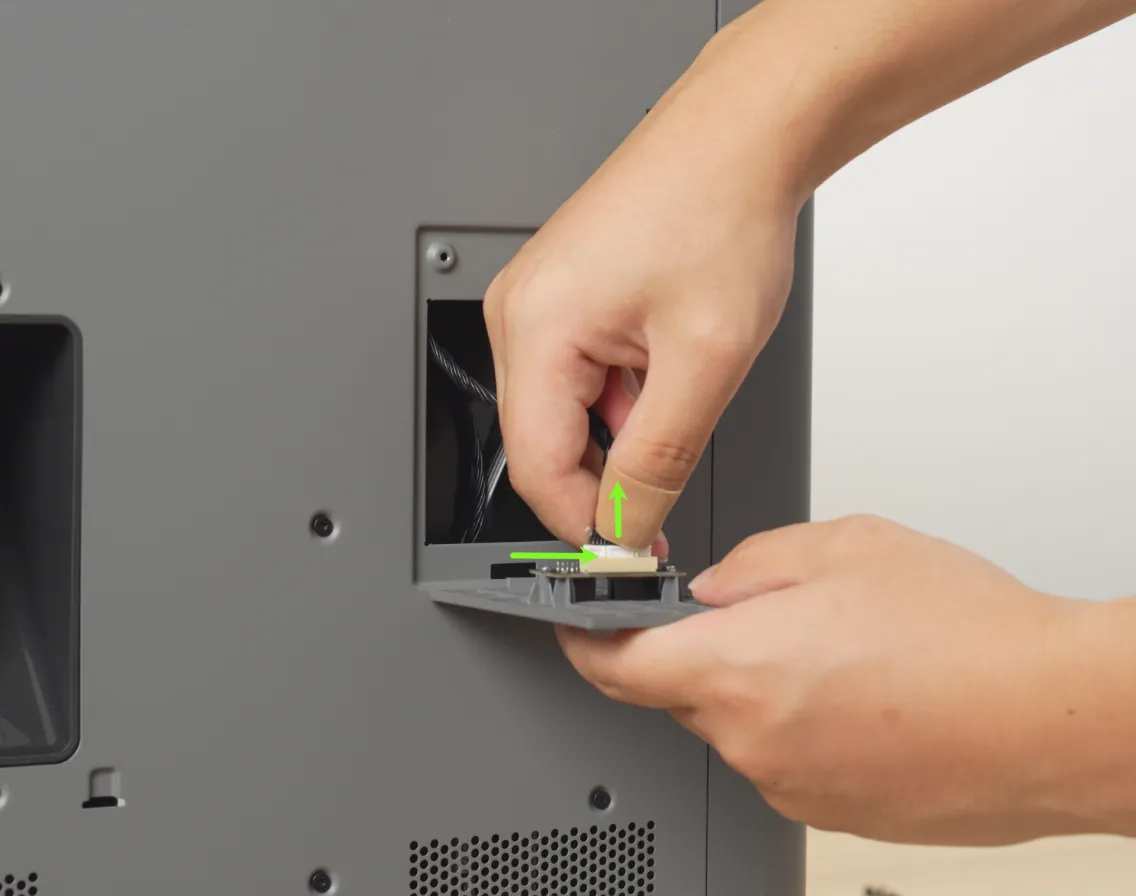 |
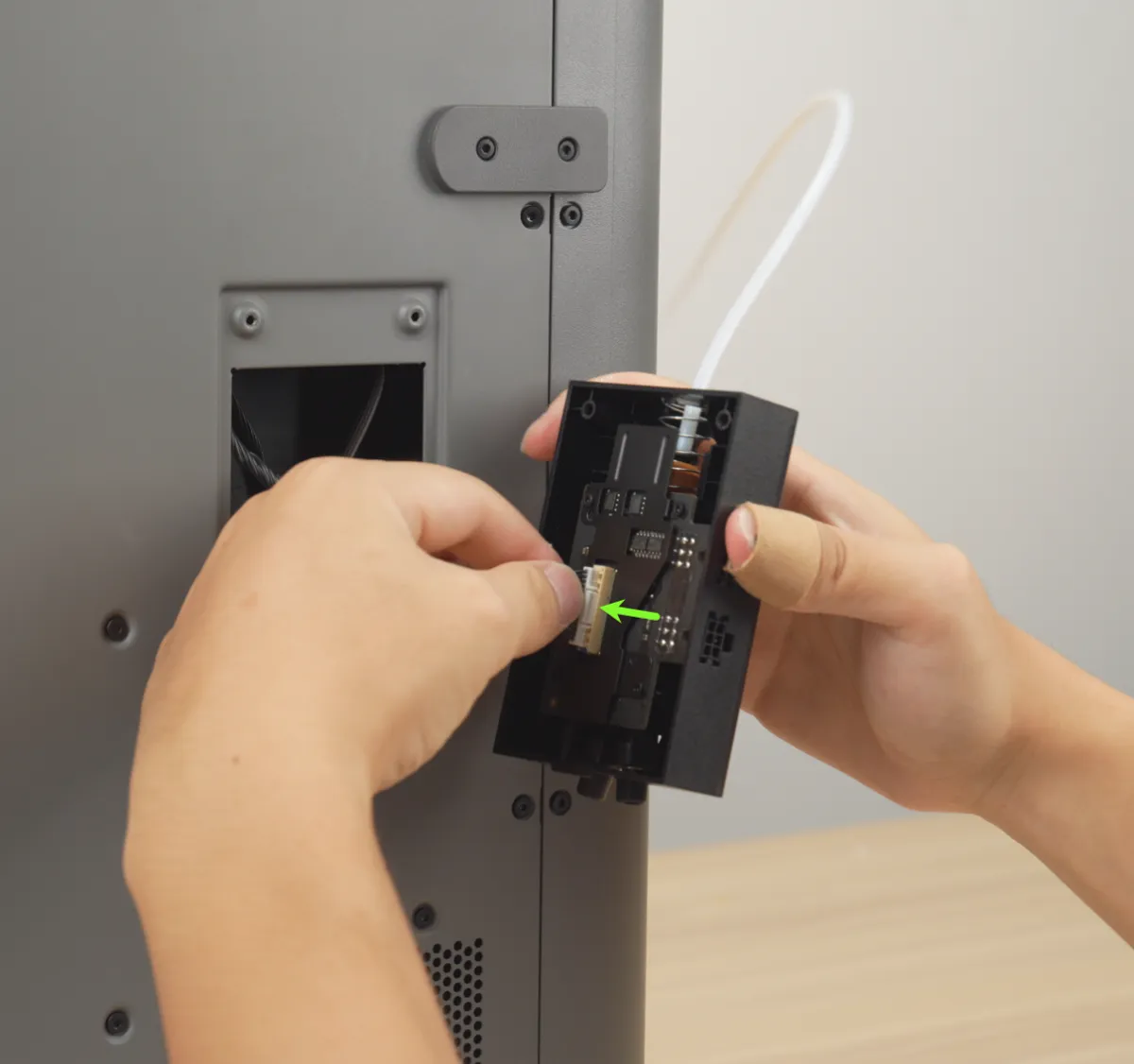 |
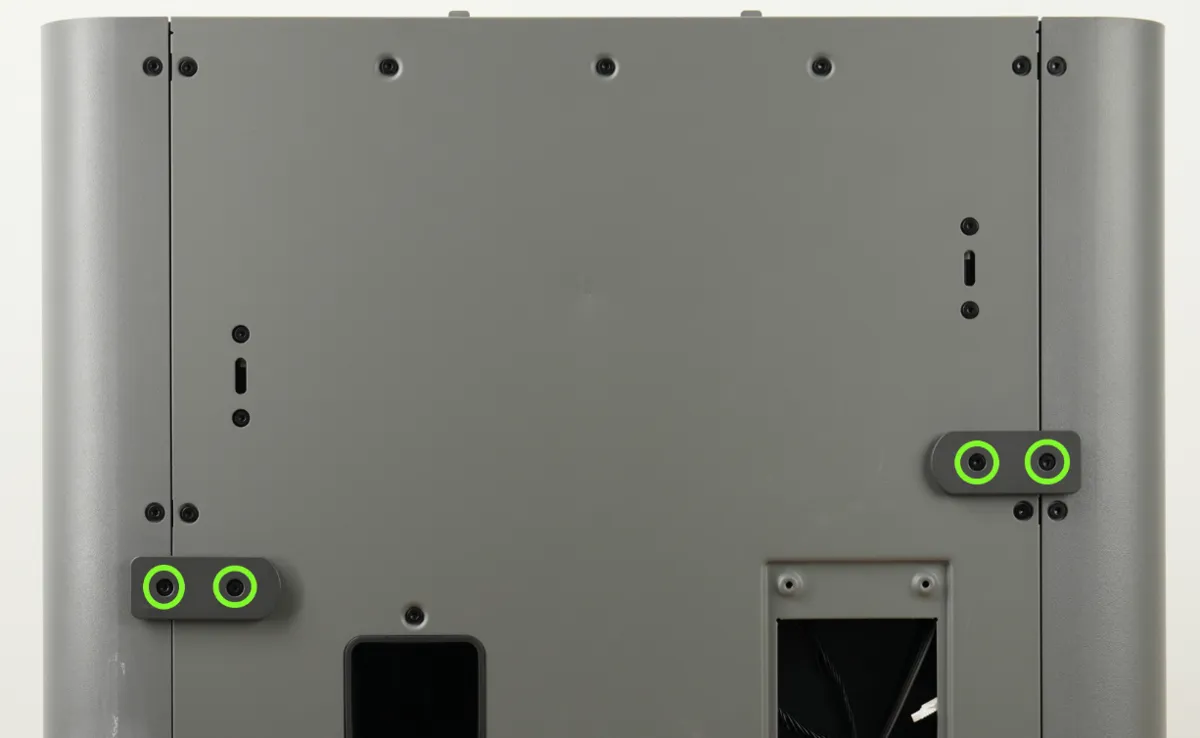
Trin 2. Afmonter foden til den eksterne spoleholder
Brug en H2.0 unbrakonøgle til at fjerne alle skruerne fra foden til den eksterne spoleholder, og tag derefter foden af.
Trin 3. Afmonter Back Panel
Brug en H2.0 unbrakonøgle til at fjerne de seks maskinskruer (blå cirkler) og de tretten selvskærende skruer (grønne cirkler).
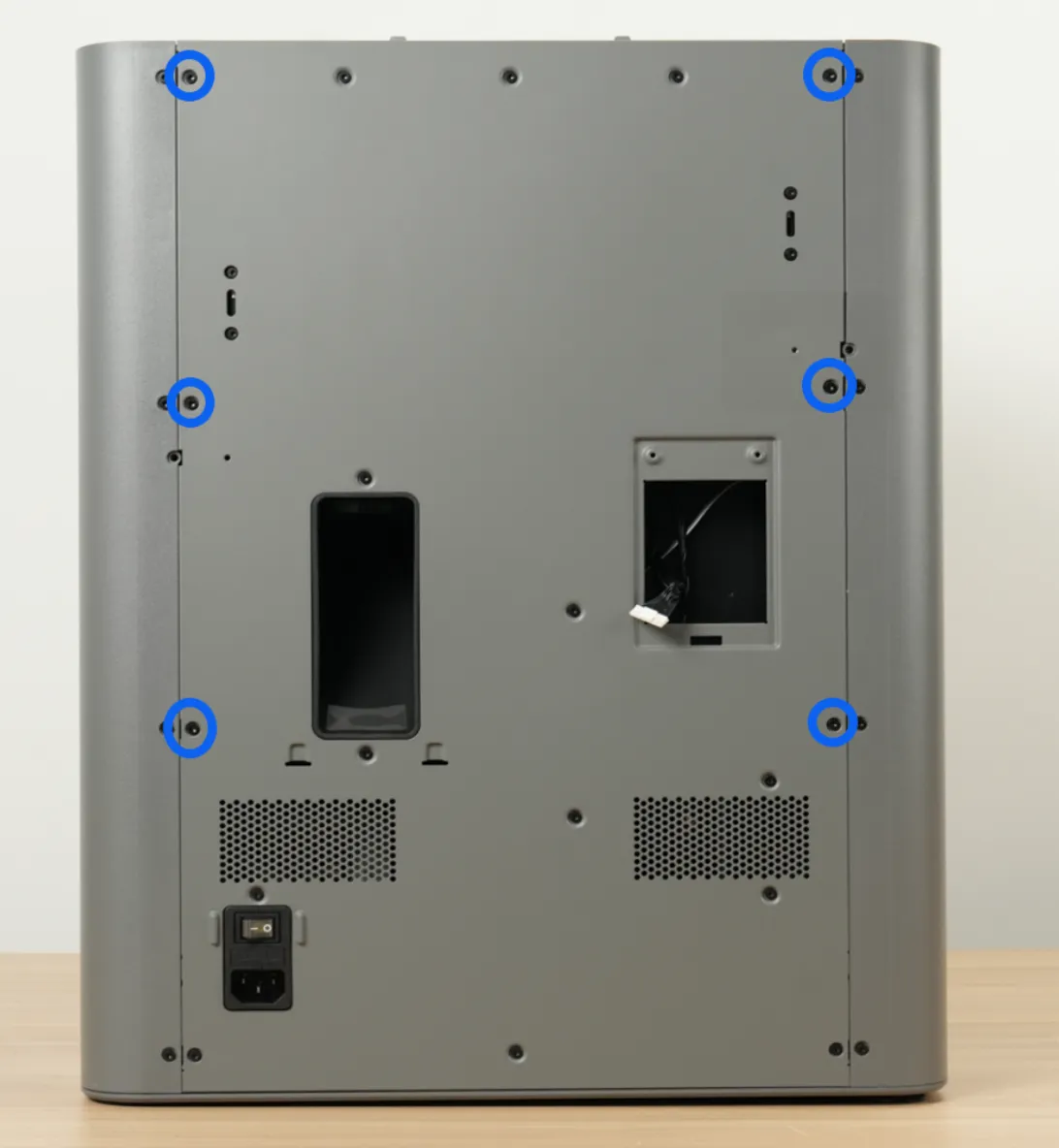 |
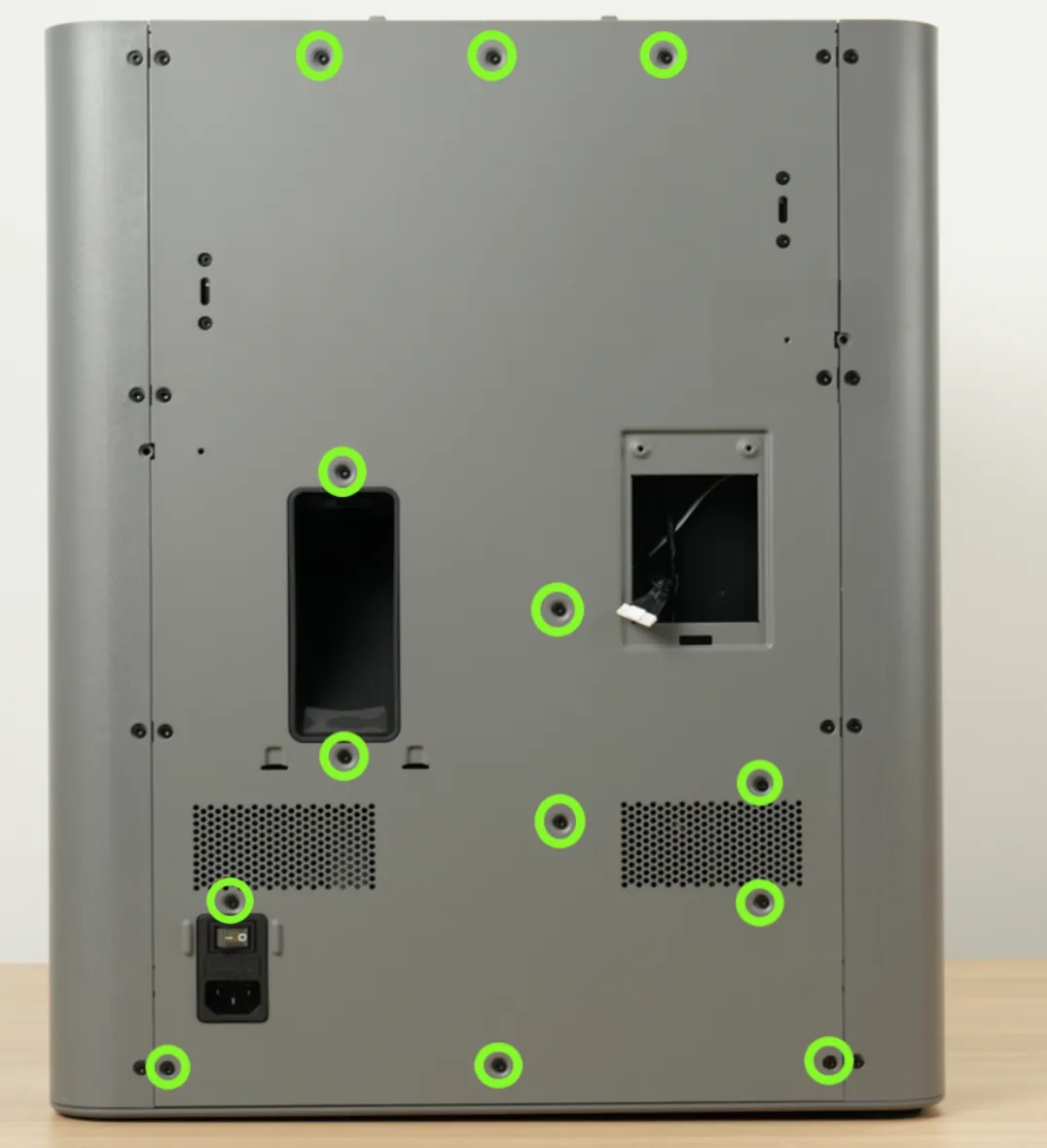 |
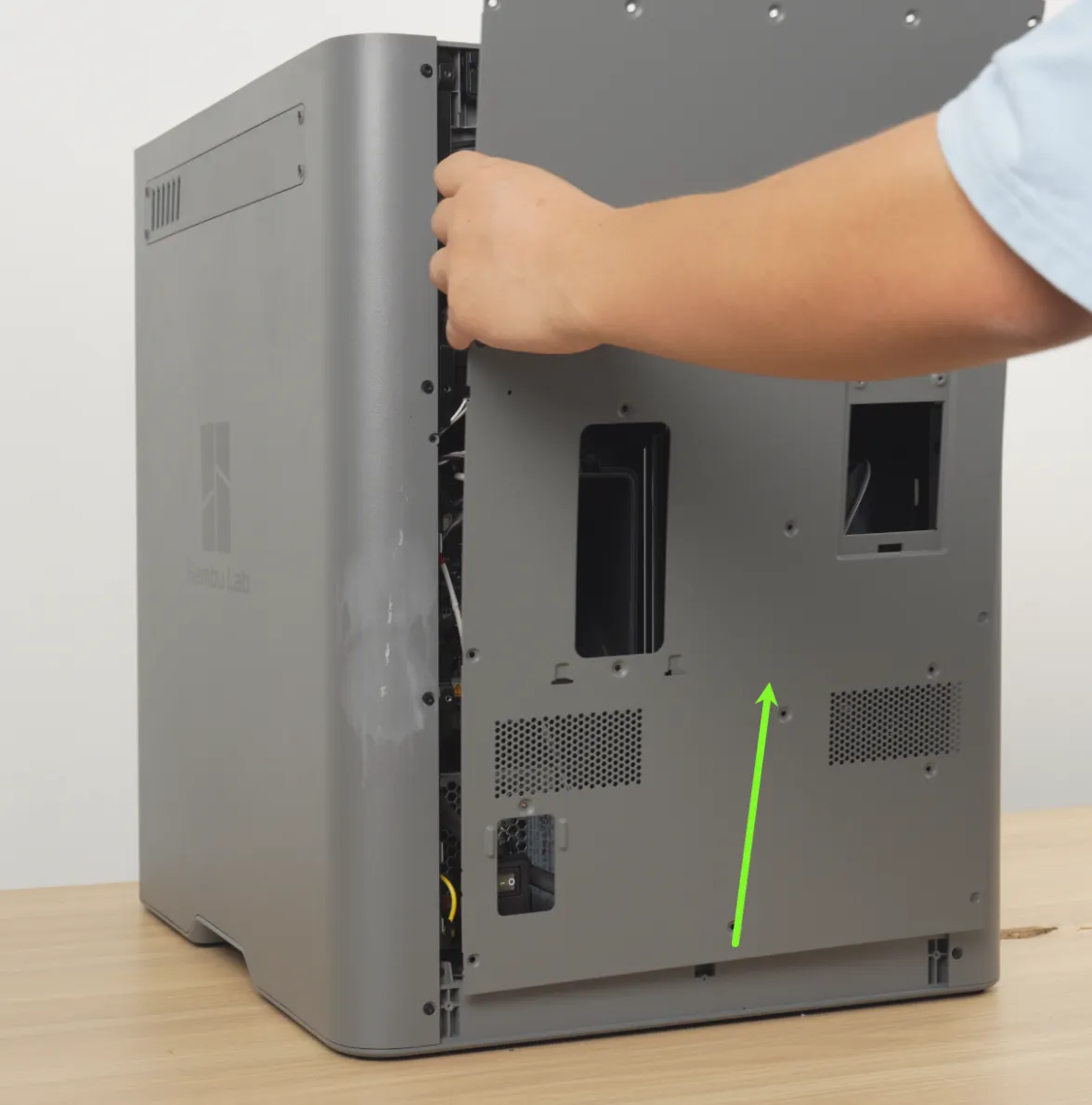
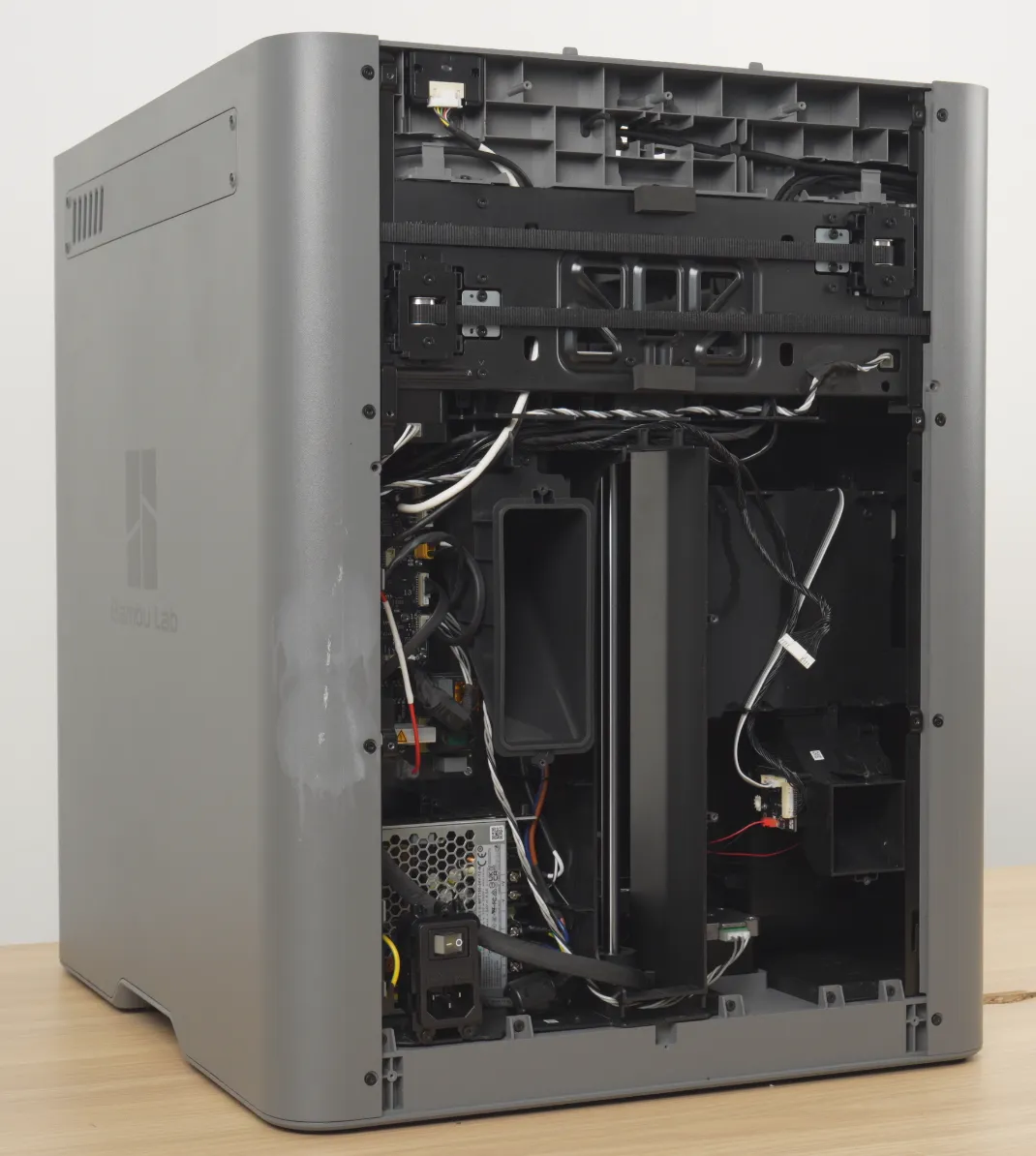
Når Back Panel er løsnet, løfter du det opad for at tage det af.
 |
 |
Sådan monterer du Back Panel
Trin 1. Monter Back Panel
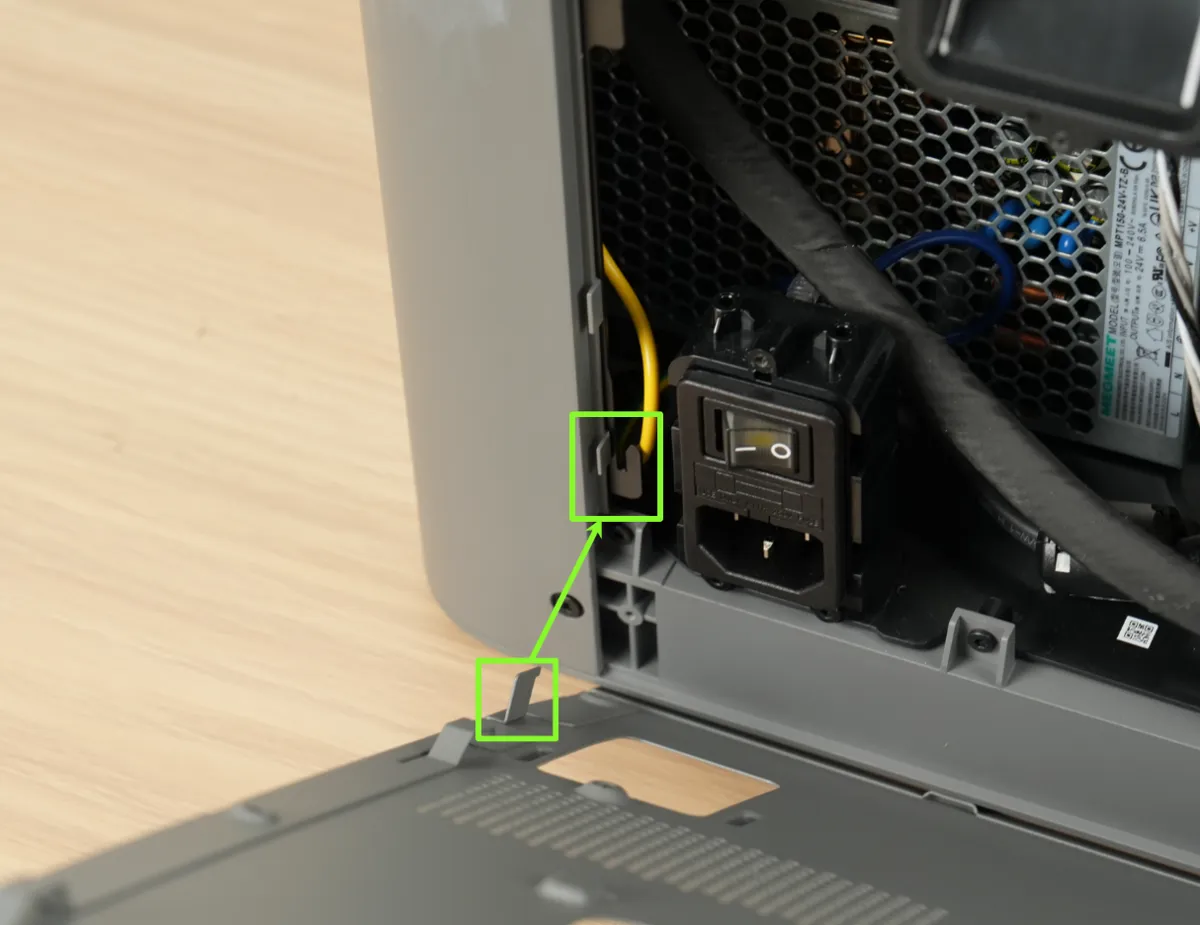
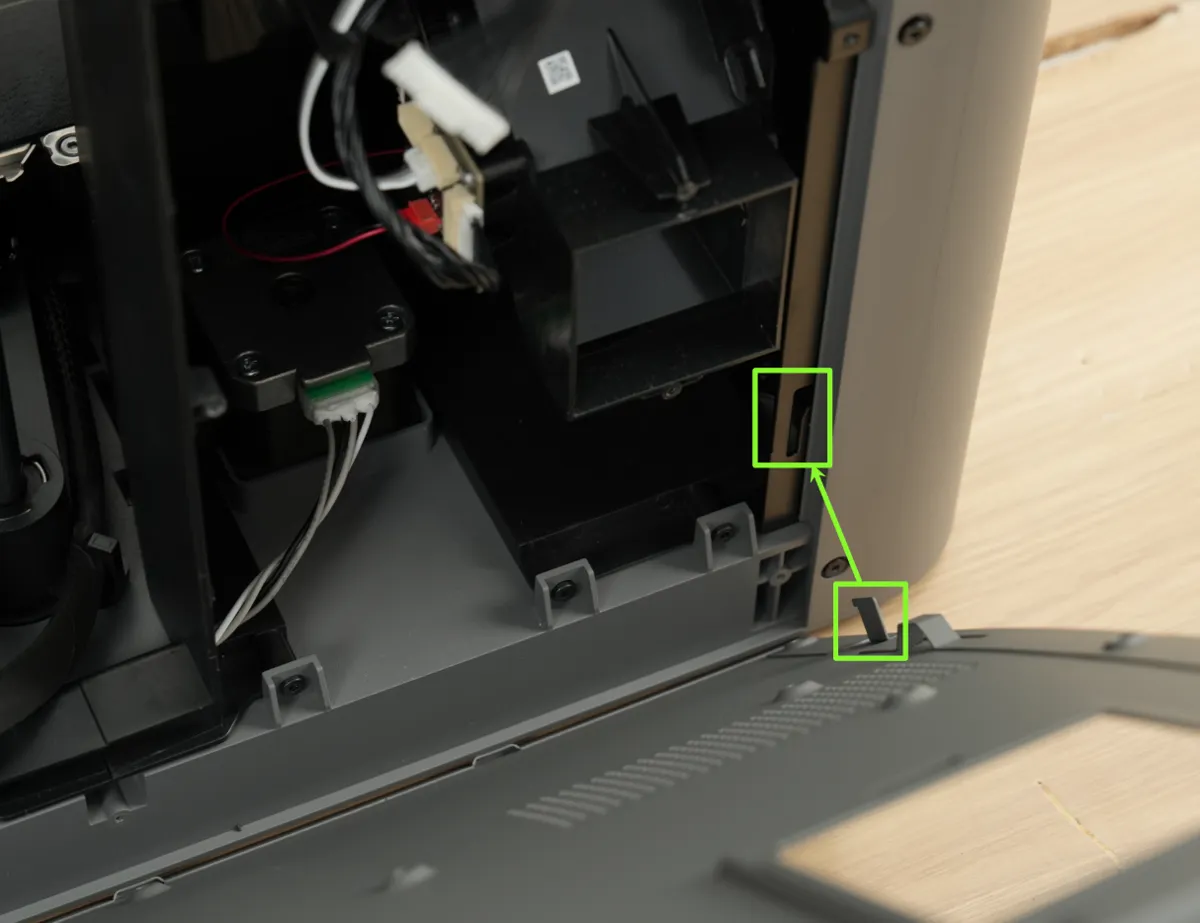
Ret låsetappene nederst i venstre og højre side af Back Panel ind efter de tilsvarende monteringsslidser i bunden af printeren, og sæt derefter panelet på plads.
 |
 |
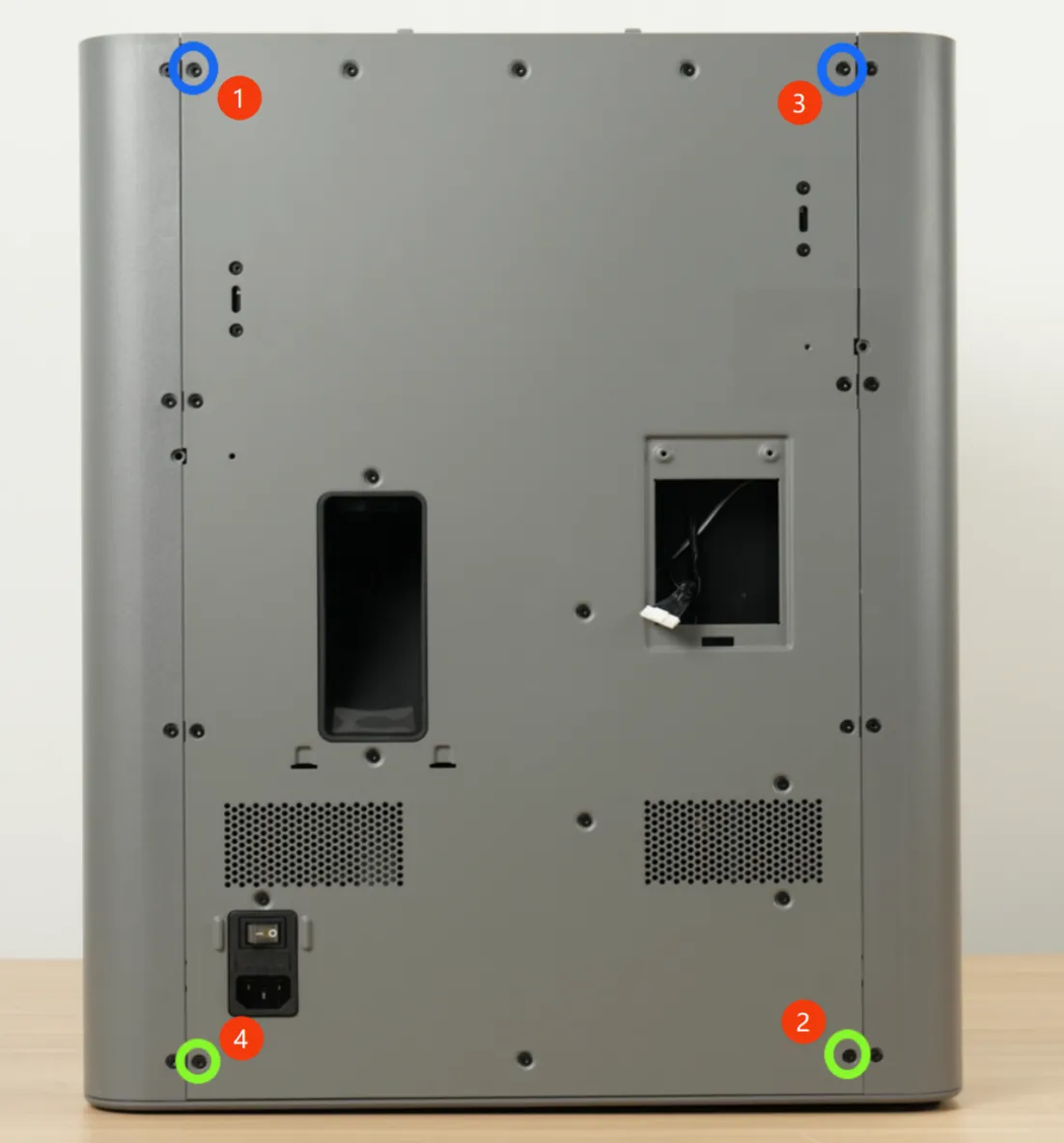
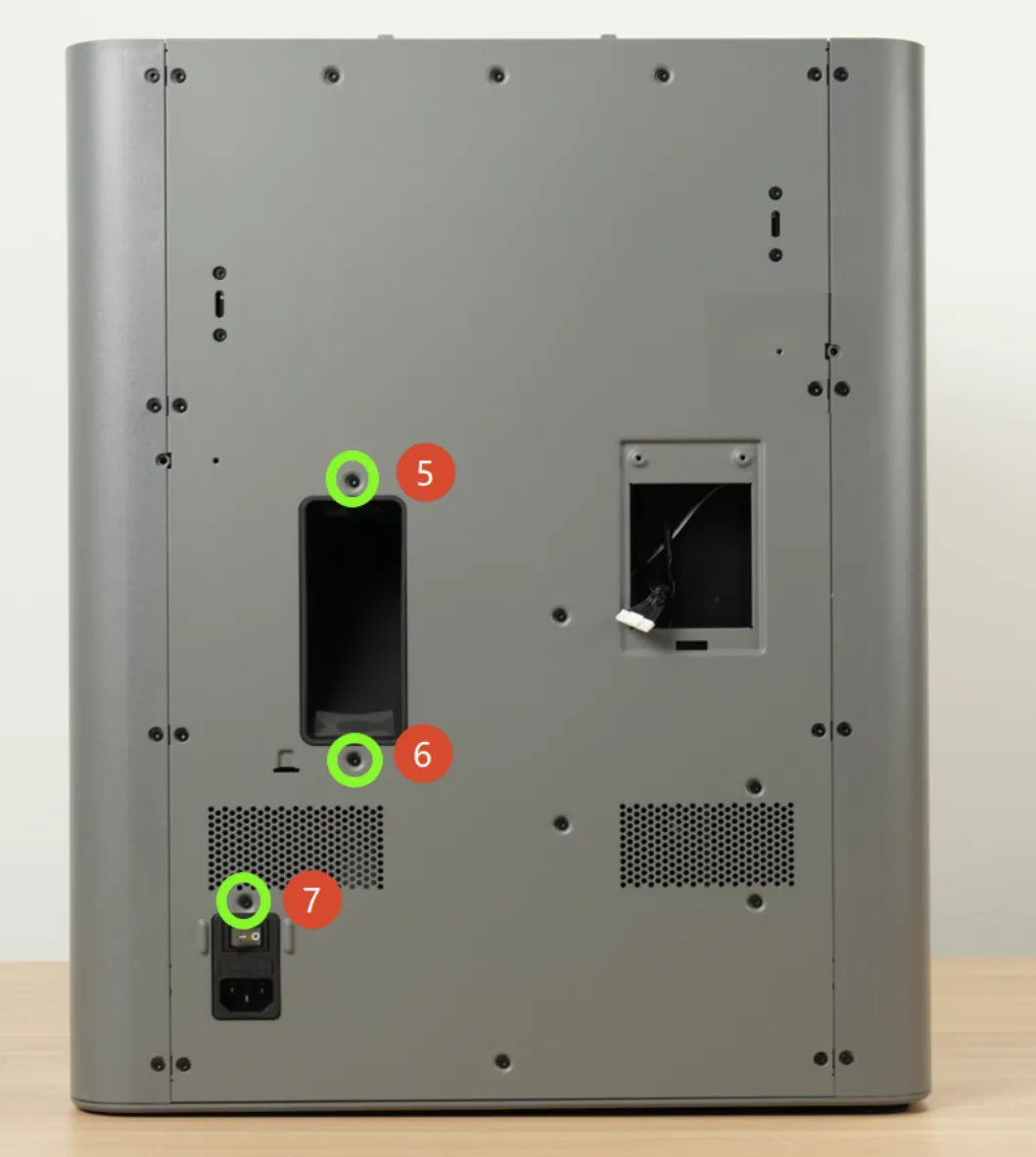
Brug en H2.0 unbrakonøgle til at spænde de syv skruer i den nummererede rækkefølge, der er vist på billedet. Skrue 1 og 3 er maskinskruer, mens de øvrige er selvskærende skruer.
 |
 |
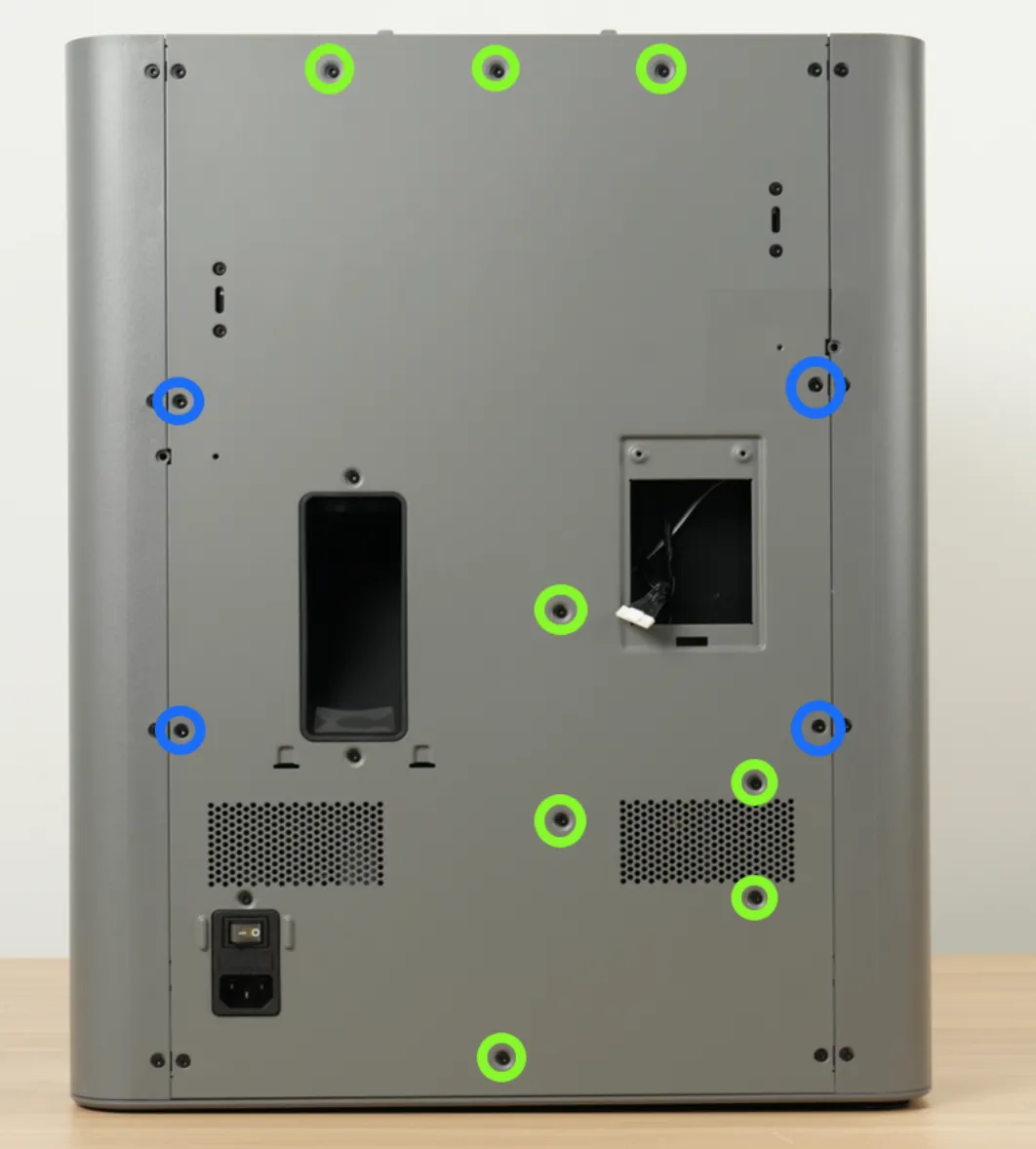
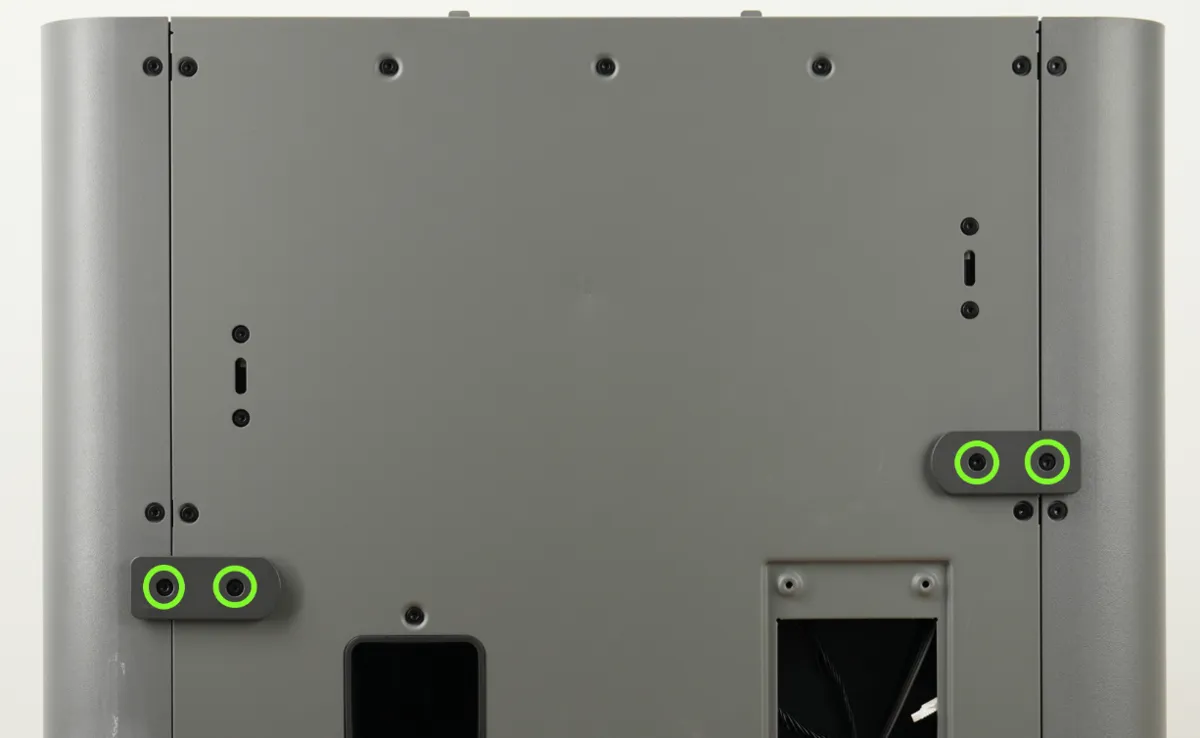
Brug en H2.0 unbrakonøgle til at spænde alle de resterende skruer på Back Panel. (Blå cirkler viser maskinskruer, grønne cirkler viser selvskærende skruer)
Trin 2. Monter foden til den eksterne spoleholder
Brug en H2.0 unbrakonøgle til at spænde skruerne til foden til den eksterne spoleholder.
Trin 3. Monter 6-pin Interface Board eller Filament Buffer
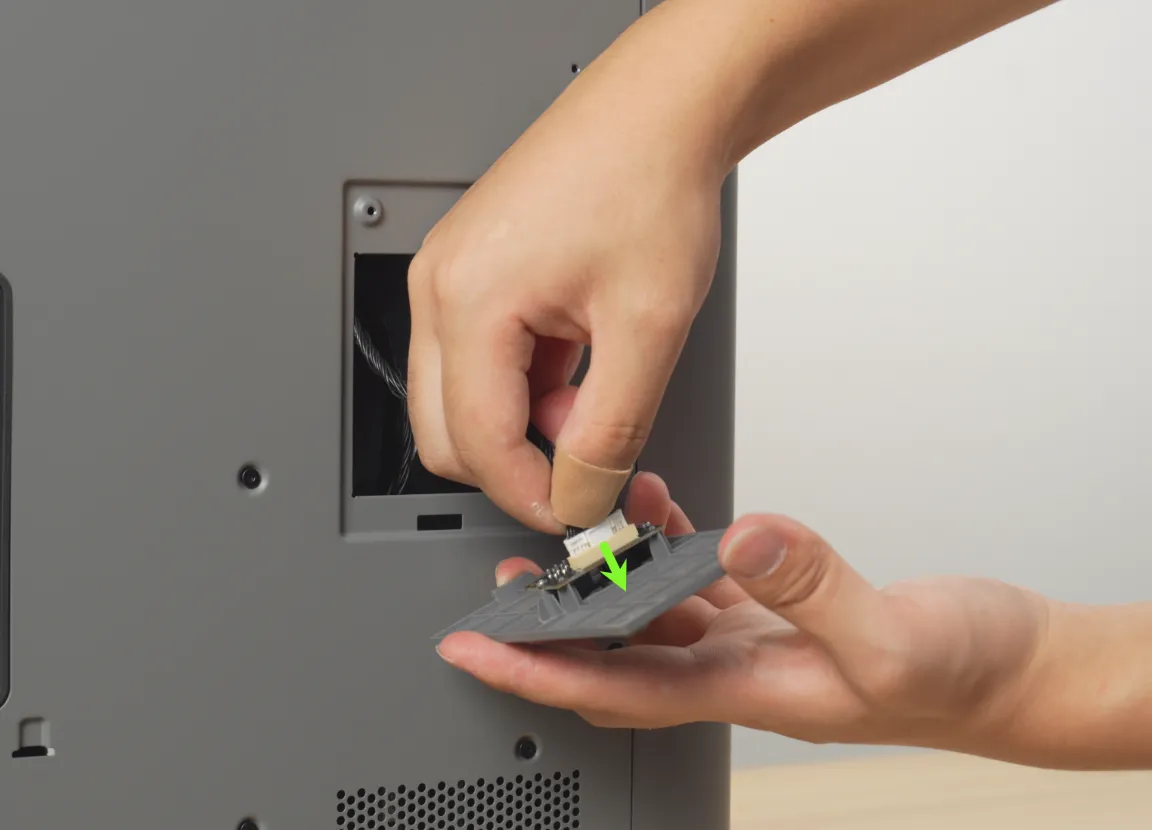
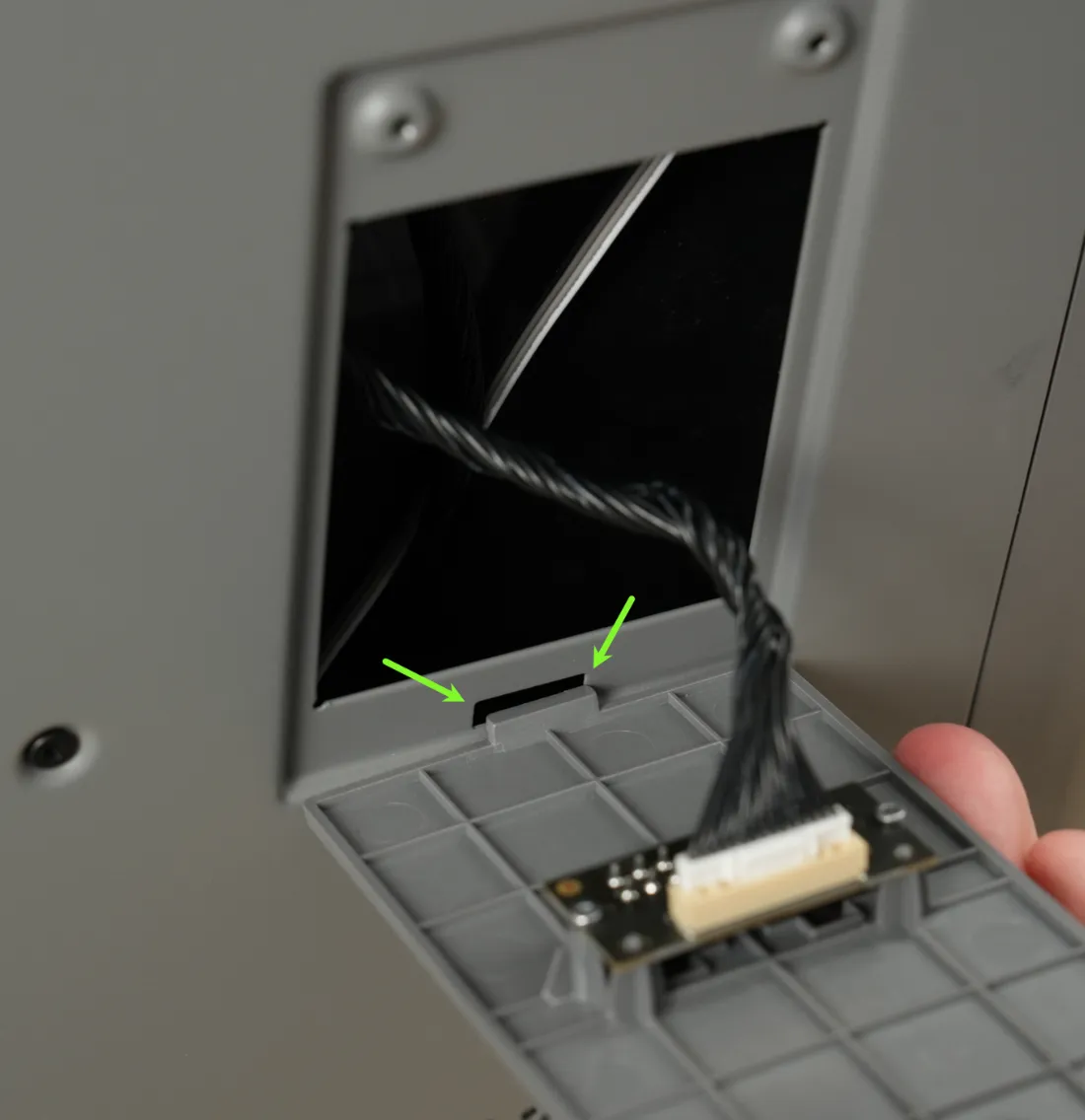
Sæt kablet i porten på Interface Board eller Filament Buffer igen. Vip derefter låsetappene i bunden af Interface Board eller Filament Buffer nedad ind i slidserne på Back Panel, og sæt delen på plads.
 |
 |
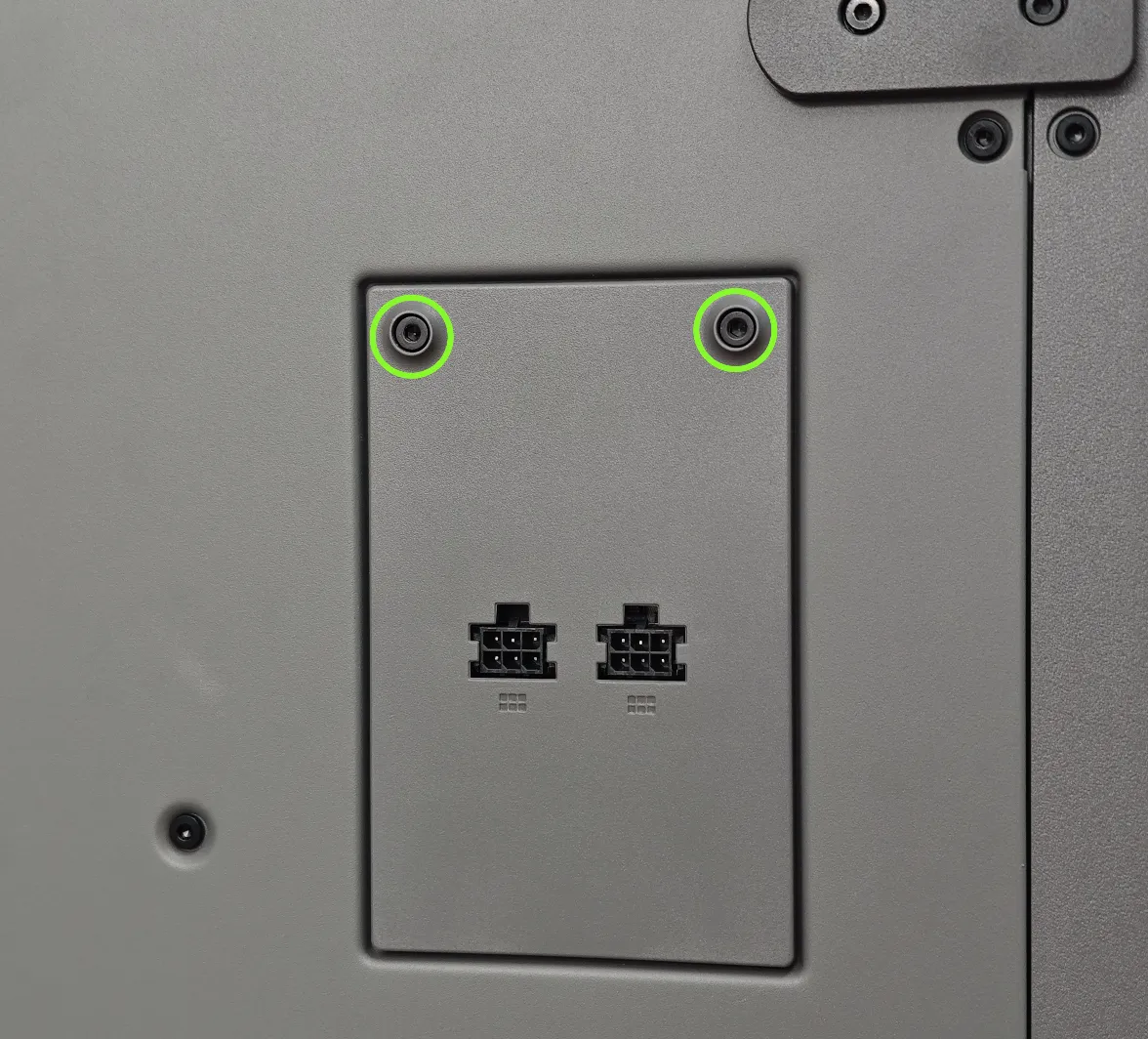
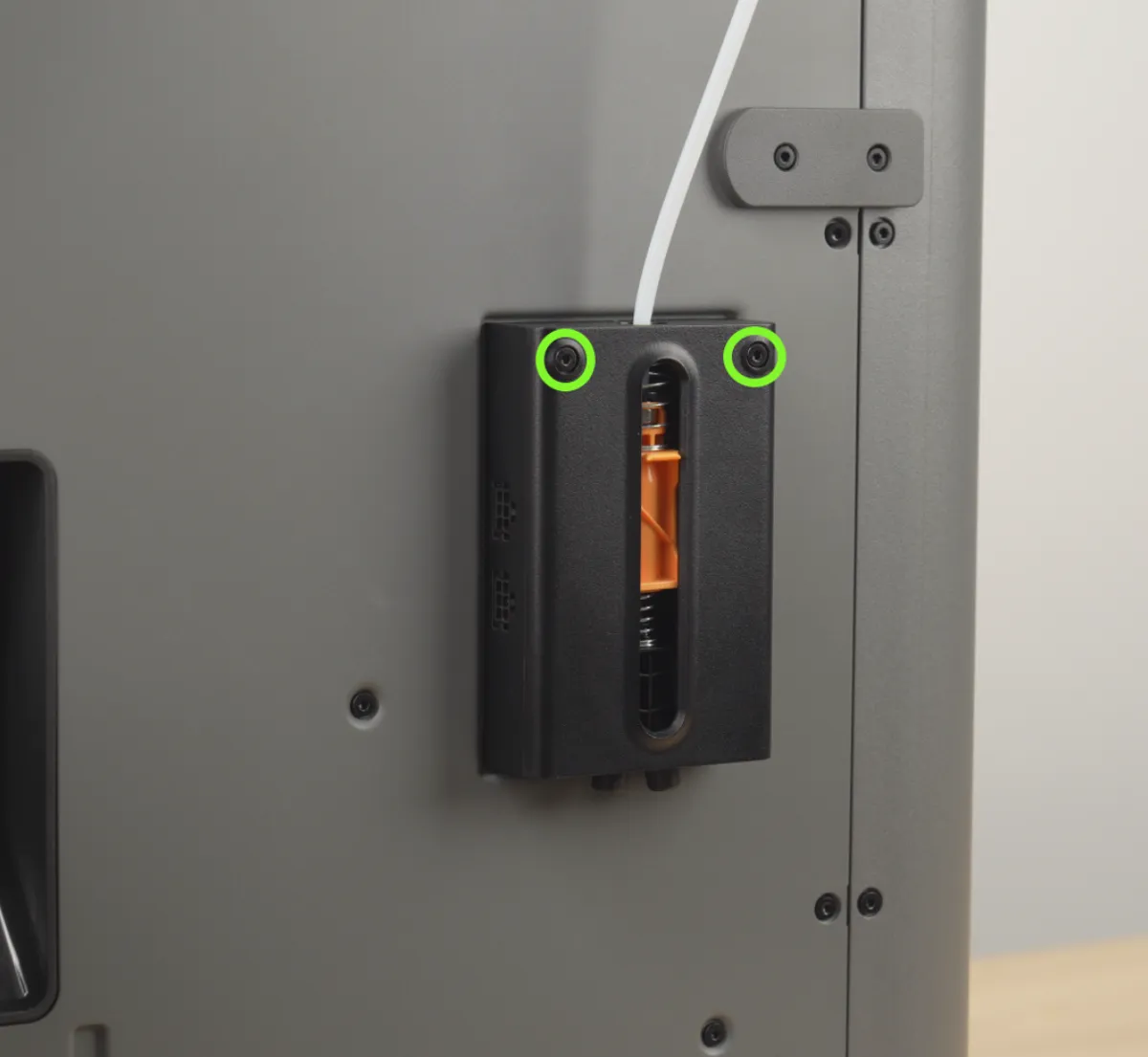
Brug en H2.0 unbrakonøgle til at spænde de to fastgørelsesskruer, der holder Interface Board eller Filament Buffer. (Når Filament Buffer er monteret, skal du sikre dig, at filamentslangen og kablet er korrekt tilsluttet)
 |
 |
Kontrollér funktionen
-
Kontrollér, at alle skruer i Back Panel er spændt fast, at der ikke er brugt forkerte skruer, og at ingen skruer sidder løst.
-
Kontrollér, at Back Panel sidder korrekt uden sprækker eller kanter, der stikker ud.
-
Tilslut AMS 3P, og tænd printeren. Kontrollér, at AMS 3P tænder og fungerer normalt.
Anvendte skruer (ikke nødvendigt)
Du kan læse mere om skruer i En praktisk guide til skruer i Bambu Lab-printere.
Afsluttende bemærkninger
Vi håber, denne vejledning var nyttig. Hvis den ikke løser dit problem, kan du oprette en supportsag direkte hos Bambu Lab, så hjælper de dig videre.
Denne guide er oversat og bearbejdet til dansk fra Bambu Labs officielle vejledning. Se den originale guide hos Bambu Lab →
← Tilbage til P3C-guidesRelaterede guider
Flere P3C-guides om vedligeholdelse
- Udskiftning af Birds-Eye Camera i AMS 3P på Bambu Lab P3C
- Bambu Lab P3C: Afmontering og montering af AMS 3P Chamber
- Udskiftning af Chamber Hall Sensor Pack på Bambu Lab P3C
- Bambu Lab P3C: Udskiftning af Chamber Liner - Back Left
- Bambu Lab P3C: Udskiftning af Chamber Liner - Back Right
- Udskiftning af Chamber Temperature Sensor på Bambu Lab P3C
- Udskiftning af frontdækslet på Bambu Lab P3C
- Udskiftning af frontdør på Bambu Lab P3C
