Bambu Lab P3C: Afmontering og montering af AMS 3P Chamber
AMS Chamber (kan ikke udskiftes)
AMS Chamber er selve hoveddelen af AMS 3P og er en del, der ikke kan udskiftes.
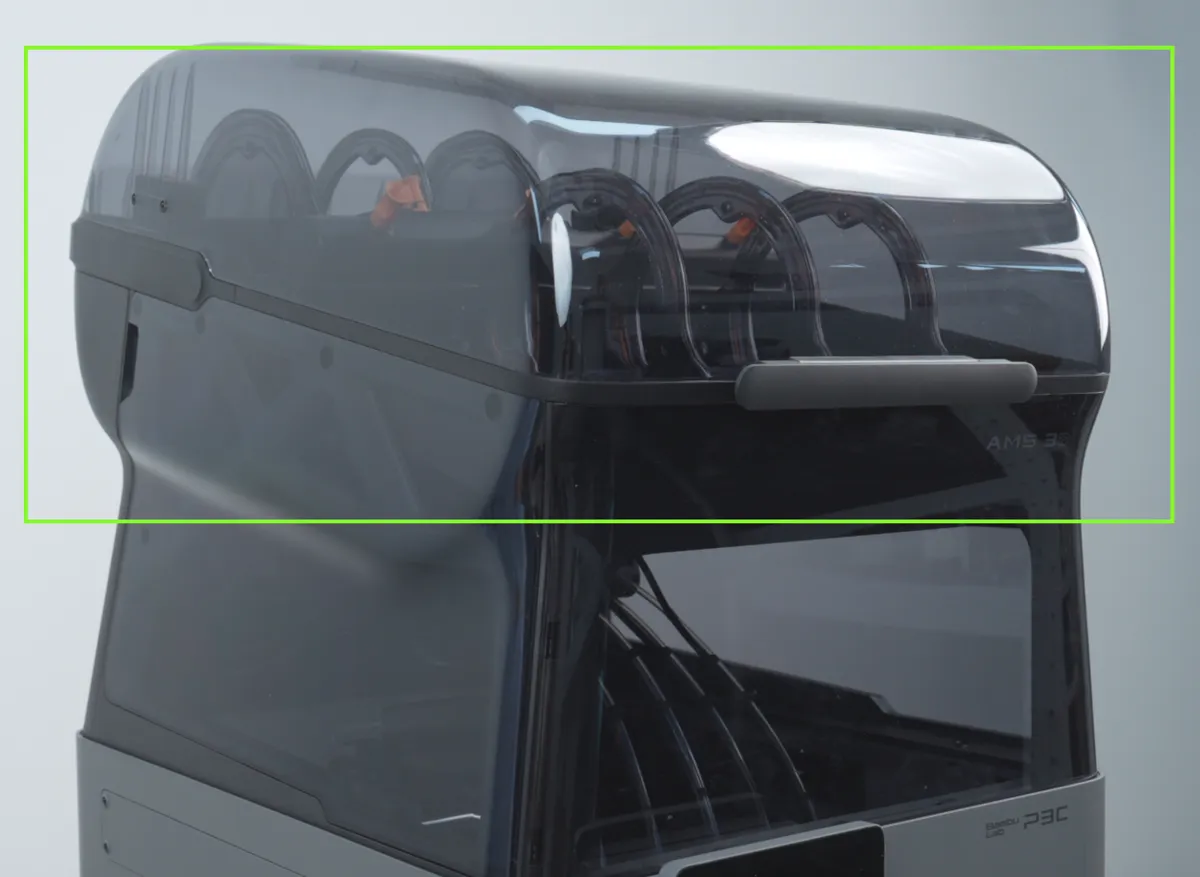
Hvornår skal du bruge vejledningen
Ved vedligeholdelse, der kræver, at AMS Chamber afmonteres og monteres igen.
Værktøj og materialer
H1.5 unbrakonøgle
Sikkerhedsråd
Før du udfører vedligeholdelse på AMS'en og dens indvendige elektroniske komponenter, skal du slukke printeren og afbryde strømforsyningen til både printer og AMS. Det forhindrer kortslutninger, der kan give yderligere skader på elektronikken og udgøre en sikkerhedsrisiko.
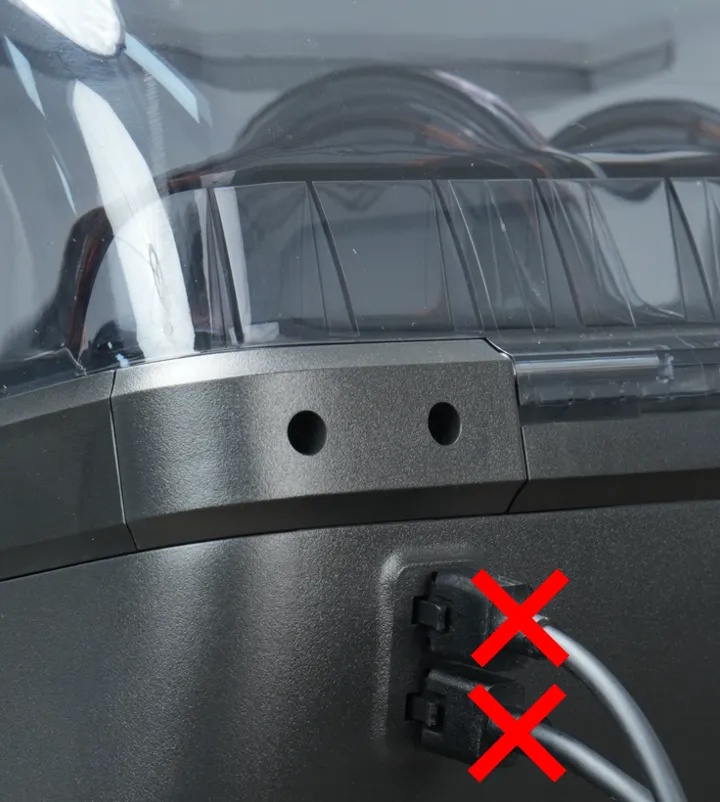
Brug ikke unødig kraft under adskillelse og samling, så du undgår følgeskader på komponenter eller samlinger.
Før du fjerner komponenter, skal du lægge de afmonterede fastgørelsesskruer et sikkert sted, så de ikke bliver væk.
Afmonter AMS Chamber
Bemærk: Før du afmonterer eller monterer AMS Chamber, skal du føre alt filament ud og tage alle spoler ud af kammeret. Hvis filamentet ikke er ført ud, kan det blive klemt eller sætte sig fast under monteringen, hvilket gør det svært at føre filament ind og ud fremover. Desuden gør vægten af spolerne arbejdet sværere.
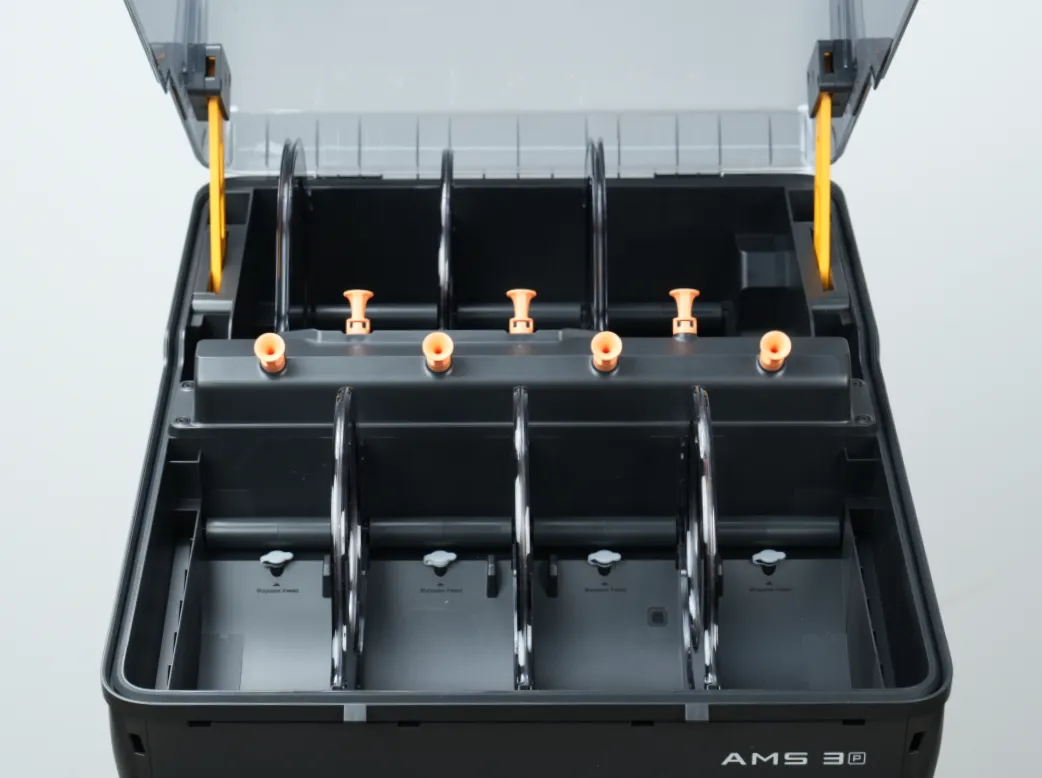
Trin 1: Afmonter AMS'ens venstre og højre sidepanel
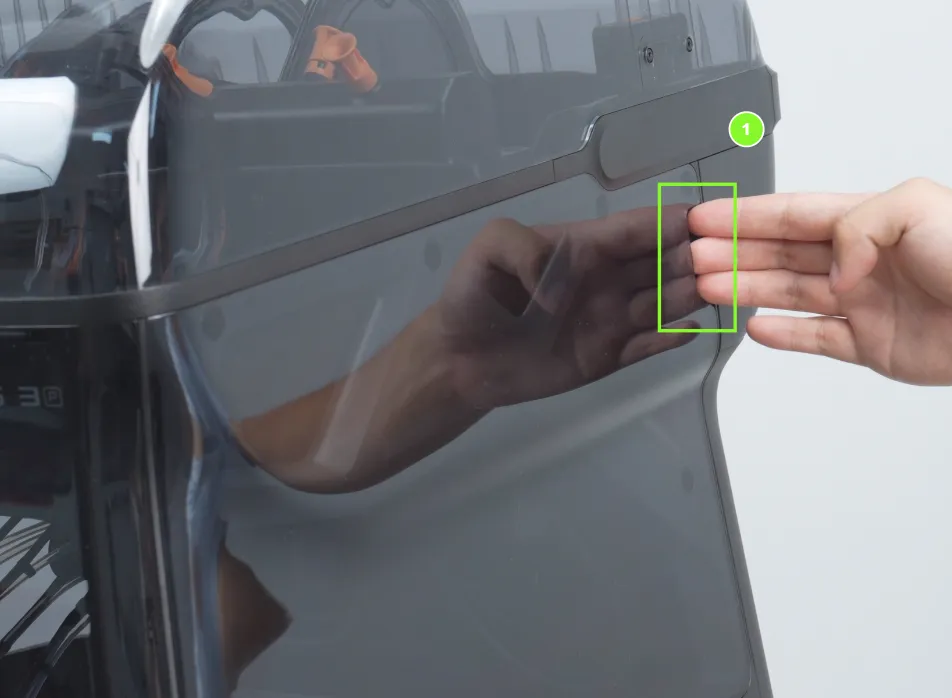
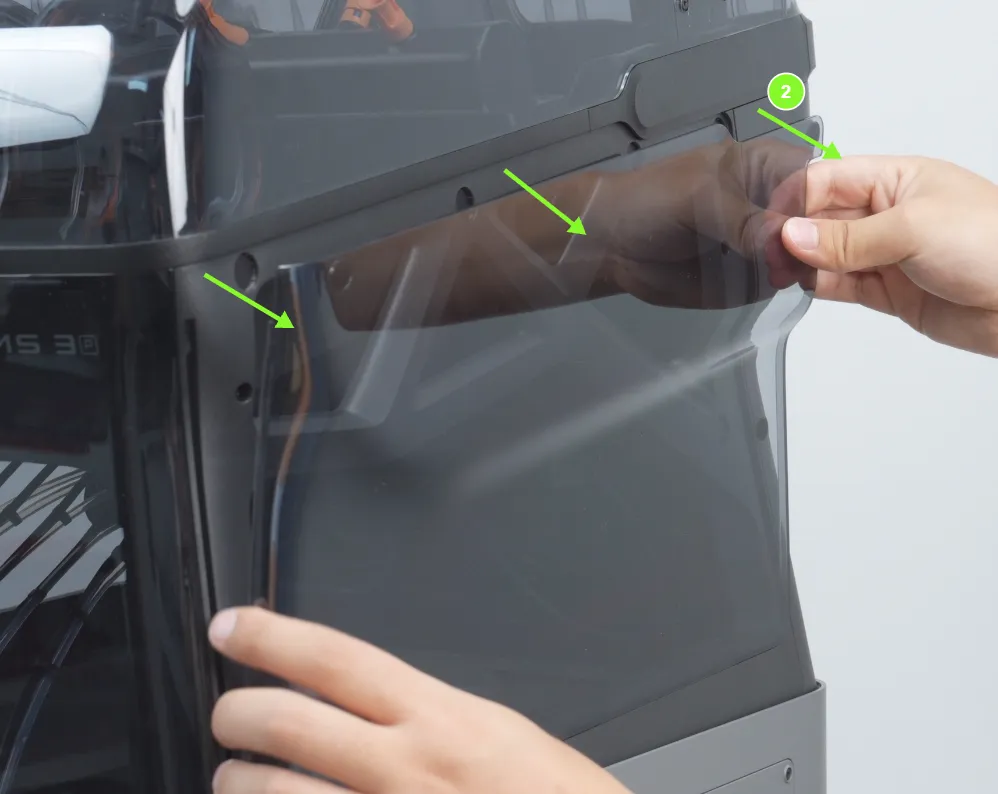
Tag fat i håndtaget på venstre/højre sidepanel, og træk udad, så det slipper AMS'en. Fjern derefter venstre/højre sidepanel.
 |
 |
Trin 2: Afmonter AMS Chamber
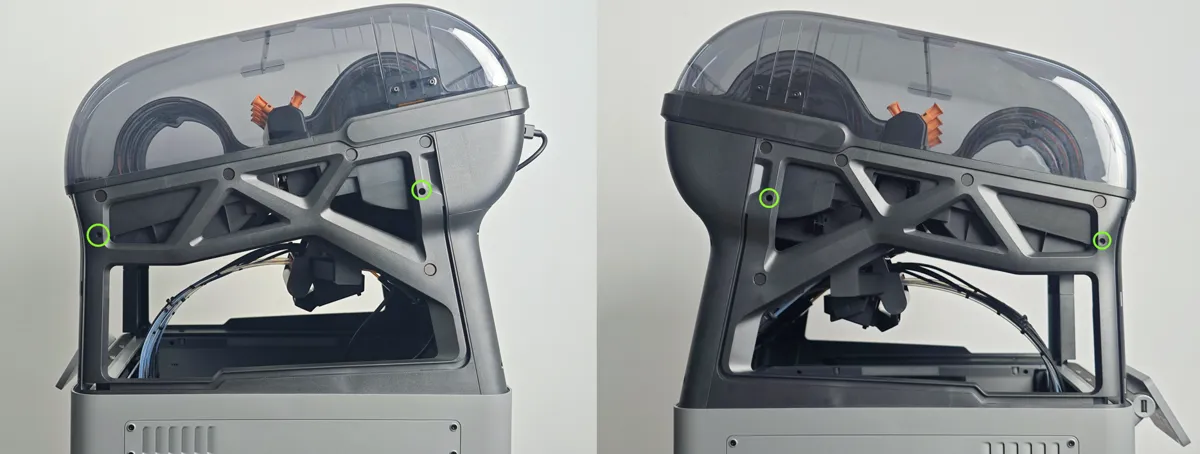
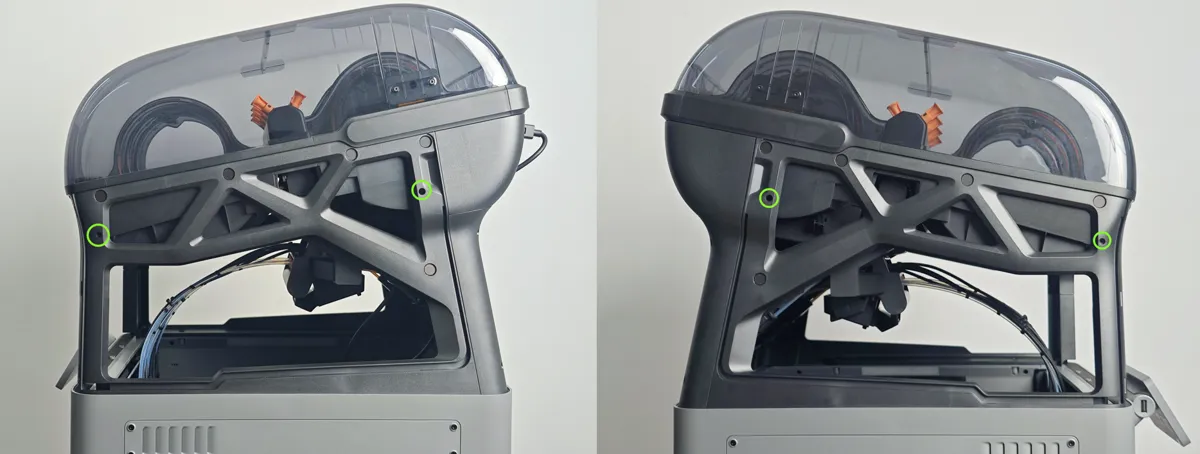
Brug H2.0 unbrakonøglen til at fjerne de 4 skruer, der holder AMS Chamber fast, 2 i venstre side og 2 i højre side.
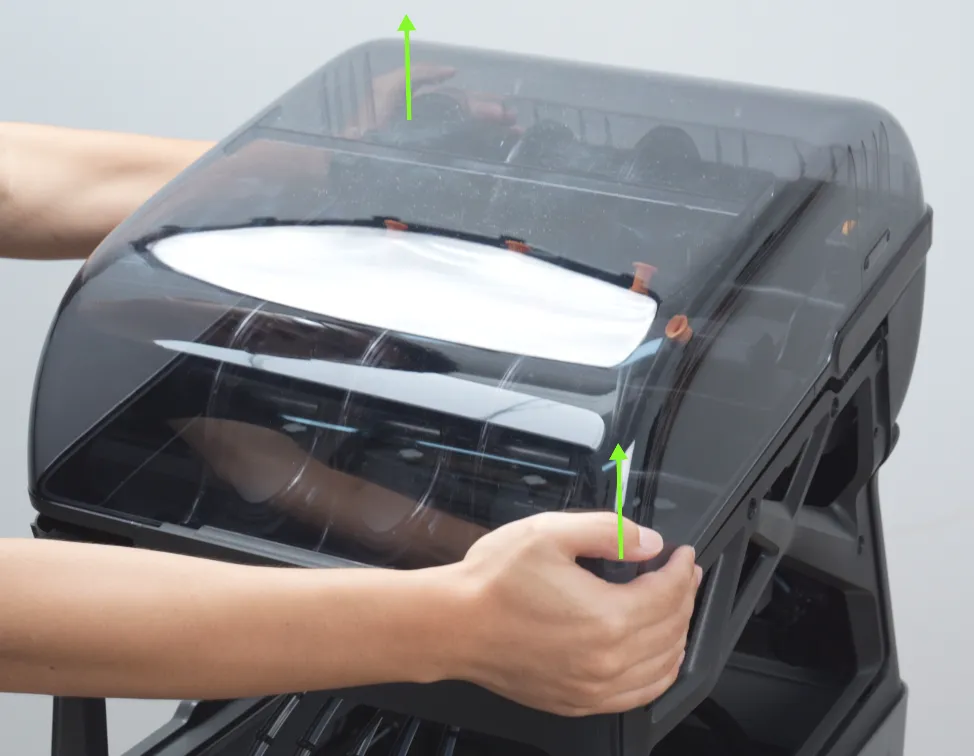
Hold AMS Chamber i de diagonalt modsatte hjørner som vist på billedet nedenfor, og løft det opad, så det slipper AMS-rammen.
Bemærk: Løft AMS Chamber i for- og bagenden, ikke i venstre og højre side, så du ikke får hænderne i klemme.
Monter AMS Chamber
Trin 1: Monter AMS Chamber
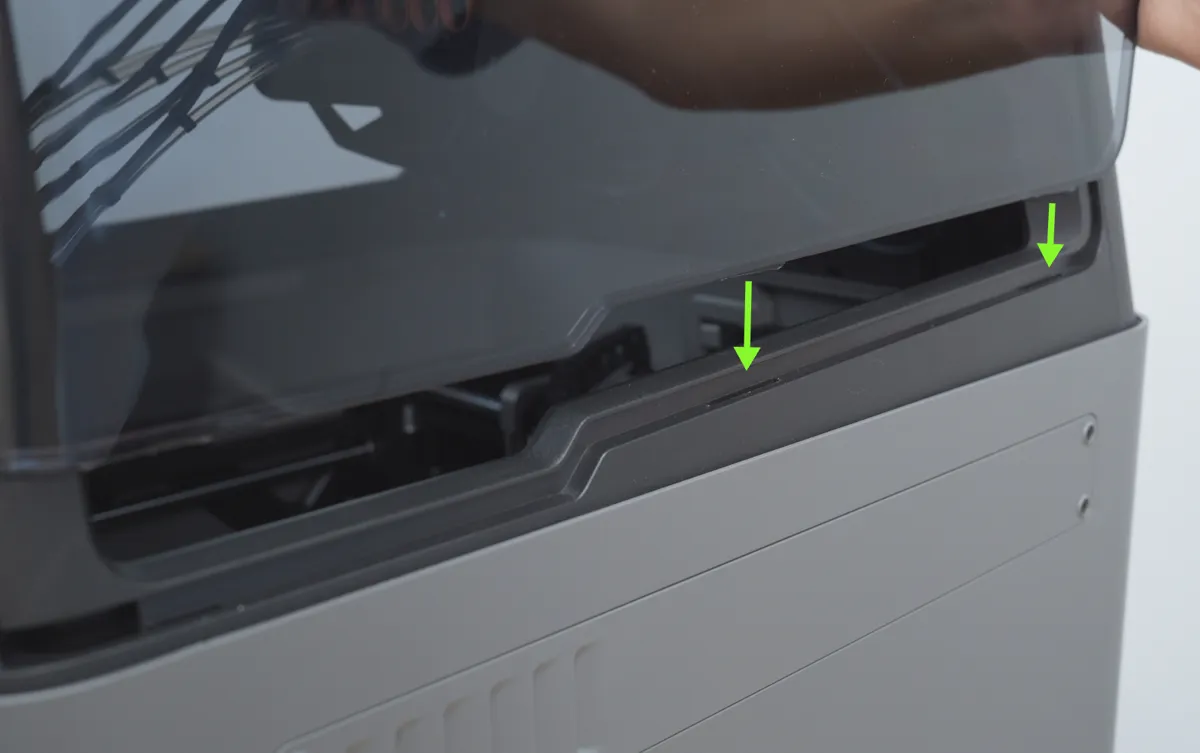
Både AMS-bærerammen og AMS Chamber har hele vejen rundt i kanten monteringsslidser og tapper, der passer sammen. Billedet nedenfor viser monteringsslidsen og tappen på forsiden.
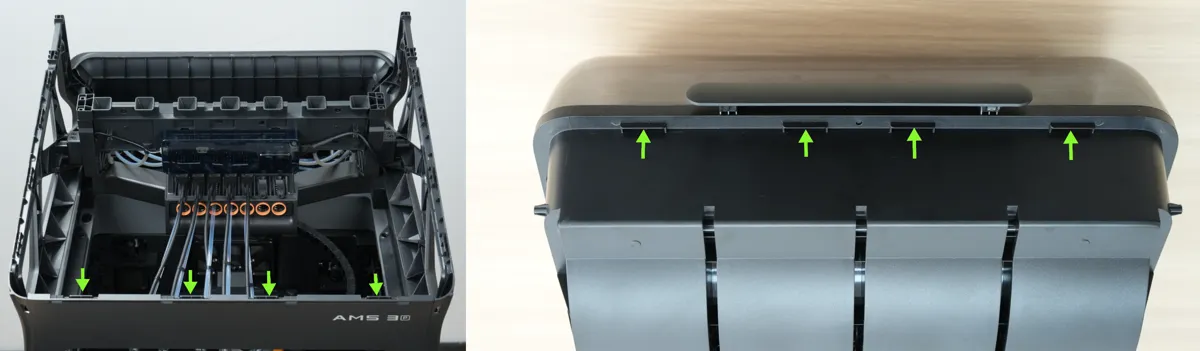
Når du monterer AMS Chamber, skal du løfte det med begge hænder i for- og bagenden. Ret først forenden af kammeret ind, og sæt den på bærerammen. Sænk derefter bagenden på plads.
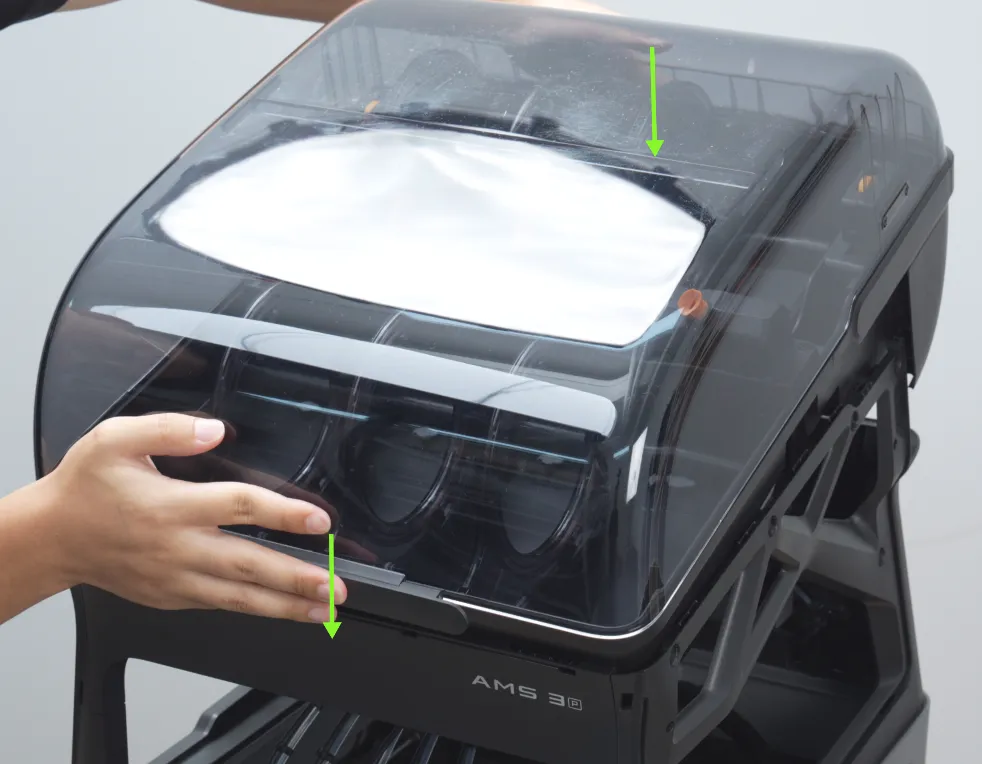
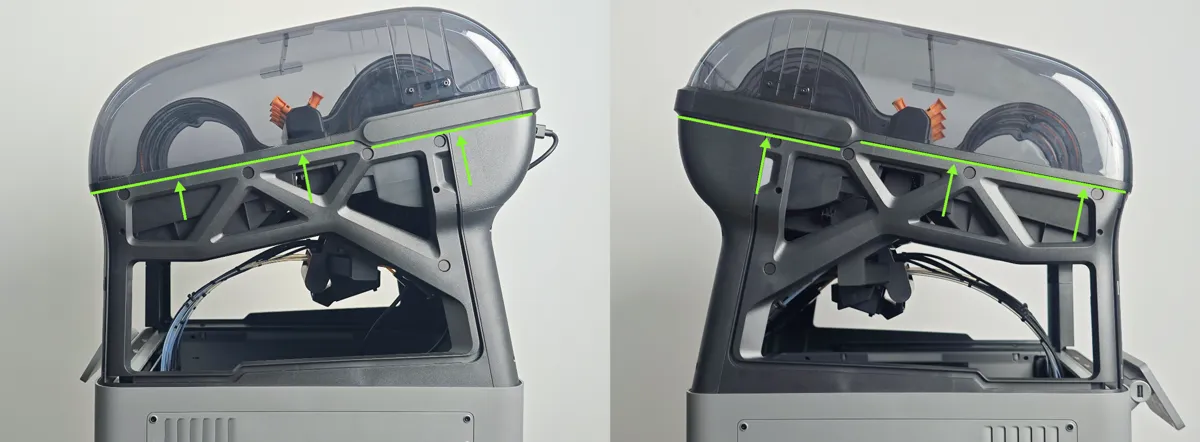
Kontrollér spalten mellem AMS Chamber og AMS-bærerammen fra både venstre og højre side, og se efter, at der ikke er tydelig forskydning, og at kammeret ikke løfter sig. Hvis det ikke falder på plads i første forsøg, skal du justere det med små bevægelser, til det sidder helt på plads uden spalter eller løft hele vejen rundt i kanten.
Spænd derefter AMS Chamber fast med de 4 skruer ved hjælp af H2.0 unbrakonøglen.
Trin 2: Monter AMS'ens venstre og højre sidepanel
Ret tapperne i bunden af venstre/højre sidepanel ind efter slidserne, og sæt dem i. Skub sidepanelet ind, til magneterne har helt fat.
Kontrollér funktionen
-
AMS Chamber sidder plant, og skruerne er spændt.
-
Tænd printeren, og kontrollér, at AMS 3P fungerer normalt.
Anvendte skruer (ikke nødvendigt at læse)
Du kan læse mere om skruer i A Practical Guide to Screws for Bambu Lab Printers.
Afsluttende bemærkninger
Vi håber, denne vejledning var nyttig. Hvis den ikke løser dit problem, kan du oprette en supportsag direkte hos Bambu Lab, så hjælper de dig videre.
Denne guide er oversat og bearbejdet til dansk fra Bambu Labs officielle vejledning. Se den originale guide hos Bambu Lab →
← Tilbage til P3C-guidesRelaterede guider
Flere P3C-guides om vedligeholdelse
- Udskiftning af Chamber Hall Sensor Pack på Bambu Lab P3C
- Bambu Lab P3C: Udskiftning af Chamber Liner - Back Left
- Bambu Lab P3C: Udskiftning af Chamber Liner - Back Right
- Udskiftning af Chamber Temperature Sensor på Bambu Lab P3C
- Udskiftning af frontdækslet på Bambu Lab P3C
- Udskiftning af frontdør på Bambu Lab P3C
- Udskiftning af Heatbed på Bambu Lab P3C
- Udskiftning af idler pulley på Bambu Lab P3C
