Udskiftning af Tool Control Board på Bambu Lab P3C
Tool Control Board
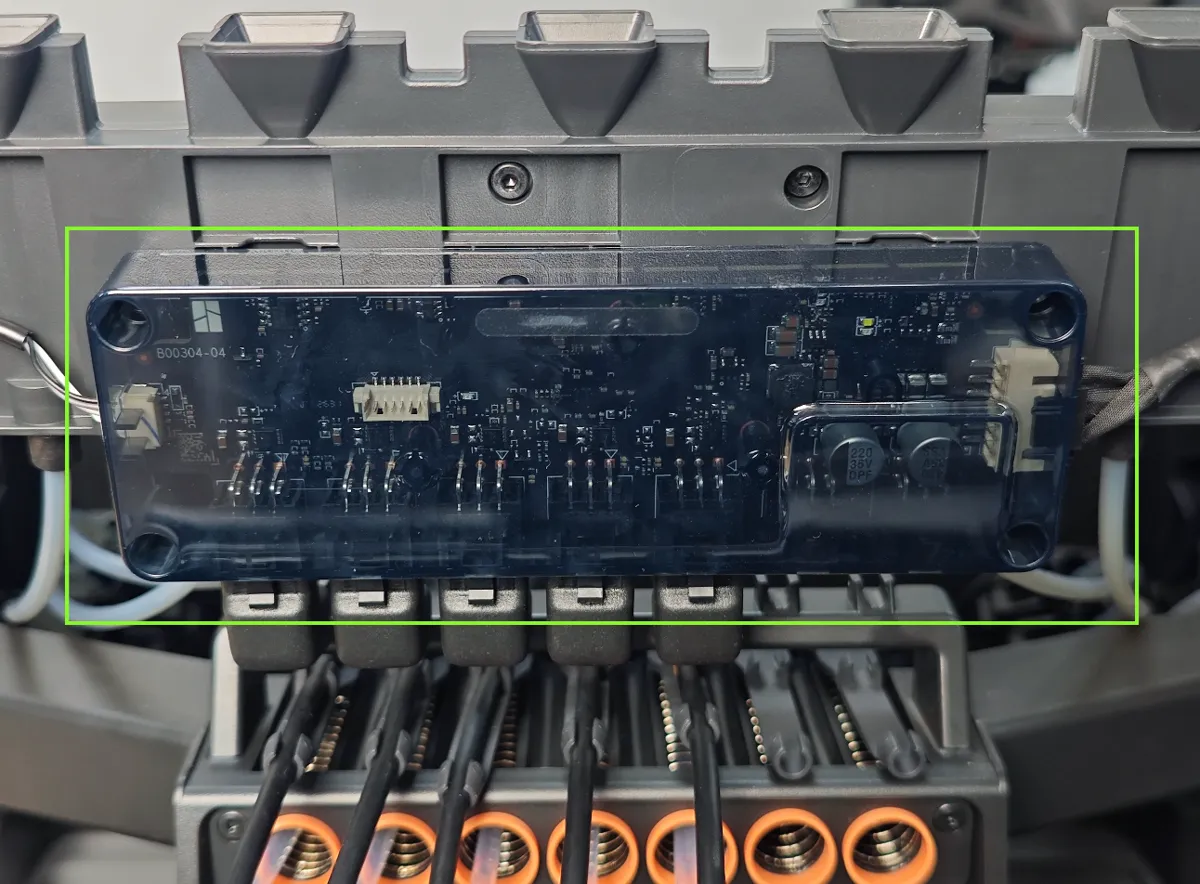
Dette printkort sidder foran AMS-fremførerens beslag. Det er forbundet til PrintTool og styrer det.
Hvornår skal det udskiftes
-
Printkortet har brændte komponenter, fysiske skader eller andre synlige tegn på fejl.
-
Problemer som unormal temperaturstyring, afbrudt kommunikation eller andre fejl på PrintTool fortsætter, og fejlsøgning har bekræftet, at de skyldes et defekt printkort.
Værktøj og materialer
-
Tool Control Board
-
H2.0 unbrakonøgle
Sikkerhedsråd
Vigtigt!
Før du udfører vedligeholdelse på AMS og dens indvendige elektroniske komponenter, skal du slukke AMS og printeren og afbryde strømforsyningen. Det forhindrer kortslutninger, som kan give yderligere skader på elektronikken og udgøre en sikkerhedsrisiko.
Brug ikke for mange kræfter under afmontering og montering, så du undgår følgeskader på komponenter og samlinger.
Før du trækker stik ud, anbefales det at tage billeder af, hvor hvert stik sidder. Så er det lettere at sætte dem korrekt i igen bagefter.
Afmonter Tool Control Board
Trin 1: Afmonter AMS Chamber
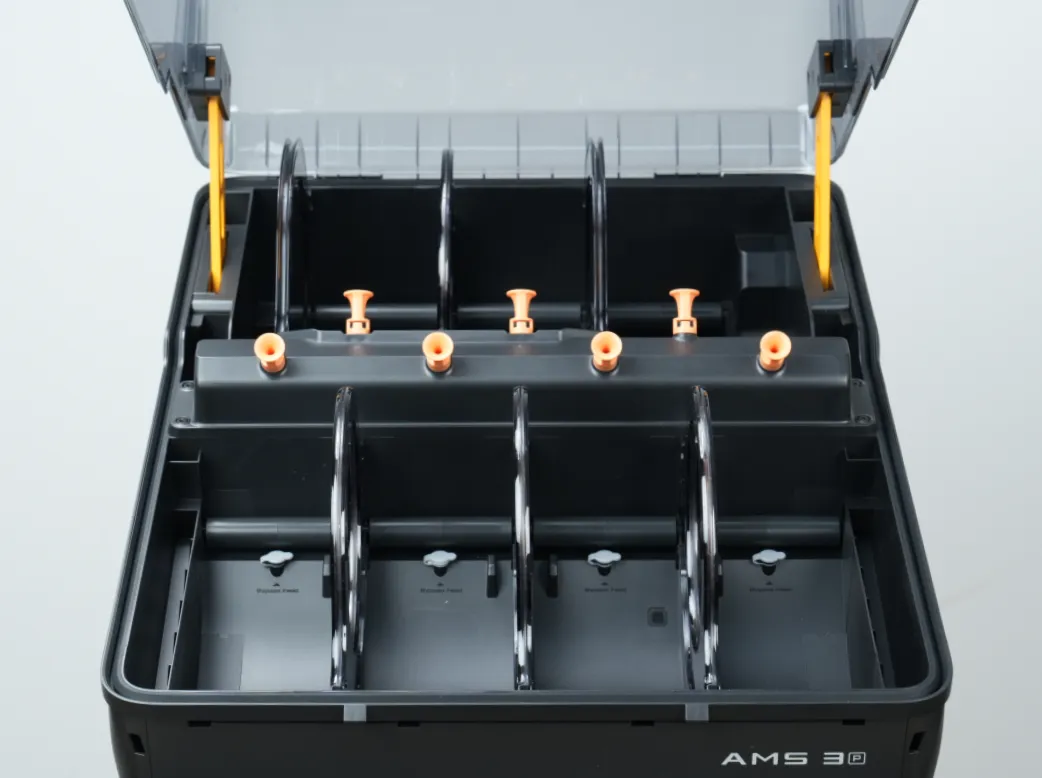
Følg wiki-vejledningen Vejledning til afmontering og montering af AMS 3P Chamber for at afmontere AMS Chamber.
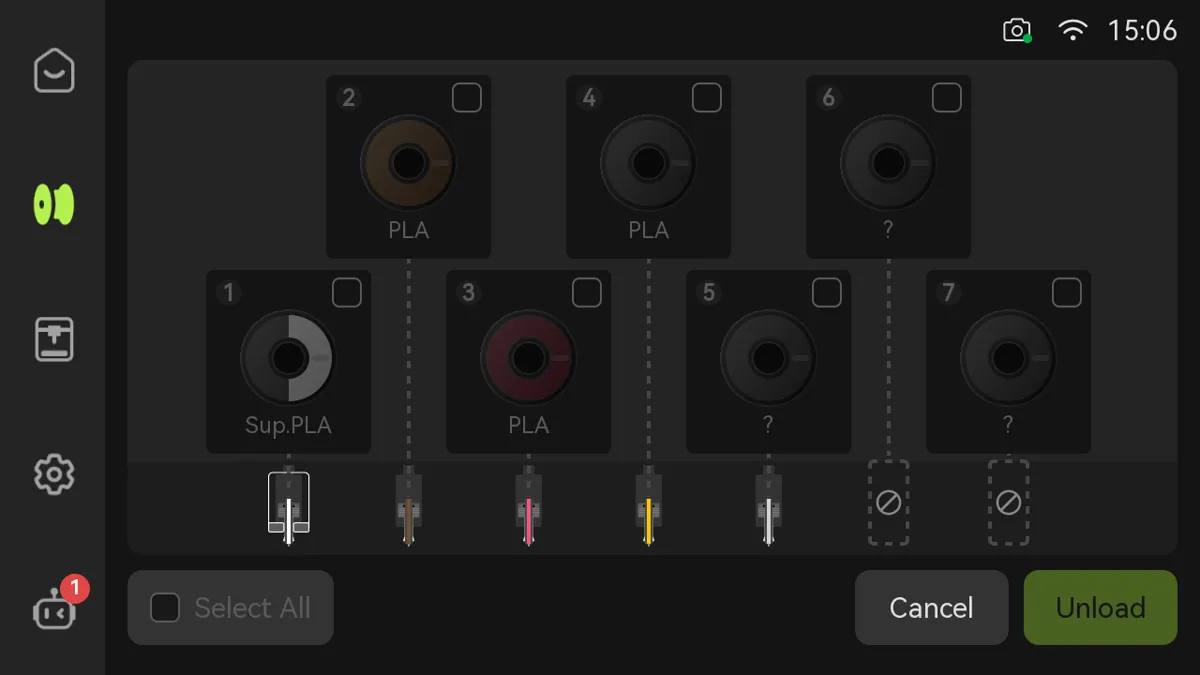
Bemærk: Før du afmonterer eller monterer AMS Chamber, skal du føre alt filament ud og tage alle spoler ud af kammeret. Hvis filamentet ikke er ført ud, kan det
komme i klemme eller sætte sig fast under monteringen, hvilket gør det svært at føre filament ind og ud fremover. Desuden gør vægten af spolerne arbejdet sværere.
 |
 |
Trin 2. Afmonter Tool Control Board
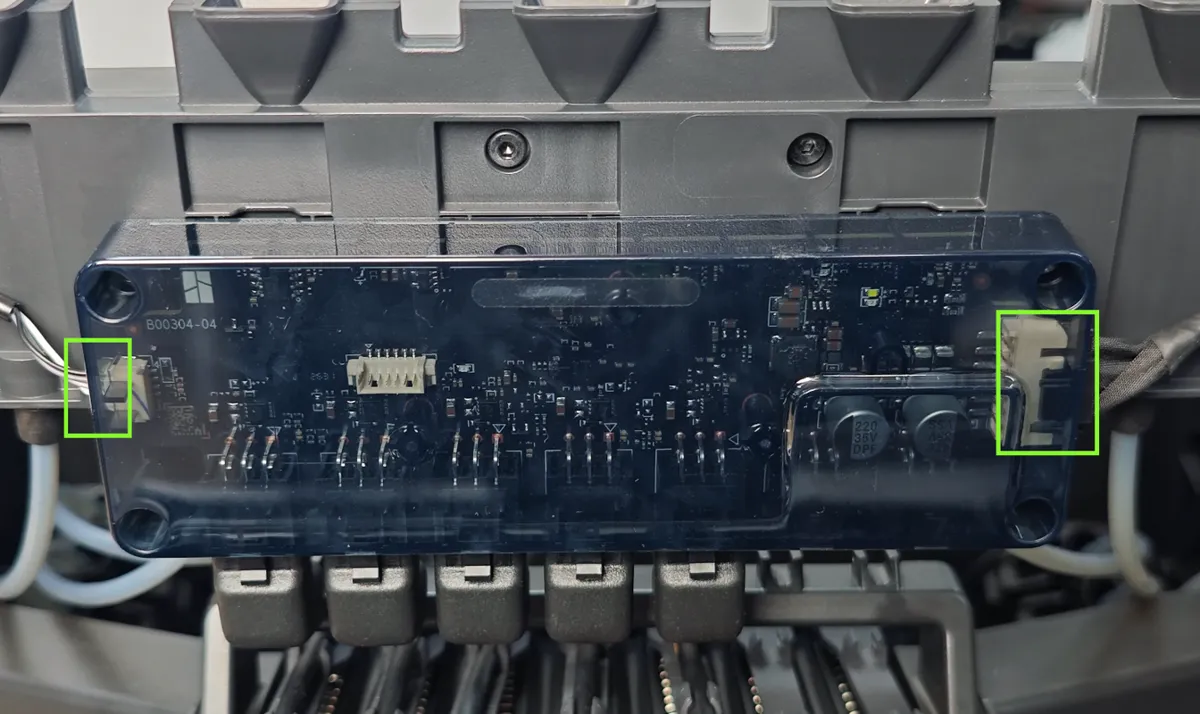
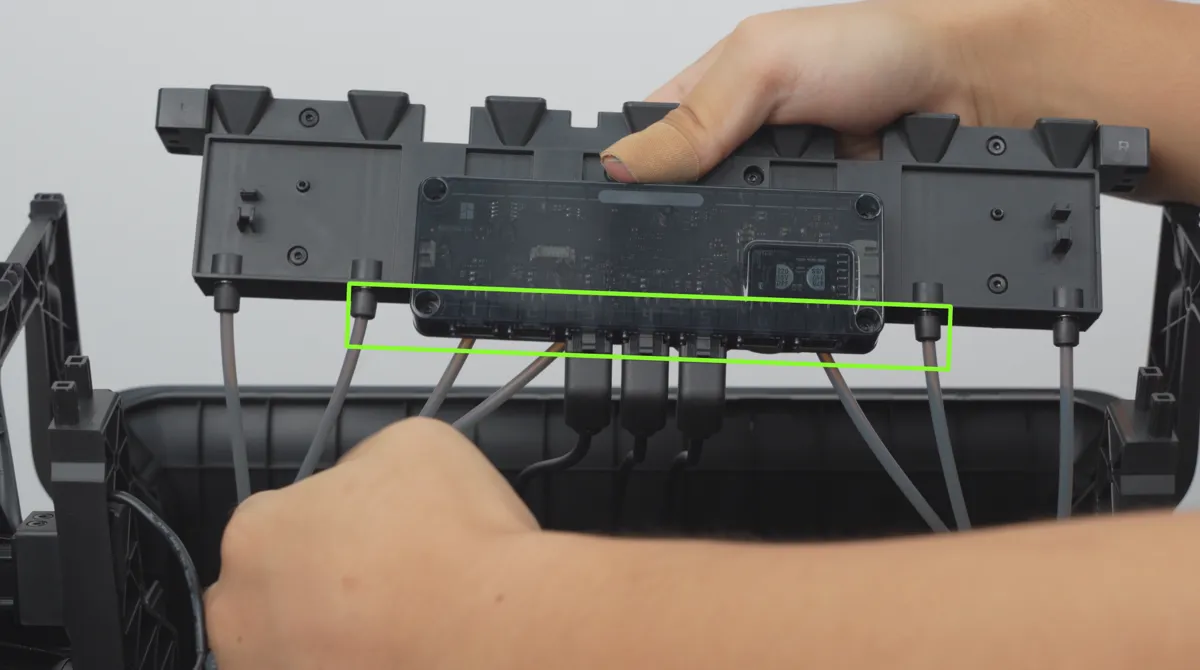
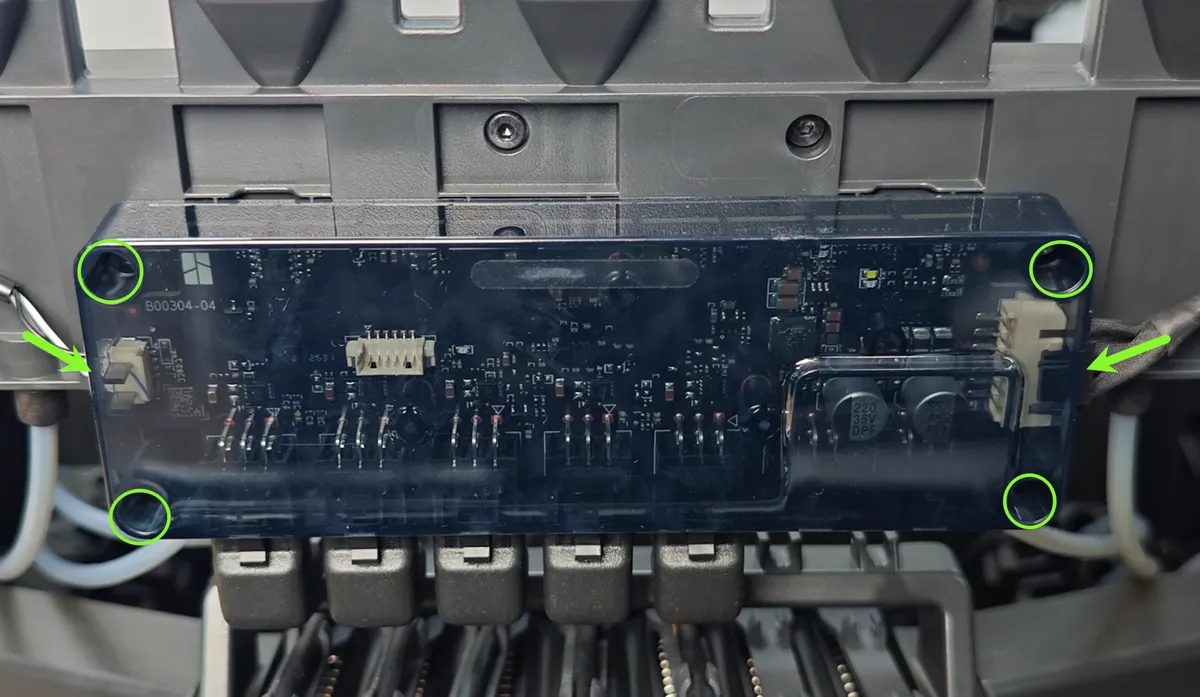
Træk kablerne ud i begge sider af Tool Control Board.
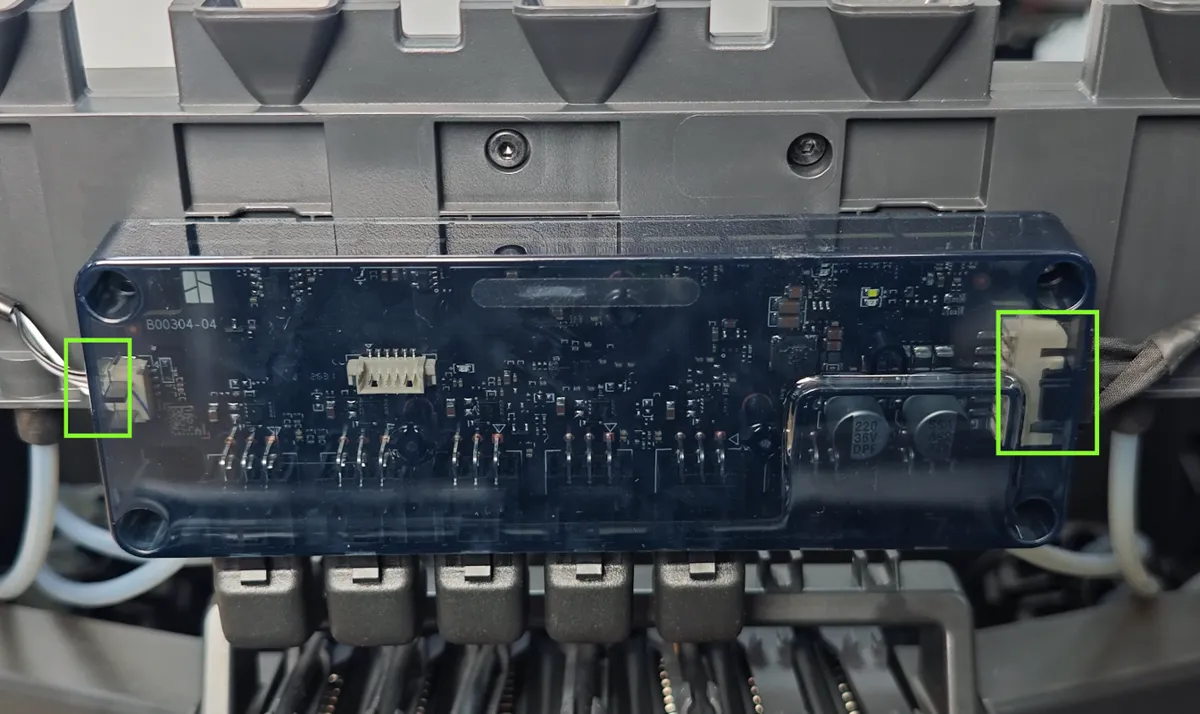
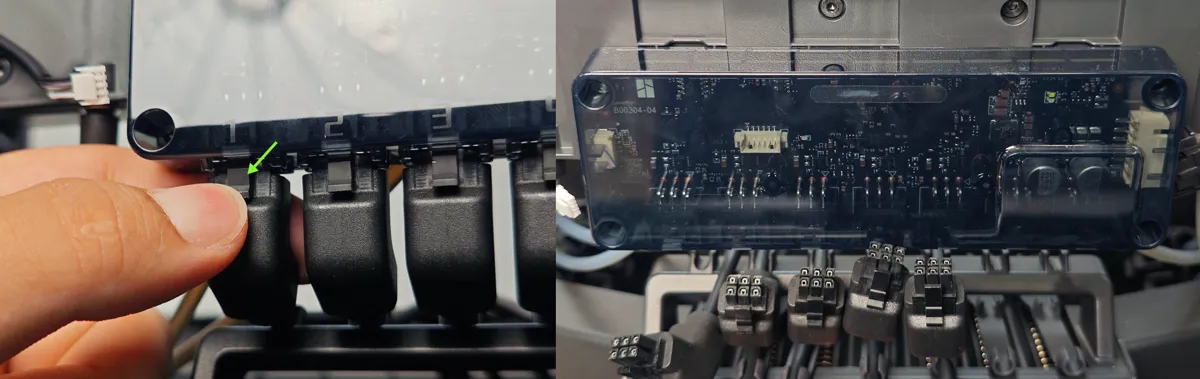
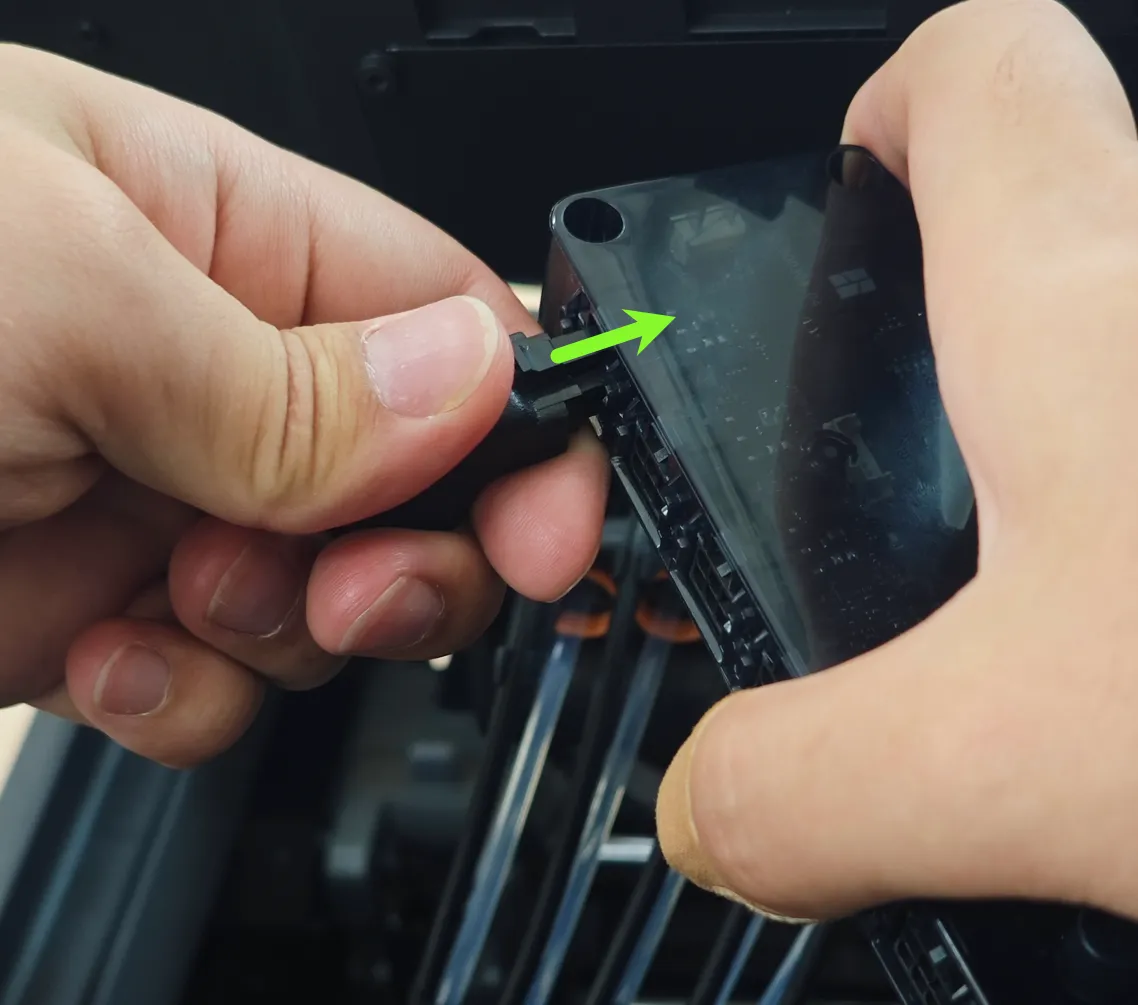
Tryk på låsen på stikket mellem Tool Control Board og PrintTool, som vist på billedet, for at låse det op. Træk derefter kablet til Tool Control Board ud nedad.
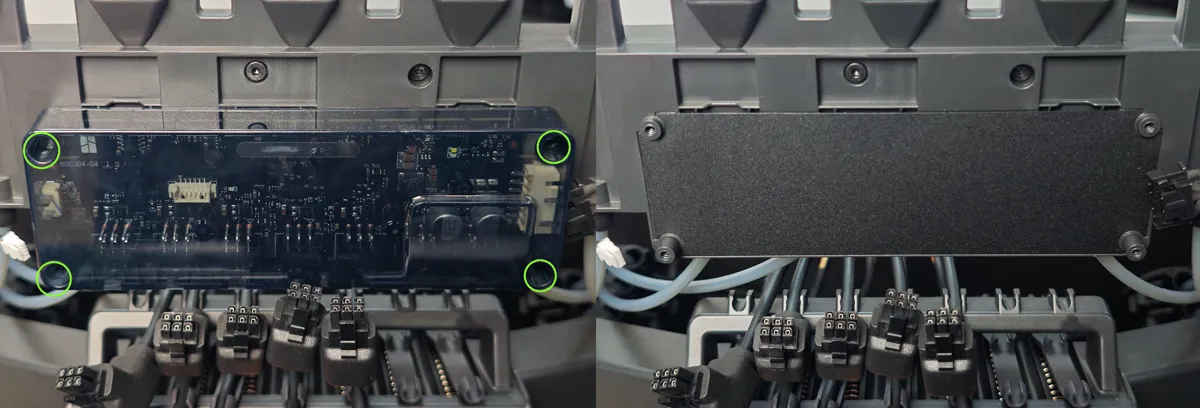
Fjern de fire fastgørelsesskruer på Tool Control Board med en H2.0 unbrakonøgle, og tag Tool Control Board ud.
Tip til afmontering:
Hvis stikket er svært at sætte i og trække ud, kan du først fjerne de to skruer øverst i venstre og højre side af PTFE Tube Guide med en H2.0 unbrakonøgle.
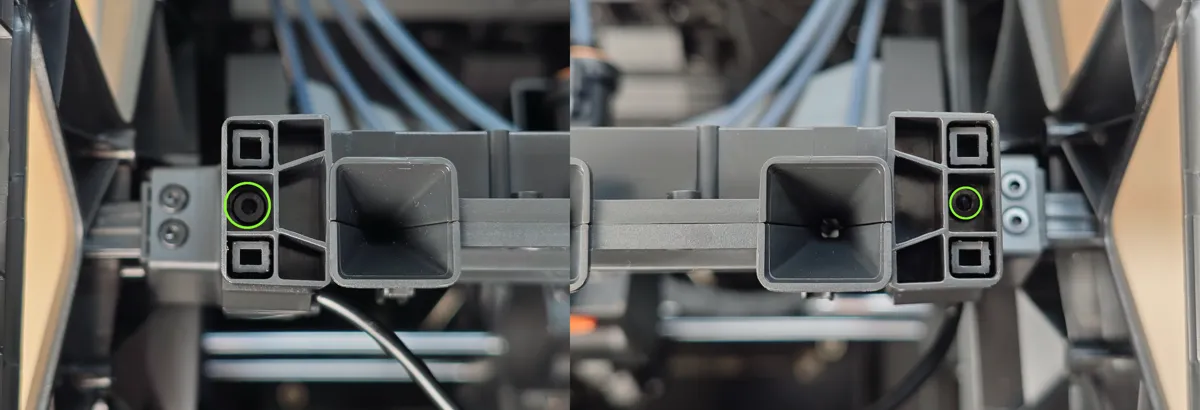
Når kablerne i begge sider af Tool Control Board er trukket ud, løfter du PTFE Tube Guide opad og prøver derefter at trække 6-pin-kablet mellem PrintTool og printkortet ud.
 |
 |
Monter Tool Control Board
Trin 1. Monter Tool Control Board
Tilslut de 5 PrintTool-kabler til Tool Control Board i rækkefølge. Sæt PTFE Tube Guide på plads igen, og fastgør den med de fire skruer. Sæt derefter kablerne i begge sider i printkortet.
 |
 |
Trin 2. Læg PrintTool-kablet til rette
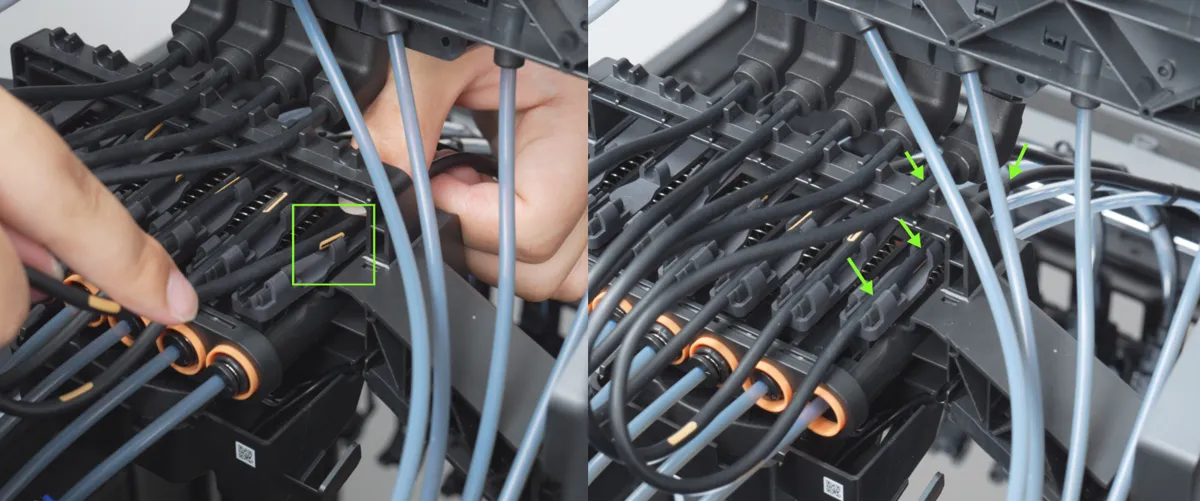
PrintTool-kablet skal have en passende længde, så det ikke kommer i vejen, når værktøjshovedet bevæger sig. Juster kablet, og kontrollér, at den midterste låsetap flugter med midten af det hule orange silketryk.
Trin 3: Monter AMS Chamber
Følg wiki-vejledningen Vejledning til afmontering og montering af AMS 3P Chamber for at montere AMS Chamber.
Kontrollér funktionen
Tilslut strømmen, og tænd printeren. Start et printjob. Hvis systemet ikke viser nogen fejl, er monteringen lykkedes.
Anvendte skruer (ikke nødvendigt)
Du kan læse mere om skruer i En praktisk guide til skruer i Bambu Lab-printere.
Afsluttende bemærkninger
Vi håber, denne vejledning var nyttig. Hvis den ikke løser dit problem, kan du oprette en supportsag direkte hos Bambu Lab, så hjælper de dig videre.
Denne guide er oversat og bearbejdet til dansk fra Bambu Labs officielle vejledning. Se den originale guide hos Bambu Lab →
← Tilbage til P3C-guidesRelaterede guider
Flere P3C-guides om vedligeholdelse
- Udskiftning af Tool Control Bridge Board på Bambu Lab P3C
- Udskiftning af Tool Head with X-Axis Assembly på Bambu Lab P3C
- P3C: Udskiftning af højre og venstre LED-strip i kammerets top
- Bambu Lab P3C: Udskiftning af touchskærm og FPC-kabel
- P3C: Udskiftning af USB-C-kabel og Cable Chain
- Udskiftning af WiFi-antenne på Bambu Lab P3C
- Udskiftning af XY-rem på Bambu Lab P3C
- Udskiftning af XY-motor på Bambu Lab P3C
