Betjeningsvejledning til skærmen på P1-serien
Introduktion
Denne vejledning introducerer skærmknapperne og betjeningsfunktionerne på printere i P1-serien.
Hjemmeside
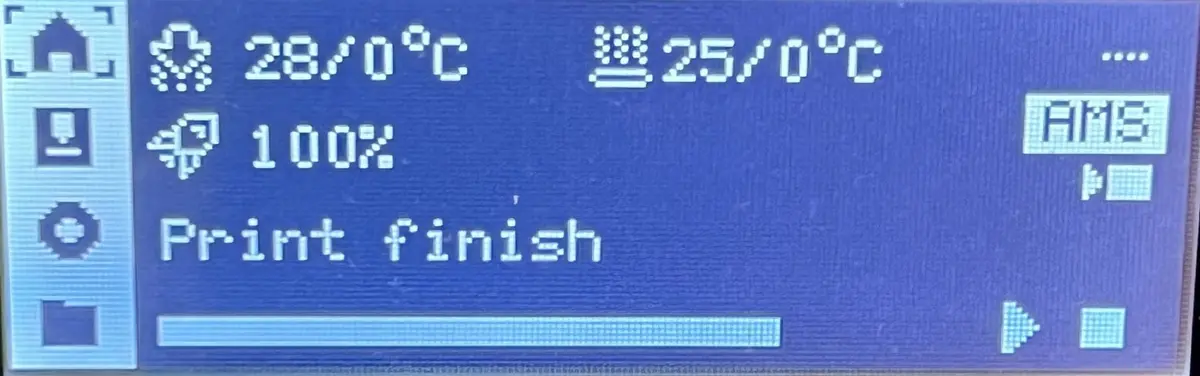
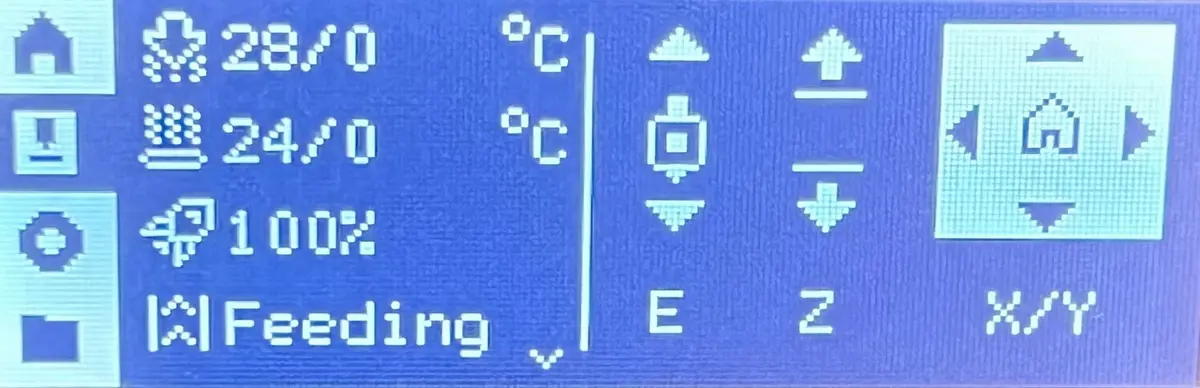
I venstre side af startskærmen findes en menulinje med Hjemmeside, Betjening, Indstillinger og Mapper. Højre side er startskærmen med dysetemperatur, varmebordstemperatur, printhastighed og printopgave.
Betjening
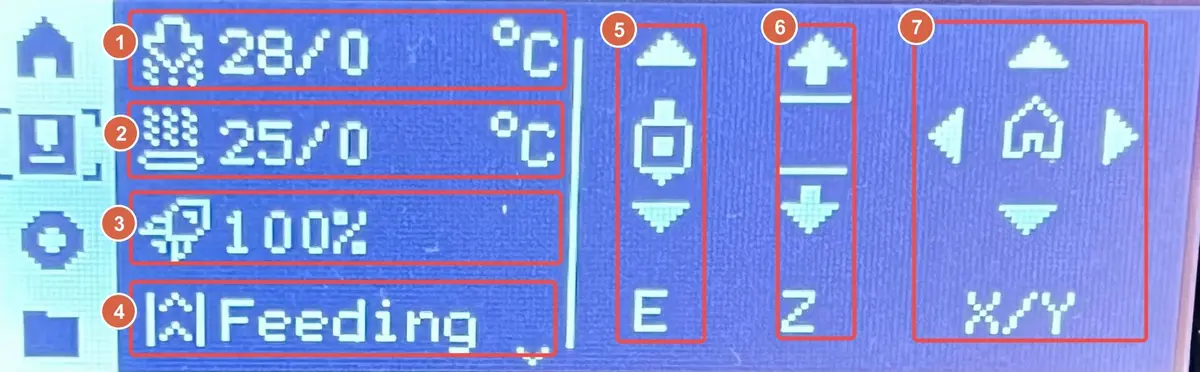
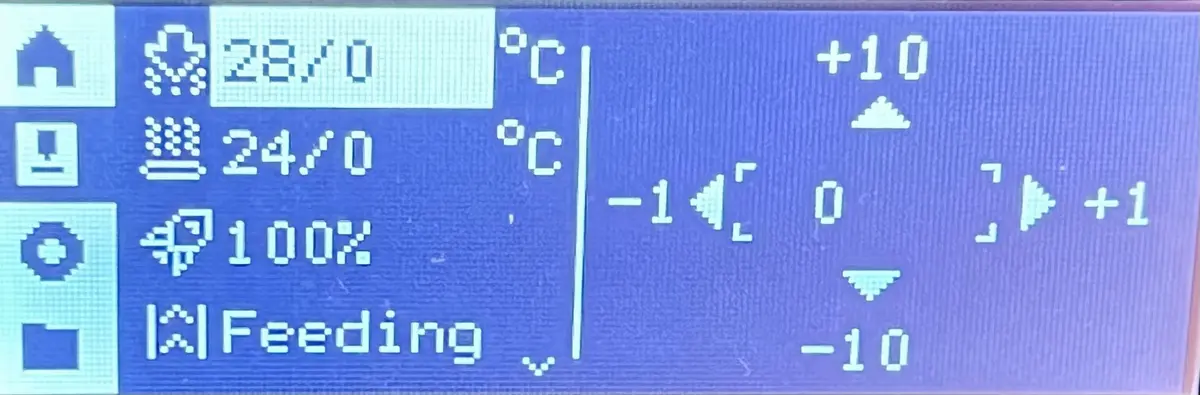
- Dysetemperatur: Brug pileknapperne på skærmen til hurtigt at justere indstillingen for dysetemperatur.
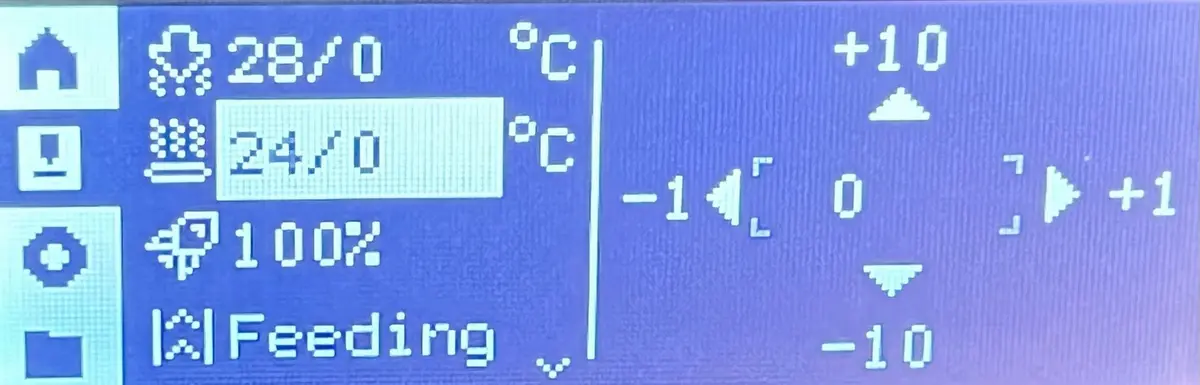
- Varmebordstemperatur: Brug pileknapperne på skærmen til hurtigt at justere indstillingen for varmebordstemperatur.
- Printhastighed: Indstil tilstanden for printhastighed.
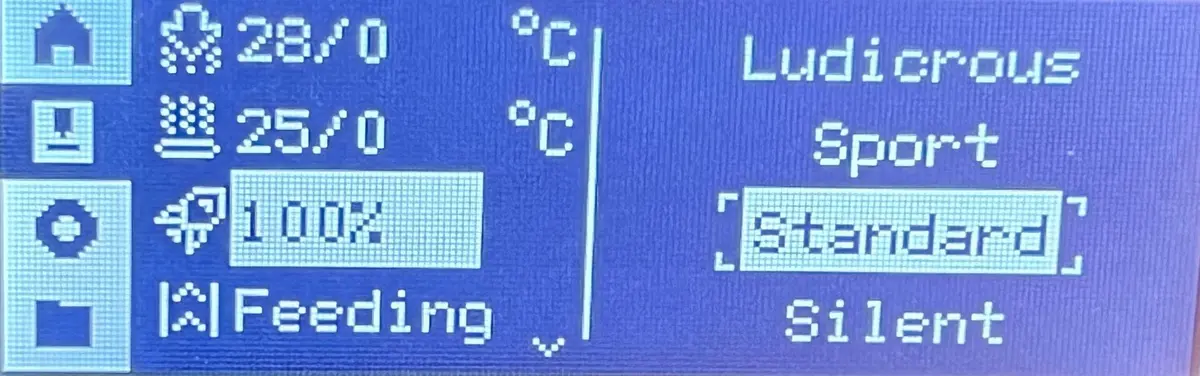
- Ludicrous: 166 % af normal printhastighed og acceleration
- Sport: 124 % af normal printhastighed og acceleration
- Standard: normal printhastighed og acceleration
- Silent: 50 % af normal printhastighed og acceleration
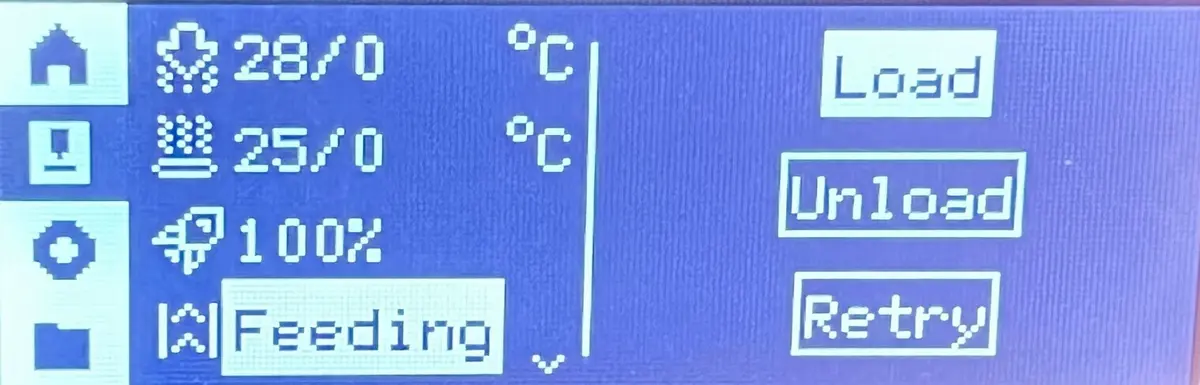
- Fremføring: Klik på knappen Load eller Unload for at udføre den tilsvarende handling. Hvis processen mislykkes, kan du klikke på Retry.
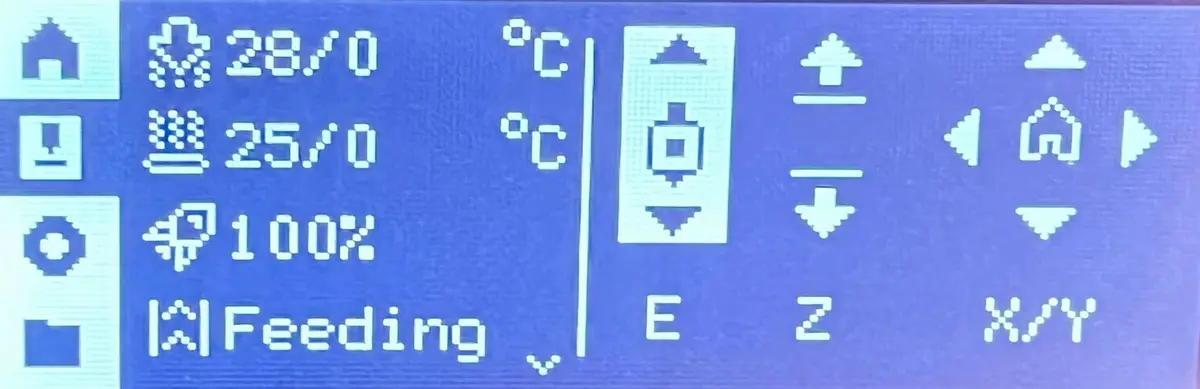
- Ekstruder: Klik på op- og nedknapperne for manuelt at trække tilbage eller skubbe 1 cm filament ud.
- Z-akse-løft: Klik på op- og nedknapperne for at hæve og sænke varmebordet.
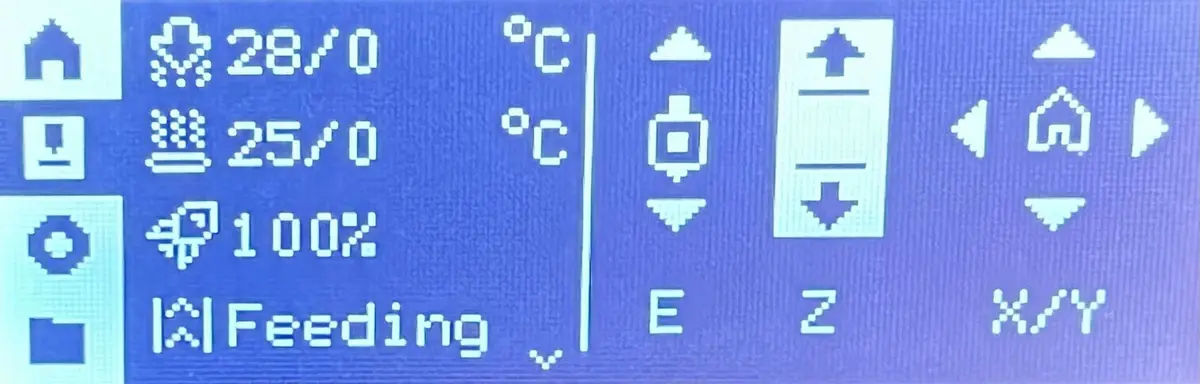
- XY-akse-styringshjul: Klik på flytteknappen for at styre printhovedets bevægelse i X-aksen og Y-aksen.
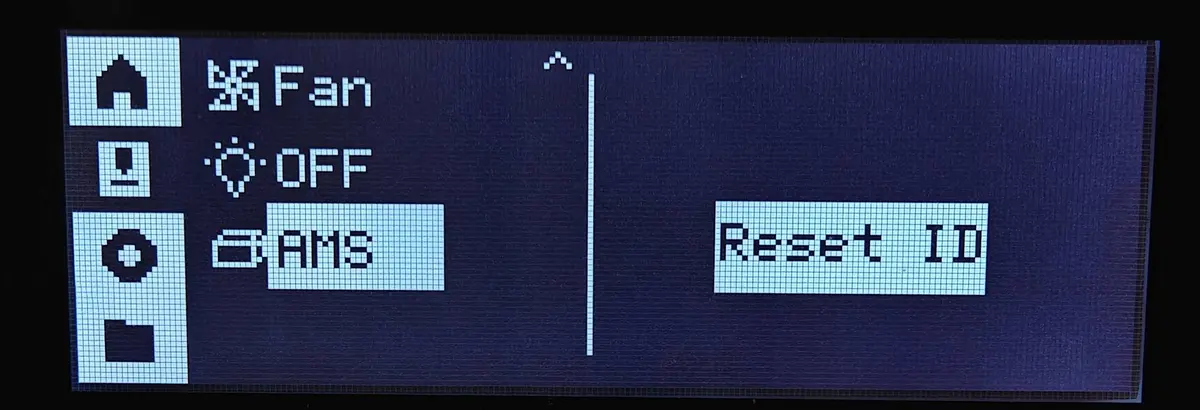
AMS
Når der er tilsluttet en AMS-enhed, tilføjes en AMS-mulighed på betjeningssiden. Via denne mulighed kan AMS nulstilles.
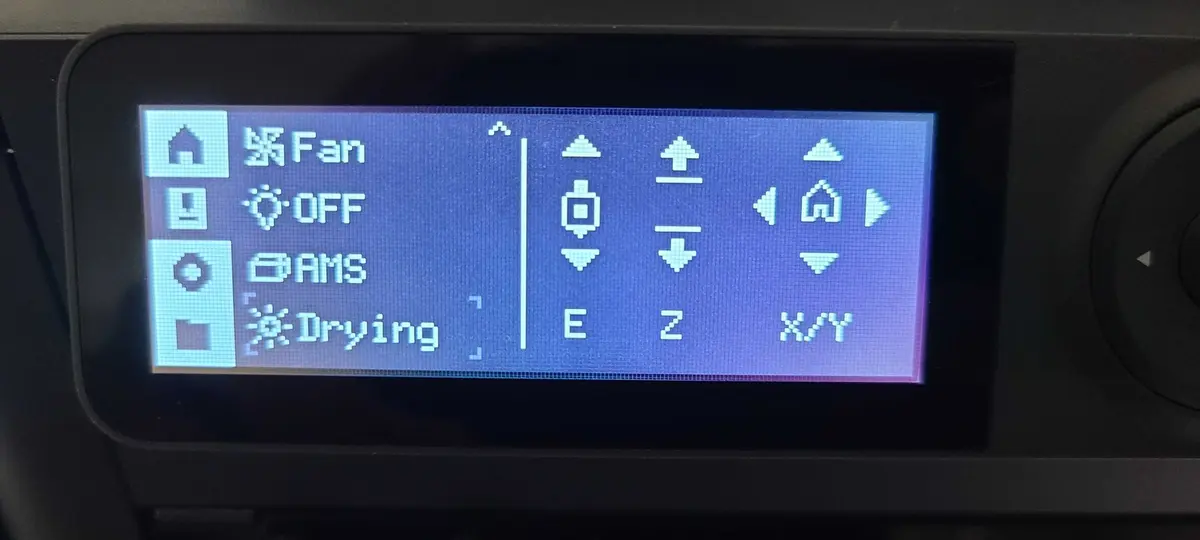
Hvis AMS-enheden er en AMS 2 Pro eller AMS HT med tørrefunktion, vises tørremuligheden i bunden af betjeningssiden.
Bemærk: Tørrefunktionerne for en AMS tilsluttet en P1S kan kun styres fra P1S-skærmen.
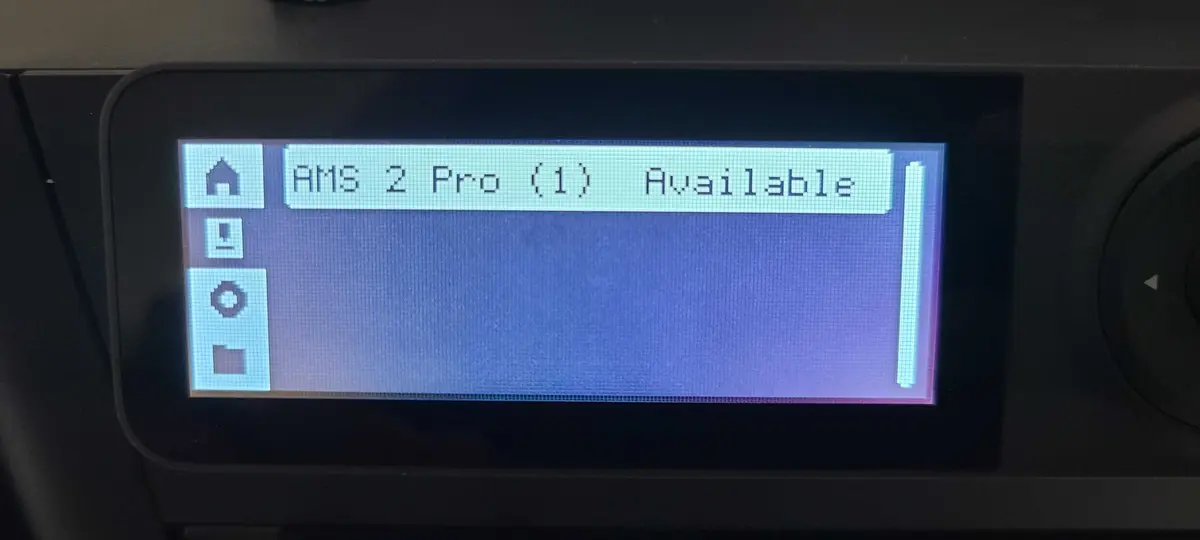
Når du vælger tørremuligheden, vises alle tilgængelige tørreenheder. På billedet nedenfor er en enkelt AMS 2 Pro tilgængelig.
Når du vælger en af disse enheder, åbnes menuen for tørreindstillinger. Herfra kan tørrepresets vælges efter filamenttype, eller temperatur og tid for tørreprocessen kan indstilles manuelt.
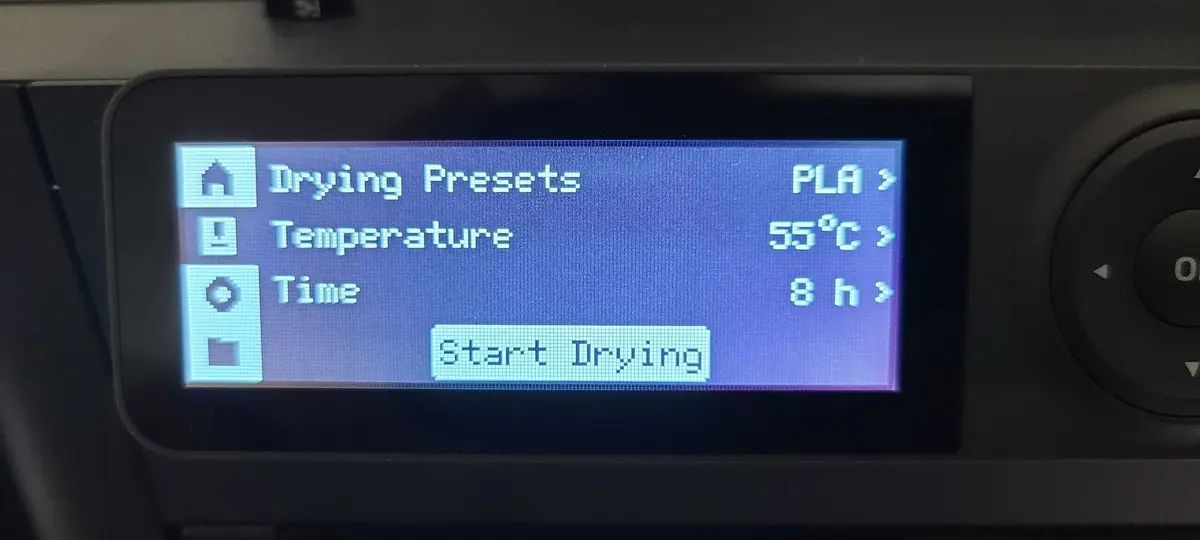
Når du vælger en tørrepreset, indstilles temperatur og tid automatisk ud fra den valgte filamenttype. Almindelige muligheder omfatter ABS, PLA og PETG.
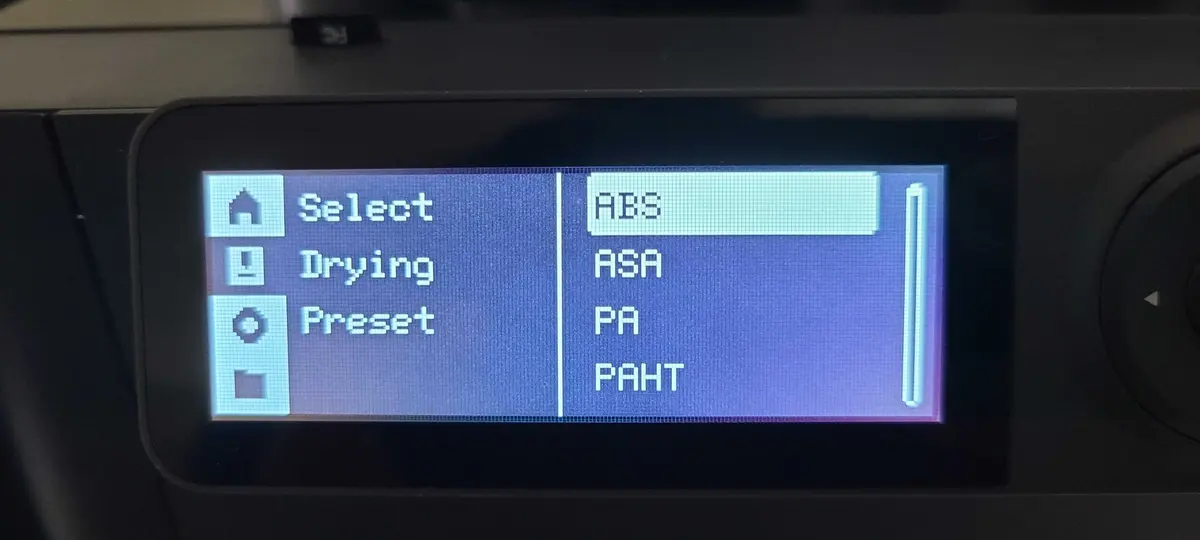
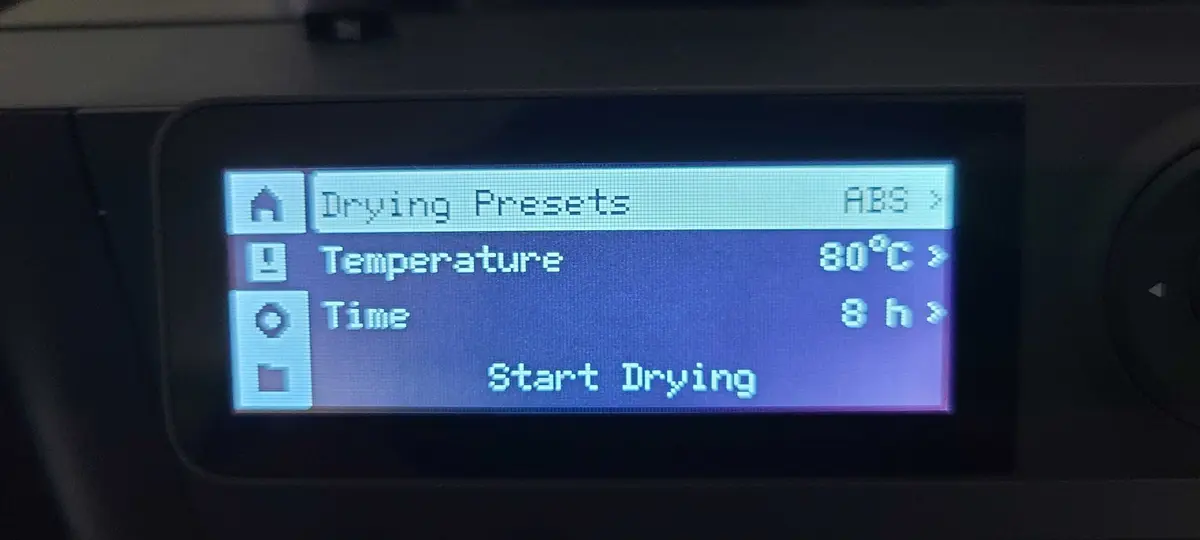
Hvis vi for eksempel vælger ABS, udfyldes indstillingerne med 80 °C for temperatur og 8 timer for tid. Bemærk, at denne temperatur er den ideelle temperatur, men din AMS-enhed kan have en lavere maksimal temperatur. Ekstra tørretid kan hjælpe i disse tilfælde, men en tørreenhed, der kan nå den ideelle tørretemperatur, giver bedre resultater.
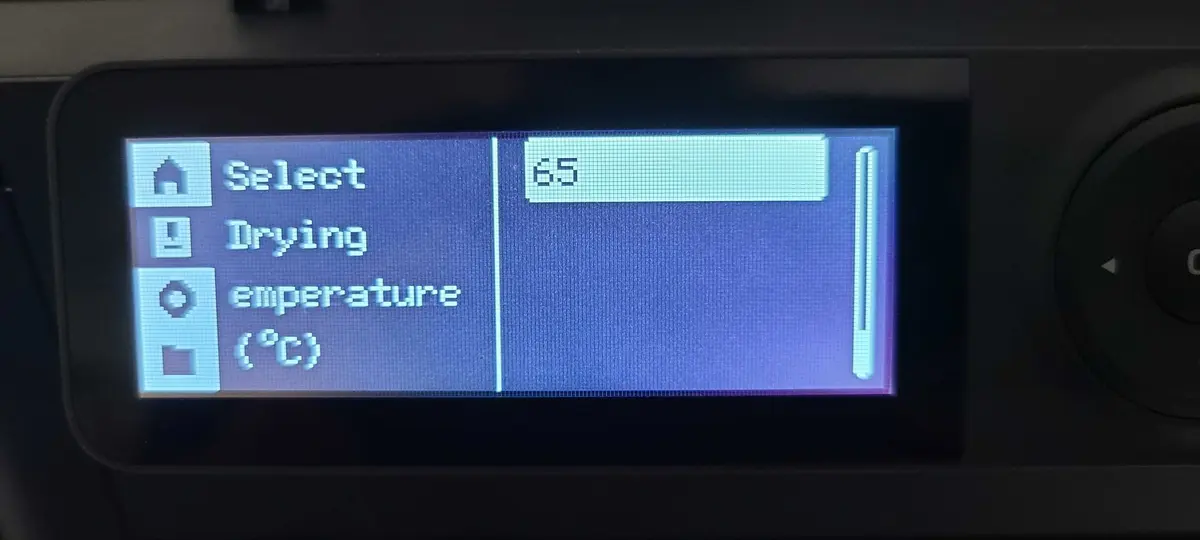
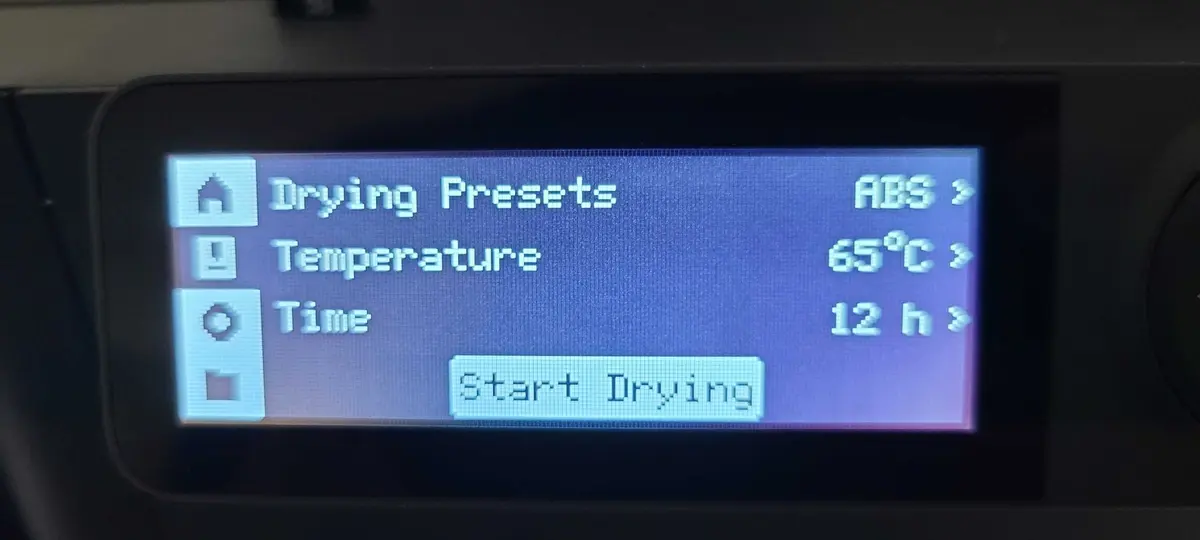
Når du vælger temperaturmuligheden, vises de tilgængelige temperaturer op til den maksimale tørretemperatur for den valgte tørreenhed (i dette tilfælde 65 °C for AMS 2 Pro).
Når du vælger tidsmuligheden, vises valgene for tørretid i intervaller på 1 time.
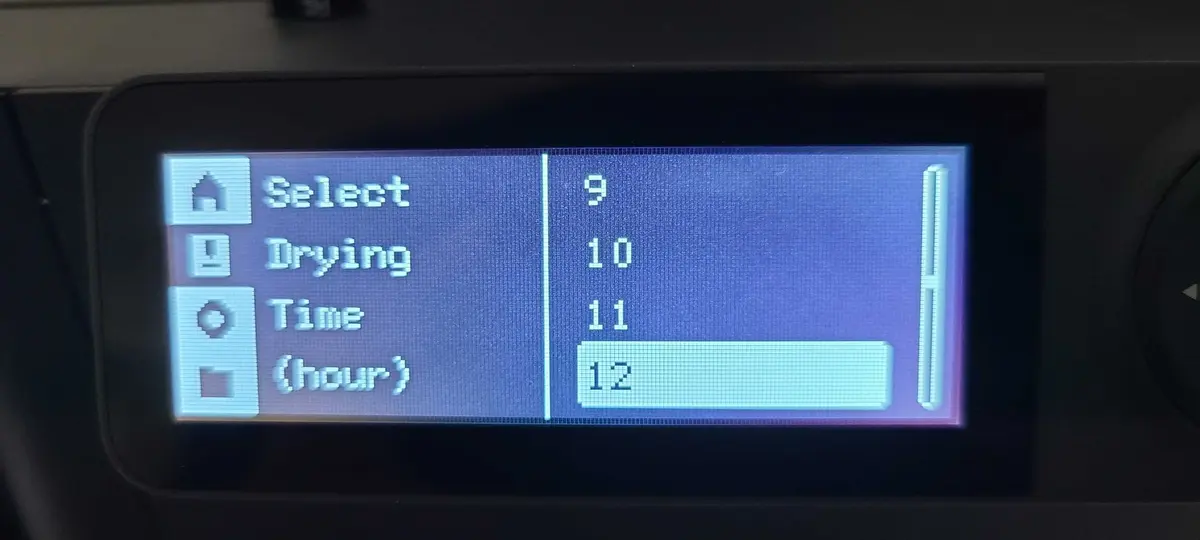
Når de ønskede indstillinger er angivet, kan tørreprocessen startes med muligheden Start Drying.
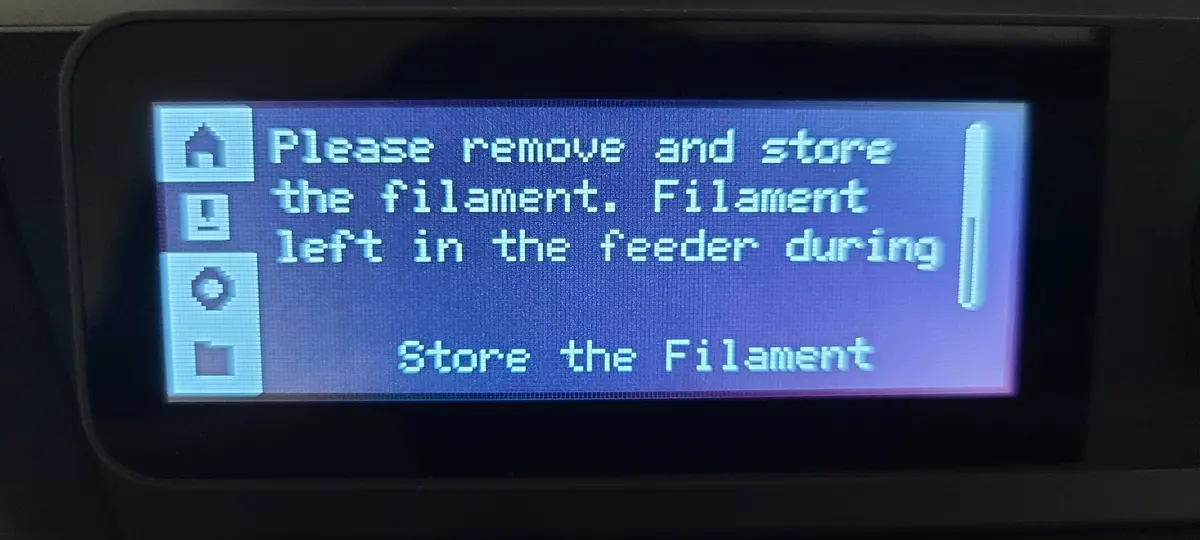
Når du har valgt Start Drying, bliver du bedt om at fjerne enden af filamentet fra fremføringsmekanismerne i AMS-enheden og fastgøre det på deres respektive spoler for at undgå, at det ruller af. For at være tydelig skal selve filamentspolen blive siddende i AMS-enheden under tørring.
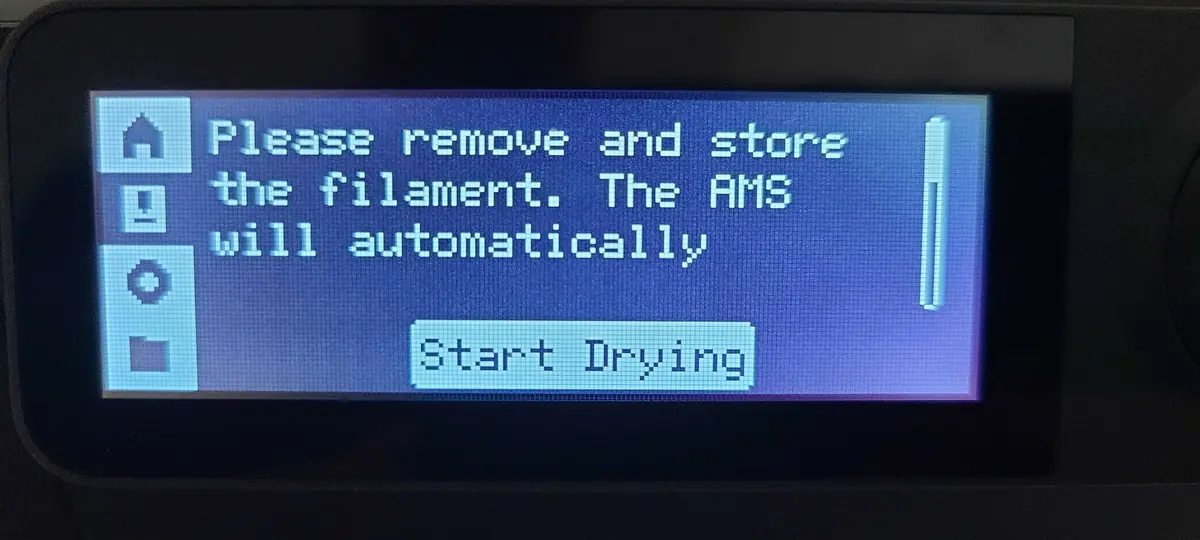
Når alt filamentet er fjernet fra fremføringsportene, bliver muligheden Start Drying tilgængelig.
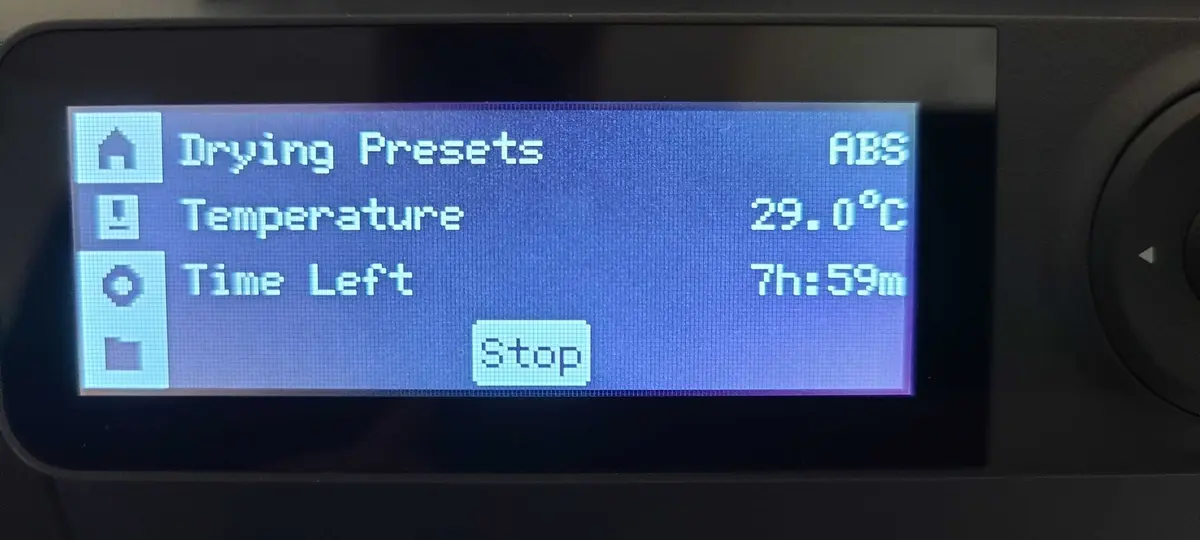
Når du har valgt Start Drying, vises tørrepreset, AMS-enhedens aktuelle indvendige temperatur og den resterende tid for tørreprocessen, og de holdes opdaterede. Muligheden Stop kan vælges når som helst for straks at standse tørreprocessen.
Indstillinger
 |
 |
 |
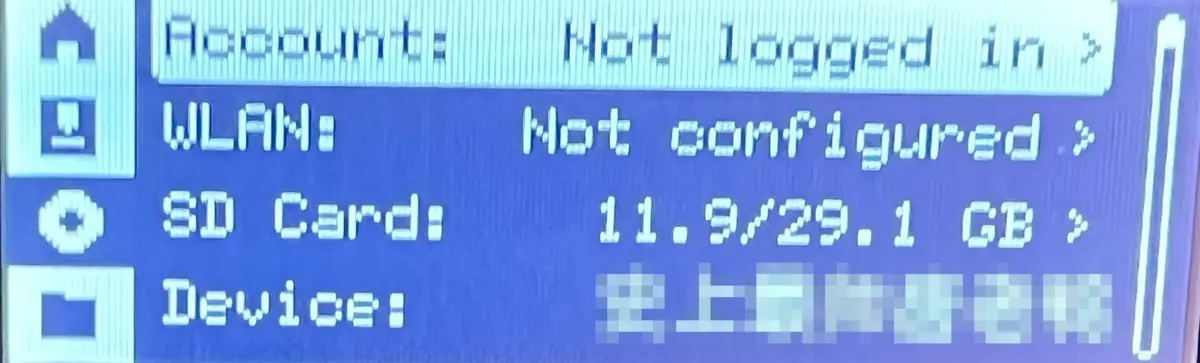
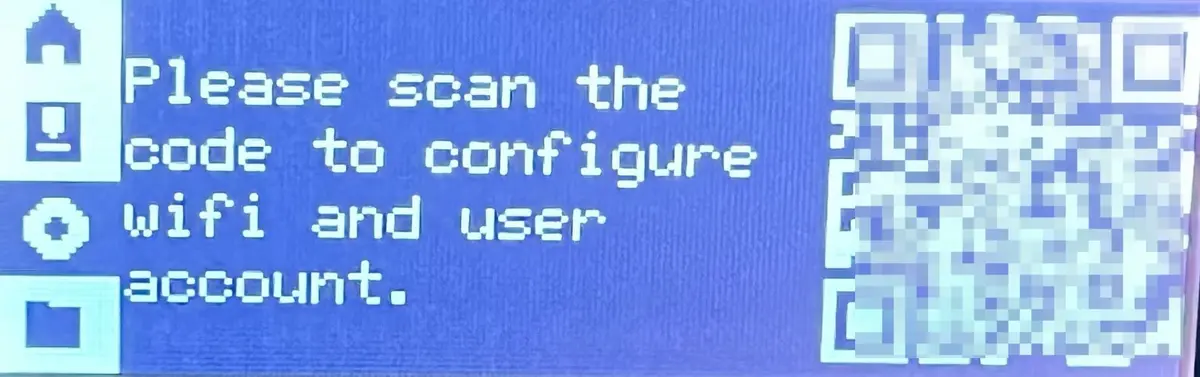
- Konto: Åbn appen Bambu Handy og scan koden for at konfigurere brugerkontoen.
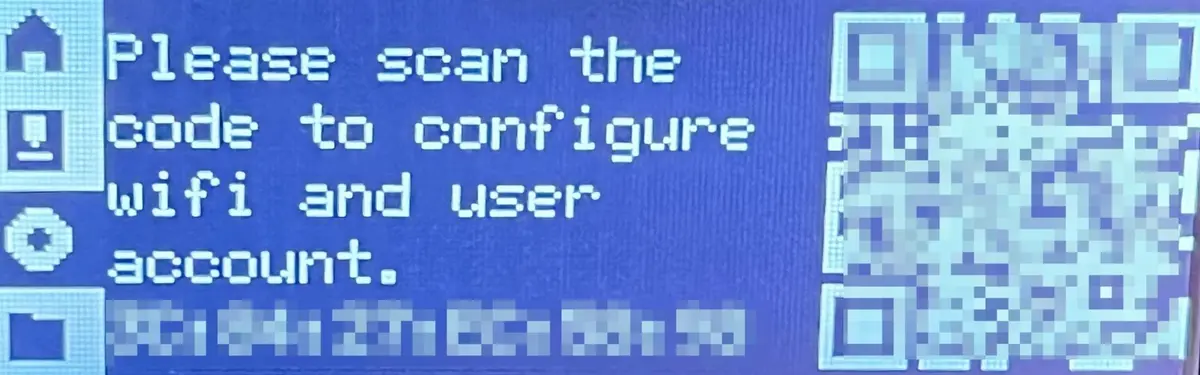
- WLAN: Åbn appen Bambu Handy og scan koden for at konfigurere wifi.
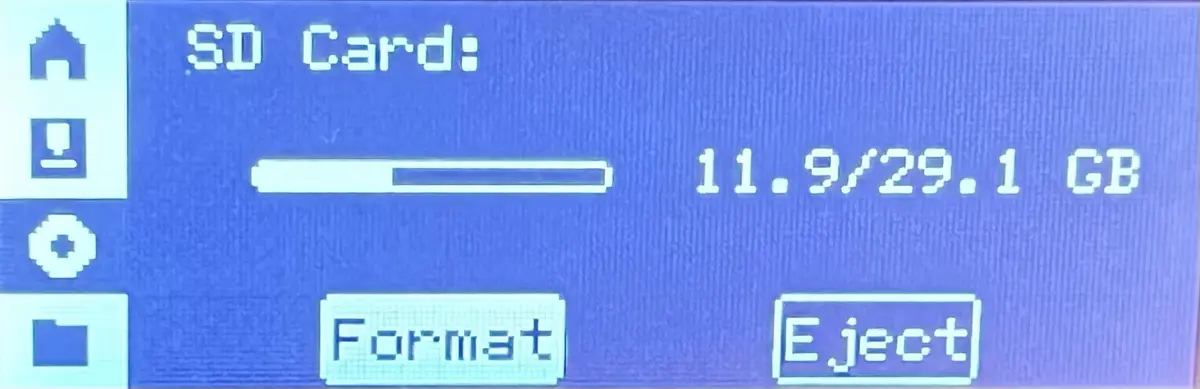
- SD-kort: Se kapaciteten på printerens SD-kort og formatér indstillingerne. Se denne wiki for mere information.
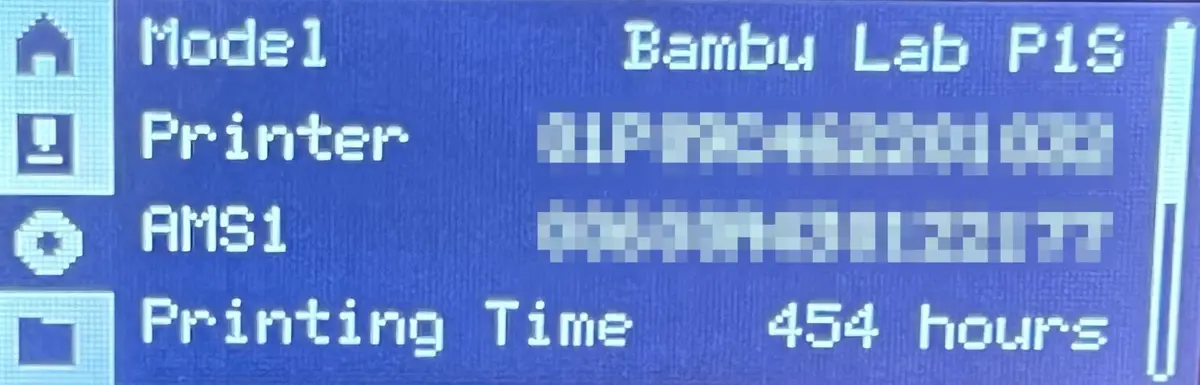
- Enhed: Se printermodellen, serienummeret på printeren og AMS samt hvor længe enheden har været i brug.
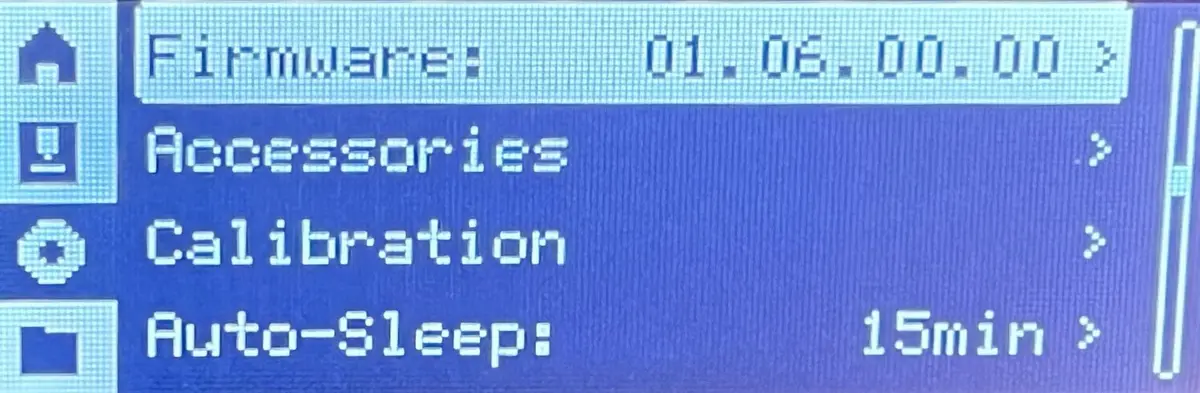
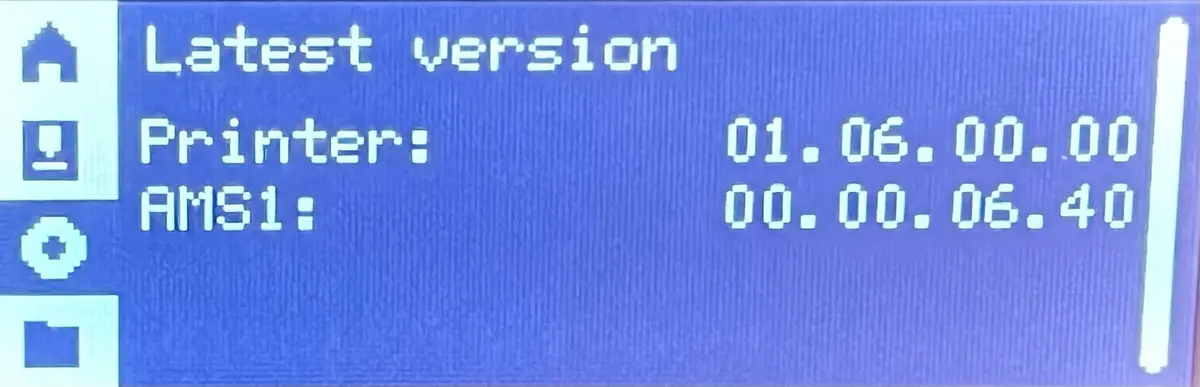
- Firmware: Se den aktuelle version af enheden.
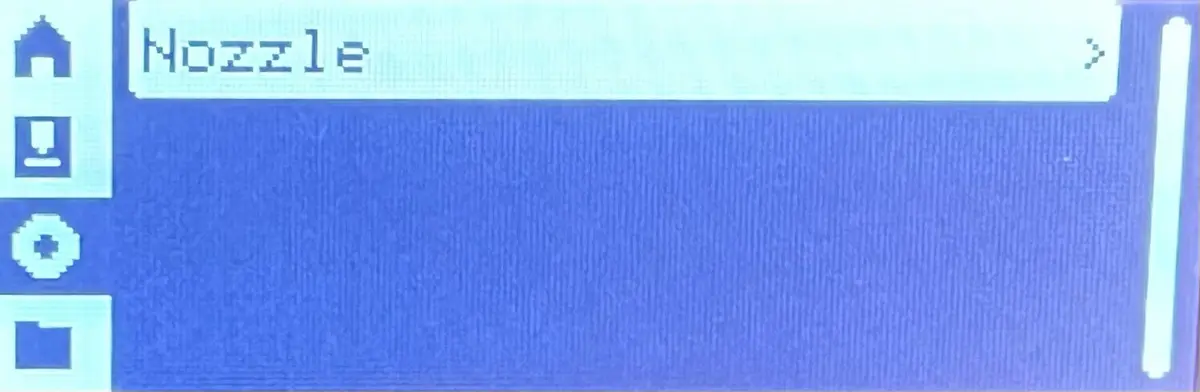
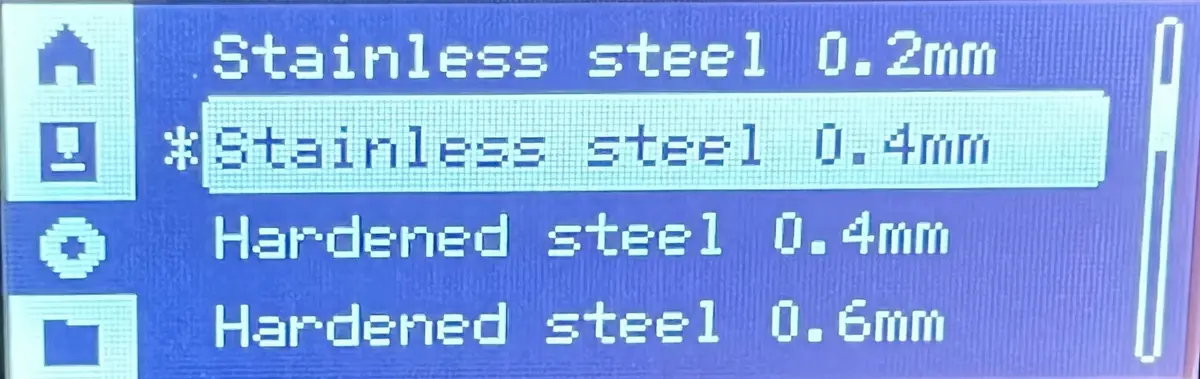
- Tilbehør: Hvis tilbehøret er udskiftet, skal du vælge den korrekte dysetype og -størrelse for at sikre printkvaliteten.
 |
 |
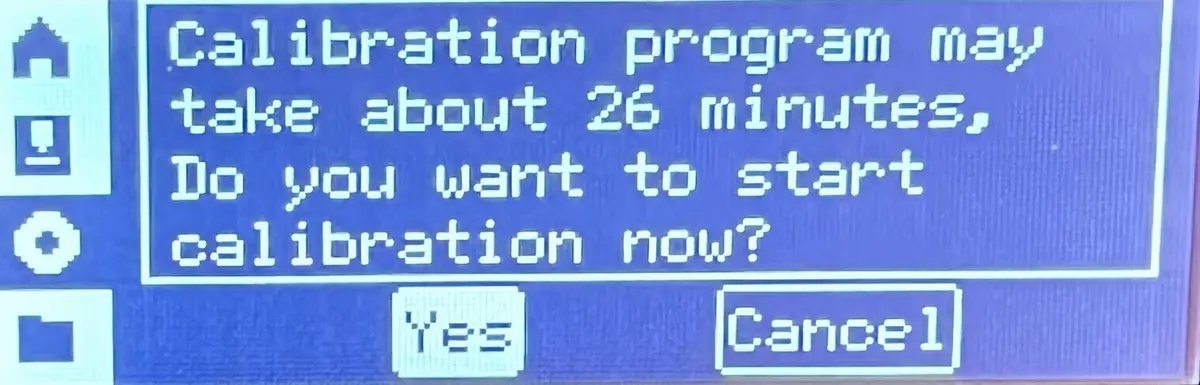
- Kalibrering: Når den er slået til, kalibreres printeren.
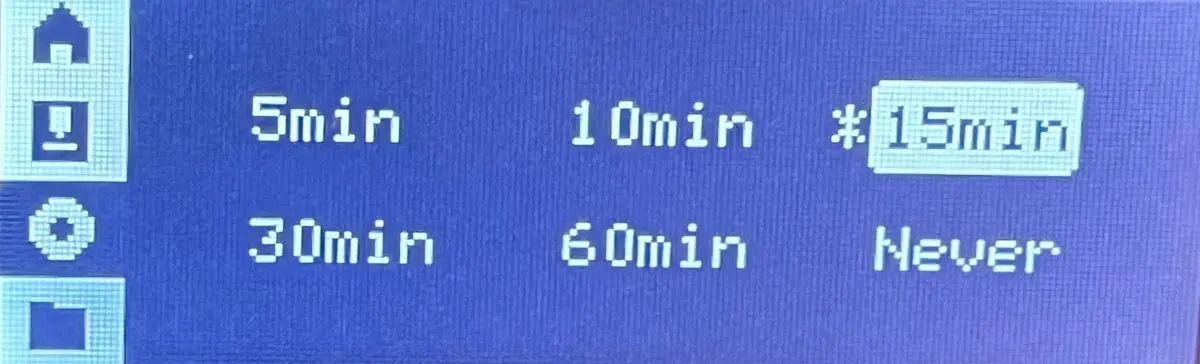
- Auto-dvale: Vælg længden af inaktiv tid, hvorefter printeren går i dvaletilstand.
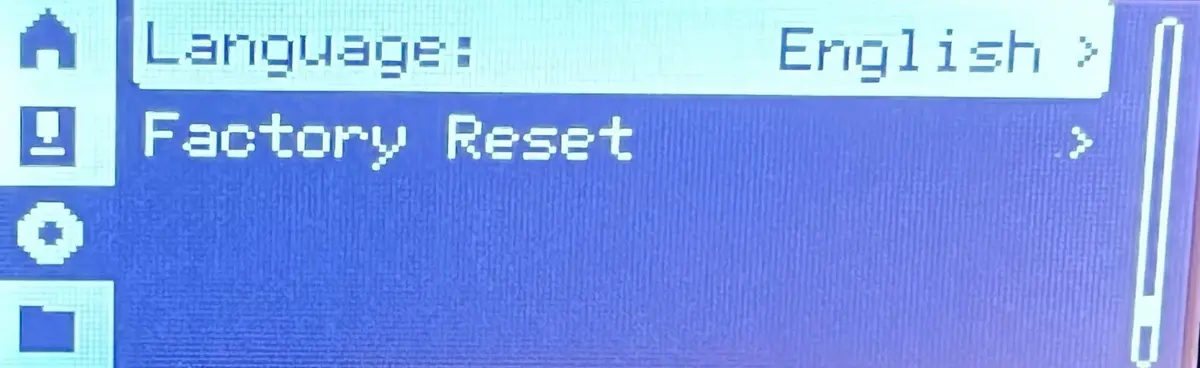
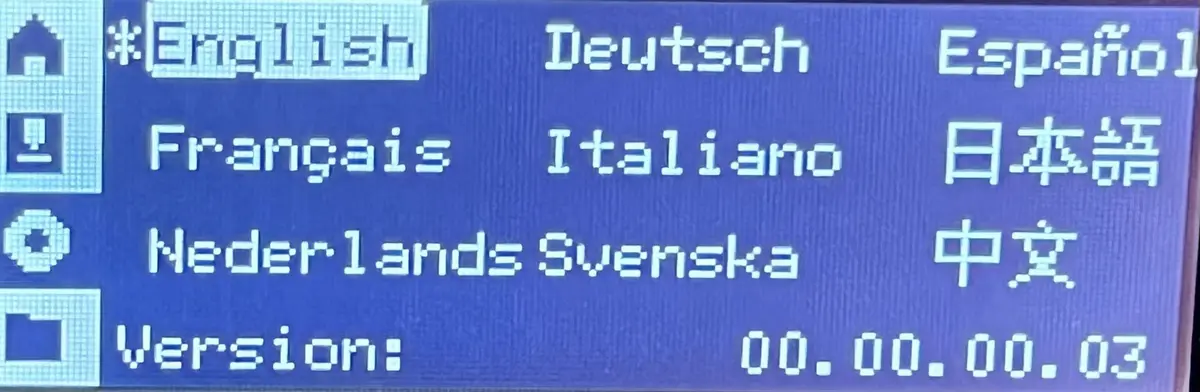
- Sprog: Vælg det sprog, printerskærmen vises på.
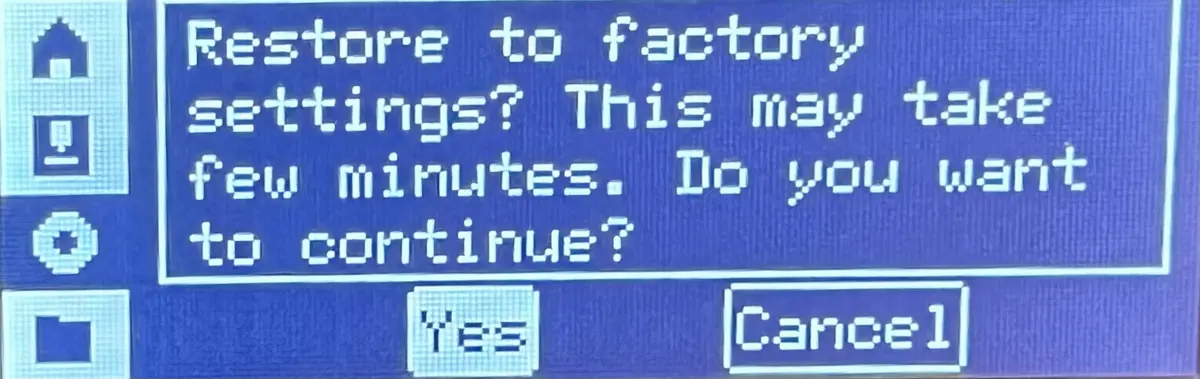
- Fabriksnulstilling: Nulstil printeren til fabriksindstillingerne. Når den er nulstillet, kan indstillingerne ikke gendannes.
Mapper og filer
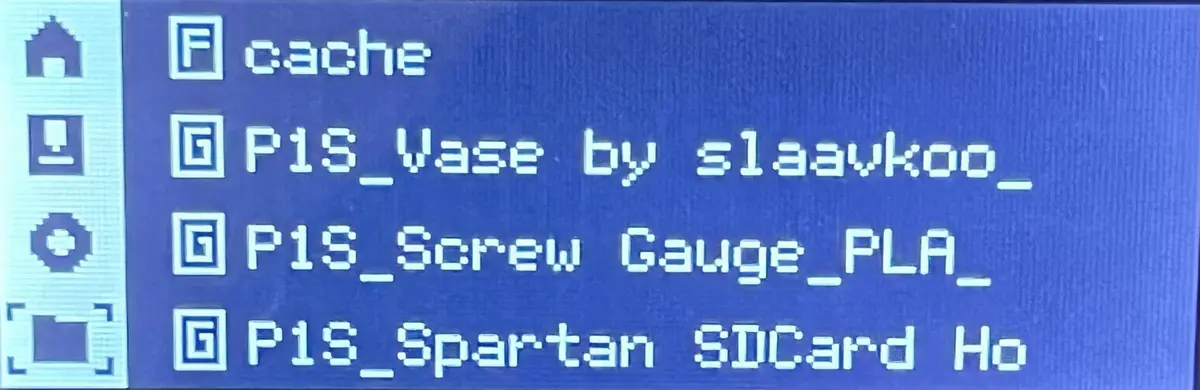
Den første række er cachemappen på SD-kortet, som bruges til at cache tidligere printfiler. De øvrige er interne modelfiler.
Du kan også tjekke det lille ikon foran filen for at se typen: F er for mappe, G er for .gcode.
Afsluttende bemærkninger
Vi håber, denne vejledning var nyttig. Hvis den ikke løser dit problem, kan du oprette en supportsag direkte hos Bambu Lab, så hjælper de dig videre.
Denne guide er oversat og bearbejdet til dansk fra Bambu Labs officielle vejledning. Se den originale guide hos Bambu Lab →
← Tilbage til P1-guides