Udskift H2S USB-C-kablet
USB-C-kabel
USB-C-kablet bruges til at forbinde TH-printet og AP-printet.
Reservedelene til USB-C-kablet omfatter følgende:
USB-C-kabel * 1
Hvornår skal du udskifte
-
USB-C-kablet er beskadiget;
-
Udskiftning er bekræftet nødvendig af Bambu Labs officielle tekniske support.
Nødvendigt værktøj og materialer
-
Nyt USB-C-kabel
-
H2.0 unbrakonøgle
-
H1.5 unbrakonøgle
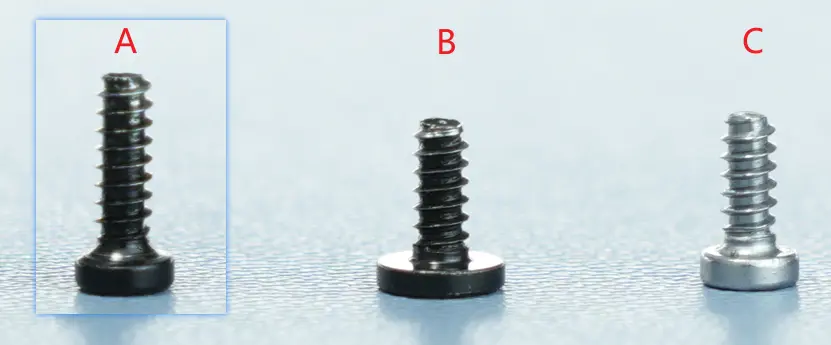
Skrueliste:
-
Skrue A: 3 skruer på bagsiden af delkøleblæseren (fælleslåst med bagdækslet) og skruerne til toolheadens bagdæksel: BT2x6.5
-
Skrue B: 2 skruer i venstre og højre side af delkøleblæseren: BT2x5
-
Skrue C: 2 skruer til TH-printet: BT2x5
-
Skrue D: 1 skrue til AP-printets dæksel: BT2.6x8, ikke vist i figuren nedenfor
-
Skrue E: 1 skrue til USB-C-kabelklemmen
-
Skrue F: bufferens fastgøringsskruer, BT3*8, 4 i alt
Sikkerhedsadvarsel
Det er afgørende at slukke printeren før alt vedligeholdelsesarbejde, herunder arbejde på printerens elektronik og toolheadens ledninger. Udfører du opgaver, mens printeren er tændt, kan det give kortslutning, der fører til skader på elektronikken og sikkerhedsrisici.
Under vedligeholdelse eller fejlsøgning kan du have brug for at skille dele ad, herunder hotend. Det blotlægger ledninger og elektriske komponenter, der kan kortslutte, hvis de rører hinanden, andet metal eller elektroniske komponenter, mens printeren stadig er tændt. Det kan skade printerens elektronik og give yderligere problemer.
Derfor er det afgørende at slukke printeren og afbryde den fra strømkilden før alt vedligeholdelsesarbejde. Det forhindrer kortslutninger eller skader på printerens elektronik og sikrer sikker og effektiv vedligeholdelse. Har du spørgsmål eller bekymringer om denne guide, opret en ny sag på vores supportside, så hjælper vi dig hurtigst muligt.
Afmontering af USB-C-kablet
Trin 1: Afbryd USB-C-datakablet fra TH-printet, og træk kablet ud af kabelkædens holder.
Da USB-C-kablet er forbundet til bagsiden af TH-printet, skal du først løsne stikket på forsiden af TH-printet, vende TH-printet om og derefter trække USB-C-kablet ud af TH-printet. Du kan følge denne wiki for at fjerne TH-printet og derefter afbryde USB-C-forbindelsen. Du skal kun følge trinnene for at afbryde TH-printet fra USB-C-kablet.
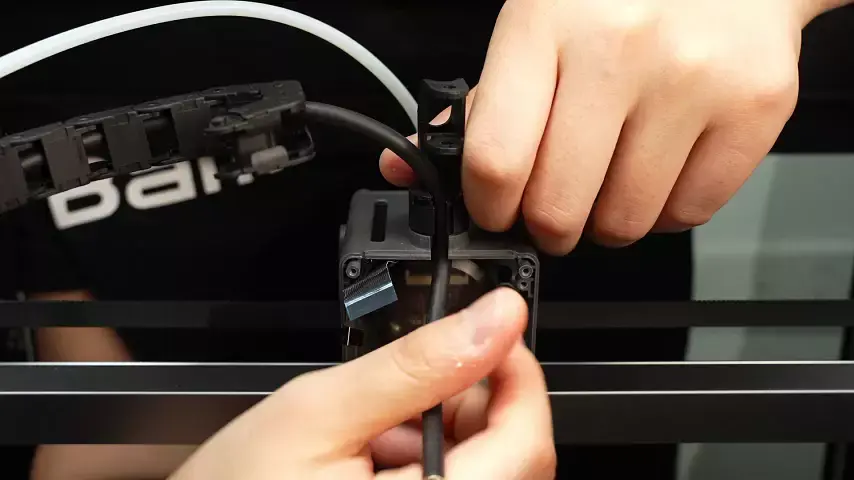
Træk kablet ud af kabelkædens holder.
Trin 2: Fjern AP-printets dæksel og dækslet til filamentkabelholderen
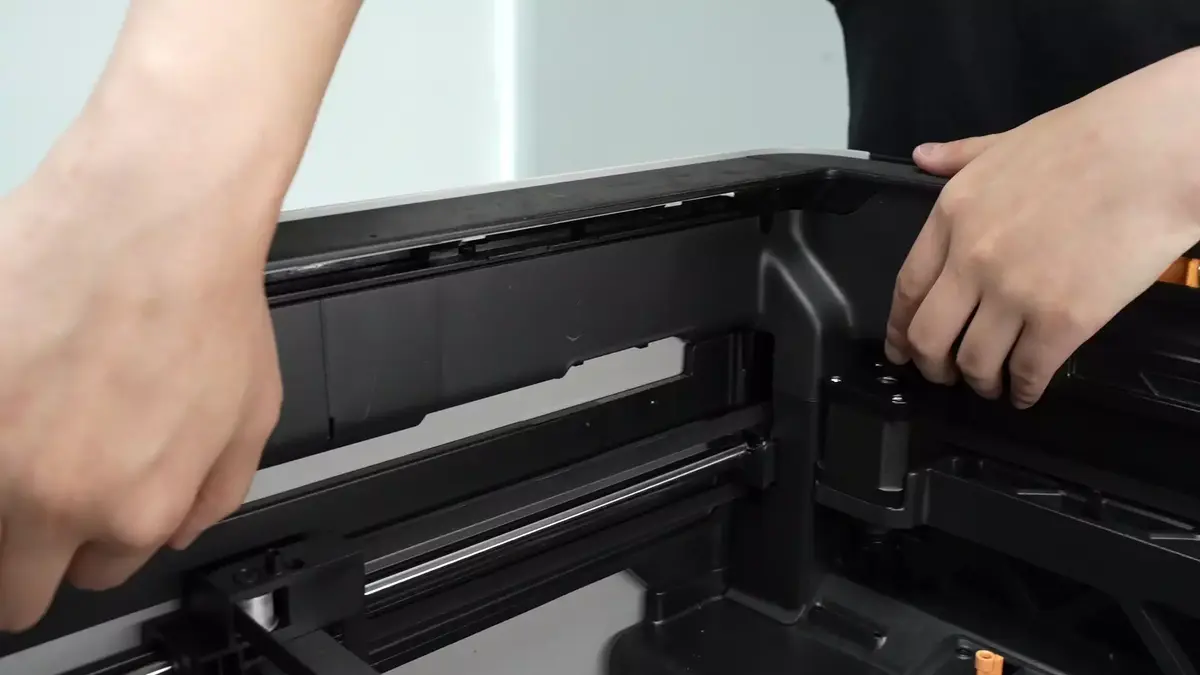
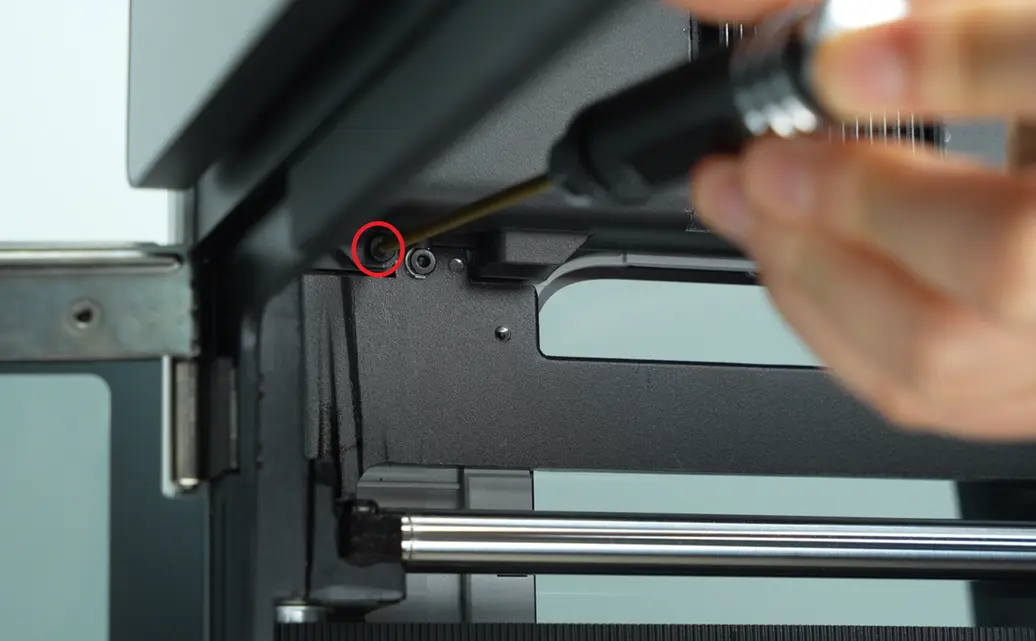
Brug en H2.0 unbrakonøgle til at skrue 1 fastgøringsskrue (BT2.6x8) ud, og fjern derefter AP-printets dæksel fra siden nær frontdøren.

Trin 3: Fjern bufferen
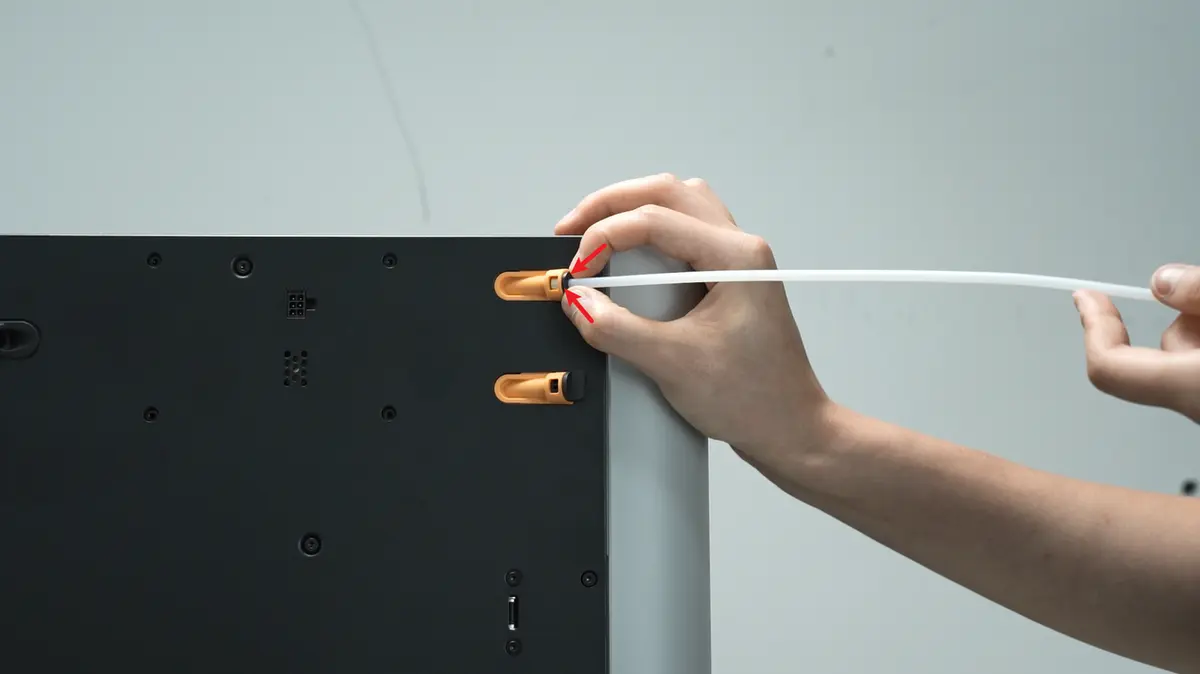
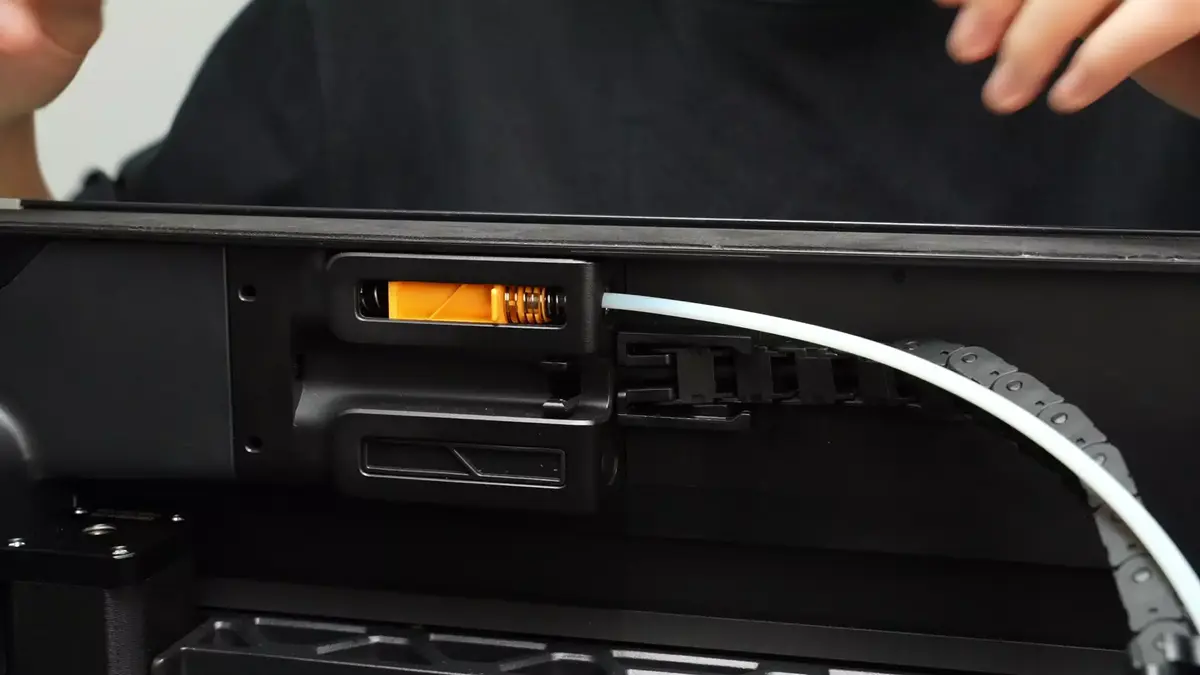
Tryk på den pneumatiske kobling på slangeholderen for at låse den op, og fjern PTFE-slangen, der er forbundet til bagsiden af printeren.
Skub den pneumatiske kobling ud, tryk på den pneumatiske kobling på bufferen for at låse den op, og fjern PTFE-slangen inde i printeren.
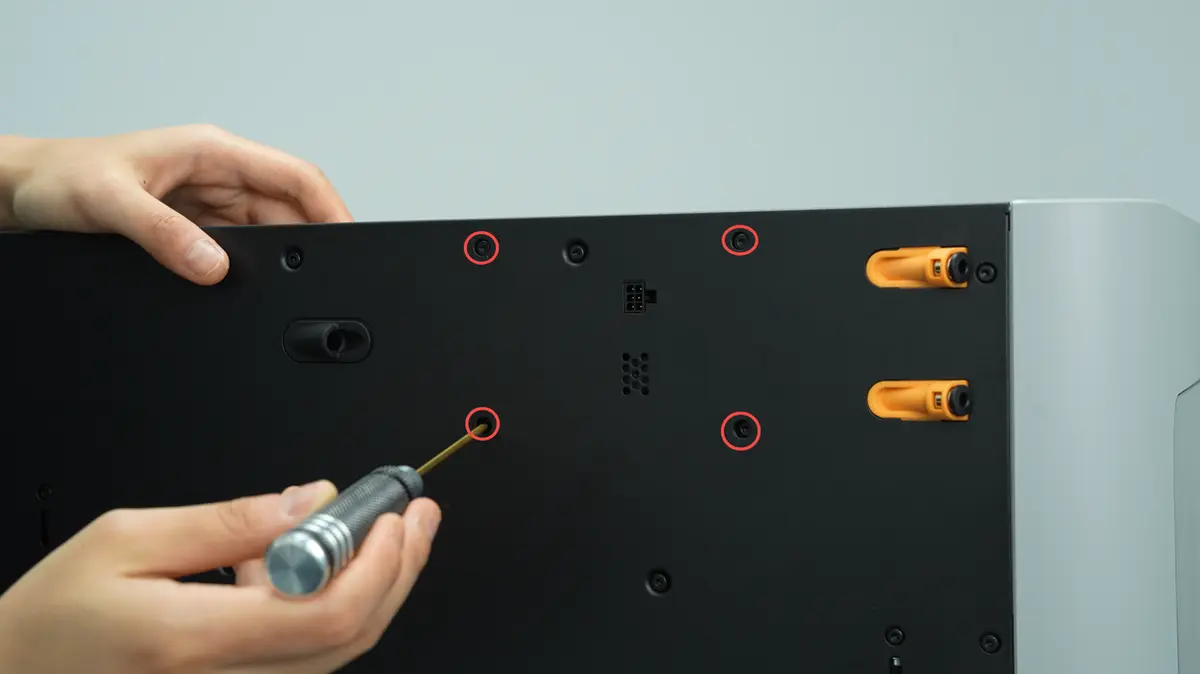
Brug en H2.0 unbrakonøgle til at fjerne de fire fastgøringsskruer og løsne bufferen.
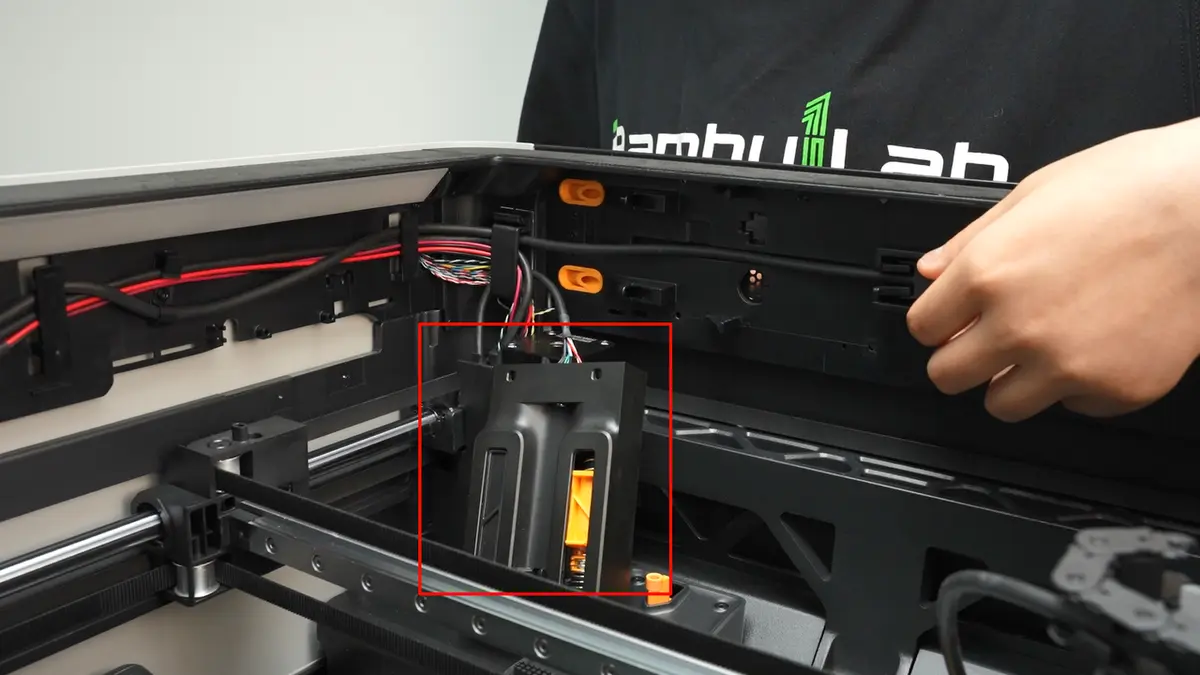
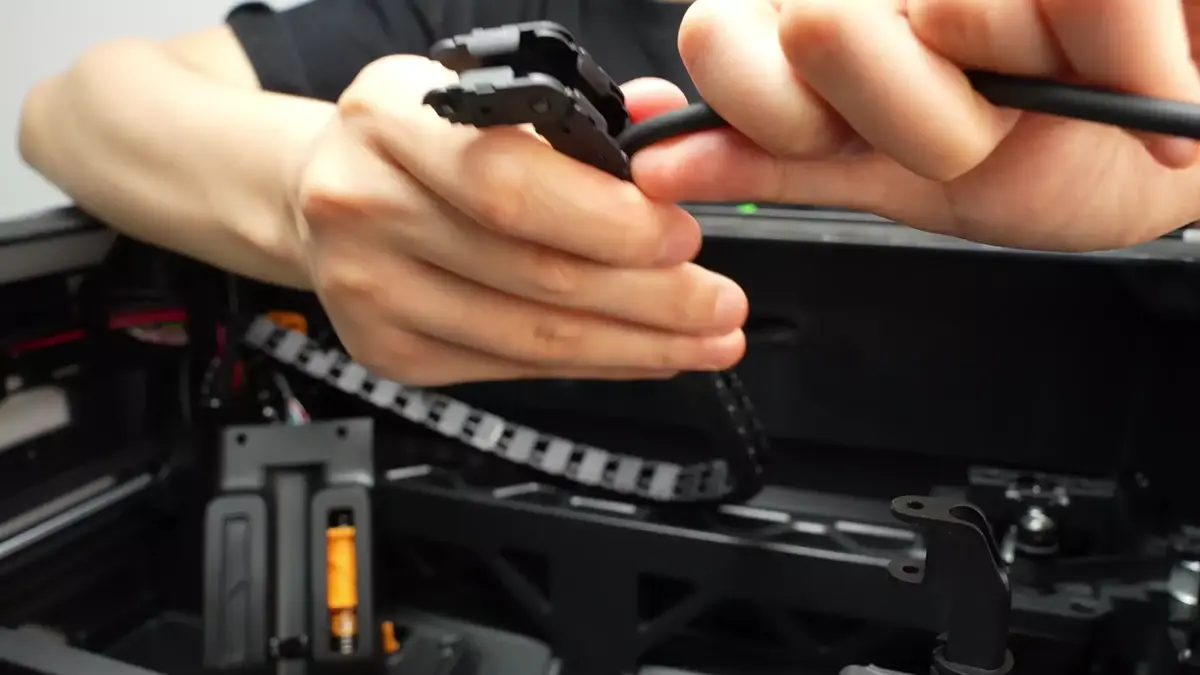
Trin 4: Løsn kabelkæden
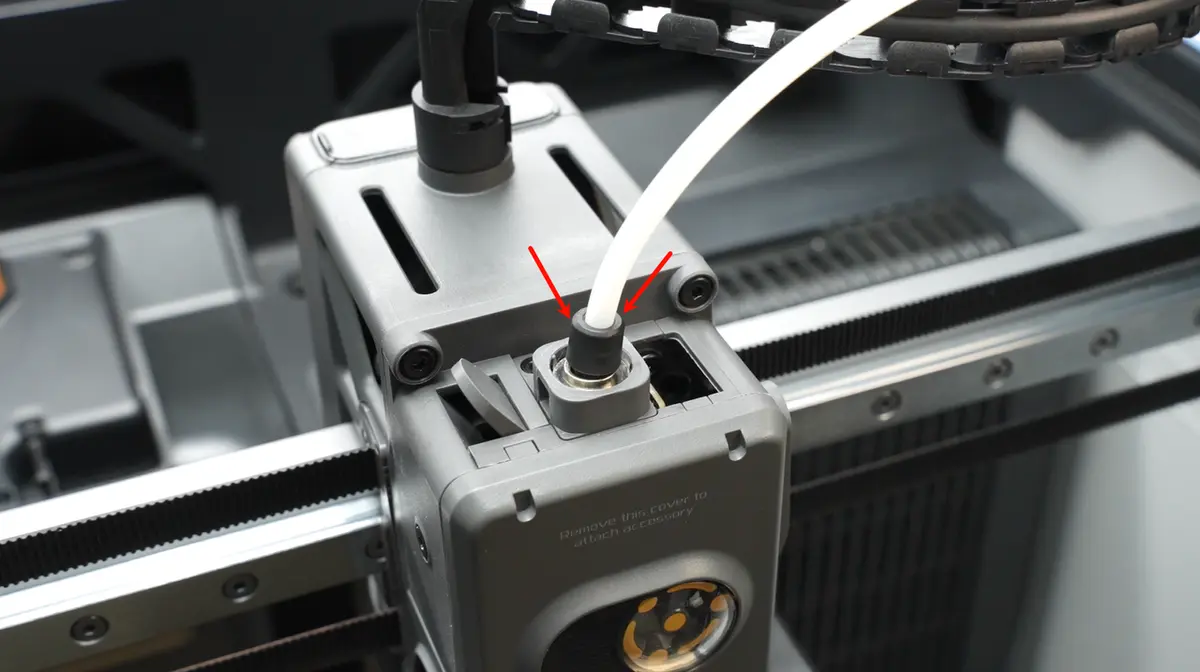
Tryk på den pneumatiske kobling over toolheaden for at afmontere PTFE-slangen over toolheaden, og træk den ud af kabelkæden.
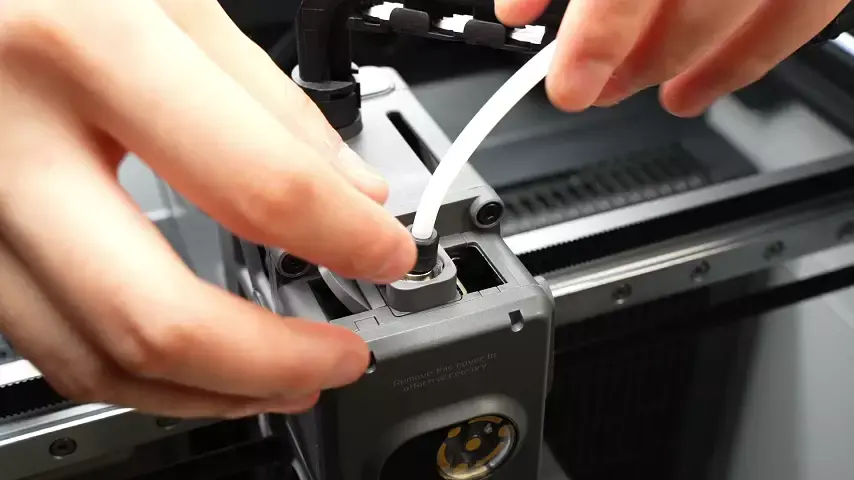
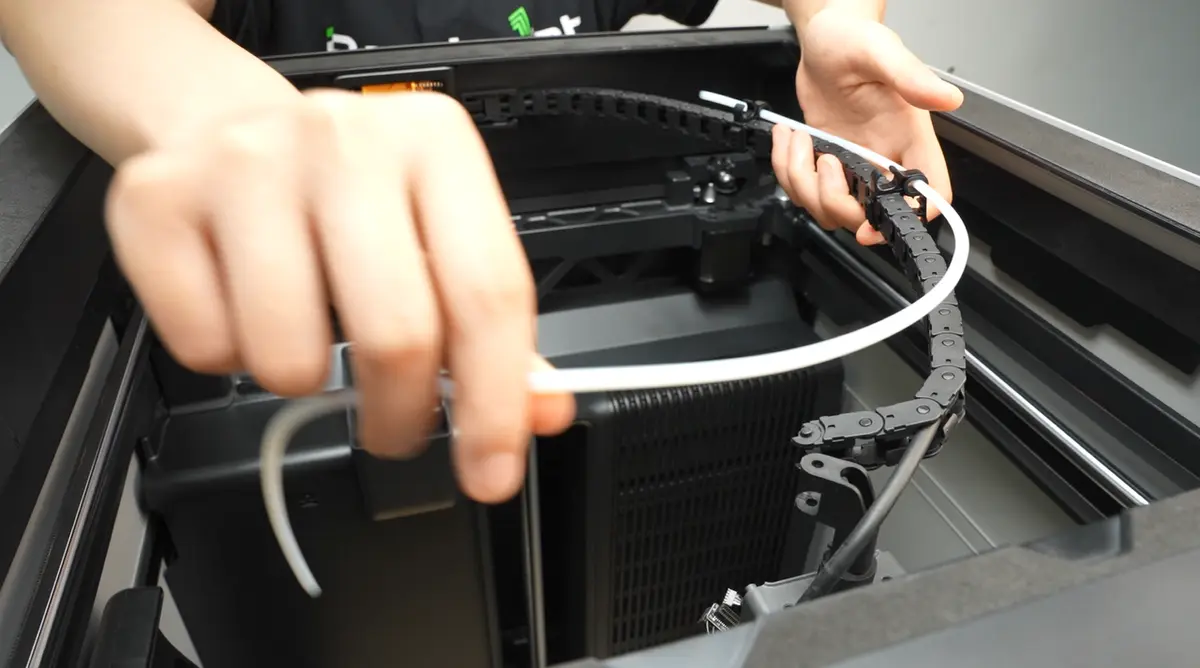
Afbryd kabelkæden fra printerrammen (eksempel vist på H2D-modellen; fremgangsmåden for H2S er nøjagtig den samme)
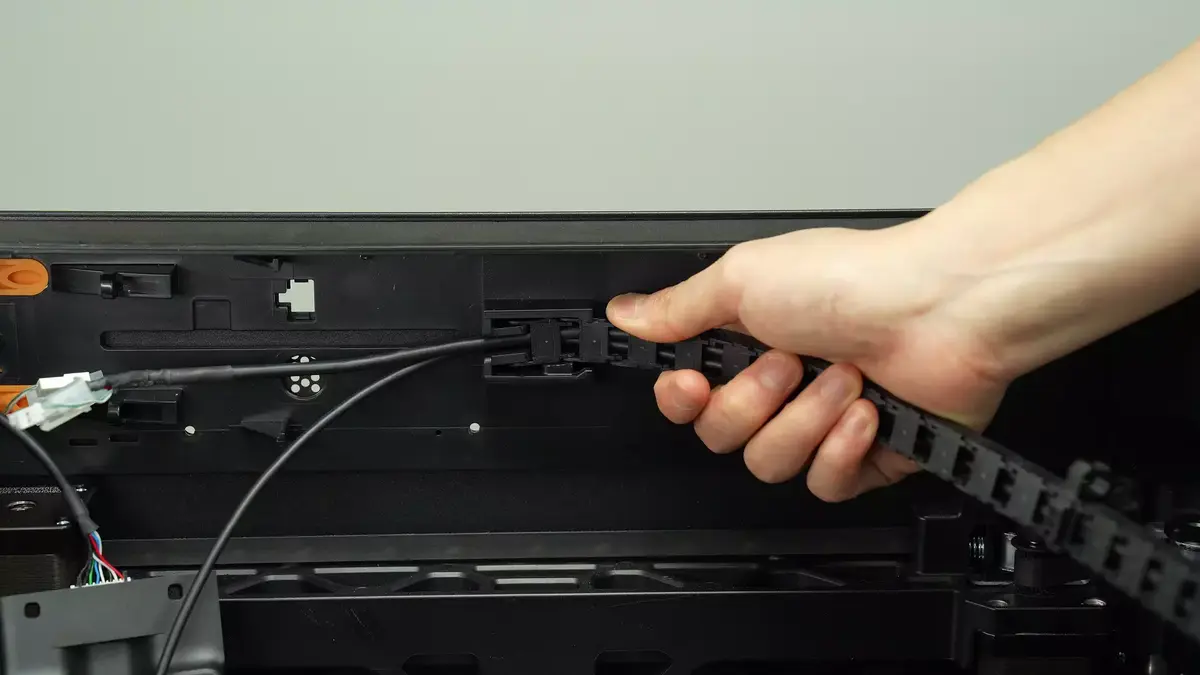
Afbryd de 2 PTFE-slangeklips på kabelkæden
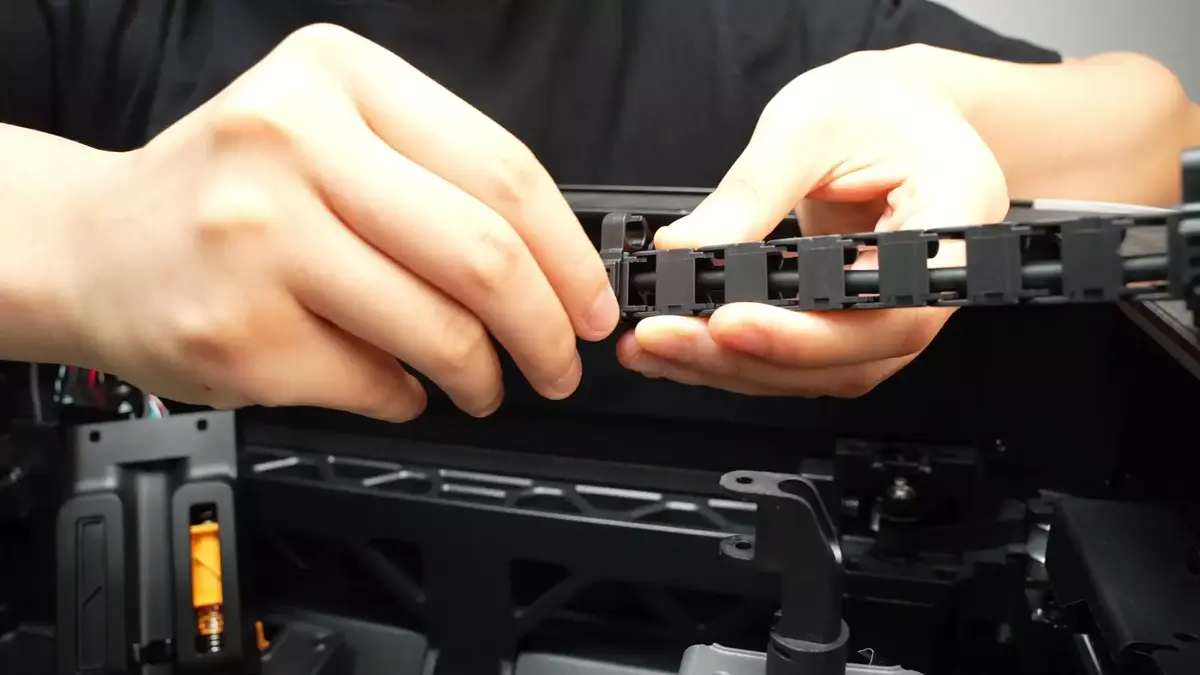
Træk USB-C-kablet ud af kabelkæden
Trin 4: Afbryd USB-C-kablet fra AP-printet
- Træk USB-C-kablet ud af klipsen
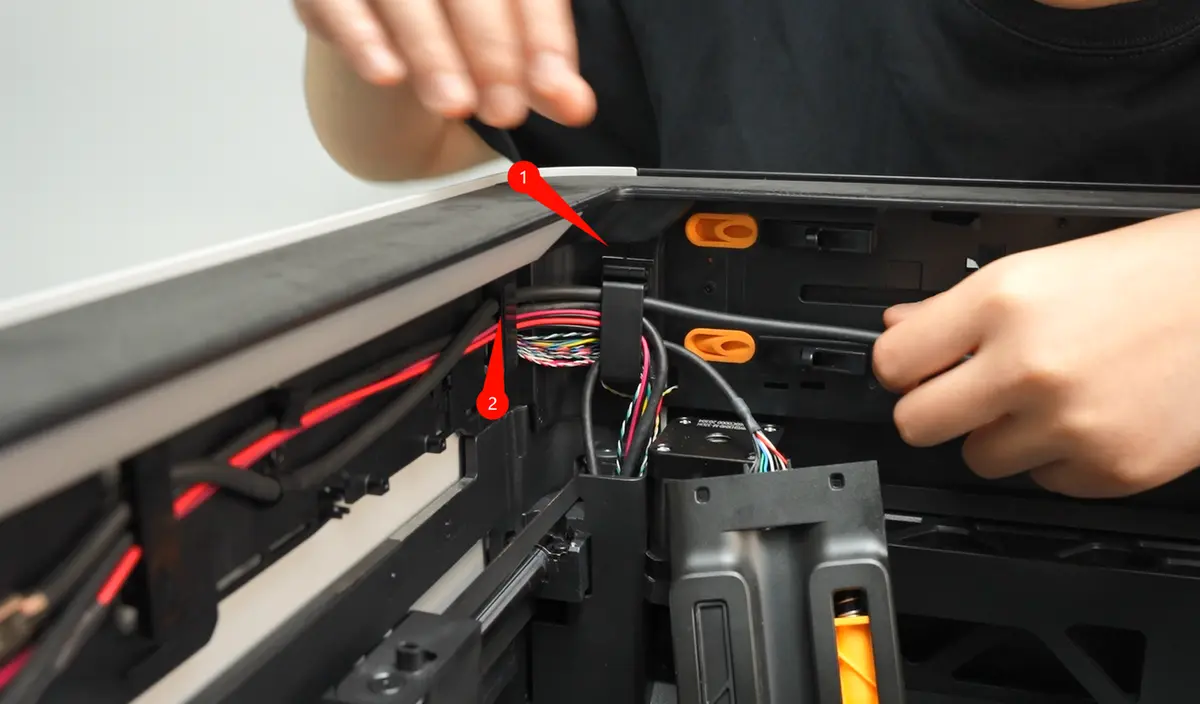
- Skru skruen i USB-C-kabelholderens klemme ud.
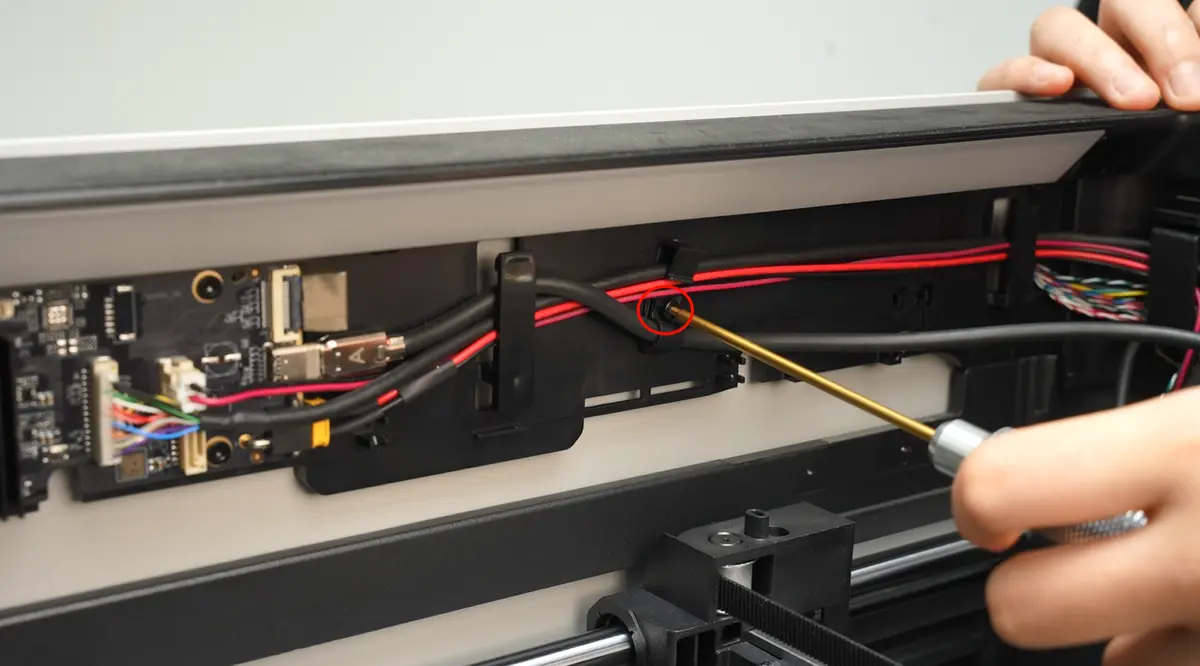
- Træk kablet ud af klipsen, og afbryd USB-C-kablet;
Montering af USB-C-kablet
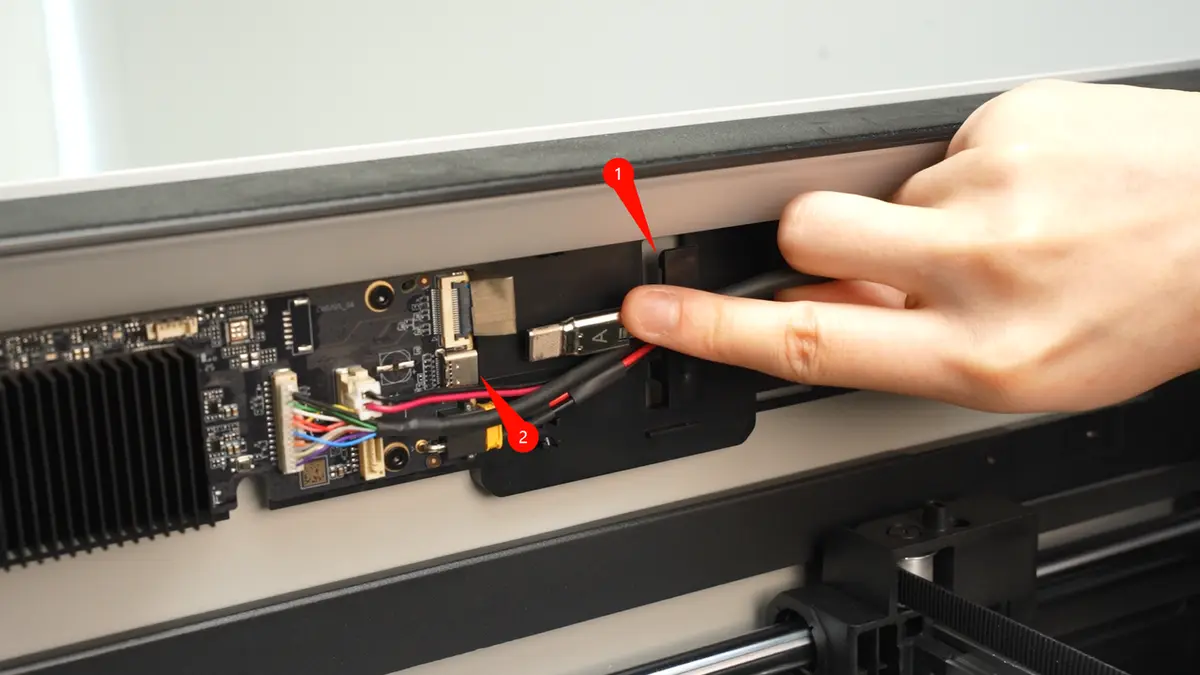
Trin 1: Tilslut USB-C-kablet til AP-printet
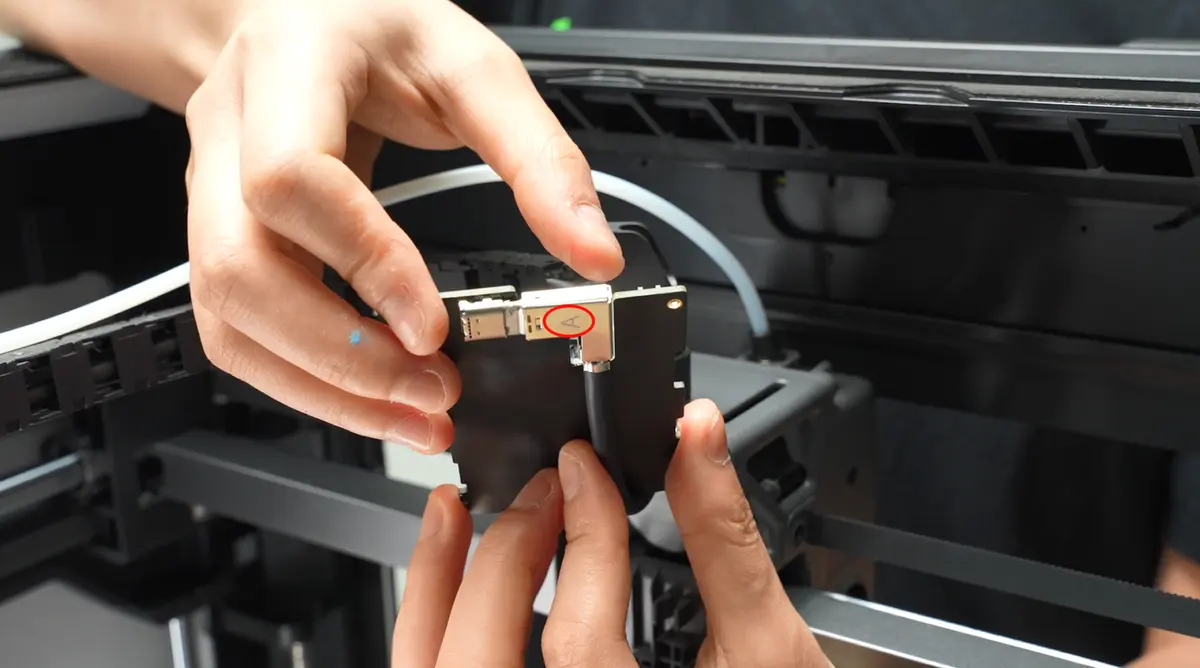
Når du tilslutter det nye USB-C-kabel, skal du være opmærksom på, at der er antirysttape på stikkets overflade, så du skal bruge lidt kraft for at sætte det i, indtil du mærker, at det ikke kan skubbes længere. Det betyder, at det sidder korrekt.
Bemærk: Enden med bogstavet "A" forbindes til AP-printet, og bogstavet "A" vender udad!
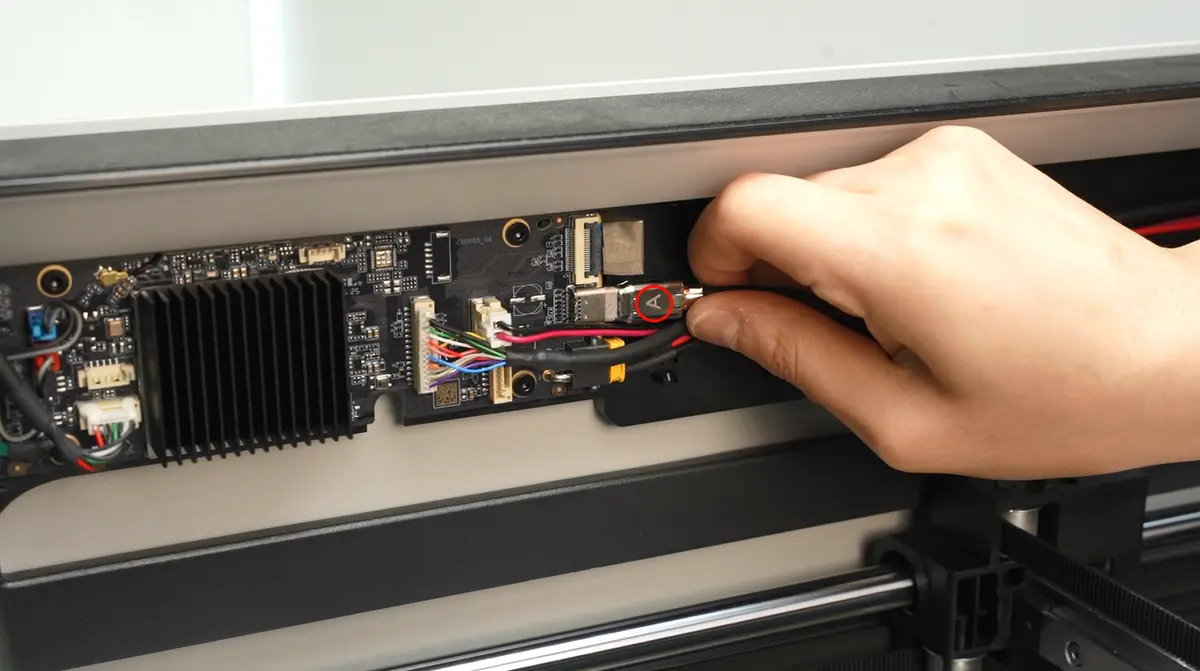
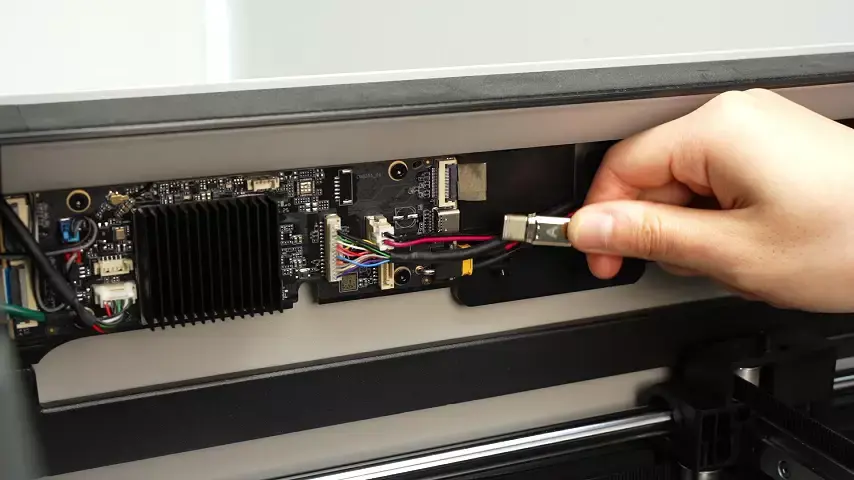
Sæt derefter kablerne ind i kabelklemmerne i rækkefølge, og fastgør det ved at spænde klemmens skrue.
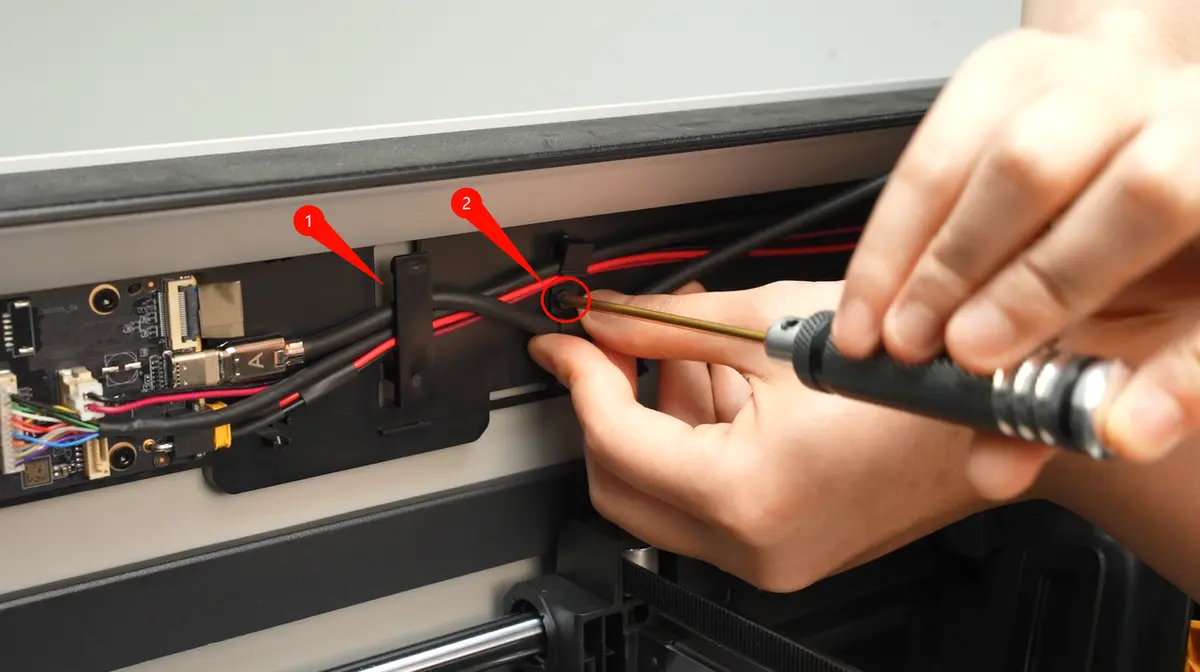
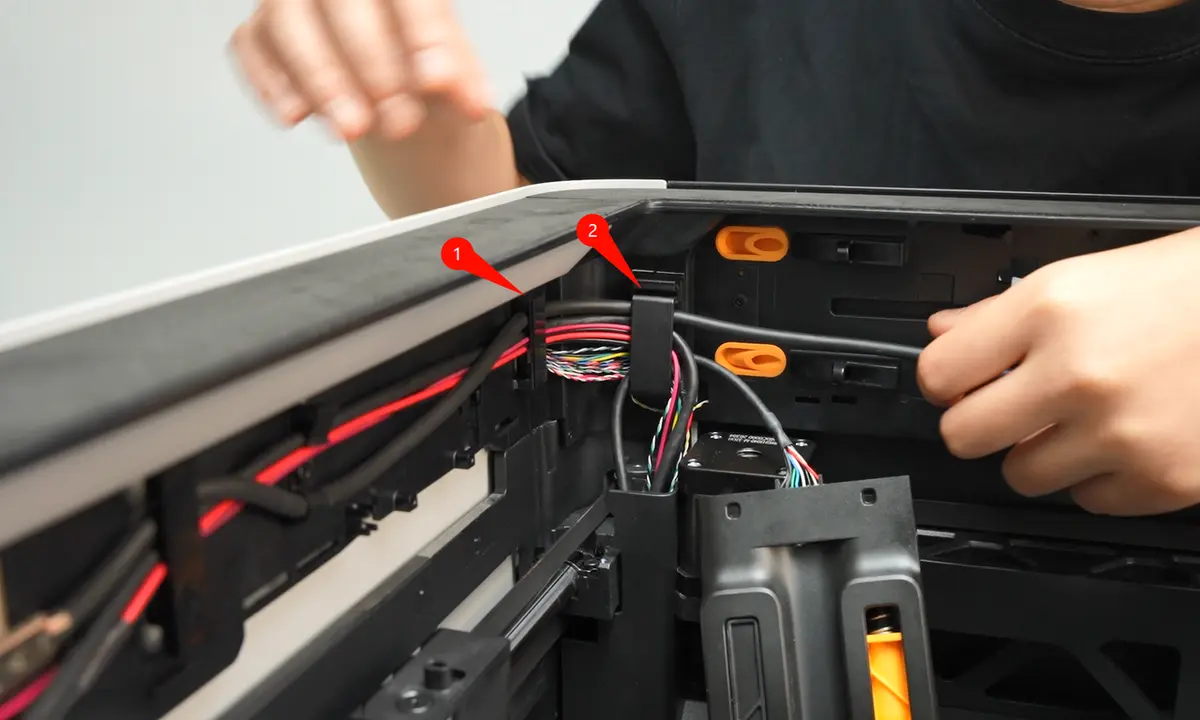
Trin 2: Monter kabelkæden
- Læg USB-C-kablet ind i kabelkæden med åbningen udad, og træk kablet frem og tilbage for at efterlade en passende længde;
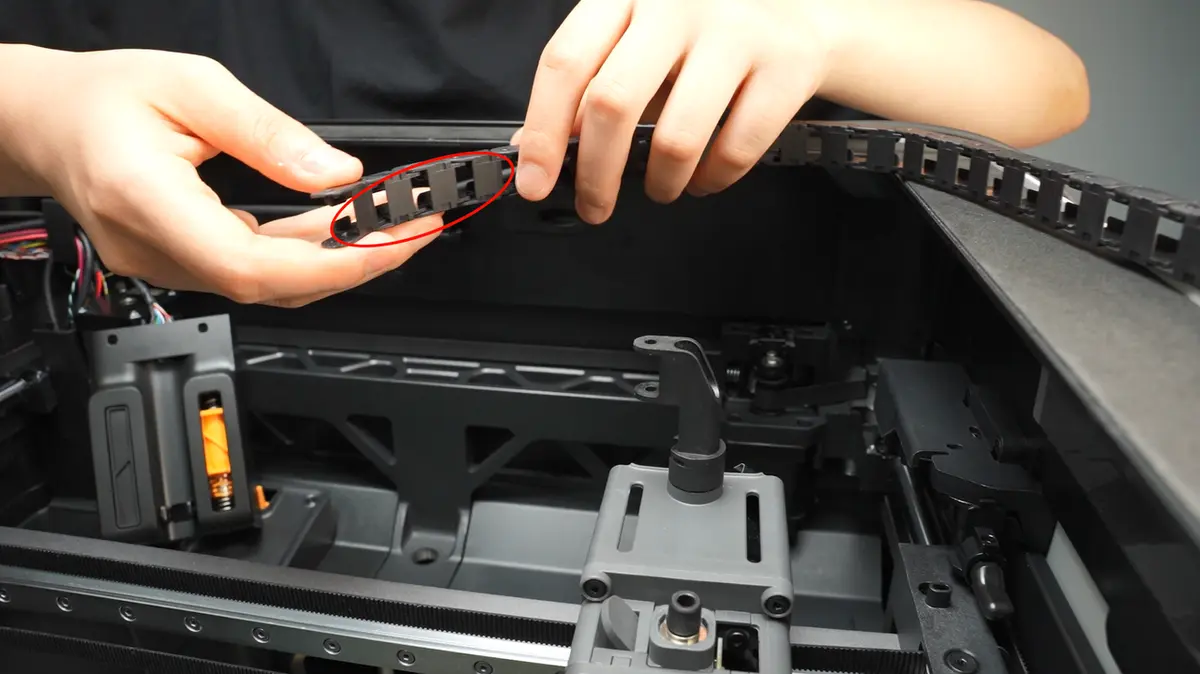
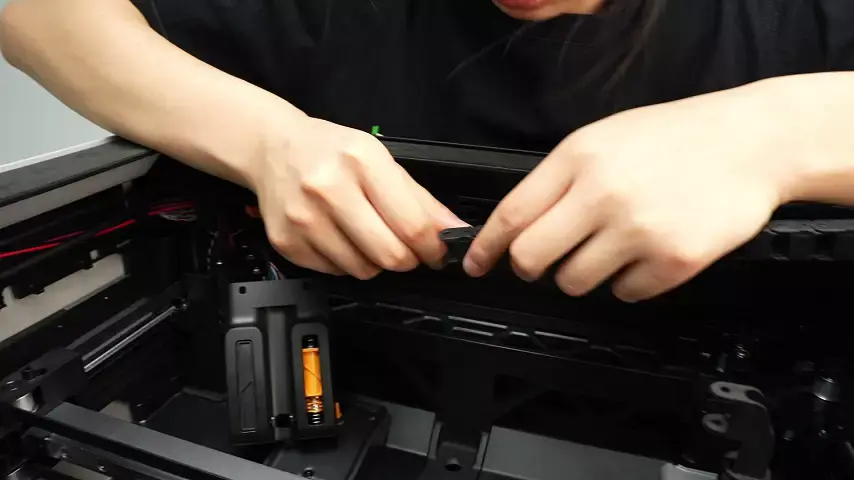
Forbind kabelkæden til printerrammen (eksempel vist på H2D-modellen; fremgangsmåden for H2S er nøjagtig den samme)
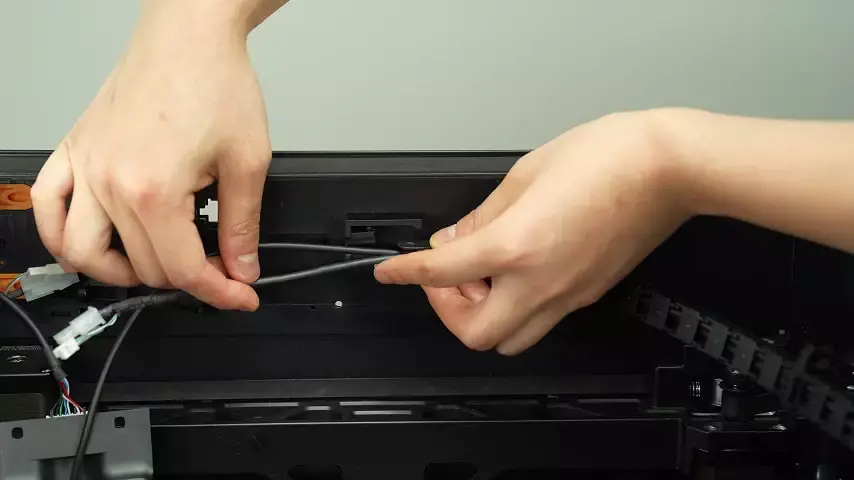
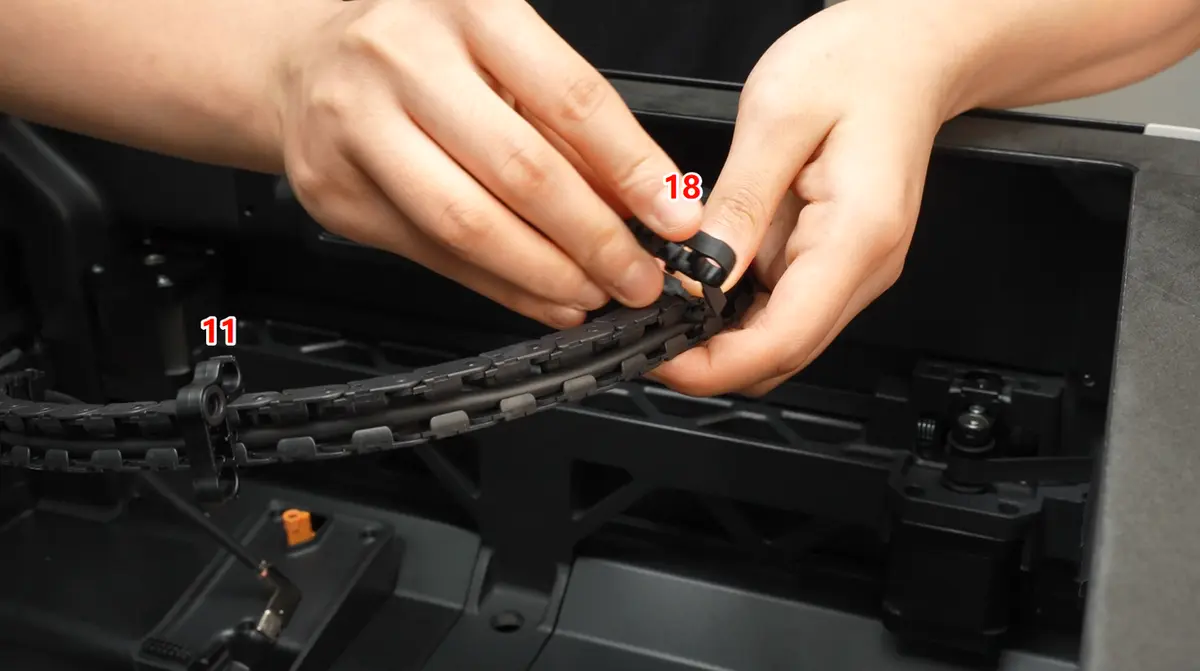
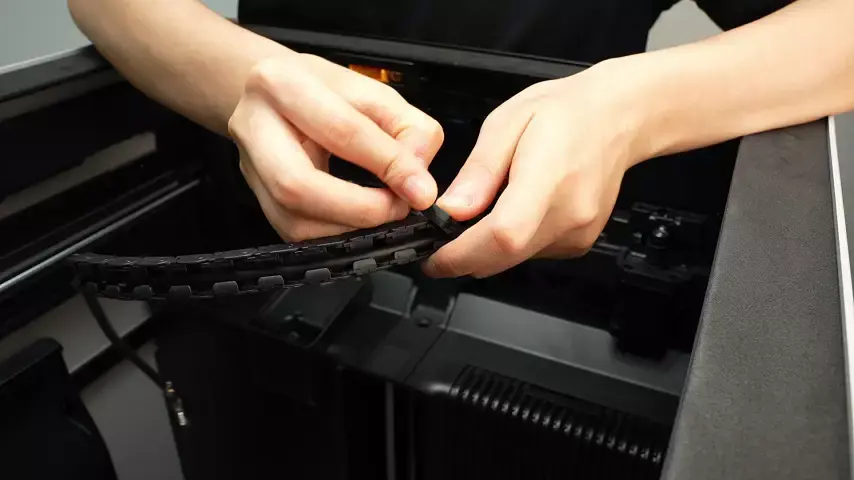
Monter kabelkædens klips igen, og klik dem ind i henholdsvis 11. og 18. sektion
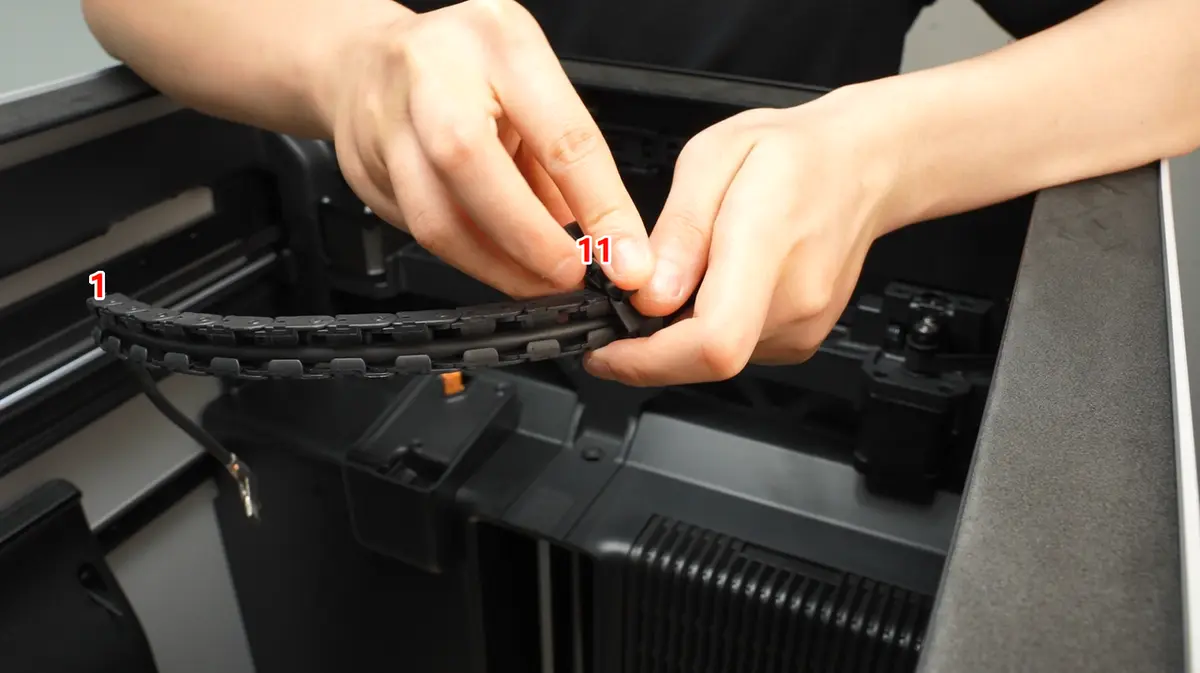
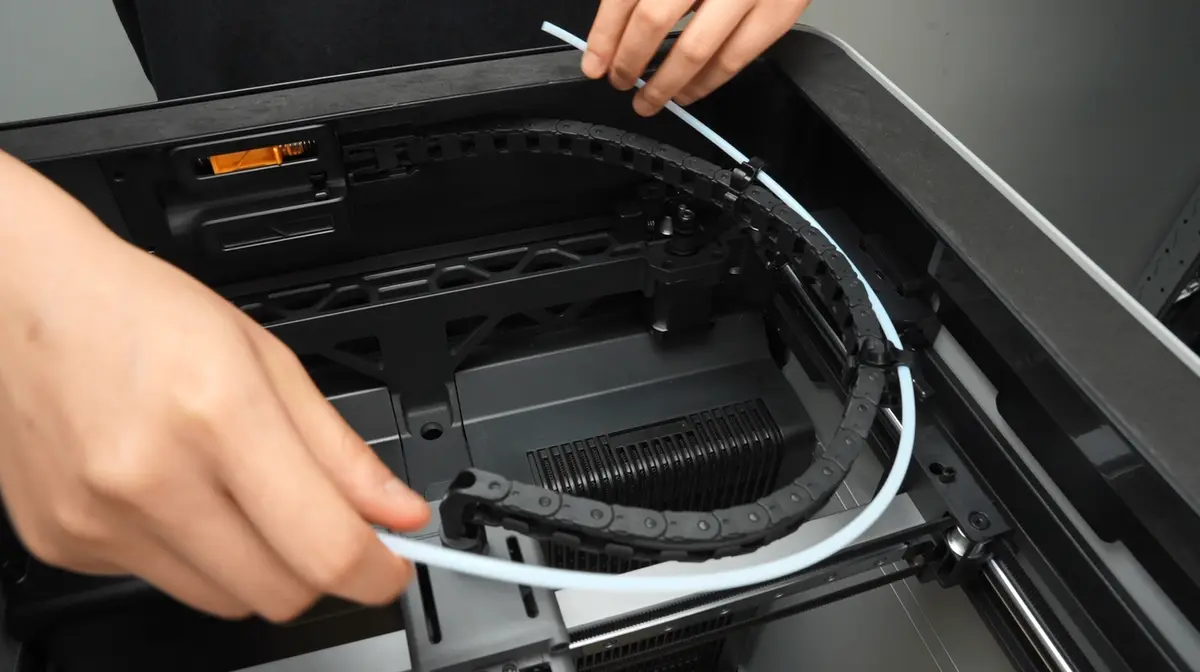
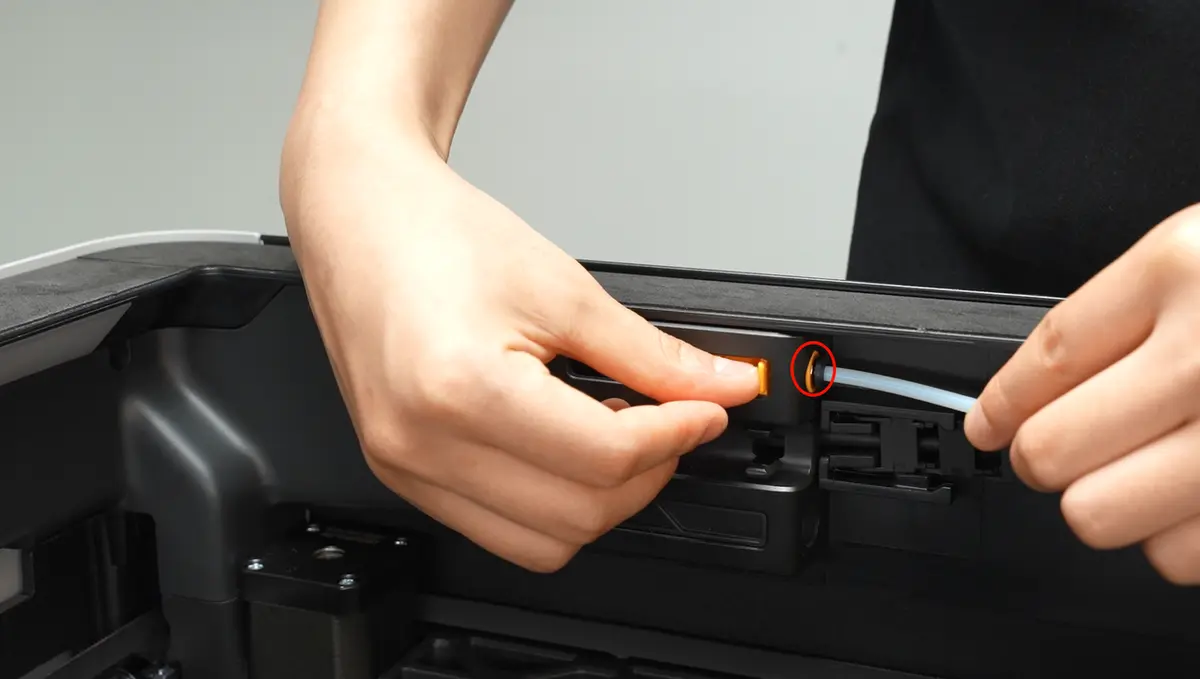
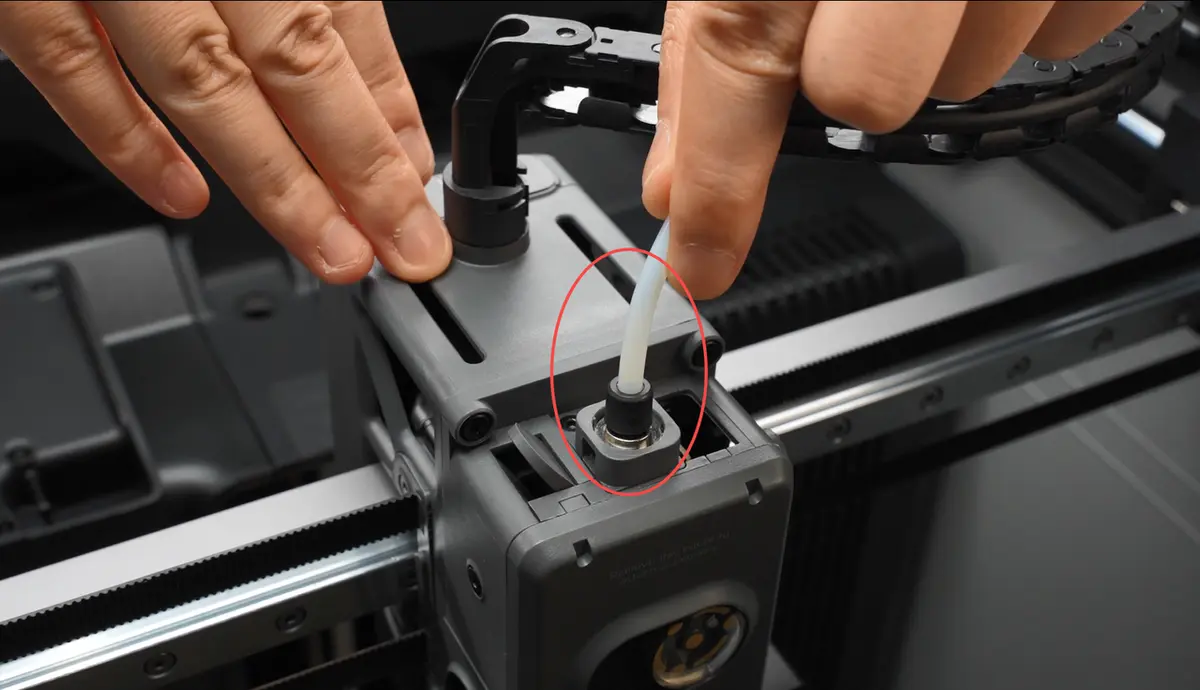
Før PTFE-slangen igennem, og forbind den pneumatiske kobling
Trin 4: Monter bufferen
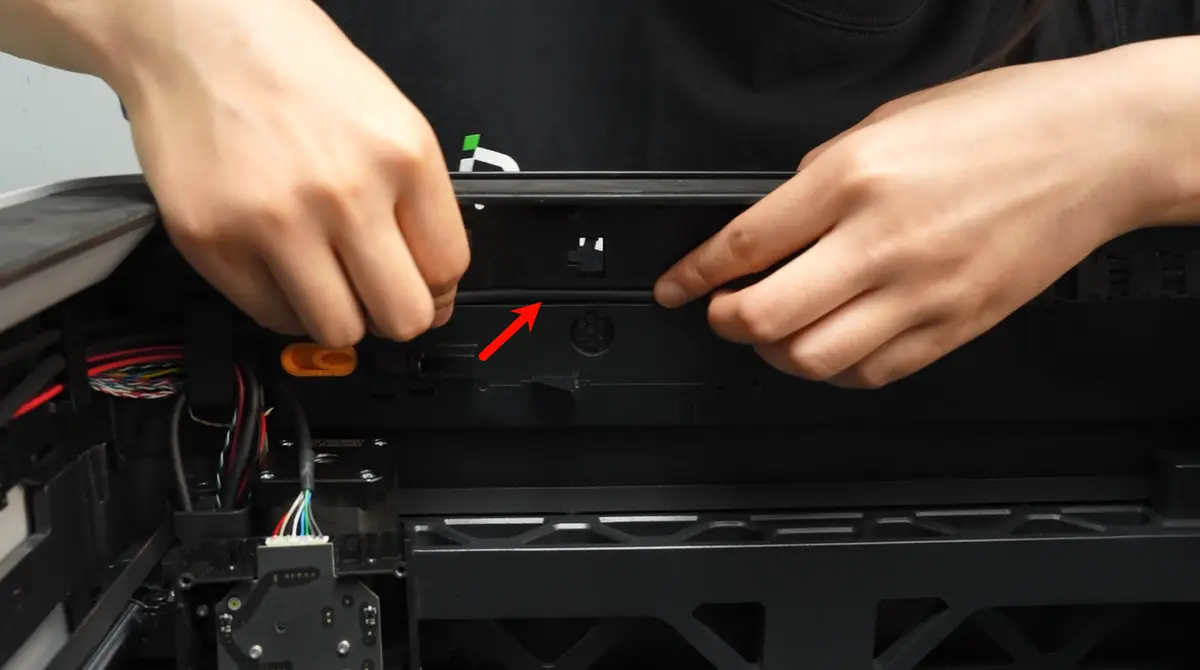
Klik USB-C-kablet ind i noten i rammen, juster efter hullerne, og monter bufferen igen.
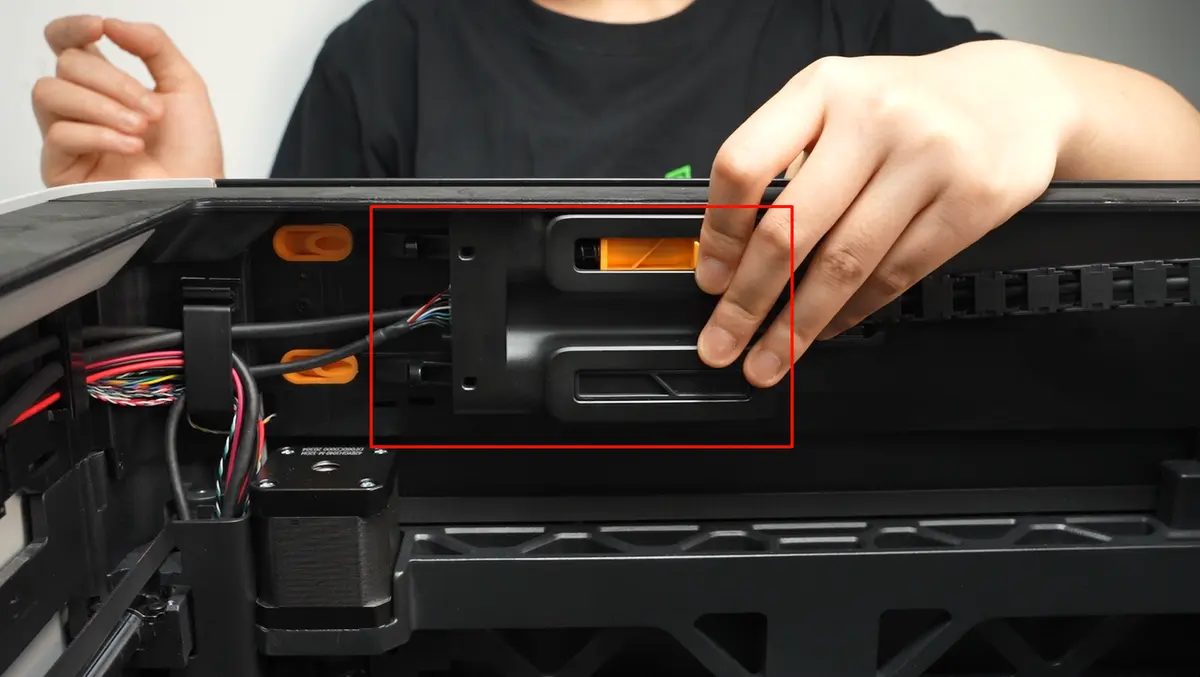
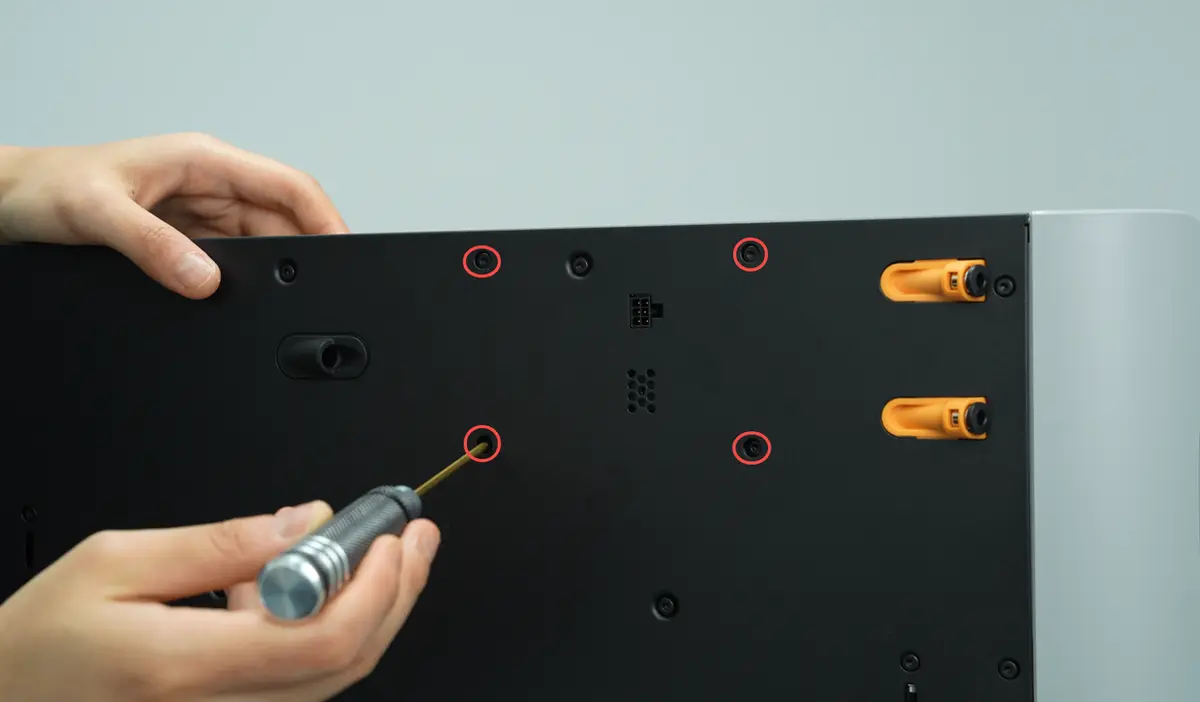
Når bufferen flugter med skruehullerne, bruges en H2.0 unbrakonøgle til at spænde de fire fastgøringsskruer (BT3×8), og til sidst tilsluttes de to PTFE-slanger til bufferen igen.
Trin 5: Monter AP-printets dæksel
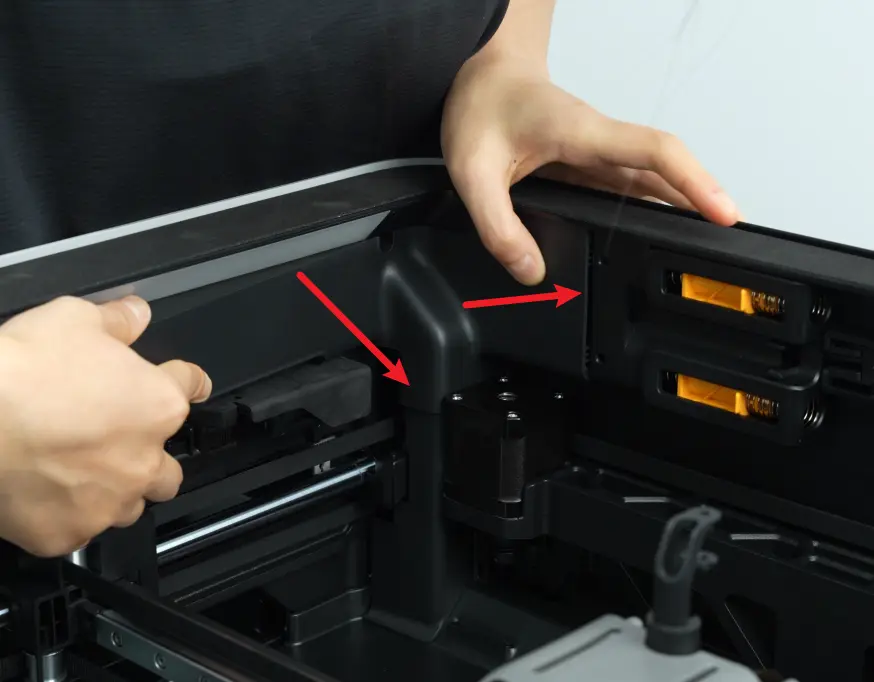
Klik først AP-printets dæksel tilbage fra siden nær bagsiden af printeren, tryk begge steder, der er angivet med pile, på plads, med højre side flugtende med bufferen og bunden flugtende med kabelbeskyttelsesdækslet, og brug derefter en H2.0 unbrakonøgle til at spænde én fastgøringsskrue (BT2.6x8).
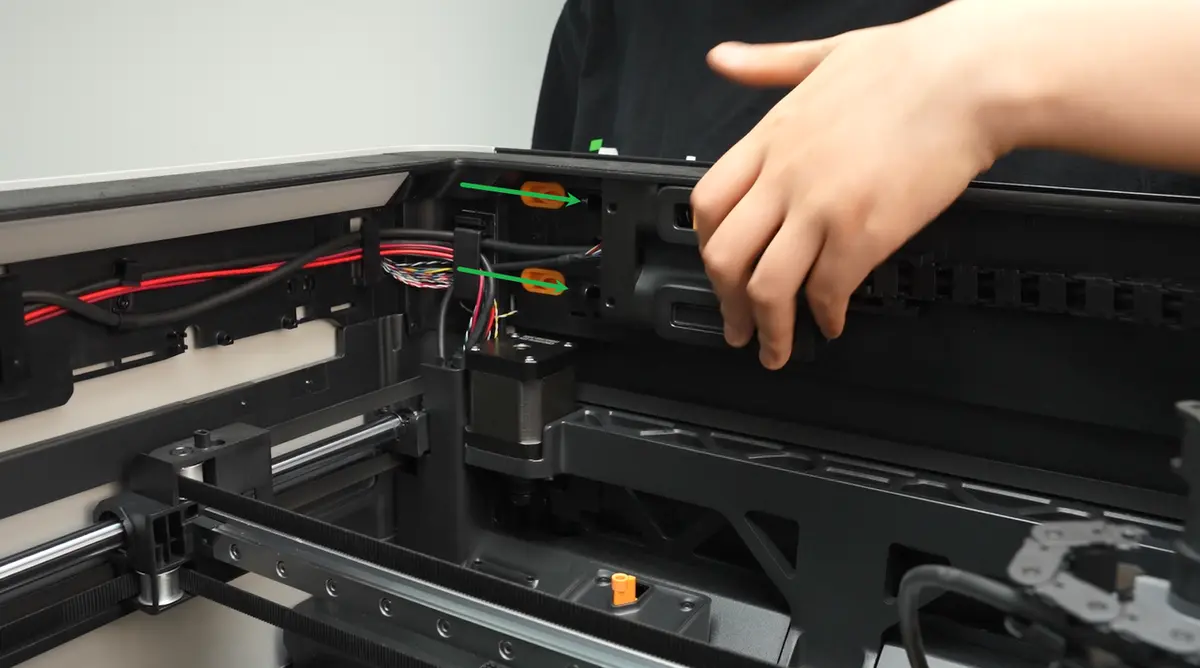
Bemærk: Tjek før montering af AP-printets dæksel, om kablet blokerer PTFE-rørføringen, så det ikke påvirker den efterfølgende montering af PTFE-slangen.
Trin 3: Tilslut USB-C-kablet til TH-printet
Sæt USB-C-kablet ind i kabelkædens holder.
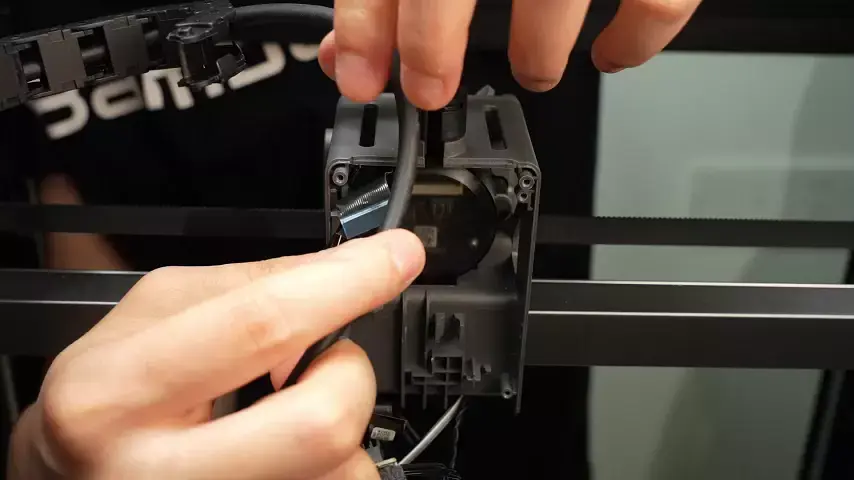
Følg vejledningen til montering af TH-printet, tilslut USB-C-kablets stik i TH-printets ende, og monter TH-printet igen
Sådan verificerer du, at det lykkedes
Tilslut strømforsyningen, og tænd printeren. Hvis der ikke meldes nogen fejl, når du starter et print, er det lykkedes.
Afsluttende bemærkninger
Vi håber, denne vejledning var nyttig. Hvis den ikke løser dit problem, kan du oprette en supportsag direkte hos Bambu Lab, så hjælper de dig videre.
Denne guide er oversat og bearbejdet til dansk fra Bambu Labs officielle vejledning. Se den originale guide hos Bambu Lab →
← Tilbage til H2S-guides