Udskift det trådløse netværkskort i H2D Pro
Trådløst netværkskort
Det trådløse netværkskort bruger Wi-Fi-teknologi til at skabe fjernforbindelse mellem printerens bundkort og computer og mobiltelefon. Det muliggør overførsel af G-code-filer til printeren, realtidsovervågning af printstatus og opgradering trådløst. Fordelen ved denne metode er fleksibel opsætning.
Reservedelene til det trådløse netværkskort omfatter:
-
Trådløst netværkskort og FPC * 1
-
BT3x5-skruer, der bruges til at fastgøre det trådløse netværkskort * 4
Hvornår skal det bruges
Det er nødvendigt at kontakte Bambu Labs tekniske support for at afgøre, om problemet med printeren skyldes det trådløse netværkskort.
Nødvendigt værktøj og materialer
-
Nyt trådløst netværkskort
-
H2.0 unbrakonøgle
Specifikationer og antal skruer, der kræves til at udskifte det trådløse netværkskort i H2D (det anbefales at opbevare de afmonterede skruer omhyggeligt for at undgå at miste dem):
| Specifikation | Billede | Anvendelse | Placering | Antal | |
|---|---|---|---|---|---|
| BT2.6x8 | Fastgør dækslet til AP-kortet | 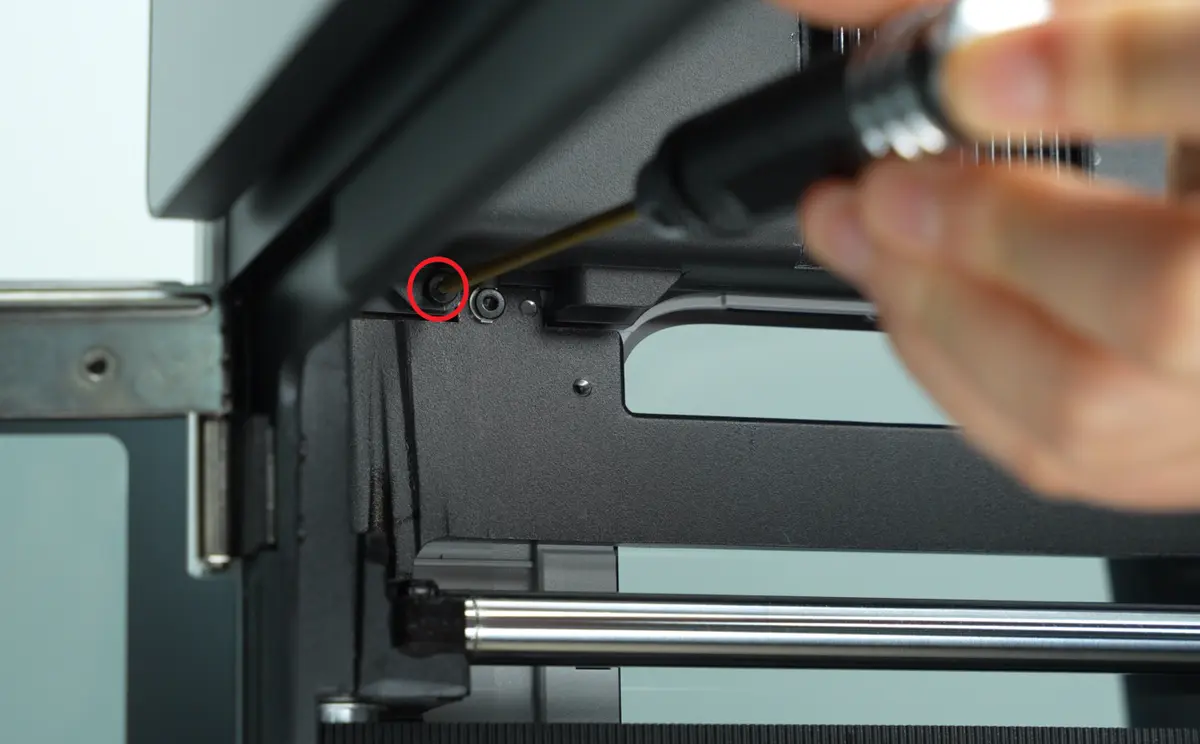 |
1 | ||
| BT3x5 | Fastgør det trådløse netværkskort | 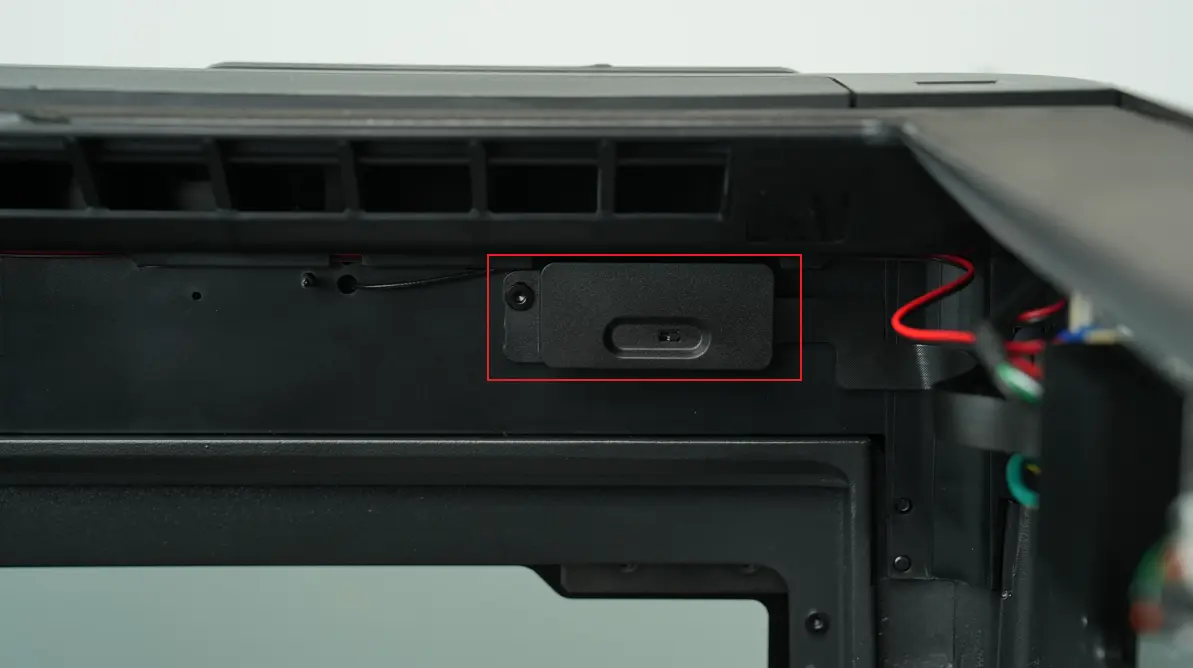 |
1 |
Sikkerhedsadvarsel
VIGTIGT!
Det er afgørende at slukke for printeren, før du udfører noget vedligeholdelsesarbejde, herunder arbejde på printerens elektronik og ledninger til toolheadet. At udføre opgaver med printeren tændt kan resultere i en kortslutning, der fører til skader på elektronikken og sikkerhedsrisici.
Under vedligeholdelse eller fejlsøgning kan du blive nødt til at skille dele ad, herunder hotenden. Det blotlægger ledninger og elektriske komponenter, som kan kortslutte, hvis de berører hinanden, andet metal eller andre elektroniske komponenter, mens printeren stadig er tændt. Det kan medføre skader på printerens elektronik og yderligere problemer.
Derfor er det afgørende at slukke for printeren og afbryde den fra strømkilden, før du udfører nogen form for vedligeholdelse. Det forhindrer kortslutninger eller skader på printerens elektronik og sikrer en sikker og effektiv vedligeholdelse. Har du bekymringer eller spørgsmål til at følge denne guide, anbefaler vi, at du opretter en teknisk sag om dit problem, så gør vi vores bedste for at svare hurtigt og give dig den hjælp, du har brug for.
Afmonter det trådløse netværkskort
Trin 1: Sluk for strømmen
Når du har slukket for printeren, skal du trække strømkablet ud og fjerne glasdækpladen.
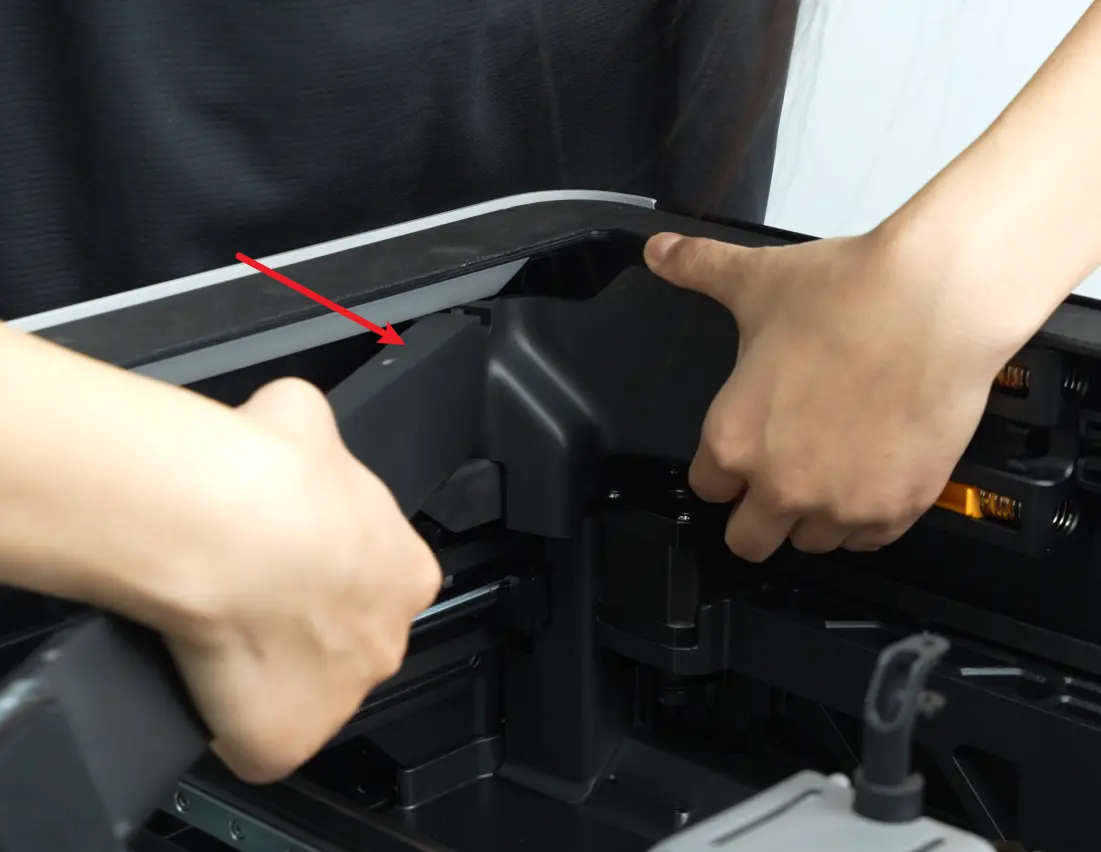
Trin 2: Fjern dækslet til AP-kortet
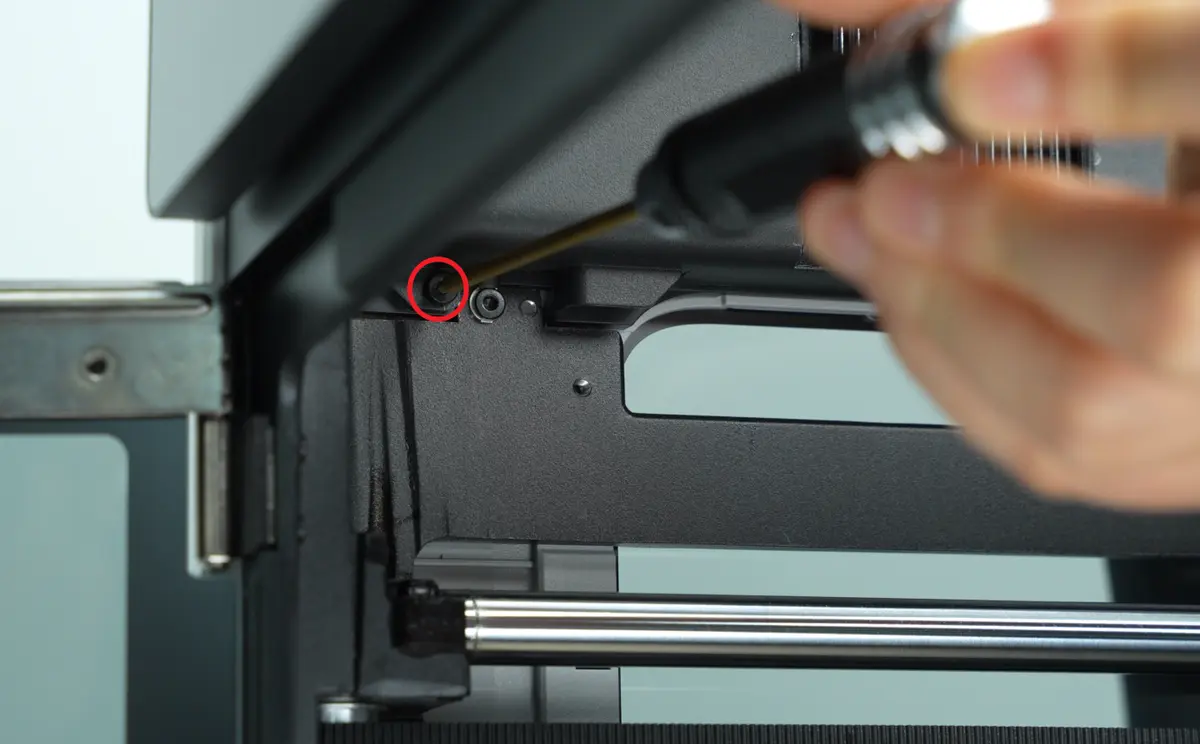
- Brug en H2.0 unbrakonøgle til at løsne 1 fastgørelsesskrue (BT2.6x8), og åbn dækslet til AP-kortet.
Hvis du har svært ved at fjerne dækslet til AP-kortet, kan du se de relevante videotrin i denne wiki for at udføre handlingen.
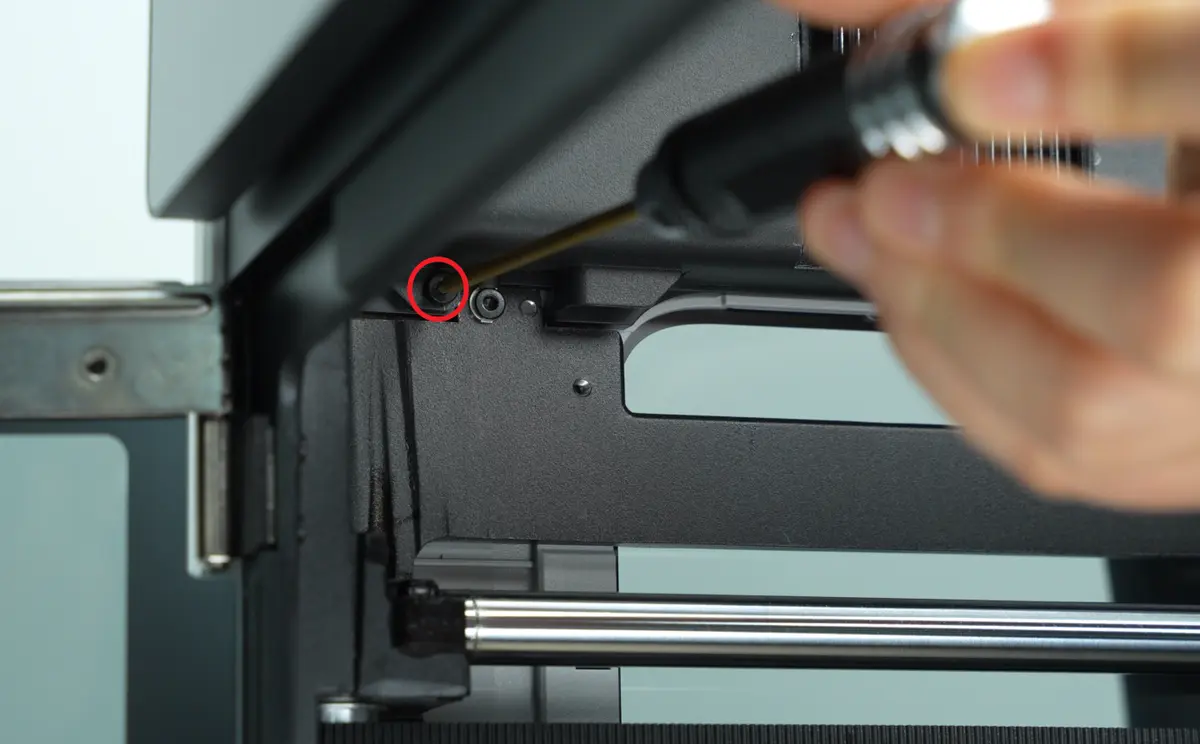
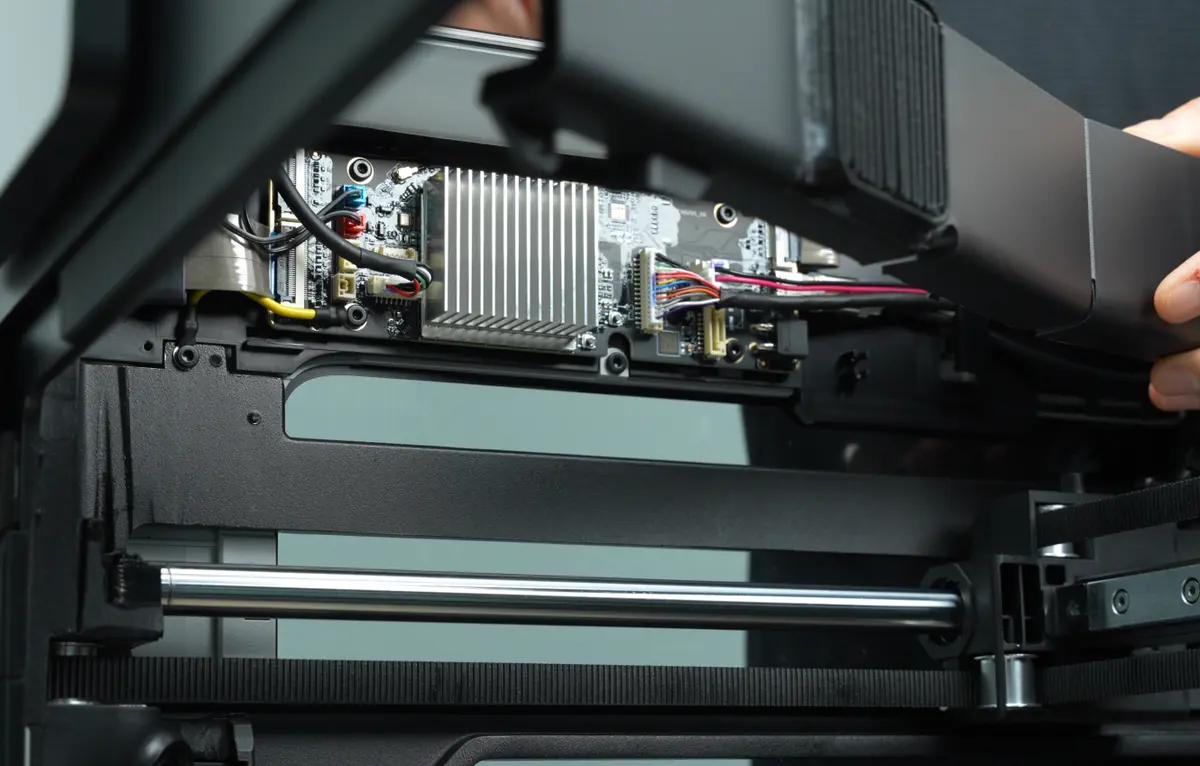
- Fjern dækslet til AP-kortet fra siden nær den forreste dør.
Trin 3: Frakobl det trådløse netværkskort fra AP-kortet
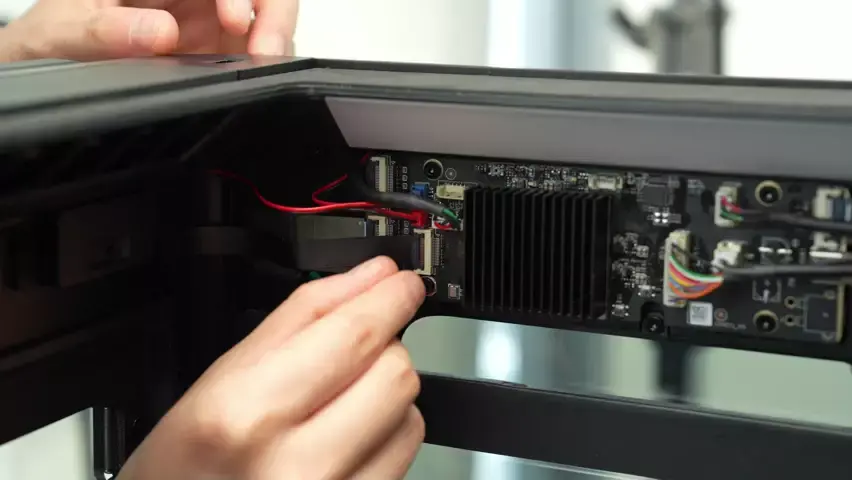
Åbn spændet, og træk stikket til det trådløse netværkskort ud af AP-kortet.
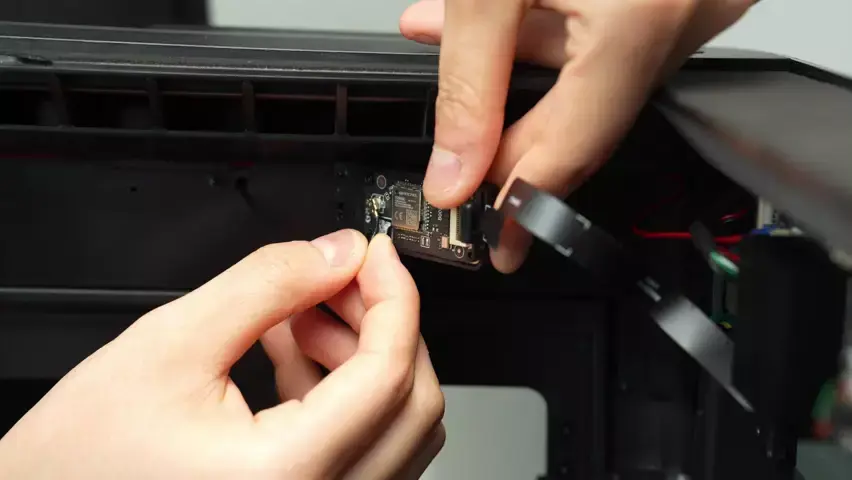
Trin 4: Frakobl Wi-Fi-antennen, og fjern det trådløse netværkskort
- Brug en H2.0 unbrakonøgle til at skrue 1 fastgørelsesskrue (BT3×5) ud.
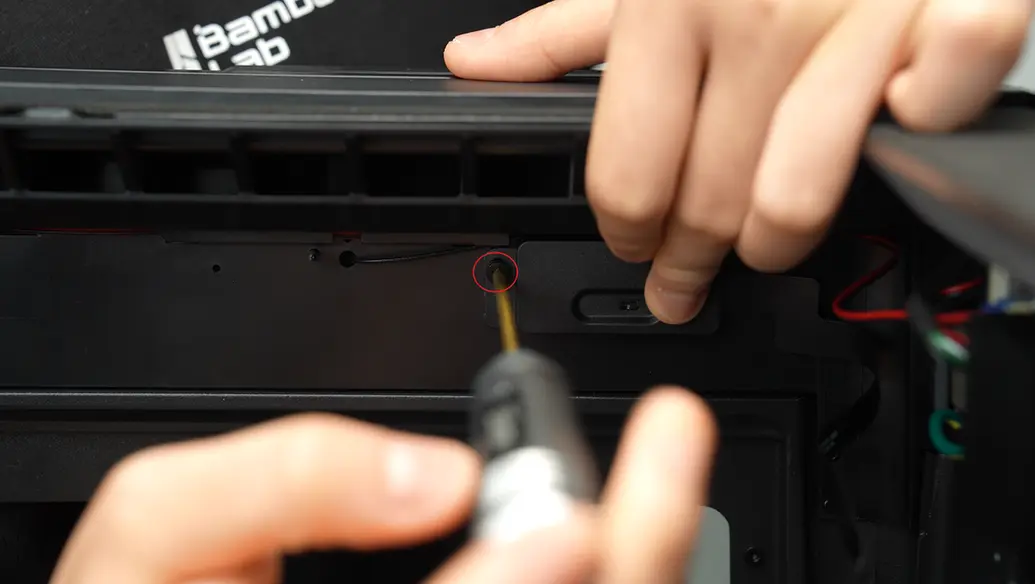
- Vend derefter det trådløse netværkskort.
Bemærk: Træk ikke hårdt, når du vender kortet, for at undgå at beskadige Wi-Fi-antennen.
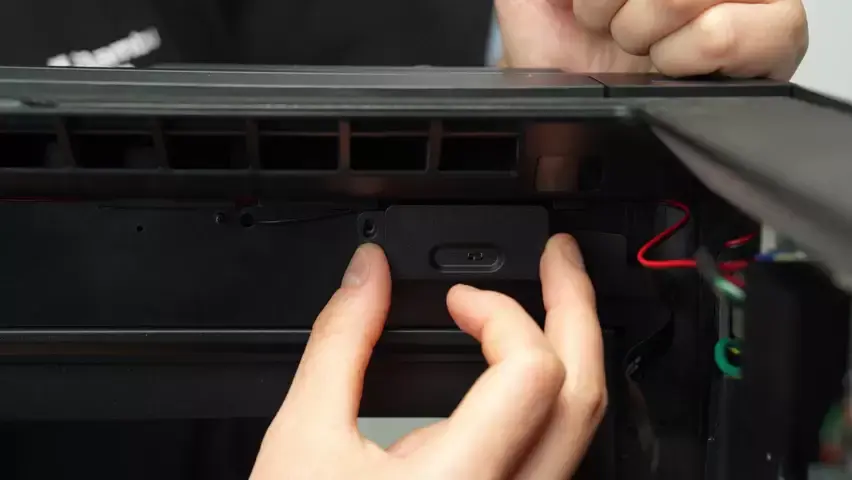
- Frakobl Wi-Fi-antennens stik.
Monter det trådløse netværkskort
Trin 1: Genmonter det trådløse netværkskort
- Tryk Wi-Fi-antennens stik i.
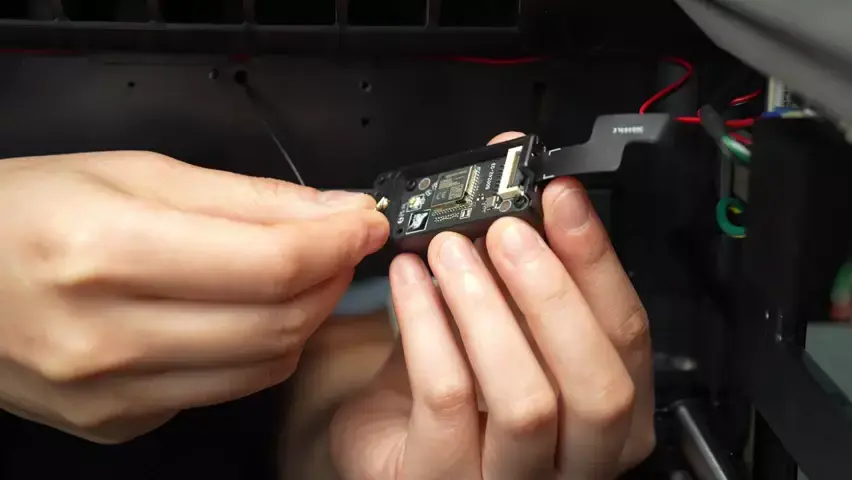
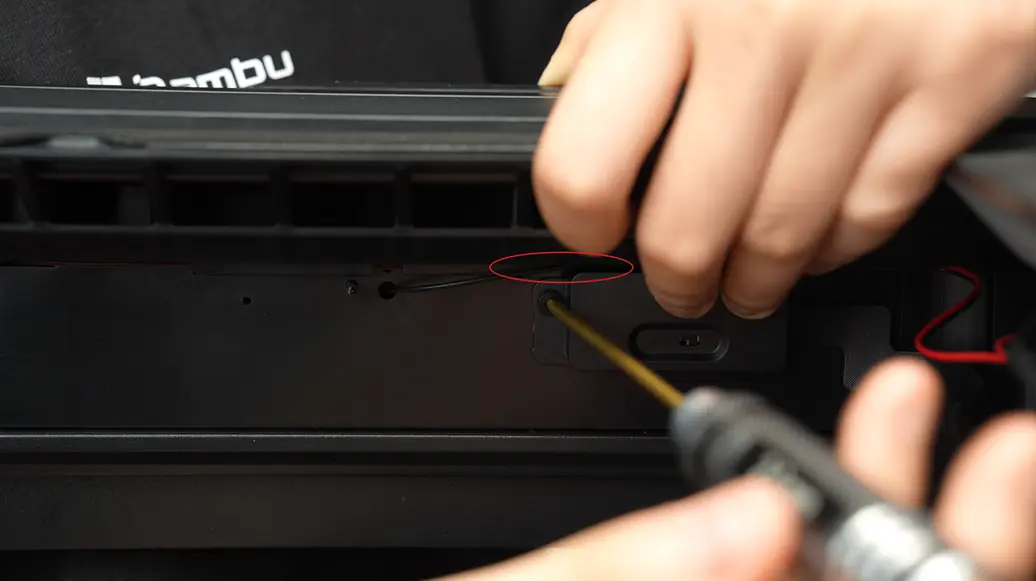
- Når du har tilsluttet Wi-Fi-antennen, skal du vende det trådløse netværkskort og montere det på plads ved hjælp af positioneringsrillerne og positioneringsskruehullerne.
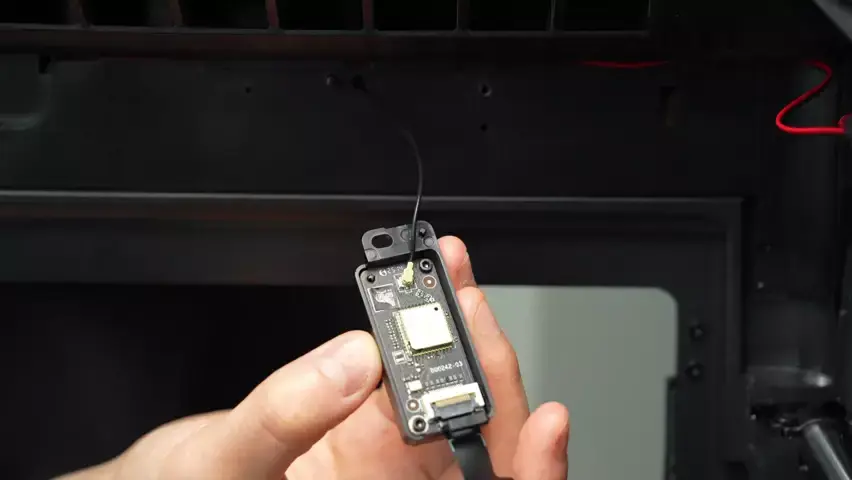
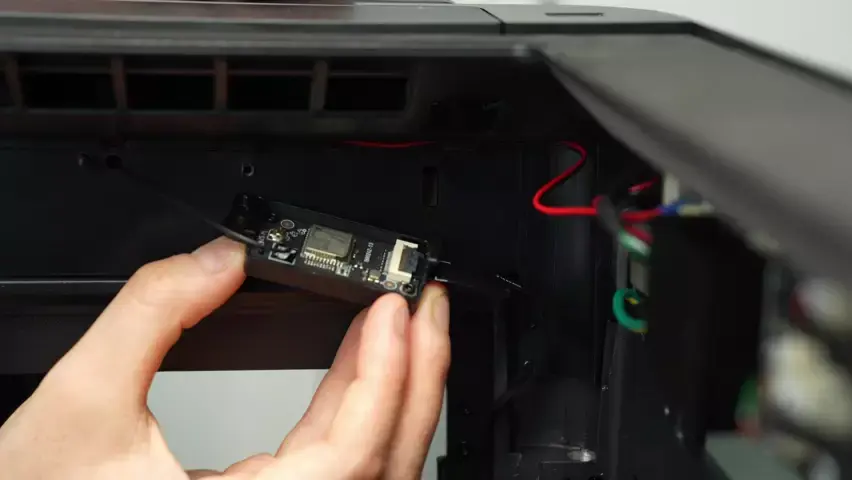
- Tjek ledningerne nær det trådløse netværkskort, sørg for, at kortets plastramme ikke klemmer de omkringliggende kabler, og spænd derefter en fastgørelsesskrue.
Trin 2: Tilslut det trådløse netværkskort til AP-kortet
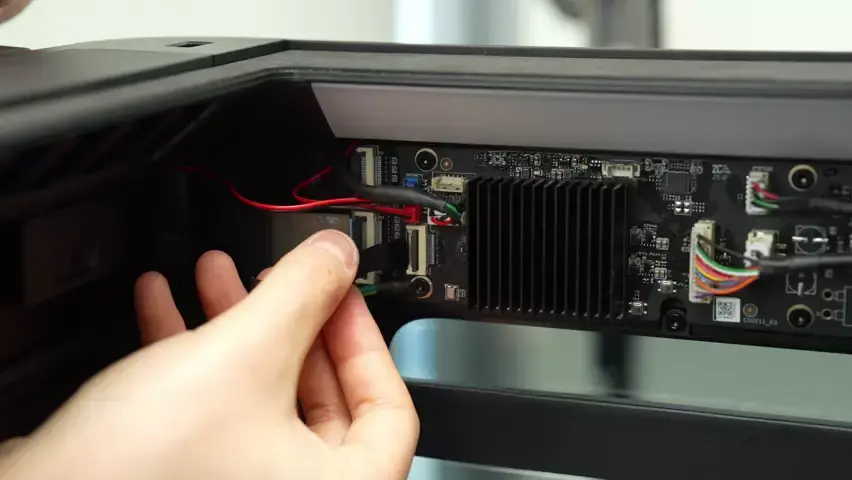
Sæt kablet i igen, og luk spændet. Bemærk, at de små spænder i venstre og højre side af kablet skal sidde fast i bøsningen. Når spændet er lukket, er det fladt og stikker ikke op i den ene side.
Trin 3: Genmonter dækslet til AP-kortet
Bemærk: Tjek, før du monterer dækslet til AP-kortet, at kablerne ikke spærrer banen for PTFE-slangen, så du undgår problemer med den senere PTFE-montering.
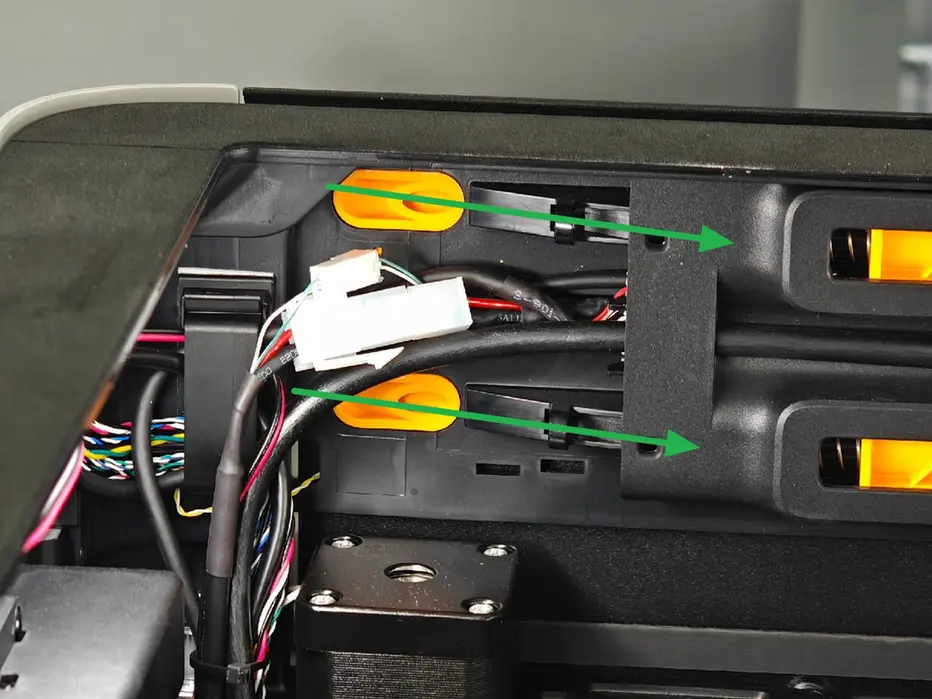
- Klik dækslet til AP-kortet tilbage på plads fra siden tæt på bagsiden af printeren, tryk de to steder, pilene viser, på plads, så det flugter med bufferen i højre side og med kabeldækslet i bunden.
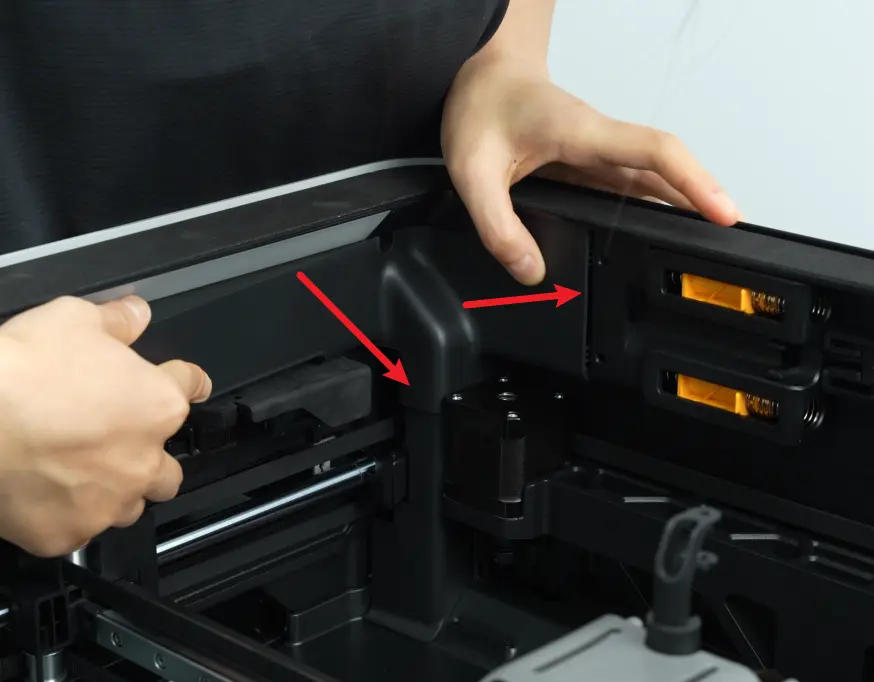
- Spænd en fastgørelsesskrue (BT2.6x8) med en H2.0 unbrakonøgle.
Bekræft funktionen
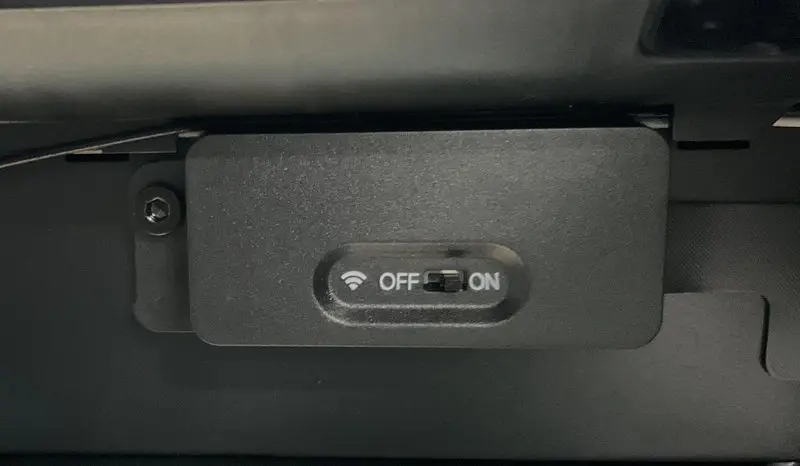
Tilslut strømkablet, og tænd for strømmen. Opret forbindelse til det trådløse netværk, og tjek, om netværket fungerer normalt. Du kan også kontrollere, om den trådløse netværksknap virker normalt, ved at slå det trådløse netværk til og fra.
Den printer, der vises i afmonterings- og monteringstrinene i denne artikel, er en teknisk prototype til test og verifikation, og derfor er der ingen serigrafi ved knappen.
Ellers skal du tjekke, om Wi-Fi-antennen og kablet til det trådløse netværkskort er korrekt tilsluttet, og prøve igen. Hvis problemet fortsætter, skal du kontakte Bambu Labs tekniske support for yderligere hjælp.
Afsluttende bemærkninger
Vi håber, denne vejledning var nyttig. Hvis den ikke løser dit problem, kan du oprette en supportsag direkte hos Bambu Lab, så hjælper de dig videre.
Denne guide er oversat og bearbejdet til dansk fra Bambu Labs officielle vejledning. Se den originale guide hos Bambu Lab →
← Tilbage til H2D-guides