Udskift Ethernet-kort på H2D Pro
Ethernet-kort
Ethernet-kortet er monteret bag på printeren og giver et kablet netværksinterface samt to 4-pin-interfaces. 4-pin-interfacet kan bruges til at tilslutte en ekstern luftpumpe og udvidelseskort, der eventuelt understøttes i fremtiden.
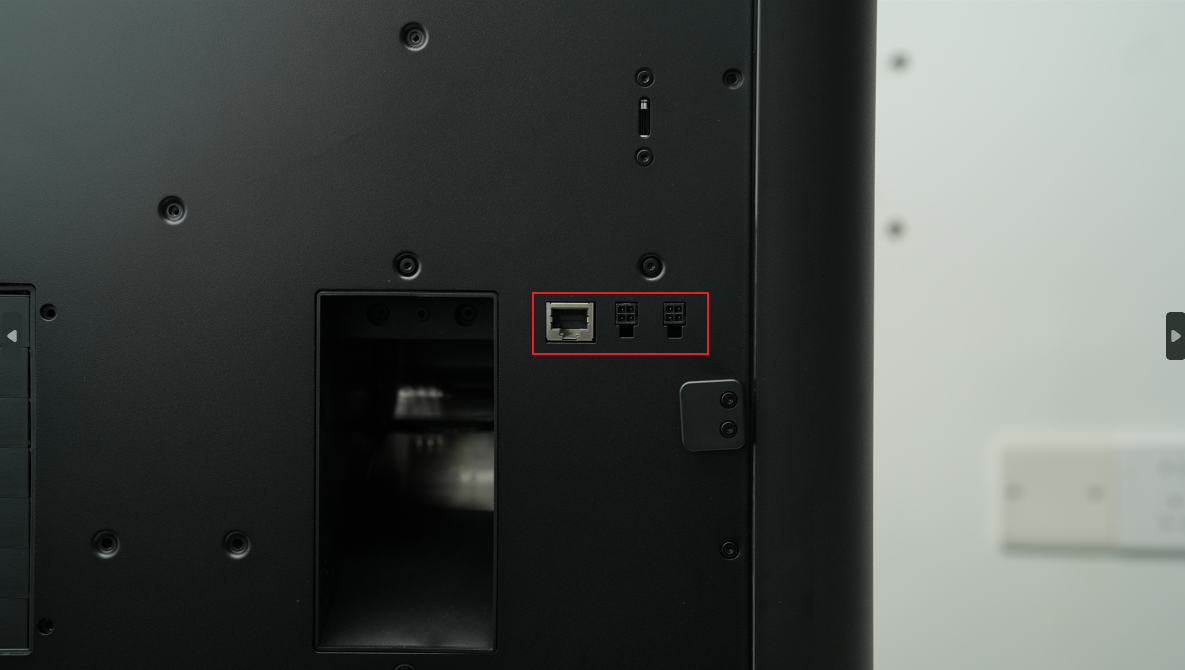
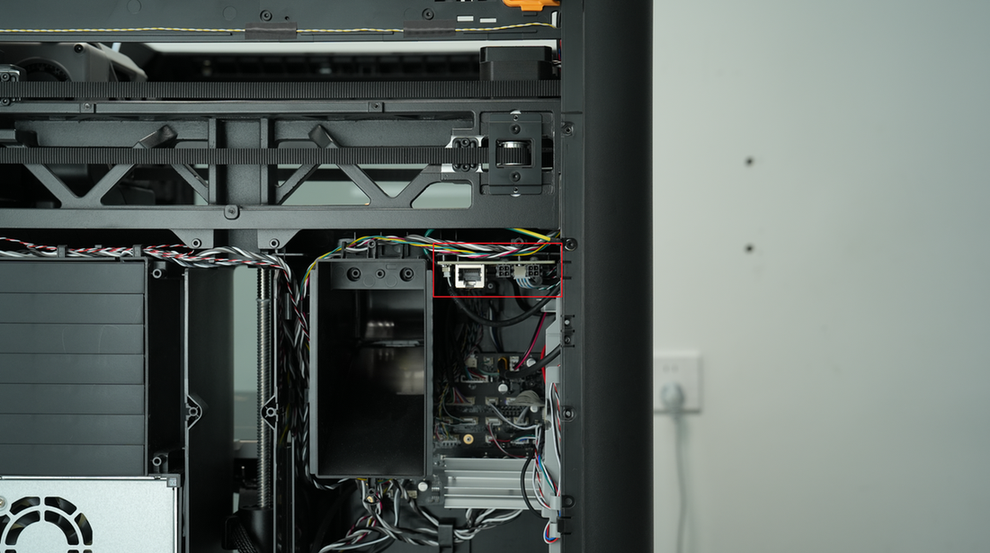
Reservedelene til Ethernet-kortet omfatter følgende:
-
Ethernet-kort
-
BT2x5-skruer, bruges til at fastgøre 4-pin-interfacekortet * 2
-
Skrue til jordkabel
-
Jordkabel
-
Kabel mellem Ethernet-kort og AP-kort
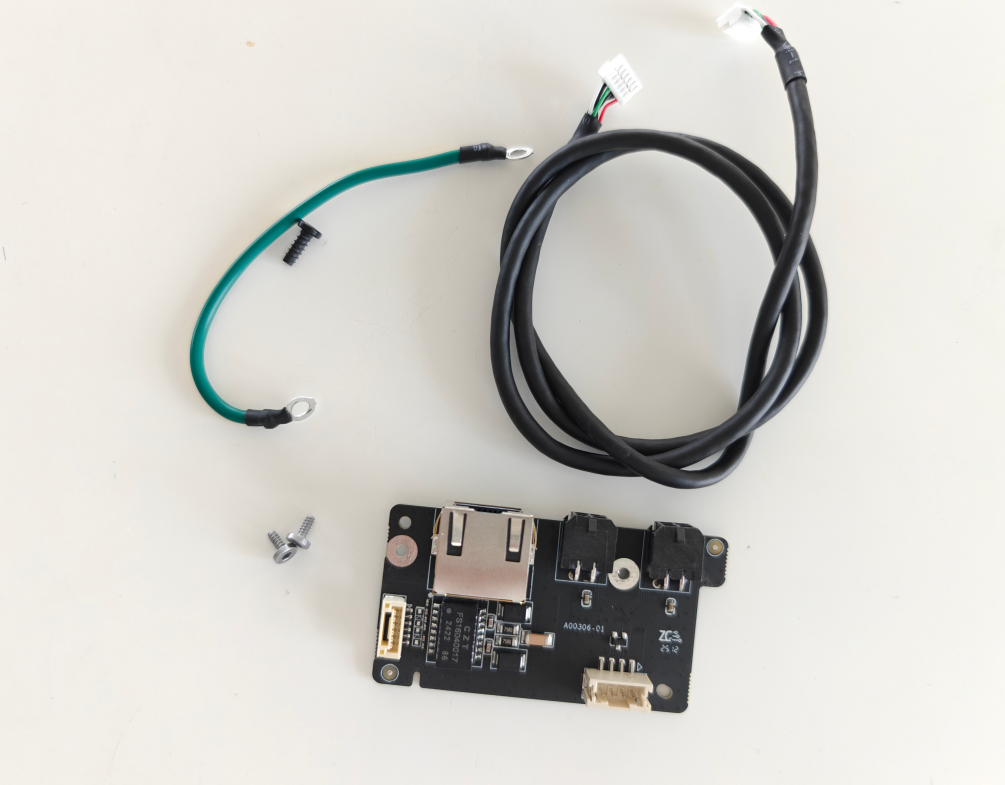
I de fleste tilfælde bliver kablet ikke nemt beskådiget, så du behøver ikke at udskifte kablet. Du skal kun udskifte Ethernet-kortet i tilbehørskassen. Hvis kablet tydeligt er beskådiget, kan du følge trinene i appendikset for at udskifte kablet.
Når du skal bruge guiden
- Når Ethernet-kortet eller 4-pin-interfacet svigter, skal det udskiftes.
Nødvendigt værktøj og materialer
-
Nyt Ethernet-kort
-
H2.0 unbrakonøgle
| Specifikation | Billede | Anvendelse | Placering | Antal | |
|---|---|---|---|---|---|
| BT3x8 | Fastgør bagpanelet | 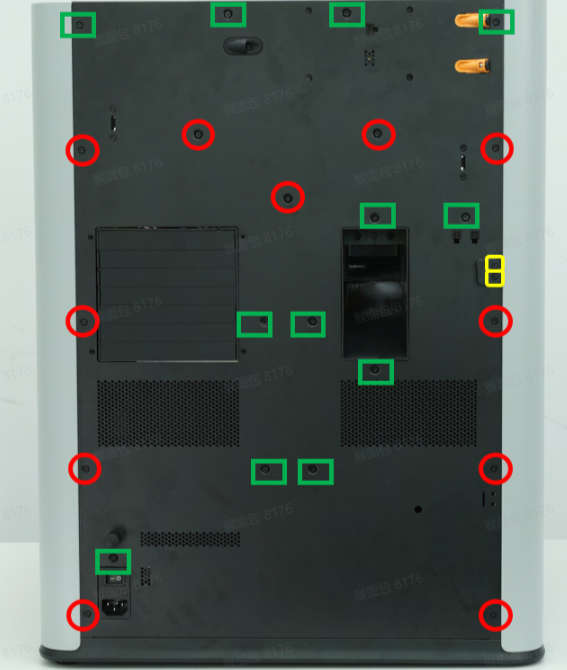 |
12 | ||
| ST3x8 | Fastgør bagpanelet | 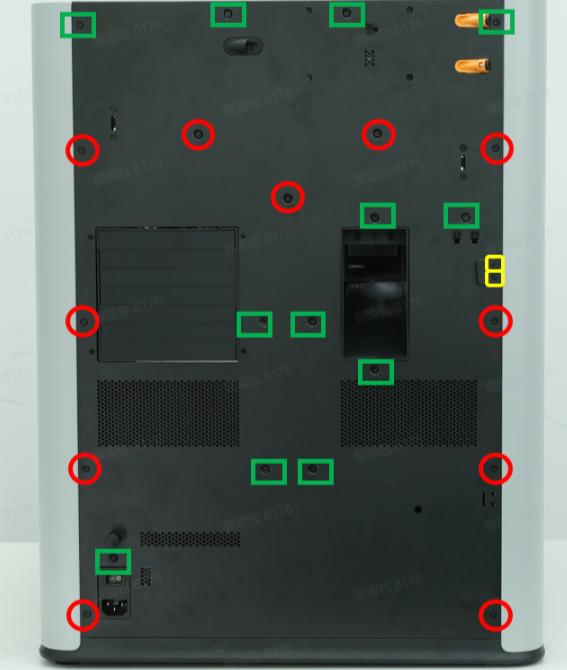 |
11 | ||
| ST3x12 | Fastgør holderen til spoleholderen | 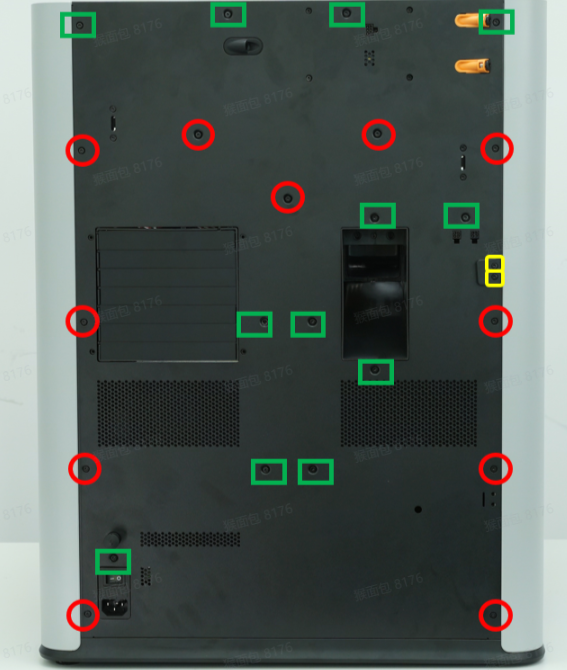 |
2 | ||
| BT2x5 | Fastgør 4-pin-interfacekortet | 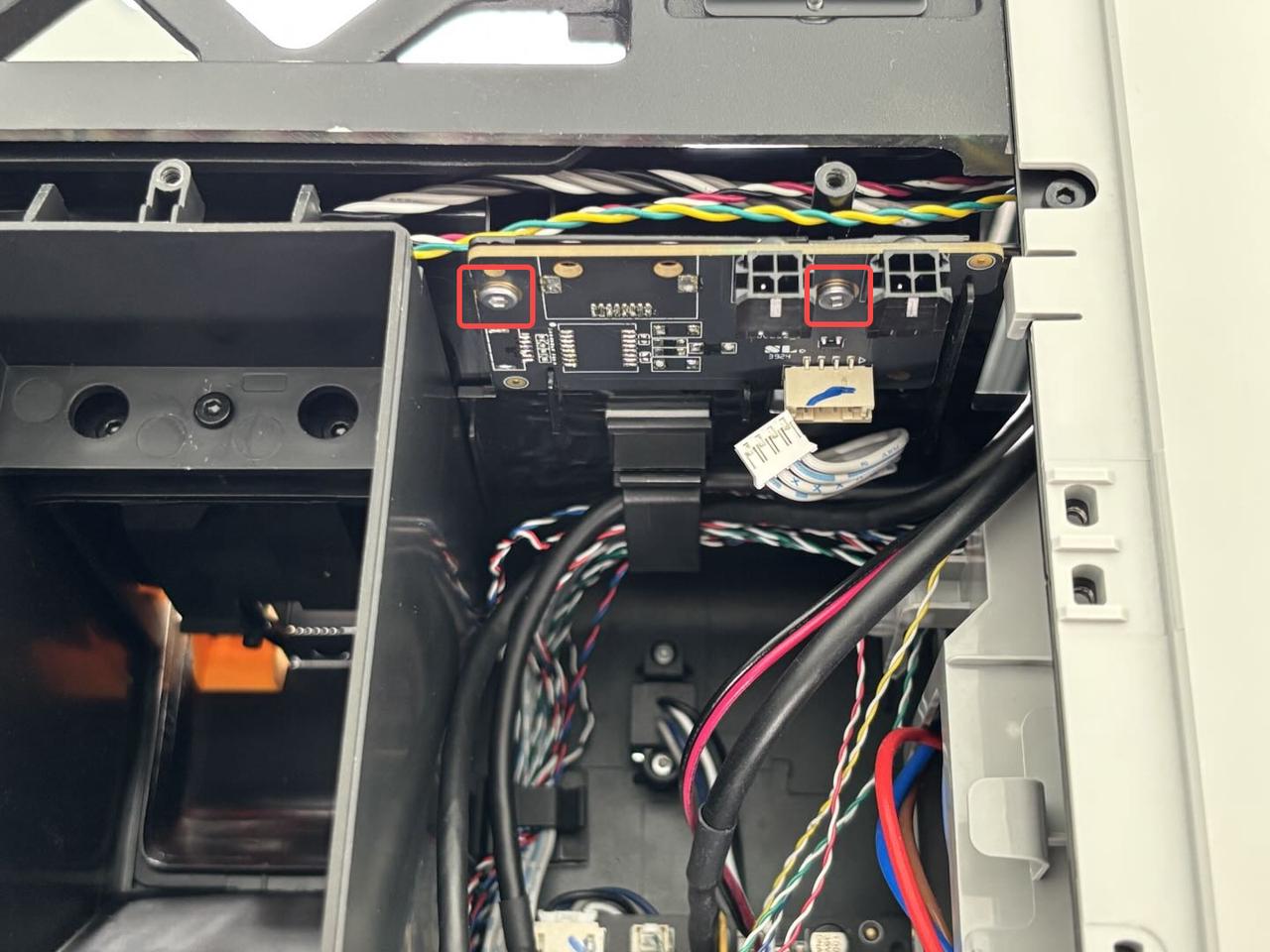 |
2 |
Sikkerhedsadvarsel
VIGTIGT!
Det er afgørende at slukke printeren, før du udfører vedligeholdelse, herunder arbejde på printerens elektronik og toolhead-ledninger. Hvis du udfører opgaver, mens printeren er tændt, kan det give kortslutning, der fører til skader på elektronikken og sikkerhedsrisici.
Under vedligeholdelse eller fejlsøgning kan du blive nødt til at afmontere dele, herunder hotend. Det blotlægger ledninger og elektriske komponenter, der kan kortslutte, hvis de rører ved hinanden, andet metal eller elektroniske komponenter, mens printeren stadig er tændt. Det kan beskådige printerens elektronik og give yderligere problemer.
Derfor er det afgørende at slukke printeren og afbryde den fra strømforsyningen, før du udfører vedligeholdelse. Det forhindrer kortslutninger eller skader på printerens elektronik og sikrer en tryg og effektiv vedligeholdelse. Hvis du har spørgsmål til at følge denne guide, anbefaler vi, at du indsender en teknisk supportsag om dit problem, så hjælper vi dig hurtigst muligt.
Afmonter Ethernet-kortet
Trin 1: Afmonter bagpanelet
Se Udskift bagpanel på H2D for vejledning i at afmontere bagpanelet på H2D Pro.
Bemærk: Metoden til at afmontere og montere bagpanelet på H2D Pro er nøjagtig den samme som på H2D. Forskellen er, at bagpanelet på H2D Pro har en ekstra Ethernet-port.
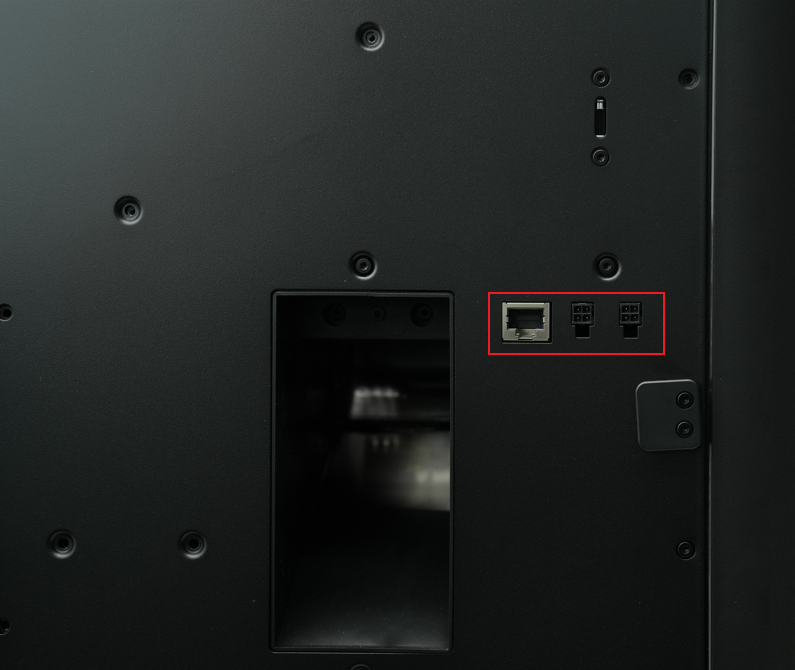 Bagpanel på H2D Pro |
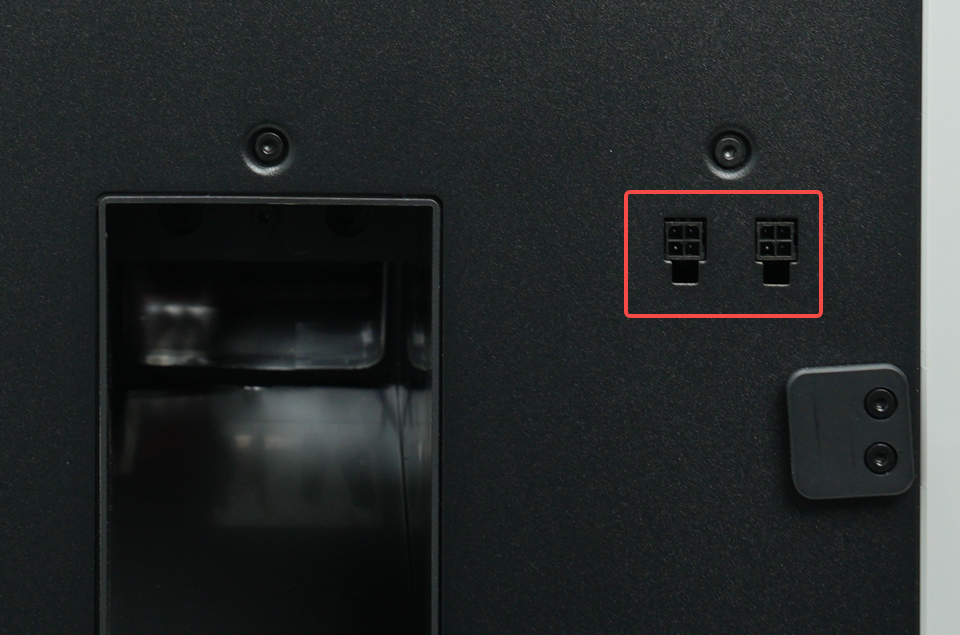 Bagpanel på H2D |
Trin 2: Afmonter Ethernet-kortet
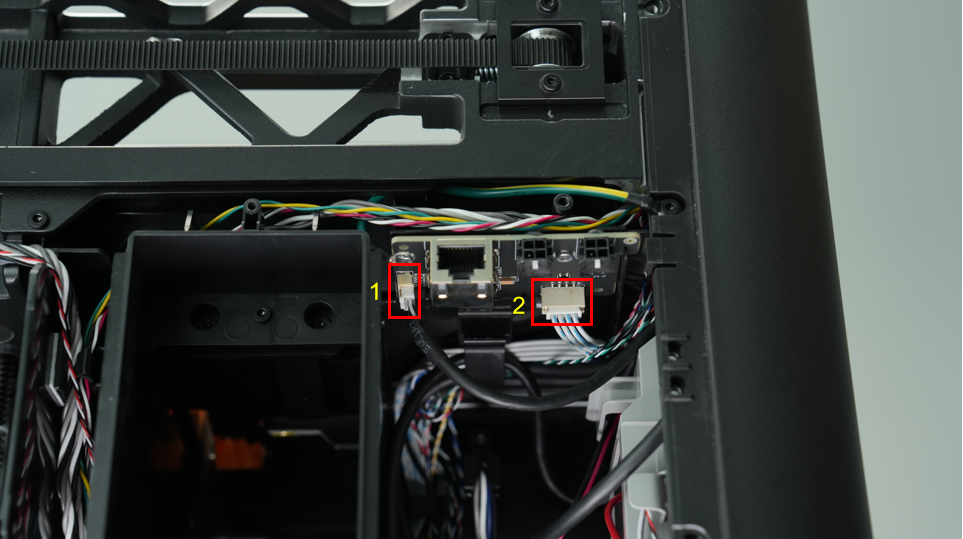
- Afbryd kablet fra Ethernet-kortet;
-
#1: Ethernet-port på AP-kortet. Tryk på venstre side for at frigøre stikkets låsebeslag, og afbryd det
-
#2: 4-pin-udvidelsesport på MC-kortet
- Brug en H2.0 unbrakonøgle til at fjerne de 2 fastgørelsesskruer (BT2x5);
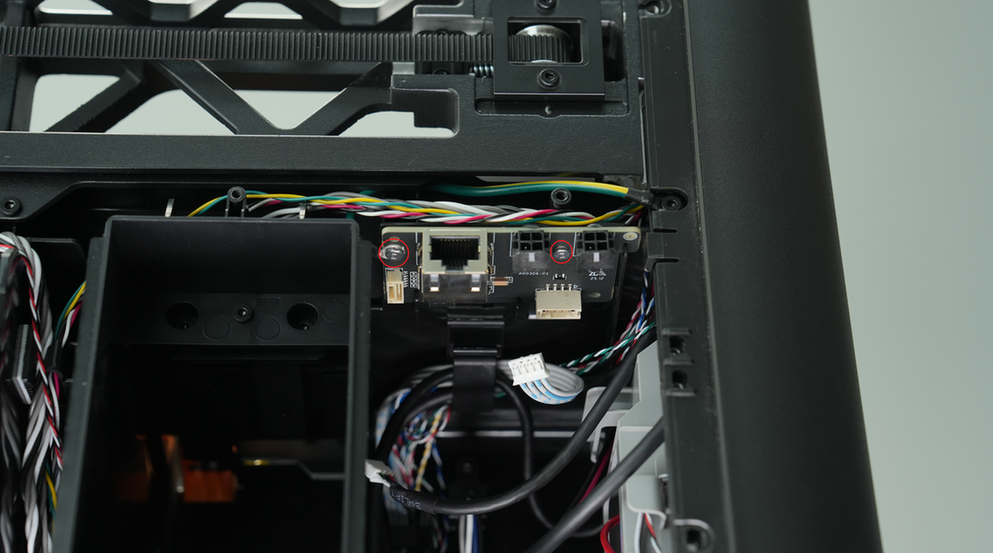
- Skub 4-pin-interfacekortet tilbage, og tag det ud.

Monter Ethernet-kortet
Trin 1: Monter det nye Ethernet-kort
- Skub Ethernet-kortet ind i retningen af de tre slidser.
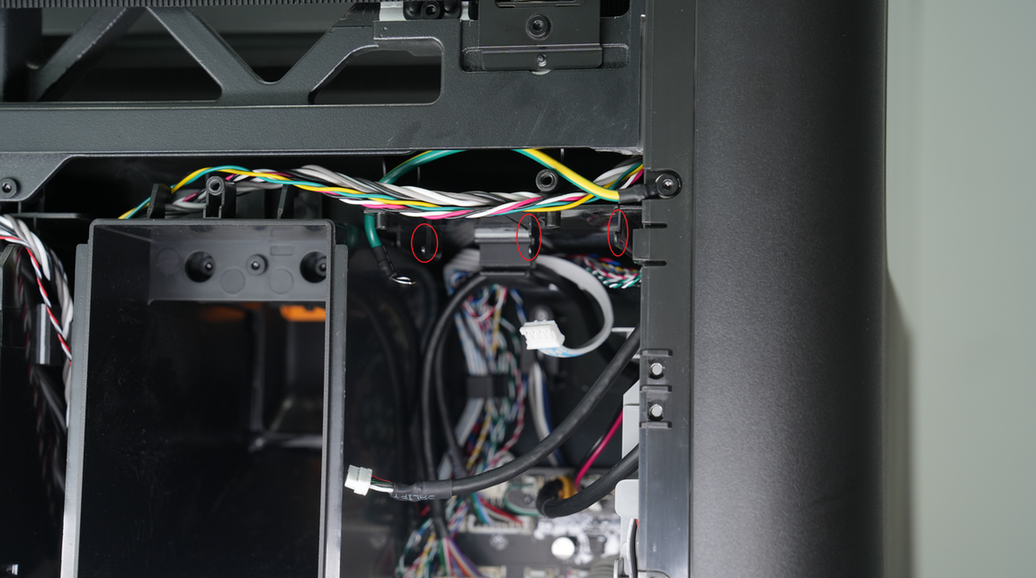

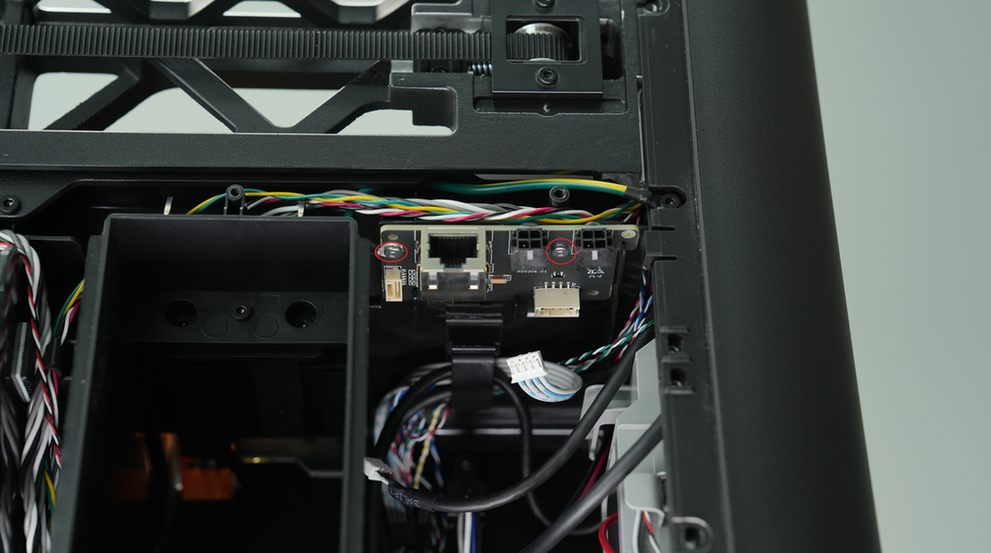
- Placer Ethernet-kortet ud for de to skruehuller, og sprænd de to fastgørelsesskruer (BT2x5) med en H2.0 unbrakonøgle;
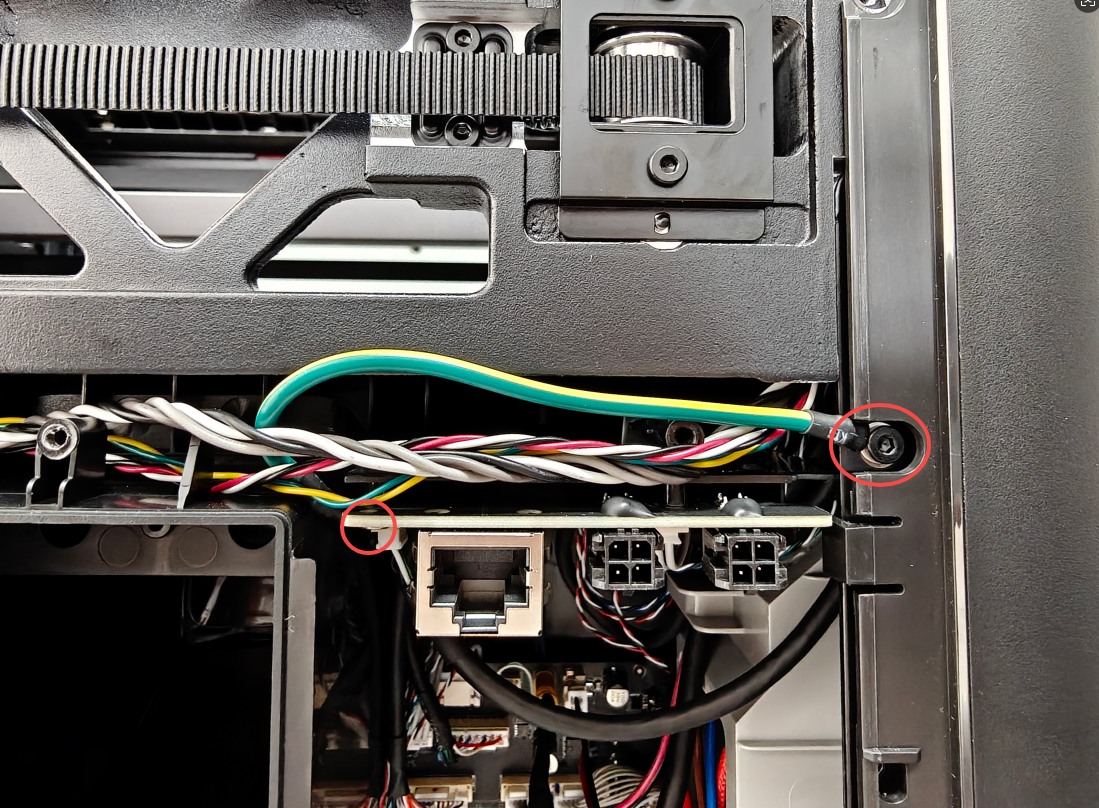
Bemærk: Når du spænder den venstre skrue, skal du fastgøre jordkablet samtidig.
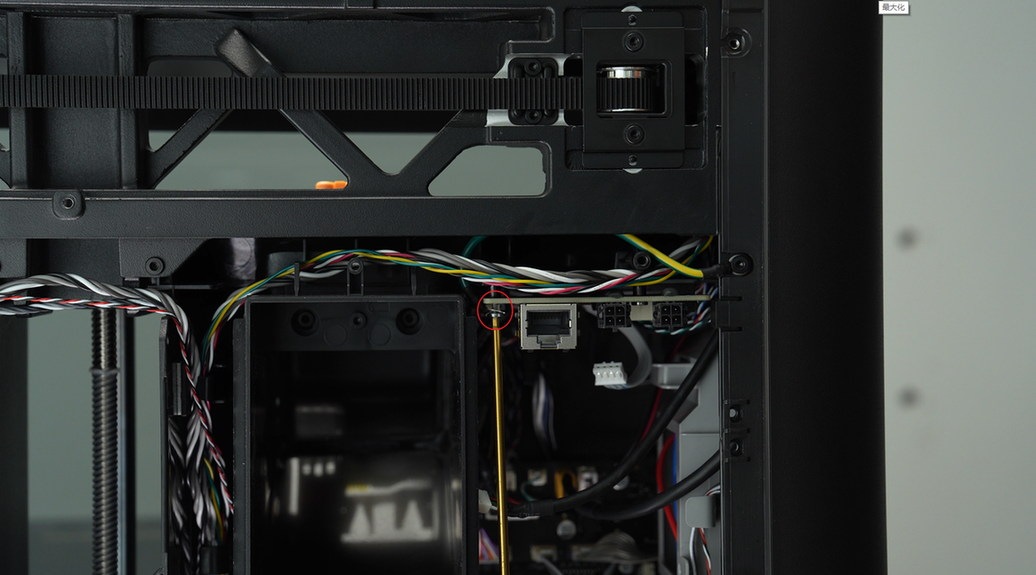
- Tilslut de 2 stik på Ethernet-kortet igen. Før derefter kablerne som vist. Sørg for, at jordkablet ikke kommer i klemme mod skruestolpen.
Trin 2: Monter bagpanelet igen
Se Udskift bagpanel på H2D for vejledning i at montere bagpanelet på H2D Pro.
Appendiks: Udskift signalkablet og jordkablet mellem Ethernet-kortet og AP-kortet
Udskift jordkablet
Hvis du skal udskifte jordkablet, skal du blot fjerne de to skruer og sætte det nye jordkabel i.
Udskift signalkablet
Hvis du skal udskifte signalkablet mellem Ethernet-kortet og AP-kortet, skal du følge disse trin:
Afmonter AP-kortdækslet og kabeldækslet
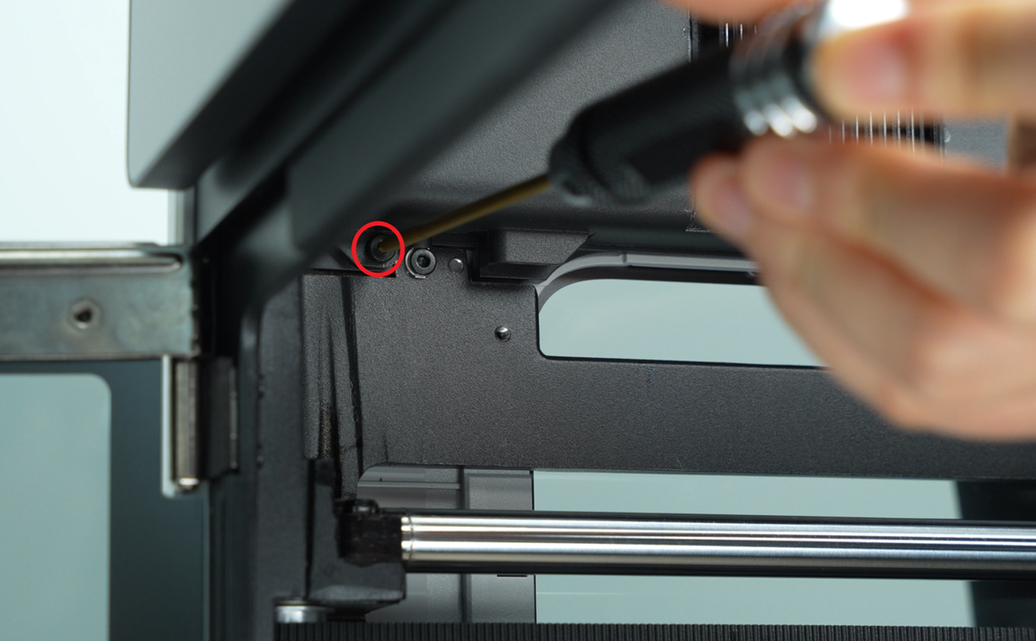
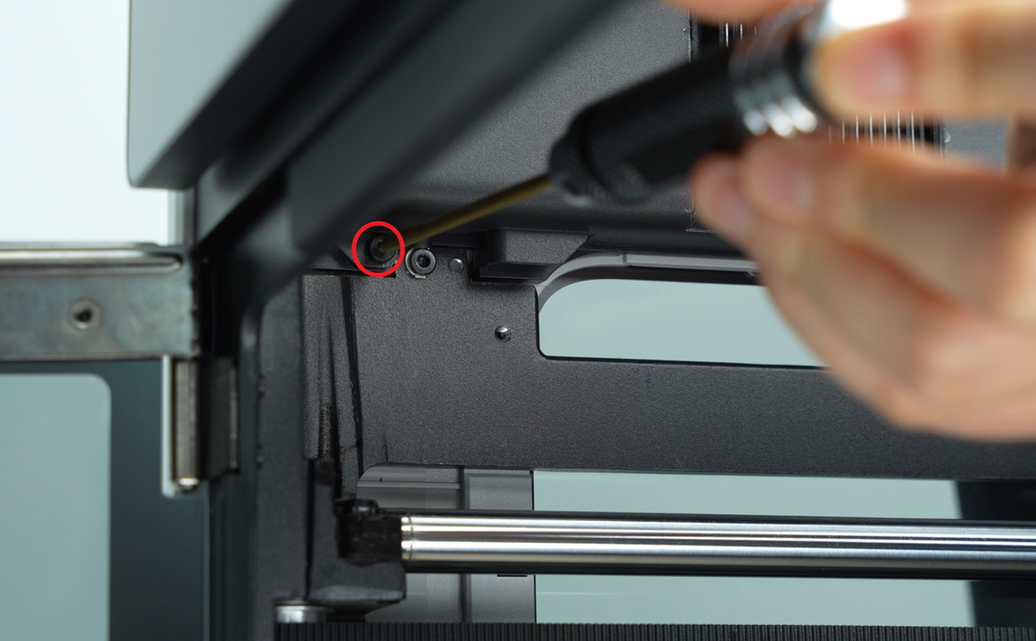
- Brug en H2.0 unbrakonøgle til at fjerne én monteringsskrue (BT2.6x8), og åbn AP-kortdækslet.
Hvis det er svært at fjerne AP-kortdækslet, kan du følge de relevante videotrin i denne wiki.
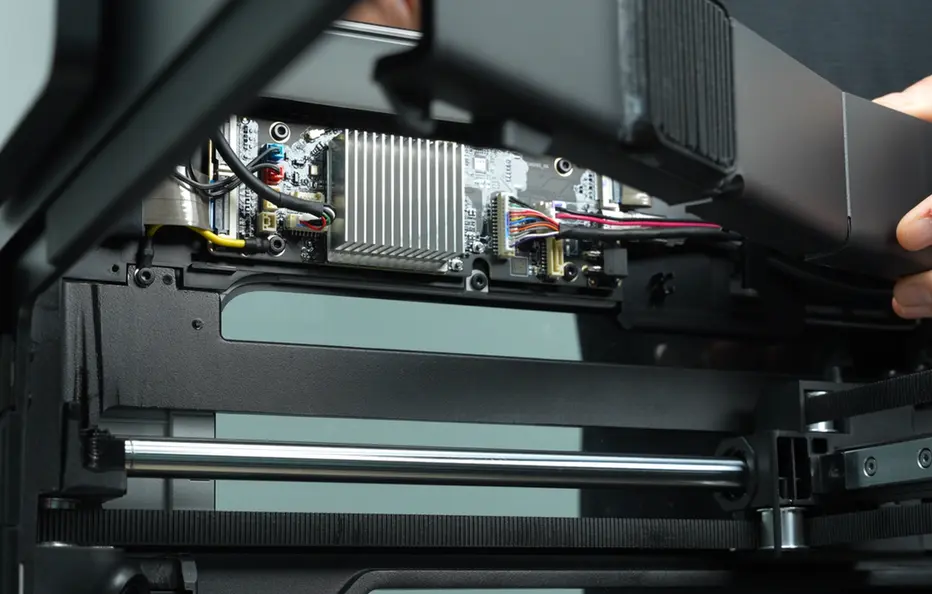
- Fjern AP-kortdækslet fra siden tæt på fordøren.
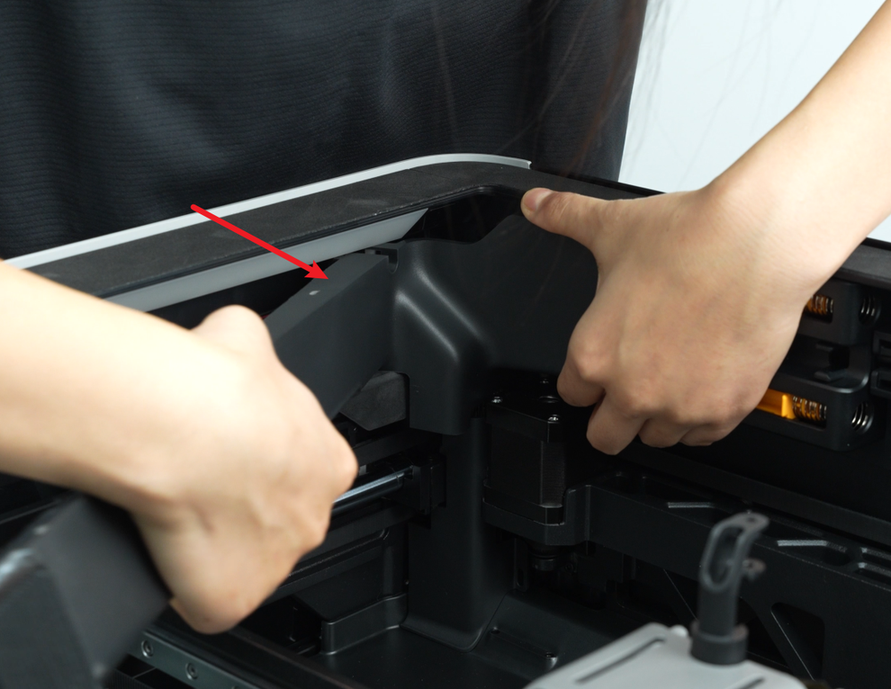
- Tryk forsigtigt fremad for at vippe kabeldækslet ud.
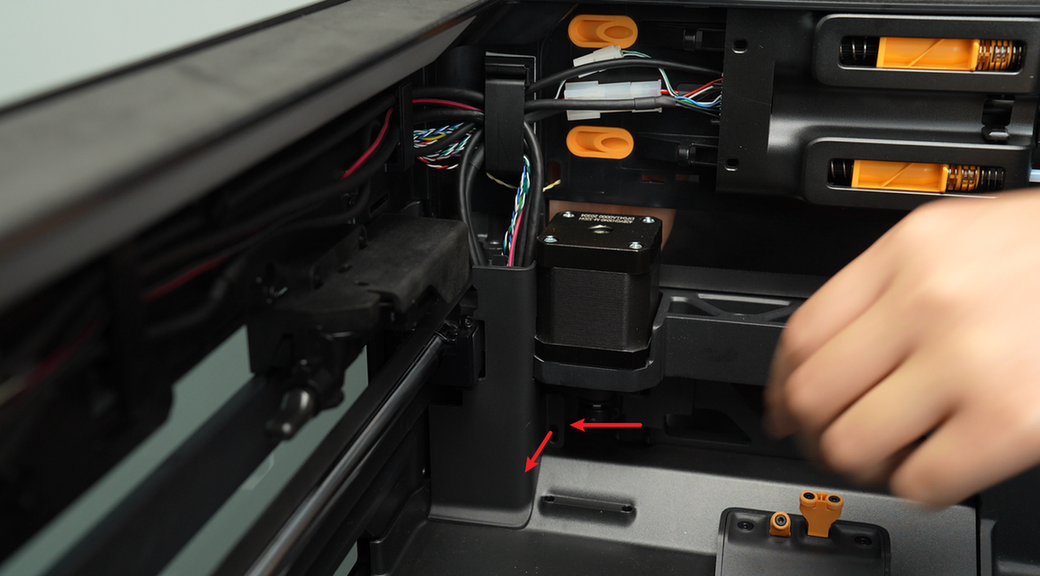

- Tryk på klipsene på AP-kortet og det kablede Ethernet-kort for at frigøre stikkene. Afbryd interfacene, og træk kablerne ud gennem kabelåbningen.
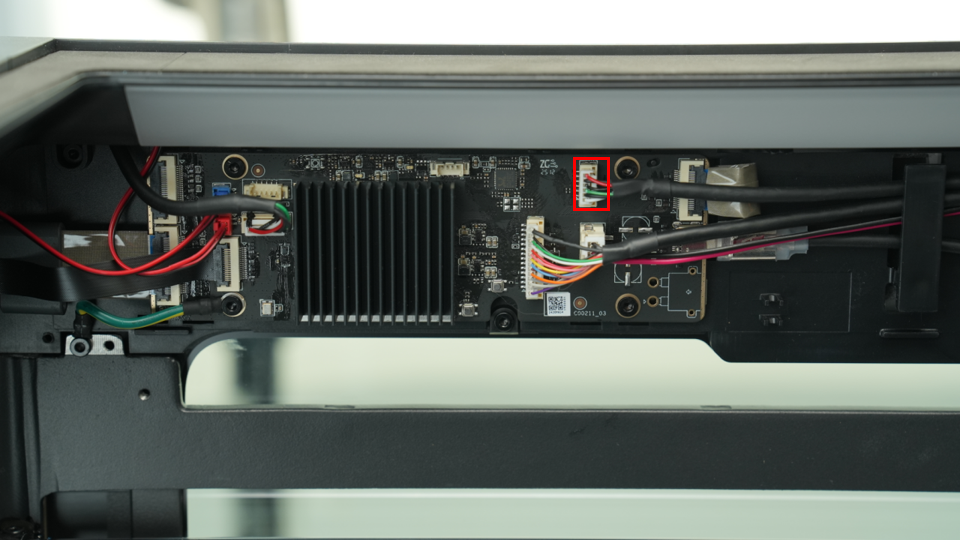
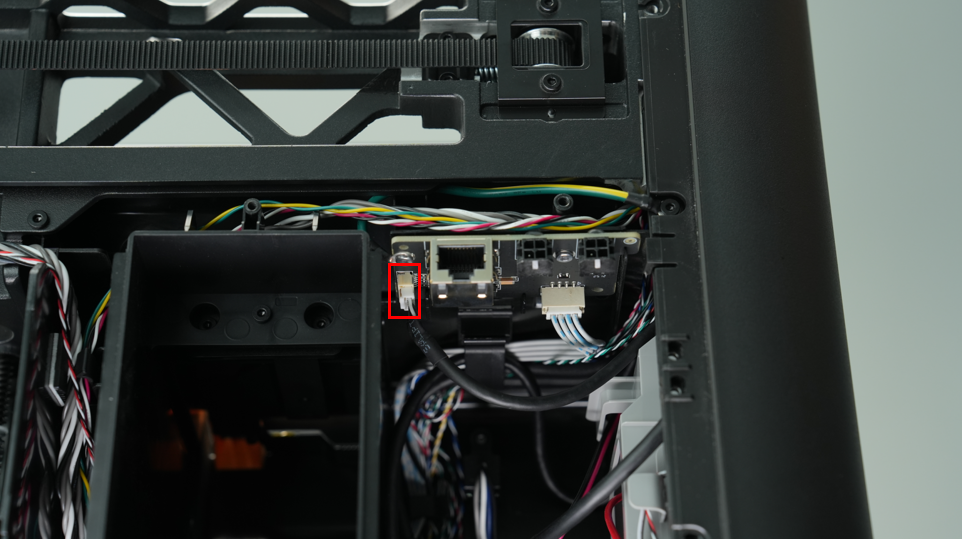
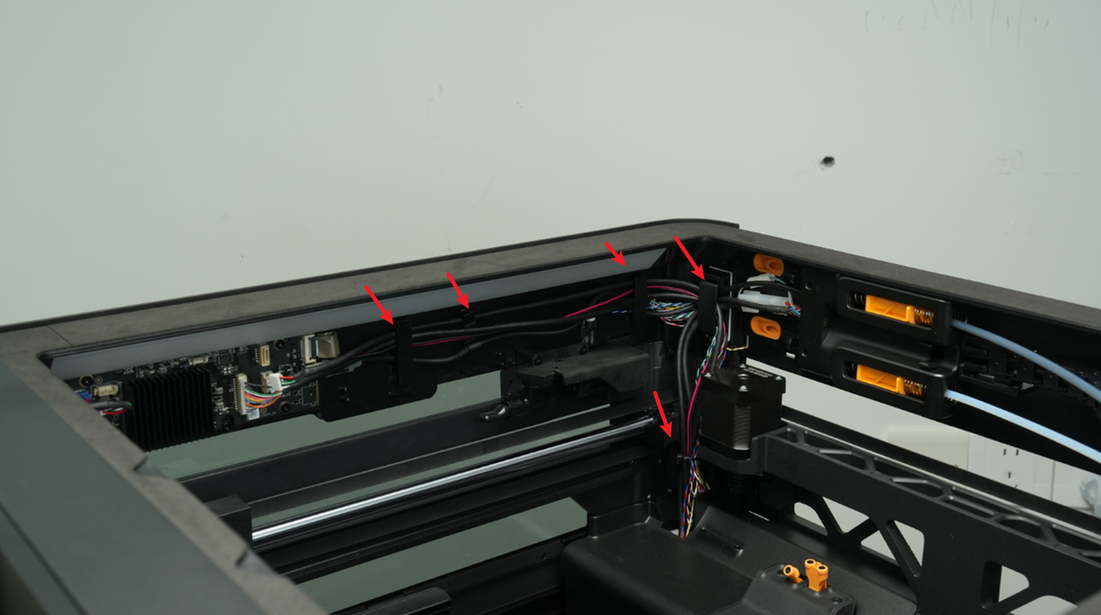
Udskift kablerne
Som vist ovenfor klikkes kablet ind i slidsen, og stikket tilsluttes.
Monter AP-kortdækslet og kabeldækslet
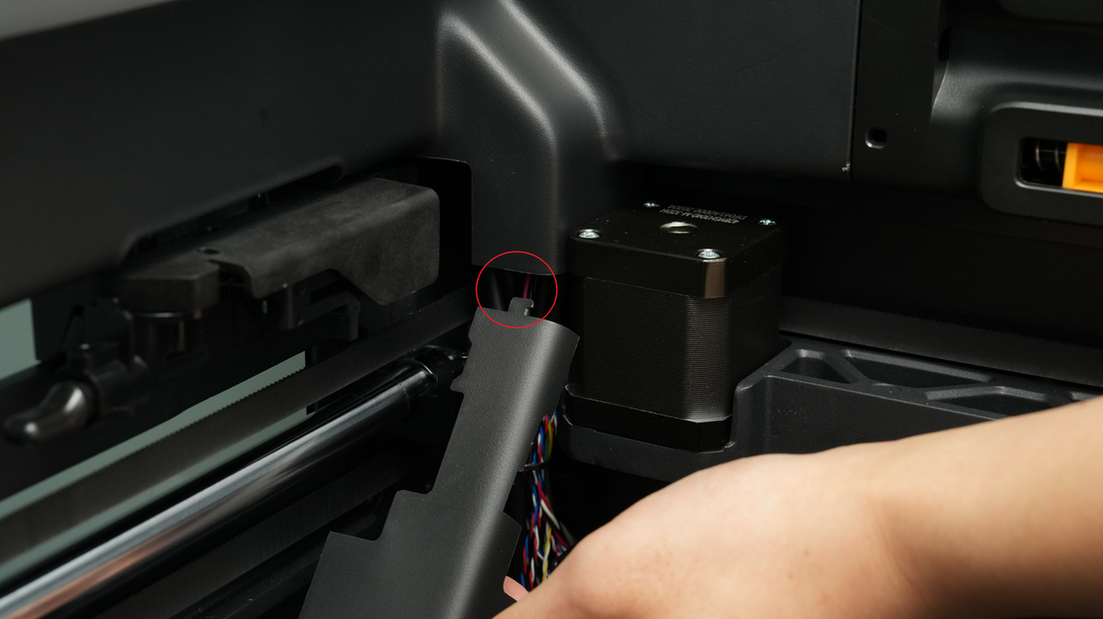
Bemærk: Før du monterer AP-kortdækslet, skal du tjekke, om kablerne spærrer for PTFE-slangen, så den efterfølgende montering af PTFE-slangen ikke påvirkes.
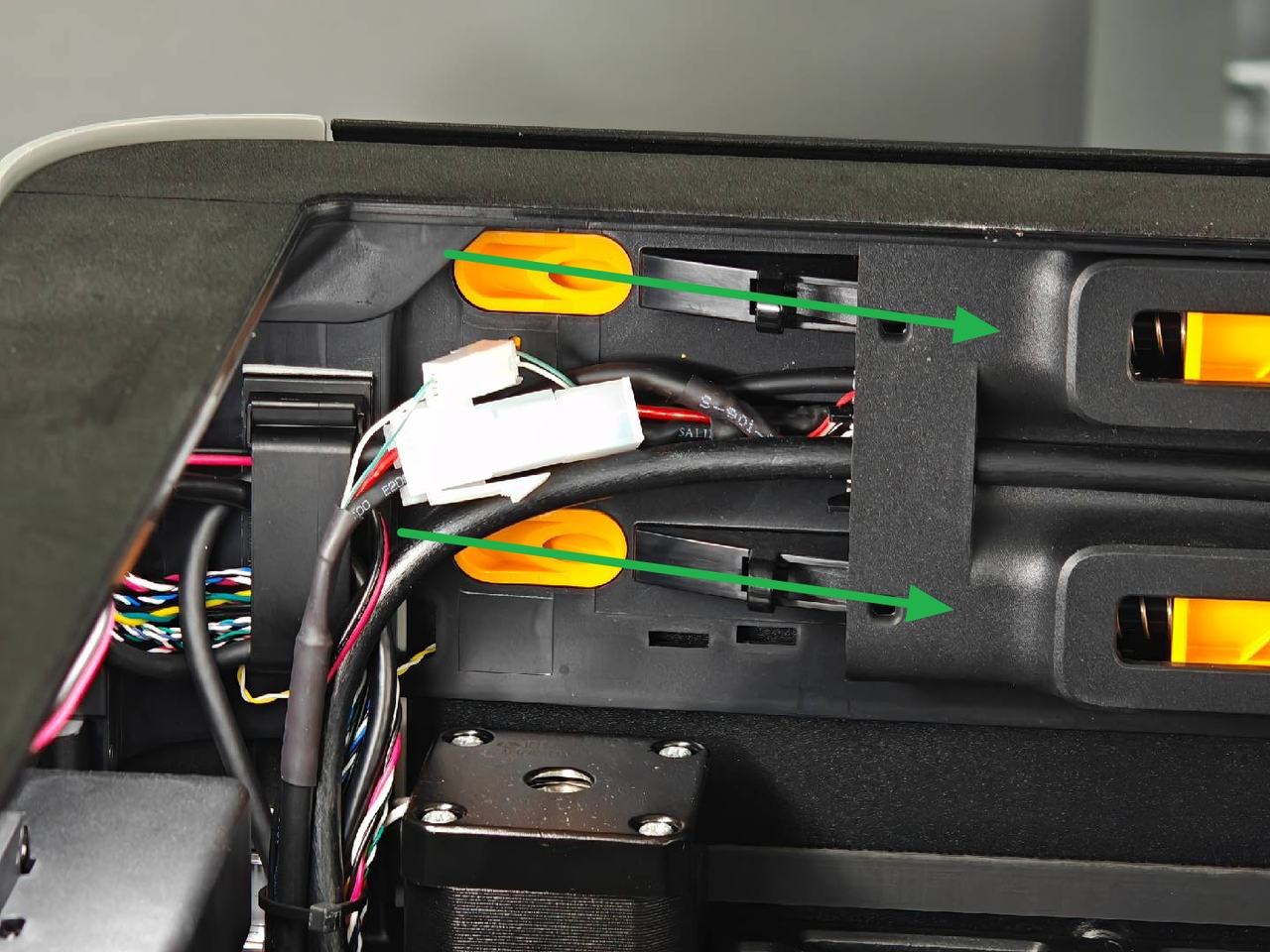
- Klik først AP-kortdækslet på plads fra siden tæt på printerens bagside, tryk de to steder, pilene viser, på plads, så dækslet flugter med bufferen på højre side og med kabeldækslet i bunden, og sprænd derefter en fastgørelsesskrue (BT2.6x8) med en H2.0 unbrakonøgle.
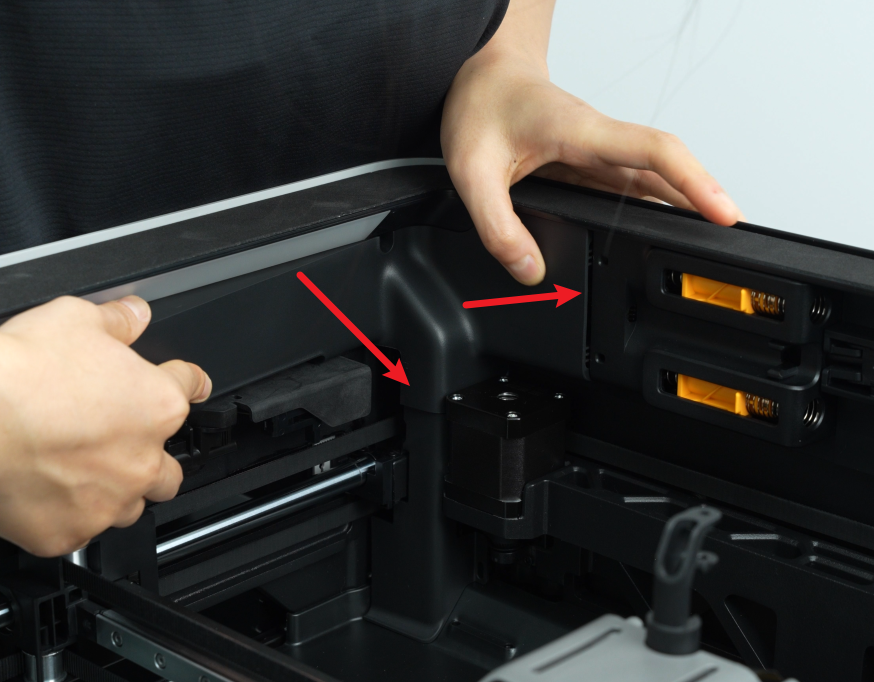

- Placer kabeldækslet ud for låsebeslagene på AP-kortet, og skub det bagud.
Kontroller funktionen
Tilslut strømforsyningen, og tænd printeren for at tjekke, om den eksterne luftpumpe eller udvidelseskortet fungerer normalt.
Afsluttende bemærkninger
Vi håber, denne vejledning var nyttig. Hvis den ikke løser dit problem, kan du oprette en supportsag direkte hos Bambu Lab, så hjælper de dig videre.
Denne guide er oversat og bearbejdet til dansk fra Bambu Labs officielle vejledning. Se den originale guide hos Bambu Lab →
← Tilbage til H2D-guides