Udskift WiFi-antenne på H2D Pro
WiFi-antenne
WiFi-antennen er monteret i den øverste ramme på H2D Pro og er en elektronisk komponent, der forstærker det trådløse netværkssignal.
Reservedelene til WiFi-antennen omfatter:
- WiFi-antenne
Når du skal bruge guiden
-
WiFi-antennen er beskådiget.
-
WiFi-signalet er ustabilt eller svagt.
Nødvendigt værktøj og materialer
-
Ny WiFi-antenne
-
H2.0 unbrakonøgle
Specifikationer og antal af skruer, der indgår i udskiftningen af WiFi-antennen på H2D (det anbefales at gemme de fjernede skruer godt, så de ikke bortkommer):
| Specifikation | Billede | Anvendelse | Placering | Antal | |
|---|---|---|---|---|---|
| BT2x12 | Fastgør frondækslet | 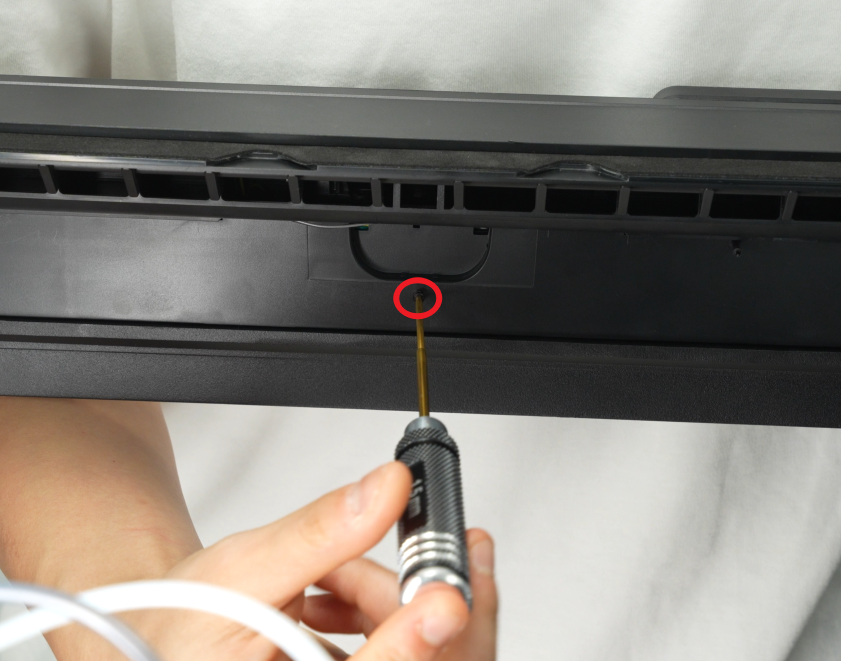 |
1 | ||
| BT2.6x8 | Fastgør AP-kortdækslet | 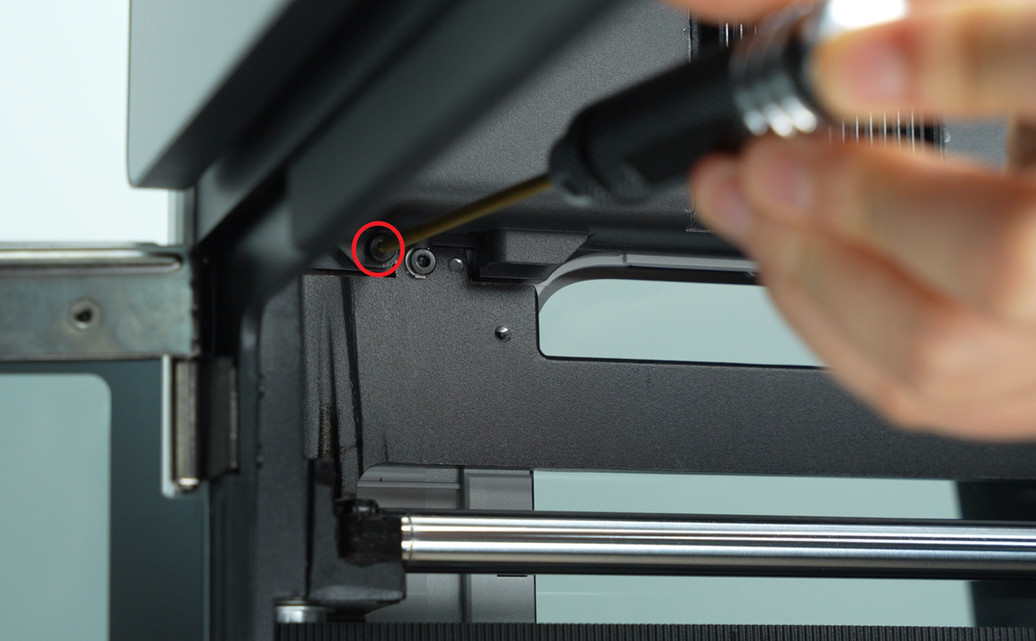 |
1 |
Sikkerhedsadvarsel
VIGTIGT!
Det er afgørende at slukke printeren, før du udfører vedligeholdelse, herunder arbejde på printerens elektronik og toolhead-ledninger. Hvis du udfører opgaver, mens printeren er tændt, kan det give kortslutning, der fører til skader på elektronikken og sikkerhedsrisici.
Under vedligeholdelse eller fejlsøgning kan du blive nødt til at afmontere dele, herunder hotend. Det blotlægger ledninger og elektriske komponenter, der kan kortslutte, hvis de rører ved hinanden, andet metal eller elektroniske komponenter, mens printeren stadig er tændt. Det kan beskådige printerens elektronik og give yderligere problemer.
Derfor er det afgørende at slukke printeren og afbryde den fra strømforsyningen, før du udfører vedligeholdelse. Det forhindrer kortslutninger eller skader på printerens elektronik og sikrer en tryg og effektiv vedligeholdelse. Hvis du har spørgsmål til at følge denne guide, anbefaler vi, at du indsender en teknisk supportsag om dit problem, så hjælper vi dig hurtigst muligt.
Afmonter WiFi-antennen
Trin 1: Afmonter frondækslet
Du kan følge denne wiki for at afmontere frondækslet. Af hensyn til den efterfølgende montering behøver du ikke at fjerne skærmen fra frondækslet.
Trin 2: Løsn det trådløse netværkskort, og afbryd WiFi-antennen
- Brug en H2.0 unbrakonøgle til at løsne 1 fastgørelsesskrue (BT3×5),
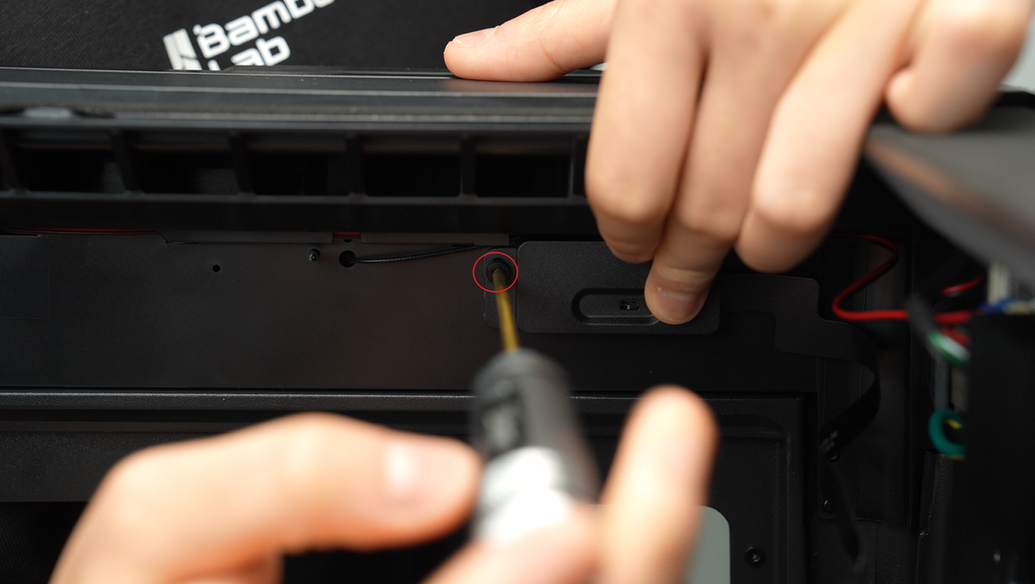

- Vend derefter det trådløse netværkskort om.
Bemærk: Træk ikke hårdt, når du vender kortet, så du ikke beskådiger WiFi-antennen.

- Afbryd WiFi-antennens stik.

Trin 3: Fjern WiFi-antennen
Frigør WiFi-antennen fra tapen og kabelklipsene i rækkefølge.
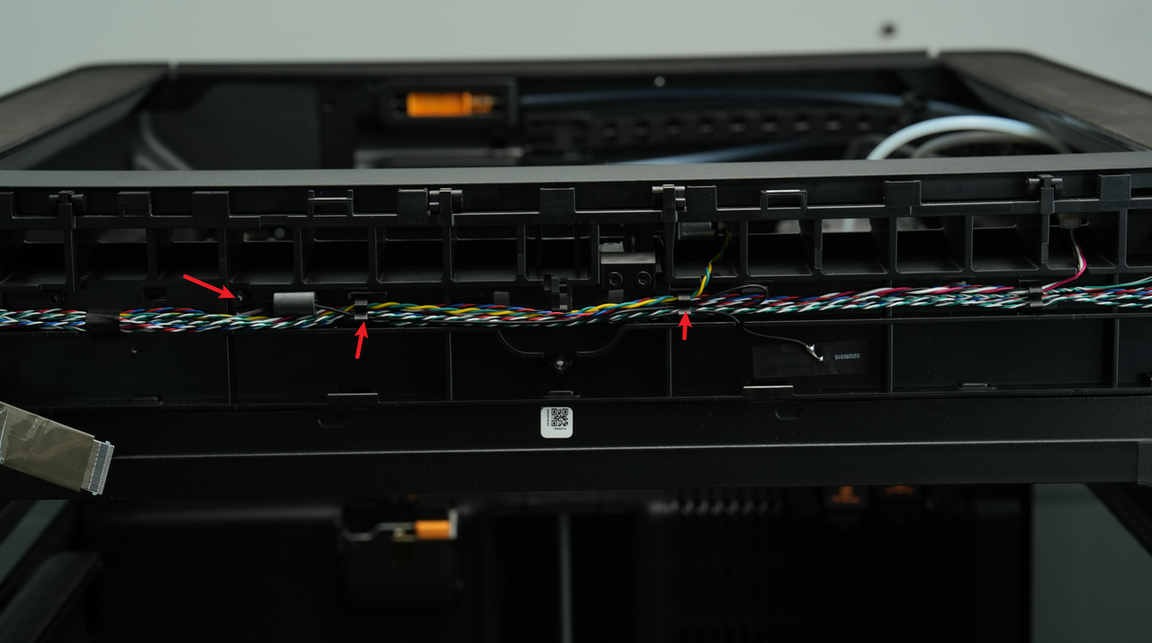
Du skal trykke på den ene side af hver klips, trække antennekablet ud gennem åbningen og derefter pille antennen af frondækslet for at fjerne den.
Monter WiFi-antennen
Trin 1: Monter WiFi-antennen
- Pil bagsidetapen af den nye WiFi-antenne, og fastgør antennekablet i kabelklipsene i rækkefølge;
install_wifi_antenna_1_001.mp4
- Fastgør derefter antennen tilbage på dens oprindelige plads.
install_wifi_antenna_2_001.mp4
Trin 2: Tilslut WiFi-antennens stik, og monter det trådløse netværkskort
- Tryk WiFi-antennens stik på plads.

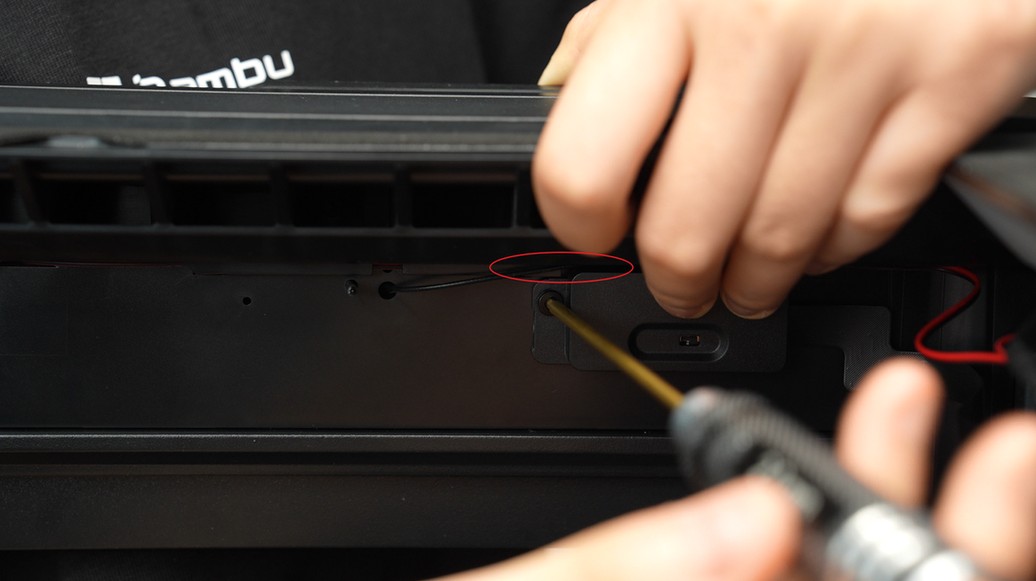
- Når WiFi-antennen er tilsluttet, vendes det trådløse netværkskort om og monteres på plads ved hjælp af positioneringsslidserne og positioneringsskruehullerne.

- Tjek ledningsføringen nær det trådløse netværkskort, sørg for, at kortets plastramme ikke klæmmer de omkringliggende kabler, og sprænd derefter en fastgørelsesskrue.
Trin 4: Monter frondækslet
Du kan følge denne wiki for at montere frondækslet.
Kontroller funktionen
Tænd printeren, tilslut den til netværket, og klik på Speed Test for at bekræfte, at funktionen er normal.
Afsluttende bemærkninger
Vi håber, denne vejledning var nyttig. Hvis den ikke løser dit problem, kan du oprette en supportsag direkte hos Bambu Lab, så hjælper de dig videre.
Denne guide er oversat og bearbejdet til dansk fra Bambu Labs officielle vejledning. Se den originale guide hos Bambu Lab →
← Tilbage til H2D-guides