Guide til udskiftning af Z-rem på A2L
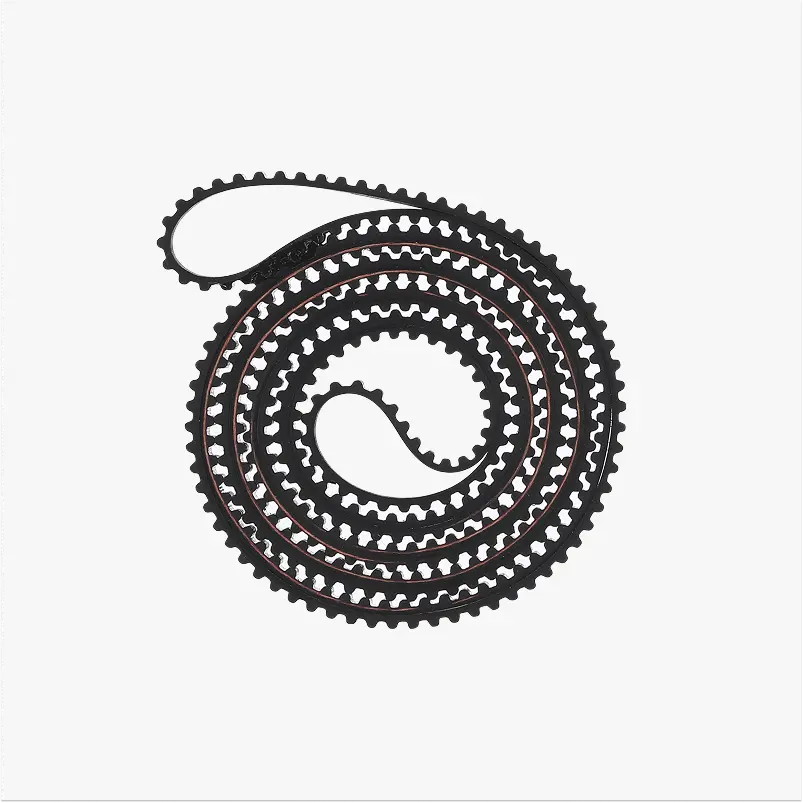
A2L Z-tandrem
🔎 Find A2L Z-tandremmen i Bambu Lab-butikken.
Gældende printermodel
Bambu Lab A2L
Hvornår skal den udskiftes
- Z-tandremmen er knækket
- Udskiftning anbefalet af Bambu Labs tekniske eftersalgssupport
Nødvendigt værktøj og materialer
- A2L Z-tandrem
- H2.0 unbrakonøgle
- Nylon-kabelbinder
- Pincet (valgfrit)
Sikkerhedsadvarsel
⚠️ VIGTIGT!
Det er afgørende, at du slukker printeren, før du udfører vedligeholdelse, herunder arbejde på printerens elektronik og printhovedets ledninger. Hvis du arbejder med printeren tændt, kan det give kortslutning og føre til skader på elektronikken og sikkerhedsrisici.
Under vedligeholdelse eller fejlsøgning kan du få brug for at afmontere dele, herunder hotenden. Det blotlægger ledninger og elektriske komponenter, som kan kortslutte, hvis de rører hinanden, andet metal eller elektroniske komponenter, mens printeren stadig er tændt. Det kan beskadige printerens elektronik og give yderligere problemer.
Derfor er det afgørende, at du slukker printeren og afbryder den fra strømkilden, før du udfører vedligeholdelse. Det forhindrer kortslutning eller skader på printerens elektronik og sikrer sikker og effektiv vedligeholdelse. Hvis du er i tvivl eller har spørgsmål til denne guide, anbefaler vi, at du indsender en teknisk ticket om dit problem, så gør vi vores bedste for at svare hurtigt og give dig den hjælp, du har brug for.
Afmonteringstrin
Trin 1. Fjern bundhuset
Følg guiden herunder for at adskille printerrammen og bundhuset (X-aksen behøver du ikke at afmontere):Guide til udskiftning af printerramme .
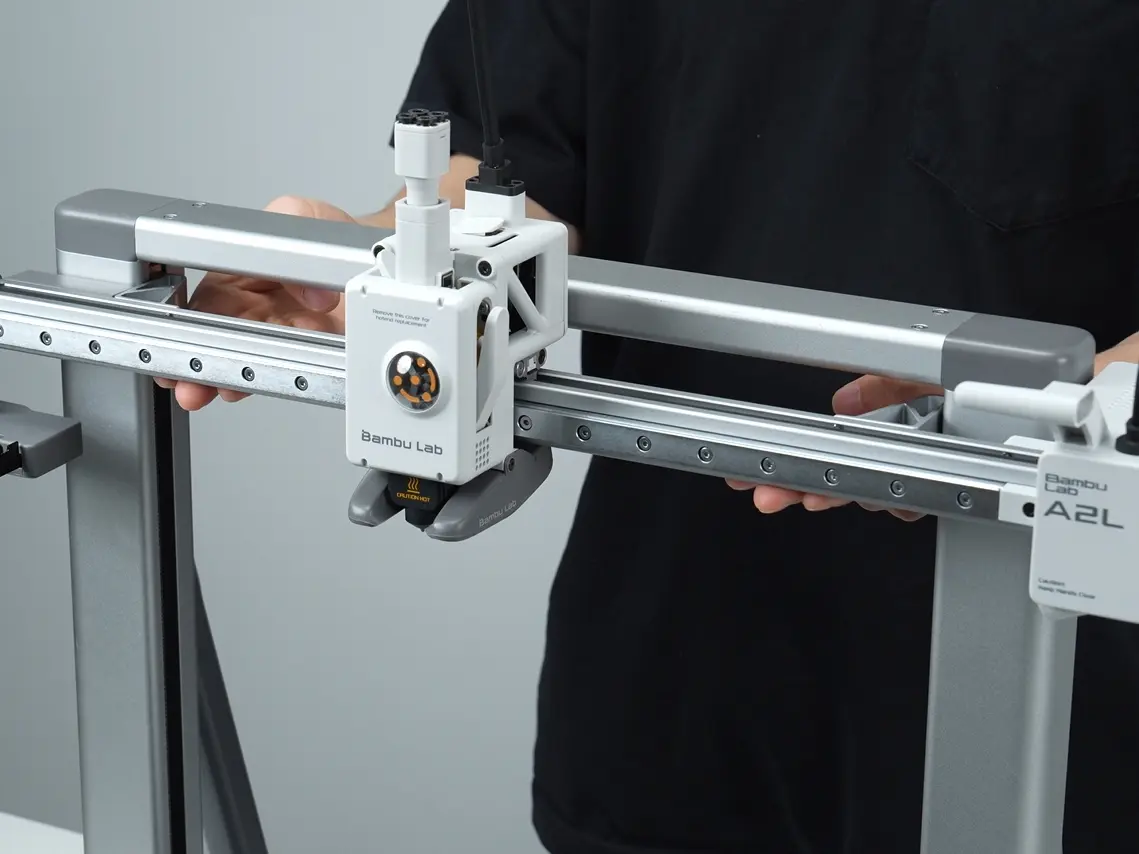
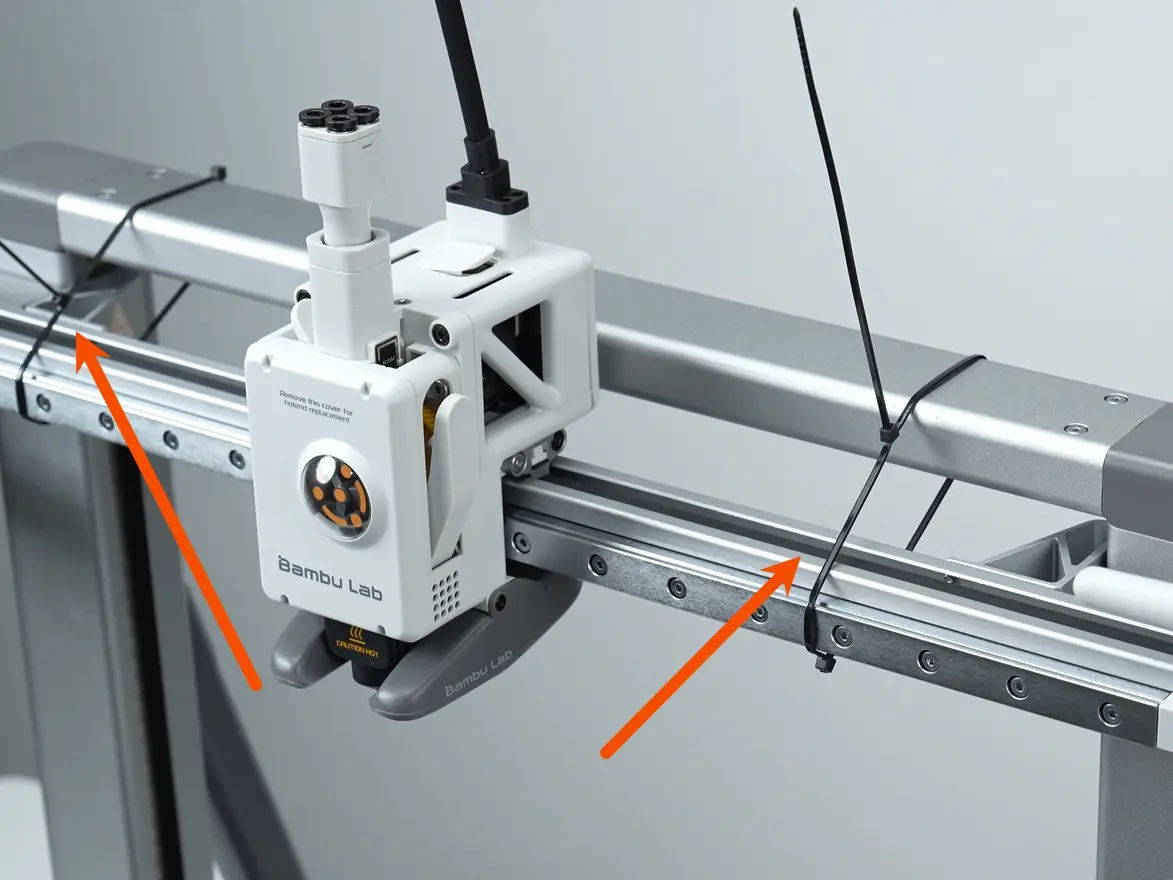
Trin 2. Fastgør X-aksen
Hæv X-aksen til den højeste position, og fastgør begge ender af X-aksen med kabelbindere.
Trin 3. Fjern rammens bundplade
Brug en H2.0 sekskantskruetrækker til at fjerne de 18 viste skruer. De skruer, der er markeret med orange, er korte, og dem markeret med blåt er lange. Det anbefales at sortere og opbevare dem hver for sig.
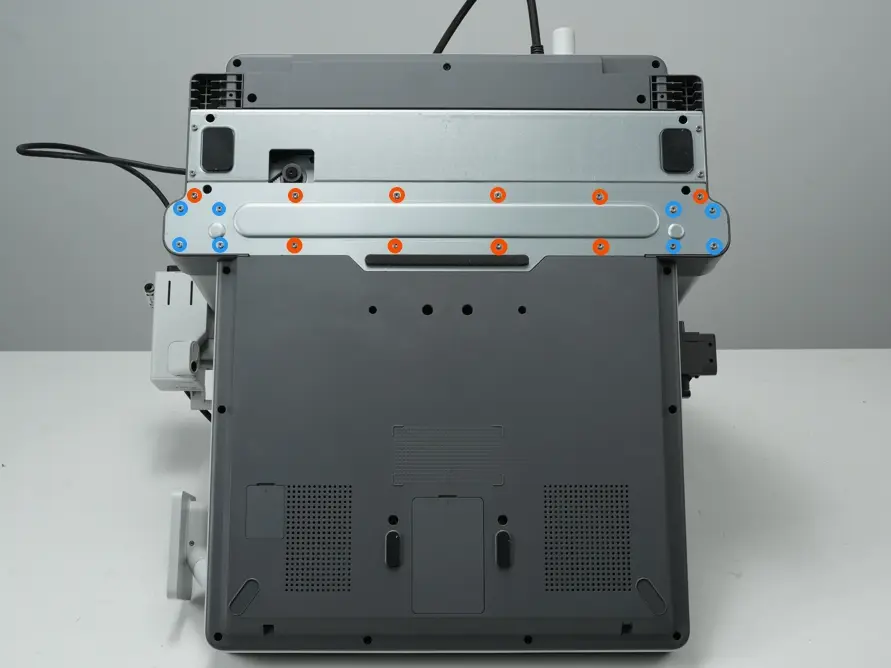
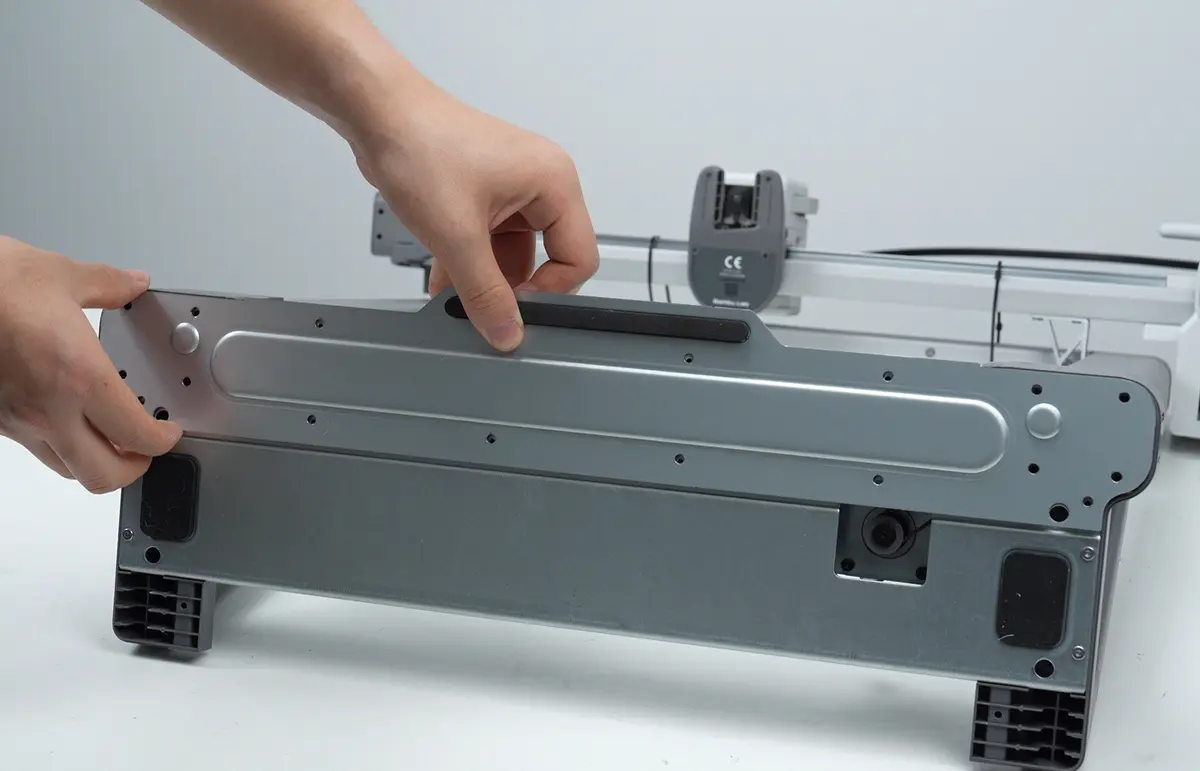
Skruehovederne inde i rammens bundplade er skarpe, og nogle metalkanter kan have små grater. Vær forsigtig ved af- og påmontering for at undgå skader. Det anbefales at bære skæresikre handsker under arbejdet.
Trin 4. Fjern Z-remmen
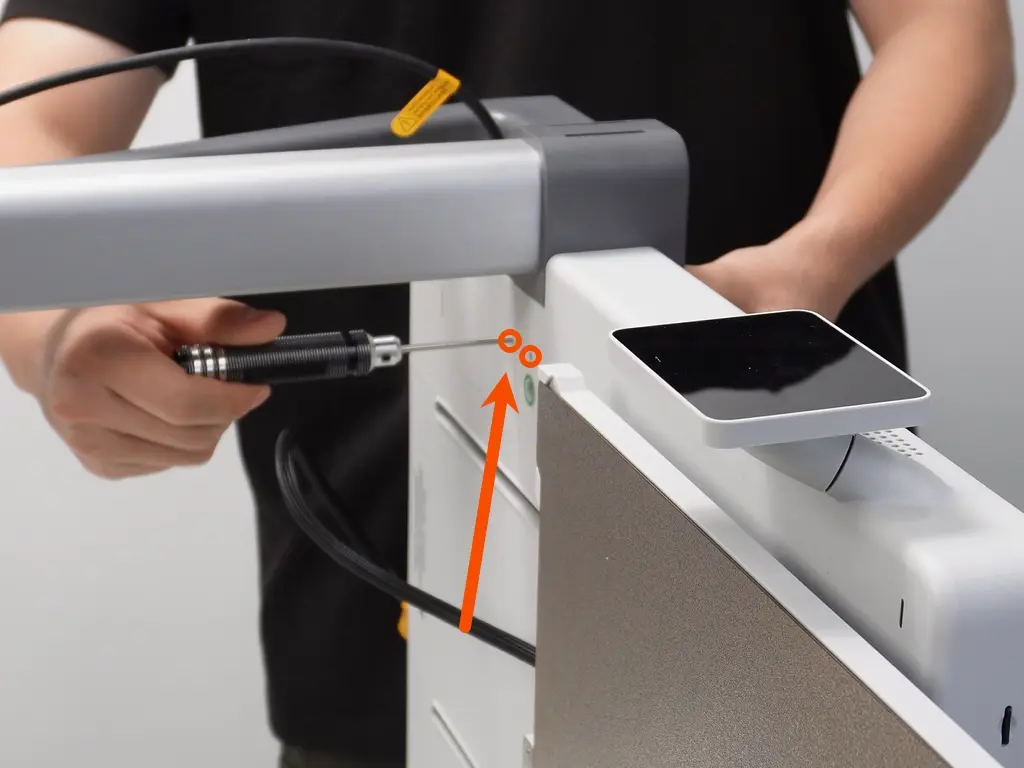
Læg enheden ned som vist på illustrationen, og pas på at beskytte rensekluden (purge wiper).

Løsn først de to viste spændeskruer til Z-tandremmen to omgange. Tryk derefter spænderen helt sammen. Mens du holder den sammenpresset, spænder du spændeskruerne til Z-tandremmen igen for at fastlåse remspænderen, hvilket gør det efterfølgende arbejde lettere.

Fjern Z-tandremmen.
Monteringstrin

Trin 1. Monter Z-remmen
Monter den nye Z-tandrem, og løsn derefter spændeskruen til Z-tandremmen for at frigøre spænderen.
Trin 2. Monter rammens bundplade
Monter bunden igen ved først at fastgøre de otte lange skruer markeret med blåt med en H2.0 sekskantskruetrækker, og fastgør derefter de ti korte skruer markeret med orange.
Trin 3. Frigør X-aksen
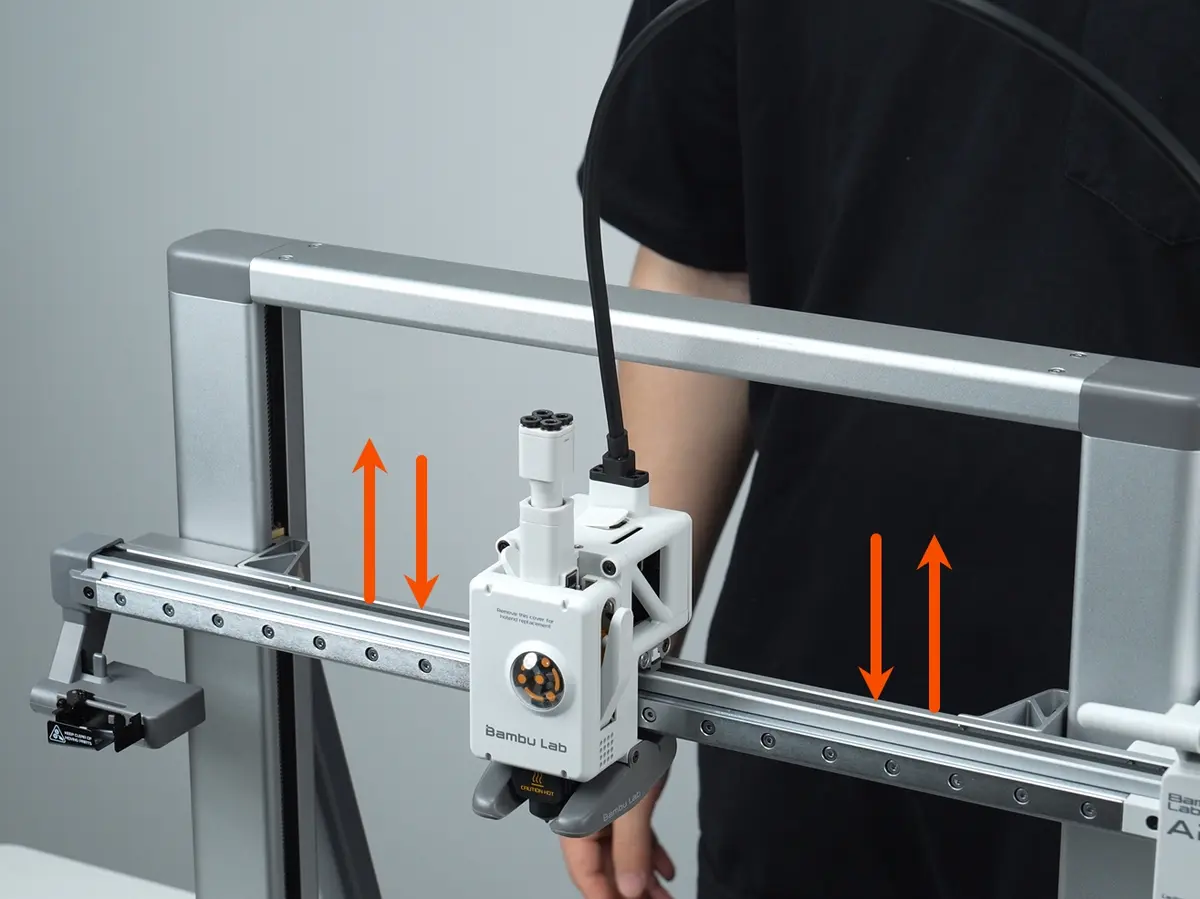
Brug en H2.0 sekskantskruetrækker til at løsne spændeskruen til Z-tandremmen, og klip derefter kabelbinderen.
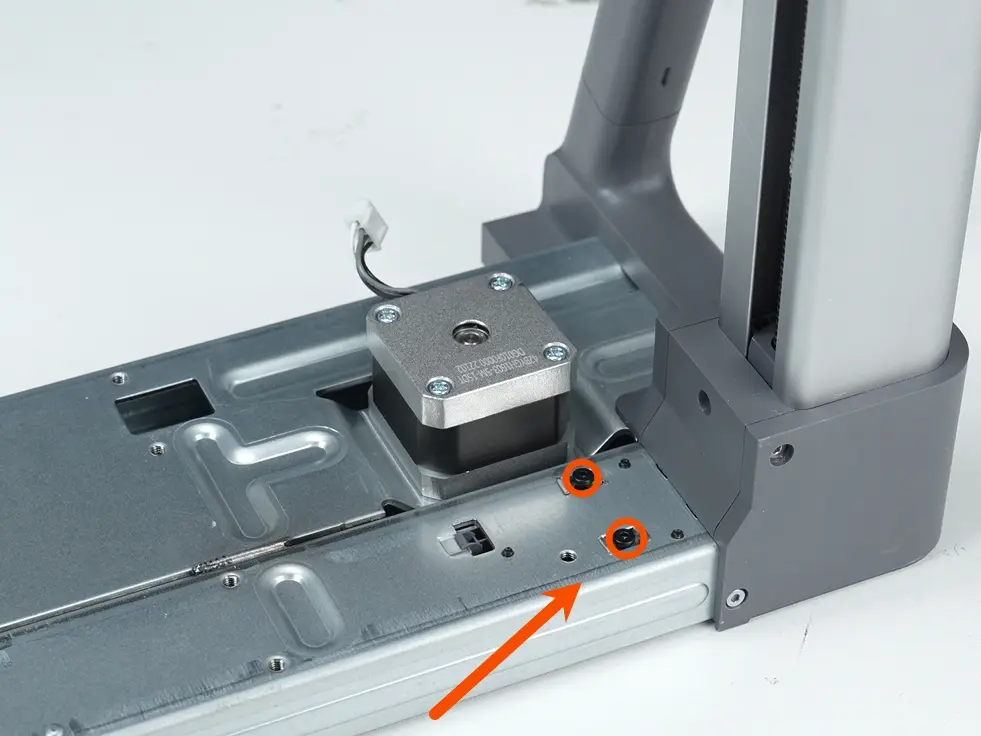
Bevæg Z-aksen op og ned flere gange for at slække tandremmens spænding, og spænd derefter spændeskruen til Z-tandremmen igen.
Trin 4. Monter bundhuset
Følg guiden for at montere bundhuset:Guide til udskiftning af printerramme .
Kontrol af resultatet
✅ Når udskiftningen er færdig, skal du lave en manuel bednivellering for at sikre, at delene sidder korrekt.
Afsluttende bemærkninger
Vi håber, denne vejledning var nyttig. Hvis den ikke løser dit problem, kan du oprette en supportsag direkte hos Bambu Lab, så hjælper de dig videre.
Denne guide er oversat og bearbejdet til dansk fra Bambu Labs officielle vejledning. Se den originale guide hos Bambu Lab →
← Tilbage til A2L-guides