Udskiftning af tænd-/slukknap på Bambu Lab A1
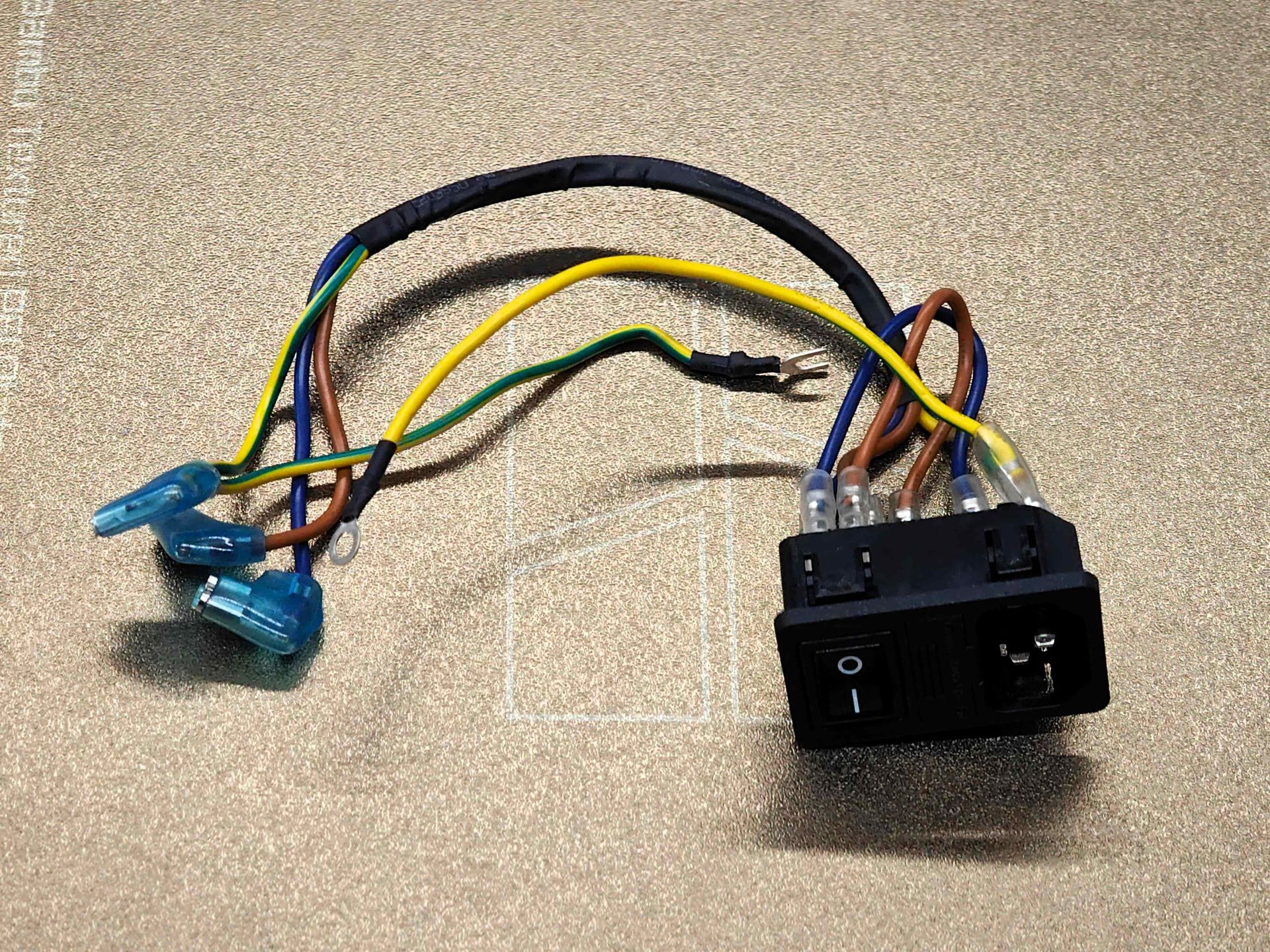
Tænd-/slukknap
Herunder gennemgår vi de detaljerede trin til at udskifte tænd-/slukknappen på A1.
Gældende printermodeller
Bambu Lab A1
Hvornår skal den bruges?
- Printeren vil ikke tænde.
- Dårlig kontakt i strømkablet.
- Anbefalet af Bambu Labs kundesupport
Nødvendige værktøjer og materialer
- Ny tænd-/slukknap
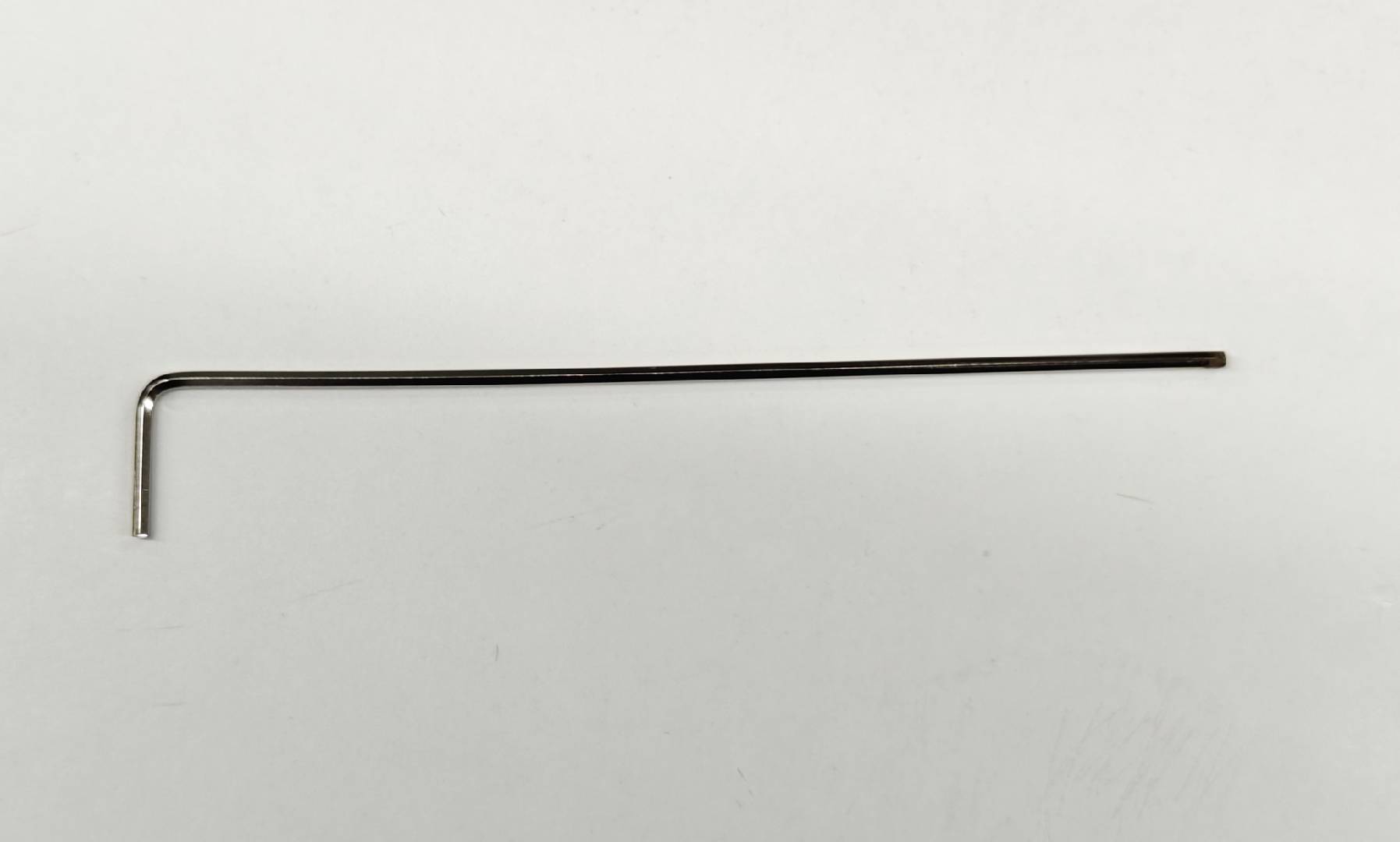
- H2.0 unbrakonøgle
- PH2 stjerneskruetrækker
- 20 minutter
Bemærk: Inden du går i gang, skal du finde en 90-graders bøjet H2.0 unbrakonøgle eller et lignende værktøj til at fjerne tænd-/slukknappen.
Sikkerhedsadvarsel
Det er afgørende at slukke printeren, før du udfører vedligeholdelsesarbejde, herunder arbejde på printerens elektronik og ledninger til printhovedet. Hvis du udfører opgaver, mens printeren er tændt, kan det give kortslutning og føre til skader på elektronikken og sikkerhedsrisici.
Under vedligeholdelse eller fejlsøgning kan du have brug for at adskille dele, herunder hotend. Det blotlægger ledninger og elektriske komponenter, som kan kortslutte, hvis de rører hinanden, andet metal eller elektroniske komponenter, mens printeren stadig er tændt. Det kan føre til skader på printerens elektronik og yderligere problemer.
Derfor er det afgørende at slukke printeren og afbryde den fra strømkilden, før du udfører vedligeholdelse. Det forhindrer kortslutning eller skader på printerens elektronik og sikrer sikker og effektiv vedligeholdelse. Hvis du har tvivl eller spørgsmål om at følge denne guide, opret en ny supportsag på vores supportside, så vil vi gøre vores bedste for at svare hurtigt og give dig den hjælp, du har brug for.
Afmonter den gamle tænd-/slukknap
1.Læg printeren på forsiden
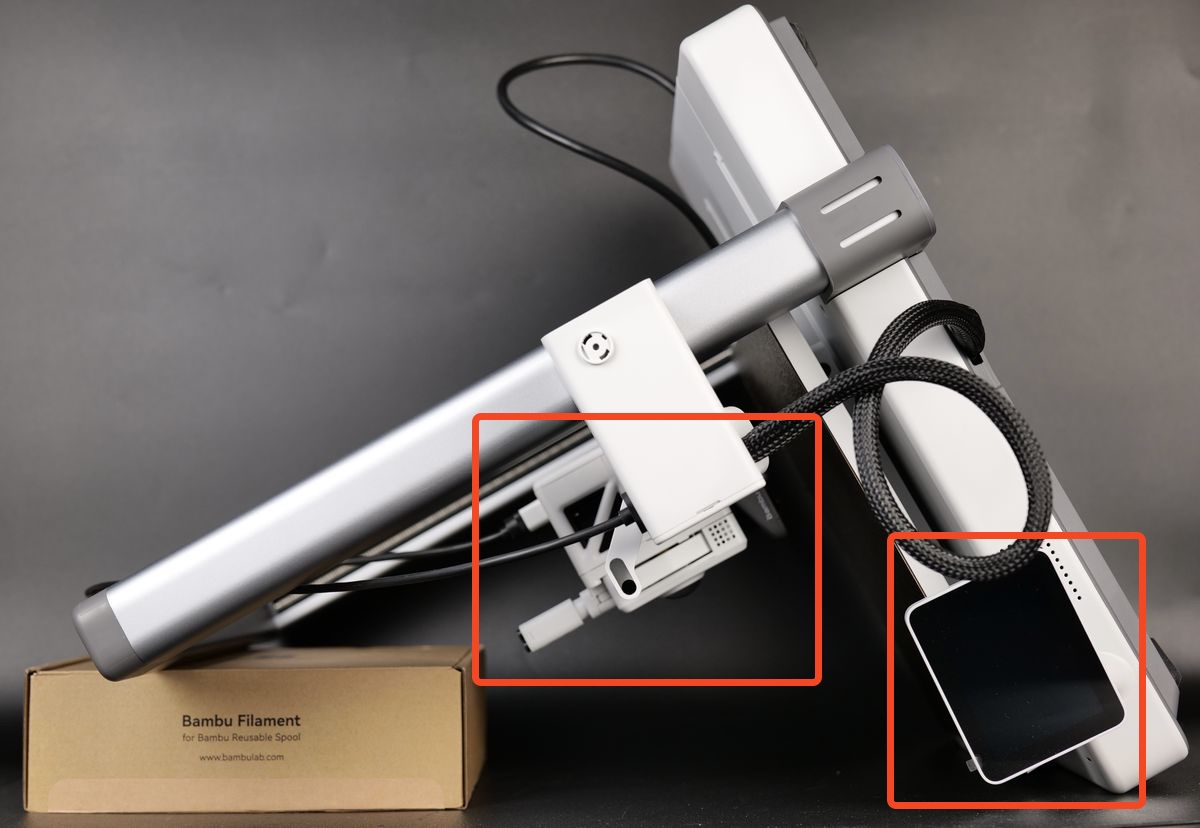
For nemt at få adgang til den nederste del af A1 skal du lægge printeren på forsiden.
Begynd med at vippe skærmen om på siden, og læg derefter forsigtigt printeren på forsiden, som vist på billedet nedenfor.
Brug en kasse filament til at holde oversiden hævet, så du undgår at lægge tryk på ekstruderen og skærmen.
2.Afbryd kablet og fjern kabelholderen
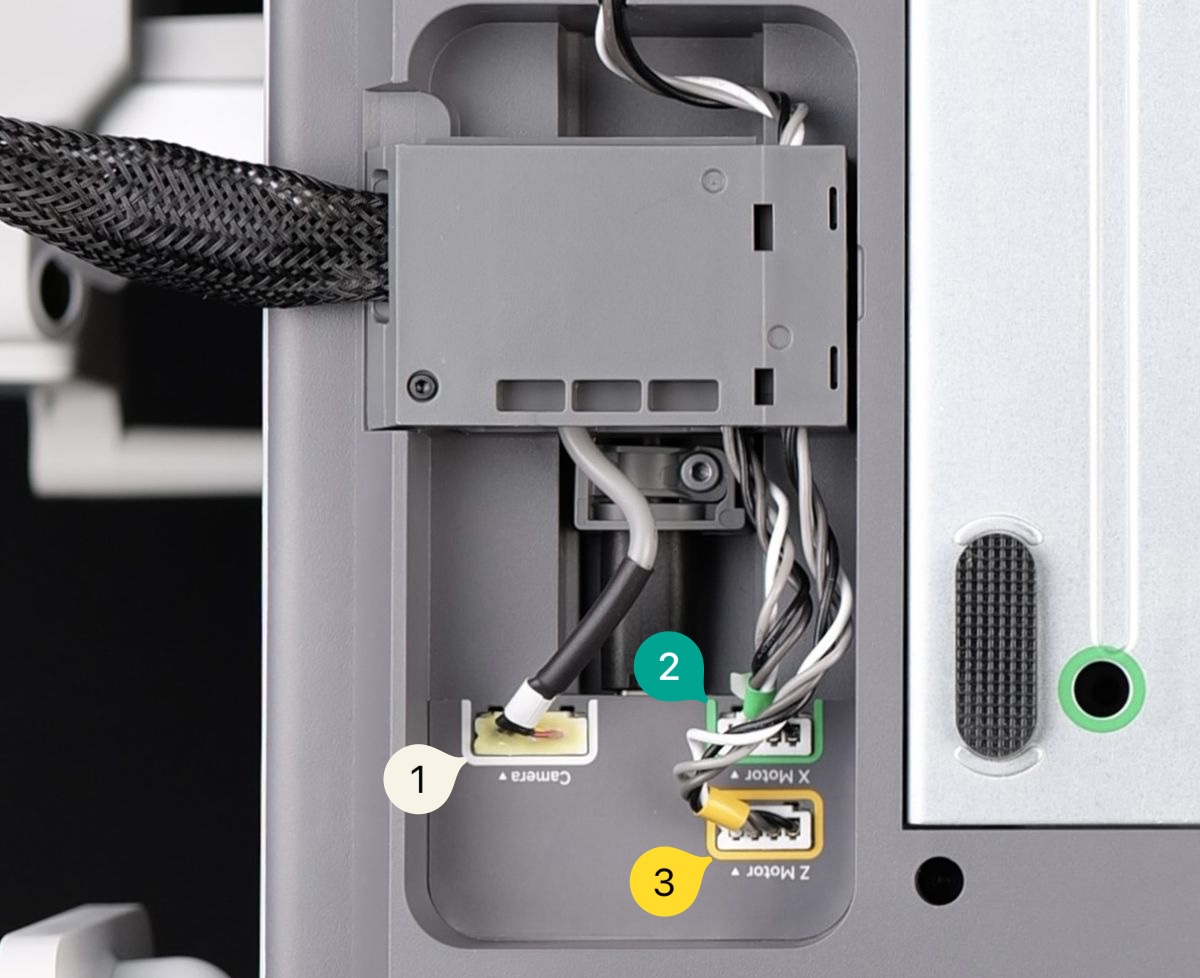
Løsn de gulmarkerede skruer uden at fjerne dem helt. Når du har fjernet det 1., 2. og 3. kabel, som er henholdsvis kameraet, Z-aksens motor og X-aksens motor, skubber du kabelholderen op for at afbryde USB-C-kablet.
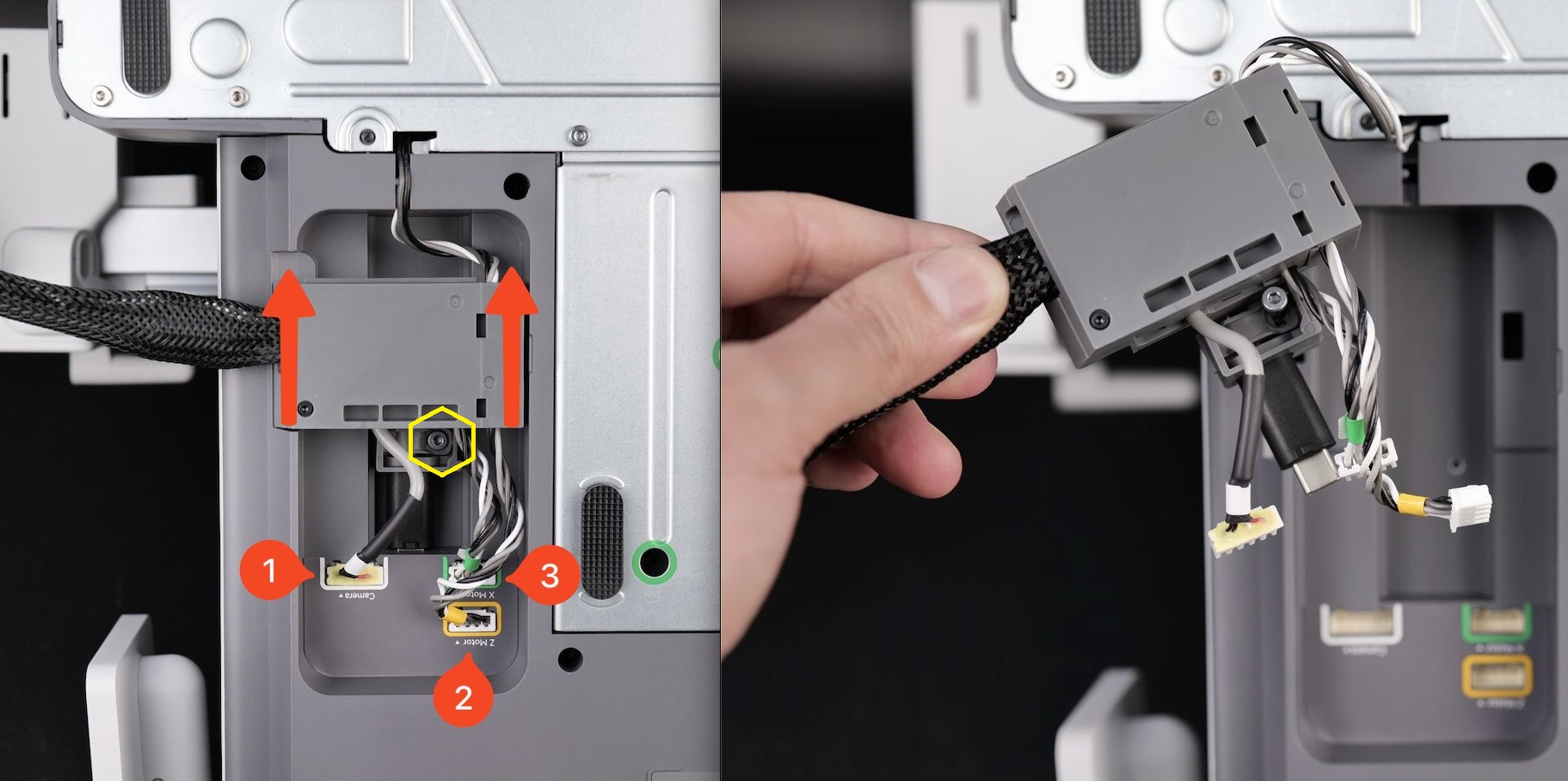
Bemærk: Hvis det er svært at fjerne kabelholderen, kan du fjerne de gulmarkerede skruer helt og prøve igen.
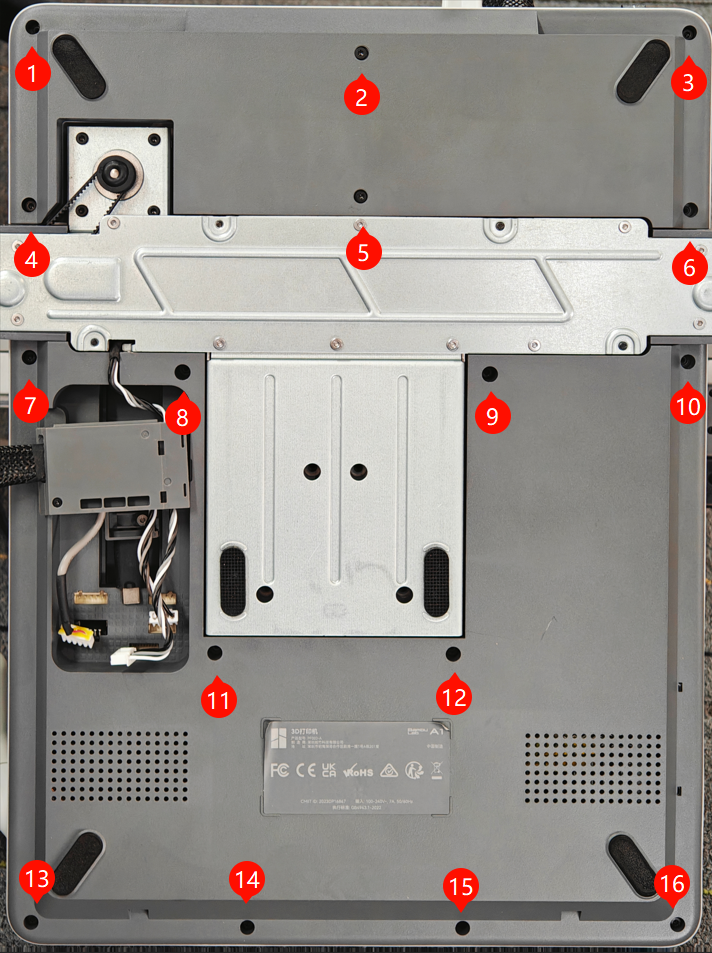
3.Fjern printerens bunddæksel
Fjern de 16 skruer i bunden, og fjern derefter printerens bunddæksel et stykke ad gangen.
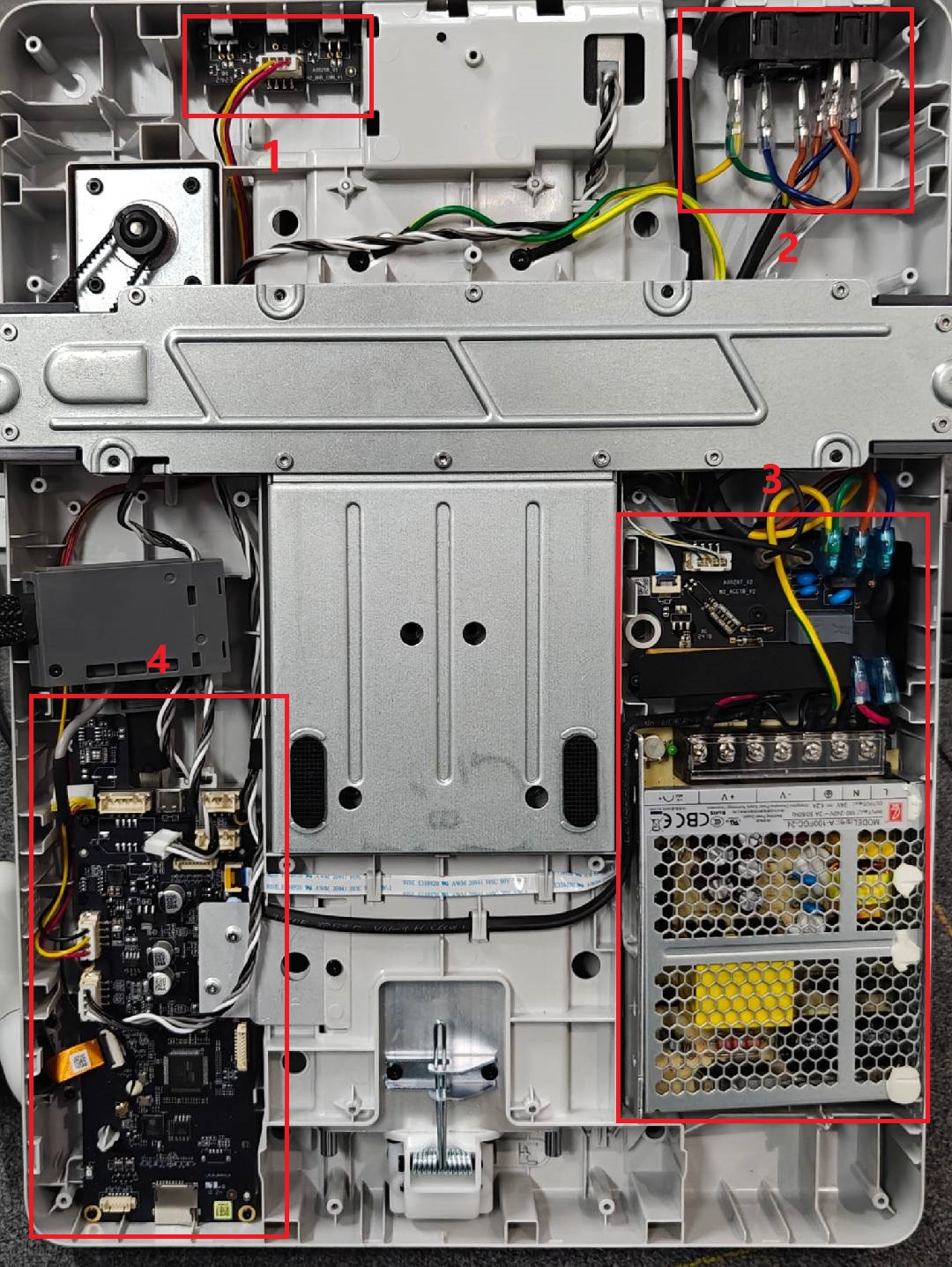
Når du har fjernet bunddækslet, kan du se følgende fire områder. Trinene til denne udskiftning foregår i område 2 og område 3.
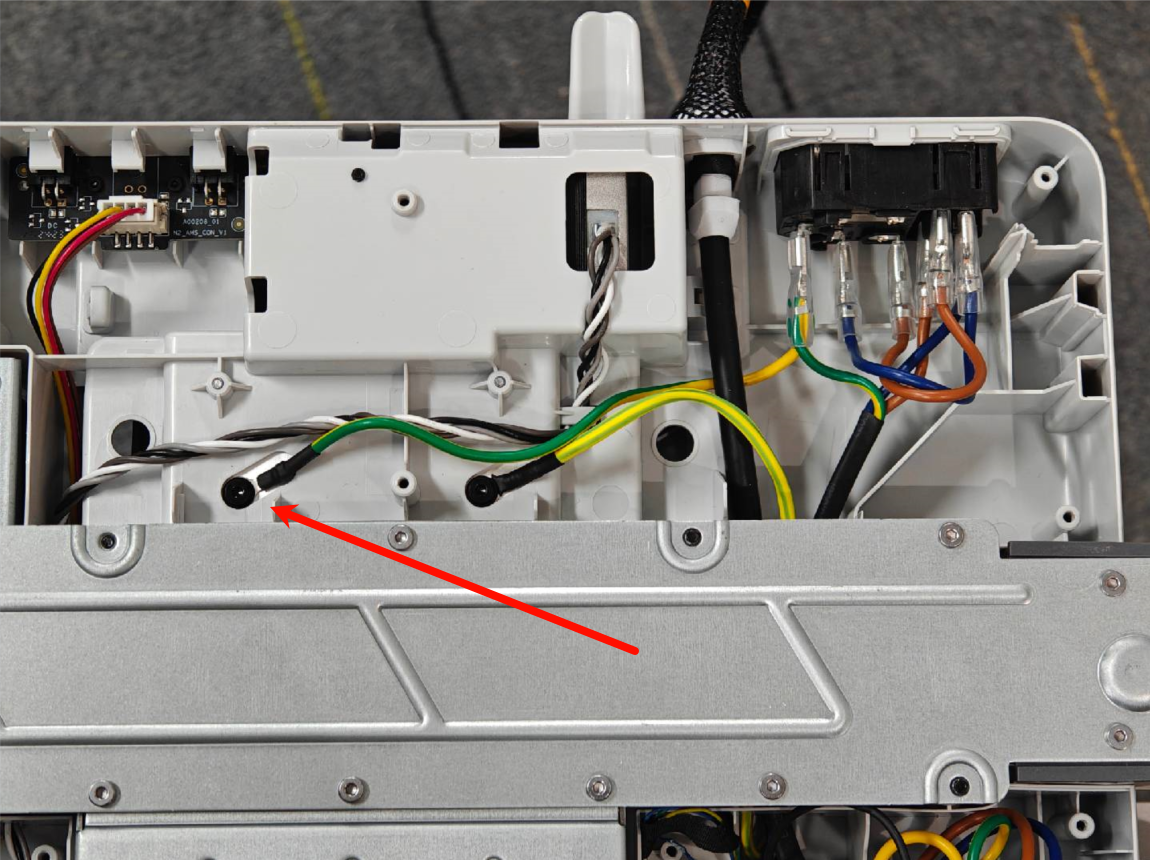
4.Fjern tænd-/slukknappens kabel
Først skal jordkablet til tænd-/slukknappen afbrydes.
Fjern de fire kabelstik et ad gangen, som vist på figuren nedenfor.
Bemærk: Det kan være ret svært at fjerne det 1., 2. og 3. stik. I så fald kan du bruge en unbrakonøgle til at trykke mod oplåsningslåsen, før du fjerner kabelstikket.
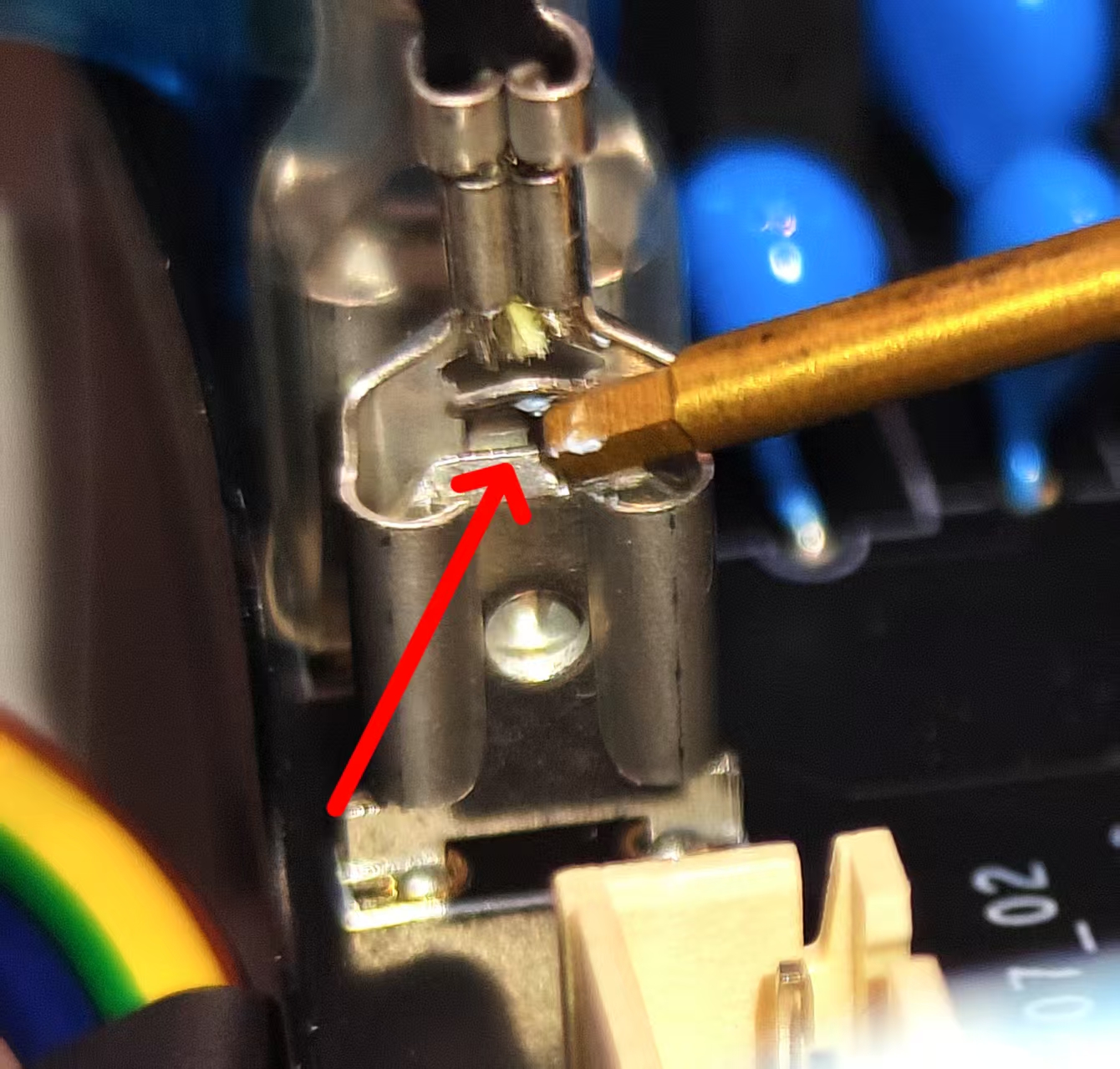
5.Afmonter tænd-/slukknappen
Tænd-/slukknappen fjernes i følgende tre trin:
1. Frigør de to øvre holdeklips.
Når du har frigjort klipsen, skal du holde den nede med fingrene, så den ikke smutter på plads igen.

2. Mens du skubber fremad fra knappens bagside, frigør klipsen i nederste højre hjørne. På dette tidspunkt er tre klips frigjort.

3. Mens du skubber fremad fra bagsiden efter at have drejet knappen, frigør klipsen i nederste højre hjørne og fjern tænd-/slukknappen.
Brug den korte ende af unbrakonøglen og tryk den opad mod den nederste lås for at frigøre den.

På dette tidspunkt er den gamle tænd-/slukknap helt fjernet. Nu kan den nye tænd-/slukknap monteres.
Monter en ny tænd-/slukknap

1.Monter tænd-/slukknappen
Juster tænd-/slukknappen efter åbningen og skub den ind. Klipslåsen klikker automatisk på plads.
Bemærk: Knappen sidder tæt på printerens yderside.
2.Tilslut strømforsyningens kabel
- Tilslut jordkablet
Bemærk: I den nye version af A1 tænd-/slukknappen har vi optimeret kabelføringen ved at fjerne det mellemliggende jordledningsstik til AC-printkortet. Funktions- og sikkerhedstests har bekræftet, at denne ændring ikke påvirker den normale drift af tænd-/slukknappen eller systemet som helhed, samtidig med at antallet af forbindelsespunkter reduceres og kabelføringens pålidelighed og enkelhed forbedres.
- Tænd-/slukknappens kabel skal føres gennem bundkanalen.
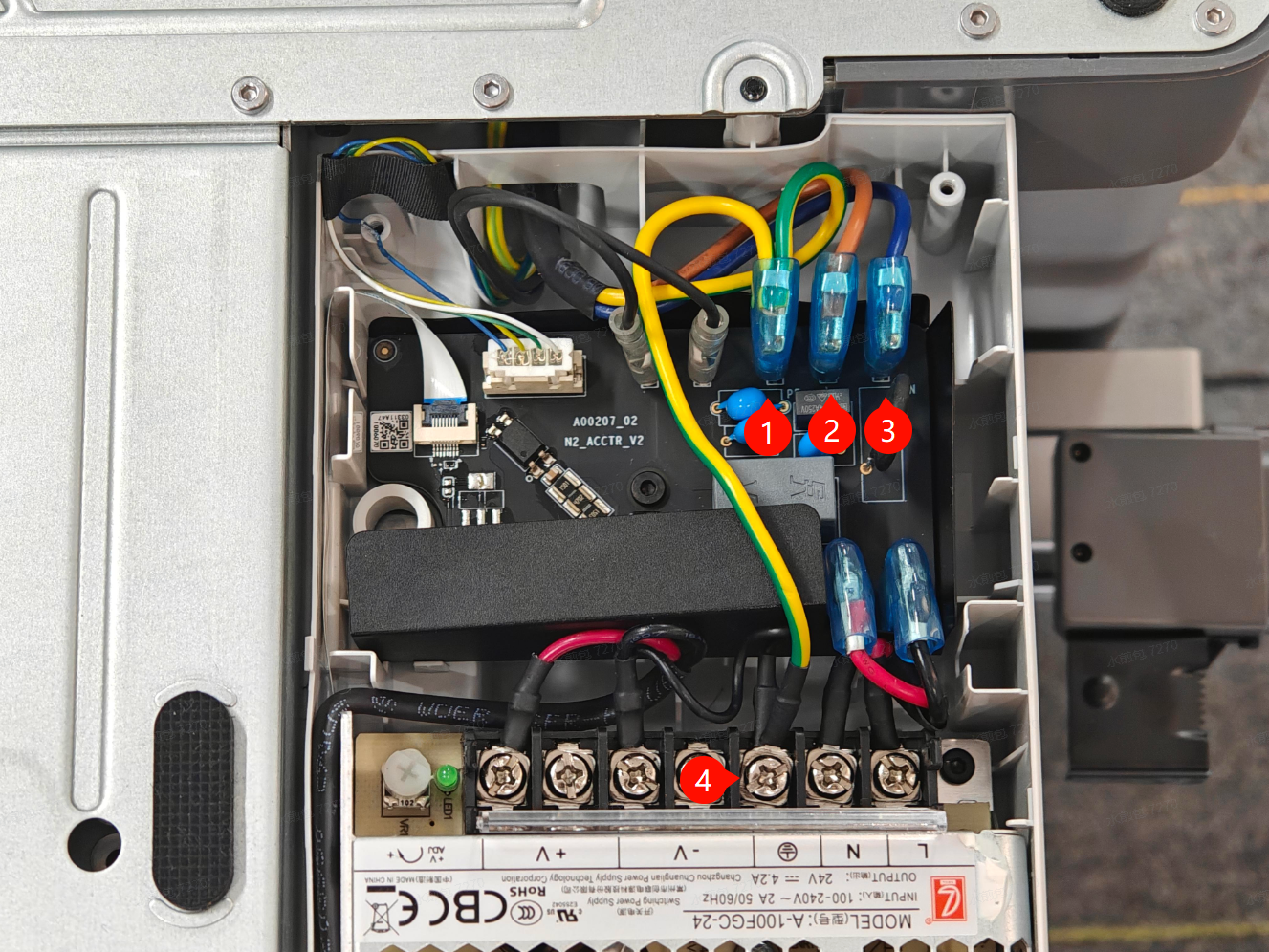
- Tilslut kablet til AC-printkortet og strømforsyningsmodulet.
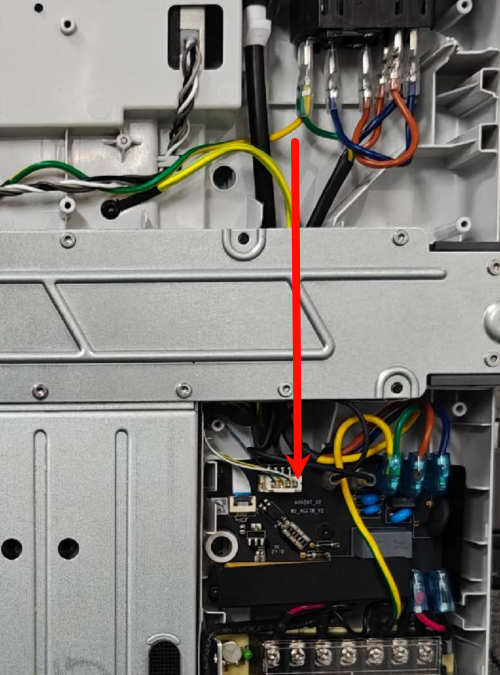
#1 Jordkabel til AC-printkort (gul)
#2 Fase (brun)
#3 Nul (blå)
#4 Jordkabel til strømforsyning (gul)
Når kablet er monteret, skal du huske at montere gummimufferne for at undgå kortslutninger.
Bemærk: Den nye version af AC-printkortet har fjernet jordledningsdesignet og optimeret tænd-/slukknappen og strømkapaciteten. Denne ændring påvirker ikke AC-printkortets kernefunktioner og ydeevne.
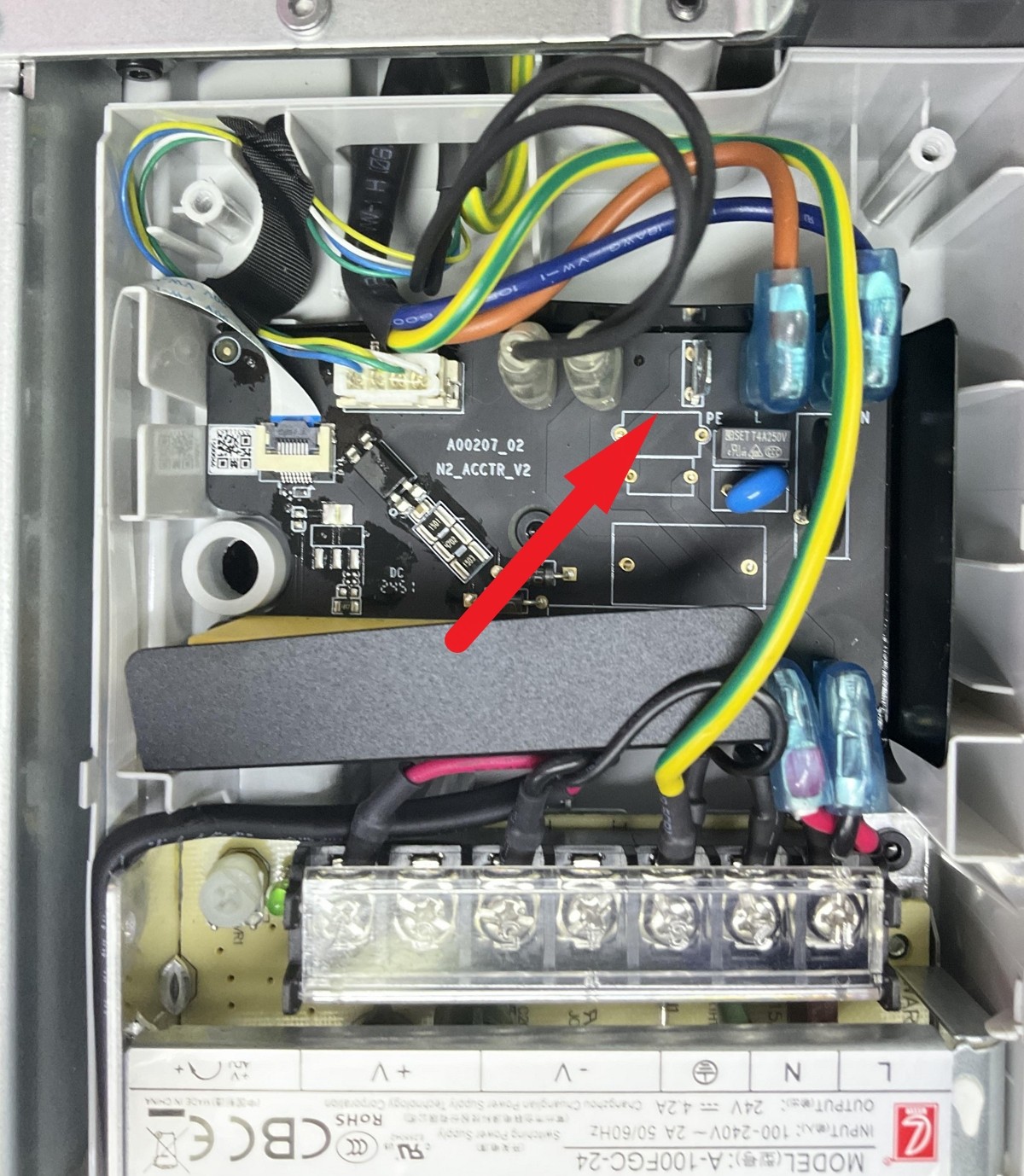
3.Monter printerens bunddæksel
Nu kan printerens bunddæksel monteres; vær opmærksom på placeringen af kabelholderen til motorkablet. Før du sætter kabelstikket i, skal du undgå, at bunddækslet trykker på motorkablet;
Når bunddækslet er monteret, spænder du de tilsvarende 16 skruer. Her er skruerne selvskærende skruer. Undgå at spænde for hårdt.
5.Monter kabelholderen og tilslut kablerne
I det sidste trin justerer du forsigtigt kabelholderen og skubber den nedad, mens du sikrer, at USB-kablet er trykket helt mod printerrammen.
Spænd derefter skruen vist på billedet for at låse den på plads. Undgå at spænde skruen for hårdt, da den skrues ind i plastrammen.
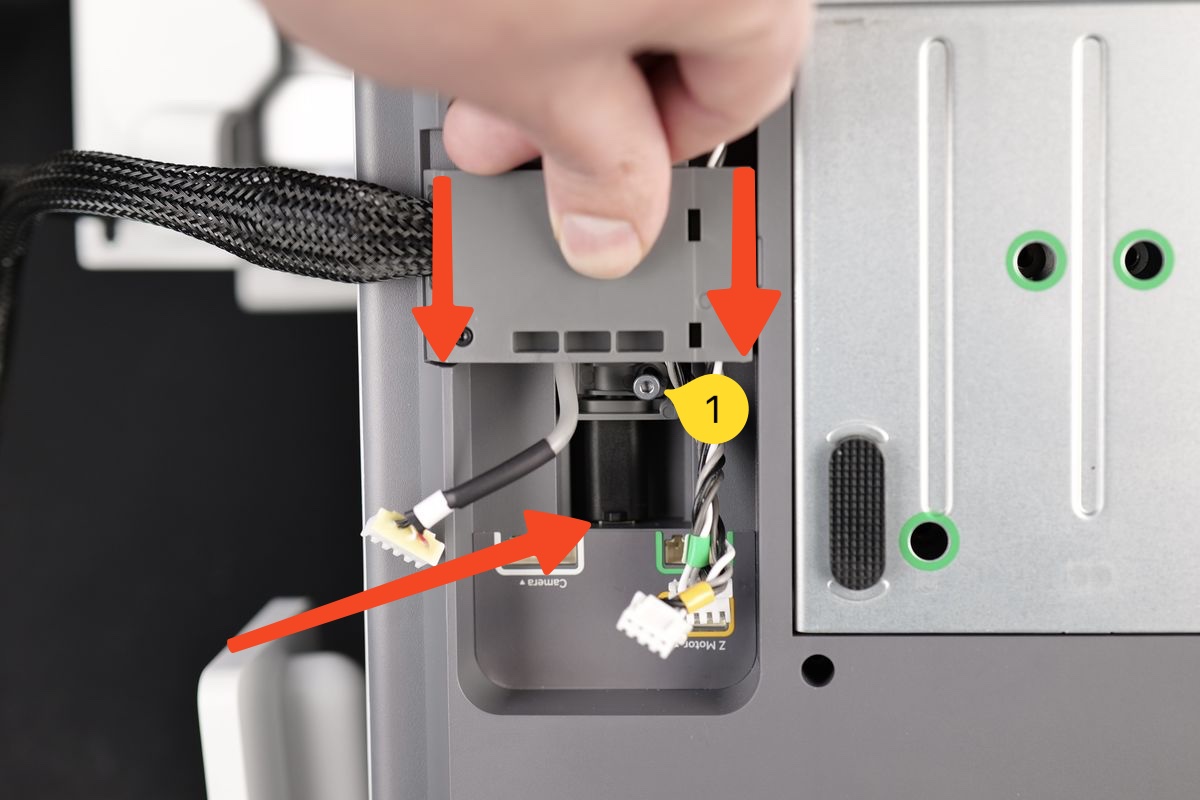
Tilslut derefter kamera-, Motor X- og Motor Z-kablerne igen for at afslutte monteringen.
Kontroller funktionen
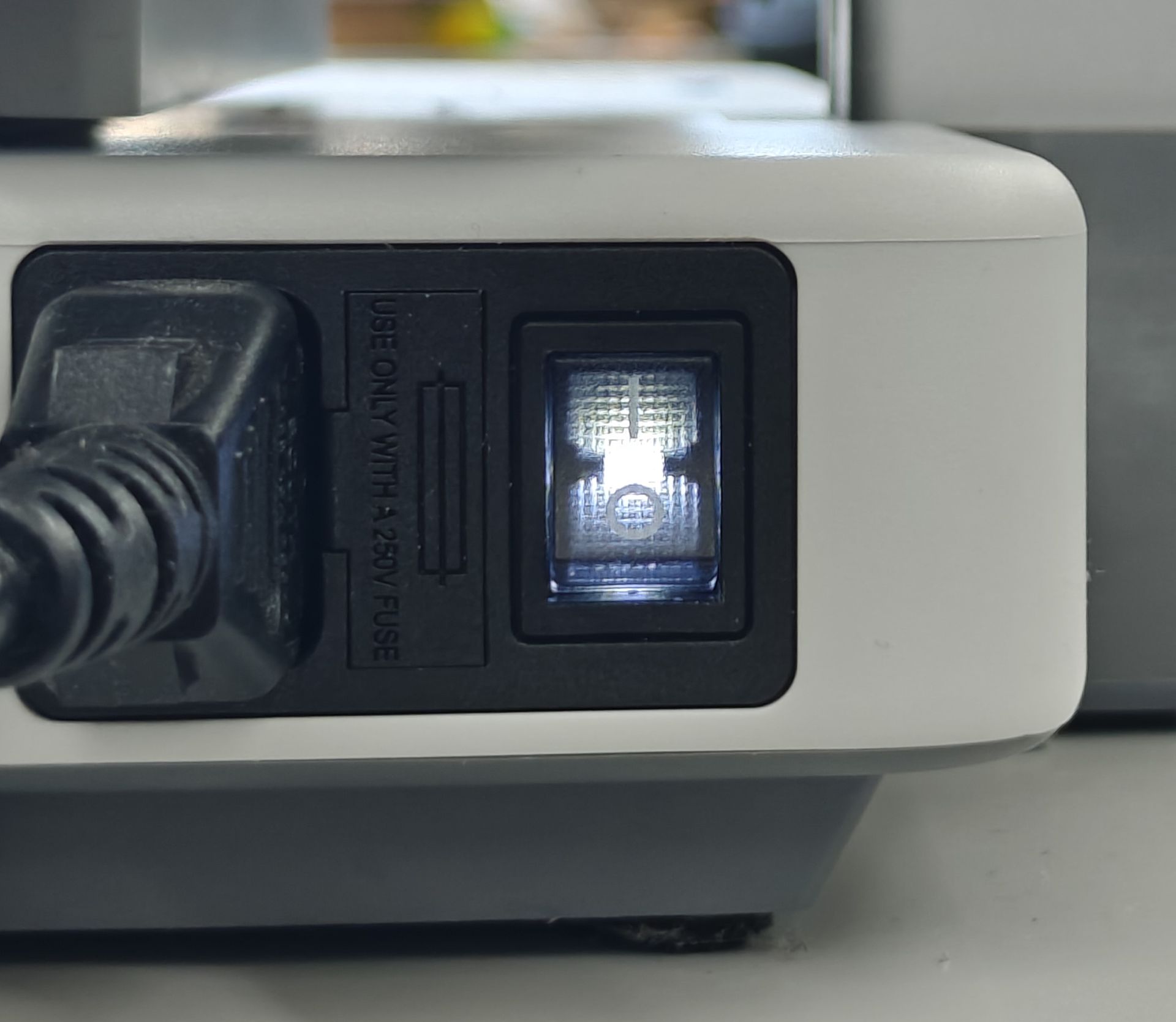
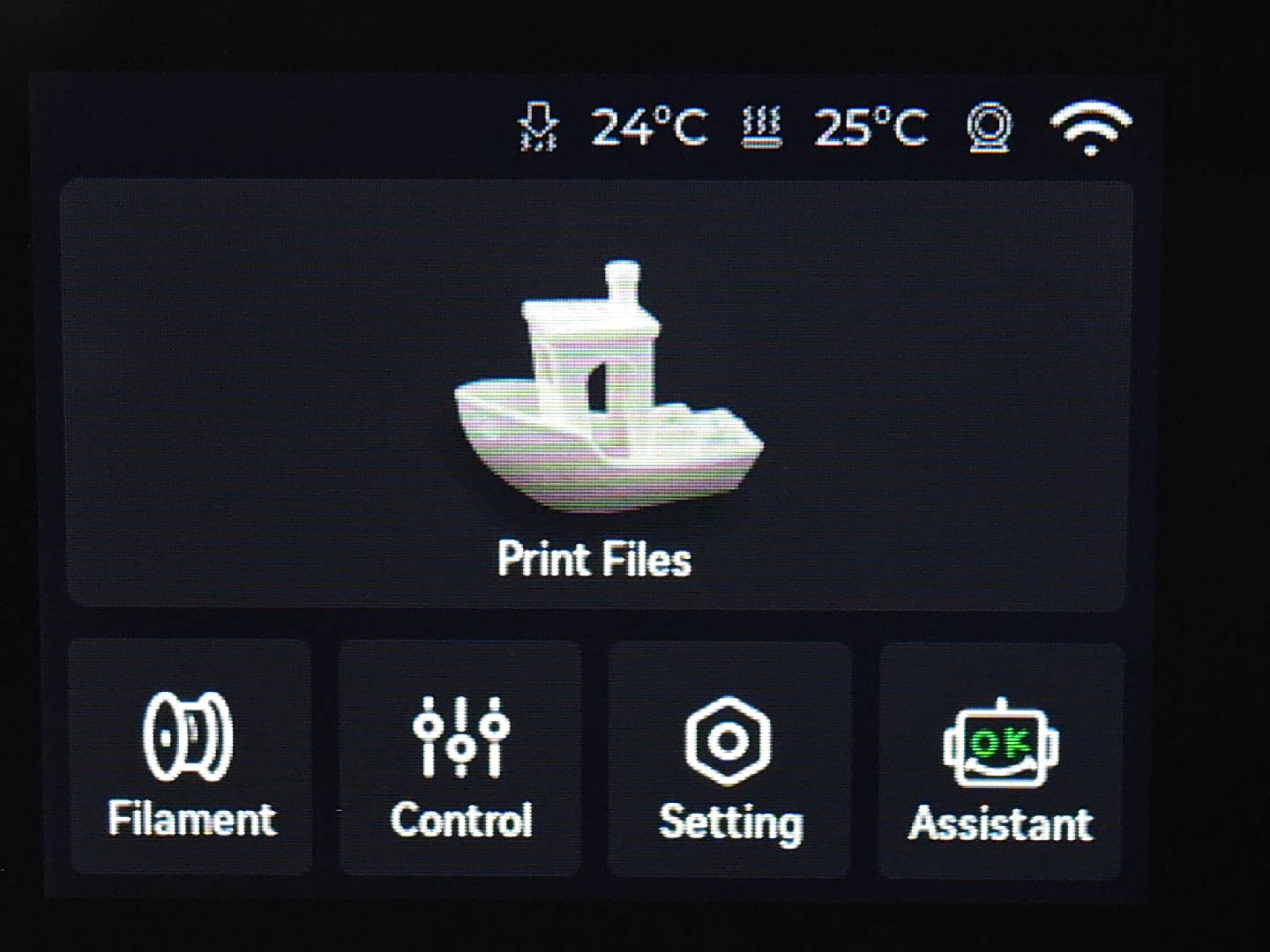
Når monteringen er afsluttet, tilslutter du printeren til strømforsyningen, tænder på tænd-/slukknappen, og hvis indikatorlamperne og skærmen lyser normalt, er monteringen lykkedes, og du kan udføre en testprint.
 |
 |
Afsluttende bemærkninger
Vi håber, denne vejledning var nyttig. Hvis den ikke løser dit problem, kan du oprette en supportsag direkte hos Bambu Lab, så hjælper de dig videre.
Denne guide er oversat og bearbejdet til dansk fra Bambu Labs officielle vejledning. Se den originale guide hos Bambu Lab →
← Tilbage til A1-guides