Denne guide skal bruges, hvis varmepladen på A1 er defekt og skal udskiftes. Den kan også bruges, når kablet til varmepladen er beskadiget.
De mest almindelige problemer eller årsager til at udskifte varmepladen på A1:
Varmepladen varmer ikke.
Varmepladens overflade er beskadiget
Varmepladens kabel er defekt
Anbefaling fra Bambu Labs supportteam
Nødvendigt værktøj og materialer
Bambu Lab varmeplade til A1
Unbrakonøgle H2.0 (2 mm)
20 minutter af din tid
Sikkerhedsadvarsel
Bambu Lab har for nylig modtaget rapporter om ustabile temperaturaflæsninger og opvarmningsproblemer på A1. En grundig undersøgelse har vist, at kablet, der forbinder varmepladen og basen på A1, er udsat for tidlig udmattelse.
Mulige fejl på A1 kan medføre overophedning, strømtab eller i sjældne tilfælde endda elektriske kortslutninger, eller at dele af A1 eller dens omgivelser bryder i brand, hvilket udsætter brugere og tilskuere for risiko for forbrændinger og elektrisk stød.
VIGTIGT!
Det er afgørende at slukke printeren, før du udfører nogen form for vedligeholdelsesarbejde på printeren eller dens elektroniske komponenter, herunder kablerne til værktøjshovedet, da det kan forårsage en kortslutning at lade printeren være tændt under disse opgaver, hvilket kan føre til yderligere elektroniske skader og sikkerhedsrisici.
Når du udfører vedligeholdelse eller fejlfinding på printeren, kan det være nødvendigt at afmontere nogle dele, herunder hotenden. Denne proces kan blotlægge kabler og elektriske komponenter, der kan forårsage en kortslutning, hvis de kommer i kontakt med hinanden eller med andre metalliske eller elektroniske komponenter, mens printeren er tændt. Dette kan beskadige printerens elektroniske komponenter og forårsage yderligere skader.
Derfor er det vigtigt at slukke printeren og afbryde den fra strømkilden, før du udfører nogen form for vedligeholdelsesarbejde. Dette forhindrer kortslutninger eller skader på printerens elektroniske komponenter. På den måde undgår du mulige skader på printerens elektroniske komponenter og sikrer, at vedligeholdelsesopgaverne udføres sikkert og effektivt
Hvis du er i tvivl eller har spørgsmål til, hvordan du følger denne guide, opret en ny sag på vores supportside, så gør vi vores bedste for at svare dig hurtigst muligt og give dig den hjælp, du har brug for.
Videoguide
Vi anbefaler kraftigt, at du ser installationsvideoen, før du følger guiden. Den hjælper dig med at forstå den proces, der kræves for at udskifte varmepladen på A1.
Trin til at fjerne den defekte varmeplade
1. Forbered printeren
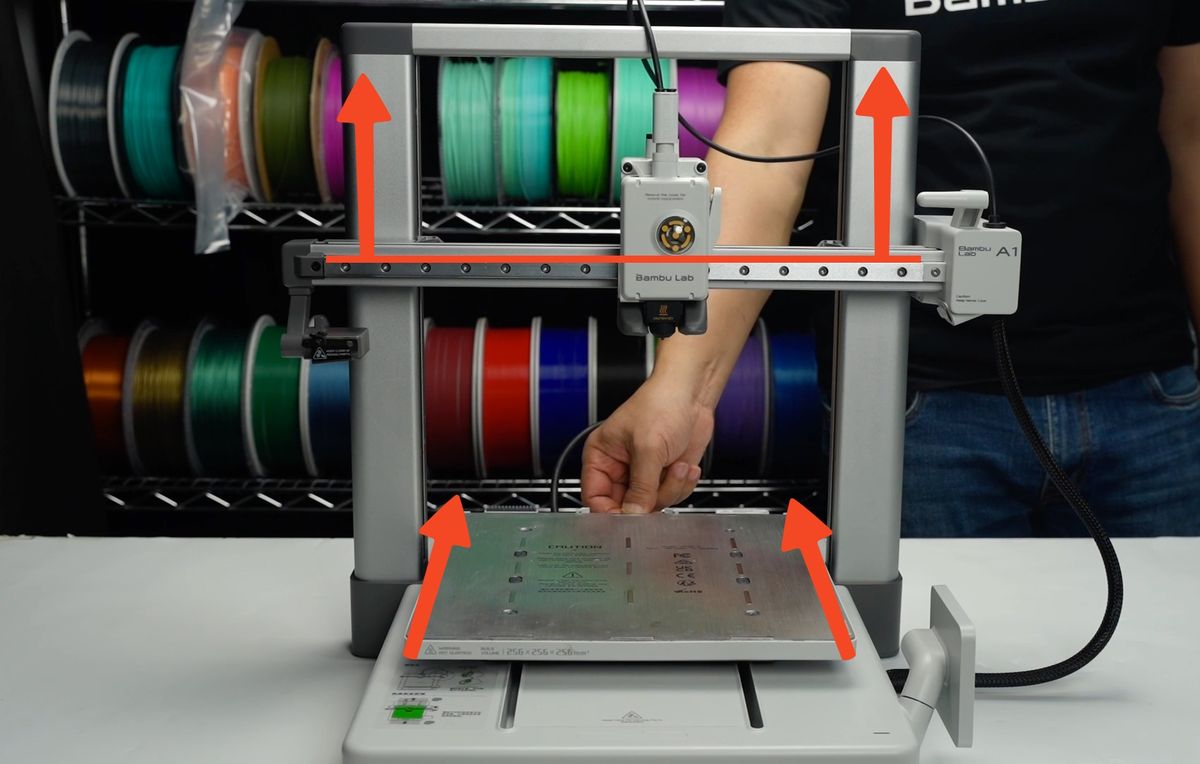
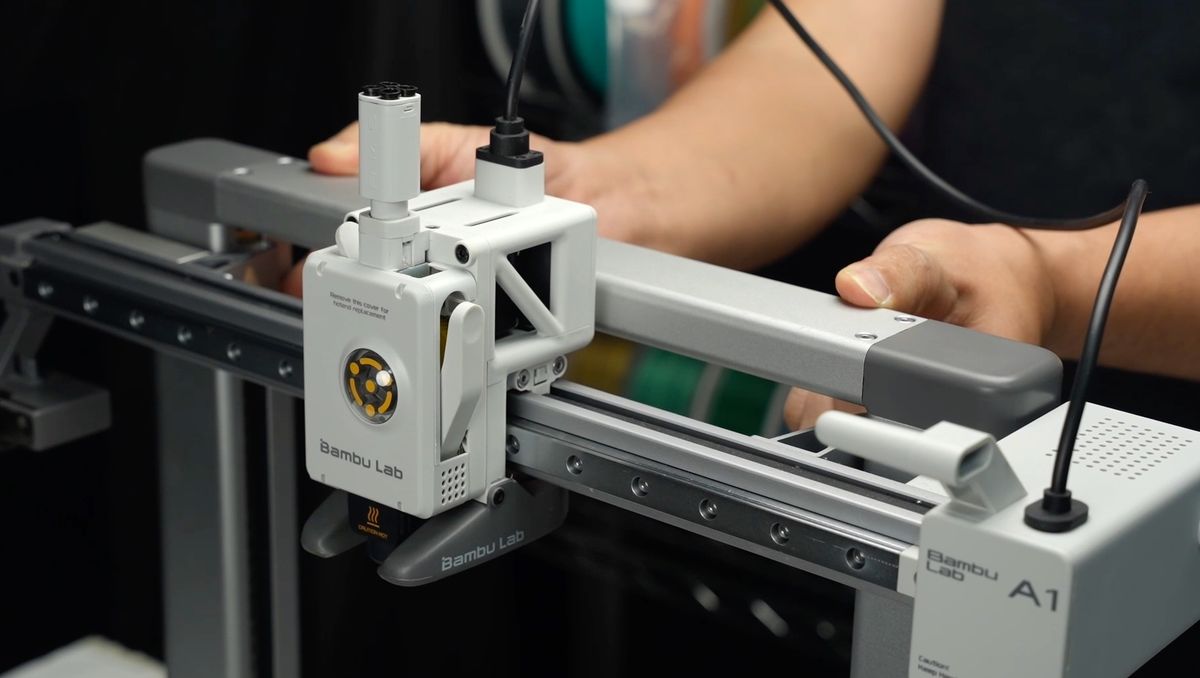
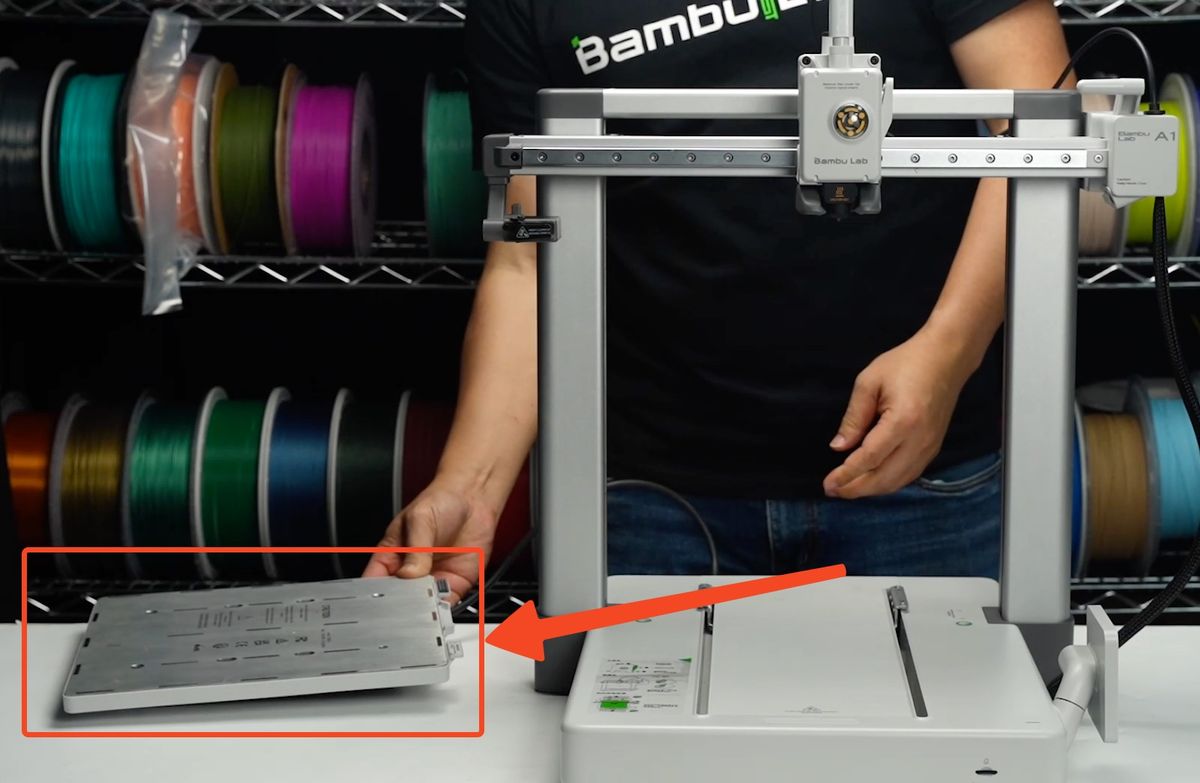
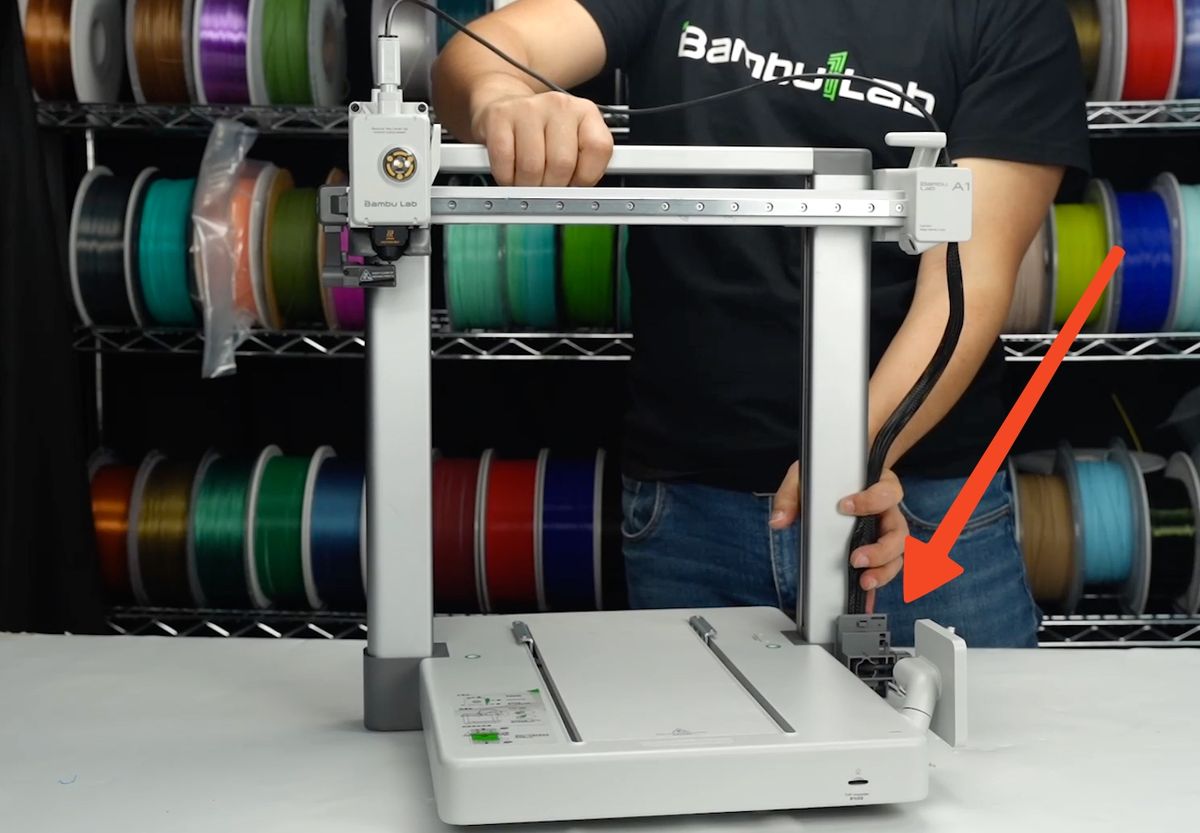
Start med forsigtigt at trække varmepladen mod bagsiden af printeren. Skub derefter forsigtigt siderne af X-aksen op mod den øverste del af printeren, som vist på billedet nedenfor
Når X-aksen når toppen, som vist på billedet nedenfor, kan du gå videre til næste trin.
2. Fjern varmepladen fra printeren
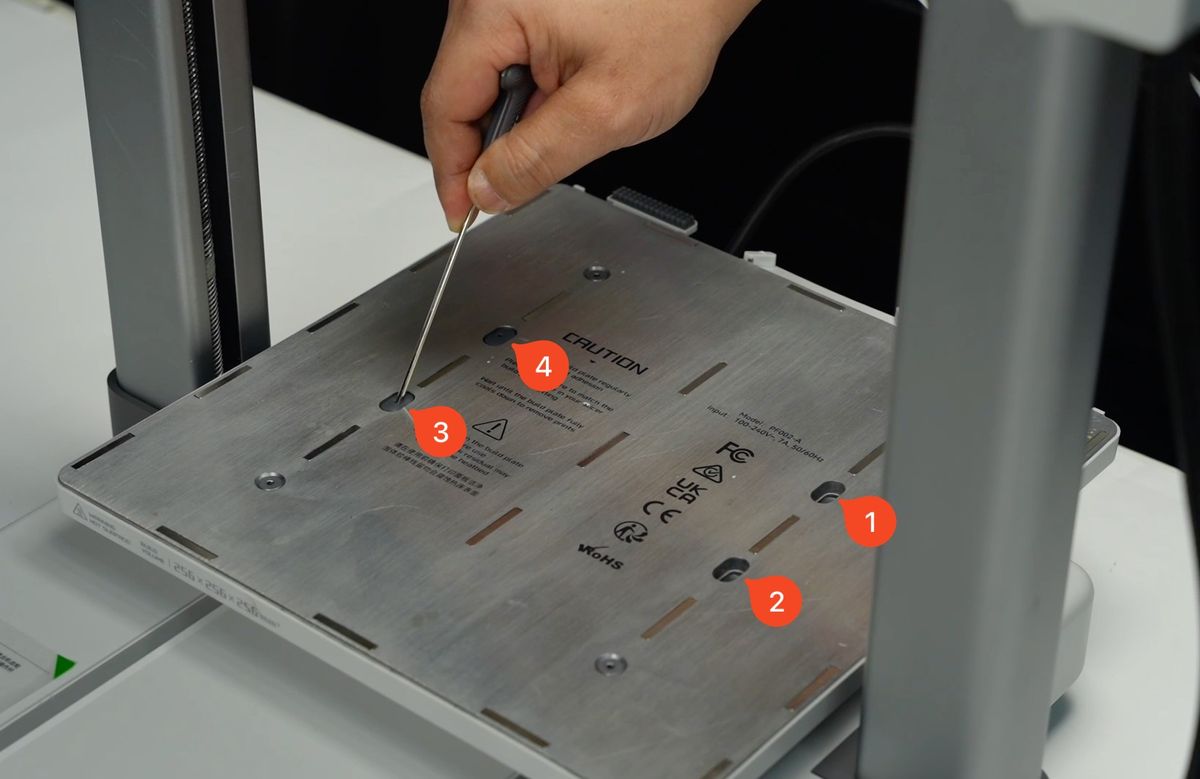
Start med at fjerne de fire silikonedæksler fra varmepladen. Det blotlægger skruerne.
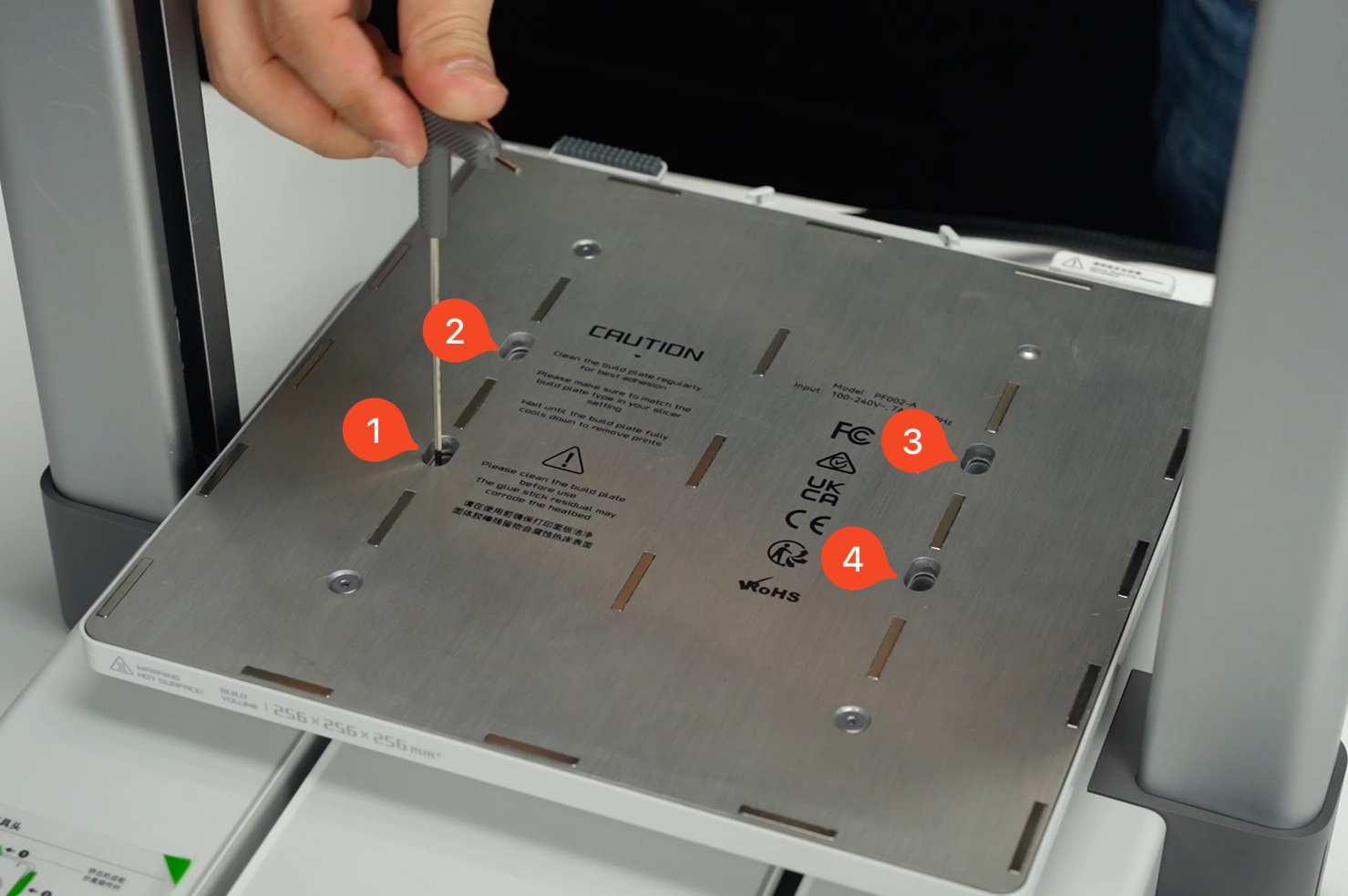
Når silikonedækslerne er fjernet, kan du skrue de fire skruer ud, der holder varmepladen fast på Y-aksen.
Når skruerne er fjernet, er varmepladen frigjort fra printerens base. Løft forsigtigt varmepladen, og placer den ved siden af printeren.
3. Læg printeren på siden
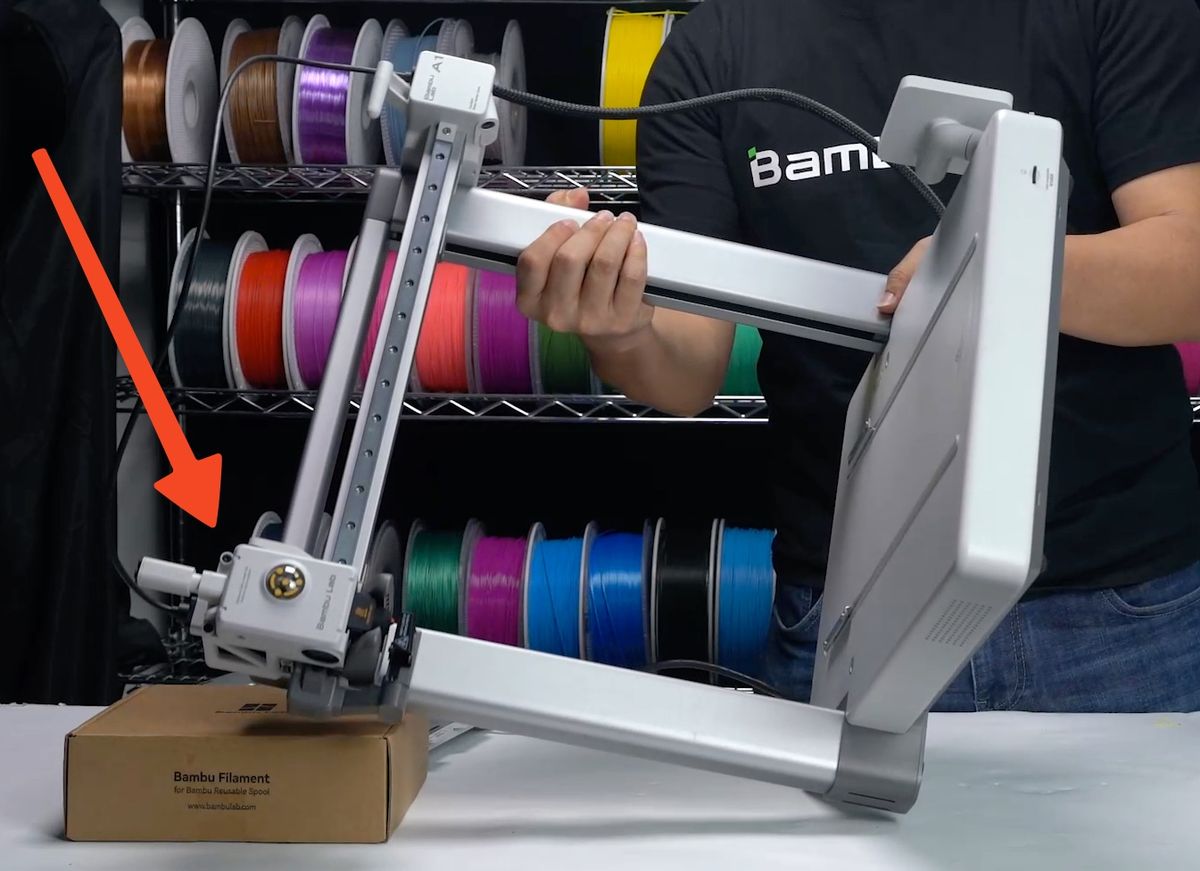
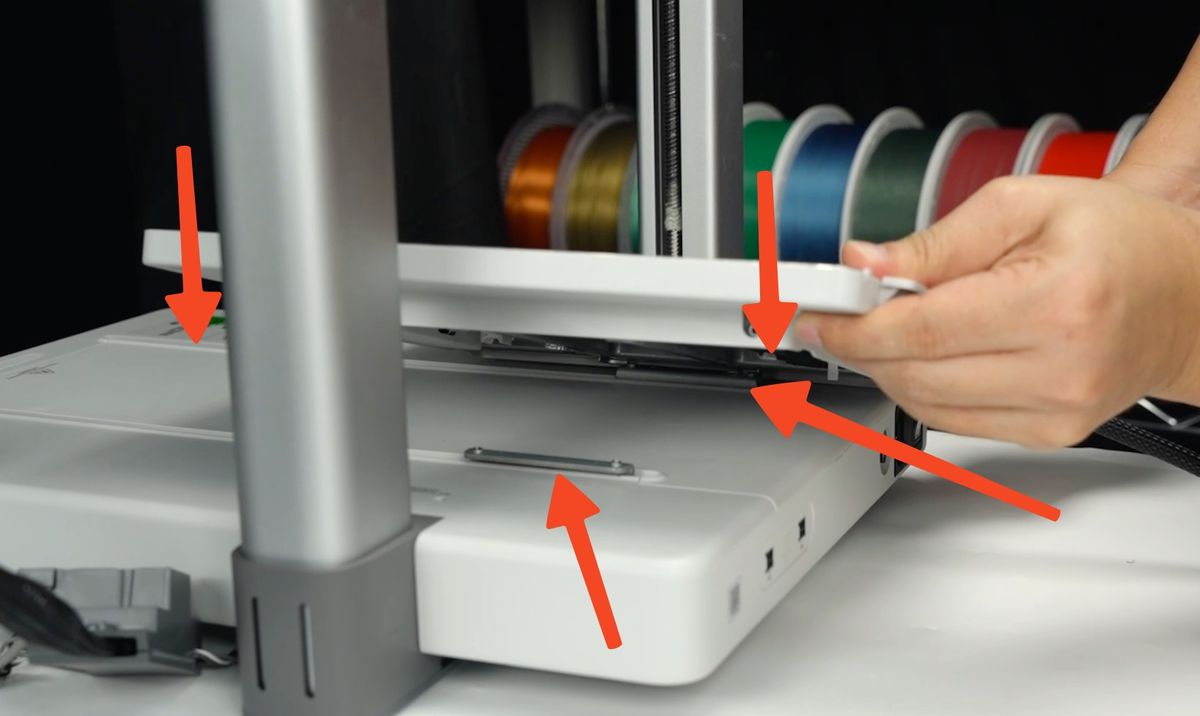
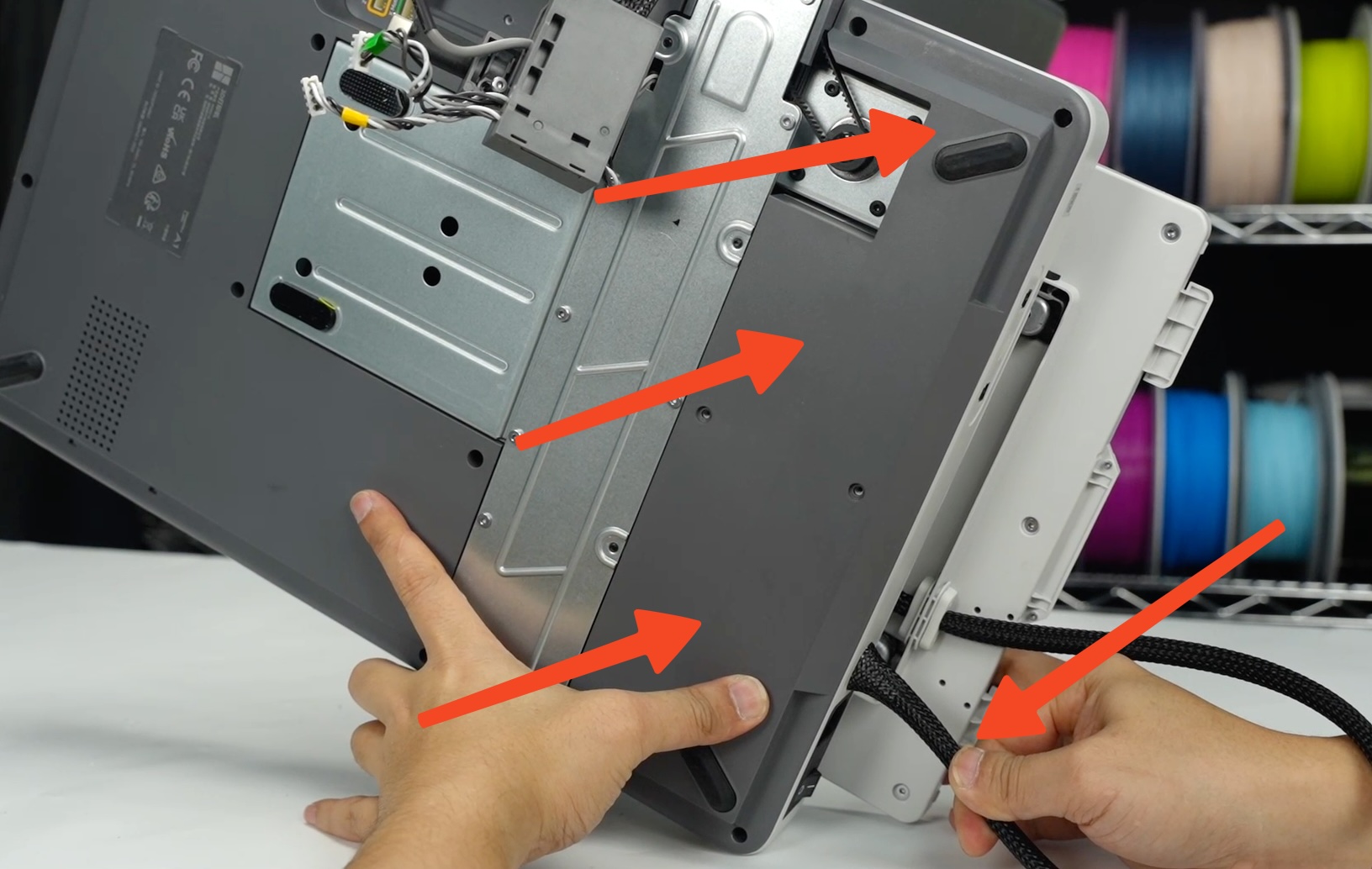
For at få adgang til undersiden af maskinen skal vi lægge printeren på siden. Start med at placere en filamentæske ved siden af maskinen, og vip derefter printeren som vist på billedet nedenfor. Den venstre søjle på Z-aksen skal hvile på æsken for at undgå skader på filamentaftørreren. Udfør dette forsigtigt for at undgå at trække i varmepladens kabel, der sidder på siden, og få det til at falde af.
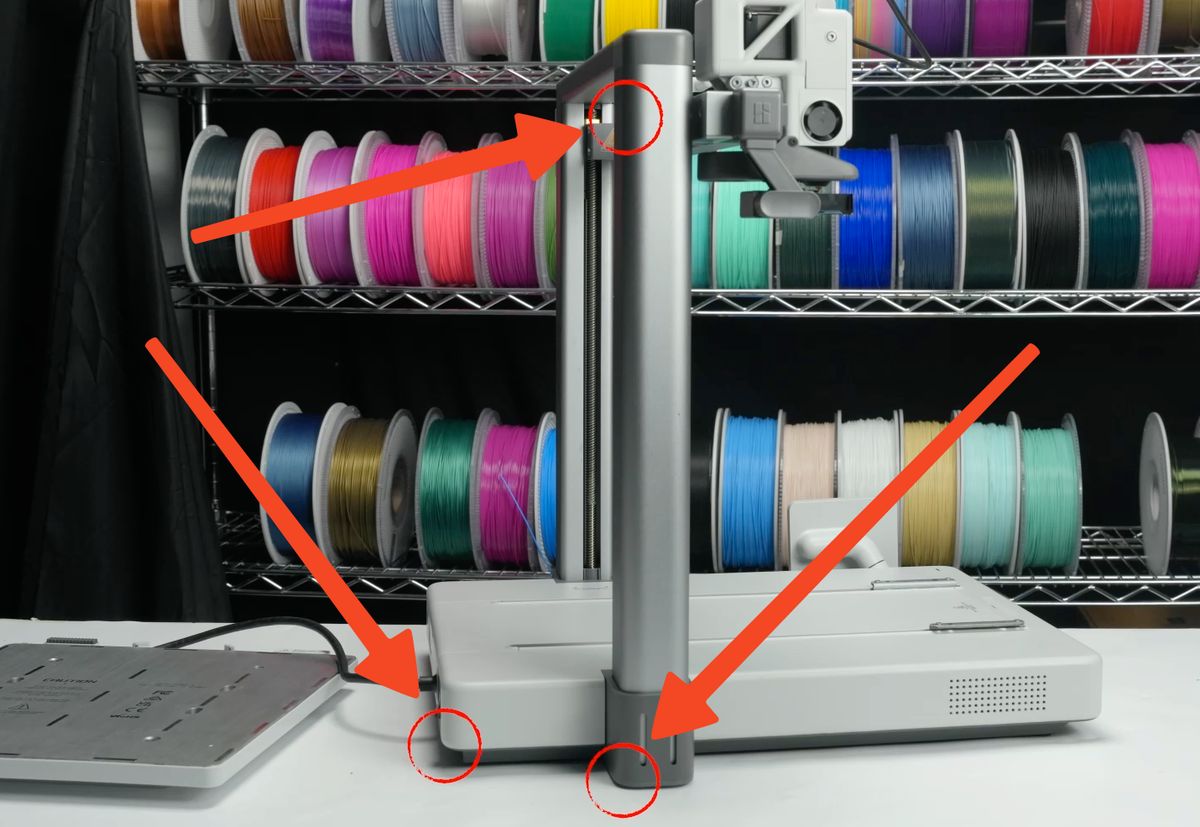
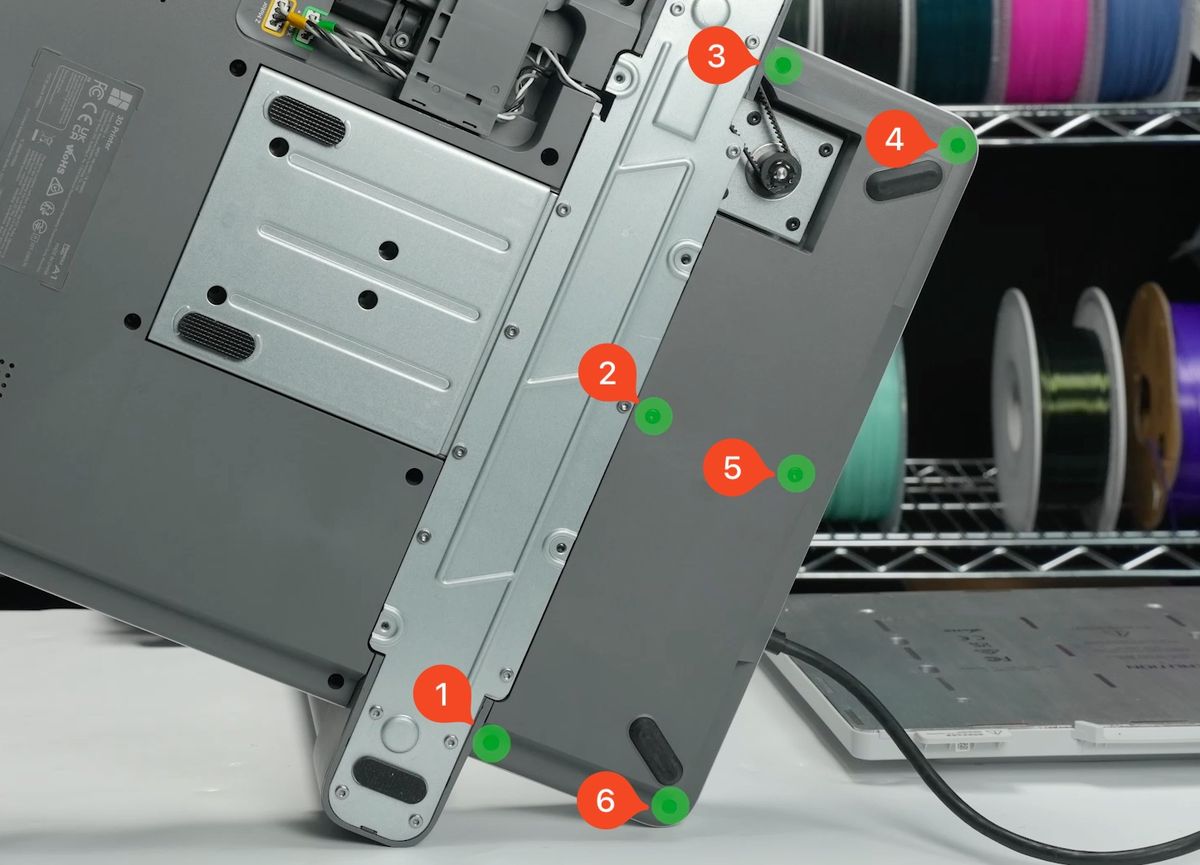
Printeren hviler på de hjørner, der er markeret på billedet nedenfor:
4. Frakobl kablerne, og fjern kabelholderen
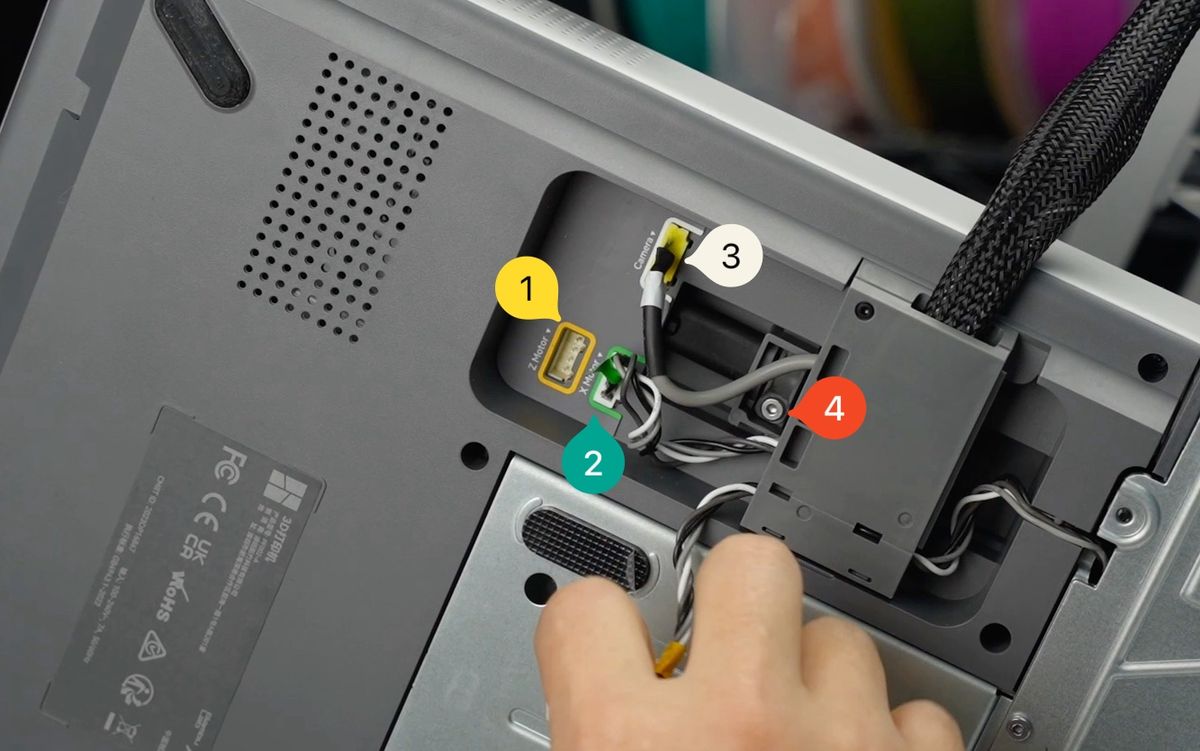
I næste trin skal du frakoble kablerne til kameraet, X-motoren og Z-motoren. Fjern derefter skruen, der holder plastholderen.
1. Z-motorens kabel
2. X-motorens kabel
3. Kameraets kabel
4. Skrue der holder USB-C-holderen
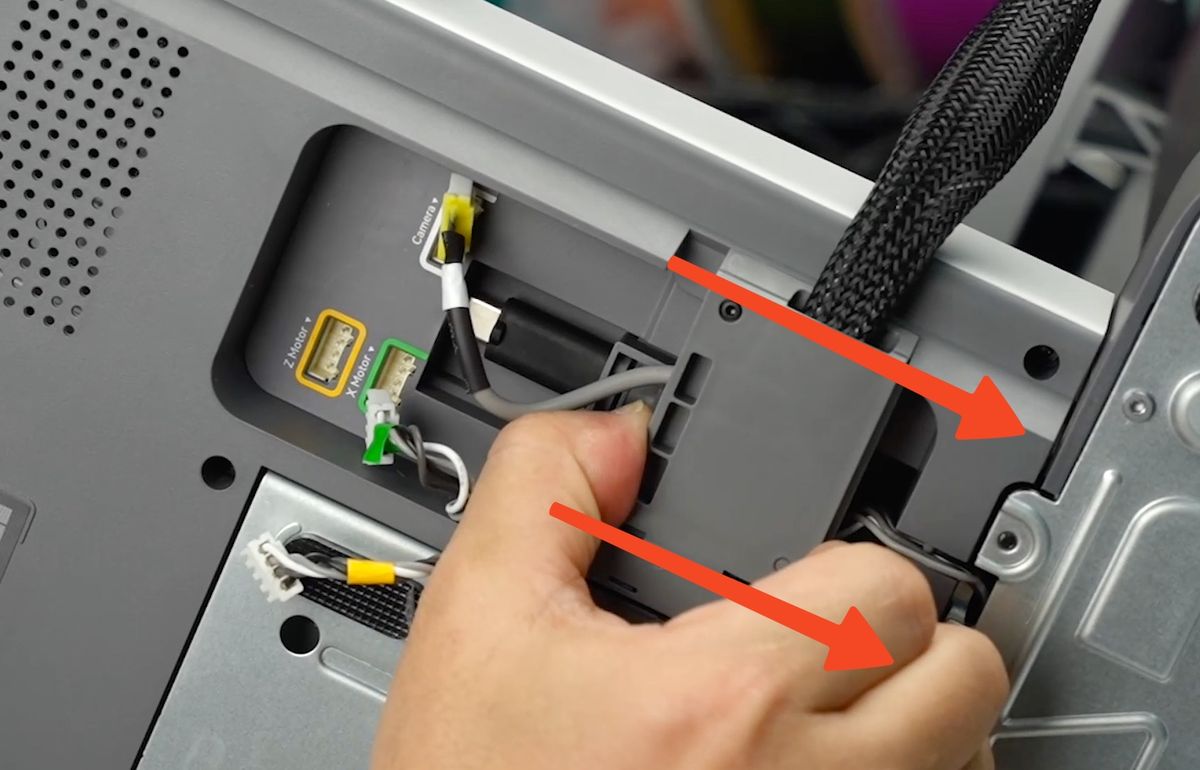
For at frakoble USB-kablet skal du blot skubbe plastkabelholderen bagud.
5. Fjern de nederste dæksler
Start med at fjerne de 6 skruer, der holder det bageste dæksel, og vip det derefter forsigtigt af ved at trække i den øverste del ved siden af skrue nr. 4.
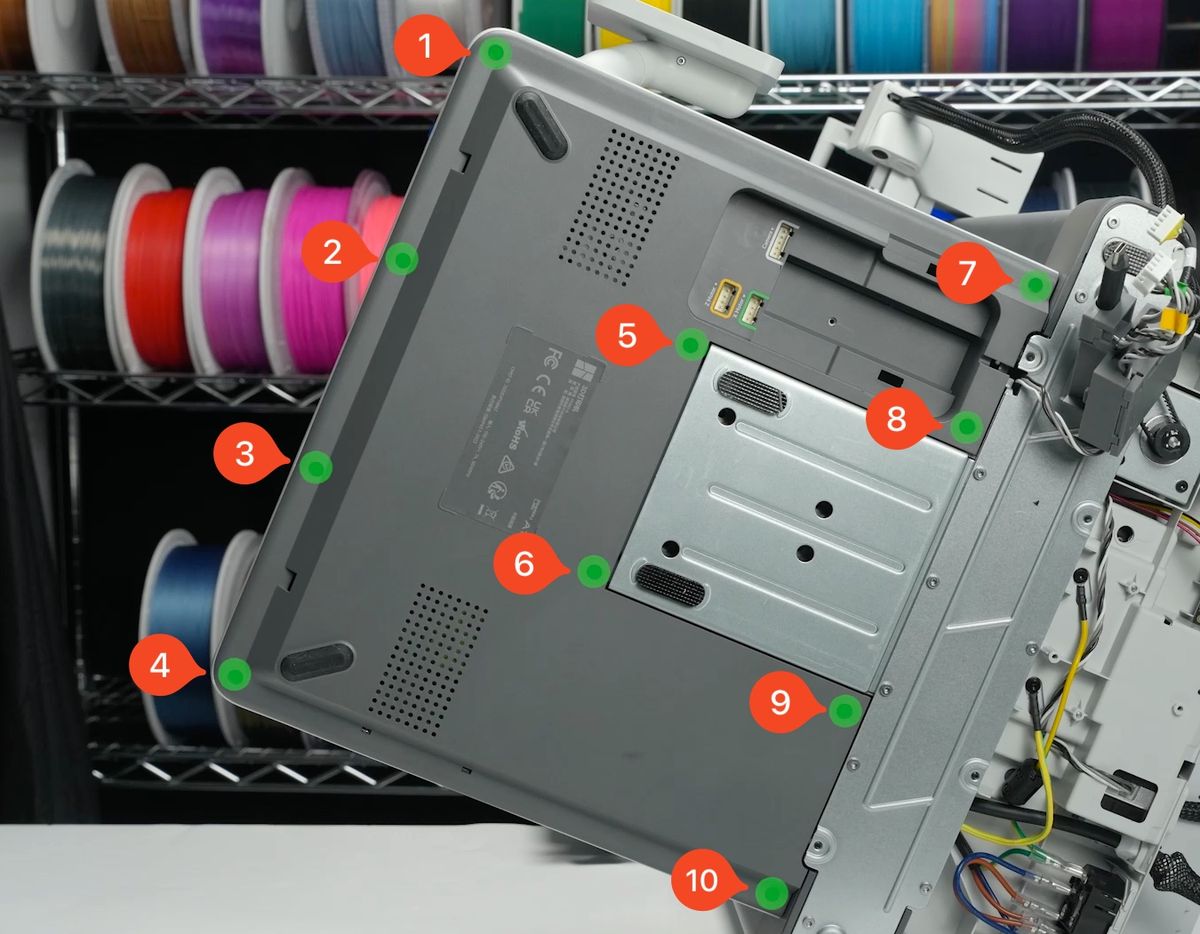
Fjern derefter de øvrige 10 skruer, der holder det forreste nederste dæksel på printeren. Du kan forsigtigt vippe plastdækslet af ved at trække i den øverste højre del nær skrue nr. 7.
6. Frakobl varmepladens kabler
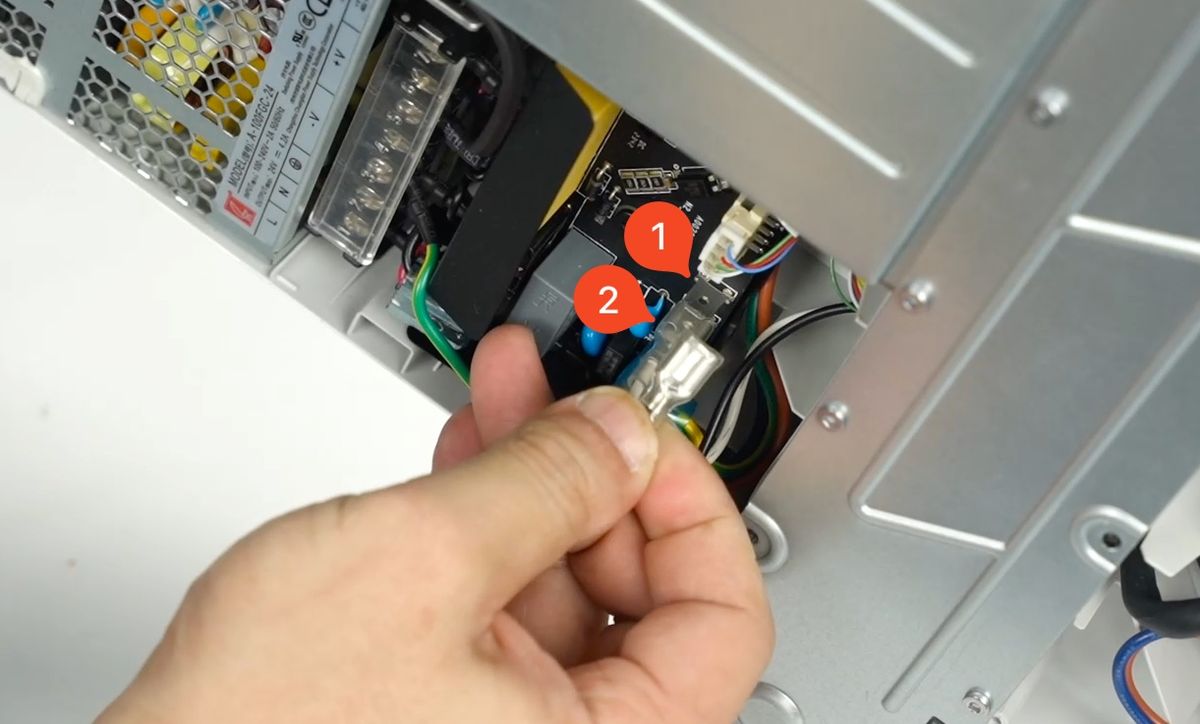
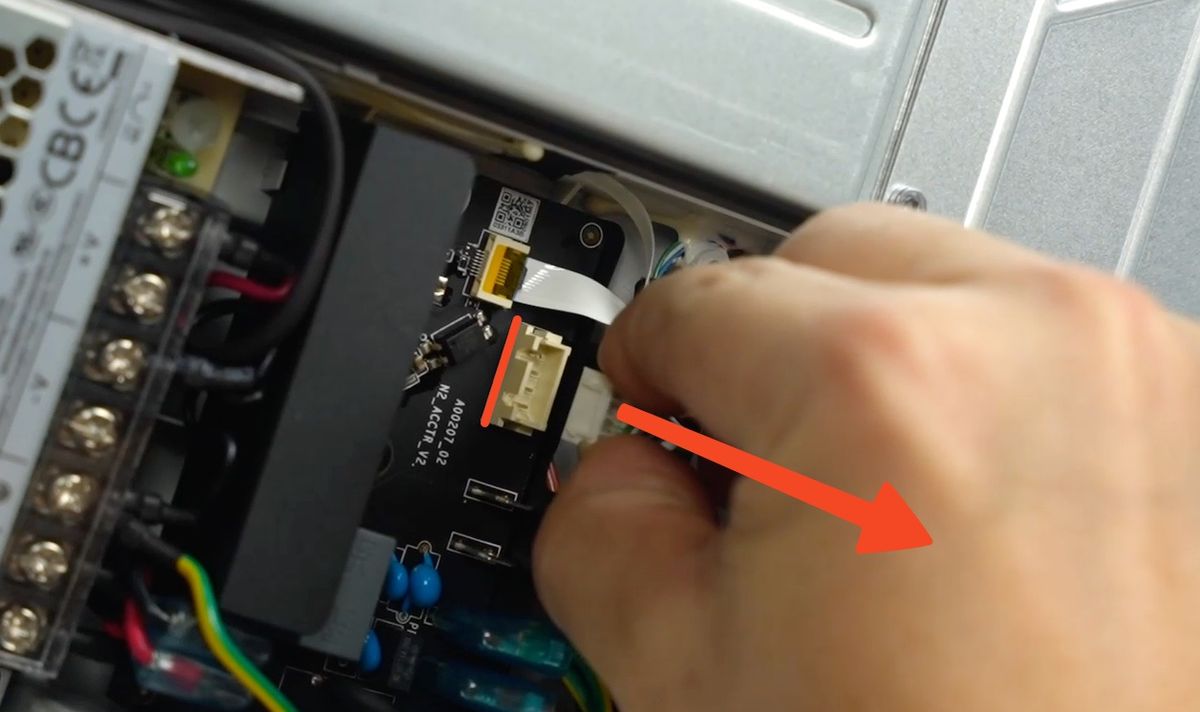
I næste trin kan du begynde at frakoble strømkablerne til varmepladen. Tryk forsigtigt på de stik, der vises på billedet nedenfor, og træk derefter forsigtigt mod dig selv. Stikkene har små låsetunger, der holder dem fast på printpladen, men de frigøres, når du trykker på stikkene.
Nu kan du fjerne det 4-benede signalkabel. Tag blot fat i siderne af stikket, og træk mod dig selv.
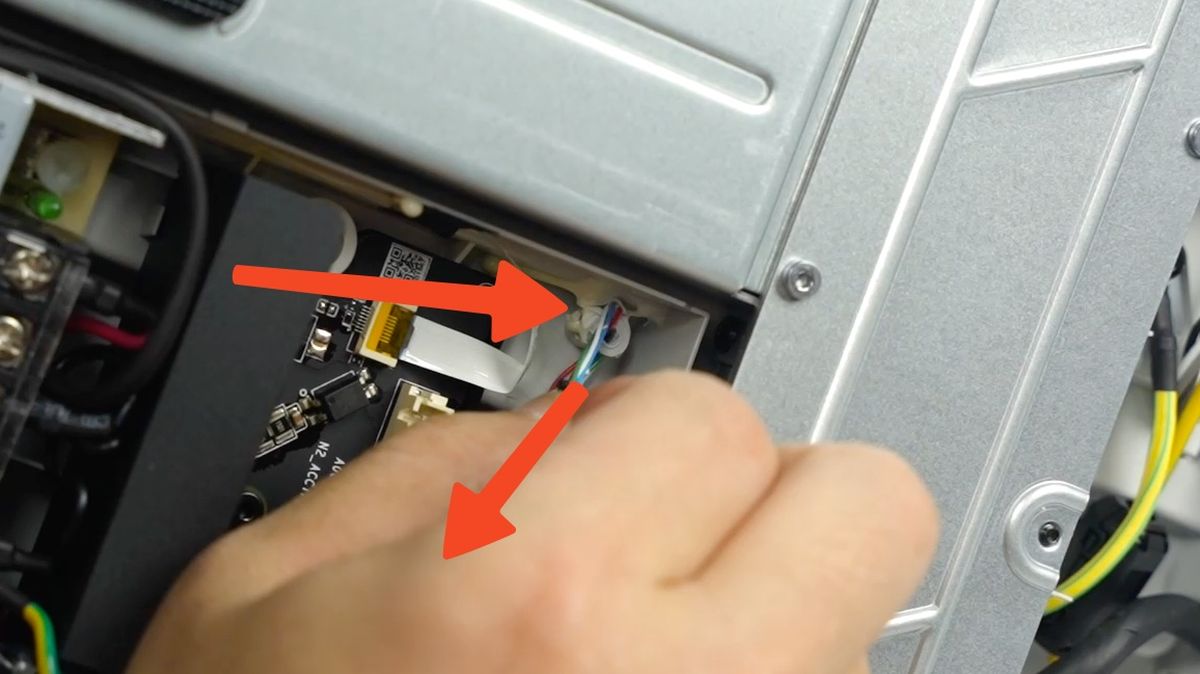
Der vil være lidt silikonelim, der holder kablerne på plads i hjørnet. Træk blot forsigtigt i kablerne for at frigøre dem.
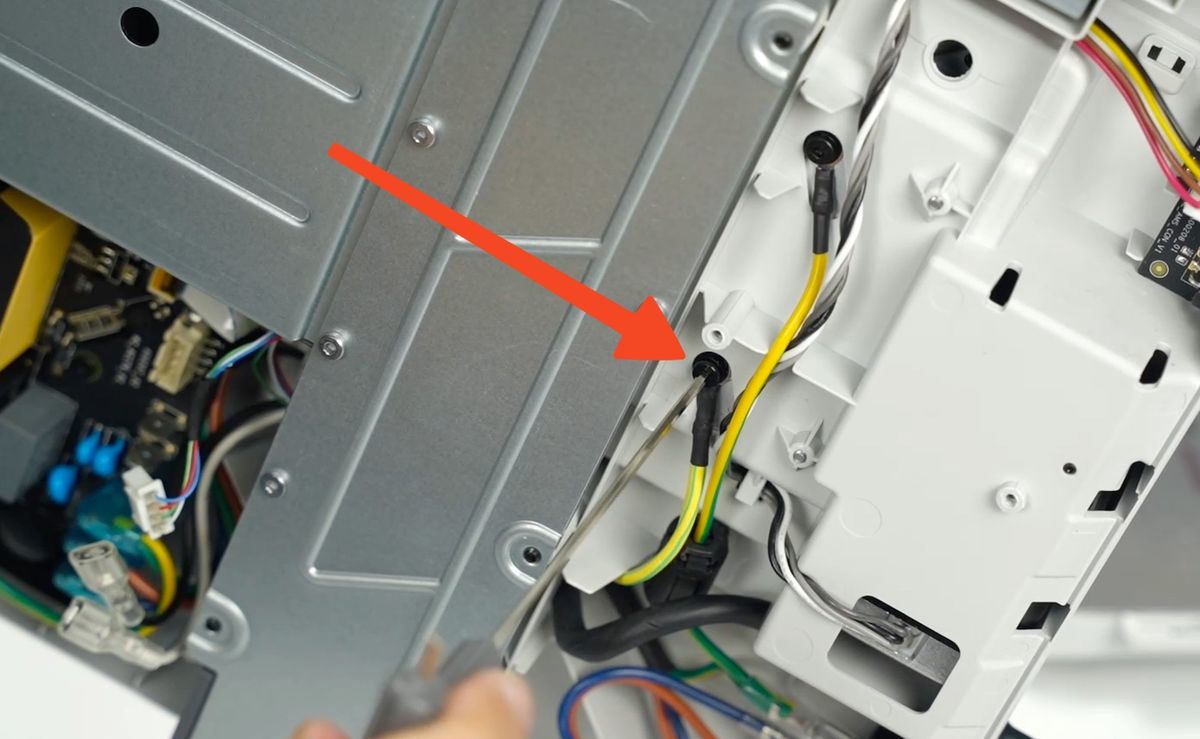
Den sidste del af kablet er den gule jordforbindelse mod bagsiden af printeren. Skru blot terminalen ud for at frigøre den.
7. Fjern varmepladen helt fra printeren
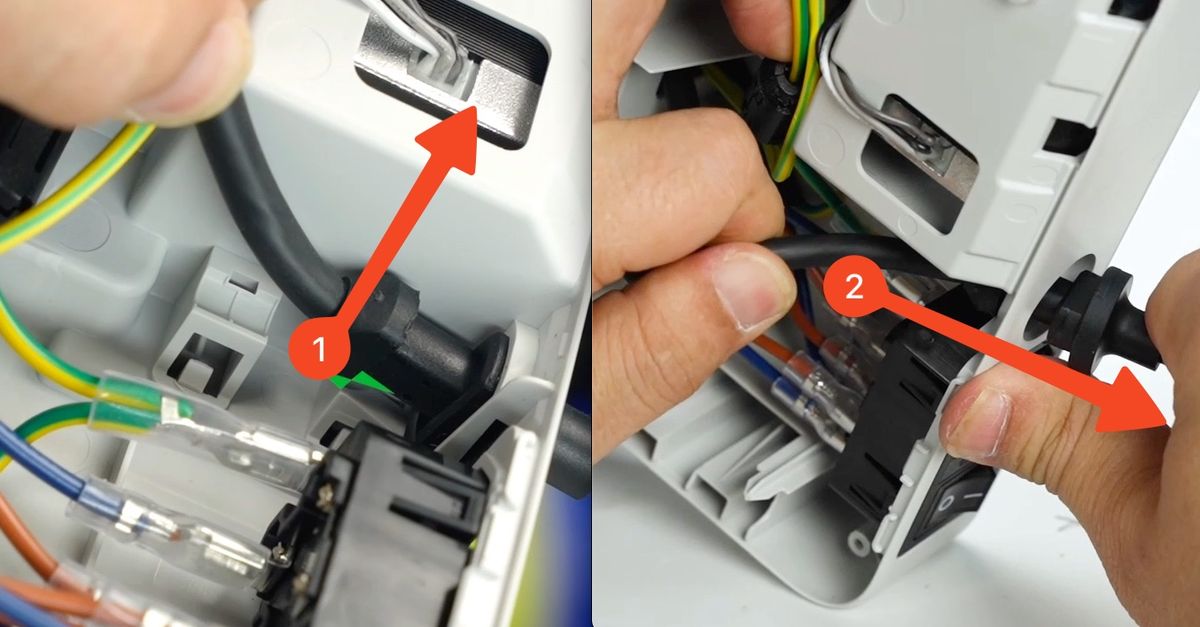
Stikkene til varmepladens kabel er nu frigjort, så vi kan fjerne den gamle varmeplade fra printeren. Løft blot den bageste del af kablet opad, og træk derefter i den bageste del af kablet. Det giver dig mulighed for at fjerne varmepladens kabel helt og påbegynde monteringen af den nye plade.
Trin til montering af den nye varmeplade
1. Stil printeren opret
Vi starter monteringen med at stille printeren opret, mens vi sørger for at holde sidekablerne. Det giver dig mulighed for at placere printeren vandret og undgå mulige skader på kablerne.
2. Monter den nye varmeplade og dens skruer
Juster forsigtigt varmepladens metalramme i forhold til de to metalbeslag på Y-aksen, og sørg for, at skruehullerne i pladen flugter.
Du kan foretage små justeringer for at få skruehullerne til at flugte, når varmepladen placeres på beslagene.
VIGTIGT
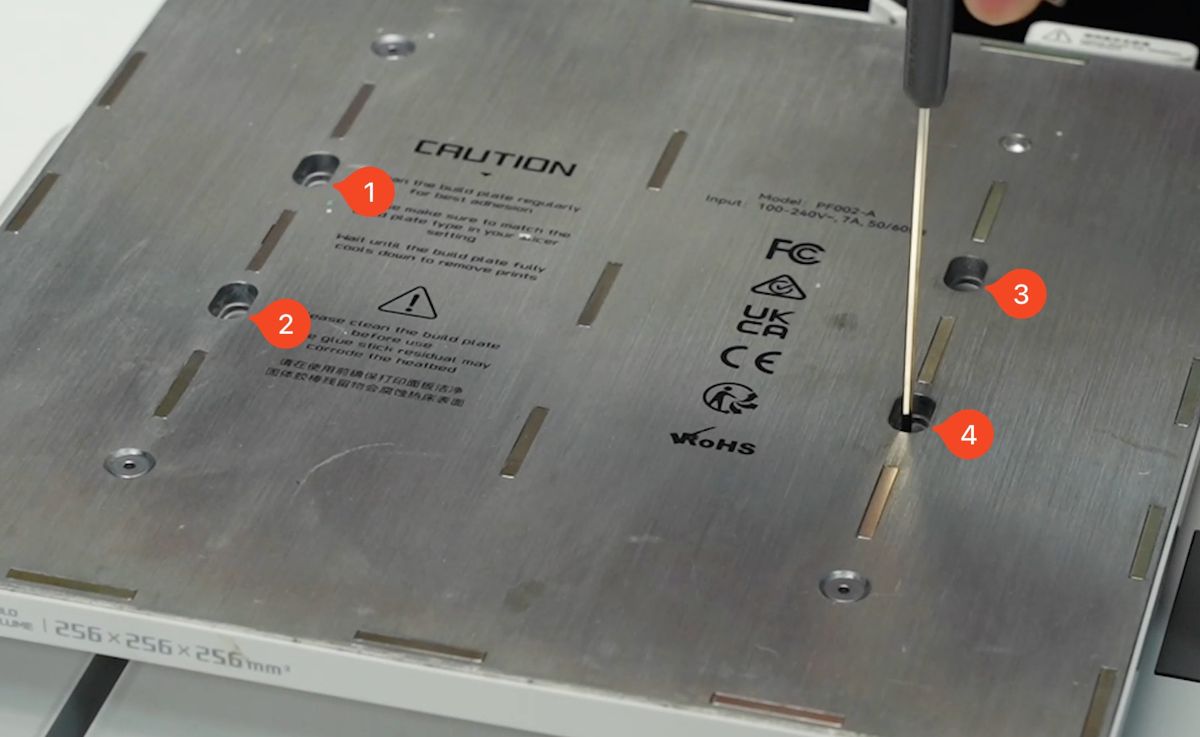
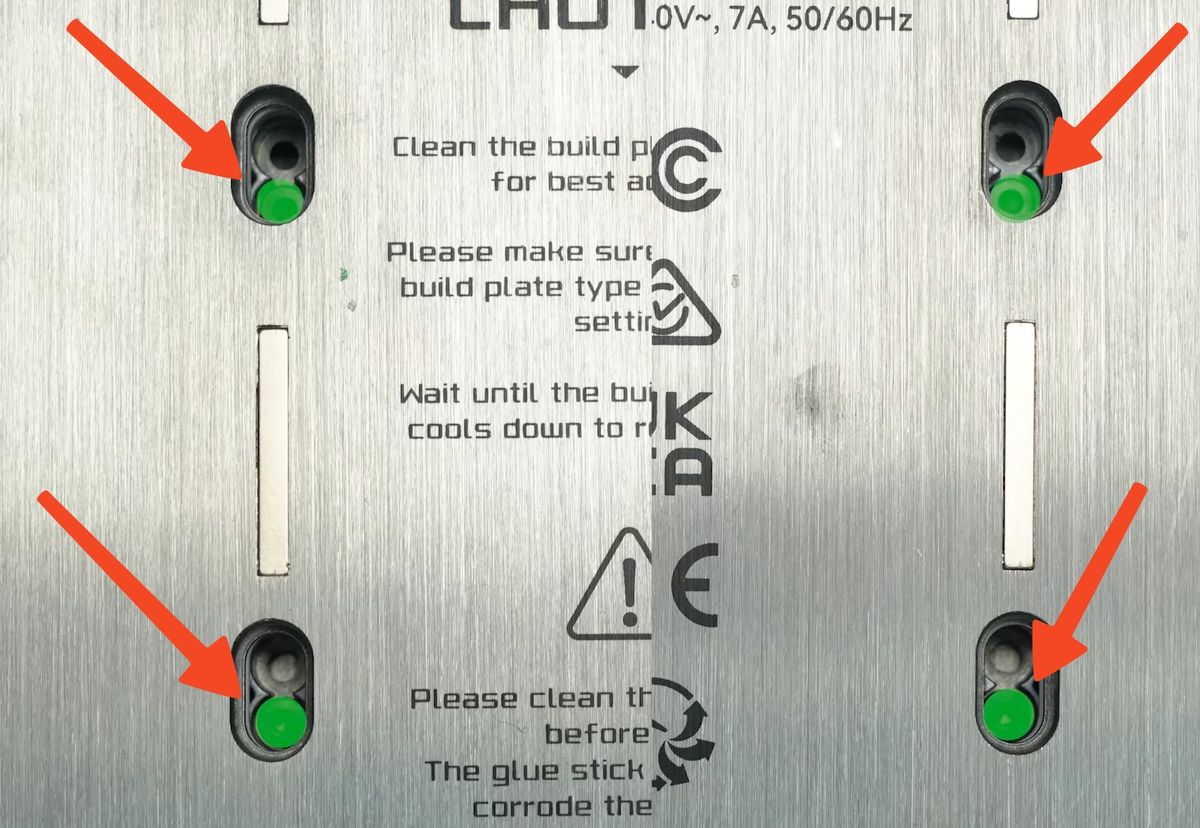
Juster skruehullerne i varmepladen som vist. De nederste huller er dem, hvor skruerne skal monteres. De er markeret med grønt på dette billede. Vær også opmærksom på tekstens orientering for at sikre korrekt montering.
Monter nu de fire skruer i varmepladen som vist på billedet nedenfor. Når det er gjort, kan du også montere de fire silikonedæksler, der blev fjernet tidligere.
3. Læg printeren på siden
Placer filamentæsken ved siden af maskinen, og vip derefter printeren som vist på billedet nedenfor. Den venstre søjle på Z-aksen skal hvile på æsken for at undgå skader på filamentaftørreren. Udfør dette forsigtigt for at undgå at trække i varmepladens kabel, der sidder på siden, og få det til at falde af.
4. Placer og før kablerne inde i printeren
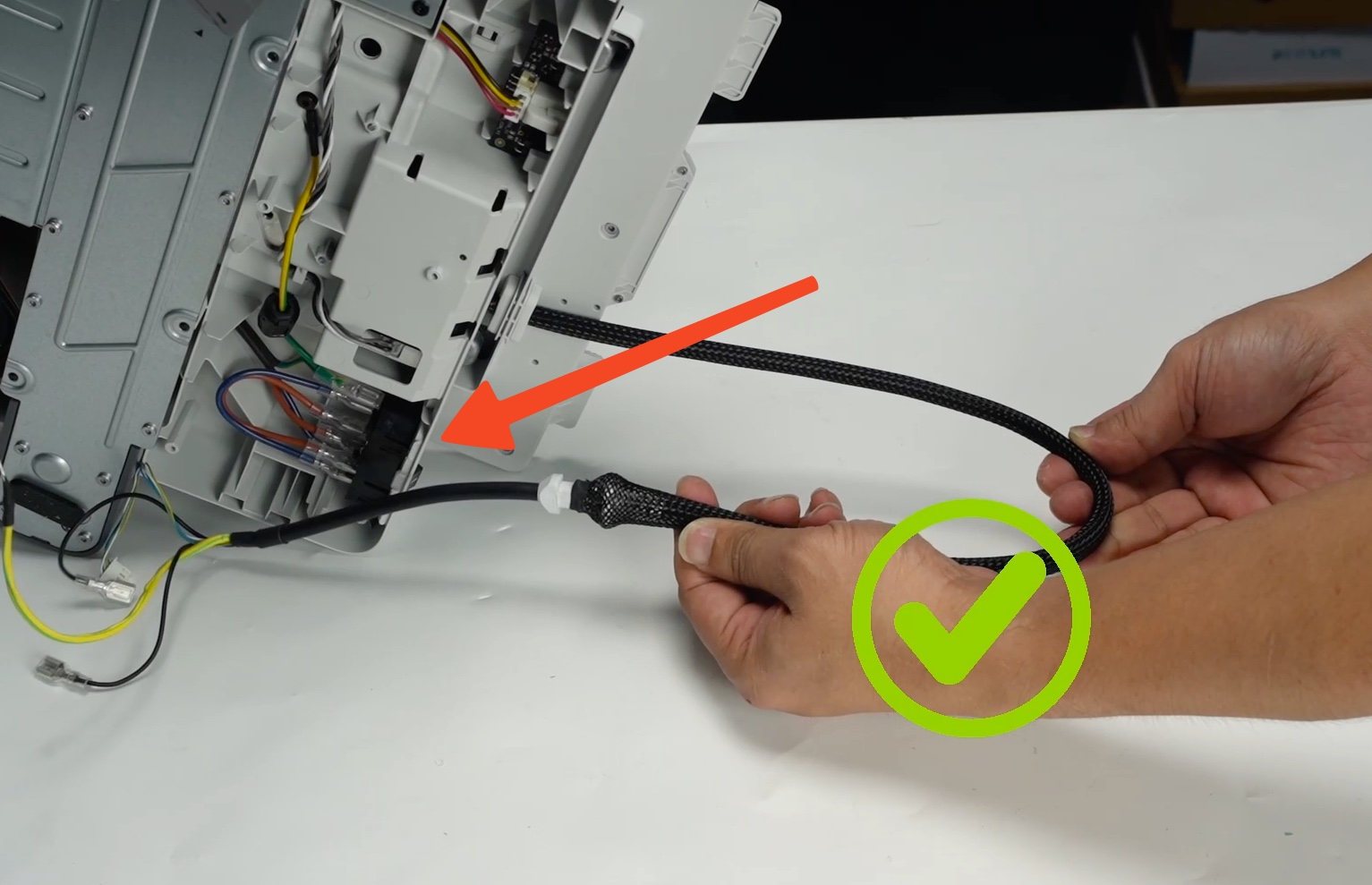
Start med forsigtigt at placere varmepladens kabel, så det ikke bliver snoet eller bukket, og skub derefter forsigtigt kablerne gennem bagsiden af maskinen.
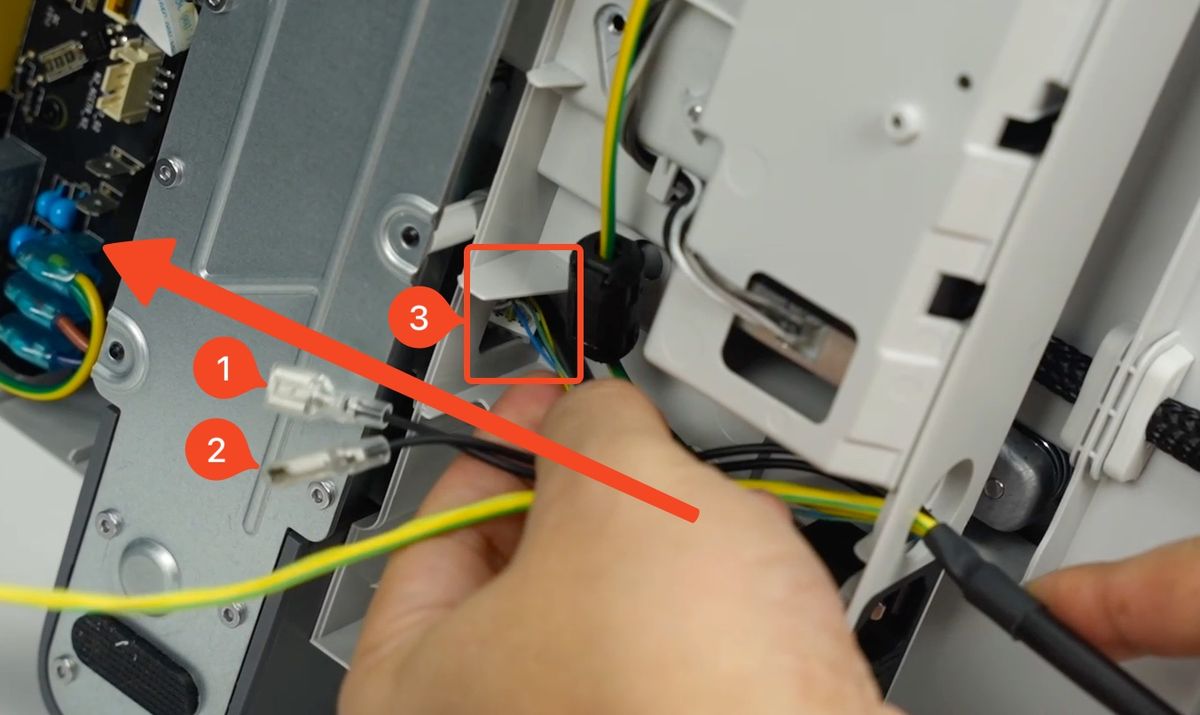
Fortsæt med at føre kablerne mærket 1, 2 og 3 mod printerens AC-print ved forsigtigt at skubbe dem gennem hullet vist på billedet nedenfor. Det gule kabel skal blive udenfor, da vi tilslutter det bagefter.
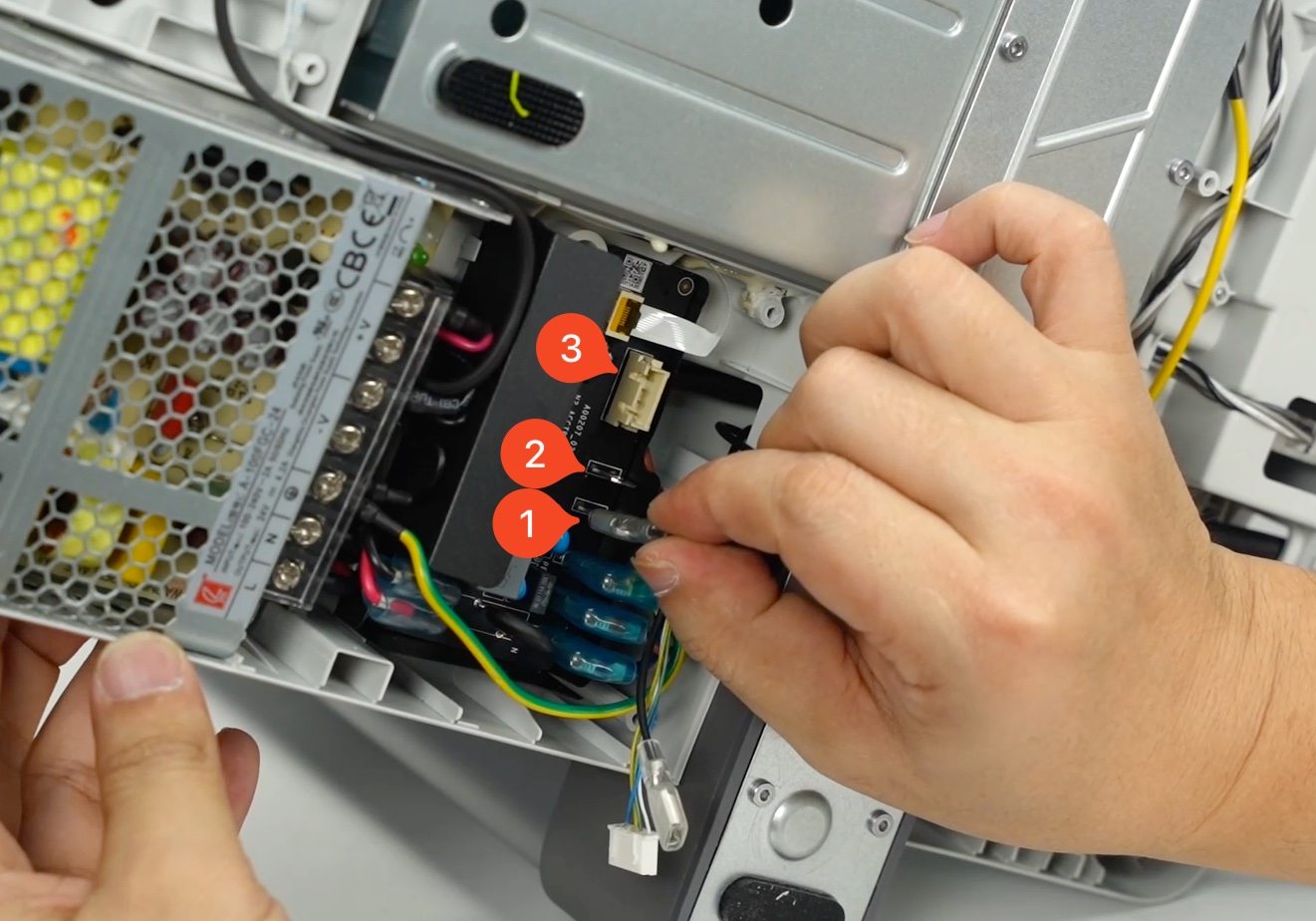
Når kablerne er ført gennem printeren, kan du tilslutte dem igen på AC-printet. De sorte kabler tilsluttes portene mærket 1 og 2, mens signalkablet tilsluttes porten mærket nr. 3.
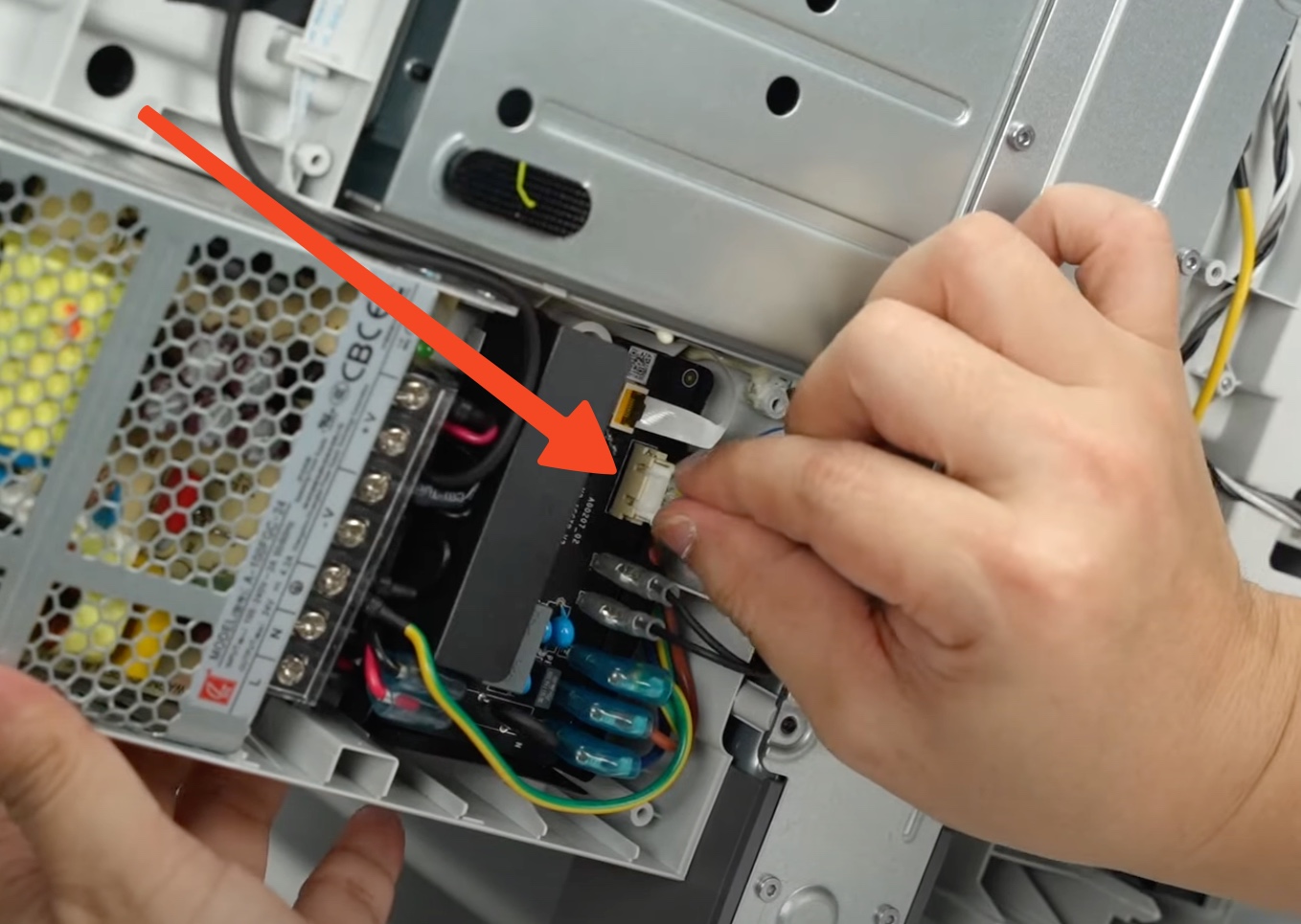
Kontroller, at signalkablet er sat helt i, før du fører kablerne.
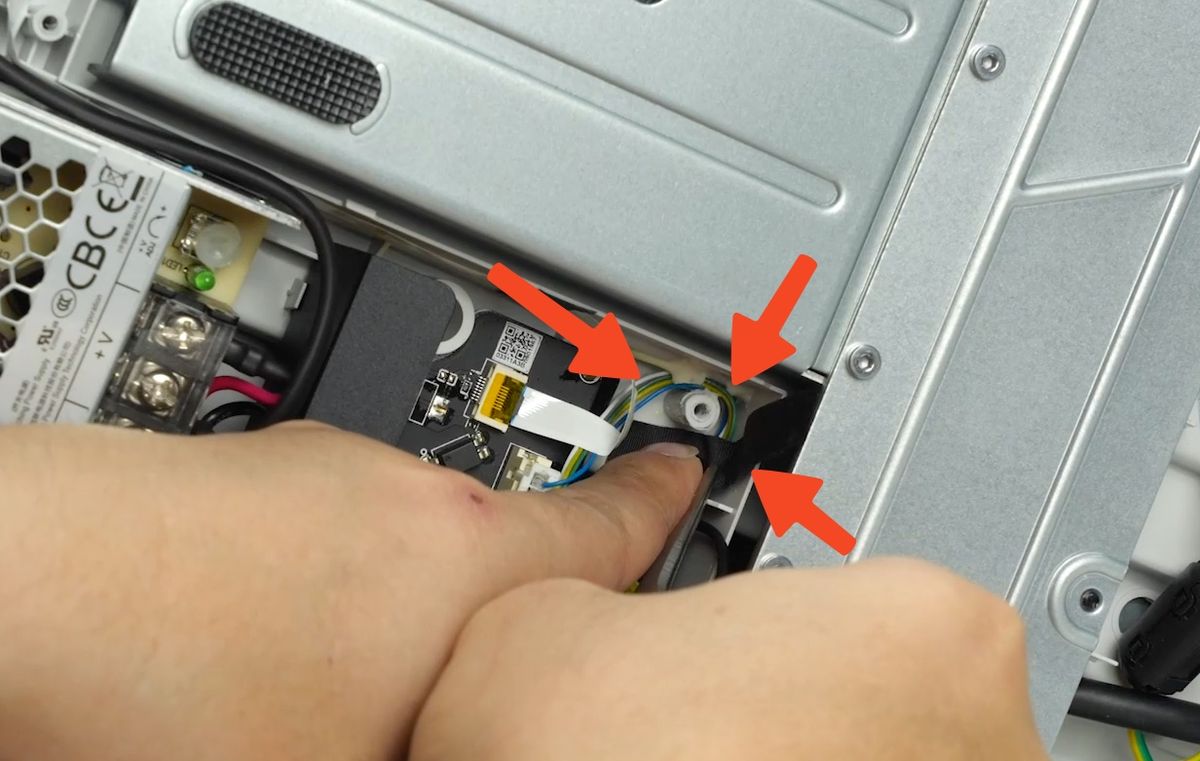
Husk at føre varmepladens 4-benede signalkabel omkring plastsøjlen og fastgøre det med tape. Dette trin er vigtigt, da kablet kan blive beskadiget under montering af det nederste dæksel, hvis trinnet springes over.
Tag også et billede af kablerne efter monteringen, da det skal deles med vores kundeserviceteam i den oprettede sag.
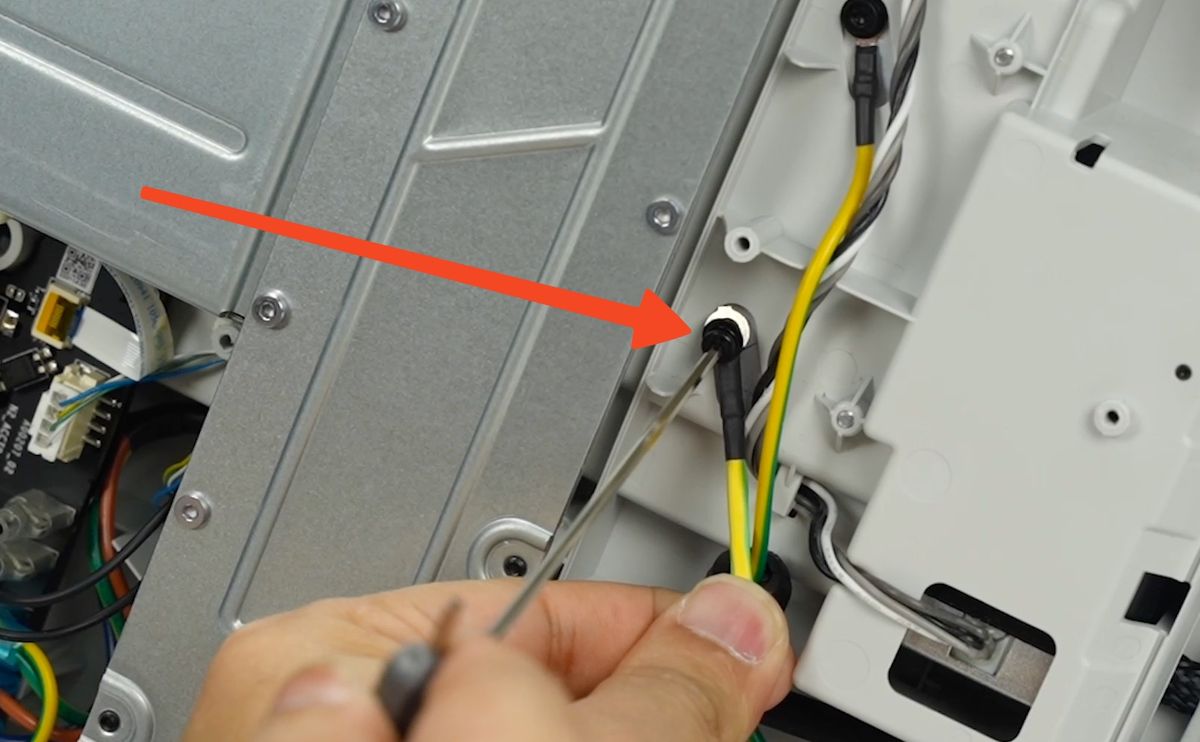
Nu kan du tilslutte den gule terminal på jordkablet til printeren, som vist på billedet nedenfor.
Sørg for, at kablets metaldel rører printerens metalside, og at skruen er spændt godt fast.
Tag også et billede af kablet efter monteringen, da det skal deles med vores kundeserviceteam i den oprettede sag.
5. Monter det forreste nederste dæksel
Monter derefter det forreste nederste dæksel på printeren igen, og klik det på plads. Skru derefter de 10 skruer i, der vises på billedet nedenfor, for at holde det på plads. Undgå at spænde skruerne for hårdt, da det kan beskadige plastgevindene.
VIGTIGT
Når du udfører dette, skal du være meget opmærksom på Z-aksens motorkabel, der sidder mellem skrue nr. 7 og 8. Det er vigtigt forsigtigt at flytte det til side for at undgå at klemme kablerne og beskadige det.
6. Placer varmepladens kabel, og monter det forreste nederste dæksel.
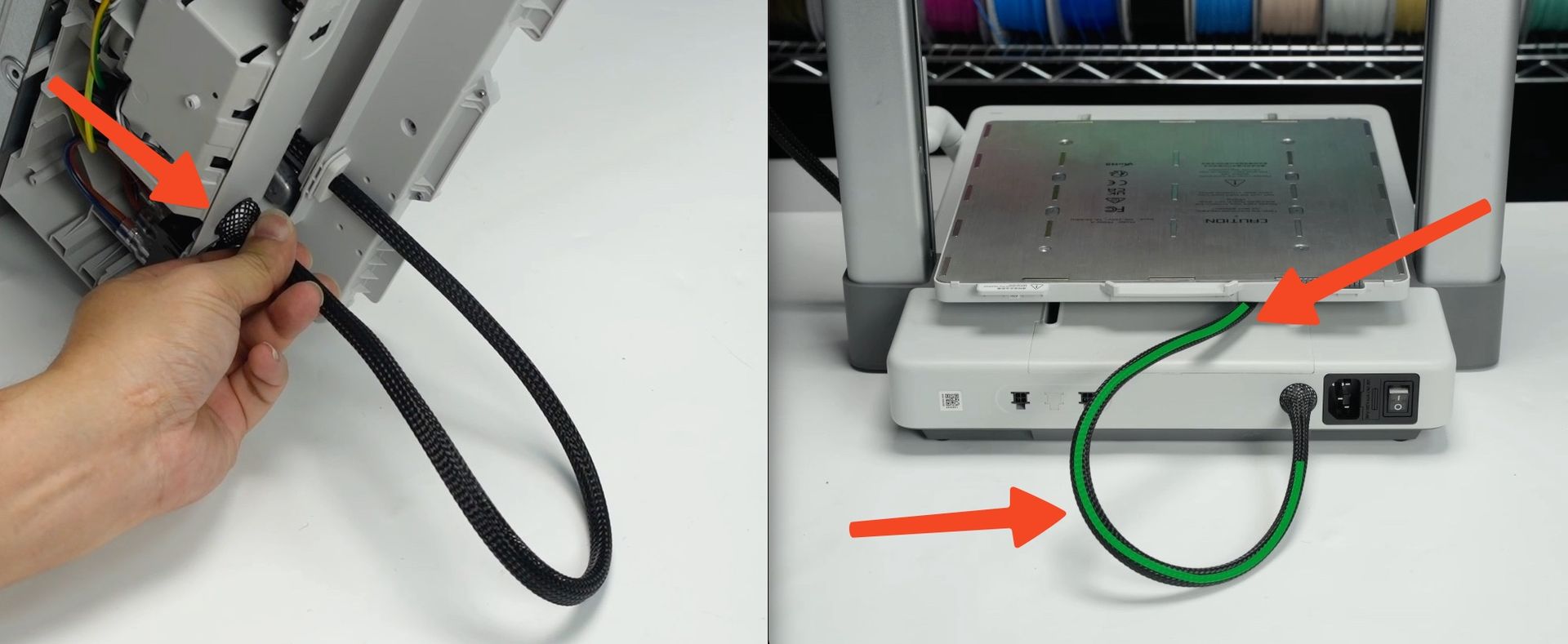
Drej forsigtigt varmepladens kabel fra siden af printeren, så kablet flugter med midten af printeren, som vist på billedet nedenfor. Dette trin er vigtigt for at undgå unødvendig belastning af kablet og samtidig sikre, at kablets bevægelse er korrekt.
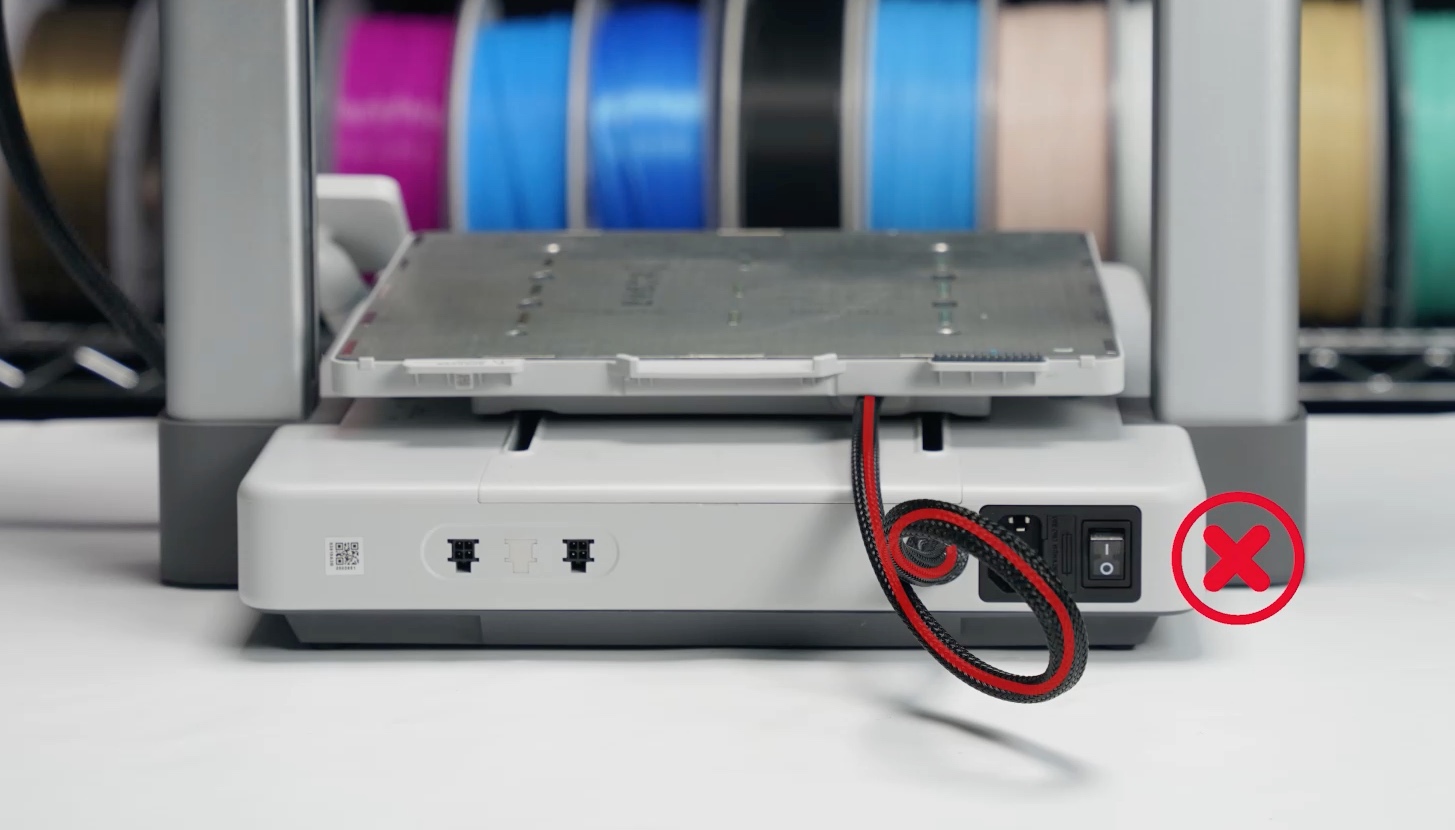
I eksemplet nedenfor kan du se, hvordan kablet ser ud, når det er forkert placeret. Dette skal undgås
Når du har fundet den position, der fører kablet korrekt, skal du forsigtigt justere det forreste nederste dæksel i forhold til printeren og derefter klikke det på plads. Det låser varmepladen på plads.
Fortsæt med at montere de 6 skruer for at fastgøre det nederste dæksel, som vist på billedet nedenfor. Undgå at spænde skruerne for hårdt, da det kan beskadige plastgevindene.
7. Tilslut printerens kabler og plastholderen igen
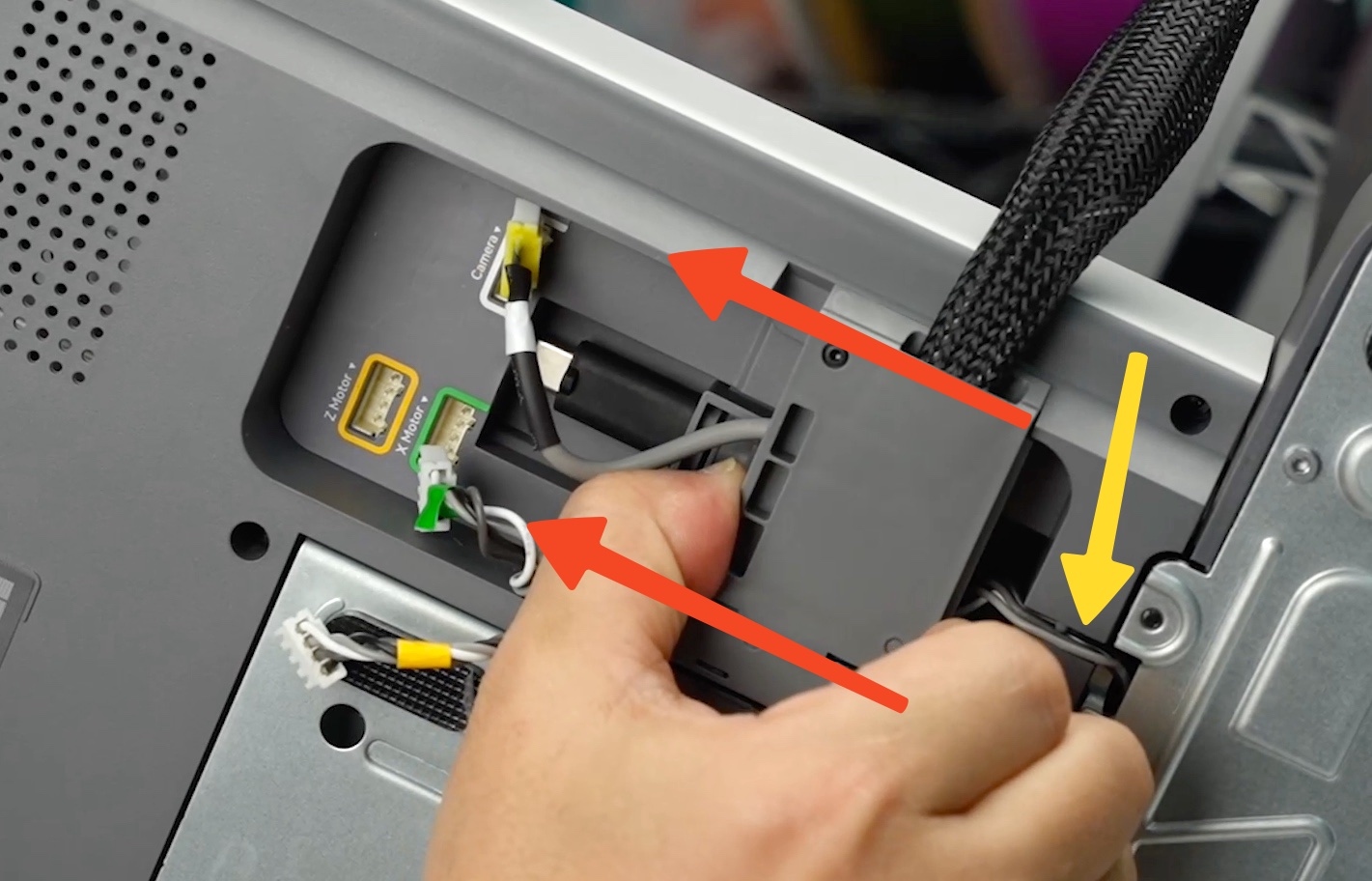
Juster forsigtigt plastholderen, og skub derefter USB-C-porten så langt frem mod printerens forside som muligt. Når du gør dette, skal du være opmærksom på Z-aksens motorkabler, der er vist med den gule pil på billedet nedenfor. Placer dem forsigtigt i plastkanalen som vist på billedet.
I næste trin skal kablerne til kameraet, X-motoren og Z-motoren tilsluttes igen.
1. Z-motorens kabel
2. X-motorens kabel
3. Kameraets kabel
4. Skrue der holder USB-C-holderen
Husk at spænde skruen, der holder plastholderen, mærket nr. 4
Kontroller korrekt funktion
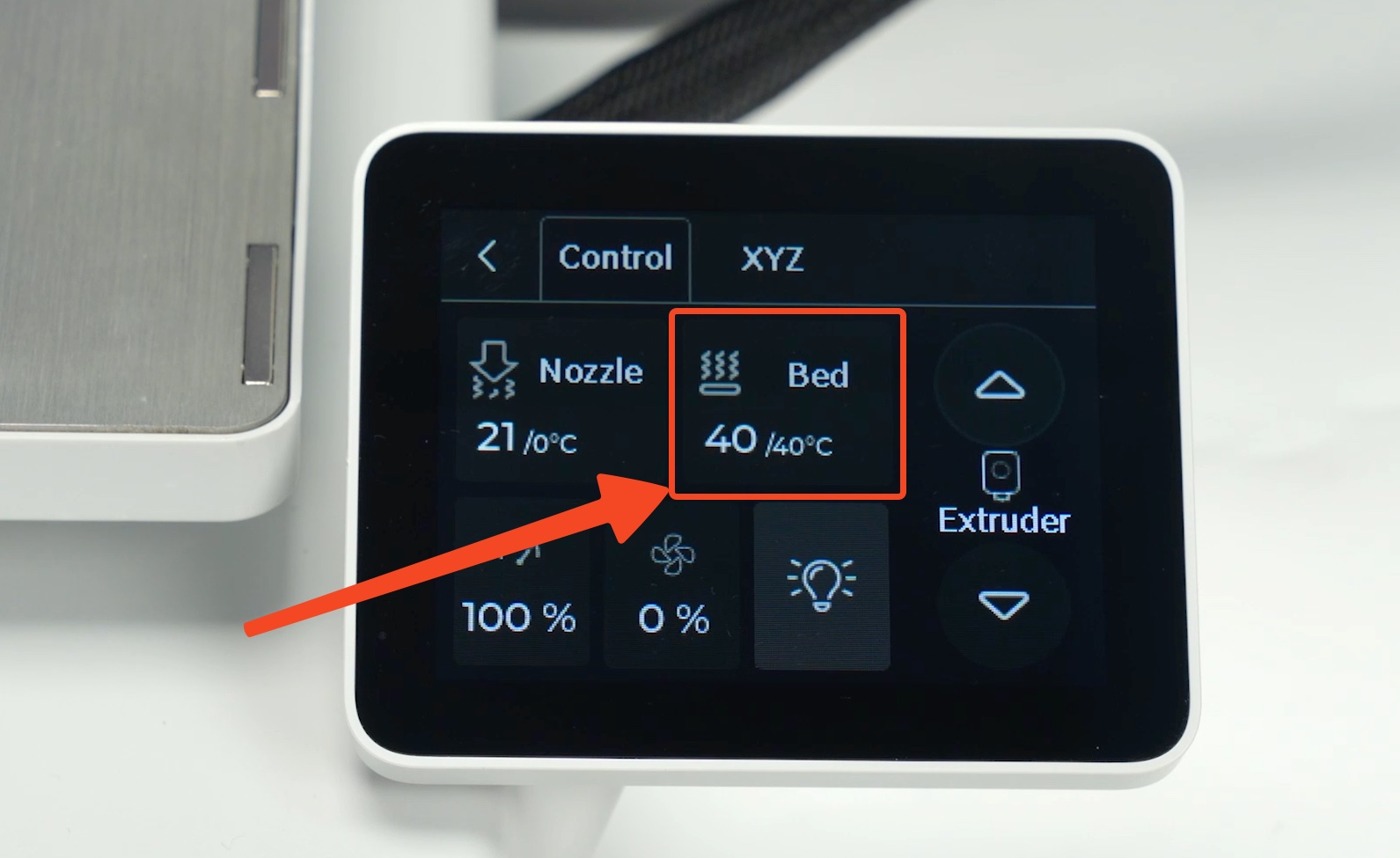
For at kontrollere monteringen kan du indstille pladens temperatur til 40 °C på skærmen. Hvis temperaturen stiger og når 40 °C og derefter holder sig stabil, er monteringen udført korrekt.
Kalibrering
Efter udskiftning af varmepladen anbefaler vi kraftigt, at du udfører en kalibrering af pladen for at sikre en plan overflade. Download Gcode-filen A1 Bed Tramming Gcode til dit SD-kort, og se derefter videoen nedenfor for flere detaljer.
Vi håber, at den detaljerede guide, vi har delt med dig, har været nyttig og informativ.
Vi vil gerne sikre, at du kan udføre den sikkert og effektivt. Hvis du er i tvivl eller har spørgsmål til processen beskrevet i denne artikel, opfordrer vi dig til at kontakte vores venlige kundeserviceteam, før du går i gang. Vores team er altid klar til at hjælpe dig og besvare ethvert spørgsmål, du måtte have.
Ved tilmelding accepterer du at modtage markedsføring via e-mail. Du kan altid afmelde dig igen. Rabatten kan kun bruges én gang pr. kunde og gælder kun varer i kategorien Materialer*.
VELKOMSTBONUS
Få 15% rabat på materialer*
Tilmeld dig nyhedsbrevet og få eksklusive nyheder om de nyeste teknologier, produktlanceringer og tilbud.
Ved tilmelding accepterer du at modtage markedsføring via e-mail. Du kan altid afmelde dig igen. Rabatten kan kun bruges én gang pr. kunde og gælder kun varer i kategorien Materialer*.
Vi bruger cookies
Vi bruger cookies for at give dig en bedre oplevelse i shoppen. Du vælger selv, hvad du vil tillade:
Nødvendige, så kurv og checkout virker
Statistik, så vi kan gøre siden bedre
Marketing, så du ser relevant indhold
Tryk Acceptér alle for at tillade alle tre, eller Kun nødvendige hvis du kun vil have de nødvendige. Du kan altid ændre dit valg i vores cookiepolitik.