A1-serien AMS-tilslutningsguide
Nødvendige værktøjer og materialer
- A1-seriens AMS hub (Købslink: AMS Hub - A1 Series)
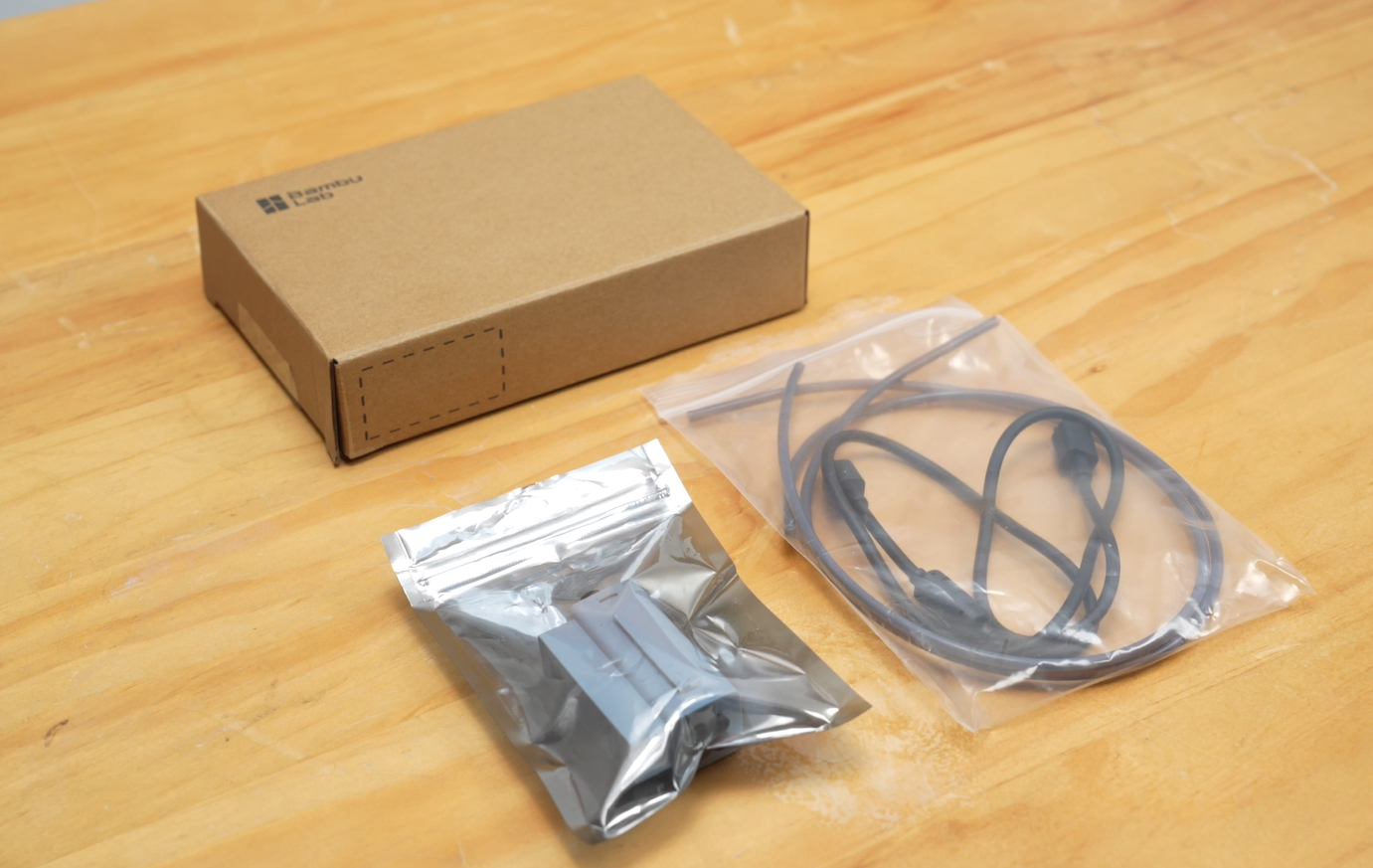
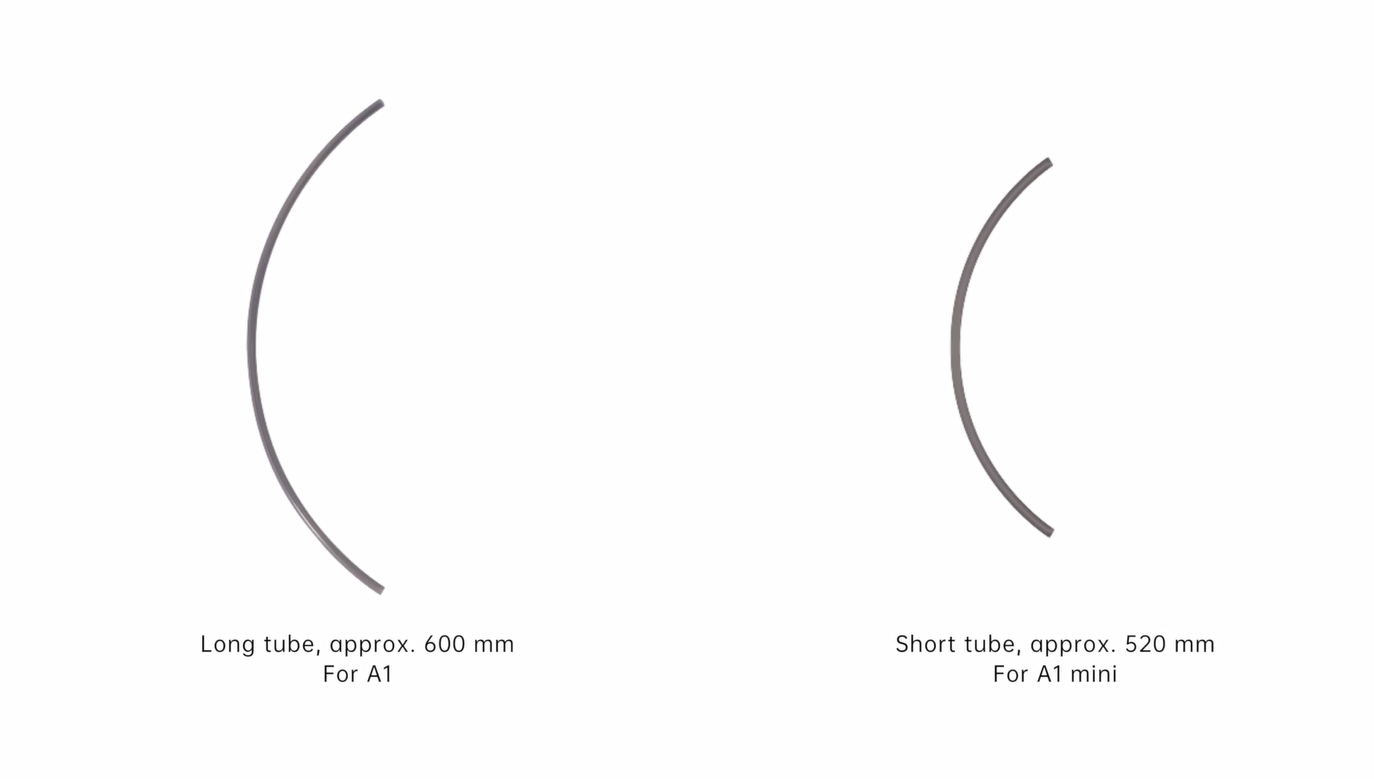
indeholder: AMS hub *1, 4-pin kabel *1, PTFE-slange (ca. 600 mm)*1, PTFE-slange (ca. 520 mm)*1
- Printet AMS hub-beslag (Modellink: Trin 2: Saml beslaget)
- AMS/AMS 2 Pro/AMS HT
-
4-pin, 6-pin kabel
-
PTFE-slange
Hvorfor er en AMS hub nødvendig?
A1-seriens printere var oprindeligt kompatible med AMS lite. Når du printer med AMS lite, deltager den ikke i den assisterede filamentfremføring, men er udelukkende afhængig af printerens ekstruder til aktivt at trække filamentet ind under indlæsning. Derfor var en AMS hub ikke nødvendig.
For at understøtte AMS, AMS 2 Pro og AMS HT, som alle har assisteret fremføring under print, har vi specielt lanceret dette AMS hub-tilbehør til A1-serien. Da disse AMS-enheder bruger interne motorer til assisteret fremføring, der skubber filament under print, er formålet med denne hub at regulere den resulterende filamentspænding og holde den inden for et passende interval, så ekstruderen kan arbejde præcist og jævnt.
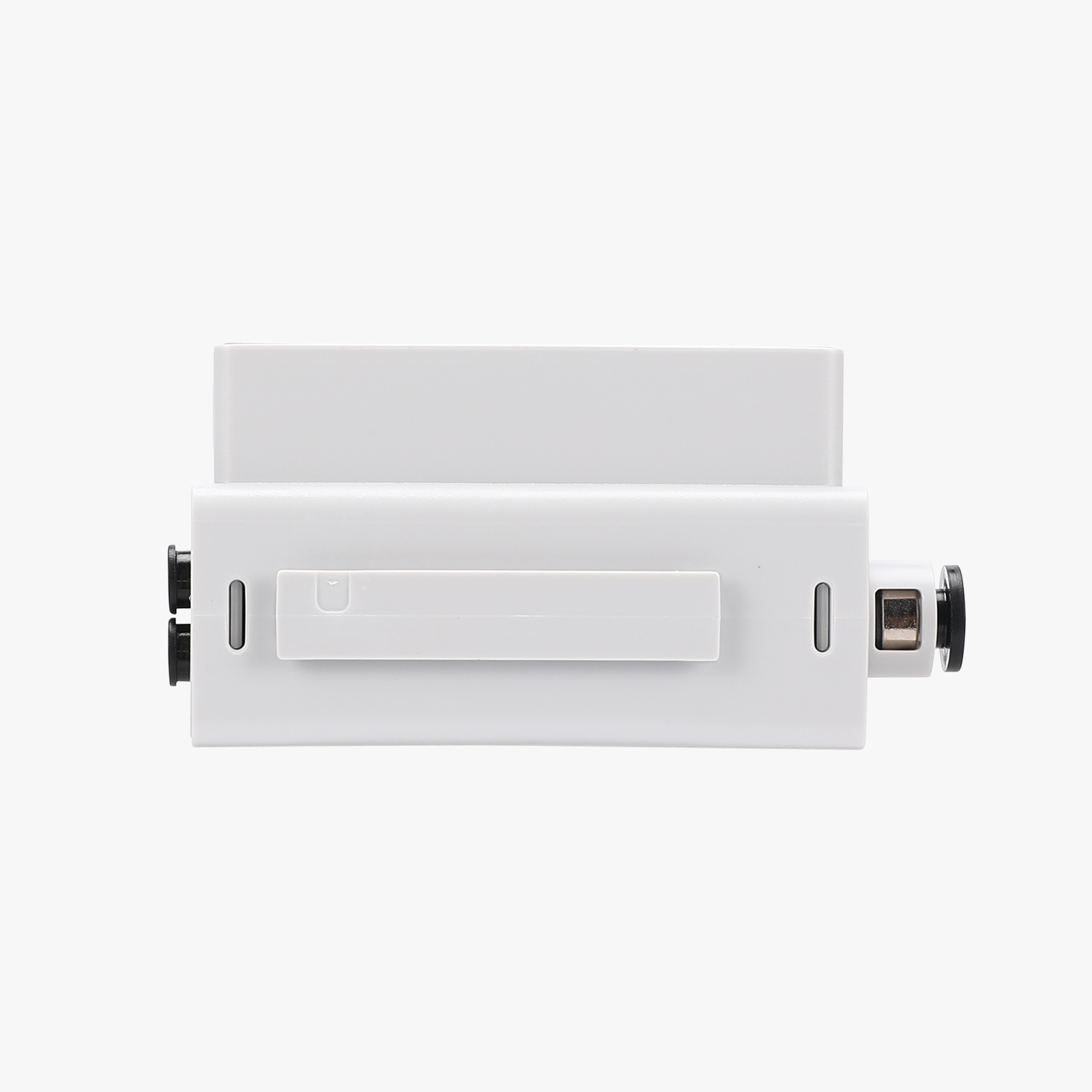
Denne AMS hub kan forbinde op til fire AMS-enheder samtidigt. Den understøtter enhver kombination af AMS, AMS 2 Pro og AMS HT, men understøtter ikke blandet brug af AMS lite sammen med AMS, AMS 2 Pro eller AMS HT.
Bemærk: Brug ikke Filament Buffer eller AMS hub fra andre printerserier til at forbinde A1-seriens printer til AMS, da det kan medføre fejlfunktion eller skade på bufferen. I så fald er bufferen eller hub'en ikke dækket af garantien. Brug derfor en AMS hub til A1-serien til tilslutningen som beskrevet i denne guide.
Videoguide
Tilslutningsguide
Denne guide bruger A1 mini som eksempel; tilslutningsmetoden for A1-printeren er identisk.
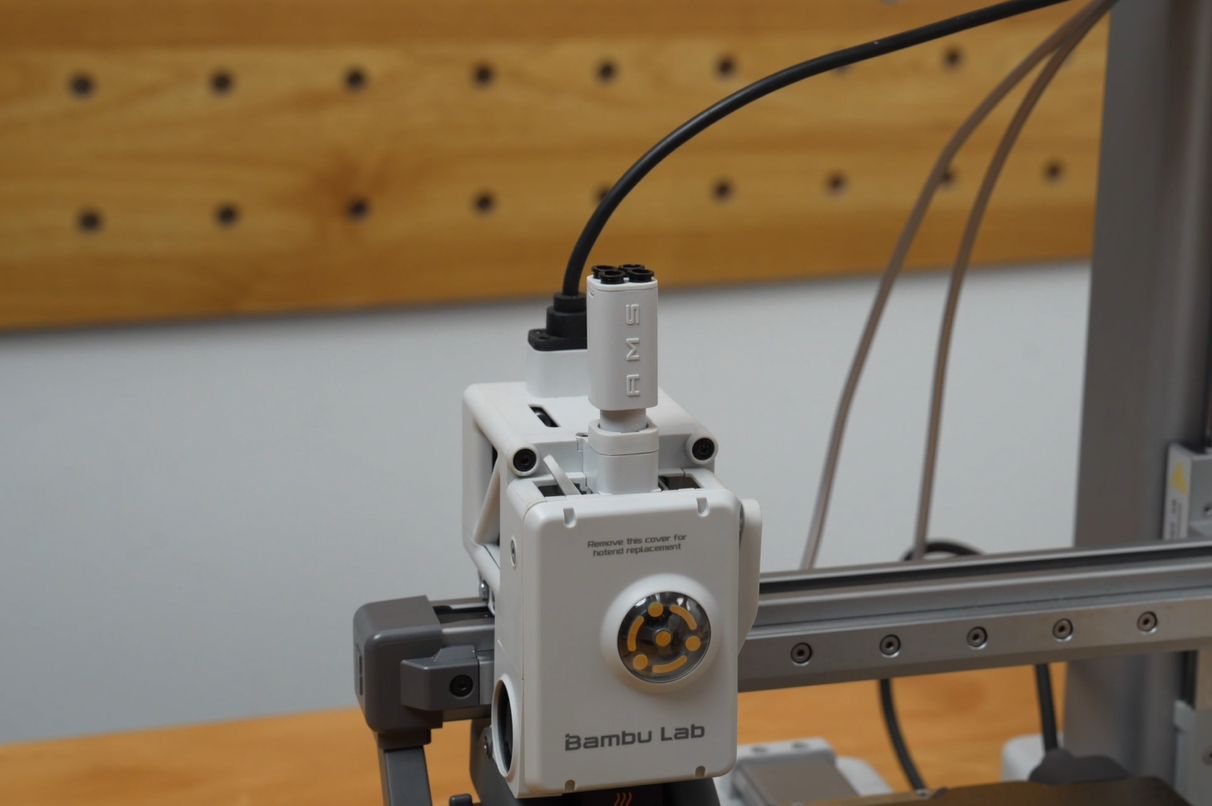
Trin 1: Frakobl AMS lite
- Sluk for printeren.
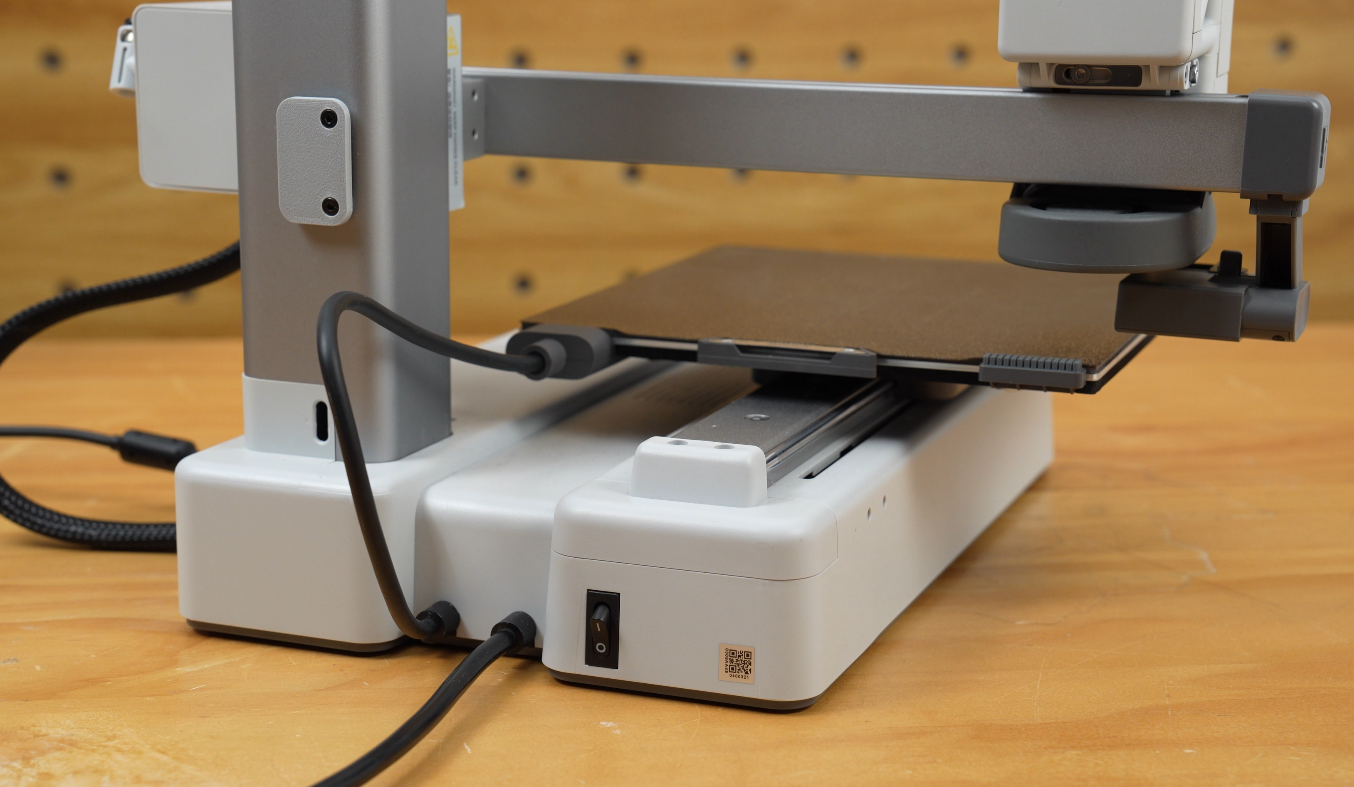
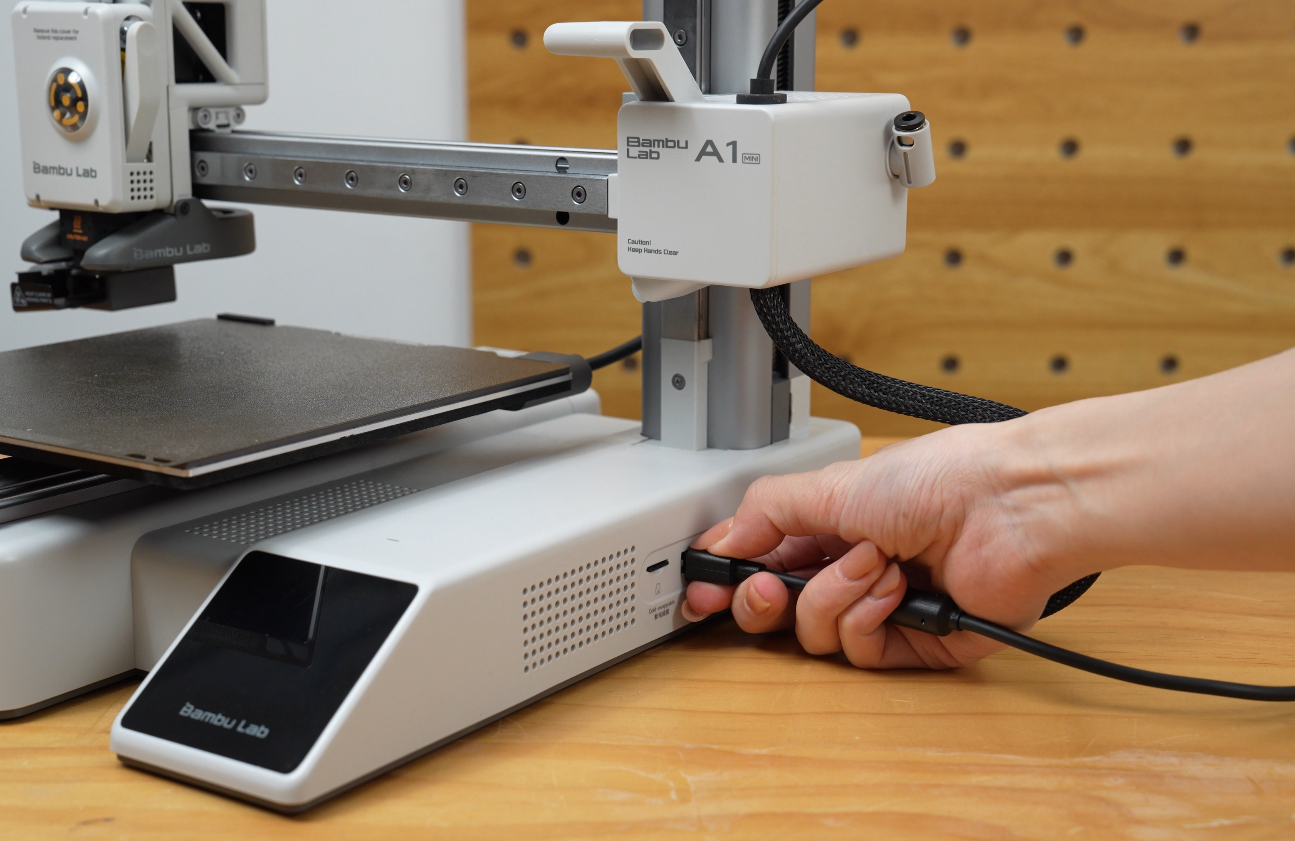
- Frakobl 4-pin kablet fra AMS lite.
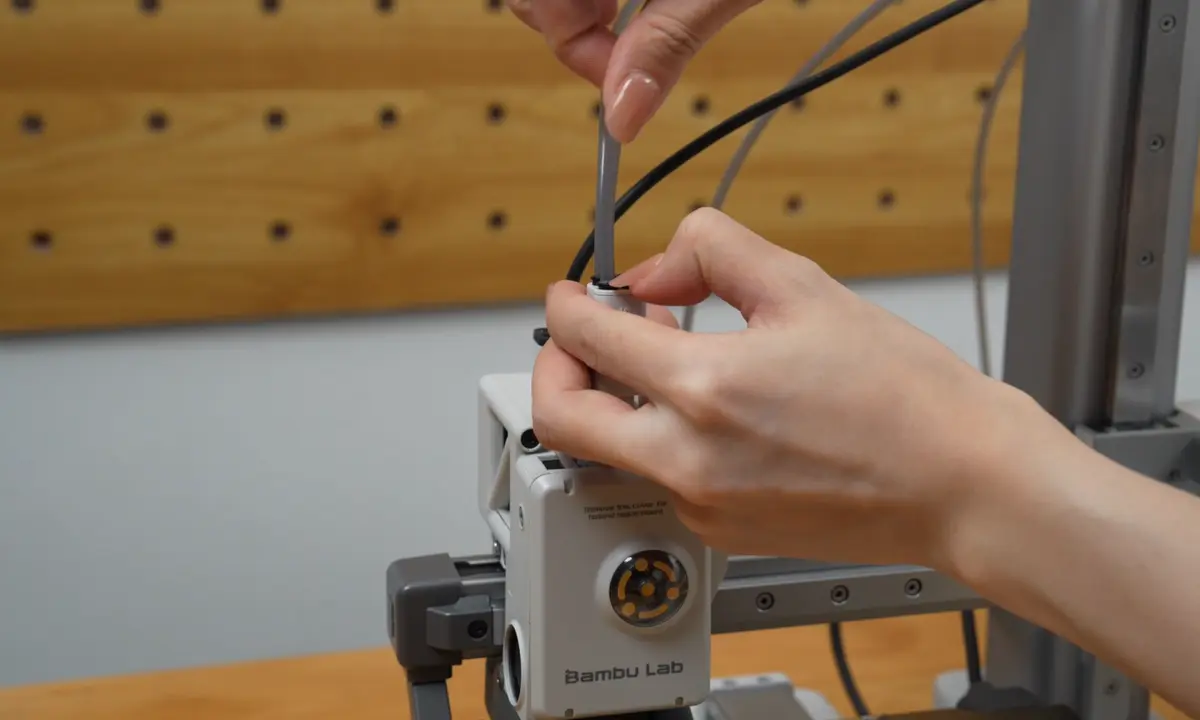
- Frakobl de fire PTFE-slanger fra filament hub'en.
 |
 |
Trin 2: Saml beslaget
Download AMS hub-beslagets model og print den først.
-
A1: A1 AMS Hub-beslag
-
A1 mini: A1 mini AMS Hub-beslag
Det printede beslag består af tre dele (fra venstre mod højre): L-formet beslag, samlestykke og knap.
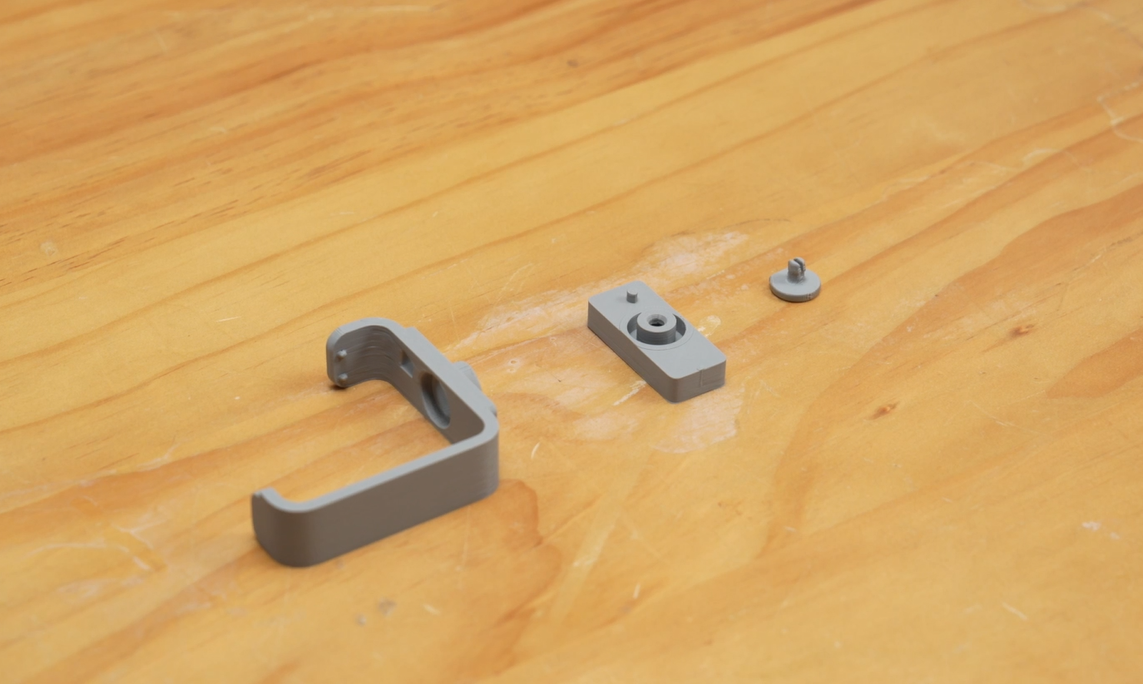
- Klik knappen fast i hullet på det L-formede beslag.
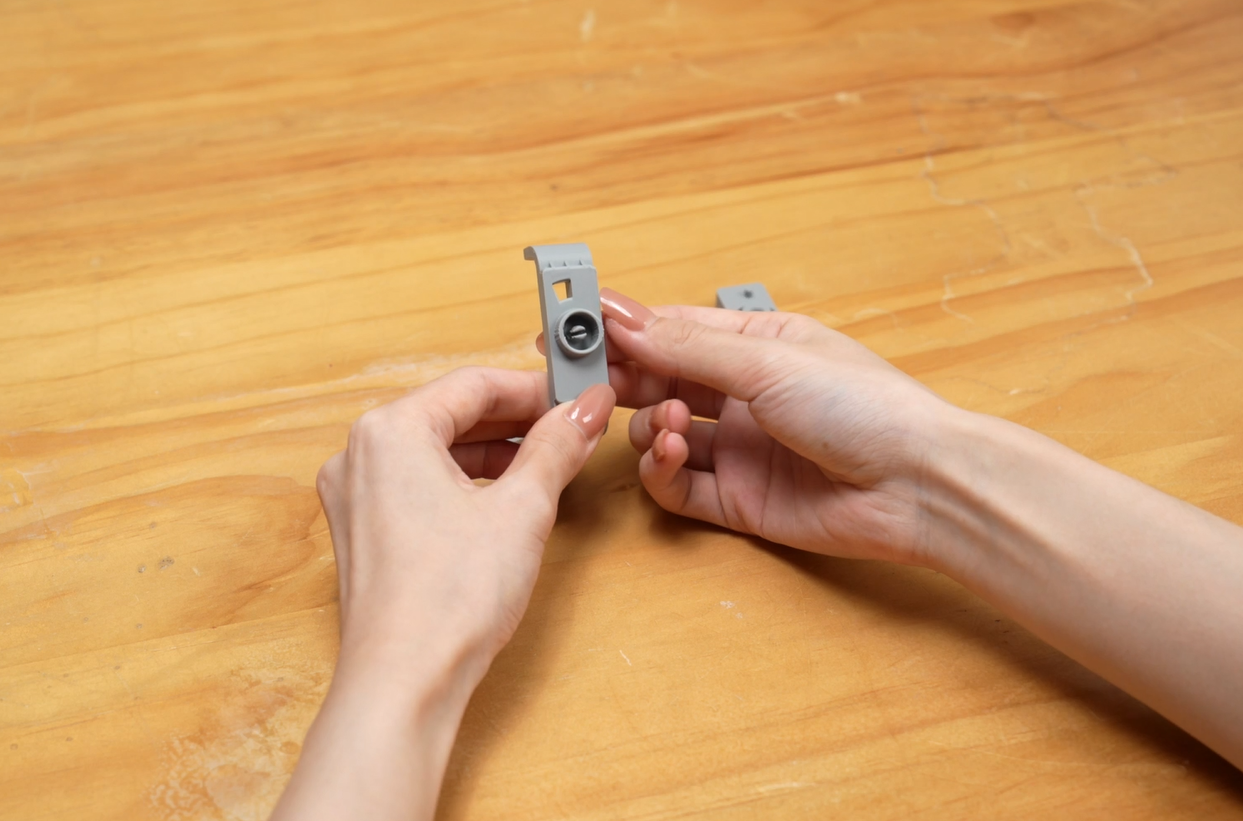
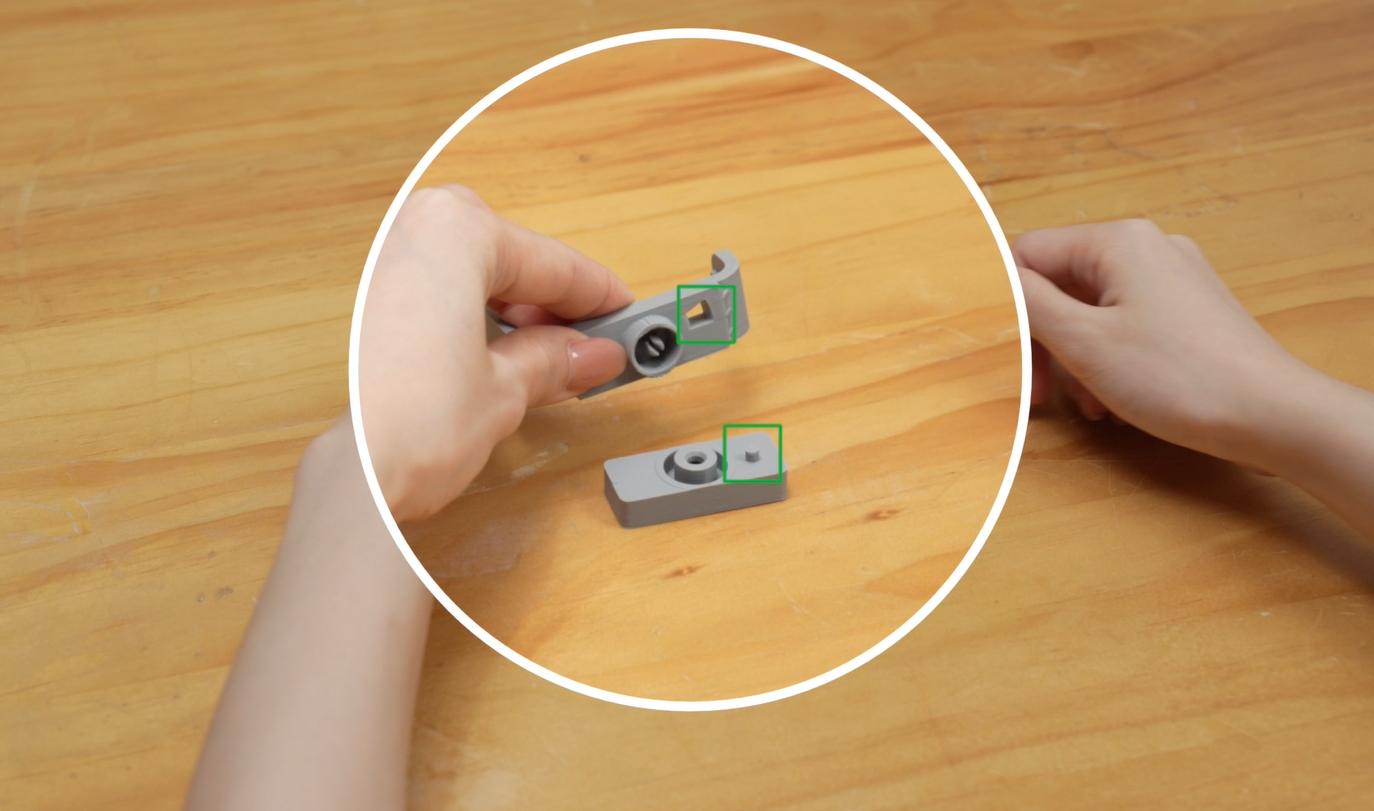
- Ret samlestykkets udspring og ring ind efter hullet på det L-formede beslag, og monter derefter samlestykket.
 |
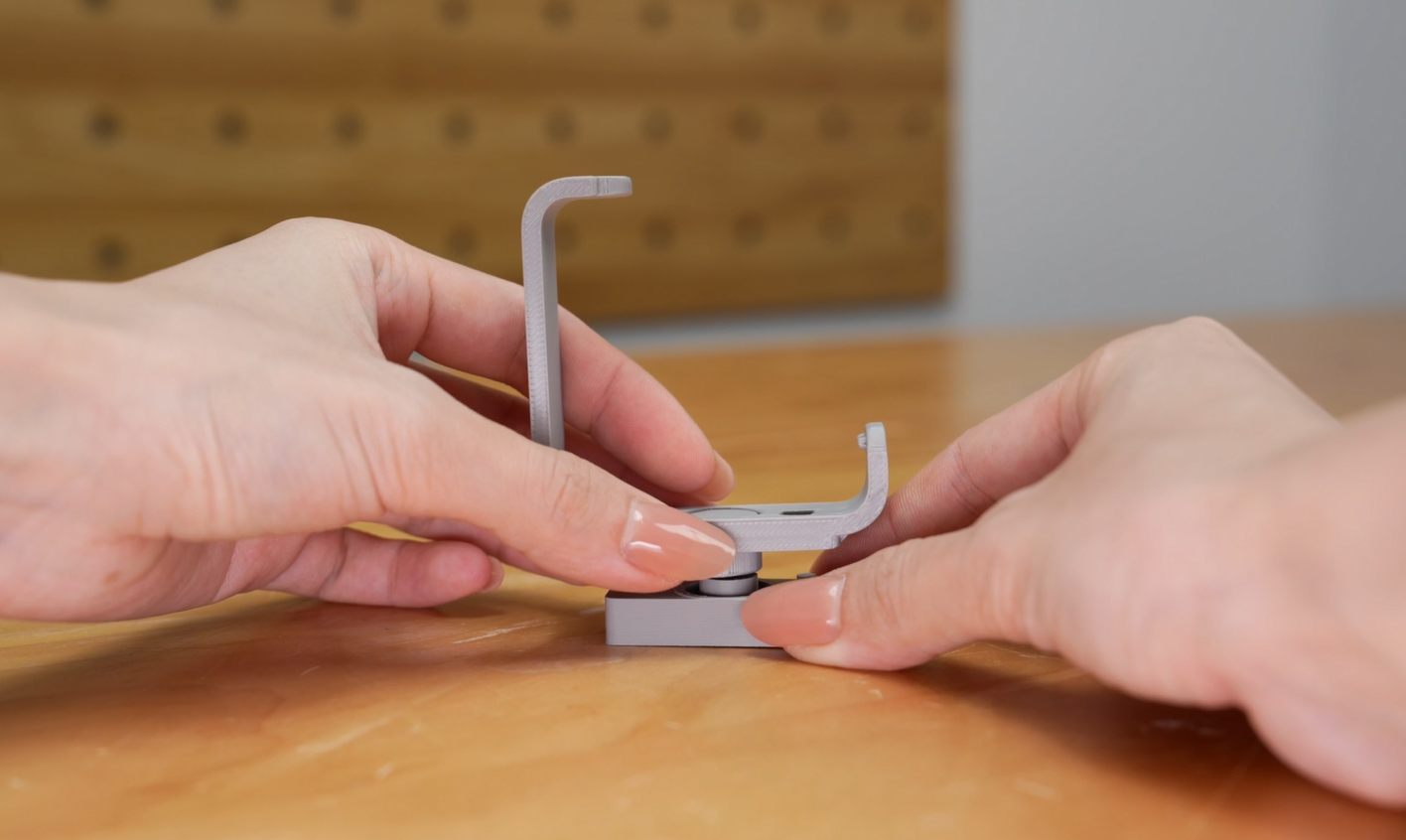 |
- Tryk de to dele fast sammen for at fuldføre samlingen.
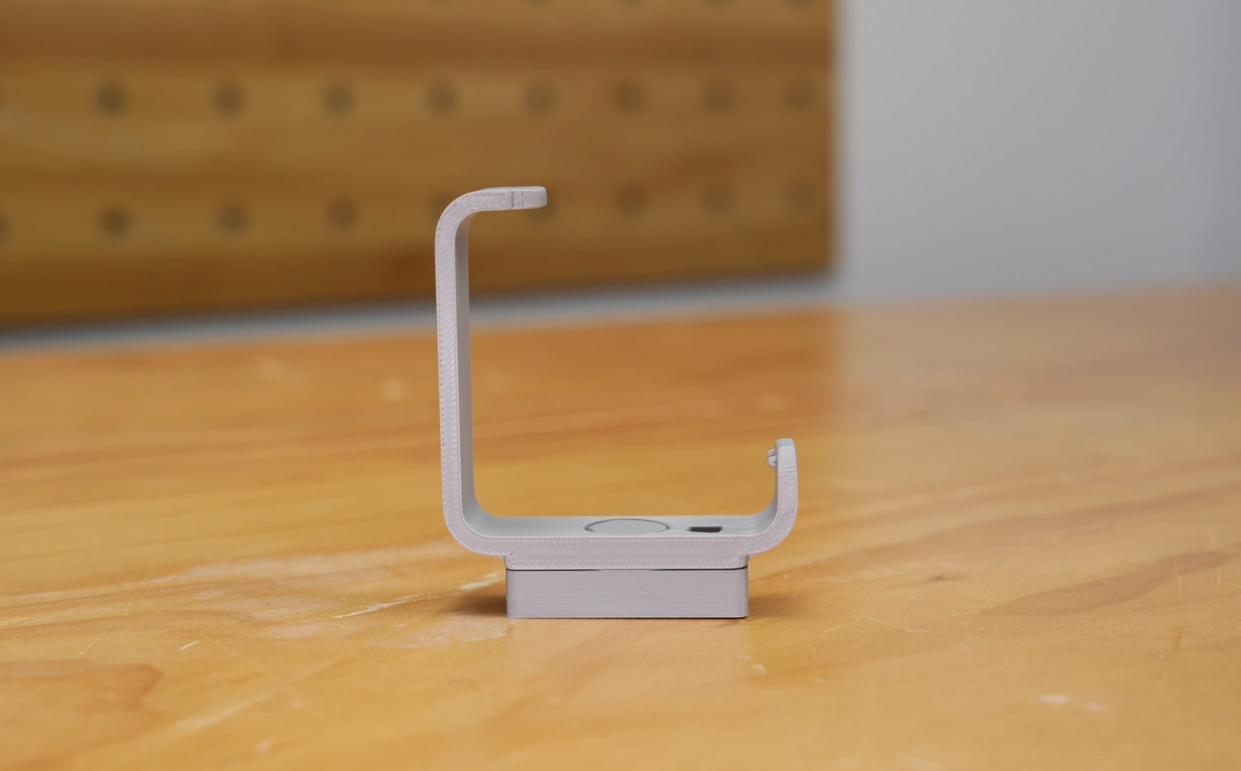
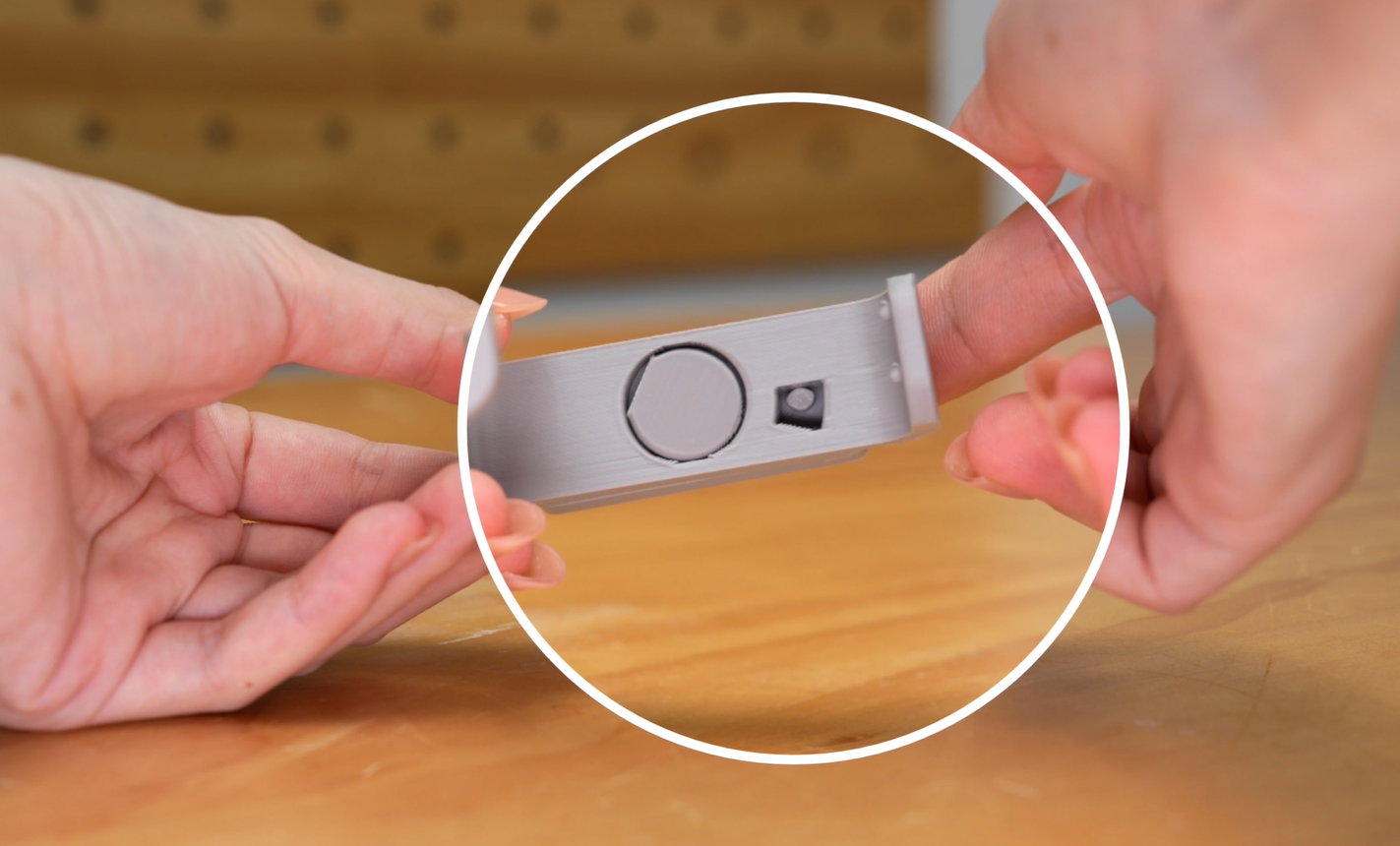
- Efter samling vil der være et lille vinkelmæssigt bevægelsesområde mellem samlestykket og det L-formede beslag.
Trin 3: Monter beslaget og AMS hub'en
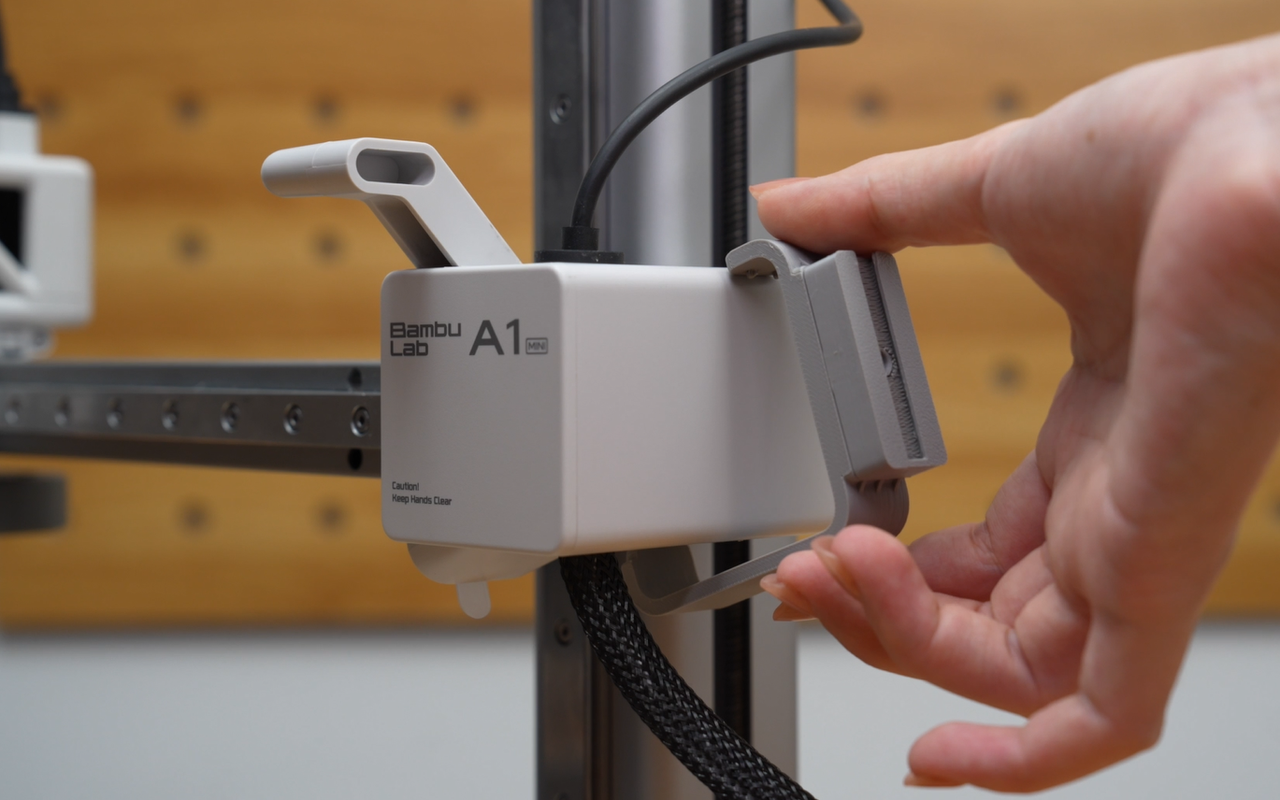
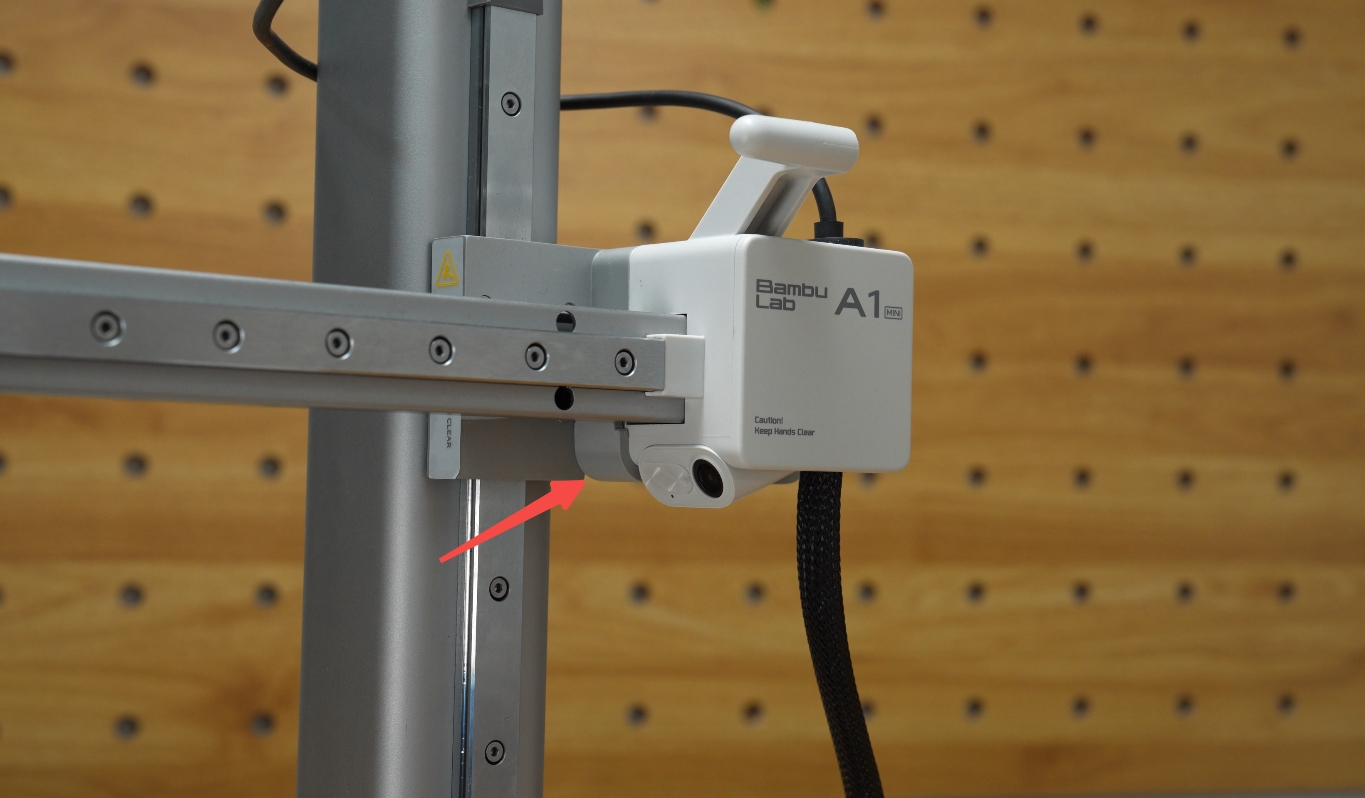
- Monter det samlede AMS hub-beslag på X-aksens motordæksel.
 |
 |
- Tag AMS hub'en, kablerne og PTFE-slangerne ud af AMS hub-emballagen.
Bemærk: Den lange PTFE-slange (ca. 600 mm) er til A1, og den korte PTFE-slange (ca. 520 mm) er til A1 mini.
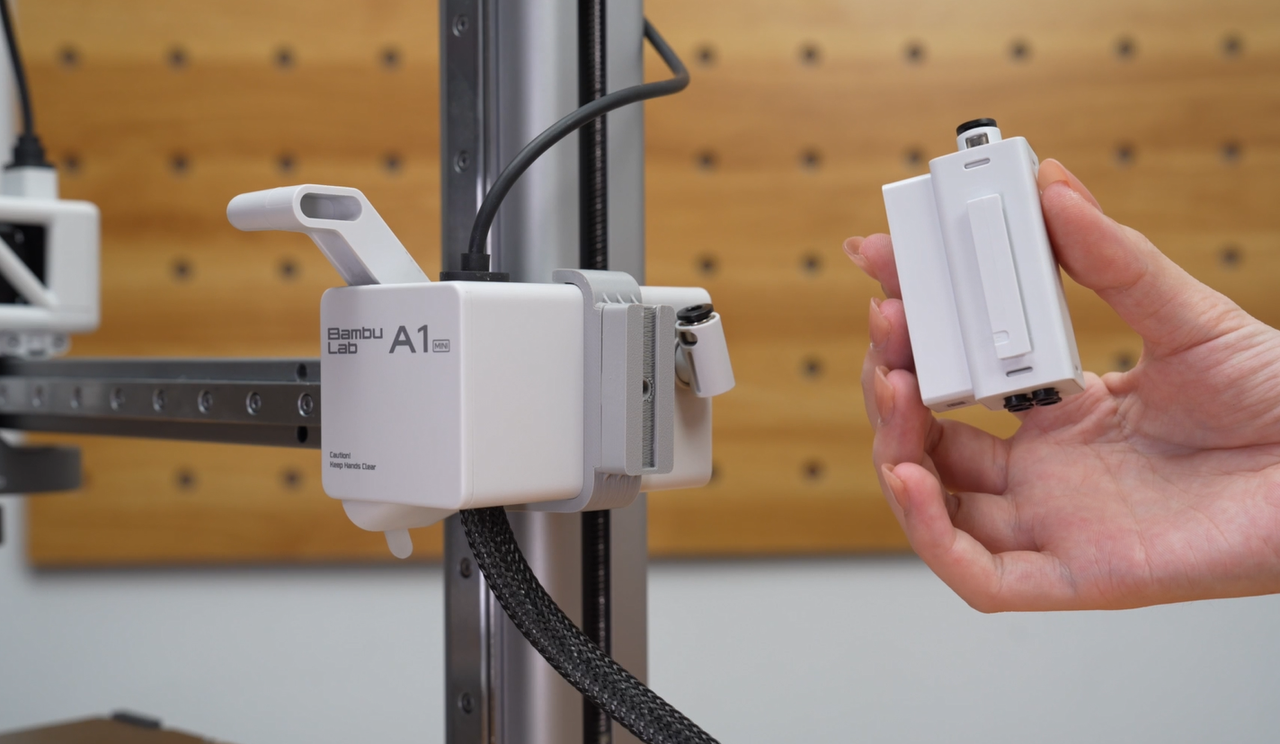
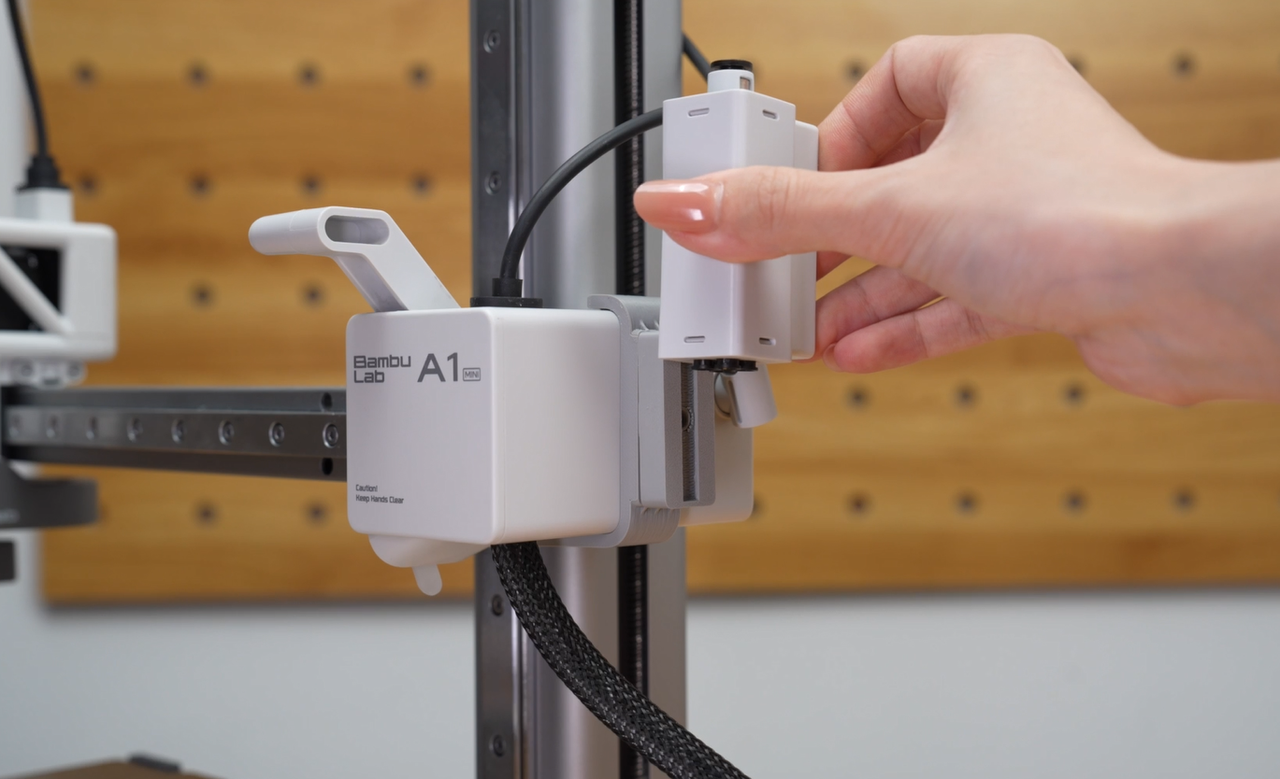
- Placer AMS hub'en med udløbet opad, og skub derefter den hævede del på siden af hub'en langs beslagets rille, indtil den klikker på plads.
 |
 |
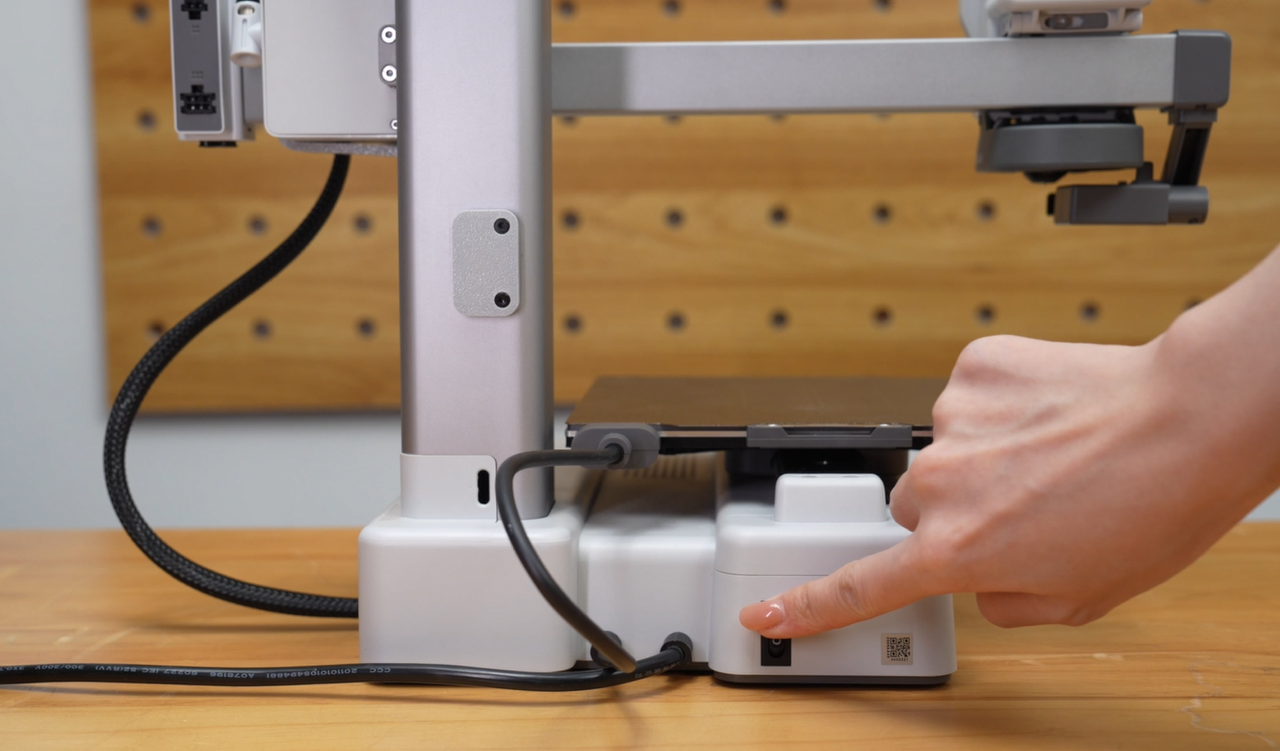
- Tænd for printeren.
Trin 4: Skift AMS-type
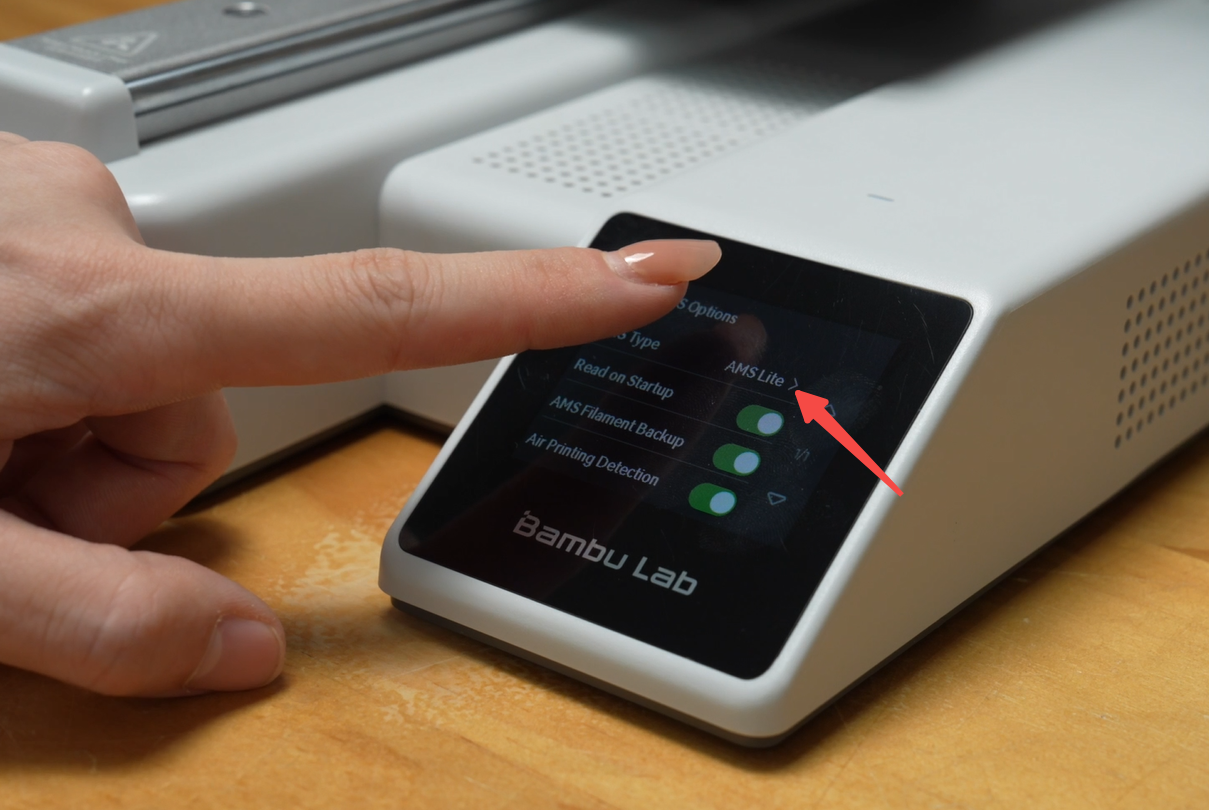
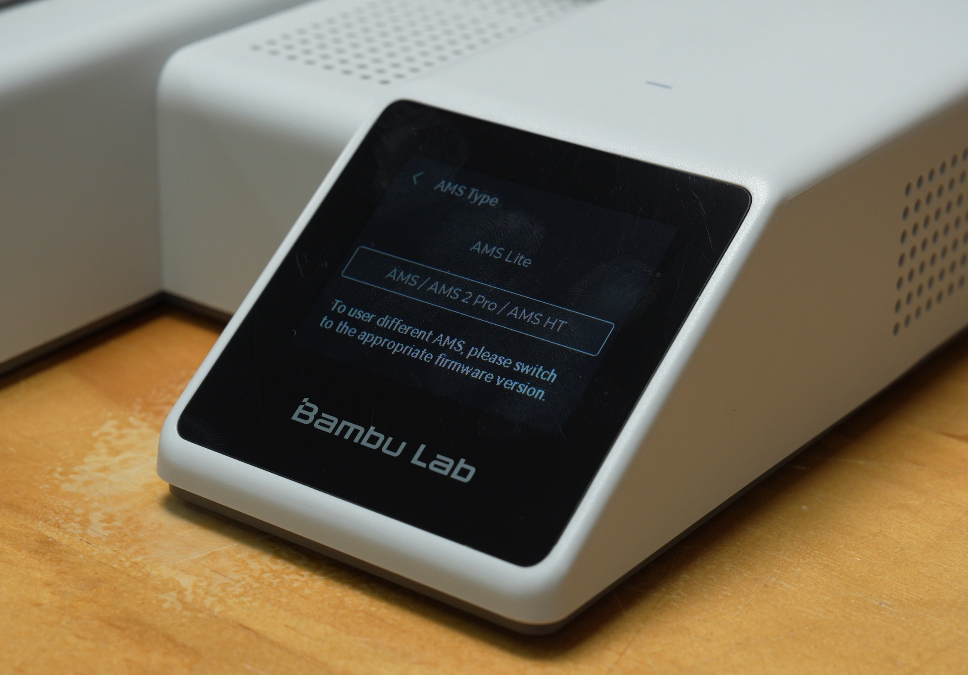
- På printerens skærm trykker du på “Indstillinger > AMS-indstillinger > AMS-type” og vælger derefter den AMS-type, du vil skifte til.
Eller gå til siden Enhed i Bambu Studio, klik på knappen AMS-indstillinger, og skift AMS-typen;
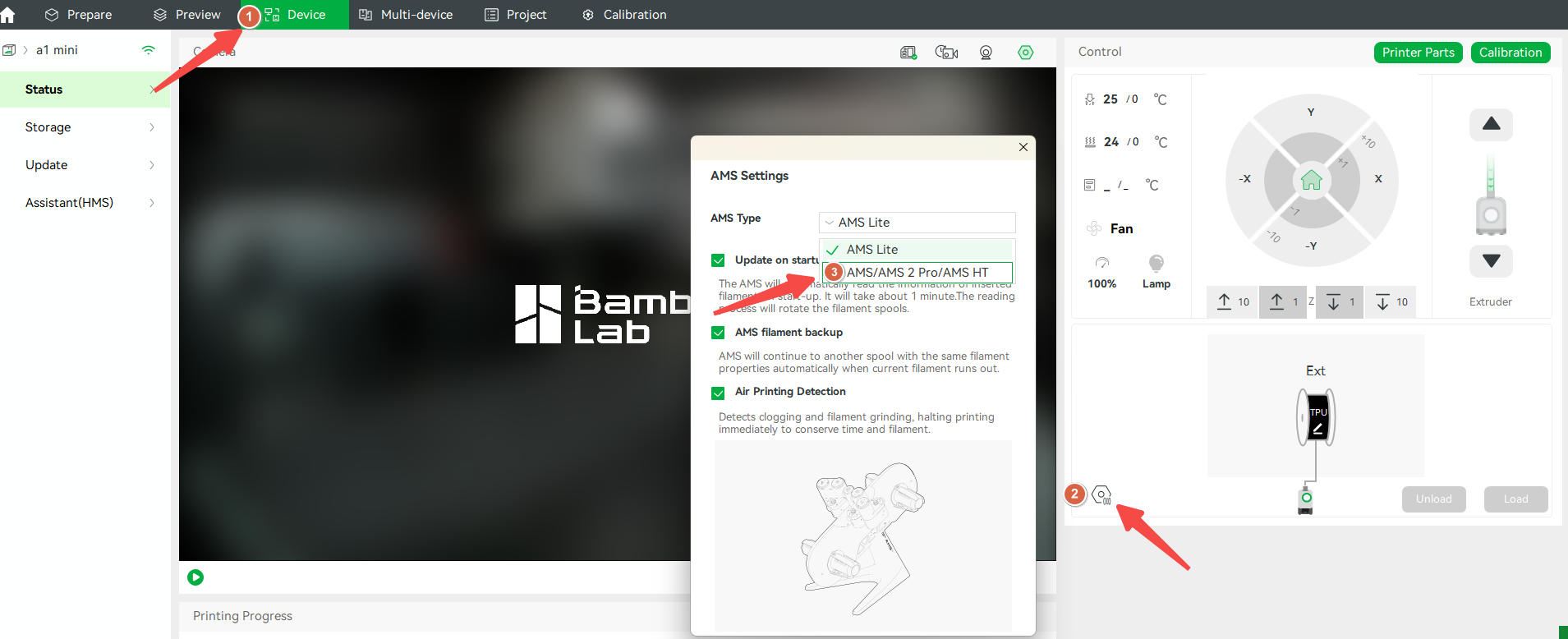
- Efter bekræftelse skifter enheden til den tilsvarende AMS-type;
 |
 |
Bemærk:
- AMS hub'en til A1-serien understøtter ikke blandet brug af AMS lite sammen med AMS/AMS 2 Pro/AMS HT. Hvis du skal skifte mellem forskellige AMS-typer, skal du først frakoble den oprindelige AMS-enhed, ellers kan der opstå fejl.
- Tilslutning af en AMS-enhed, før du skifter AMS-type, kan medføre tab af kommunikation og fejl, så du skal genforbinde AMS-kablet.
- Vi anbefaler, at du følger trinnene nedenfor: Frakobl den oprindelige AMS-enhed → Skift AMS-type → Tilslut den nye AMS-enhed for at sikre en problemfri tilslutning af enheden.
Trin 5: Forbind printeren til en enkelt AMS
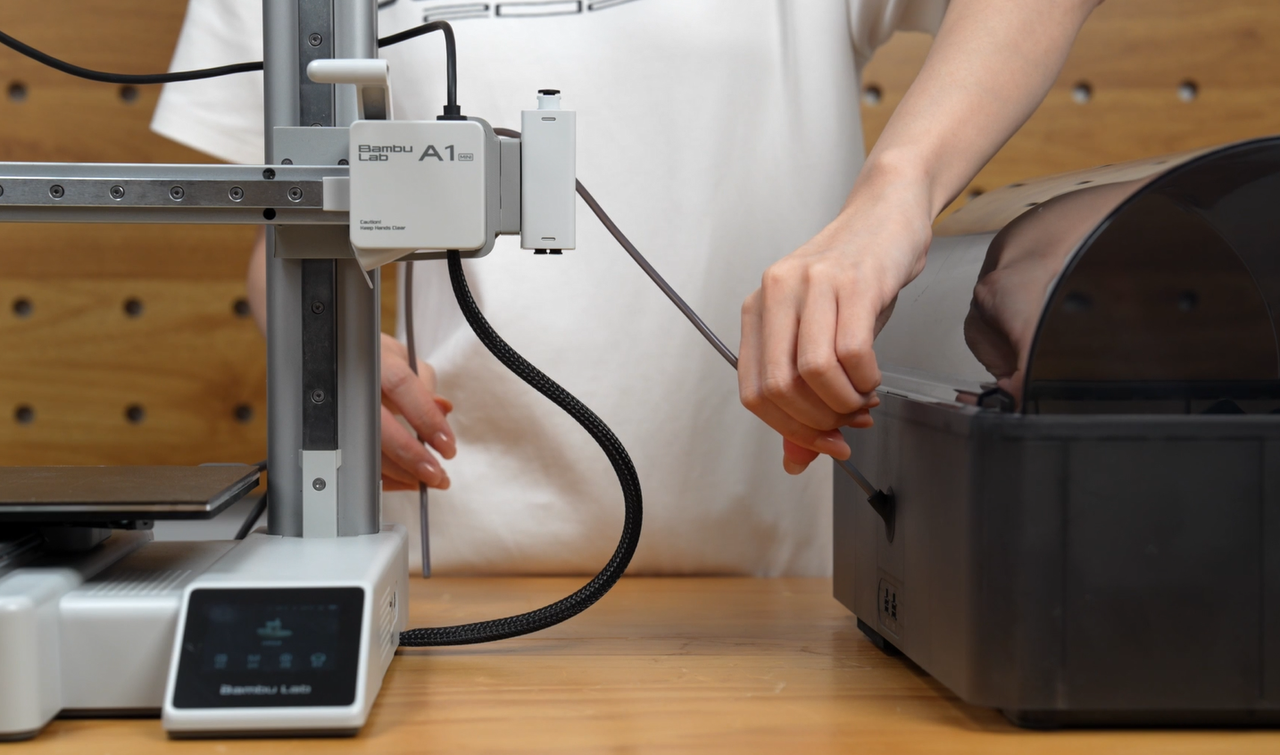
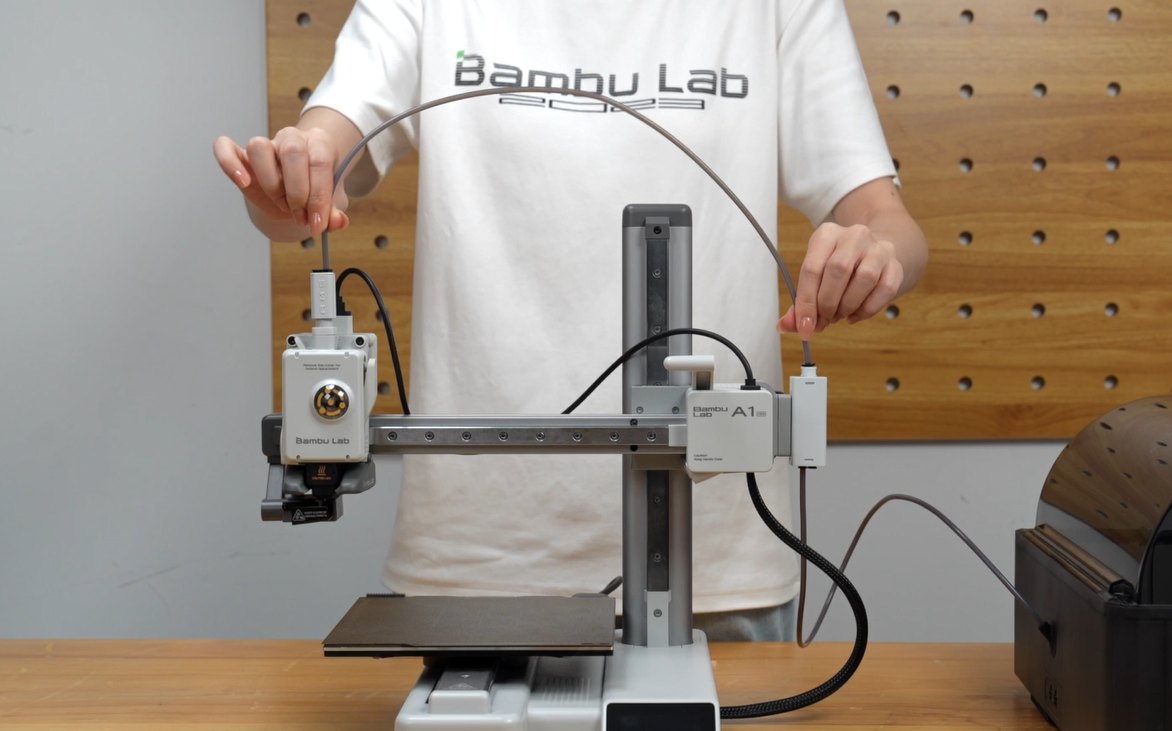
- Brug én PTFE-slange til at forbinde AMS'en til AMS hub'en.
 |
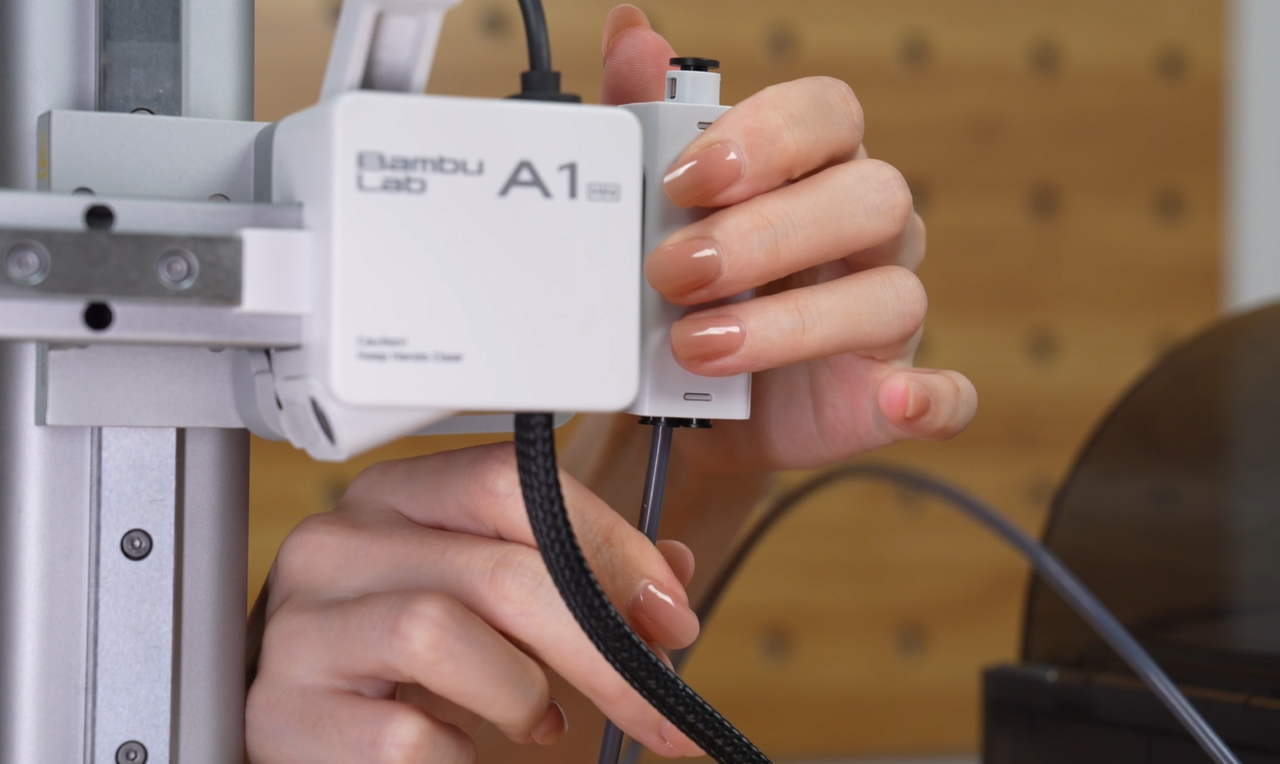 |
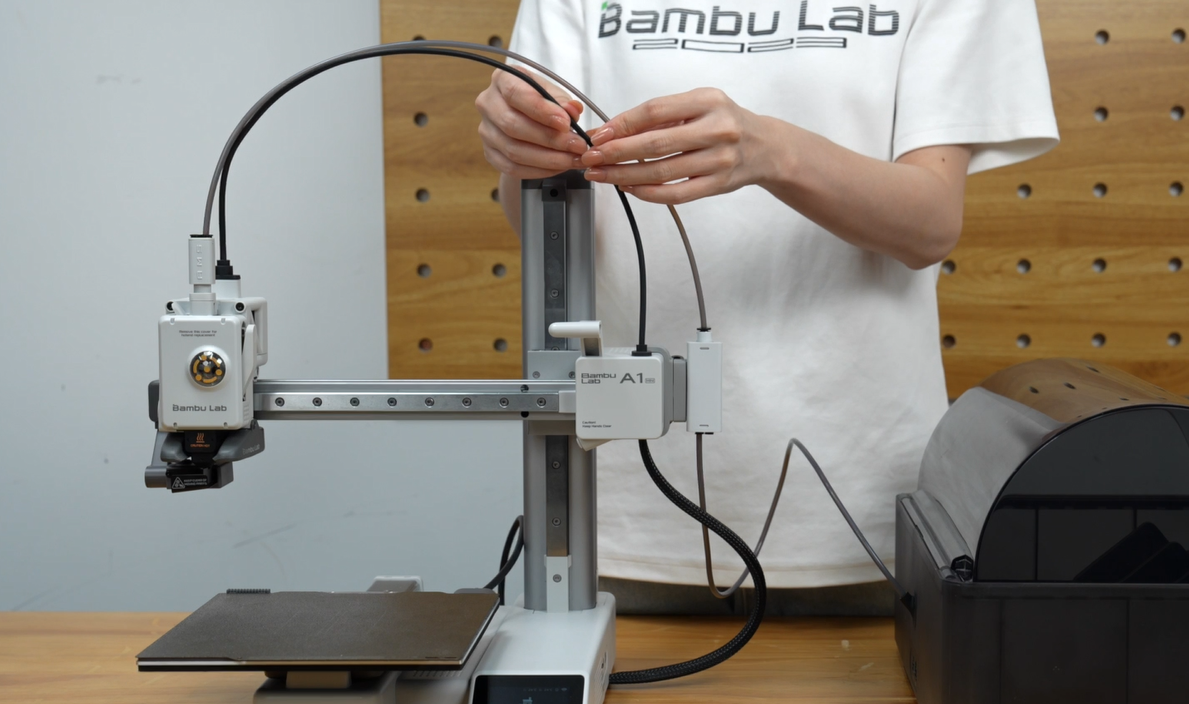
- Brug en anden PTFE-slange til at forbinde AMS hub'en til filament hub'en over printhovedet.
- Brug en kabelholder til at fastgøre kablet og PTFE-slangen.
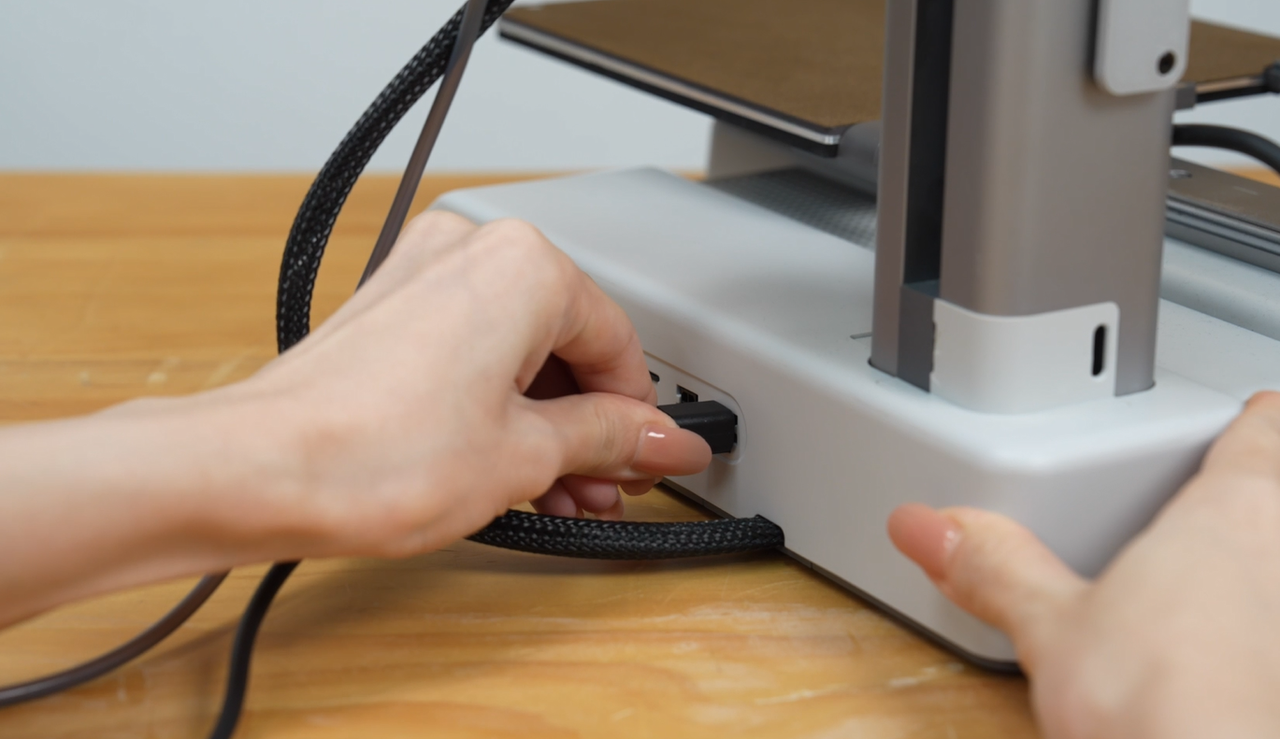
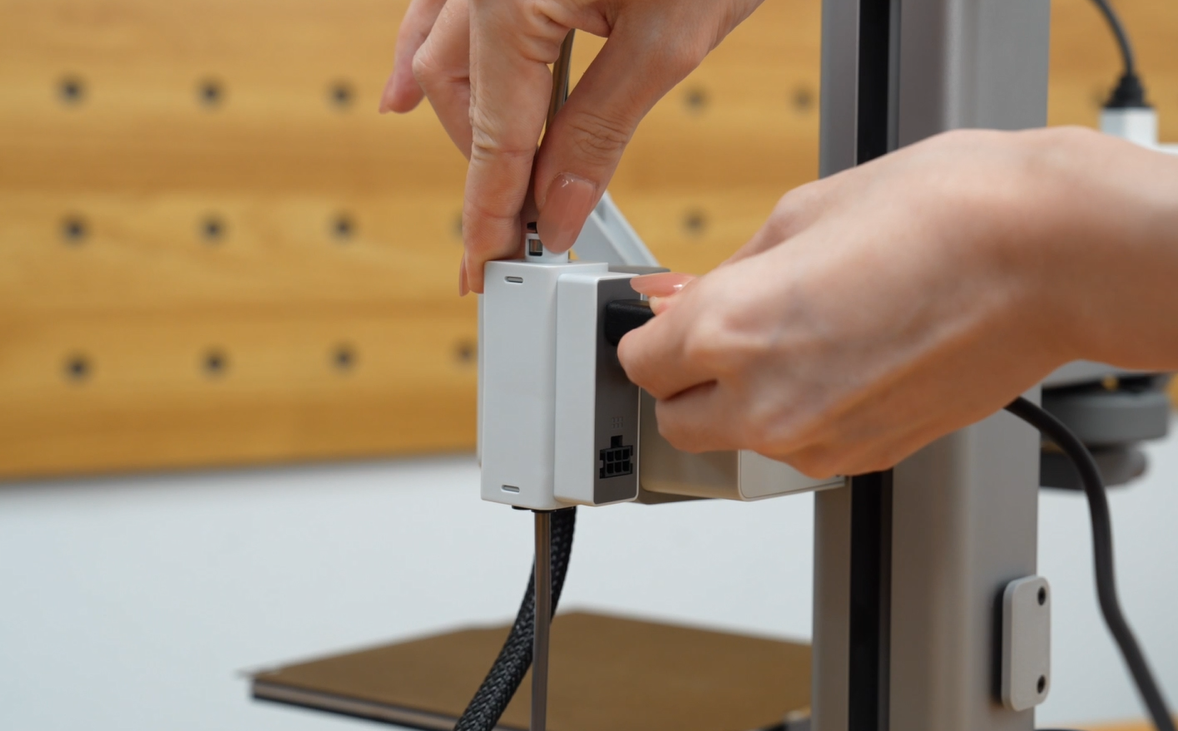
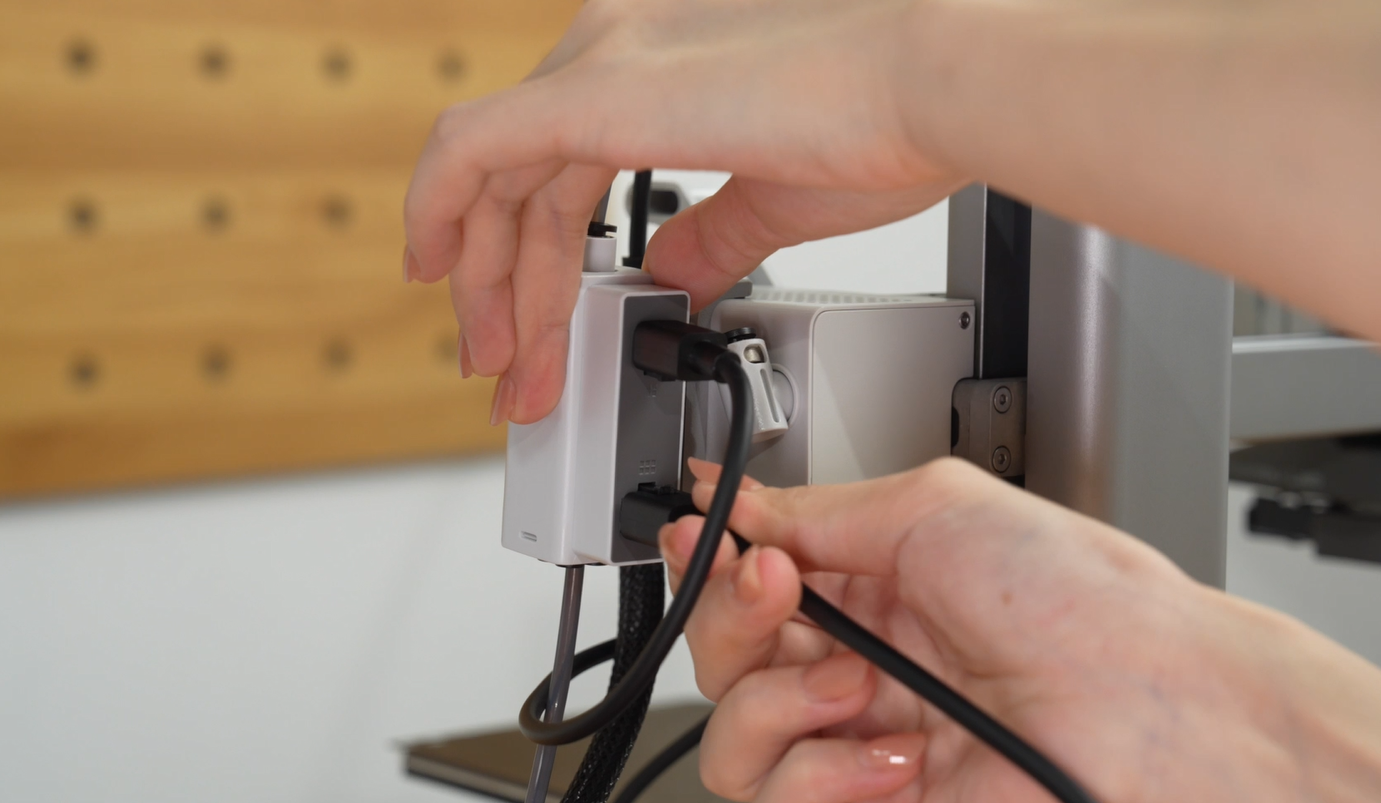
- Brug 4-pin kablet til at forbinde printeren til AMS hub'en.
 |
 |
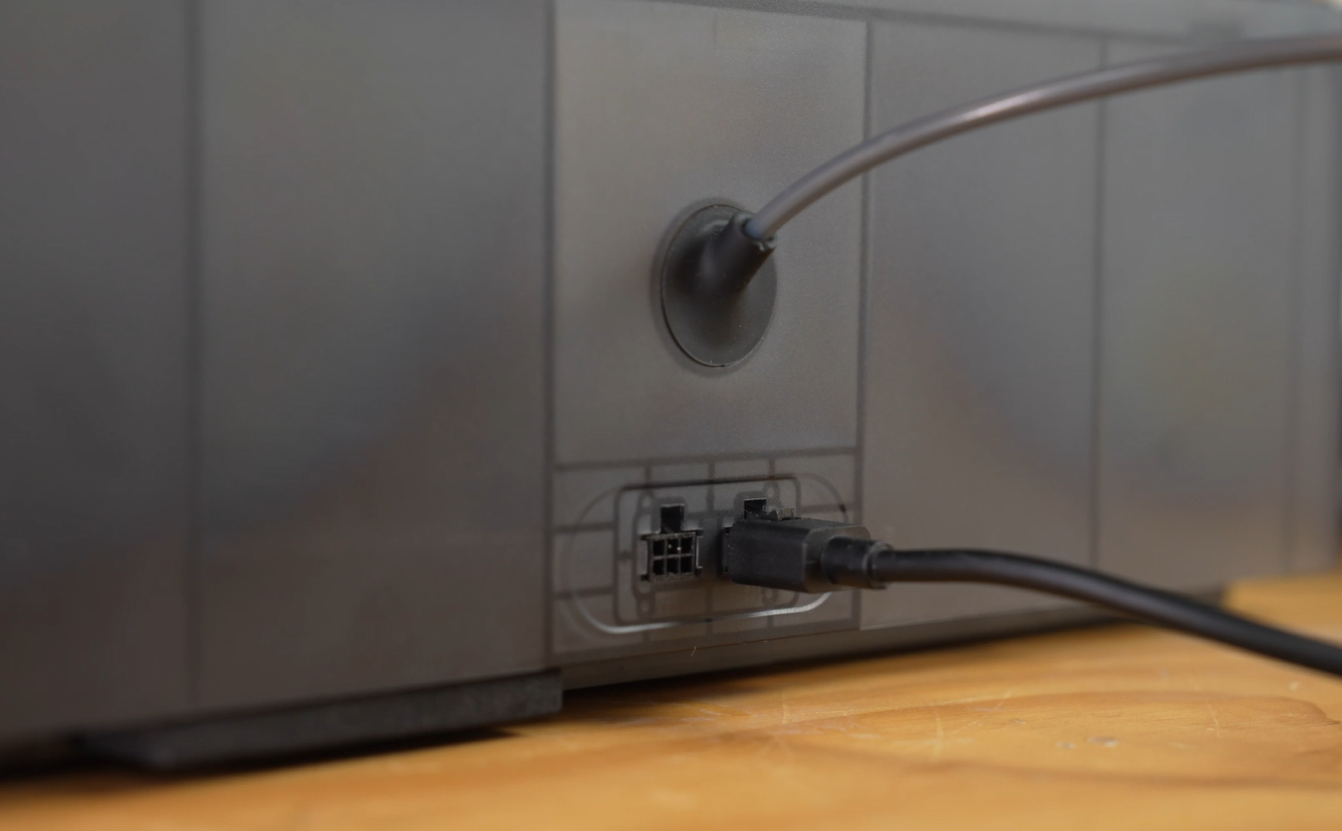
- Brug 6-pin kablet til at forbinde AMS hub'en til AMS'en.
 |
 |
Trin 6: Forbind flere AMS-enheder
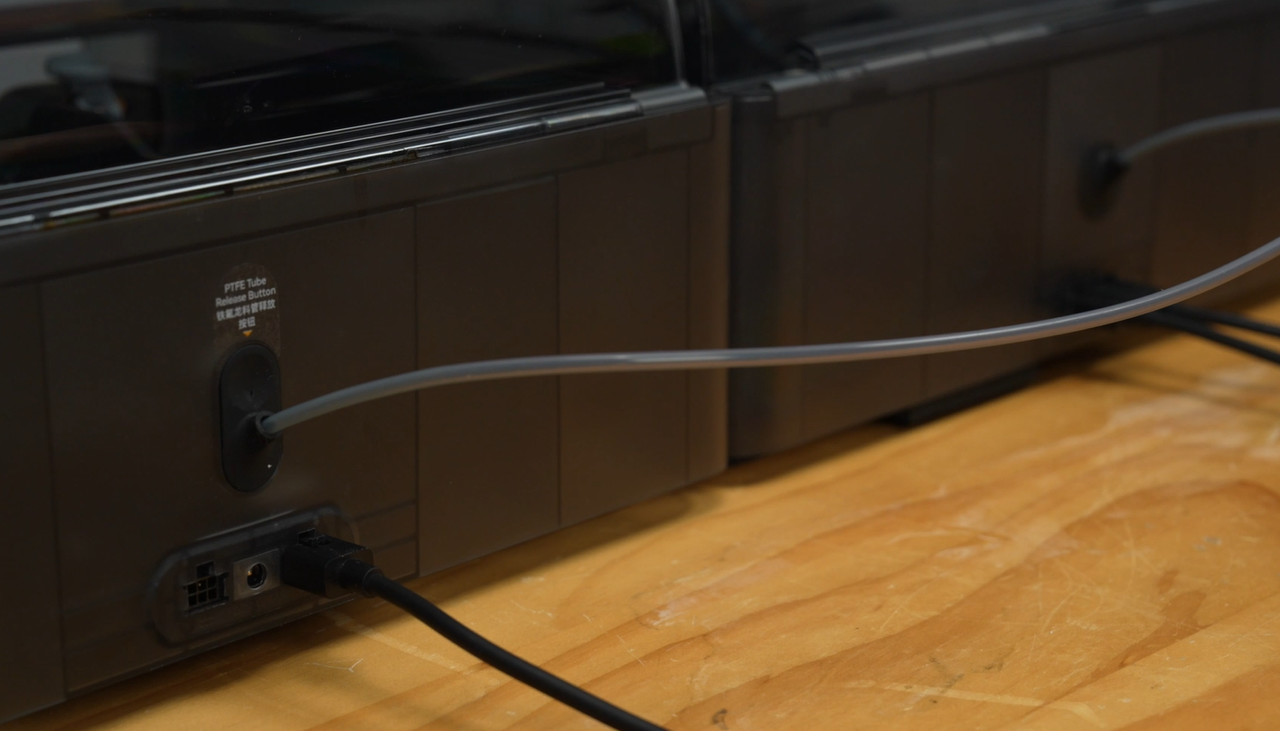
- Brug et 6-pin kabel til at forbinde den anden AMS til den første AMS.
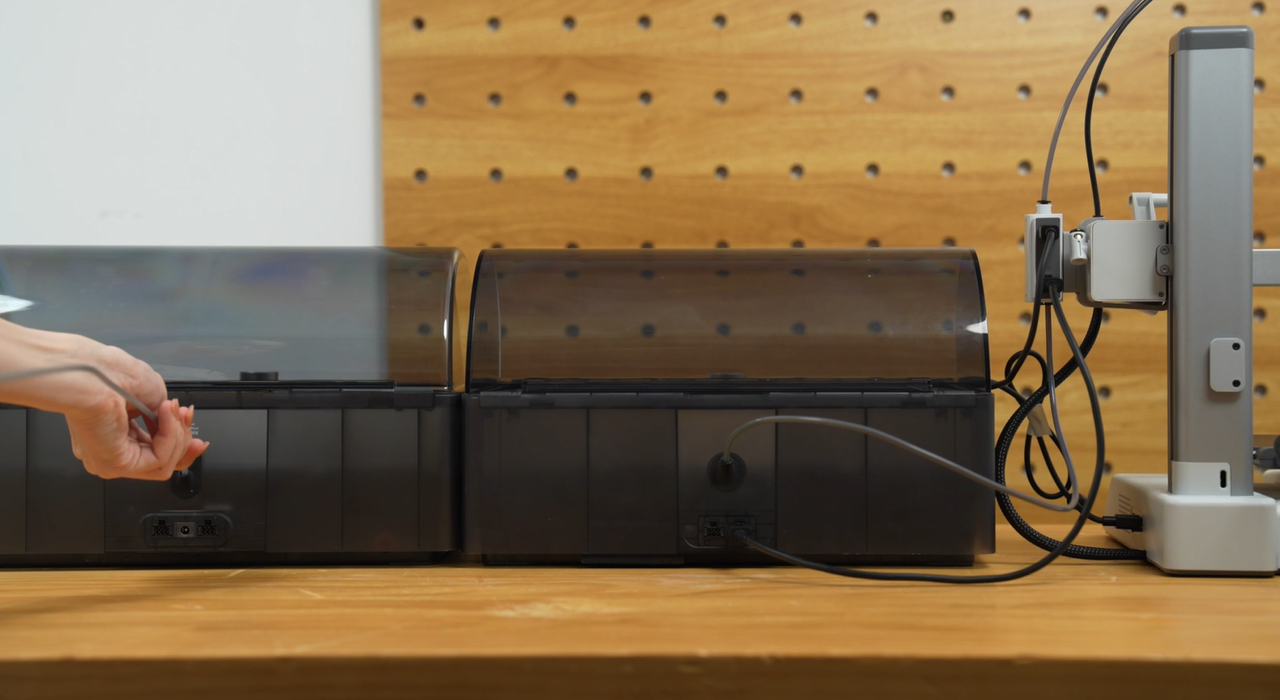
- Brug en PTFE-slange til at forbinde den anden AMS til AMS hub'en.
 |
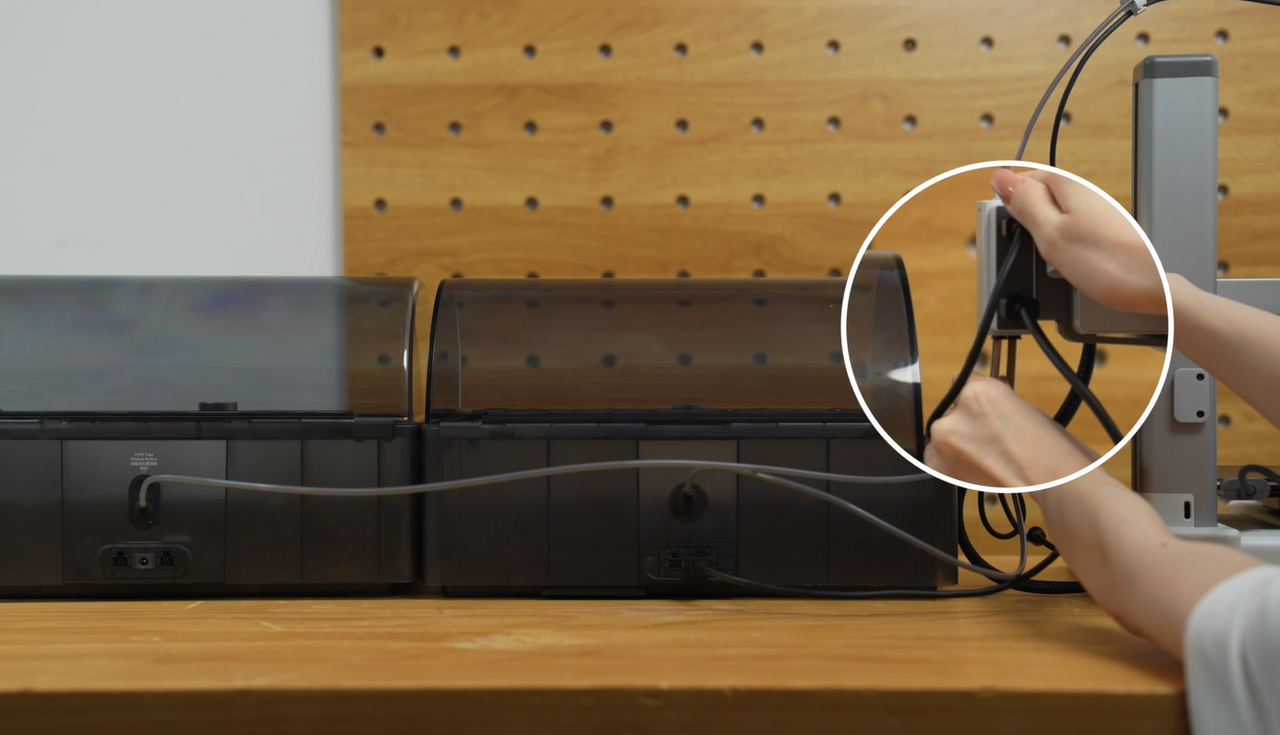 |
- Gentag de samme trin for at forbinde yderligere AMS-enheder (op til 4 i alt).
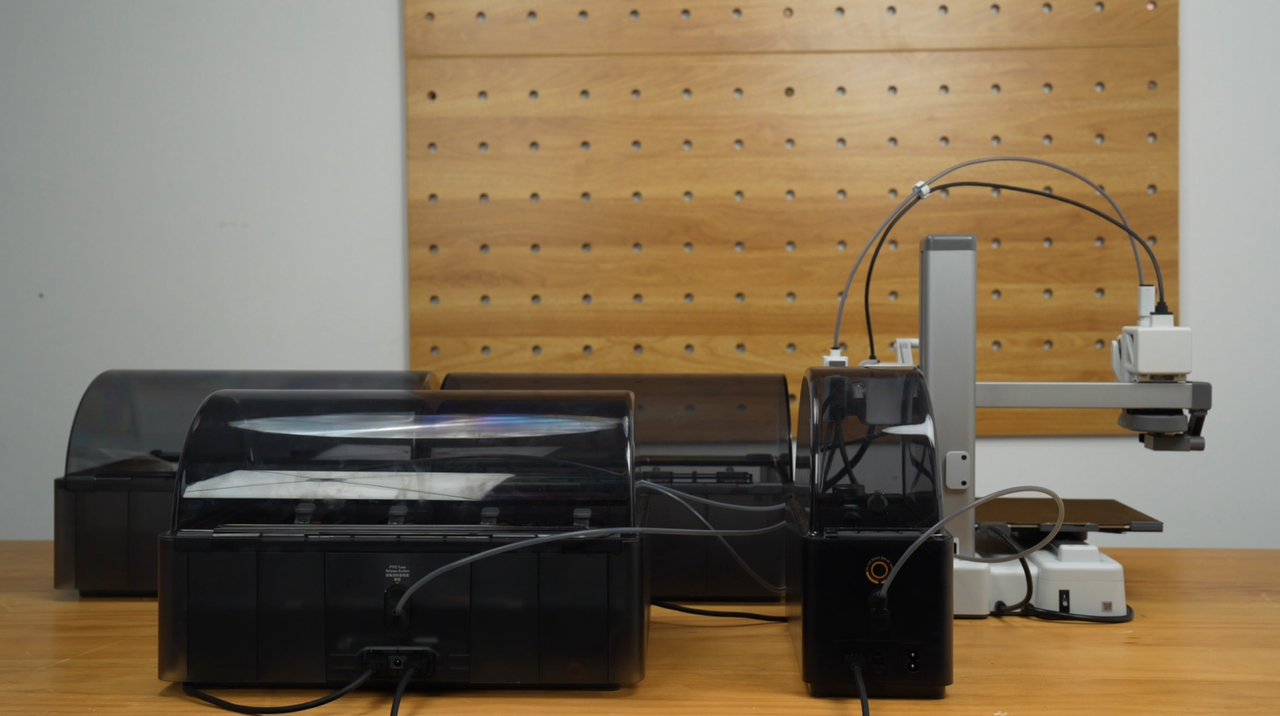
Bemærk: For at undgå træk i filamentet skal du sørge for, at slangen ikke er bøjet for kraftigt. Samtidig skal kablerne ordnes for at sikre en problemfri printproces.
- Når alle 4 AMS-enheder er tilsluttet, indsætter du filamentet.
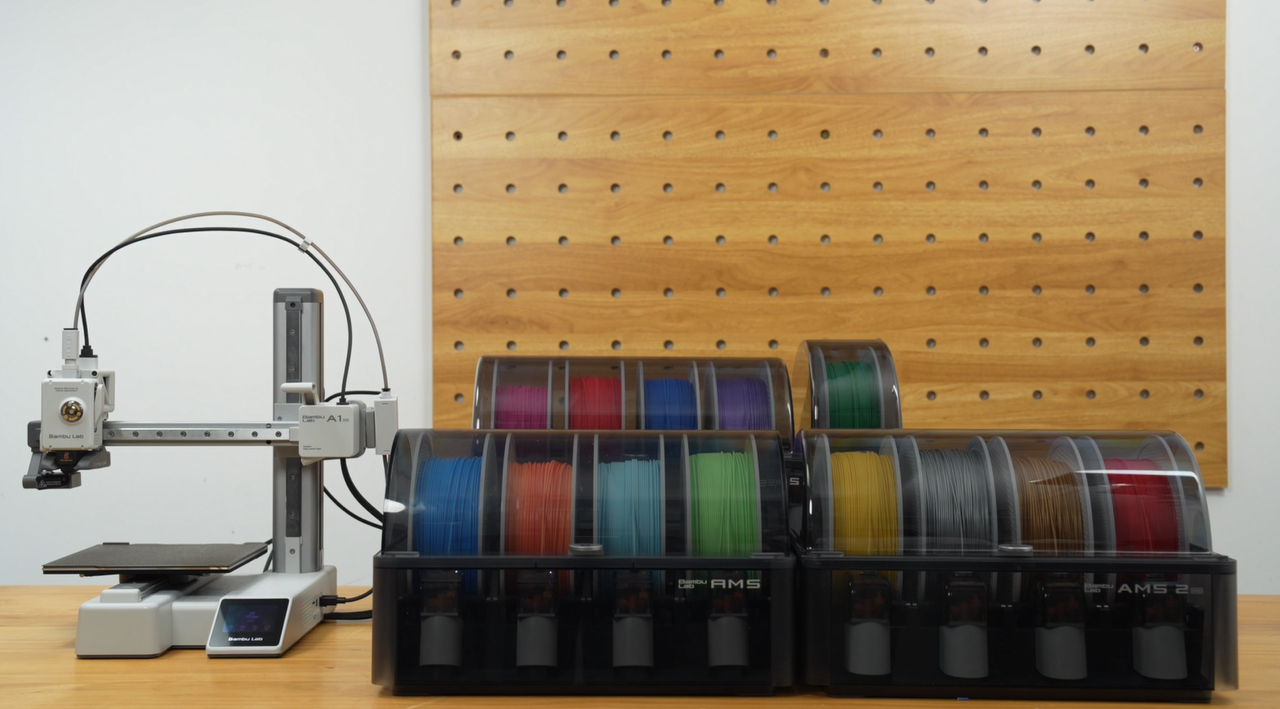
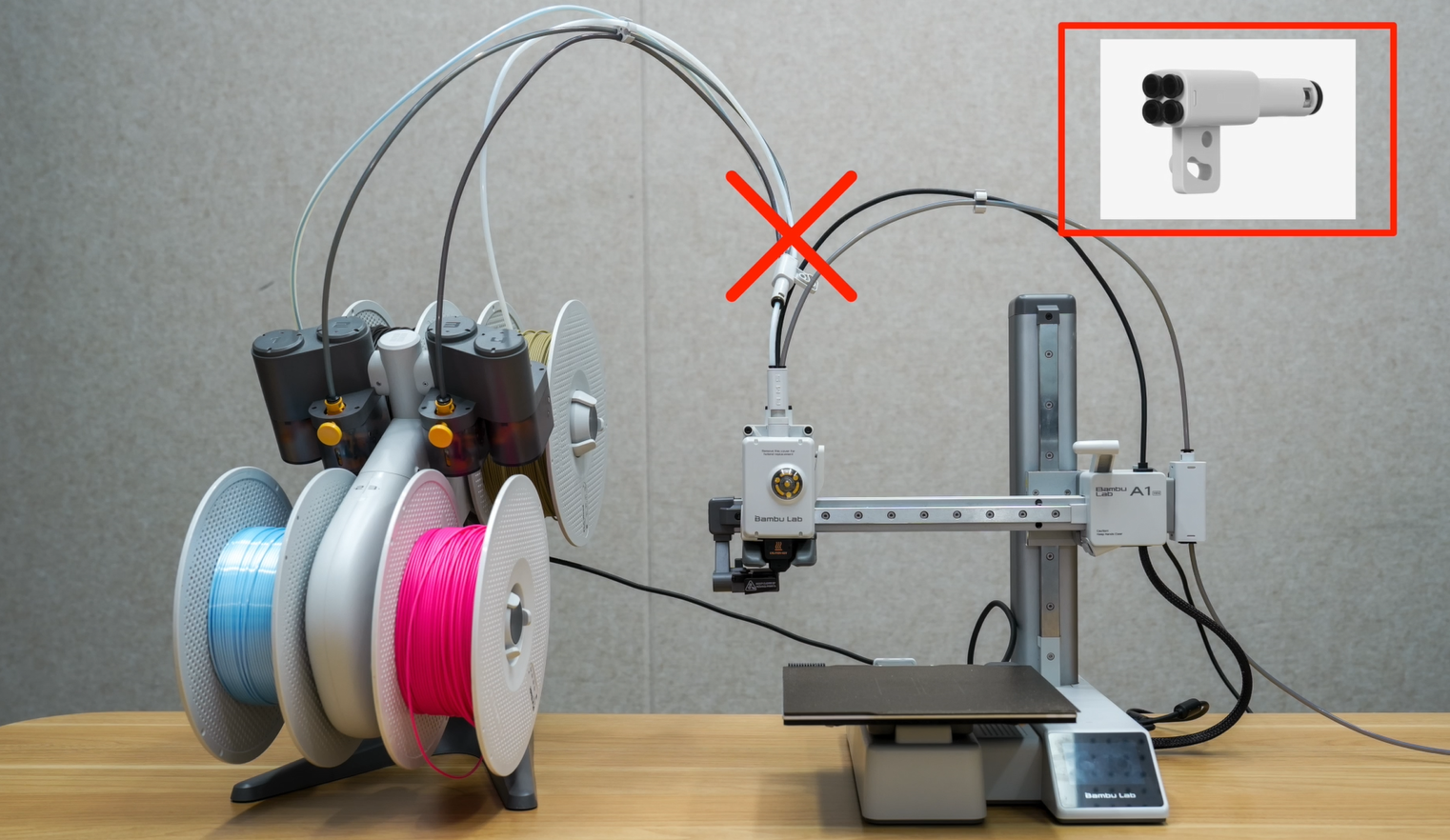
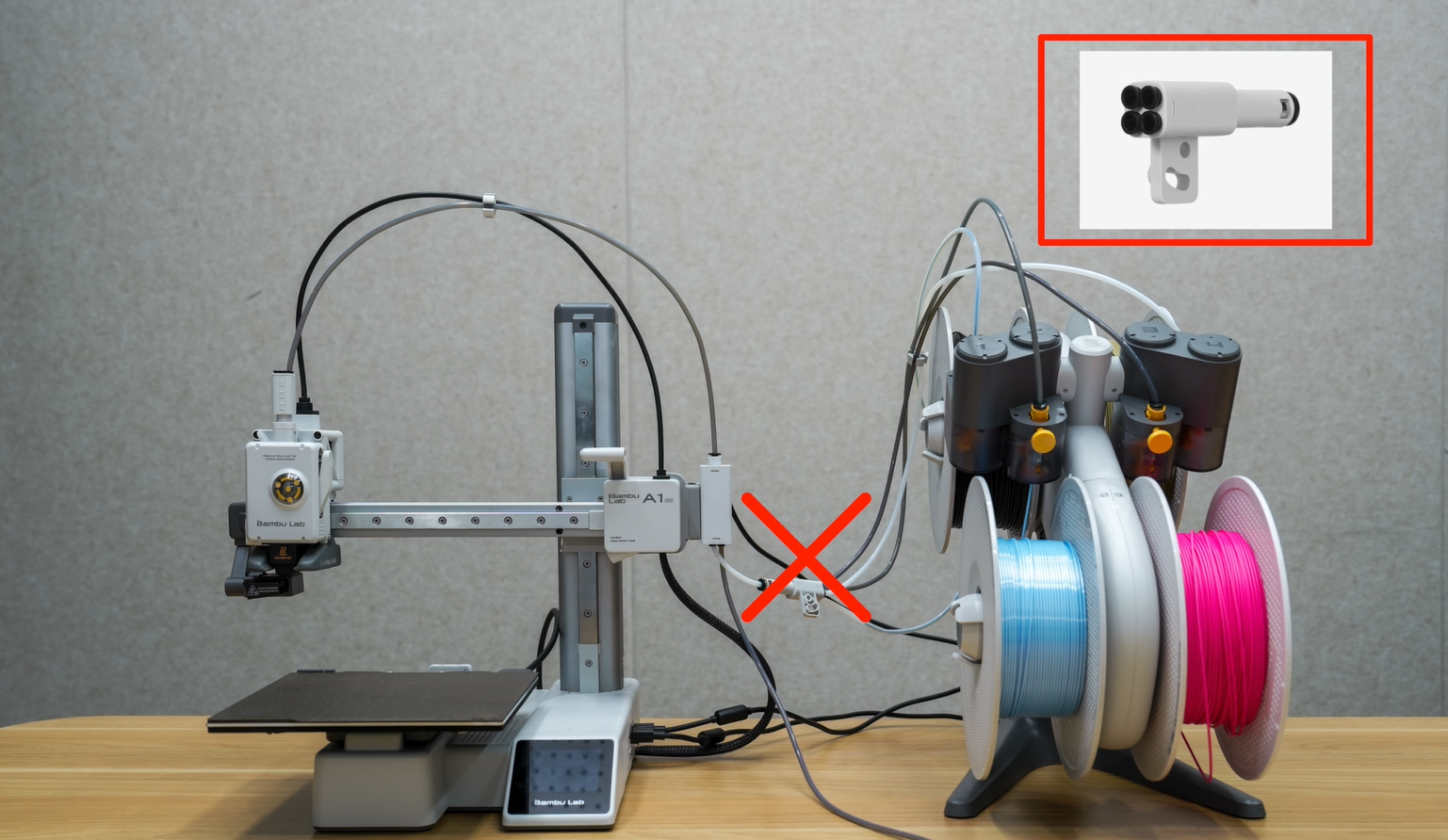
- Tilslutningsdiagrammet for A1 er som følger:
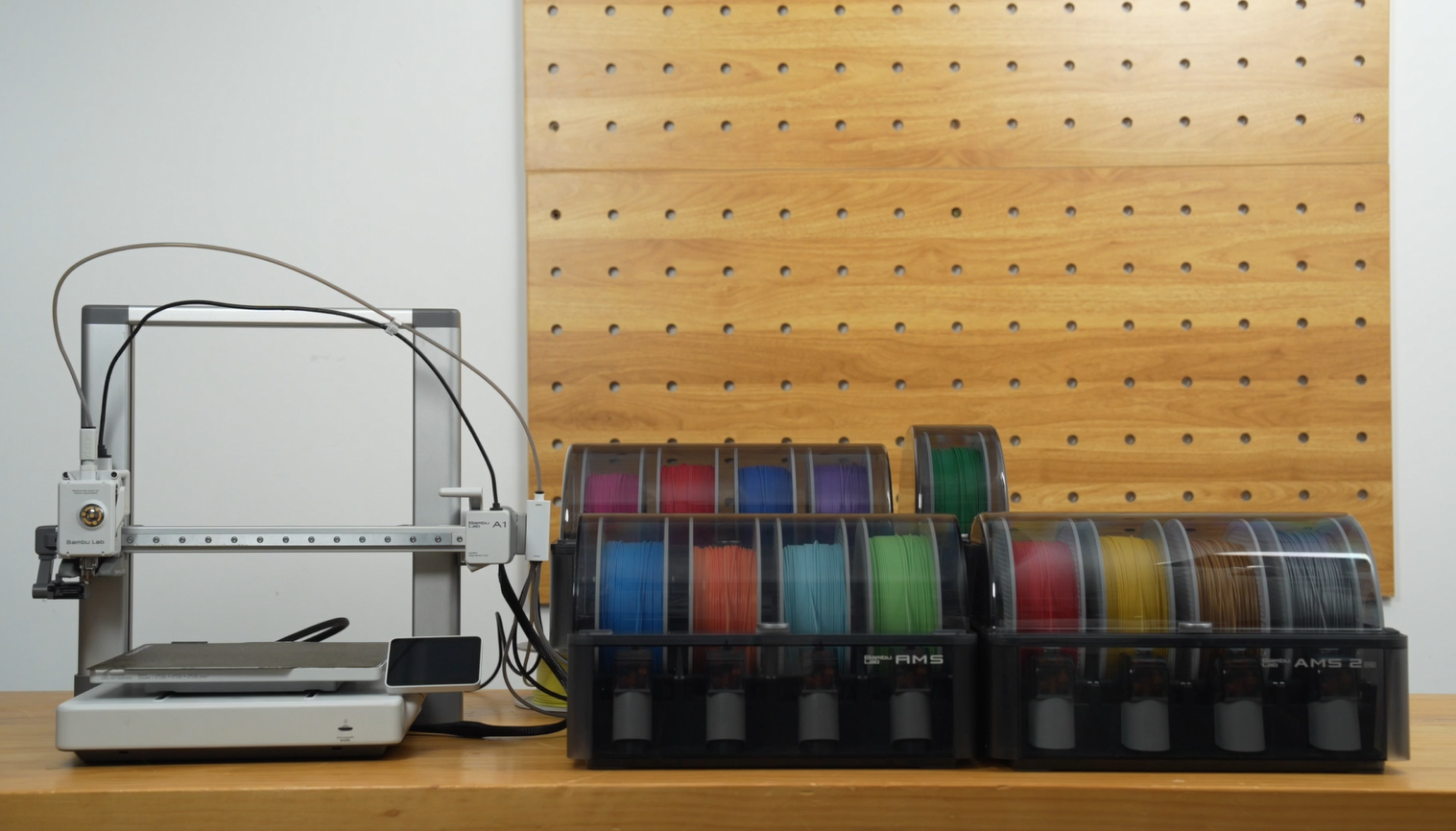
Bemærk: Når du skifter fra AMS/AMS 2 Pro/AMS HT til AMS lite, skal du frakoble de eksisterende kabler og slanger, før du tilslutter AMS lite. Forbind ikke AMS lite til filament hub'en/AMS hub'en gennem 4-i-1 PTFE-adapteren. Blanding af AMS lite med andre AMS vil resultere i indlæsningsfejl.
Trin 7: Indlæsning og tørring af filament
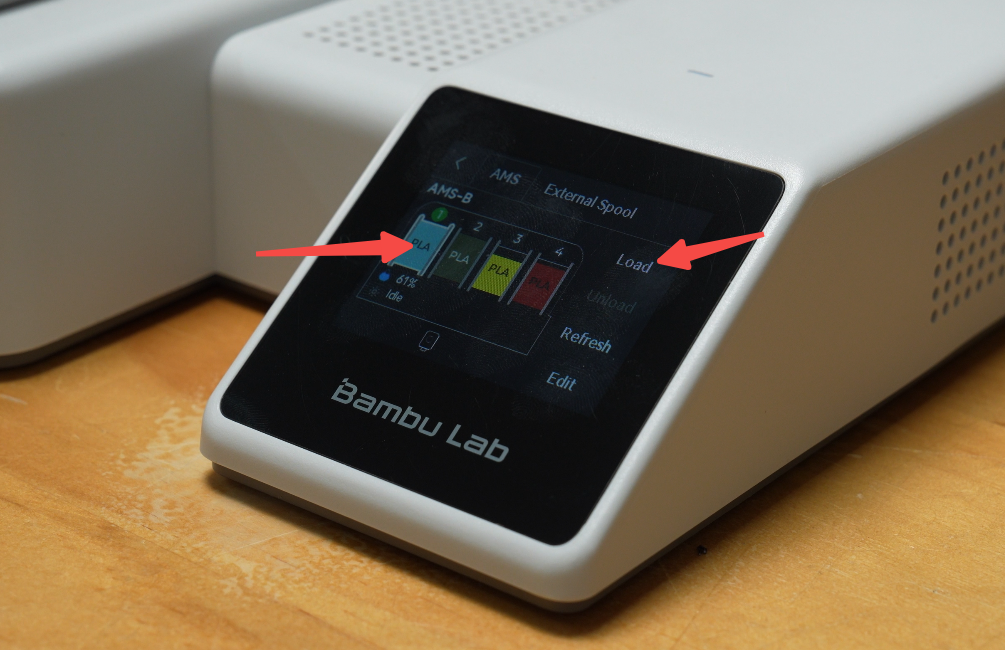
- På printerens skærm går du til siden Filament, vælger det filament, du vil indlæse, og trykker på Indlæs.
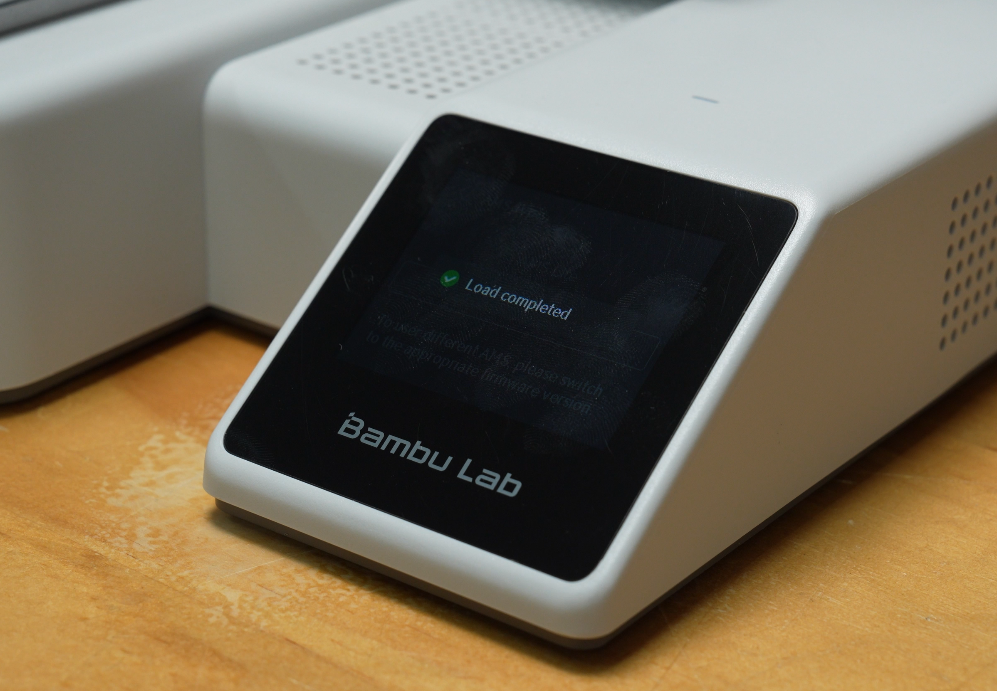
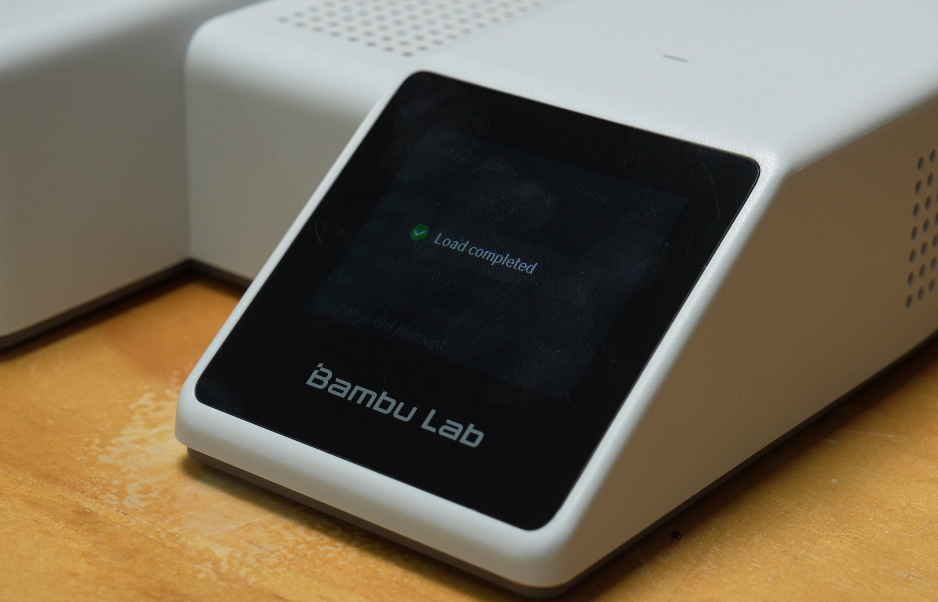
- Indlæsning af filament er fuldført.
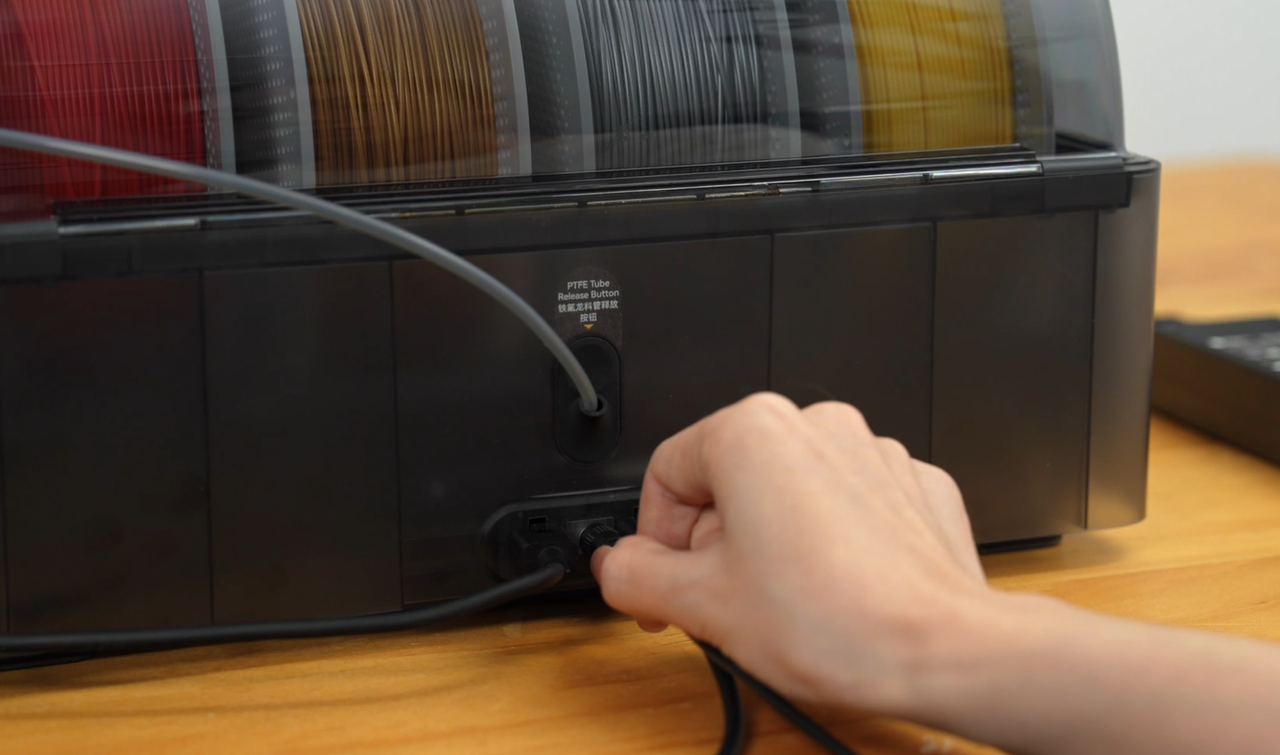
- Hvis tørring af filament er nødvendig, sætter du strømadapteren i den AMS 2 Pro, der skal tørres.
Bemærk: For at bruge AMS HT til tørring skal du tilslutte dens strømkabel.
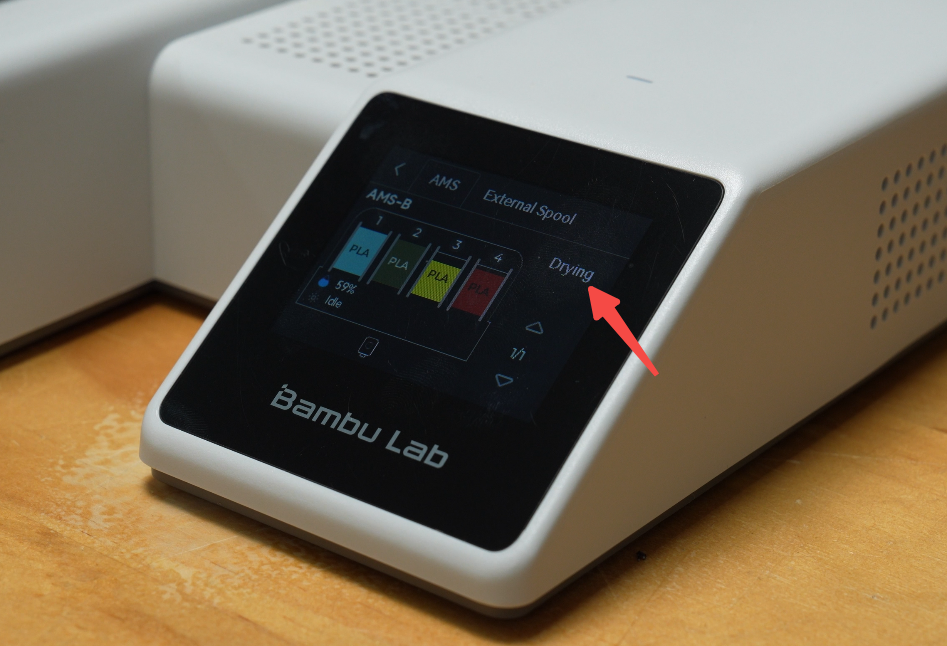
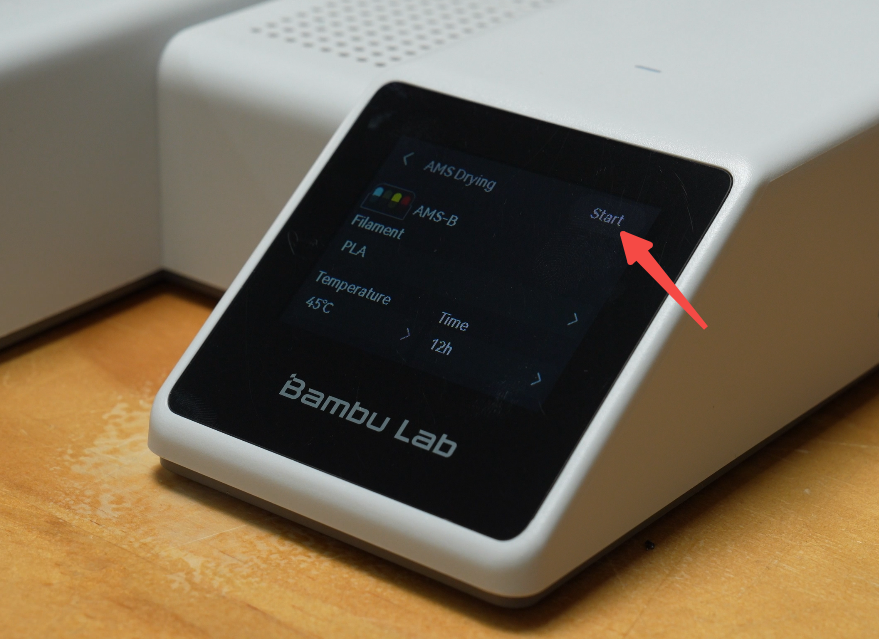
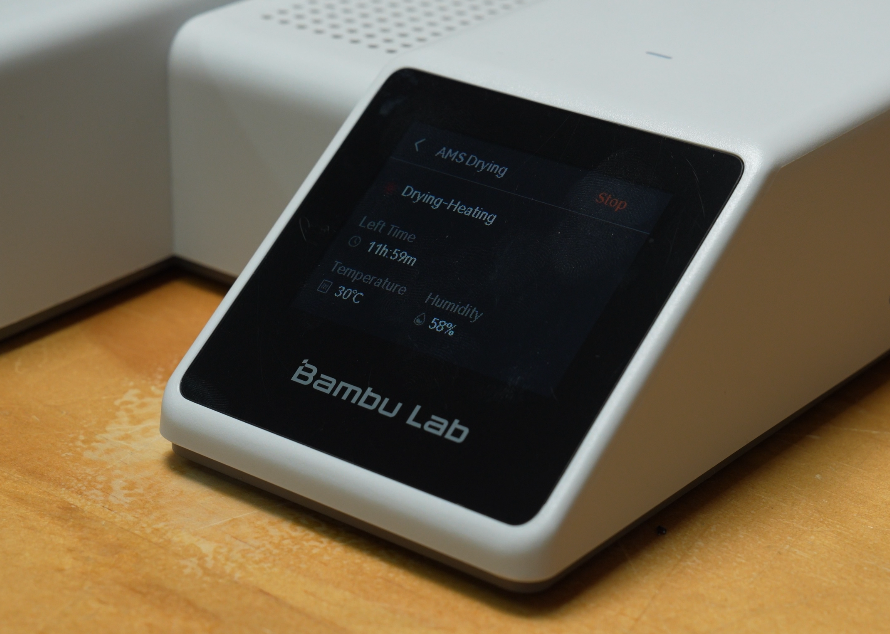
- På printerens skærm går du til siden Filament, vælger den AMS-enhed, der skal tørres, og trykker derefter på Tørring > Start.
 |
 |
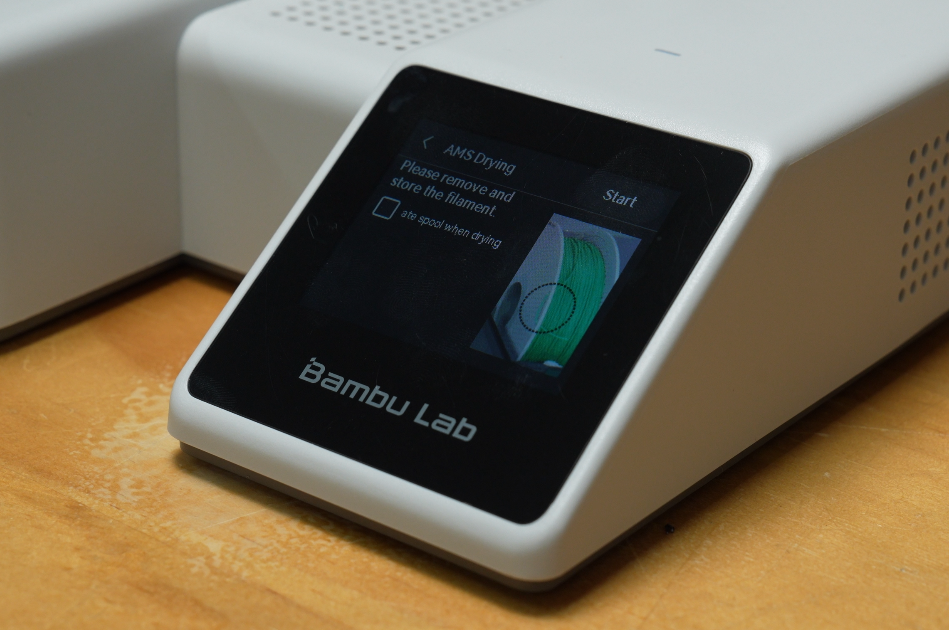
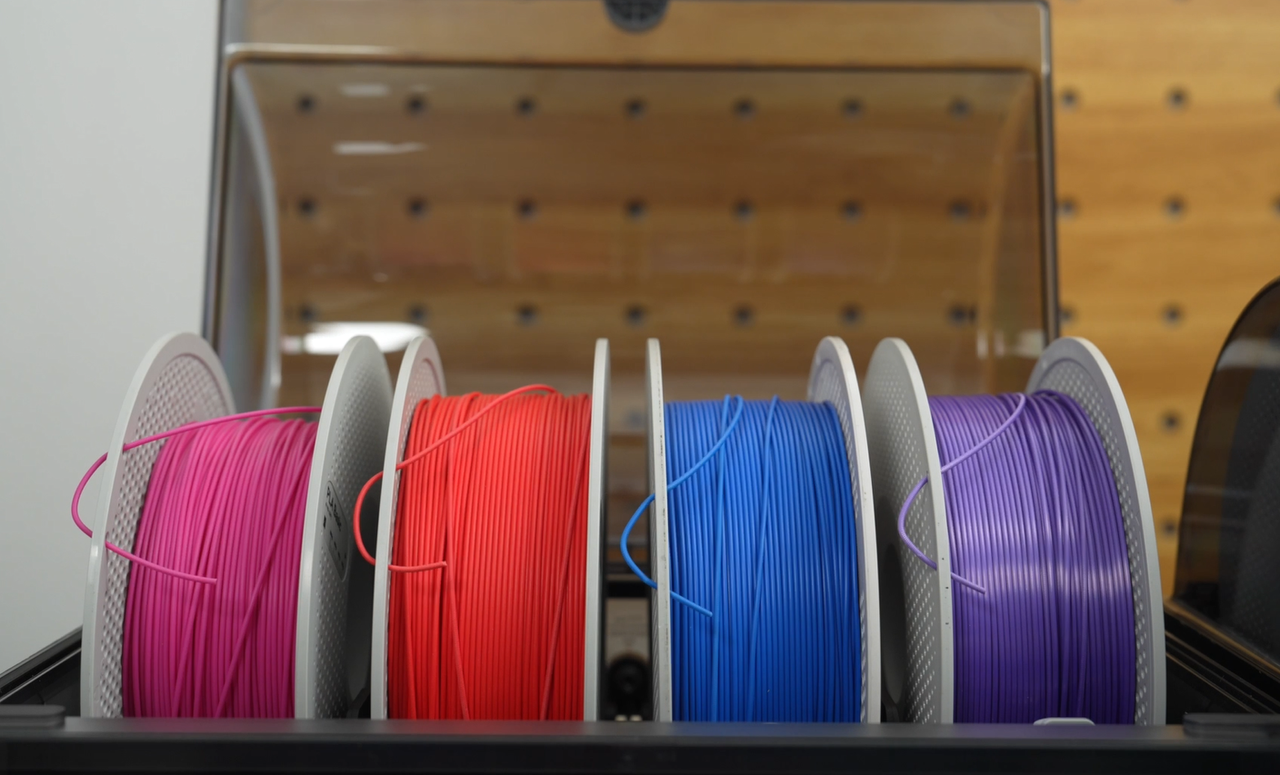
- Følg anvisningerne på skærmen for at placere filamentet på spolen.
 |
 |
- Tørringen starter.
Tildeling af AMS-ID
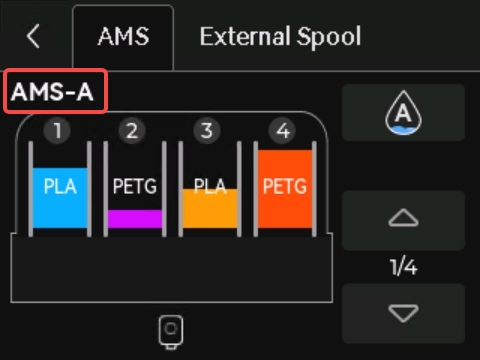
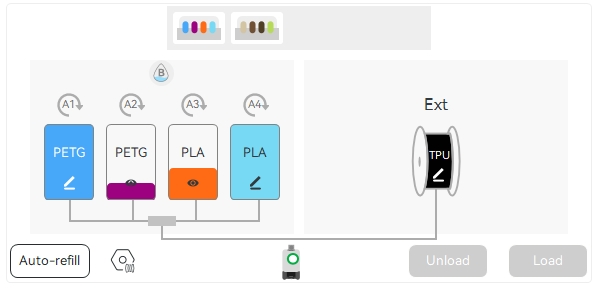
Når printeren er forbundet til AMS/AMS 2 Pro/AMS HT, får hver AMS-enhed automatisk tildelt et unikt ID, som vises på skærmen. Det gør det nemt for brugerne at identificere forbindelsen mellem enhederne.
Fremgangsmåde
- Sørg for, at printeren er tændt.
- Forbind AMS-enhederne én efter én, for eksempel ved først at forbinde den første AMS til AMS hub'en, derefter forbinde den anden AMS til den første AMS, og så videre.
Tildelingslogik
- Sortering af AMS/AMS 2 Pro:
-
En AMS, der er forbundet direkte til AMS hub'en, får som standard tildelt ID'et "AMS-A".
-
En AMS, der er forbundet til AMS-A, får tildelt ID'et "AMS-B".
-
Efterfølgende tilsluttede AMS-enheder får tildelt ID'er fortløbende i rækkefølgen "AMS-C", "AMS-D" og så videre.
- Sortering af AMS HT:
- Printeren begynder først at sortere AMS HT-enheder, efter at den har fuldført ID-tildelingen for alle AMS/AMS 2 Pro-enheder.
- Den første AMS HT får som standard tildelt ID'et "HT-A", og efterfølgende enheder får tildelt ID'er fortløbende som "HT-B", "HT-C" osv.
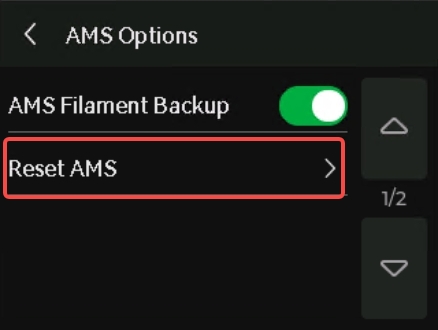
Sådan nulstiller du AMS-ID
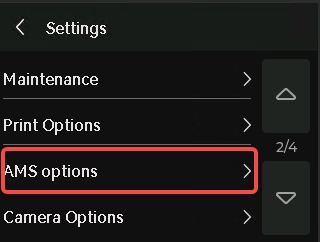
- På printerens skærm går du til Indstillinger > AMS-indstillinger > Arranger AMS-rækkefølge.
 |
 |

- Når alle AMS-pladser blinker med røde lys, frakobler du alle kabler og tilslutter dem derefter igen i den ønskede fysiske rækkefølge.
- Kontroller siden Filament på printerens skærm eller siden Enhed i Bambu Studio for at se, om AMS-ID-rækkefølgen er opdateret.
Ofte stillede spørgsmål
Spørgsmål: Kan A1-serien forbinde AMS lite og AMS/AMS 2 Pro/AMS HT samtidigt?
Via AMS hub'en understøtter A1 enhver kombination af AMS, AMS 2 Pro og AMS HT-enheder, men understøtter ikke blandet brug af AMS lite sammen med AMS, AMS 2 Pro eller AMS HT.
Spørgsmål: Vil blandet tilslutning af AMS lite med AMS/AMS 2 Pro/AMS HT blive understøttet i fremtiden?
Der er på nuværende tidspunkt ingen planer om at understøtte dette.
Spørgsmål: Kan A1-serien forbinde både en AMS og en ekstern spole samtidigt?
Nej.
Spørgsmål: Kan 4-i-1 PTFE-adapteren bruges til at tilslutte AMS lite?
Nej. Når A1-serien er forbundet til enten AMS lite eller AMS/AMS 2 Pro/AMS HT, skal PTFE-slangen forbindes direkte til filament hub'en på printhovedet. Den kan ikke forbindes via 4-i-1 PTFE-adapteren.
Spørgsmål: Kan bufferne til X1- og P1-serien bruges til at tilslutte AMS til A1-serien?
Nej, bufferne til X1- og P1-serien er ikke specielt designet til A1-printeren. Brug af dem kan føre til kommunikationsfejl eller skade på bufferen.
Spørgsmål: Hvor mange AMS-enheder kan A1-seriens printer maksimalt forbinde, når der bruges en AMS hub?
Den kan forbinde op til fire AMS-enheder samtidigt og understøtter enhver kombination af AMS, AMS 2 Pro og AMS HT.
Spørgsmål: Kan 6-pin kablet deles, når man forbinder AMS/AMS 2 Pro/AMS HT til A1-serien?
Når du forbinder AMS 2 Pro eller AMS HT til A1-seriens printer, skal du bruge det 6-pin kabel, der følger med enheden. Brug af 6-pin kablet fra en første generation AMS sammen med AMS 2 Pro eller AMS HT kan medføre kommunikationsproblemer. 6-pin kablet fra anden generation AMS kan bruges til første generation AMS.
Spørgsmål: Kan A1-serien bruge AMS 2 Pro/AMS HT til tørring?
Ja. For at bruge tørrefunktionen kræver AMS 2 Pro dog tilslutning til sin strømadapter, og AMS HT kræver tilslutning til sit strømkabel. Den strøm, som printeren selv leverer, er ikke tilstrækkelig til at understøtte tørrefunktionen.
Spørgsmål: Understøtter A1-serien print og tørring samtidigt?
I øjeblikket understøttes tørring ikke for AMS 2 Pro/HT-enheder, der er involveret i printprocessen, herunder dem der måtte blive brugt til automatisk genpåfyldning under det aktuelle printjob.
Når flere AMS-enheder er forbundet til printeren, kan den AMS 2 Pro/HT eller eksterne spoleholder, der er involveret i fremføringsopgaven, bruges til print, mens de AMS-enheder, der ikke er involveret i fremføringsopgaven, kan bruges til tørring.
Hvis printeren fremfører eller printer og samtidig forsyner én AMS 2 Pro med strøm til tørring, reduceres tørreeffekten automatisk for at sikre, at printeffekten prioriteres. Derfor anbefales det at bruge den eksterne strømadapter for at opnå de bedste tørreresultater.
Afsluttende bemærkninger
Vi håber, denne vejledning var nyttig. Hvis den ikke løser dit problem, kan du oprette en supportsag direkte hos Bambu Lab, så hjælper de dig videre.
Denne guide er oversat og bearbejdet til dansk fra Bambu Labs officielle vejledning. Se den originale guide hos Bambu Lab →
← Tilbage til A1-guides