A1 mini - Fejlfinding ved skærmproblemer
Sort skærm
Symptom
LCD-skærmen er sort, efter du har tændt printeren.

Årsager og løsninger
- SD-kortet er defekt og skal udskiftes.
- Strømforsyningen er unormal, og strømkablet eller strømforsyningen skal udskiftes.
- Strømforsyningen til hovedprintet er unormal, og strømkablet til hovedprintet skal kontrolleres.
- Hovedprintet er beskadiget og skal udskiftes.
- Skærmens FPC er beskadiget og skal udskiftes.
- Skærmen er beskadiget og skal udskiftes.
- Skærmproblemer på grund af dårlig jordforbindelse: Problemer som periodisk skærmvisning eller uresponsiv touch kan skyldes dårlig jordforbindelse i stikkontakten. Det anbefales at kontrollere jordforbindelsen i stikkontakten for at sikre en pålidelig jordforbindelse.
Sikkerhedsadvarsel og maskinens tilstand før du begynder
Ved af- og påmontering skal du sikre dig, at printeren er slukket.
Nødvendigt værktøj
- H2.0 unbrakonøgle
- Pincet
- Multimeter (ikke påkrævet)
Fejlfinding
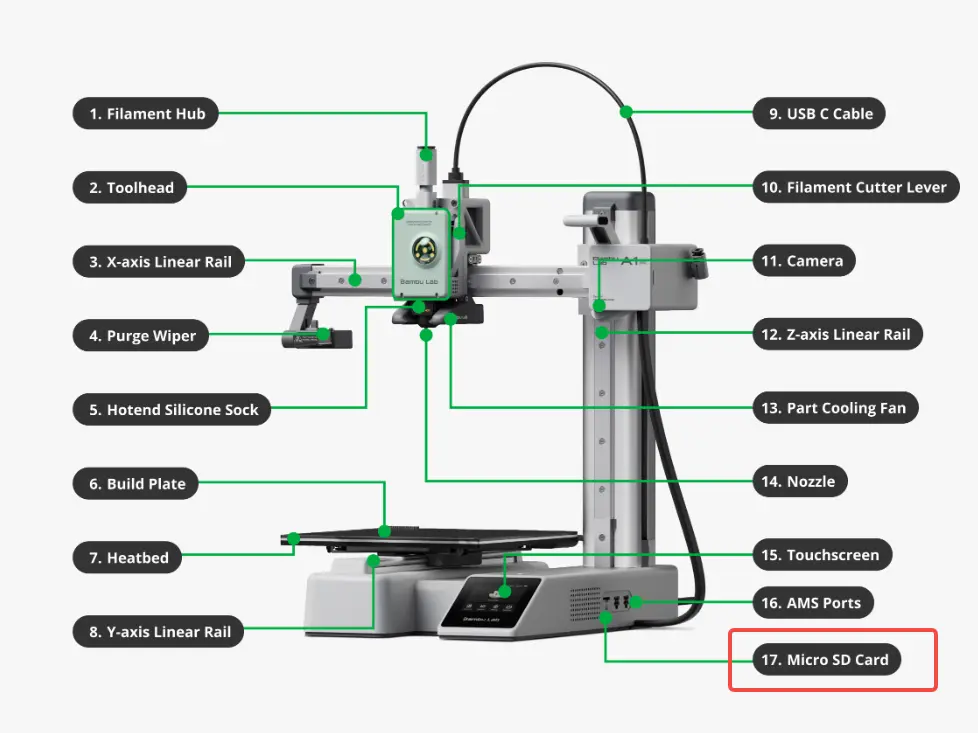
1. Fejlfind SD-kortet
Forholdsregler: Inden du gør følgende, skal du sørge for at slukke for printerens strøm
Inden du fejlfinder SD-kortet, skal du sikre dig, at både printet og strømforsyningen får korrekt strøm.
- Sluk for printeren, og fjern forsigtigt SD-kortet fra printeren.
- Genstart printeren, og se efter, om skærmen lyser op korrekt. Hvis skærmen lyser op normalt, efter at SD-kortet er fjernet, skal du sætte SD-kortet ind i printeren igen med strømmen slukket og tænde for den igen for at bekræfte, at det tidligere problem med sort skærm ikke skyldtes et defekt SD-kort.
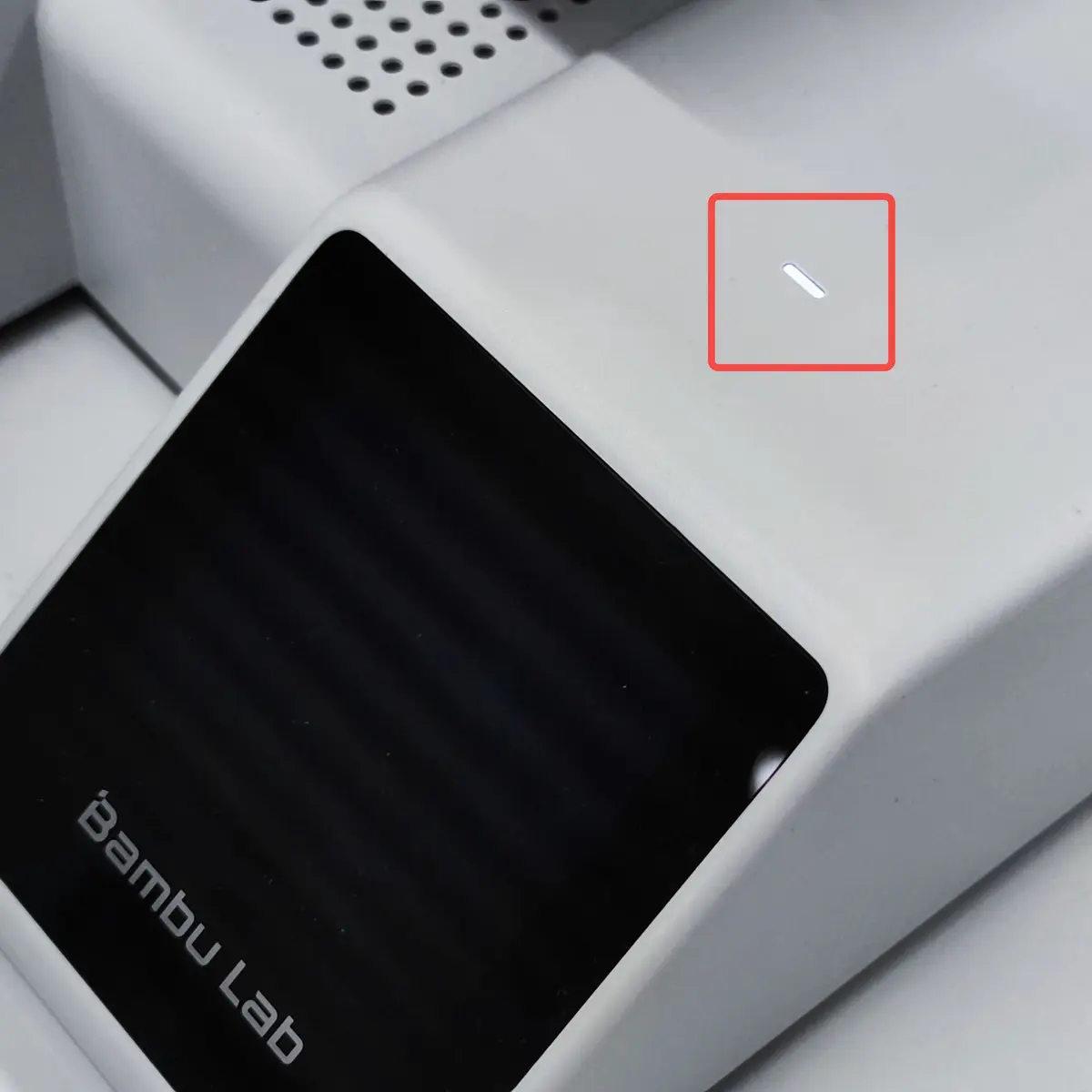
2. Kontroller statusindikatoren for printerens drift
Når printeren er tændt, betyder det, at printerens hovedprint fungerer korrekt, hvis driftsindikatoren over skærmen lyser hvidt. Hvis denne indikator lyser korrekt, skal du fortsætte til trin tre. Hvis den ikke lyser, skal du fortsætte med de følgende fejlfindingstrin.
3. Kontroller status for printerens strøm- og hovedprintindikator
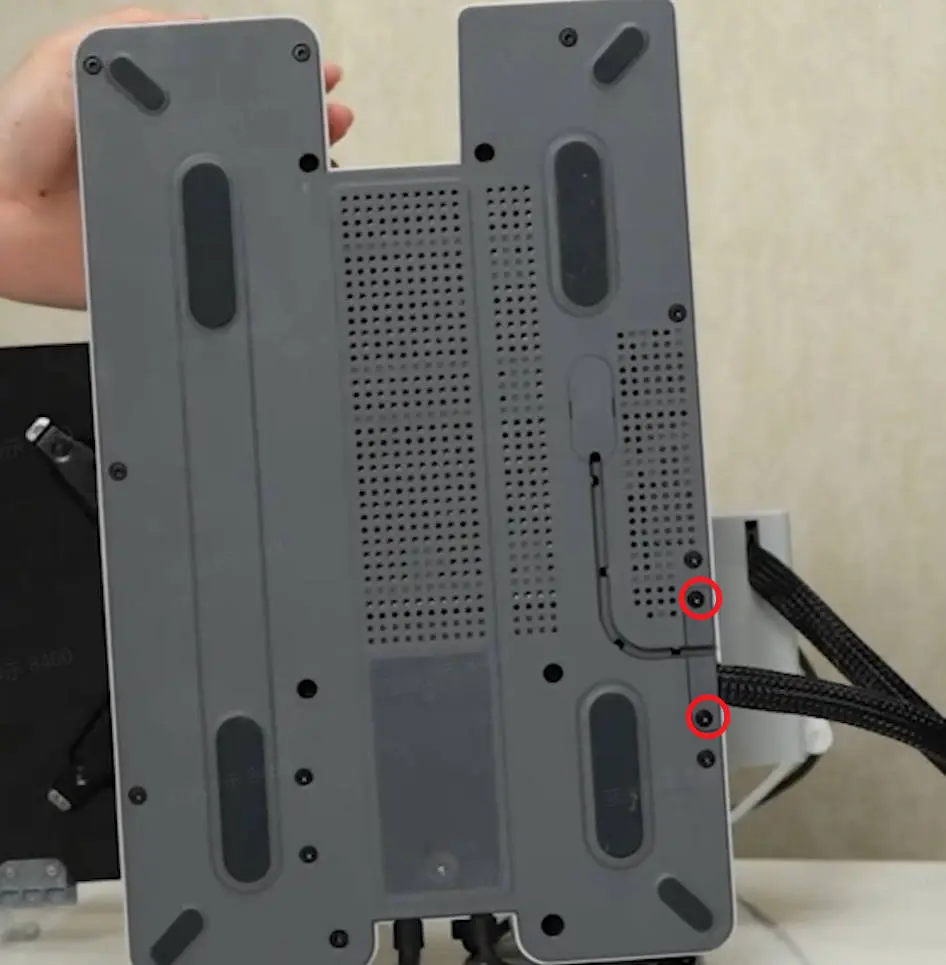
Sluk og fjern bundpladen
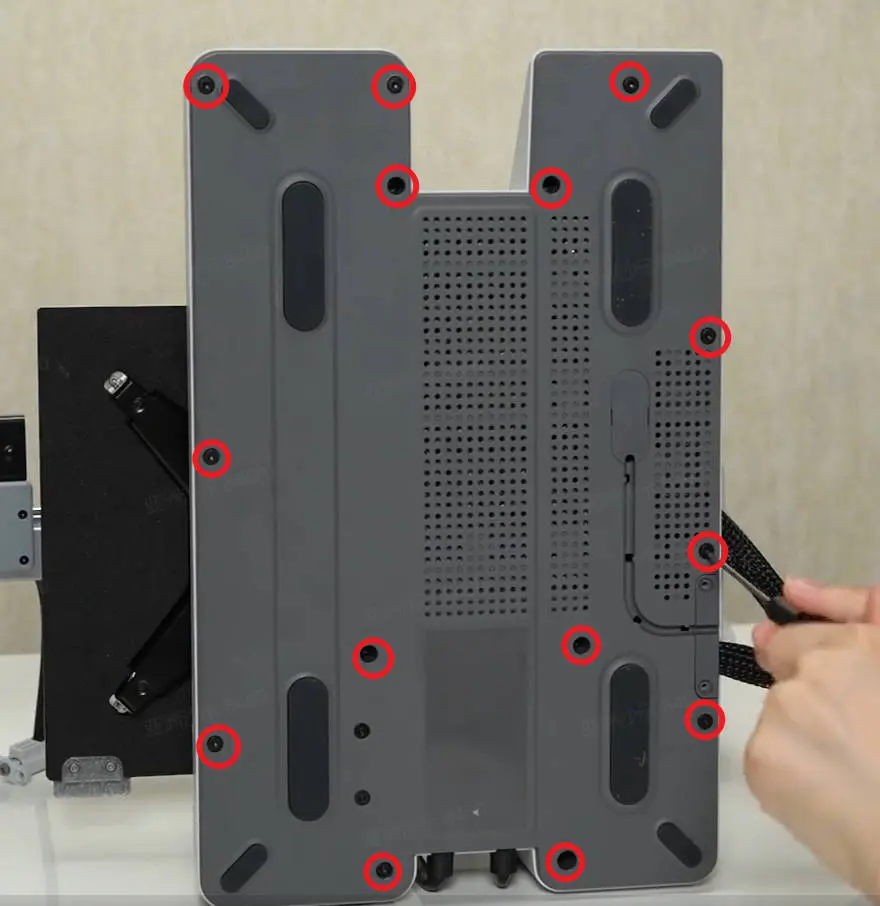
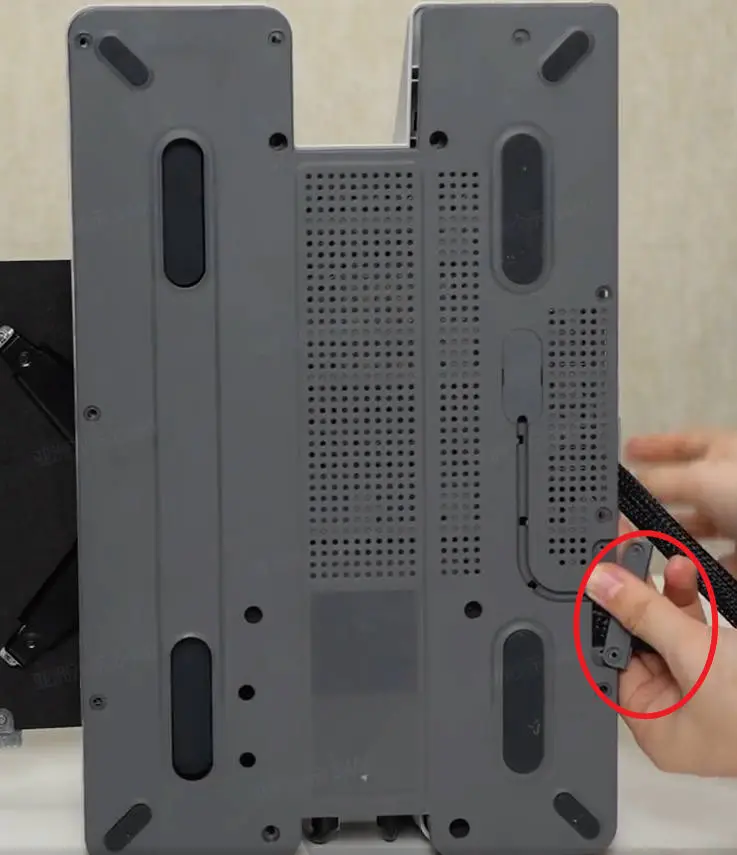
Vip forsigtigt printeren bagover, og brug en H2.0 unbrakonøgle til at fjerne 2 skruer A, og fjern derefter 14 skruer B. Træk forsigtigt i nylonkabelbindet for at løsne bundpladen, og fjern bundpladen.
 |
 |
 |
 |
|---|
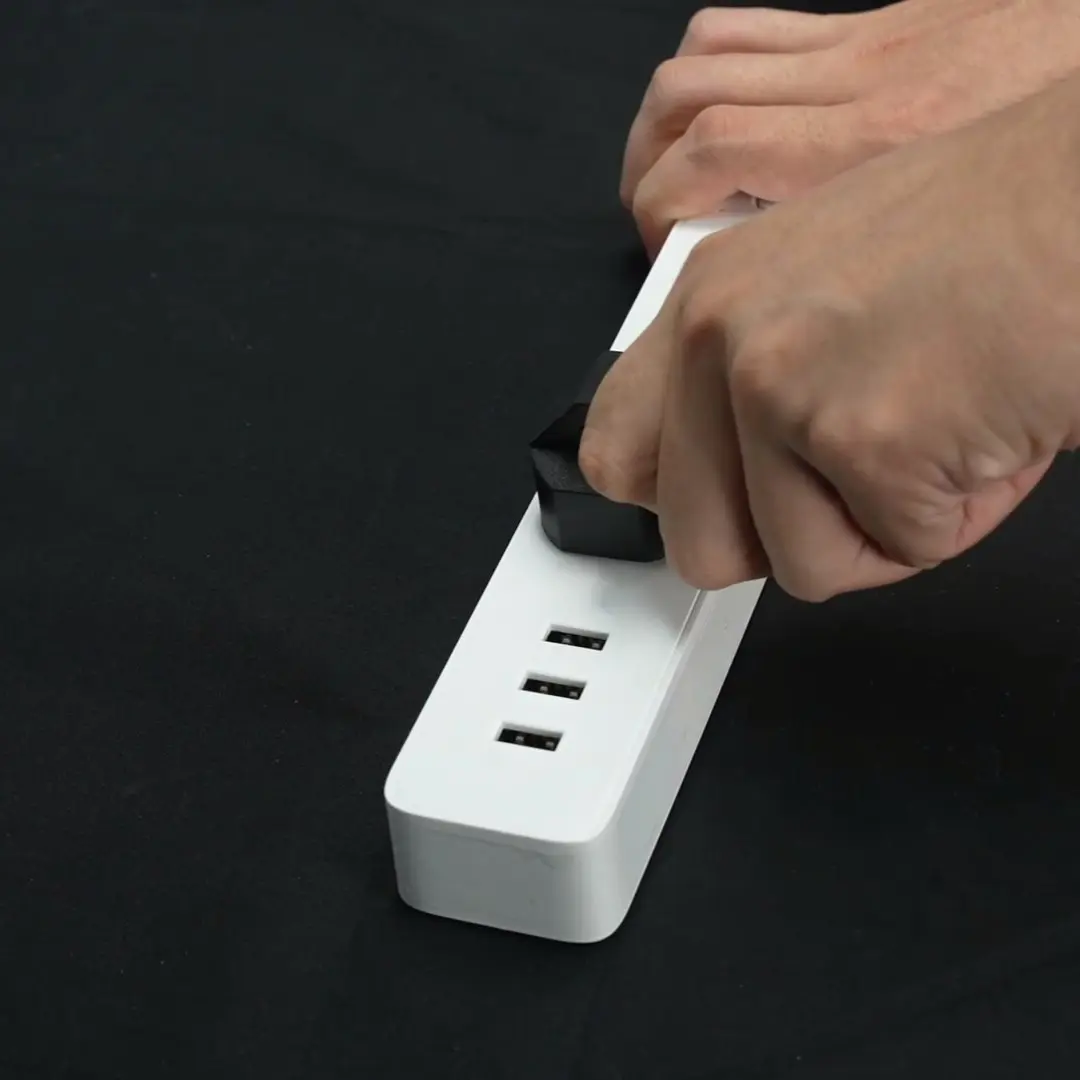
Tilslut strømforsyningen, når bundpladen er fjernet (vær opmærksom på elsikkerhed)
Når bundpladen er fjernet, skal du tilslutte printeren til strømforsyningen igen for yderligere kontrol. Du må dog ikke røre ved nogen dele af printeren i dette tidsrum. Når du har set status for indikatorerne ved strømforsyningen og hovedprintet, skal du afbryde strømmen og trække strømkablet ud.
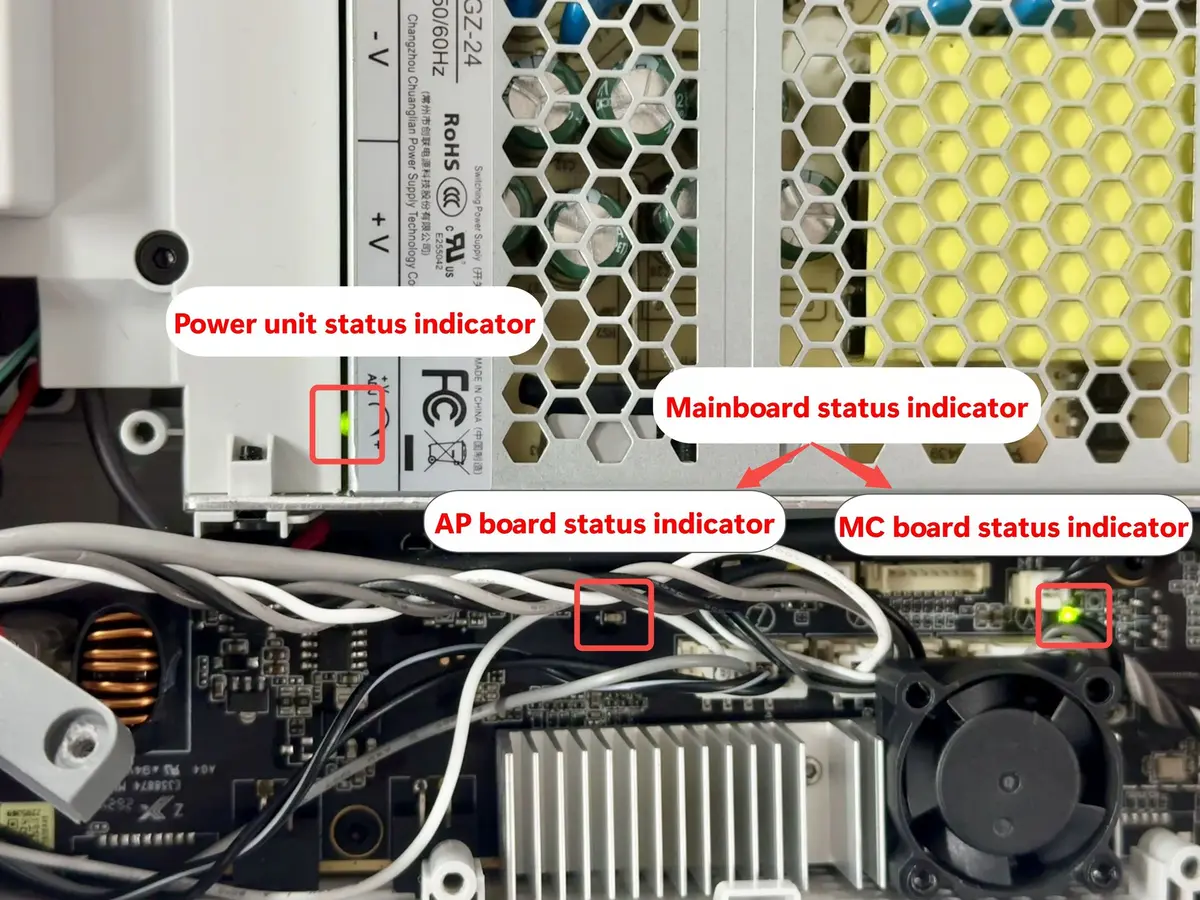
Kontroller status for strømforsyningens indikator
Under normale forhold skal statusindikatoren på strømforsyningen lyse konstant grønt. Hvis denne indikator ikke lyser, er det tegn på en unormal strømforsyning. I så fald skal strømforsyningen eller strømkablet udskiftes.
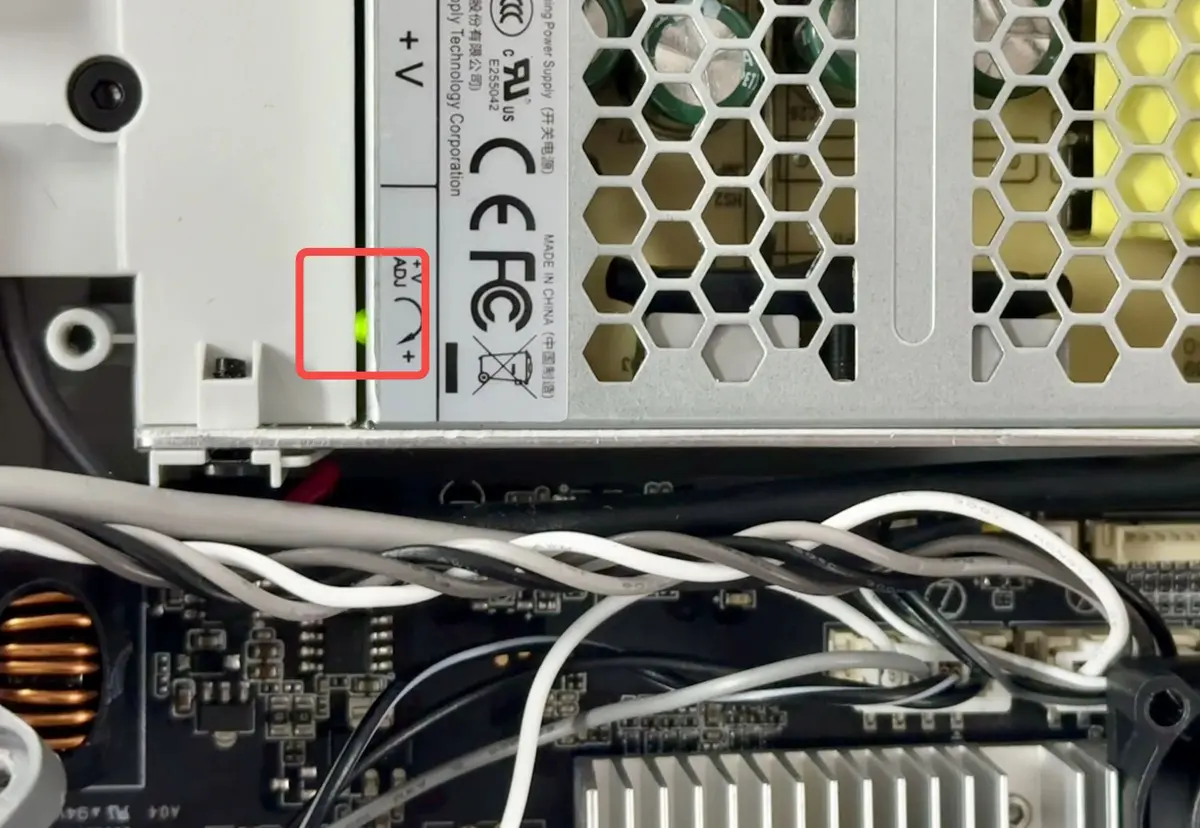
Kontroller status for hovedprintets indikator
Under normale forhold blinker MC board-indikatoren grønt en gang hvert 5. sekund, og AP board-indikatoren blinker grønt en gang hvert sekund.
Scenarie 1: Hovedprintet fungerer korrekt
Hvis MC board-indikatoren og AP board-indikatoren blinker korrekt, er det tegn på, at hovedprintet er i normal tilstand, og problemet med sort skærm hænger i dette tilfælde højst sandsynligt sammen med skærmen eller skærmkablet. Fortsæt til trin tre.
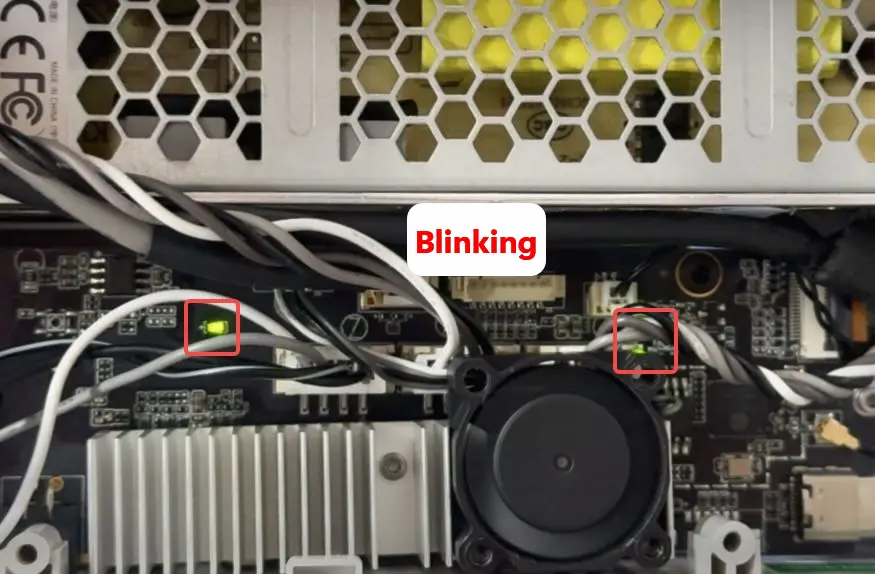
Scenarie 2: Hovedprintet fungerer ikke korrekt
Hvis MC board-indikatoren og/eller AP board-indikatoren blinker unormalt, er det tegn på en fejl på hovedprintet. Det kan skyldes et beskadiget hovedprint eller en defekt strømforbindelse til hovedprintet.
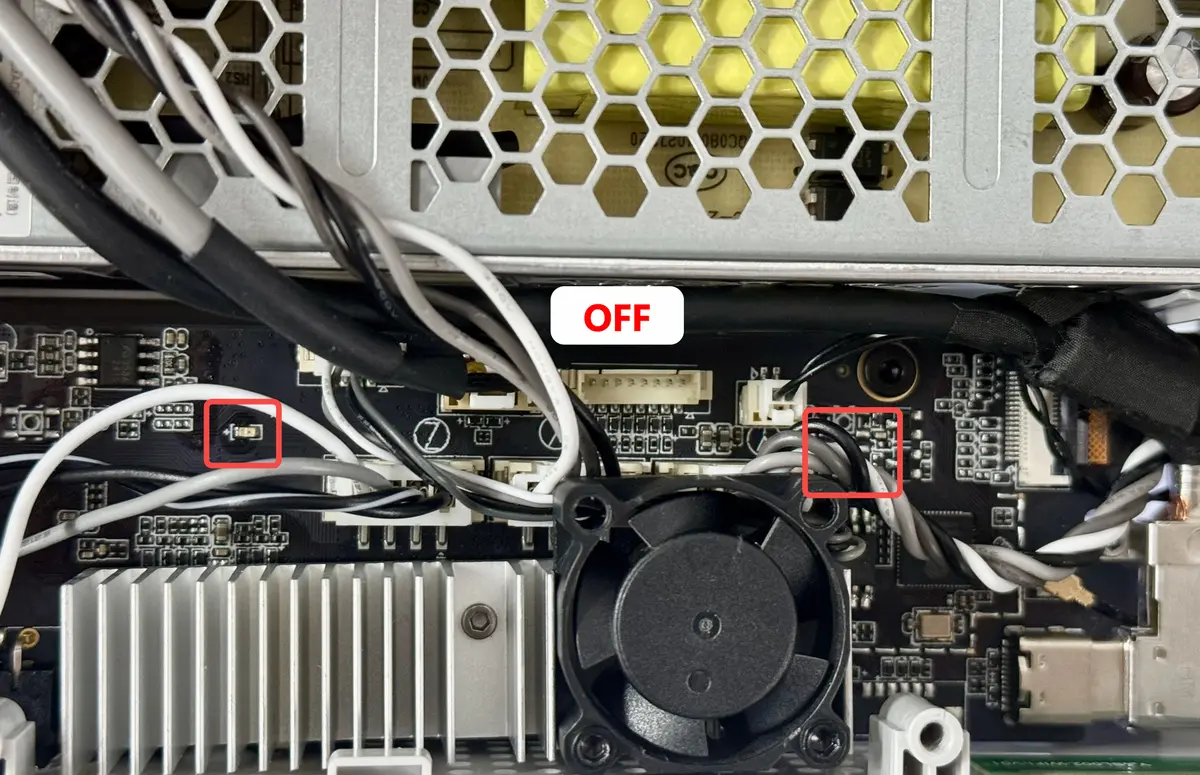
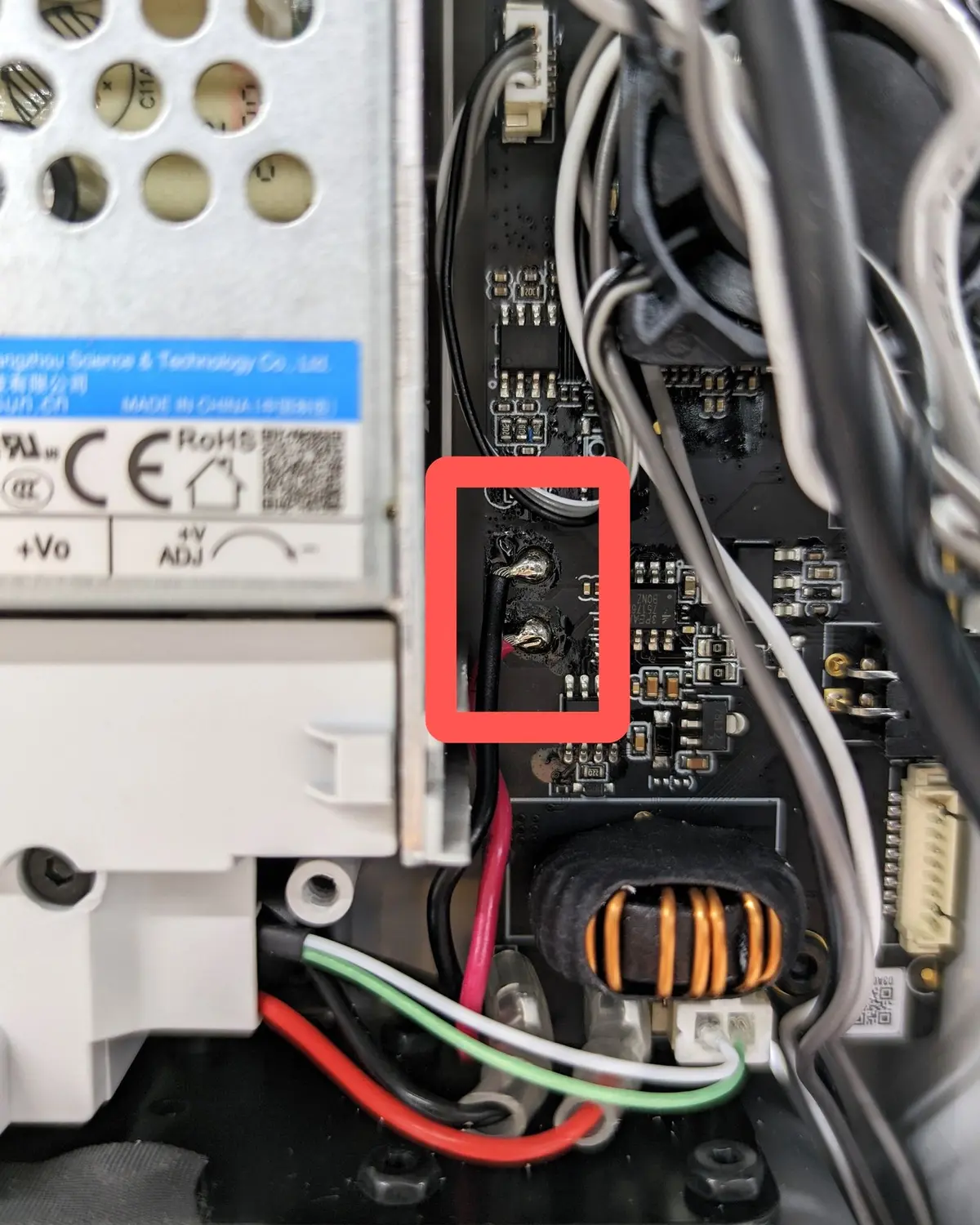
Hvis du har et multimeter derhjemme, kan du prøve at måle spændingen ved disse to punkter på hovedprintet for at kontrollere, om værdien er 0 (valgfrit). Det er hovedprintets DC-strømindgange. Hvis aflæsningen er 0 volt, er det tegn på, at strømforbindelseskablet til hovedprintet kan være beskadiget.
4. Kontroller skærmens fladkabel
Forholdsregler: Sluk for printeren, før du frakobler/tilkobler FPC-kablet.
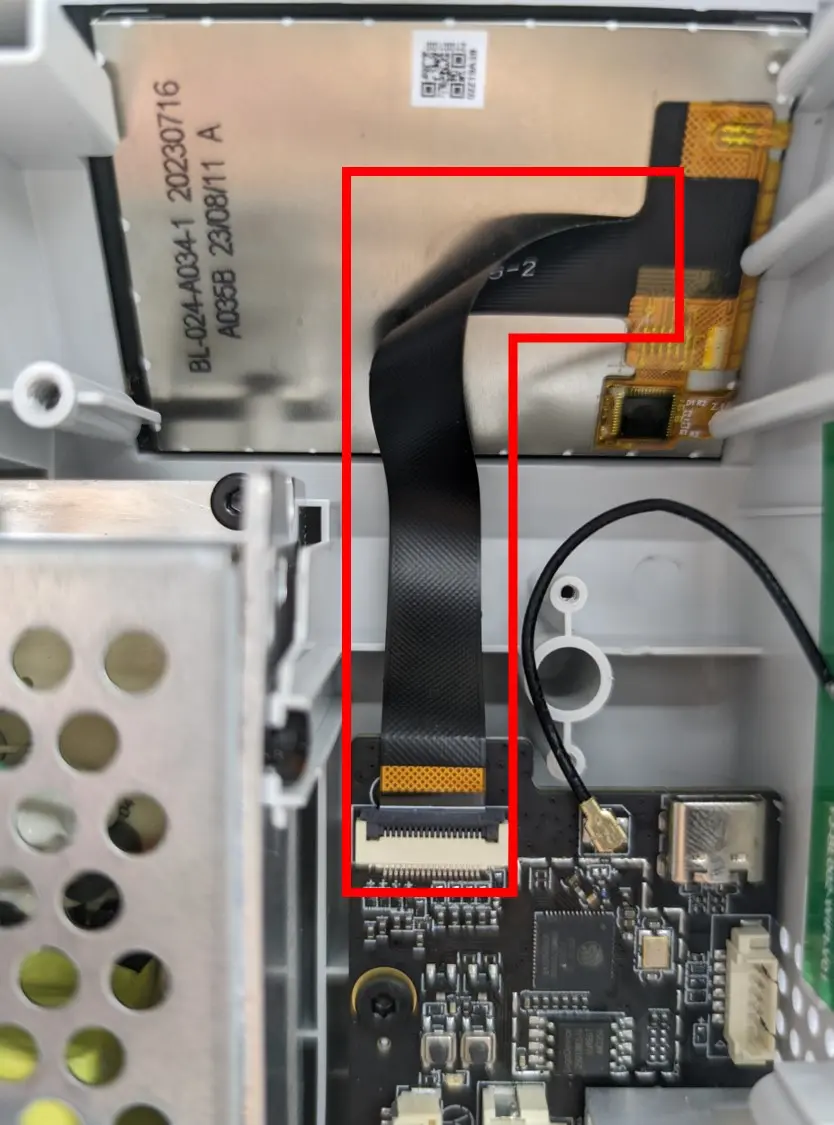
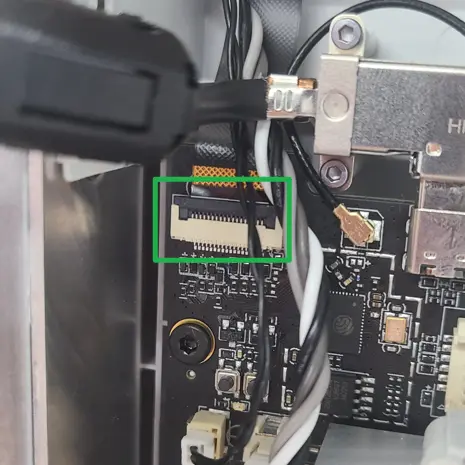
Når du har bekræftet, at hovedprintet og strømforsyningen fungerer normalt, kan du prøve at tilslutte LCD-skærmens FPC igen. Kontroller, om stikket og benene er unormale, og om FPC-kablet er beskadiget. Hvis kablet er beskadiget, skal du kontakte vores kundesupport for hjælp.
 |
 |
|---|
Hvis du under ovenstående trin har fundet komponenter, der er synligt beskadigede (eller hvis statusindikatoren ikke lyser), skal du kontakte vores kundeservice for bekræftelse.
Touchskærmsproblemer
Symptom
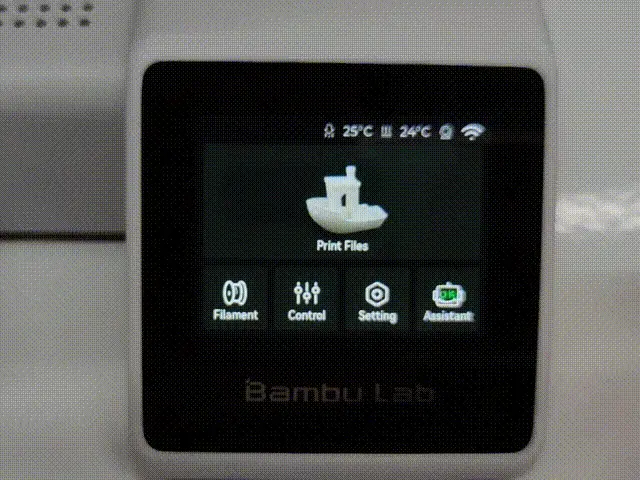
Tænd for printeren, skærmen fungerer korrekt, men touchskærmen reagerer ikke.
Årsager og løsninger
Den indvendige opbygning af A1 mini er kompakt, og den kan blive påvirket under transport, hvilket forårsager løse forbindelser til skærmen. Prøv at tilslutte skærmens fladkabel igen.
Nødvendigt værktøj
- H2.0 unbrakonøgle
- Pincet
Fejlfinding
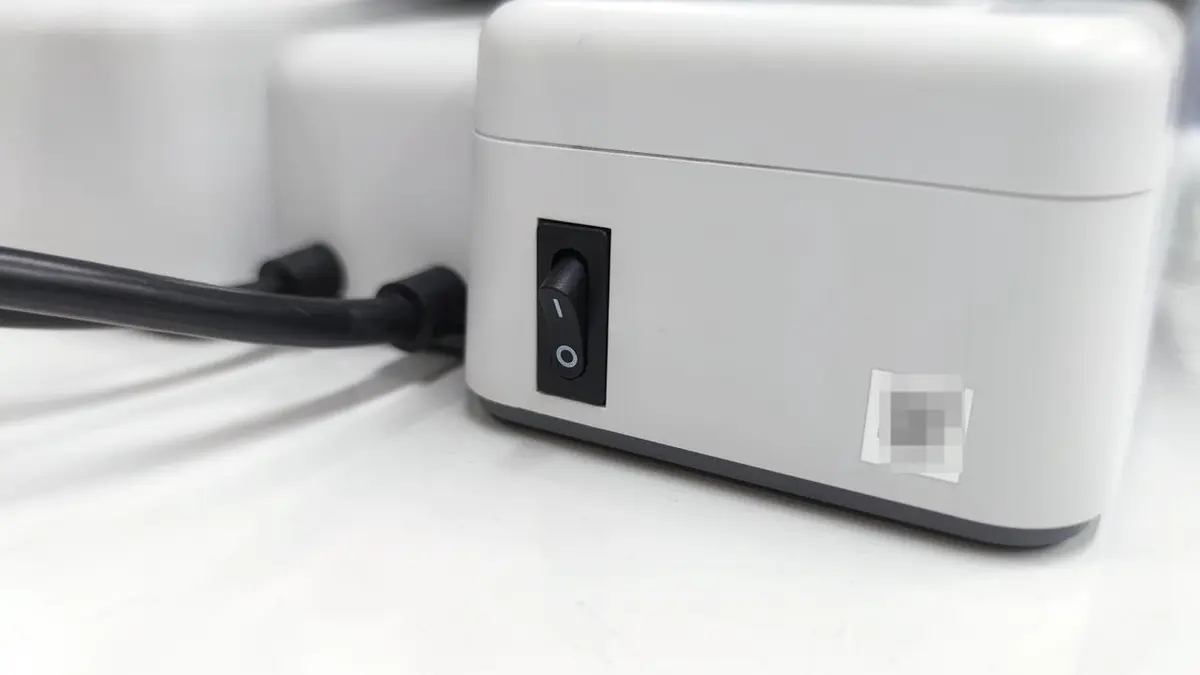
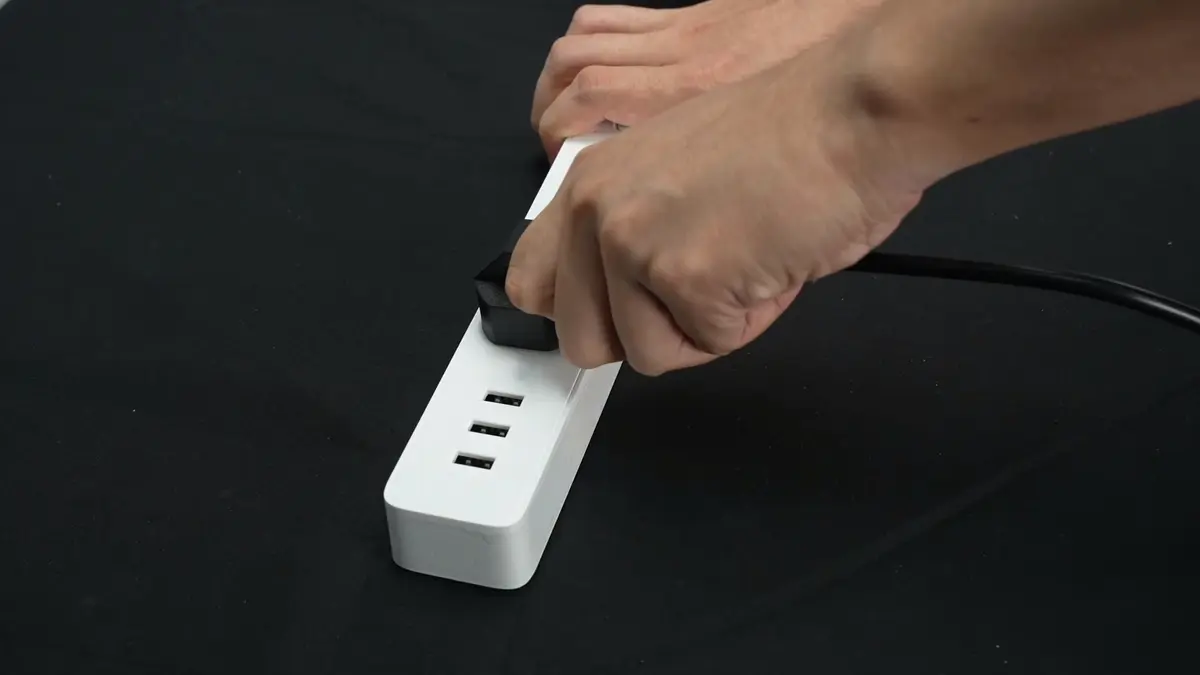
1. Sluk
 |
 |
|---|
2. Fjern bundpladen
Vip forsigtigt printeren bagover, og brug en H2.0 unbrakonøgle til at fjerne 2 skruer A, og fjern derefter 14 skruer B. Træk forsigtigt i nylonkabelbindet for at løsne bundpladen, og fjern bundpladen.
|
|
|
|
|---|
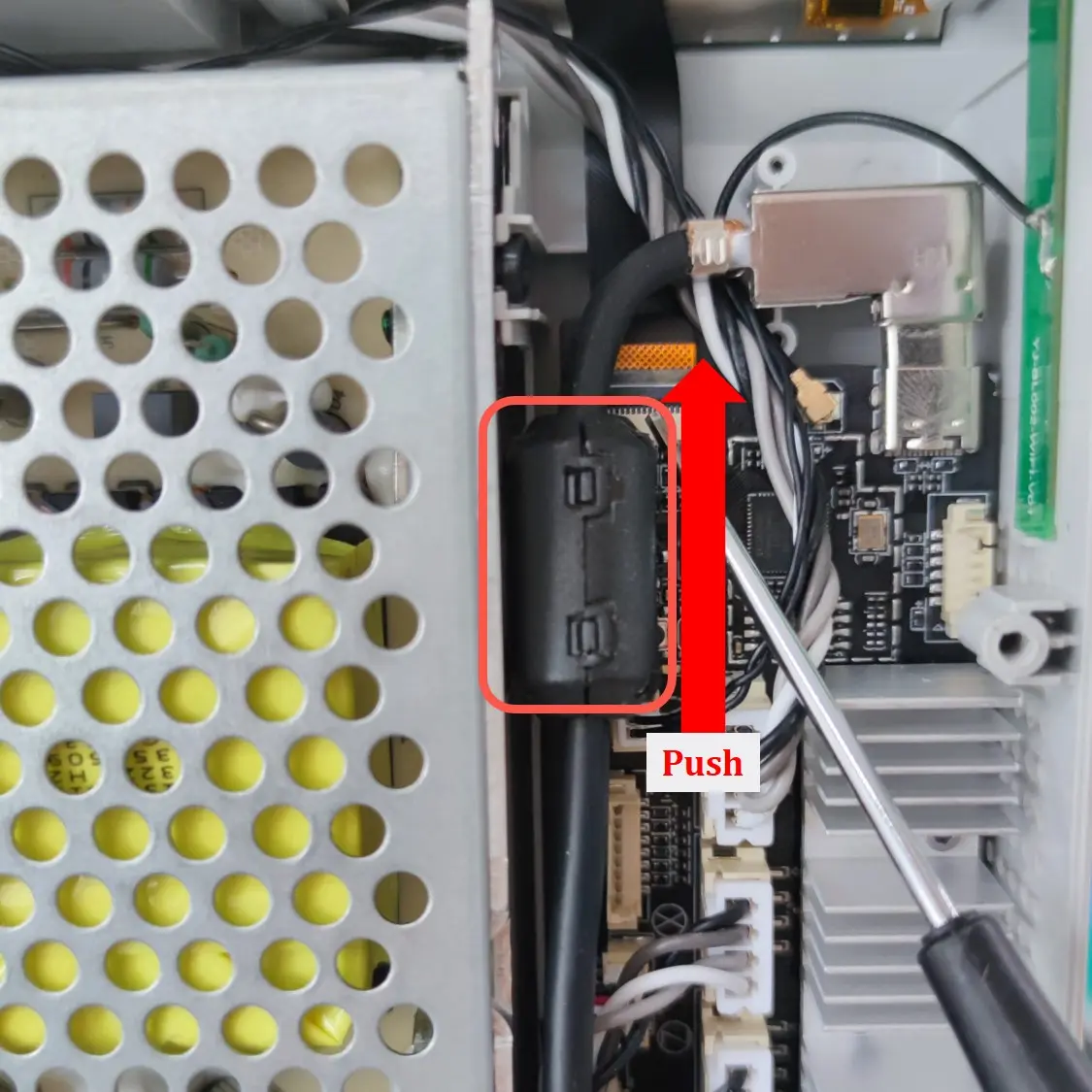
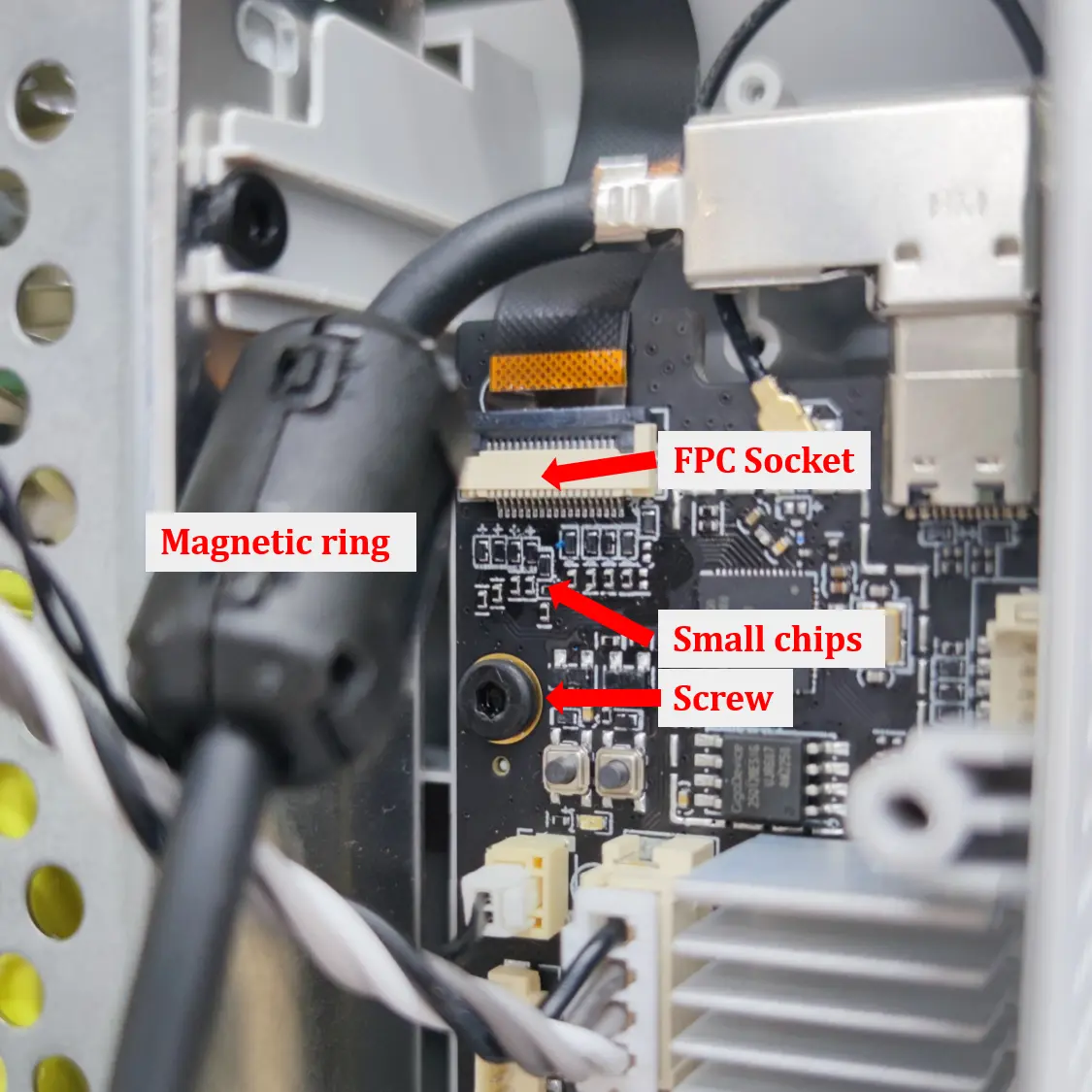
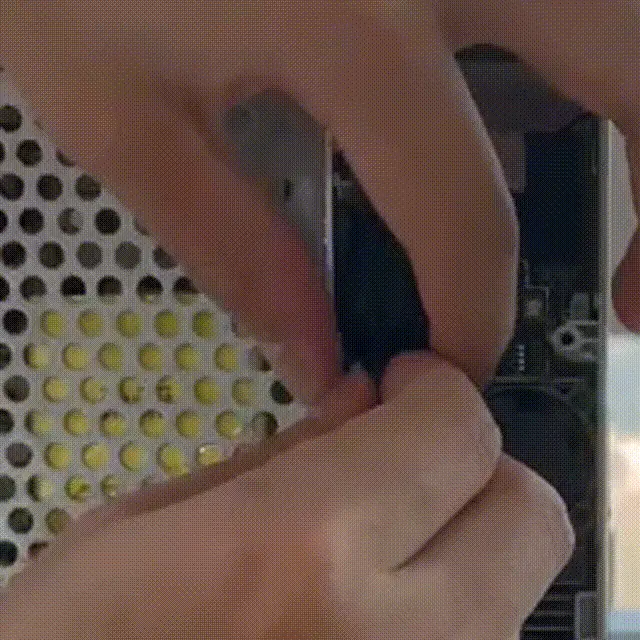
3. Skub den magnetiske ring på USB-C-kablet
Prøv at skubbe den magnetiske ring opad, så enderne er placeret mod FPC-stikket og skruerne nedenunder, uden at lægge tryk på de små chips i midten.
 |
 |
|---|
 Skub den magnetiske ring opad |
|---|
Problemer med skærmopdatering
Symptom
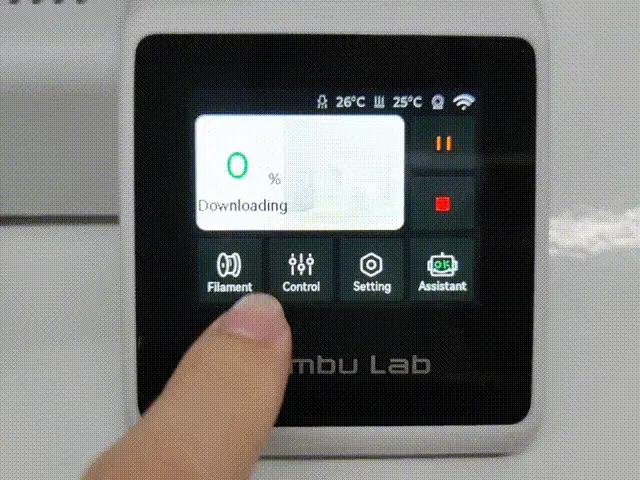
Skærmen hakker, mens den henter sliceede filer.
Årsager og løsninger
Det er normalt, at skærmen bliver langsom og virker frosset, mens den henter sliceede filer, fordi systemet er fuldt optaget af at håndtere downloadopgaven. Når downloaden af den sliceede fil er færdig, vender skærmen tilbage til normal.
Afsluttende bemærkninger
Vi håber, denne vejledning var nyttig. Hvis den ikke løser dit problem, kan du oprette en supportsag direkte hos Bambu Lab, så hjælper de dig videre.
Denne guide er oversat og bearbejdet til dansk fra Bambu Labs officielle vejledning. Se den originale guide hos Bambu Lab →
← Tilbage til A1-guides