Udskiftning af MC-kortet
Hvad er det
MC star for Machine Controller, som er den enhed, der styrer alle bevægelige dele i printeren.
Nar skal du bruge denne vejledning
Kortet skal udskiftes ved fejl, hvor maskinen svigter mekanisk som følge af fysisk skade eller kortbrand. I visse tilfælde er logfilen nødvendig for at fastslå, om et problem med maskinen stammer fra MC-kortet.
Nødvendige værktøjer og materialer
- Nyt MC-kort
- H1.5 og H2.0 unbrakonøgler
- Pincet
- Varmluftpistol
- Silikoneglue
Sikkerhedsadvarsel og maskinens tilstand inden start
Inden du påbegynder processen i denne vejledning, skal du sikre dig, at maskinen er slukket, og at AMS samt PTFE-slangen og filamentbufferen er fjernet.
Vejledning til udforelse
Trin 1 - (Demontering) Fjern skruerne
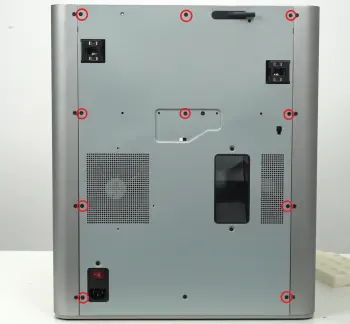
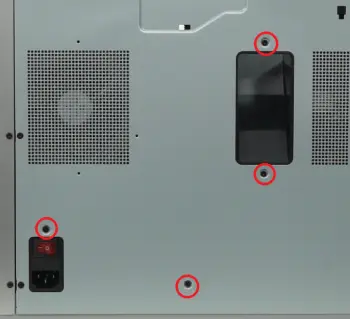
Løsn skruerne pa bagsiden af printeren som markeret nedenfor. Der er i alt 14 skruer: 10 pa det første billede og 4 pa det andet billede som vist nedenfor.
 |
 |
Trin 2 - Fjern bagdækslet
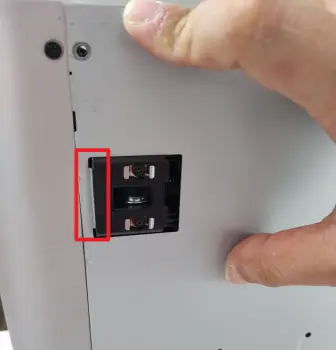
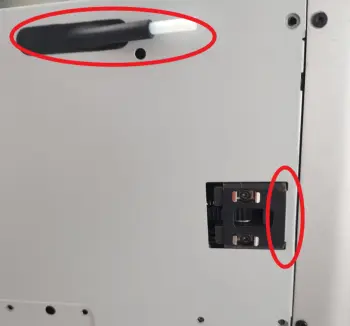
For at fjerne bagdækslet er det vigtigt først at trække i venstre side, sa den venstre beltespændeport ikke er i vejen, og derefter i højre side. Skub PTFE-slange-udgangen indad for at frigøre den fra dækslet.
 |
 |
Trin 3 - Fjern affaldsrenden
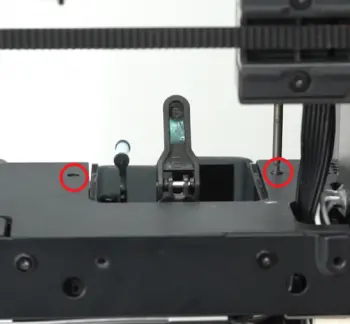
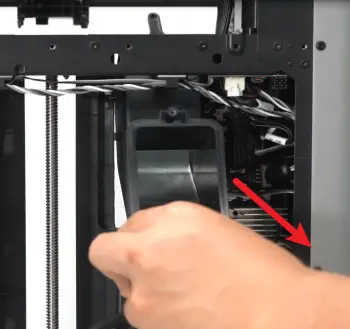
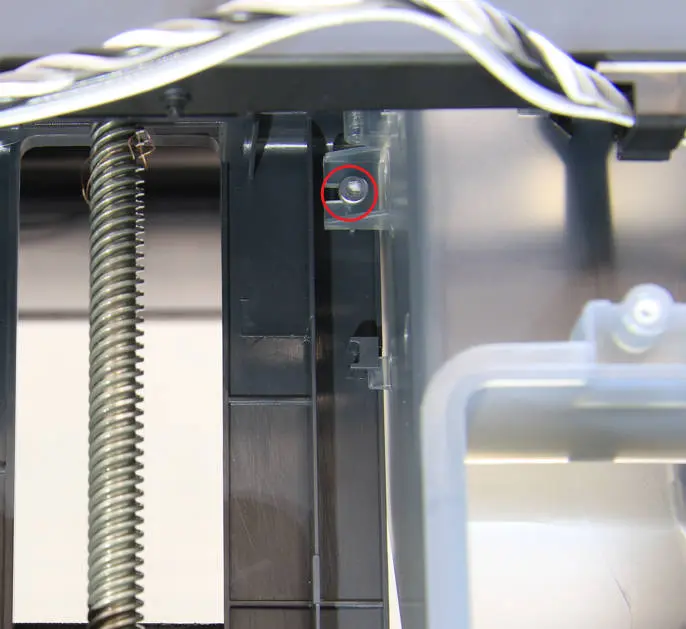
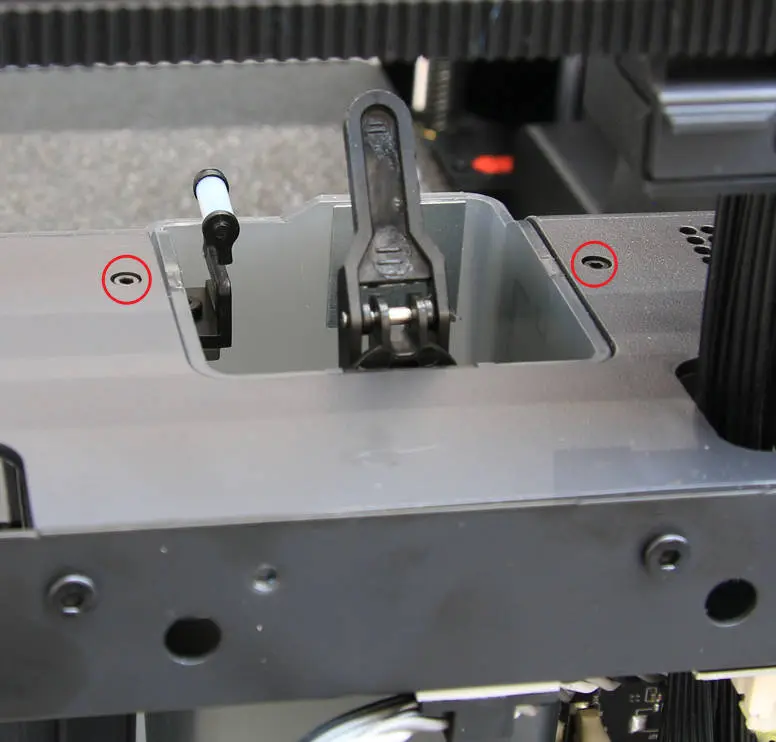
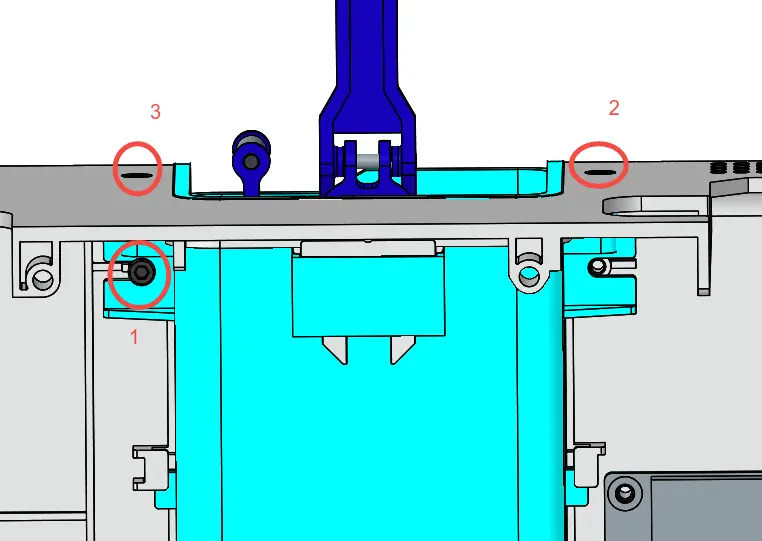
Løsn skruerne pa hver side af affaldsrenden. Nar det er gjort, tages affaldsrenden ud. Nogle printere har tre skruer til at fastgøre affaldsrenden, mens andre kun har to - se din specifikke situation.
Bemærk: Pa visse versioner er sengekablerne fastgjort pa undersiden af affaldsrenden med en spænde. Brug ikke for meget kraft, nar du tager affaldsrenden af.
To skruer:
 |
 |
Tre skruer:
 |
 |
 |
Trin 4 - Afbryd kabler
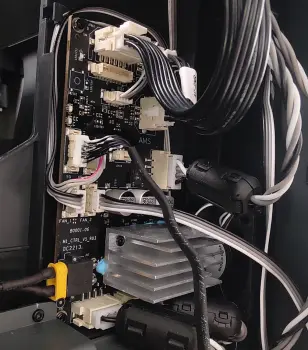
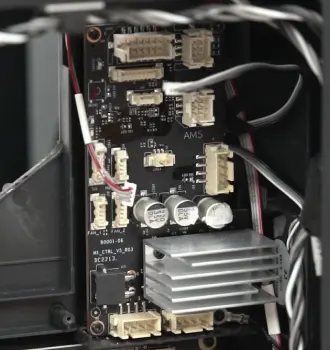
BEMÆRK: Inden du fortsætter med dette trin, anbefales det at mærke alle kabler og tage fotos for at huske deres placering, nar de skal tilsluttes det nye MC-kort igen.
Afbryd alle kabler fra MC-kortet.
En varmluftpistol bør bruges til forsigtigt at varme og blødgore silikonelim, der omgiver stik - f.eks. sengekablet - for at lette fjernelsen.
 |
 |
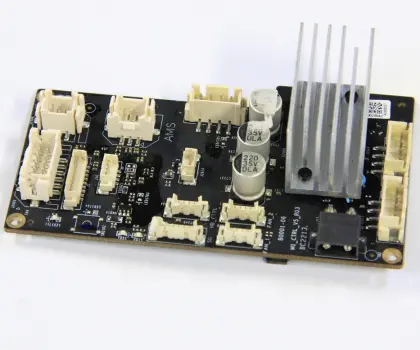
Trin 5 - Fjern MC-kortet
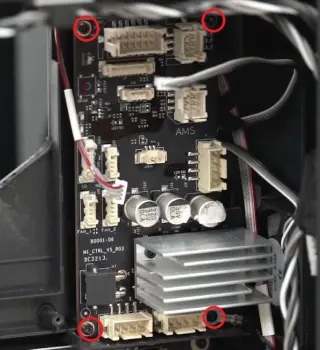
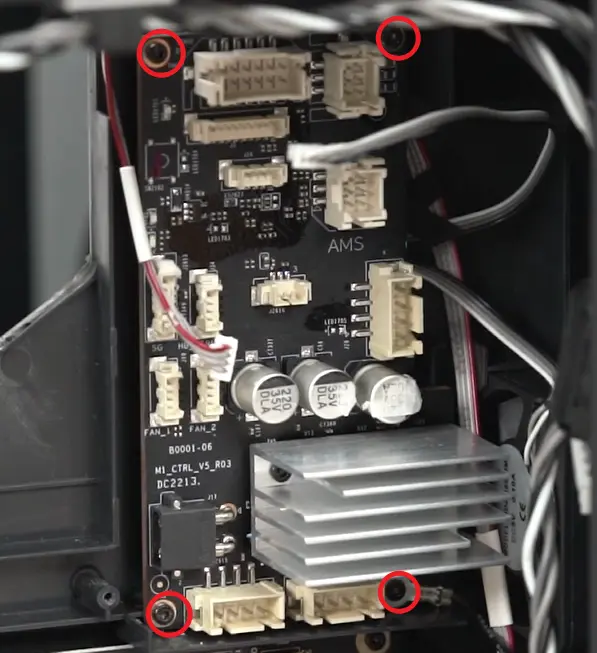
Løsn de 4 skruer, der holder MC-kortet pa plads, og fjern derefter selve kortet.
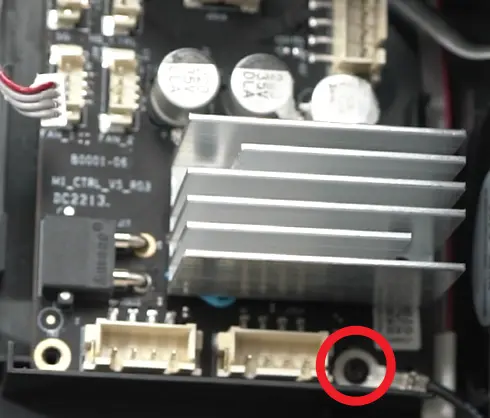
Bemærk: Skruen i det nedre højre hjørne fastgør ogsa "jord"-forbindelsen.
 |
 |
Trin 6 - (Montering) Installer MC-kortet
Placer det nye MC-kort samme sted og i samme retning som det forrige, og spænd de 4 skruer. Husk at fastgøre "jord"-kablet til skruen i det nedre højre hjørne.
 |
 |
Trin 7 - Tilslut kabler
Tilslut alle kabler til MC-kortet med reference til de fotos eller markeringer, du lavede under demonteringen. Pa sengekablet påfores en smule silikoneglue for at fastgøre det, og vent 30 minutter til limet er fuldstændigt tørt.
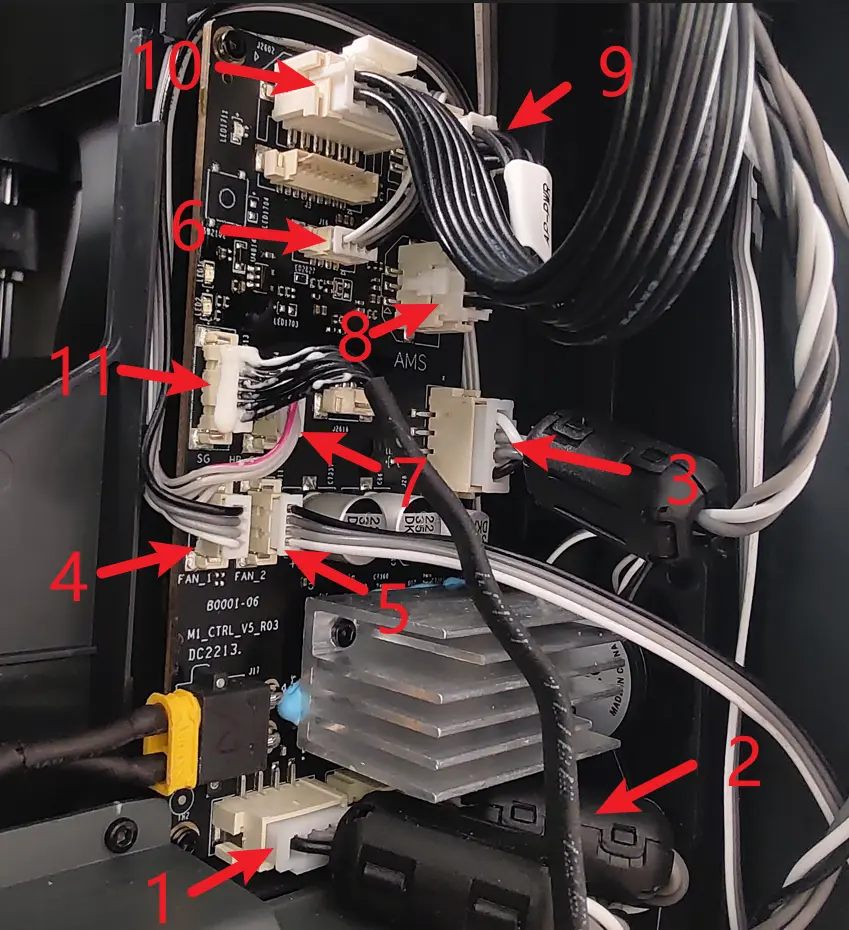
| NR. | Tilslutningsobjekt | NR. | Tilslutningsobjekt | NR. | Tilslutningsobjekt |
|---|---|---|---|---|---|
| 1 | Motor Z | 5 | Hjælpeblæser til delekøling | 9 | AP-hovedkort (strømkabel) |
| 2 | Motor B (højre side set fra bagsiden) | 6 | MC-kortets blæser | 10 | AP-hovedkort (kommunikationskabel) |
| 3 | Motor A (venstre side set fra bagsiden) | 7 | Forbindelseskabel fra MC-kort til AC-kort | 11 | Sengen (kommunikationskabel) |
| 4 | Kammertemperaturregulatorens blæser | 8 | AMS-interface-kort |
Trin 8 - Installer affaldsrenden
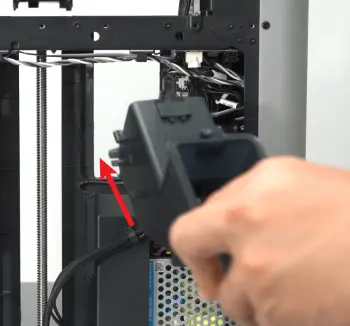
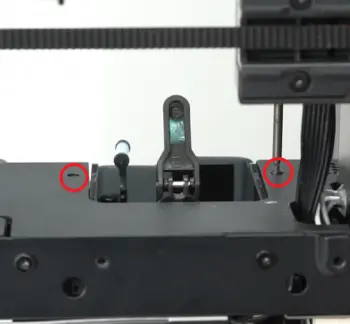
Installer affaldsrenden ved at skubbe den tilbage pa plads. Vær opmærksom pa de fremstående tapper pa begge sider af renden. Fastgør den til sidst med 2 skruer pa hver side øverst pa renden.
 |
 |
Trin 9 - Installer bagdækslet
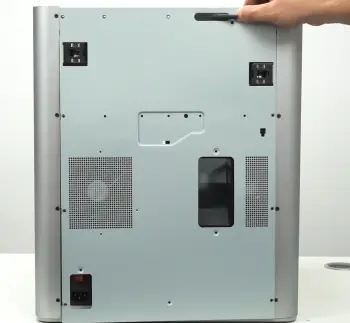
Før forst slangeholderen igennem, og fastgør derefter højre side af bagdækslet forbi den højre beltespænder som vist nedenfor, efterfulgt af den venstre beltespænder.
|
 |
Trin 10 - Spænd skruerne
Skru bagpanelet pa igen. Vær opmærksom pa de forskellige skruetyper (10 og 4) som nævnt tidligere.
|
|
Verifikation af fuldforelse
Kontroller indikatorlysene pa kontrolkortet
Normal tilstand: MC-kortet blinker rødt én gang hvert 5. sekund
Inden du spænder alle skruer, kan du midlertidigt installere dækslet eller lade det sidde løst (vær forsigtig med elektrisk sikkerhed, og betjen det med strommen afbrudt). Tænd derefter for at kontrollere, om indikatorlysene fungerer normalt. Hvis lysene er normale, spændes skruerne for at undga ekstra arbejde.
https://public-cdn.bblmw.com/wiki/video/X1-MC.mp4
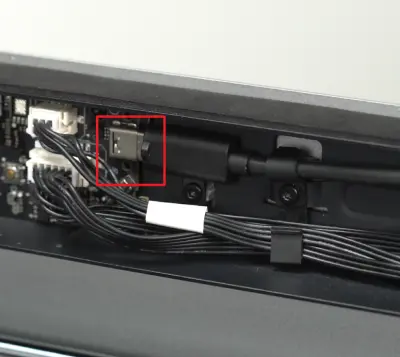
Hvis indikatorlyset pa MC-kortet ikke blinker én gang hvert 5. sekund (f.eks. kun én gang hvert 30. sekund), skal du kontrollere, om USB-C-kablet er korrekt tilsluttet.
Bemærk: Bogstavet "A" og bumpen skal vende udad.
Tilslut strømkablet og verificer.
Tilslut strømkablet, og tænd for strommen.
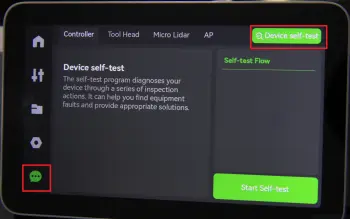
For X1 og X1C (uden AMS) kores en selvtest pa enheden som vist nedenfor. Hvis der ikke opstår fejl, er udskiftningen vellykket.
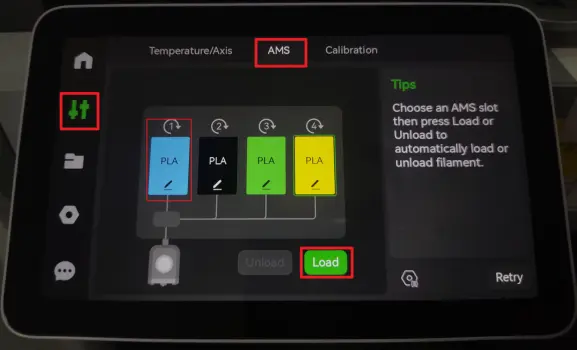
For X1C Combo (med AMS) skal du ogsa installere AMS-bufferen, tilslutte AMS og kore filamentindlæsningsproceduren pa displaymenuen. Hvis der ikke opstår fejl, er udskiftningen vellykket.
Hvis du støder pa problemer, gentager du trinnene og kontrollerer alle forbindelser. Hvis problemerne fortsætter, kontaktes serviceteamet for yderligere hjælp.
Afsluttende bemærkninger
Vi håber, denne vejledning var nyttig. Hvis den ikke løser dit problem, kan du oprette en supportsag direkte hos Bambu Lab, så hjælper de dig videre.
Denne guide er oversat og bearbejdet til dansk fra Bambu Labs officielle vejledning. Se den originale guide hos Bambu Lab →
← Tilbage til X1-guides