Guide til H3C-skærmen: menuer, knapper og funktioner
Introduktion
Denne guide gennemgår knapperne og funktionerne på H3C-printerens skærm.
Startside
I venstre side af startsiden finder du skærmens menulinje med Startside, Filament, Styring, Indstillinger og Assistent. I højre side vises Konto, Filer, Filament og Værktøjer. Klik på et ikon for hurtigt at gå til den tilhørende styreflade.
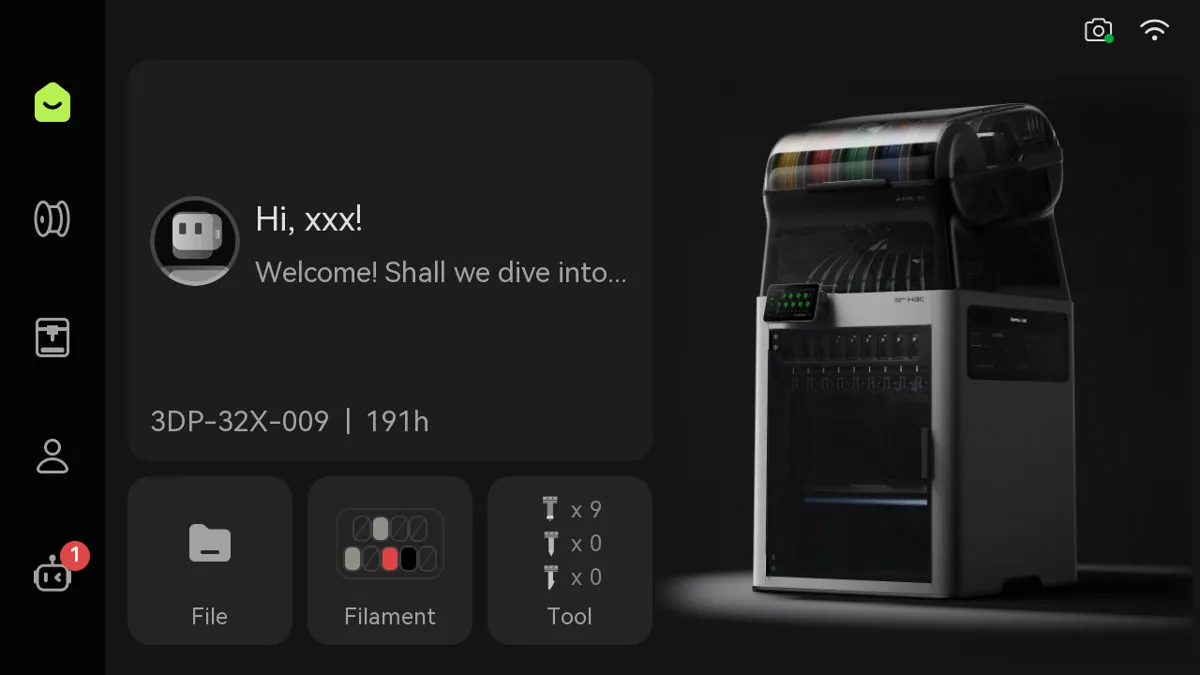
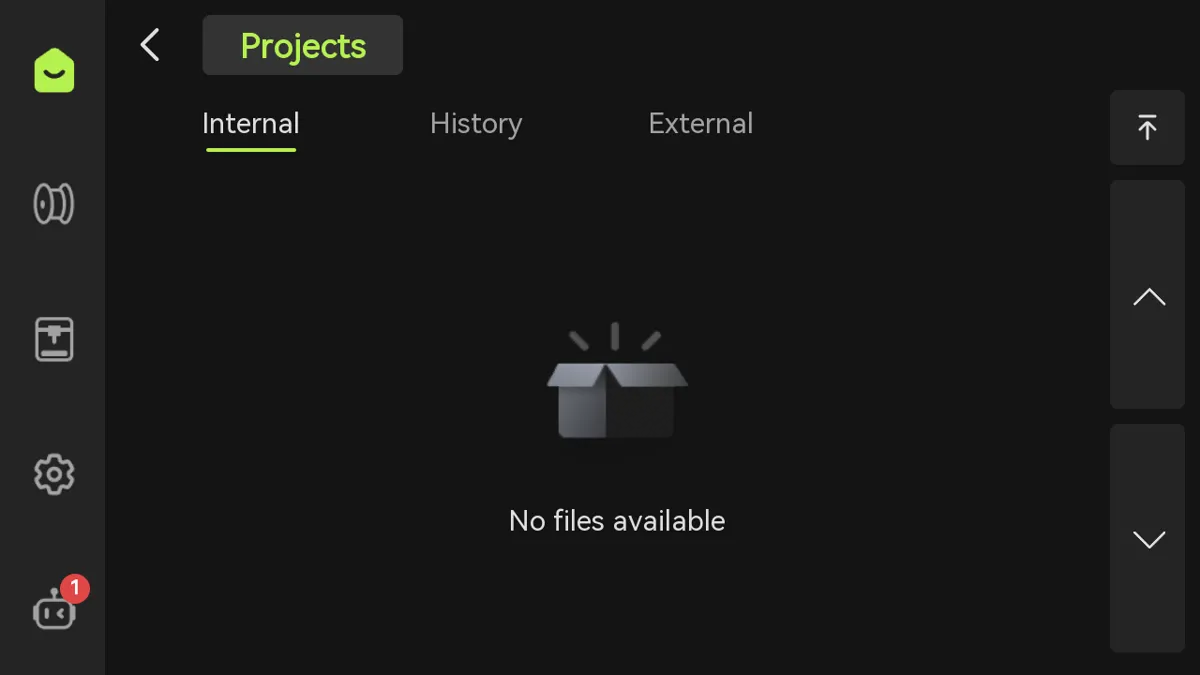
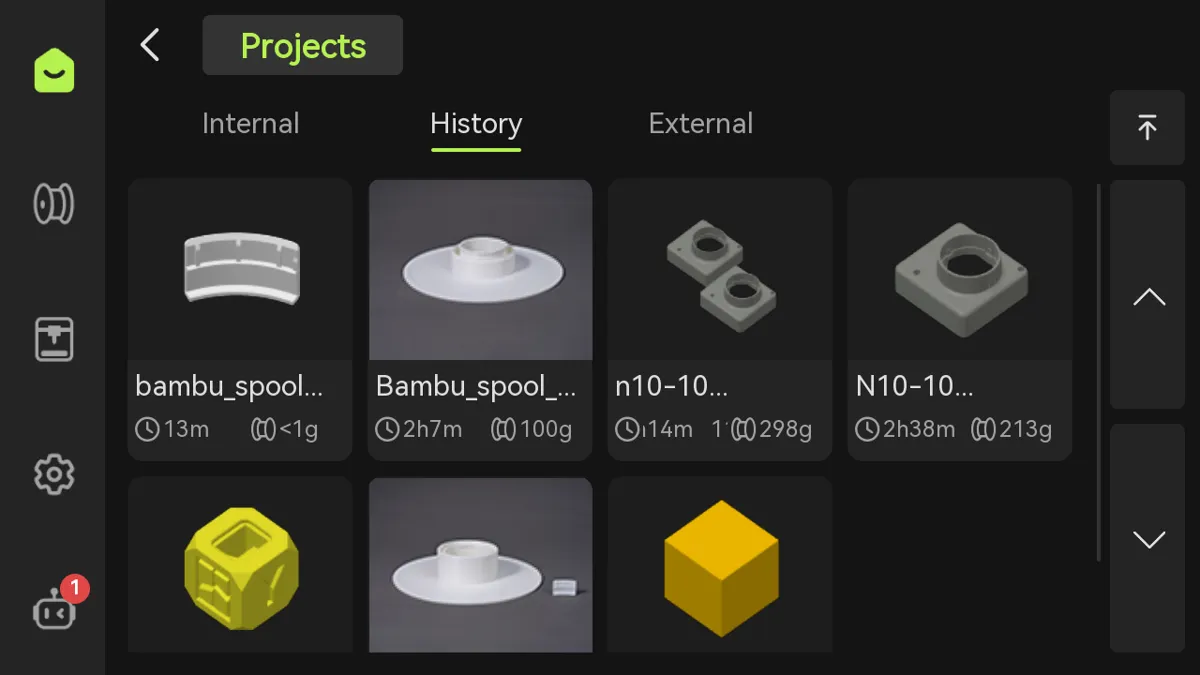
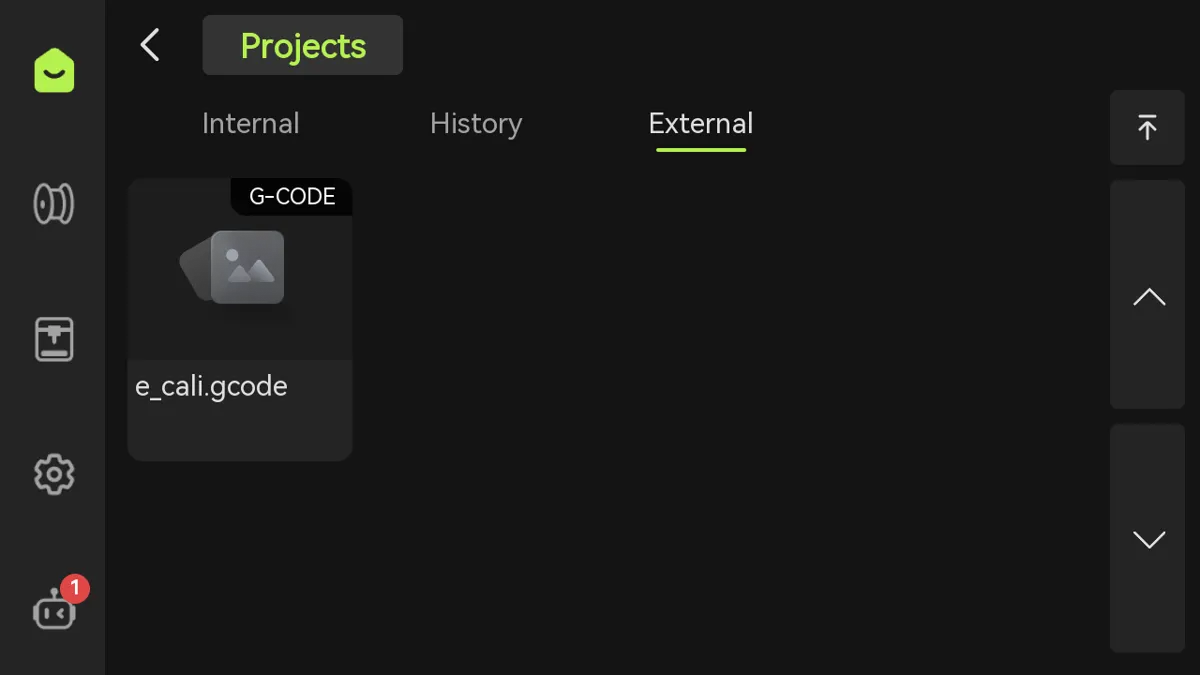
Klik på "Filer" for at få vist projekterne. De omfatter Intern lagring, Historik og Ekstern lagring;
-
Intern lagring: Modelfiler gemt lokalt på printeren;
-
Historik: Viser listen over modeller i printerens cache;
-
Ekstern lagring: Modelfiler gemt på et USB-drev, der er sat i printeren;
 |
 |
 |
Styring
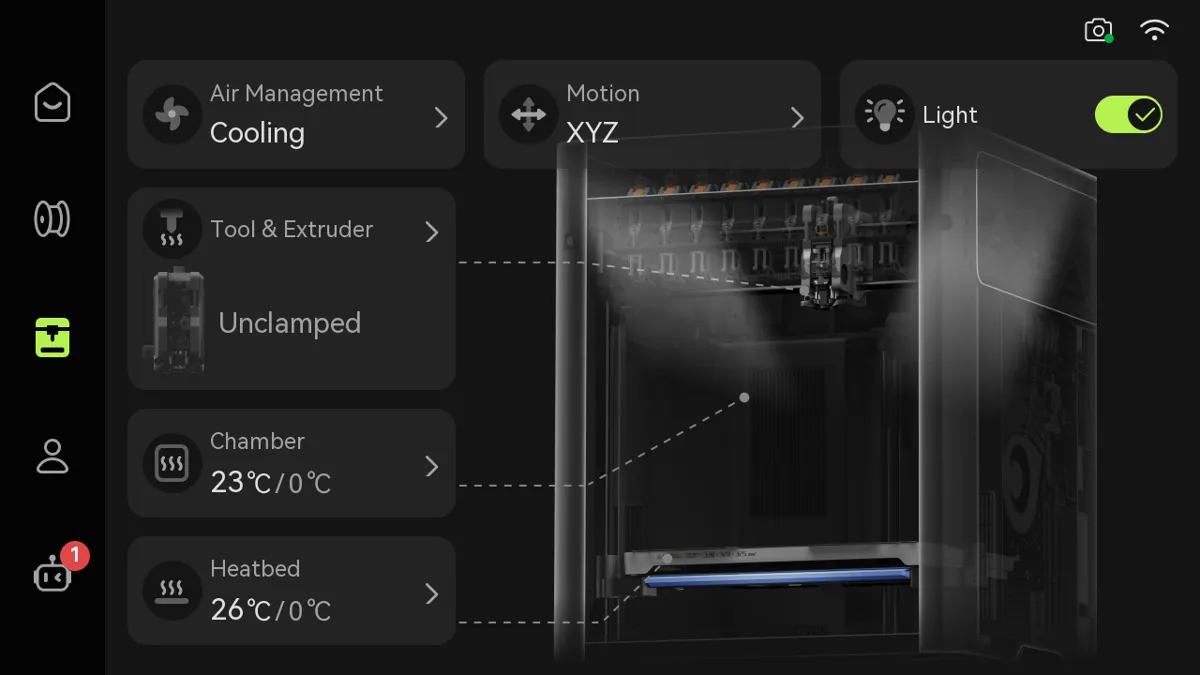
Luftstyring
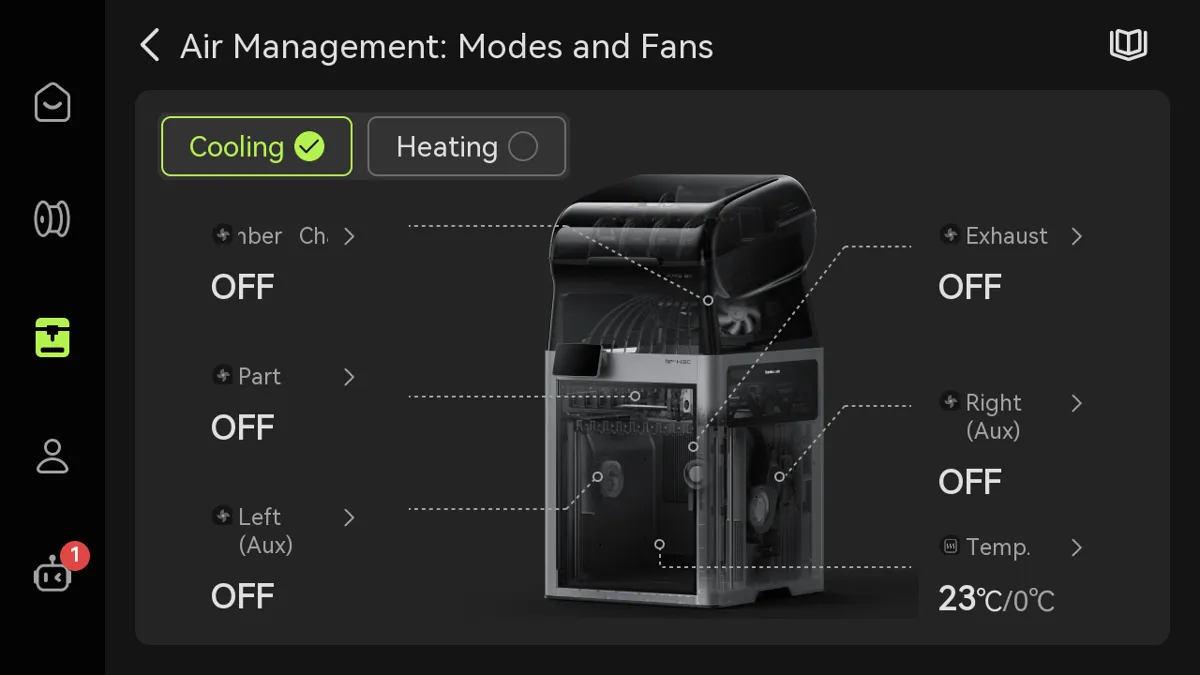
Du kan vælge det passende luftstyringssystem ud fra filamenttypen.
- Køletilstand: Egnet til print med filamenter med lav varmebestandighed som PLA/TPU. Systemet skifter automatisk til køletilstand, når kammeret køles ned.
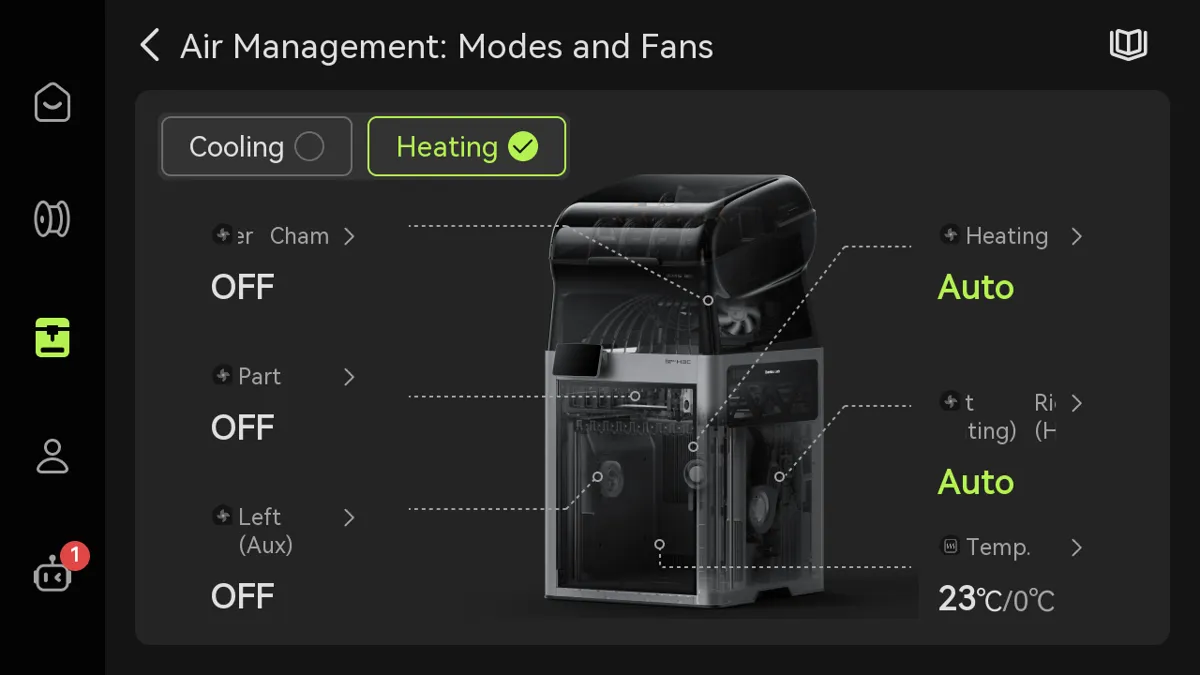
- Opvarmningstilstand: Egnet til print med filamenter med høj varmebestandighed som ABS/ASA/PC/PA. Systemet skifter automatisk til opvarmningstilstand, når kammeret varmes op.
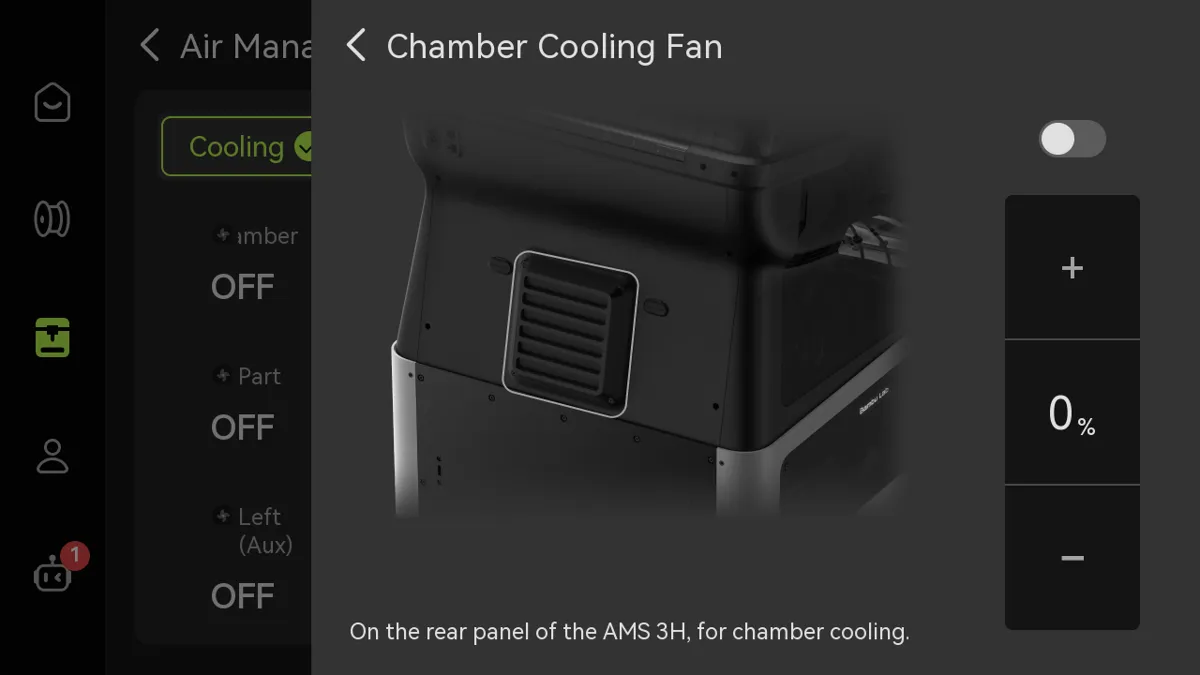
- Kammerkøleblæser: Blæseren sidder på AMS'ens bagpanel. Dens hovedfunktion er at forbedre systemets køleeffektivitet og yderligere øge kølekapaciteten i det øverste kammer.
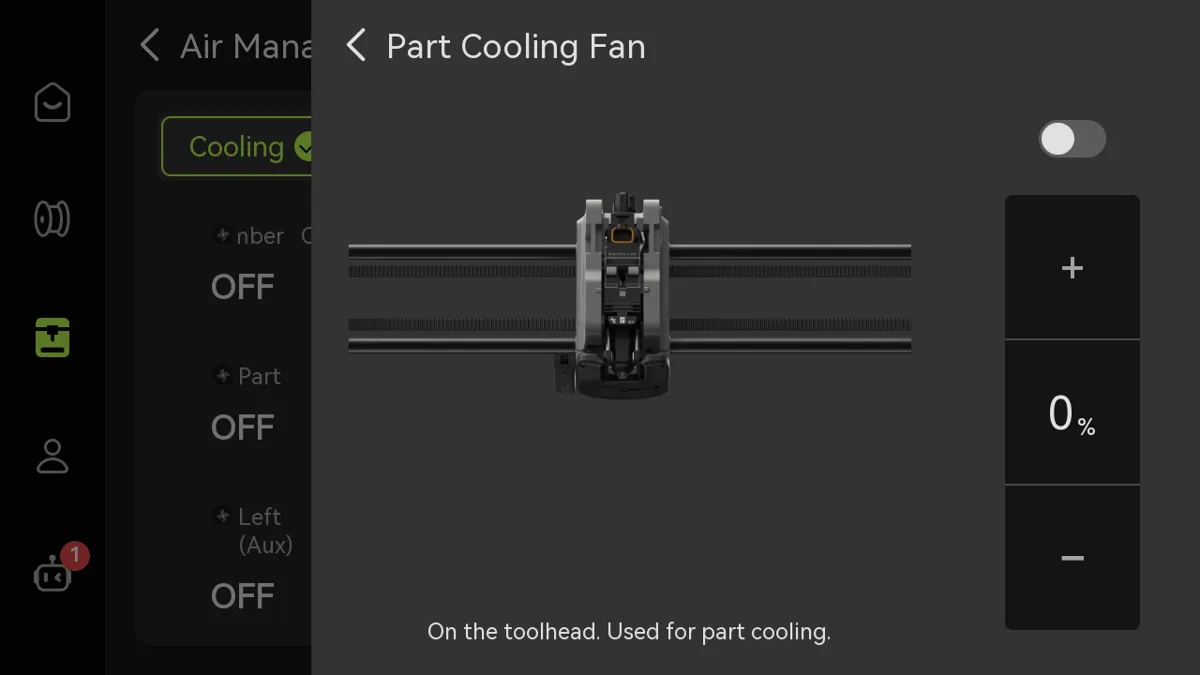
- Delkølingsblæser: Blæseren sidder på værktøjshovedet og sikrer tilstrækkelig køling af printlagene under printet. Den hjælper med at køle filamentet hurtigt under ekstrudering, så hvert lag kan størkne og bevare sin oprindelige form, før det næste lag lægges.
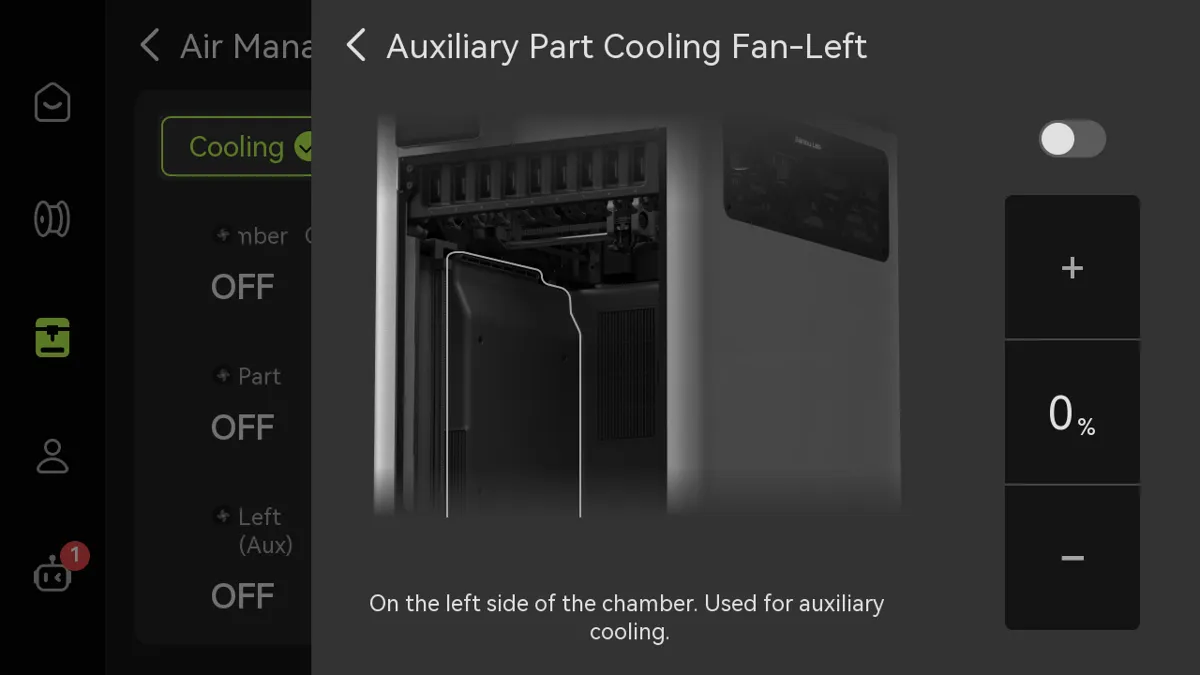
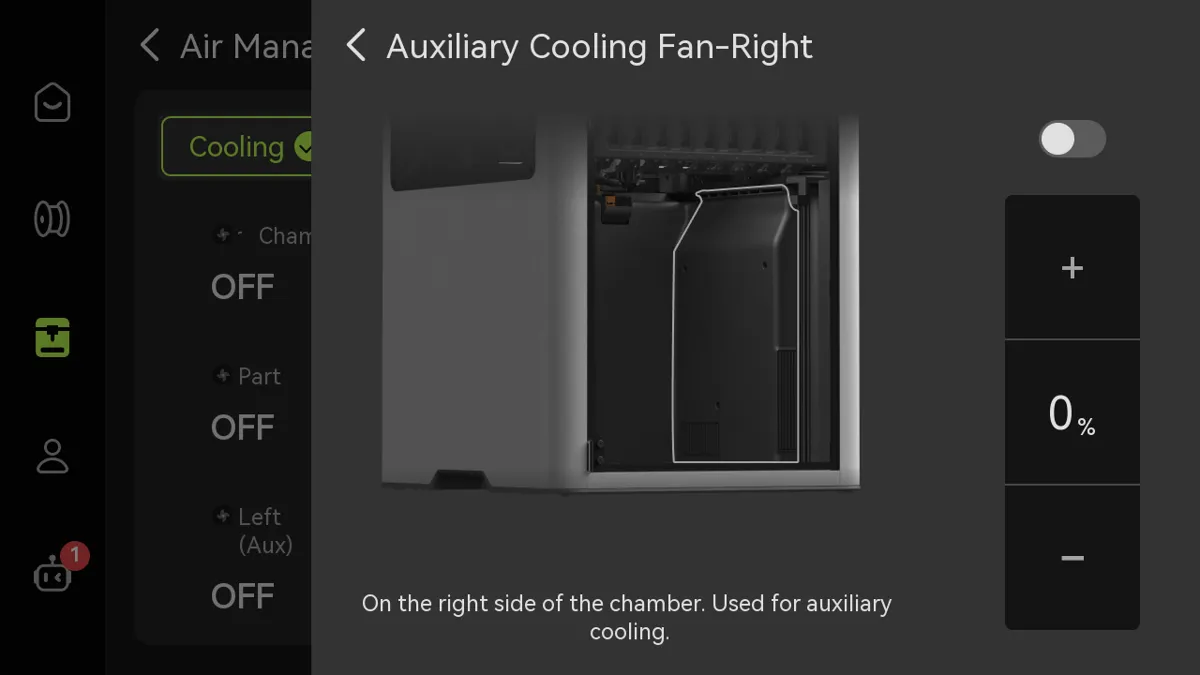
- Venstre/højre hjælpekøleblæser: Blæserne sidder i begge sider inde i kammeret og giver bedre kølebetingelser ved print med høj hastighed.
 |
 |
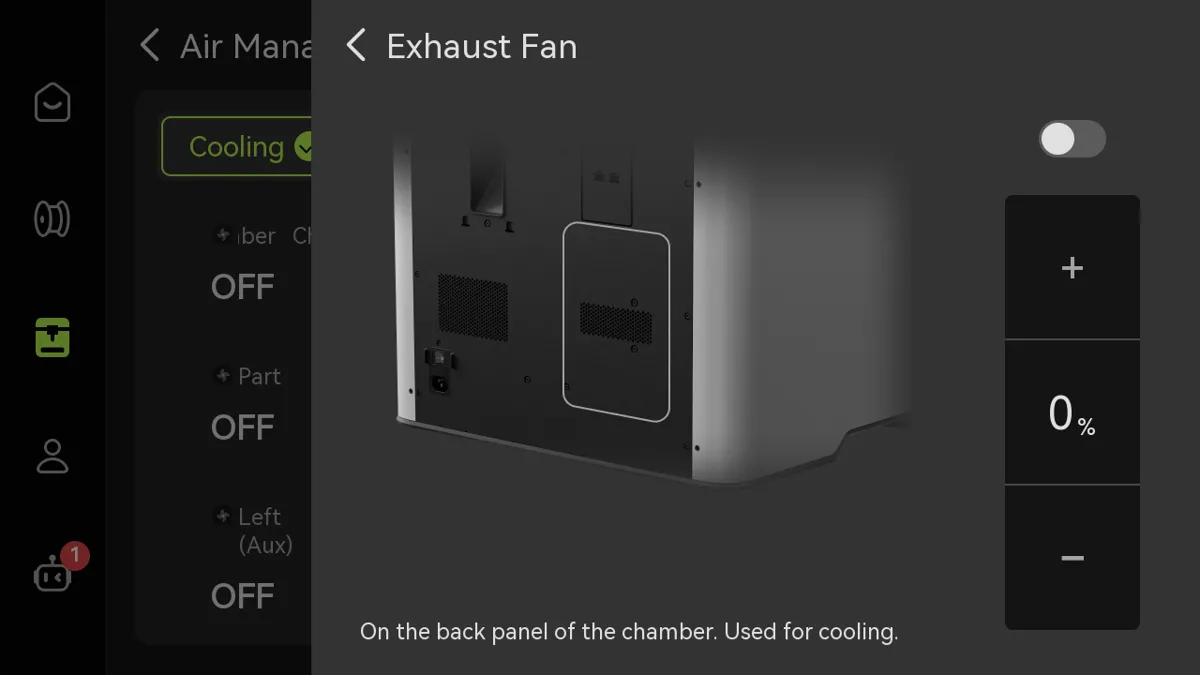
- Udsugningsblæser: Sidder på printerens bagpanel. Ved print med lavtemperaturfilamenter som PLA sørger den for udsugning af printgasser og arbejder sammen med det adaptive luftstrømssystem for at forbedre varmeafledningen. Ved print med højtemperaturfilamenter kan du slå funktionen "Rens luften ved printets afslutning" til på skærmen, så restgasser i kammeret automatisk blæses ud, når printet er færdigt.
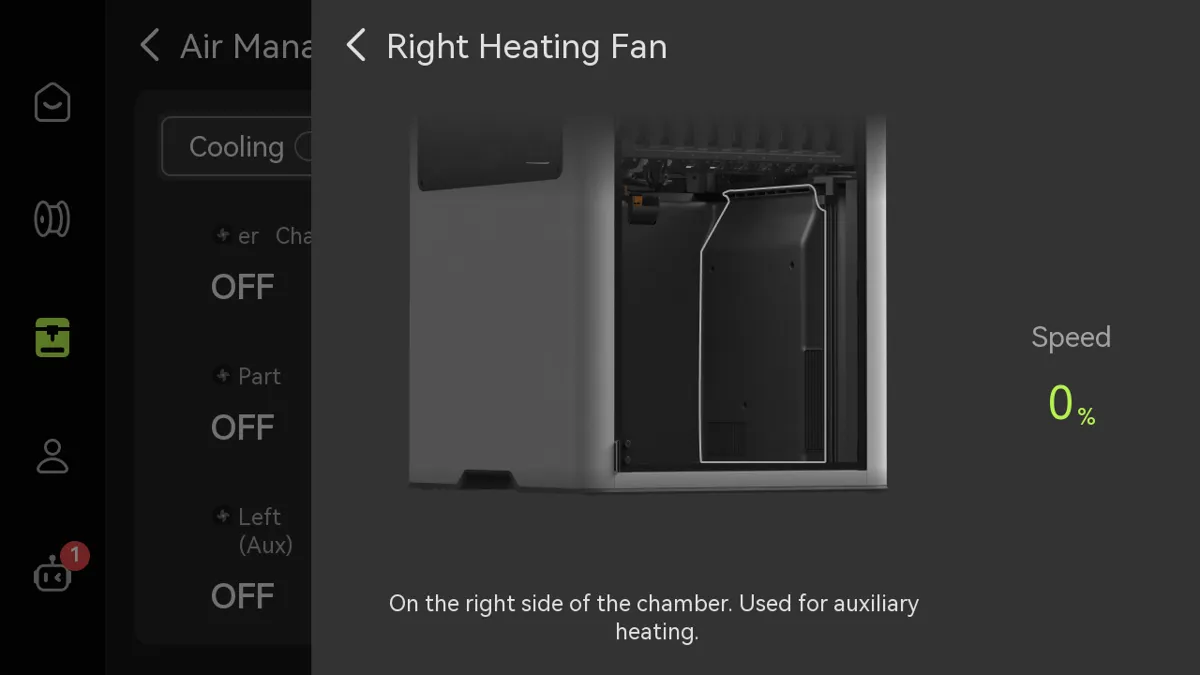
- Højre varmeblæser: I opvarmningstilstand bliver den højre hjælpekøleblæser automatisk til den højre varmeblæser. Blæserens luftstrøm arbejder sammen med kammervarmeren for at opvarme kammeret, og den varme luftstrøm filtreres gennem et filterelement, hvilket yderligere forbedrer luftkvaliteten i kammeret.
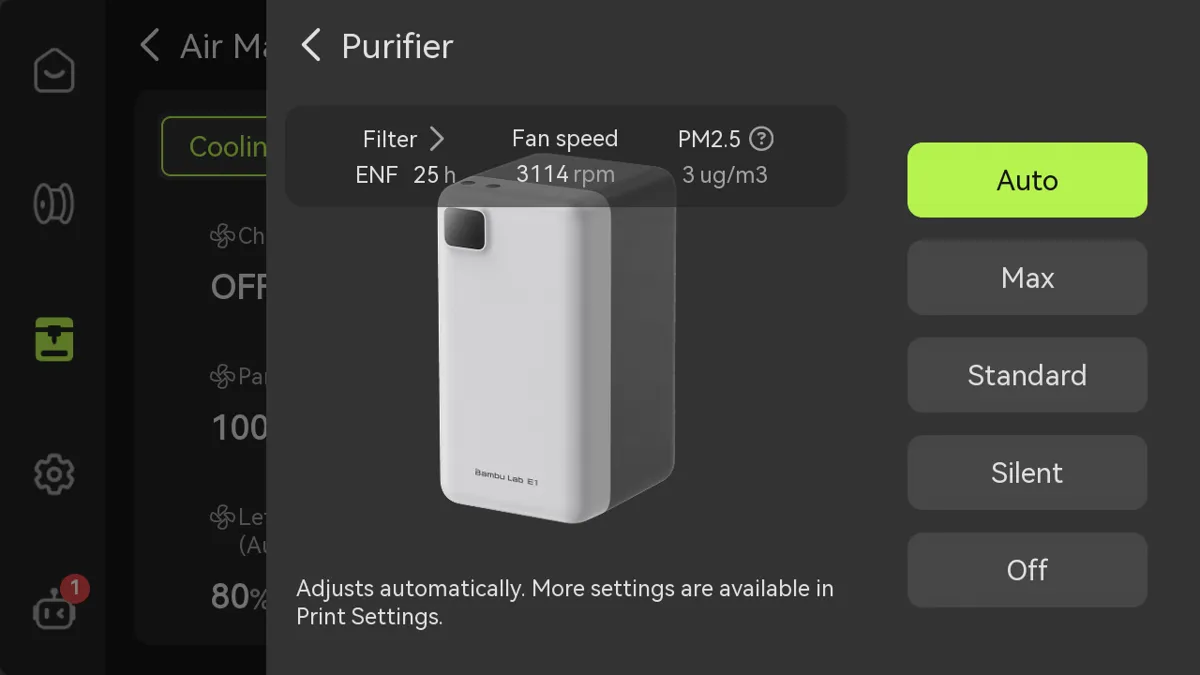
- Luftrenser: Når luftrenseren er tilsluttet, vises knappen "Luftrenser" øverst til højre. Klik på den for at vælge luftrenserens styrke og se oplysninger om filterelement, blæserhastighed og mere.
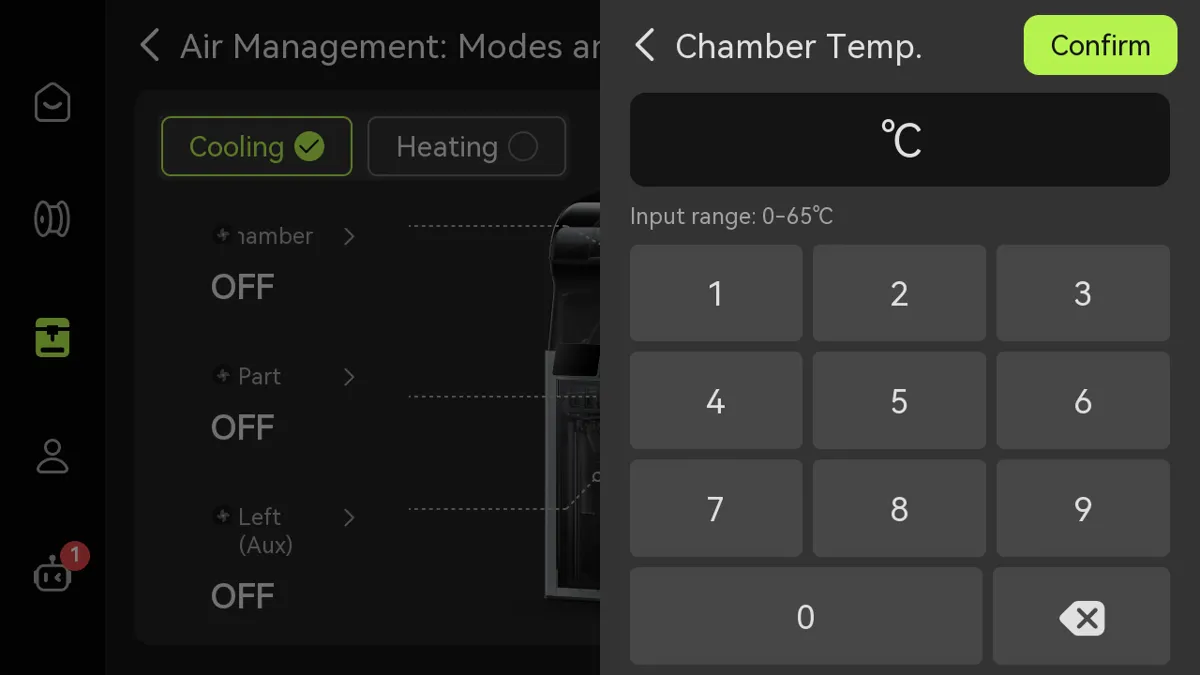
- Kammertemperatur: Du kan indstille den passende kammertemperatur ud fra det filament, du printer med. Lave kammertemperaturer egner sig til filamenter som PLA og PETG; høje kammertemperaturer egner sig til filamenter, der har tendens til at vride sig, som ABS.
Bevægelse
-
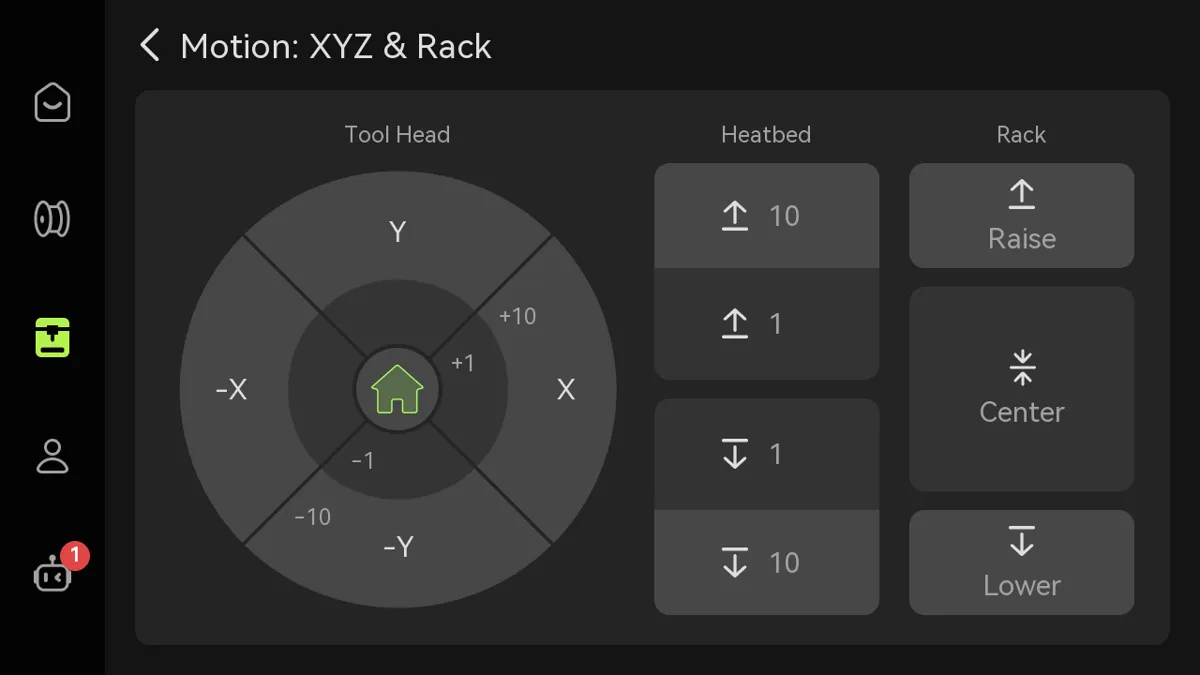
Værktøjshoved: Klik på flytteknapperne for 1 enhed eller 10 enheder for at styre værktøjshovedets bevægelse langs X- og Y-aksen.
-
Printplade: Klik på flytteknapperne for 1 enhed eller 10 enheder for at hæve eller sænke printpladen.
-
Spoleholder: Klik på "Hæv", "Hjem" eller "Sænk" for at styre spoleholderens højde.
Lys
Klik på denne knap for at styre LED-lyset inde i kammeret.
Værktøjer og ekstruder
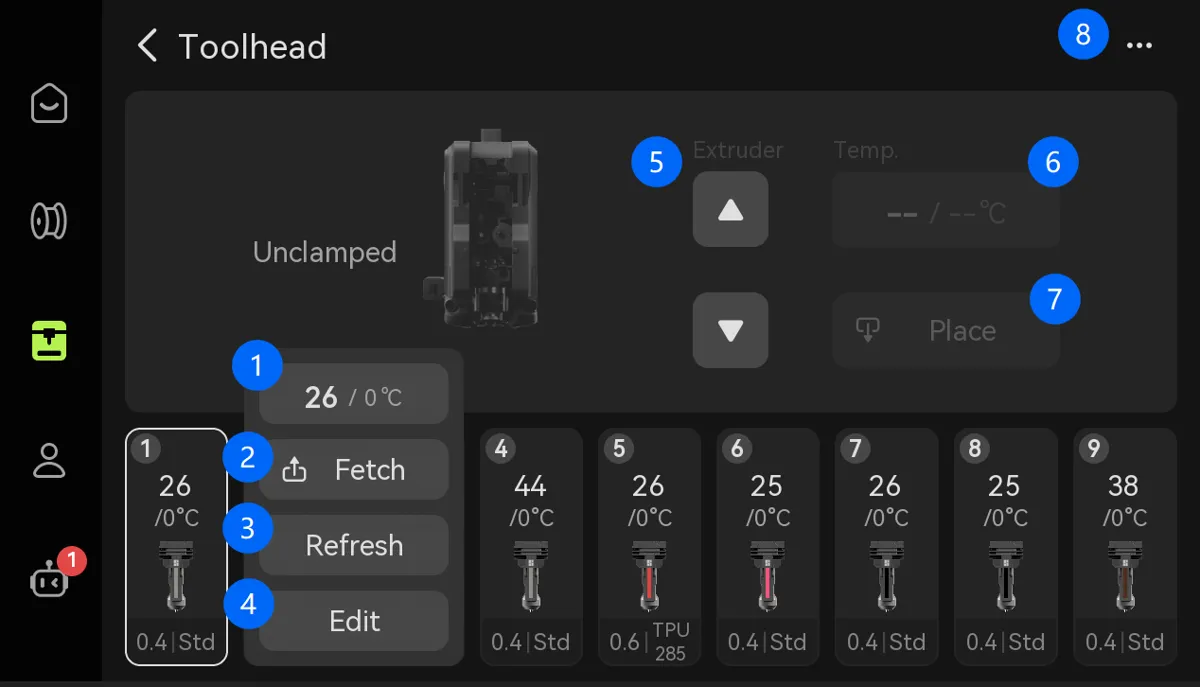
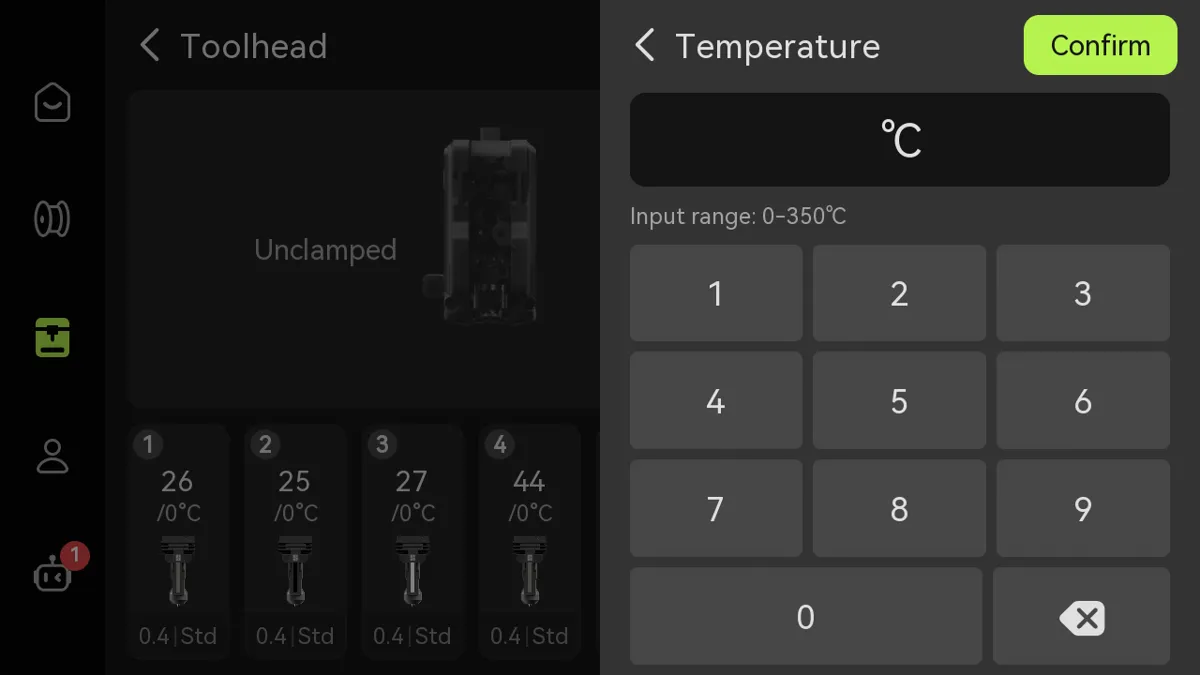
- Dysetemperatur: Temperaturen på den aktuelt valgte dyse. Indtast en værdi for at indstille dysetemperaturen, op til 350 ℃.
- Hent: Klik på værktøjet "Hent" for at få værktøjshovedet til automatisk at gribe det valgte PrintTool.
- Redigér: Se eller redigér værktøjstypen for dit PrintTool.
 |
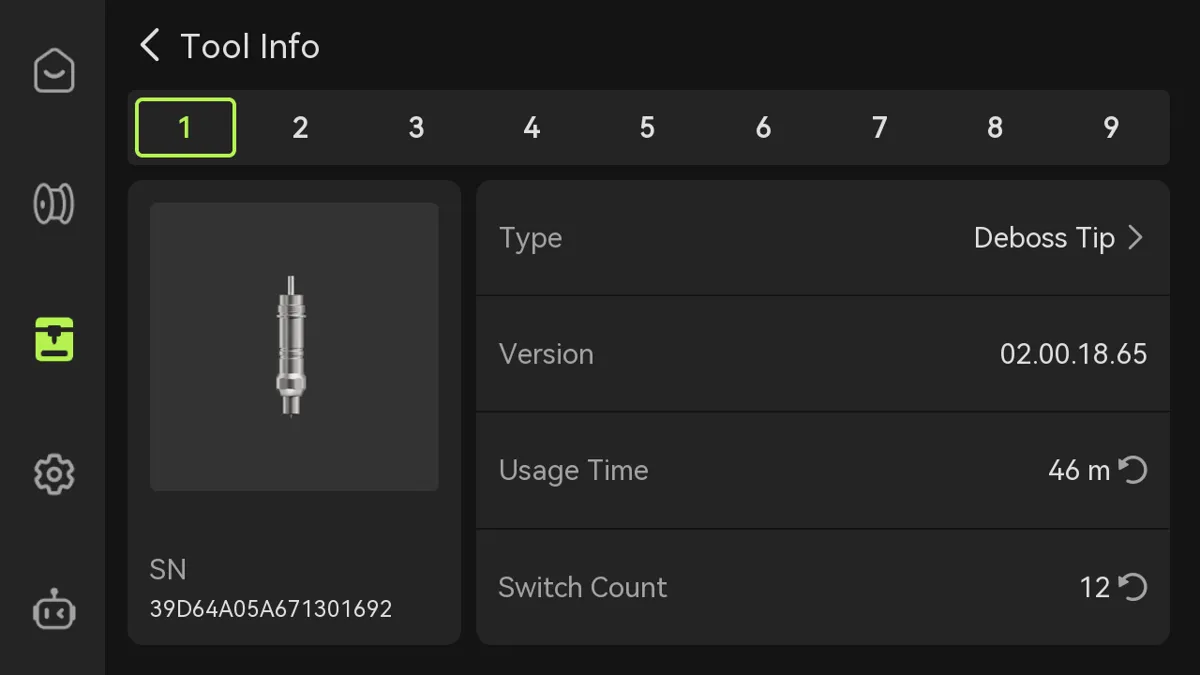 |
Opdatér: Maskinen opdaterer automatisk oplysningerne om værktøjstypen.
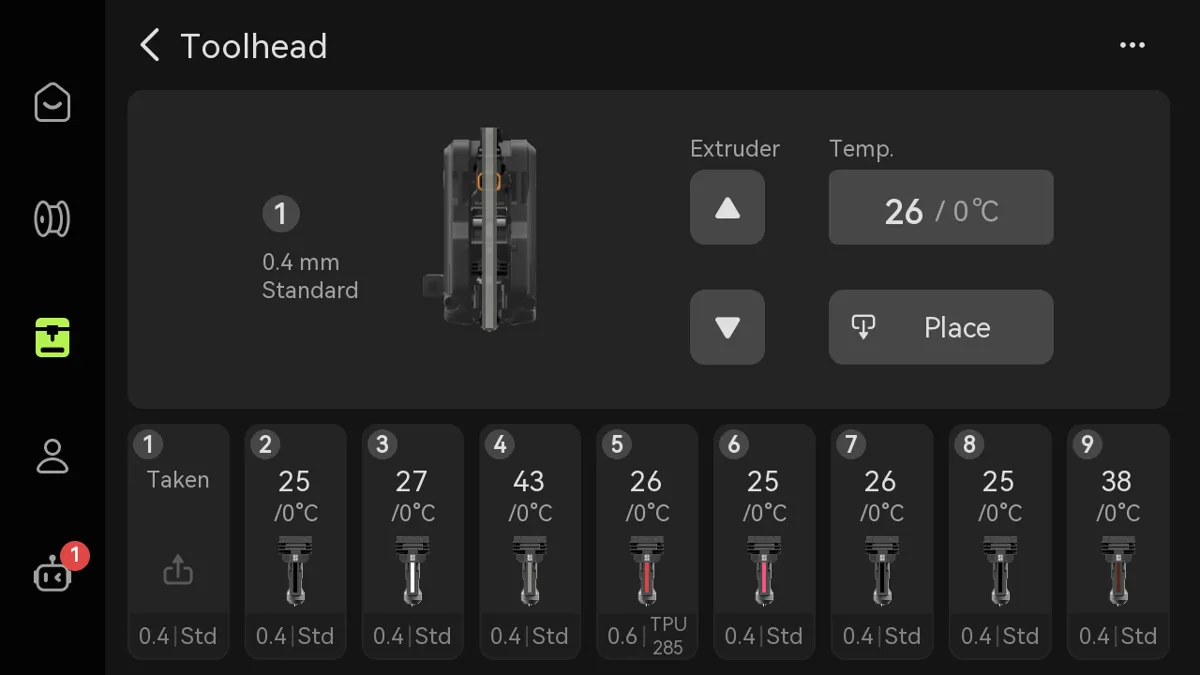
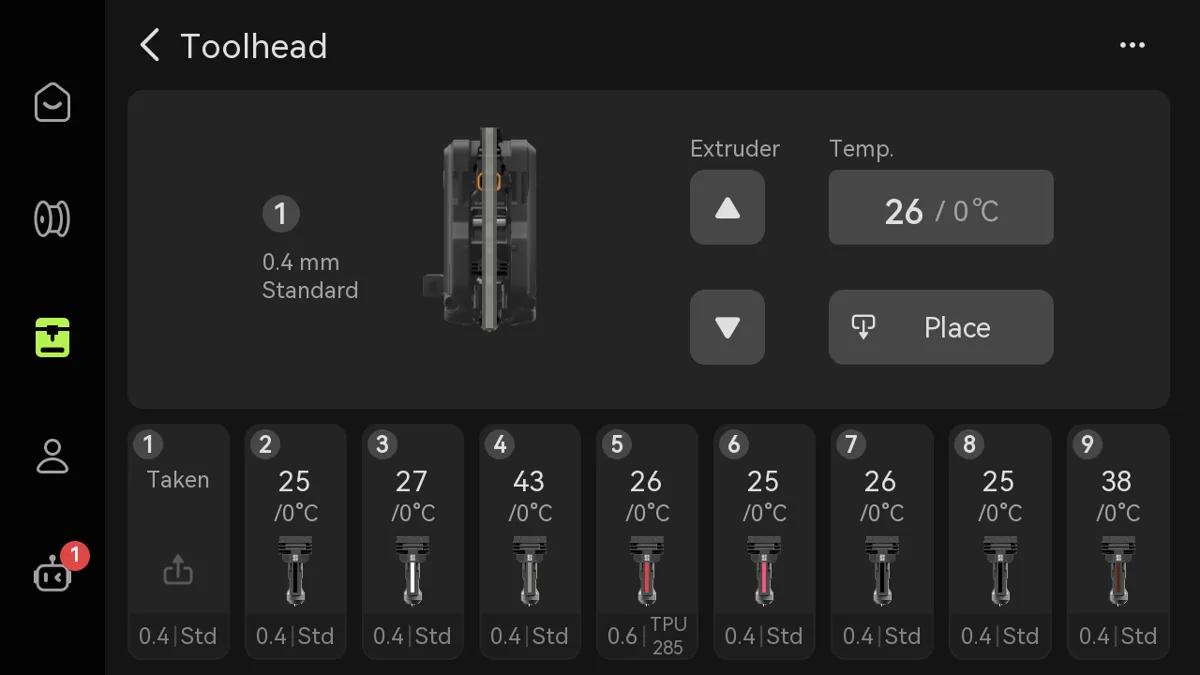
- Ekstruder: Klik på op- og ned-knapperne for manuelt at ekstrudere eller trække 1 cm filament tilbage.
-
Temperatur: Temperaturen på hotenden i det PrintTool, som værktøjshovedet holder; indtast en værdi for at indstille dysetemperaturen, op til 350 ℃.
-
Parkér: Klik på knappen "Parkér" for at sætte PrintTool fra værktøjshovedet tilbage på dets holder.
-
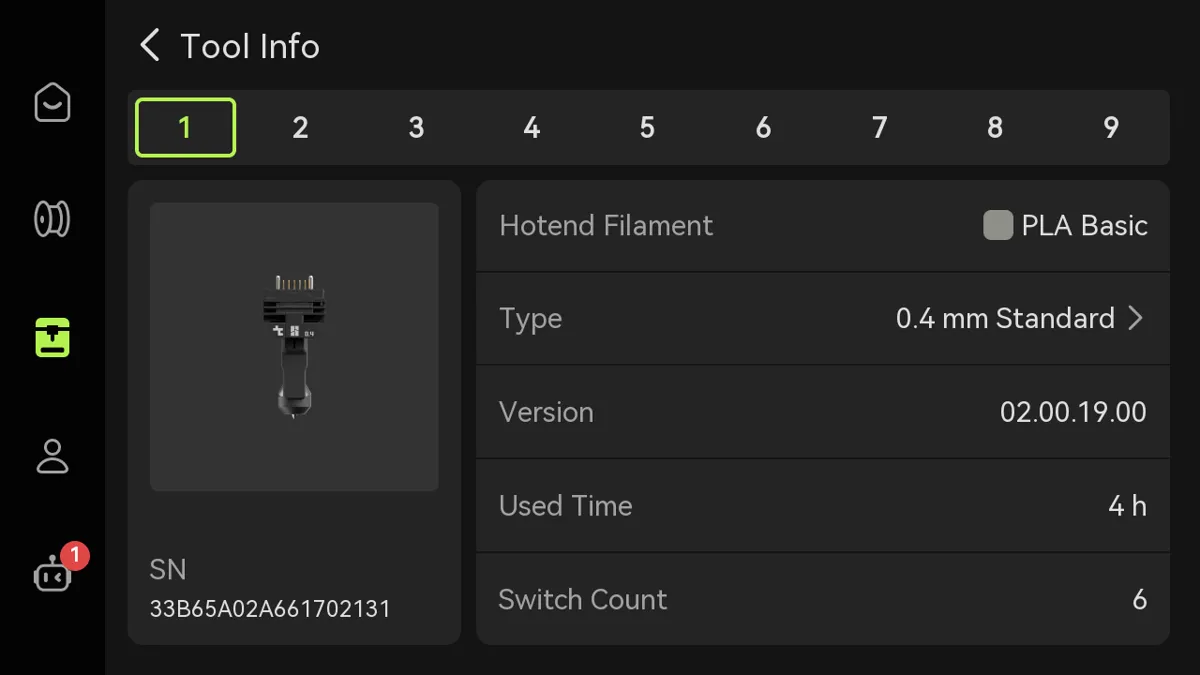
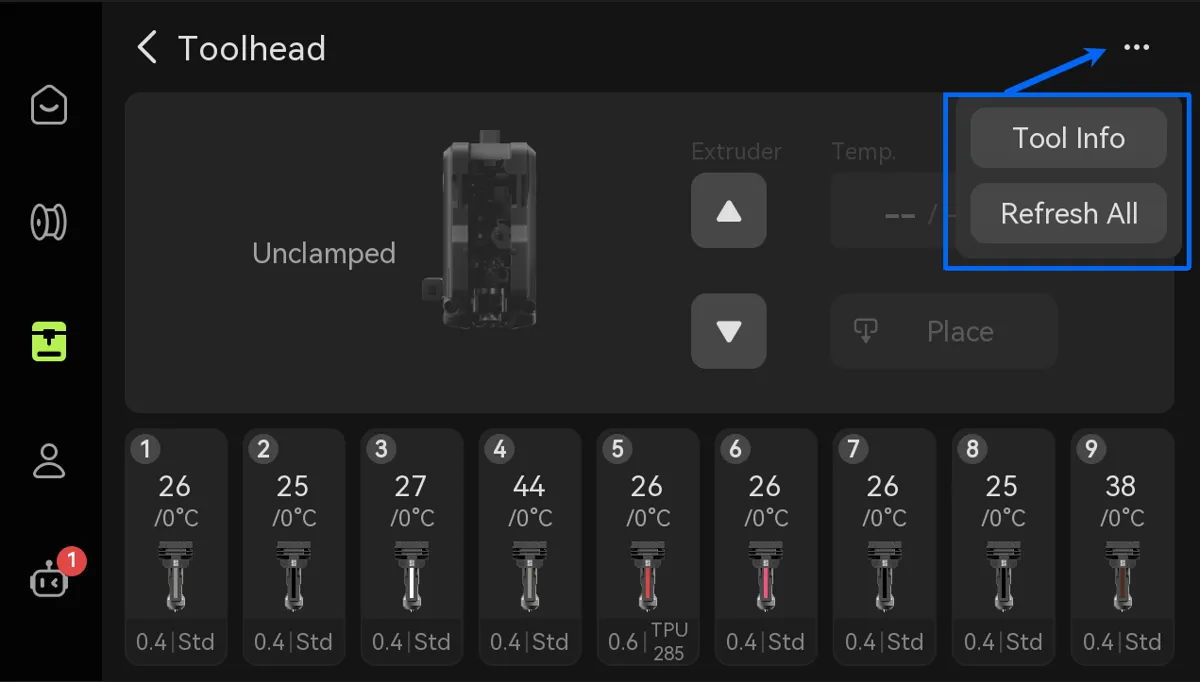
...: Indeholder knapperne "Værktøjsinfo" og "Opdatér alle".
-
Værktøjsinfo: Klik her for at se oplysninger om alle værktøjer på printeren.
-
Opdatér alle: Klik her for at opdatere oplysningerne for alle PrintTools.
Kammer
Samme som kammertemperaturen beskrevet ovenfor.
Printplade
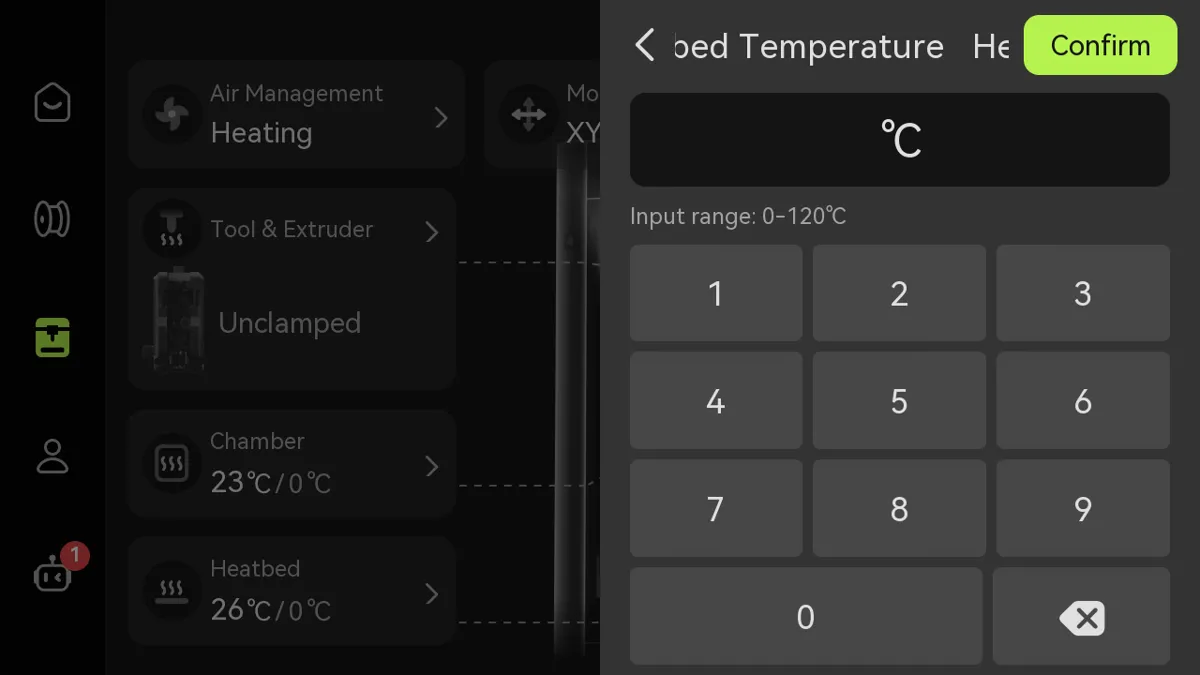
Indtast en værdi for at indstille printpladens temperatur, op til 120℃.
Filament
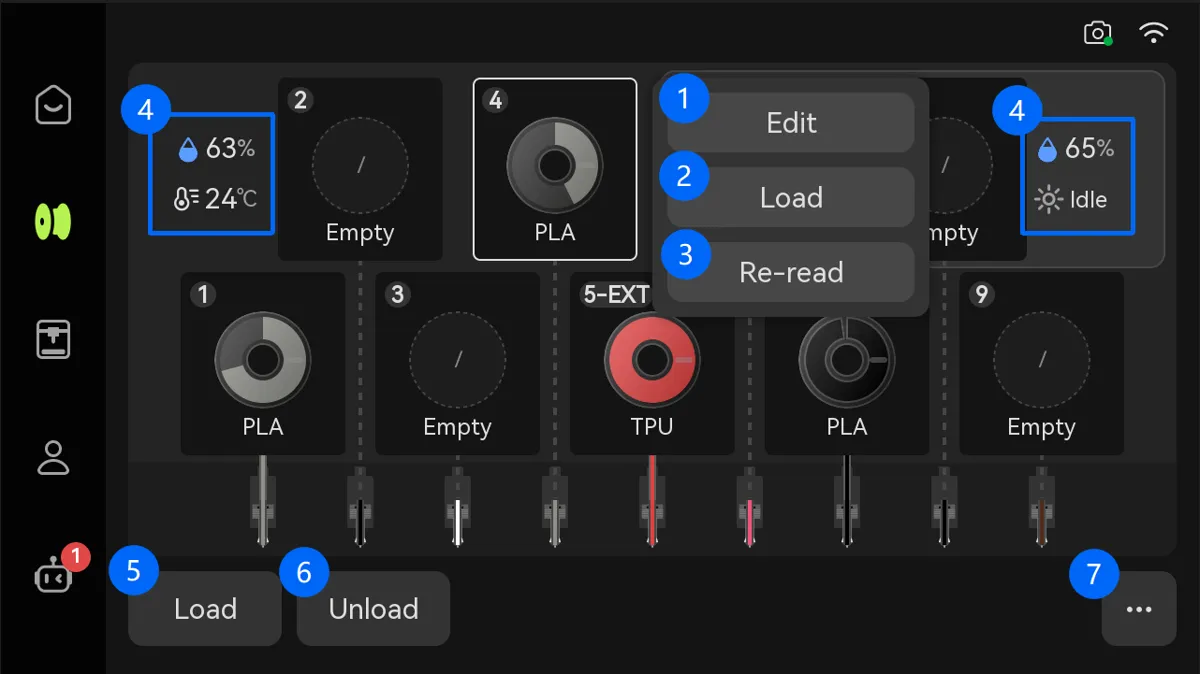
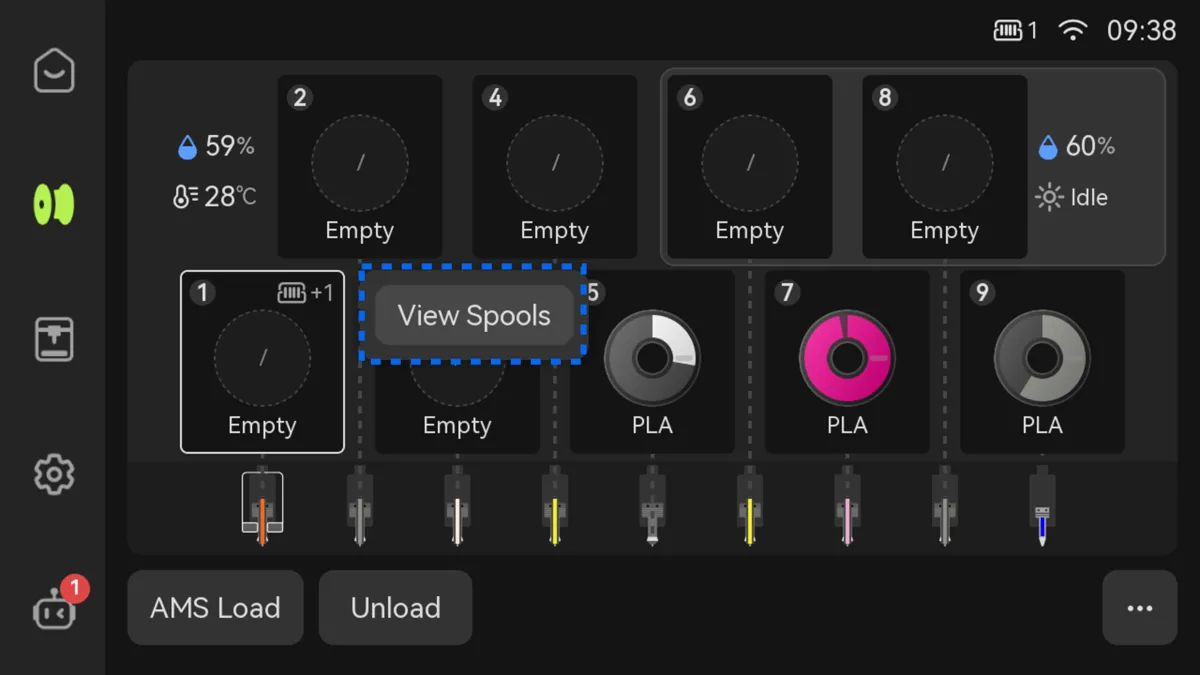
Klik på et vilkårligt spoleikon for at redigere filament, ilægge/tage ud og genlæse;
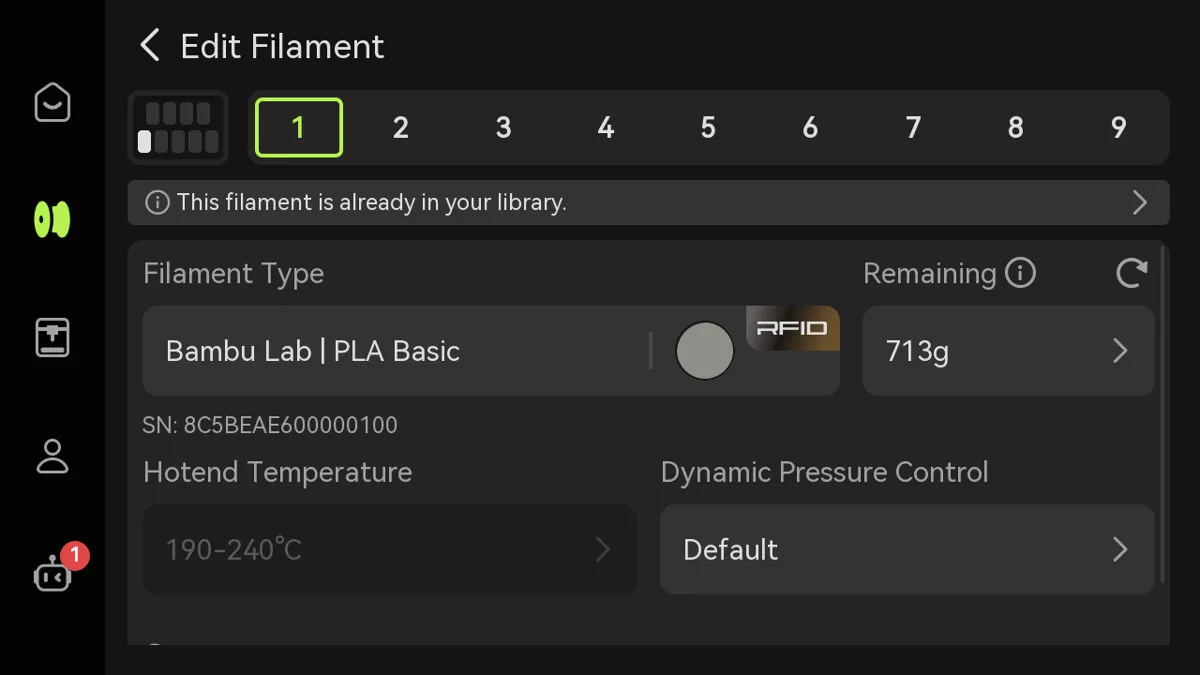
- Redigér: Hvis AMS'en har genkendt spoleoplysningerne, kan du se dem her, men du kan ikke ændre filamentparametrene. Hvis der ikke er læst nogen oplysninger, kan du ændre filamentoplysningerne her.
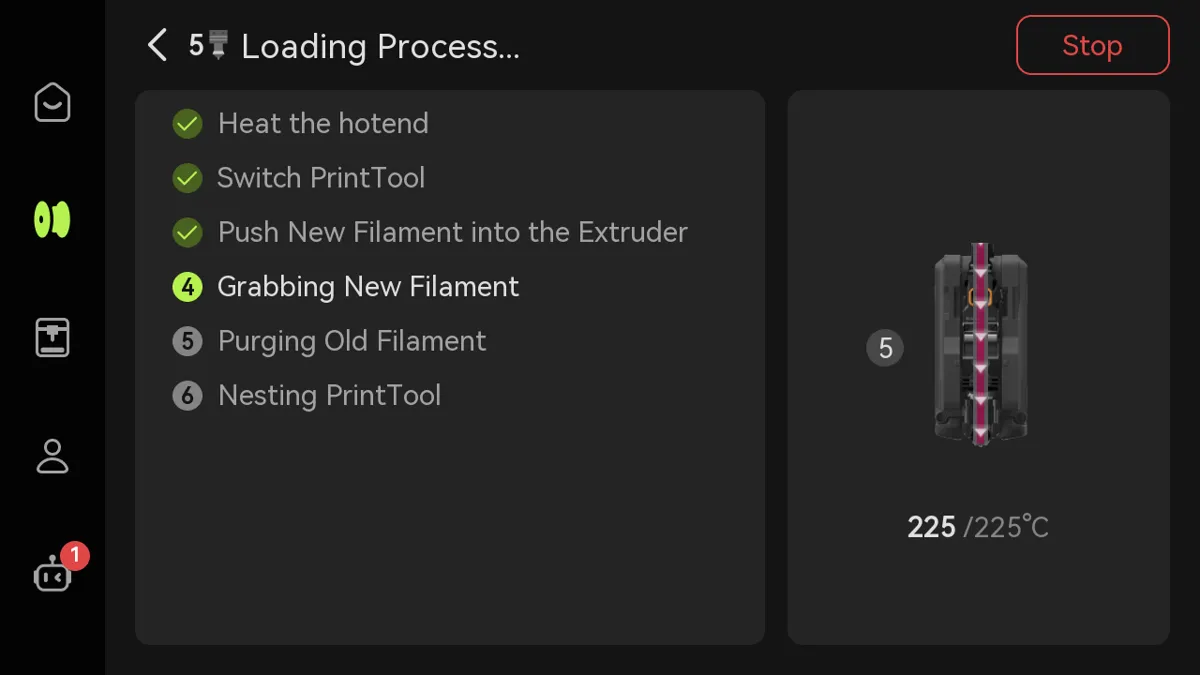
- Ilæg/Tag ud: Klik på knappen, så udfører AMS'en ilægning eller udtagning, hvor du manuelt skal føre filamentet ind eller trække det tilbage.
-
Genlæs: Klik på knappen, så genlæser AMS'en oplysningerne for den pågældende plads.
-
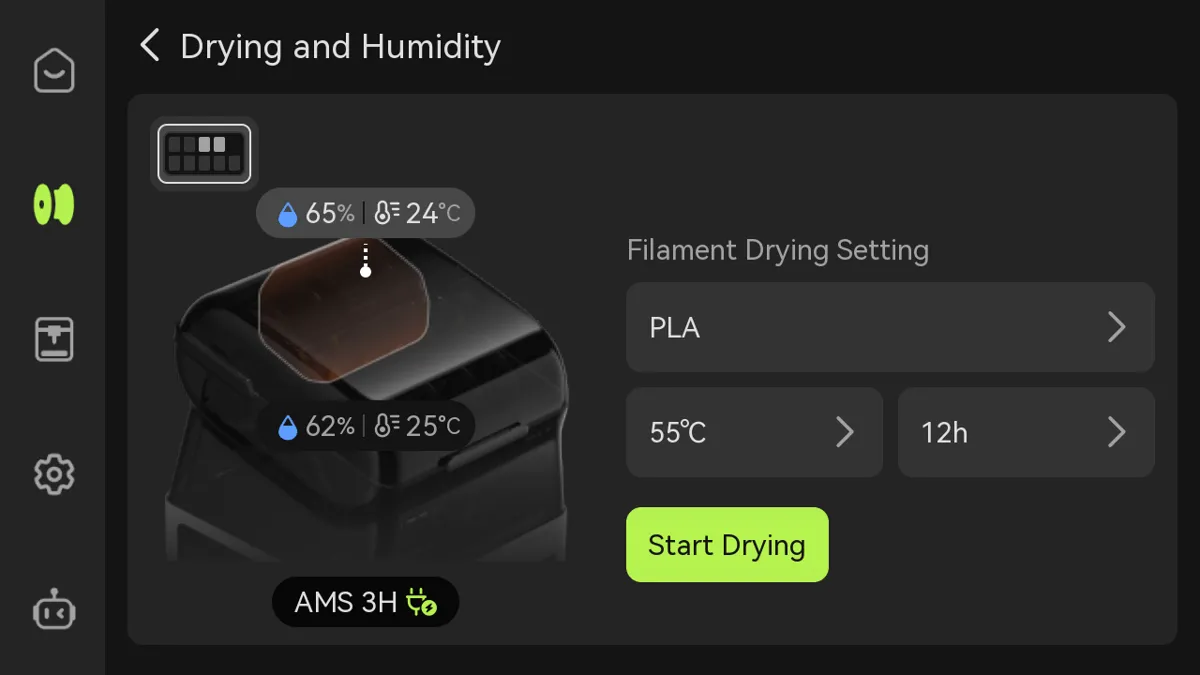
Tørring/luftfugtighed: Venstre side viser luftfugtighed og temperatur inde i AMS'en. Højre side viser luftfugtighed og tørrestatus i AMS'ens tørrekammer. Klik for at se detaljerede oplysninger og tørre filamentet.
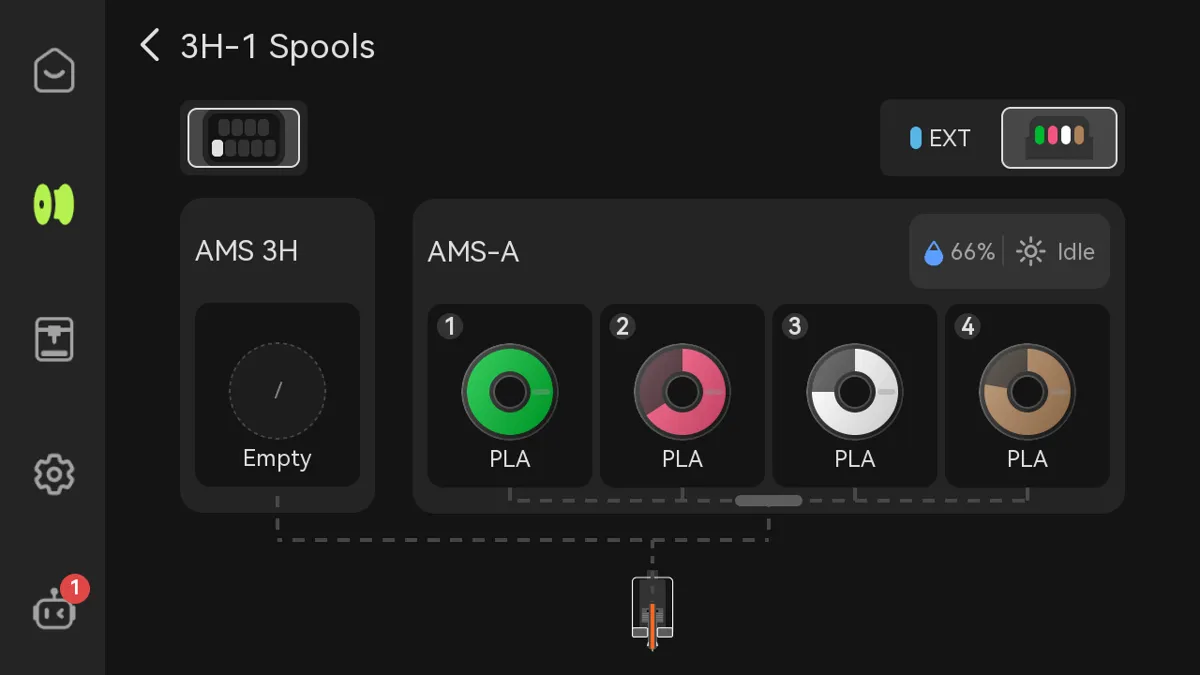
- 3H-1-spoler: Hvis printtool nr. 1 er tilsluttet andre AMS-enheder, kan du klikke på "Vis spoler".
 |
 |
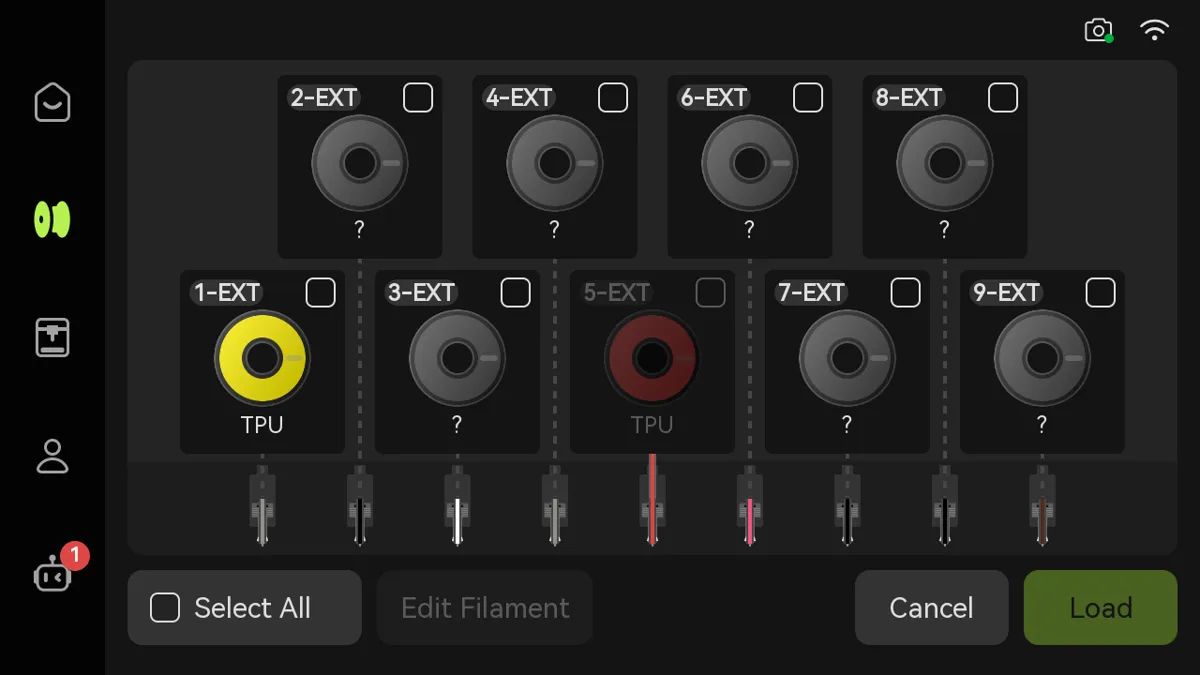
- AMS-ilægning: Gør det muligt at ilægge alt filament i AMS'en samlet.
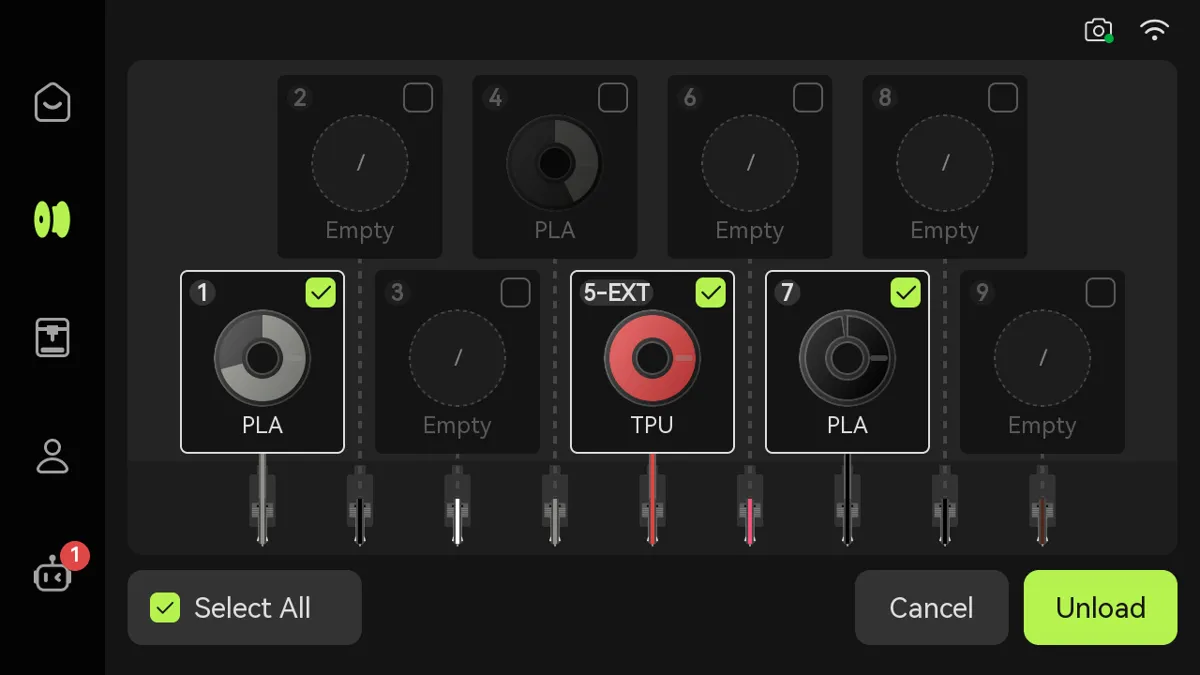
- Tag ud: Du kan tage filament, der er ilagt i AMS'en, ud samlet.
- Værktøjer: Der er fire værktøjer: Manuel ilægning, Automatisk genopfyldning, AMS-tørring og Vejledning.
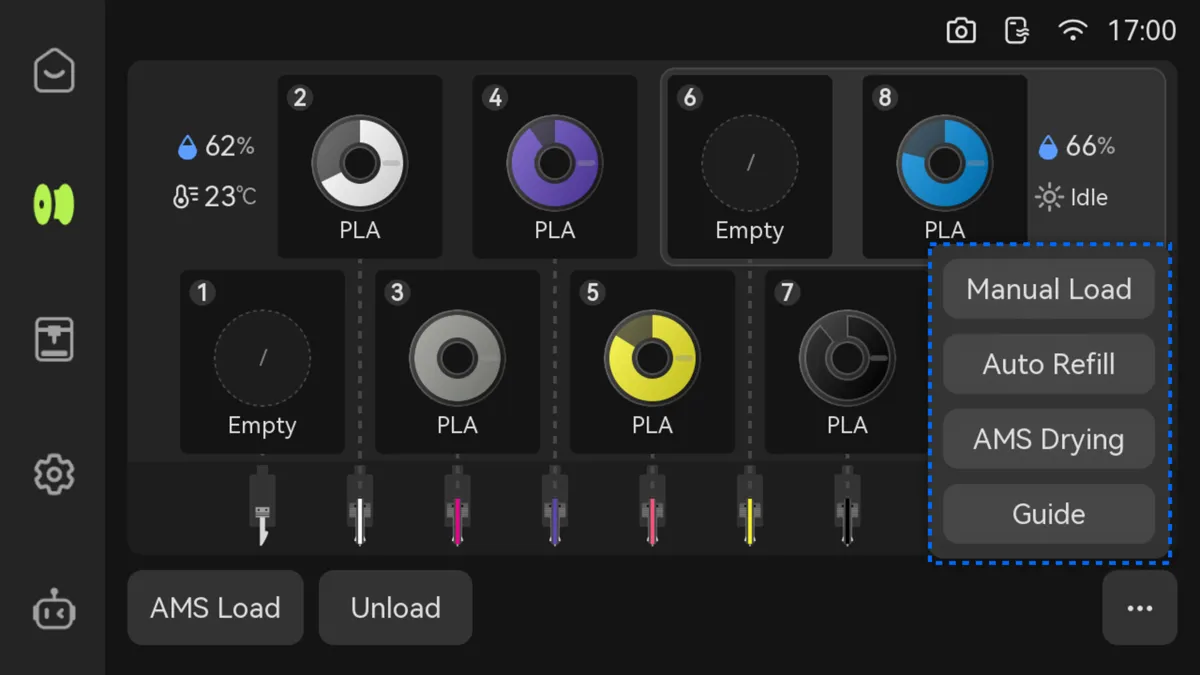
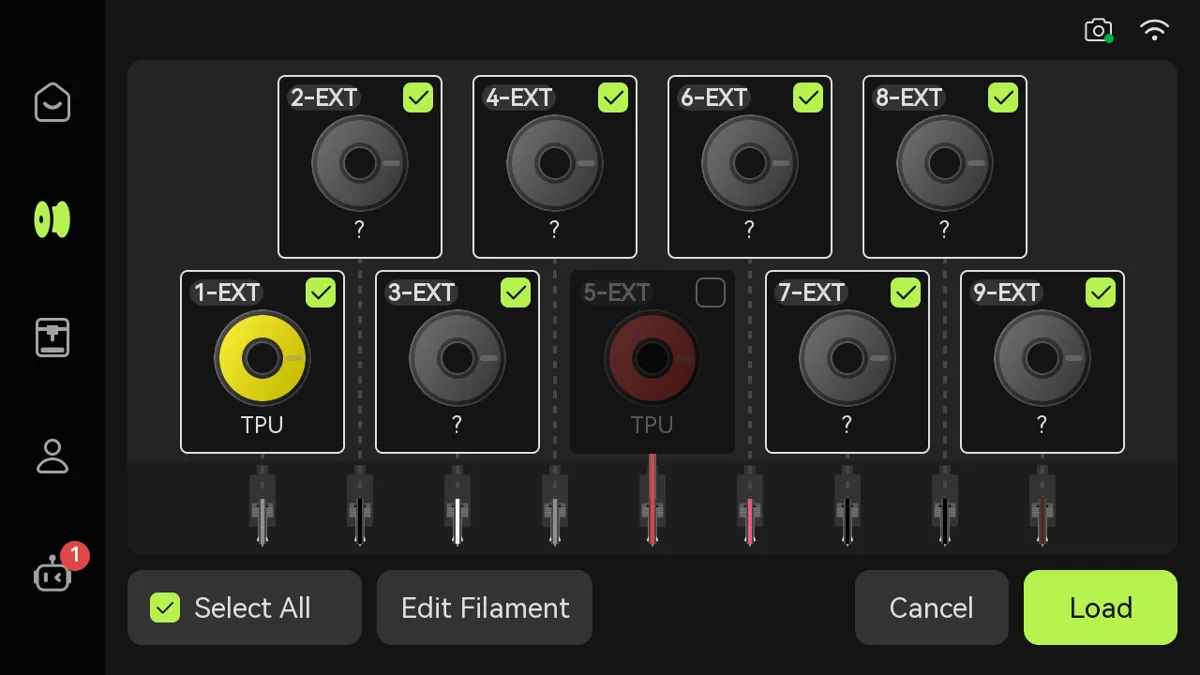
- Manuel ilægning: Gør det muligt at ilægge eksternt eller fra AMS'ens direkte gennemføringsport.
Detaljerede trin finder du i wiki-guiden: Guide til ekstern ilægning.
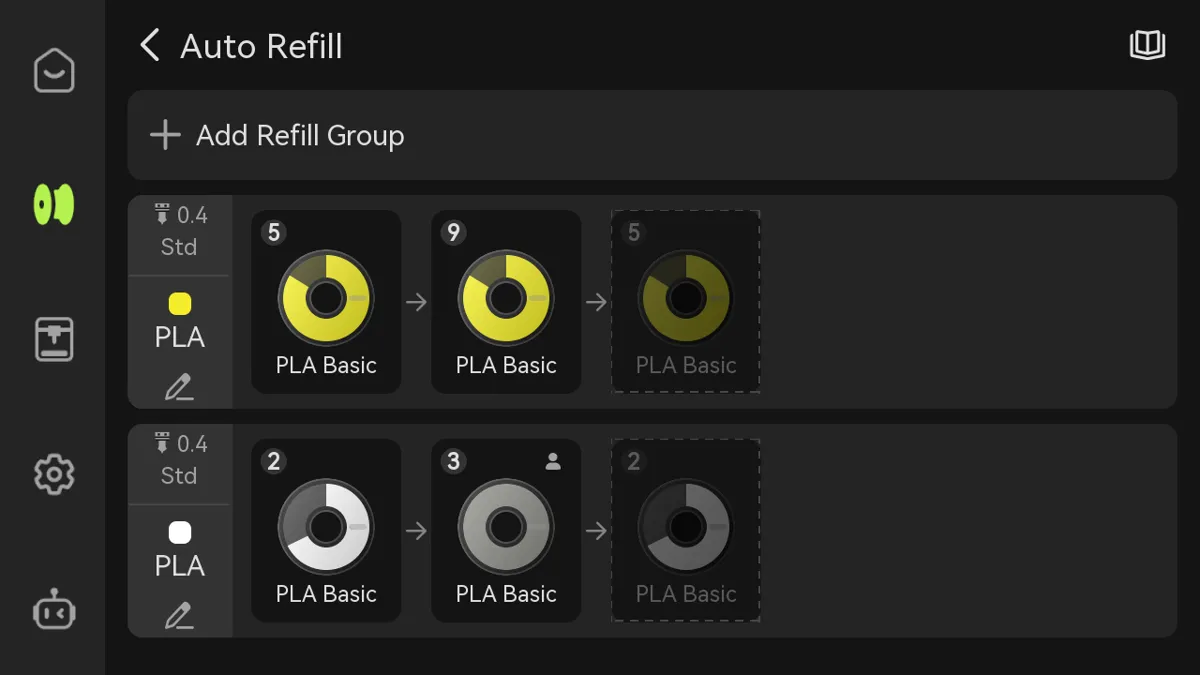
- Automatisk genopfyldning: Når flere spoler filament af samme mærke, type og farve* er placeret i AMS'en, og de sidder på pladser med samme PrintTool-/hotend-type, opretter systemet automatisk en genopfyldningsrelation. Når en spole er brugt op, kan der skiftes problemfrit til den næste, så lange print ikke afbrydes. Funktionen er ikke begrænset til AMS'en; så længe betingelserne for genopfyldningsrelationen er opfyldt, kan eksternt filament også bruge automatisk genopfyldning.
Specifikke oplysninger finder du i wiki-guiden: Introduktion til funktionen Automatisk genopfyldning i AMS 3H.
-
AMS-tørring: Samme som "Tørring/luftfugtighed" ovenfor.
-
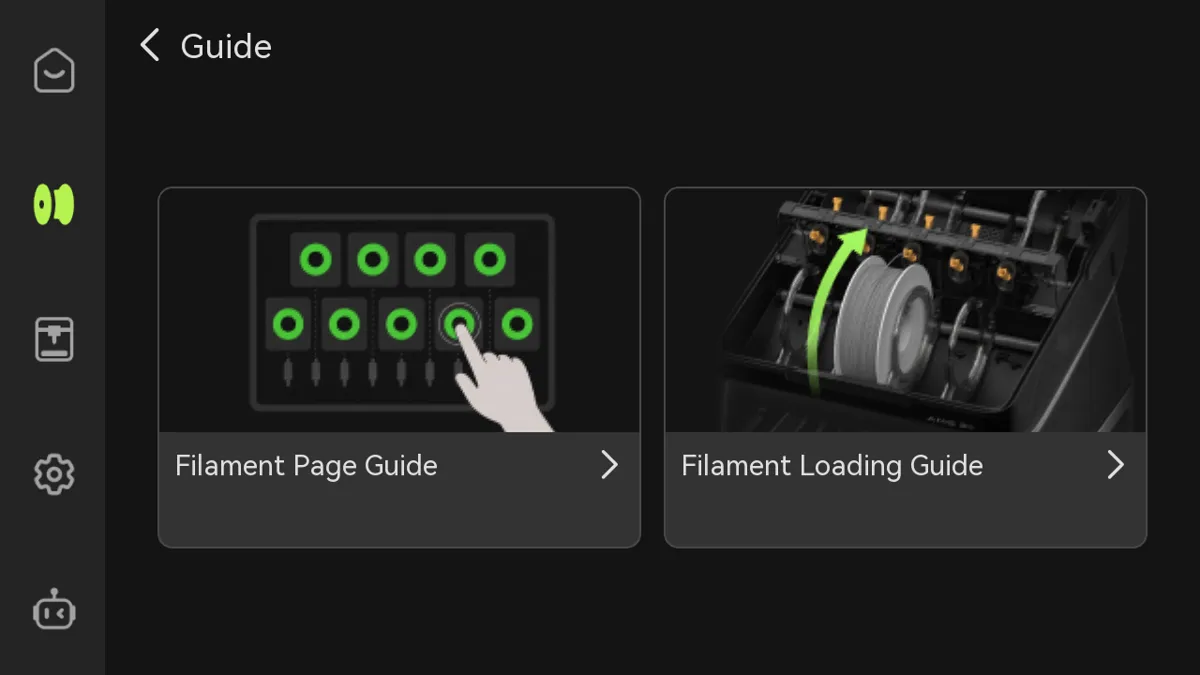
Betjeningsvejledning: Giver vejledning til siden Filament og ilægning af filament.
Indstillinger
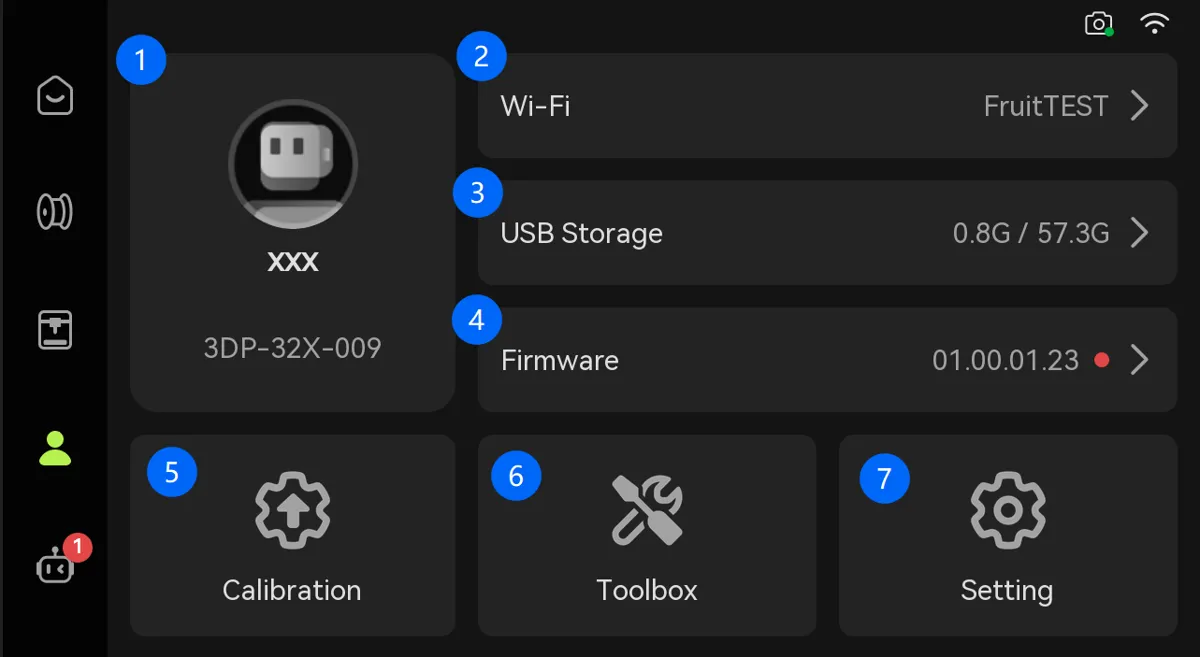
Konto
Scan QR-koden med Bambu Handy for at logge ind på din konto.
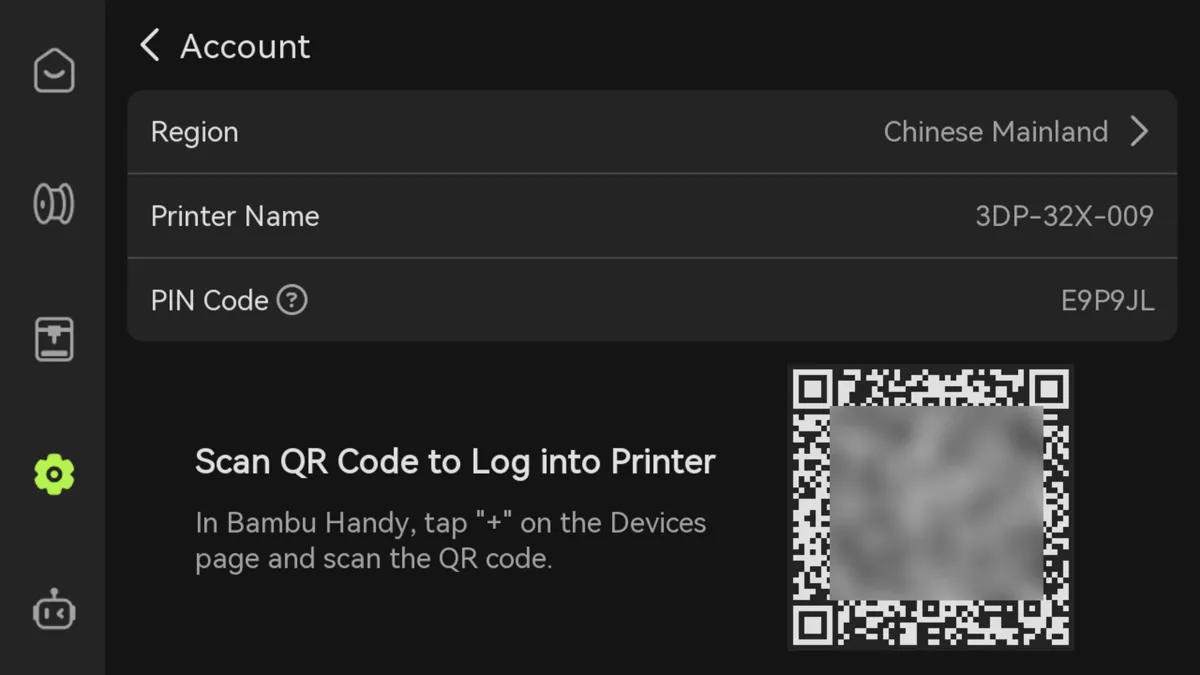
Wi-Fi
Du kan opsætte printerens netværk, teste netværksforbindelsen, se det aktuelle netværk eller se og tilføje andre netværk.
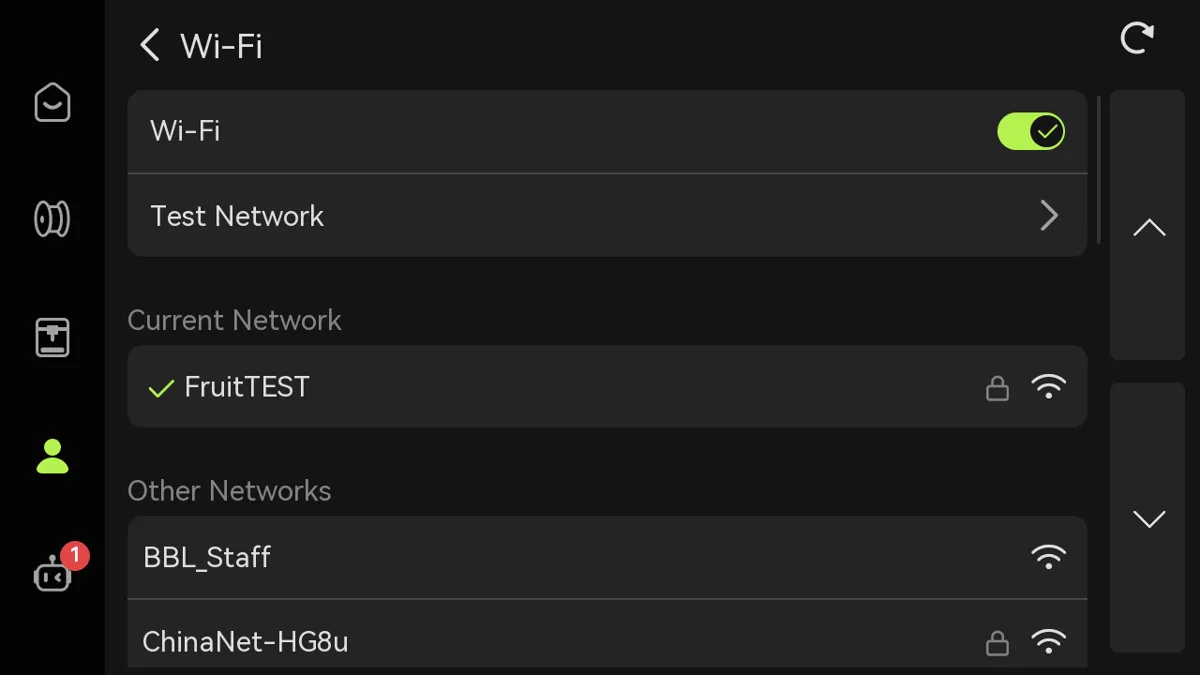
USB-lagring
-
Lagring: Viser den brugte og den maksimale kapacitet på USB-drevet.
-
Skub ud: Klik på "Skub ud" for at skubbe USB-drevet sikkert ud.
-
Formatér ekstern lagring: Du kan formatere USB-drevets lager. Når det er nulstillet, kan indholdet ikke gendannes.
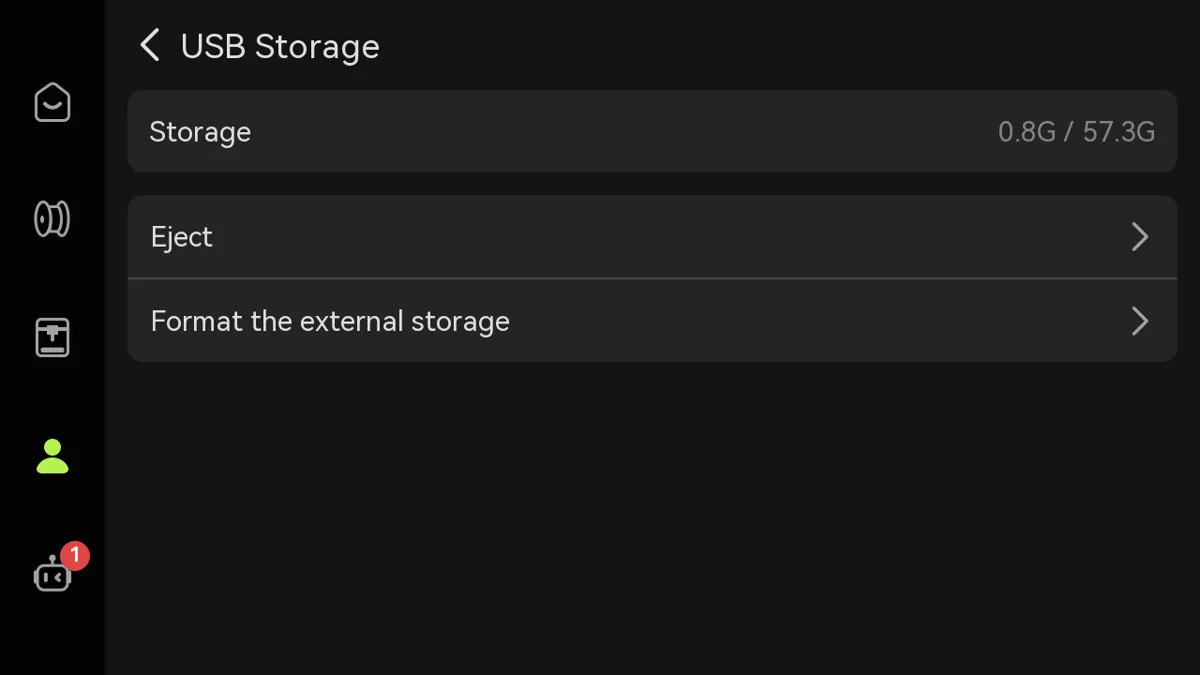
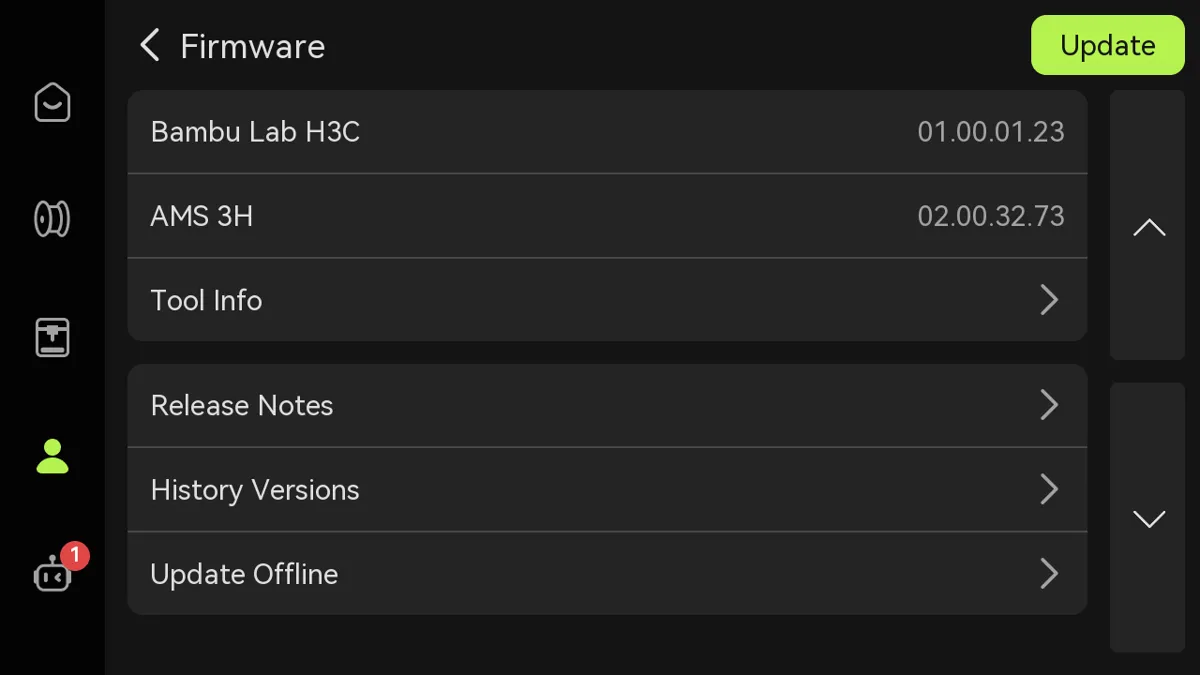
Firmware
Se enhedens nuværende og tidligere versioner, eller udfør en offline-opgradering. Når firmwaren skal opdateres, lyser knappen "Opdatér" øverst til højre.
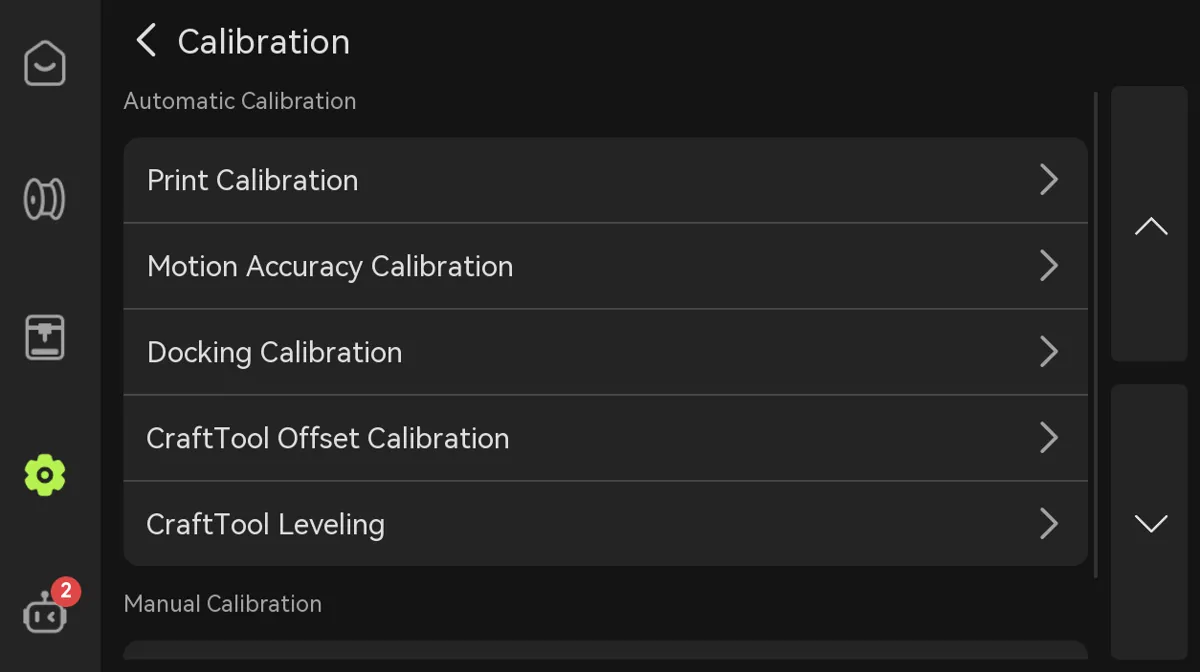
Kalibrering
Kalibrering omfatter printkalibrering, kalibrering af bevægelsesnøjagtighed, reolkalibrering, CraftTool-forskydningskalibrering, justering af fladbearbejdning (kalibrering af fladbearbejdning) og kalibrering af første lag.
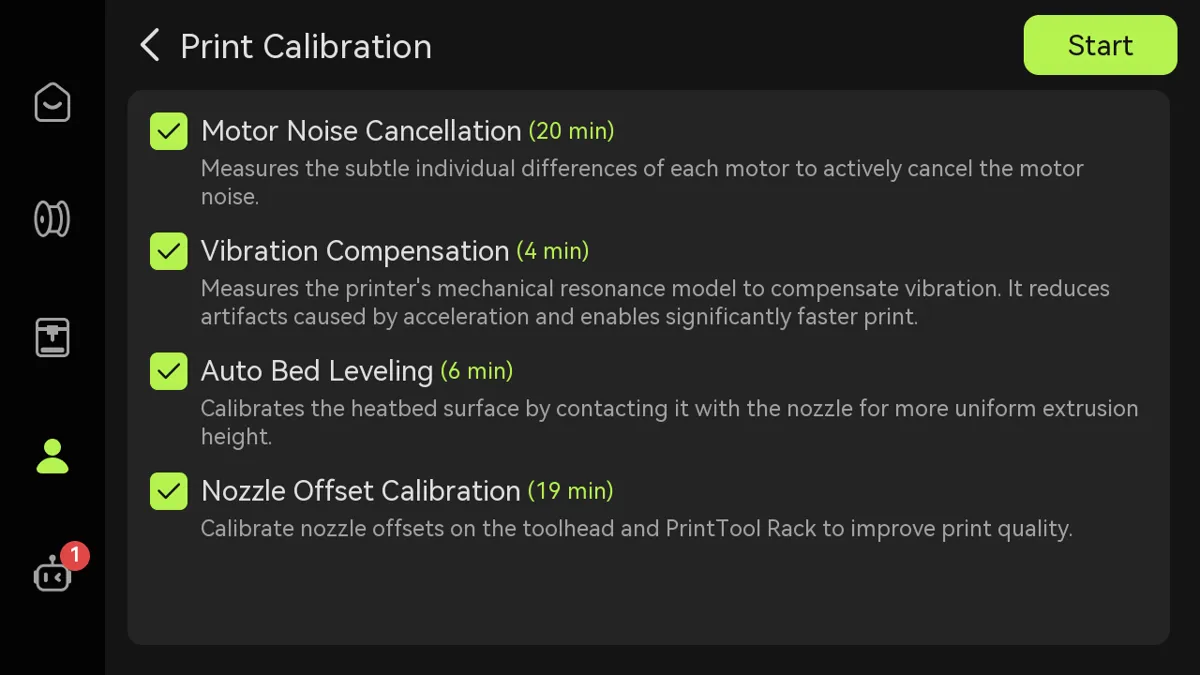
Printkalibrering
-
Støjdæmpning af motor: Reducerer motorstøj under print, især ved lange print eller print med høj hastighed. Ved at optimere motorens driftsalgoritmer og styringsstrategier reduceres ikke kun støjen, men printoverfladen bliver også glattere, hvilket forbedrer det endelige printresultat.
-
Vibrationskompensation: Når der under printet registreres vibrationer, justeres værktøjshovedets position automatisk for at sikre printnøjagtigheden. Især ved print af komplekse eller detaljerede modeller kan denne kalibrering effektivt forhindre fejl forårsaget af vibrationer, så hvert lag udføres præcist.
-
Automatisk nivellering af printpladen: Bruger intelligente algoritmer til at justere afstanden mellem dysen og printpladen, så afstanden er ens i alle hjørner. Det forhindrer effektivt printfejl forårsaget af en ujævn printplade og forbedrer printnøjagtigheden.
-
Kalibrering af dyseforskydning: Hvis to dysers placering ikke flugter, kan det føre til forskudte modeller eller lagforskydning under print. Hvis der opstår tydelig lagforskydning efter dyseskift under print, anbefaler vi, at du udfører en kalibrering af dyseforskydning. Processen bruger hvirvelstrømssensoren i værktøjshovedet og sensoren til kalibrering af dyseforskydning bag printpladen til at sikre præcis placering af dyserne og dermed forbedre printkvalitet og præcision. En effektiv kalibrering reducerer printfejl og sikrer, at hvert lag flugter perfekt.
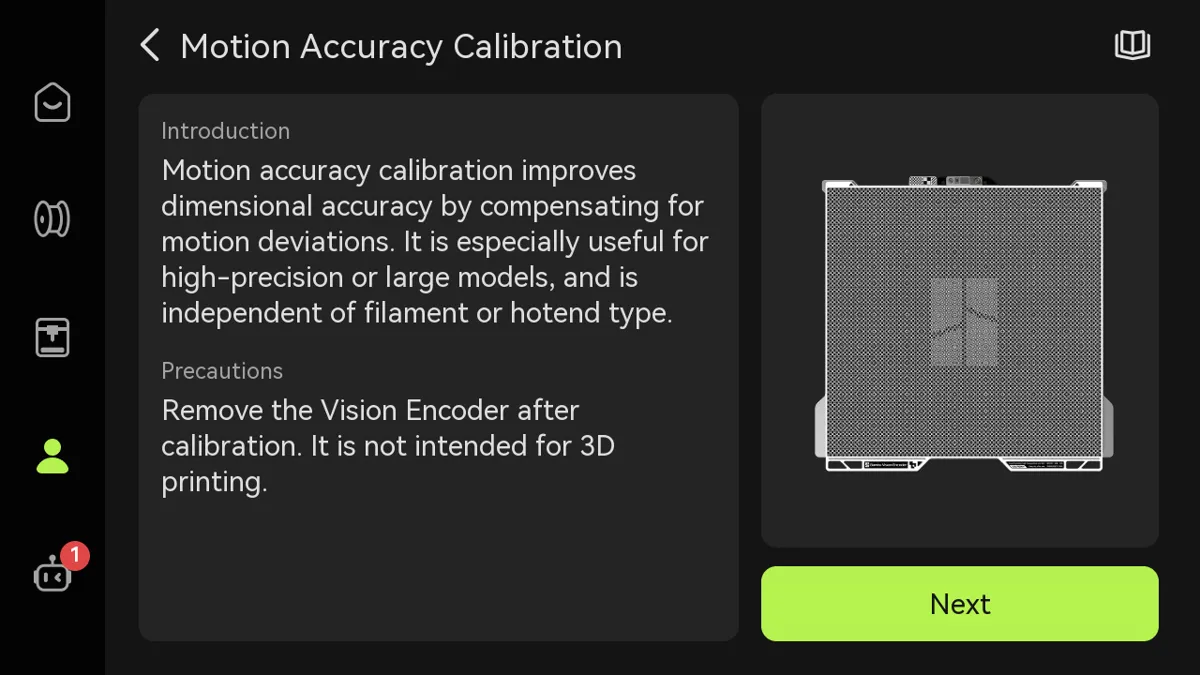
Kalibrering af bevægelsesnøjagtighed
Funktionen er designet til brugere med høje krav til printkvalitet og løser problemer med absolut positionering under 3D-print, hvilket forbedrer printnøjagtigheden, især ved store print. Med denne proces kan bevægelsesforsinkelse og bevægelsesforvrængning undertrykkes markant, så printresultaterne bliver mere præcise.
Reolkalibrering
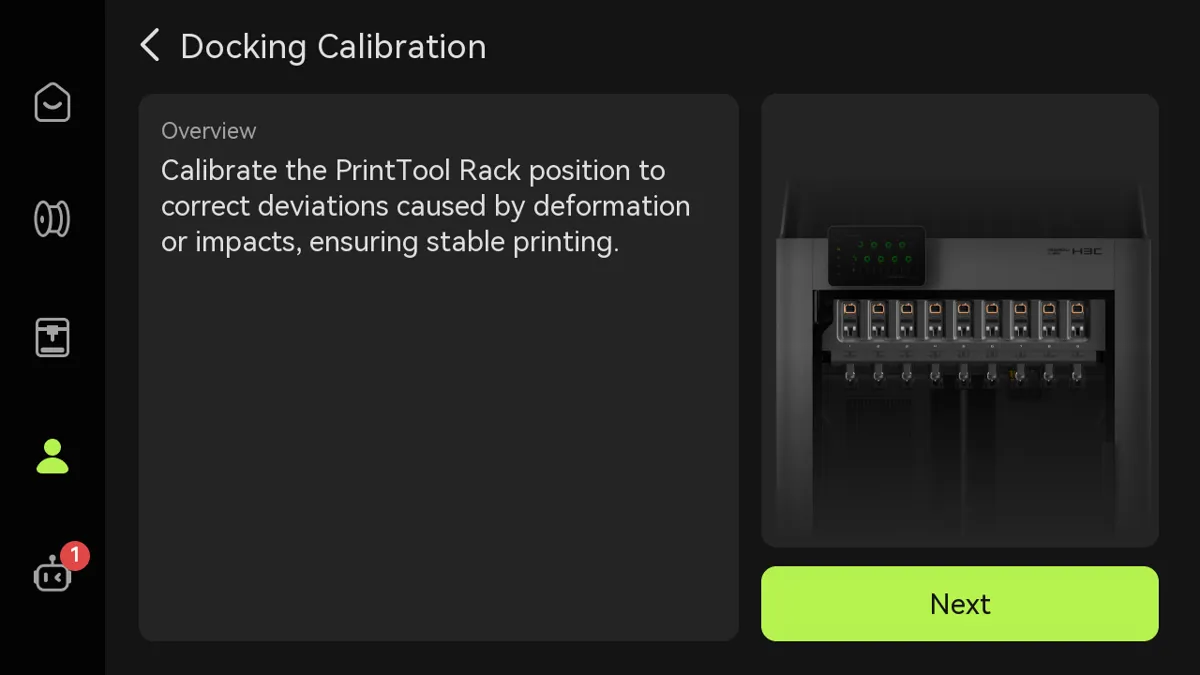
Hvis reolmekanismens bevægelse er unormal og påvirker printprocessen, kan du udføre en reolkalibrering. Systemet søger efter magneter nær forudindstillede koordinater og registrerer deres præcise tredimensionelle koordinater. Efter en første kalibrering og en test af opsamling og placering udføres en sekundær sammenlignende kalibrering: Hvis forskellen er inden for tærskelværdien, vurderes kalibreringen som pålidelig; hvis den overstiger tærskelværdien, identificeres afvigelser forårsaget af forkert manuel placering, og kalibreringen vurderes som upålidelig.
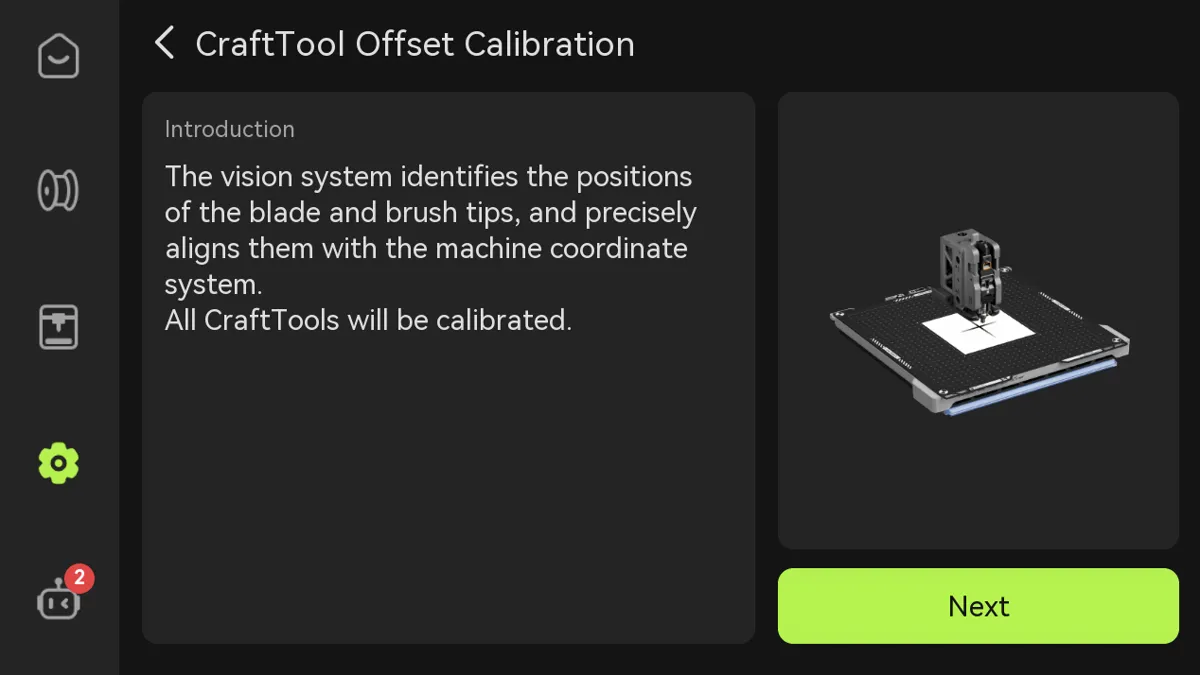
CraftTool-forskydningskalibrering
Bruges til at kalibrere forskydningen mellem de forskellige værktøjer, når der er afvigelse mellem deres faktiske og teoretiske positioner.
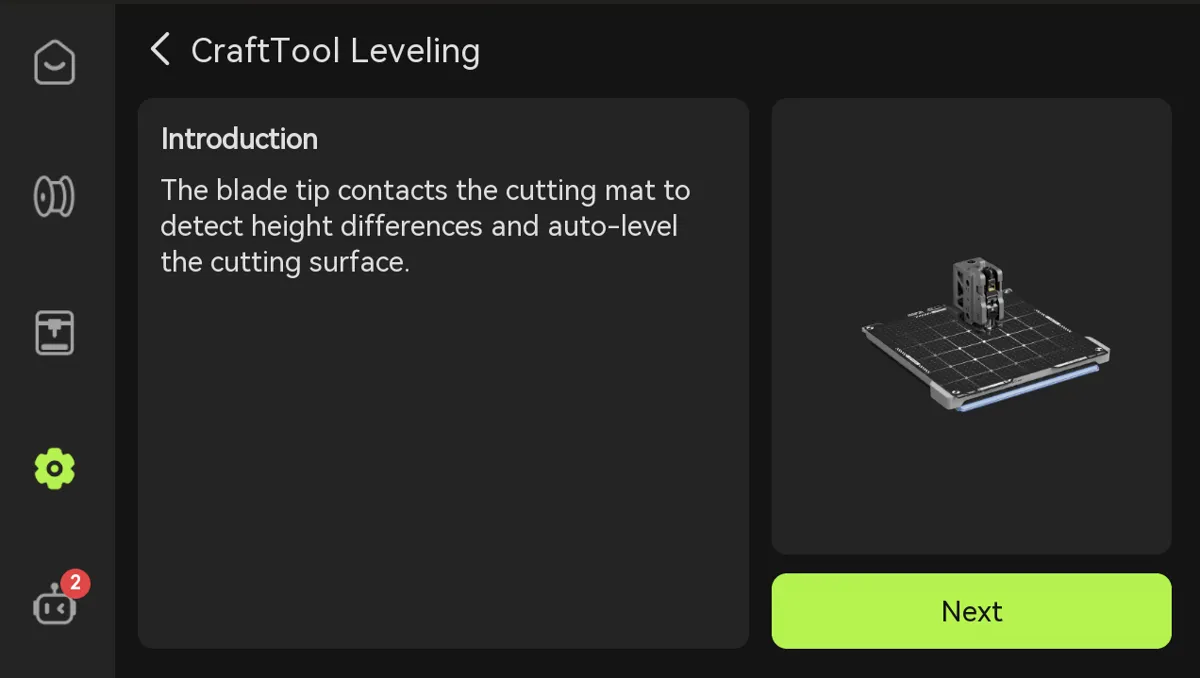
Nivellering til fladbearbejdning
Bruges til at forbedre skærets ensartethed og forhindre, at nogle områder ikke skæres igennem, eller at linjerne bliver for dybe.
Bemærk: Når DrawTool er monteret, kan der kun udføres CraftTool-forskydningskalibrering. Hvis du skal udføre justering af fladbearbejdning, skal du montere CutTool.
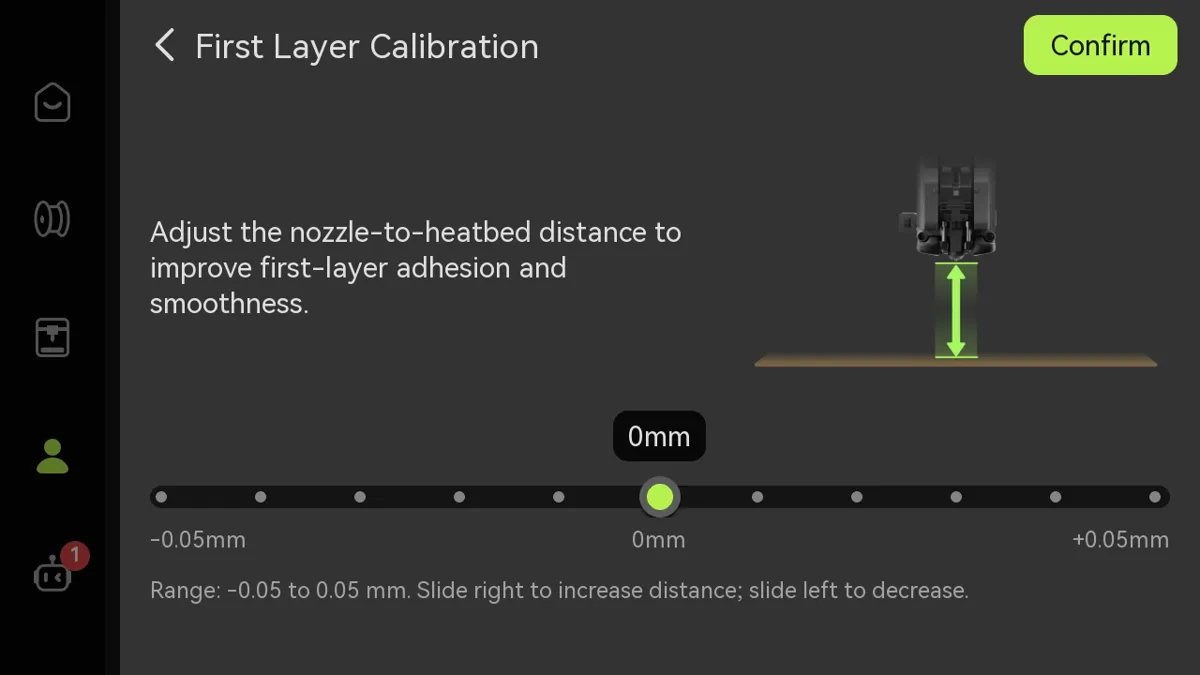
Kalibrering af første lag
Gør det muligt at finjustere afstanden mellem dysen og printpladen ved print af første lag og dermed forbedre første lags vedhæftning og overfladens planhed. Det løser effektivt problemer med printkvaliteten, der skyldes, at første lag ligger for højt eller for lavt.
Bemærk: Funktionen er designet til at imødekomme forskellige behov for parameterjustering i forskellige brugsscenarier. Den er normalt ikke nødvendig, og vi anbefaler, at du kun bruger den efter behov.
Værktøjskasse
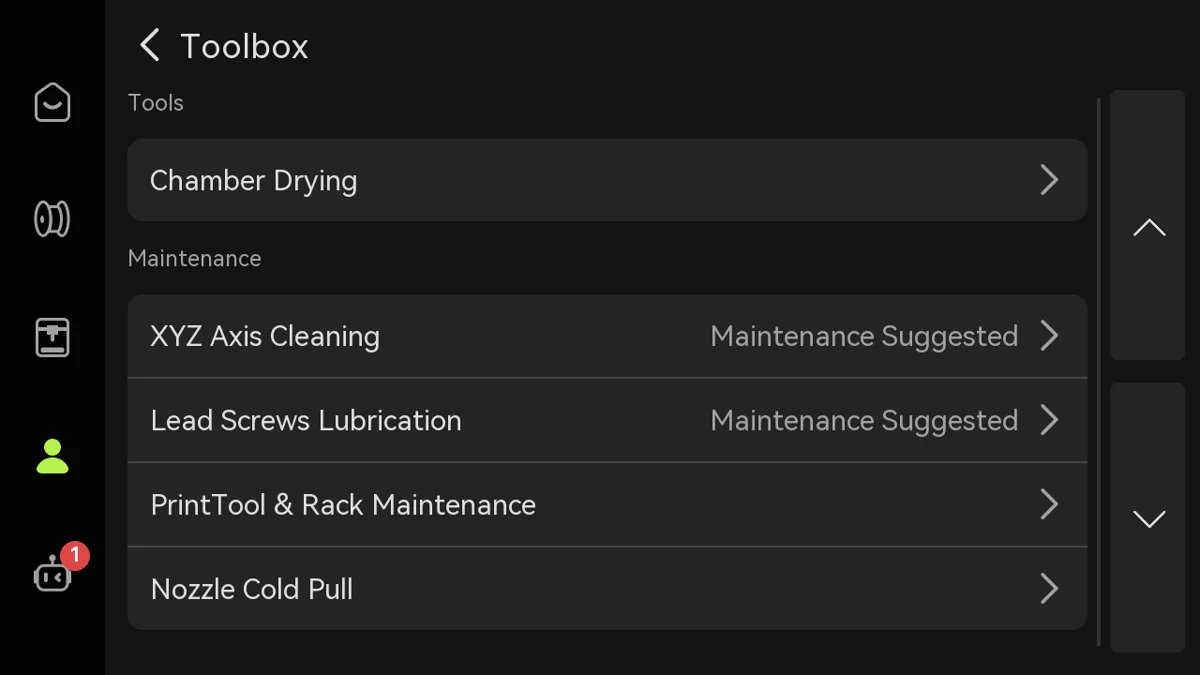
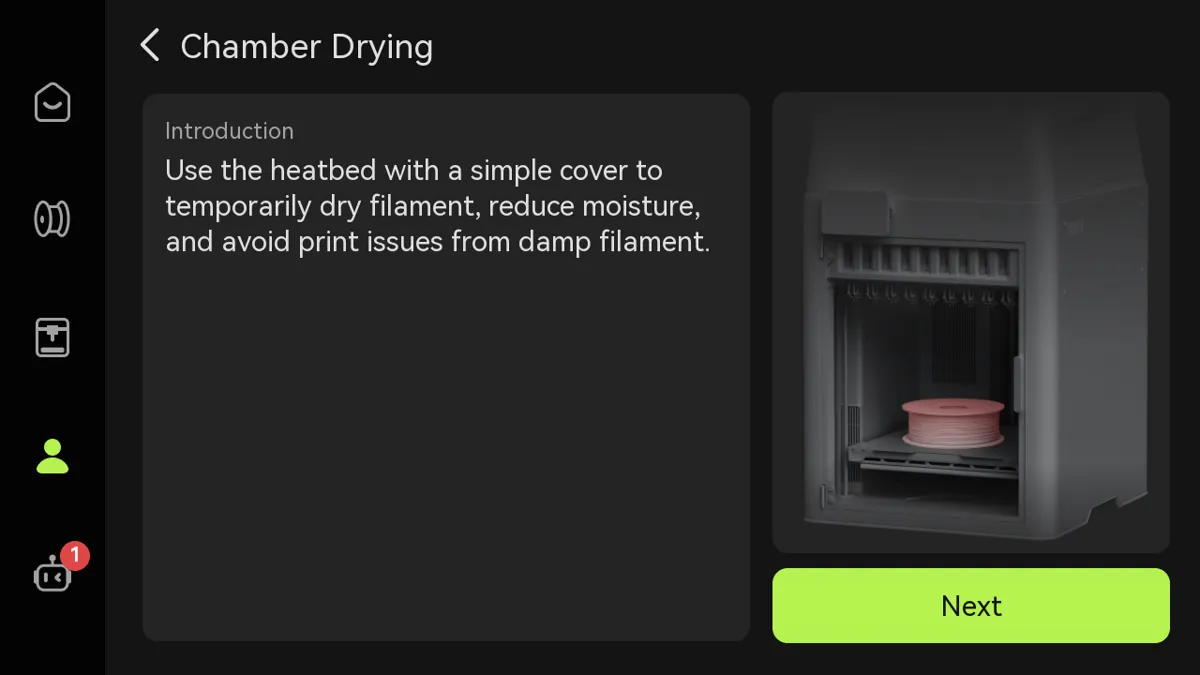
- Kammertørring: Læg det filament, der skal tørres, på printpladen, dæk det med et enkelt låg, og indstil den tilsvarende temperatur for at tørre filamentet.
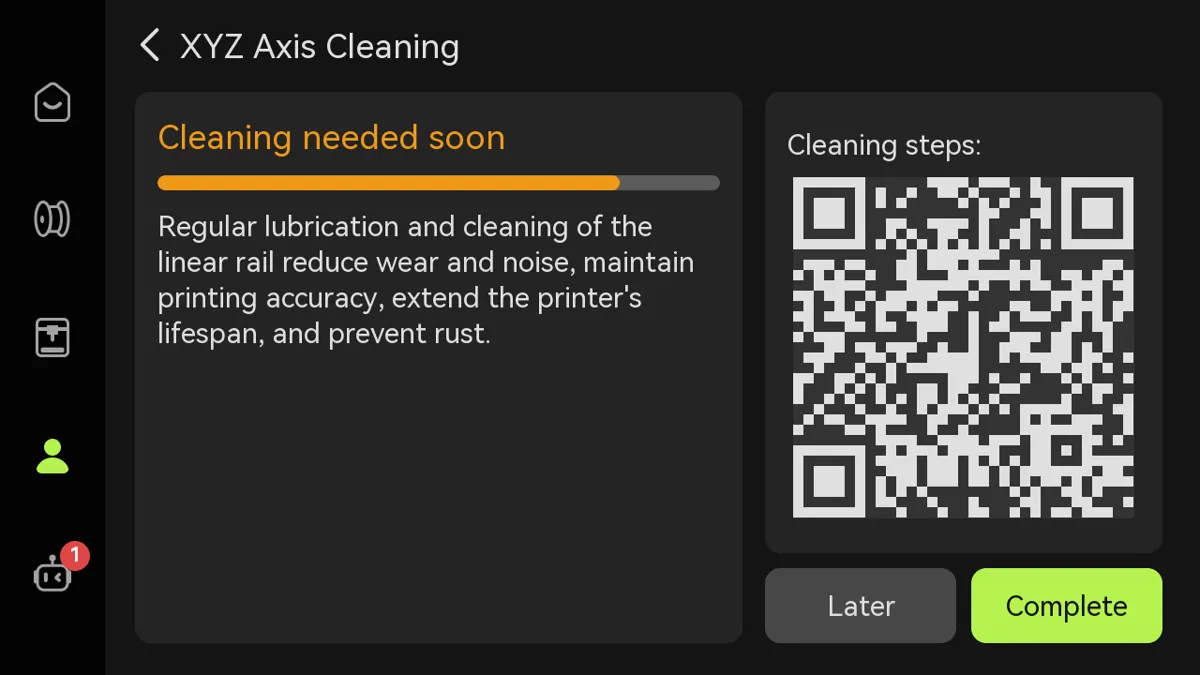
- Rengøring af XYZ-akser: Regelmæssig rengøring af de lineære stænger forhindrer ophobning af snavs, sikrer normal drift og forlænger enhedens levetid. Statuslinjen i venstre side af skærmen viser, hvor rene de lineære stænger er; den bliver kortere, efterhånden som de rengøres. Hvis statuslinjen bliver rød, skal der rengøres, og du kan finde en detaljeret vejledning via QR-koden til højre.
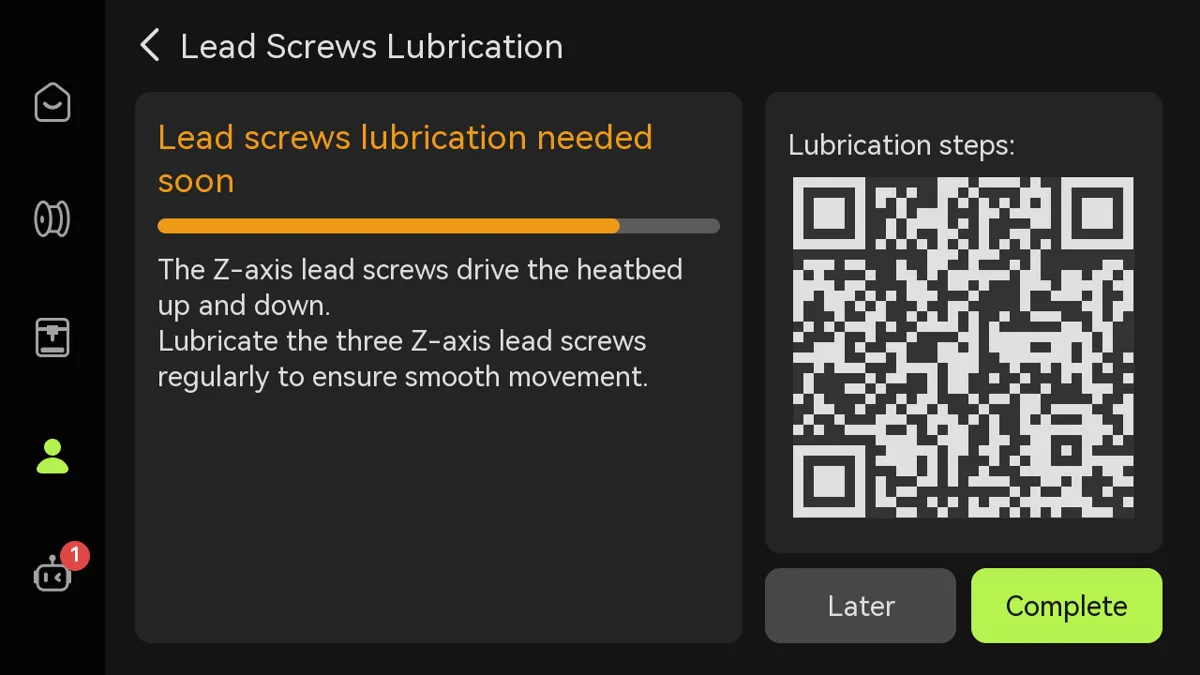
- Smøring af gevindstang: Gevindstangen skal smøres regelmæssigt, så printpladen kan bevæge sig jævnt op og ned.
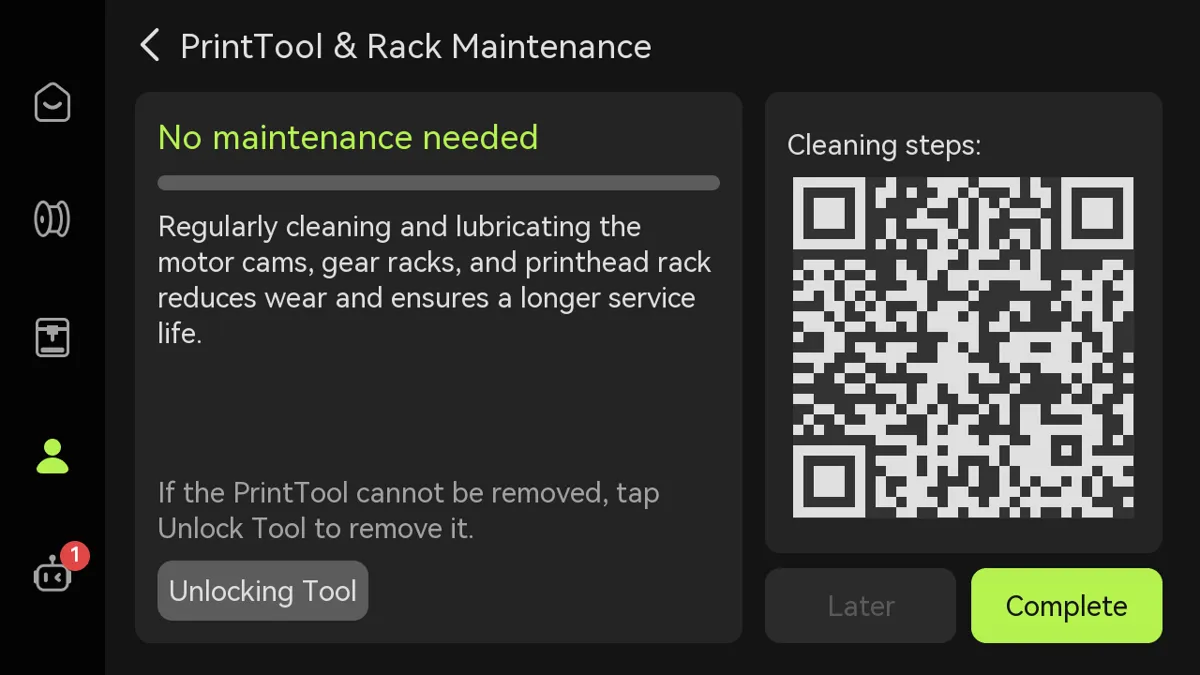
- Vedligeholdelse af PrintTool og reol: Ved langvarig brug kan der samle sig støv på PrintTool og reolmekanismen, hvilket kan påvirke reolmekanismens låsning af PrintTool. Smøring og vedligeholdelse af PrintTool og reolmekanismen kan mindske risikoen for slid på komponenterne og forlænge deres levetid.
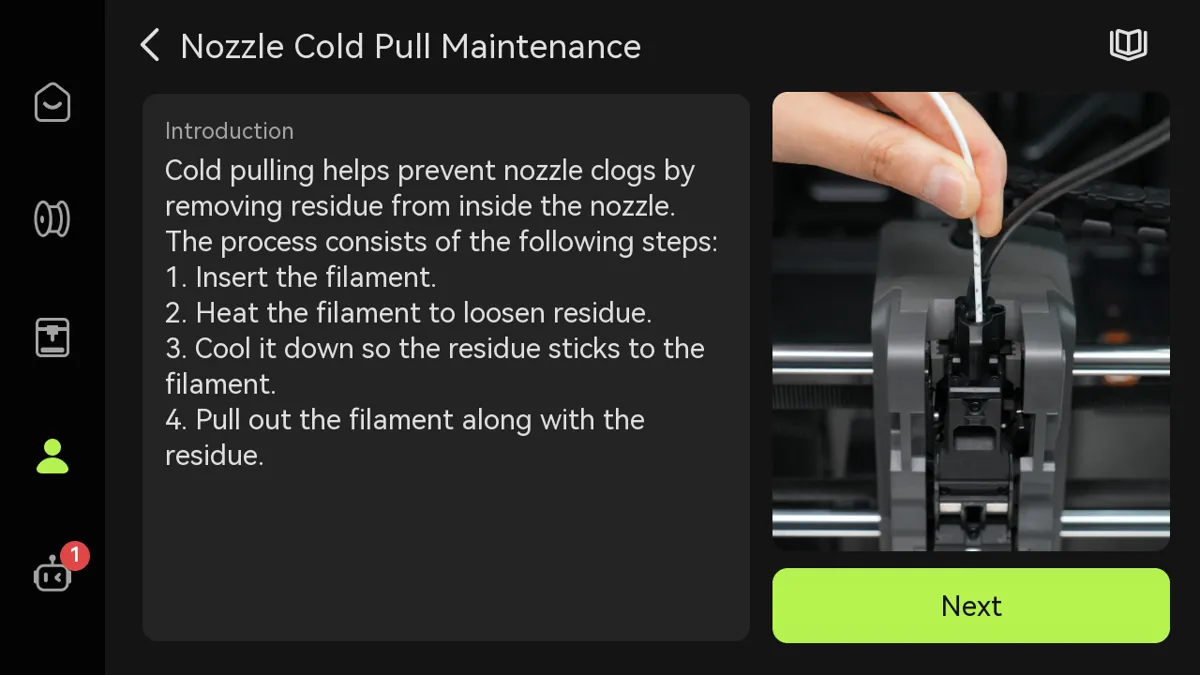
- Cold pull-vedligeholdelse af dysen: Hvis ekstrudermotoren ofte melder overbelastningsfejl ved normalt printflow, er modstanden i dysen for stor, og den skal renses hurtigst muligt. Da TPU desuden er meget følsomt over for modstand i dysen, anbefaler vi, at du udfører en cold pull-rensning af dysen før print med TPU, hvis dysen tidligere har printet andre filamenter. Det sikrer et problemfrit print.
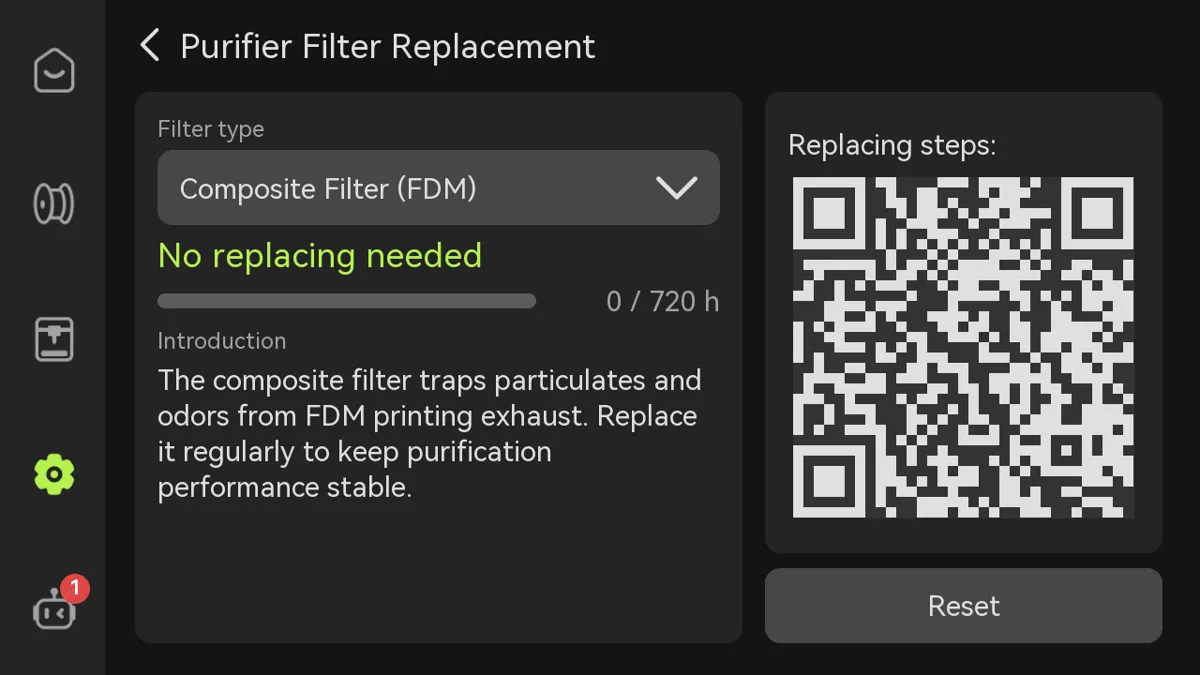
- Udskift luftrenserens filter: Vælg den filtertype, du bruger, og udskift den efter statuslinjens anvisning for at holde luftrenserens ydeevne stabil.
Flere indstillinger
 |
 |
 |
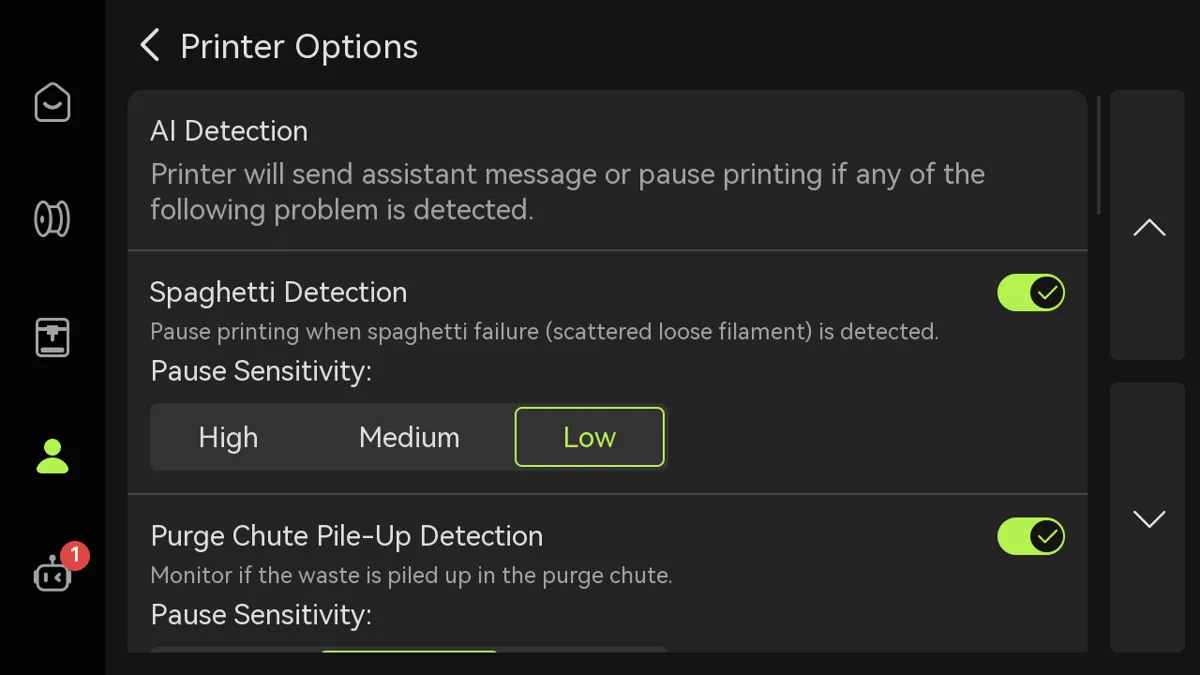
- Printindstillinger
-
Spaghettiregistrering: Registrerer spaghettiproblemer under print og lader dig vælge følsomheden for printpause; følsomheden er inddelt i Høj (pauser med det samme ved mindre problemer), Middel (pauser, når problemerne når et vist niveau) og Lav (pauser kun ved betydelige afvigelser), så den passer til forskellige krav til printkvalitet.
-
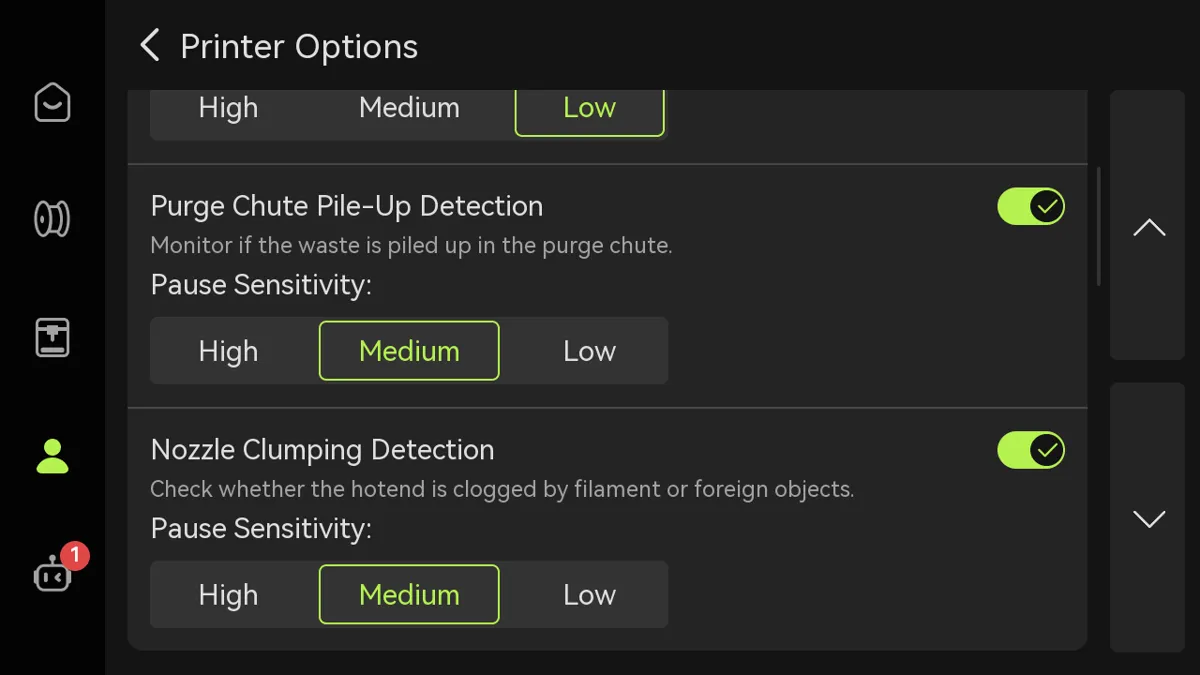
Registrering af materialeophobning: Registrerer ophobning af affaldsmateriale i affaldsrenden under print og lader dig vælge følsomheden for printpause; følsomheden er inddelt i Høj (pauser med det samme ved mindre problemer), Middel (pauser, når problemerne når et vist niveau) og Lav (pauser kun ved betydelige afvigelser), så den passer til forskellige krav til printkvalitet.
-
Klumpregistrering: Registrerer klumpdannelse under print og lader dig vælge følsomheden for printpause; følsomheden er inddelt i Høj (pauser med det samme ved mindre problemer), Middel (pauser, når problemerne når et vist niveau) og Lav (pauser kun ved betydelige afvigelser), så den passer til forskellige krav til printkvalitet.
-
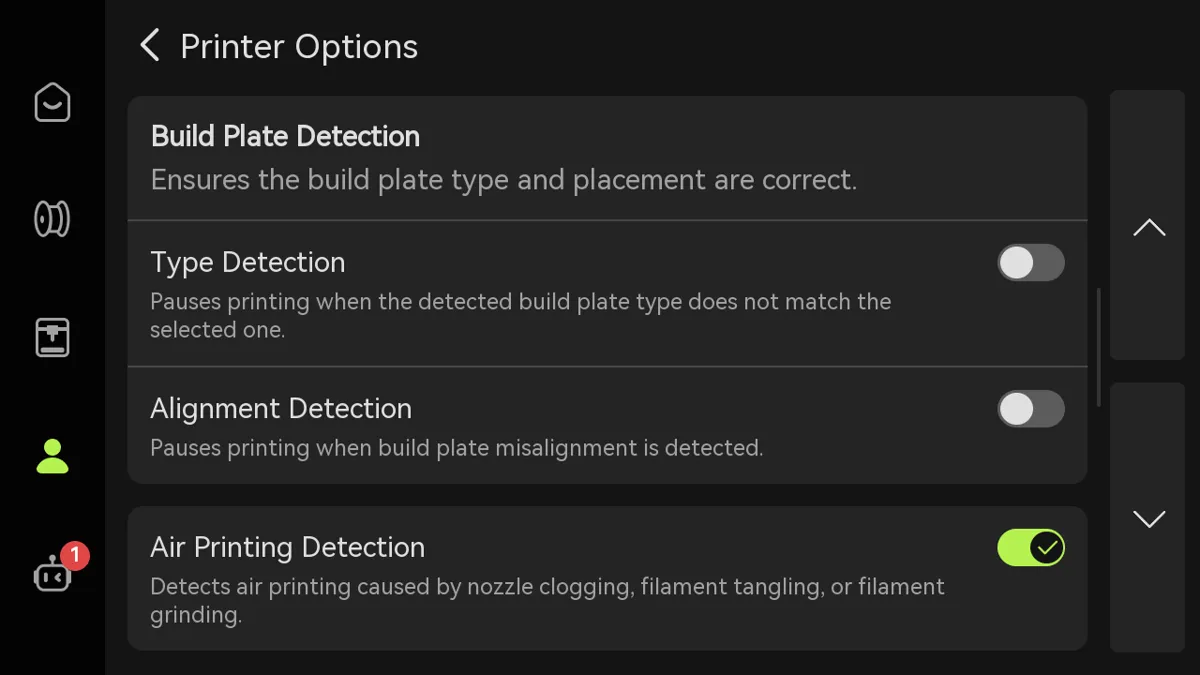
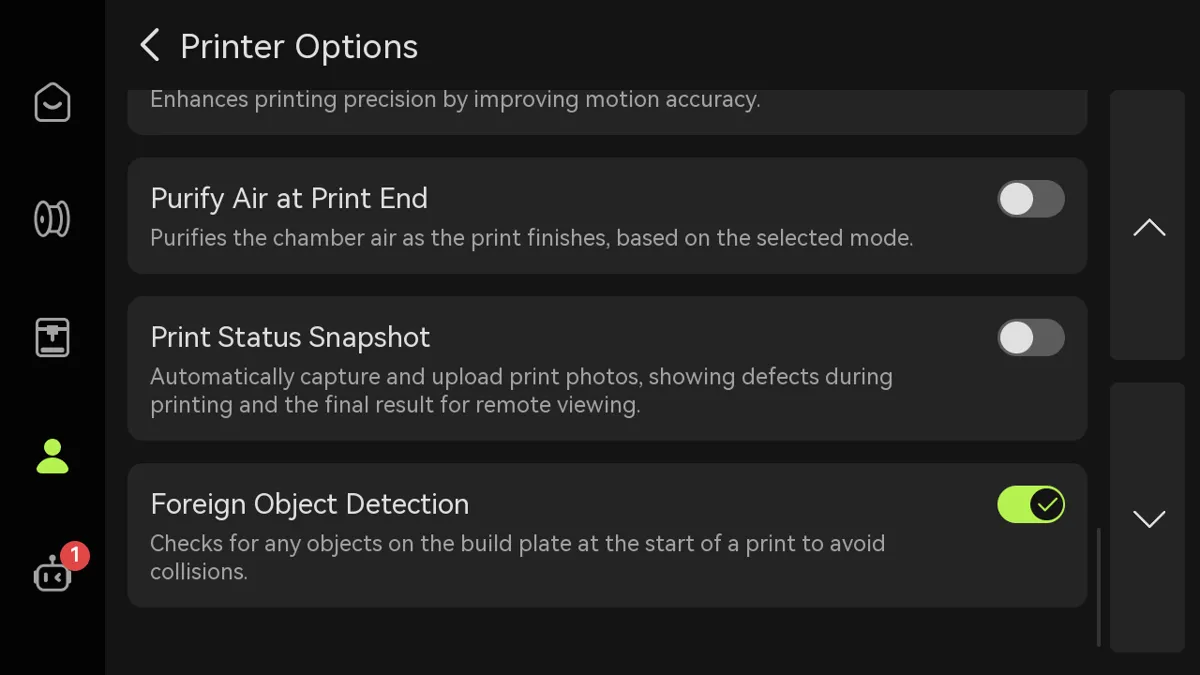
Registrering af fremmedlegemer: Når et printjob startes, kontrollerer live view-kameraet printpladen for fremmedlegemer; hvis der registreres fremmedlegemer, kan printet ikke starte.
 |
 |
-
Typeregistrering: Hvis den printplade, der faktisk bruges, ikke svarer til printpladen i den slicede fil, stopper printet med det samme for at undgå et fejlprint.
-
Registrering af forskydning: Hvis markeringerne på printpladen ikke er inden for det foruddefinerede område, stopper printeren automatisk printet for at undgå printfejl forårsaget af en manglende eller forkert placeret printplade.
-
Registrering af luftprint: Hvis der registreres luftprint forårsaget af tilstoppet dyse, filament, der er viklet sammen, eller slid, stopper printeren automatisk printet.
-
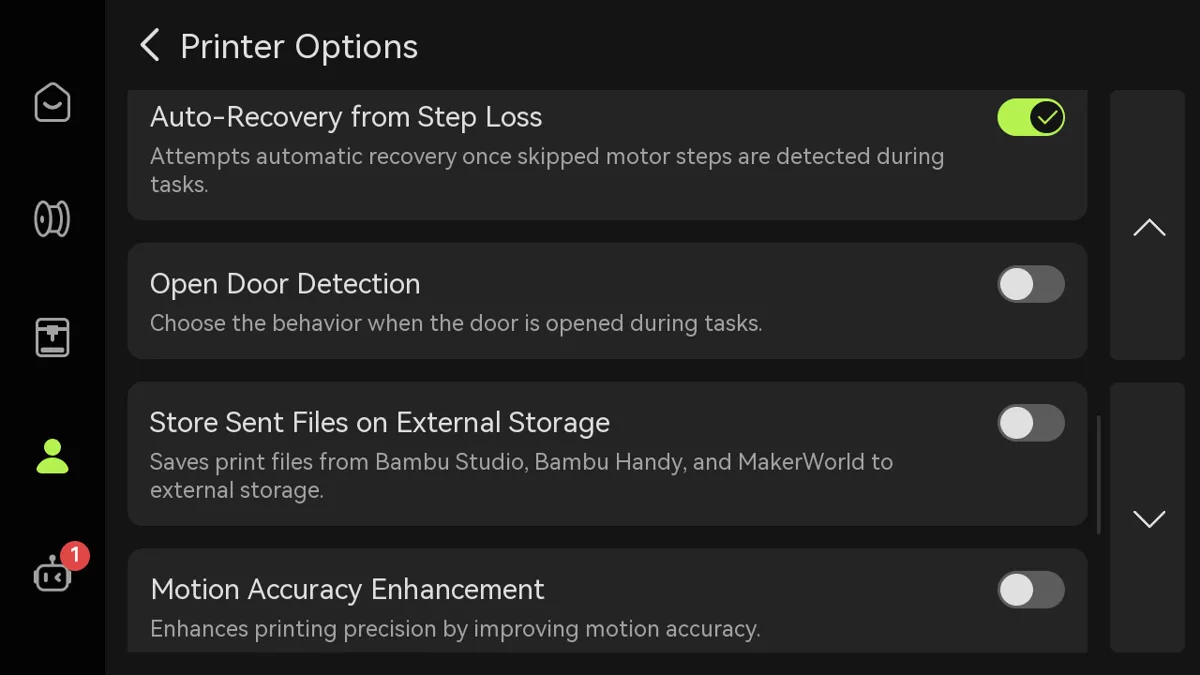
Automatisk gendannelse ved steptab: Når motoren registrerer en positionsforskydning (steptab), genpositioneres X-, Y- og Z-aksen og vender tilbage til positionen før forskydningen for at fortsætte den ufærdige G-kode og sikre printkvaliteten.
-
Registrering af åben dør: Når funktionen er slået til, registrerer printeren, om glasdøren foran er åben. Du kan vælge at få en notifikation eller sætte printet på pause, når døren er åben.
-
Gem sendte filer på ekstern lagring: Ved print startet via skyen gemmes printfilerne i cachen på ekstern lagring.
-
Forbedret bevægelsesnøjagtighed: Funktionen er designet til brugere med høje krav til printkvalitet og løser problemer med absolut positionering under 3D-print, hvilket forbedrer printnøjagtigheden, især ved store print. Med denne proces kan bevægelsesforsinkelse og bevægelsesforvrængning undertrykkes markant, så printresultaterne bliver mere præcise.
-
Rens luften ved printets afslutning: Når udsugningsblæseren er monteret, kan du slå denne knap til for automatisk at rense luften i kammeret, når printet er færdigt, så restgasser blæses ud af kammeret gennem udsugningsblæseren.
-
Parameterindstillinger for ekstern luftrensers automatiske tilstand: Du kan tilpasse rensestyrken og varigheden af den forsinkede slukning i automatisk tilstand ud fra filamenttypen.
-
Snapshot af printstatus: Når et printjob er færdigt, tager printeren automatisk et billede af det printede emne og uploader det til skyen. Billedet vises samtidig i pop op-vinduet for færdigt print i Bambu Handy.
- AMS-indstillinger
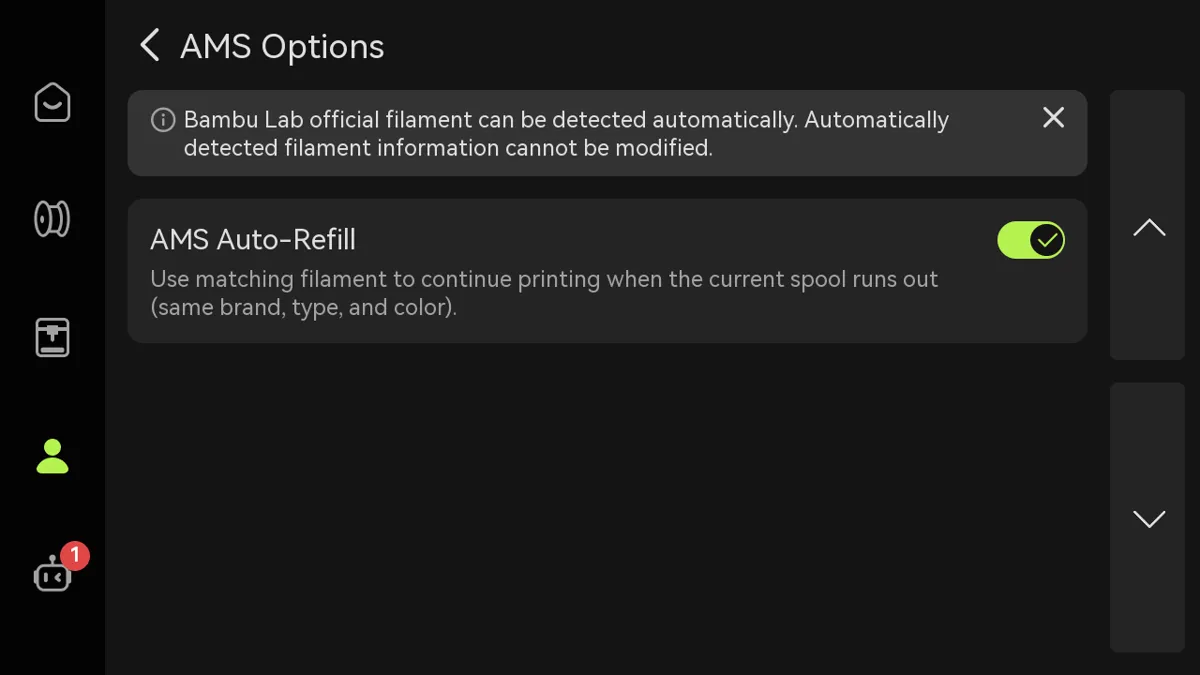
- Automatisk genopfyldning i AMS: Når flere spoler filament af samme mærke, type og farve* er placeret i AMS'en, og de sidder på pladser med samme PrintTool-/hotend-type, opretter systemet automatisk en genopfyldningsrelation. Når en spole er brugt op, kan der skiftes problemfrit til den næste, så lange print ikke afbrydes. Funktionen er ikke begrænset til AMS'en; så længe betingelserne for genopfyldningsrelationen er opfyldt, kan eksternt filament også bruge automatisk genopfyldning.
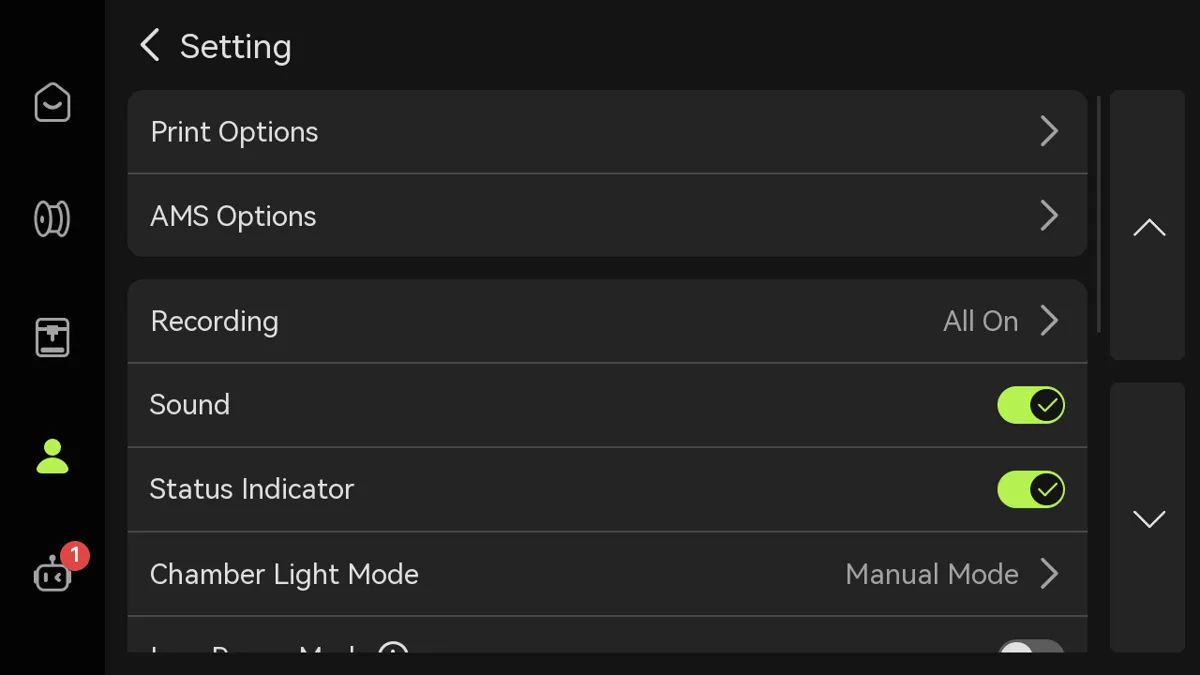
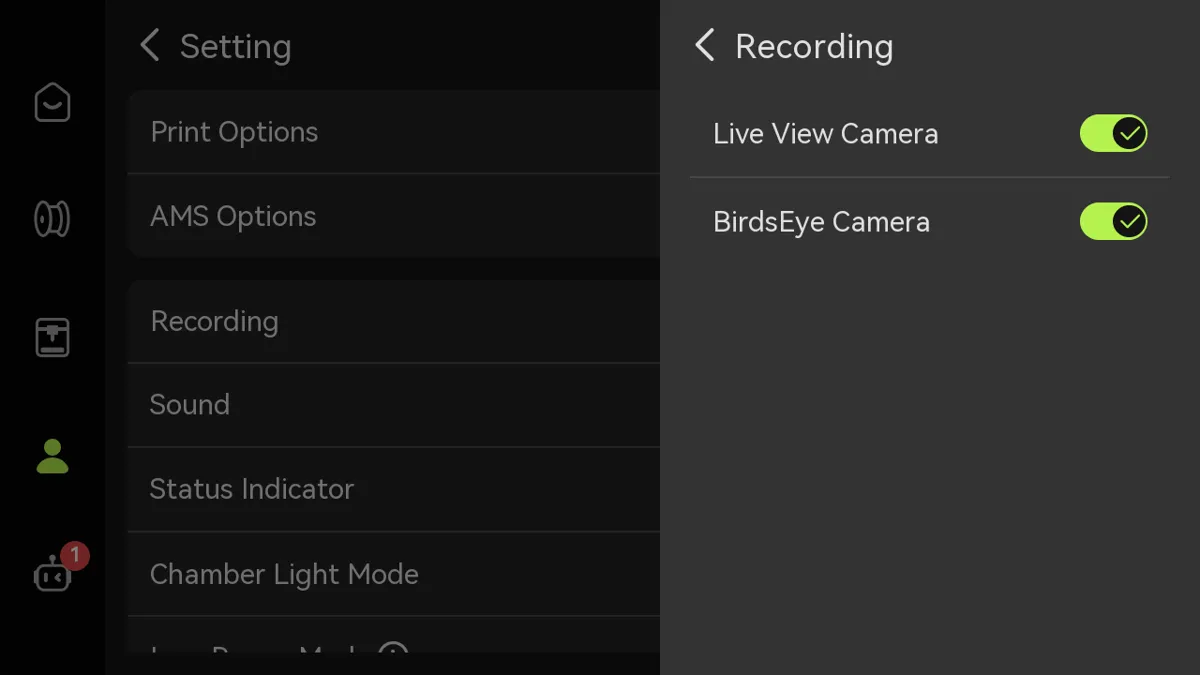
- Optagelse: Du kan vælge at slå live view-kameraet eller birdseye-kameraet til.
-
Lyd: Hvis lyd er slået til, afgiver printeren notifikationslyde, når den tændes, når et print starter, og når et print er færdigt.
-
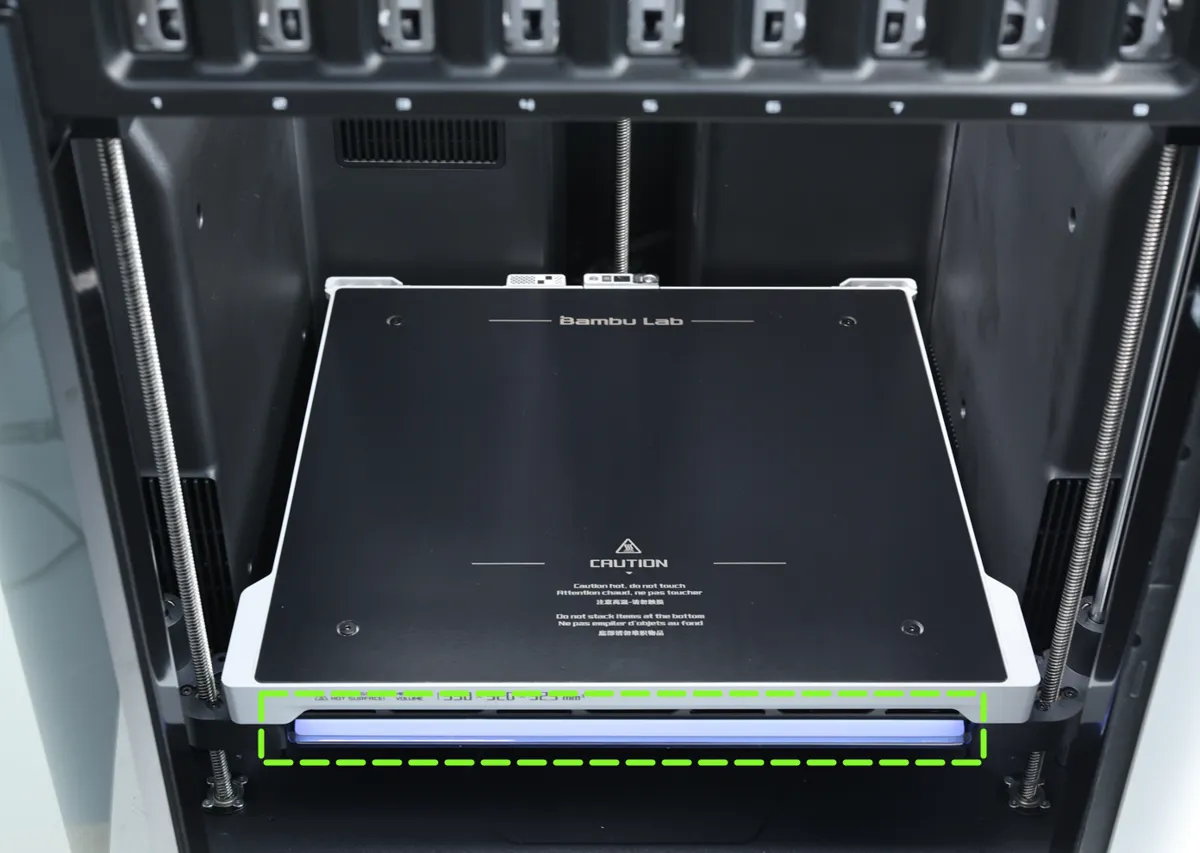
Statusindikator: Bruges til at vise printerens helbredsstatus og printjobbets status.
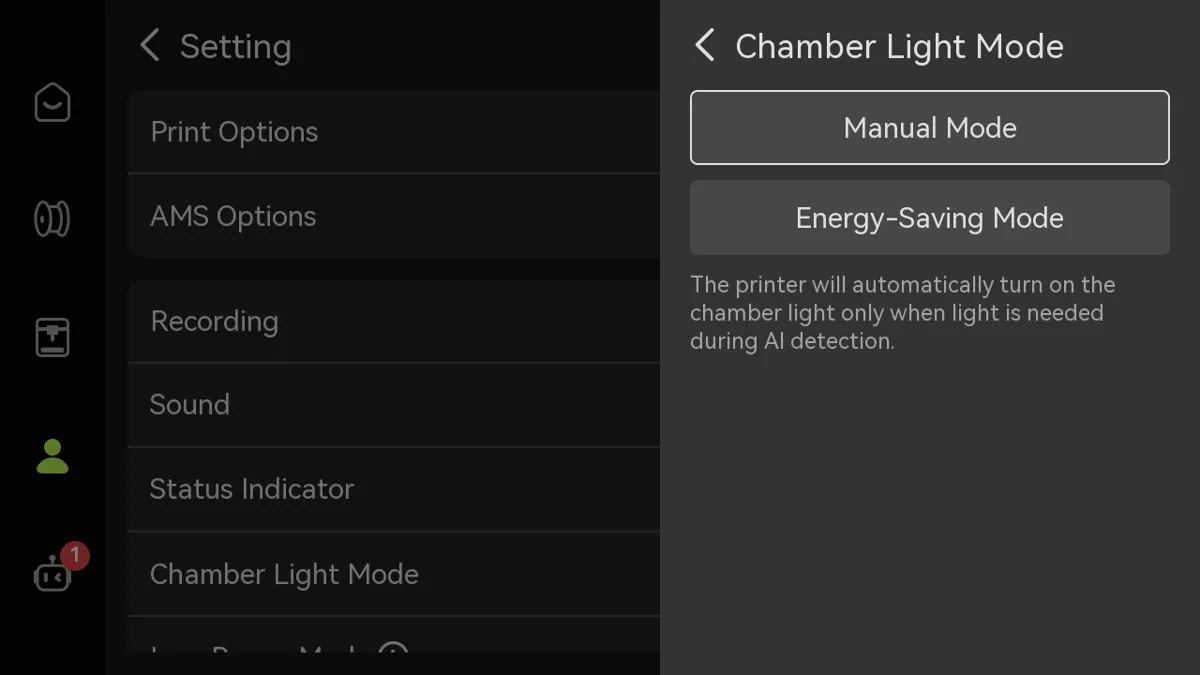
- Kammerlystilstand: Du kan vælge Manuel tilstand eller Energisparetilstand efter dit faktiske behov.
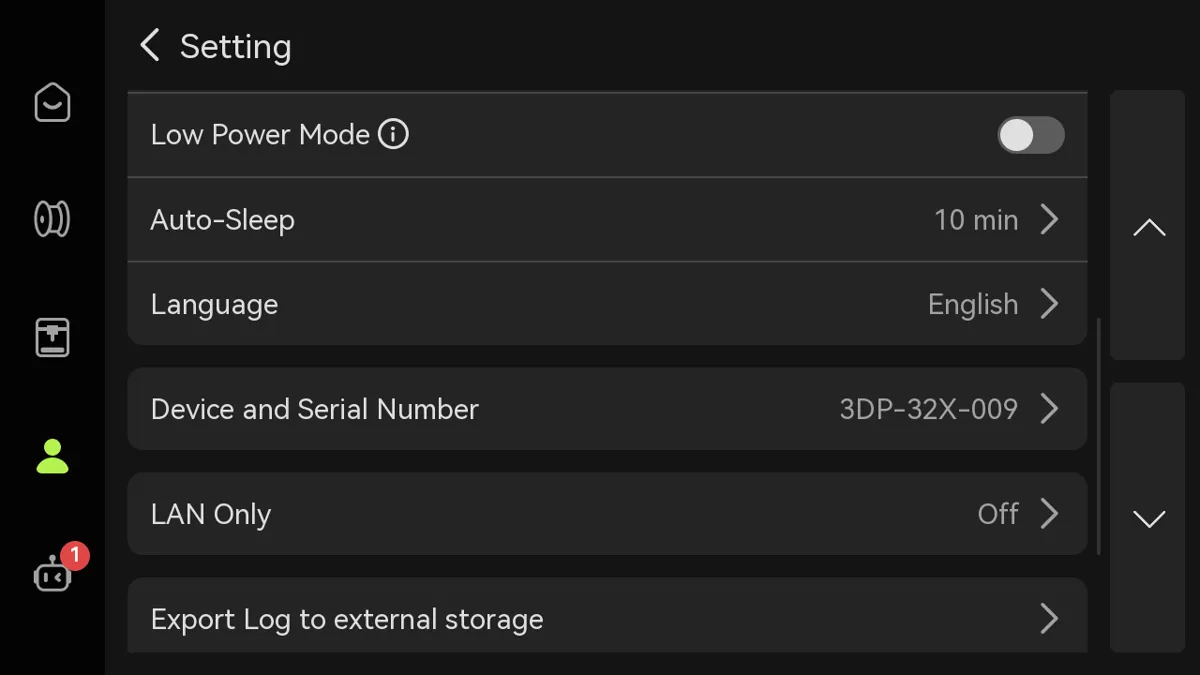
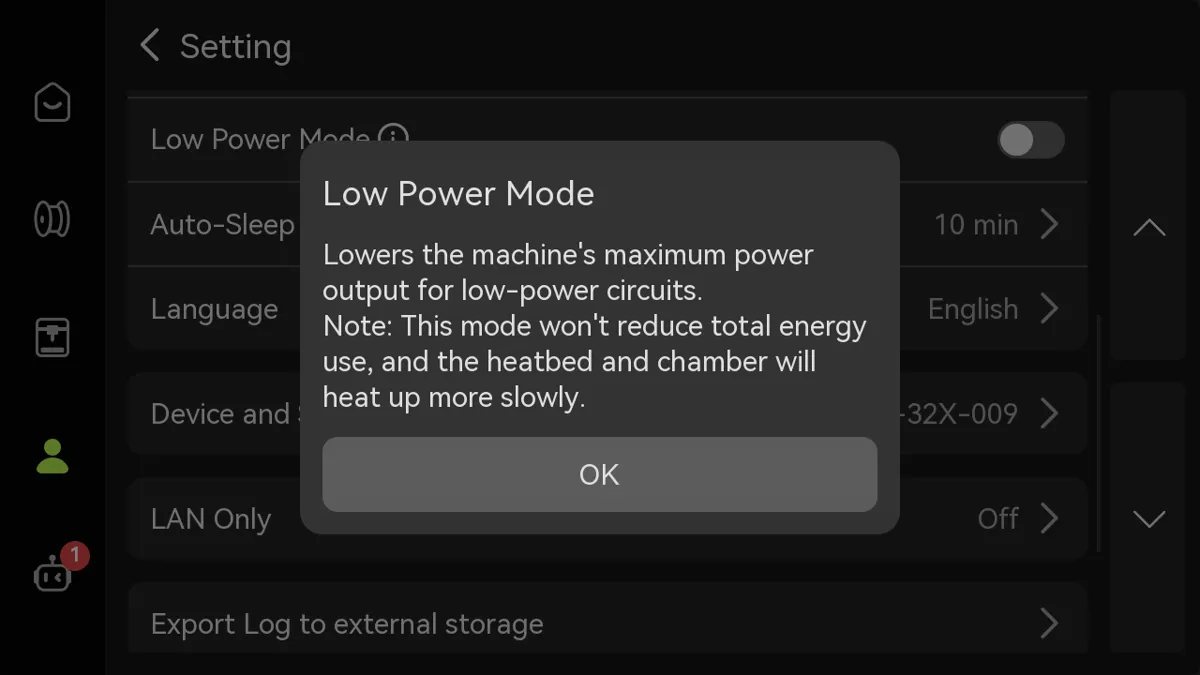
- Lavenergitilstand: Når printerens strømforsyning er begrænset, kan den maksimale effekt reduceres ved at forlænge printpladens forvarmningstid.
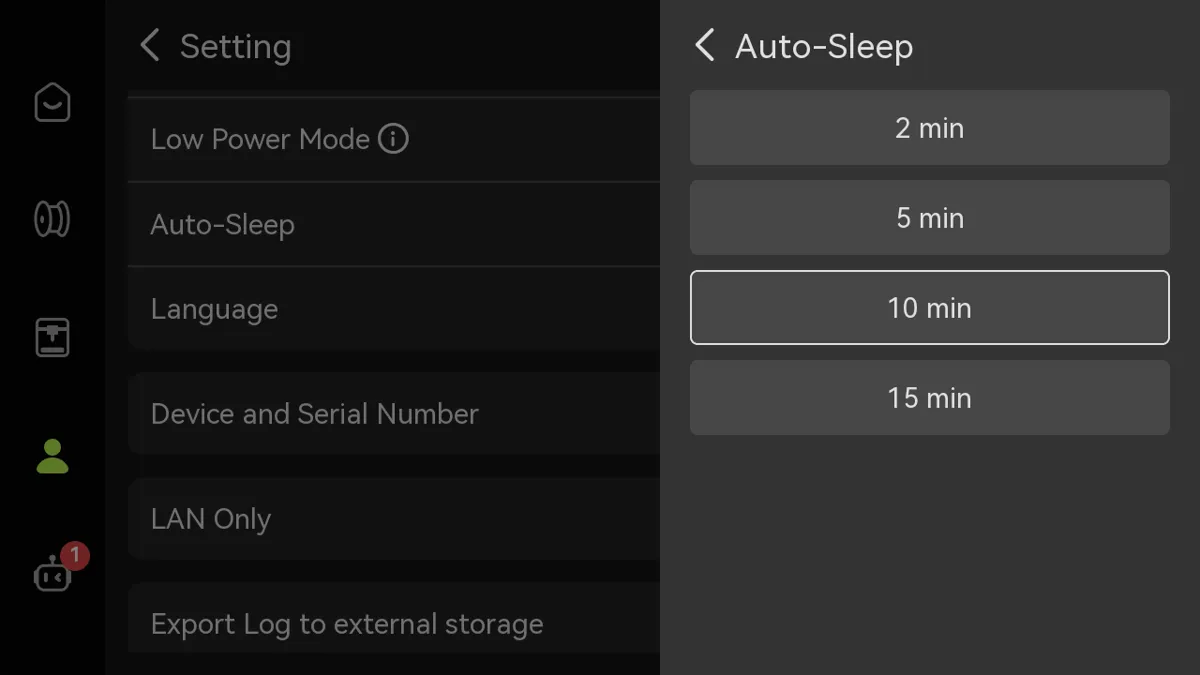
- Automatisk dvale: Vælg, hvor længe der skal gå, før printeren automatisk går i dvale.
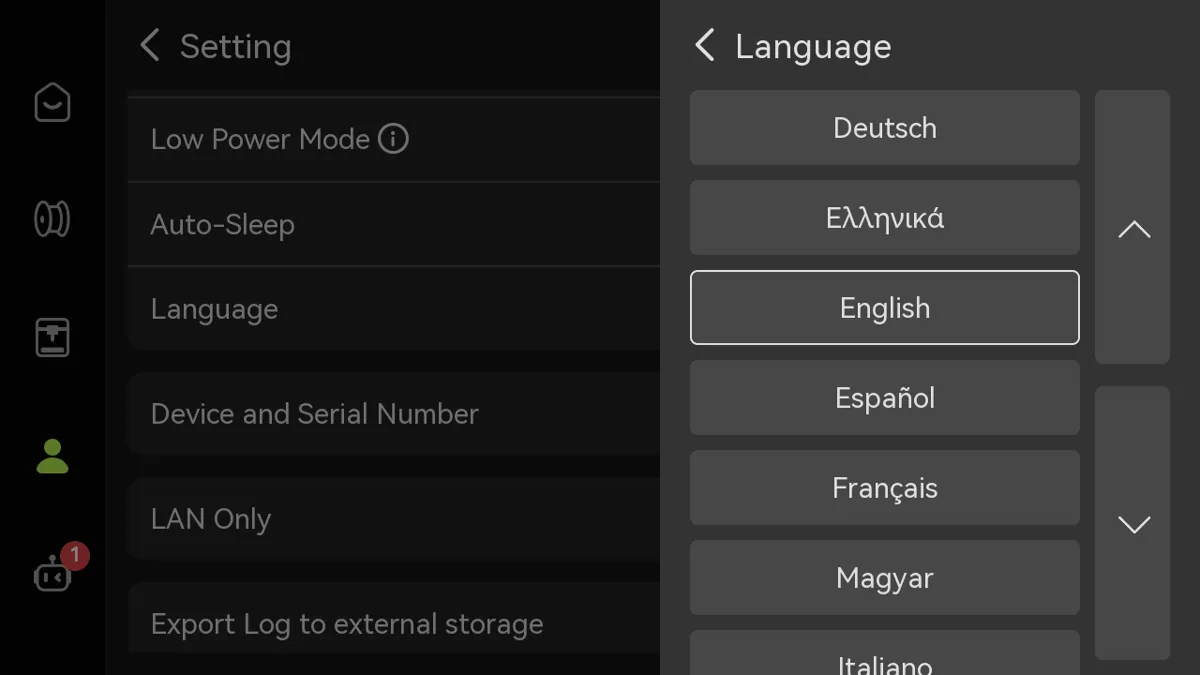
- Sprog: Vælg visningssproget på printerens skærm.
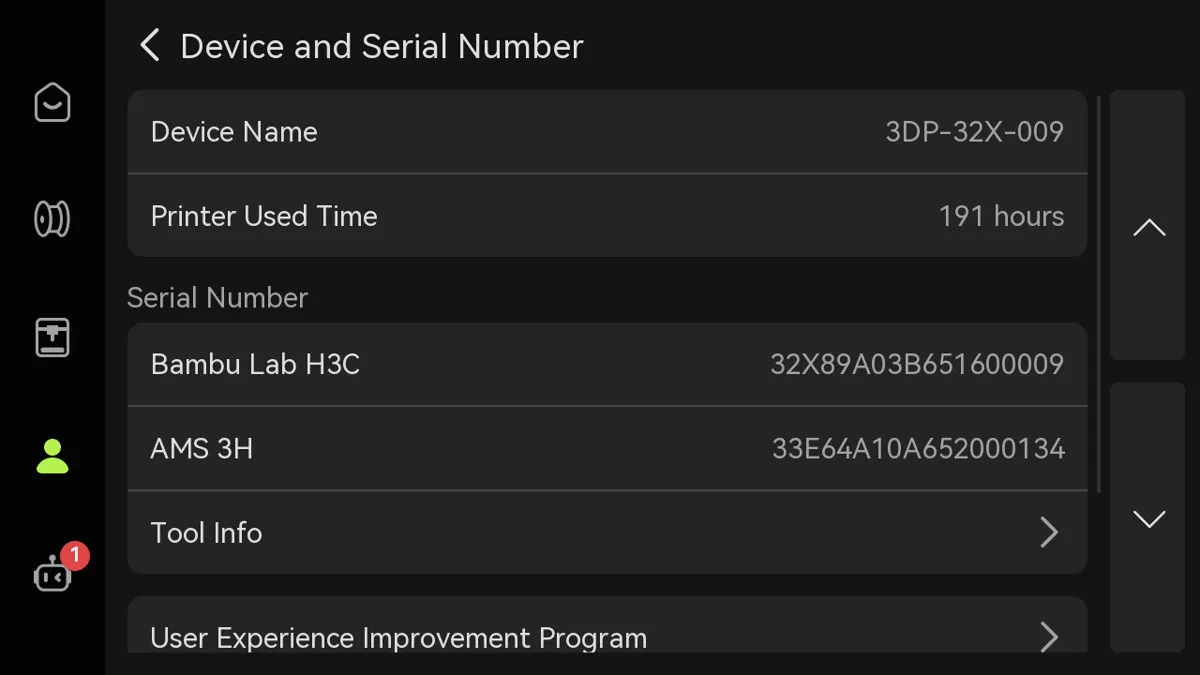
- Enhed og serienummer: Se printerens enhedsnavn, brugstid og serienummer.
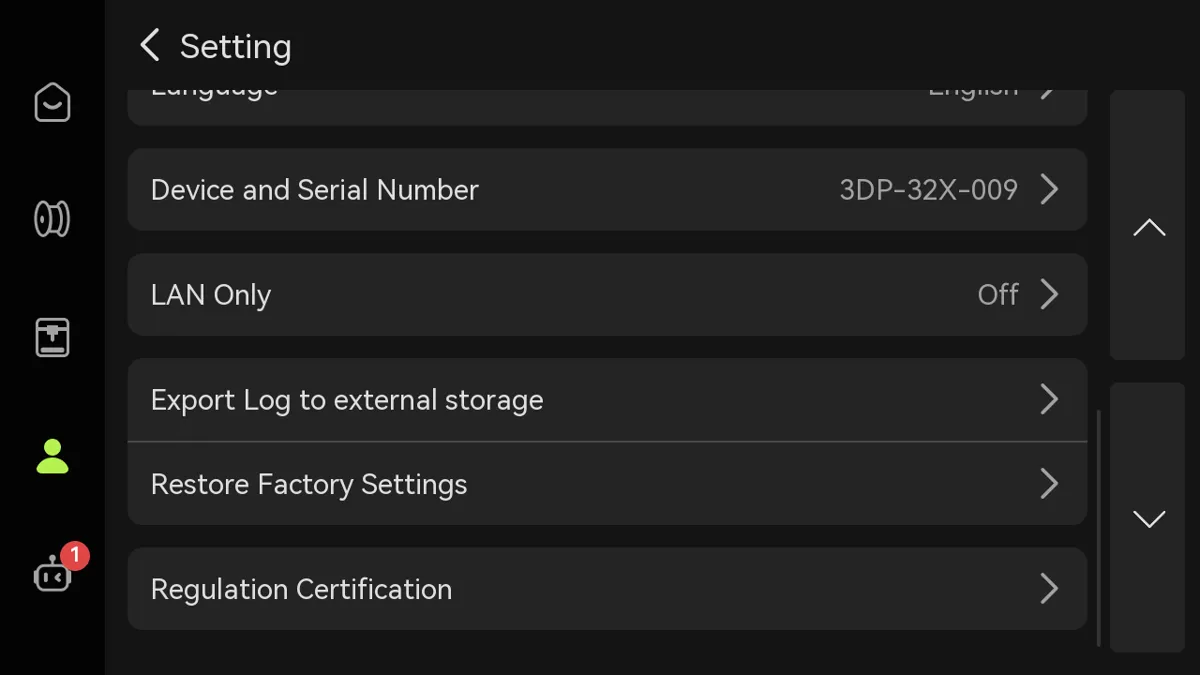
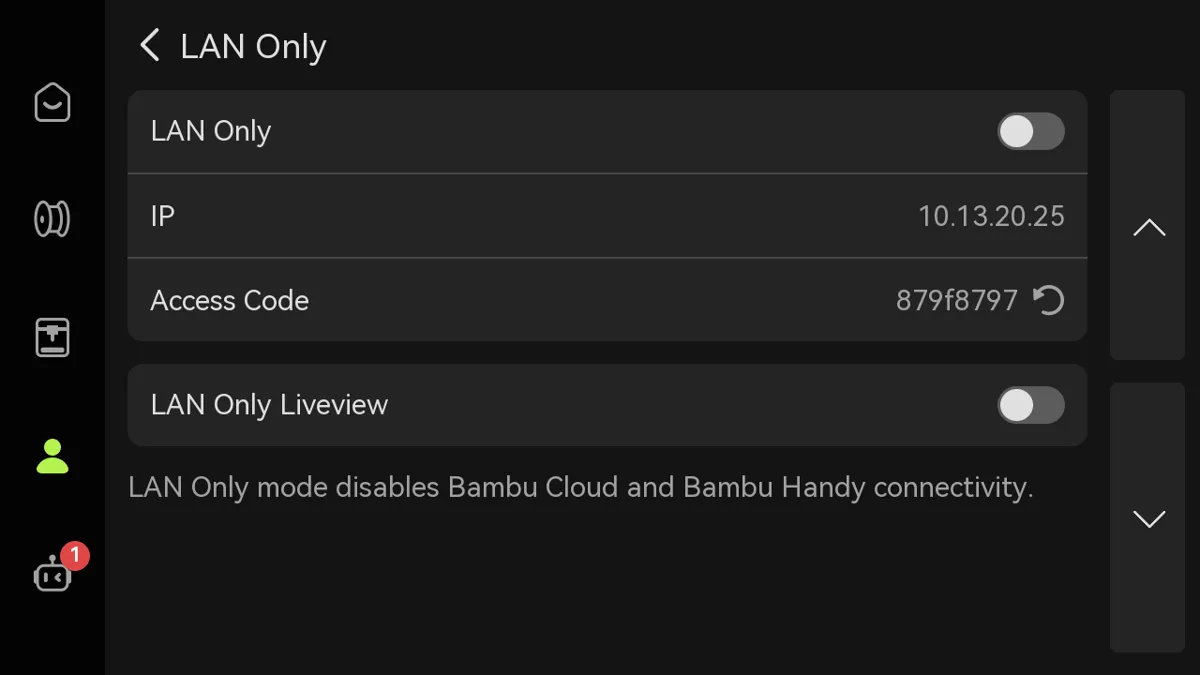
- Kun LAN: Når tilstanden Kun LAN er slået til, kan printeren kun forbindes og tilgås inden for det lokale netværk og kan ikke tilgås eller styres eksternt via internettet. Hvis flere enheder er forbundet via det samme lokale netværk (LAN), er videostreaming og datadeling mulig.
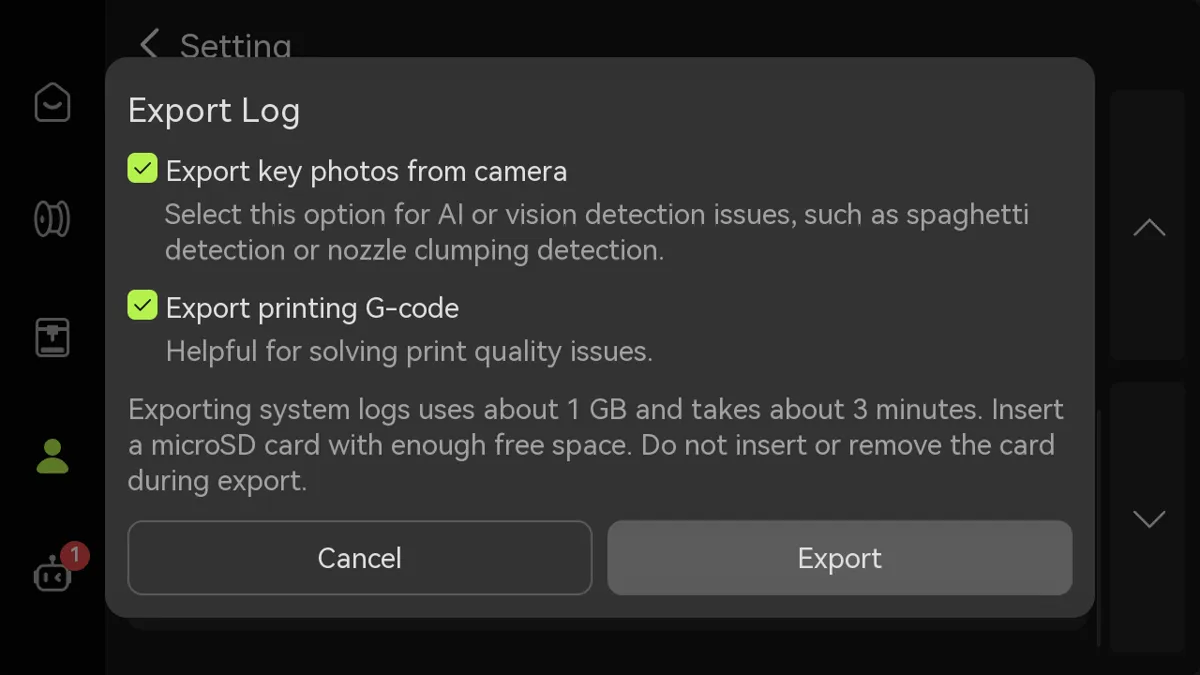
- Eksportér logfiler til ekstern lagring: Du kan efter behov vælge, om du vil eksportere alle printlogfiler, nøglebilleder (til at identificere problemer som spaghetti) og G-kode (til at diagnosticere problemer med printkvaliteten).
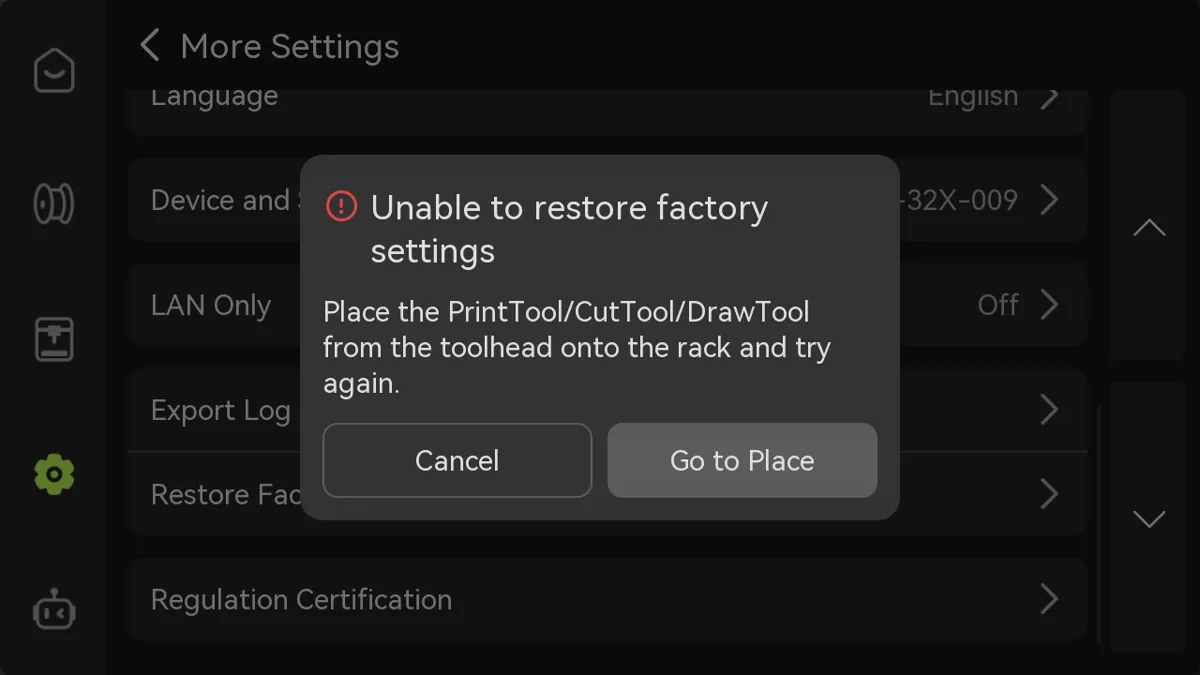
- Gendan fabriksindstillinger: Gendanner printerens fabriksindstillinger. Når den er nulstillet, kan indstillingerne ikke gendannes.
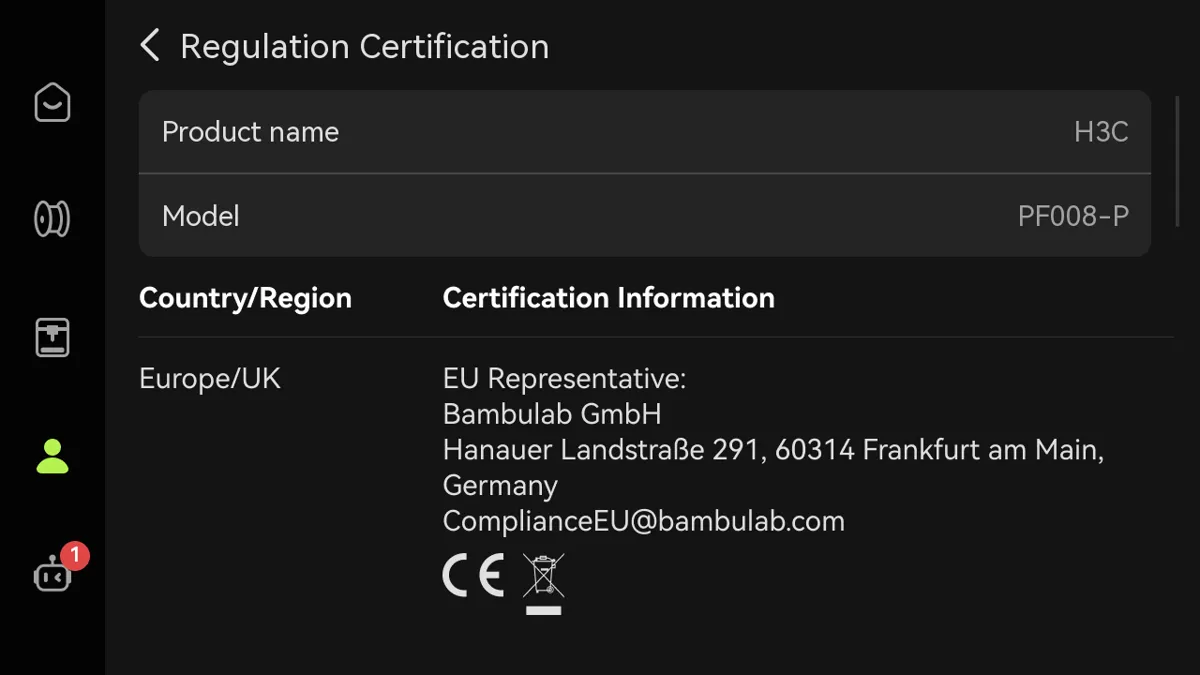
- Certificeringsinfo: Her kan du se maskinens side med elektronisk certificeringsmærkning.
Assistent
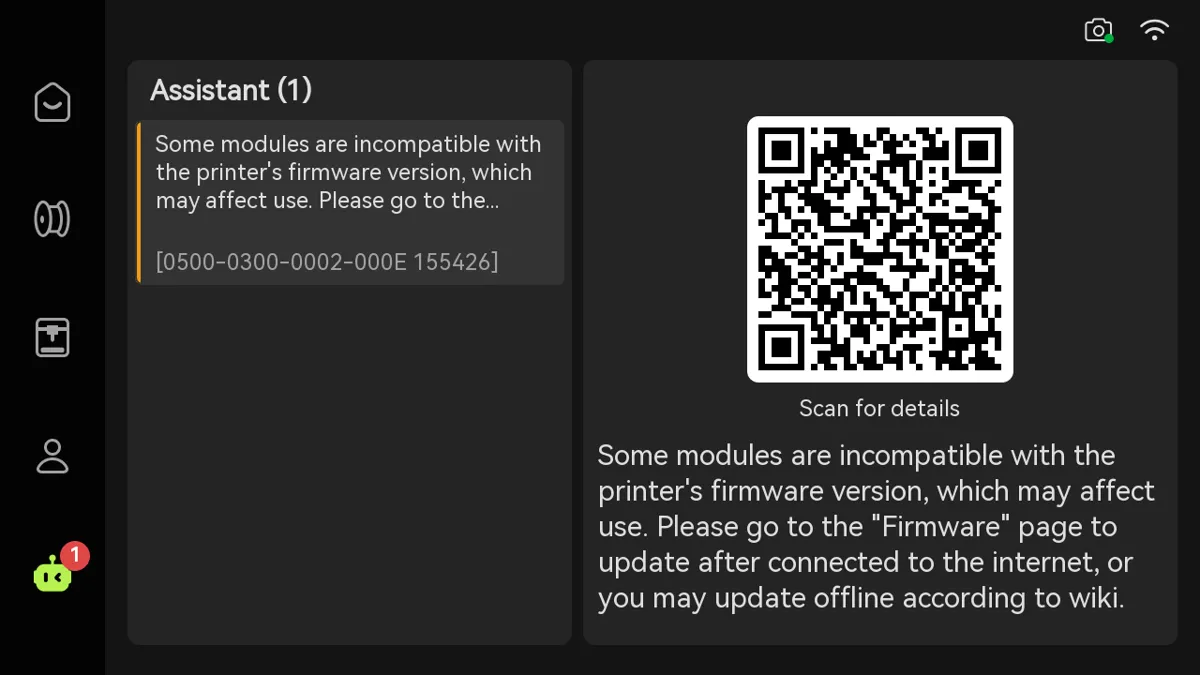
Hvis printeren får en fejl, vises fejlmeddelelserne her. Du kan scanne QR-koden for at se detaljer.
Afsluttende bemærkninger
Vi håber, denne vejledning var nyttig. Hvis den ikke løser dit problem, kan du oprette en supportsag direkte hos Bambu Lab, så hjælper de dig videre.
Denne guide er oversat og bearbejdet til dansk fra Bambu Labs officielle vejledning. Se den originale guide hos Bambu Lab →
← Tilbage til H3C-guidesRelaterede guider
Flere H3C-guides om udpakning og manual
- SwapTek-systemet på H3C: homing, kalibrering og værktøjsskift
- H3C: guide til print med TPU-filament
- Montering af CraftTool (CutTool og DrawTool) på H3C
- Udpakning af H3C AMS Combo: trin for trin
- H3C pakkeliste: det følger med i kassen
- H3C: sådan tilslutter du flere AMS-enheder
- Bambu Station L Frame til H3C: udpakning og samling
- Introduktion til skæring med CutTool på H3C
