AMS 2 Pro: Fjern afbrækket filament og tjek intern hub-sensor
Filament kan nogle gange brække og sætte sig fast i AMS 2 Pro, hvilket giver problemer med ind- og udlæsning. Denne wiki giver en trin-for-trin-guide til at fjerne afbrækket filament og beskriver mulige årsager til filamentbrud sammen med løsninger, der hjælper med at forebygge fremtidige problemer.
Hvornår skal du bruge denne guide?
-
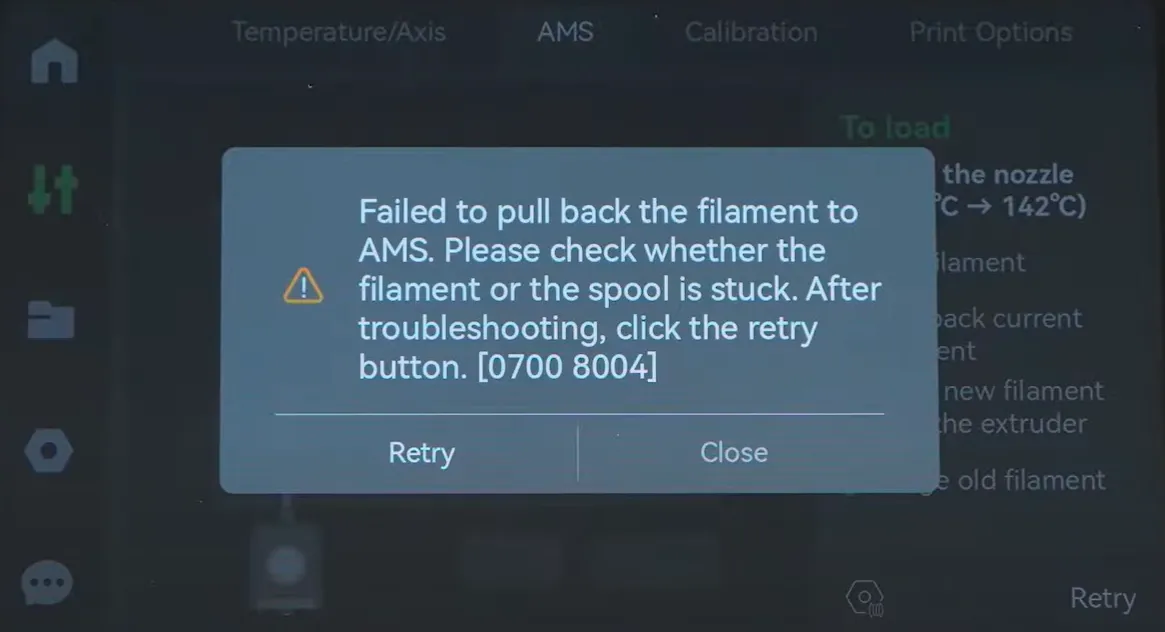
Brug denne guide, når du støder på fejlkoden [0700 8004], der angiver, at AMS ikke kan trække filamentet tilbage, og du har udelukket andre mulige årsager, som at filamentet ikke er indsat korrekt.
-
Usædvanlige klik- eller skurrelyde: Lyde fra feederen kan betyde, at den har svært ved at skubbe filamentet igennem.
-
Synlige filamentrester i feederen eller PTFE-slangen: Du kan måske se dele af filamentet inde i den synlige del af slangerne eller nær feederens fremføringsvej.
Nødvendigt værktøj og materialer
- H2.0 og H1.5 unbrakonøgle
- Et lille stykke filament (længere end 250 mm)
Sikkerhedsadvarsel
Det er afgørende at slukke printeren, før du udfører vedligeholdelse på printeren og dens elektronik, herunder printhovedets ledninger, da det kan give kortslutning at lade printeren være tændt under sådant arbejde, hvilket kan føre til yderligere elektronikskader og sikkerhedsrisici.
Når du udfører vedligeholdelse eller fejlsøgning på printeren, kan det være nødvendigt at adskille nogle dele, herunder hotenden. Denne proces kan blotlægge ledninger og elektriske komponenter, der potentielt kan kortslutte, hvis de kommer i kontakt med hinanden eller med andre metal- eller elektronikkomponenter, mens printeren stadig er tændt. Dette kan beskadige printerens elektronik og forårsage yderligere skade.
Derfor er det vigtigt at slukke printeren og afbryde den fra strømkilden, før du udfører vedligeholdelse. Det forhindrer kortslutninger eller skader på printerens elektronik. På den måde undgår du potentielle skader på printerens elektroniske komponenter og sikrer, at vedligeholdelsen udføres sikkert og effektivt.
For at fjerne det afbrækkede filament, der sidder fast inde i AMS 2 Pro, skal du skubbe et lille stykke filament gennem feederen, efter at du har fjernet filamentslangerne. Følg trinene nedenfor for at lære, hvordan du gør det.
Fjern fastsiddende filament ved at skubbe et stykke filament gennem feederen
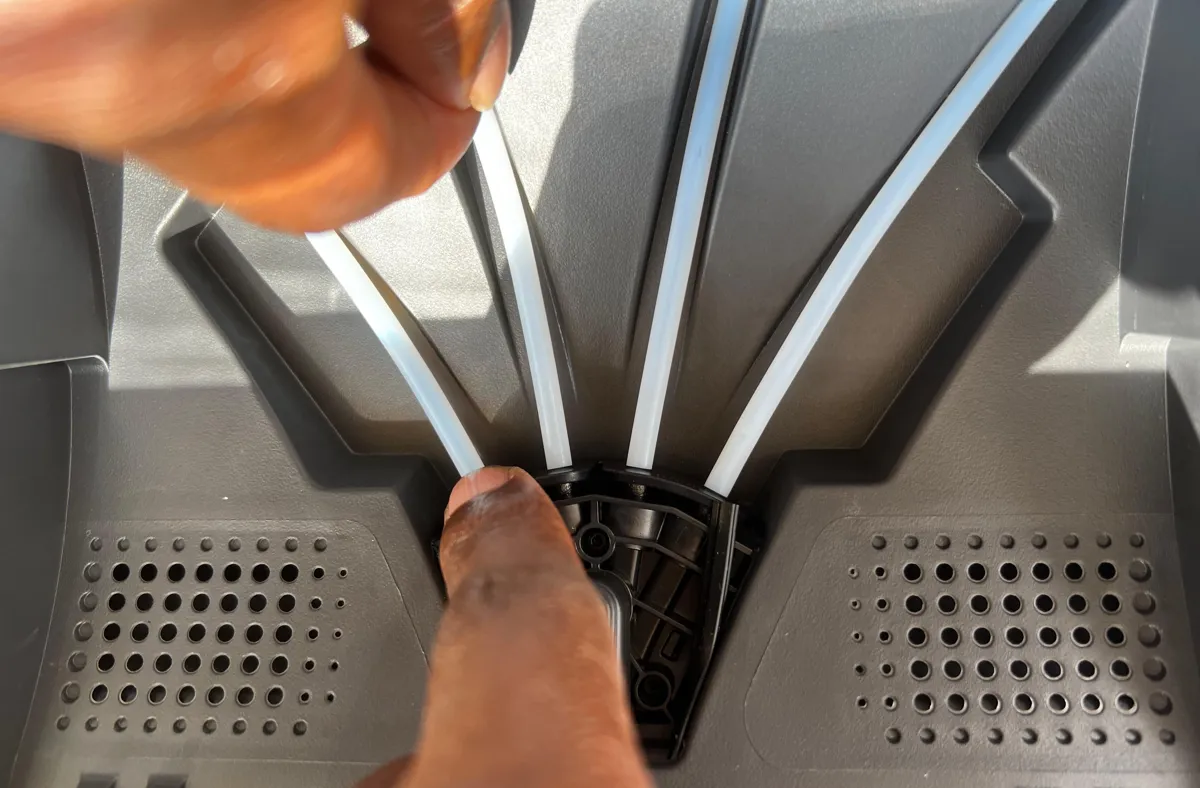
Trin 1: Fjern slangerne
Lås filamentslangerne op ved at trykke på de sorte knapper med den ene hånd, og træk slangen ud med den anden.
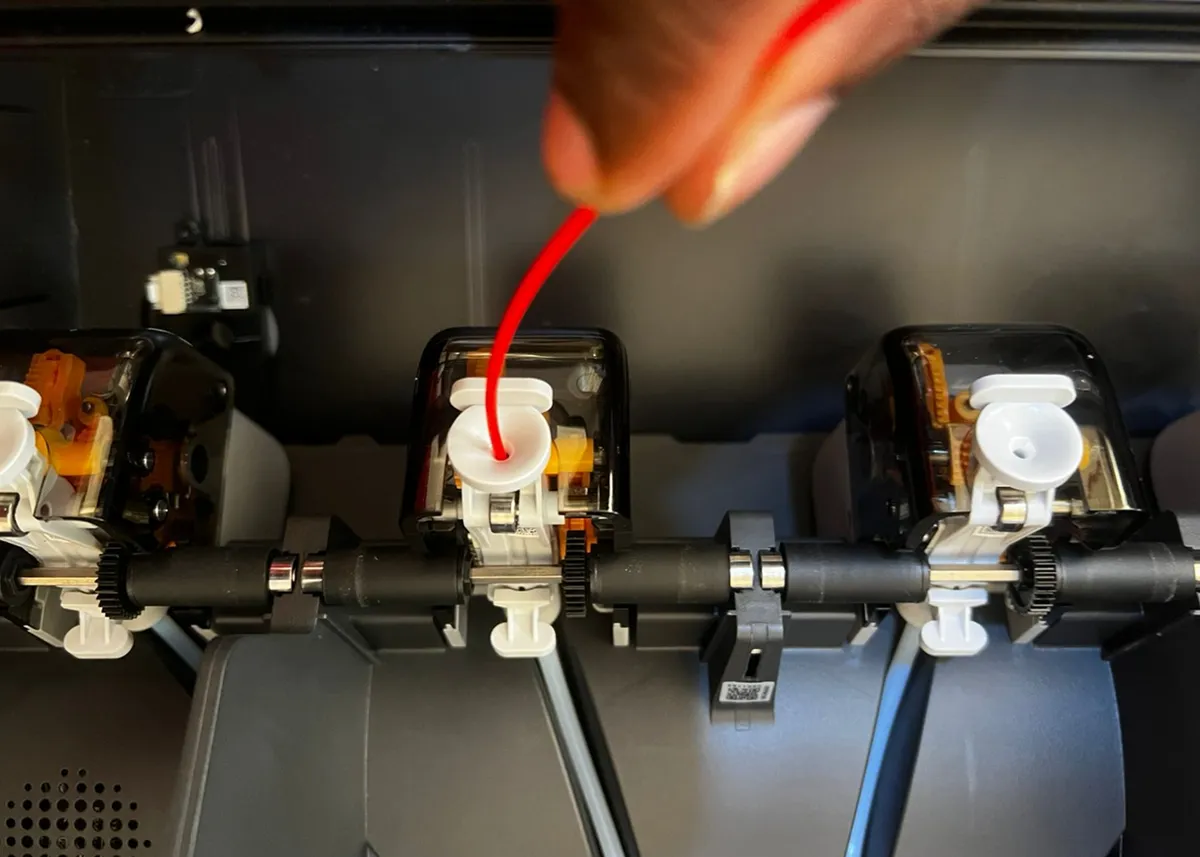
Trin 2: Før filamentet gennem feederen
Tag et lille stykke filament og før det ind i feederen, indtil det går gennem slangen, som vist nedenfor.
 |
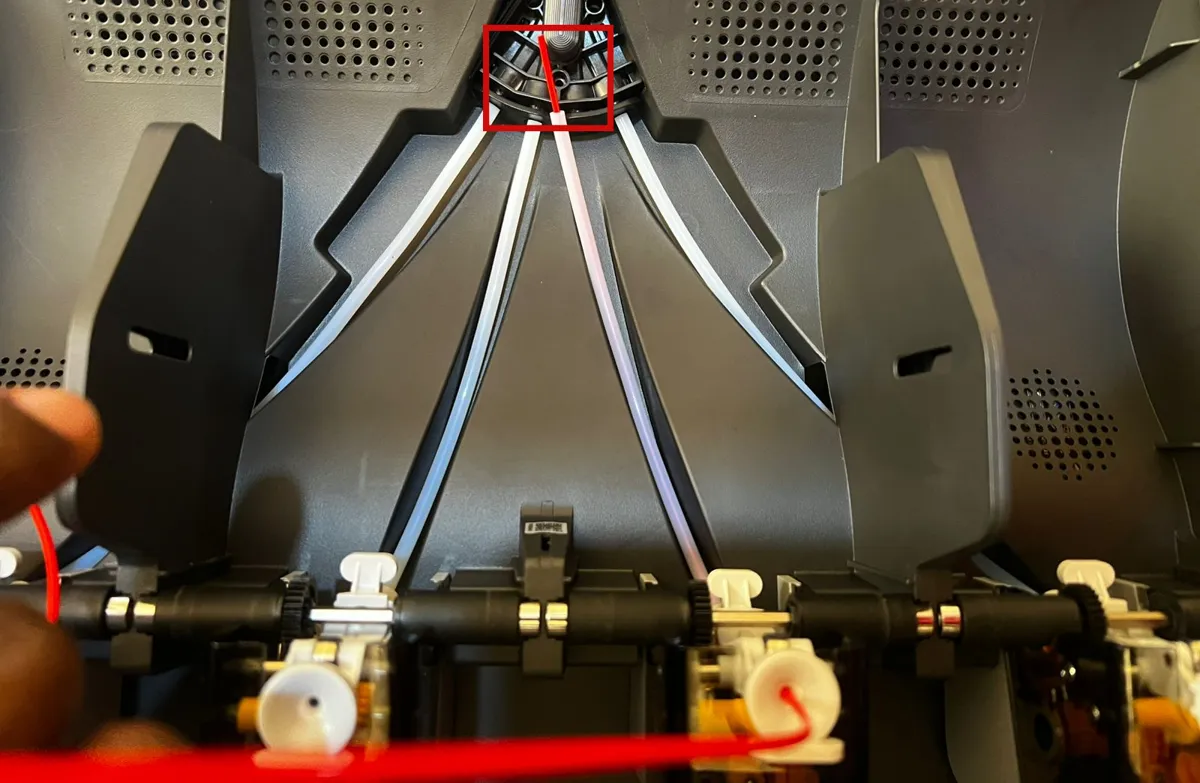 |
Eventuelt fastsiddende filament bør blive skubbet ud gennem PTFE-slangens åbning. Du kan prøve flere gange, indtil du er sikker på, at alt er fjernet. Gør det forsigtigt for at undgå, at filamentet indeni brækker igen. Når du er færdig, trækker du filamentet ud og fortsætter med at samle igen.
Trin 3: Sæt slangerne tilbage
Sæt slangerne tilbage i deres oprindelige pladser.
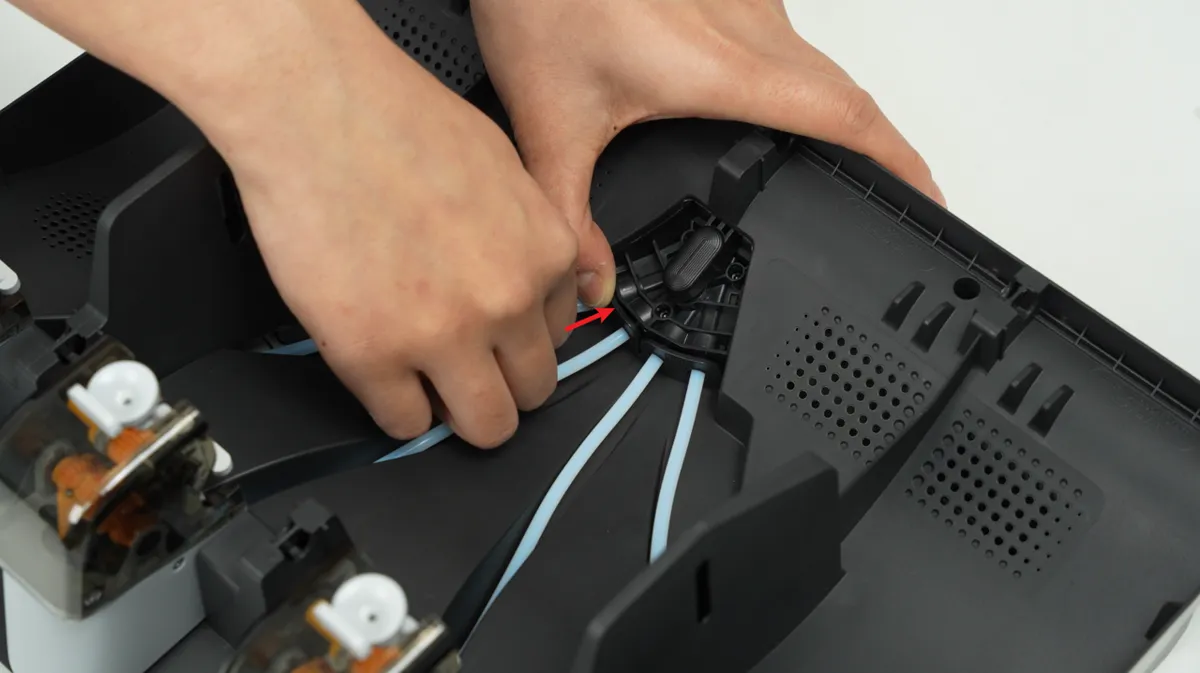
Hvis filamentet brækker inde i den interne hub, er det nødvendigt at adskille, inspicere og rengøre den.
Rengøring af den interne hub
Trin 1: Adskil AMS 2 Pro
For at få adgang til den interne hub skal du adskille AMS 2 Pro. Se wikien AMS 2 Pro adskillelse og samling for at lære, hvordan du gør det.
Trin 2: Fjern filament-hubben
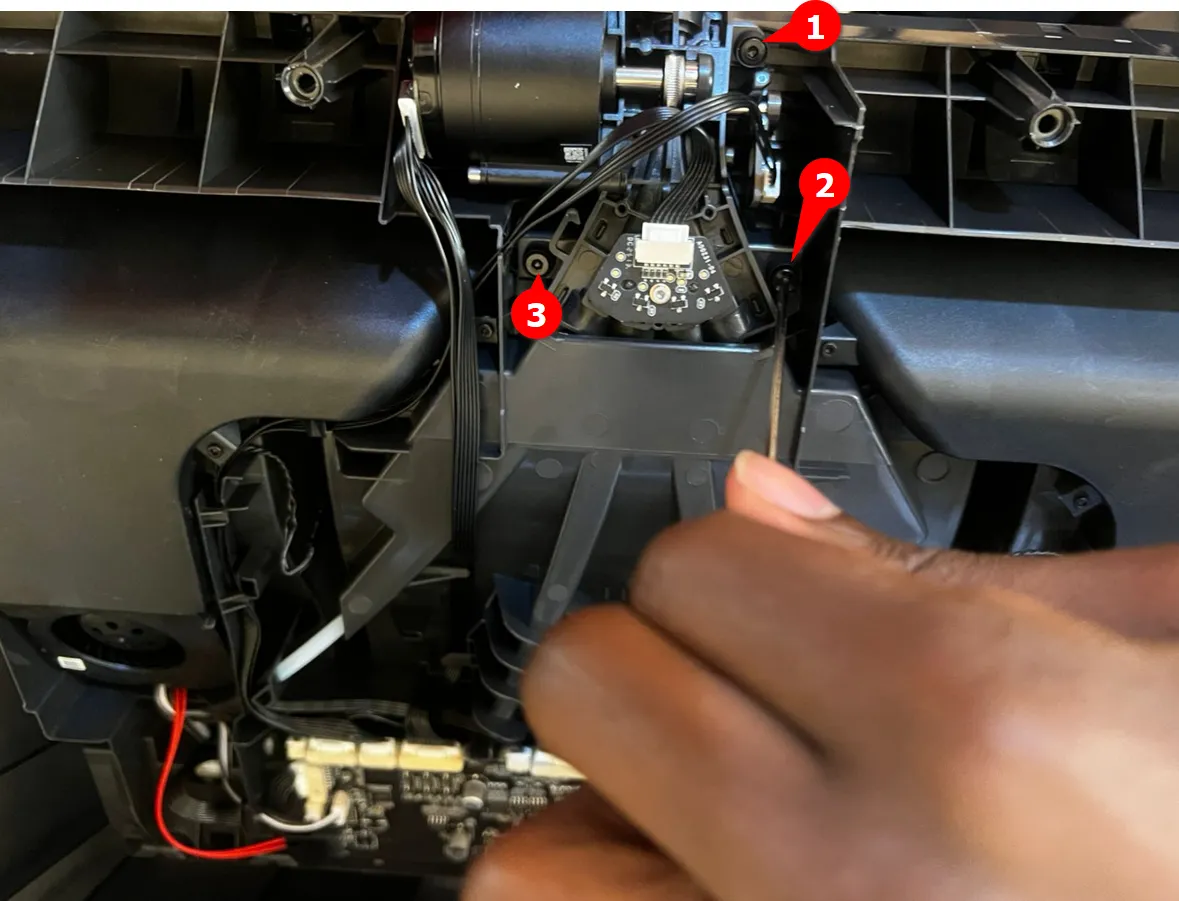
Skru de tre skruer ud, der holder den interne hub, og fjern den derefter. Opbevar filament-hubbens stødabsorberende silikonestrimmel omhyggeligt for ikke at miste den.
 |
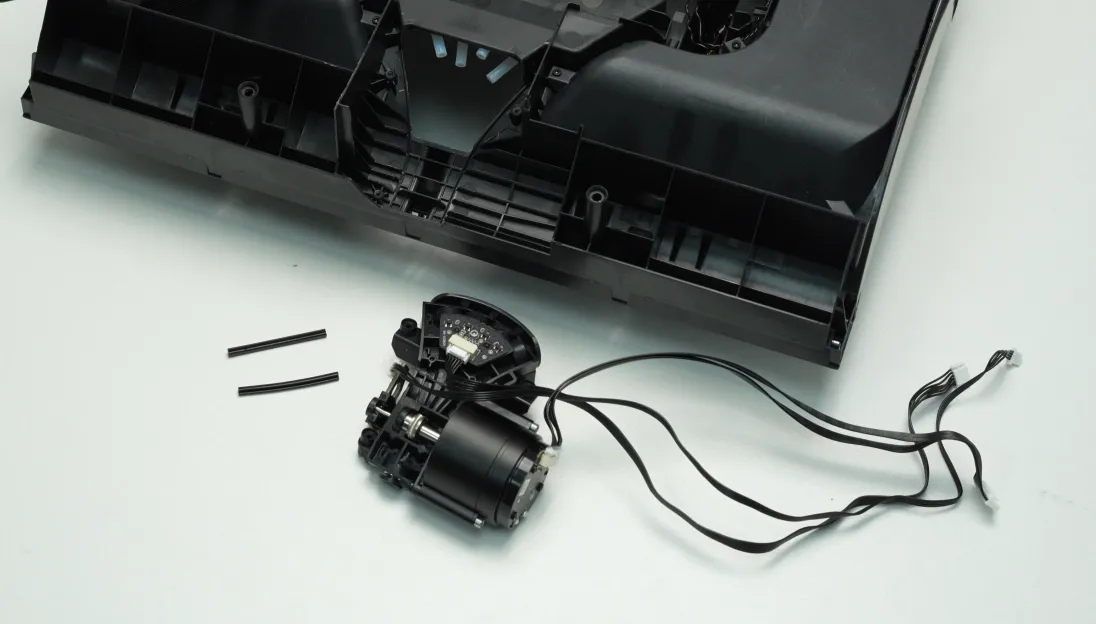 |
Fjern derefter motoren fra filament-hubben.
Trin 3: Rengør filament-hubben
Adskil den interne hub og rengør den for eventuelt fastsiddende filament. Se wikien rengør filament-hubben for at lære, hvordan du gør det.
Hvis der ikke sidder filament fast inde i filament-hubben, men den efter test stadig registreres som havende materiale (typisk vist ved, at feederen i den tilhørende plads ikke har filament indsat, mens det røde lys forbliver konstant tændt), kan det skyldes, at den indvendige magnet ikke springer jævnt tilbage.
Trin 4: Tjek filament-hubbens magnet
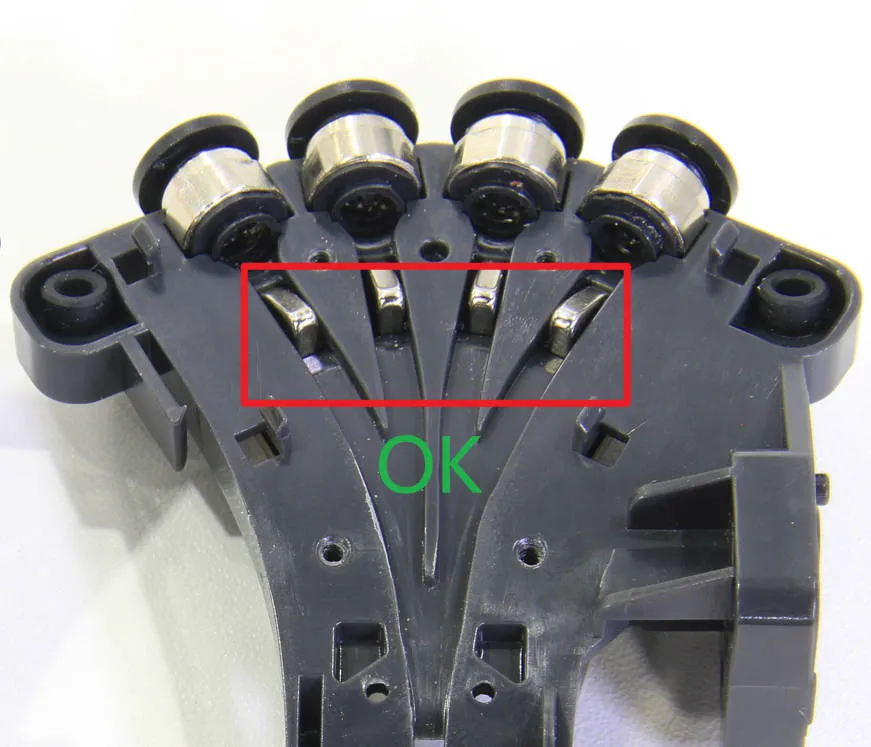
Kontrollér, at alle fire indvendige magneter springer jævnt tilbage, som vist i gif'en nedenfor.
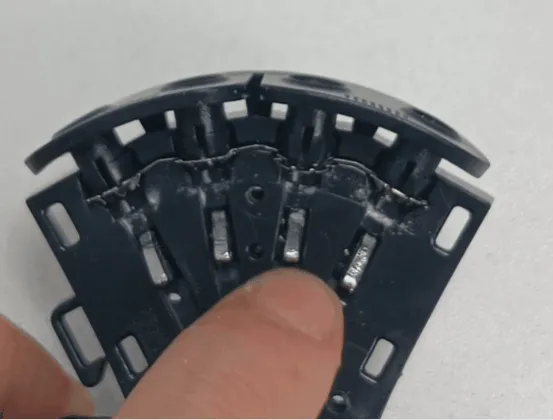
Du bør også tjekke deres retning og sikre, at de vender korrekt.
 |
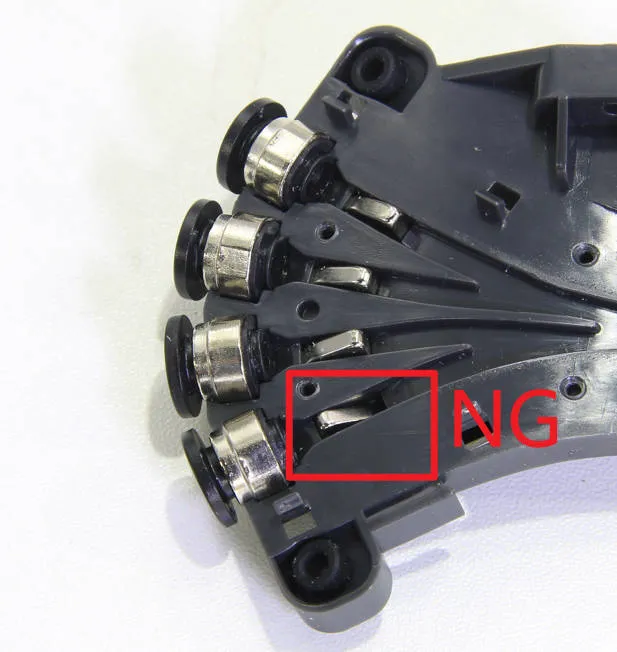 |
Hvis de ikke vender den korrekte vej, skal du fjerne og vende dem om. Se wikien montering af magneter i filament-hub for at se, hvordan du gør det.
Du kan også kontakte vores supportteam ved at indsende en sag, hvis du finder en komponent, der ikke fungerer.
Når du har rettet ovenstående, samler du komponenterne igen.
Kontrollér funktionen
Når du er sikker på, at alt er i orden, tænder du 3D-printeren. Vælg derefter et filament i filamentafsnittet på skærmen og vælg "Load" for at teste filamentvejen. Hvis vejen fremfører jævnt, bør du ikke få nogen fejl på skærmen.
Mulige årsager til og løsninger på filamentbrud i AMS 2 Pro
Selvom du kan opleve filamentbrud i AMS, selv når du har gjort alt korrekt, er der faktorer, der kan øge sandsynligheden for, at det sker. Disse omfatter:
- Brug af filament af dårlig kvalitet eller inkompatibelt filament: Brug af filament, der ikke er officielt godkendt, eller som er skørt eller for gammelt, kan øge risikoen for brud indeni. Brug Bambu Lab-filamenter og undgå filamenter, der er skøre eller for gamle.
- Brug af filament udsat for fugt: Fugt i filamentet kan medføre dette problem. Brug altid tørt filament. Opbevar spoler i et tørt miljø, eller aktivér AMS' tørrefunktion.
- Forkert ind- eller udlæsning: Forsøg på at ind- og udlæse manuelt kan få filamentet til at brække. Følg altid AMS' ind- og udlæsningsprocedurer omhyggeligt for at undgå skævt tryk eller for stor kraft, der kan få filamentet til at knække.
- Slidt eller beskadiget PTFE-slange: Med tiden kan PTFE-slangen slides, hvilket gør filamentet mere tilbøjeligt til at brække indeni. Udskift den altid, så snart du bemærker et problem med den. Du kan købe den i Bambu Lab-butikken.
Afsluttende bemærkninger
Vi håber, denne vejledning var nyttig. Hvis den ikke løser dit problem, kan du oprette en supportsag direkte hos Bambu Lab, så hjælper de dig videre.
Denne guide er oversat og bearbejdet til dansk fra Bambu Labs officielle vejledning. Se den originale guide hos Bambu Lab →
← Tilbage til AMS-guidesRelaterede guider
Flere AMS-guides om manual