Introduktion til AMS HT: arbejdsgang og funktioner
AMS-opsætning
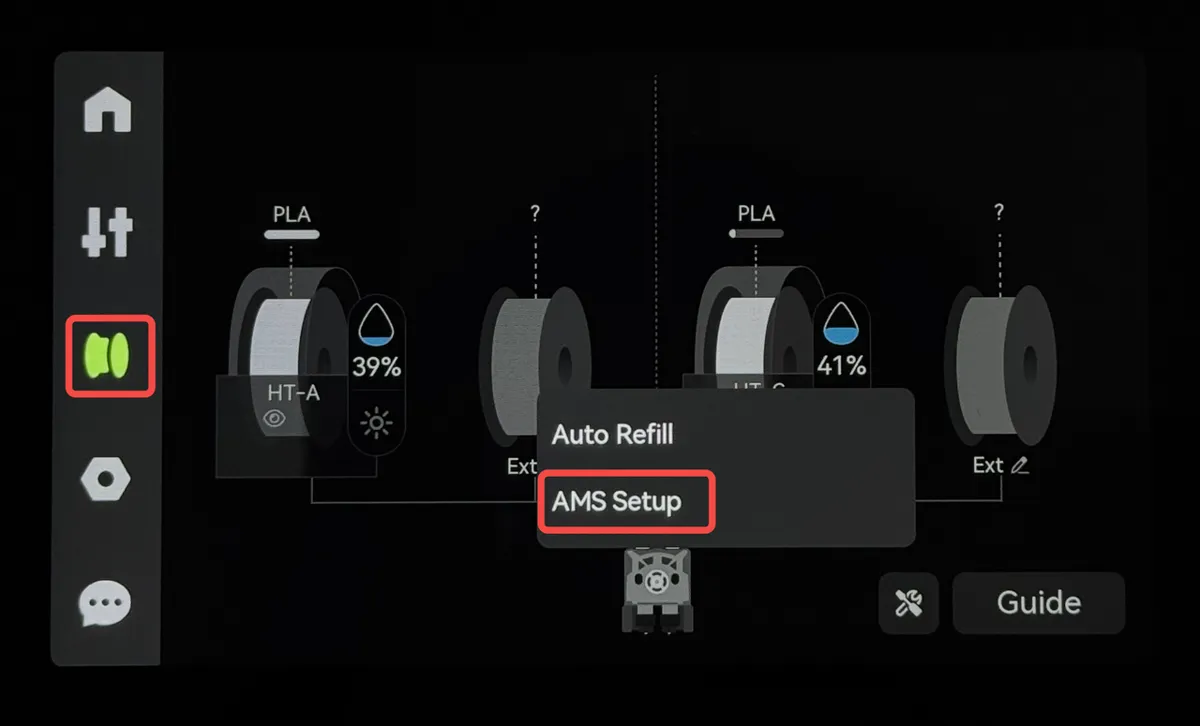
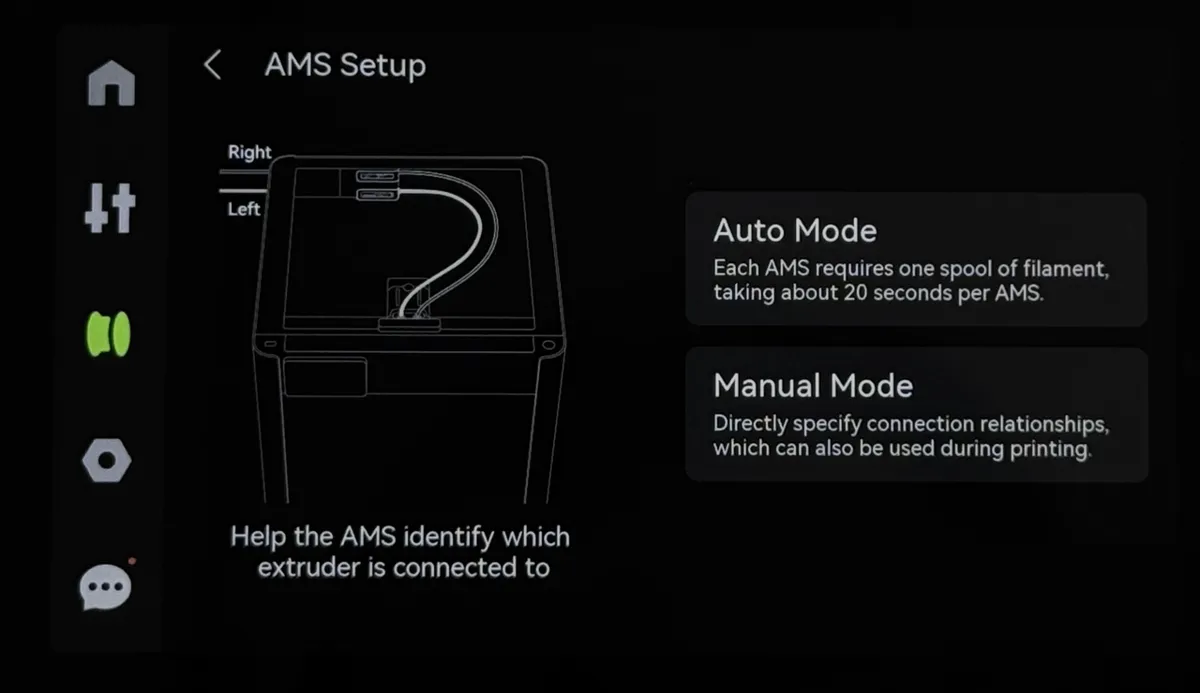
Når du tilslutter AMS HT til en H2D-printer første gang, skal du udføre en initialisering. Fordi H2D er udstyret med dobbelte ekstrudere, har dette trin til formål at registrere, hvilken side af ekstruderen AMS er tilsluttet. På siden "Filament" - "AMS Setup" vælger du "Auto Mode" eller "Manual Mode" for at starte AMS-opsætningen.
Auto Mode (automatisk tilstand)
Fremgangsmåde:
Gå ind på printerskærmen "Filament" → "AMS Setup" → vælg "Auto Mode".
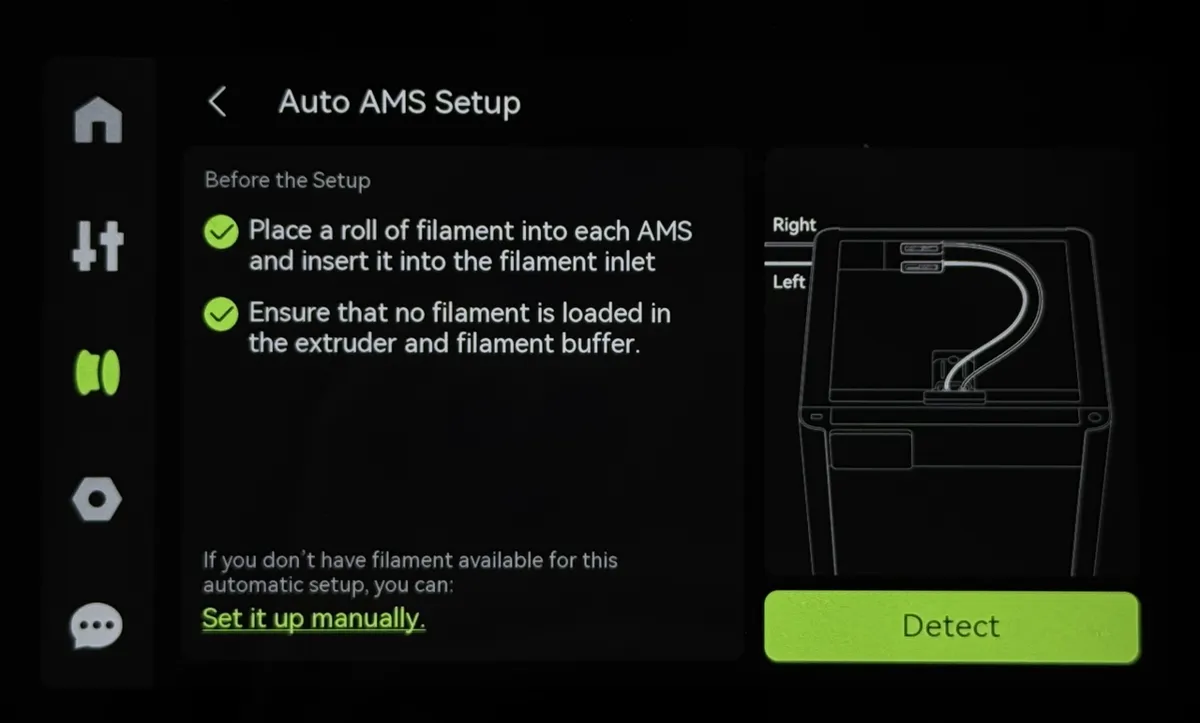
Systemet registrerer automatisk den ekstruder (venstre/højre), som AMS er tilsluttet.
Bemærk:
Sørg for, at der er filament i AMS HT.
Det isatte filament skal være trukket tilbage på forhånd.
Sørg for, at der ikke er rester af filament inde i filamentbufferen (for at undgå efterladt filament indeni).
Virkemåde:
AMS sender filamentet til ekstruderen. Hver ekstruder, venstre og højre, er udstyret med en Hall-sensor. Det signal, Hall-sensoren udløser, bruges til at afgøre, hvilken ekstruder AMS er parret med.
Manual Mode (manuel tilstand)
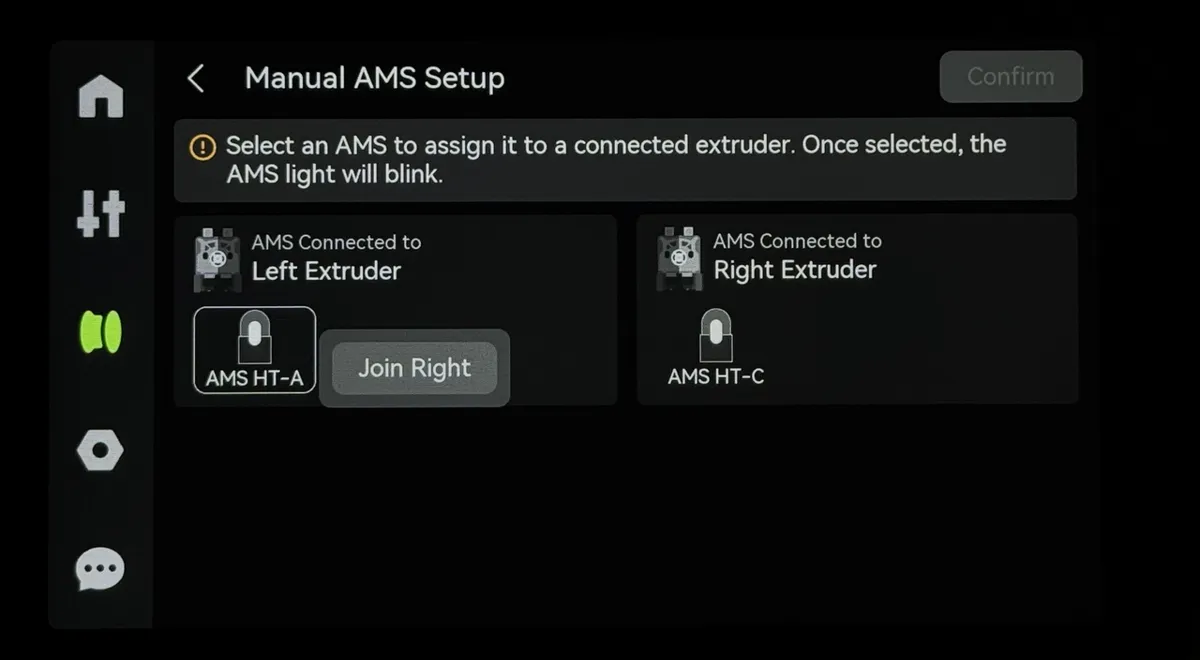
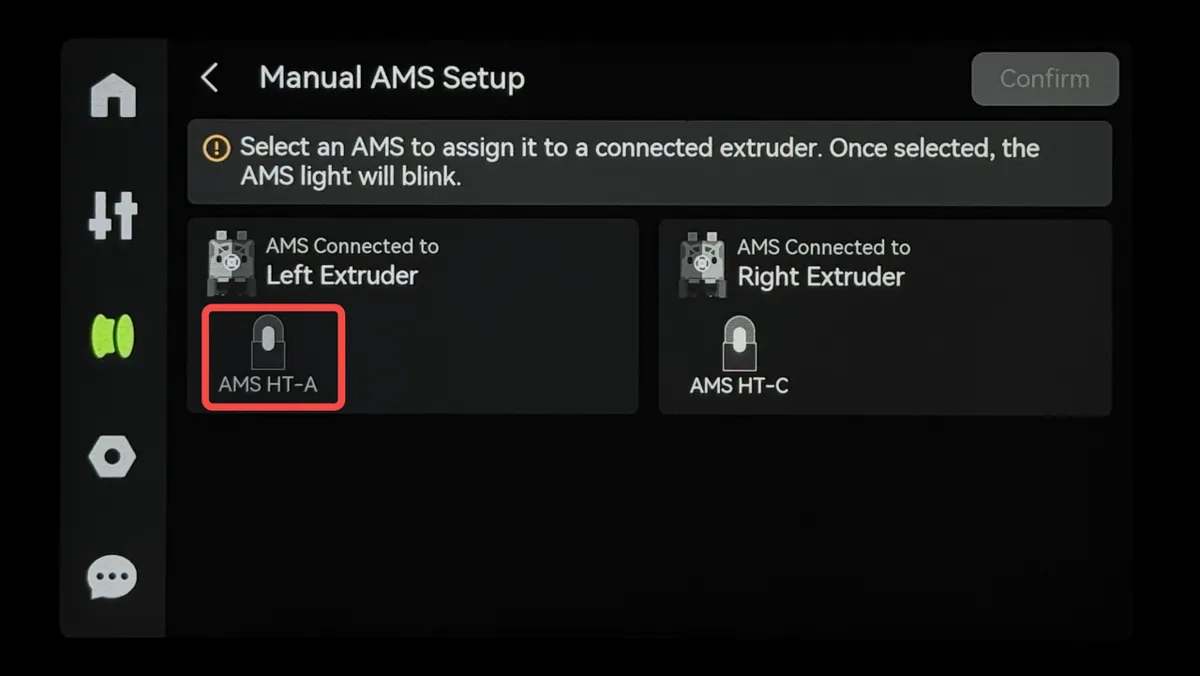
Anvendelse: Juster parringen mellem AMS og ekstruder manuelt, når der ikke er filament i AMS.
Fremgangsmåde:
Gå ind på "Filament" → "AMS Setup" → vælg "Manual Mode".
Angiv manuelt den ekstruderside (venstre/højre), som AMS er tilsluttet.
Begrænsninger:
- Når en AMS har sendt filamentet til ekstruderen, bliver AMS-ikonet gråt, og parringen med ekstruderen kan ikke ændres.
AMS-funktioner
Forindlæsning
Funktion: Strammer filamentrullen på spolen, så filamentet på spolen ikke er løst, og giver interaktiv tilbagemelding ved isætning.
Sådan udløses den: Når AMS HT er inaktiv, sætter du filamentet ind i feederen → automatisk forindlæsning (assistmotoren sender filamentet frem til Hall-sensoren bag i AMS og trækker det derefter tilbage).
Isætningshjælp: Klik på det tomme slot-ikon → den indvendige assistmotor begynder at dreje, hvilket kan hjælpe med isætningen.
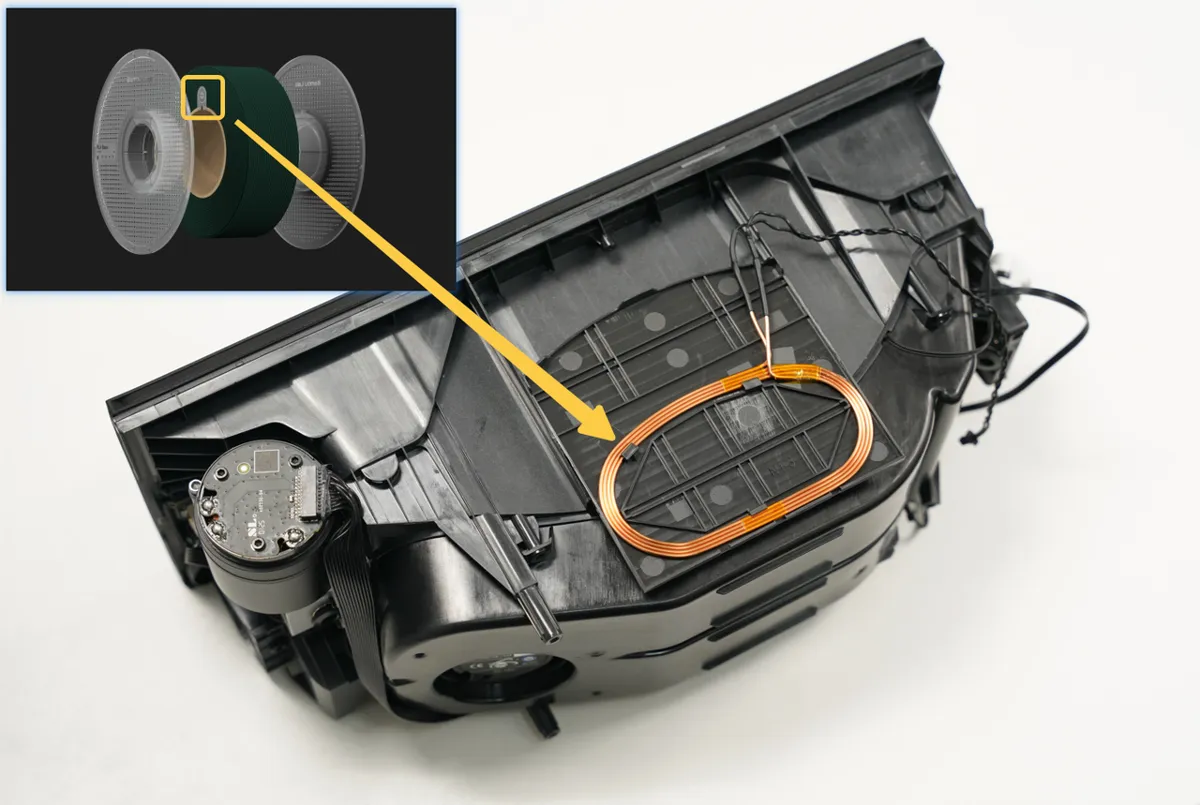
Læsning af RFID
Indstillinger:
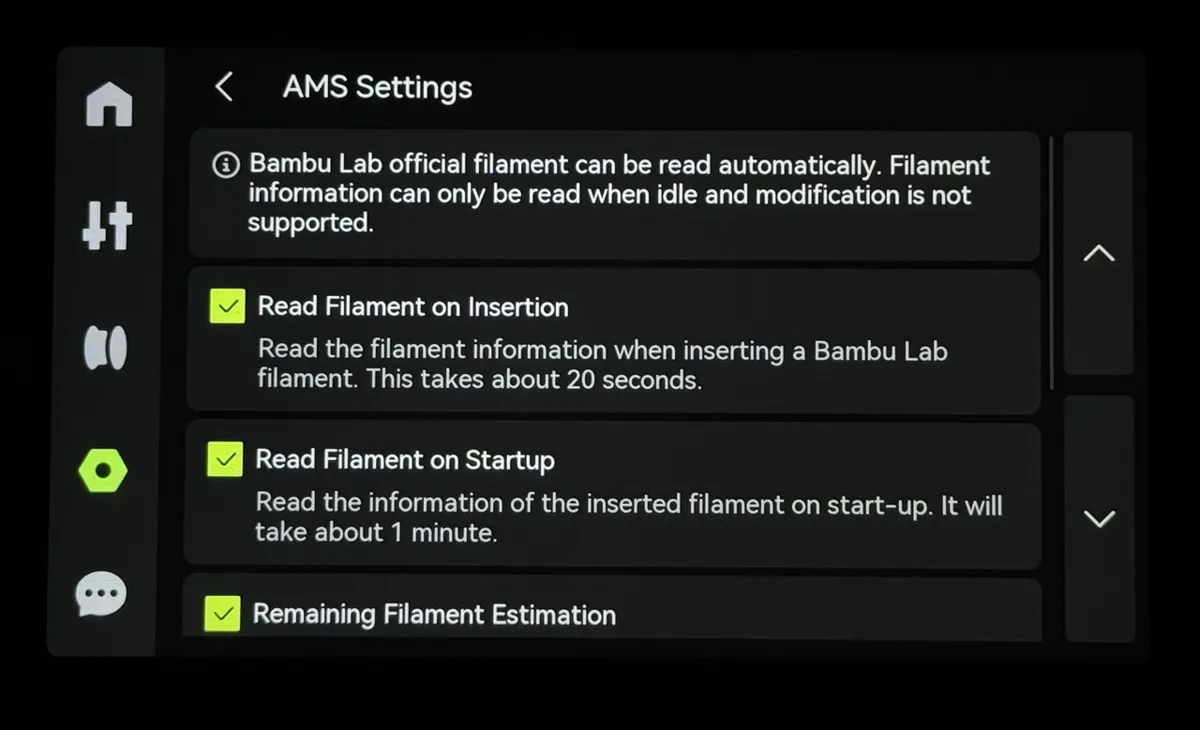
Du kan indstille RFID-læsefunktionen på skærmen under "Settings" - "AMS Options".
Read Filament on Insertion: læs automatisk RFID efter isætning af filamentet.
Read Filament on Startup: læs automatisk RFID-informationen for det isatte filament, efter AMS er genstartet.
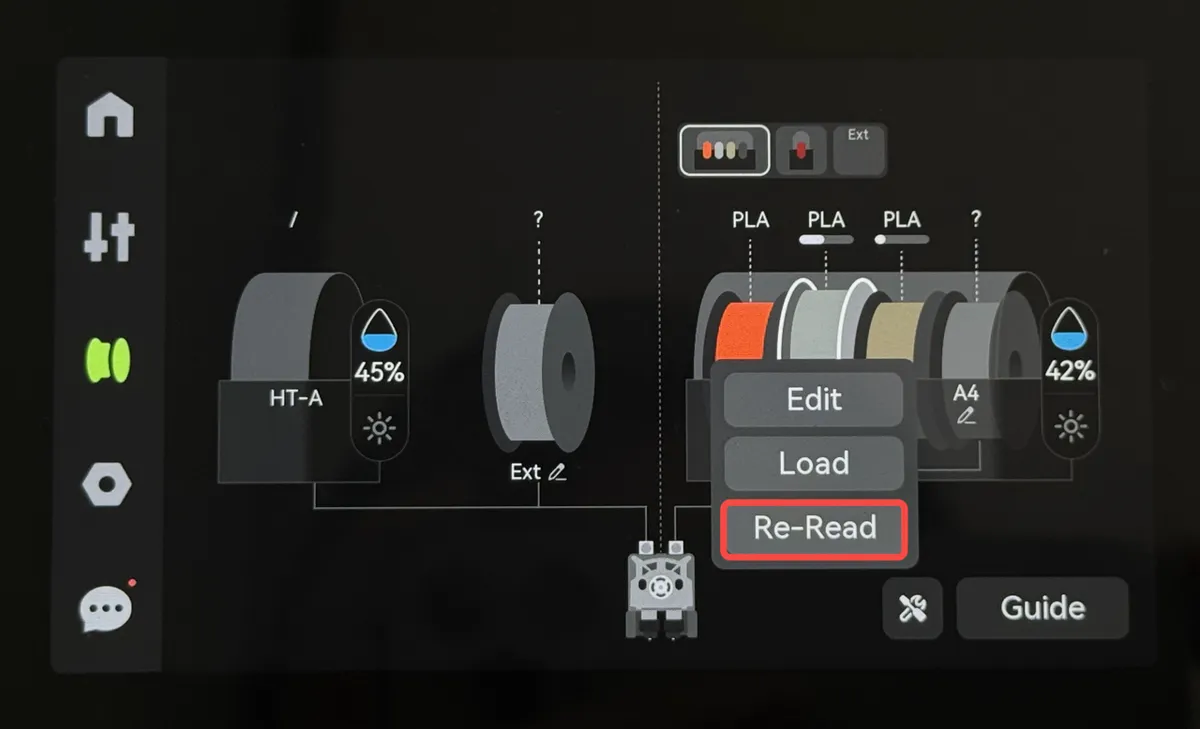
- Manuel læsning: klik på det pågældende slot → "Re-Read" for at læse slottets RFID igen.
 |
 |
|---|
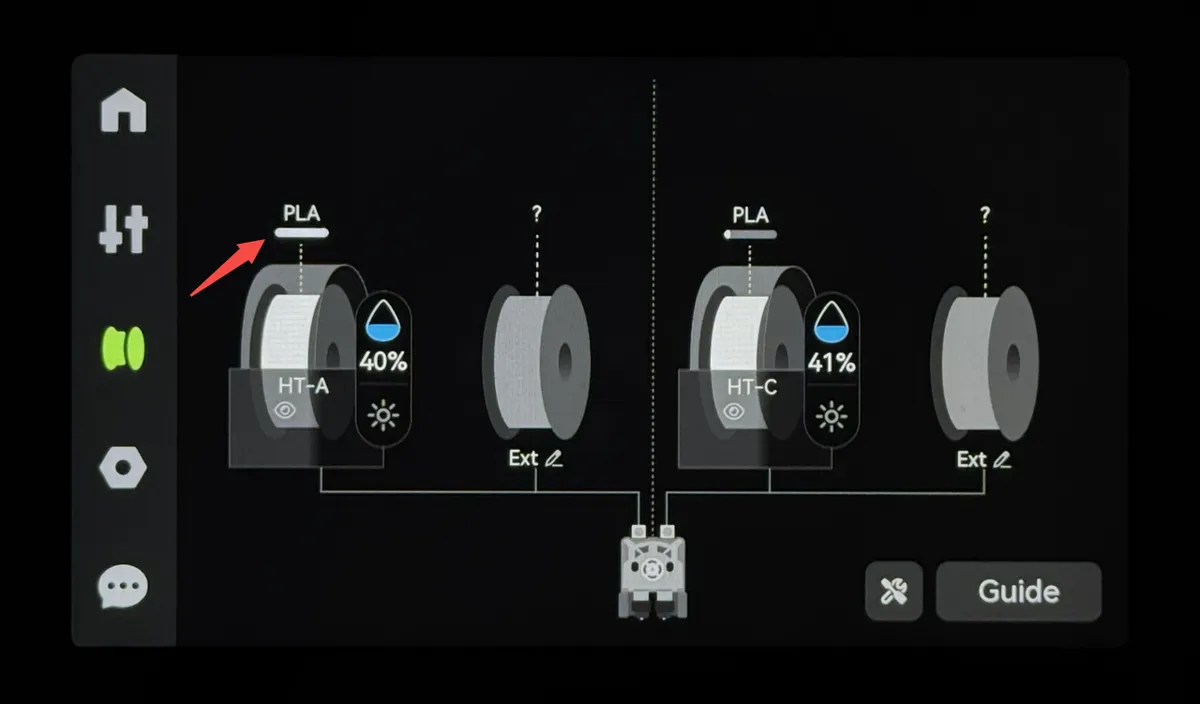
Estimering af restmængde
Virkemåde: Restmængden estimeres ud fra længden af det filament, der fremføres efter én omdrejning målt via RFID-tagget (en komplet 1 kg filamentrulle er som standard 100 % kapacitet). Når denne funktion er aktiveret, gennemføres RFID-læsningen to gange: første gang læses filamentinformationen, anden gang estimeres den resterende kapacitet.
Visningssted: Den lille vandrette bjælke under filamentnavnet viser den estimerede restmængde.
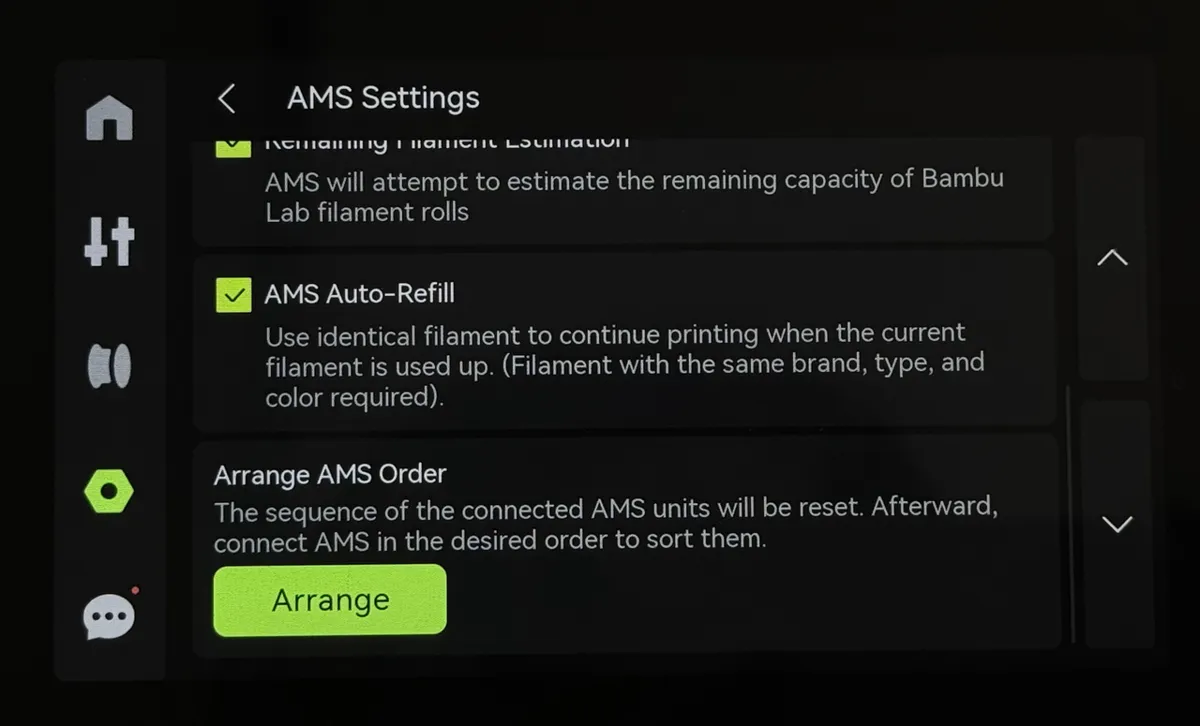
Arranger AMS-rækkefølge
Standardlogik for rækkefølge: Hver AMS tildeles en rækkefølge, der vises på skærmen. Den, der er direkte tilsluttet printeren via et 6-pins kabel, er AMS A, og de kaskadekoblede er B, C og D.
Manuel nulstilling: Klik på "Arrange" → tilslut AMS igen efter behov.
AMS auto-genopfyldning
Betingelser for aktivering:
Filamentegenskaberne skal være helt ens (mærke, type og farve) for at danne en genopfyldningsrelation.
Filamenterne skal befinde sig i den AMS, der er tilsluttet den samme ekstruder (venstre til venstre, højre til højre).
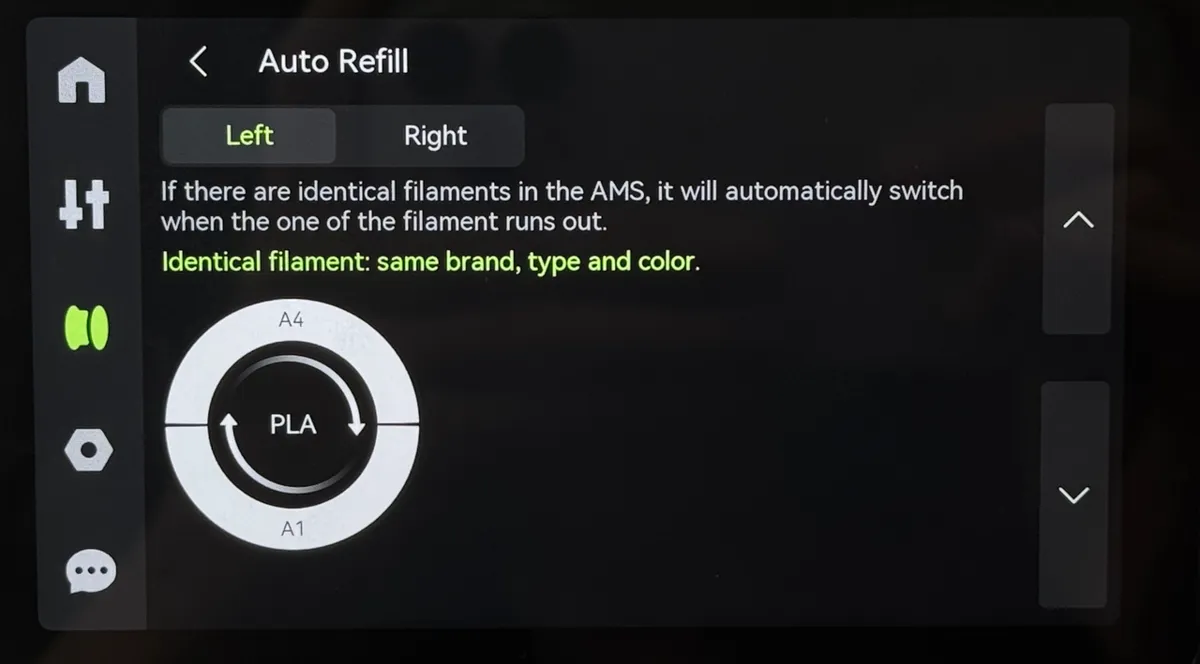
Fremgangsmåde:
- "Settings" → "AMS Options" → vælg "AMS Auto-Refill" for at aktivere auto-genopfyldningen.
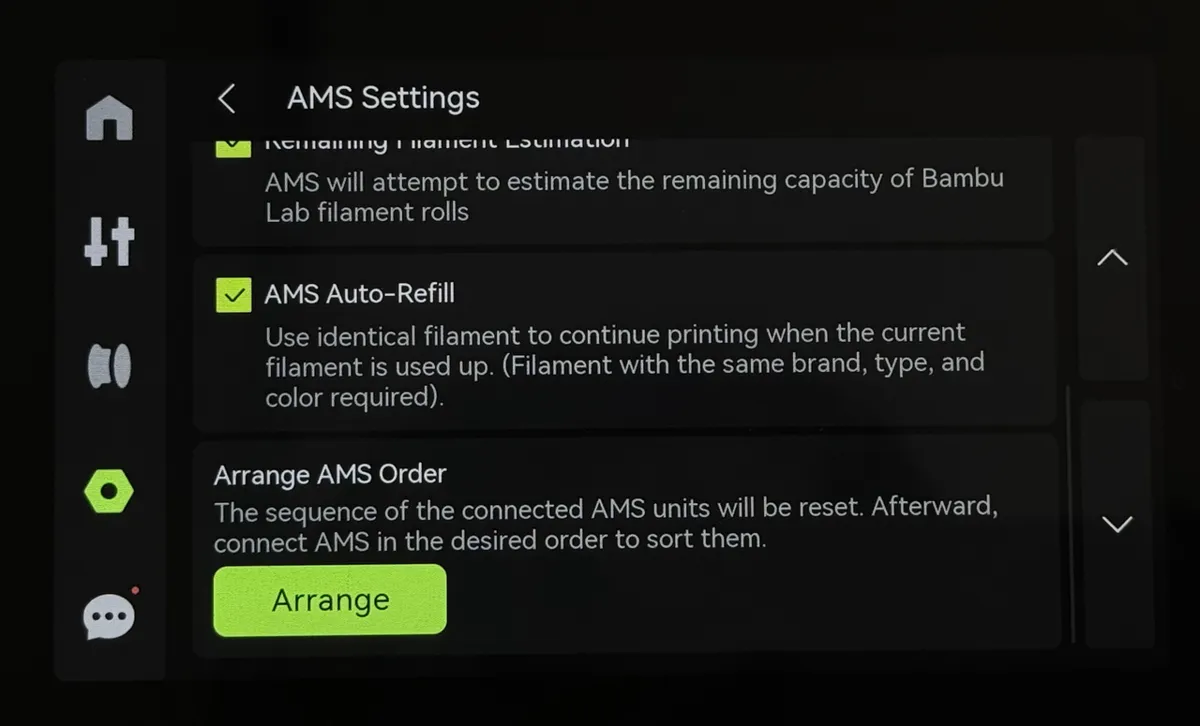
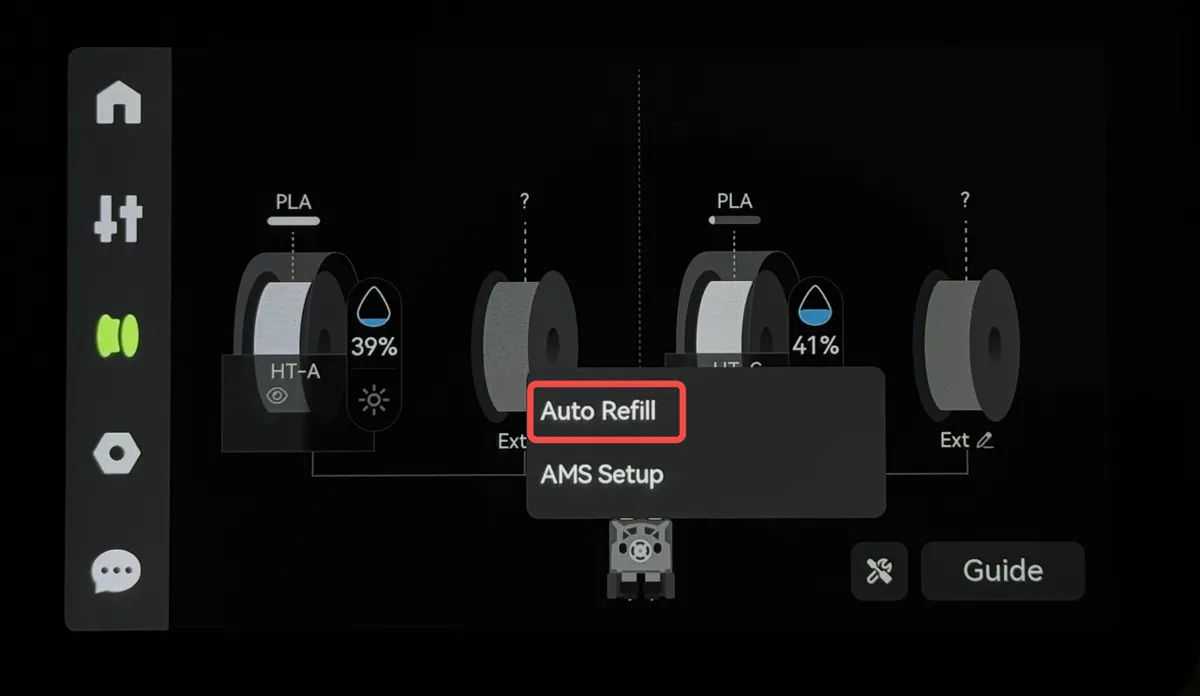
- "Filament" → "Auto Refill" → se genopfyldningsrelationen på siderne for venstre og højre ekstruder.
Tørring af filament
Funktionsoversigt
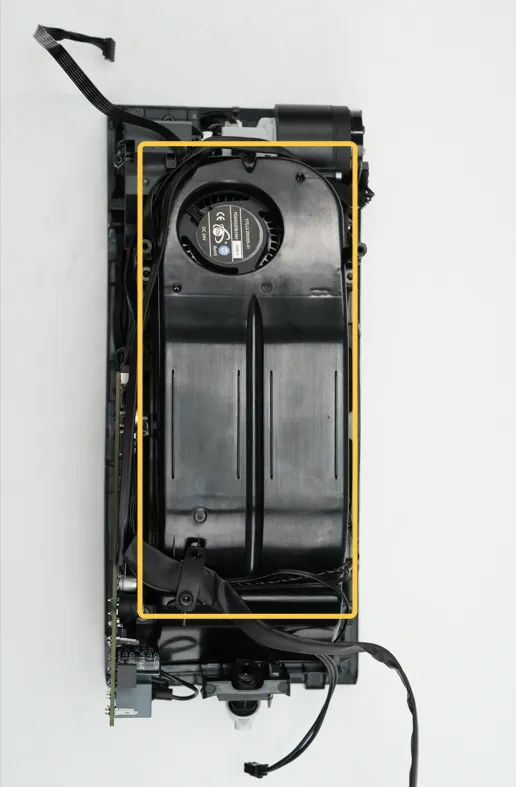
- Hardwarekonfiguration: AMS HT har et indbygget varme- og tørremodul (placeret under den midterste ramme), med en maksimal tørretemperatur på 85 °C.
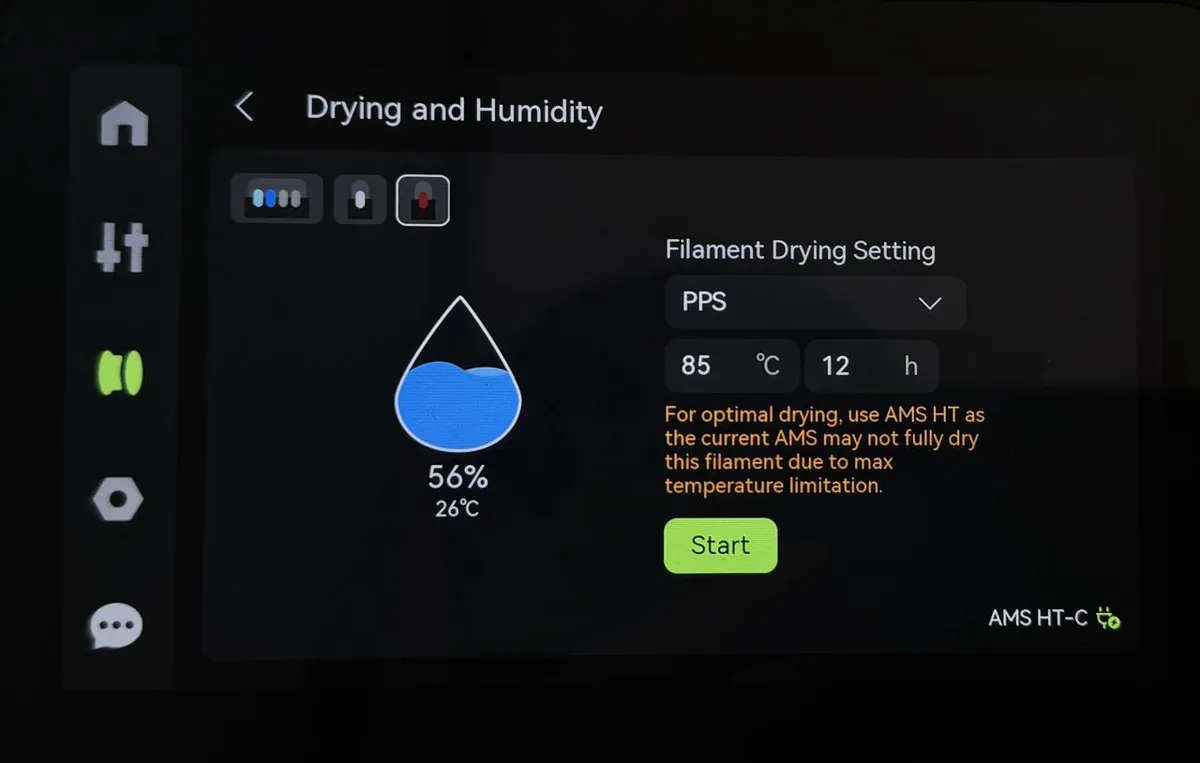
- Anvendelse: Hvis filamentet er fugtigt, kan du bruge tørrefunktionen til at tørre det. Alle filamenter kan tørres med AMS, men nogle filamenter kræver en tørretemperatur højere end 85 °C og bliver måske ikke helt tørre, f.eks. PPS og PPA.
Betjeningsvejledning
Tørreproces:
Luk topdækslet på AMS HT → gå ind på siden "Drying and Humidity" (Tørring og luftfugtighed).
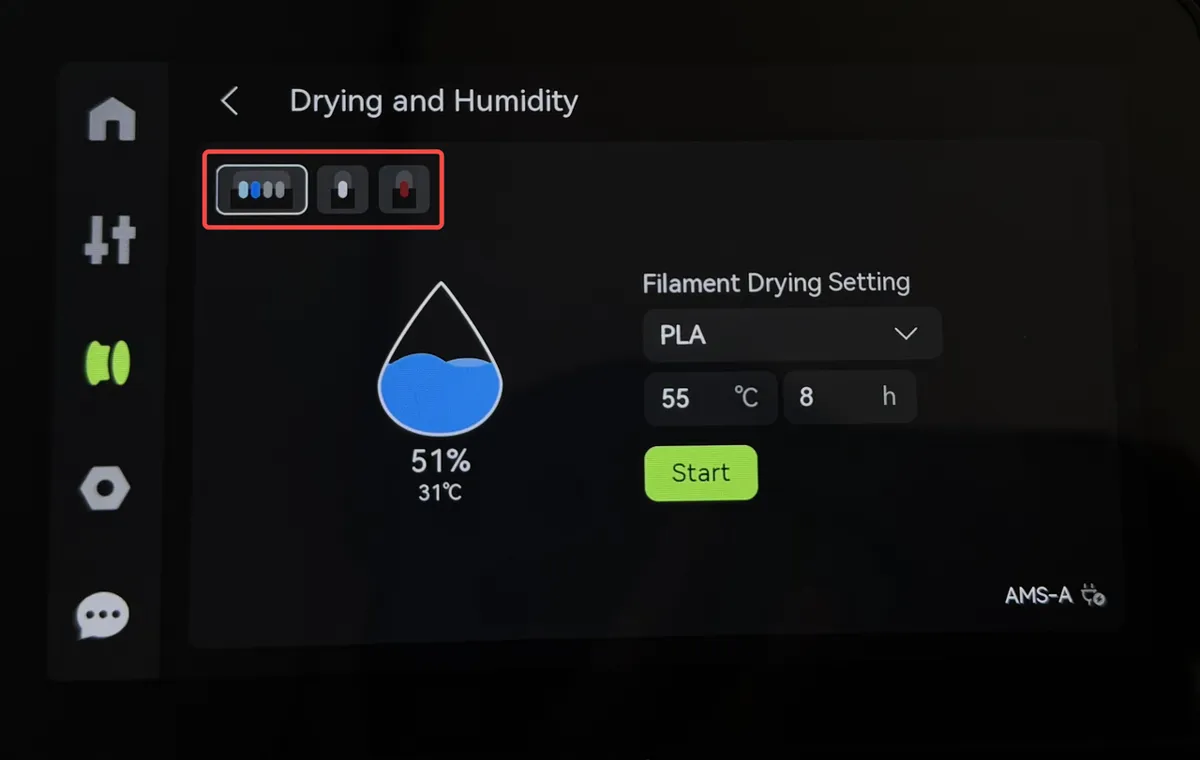
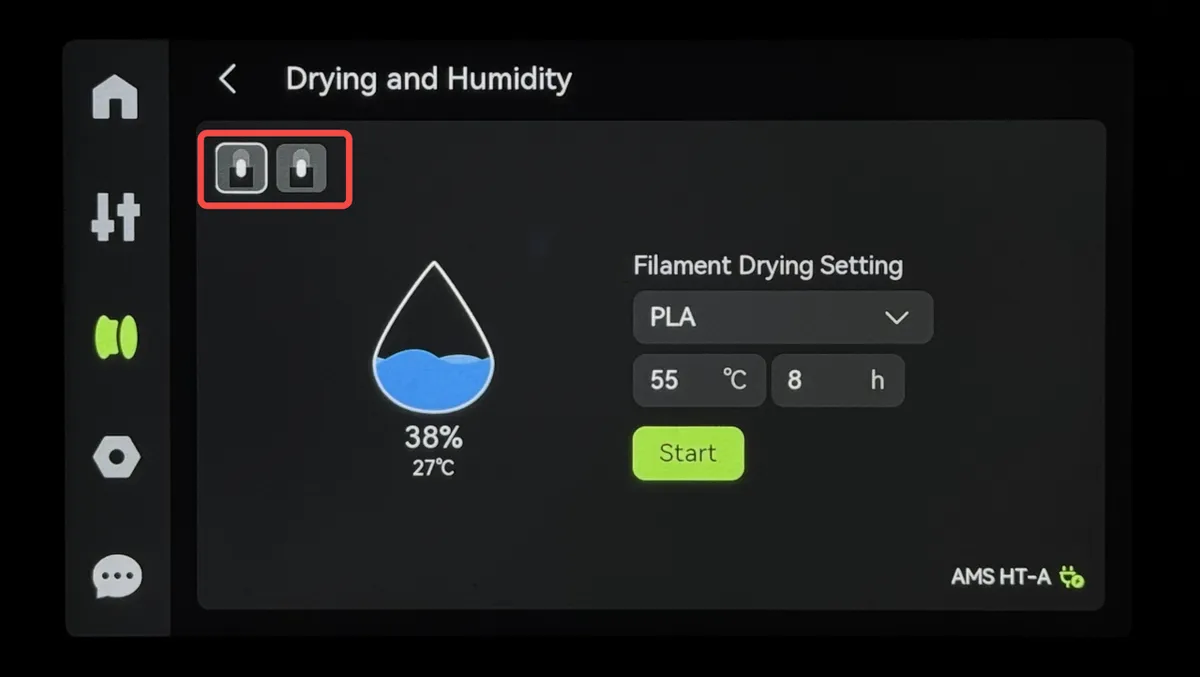
Vælg det filament, der skal tørres → indstil temperatur og varighed → start tørringen. Ved tilslutning af flere AMS kan du starte tørringen enhed for enhed via siden "Filament", eller skifte AMS i øverste venstre hjørne af tørresiden.
Bemærk
- Strømkrav: Skal forsynes uafhængigt via standardstrømkablet (printeren kan ikke forsyne AMS HT's tørrefunktion).
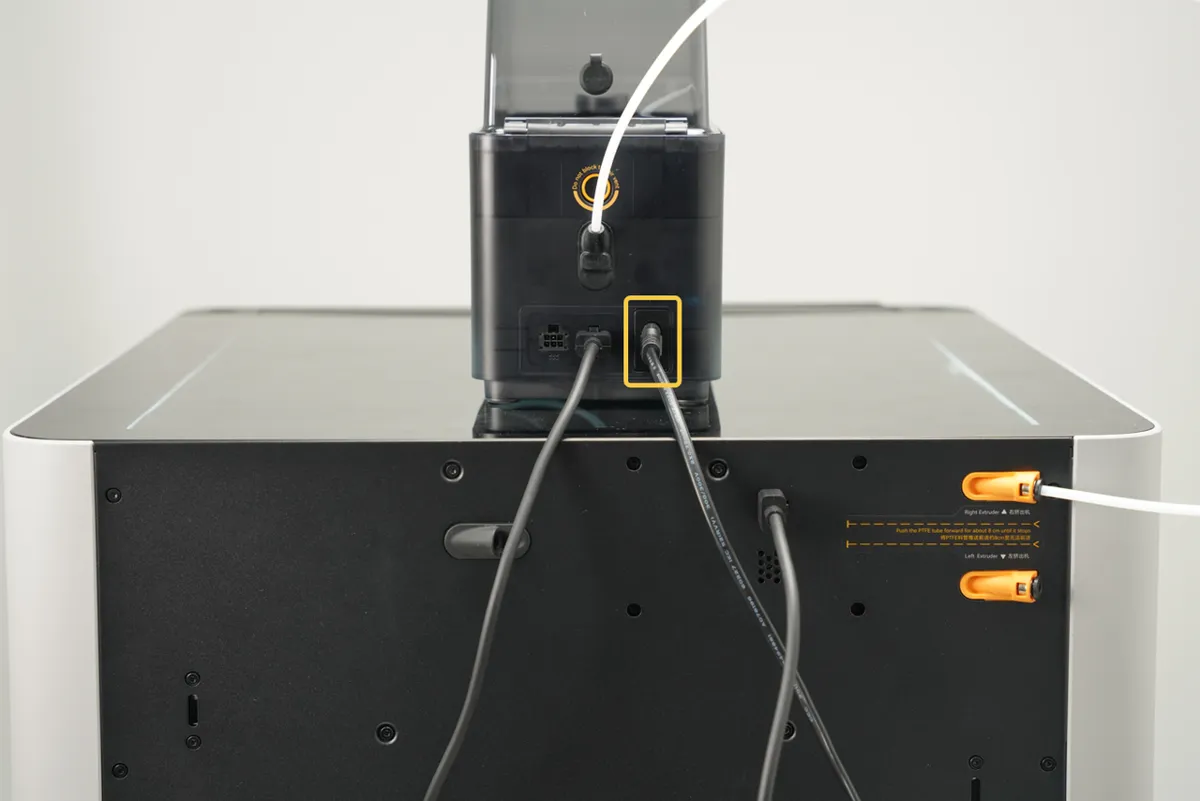
Statusvisning:
Ikke tilsluttet strøm → strømikonet i nederste højre hjørne af siden er nedtonet, og tørreprocessen kan ikke startes.
Tilsluttet strøm → strømikonet i nederste højre hjørne af siden bliver grønt.
På grund af den begrænsede plads inde i AMS HT kan der dannes kondens indeni, når du tørrer stærkt fugtmættet filament (f.eks. fuldt vandmættet PVA). Hvis du bemærker vanddråber, så åbn kortvarigt låget på AMS HT for at slippe dampen ud og forhindre mulige kortslutninger.
Beskrivelse af tørremetoder
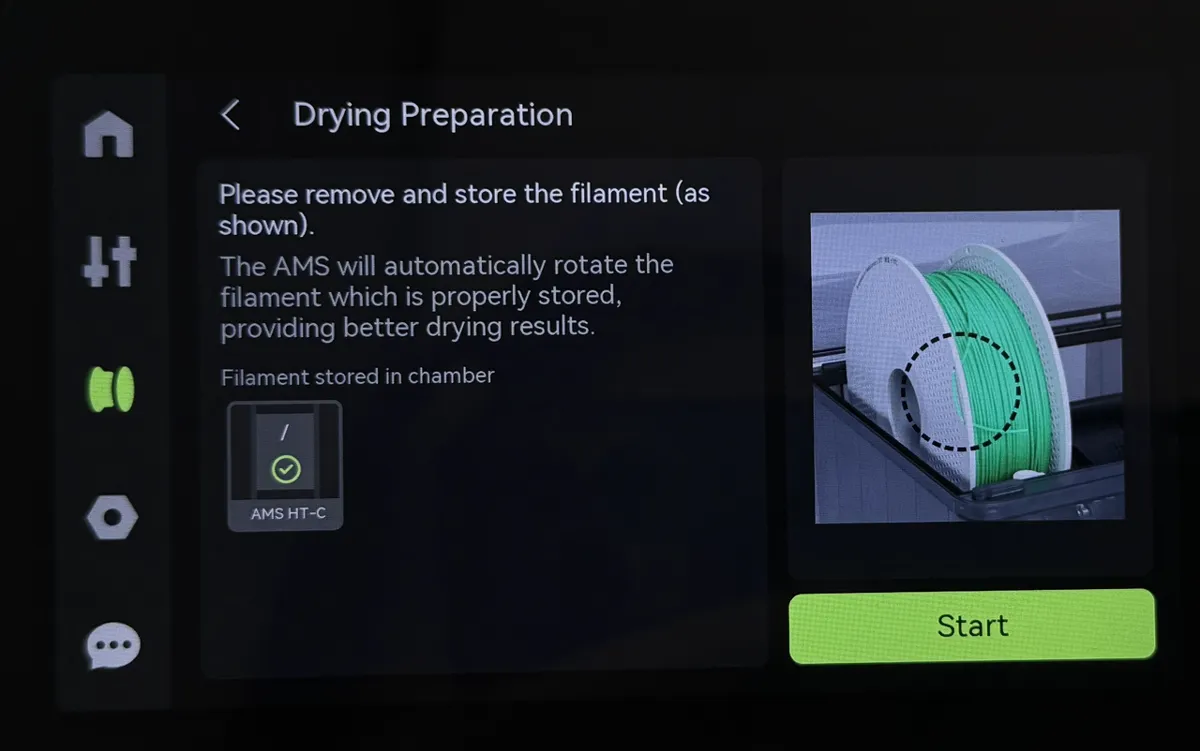
Metode 1: Roterende tørring
Metode: Træk filamentet ud af feederen, og opbevar det på spolen.
Regel for spolerotation: Roter 30° hvert 5. minut for ensartet tørring.
Metode 2: Statisk tørring
Ikke egnet til filamenter: Filamenter med blødgøringstemperatur < tørretemperatur (f.eks. PLA, PVA, Support til PLA/PETG og TPU).
Metode: Sæt filamentet ind i feederen.
Princip: Spolen er fastholdt og tørres kun ved hjælp af cirkulation af varm luft.
Styring af luftindtag og udluftning
Funktion:
AMS HT har aktivt luftindtag og aktiv udluftning. Under tørring åbner AMS luftindtag og udluftning for at føre fugt ud via ekstern cirkulation.
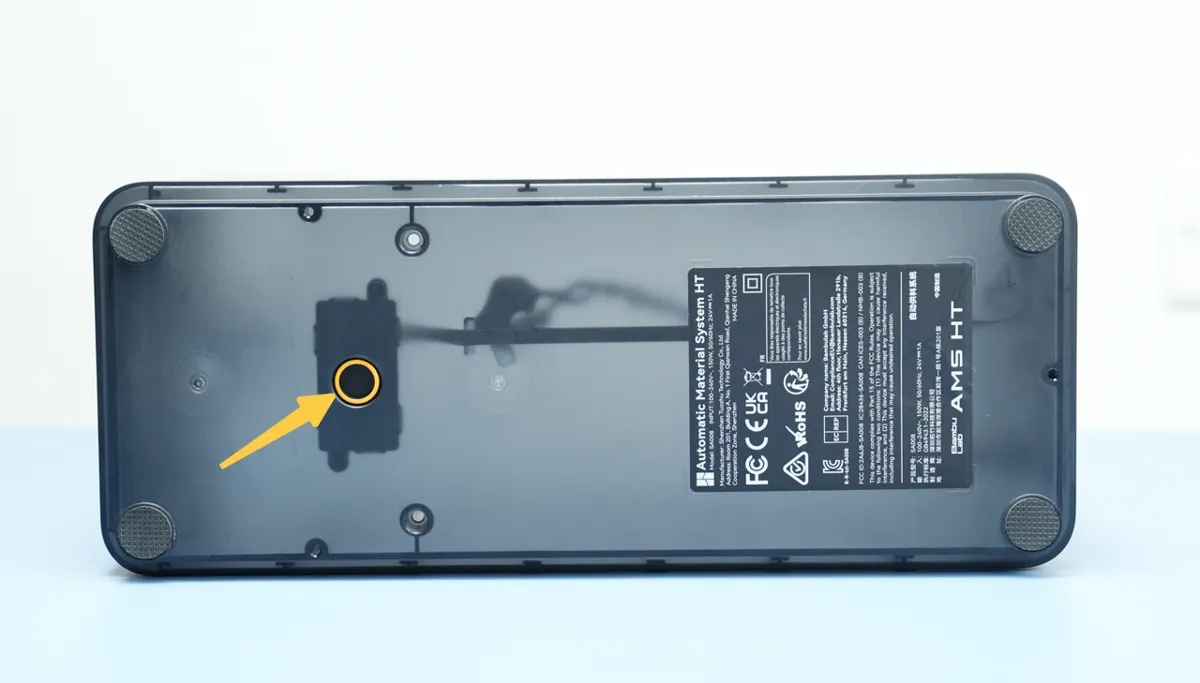
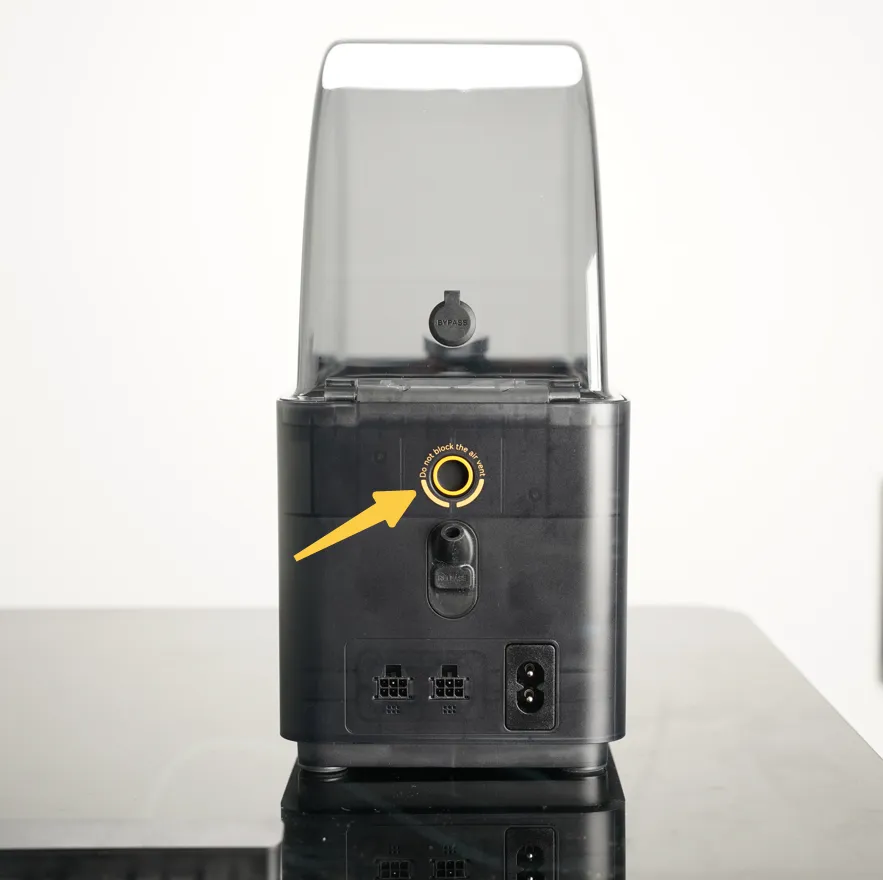
Arbejdslogik:
Ikke-tørrende tilstand: Luftindtag og udluftning er lukket for at forhindre fugtig luft i at trænge ind.
Start af tørring: Luftindtag og udluftning åbner og lukker én gang for at signalere til brugeren, at tørringen begynder, og udfører samtidig en selvtest.
Kammertemperaturen er lavere end målværdien under tørreprocessen: Luftindtag og udluftning lukkes for hurtigt at øge kammertemperaturen.
Kammertemperaturen når målværdien under tørreprocessen: Luftindtag og udluftning åbner for at føre den fugtige luft ud af kammeret.
Kontrol før fremføring: Før AMS begynder at fremføre, køler blæseren en periode, hvis kammertemperaturen er højere end blødgøringstemperaturen for det filament, der skal lægges i, og fremføringen starter først, når kammertemperaturen er faldet.
| Tørring - opvarmning | Tørring - affugtning |
|---|---|
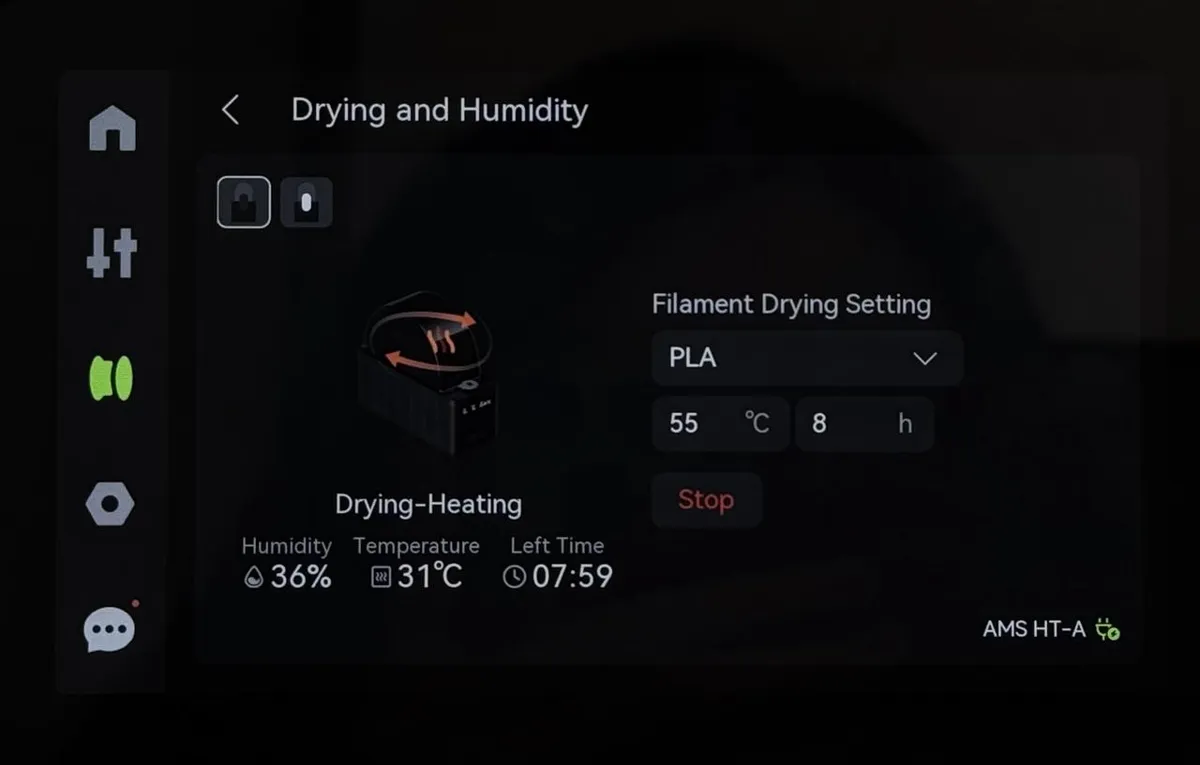 |
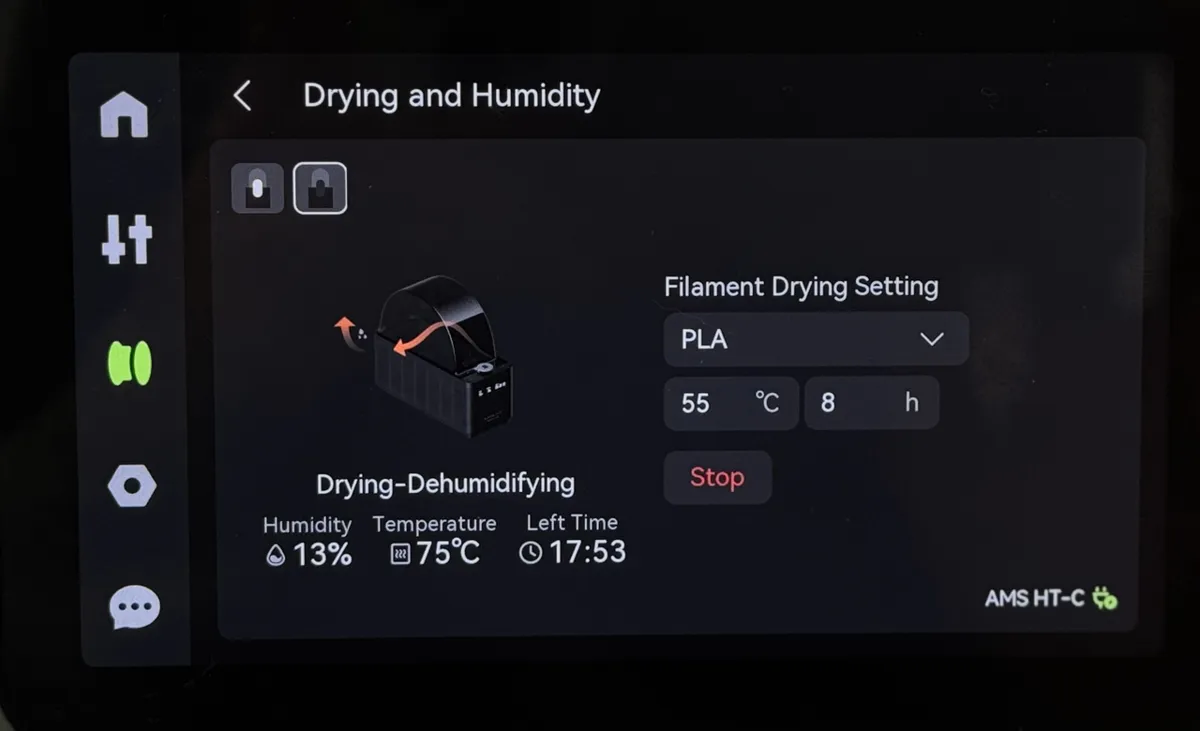 |
Overvågning af luftfugtighed
AMS HT har en sensor i tørremodulet, der kan registrere luftfugtighed og temperatur inde i AMS.
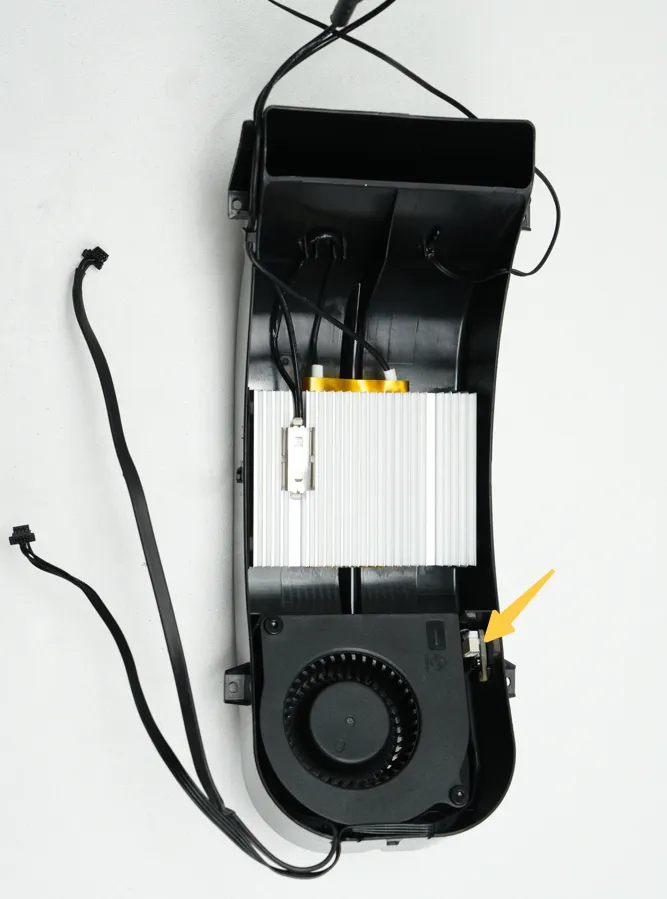
- Sådan finder du den: "Filament" → klik på AMS-fugtighedsikonet → gå ind på siden "Drying and Humidity".
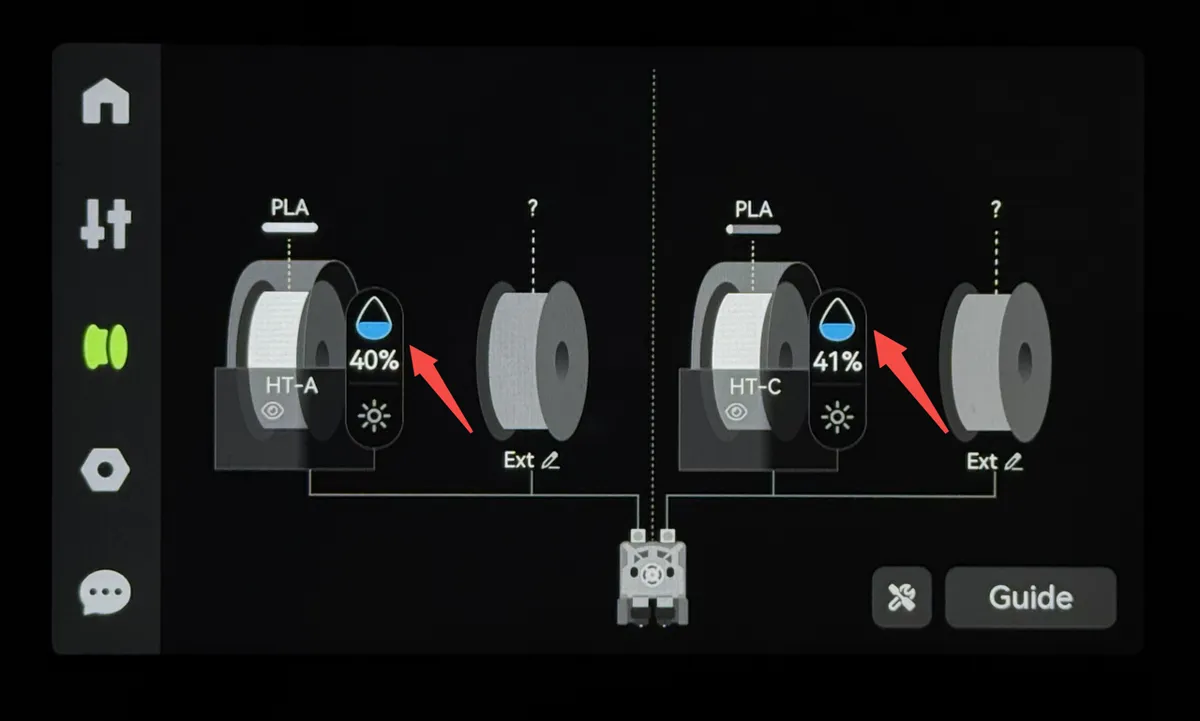
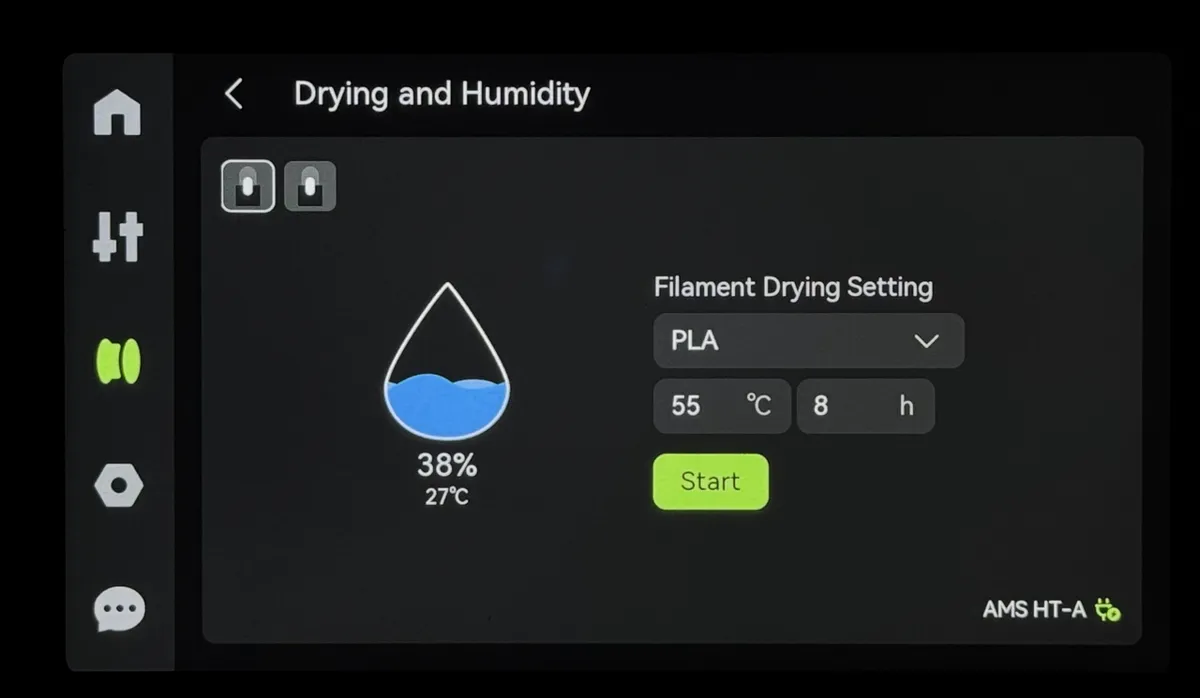
- Vist indhold: Klik på ikonet i øverste venstre hjørne for at skifte mellem forskellige enheder og se de aktuelle data for luftfugtighed og temperatur for hver AMS.
Automatisk arrangering
Når du starter en flerfarvet printopgave, tildeles automatisk den mest effektive printløsning med dobbelt ekstruder. Du kan også tilpasse filamentvalget i vinduet, når du sender printopgaver. Se nærmere her: Introduktion til strategi for filamentgruppering på printere med dobbelt dyse
AMS-arbejdsgang
Fremføring/tilbagetrækning
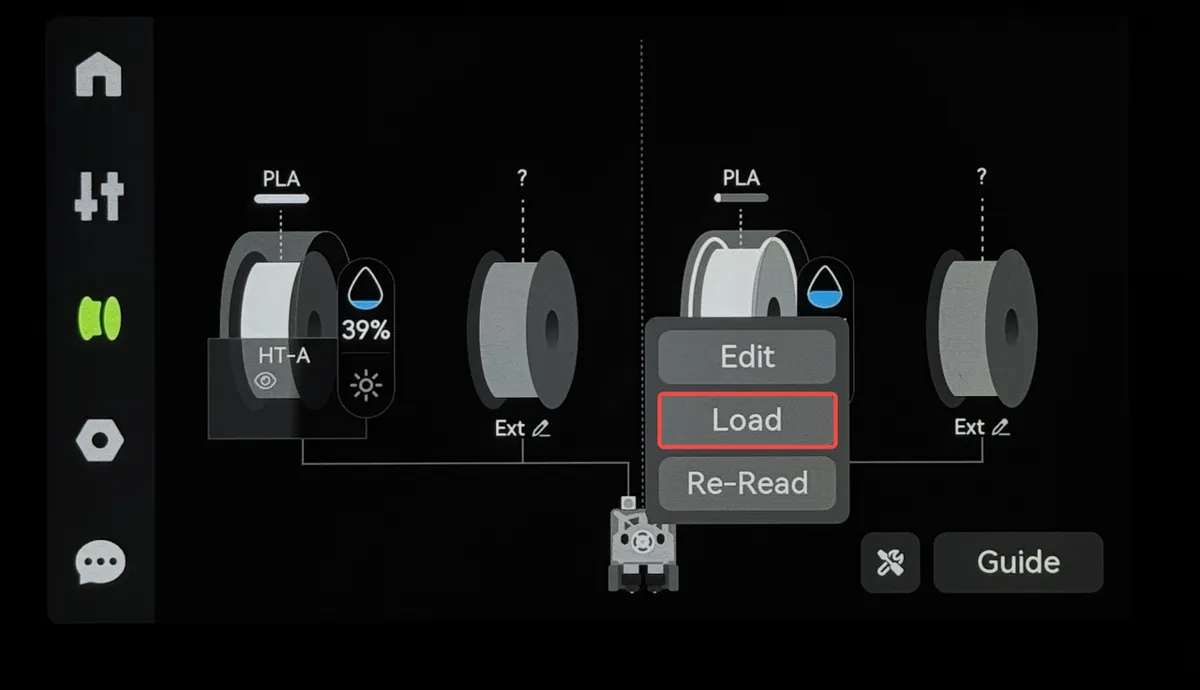
Fremføring: Vælg et slot → klik på knappen "Load", eller send en printopgave, hvorefter AMS HT fremfører filamentet automatisk.
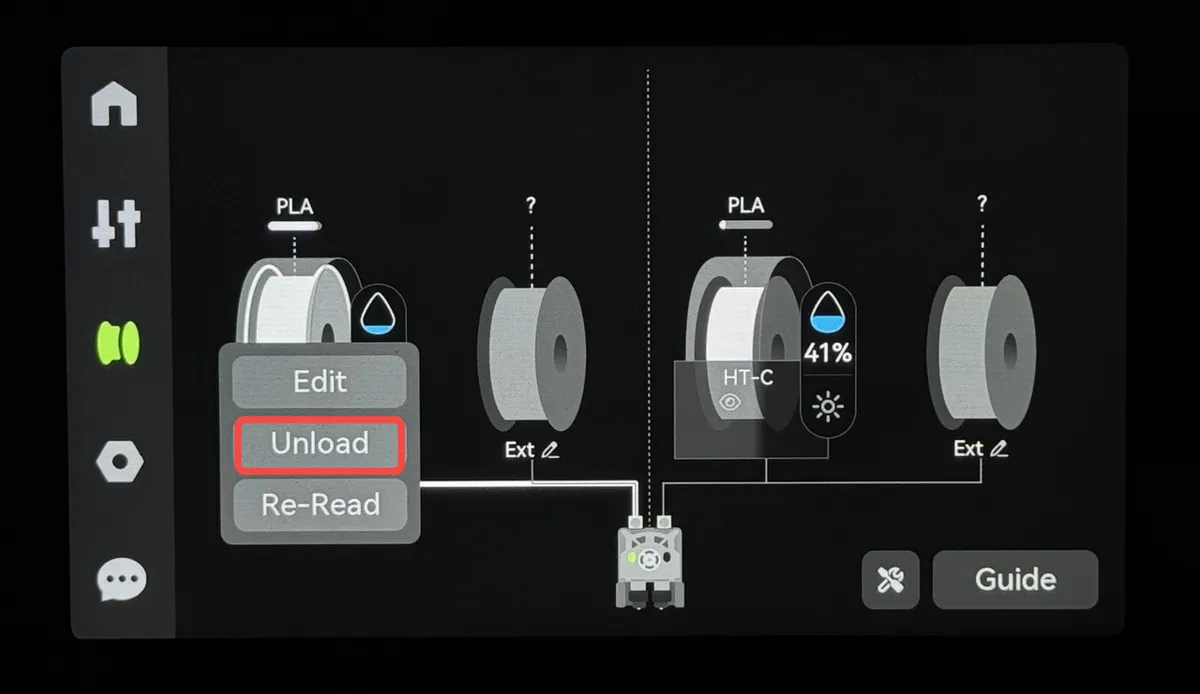
Tilbagetrækning: Slottet er blevet fyldt → klik på "Unload" for automatisk at føre filamentet ud. Filamentet føres også automatisk ud, når printningen er færdig, men det føres ikke automatisk ud, hvis printopgaven afbrydes manuelt. Under tilbagetrækningen arbejder feederen og filamentmotoren samtidigt. Feederen står for at dreje spolen, og filamenthubbens motor trækker filamentet tilbage, indtil det er tilbage inde i AMS.
Start en flerfarvet printopgave
Du kan følge wiki-siden for at starte en flerfarvet printopgave: H2D Combo: Første print
Fremføringsassist-tilstand
Under printning hjælper AMS med fremføring eller tilbagetrækning ud fra signalet fra bufferen (modstandsstatus fra skyderens positionsfeedback).
AMS skifter til fremføringsassist-tilstand, efter filamentet er sendt til ekstruderen, og vender tilbage til inaktiv tilstand efter genstart. Fremføringsassist-tilstanden afgør kun, om der skal fortsættes med fremføring, ud fra bufferens signalfeedback, uanset om der printes eller ej.
LED-status
| NR. | LED-status | AMS HT-status |
| Fejlstatus (rødt lys) | ||
| 1 | Rødt lys blinker | AMS-kommunikationen er unormal, og AMS kan ikke registreres af printeren. |
| 2 | Rødt lys ånder (pulserer) | 1. Der var ikke isat filament i de tilsvarende slots, da printningen startede. Det bliver normalt igen, når du sætter filament i feederen. 2. Unormal tilstand under tørring. 3. Når tørremodulet er inaktivt, er NTC'en afbrudt, eller temperaturen i luftkanalen er for høj. Kontrollér, om kablerne til hver komponent er sat helt ind. |
| 3 | Rødt lys lyser konstant | Filamentet registreres ikke af feederen, men af filamenthubben. Det er muligt, at filamentet er knækket inde i filamenthubben. |
| 4 | Rødt lys blinker enkeltvis | Det kan være, at slottet ikke kunne fremføre filamentet, og at filamentet registreres af feederen, men ikke af filamenthubben. Filamentet er inde i AMS. Det er nødvendigt at kontrollere, om feederen fungerer korrekt. |
| Normal tilstand (hvidt lys) | ||
| 1 | Hvidt lys blinker på skift | Når AMS tændes og initialiseres, blinker de hvide lys i rækkefølge, og efter initialiseringen er fuldført, forbliver de fire slots tændt. |
| 2 | Hvidt lys lyser konstant | 1. Efter AMS er tændt og initialiseret, eller når skærmen vækkes, er der isat filament i alle fire slots (LED'en i det slot, hvor der er isat filament, lyser, når skærmen vækkes). 2. Under forindlæsning, læsning af RFID eller printning (herunder fremføring og tilbagetrækning). |
| 3 | Hvidt lys er slukket | 1. Efter skærmen er slukket, er der ingen forindlæsning, RFID-læsning eller printning (herunder fremføring og tilbagetrækning) i slottet inden for 15 minutter, og det hvide lys slukkes. 2. Ved forindlæsning eller RFID-læsning lyser det hvide lys igen, og det hvide lys slukkes 10 sekunder efter, at handlingen er slut. 3. Efter AMS-initialiseringen ved opstart er fuldført, er der ingen forindlæsning, RFID-læsning eller printning (herunder fremføring og tilbagetrækning) inden for 20 minutter, og det hvide lys er slukket. |
| 4 | Hvidt lys ånder (pulserer) samtidigt | Normal tørrestatus |
Afsluttende bemærkninger
Vi håber, denne vejledning var nyttig. Hvis den ikke løser dit problem, kan du oprette en supportsag direkte hos Bambu Lab, så hjælper de dig videre.
Denne guide er oversat og bearbejdet til dansk fra Bambu Labs officielle vejledning. Se den originale guide hos Bambu Lab →
← Tilbage til AMS-guidesRelaterede guider
Flere AMS-guides om manual