Tørring af filament med AMS 2 Pro og AMS HT
Funktionsoverblik
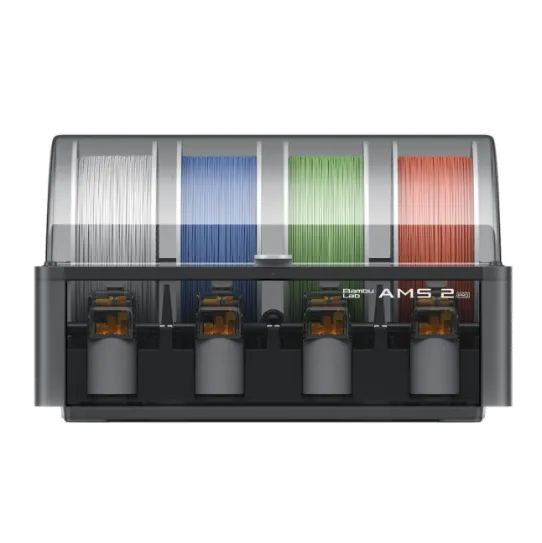
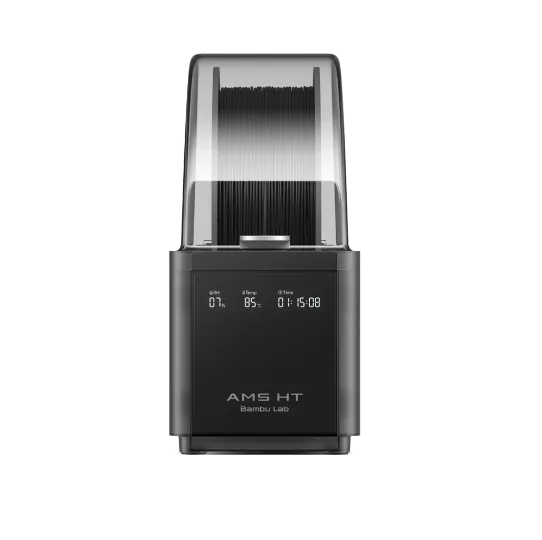
Både AMS 2 Pro og AMS HT har et indbygget tørremodul. Når filament ikke har været brugt i længere tid, kan du tørre det med AMS 2 Pro eller AMS HT.
 |
 |
Betjeningsvejledning
Tørreforløb på skærmen
- Luk AMS-låget
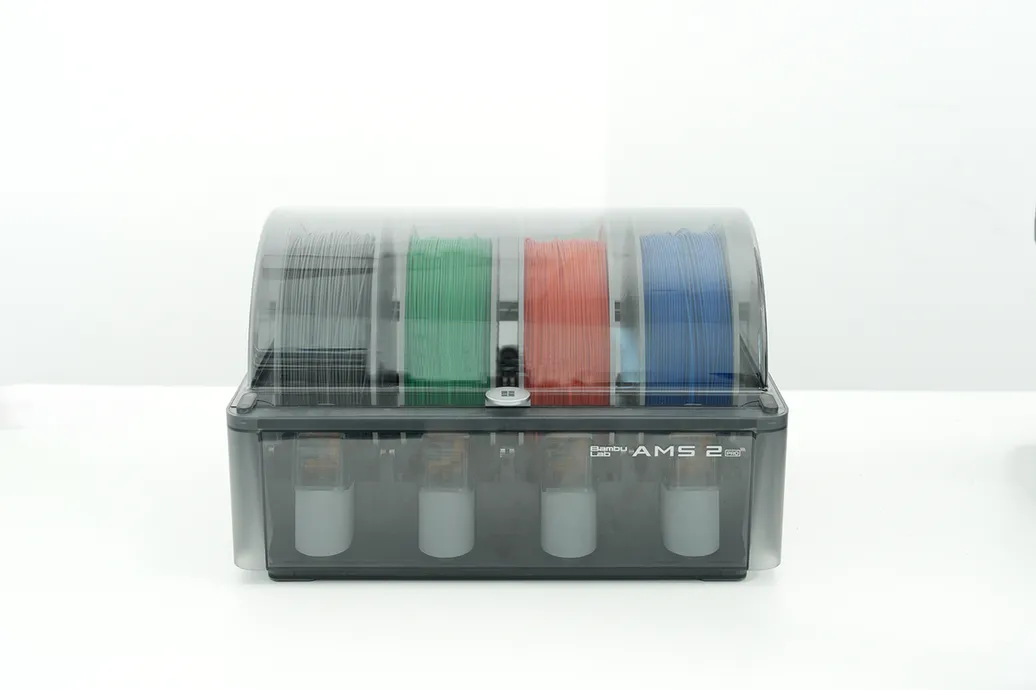
- Gå til printerens side "Drying & Humidity" (tørring og fugtighed)
Hvis du har flere AMS-enheder, så vælg den rigtige.
3. Vælg tørreparametre
Vælg passende indstillinger. Ved tørring af PLA kan andre filamenter blive siddende. Ved tørring af ABS/PETG skal du fjerne PLA og TPU, så de ikke bliver bløde.
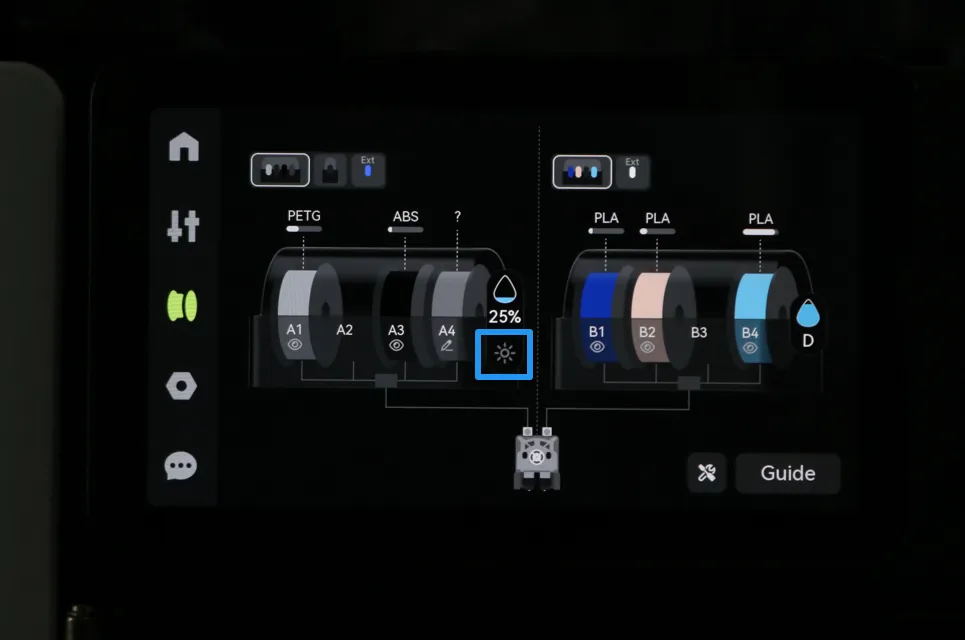
- Hvis der er PLA til stede, bruges PLA-indstillinger som standard ved første adgang
- Hvis der ikke er PLA, men PETG, bruges PETG-indstillinger som standard
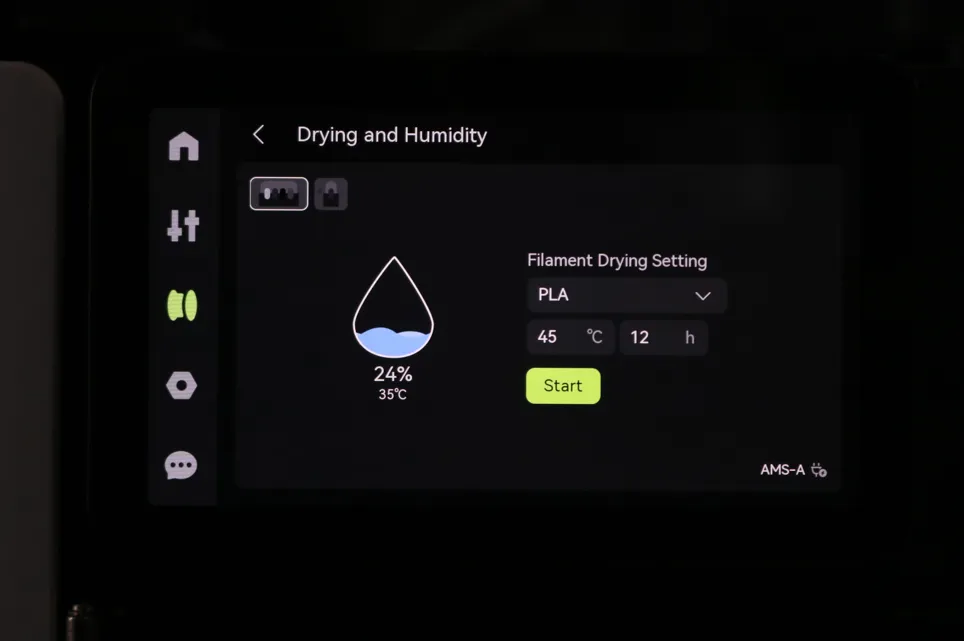
- Bekræft filamenttyperne i AMS'en
- Ved tørring af ABS bliver du bedt om at trække PLA ud.
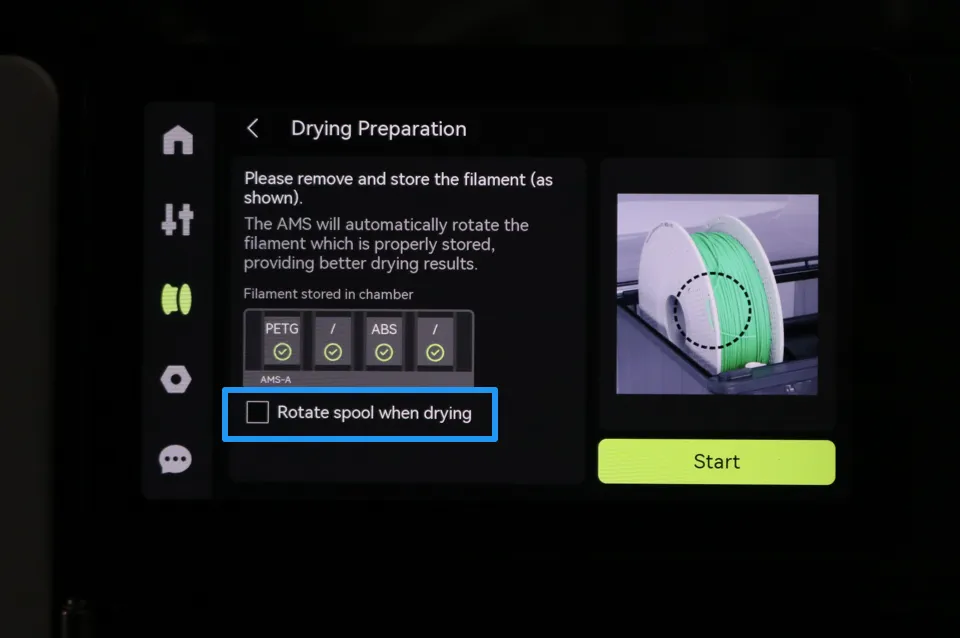
Tørring med roterende spole (anbefales)
Sådan gør du: Træk filamentet ud af feederenheden, læg det tilbage på spolen, og markér "Rotate spool while drying" (drej spolen under tørring). Det slot, der er trukket ud, begynder at rotere under tørringen, mens det filament, der stadig sidder i indføringen, ikke roterer.
Princip: Spolen roterer 30° hvert 5. minut for jævn opvarmning
✅ Velegnet til de fleste filamenter; bedste tørreresultat
Statisk tørring
Fremgangsmåde: Lad filamentet blive siddende i indføringen.
Princip: Spolen roterer ikke; der bruges varmluftcirkulation i kammeret.
Fra H2D-firmware 01.03.00.00 kan PLA og TPU tørres uden tilbagespoling og rotation af spolen.
For andre printere eller ældre firmware følges tilstand 1 for PLA og TPU.
- Tryk på Start
AMS'en udfører et selvtjek og går derefter i tørrenedtælling
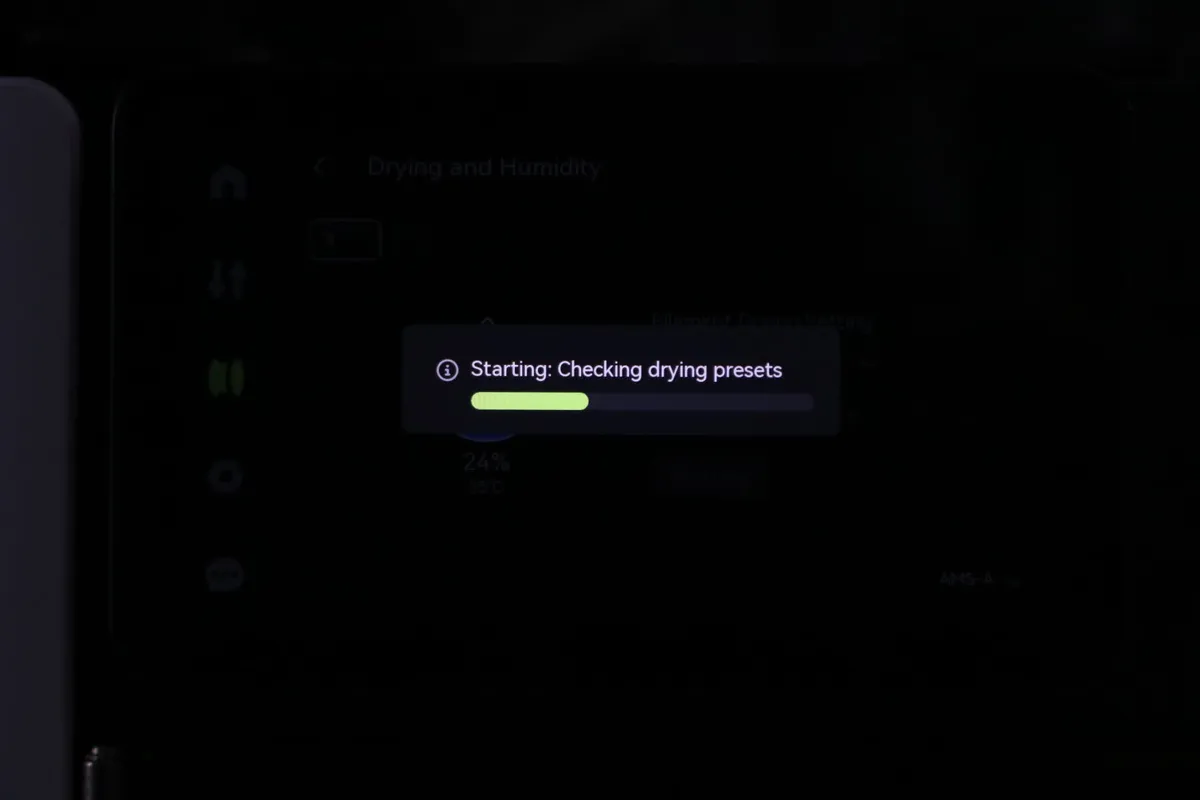
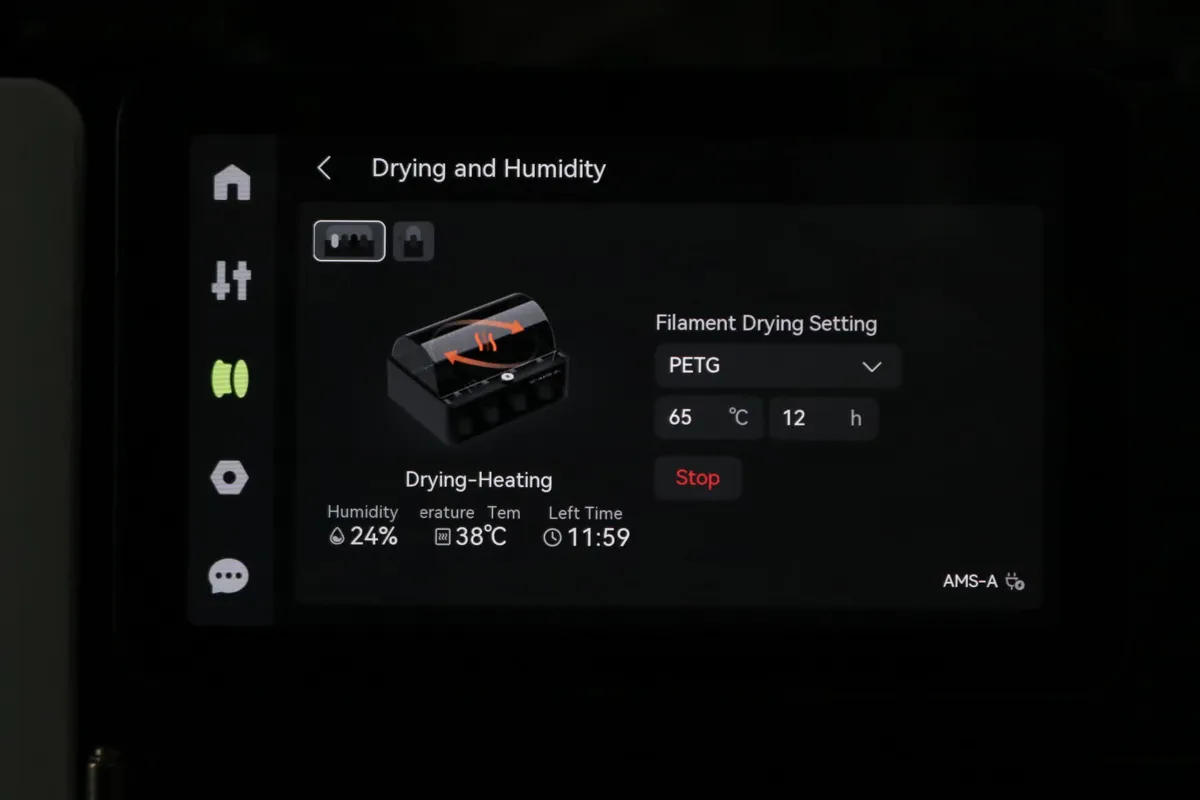
Tørreforløb i Bambu Studio
Minimumsfirmware:
- H2D: v01.03.00.00 og nyere
- H2S: 01.02.00.00 og nyere
- P2S: 01.02.00.00 og nyere
- X2D: 01.01.00.00 og nyere
- A2L: 01.01.00.00 og nyere
- Andre printere får funktionen i fremtidige opdateringer
Fjernbetjening
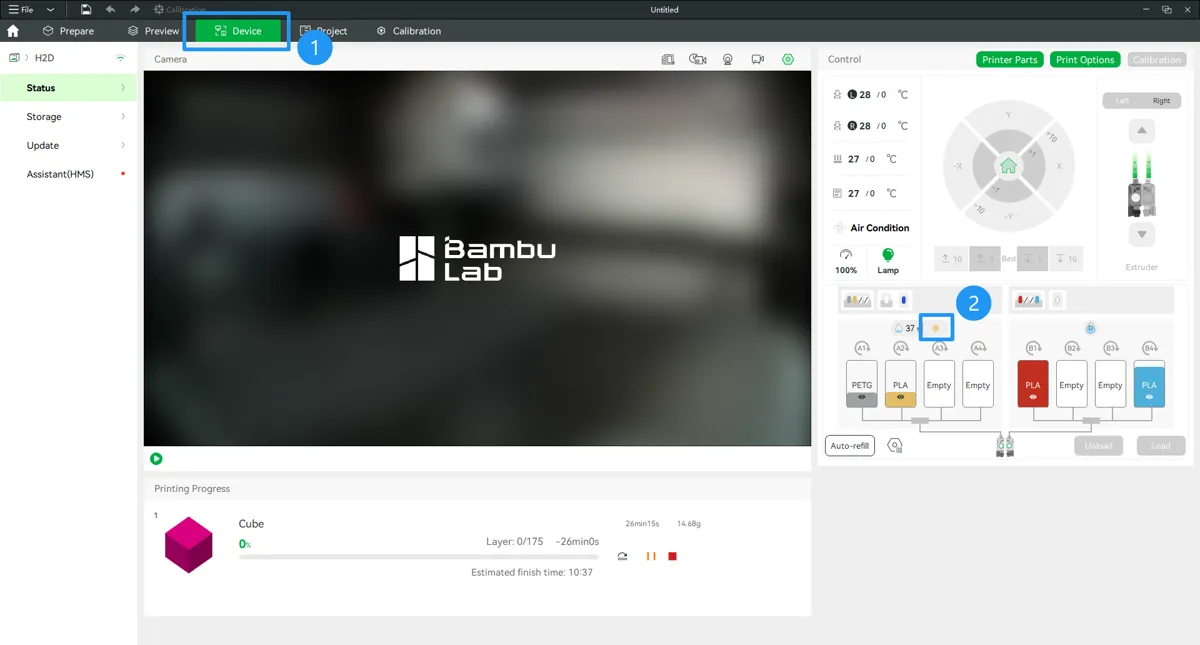
AMS-tørrefunktionen kan styres fra siden Device (enhed) i enten Bambu Handy eller Bambu Studio; her bruges Bambu Studio til demonstration.
- Tryk på "Dry" (tør) på den ønskede AMS for at åbne betjeningsdialogen
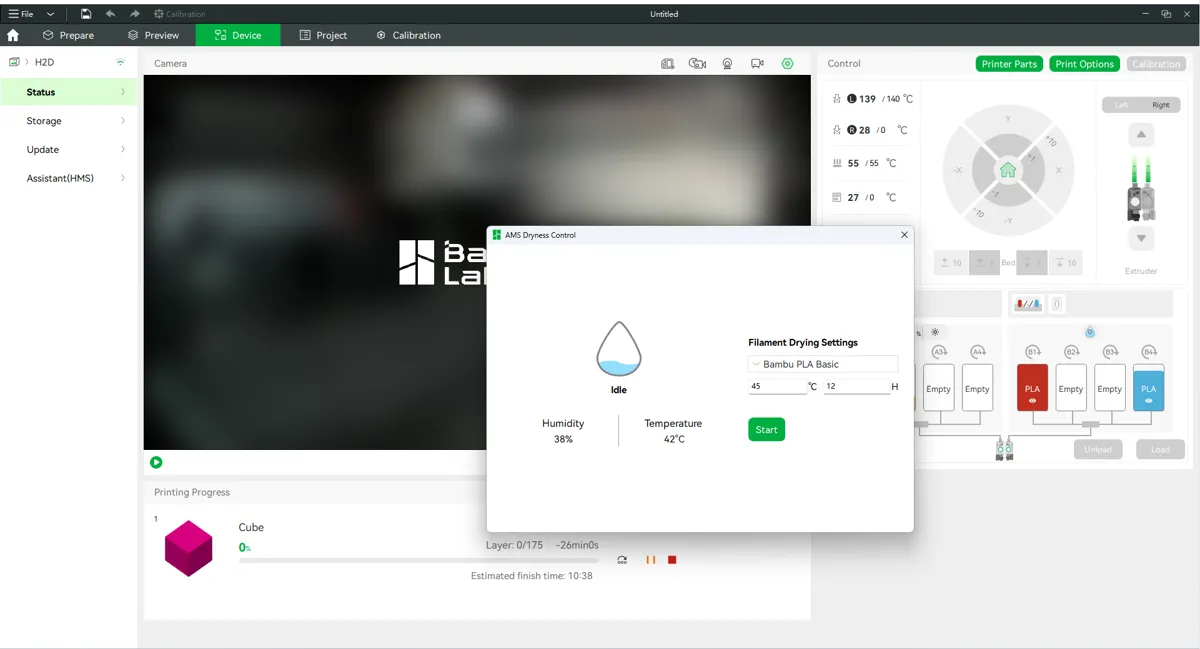
- Vælg indstillinger for filamenttørring
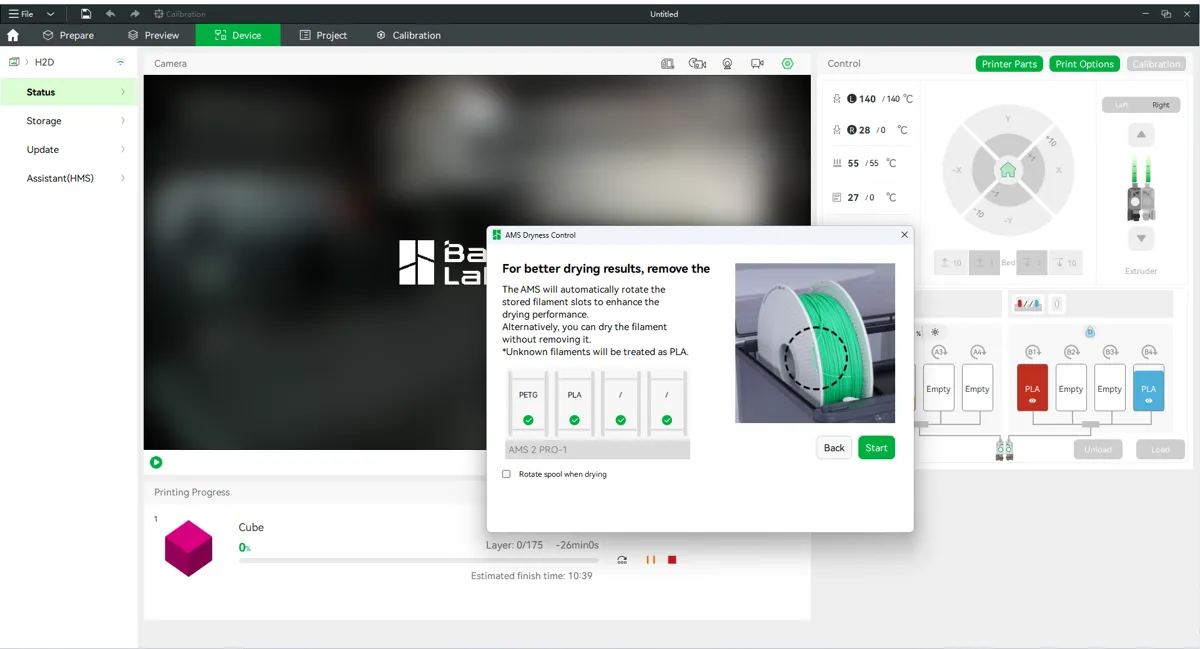
- Kontrollér filamentstatus; træk ud af indføringen om nødvendigt
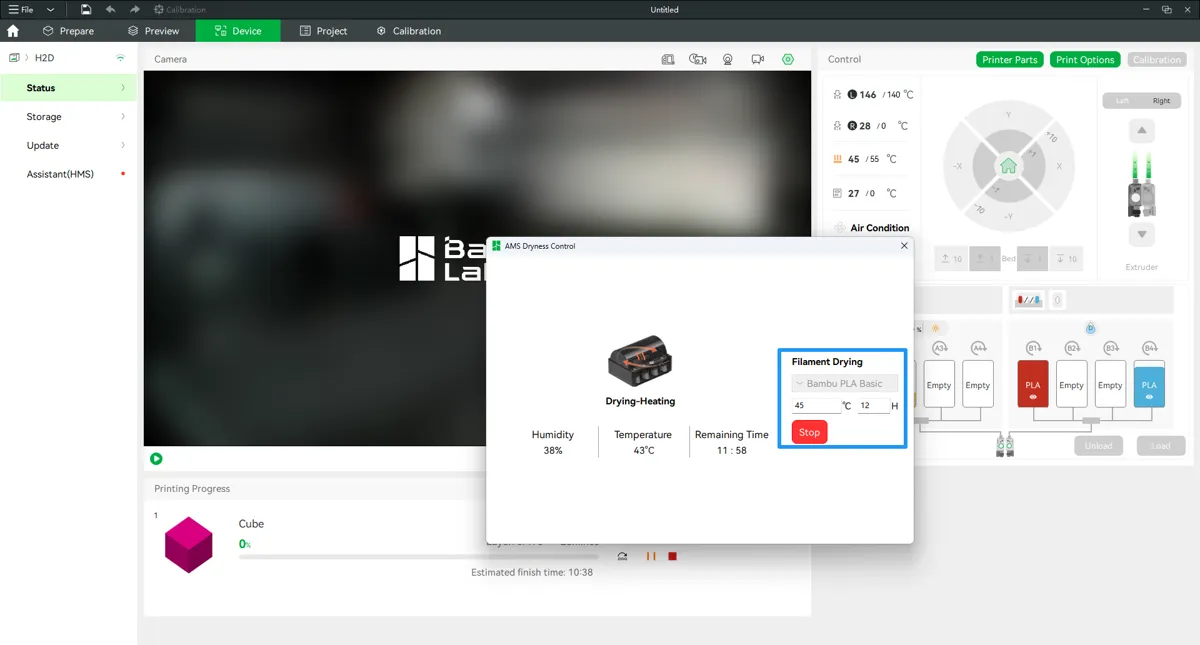
- Start eller stop tørringen
Introduktion til samtidig tørring og printning
AMS'ens funktion til samtidig tørring og printning betyder, at du bruger AMS'ens automatiske ind- og udføring af filament, mens tørrefunktionen er aktiveret.
Bemærk: At aktivere AMS HT's tørrefunktion og føre filament ud gennem TPU-filamentudgangen regnes ikke som samtidig tørring og printning. Denne metode bruger kun tørrefunktionen og er tilgængelig for alle printermodeller.
For at sikre en jævn automatisk indføring og stabil printning vil systemet automatisk sænke tørretemperaturen, når et printjob starter. Det forhindrer effektivt, at filamentet bliver for blødt inde i AMS'en, undgår, at filamentet mases af indføringstandhjulene i AMS'en, og sikrer, at tørretemperaturen ikke overstiger den laveste blødgøringstemperatur for filamentet i AMS-kammeret.
- Tørring af PLA, mens der printes med andre filamenter / printes med PLA
→ Tørretemperaturen sættes automatisk til 45 °C (ikke højere end blødgøringstemperaturen for PLA) - Tørring af PETG, mens der printes med ABS / printes med PETG
→ Tørretemperaturen sættes automatisk til 55 °C (ikke højere end blødgøringstemperaturen for PETG)
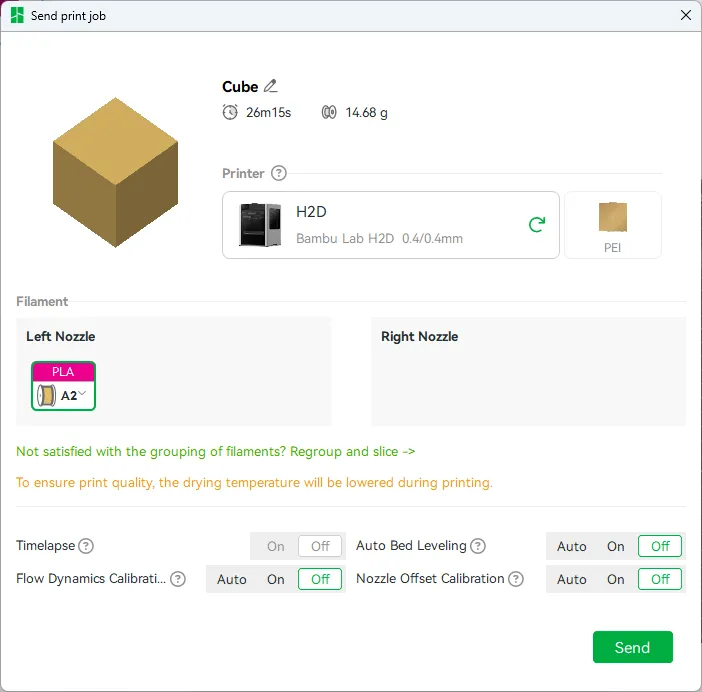
Minimum understøttet firmwareversion:
- H2D: version 01.03.00.00 og nyere
- H2S: version 01.02.00.00 og nyere
- P2S: version 01.02.00.00 og nyere
- X2D: version 01.01.00.00 og nyere
- A2L: version 01.01.00.00 og nyere
- P1S/P1P/X1C/A1/A1 mini understøttes endnu ikke
Funktionsbegrænsninger for hele printeren under tørring
| Printermodel | Uden tilsluttet strømadapter | Med tilsluttet strømadapter |
|---|---|---|
| H2-serien | For at prioritere printeffekten reduceres tørreeffekten automatisk til 86 % af den normale tørreeffekt | Ingen begrænsninger |
| P2S/X2D | Printeren kan ikke udføre handlinger som opvarmning af printplade og hotend, bevægelse af XYZ-aksen og ind-/udføring af AMS-filament | Ingen begrænsninger |
Introduktion til hardwarefunktioner
Tørremodul
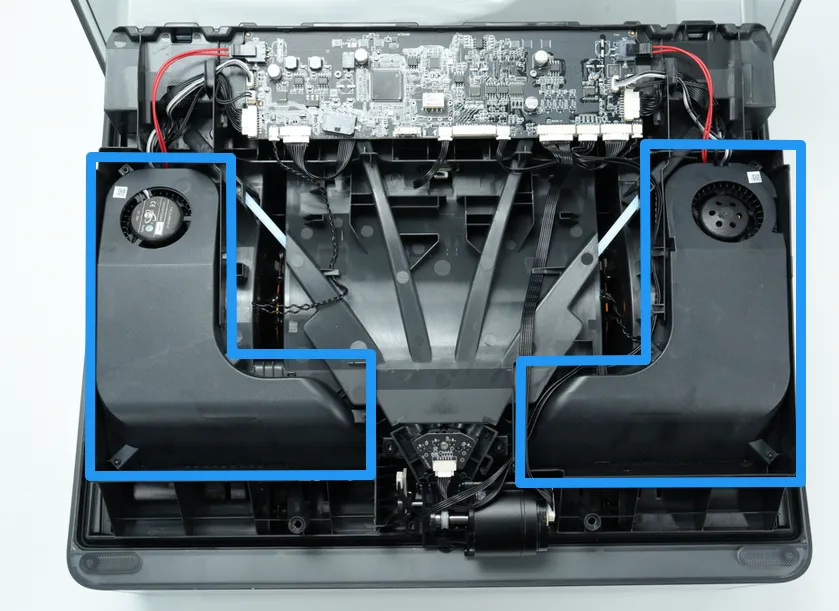
- AMS 2 Pro: Indbygget opvarmet tørremodul (placeret på begge sider af den midterste ramme), maks. tørretemperatur 65 °C.
Maksimumtemperaturen kan kun opnås, når omgivelsestemperaturen er ≥25 °C. Er omgivelsestemperaturen under 25 °C, kan naturlig varmeafgivelse forhindre, at den faktiske tørretemperatur når maksimum; det er ikke en produktfejl. Da lave omgivelsestemperaturer kan påvirke tørreydelsen, anbefales det at bruge funktionen under passende stuetemperaturforhold eller at træffe passende isoleringsforanstaltninger i kolde omgivelser for at opnå mere stabile tørreresultater.
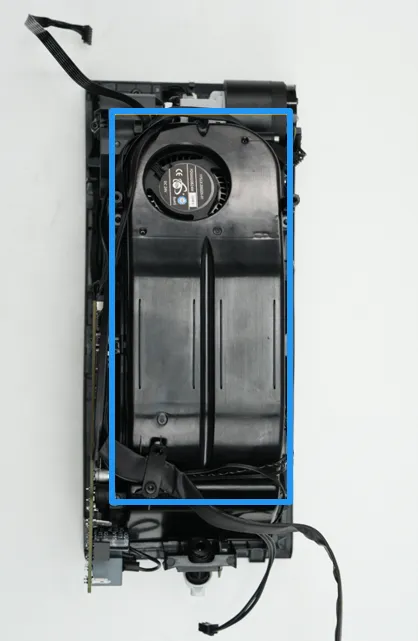
- AMS HT: Indbygget opvarmet tørremodul (placeret under den midterste ramme), maks. tørretemperatur 85 °C.
Takket være sit 170 W varmelegeme kan AMS HT stabilt opvarme og holde den maksimale tørretemperatur på 85 °C selv i omgivelser på 10 °C-25 °C.
✅ Alle filamenttyper kan tørres med AMS 2 Pro eller AMS HT. (Herefter samlet benævnt AMS.)
⚠️ Nogle tekniske materialer kræver tørretemperaturer højere end 65 °C; for bedre resultater bør du bruge AMS HT til disse filamenter.
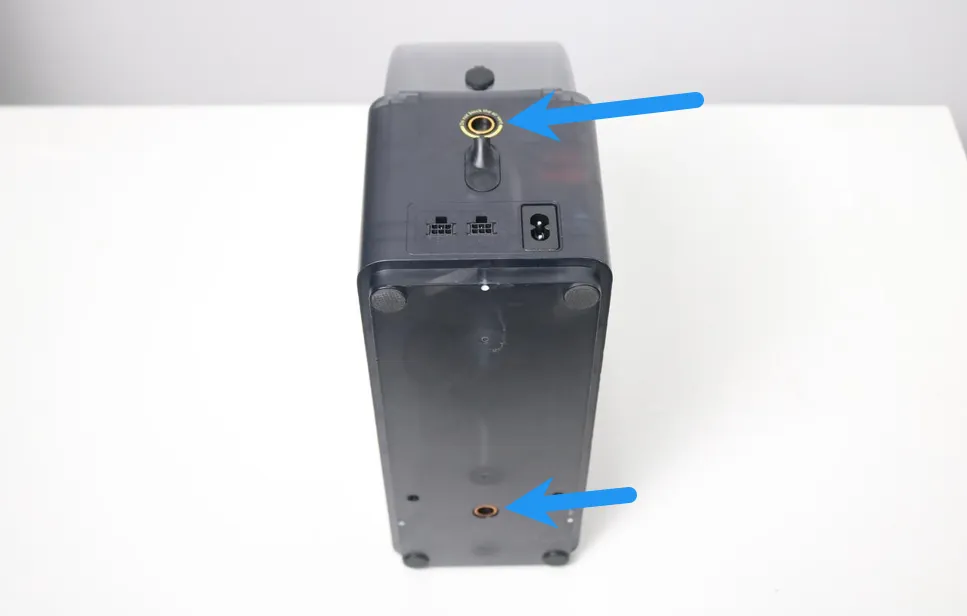
Styringslogik for luftindtag
AMS'en har aktivt styrede indtags- og udblæsningsåbninger. Under tørringen justerer systemet automatisk spjældene efter temperaturstatus for at opnå effektiv opvarmning og fugtfjernelse.
 |
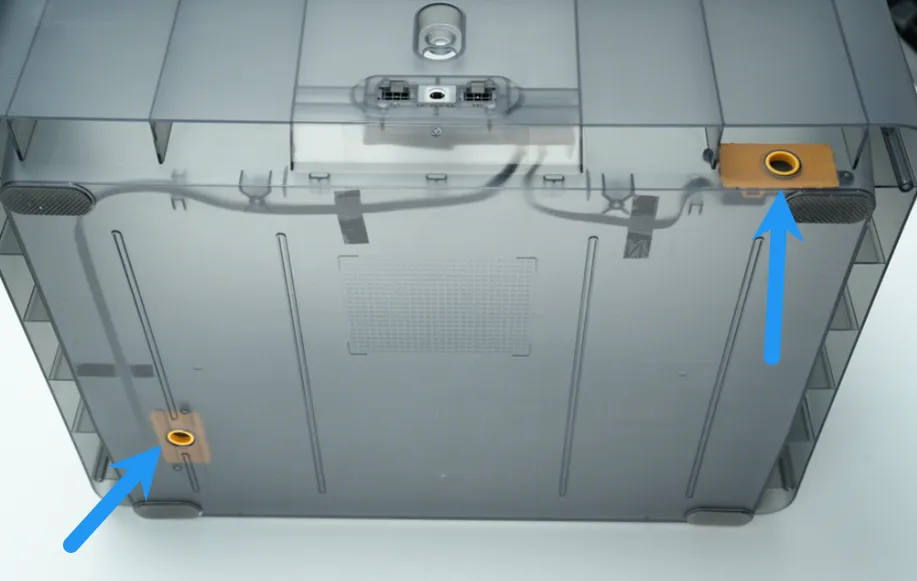 |
- Tørring slukket: Indtag og udblæsning er lukket for at forhindre fugtig udeluft i at trænge ind.
- Tørring starter: Åbningerne åbner én gang for at signalere til brugeren og udføre et selvtjek.
- Kammer < måltemperatur: Åbningerne lukker for koncentreret opvarmning.
- Kammer ≥ måltemperatur: Åbningerne åbner; et ydre kredsløb driver den indre fugt ud.
- Temperaturtjek før indføring: Overstiger kammertemperaturen filamentets blødgøringstemperatur før indføring, køler ventilatoren kammeret, indtil det er sikkert, for at undgå tilstopninger.
Strømkrav
Brug ikke tredjeparts strømadaptere, da uofficielt tilbehør kan beskadige enheden.
Forskellige printere og forsyningsmetoder:
-
H2-serien / P2S (tørring med 1× AMS 2 Pro)
- AMS 2 Pro kan trække strøm direkte fra printeren via 6-pin-kablet
- Ingen ekstra adapter nødvendig
- ⚠️ Startes tørringen uden adapteren, kan P2S ikke opvarme printplade/hotend, bevæge XYZ eller ind-/udføre AMS (strømmen prioriteres til AMS)
-
H2-serien / P2S (tørring med flere AMS 2 Pro samtidig)
- Kun 1 AMS 2 Pro-enhed må forsynes via 6-pin
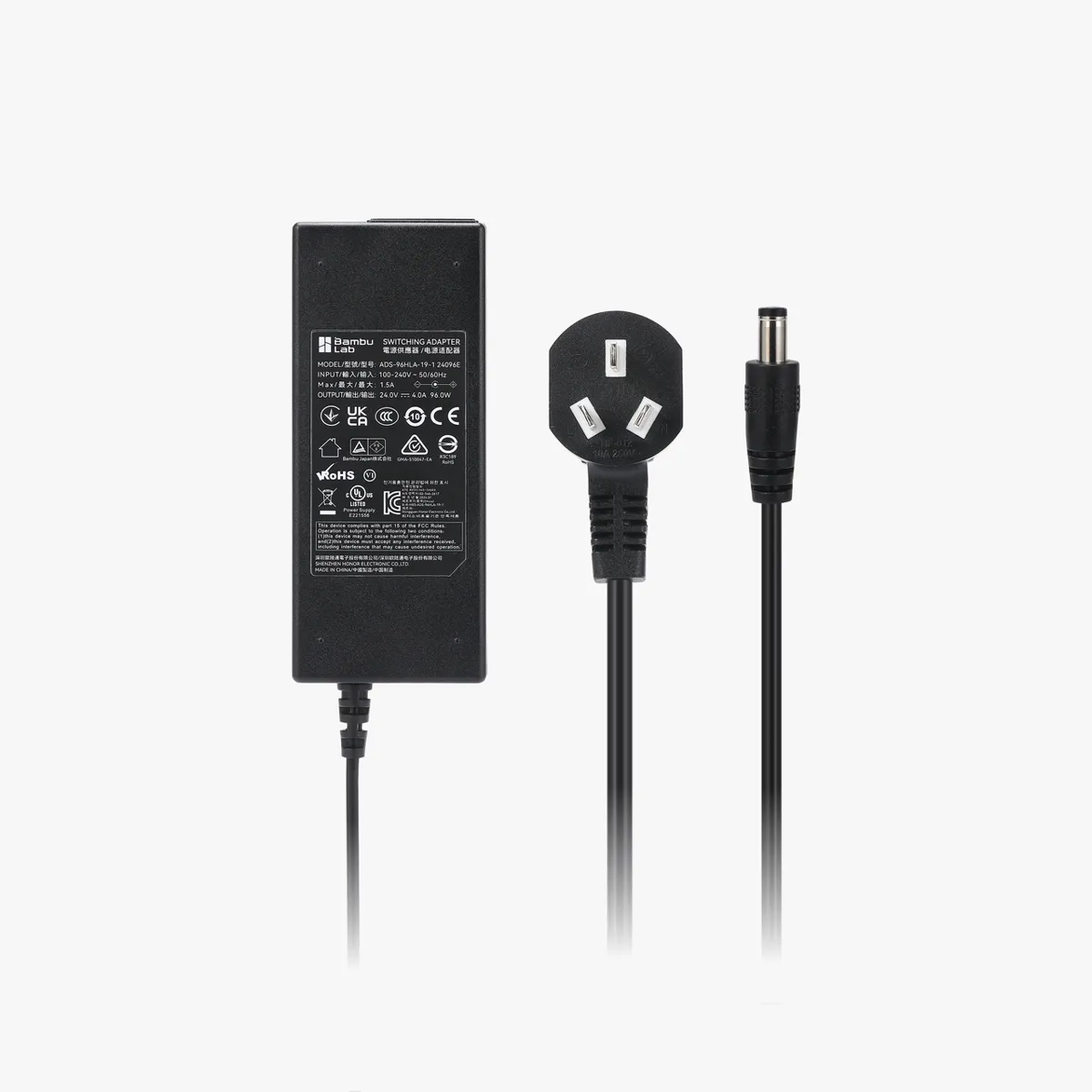
- Yderligere enheder kræver separate adaptere (købes separat)
Bemærk: Switching-adapteren til AMS 2 Pro er klassificeret til 24 V 4 A. For at sikre sikker og korrekt drift bør du kun bruge officielt tilbehør. Brug af en tredjepartsadapter kan beskadige enheden og påvirke din garantidækning.
-
X1- / P1- / A2L-serien af printere
- Hver AMS 2 Pro skal bruge sin egen adapter for at kunne tørre
-
AMS HT
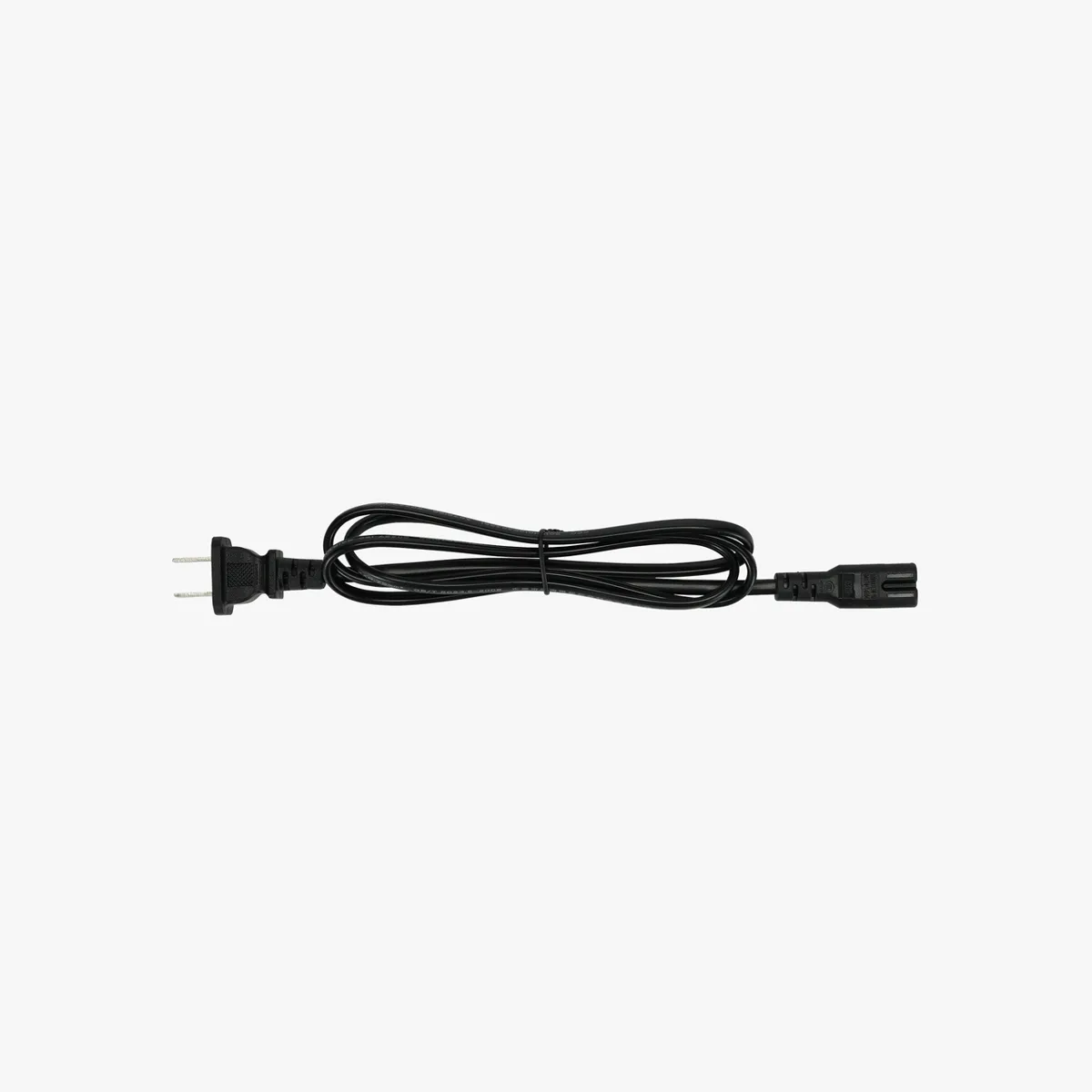
- Tørring kræver sit eget strømkabel
- 6-pin-strøm til tørring understøttes ikke
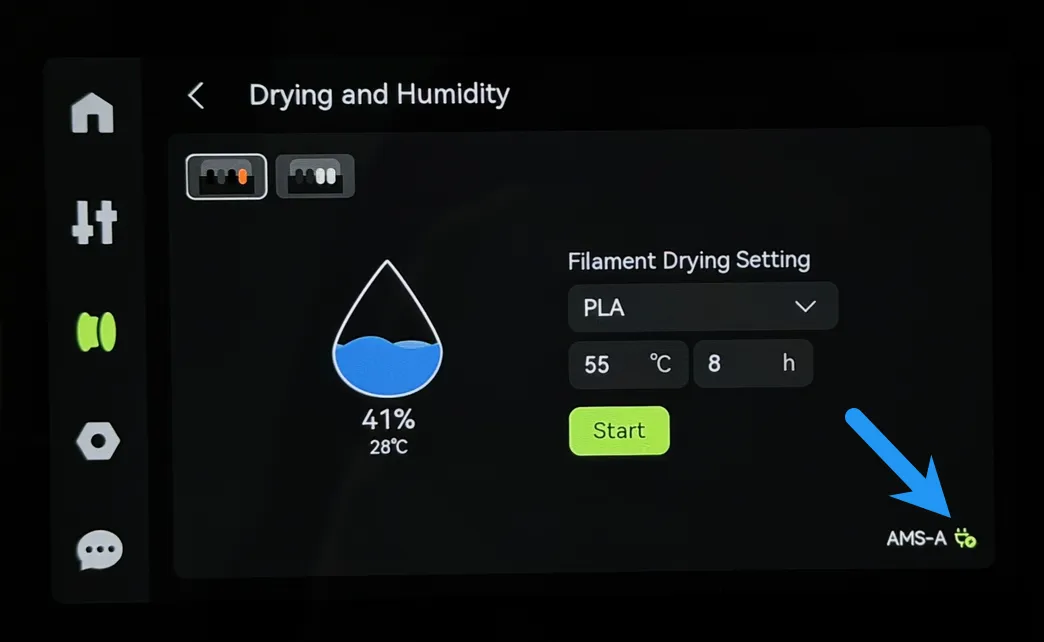
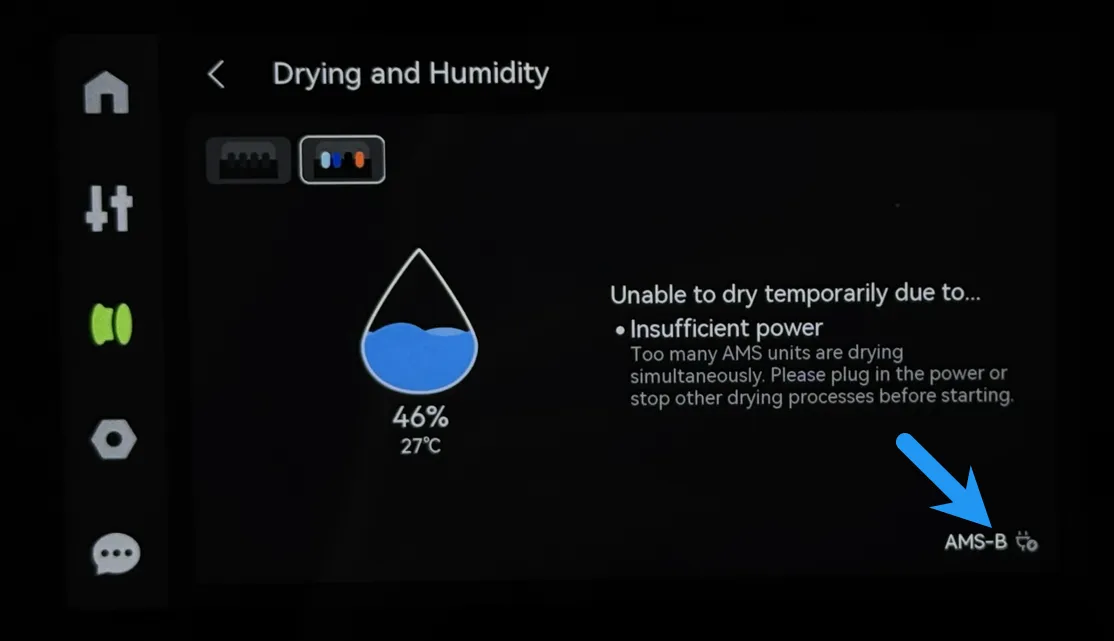
- Indikator for strømstatus
- Ingen adapter: gråt ikon nederst til højre; kun 1 AMS 2 Pro kan tørre via printerens strøm
- Adapter tilsluttet: grønt ikon; tørring forsynet af adapter eller kabel
 |
 |
For flere AMS-enheder, se tilslutningsguiden til flere AMS-modeller for kabling og tilbehør.
Bemærkninger
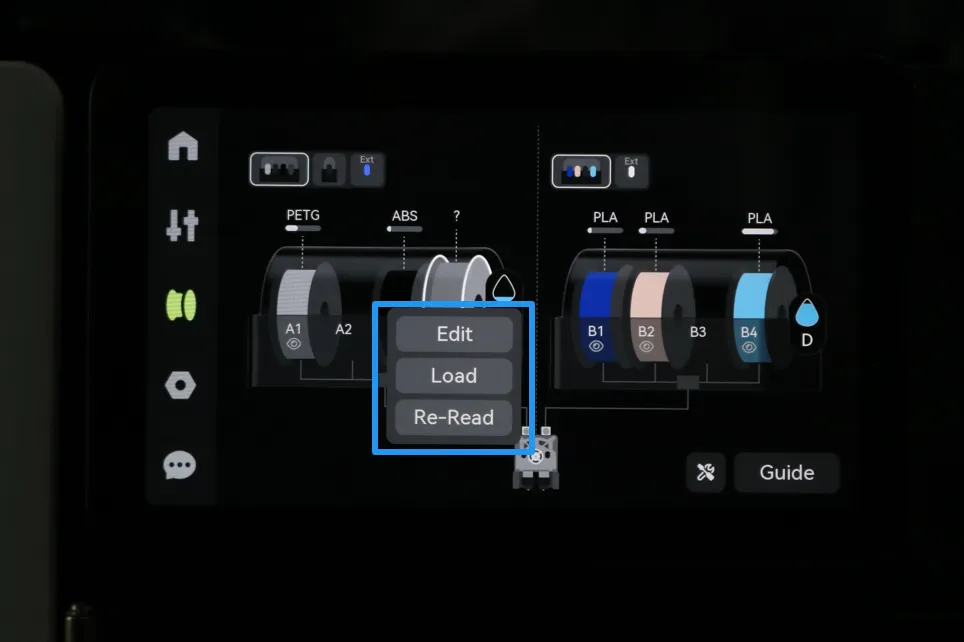
Filamenter, hvor RFID-oplysningerne ikke er aflæst, eller som ikke er redigeret manuelt, vises med "?" i AMS'en og bruger som standard PLA under tørringen, hvilket kan påvirke tørreforløbet.
Tryk på "Edit" (rediger) eller "Re-read" (aflæs igen) for at bekræfte filamentoplysningerne, før du starter tørringen.
Afsluttende bemærkninger
Vi håber, denne vejledning var nyttig. Hvis den ikke løser dit problem, kan du oprette en supportsag direkte hos Bambu Lab, så hjælper de dig videre.
Denne guide er oversat og bearbejdet til dansk fra Bambu Labs officielle vejledning. Se den originale guide hos Bambu Lab →
← Tilbage til AMS-guidesRelaterede guider
Flere AMS-guides om manual
- AMS 2 Pro: introduktion til dele og tilslutning
- AMS 2 Pro - pakkevejledning
- AMS 2 Pro: Fjern afbrækket filament og tjek intern hub-sensor
- Introduktion til AMS 2 Pro-arbejdsgang
- Udpakningsguide til AMS 2 Pro
- Introduktion til AMS HT: arbejdsgang og funktioner
- AMS HT - introduktion til dele og tilslutningsguide
- AMS HT pakkevejledning