Sådan bruger du AMS 2 Pro til filamenttørring med X1- og P1-serien
AMS 2 Pro er ikke kun et flermaterialesystem, men har også en indbygget tørreenhed, der holder dine filamenter i optimal stand. Denne guide giver en trin-for-trin proces til opsætning og brug af AMS 2 Pro til filamenttørring i X1- og P1-serien.
Hvorfor bør du tørre filamentet?
- Forebygger printfejl: Fugt i filament giver bobler, stringing eller dårlig lagvedhæftning og fører til fejlbehæftede print.
- Forbedrer den mekaniske styrke: Tørt filament giver stærkere og mere holdbare print ved at reducere hulrum fra vanddamp.
- Forbedrer overfladefinishen: Tørring fjerner fugtrelaterede overfladefejl og giver glattere og mere professionelt udseende print.
- Reducerer tilstopninger og blokeringer: Fugtfrit filament forhindrer tilstopning af dysen og fremføringsproblemer og sikrer ensartet udtrykning.
Hvad du skal bruge
- X1-/P1-serie 3D-printer
- AMS 2 Pro
- Filamentbuffer (eller AMS Hub til flere enheder). Du kan købe filamentbuffer eller AMS Hub i Bambu Lab-butikken, hvis du ikke har dem.
- 6-pins og 4-pins buskabel (følger med AMS 2 Pro)
- PTFE-slange til filamentfremføring.
- Bambu Lab strømadapter til at forsyne tørrefunktionen. Du kan få den i Bambu Lab-butikken. Hvis du bruger flere AMS 2 Pro-enheder og vil tørre filament i mere end én ad gangen, kræver hver enhed sin egen strømadapter.
Bemærk: Strømadapteren til AMS 2 Pro er specificeret til 24V 4A. For at sikre sikker og korrekt drift skal du kun bruge originalt tilbehør. Brug af en tredjepartsadapter kan beskadige enheden og påvirke din garanti.
Sådan bruger du AMS 2 Pro til filamenttørring
Følg trinene nedenfor for at bruge AMS 2 Pro til at tørre filament i X1-/P1-serien.
Trin 1: Opdater firmwaren
Filamenttørringsfunktionen til X1-/P1-serie-printere kræver en firmwareopdatering (udgivet i slutningen af april 2025) for at aktivere AMS 2 Pro's tørrefunktion. Uden denne opdatering virker tørrefunktionen ikke. For at opdatere firmwaren til X1-serien kan du se X1-firmwareopdatering. Se wiki-siden om P1-serie-firmwareopdatering for at lære, hvordan du opdaterer P1 3D-printeren.
Bemærk: Opdater printerens firmware, før du tilslutter AMS 2 Pro, for at undgå initialiseringsproblemer.
Trin 2: Tilslut AMS 2 Pro til X1-/P1 3D-printeren
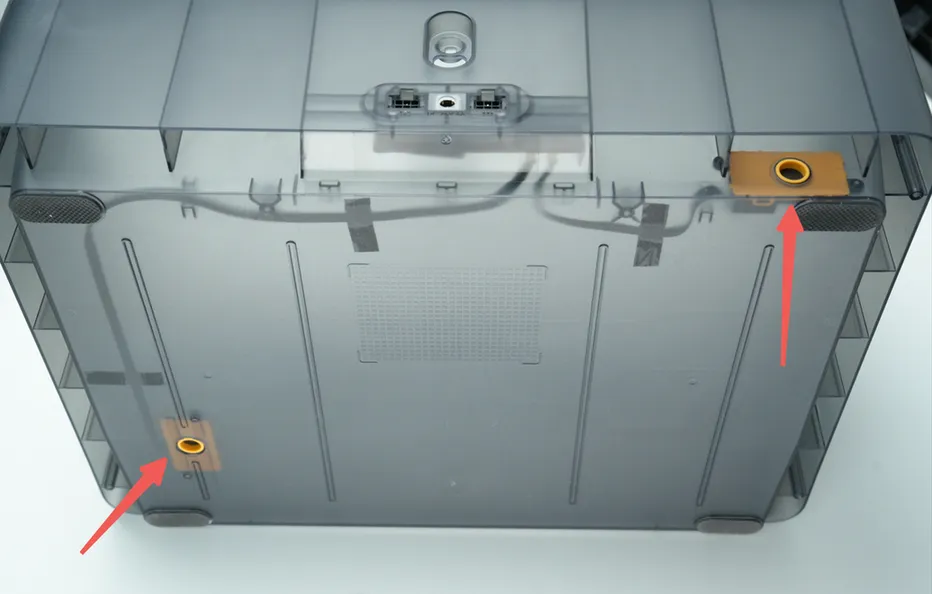
Brug 2 M3 × 21,5 skruer til at fastgøre filamentbufferen til printeren. Tilslut den ene ende af den 550 mm lange PTFE-slange til filamentudgangen på AMS 2 Pro og den anden ende til venstre port på filamentbufferen. Tilslut derefter den ene ende af den 370 mm lange PTFE-slange til PTFE-koblingen på printeren og den anden ende til højre port på filamentbufferen.
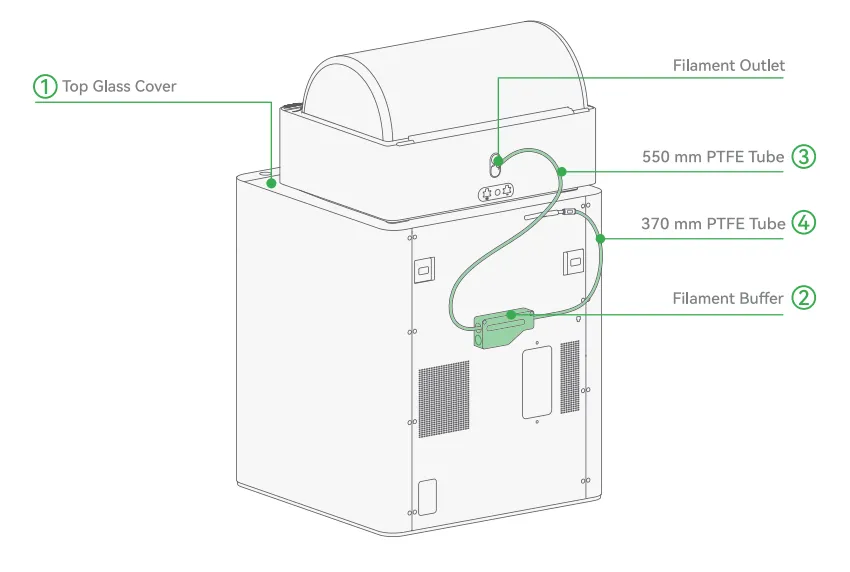
Tilslut derefter den L-formede ende af det 4-pins Bambu Bus-kabel til printeren og den anden ende til bundporten på filamentbufferen. Tilslut derefter den ene ende af det 6-pins Bambu Bus-kabel til en af 6-pins-portene på AMS 2 Pro og den anden ende til venstre port på filamentbufferen. Hvis du bruger flere AMS 2 Pro-enheder, skal du udskifte filamentbufferen med en AMS Hub.
Trin 3: Tilslut strømadapteren
Sæt strømadapteren i AMS 2 Pro's strømstik. Herunder ser du, hvordan du tilslutter den.
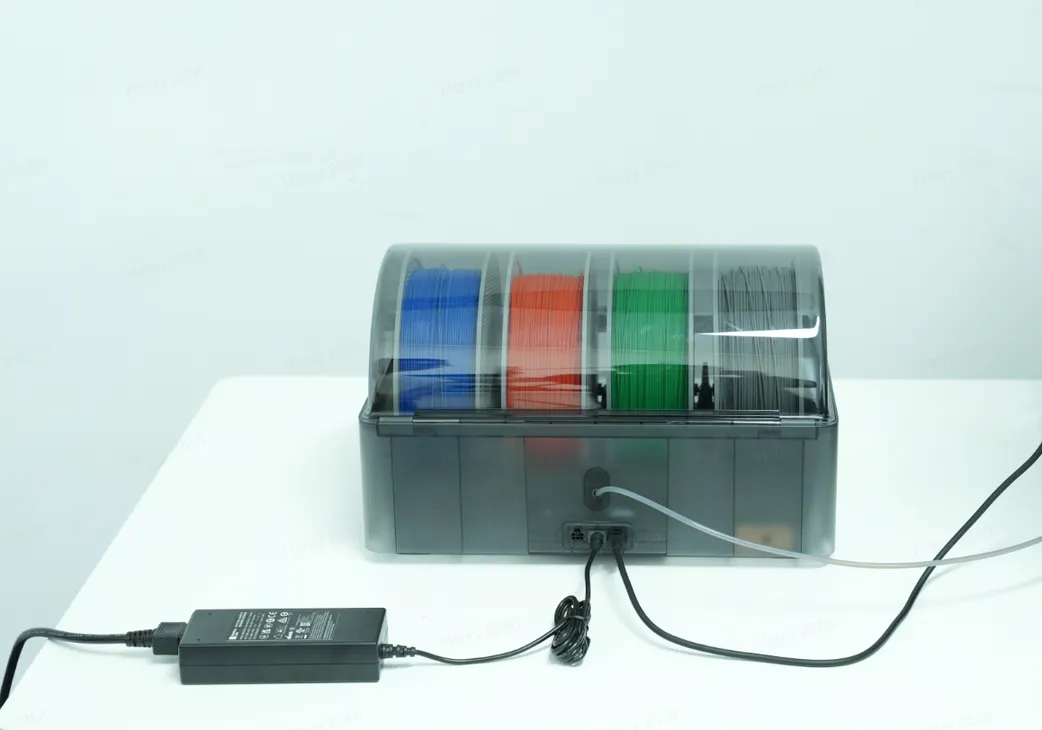
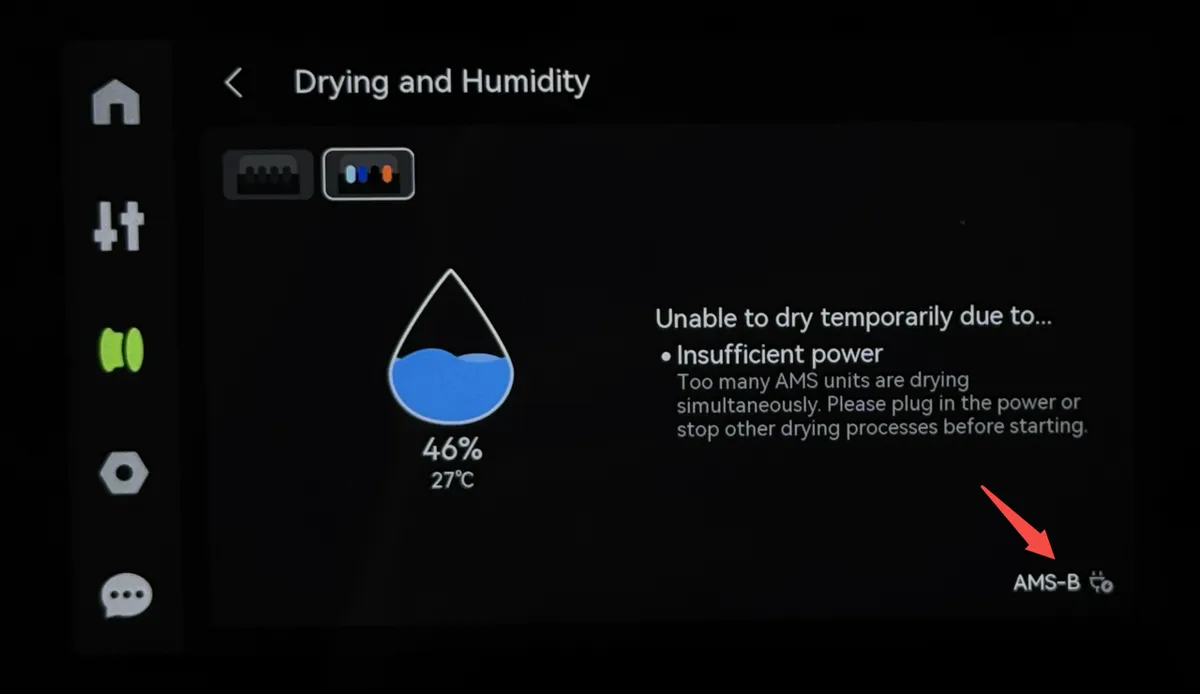
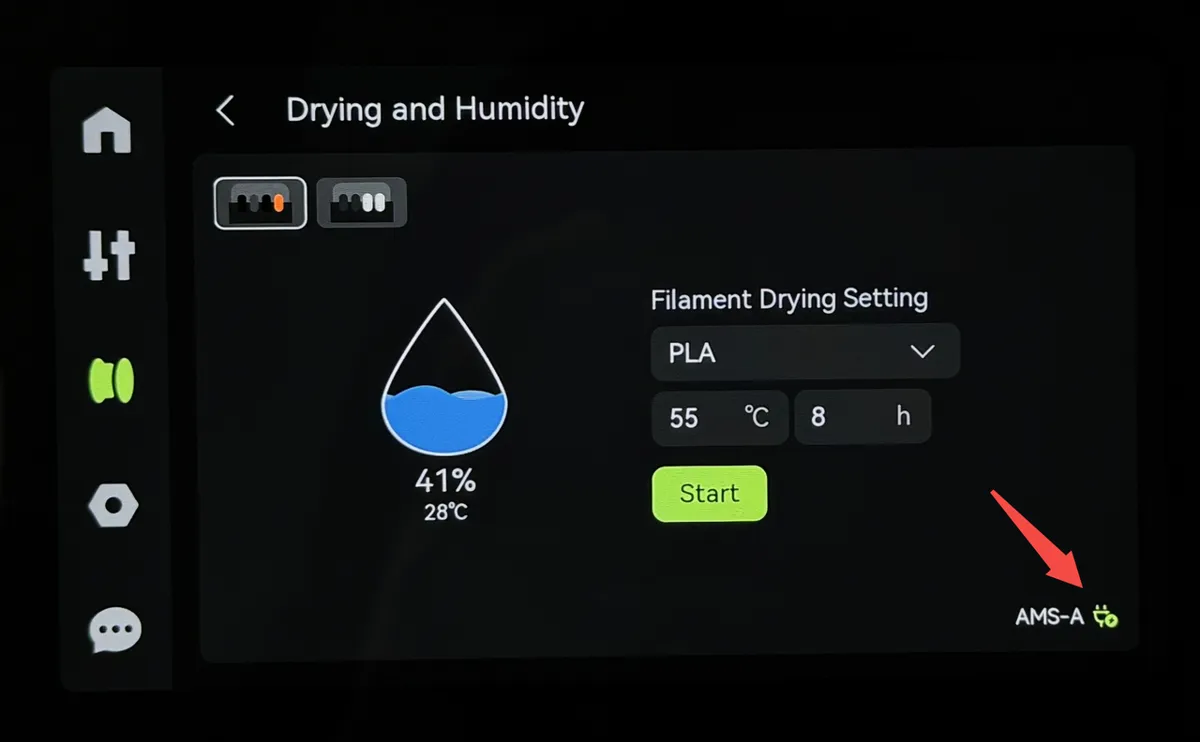
Hvis du ikke bruger strømkablet og alligevel forsøger at tørre, får du en meddelelse om utilstrækkelig strøm og en opfordring til at tilslutte det. Strømikonet i nederste højre hjørne af siden er også nedtonet. Men når du tilslutter det korrekt, bliver det grønt i stedet.
 |
 |
Trin 4: Placer tørremiddel og filament i AMS 2 Pro
AMS 2 Pro bruger farveskiftende silicagel-tørremiddel (gult til lilla, når det er mættet). Placer det i den midterste bageste del af AMS 2 Pro som vist nedenfor.
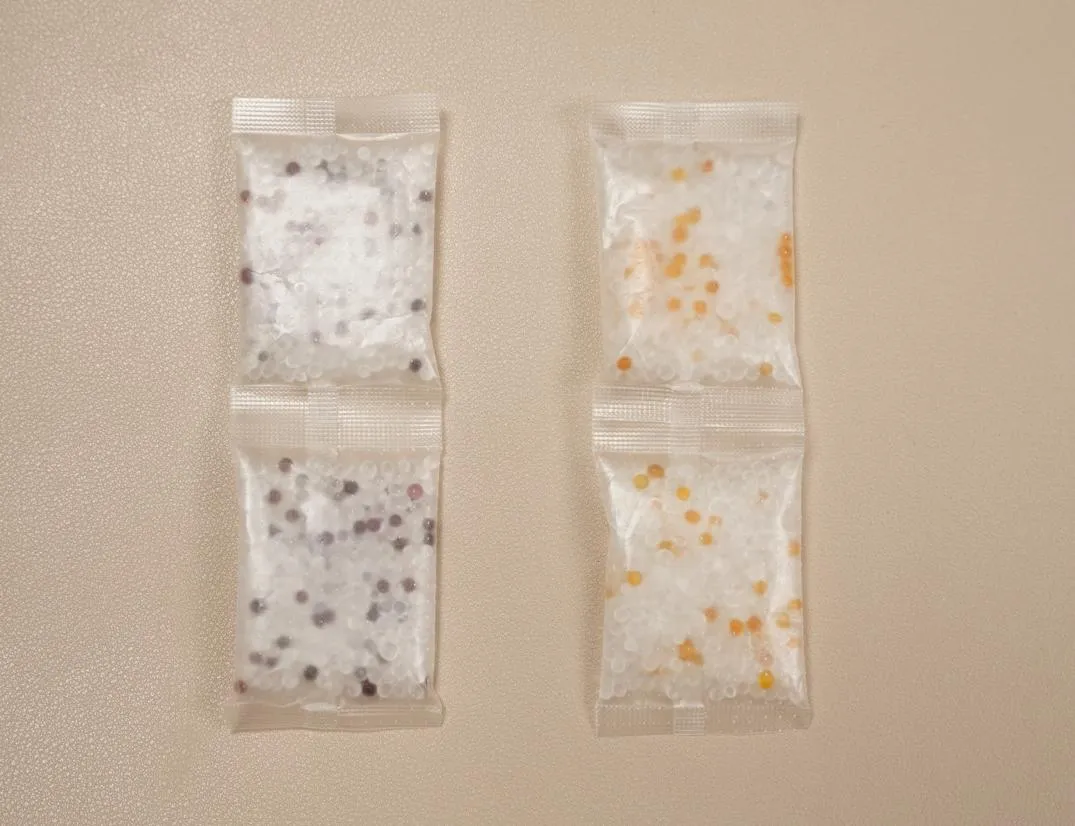 |
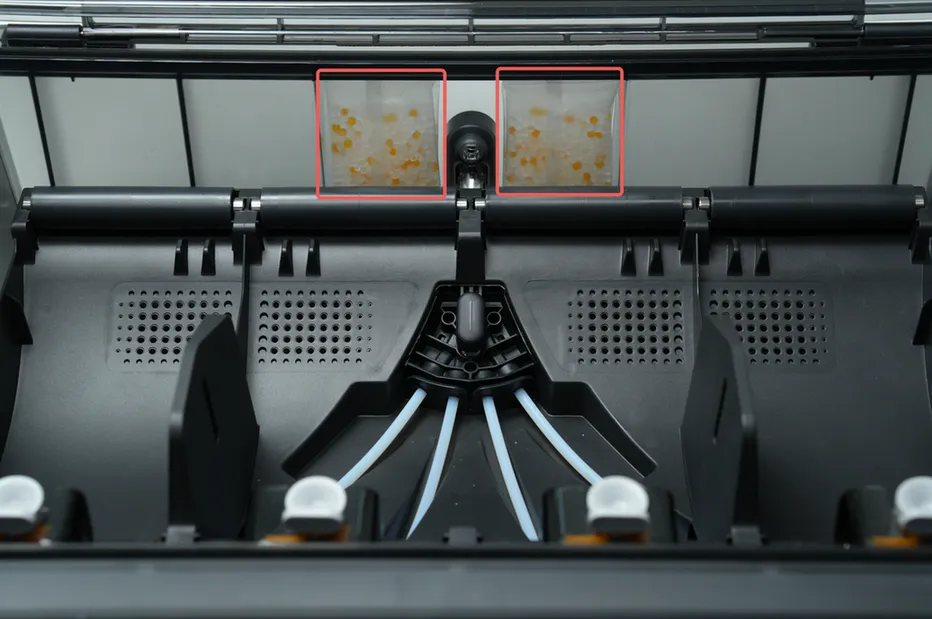 |
Placer derefter en filamentspole oven på AMS 2 Pro.
Bemærk: Læg ikke filamentet i under tørring. Gør du det, får du en meddelelse om at fjerne det, når du forsøger at tørre.
Hvis filamentet allerede er lagt i, får du en meddelelse om, at der er filament i AMS-udgangen. Så du skal sikre dig, at du har trukket det tilbage.
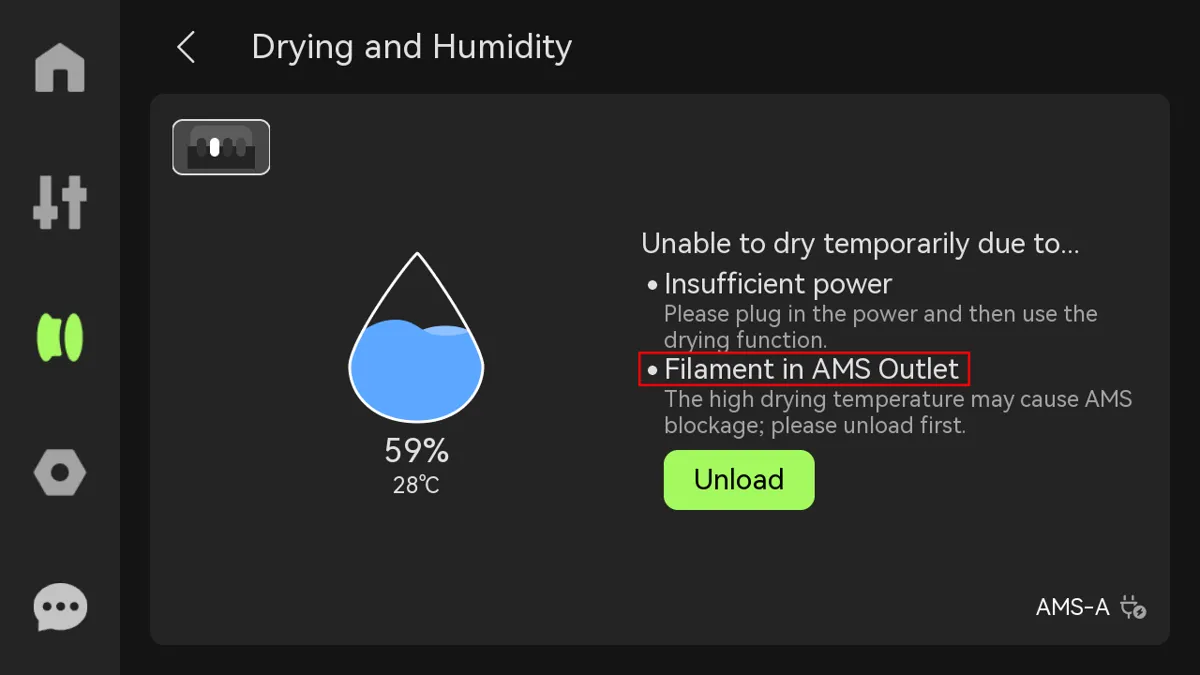
Luk topdækslet for at sikre en lufttæt forsegling under tørring, og tænd derefter for 3D-printeren.
Trin 5: Start filamenttørringen
Start af tørring på X1C
Hvis du bruger X1C, skal du på printerens touchskærm gå til afsnittet Filament og derefter klikke på AMS-fugtighedsikonet.
Det åbner siden Drying and Humidity (Tørring og luftfugtighed).
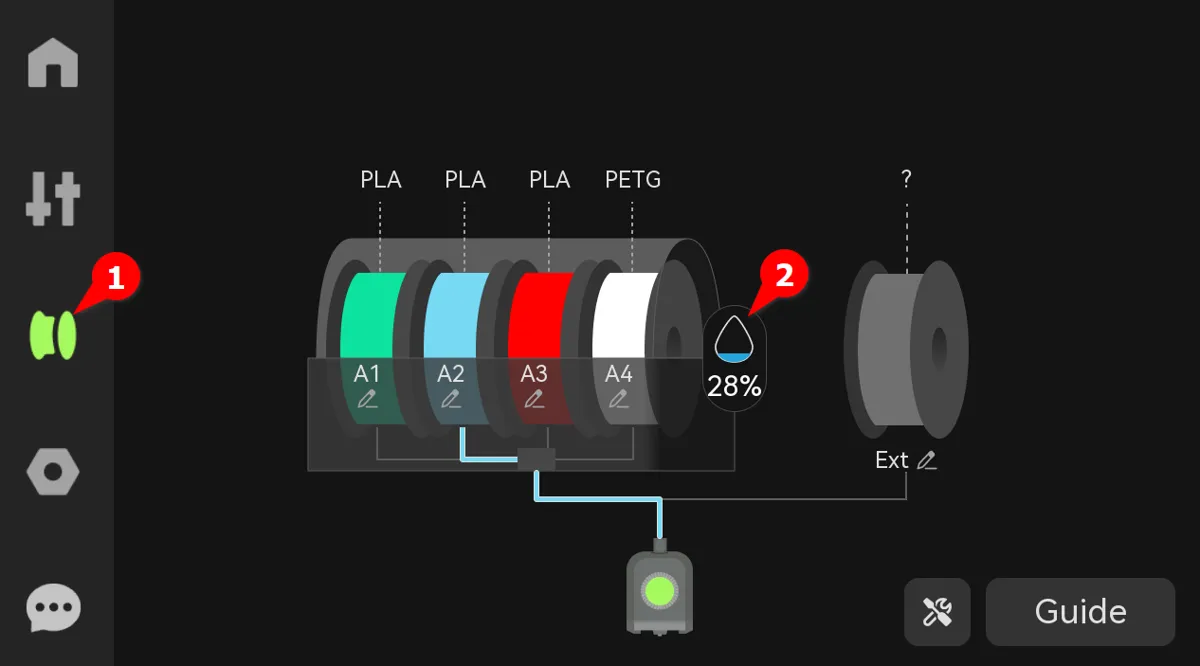
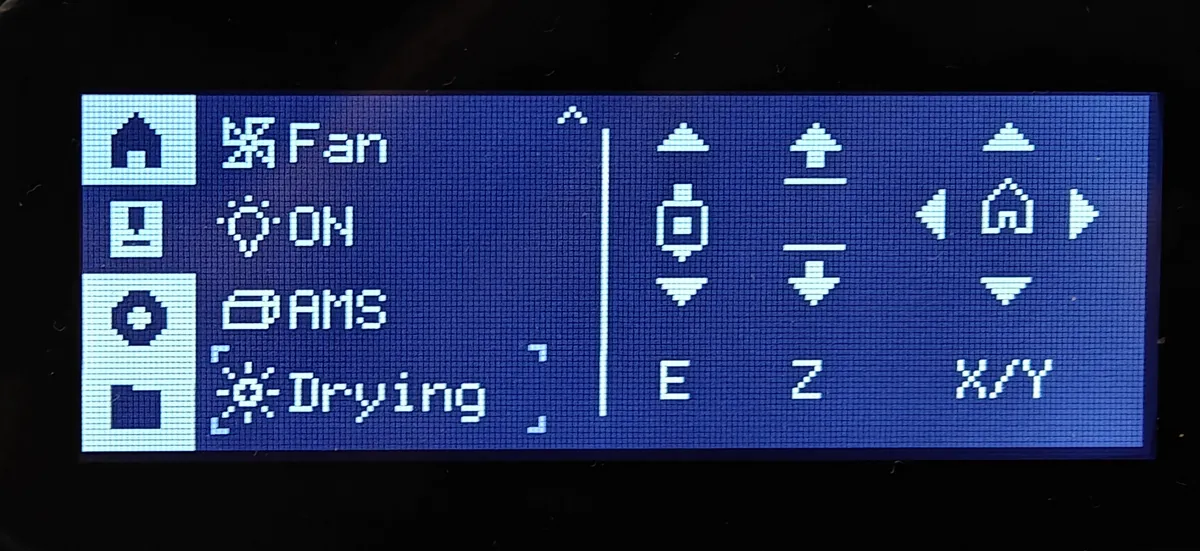
Alternativt kan du klikke på indstillingsikonet nederst til højre og derefter vælge AMS Drying (AMS-tørring).
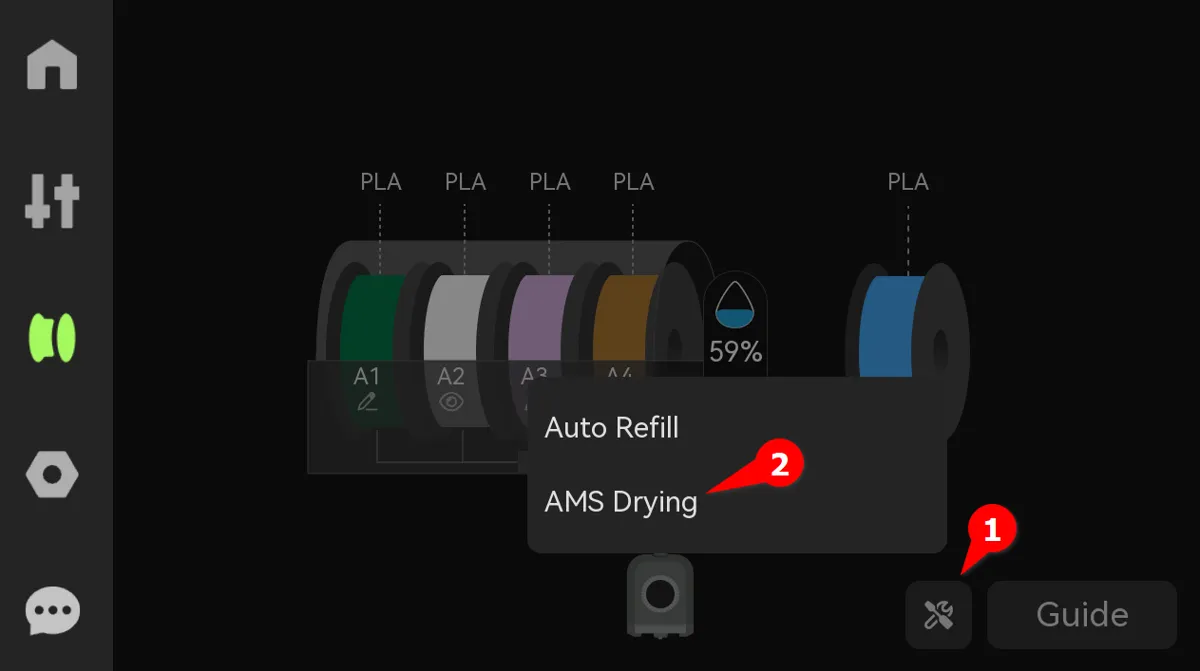
Vælg det filamentslot, der skal tørres. For Bambu-filamenter konfigurerer RFID automatisk tørreindstillingerne (temperatur, tid). Du kan også indstille temperaturen (maks. 65 °C) og varigheden manuelt ud fra filamenttypen (f.eks. PLA: 45-55 °C, 6-8 timer).
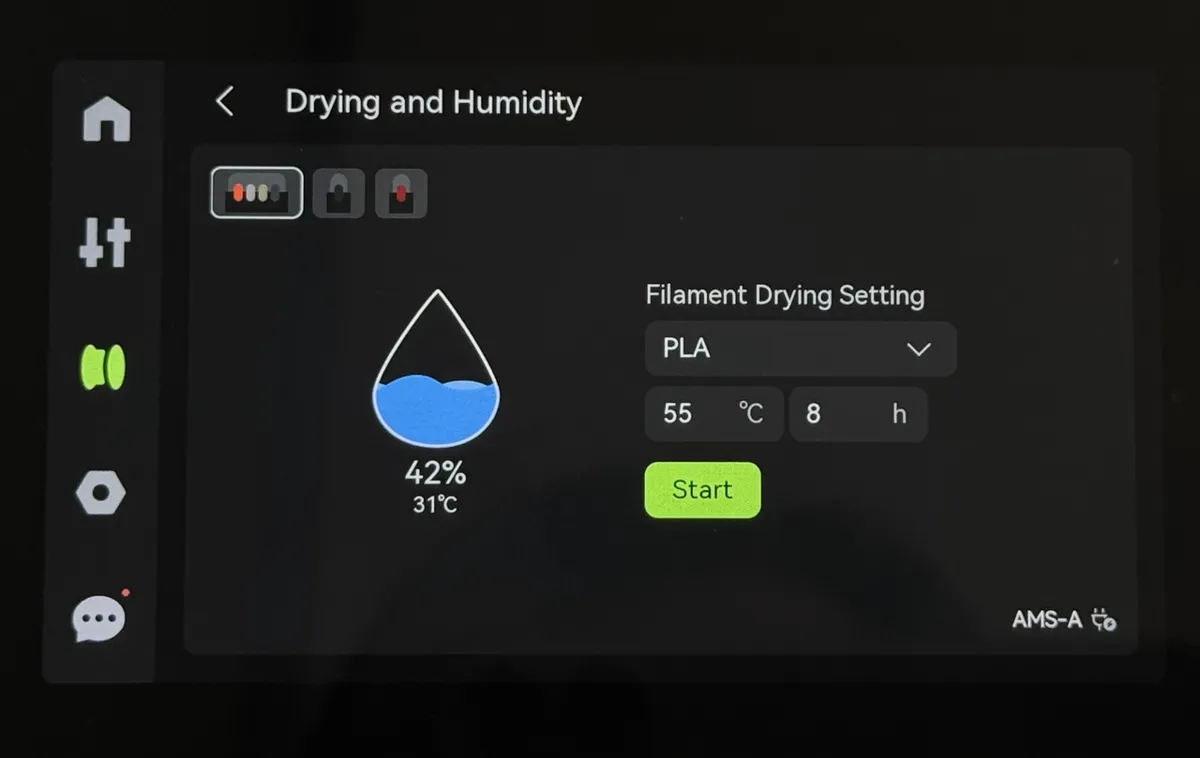
Klik på Start for at starte tørreprocessen.
Start af tørring på P1-serien
Hvis du bruger P1-serien, får du en meddelelse om, at AMS er tilgængelig, når du har tilsluttet den.
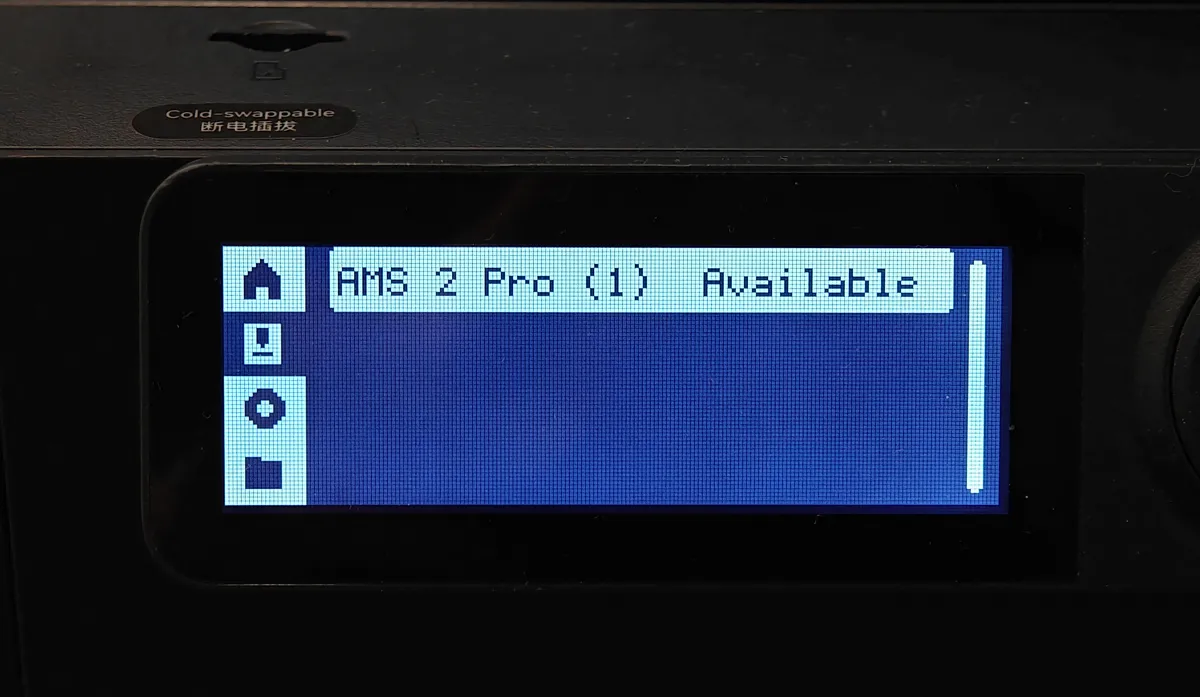
Klik på den, og når du er kommet ind på siden for tørring og luftfugtighed, får du mulighed for at vælge filamentet samt indstille tørretemperatur og tid. Klik derefter på Start Drying (Start tørring).
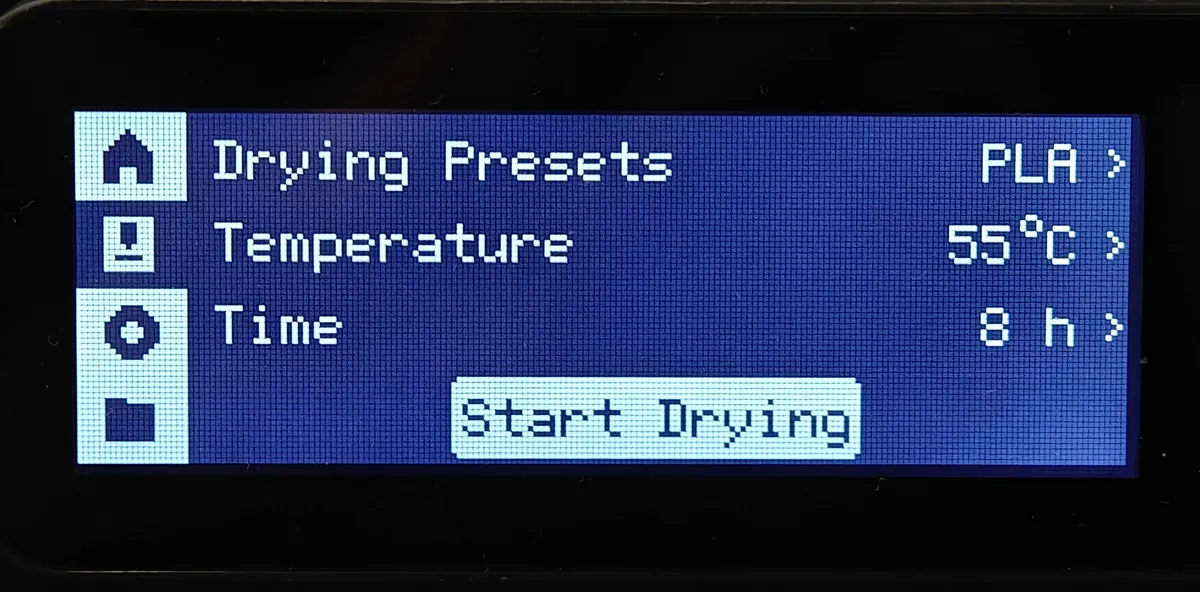
Hvis filamentet allerede var lagt i, får du en meddelelse om, at du skal fjerne filamentet, hvorefter AMS automatisk begynder at tørre.
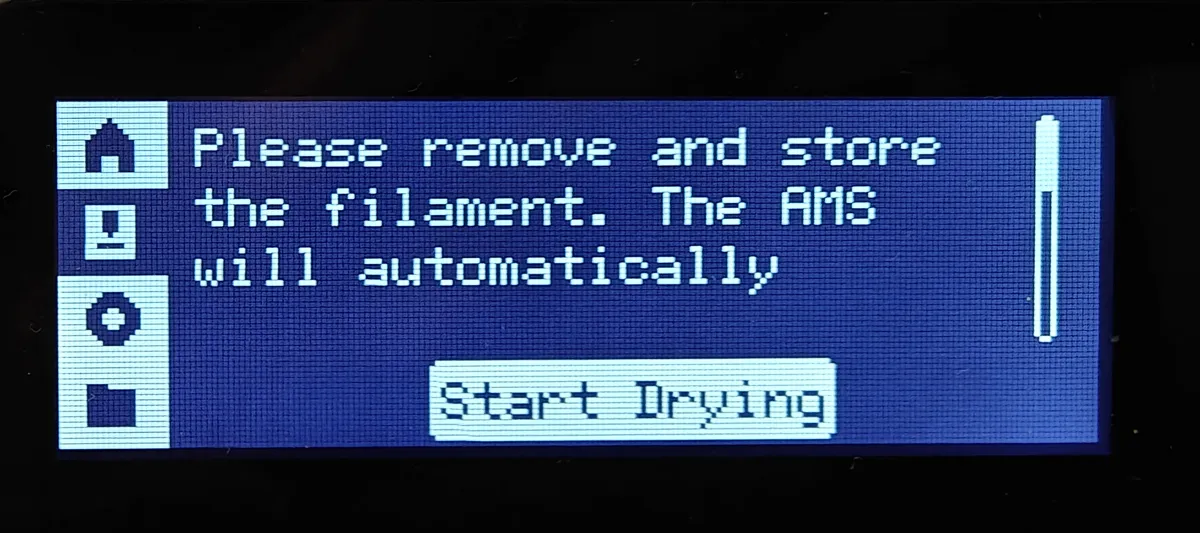
Bemærk: Sørg for, at topdækslet på AMS 2 Pro er lukket, før du tørrer.
AMS 2 Pro har et indbygget varme- og tørremodul placeret under den centrale ramme, som kan nå en maksimal tørretemperatur på 65 °C, hvilket effektivt kan tørre de fleste filamenter. Nogle filamenter kan dog kræve en temperatur højere end 65 °C og bliver måske ikke helt tørre med AMS. Du får en meddelelse, der foreslår, at du bruger AMS HT i stedet.
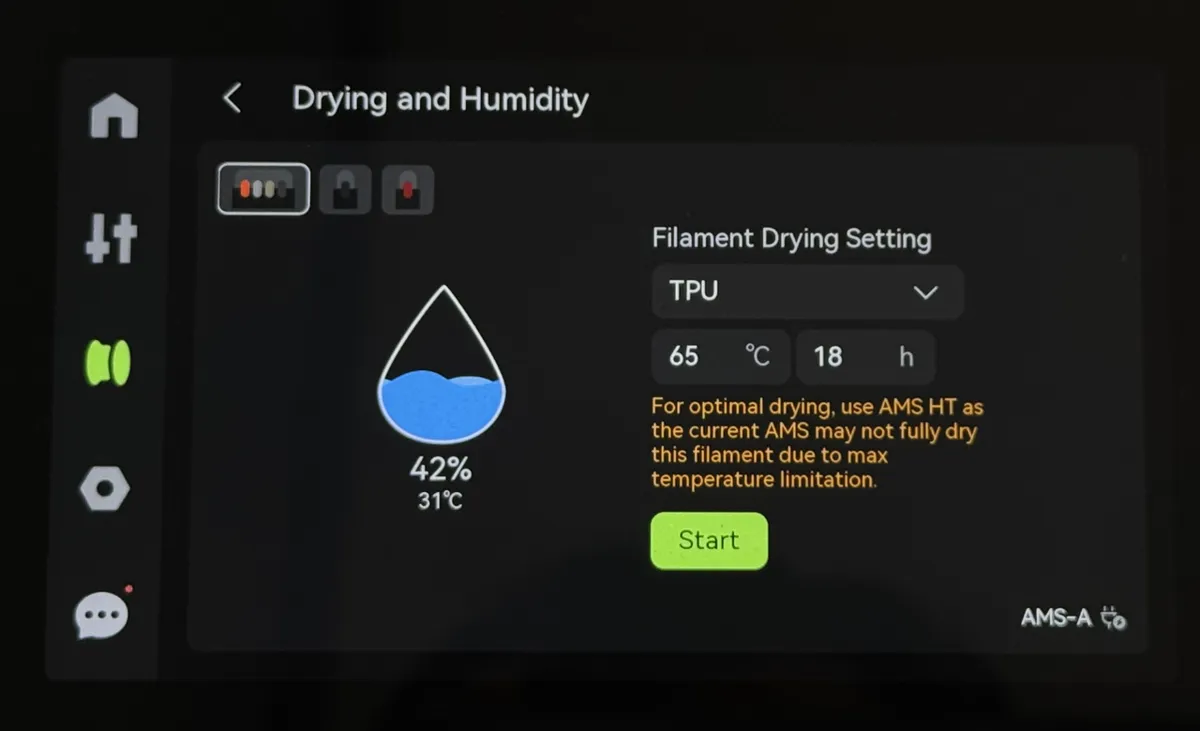
Trin 6: Overvåg luftfugtigheden
Du kan overvåge luftfugtighed og temperatur i realtid ved at klikke i øverste venstre hjørne. Hvis du har tilsluttet flere AMS'er, kan du også bruge denne mulighed til at skifte mellem hver AMS. Du kan se luftfugtigheden, temperaturen og den resterende tid.
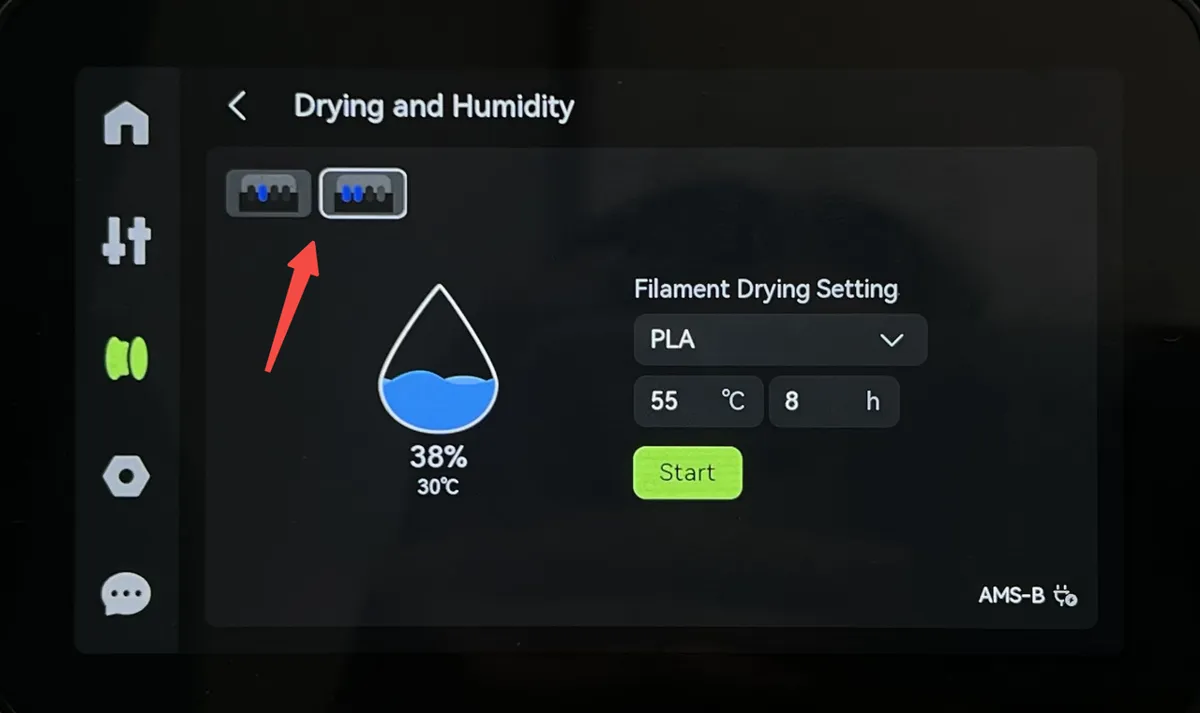 |
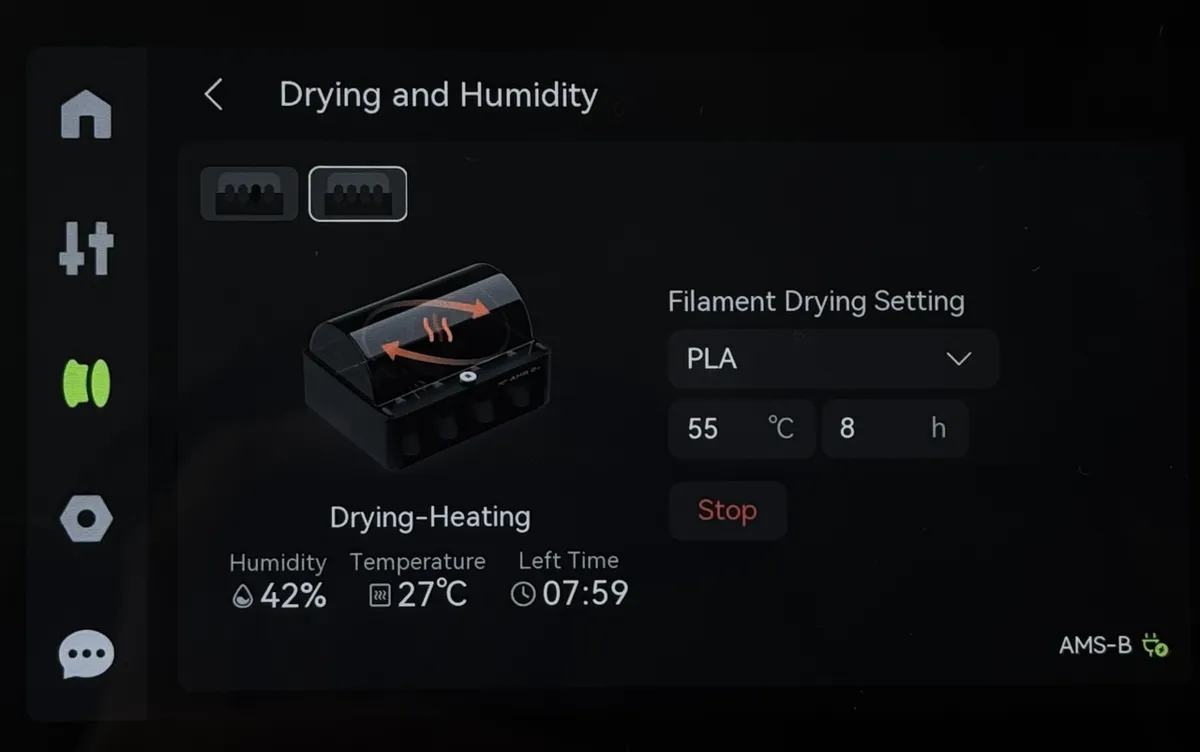 |
Under tørring driver AMS 2 Pro fugten ud gennem ventilationsåbningerne i bunden. Sørg for, at de ikke er blokerede, for optimal tørreydelse.
Efter tørring
Trin 1: Lad AMS 2 Pro køle af
Lad den køle af i omkring 5-10 minutter, især hvis der er brugt høje temperaturer.
Trin 2: Tag filamentet ud, og inspicer det
Tag spolen ud af AMS, og kontrollér, at filamentet er tørt. Sørg for, at filamentet føles glat og ikke viser tegn på fugt. Se også efter deformationer, fladtrykte områder eller tandhjulsmærker, der kan være opstået fra feederen.
Hvis filamentet ser tørt og intakt ud, er det klar til printning eller opbevaring. Læg det i, og start 3D-printningen. Hvis du i stedet vil opbevare det, så sørg for at bruge lufttætte beholdere med tørremiddel for at forhindre, at fugt suges op igen.
Fejlsøgning
- Tørrefunktionen aktiveres ikke: AMS 2 Pro's tørrefunktion kræver firmwareopdateringer for at kunne styres på X1-/P1-serie-printere. Kontrollér, at printerens firmware er opdateret til den nyeste version.
- Meddelelse om utilstrækkelig strøm til tørring: X1-/P1-serie-printere kan ikke levere nok strøm til AMS 2 Pro's tørremoduler, og der kræves en ekstern strømadapter. Sørg for at tilslutte den originale Bambu Lab strømadapter. Brug af en tredjeparts strømadapter aktiverer måske ikke tørrefunktionen korrekt. Desuden er hardwareskade forårsaget af en tredjeparts strømadapter ikke dækket af produktgarantien.
- Andre filamenter deformeres efter tørring: Når du tørrer højtemperaturfilament, skal du tage lavtemperaturfilamentet ud. For eksempel må PLA-filament ikke ligge i AMS, mens du tørrer ABS.
- Filamentet tørrer ikke helt: Kontrollér filamenttypen og tørreindstillingerne for at sikre optimale resultater. Til højtemperaturfilamenter kan du overveje at bruge en AMS HT, da AMS 2 Pro's grænse på 65 °C kan være utilstrækkelig. Alternativt kan du også bruge varmepladen til formålet. Se wiki-siden om Anbefalinger til filamenttørring for at læse mere.
Afsluttende bemærkninger
Vi håber, denne vejledning var nyttig. Hvis den ikke løser dit problem, kan du oprette en supportsag direkte hos Bambu Lab, så hjælper de dig videre.
Denne guide er oversat og bearbejdet til dansk fra Bambu Labs officielle vejledning. Se den originale guide hos Bambu Lab →
← Tilbage til AMS-guidesRelaterede guider
Flere AMS-guides om manual
- Tørring af filament med AMS 2 Pro og AMS HT
- AMS 2 Pro: introduktion til dele og tilslutning
- AMS 2 Pro - pakkevejledning
- AMS 2 Pro: Fjern afbrækket filament og tjek intern hub-sensor
- Introduktion til AMS 2 Pro-arbejdsgang
- Udpakningsguide til AMS 2 Pro
- Introduktion til AMS HT: arbejdsgang og funktioner
- AMS HT - introduktion til dele og tilslutningsguide