Deaktivér udlæsning og skylning for at spare filament ved samme materiale
Baggrund
Når du printer med AMS, trækker AMS i øjeblikket automatisk filamentet tilbage ind i AMS, når printet er færdigt. Og når du genstarter printjobbet, indlæser AMS filamentet til printhovedet igen.
Samtidig har vi modtaget feedback fra nogle brugere om, at de i tilfælde, hvor det samme materiale printes i flere plader i træk, ikke ønsker, at AMS trækker filamentet tilbage efter printet, fordi genindlæsningen spilder en vis mængde tid, og fordi genindlæsning og skylning også giver et vist materialespild. Dette kan opnås ved følgende G-code-ændring. Bemærk dog:
1. Når du printer med AMS og filamentet ikke udlæses efter printet, påvirkes RFID-læsefunktionen;
2. Genindlæsning af filamentet uden skylning kan forårsage tilstopning, så de ændrede indstillinger skal gendannes, når du printer med et nyt materiale.
Fremgangsmåde
Spring hurtigt til den relevante model: X2D |P2S | H2D | H2S | H2C | A1-serien | X1- og P1-serien
X2D
Hvis det samme filament printes med AMS i flere plader i træk, kan udlæsning og skylning slås fra på følgende måder for at spare materiale og tid:
1. Under Printer settings -> Machine G-code -> Machine end G-code skal du slette den G-code, hvor AMS trækker filamentet tilbage, som vist i figuren nedenfor:
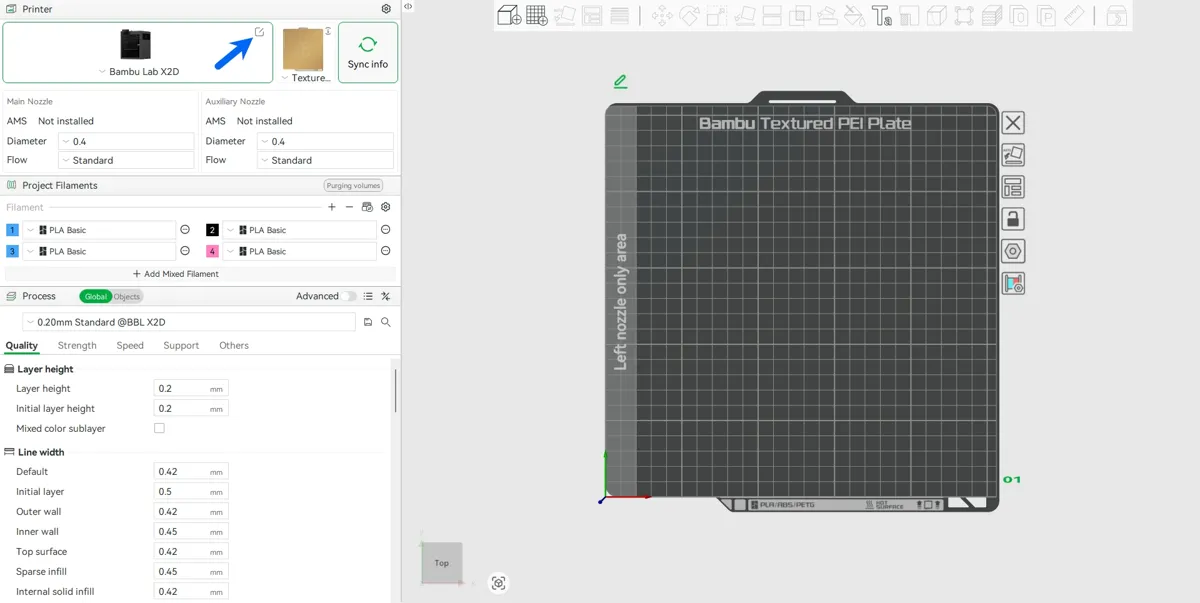
Slet den G-code, der ligger mellem 'pull back filament to ams' og 'G150.3'.
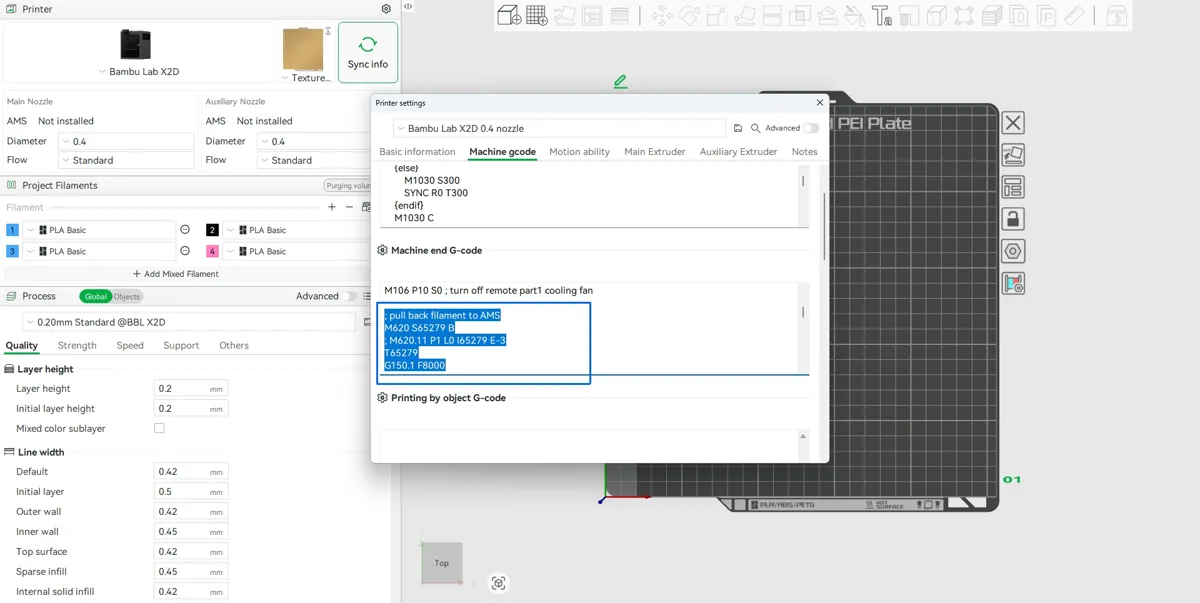
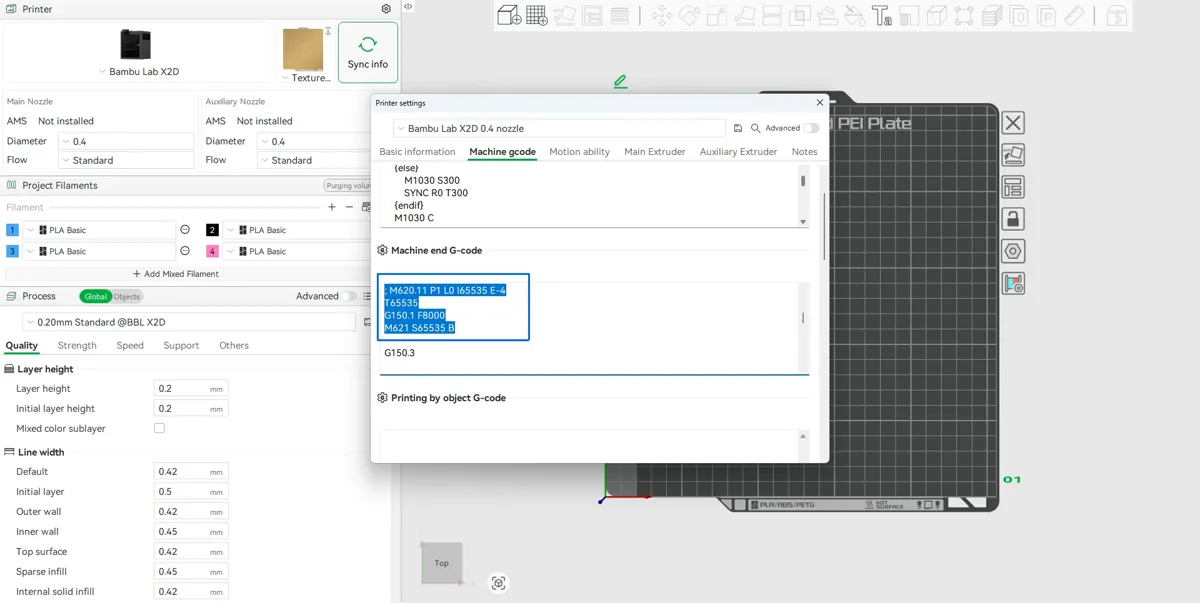
På den måde trækker AMS ikke filamentet tilbage, når printet er færdigt, og kan starte hurtigt, når det næste printjob sættes i gang, hvilket sparer noget tid. Bemærk, at når AMS ikke udlæser filamentet, og materialet stadig sidder i printhovedet, er AMS ikke i tomgang og kan ikke udføre funktioner som at læse RFID og estimere resterende filament.
- Under Printer settings -> Machine G-code -> Machine start G-code skal du slette den G-code, der skyller det gamle materiale ud, som vist i figuren nedenfor:
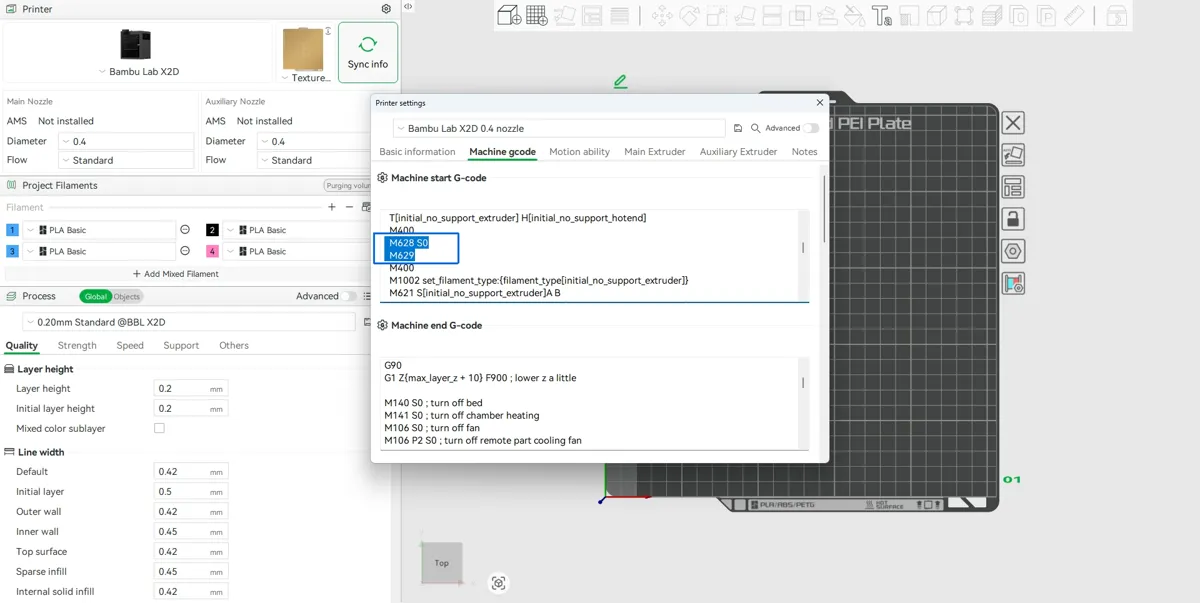
På den måde skyller printeren ikke det gamle filament ud før næste print, hvilket sparer en vis mængde materiale. Men der er en vis risiko for tilstopning i hotenden ved næste print, så gør det med forsigtighed. Gendan ovenstående ændringer, når du printer andre filamenter, for at undgå tilstopning eller farveblanding.
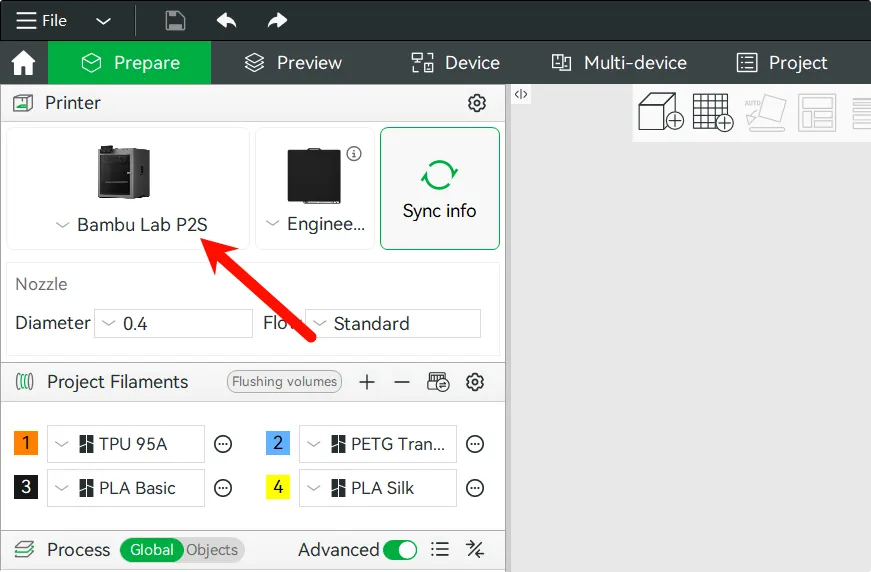
P2S
Hvis det samme filament printes med AMS i flere plader i træk, kan udlæsning og skylning slås fra på følgende måder for at spare materiale og tid:
1. Under Printer settings -> Machine G-code -> Machine end G-code skal du slette den G-code, hvor AMS trækker filamentet tilbage, som vist i figuren nedenfor:
 |
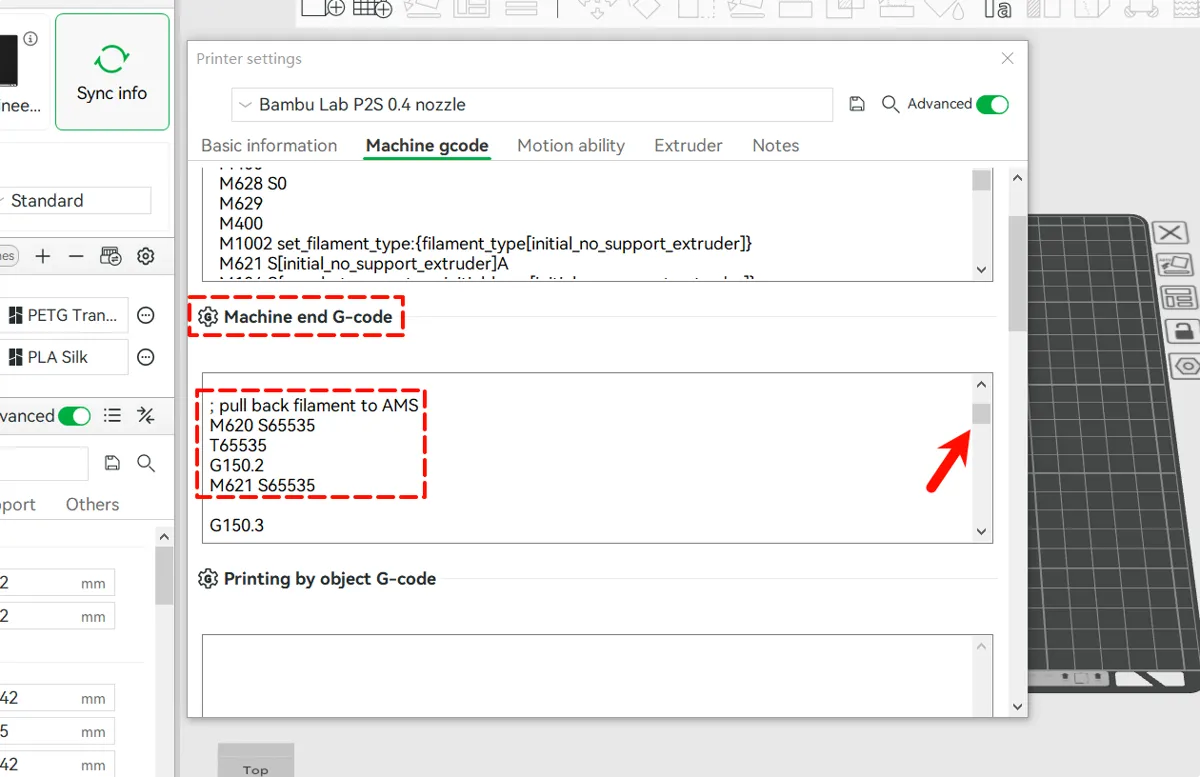 |
På den måde trækker AMS ikke filamentet tilbage, når printet er færdigt, og kan starte hurtigt, når det næste printjob sættes i gang, hvilket sparer noget tid. Bemærk, at når AMS ikke udlæser filamentet, og materialet stadig sidder i printhovedet, er AMS ikke i tomgang og kan ikke udføre funktioner som at læse RFID og estimere resterende filament.
- Under Printer settings -> Machine G-code -> Machine start G-code skal du slette den G-code, der skyller det gamle materiale ud, som vist i figuren nedenfor:
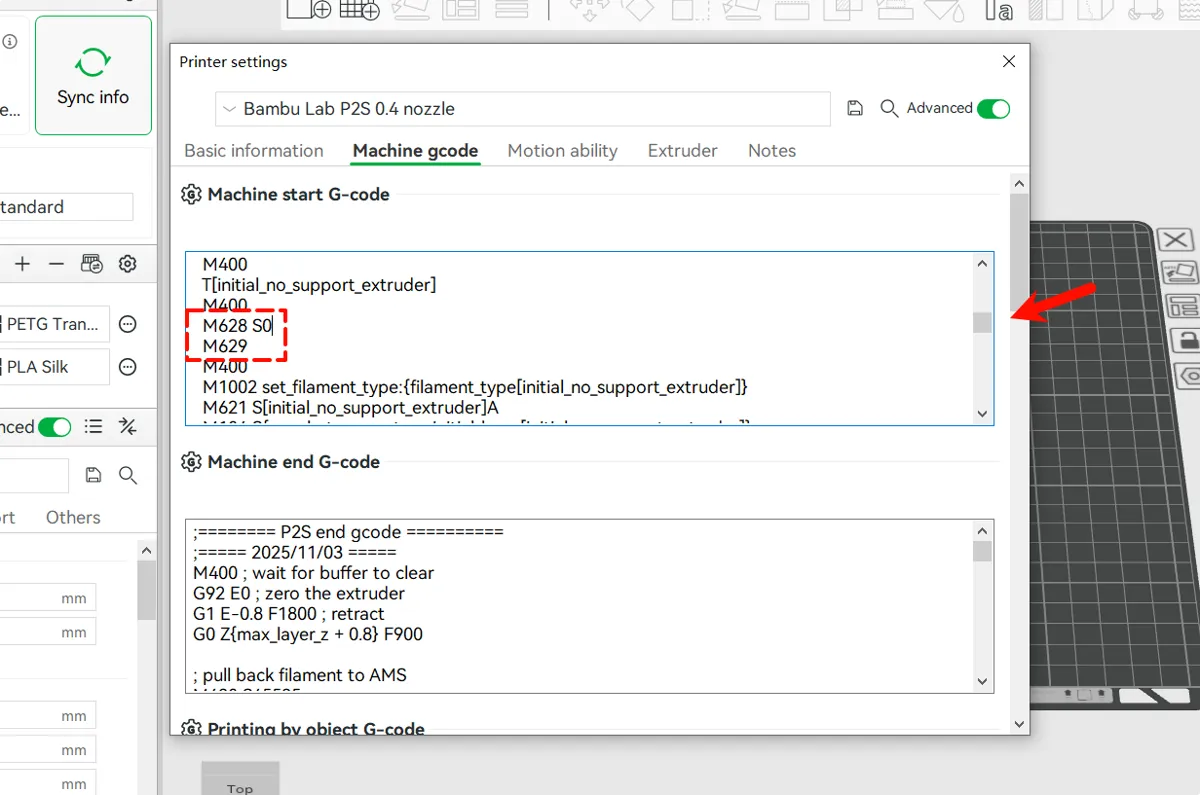
På den måde skyller printeren ikke det gamle filament ud før næste print, hvilket sparer en vis mængde materiale. Men der er en vis risiko for tilstopning i hotenden ved næste print, så gør det med forsigtighed. Gendan ovenstående ændringer, når du printer andre filamenter, for at undgå tilstopning eller farveblanding.
H2D
Hvis det samme filament printes med AMS i flere plader i træk, kan udlæsning og skylning slås fra på følgende måder for at spare materiale og tid:
1. Under Printer settings -> Machine G-code -> Machine end G-code skal du slette den G-code, hvor AMS trækker filamentet tilbage, som vist i figuren nedenfor:
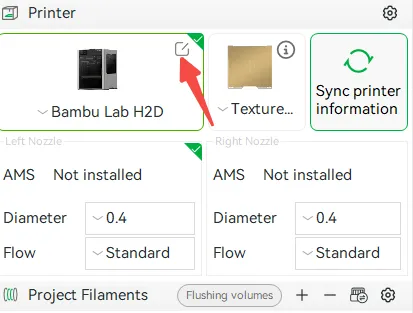
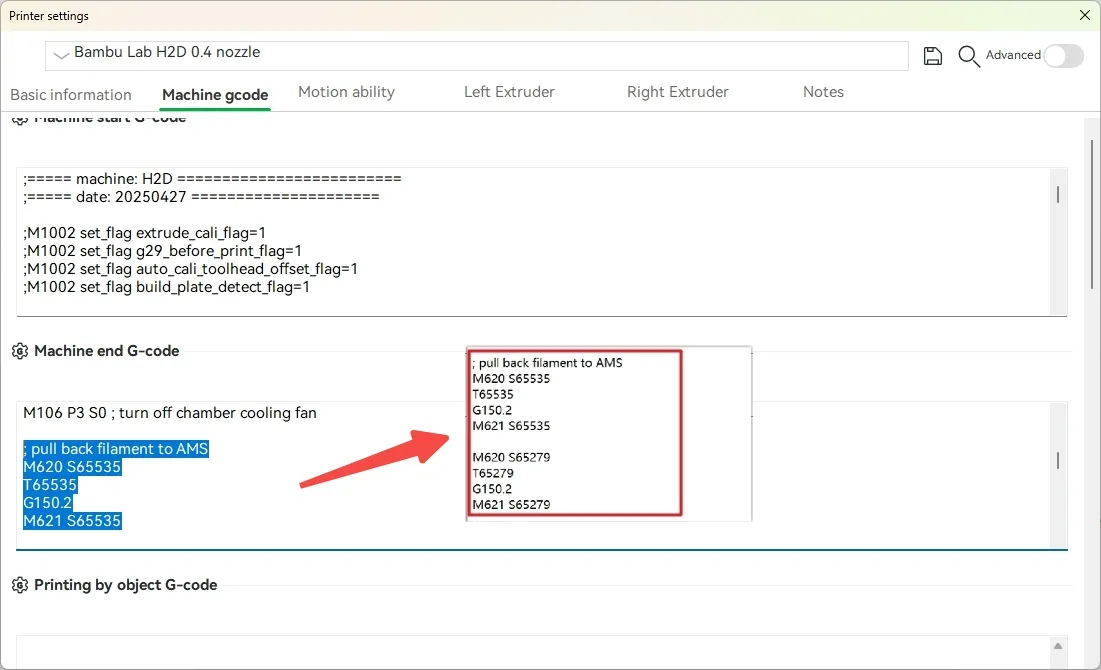
På den måde trækker AMS ikke filamentet tilbage, når printet er færdigt, og kan starte hurtigt, når det næste printjob sættes i gang, hvilket sparer noget tid. Bemærk, at når AMS ikke udlæser filamentet, og materialet stadig sidder i printhovedet, er AMS ikke i tomgang og kan ikke udføre funktioner som at læse RFID og estimere resterende filament.
- Under Printer settings -> Machine G-code -> Machine start G-code skal du slette den G-code, der skyller det gamle materiale ud, som vist i figuren nedenfor:
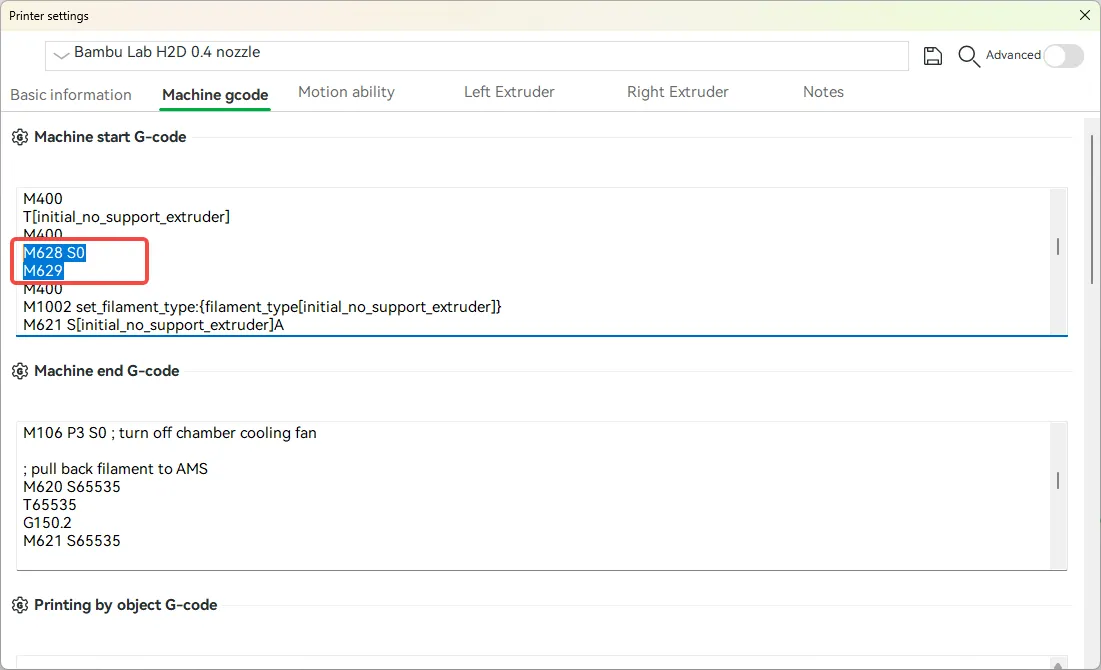
På den måde skyller printeren ikke det gamle filament ud før næste print, hvilket sparer en vis mængde materiale. Men der er en vis risiko for tilstopning i hotenden ved næste print, så gør det med forsigtighed. Gendan ovenstående ændringer, når du printer andre filamenter, for at undgå tilstopning eller farveblanding.
H2S
Hvis det samme filament printes med AMS i flere plader i træk, kan udlæsning og skylning slås fra på følgende måder for at spare materiale og tid:
1. Under Printer settings (1) -> Machine G-code (2) -> Machine end G-code skal du slette den G-code, hvor AMS trækker filamentet tilbage, som vist i figuren nedenfor (3):
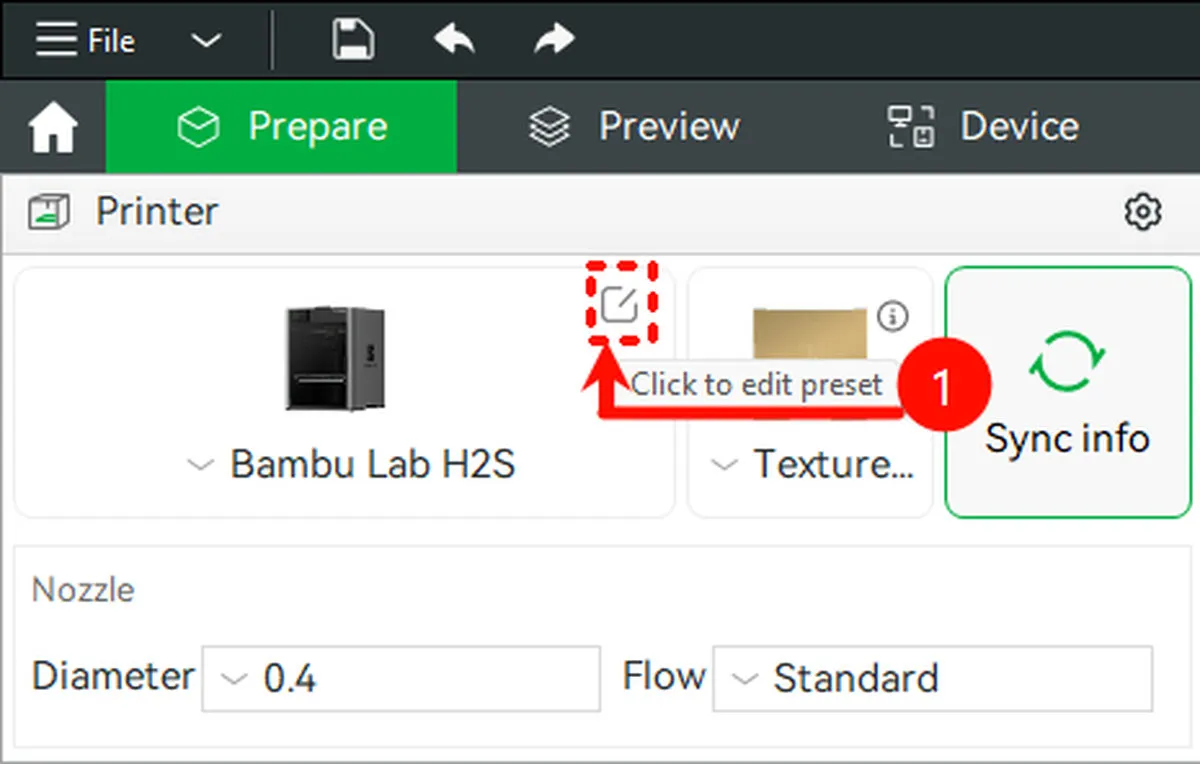
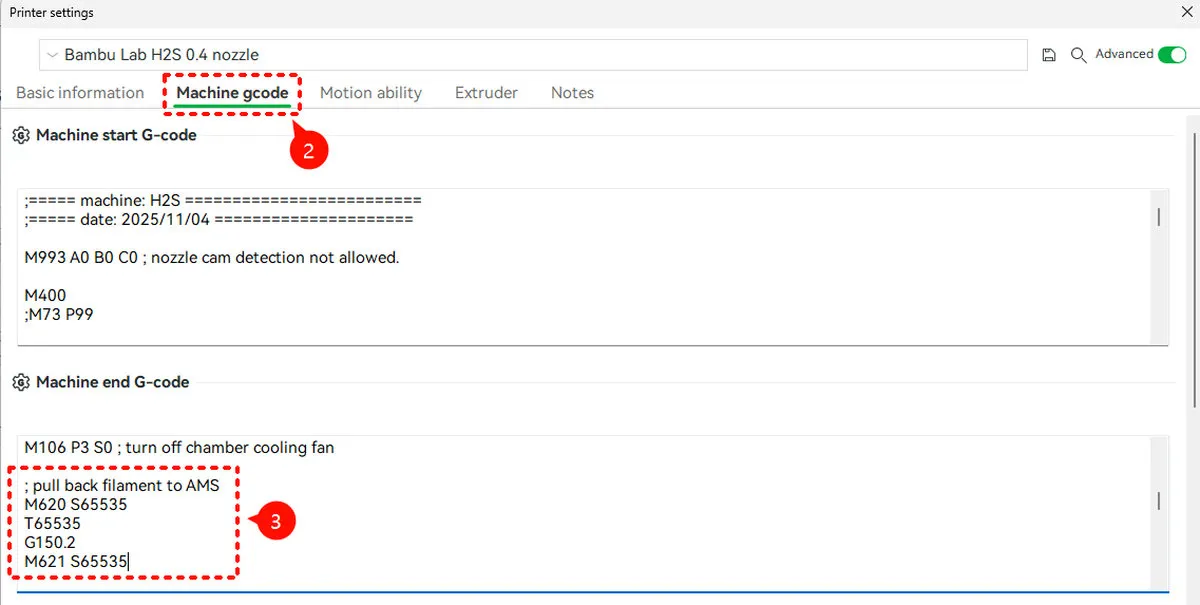
På den måde trækker AMS ikke filamentet tilbage, når printet er færdigt, og kan starte hurtigt, når det næste printjob sættes i gang, hvilket sparer noget tid. Bemærk, at når AMS ikke udlæser filamentet, og materialet stadig sidder i printhovedet, er AMS ikke i tomgang og kan ikke udføre funktioner som at læse RFID og estimere resterende filament.
2. Under Printer settings -> Machine G-code -> Machine start G-code (1) skal du slette den G-code, der skyller det gamle materiale ud, som vist i figuren nedenfor:
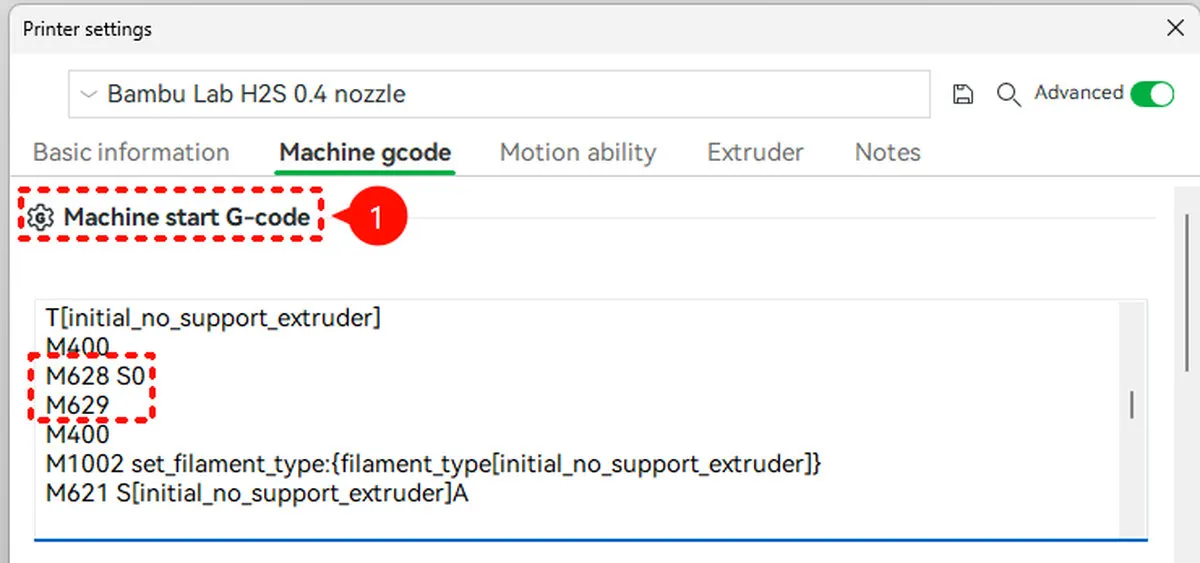
På den måde skyller printeren ikke det gamle filament ud før næste print, hvilket sparer en vis mængde materiale. Men der er en vis risiko for tilstopning i hotenden ved næste print, så gør det med forsigtighed. Gendan ovenstående ændringer, når du printer andre filamenter, for at undgå tilstopning eller farveblanding.
H2C
Hvis det samme filament printes med AMS i flere plader i træk, kan udlæsning og skylning slås fra på følgende måder for at spare materiale og tid:
1. Under Printer settings (1) -> Machine G-code (2) -> Machine end G-code skal du slette den G-code, hvor AMS trækker filamentet tilbage, som vist i figuren nedenfor (3):
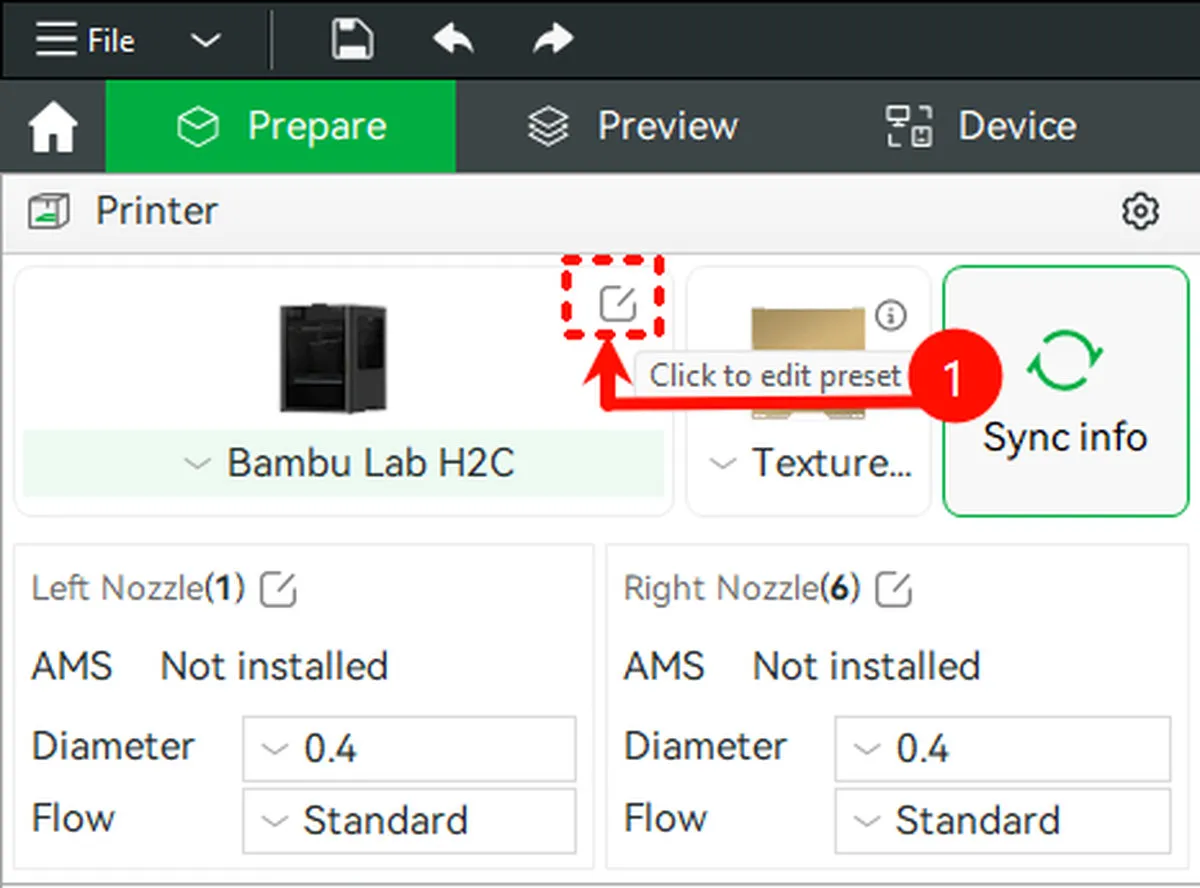
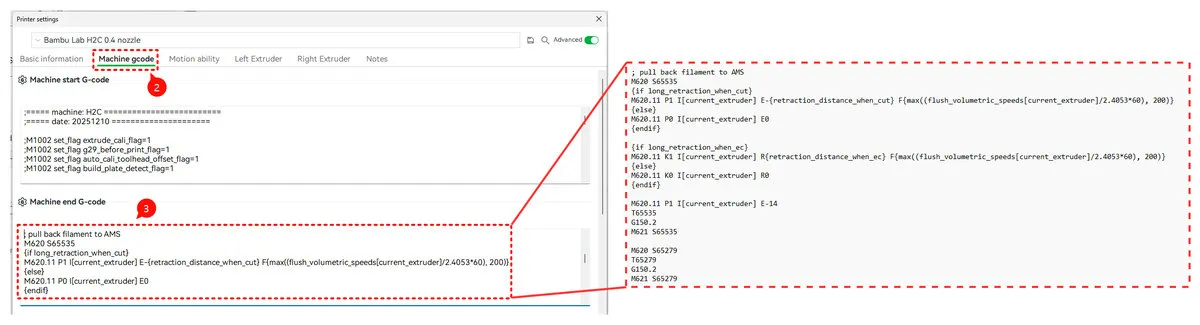
På den måde trækker AMS ikke filamentet tilbage, når printet er færdigt, og kan starte hurtigt, når det næste printjob sættes i gang, hvilket sparer noget tid. Bemærk, at når AMS ikke udlæser filamentet, og materialet stadig sidder i printhovedet, er AMS ikke i tomgang og kan ikke udføre funktioner som at læse RFID og estimere resterende filament.
2. Under Printer settings -> Machine G-code -> Machine start G-code (1) skal du slette den G-code, der skyller det gamle materiale ud, som vist i figuren nedenfor:
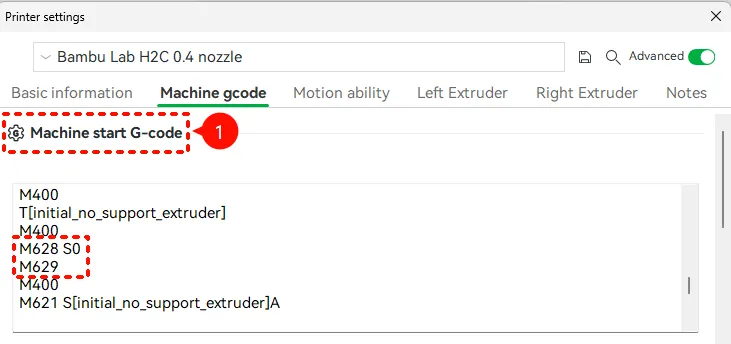
På den måde skyller printeren ikke det gamle filament ud før næste print, hvilket sparer en vis mængde materiale. Men der er en vis risiko for tilstopning i hotenden ved næste print, så gør det med forsigtighed. Gendan ovenstående ændringer, når du printer andre filamenter, for at undgå tilstopning eller farveblanding.
X1/P1-serien
Hvis det samme filament printes med AMS i flere plader i træk, kan udlæsning og skylning slås fra på følgende måder for at spare materiale og tid:
1. Under Printer settings -> Machine G-code -> Machine end G-code skal du slette den G-code, hvor AMS trækker filamentet tilbage, som vist i figuren nedenfor:
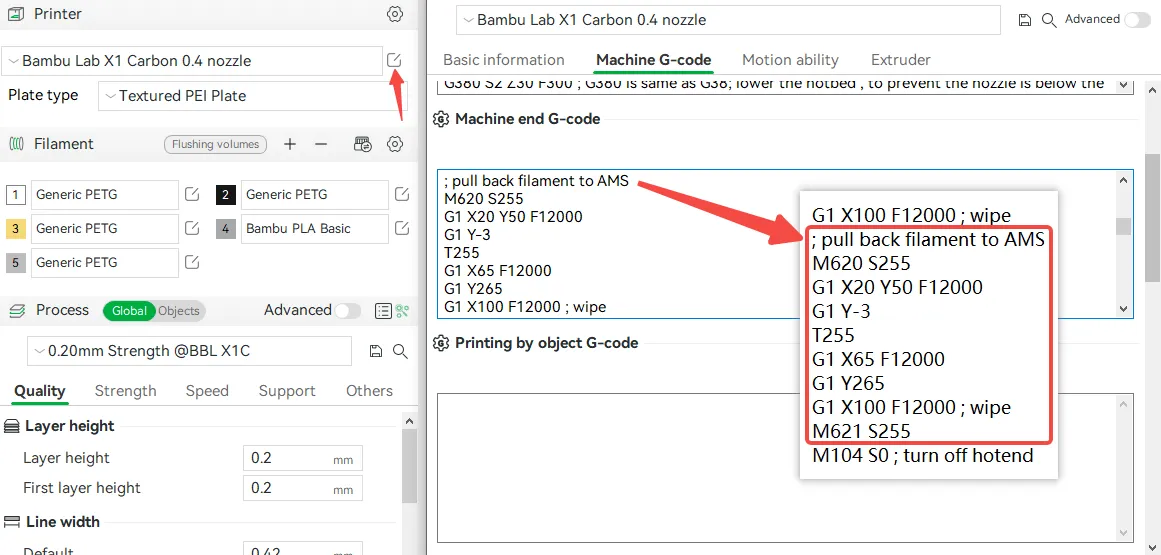
På den måde trækker AMS ikke filamentet tilbage, når printet er færdigt, og kan starte hurtigt, når det næste printjob sættes i gang, hvilket sparer noget tid. Bemærk, at når AMS ikke udlæser filamentet, og materialet stadig sidder i printhovedet, er AMS ikke i tomgang og kan ikke udføre funktioner som at læse RFID og estimere resterende filament.
- Under Printer settings -> Machine G-code -> Machine start G-code skal du slette den G-code, der skyller det gamle materiale ud, som vist i figuren nedenfor:
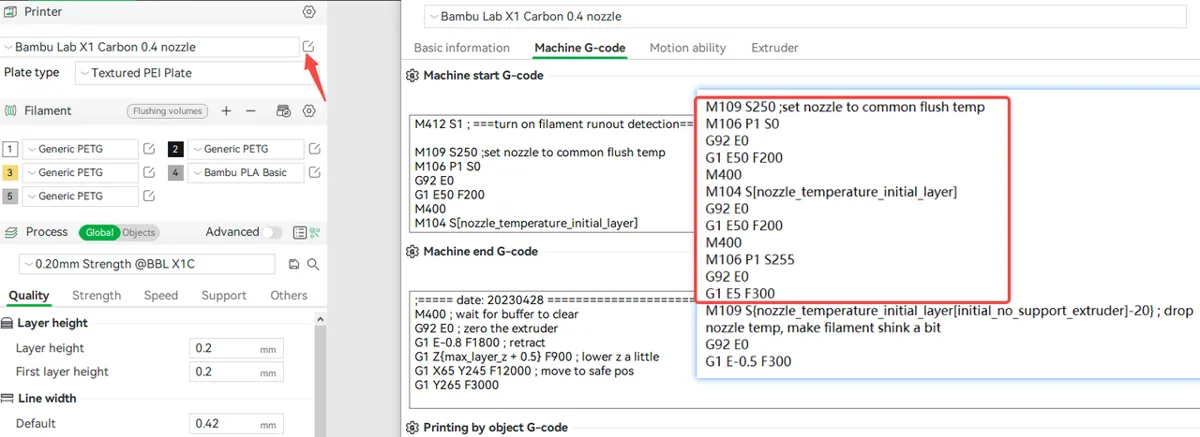
På den måde skyller printeren ikke det gamle filament ud før næste print, hvilket sparer en vis mængde materiale. Men der er en vis risiko for tilstopning i hotenden ved næste print, så gør det med forsigtighed. Gendan ovenstående ændringer, når du printer andre filamenter, for at undgå tilstopning eller farveblanding.
A1-serien
1. Under Printer settings -> Machine G-code -> Machine end G-code skal du slette den G-code, hvor AMS trækker filamentet tilbage, som vist i figuren nedenfor:
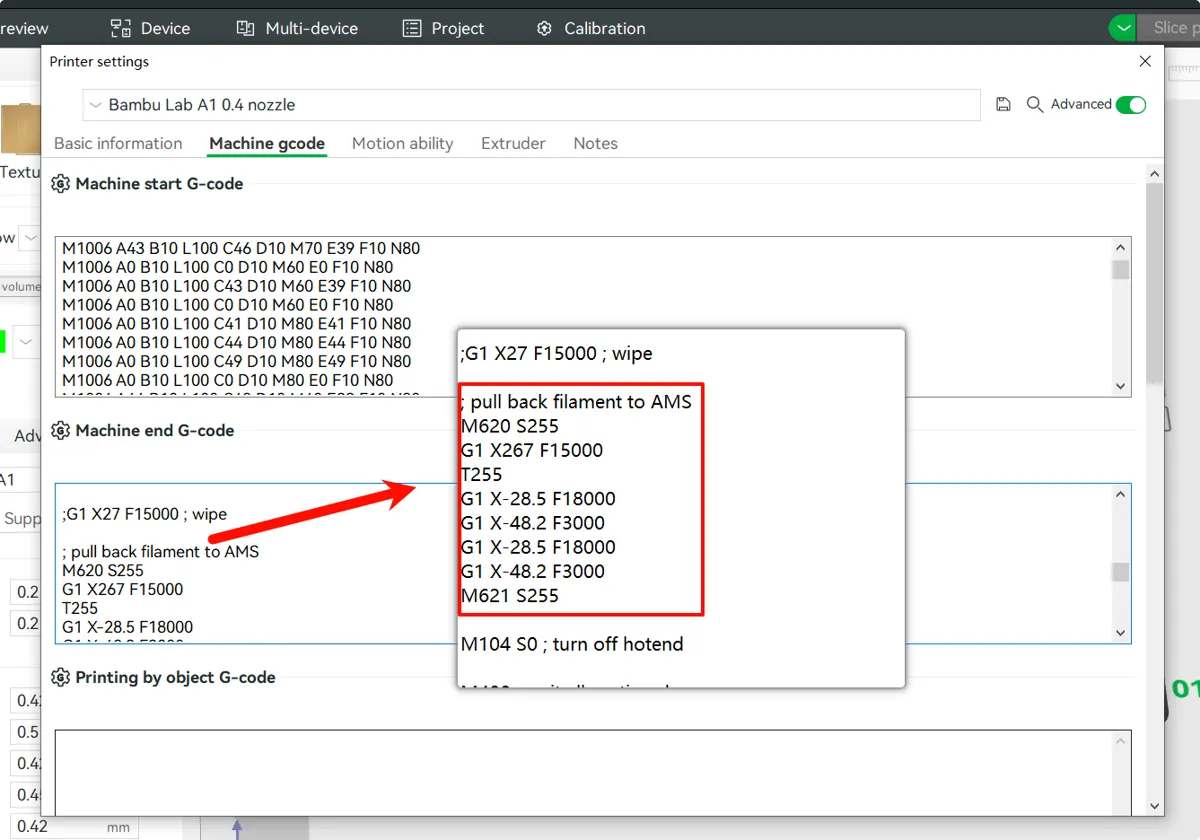
- Under Printer settings -> Machine G-code -> Machine start G-code skal du slette den G-code, der skyller det gamle materiale ud, som vist i figuren nedenfor:
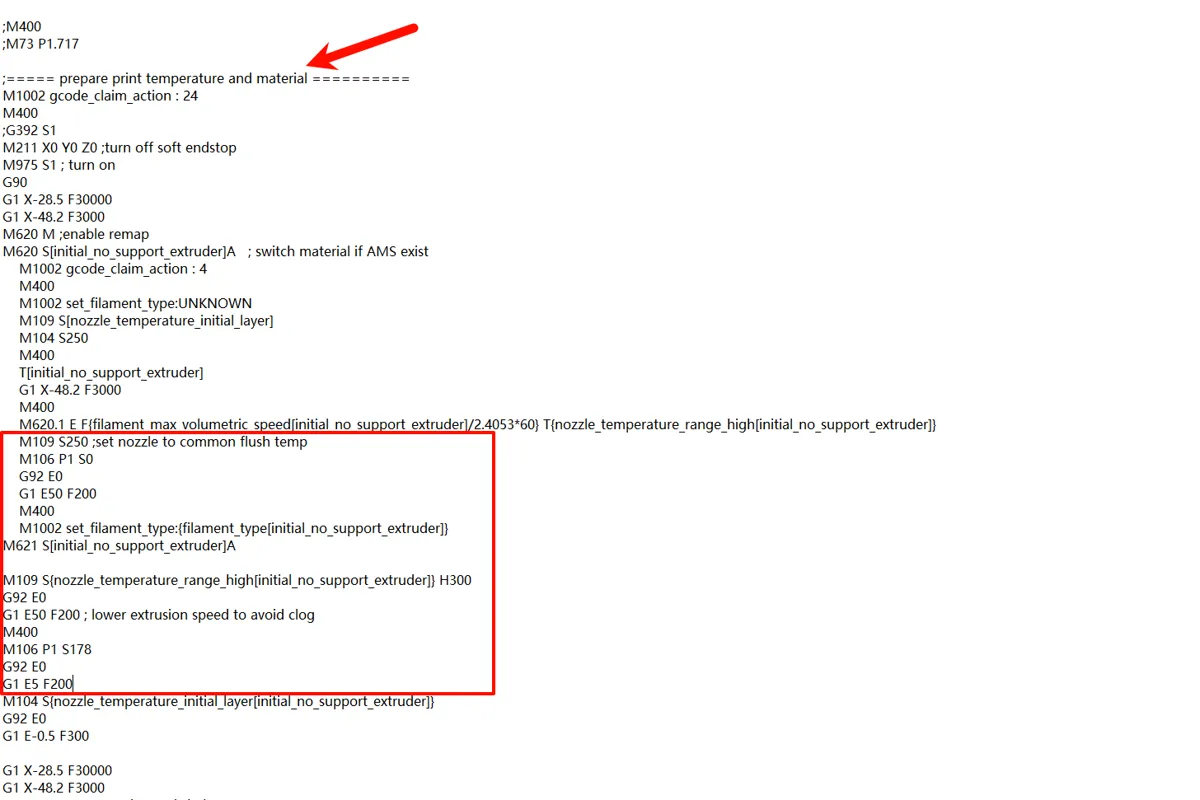
Deaktivering af skylningen kan forårsage tilstopning ved næste print, og det anbefales ikke at slå den fra.
Afsluttende bemærkninger
Vi håber, denne vejledning var nyttig. Hvis den ikke løser dit problem, kan du oprette en supportsag direkte hos Bambu Lab, så hjælper de dig videre.
Denne guide er oversat og bearbejdet til dansk fra Bambu Labs officielle vejledning. Se den originale guide hos Bambu Lab →
← Tilbage til AMS-guidesRelaterede guider
Flere AMS-guides om manual
- AMS pakkeguide
- Sådan bruger du AMS 2 Pro til filamenttørring med X1- og P1-serien
- Tørring af filament med AMS 2 Pro og AMS HT
- AMS 2 Pro: introduktion til dele og tilslutning
- AMS 2 Pro - pakkevejledning
- AMS 2 Pro: Fjern afbrækket filament og tjek intern hub-sensor
- Introduktion til AMS 2 Pro-arbejdsgang
- Udpakningsguide til AMS 2 Pro