Udskiftning af WiFi-antenne til A2L
A2L WiFi-antenne
🔎 Find A2L WiFi-antennen i Bambu Lab-butikken.
Anvendelig printermodel
Bambu Lab A2L
Hvornår skal den udskiftes
- Dårligt WiFi-signal
- Kan ikke oprette forbindelse til WiFi
- Udskiftning anbefalet af Bambu Labs tekniske support
Nødvendigt værktøj og materialer
- A2L AC-board
- H2.0 unbrakonøgle
- H1.5 unbrakonøgle
- Pincet / spudger (valgfrit)
Sikkerhedsadvarsel
⚠️ VIGTIGT!
Det er afgørende at slukke printeren, før du udfører vedligeholdelsesarbejde, herunder arbejde på printerens elektronik og printhovedets ledninger. Hvis du udfører opgaver, mens printeren er tændt, kan det medføre kortslutning, der fører til elektronisk skade og sikkerhedsrisici.
Under vedligeholdelse eller fejlsøgning kan du få brug for at afmontere dele, herunder hotend. Dette blotlægger ledninger og elektriske komponenter, der kan kortslutte, hvis de kommer i kontakt med hinanden, andet metal eller elektroniske komponenter, mens printeren stadig er tændt. Det kan medføre skade på printerens elektronik og yderligere problemer.
Derfor er det afgørende at slukke printeren og afbryde den fra strømkilden, før du udfører vedligeholdelse. Det forhindrer kortslutninger eller skade på printerens elektronik og sikrer sikker og effektiv vedligeholdelse. Hvis du har spørgsmål eller bekymringer om at følge denne guide, anbefaler vi, at du indsender en teknisk ticket vedrørende dit problem, så gør vi vores bedste for at svare hurtigt og give den hjælp, du har brug for.
Afmontér WiFi-antennen
Trin 1. Afmontér det forreste bundcover
Se denne vejledning for at afmontere det forreste bundcover: Udskiftning af bundcover til A2L
Trin 2. Afmontér bundkortets kabel
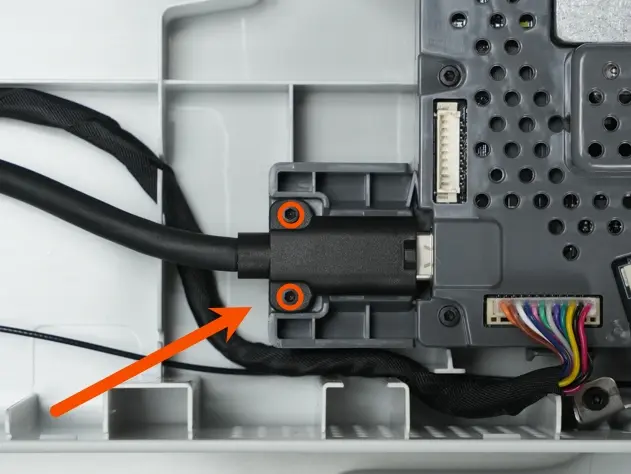
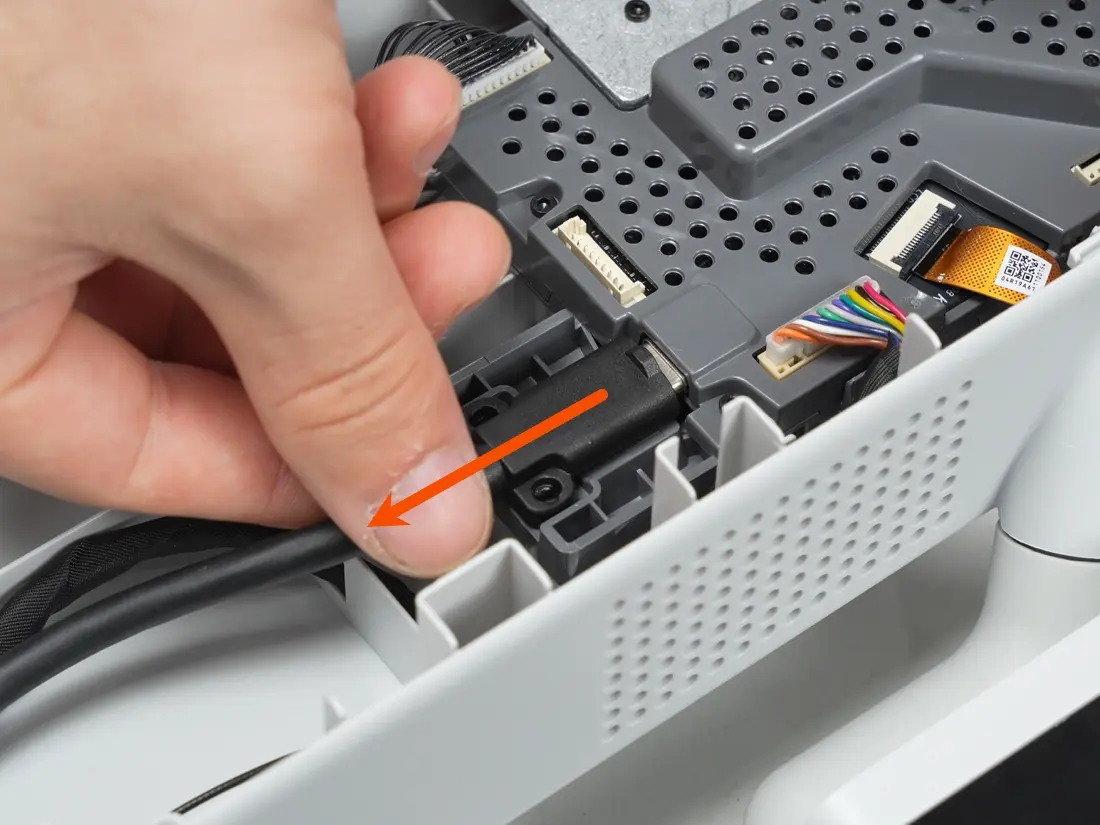
Brug en H1.5 unbrakonøgle til at fjerne de to viste skruer, og afbryd derefter printhovedets kabel.
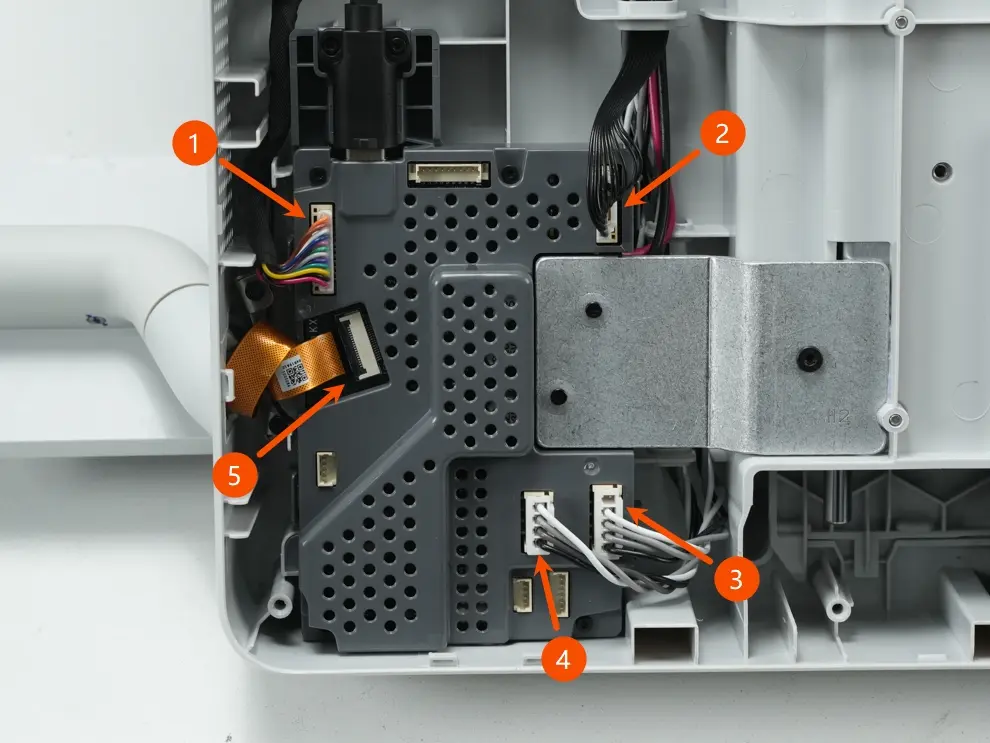
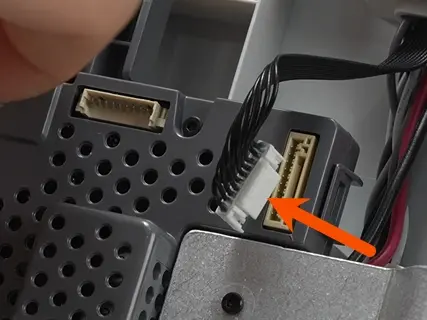
Fjern stikkene i den nummererede rækkefølge. Stik 1 og 2 kræver, at du trykker på låsen for at fjerne dem, mens stik 3 og 4 kan fjernes direkte.
Løft fladkablets lås, og fjern det 5-benede skærmkabel.

| Nummer | Tilsluttet enhed | Nummer | Tilsluttet enhed |
|---|---|---|---|
| 1 | 4/6-benet forbindelsesboard | 4 | X-aksemotor |
| 2 | AC-board | 5 | Touchskærm-modul |
| 3 | Z-aksemotor |
Trin 3. Afmontér bundkortets brandsikre cover
Bundkortets øverste og nederste brandsikre cover holdes på plads af fire låsetappe. Hold fast i den fremspringende del af det øverste brandsikre cover med den ene hånd, og lirk forsigtigt de fire låsetappe udad med en pincet med den anden hånd for at fjerne det øverste brandsikre cover.
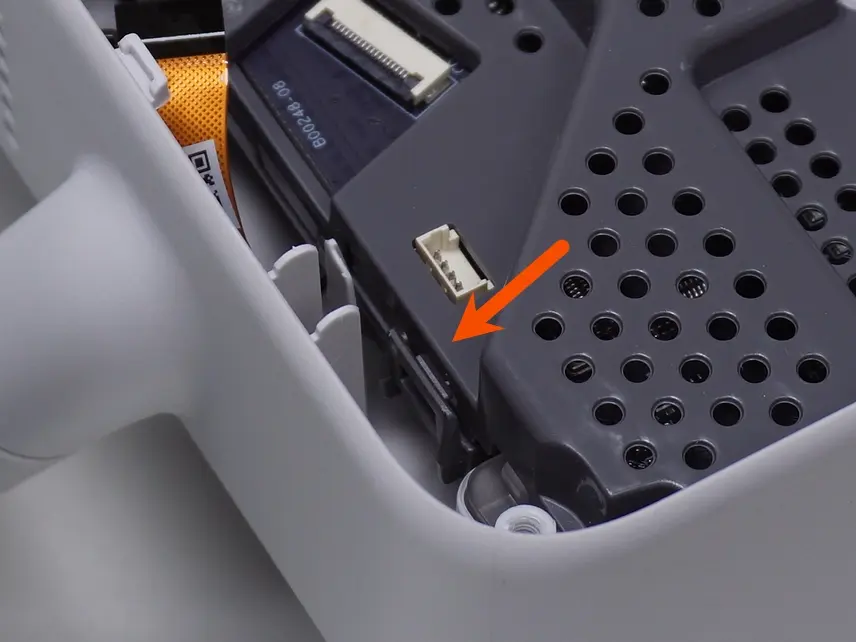

Brug ikke for stor kraft, når du lirker låsetappene, for at undgå at beskadige dem.
Trin 4. Afmontér WiFi-antennen
Brug din fingernegl eller en pincet til at klemme om det lille fremspring på siden af stikket, og træk stikket lige op, vinkelret på PCB-fladen.

Stikket skal trækkes lige op, vinkelret på PCB.Do not pull the plug diagonally or pry it from one side with a tool to avoid damage.
Montér WiFi-antennen
Trin 1. Montér WiFi-antennen
Ret terminalen ind parallelt med soklen, og tryk derefter forsigtigt ned.

I dette trin skal terminalen være vandret rettet ind med soklen, hvorefter du forsigtigt trykker ned på terminalen. Hvis du vipper den under isætning eller fejljusterer den, kan det beskadige terminalen.
Trin 2. Montér bundkortets brandsikre cover
Sørg under monteringen for, at WiFi-antennen ligger i sin slidse og ikke bliver klemt.
Trin 3. Montér bundkortets kabel
Sørg for, at den hævede side af stikket vender opad. Sæt det i AP-boardets sokkel, og brug derefter en H1.5 unbrakonøgle til at fastgøre med to skruer.
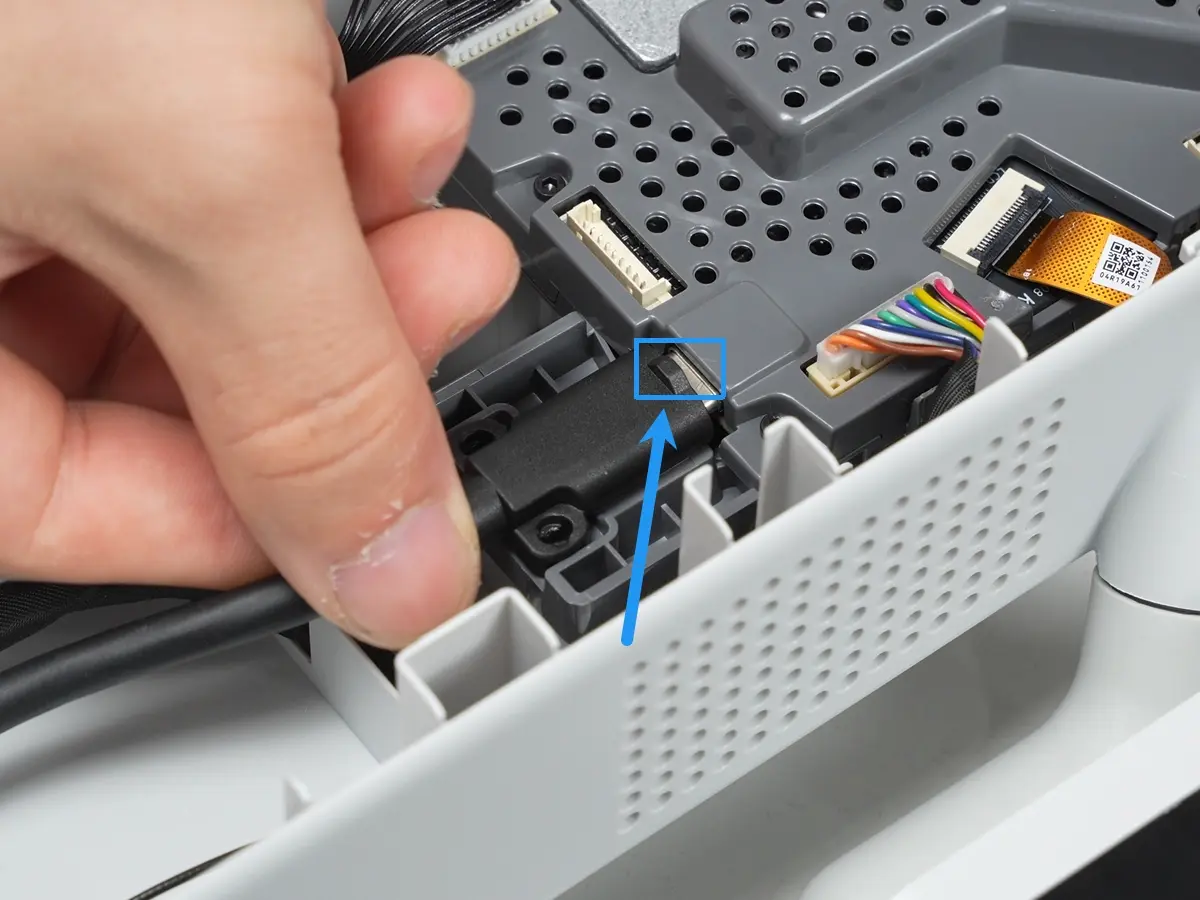
Montér de resterende stik tilbage på bundkortet ét ad gangen. Alle stik har en funktion mod fejlvendt isætning; tjek omhyggeligt retningen, og sørg for, at de er sat helt i.
Trin 4. Montér det forreste bundcover
Se denne vejledning for at montere det forreste bundcover igen: Udskiftning af bundcover til A2L
Bekræft, at det lykkedes
✅ Tænd for printerens strøm, og opret forbindelse til WiFi. Tjek derefter, om WiFi-signalets styrke er normal.
Afsluttende bemærkninger
Vi håber, denne vejledning var nyttig. Hvis den ikke løser dit problem, kan du oprette en supportsag direkte hos Bambu Lab, så hjælper de dig videre.
Denne guide er oversat og bearbejdet til dansk fra Bambu Labs officielle vejledning. Se den originale guide hos Bambu Lab →
← Tilbage til A2L-guides