Udskiftning af live view-kameraet på A2L
Live view-kamera
🔎 Find A2L live view-kameraet i Bambu Lab-butikken.
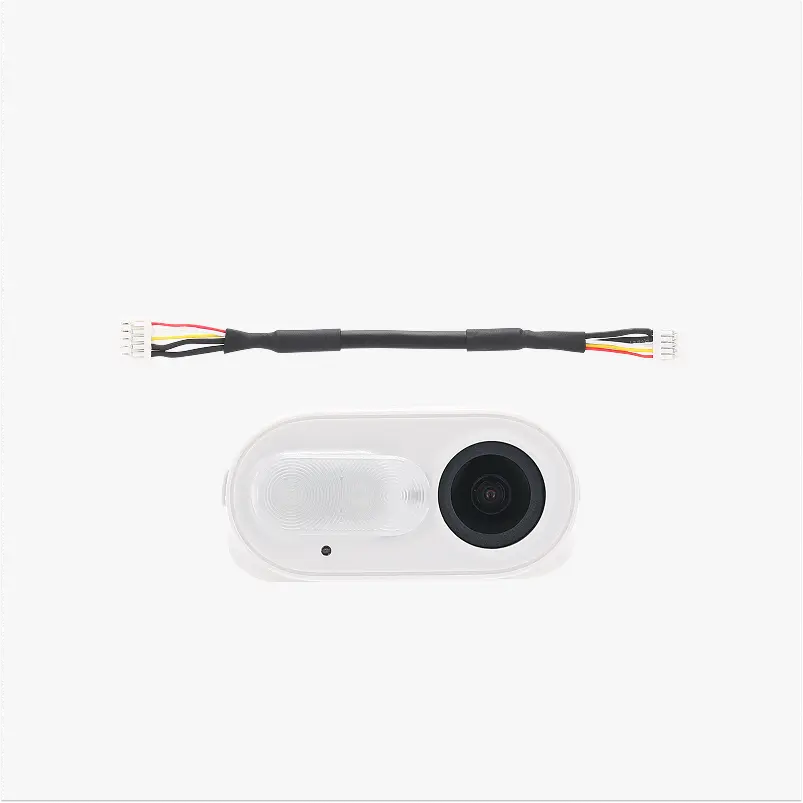
Hvornår skal det udskiftes
- Kameravisningen fungerer ikke korrekt
- Kameraet er offline
- Udskiftning anbefalet af Bambu Labs tekniske support
Nødvendigt værktøj og materialer
- Live view-kamera
- H2.0 unbrakonøgle
- H1.5 unbrakonøgle
- Pincet (valgfrit)
Udskiftning af kameraet og dets forbindelseskabel tager cirka 20 minutter. Udskiftning af kameraet alene tager omkring 3 minutter.
Sikkerhedsadvarsel
⚠️ VIGTIGT!
Det er afgørende, at du slukker printeren, før du udfører vedligeholdelse, herunder arbejde på printerens elektronik og toolhead-ledninger. Hvis du udfører opgaver, mens printeren er tændt, kan det give kortslutning, der fører til skader på elektronikken og sikkerhedsrisici.
Under vedligeholdelse eller fejlfinding kan du få brug for at skille dele ad, herunder hotend. Det blotlægger ledninger og elektriske komponenter, der kan kortslutte, hvis de rører hinanden, andet metal eller elektroniske komponenter, mens printeren stadig er tændt. Det kan beskadige printerens elektronik og give yderligere problemer.
Derfor er det afgørende, at du slukker printeren og kobler den fra strømkilden, før du udfører vedligeholdelse. Det forhindrer kortslutninger eller skader på printerens elektronik og sikrer sikker og effektiv vedligeholdelse. Hvis du er i tvivl eller har spørgsmål til denne guide, anbefaler vi, at du opretter en teknisk ticket om dit problem, så gør vi vores bedste for at svare hurtigt og give dig den hjælp, du har brug for.
Afmontér det gamle live view-kamera
Trin 1. Afmontér frontpanelet på X-aksens motordæksel
Løft frontdækslet på X-aksens motordæksel op fra rillen i højre side, frigør derefter låsetappen i venstre side for at fjerne frontdækslet.

Trin 2. Afmontér live view-kameraet
Brug en skruetrækker til at trykke kameraets låsetap ned, fjern live view-kameraet, og frakobl kablet.

Hvis kamerakablet ser uskadt ud, kan du springe direkte til afsnittet 【Monteringstrin】→【Montér kameraenheden】for kun at udskifte kameraet og derefter tænde printeren for at teste. Hvis problemet fortsætter, så prøv også at udskifte forbindelseskablet.
Trin 3. Afmontér X-aksens motordæksel
Brug en H2.0 unbrakonøgle til at fjerne de to skruer, der holder kabelklemmen, og tag derefter klemmen af.
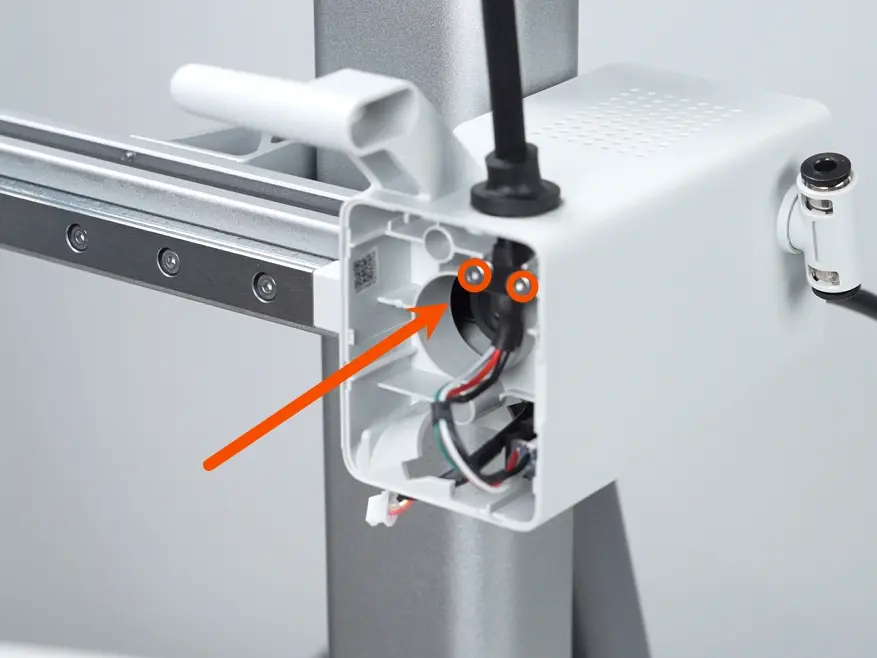
Som vist nedenfor: træk toolheadets kabellåsetap ud, tryk oplåsningstappen oven på stikket ned, og frakobl derefter toolhead-kablet.


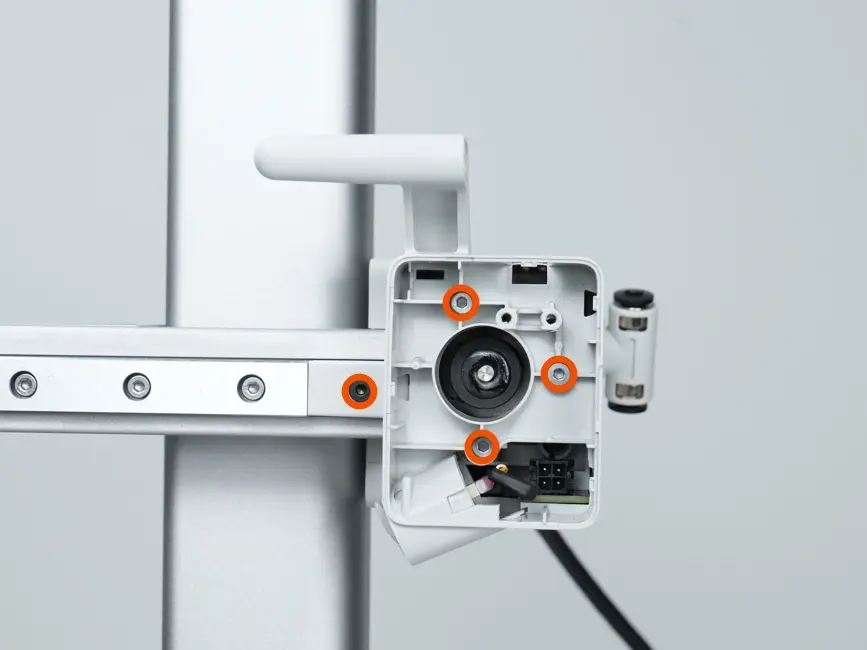

Brug en H2.0 unbrakonøgle til at fjerne de fire viste skruer, og træk derefter X-aksens motordæksel fremad for at fjerne det.
Trin 4. Afmontér bagpanelet på X-aksens motordæksel
Brug en H2.0 unbrakonøgle til at fjerne de to viste skruer, og frakobl derefter kablet.
Træk bagpanelet på X-aksens motordæksel bagud for at fjerne det.
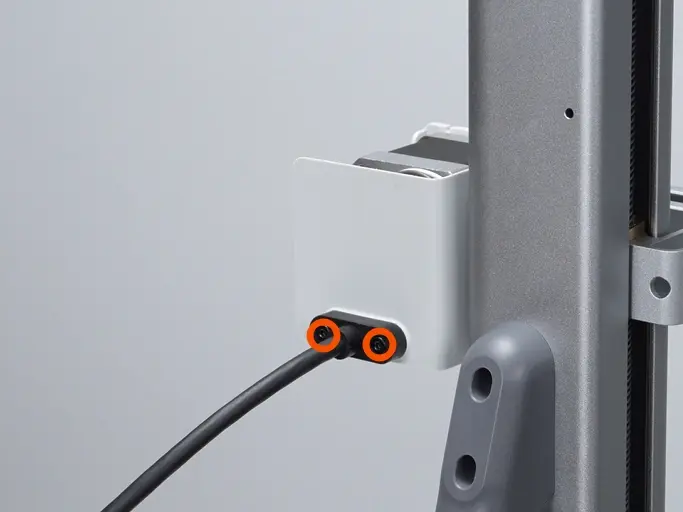
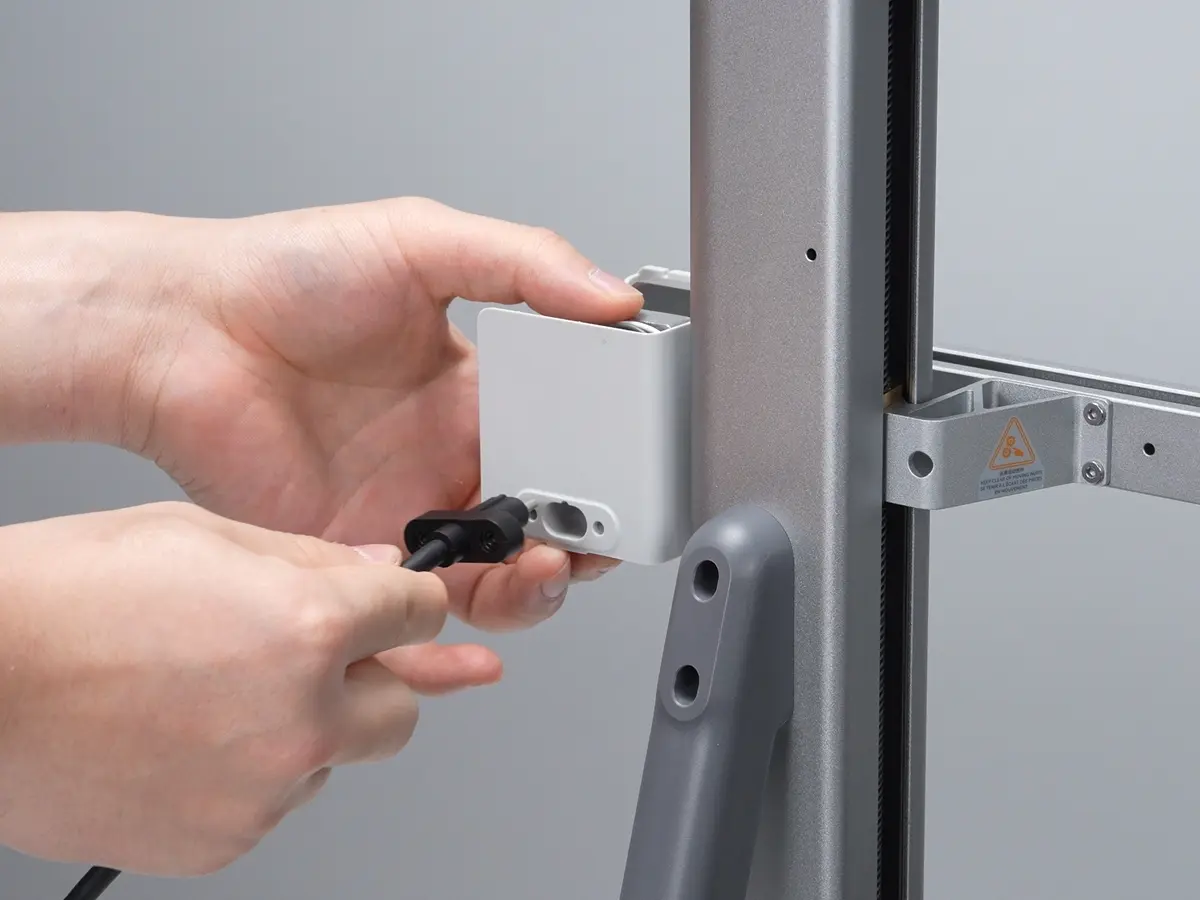

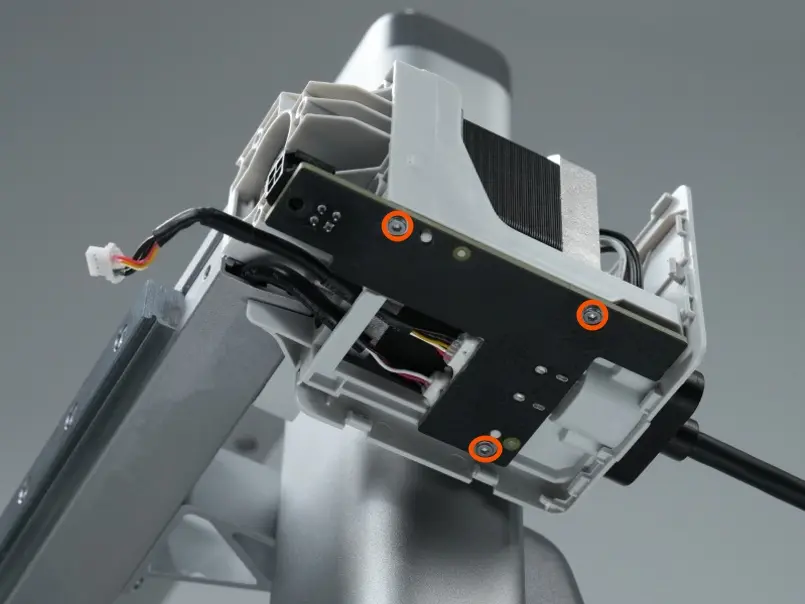
Trin 5. Afmontér adapterprintet
Frakobl X-aksens motorstik, brug en H1.5 unbrakonøgle til at fjerne de tre skruer, der holder adapterprintet, og fjern derefter adapterprintet.
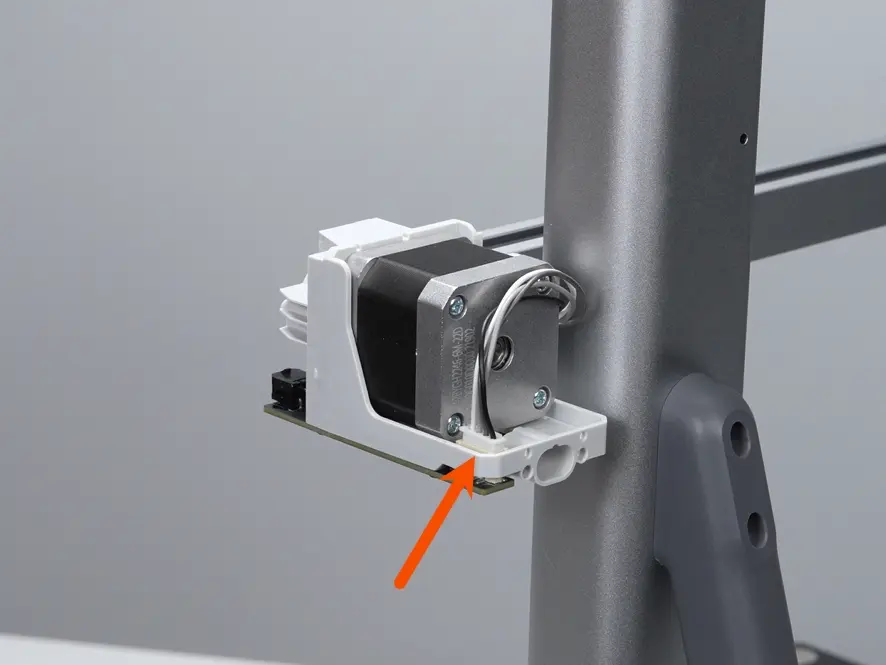
Trin 6. Afmontér kameraets forbindelseskabel
Rens limen omkring stikket, tryk låsetappen ned, frakobl kameraets forbindelseskabel, og fjern kablet.
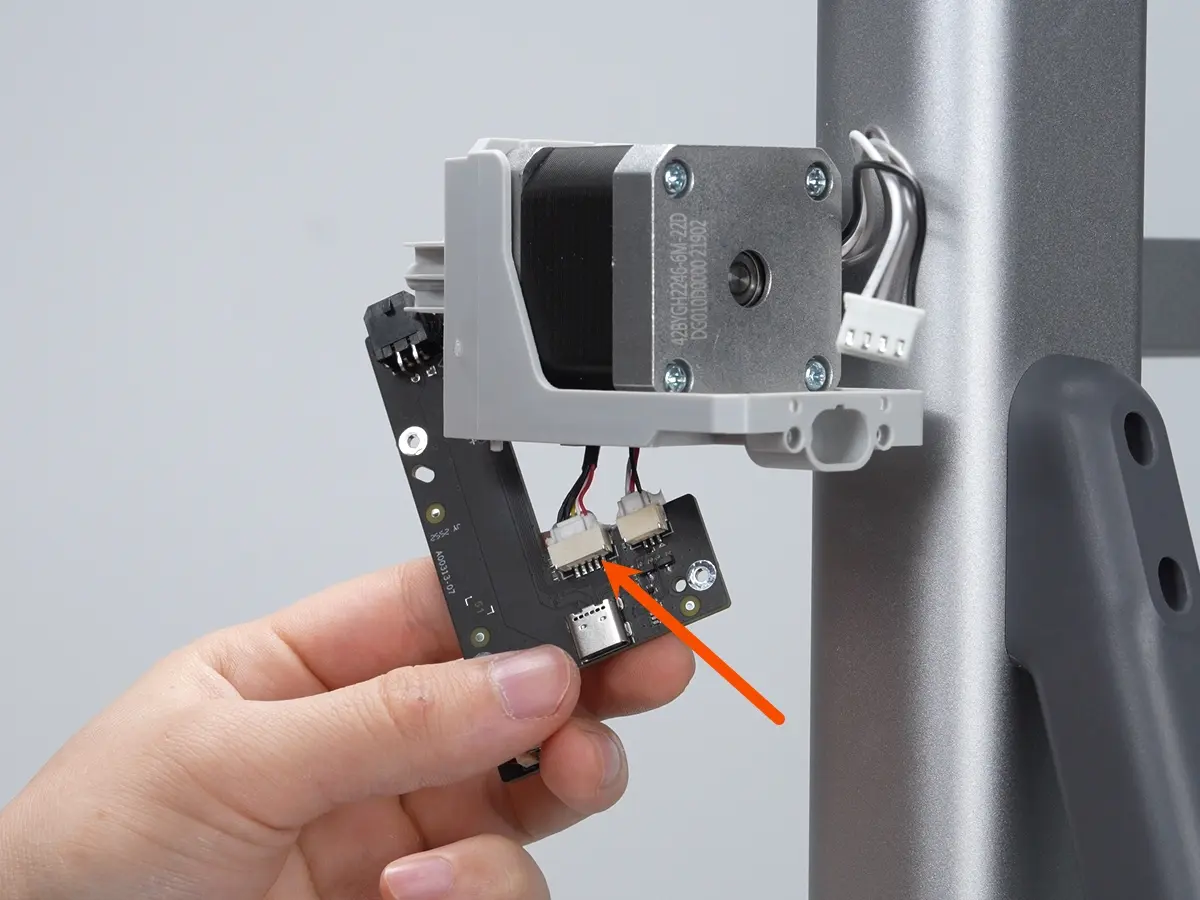
Stikkene er fra fabrikken belagt med anti-løsnelim. Vi anbefaler at rense limen omkring stikkene, før du frakobler them.No lim skal påføres igen ved genmontering.
Montér det nye live view-kamera
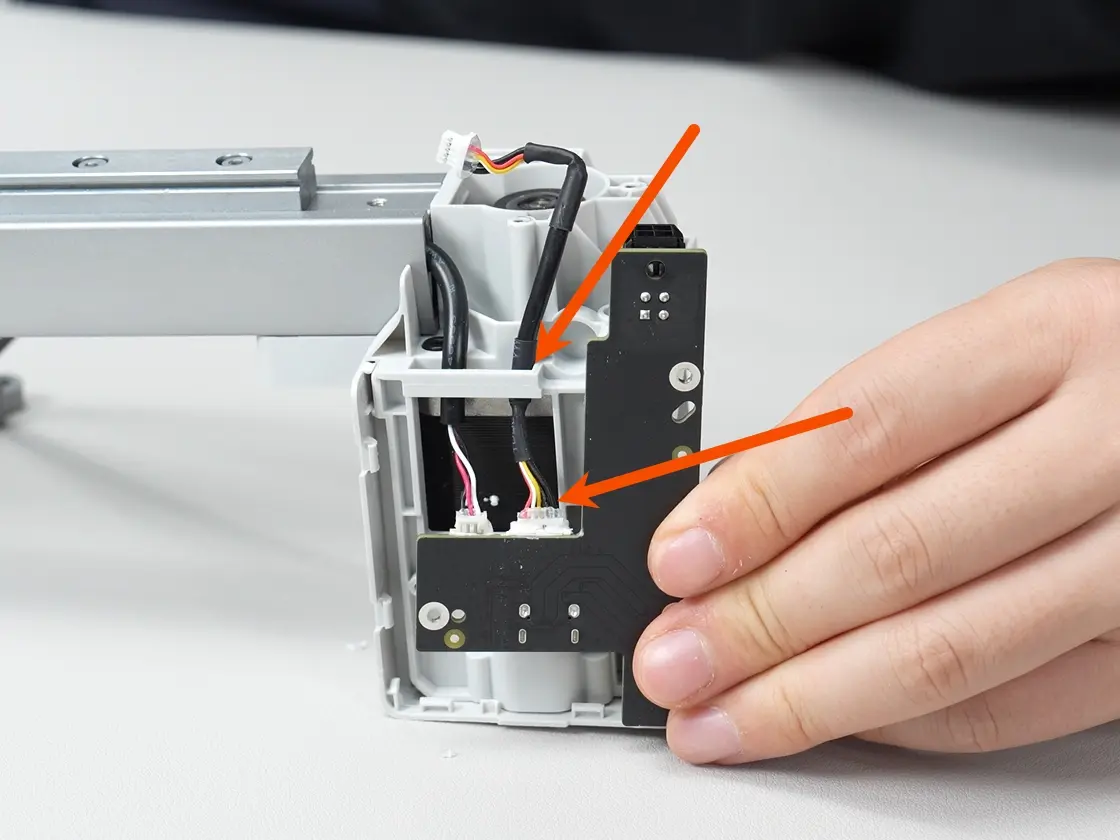
Trin 1. Montér forbindelseskablet
Før det nye kameraforbindelseskabel gennem X-aksens motorbeslag, og sæt det i adapterprintet.
Trin 2. Montér adapterprintet
Montér adapterprintet i dets oprindelige position, spænd de tre skruer med en H1.5 unbrakonøgle, og tilslut X-aksens motorkabel igen.
Trin 3. Montér bagpanelet på X-aksens motordæksel
Montér bagpanelet på X-aksens motordæksel som vist nedenfor.

Montér bagpanelet på X-aksens motordæksel som vist nedenfor. Få den hævede del af kabelstikket til at flugte med slidsen på bagpanelet, og sæt det i. Fastgør kablet ved at spænde de to skruer med en H2.0 unbrakonøgle.
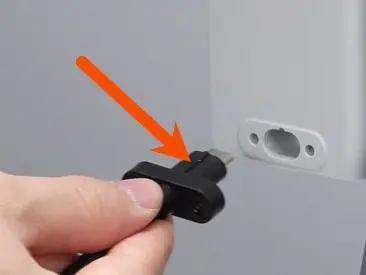
Trin 4. Montér X-aksens motordæksel
Montér X-aksens motordæksel igen som vist nedenfor, og pas på ikke at klemme nogen kabler. Fastgør det med fire skruer ved hjælp af en H2.0 unbrakonøgle.

Sæt toolhead-kablet i adapterprintet som vist nedenfor, og fastgør derefter kablets låsetap.
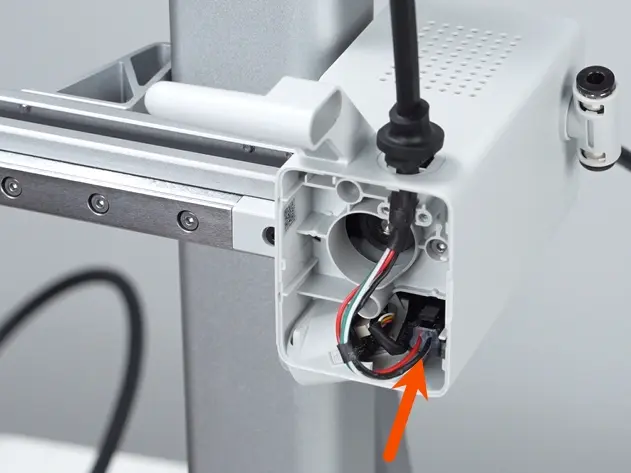

Montér metalklemmen, og fastgør derefter kablet ved at spænde de to skruer med en H2.0 unbrakonøgle.
Trin 5. Montér live view-kameraet
Tilslut kameraenhedens stik, og skub derefter live view-kameraet ind i den faste slids.

Trin 6. Montér frontpanelet på X-aksens motordæksel
Når du har ordnet kablerne, montér frontpanelet på X-aksens motordæksel igen, og tryk langs kanterne for at sikre, at det sidder fast.

Bemærk: Sørg for, at kameraet er korrekt monteret, så kameraets synsfelt peger korrekt mod printerens byggeområde, for at undgå problemer med registrering af printområdet eller dysen.
Bekræft, at det virker
✅ Tilslut strømmen igen, og tænd printeren. Brug Bambu Handy eller enhedsvisningen i Bambu Studio til at bekræfte, at live view-kameraet viser korrekt.
Afsluttende bemærkninger
Vi håber, denne vejledning var nyttig. Hvis den ikke løser dit problem, kan du oprette en supportsag direkte hos Bambu Lab, så hjælper de dig videre.
Denne guide er oversat og bearbejdet til dansk fra Bambu Labs officielle vejledning. Se den originale guide hos Bambu Lab →
← Tilbage til A2L-guides