Udskiftningsguide til bundkortet på A2L
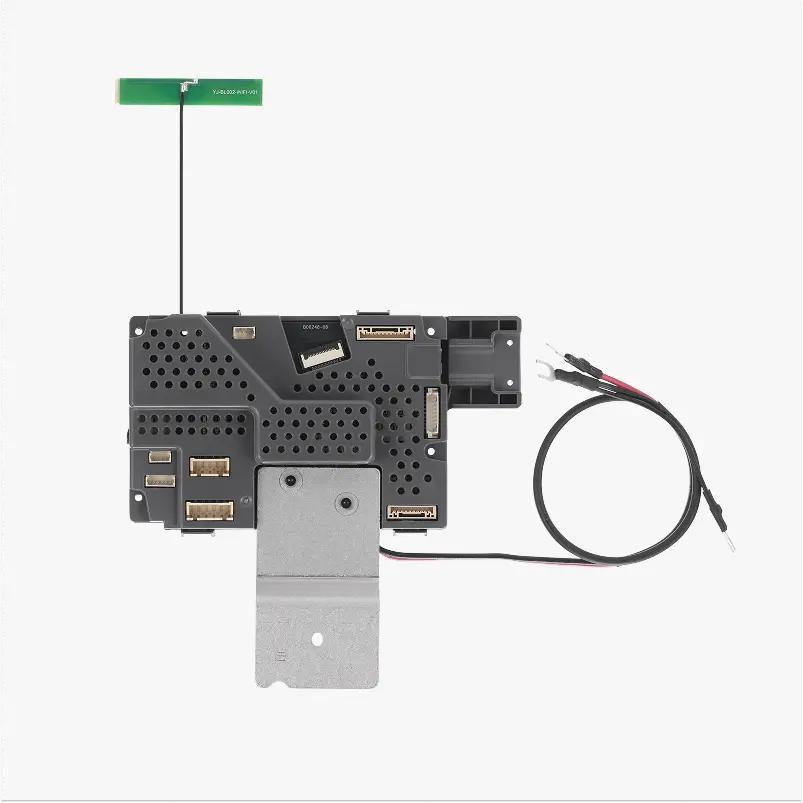
A2L bundkort
🔎 Find A2L bundkortet i Bambu Lab-butikken.
Understøttet printermodel
Bambu Lab A2L
Hvornår skal det udskiftes
- XYZ-motoren fungerer unormalt
- Enheden kan ikke starte normalt
- Bundkortet har fysisk skade
- Udskiftning anbefalet af Bambu Labs tekniske eftersalgssupport
Nødvendigt værktøj og materialer
A2L bundkort
- H2.0 unbrakonøgle
- H1.5 unbrakonøgle
- Stjerneskruetrækker
- Pincet (valgfrit)
Videoguide
Sikkerhedsadvarsel
⚠️ VIGTIGT!
Det er afgørende at slukke printeren, før du udfører vedligeholdelse, herunder arbejde på printerens elektronik og toolheadets ledninger. Hvis du arbejder med printeren tændt, kan det give kortslutning, der fører til skader på elektronikken og sikkerhedsrisici.
Under vedligeholdelse eller fejlfinding kan du være nødt til at skille dele ad, herunder hotend. Det blotlægger ledninger og elektriske komponenter, der kan kortslutte, hvis de rører hinanden, andet metal eller elektroniske komponenter, mens printeren stadig er tændt. Det kan medføre skader på printerens elektronik og yderligere problemer.
Derfor er det afgørende at slukke printeren og afbryde den fra strømkilden, før du udfører vedligeholdelse. Det forhindrer kortslutninger eller skader på printerens elektronik og sikrer sikker og effektiv vedligeholdelse. Har du spørgsmål eller bekymringer om denne guide, anbefaler vi, at du opretter en teknisk ticket om dit problem, så hjælper vi dig hurtigst muligt.
Fjern det gamle bundkort
Trin 1. Fjern det forreste bundcover
Sænk Z-aksen til en position cirka 5-8 cm over varmepladen.

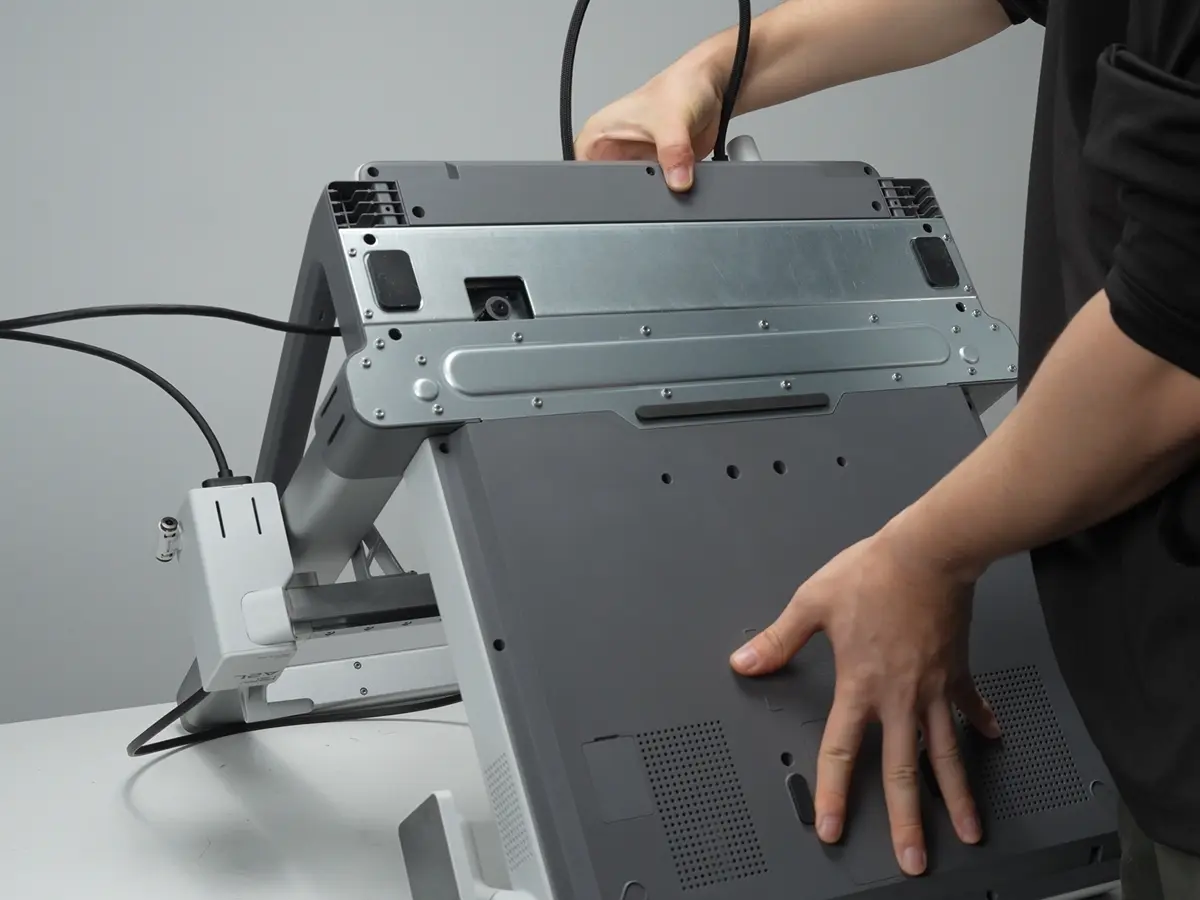

Vend printeren, så bundcoveret bliver tilgængeligt.

Brug H2.0 unbrakonøglen til at fjerne de 12 skruer vist på billedet. De to blåmarkerede skruer er anderledes end de øvrige 10, så vær opmærksom på forskellen.
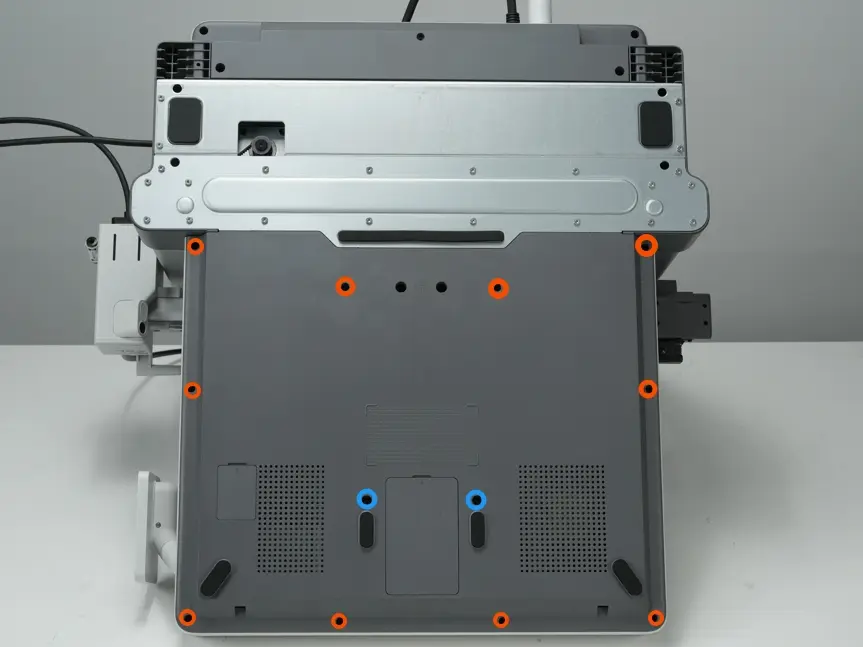
Monter dækpladen til Y-aksens strammer igen.

Tag fat i kanten af det forreste bundcover med hånden, lås clipsen op udad og fjern det forreste bundcover.

Trin 2. Fjern WiFi-antennen
Brug en pincet eller skraber til at fjerne WiFi-antennen fra baseringskabinettet.

Trin 3. Frakobl kabler
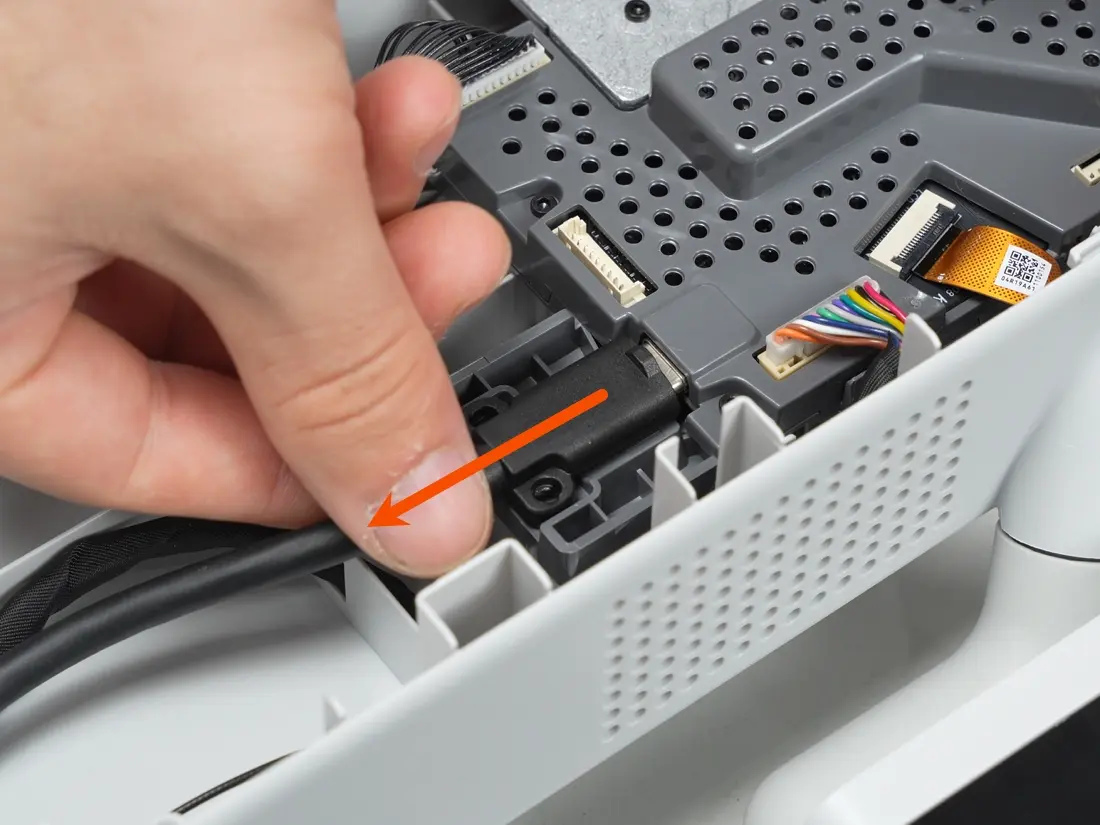
Brug en H1.5 unbrakonøgle til at fjerne de to viste skruer, og frakobl derefter toolhead-kablet.
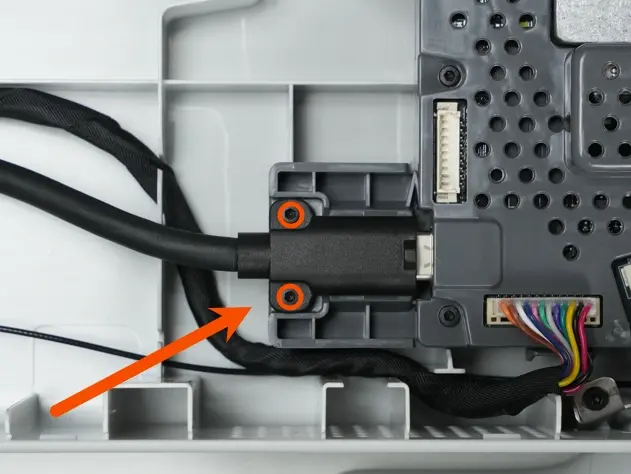
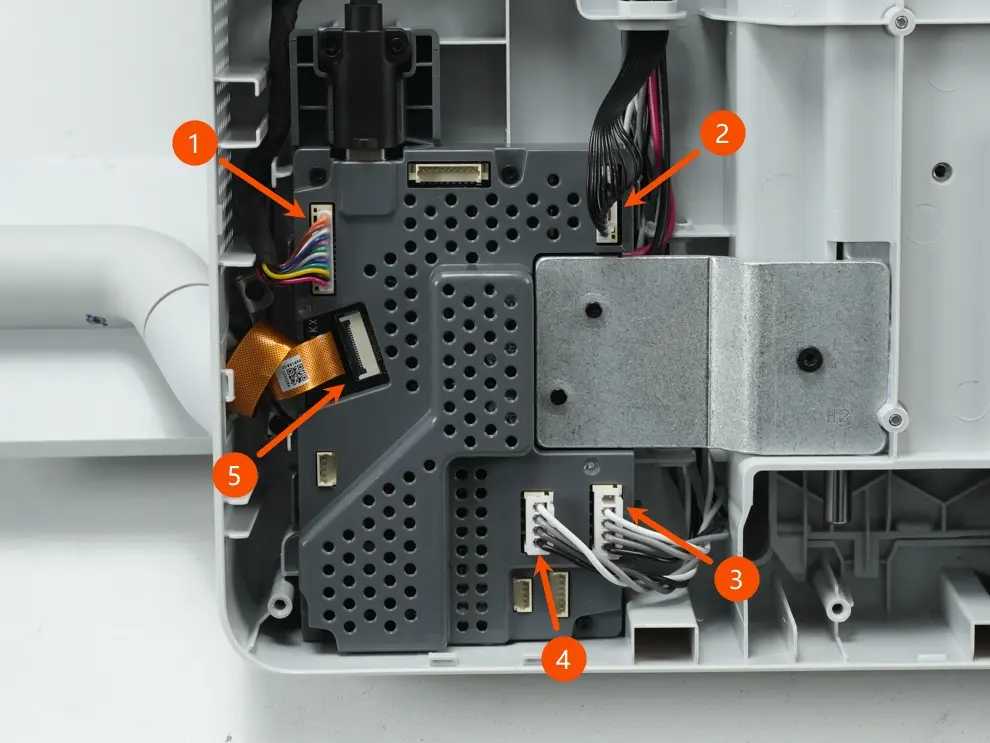
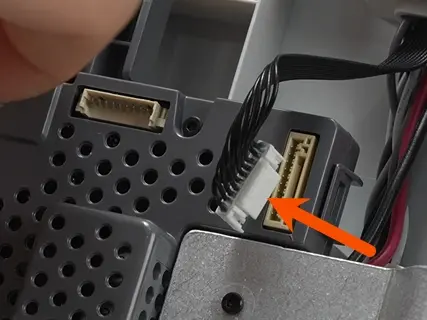
Fjern stikkene i den nummererede rækkefølge. Stik 1 og 2 kræver, at du trykker på låsen for at fjerne dem, mens stik 3 og 4 kan trækkes direkte ud.

Løft fladkablets lås op og fjern det 5-pins skærmkabel.
| Nummer | Tilsluttet til | Nummer | Tilsluttet til |
|---|---|---|---|
| 1 | 4/6-pins forbindelsesboard | 4 | X-aksens motor |
| 2 | AC-board | 5 | Touchskærm-samling |
| 3 | Z-aksens motor |
Trin 4. Fjern bundkortet
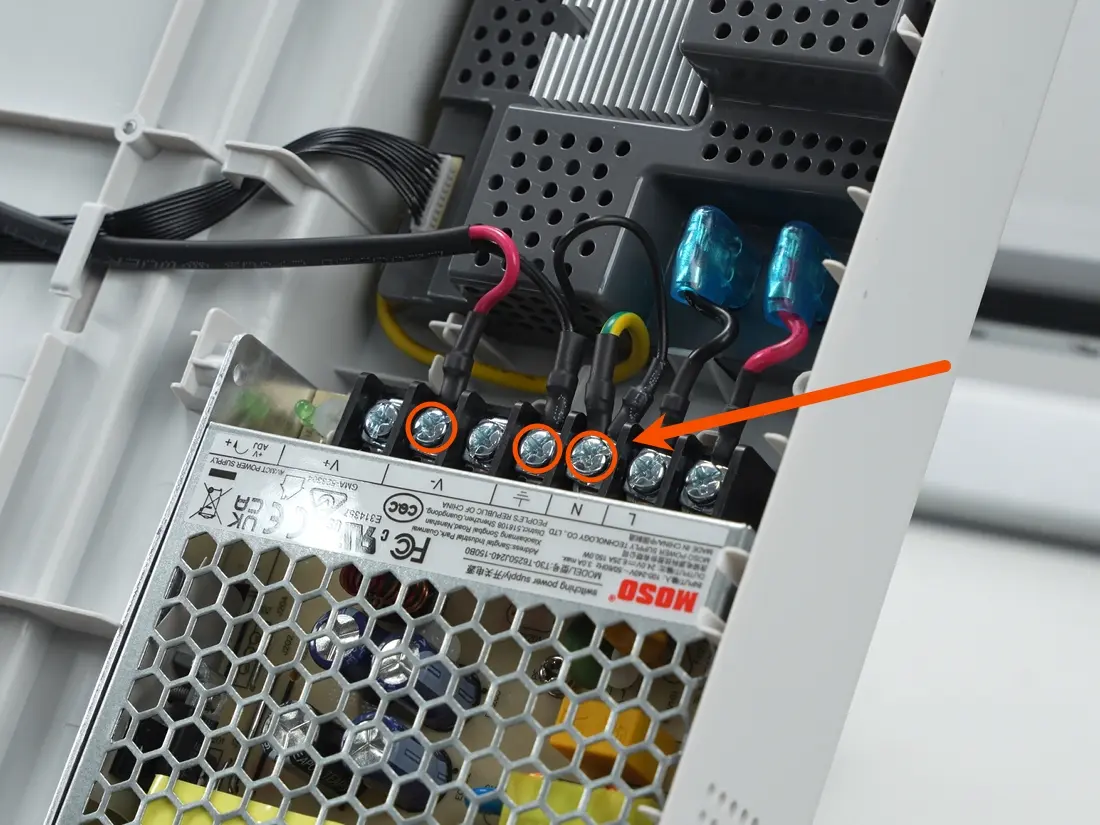
Brug en stjerneskruetrækker til at løsne de tre skruer, der holder strømstikket, og træk derefter strømkablet ud.

Fjern strømkablet fra kabelkanalen.
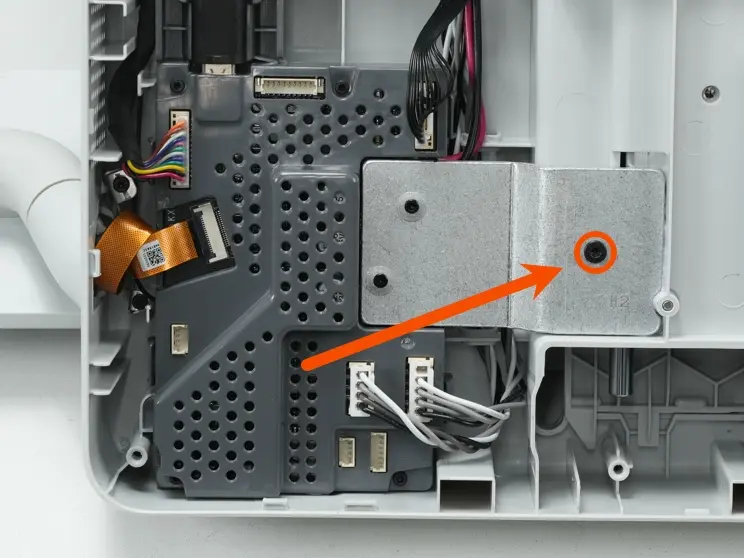
Brug en H2.0 unbrakonøgle til at fjerne 1 fastgørelsesskrue.
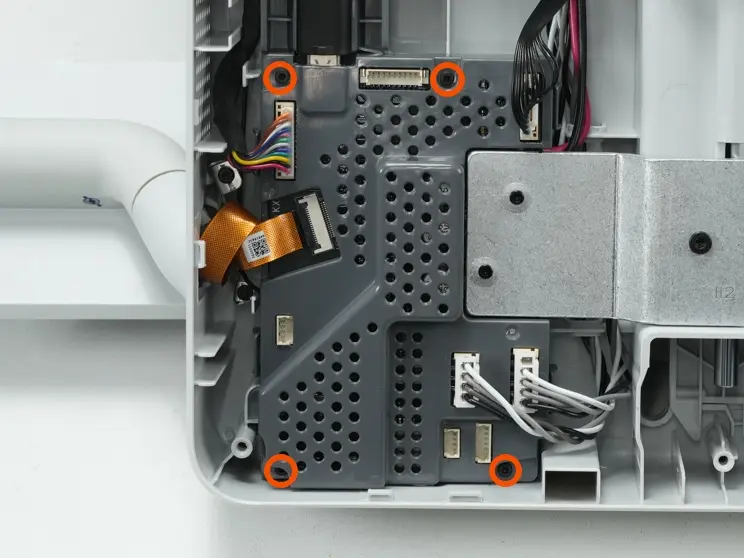
Brug en H1.5 unbrakonøgle til at fjerne bundkortets 4 fastgørelsesskruer. Fjern bundkortet (inklusive bundkortets køleplade, strømkabel, WiFi-antenne og brandsikkert dæksel).
Bundkortet er stadig forbundet til strømkablet og WiFi-antennen. Støt forsigtigt bundkortet og beskyt kablerne.
Monter det nye bundkort
Trin 1. Monter bundkortet
Hvis du udskifter bundkortet med et nyt (der leveres med blå termopasta), så tør først den gamle grå termopasta af Y-aksens skinne med en fnugfri klud, og påfør derefter et nyt, jævnt lag blå termopasta. **Bland ikke forskellige farver/typer termopasta.** Hvis du ikke udskifter bundkortet, så spring dette trin over.
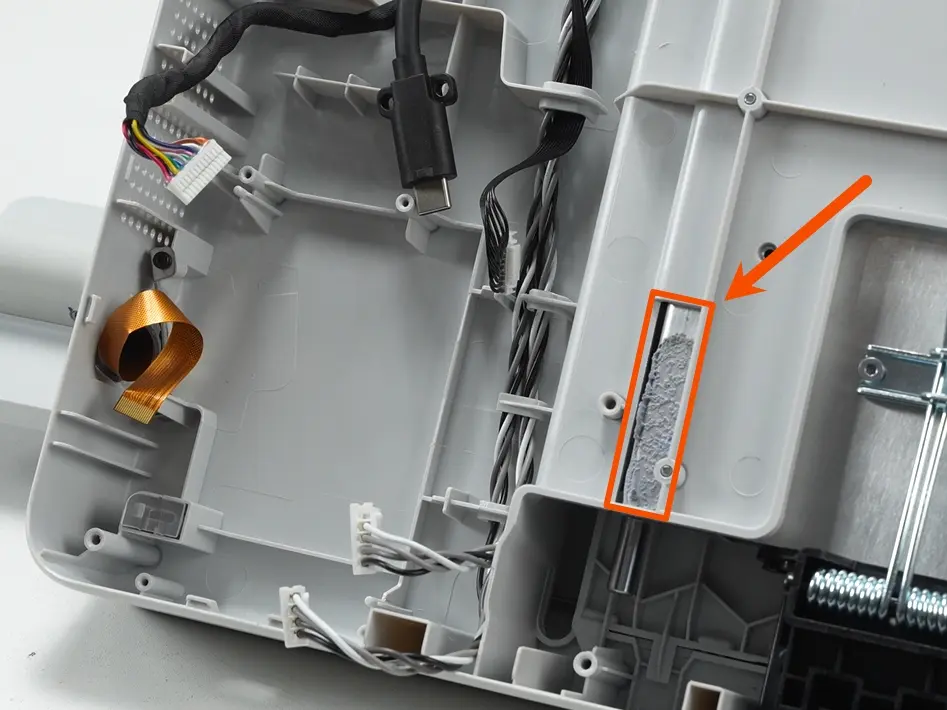
Placer forsigtigt bundkortet tilbage på dets oprindelige plads. Undgå at klemme eller fastlåse de omkringliggende kabler. Brug en H1.5 unbrakonøgle til at fastgøre de fire fastgørelsesskruer.
Brug en H2.0 unbrakonøgle til at fastgøre med 1 skrue.
Før strømkablet gennem kabelkanalen som vist.
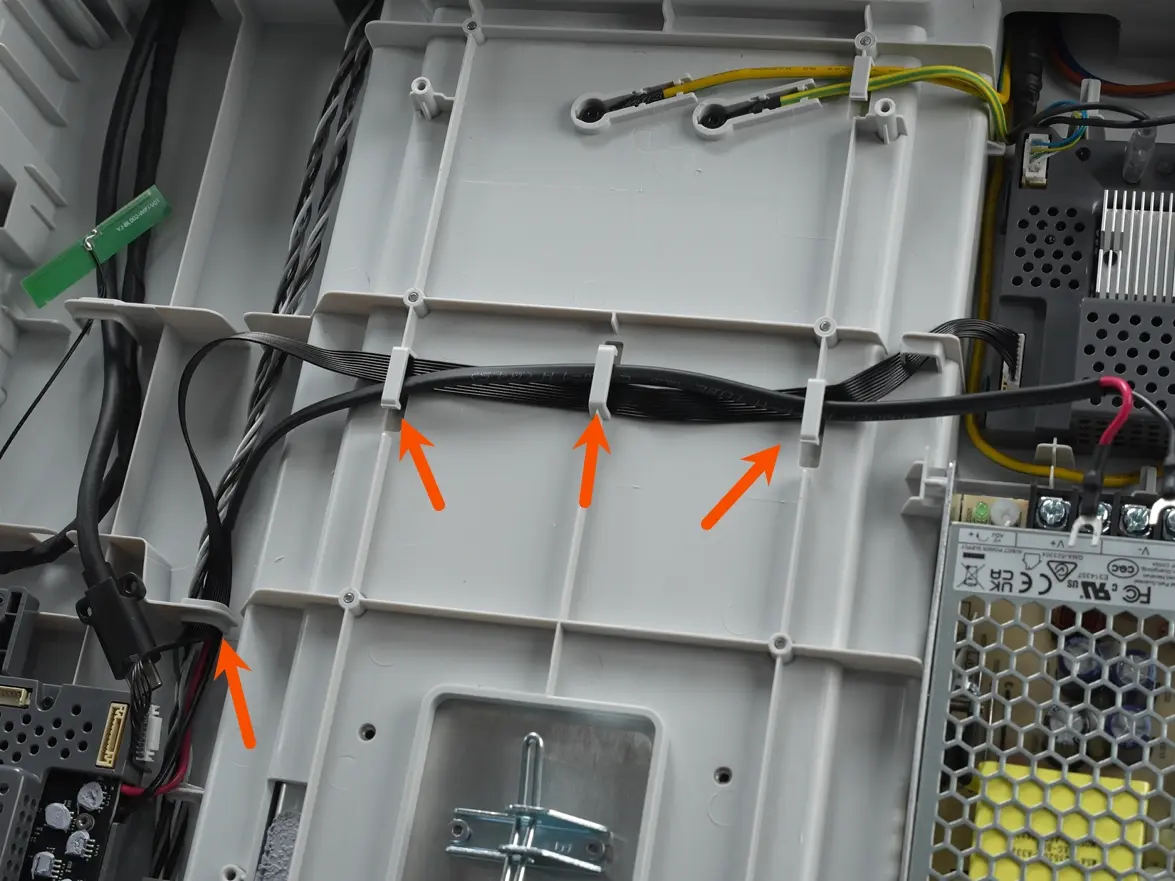
Sæt strømstikket tilbage i strømforsyningsmodulet og spænd fastgørelsesskruerne med en stjerneskruetrækker.
Strømkabelstikkets placering og farve skal passe nøjagtigt med illustrationen. Forkert tilslutning kan brænde enheden af!
Trin 2. Tilslut kabler
Sørg for, at den hævede side af stikket vender opad. Sæt det i AP-boardets sokkel, og brug derefter en H1.5 unbrakonøgle til at fastgøre med to skruer.
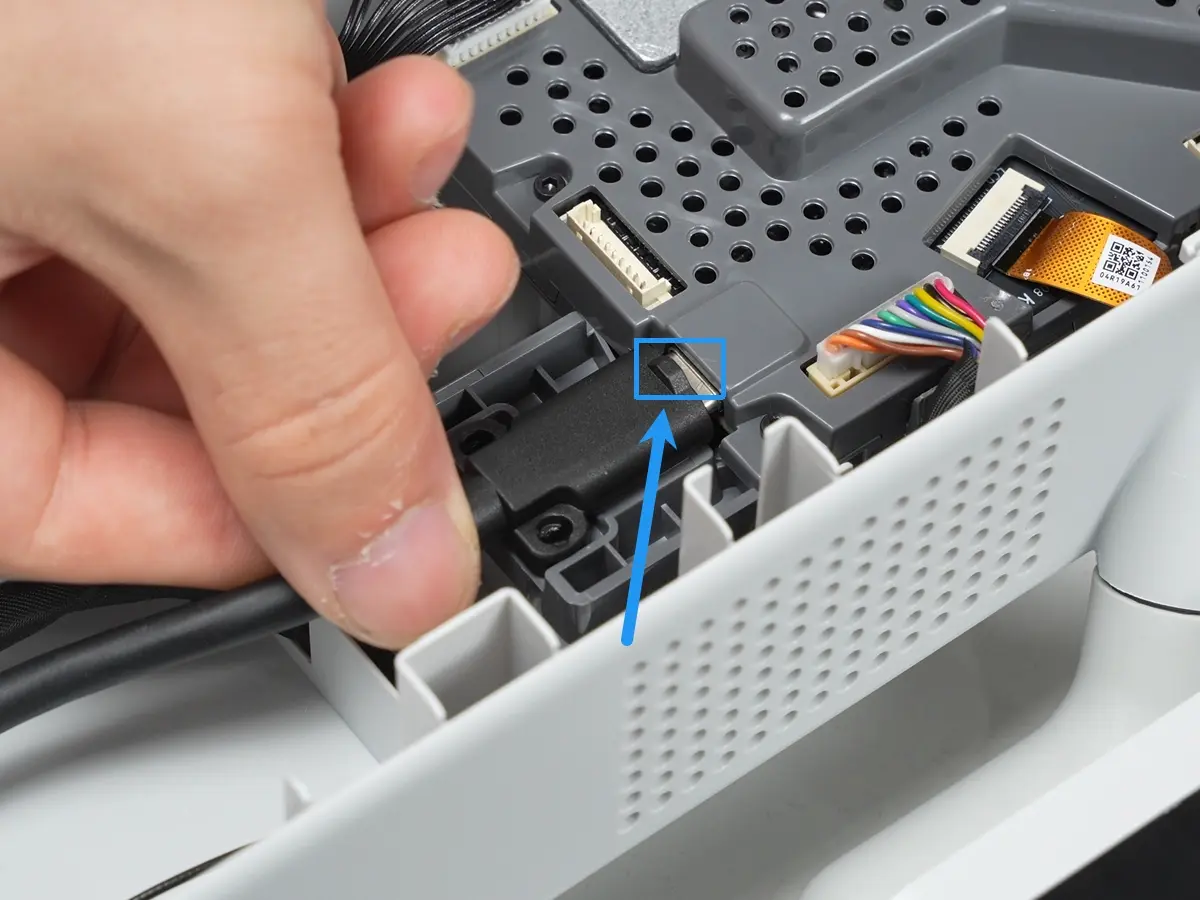
Sæt de resterende stik tilbage på bundkortet ét ad gangen. Alle stik har en sikring mod fejlmontering, så kontroller orienteringen omhyggeligt og sørg for, at de sidder helt i bund.

Trin 3. Monter WiFi-antennen
Fastgør antennen på den placering, der er vist på billedet.
Trin 4. Monter det forreste bundcover
Sæt det forreste bundcover på igen, og tryk rundt langs kanterne for korrekt montering. Brug en H2.0 unbrakonøgle til at fastgøre 12 skruer. De to blåmarkerede skruer er anderledes end de øvrige 10 skruer, så vær særligt opmærksom på forskellen.
Monter dækpladen til Y-aksens strammer igen.
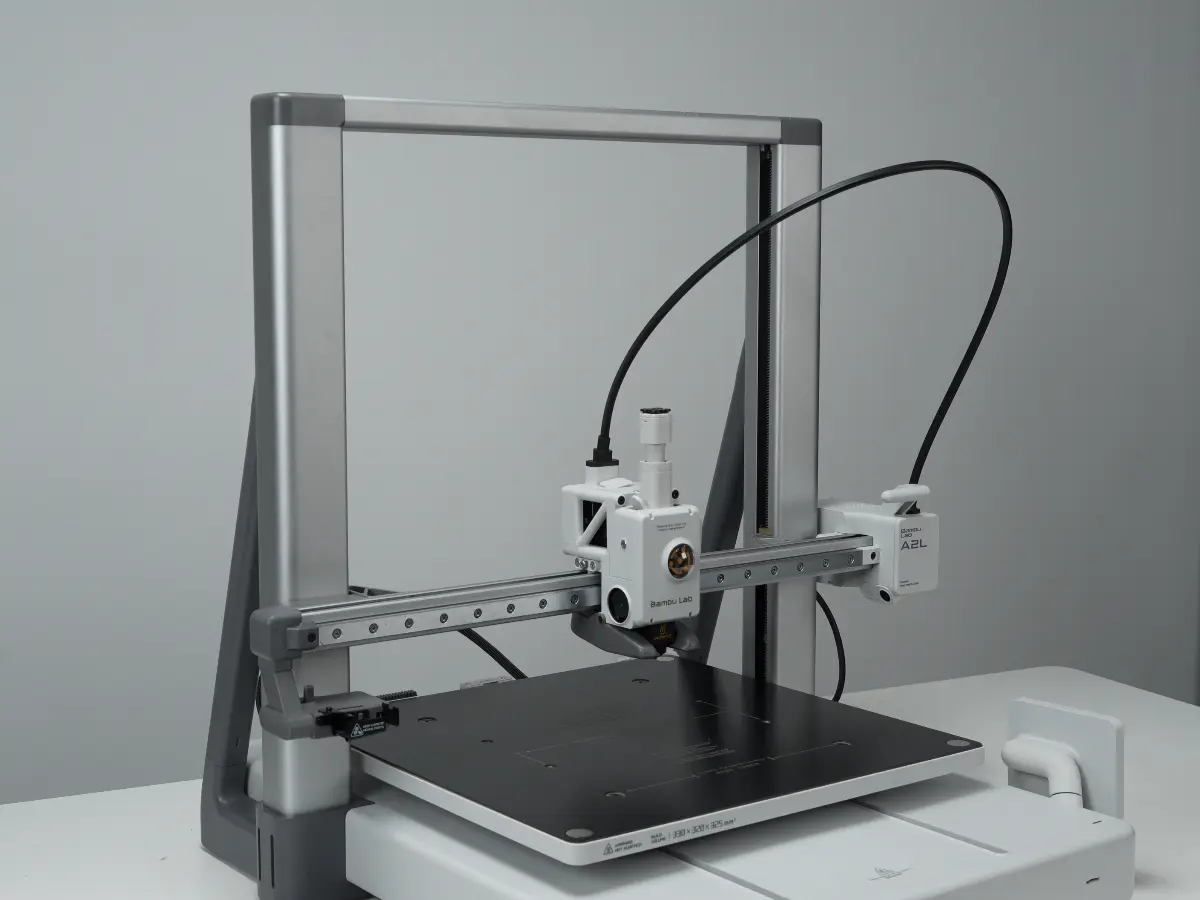
Vend forsigtigt printeren tilbage til sin normale opretstående position.
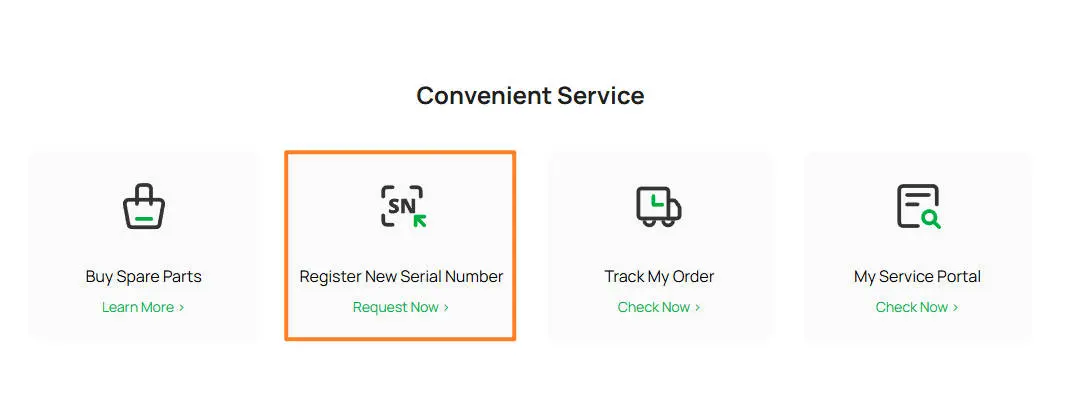
Registrer serienummer
Vigtig bemærkning:
Når det nye serienummer (SN) er registreret, bliver det gamle SN ugyldigt, og det gamle bundkort kan ikke længere registreres eller bindes.
For maskiner, der har fået bundkortet udskiftet, kan binding ikke gennemføres, da det nye SN ikke er registreret. Vi anbefaler, at du springer bindingsprocessen over ved første opstart for at teste, om udskiftningen løste problemet (medmindre du fejlfinder netværksproblemer). Når du har bekræftet, at maskinen fungerer korrekt, kan du registrere det nye serienummer (SN) ved at logge ind på Bambu Labs officielle hjemmeside eller kontakte Bambu Labs kundeservice for registrering.
Verificer funktionen
Når SN er registreret, så bind printeren til din konto.
For at sikre, at alt fungerer som forventet, så tænd printeren og prøv at bruge den.
Hvis printeren fungerer som forventet, er monteringen gennemført korrekt.
Kalibreringstrin efter operationen
Der kræves en fuld kalibrering efter udskiftning af bundkortet.
Afsluttende bemærkninger
Vi håber, denne vejledning var nyttig. Hvis den ikke løser dit problem, kan du oprette en supportsag direkte hos Bambu Lab, så hjælper de dig videre.
Denne guide er oversat og bearbejdet til dansk fra Bambu Labs officielle vejledning. Se den originale guide hos Bambu Lab →
← Tilbage til A2L-guides