Udskiftning af strømkabel og tænd/sluk-knap - A1 mini
Hvornår skal denne guide bruges?
Brug denne guide, hvis strømkablet til A1 mini er defekt og skal udskiftes.
Almindelige problemer, der skyldes A1 minis strømkabel, er:
- Strømkablet er beskadiget
- Tænd/sluk-knappen er beskadiget
- Anbefalet af Bambu Lab kundesupport
Nødvendigt værktøj og materialer
Bambu Lab strømkabel til A1 mini
- H2.0 unbrakonøgle
- PH2 stjerneskruetrækker
- 20 minutter af din tid
Sikkerhedsadvarsel
VIGTIGT!
Det er afgørende at slukke printeren, før du udfører vedligeholdelse på printeren og dens elektronik, inklusive printhovedets ledninger, fordi printeren kan kortslutte, hvis den er tændt under sådanne opgaver. En kortslutning kan føre til yderligere skader på elektronikken og udgøre en sikkerhedsrisiko.
Når du udfører vedligeholdelse eller fejlfinding på printeren, kan det være nødvendigt at adskille nogle dele, herunder hotend. Denne proces kan blotlægge ledninger og elektriske komponenter, der kan kortslutte, hvis de kommer i kontakt med hinanden eller med andre metal- eller elektronikdele, mens printeren stadig er tændt. Det kan beskadige printerens elektronik og forårsage yderligere skade.
Derfor er det vigtigt at slukke printeren og afbryde den fra strømkilden, før du udfører vedligeholdelse. Det forhindrer kortslutninger og skader på printerens elektronik. På den måde undgår du potentielle skader på printerens elektroniske komponenter og sikrer, at vedligeholdelsen udføres sikkert og effektivt.
Hvis du har spørgsmål eller bekymringer om at følge denne guide, opret en ny sag på vores supportside, så gør vi vores bedste for at svare hurtigt og give dig den hjælp, du har brug for.
Sådan fjerner du det gamle strømkabel
1. Fjern printerens bunddæksel
Læg printeren på siden, så Z-aksens søjle vender mod bordet.
Fjern derefter de 16 skruer, der holder bunddækslet på plads, for at få adgang til MC-kortets blæser.
Bemærk, at skrue 15 og 16 er forskellige, så hold styr på dem, når du skal samle bunddækslet igen.
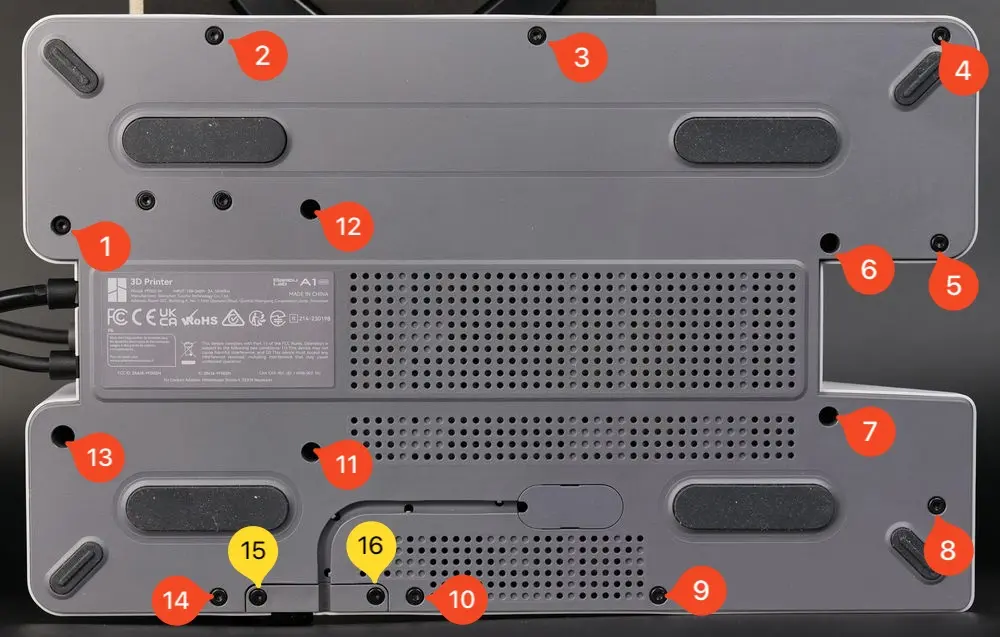
Når skruerne er fjernet, kan du forsigtigt vippe plastbunddækslet af.
Du kan starte i øverste højre side og forsigtigt arbejde dig rundt om printeren, indtil dækslet løsner sig.
2. Fjern plastledningsdækslet
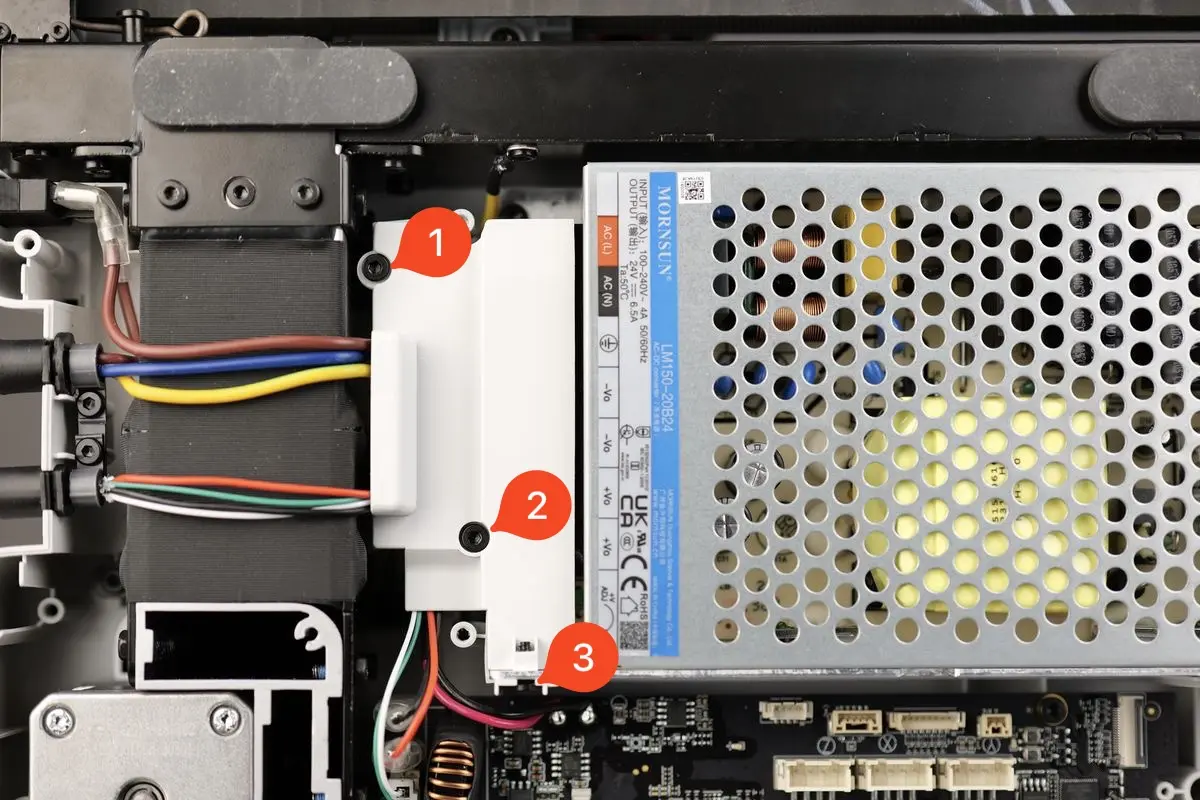
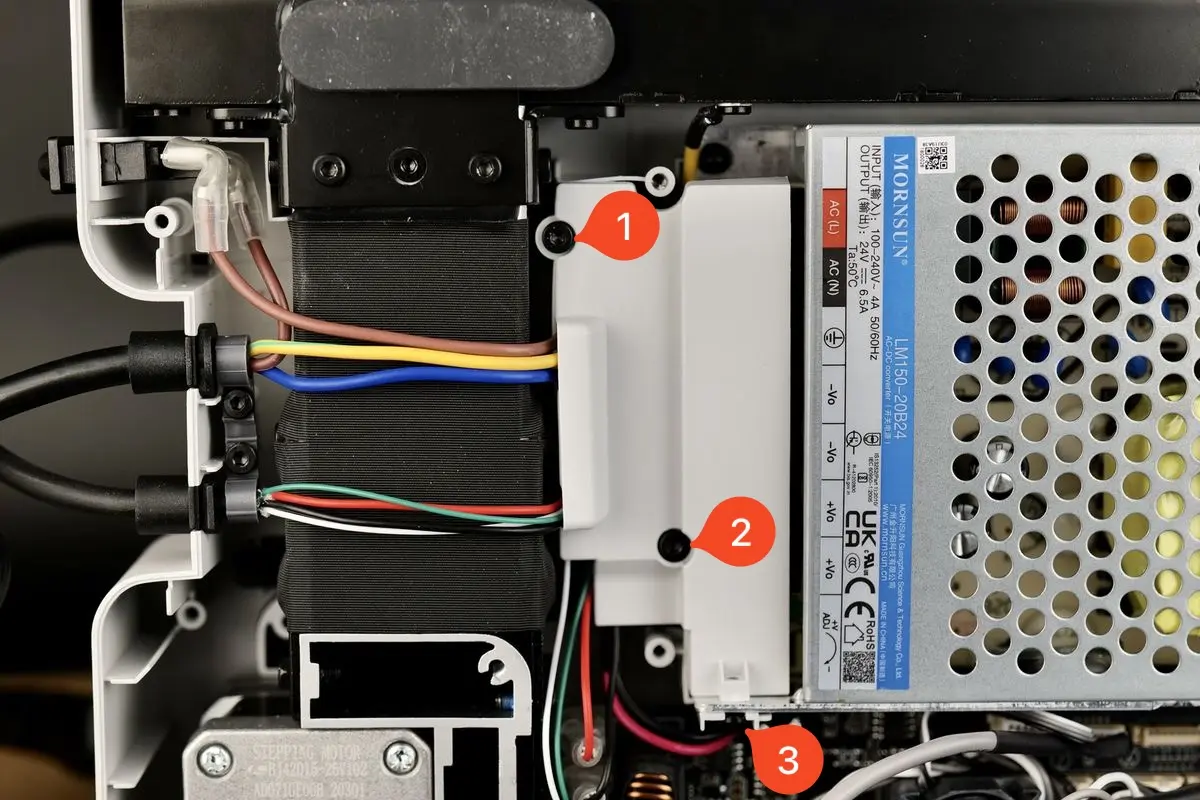
Fjern forsigtigt de tre skruer, der holder plastledningsdækslet på plads, for at få adgang til strømforsyningens strømklemmer.
Bemærk, at skrue nr. 3 sidder på siden.
3. Fjern tænd/sluk-knappen
Tryk forsigtigt på den sorte del på siden af tænd/sluk-knappen. Det frigør den lille klips, der holder knappen på plads.
Skub samtidig knappen mod bagsiden af printeren. Målet er kun at skubbe den halvt tilbage.
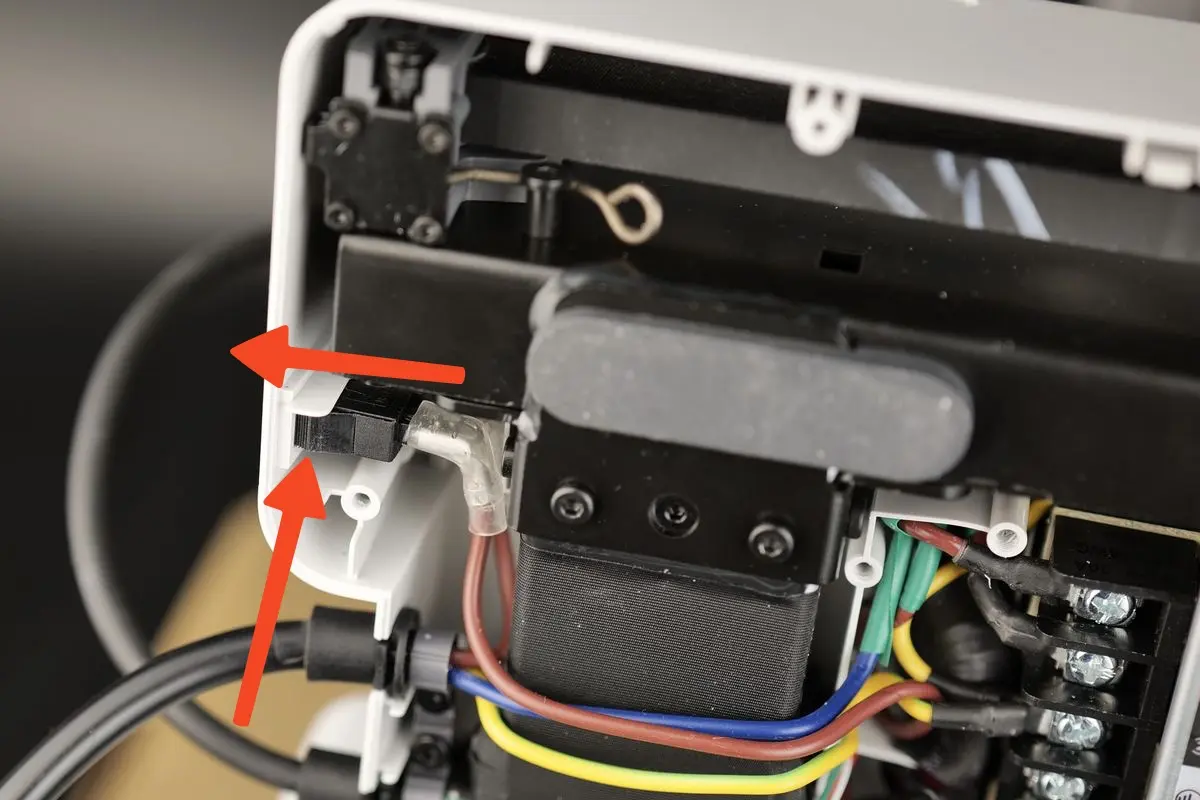
Hvis det lykkes, skal du stoppe, når bagsiden af tænd/sluk-knappen ser sådan ud, så du kan fjerne ledningerne i næste trin.
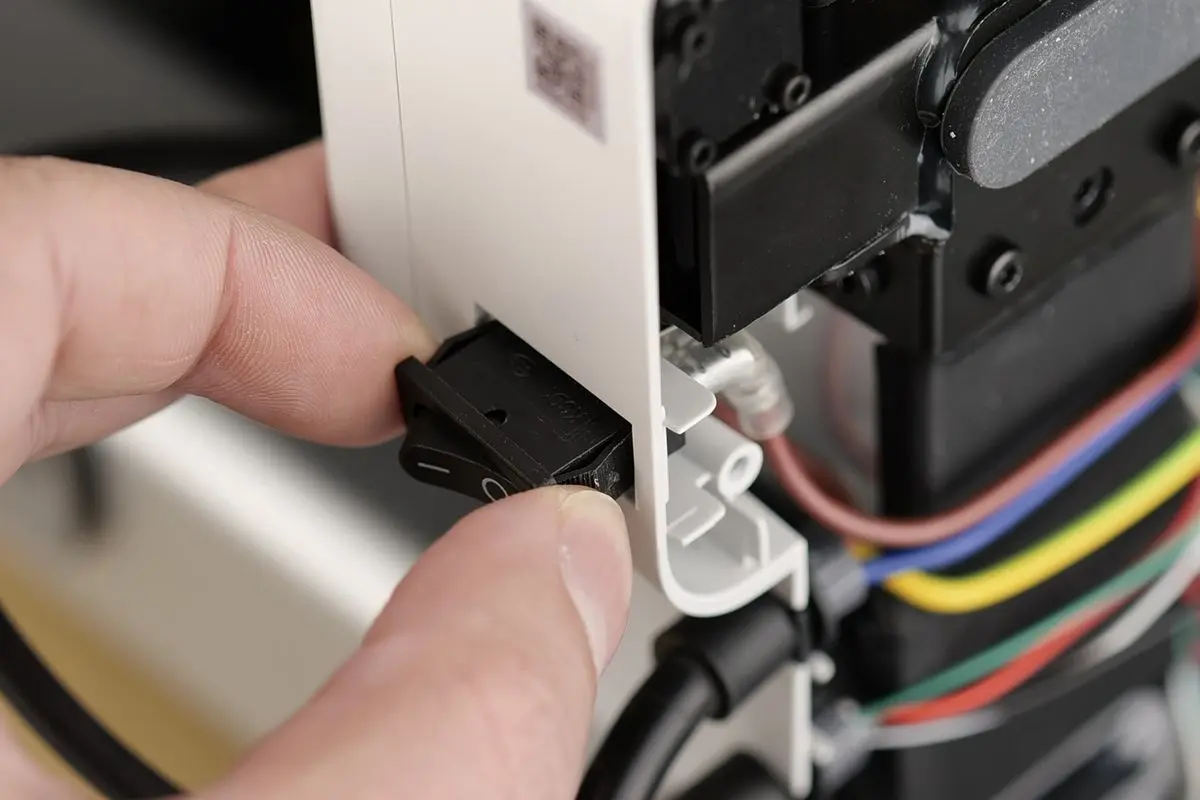
4. Frakobl tænd/sluk-knappens ledninger
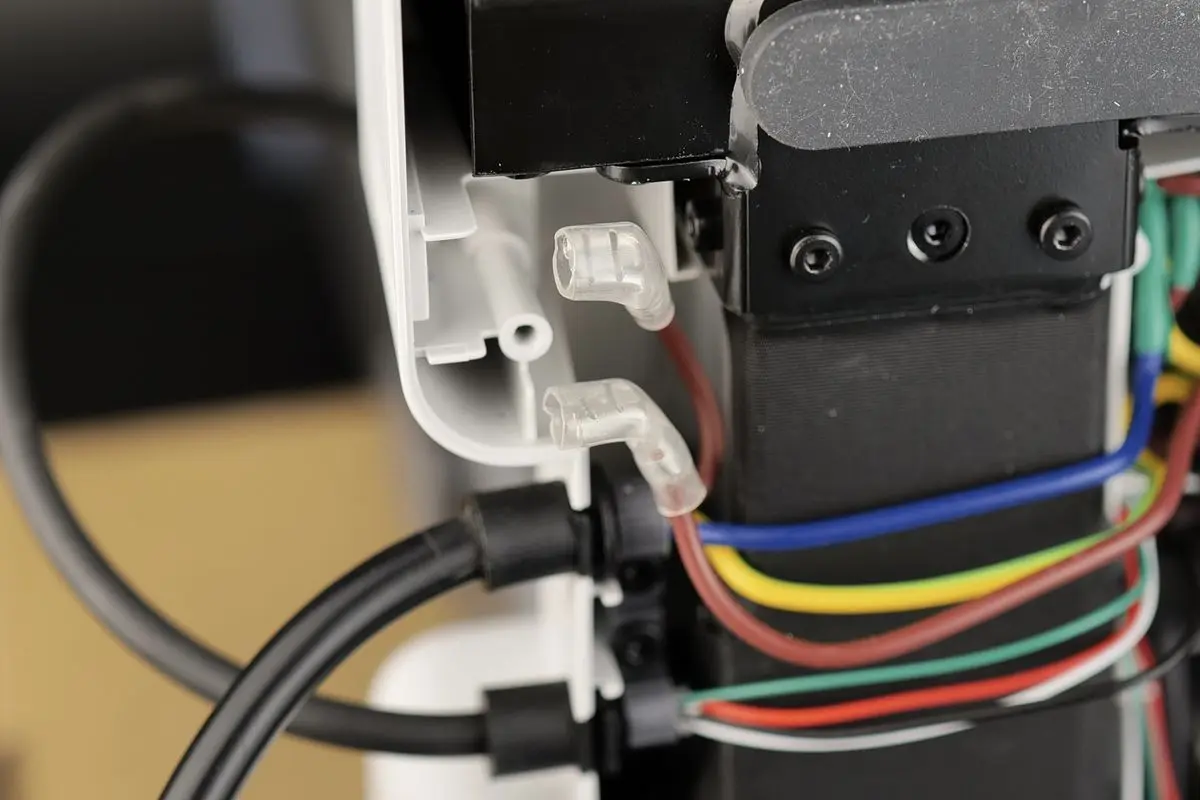
Mens du holder godt fast i knappen, kan du begynde at frakoble de brune ledninger. De kan frakobles med fingrene, men en tang kan også hjælpe.
Når de er frakoblet, kan du fjerne tænd/sluk-knappen helt.
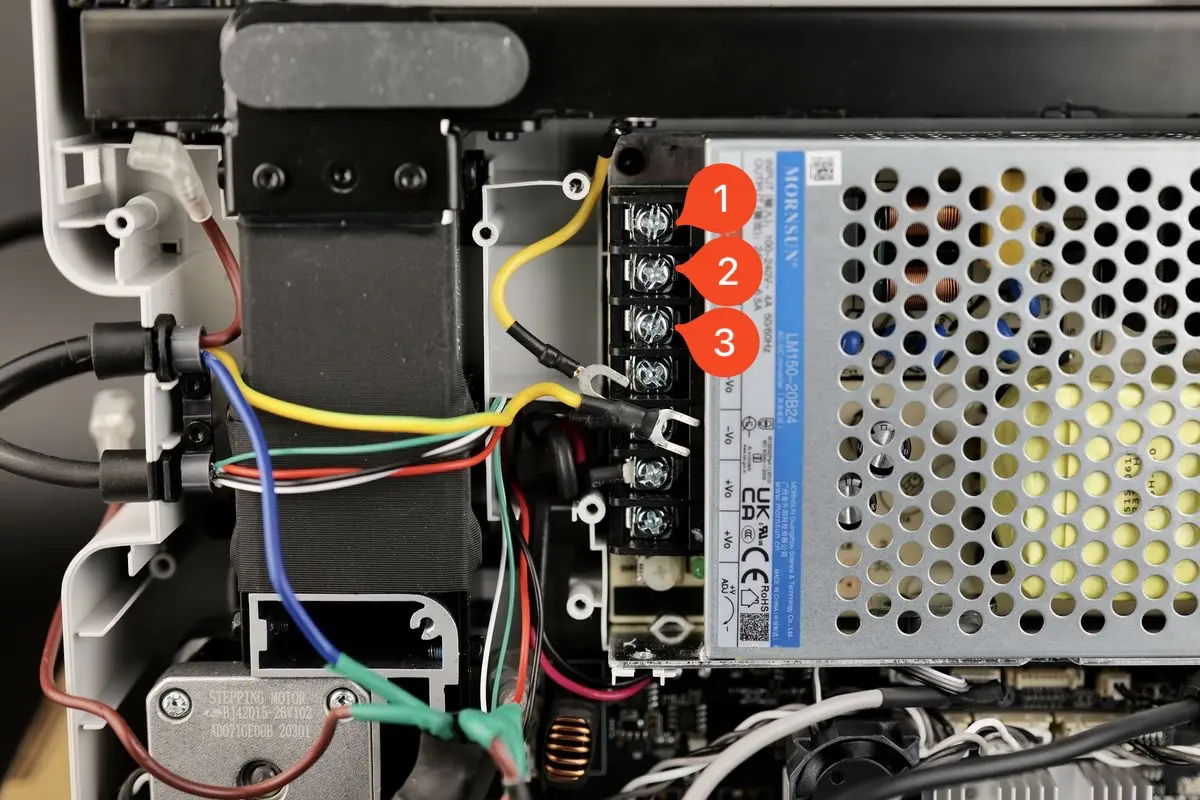
5. Frakobl strømkablets ledninger fra strømforsyningen
Løsn de tre strømklemmeskruer på strømforsyningen, og fjern derefter strømkablets ledninger
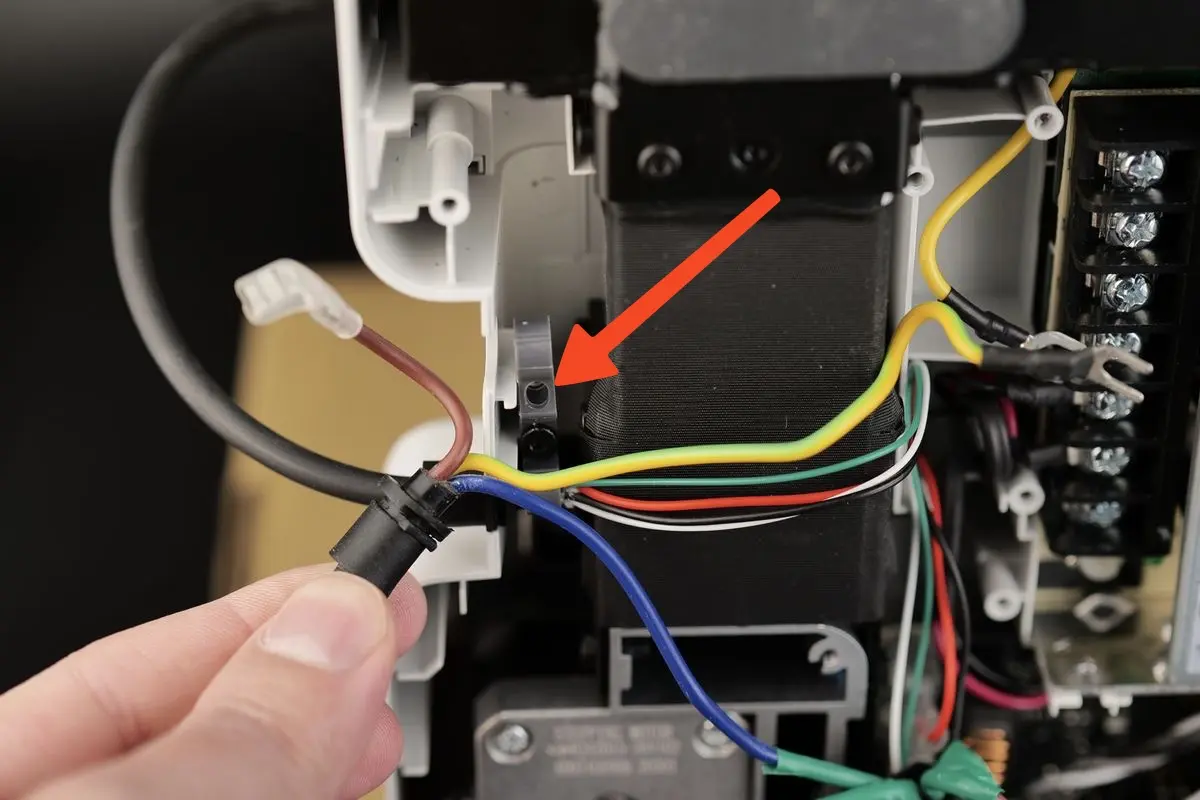
6. Fjern strømkablet fra printeren
Til sidst fjerner du strømkablet fra printeren ved først at fjerne skruen, der holder det fast til printerens ramme.
Strømkablet er nu fjernet
Sådan monterer du det nye strømkabel
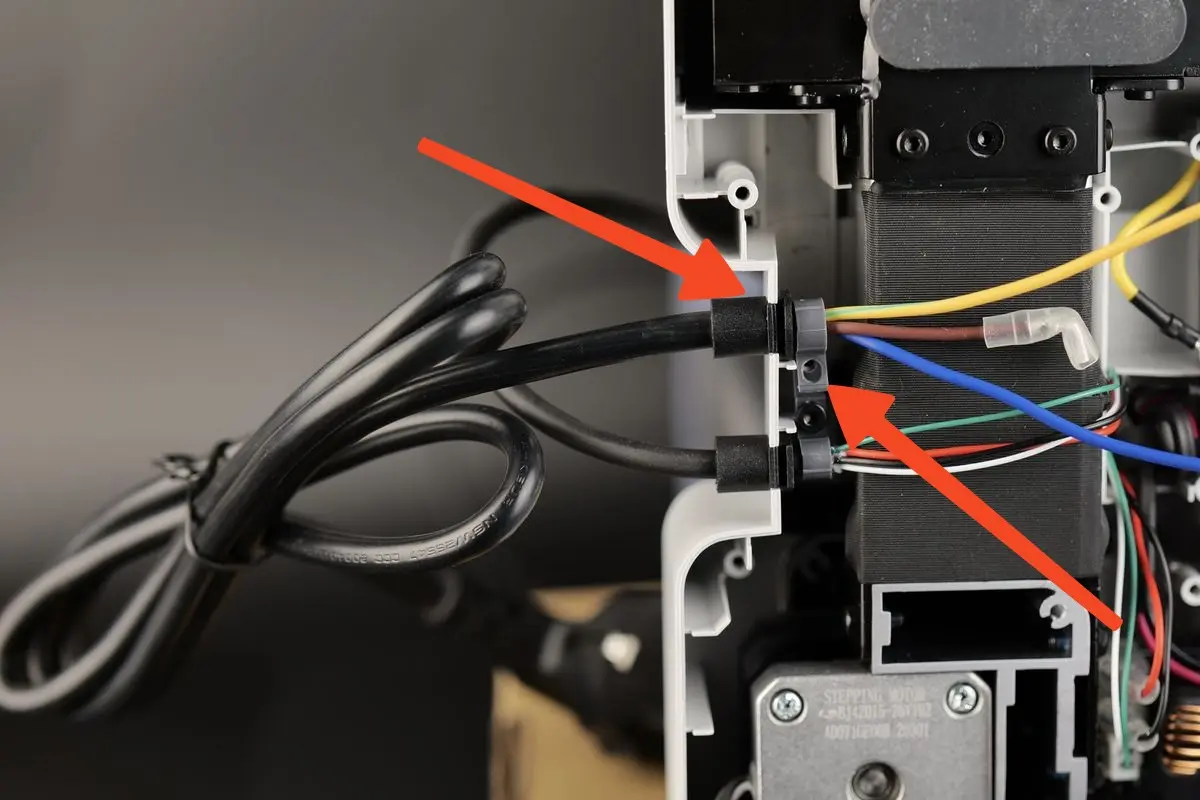
1. Fastgør varmepladekablet til printeren
Før kablet forsigtigt på beslaget, og spænd derefter skruen uden at overspænde den.
Sørg for, at den flade del af kablet vender mod printerens bund som vist på billedet.
2. Monter tænd/sluk-knappen
Skub tænd/sluk-knappen halvvejs ind i printerhuset, mens du sikrer, at Off-positionen vender mod bunden af printeren.
Undgå at skubbe den helt ind, da du i næste trin har brug for plads til det.
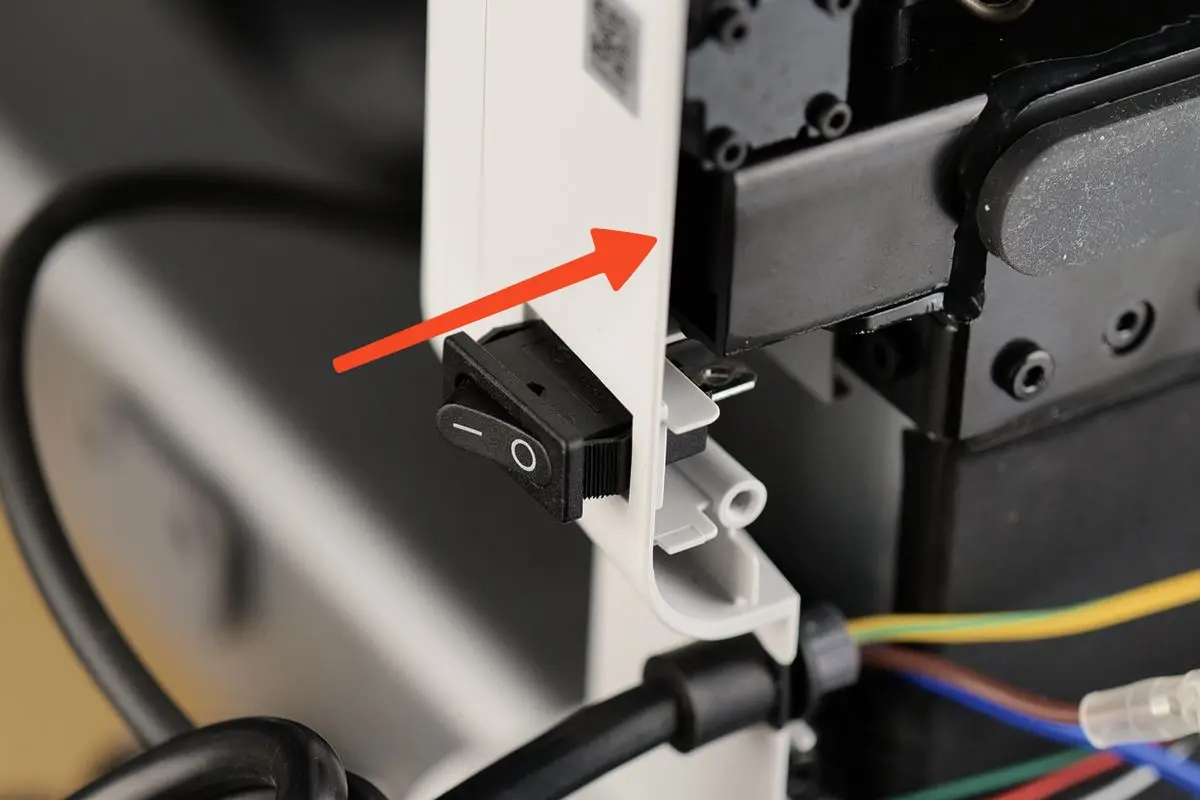
3. Fastgør de brune ledninger til knappen
I dette trin skal du sætte de brune ledninger på knappen igen.
Sæt først den ledning på, som er fastgjort til strømkablet. Den skal sidde på benet bagest.
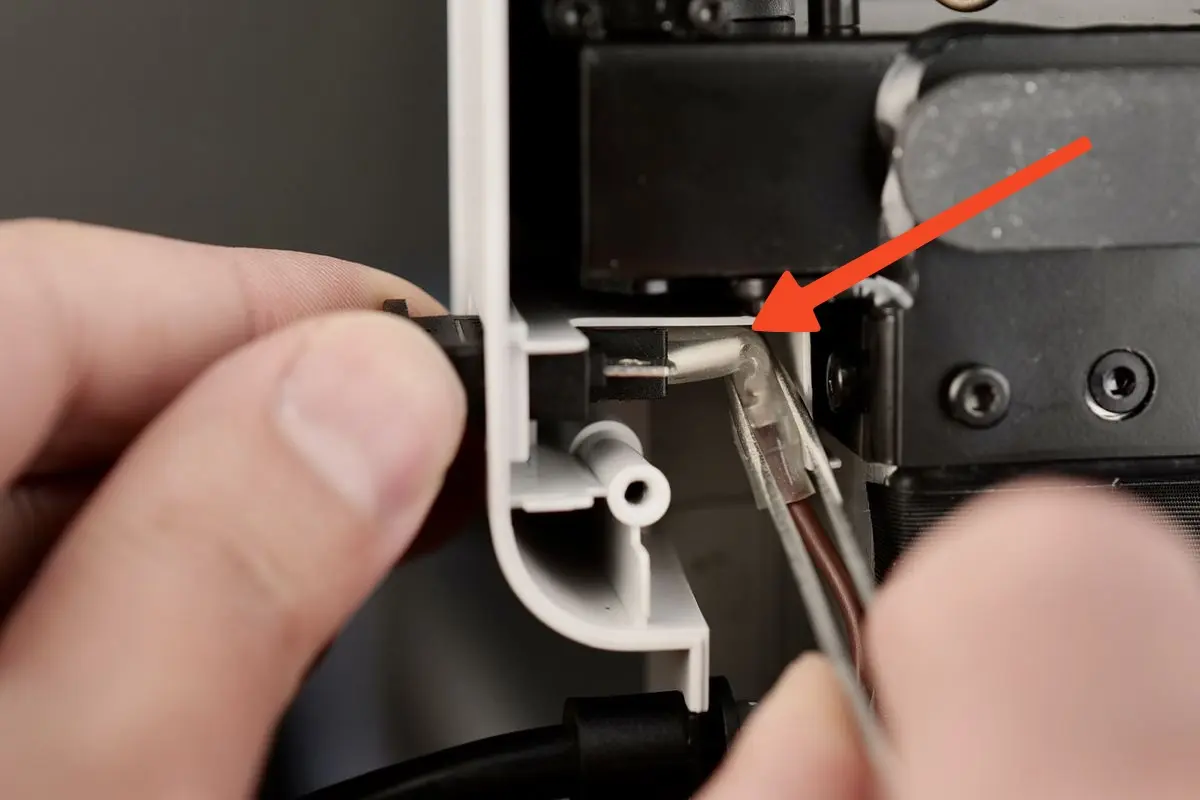
Sæt derefter den lille brune ledning, du modtog i pakken, på tænd/sluk-knappen som vist på billedet nedenfor.
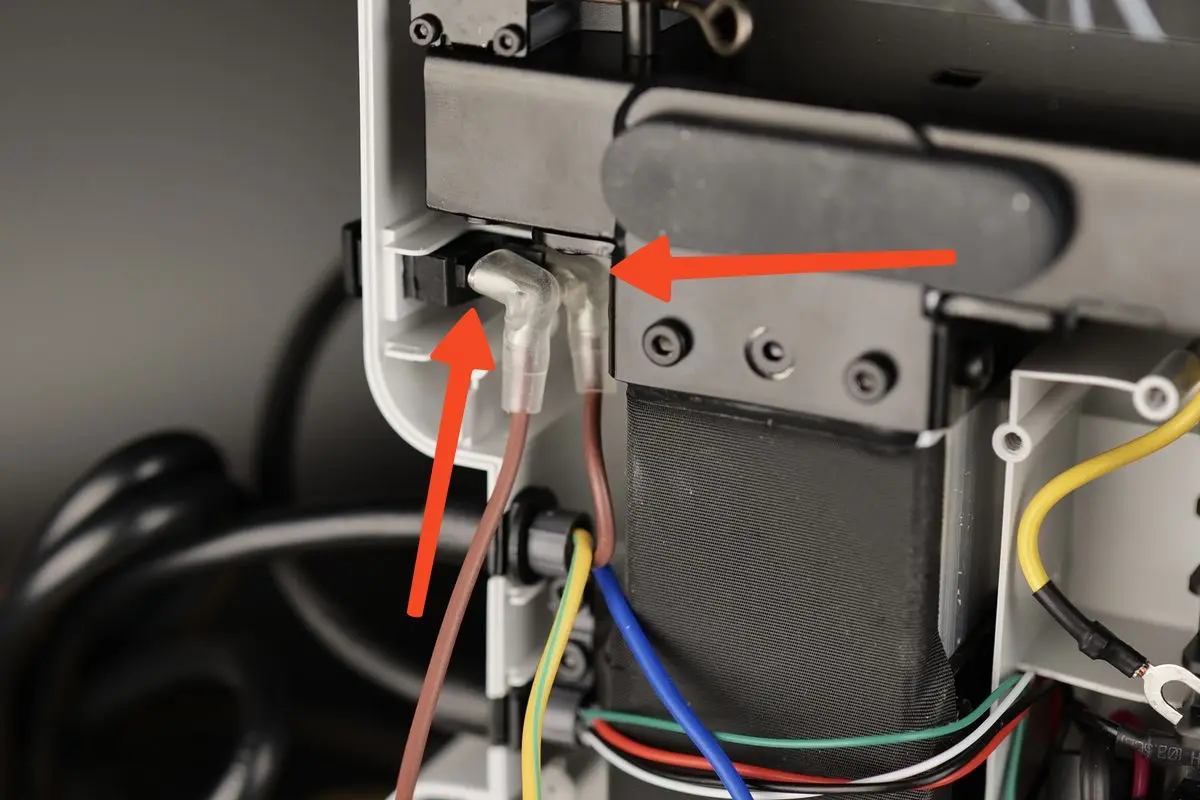
Når begge ledninger er monteret, kan du skubbe tænd/sluk-knappen på plads, så den låser fast i printerhuset, og derefter gå videre til næste trin.
4. Fastgør strømkablets ledninger til strømforsyningens klemmer
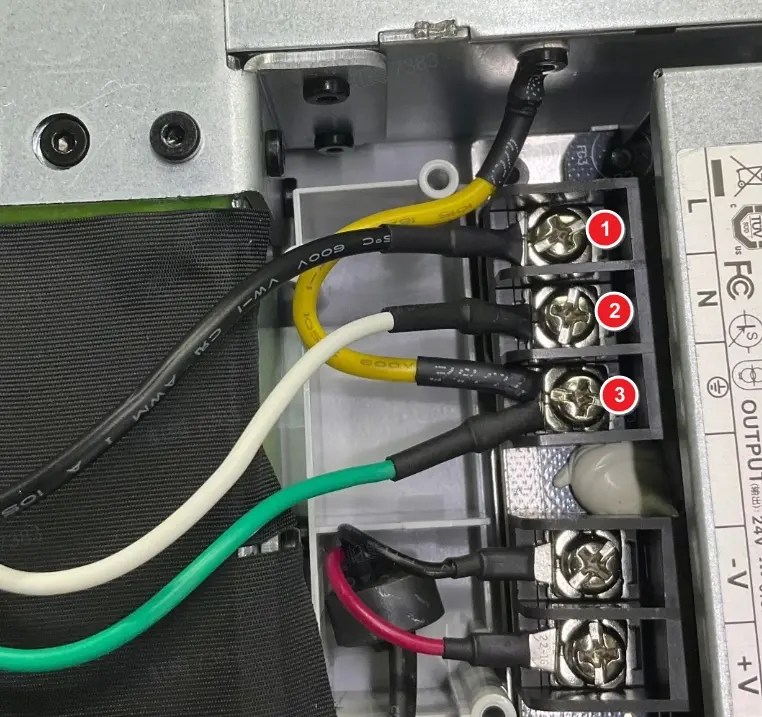
Tilslut forsigtigt strømklemmeledningerne igen som vist nedenfor, og spænd skruerne.
Oplysninger om ledningerne er som følger:
Versioner til Kina, Europa, UK, Australien og Argentina (brun og blå)
1. Strømførende AC-ledning (brun)
2. Neutral AC-ledning (blå)
3. Strømkablets jordledning og rammekortledning (gul)
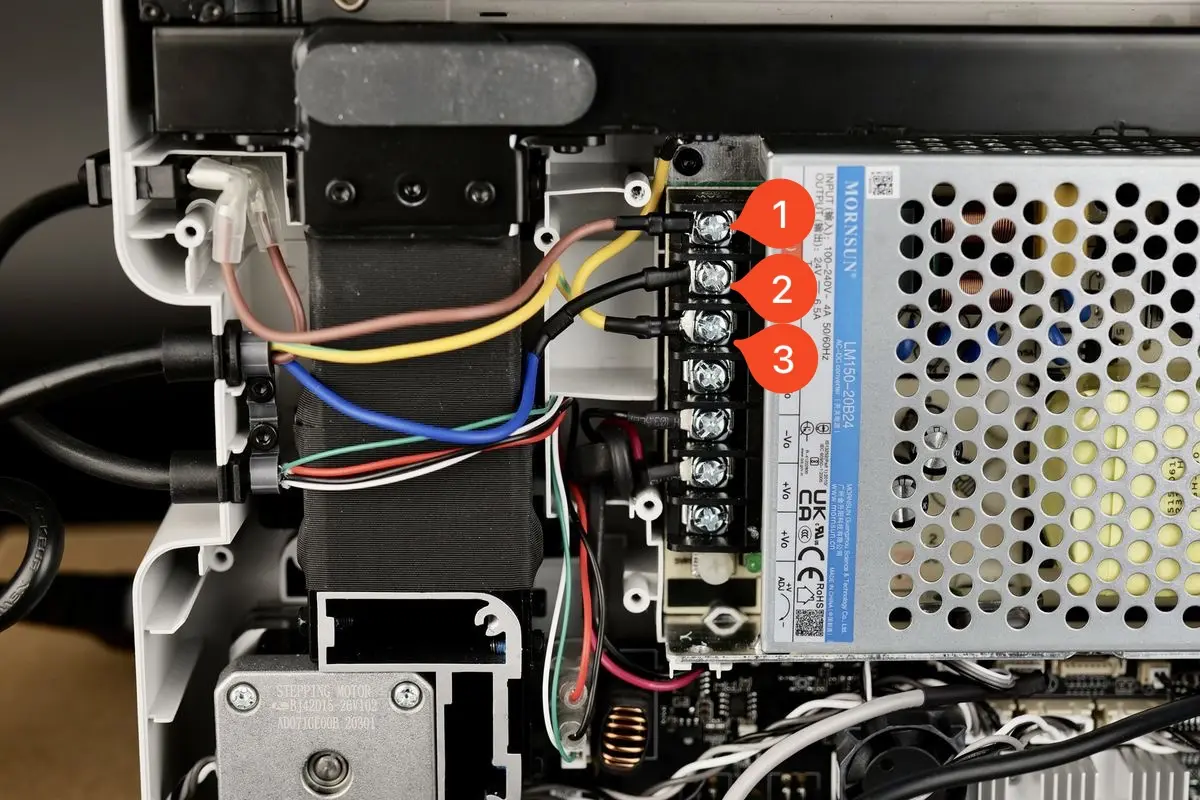
Versioner til USA og Japan (grøn og hvid)
1. Strømførende AC-ledning (sort)
2. Neutral AC-ledning (hvid)
3. Strømkablets jordledning og rammekortledning (grøn)
Tilslutningsmetode som vist på figuren:
5. Monter skruerne, der holder plastledningsdækslet på plads.
Arranger ledningerne fra varmepladekablet og strømkablet som vist på billedet, og fastgør derefter plastdækslet til printeren igen med de tre skruer
Disse skruer skrues ind i plastafstandsstykker. Undgå at overspænde dem, da du kan ødelægge plastgevindene.
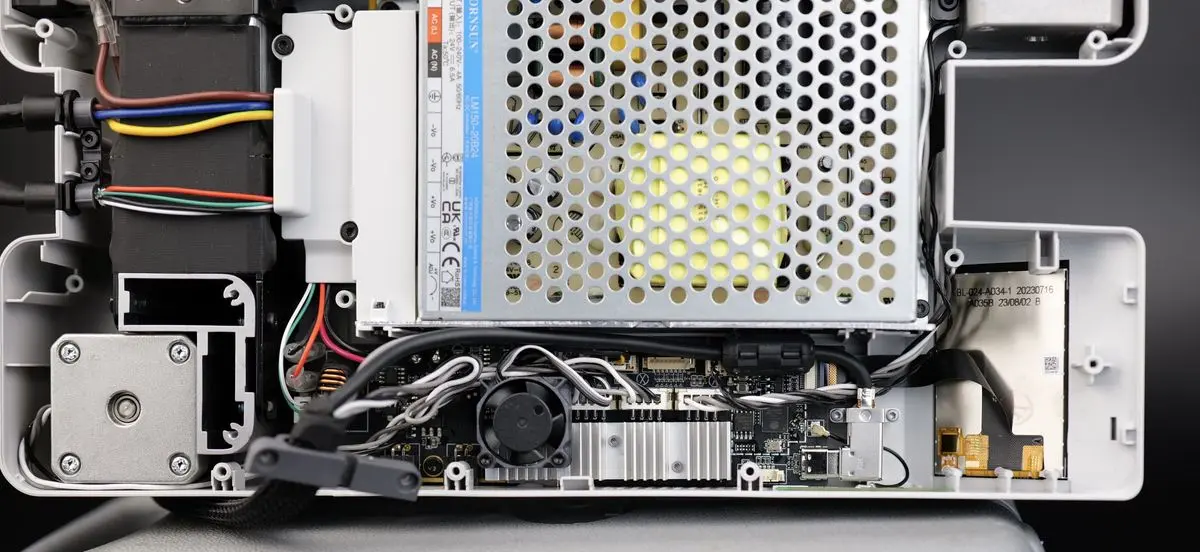
6. Ordn ledningerne
Før du sætter bunddækslet på igen, skal du sikre, at MC-kortets ledninger er ført korrekt, så de ikke kommer i vejen for MC-kortets blæser, som vist på billedet nedenfor.
7. Monter bagdækslet
Du kan nu sætte bunddækslet på printeren igen.
Start med at spænde skrue 15 og 16, så sidekablernes loom sidder korrekt.
Monter derefter de øvrige skruer, mens du sikrer, at du ikke overspænder dem.
Kontroller funktionen
For at sikre, at alt fungerer som forventet, skal du tænde printeren og bekræfte, at den tænder.
Det bekræfter, at monteringen er udført korrekt.
Kalibrering efter indgrebet
Ingen kalibrering er nødvendig.
Mulige problemer og løsninger
Hvis du støder på problemer under monteringen af et nyt strømkabel eller tænd/sluk-knap, kan du tjekke de mulige problemer og løsninger nedenfor:
Printeren tænder ikke
Tjek kabelforbindelserne fra trin 3 og trin 4, og bekræft, at ledningerne er tilsluttet korrekt
Afsluttende bemærkninger
Vi håber, denne vejledning var nyttig. Hvis den ikke løser dit problem, kan du oprette en supportsag direkte hos Bambu Lab, så hjælper de dig videre.
Denne guide er oversat og bearbejdet til dansk fra Bambu Labs officielle vejledning. Se den originale guide hos Bambu Lab →
← Tilbage til A1-guides