Første print med en ekstern spole
Videoguide
Forberedelse af print
Sådan bruger du de medfølgende filamenter
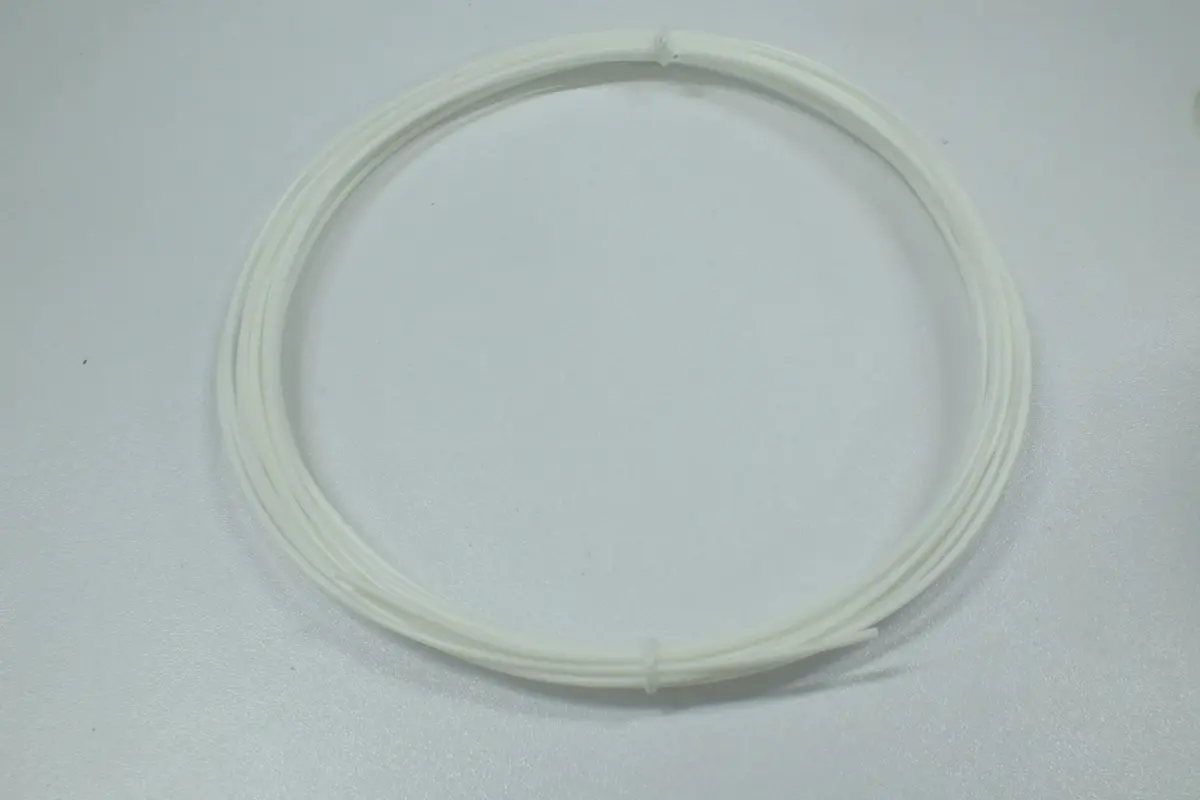
1. Indsæt filamentet
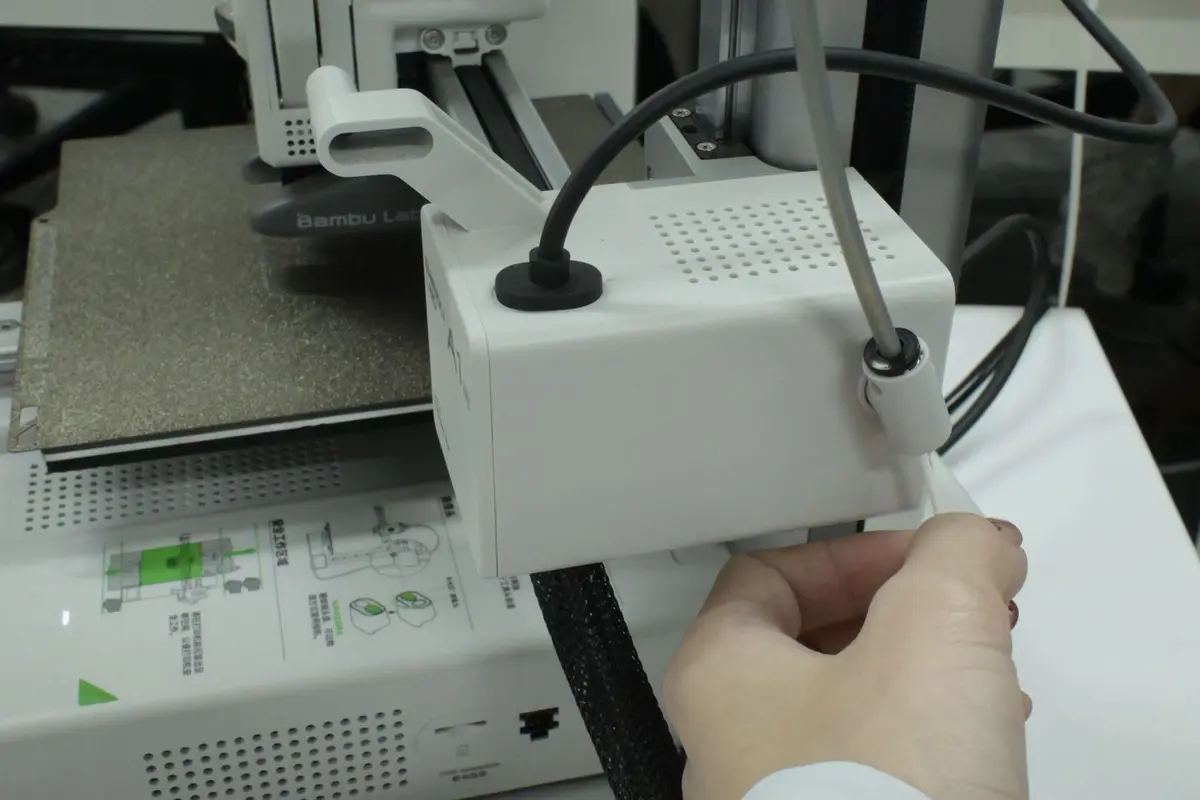
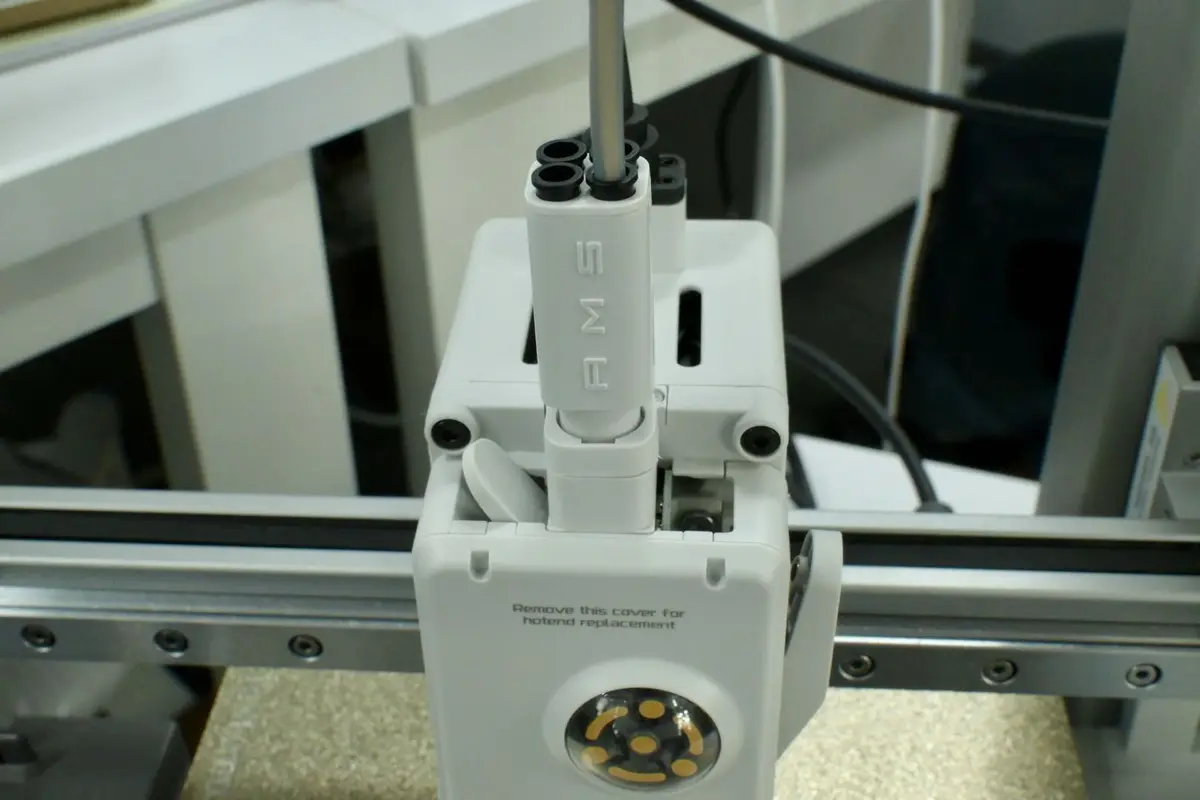
Indsæt filamentet i PTFE-slangen og skub det ind i printhovedet, indtil det ikke kan komme længere frem.
 |
 |
2. Ilæg filamentet
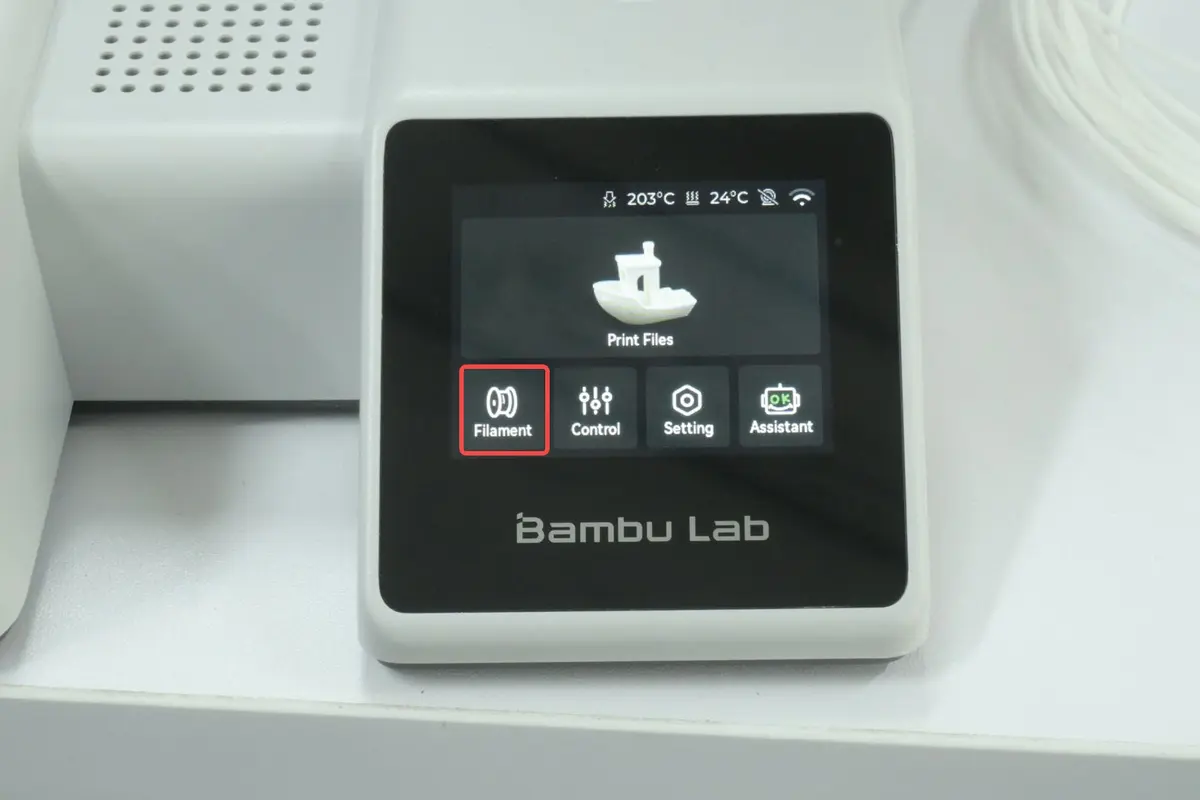
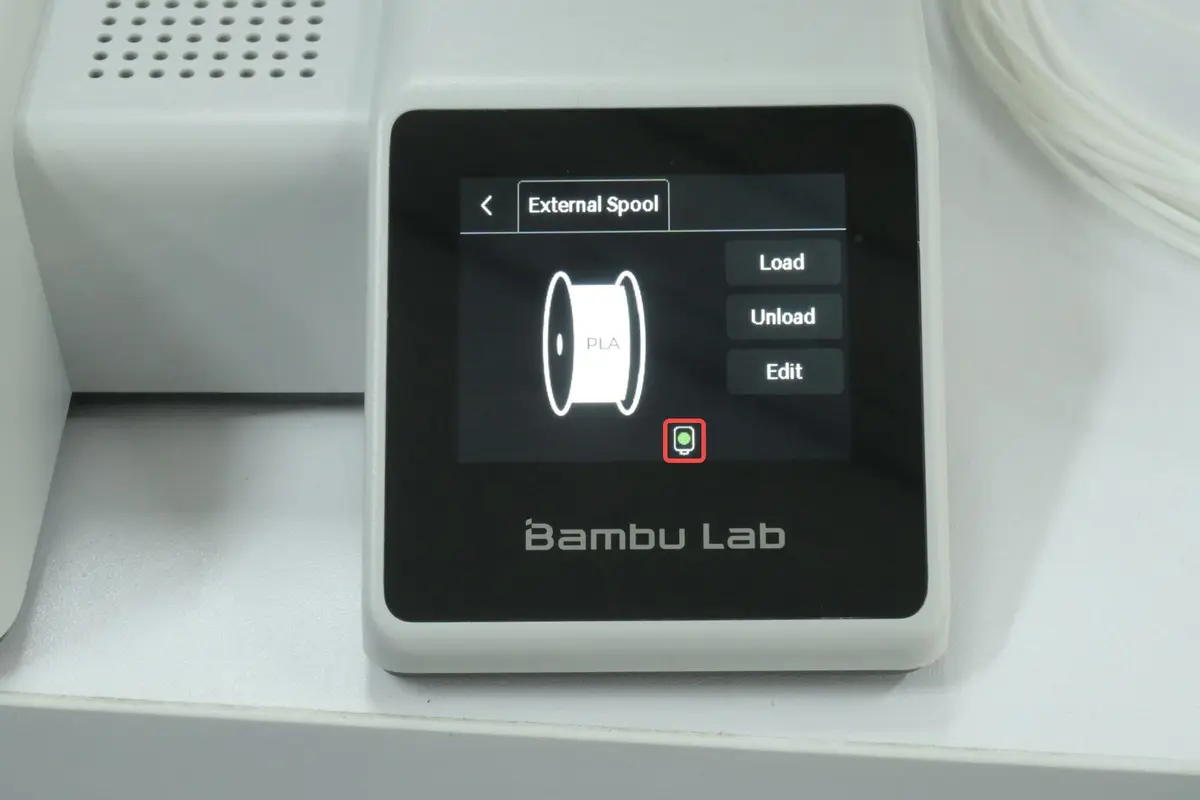
1. Tryk på Filament på printerens skærm. På dette tidspunkt lyser den grønne indikator på printhovedet på printerens skærm.
 |
 |
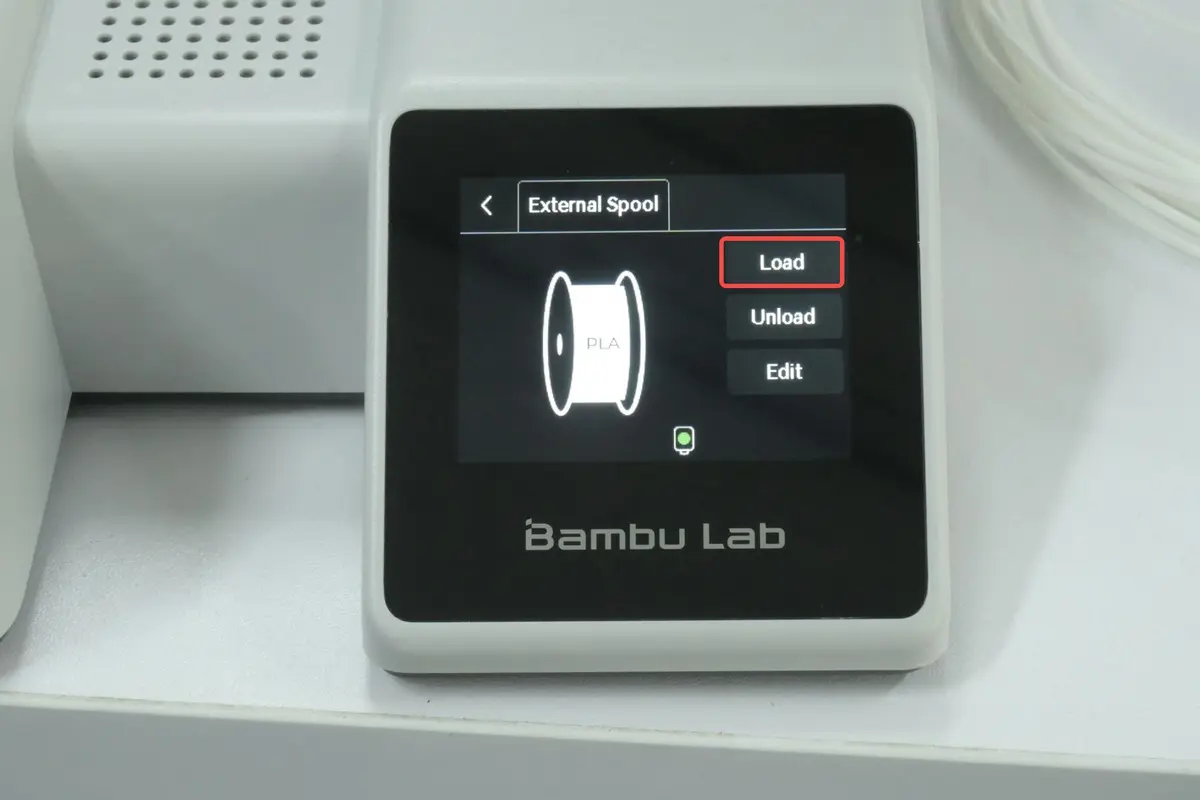
2. Tryk på Ilæg på skærmen.
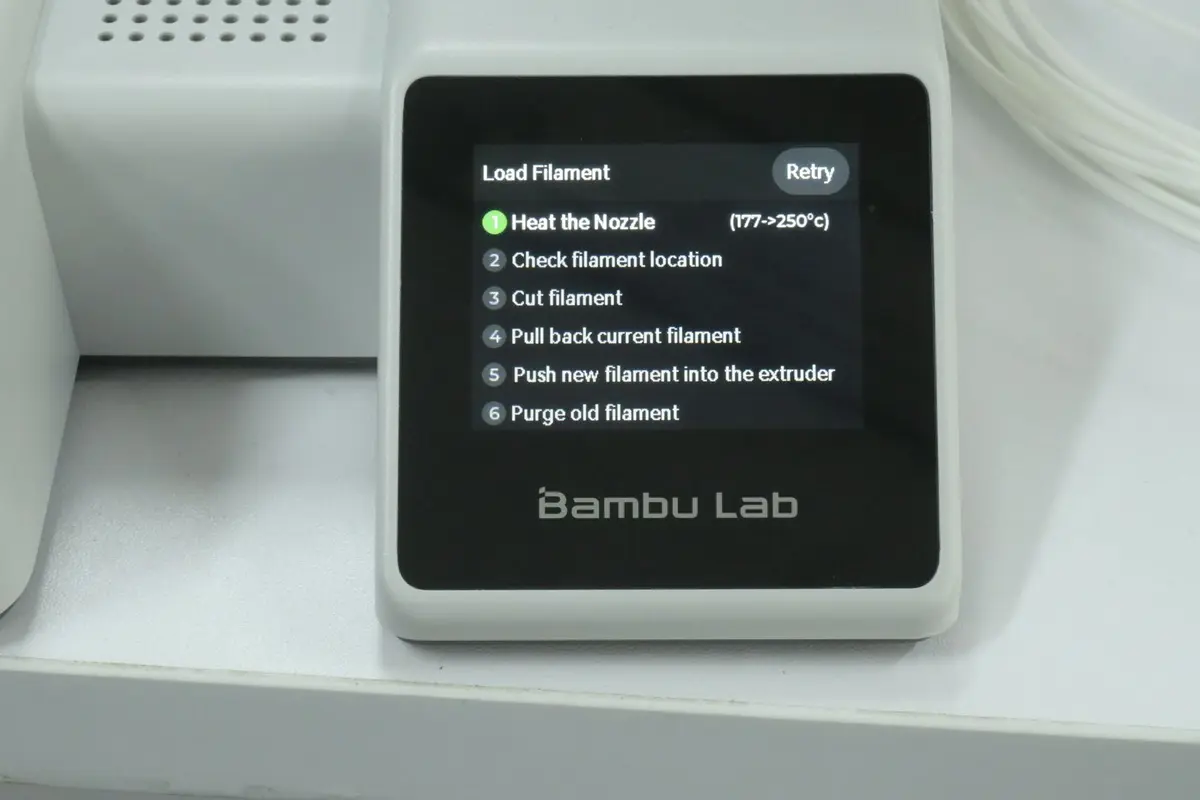
3. Når dysen begynder at varme op til 250 ℃, skubber du filamentet ind i printhovedet igen med hånden.
 |
|
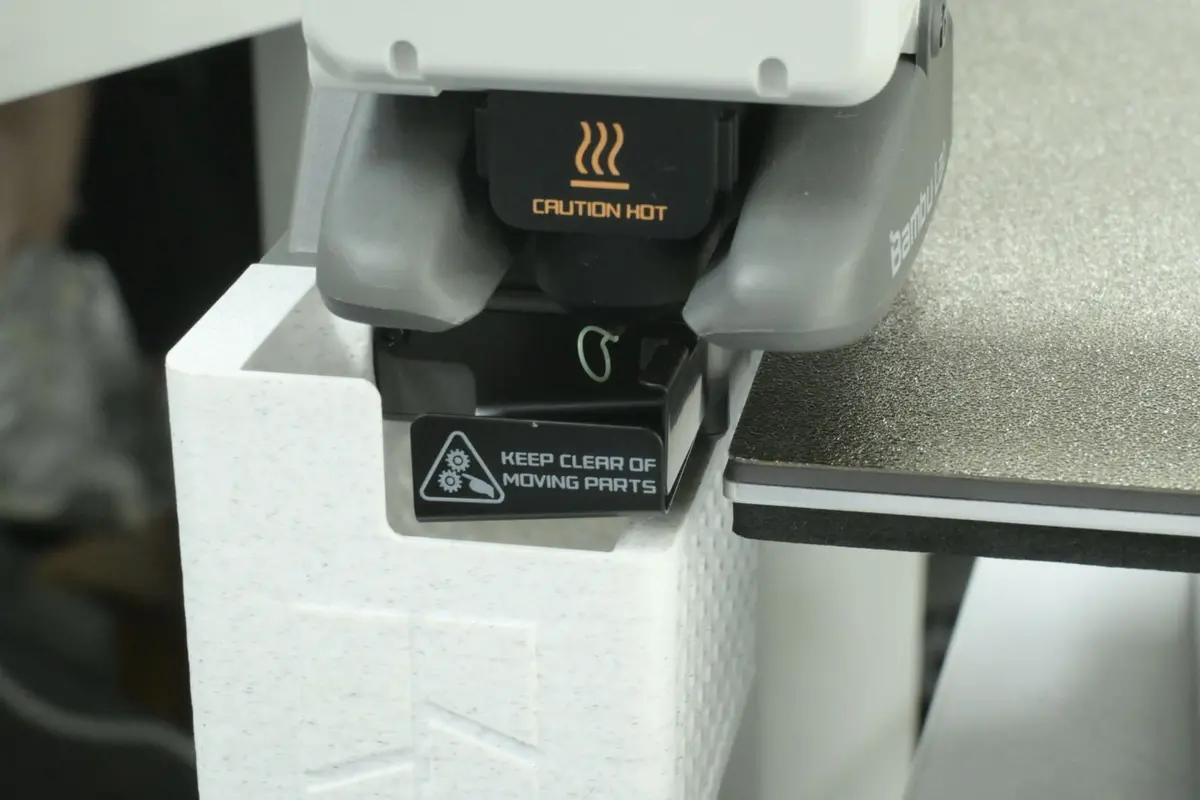
4. Hold øje med dysen for at sikre, at ekstruderen presser filamentet korrekt ud. Når du visuelt har bekræftet, at dysen har presset filamentet jævnt ud, vælger du Færdig på skærmen for at afslutte ilægningen.
 |
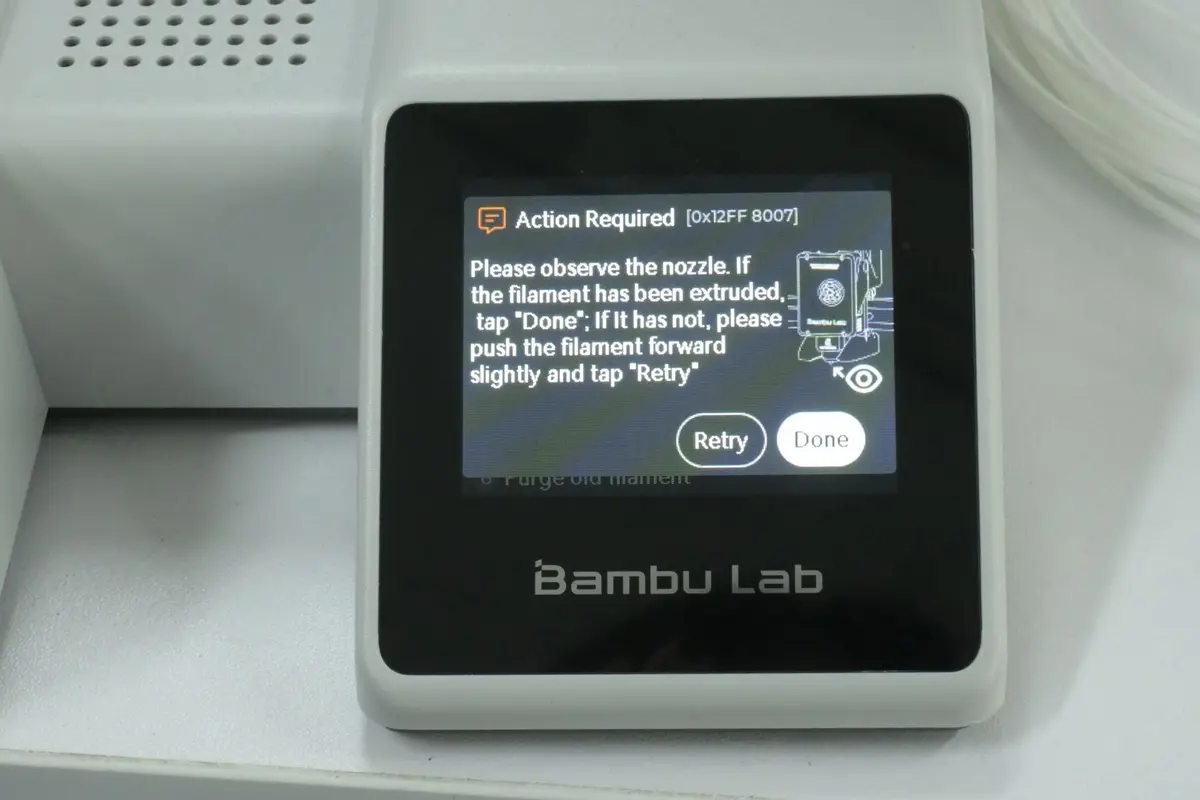 |
Vælg Prøv igen og gentag indskubningen af filamentet, hvis du er i tvivl om, hvorvidt filamentet blev presset korrekt ud.
Sådan bruger du spolen
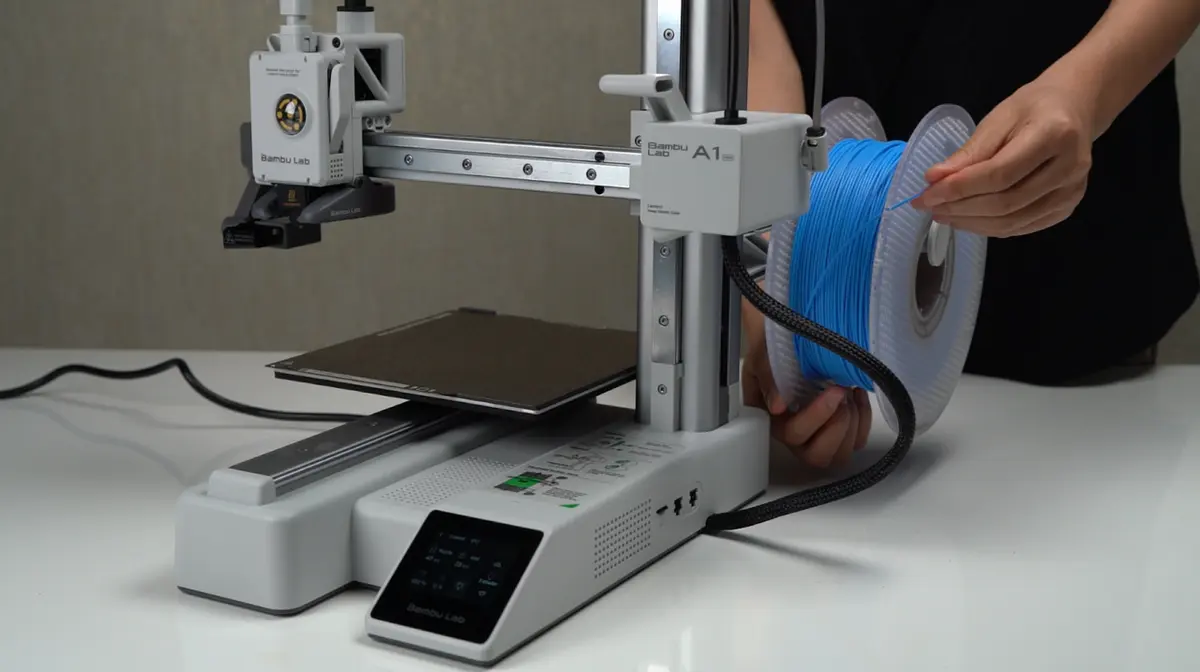
1. Monter spolen
Placer filamentspolen på holderen, og vær opmærksom på retningen.
2. Ilæg filamentet
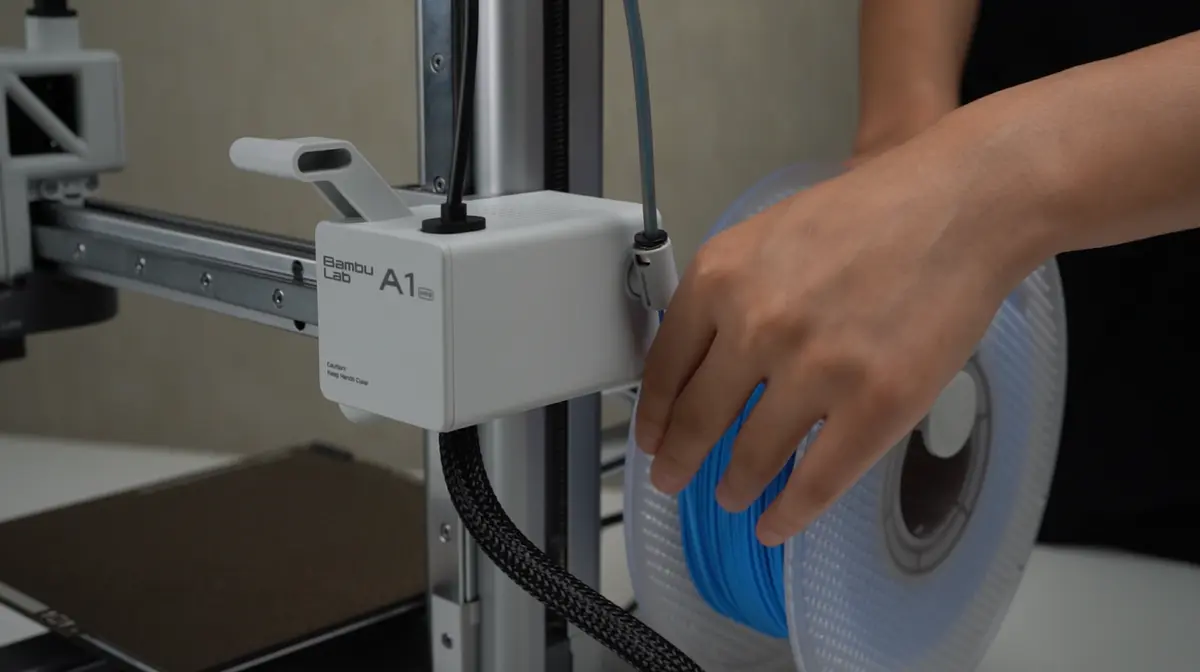
Når du har monteret filamentspolen, indsætter du den ene ende af filamentet i PTFE-slangen og skubber det ind i printhovedet, indtil det ikke kan komme længere frem. På dette tidspunkt lyser den grønne indikator på printhovedet på printerens skærm.
 |
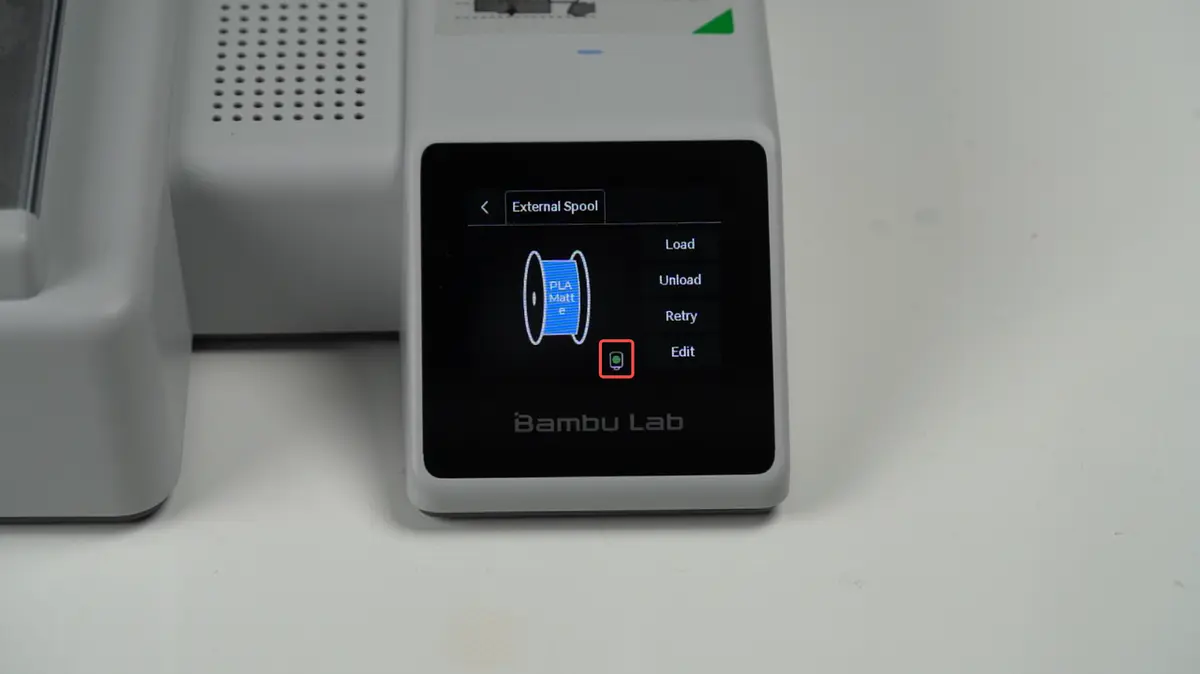 |
Tryk på "Ilæg" på skærmen.
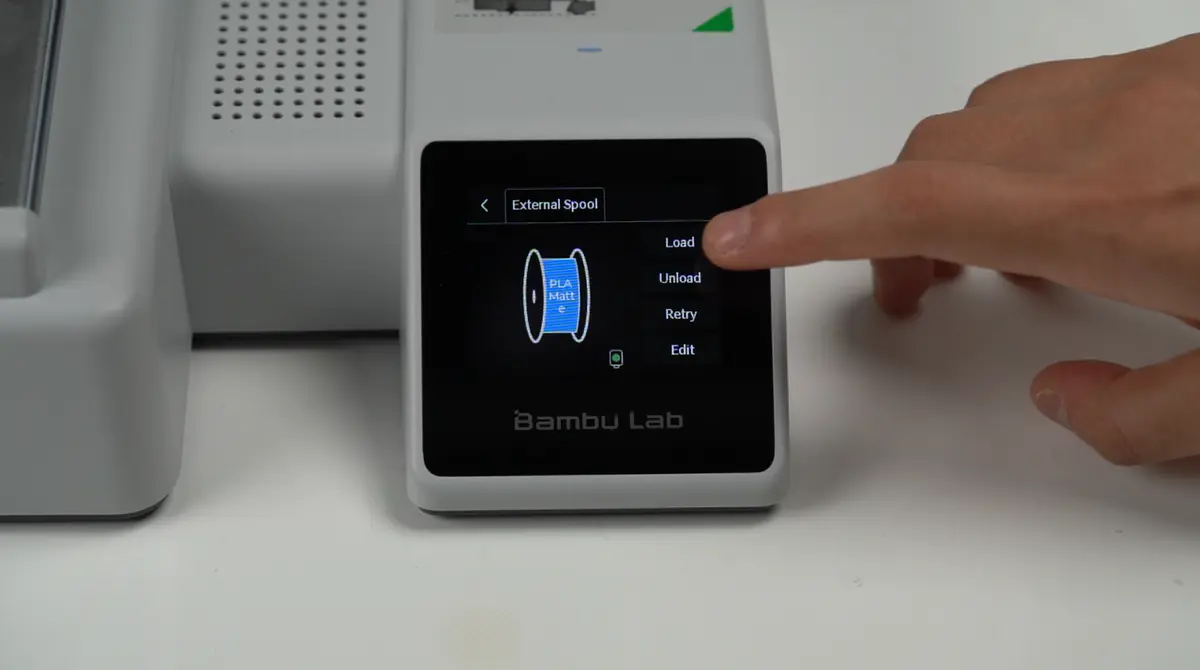
Når dysen begynder at varme op til 250 ℃, skubber du filamentet ind i printhovedet igen med hånden.
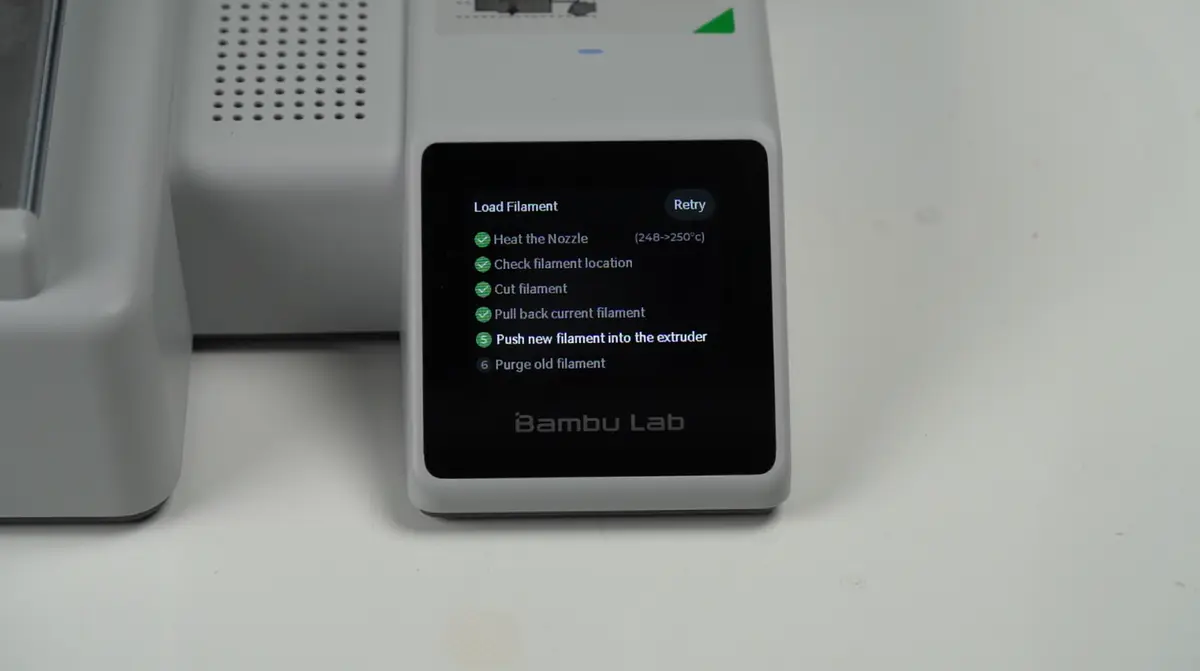 |
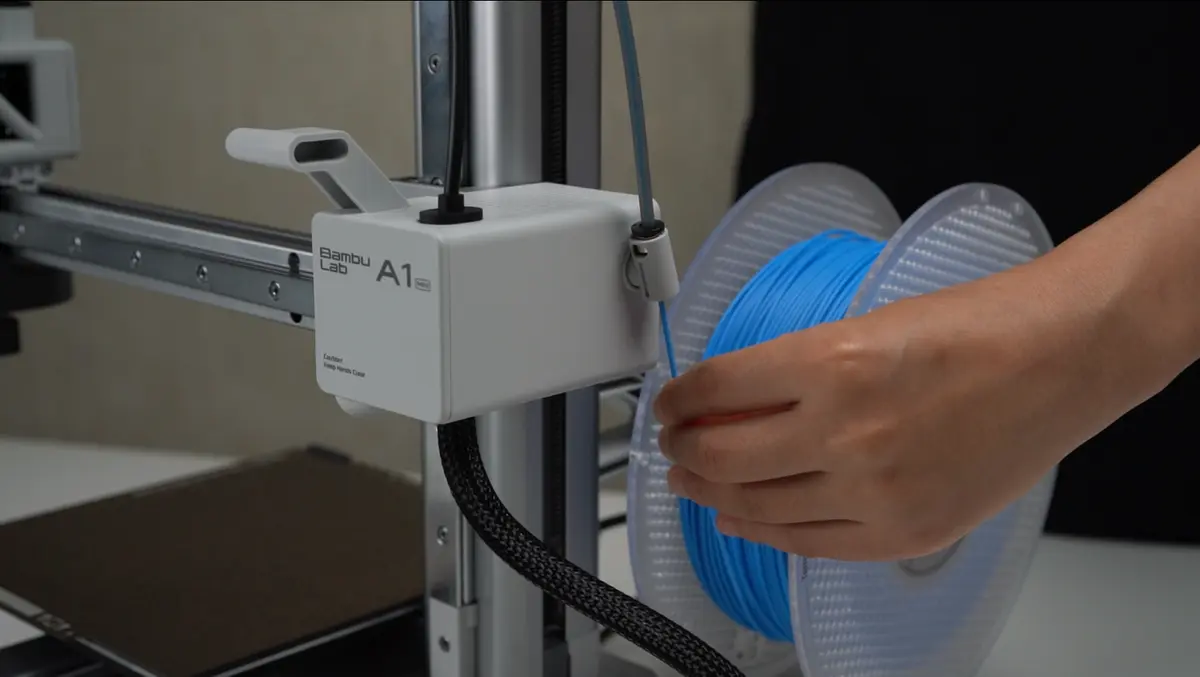 |
Hold øje med dysen for at sikre, at ekstruderen presser filamentet korrekt ud.
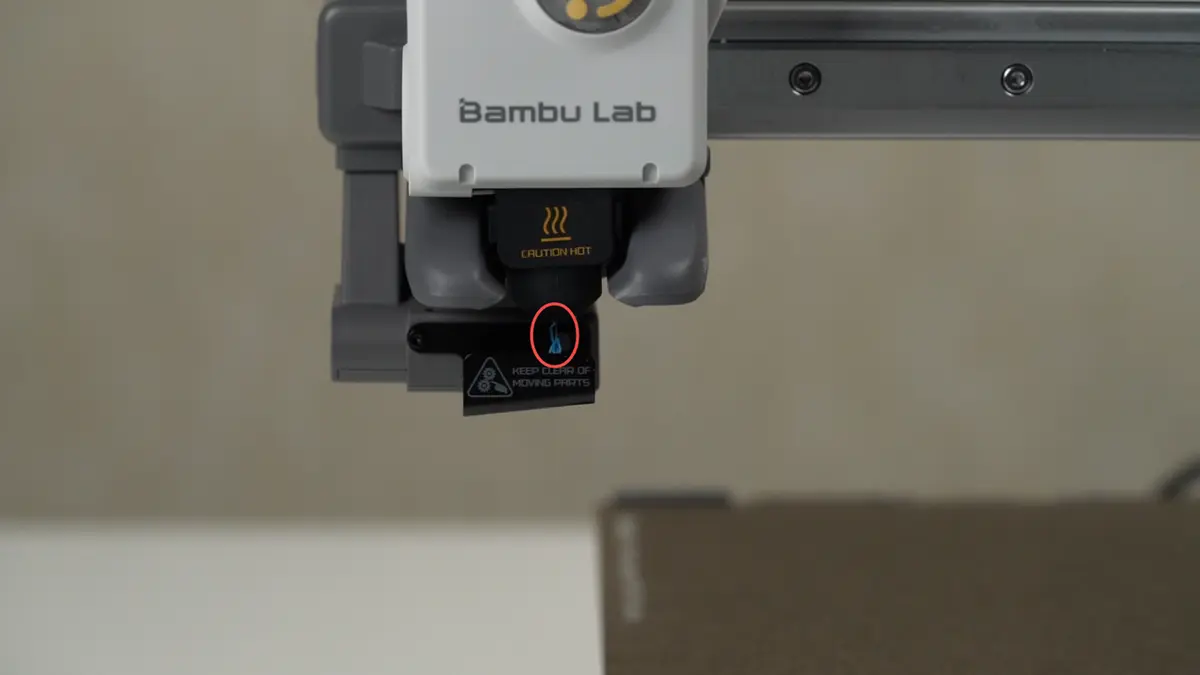
Når du visuelt har bekræftet, at dysen har presset filamentet jævnt ud, vælger du "Færdig" på skærmen for at afslutte ilægningen.
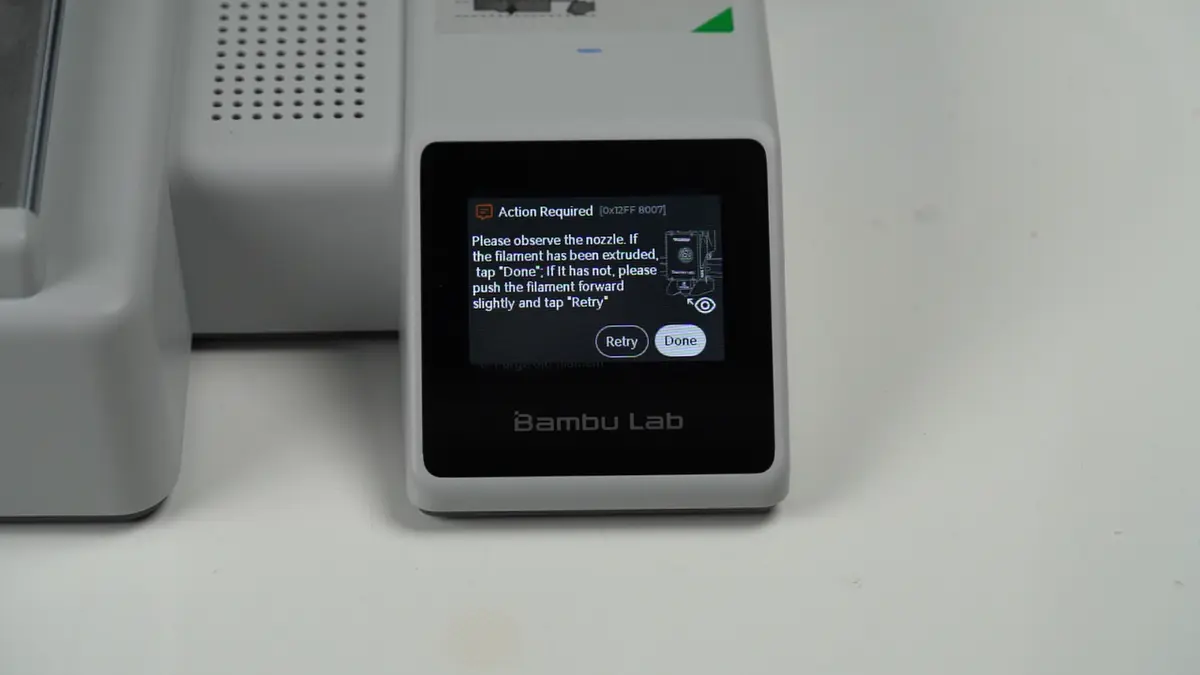
Vælg "Prøv igen" og gentag indskubningen af filamentet, hvis du er i tvivl om, hvorvidt filamentet blev presset korrekt ud.
Start printet
Når du har sikret dig, at filamentet er ilagt, og byggepladen sidder på plads, kan du gå videre med printet.
Start et printjob med Bambu Studio
Klik her for at downloade Bambu Studio.
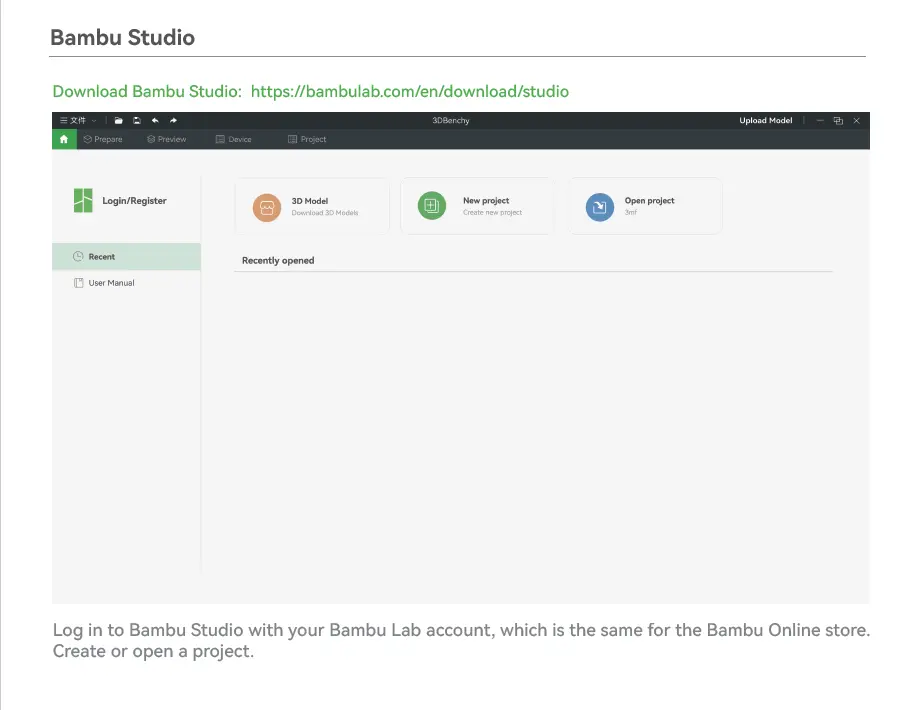
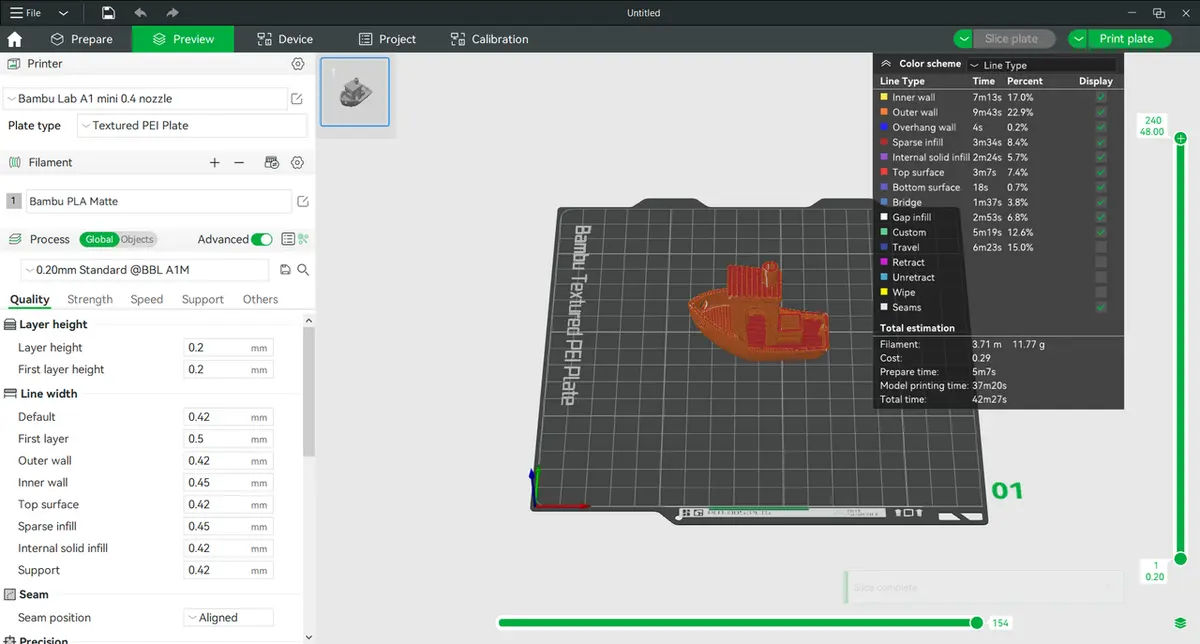
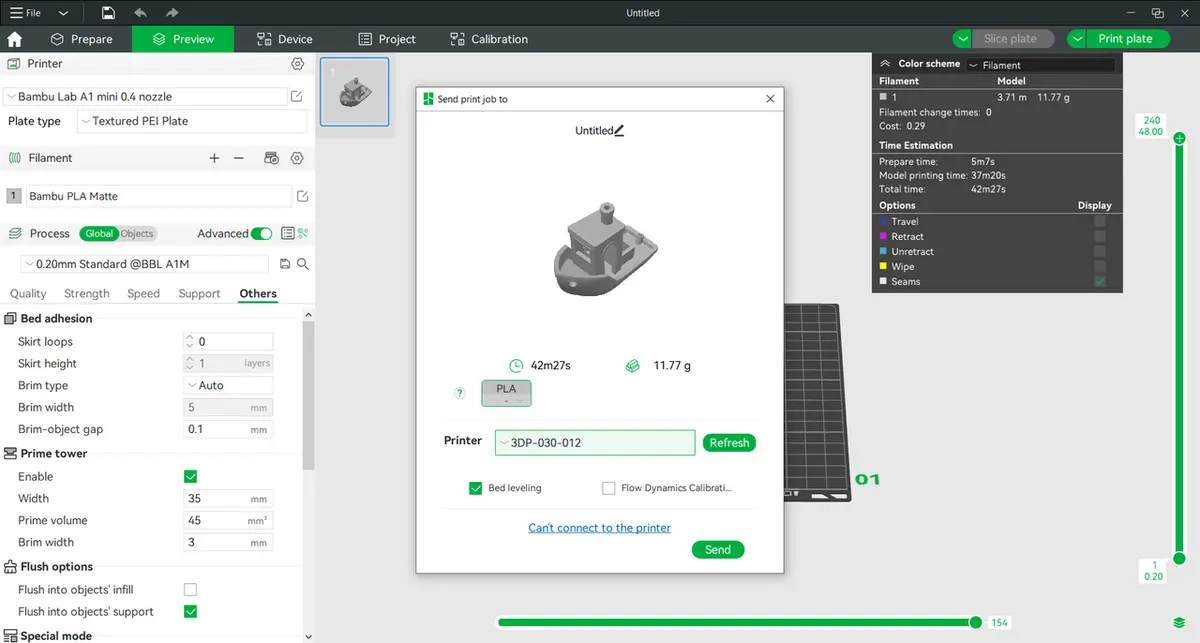
Slice og send printet.
 |
 |
Start printet med den indbyggede fil
Tryk på "Printfiler" på startsiden for at få adgang til de indbyggede filer på microSD-kortet.
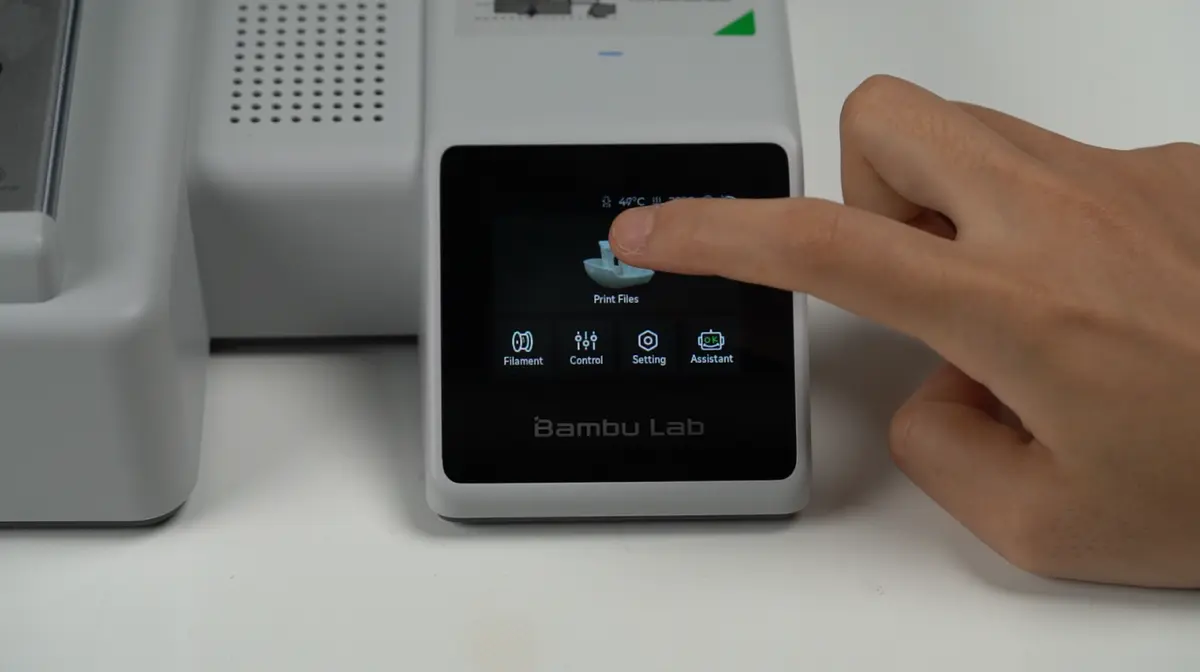
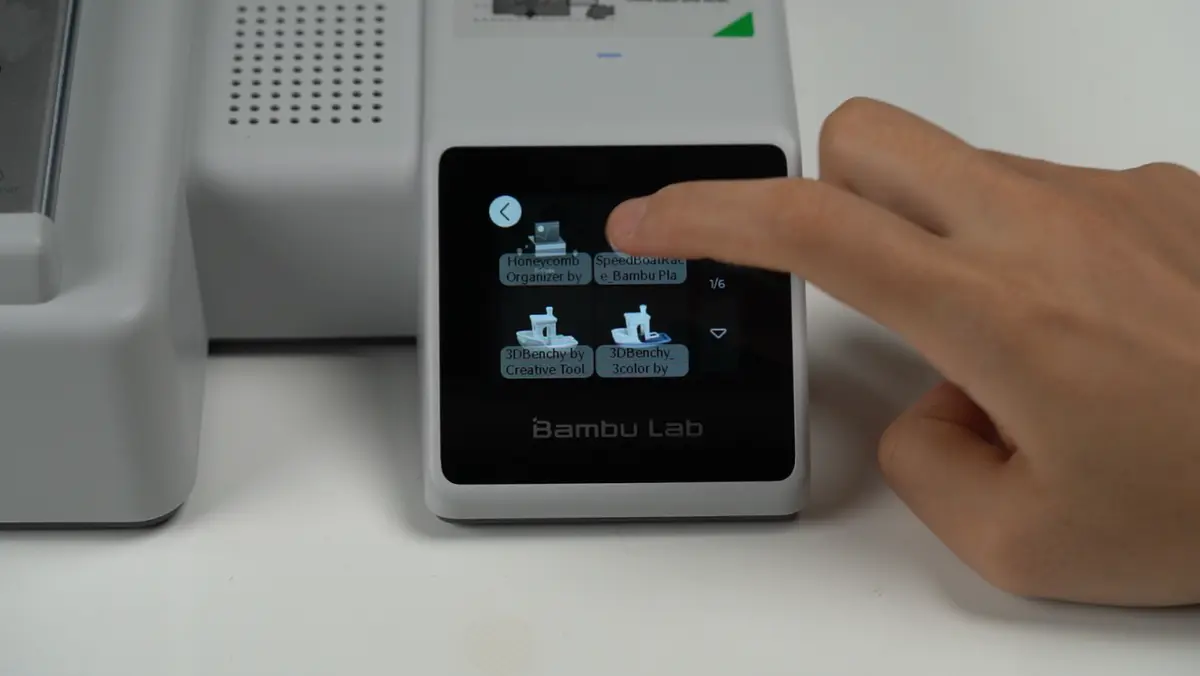
Vælg den model, du gerne vil printe.
Det anbefales at aktivere funktionen til bedjustering og flow-dynamik-kalibrering.
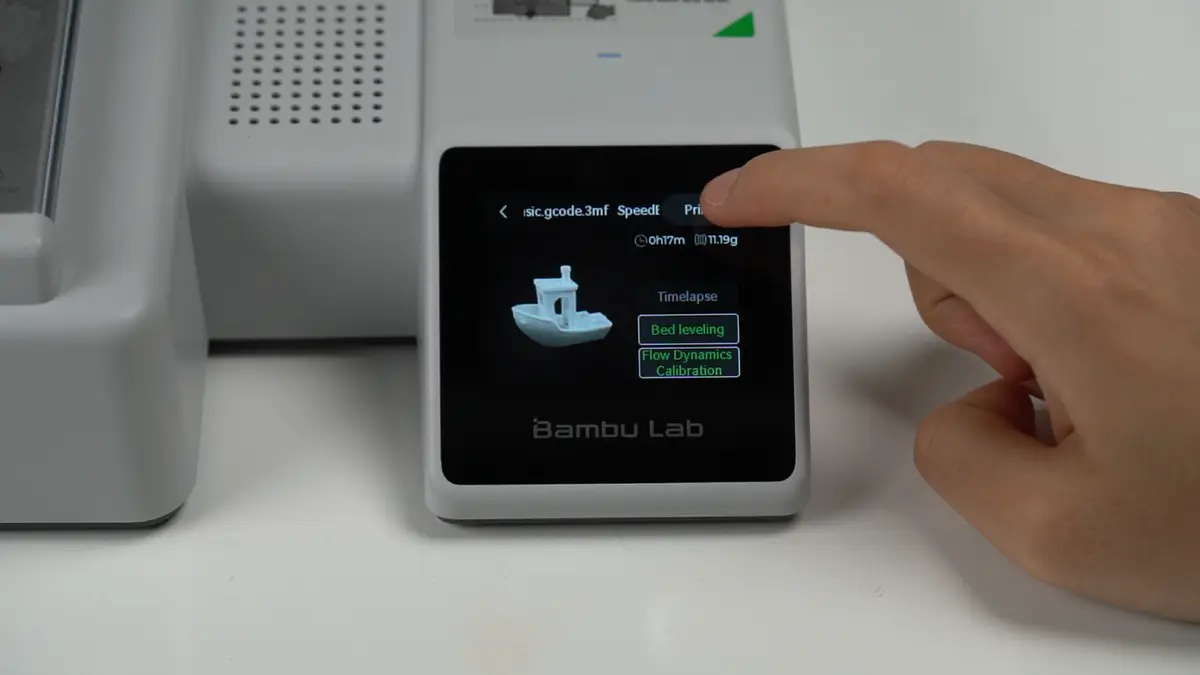
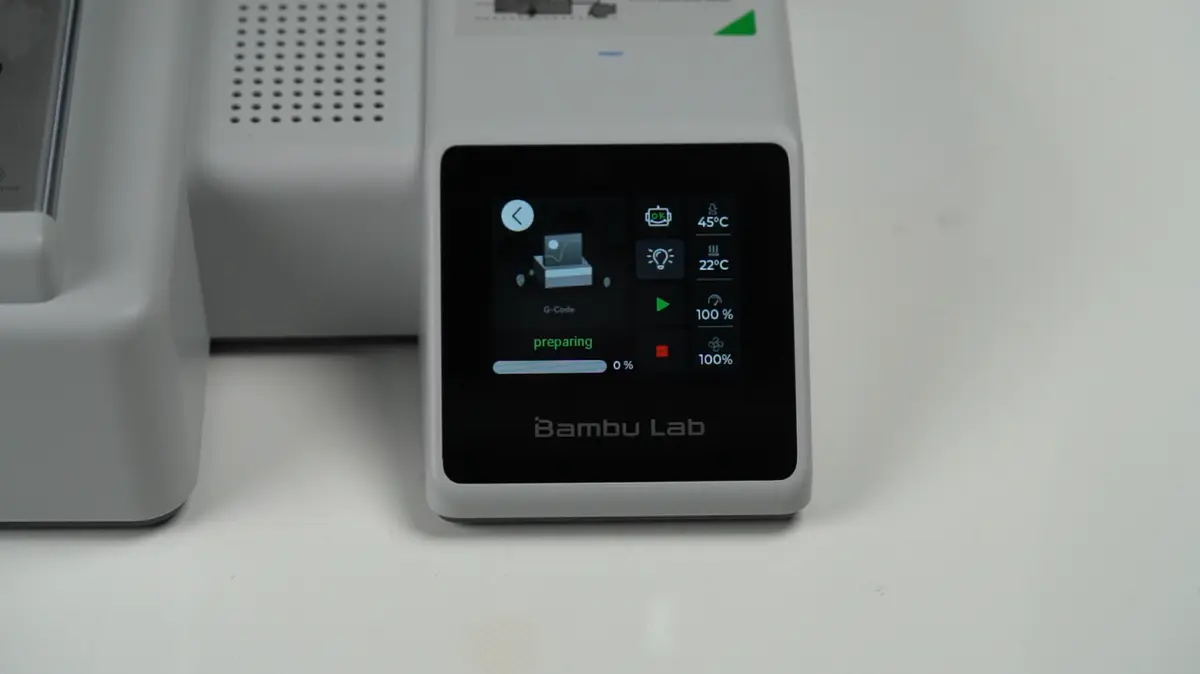
Tryk på "Print".
Sådan efterfylder du?
Hvis filamentet bliver brugt op under printet, kan du fjerne den tomme filamentspole fra den eksterne holder og montere en ny. Følg ovenstående afsnit "Forberedelse af print" for at efterfylde filamentet.
Sådan udskifter du filamentet?
Hvis du gerne vil udskifte filamentet, skal du sætte det aktuelle printjob på pause, først fjerne filamentet i printhovedet og derefter ilægge det nye filament.
1. Tag filamentet ud
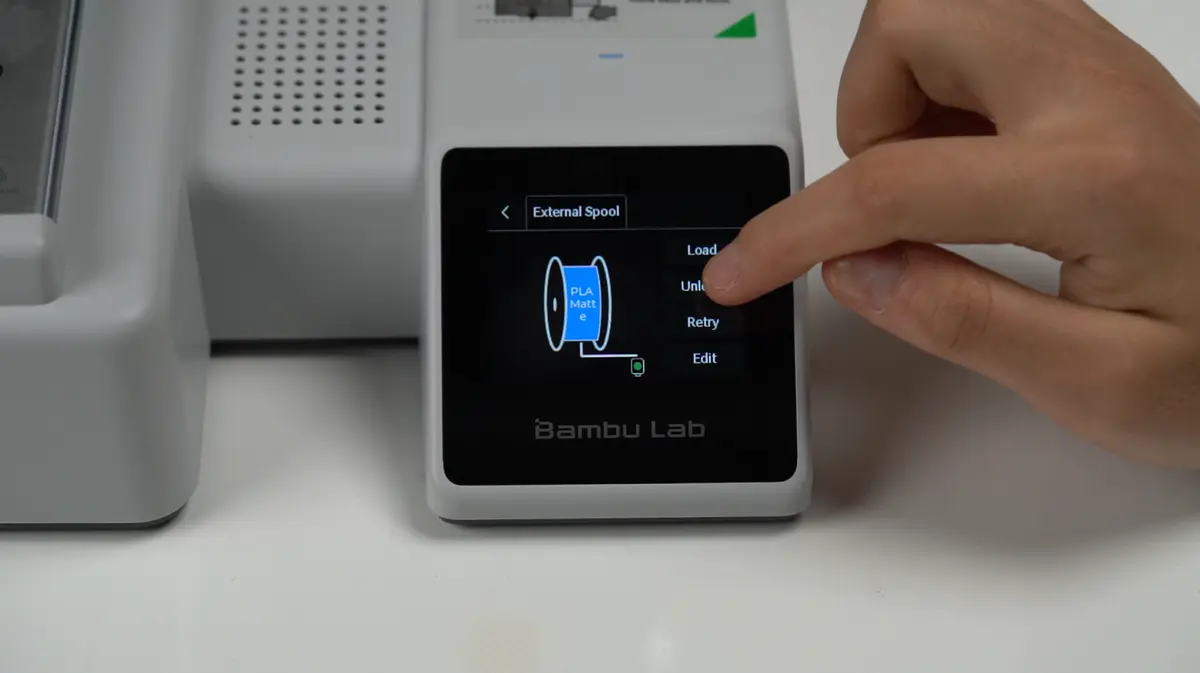
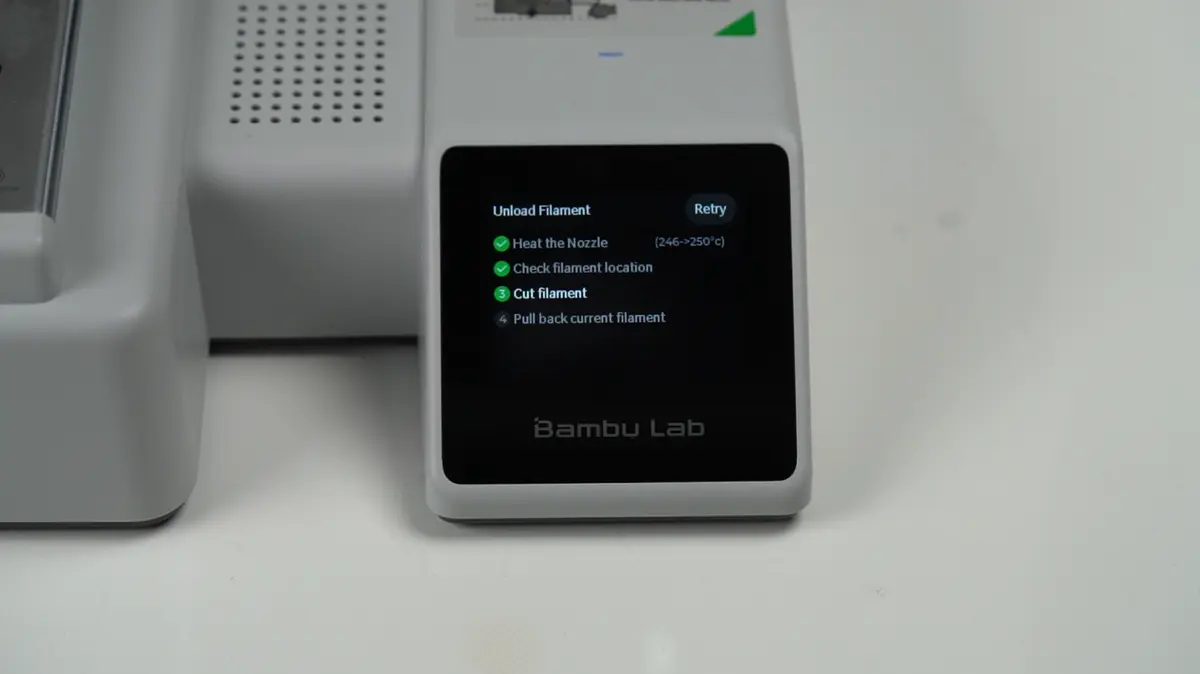
Tryk på "Tag ud" på skærmen, hvorefter printeren automatisk varmer hotenden op og skærer filamentet over.
 |
 |
2. Fjern filamentet fra ekstruderen med hånden
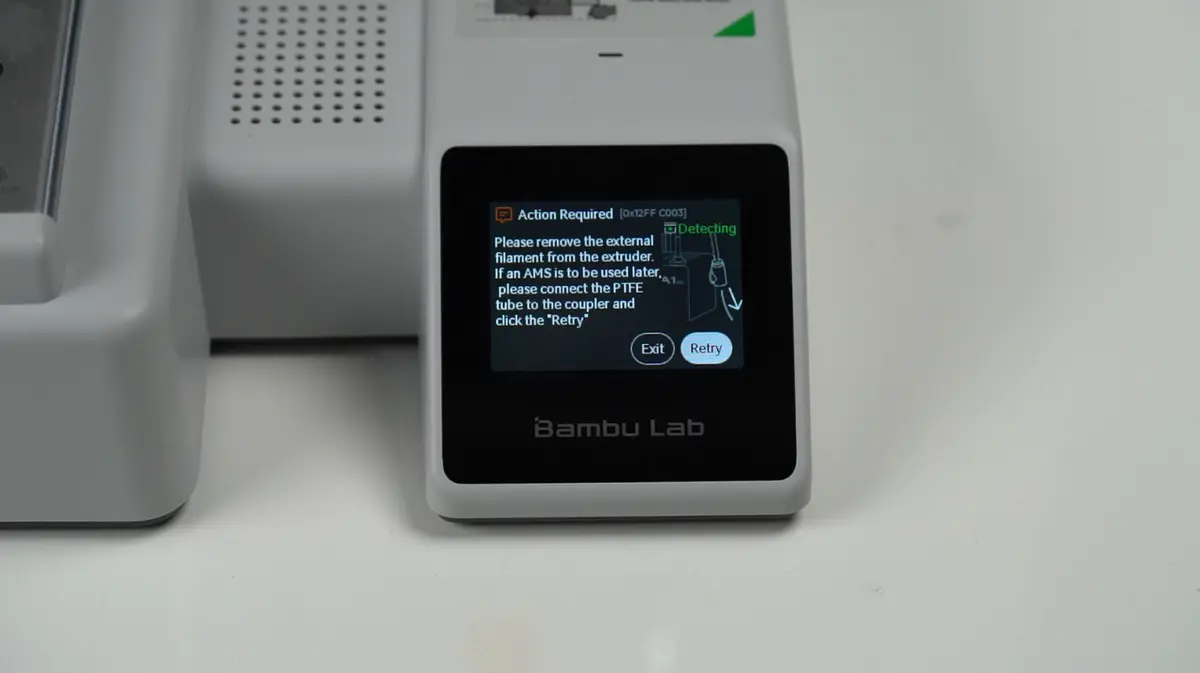
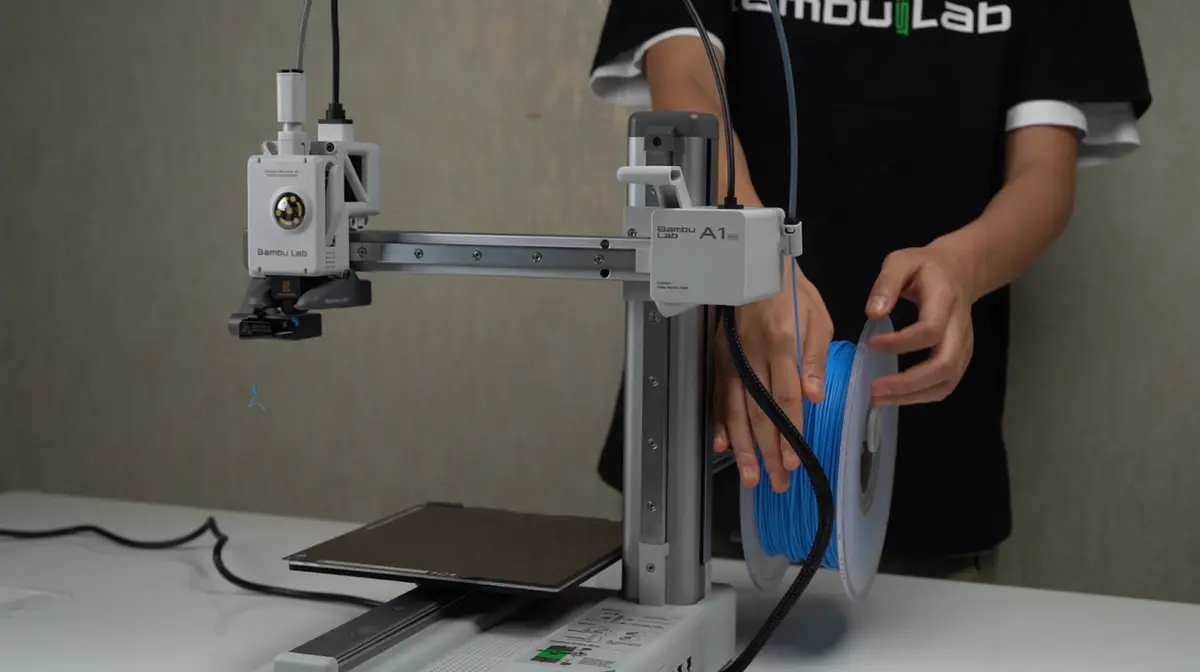
Når du har gennemført det forrige trin, er det nødvendigt at fjerne filamentet med hånden for at afslutte udtagningen.
Følg vejledningen i appen/Studio, og fjern straks filamentet med hånden. Hvis dysens temperatur forbliver over 142 °C uden at falde, er det tegn på, at der stadig er filament tilbage i ekstruderen, hvilket betyder, at udtagningen ikke er gennemført.
 |
 |
Hvis du ikke fik fjernet filamentet i tide, så tryk på "Prøv igen" på skærmen og forsøg at fjerne det igen.
3. Ilæg filamentet
Følg afsnittet "Forberedelse af print" ovenfor, når du har gennemført "Tag ud"-proceduren.
Afsluttende bemærkninger
Vi håber, denne vejledning var nyttig. Hvis den ikke løser dit problem, kan du oprette en supportsag direkte hos Bambu Lab, så hjælper de dig videre.
Denne guide er oversat og bearbejdet til dansk fra Bambu Labs officielle vejledning. Se den originale guide hos Bambu Lab →
← Tilbage til A1-guides