A1 mini: Forklaring af brugerfladen
Tænd A1 mini
- Når din printer er pakket ud og installeret efter vejledningen, tilslutter du strømmen og tænder på knappen bag på printeren. Når Bambu Lab-logoet vises, følger du instruktionerne på skærmen for at indstille sprog, region og trådløs netværksforbindelse.
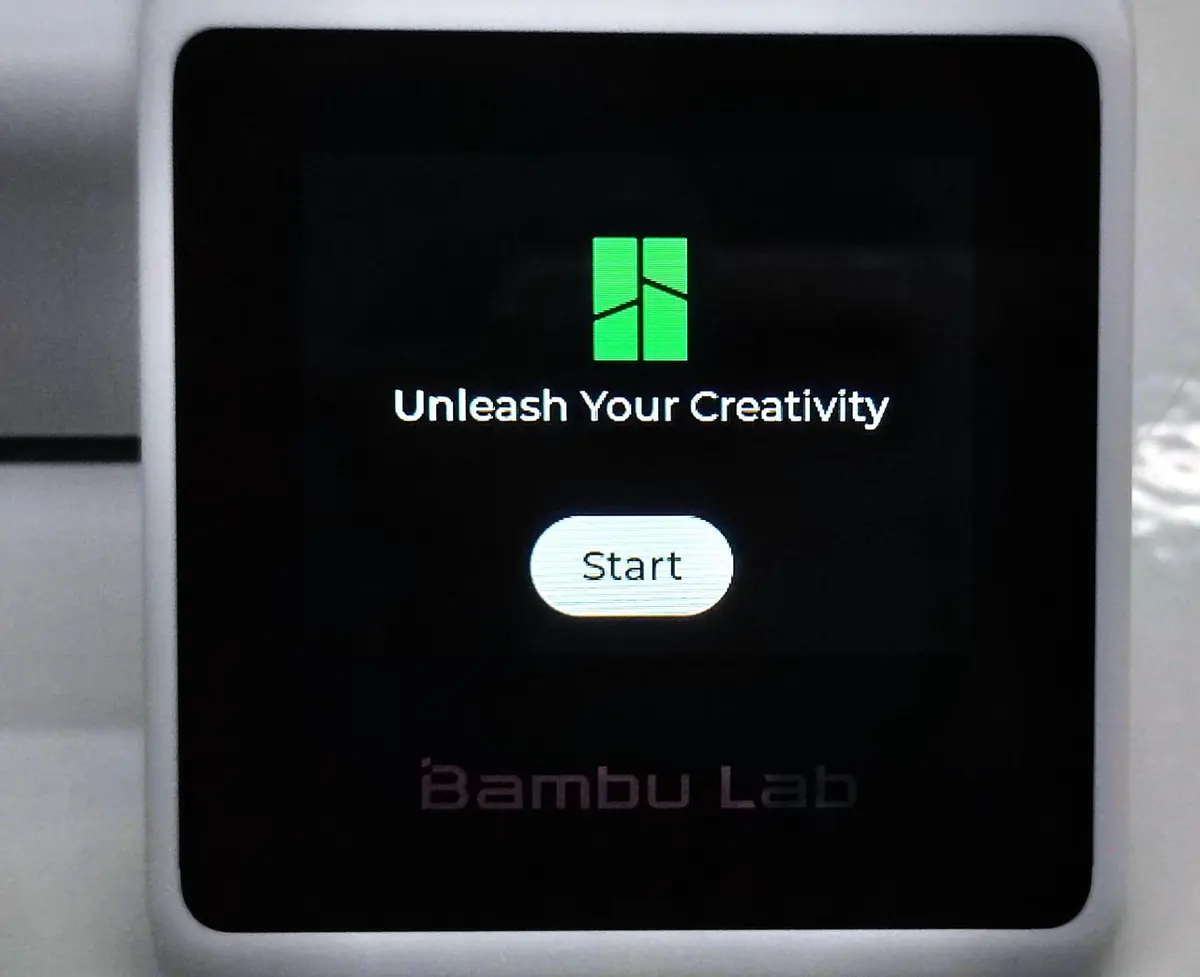
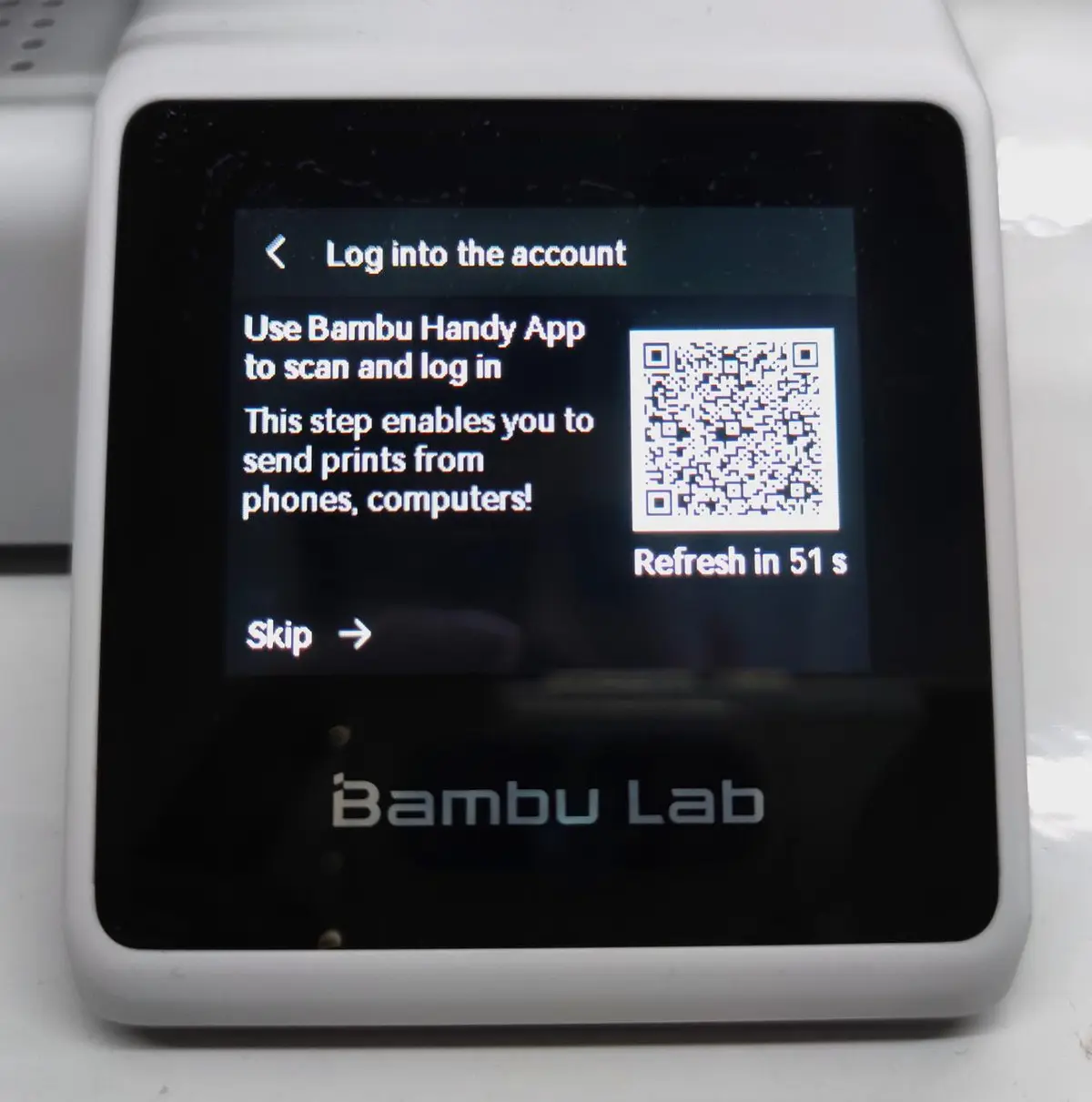
Brug Bambu Handy til at scanne QR-koden på skærmen, og knyt din printer til din Bambu Lab-konto
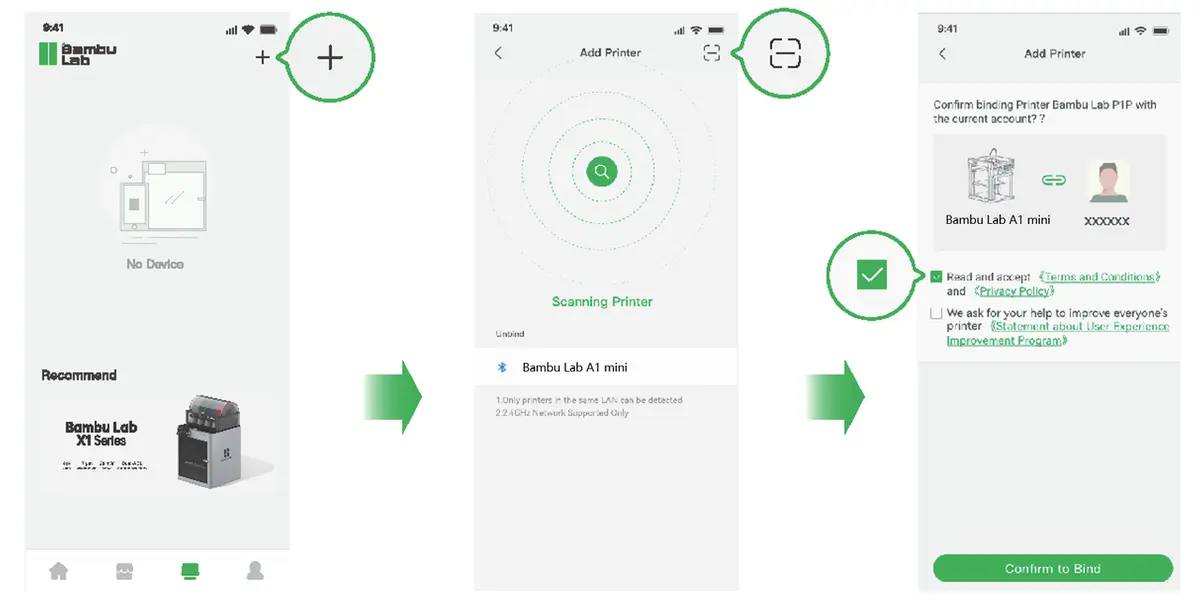
- Du kan logge ind på Bambu Lab Handy-appen med din Bambu Lab-konto. Når du er logget ind, synkroniseres dine printindstillinger med Bambu Studio på din computer. Via dette trin kan du desuden sende printjobs direkte fra din telefon eller computer. Bemærk, at printeren skal være forbundet til Wi-Fi i dette trin.
 |
|---|
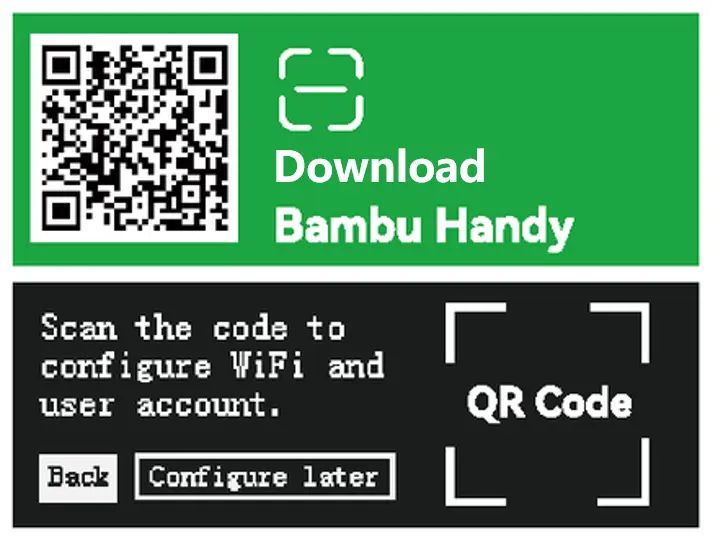
| Scan QR-koden for at downloade Bambu Handy-mobilappen |
- Hvis du vil springe dette trin over, trykker du blot på "Skip" på skærmen. Når hele opsætningen er gennemført, kan du også logge ind på din Bambu Lab-konto fra 'Hovedmenu - Indstillinger - Konto'.
Kalibrering
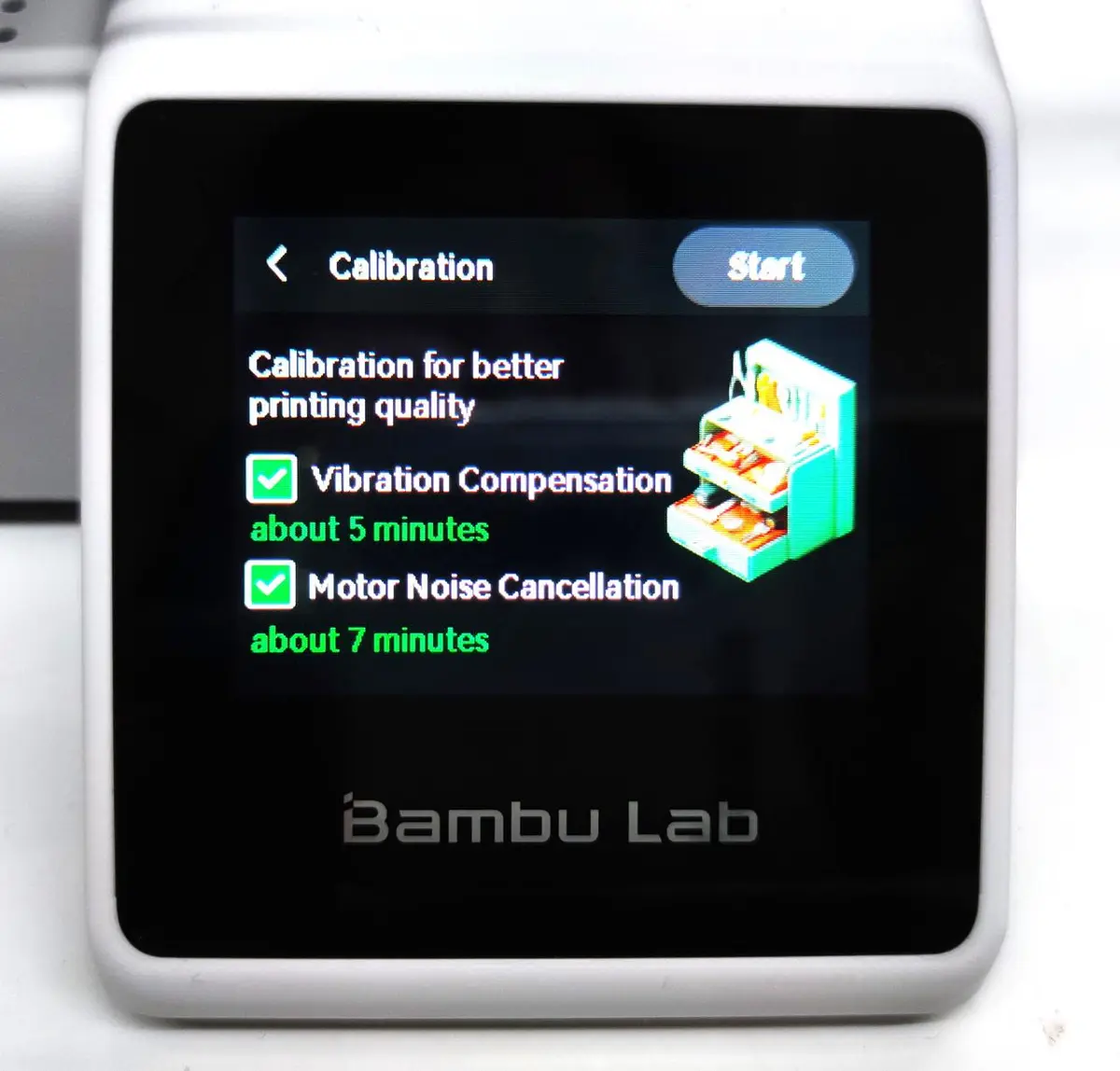
- Inden opsætningen afsluttes, anbefaler vi kraftigt, at du kalibrerer printeren for at sikre kvaliteten af dine første print. Sæt flueben ved 'Vibrationskompensation' og 'Motorstøjsreduktion', og tryk derefter på 'Start' for at begynde kalibreringen. Hele processen tager typisk omkring 12 minutter. Under kalibreringen kan du opleve vibrationer og støj, hvilket er helt normalt.
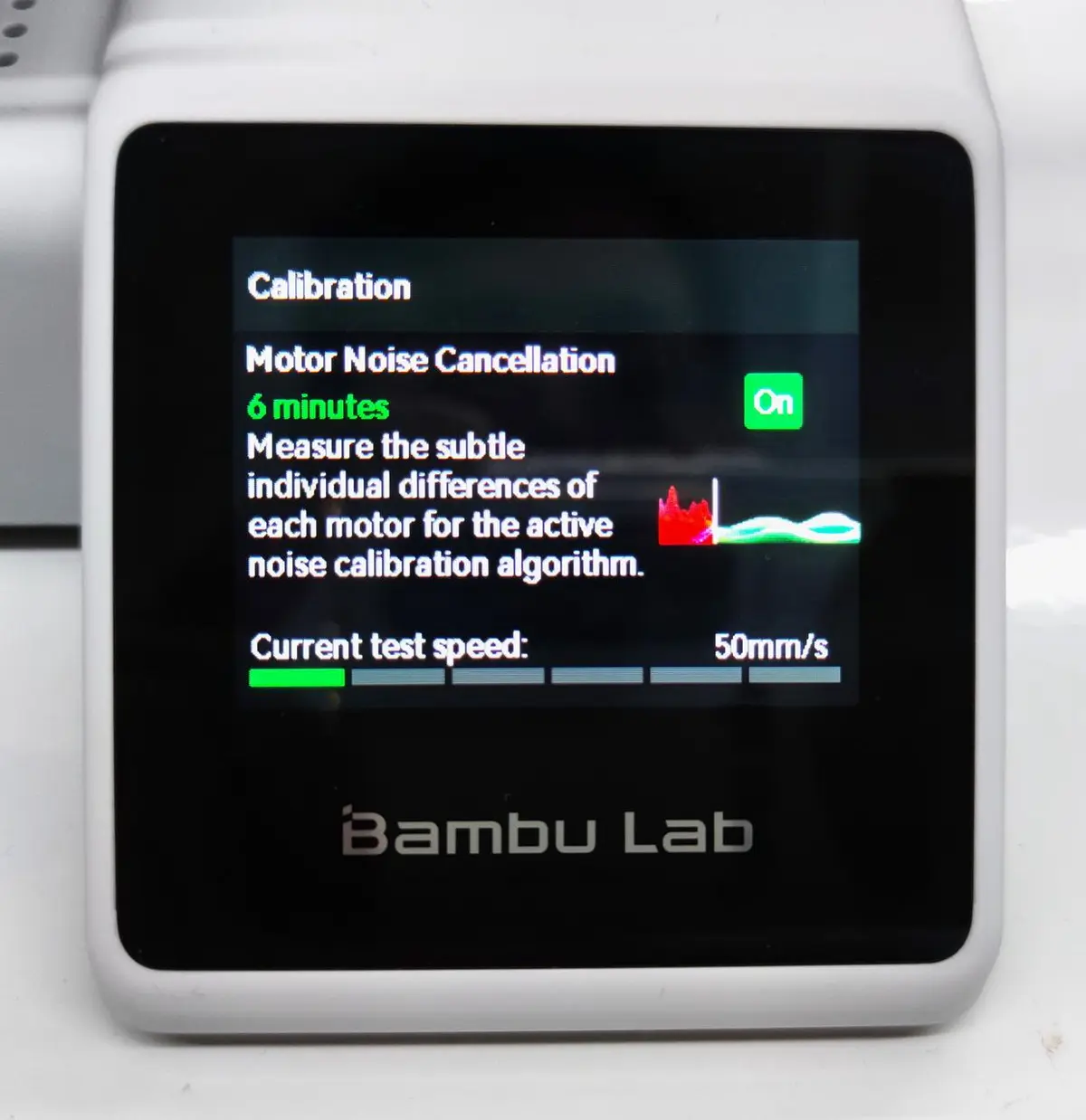
1. Motorstøjsreduktion
- Motorstøj skyldes typisk mekaniske vibrationer, motordrift, blæserdrift eller bevægelse af ekstruderen i en 3D-printer. Denne støj kan både være generende for brugeren og påvirke komforten i omgivelserne. Funktionen til motorstøjsreduktion har til formål at reducere den samlede printstøj ved at dæmpe den støj, motorerne genererer under printprocessen.
- Motorstøjsreduktion opnås ved at måle de uønskede egenskaber i motoren og beregne kompensationen i realtid ud fra motorens aktuelle driftstilstand under print. Denne kompensation tilføres derefter motoren og skaber modsatrettede vibrationer i motoren, der modvirker de vibrationer, som motorens ufuldkommenheder forårsager. Motorstøjskalibrering findes i kalibreringsmenuen, så du kan rekalibrere motorstøjen efter behov.
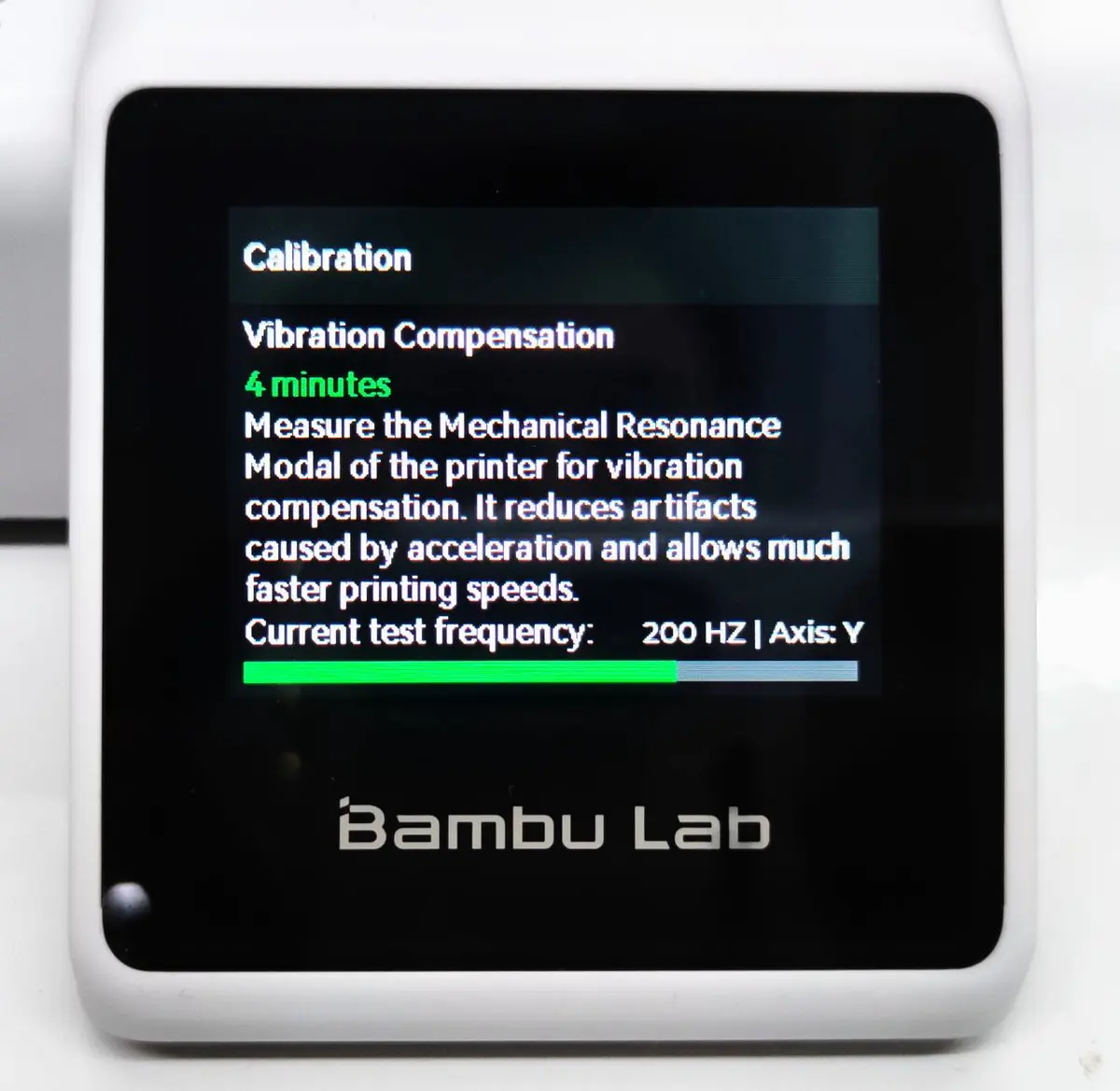
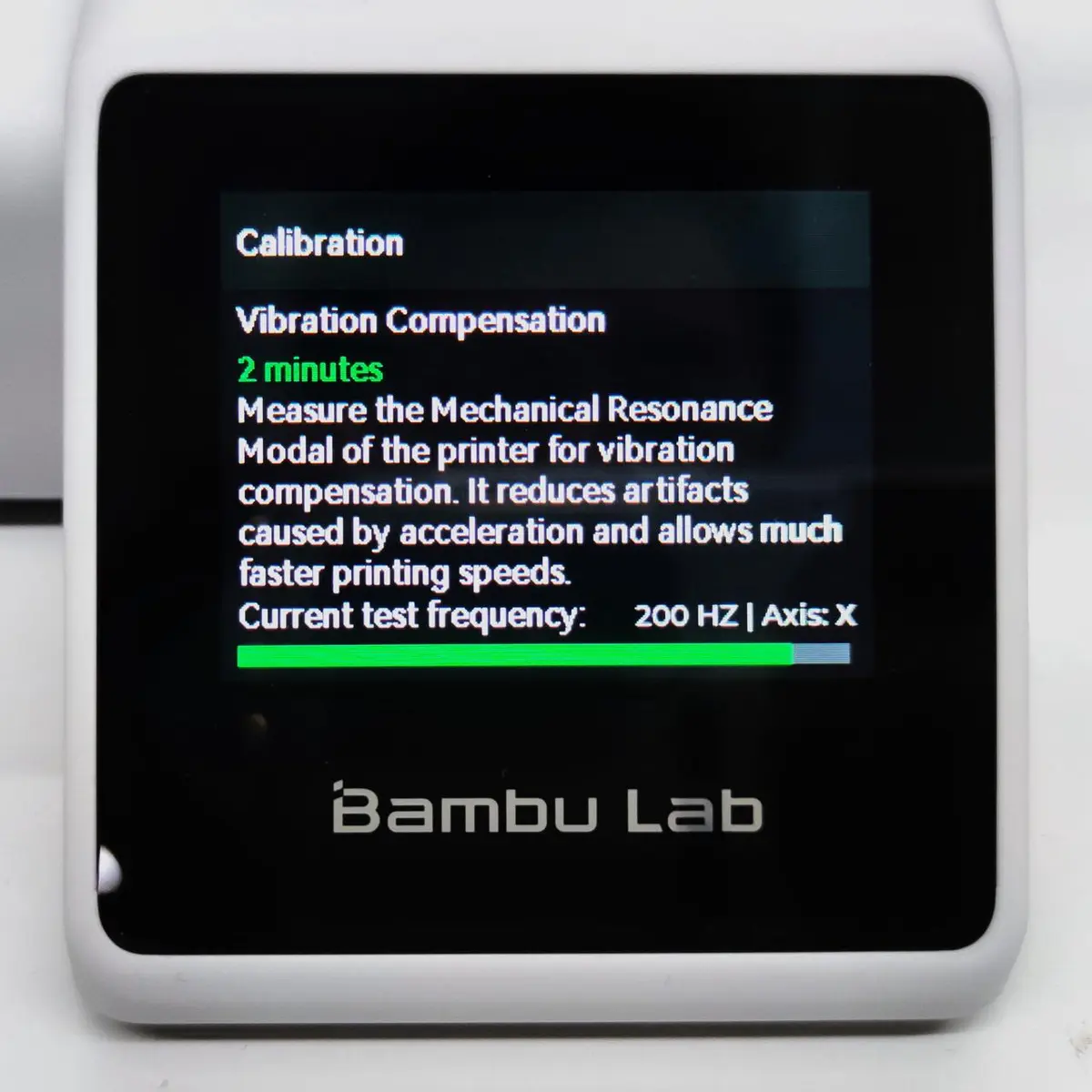
2. Vibrationskompensation
- Resonanskompensation har til formål at mindske eller fjerne ustabilitet og kvalitetsproblemer, der skyldes mekaniske vibrationer eller resonans under print.
- Under en 3D-printers drift udløser hver acceleration og deceleration printerens egne resonansmodes, hvilket giver små svingninger. Disse vibrationer kan påvirke printkvaliteten negativt, for eksempel i form af bølger, vibrationsmønstre eller forvrængning på overfladen af de printede emner. Resonansdetekteringen udføres af printeren under drift for at bestemme resonansfrekvensen og muliggøre justering af vibrationskompensationen. Formålet er at reducere potentielle kvalitetsproblemer under print og samtidig øge printhastigheden markant.
 |
 |
|---|
Hovedskærm
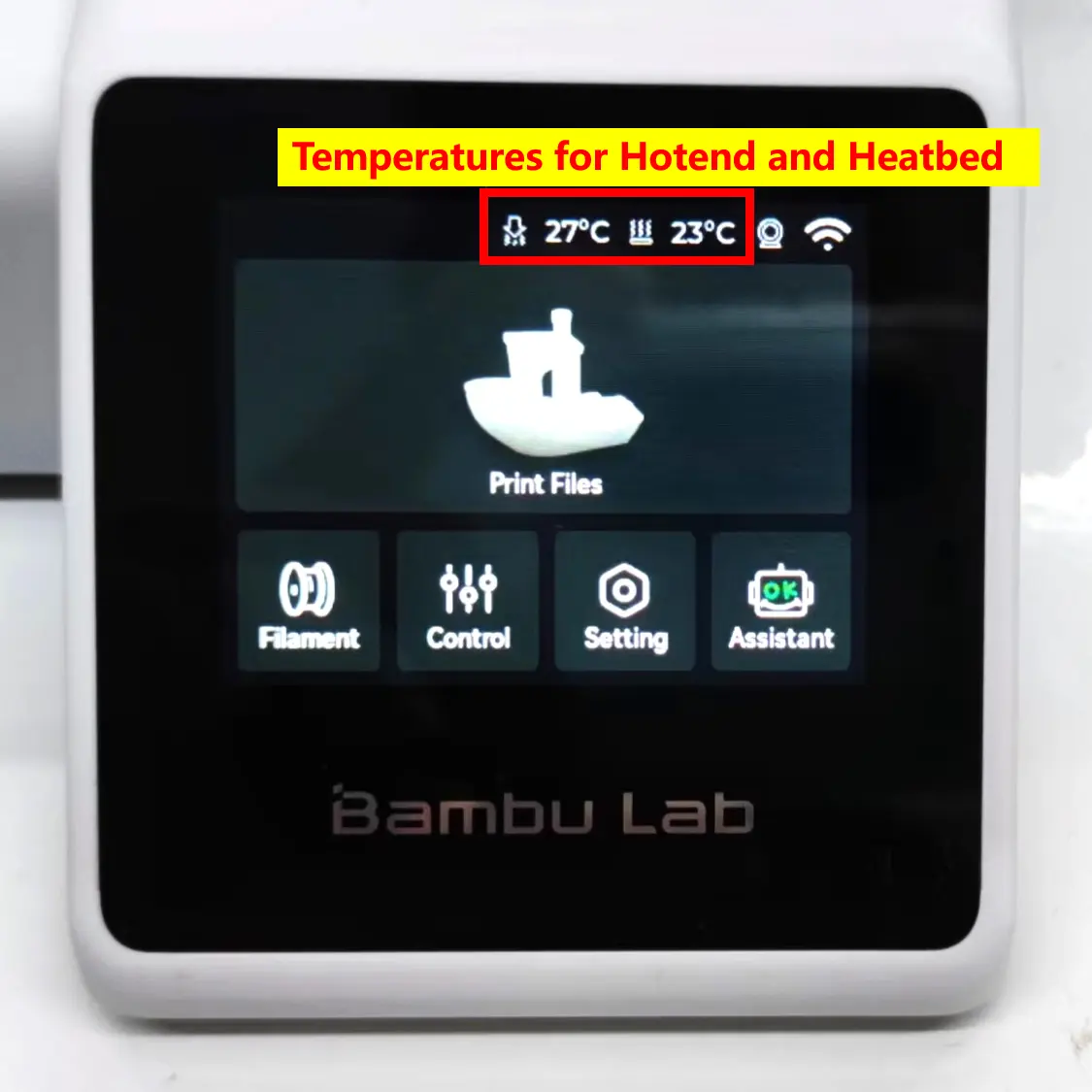
- Når printeren har gennemført den automatiske kalibrering, er den indledende opsætning fuldført. Printerens hovedskærm er vist på figuren nedenfor. Fra hovedskærmen kan du tilgå printfiler, se den resterende mængde filament og status for AMS (Automatic Material Supply), styre printerens bevægelser og justere printerindstillinger. Statuslinjen øverst i grænsefladen viser fra venstre mod højre den aktuelle hotend-temperatur, bedtemperatur, kameraets forbindelsesstatus og status for den trådløse netværksforbindelse.
Printfiler
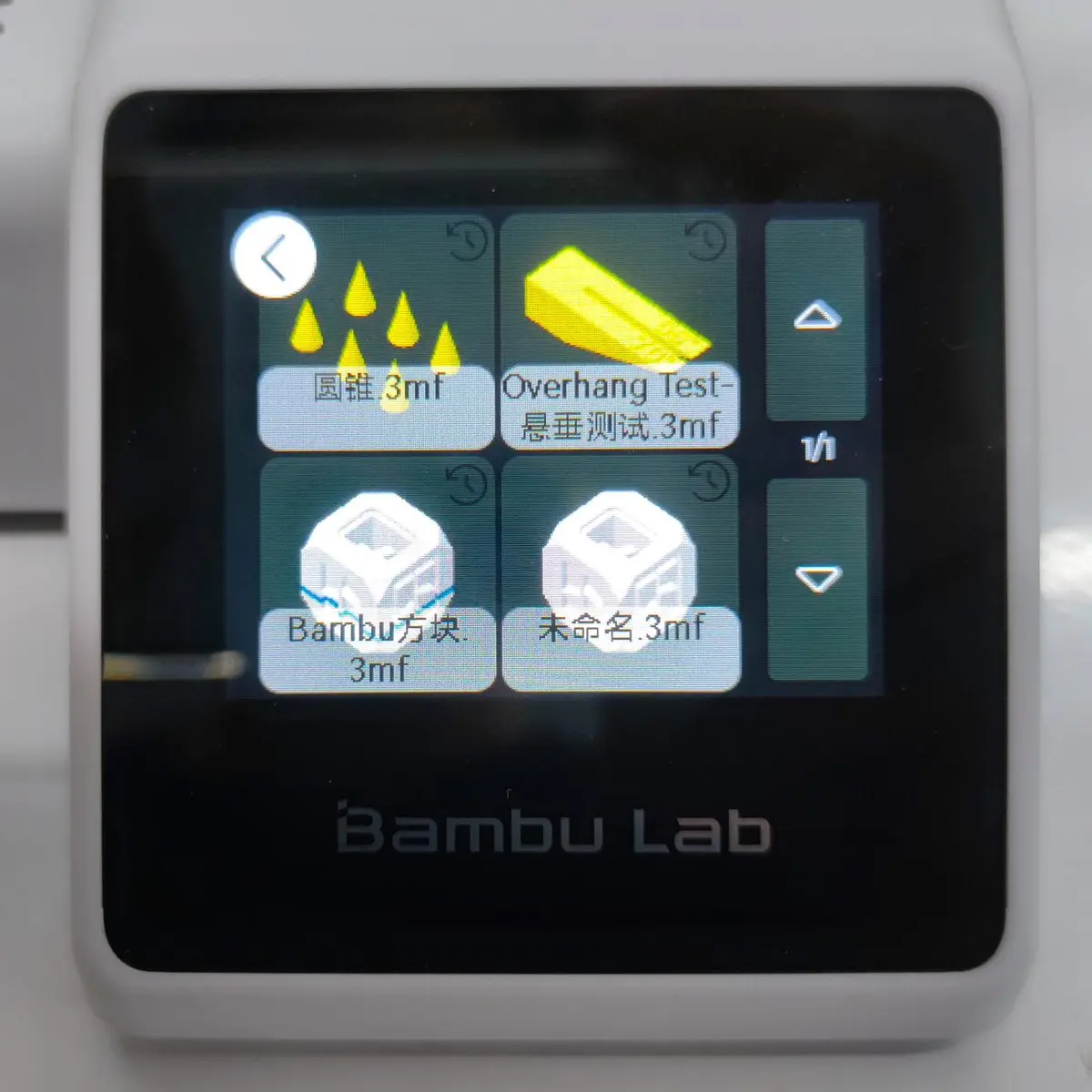
- På hovedskærmen trykker du på 'Print Files' for at åbne siden til klargøring af print. Som vist på figuren nedenfor læser printeren alle de skårne modelfiler fra SD-kortet, herunder tidligere printede filer og filer sendt til printeren via Wi-Fi. Alle disse filer vises her.
 |
|---|
| Filbrowser |
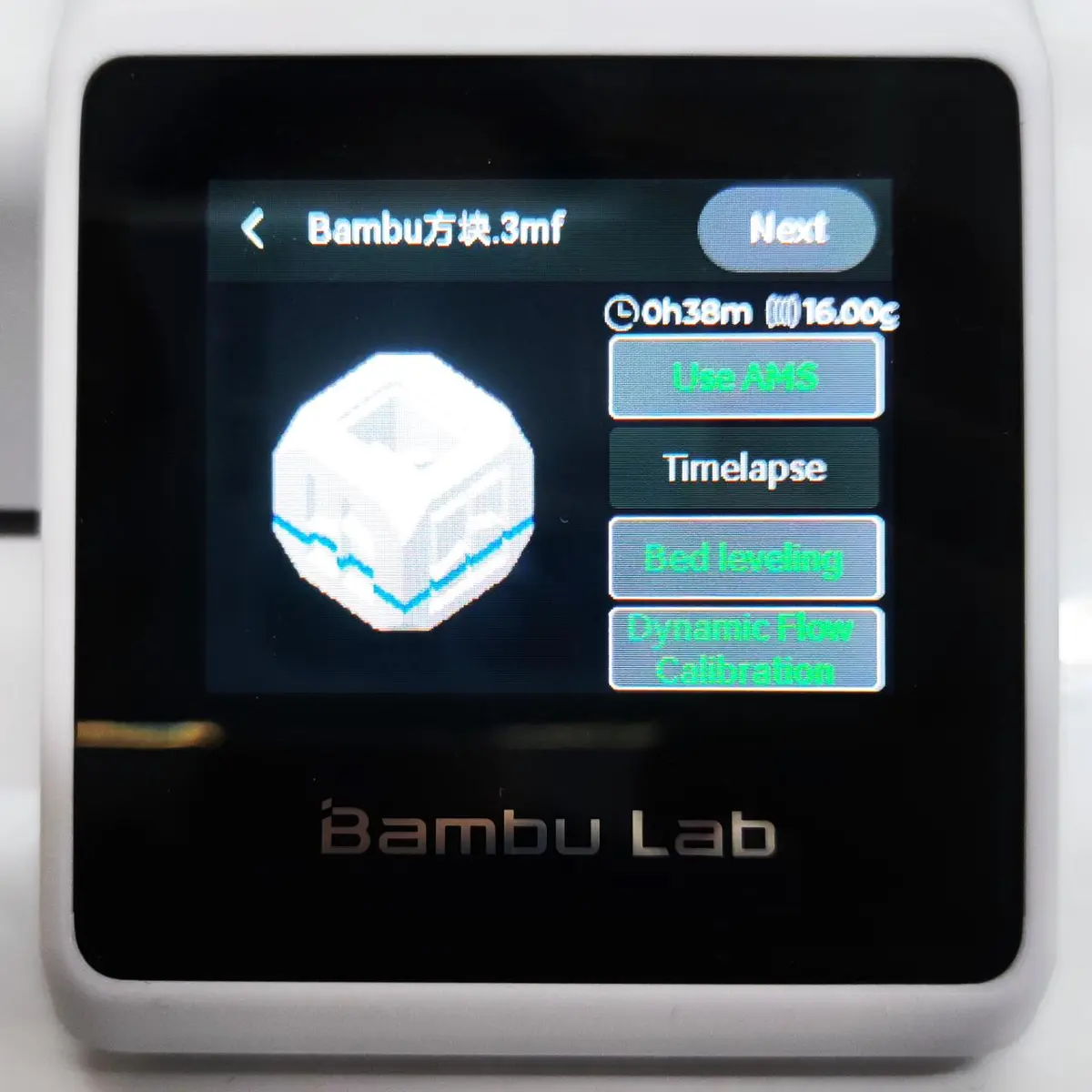
- Når du klikker på ikonet for den model, du vil printe, kan du aktivere forskellige printerfunktioner her, herunder AMS (Automatic Material Supply), time-lapse-optagelse, automatisk bednivellering og dynamisk flowkalibrering. Sæt flueben ved de funktioner, du vil aktivere under printprocessen, og klik på 'Next' (Vi anbefaler at holde bednivellering og dynamisk flowkalibrering aktiveret for den bedste printkvalitet).
 |
|---|
| Opsætning af printforhåndsvisning |
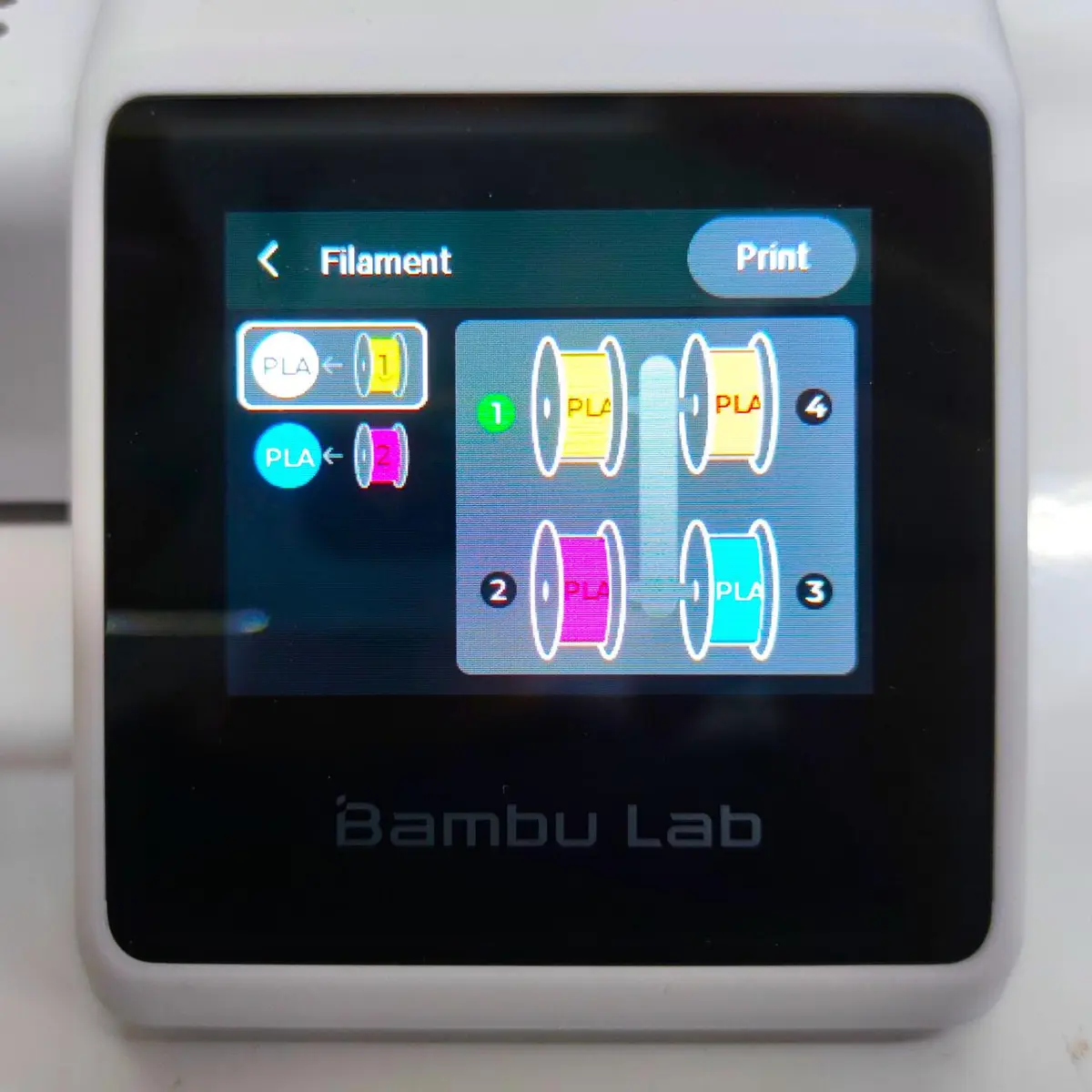
- Når du åbner filamentgrænsefladen, ser du alt det filament, der aktuelt er forbundet til printeren, sammen med deres tilknytninger. På denne side kan du manuelt vælge, hvilket filament der skal bruges.
 |
|---|
| Filamentopsætning |
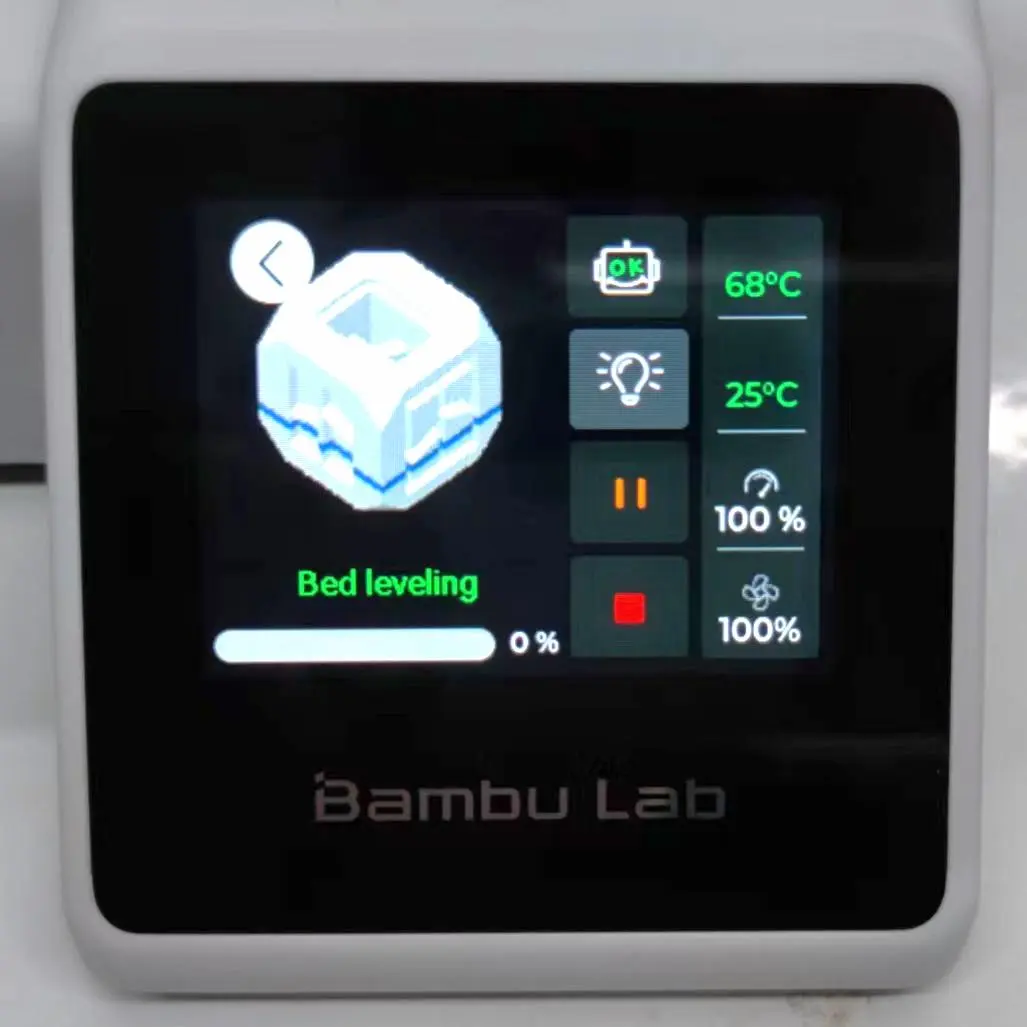
- Når alt er klar, begynder printeren forberedelserne til print, herunder opvarmning af bed og hotend, bednivellering og flowkalibrering (hvis valgt).
 |
|---|
| Forberedelse |
Printprocessen
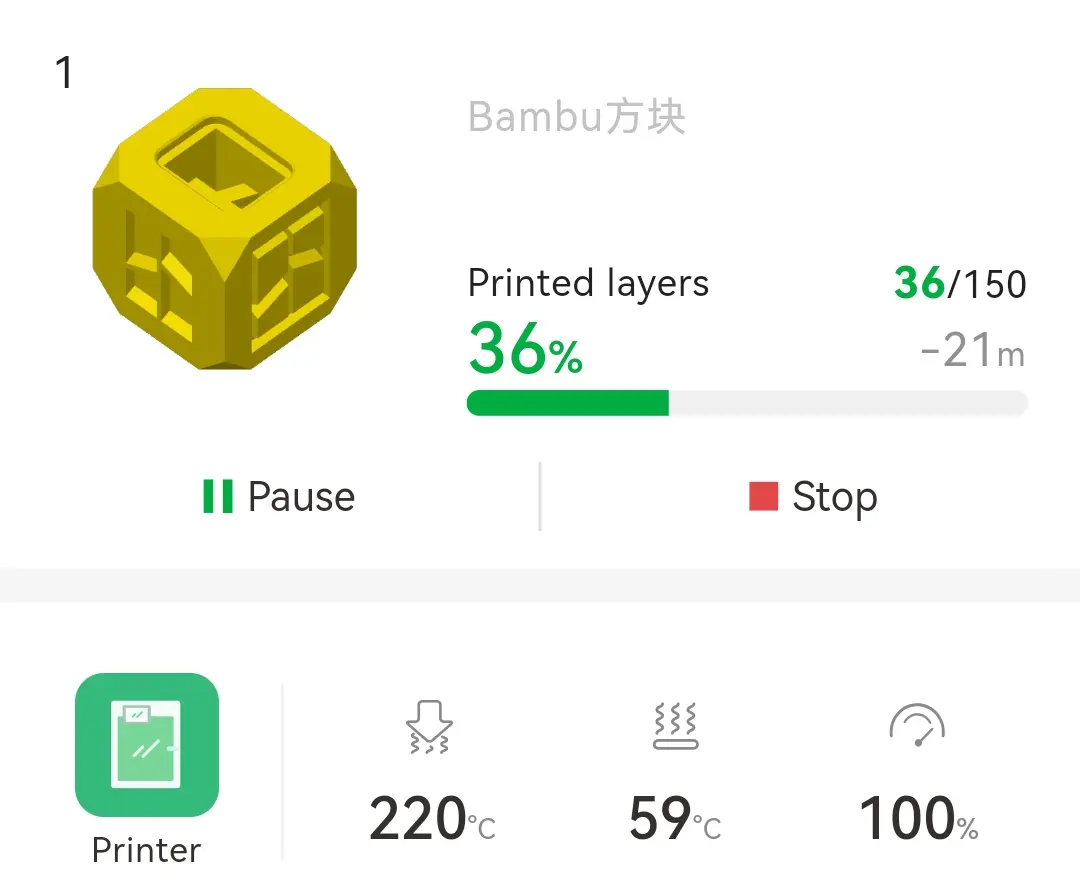
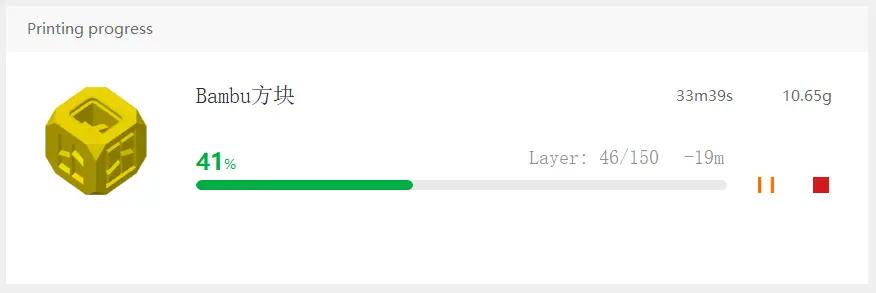
- Under printprocessen kan du, hvis du er logget ind på din Bambu Lab-konto på printeren, følge printforløbet i realtid i både Bambu Studio og Bambu Handy-appen.
 Bambu Handy-APP |
 Bambu Studio |
|---|
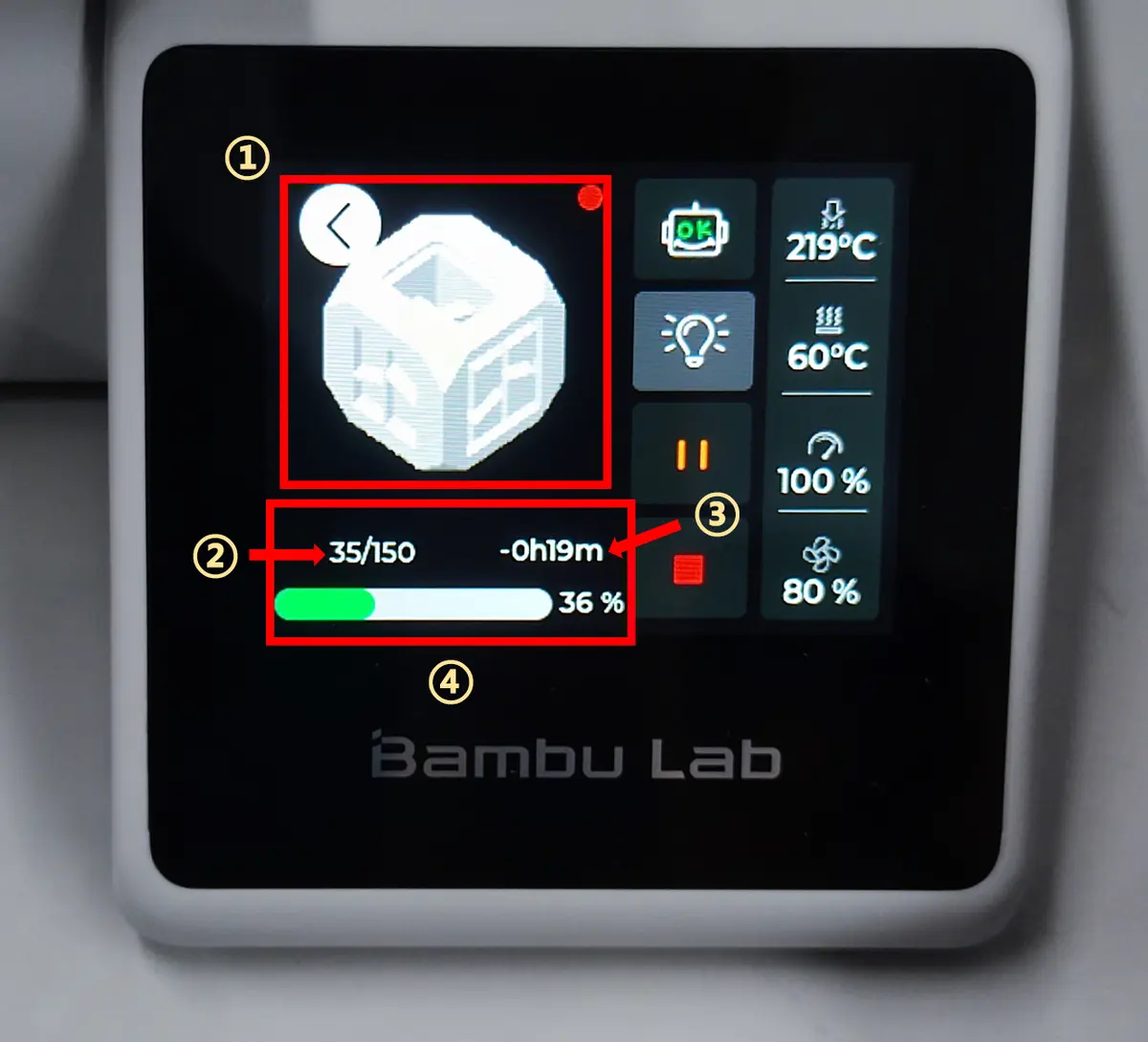
- Panelet for printforløb kan inddeles i tre kolonner: den venstre kolonne er panelet til sporing af printstatus, den midterste er kontrolpanelet, og til højre er panelet til overvågning af enheden.
1. Panel til sporing af printstatus
 |
Nr. | Beskrivelse |
|---|---|---|
| ① | Forhåndsvisning af modellen | |
| ② | Antal printede lag / samlet antal lag | |
| ③ | Anslået printtid | |
| ④ | Printforløb |
2. Kontrolpanel
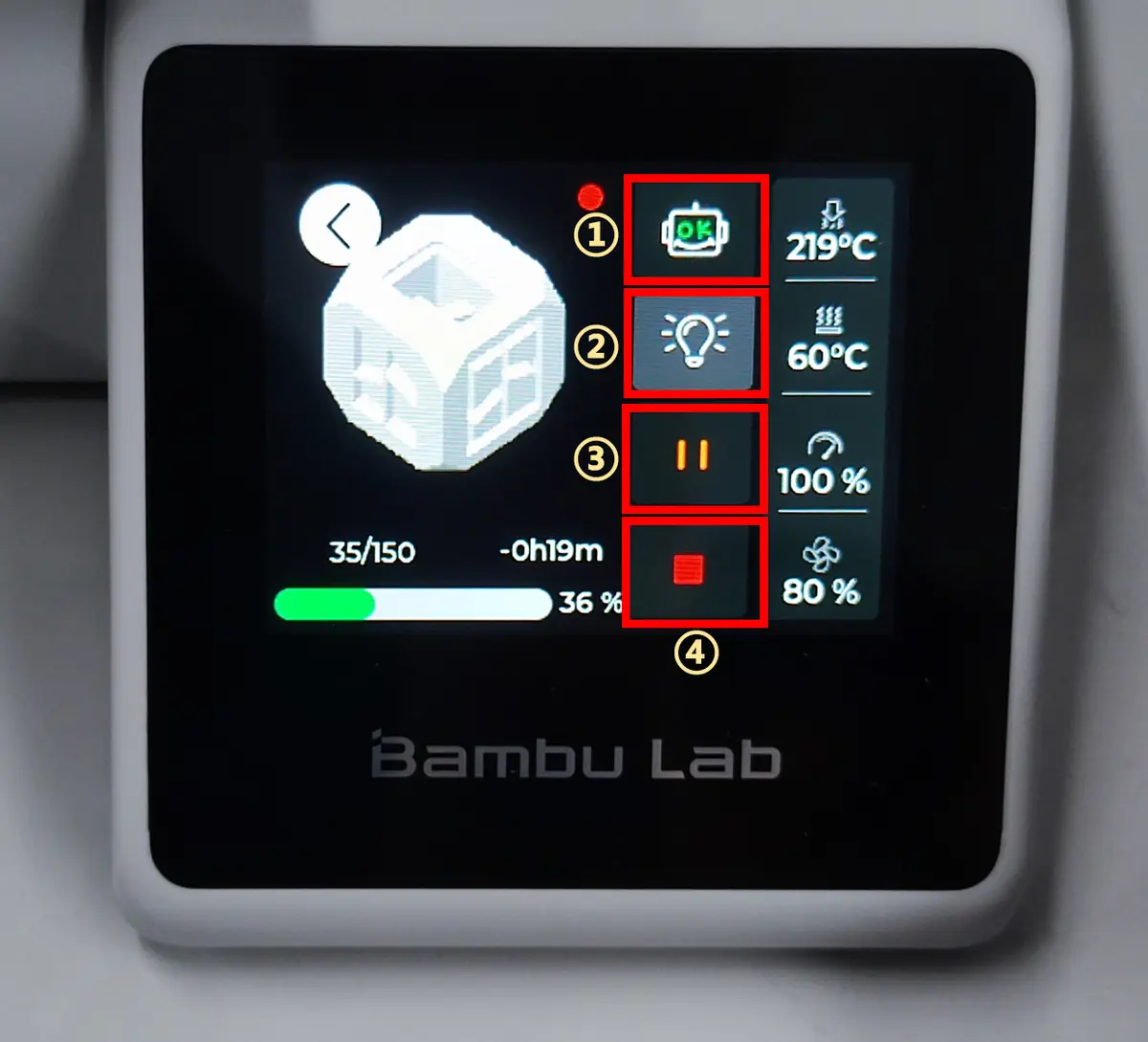
- Du kan styre LED-fyldlyset ved siden af kameraet. Du kan også til enhver tid sætte print på pause og genoptage det eller stoppe printet før tid.
 |
Nr. | Beskrivelse |
|---|---|---|
| ① | Assistent | |
| ② | Kontakt til LED-fyldlys | |
| ③ | Sæt print på pause | |
| ④ | Afbryd print |
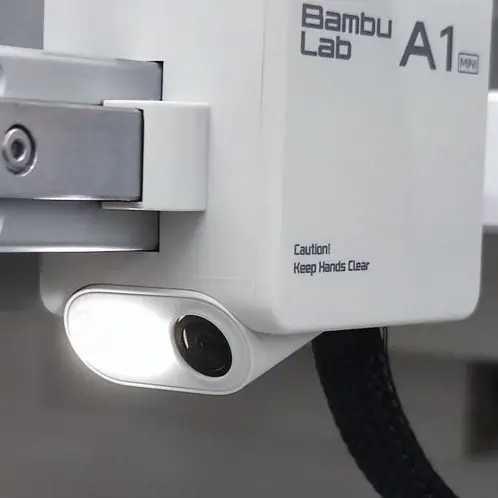 LED-fyldlys tændt |
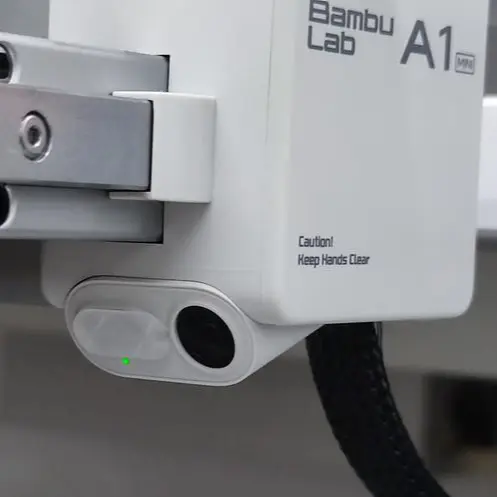 LED-fyldlys slukket |
|---|
- Assistenten samler alle advarsler eller fejl, der opstår under print, og viser dem i en liste. Hvis der for eksempel er problemer med, at materialet i AMS slipper op, viser assistenten fejlen på listen.
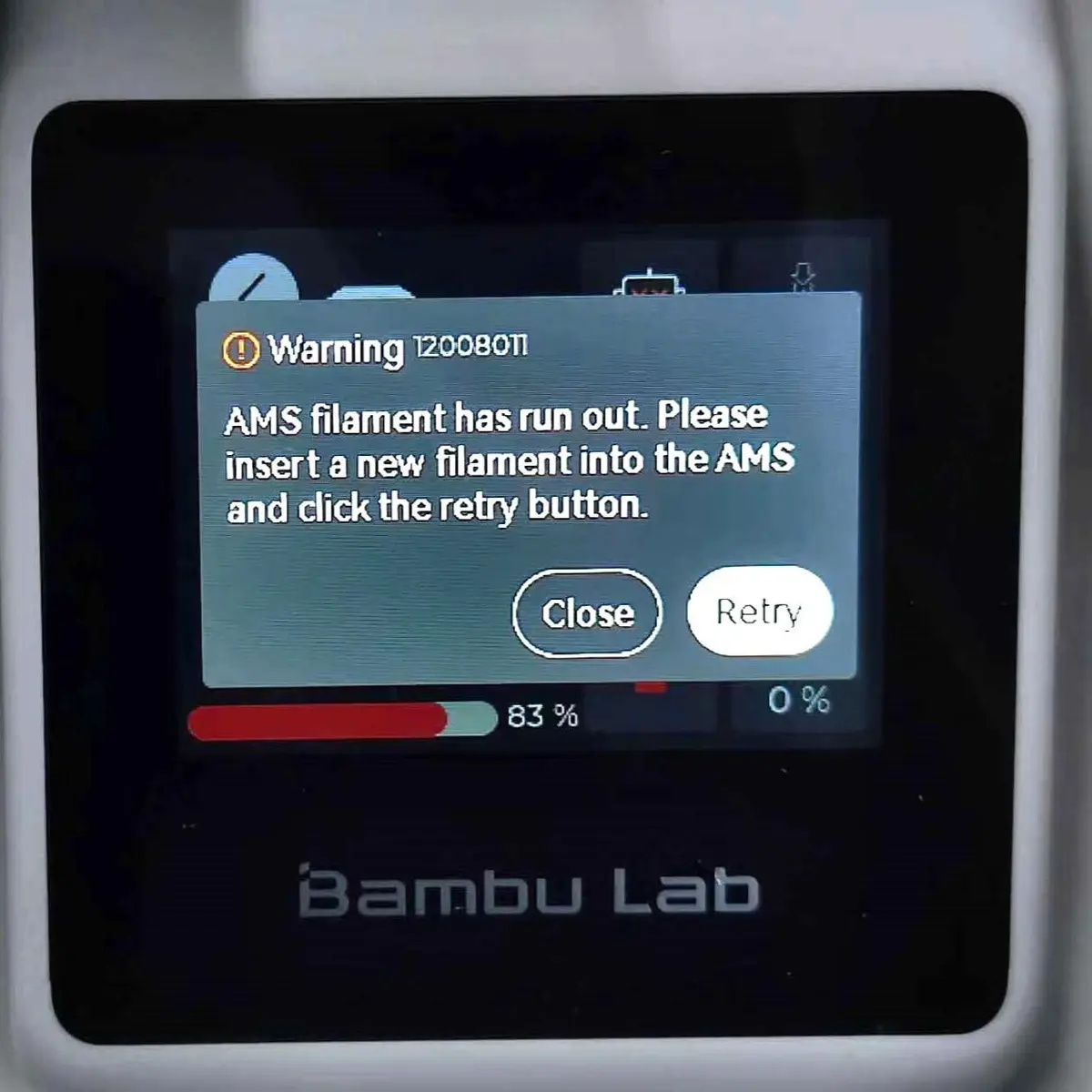 Fejl om opbrugt AMS-filament |
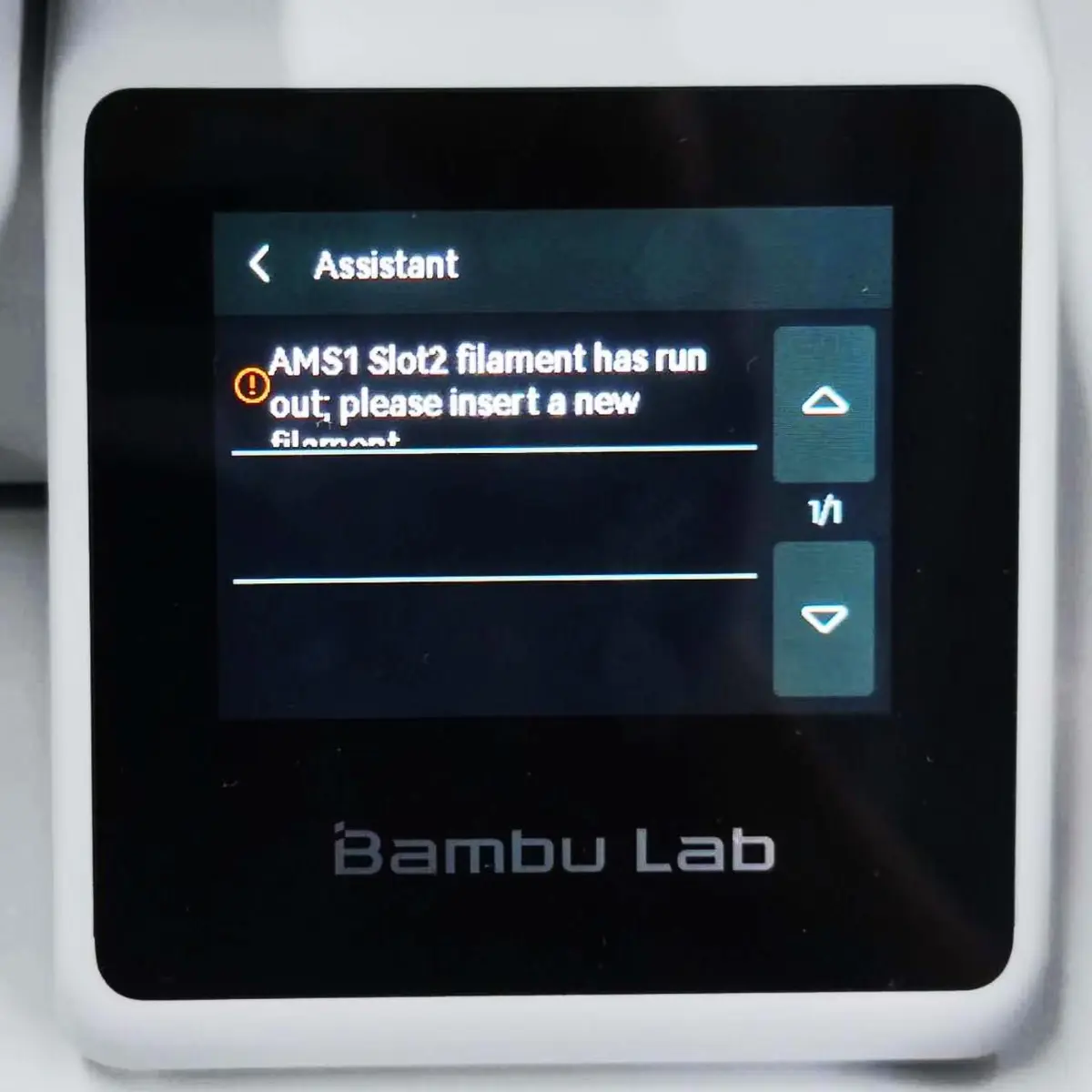 Information fra assistenten |
|---|
3. Panel til overvågning af enheden
- I panelet til overvågning af enheden kan du følge nogle værdier i realtid, såsom hotend-temperatur, bedtemperatur, printhastighed og blæserhastighed. Ved at klikke på et af statusikonerne kommer du til kontrolsiden, hvor du kan justere enhedens indstillinger.
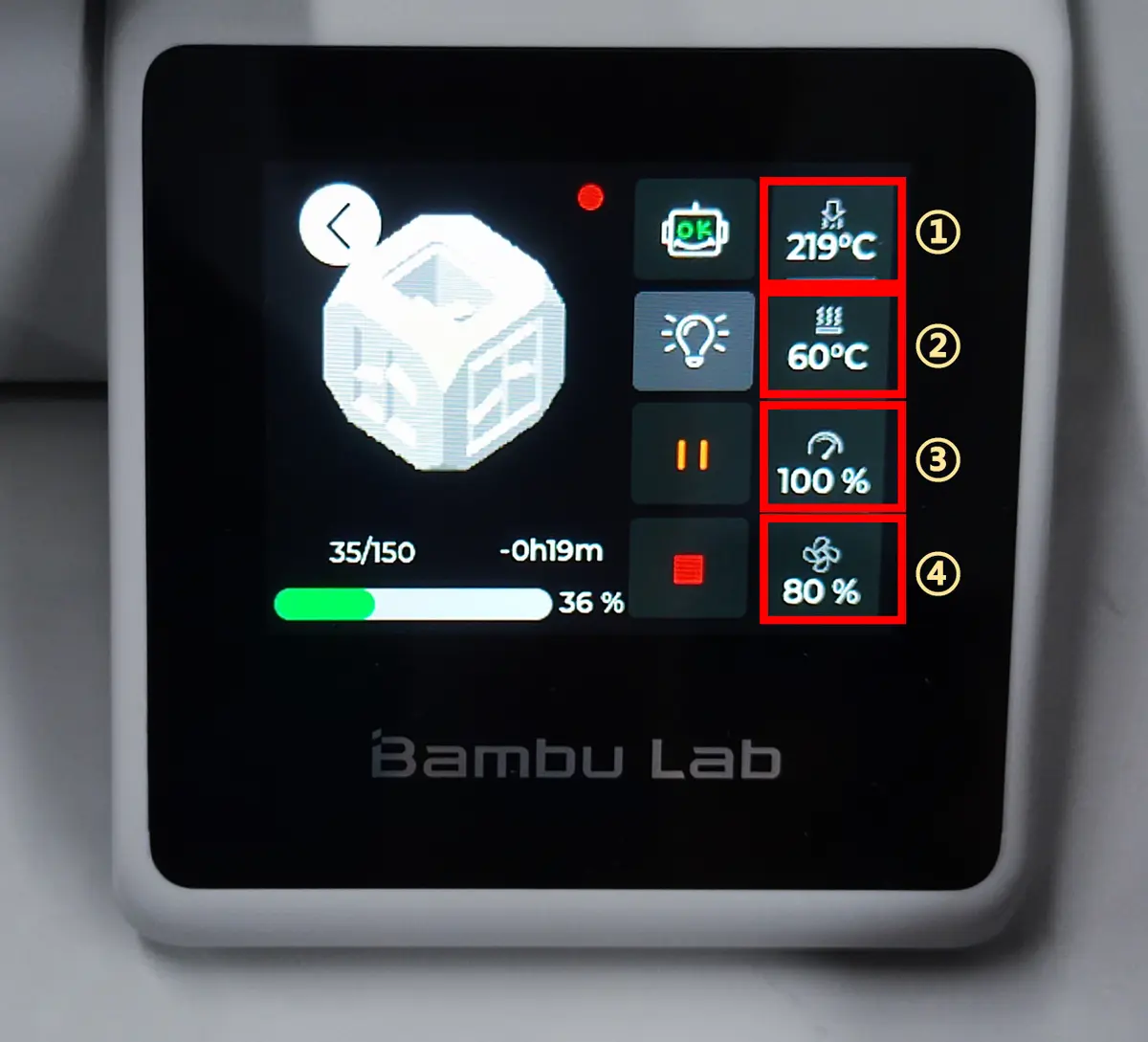 |
Nr. | Beskrivelse |
|---|---|---|
| ① | Hotend-temperatur | |
| ② | Bedtemperatur | |
| ③ | Printhastighed | |
| ④ | Blæserhastighed |
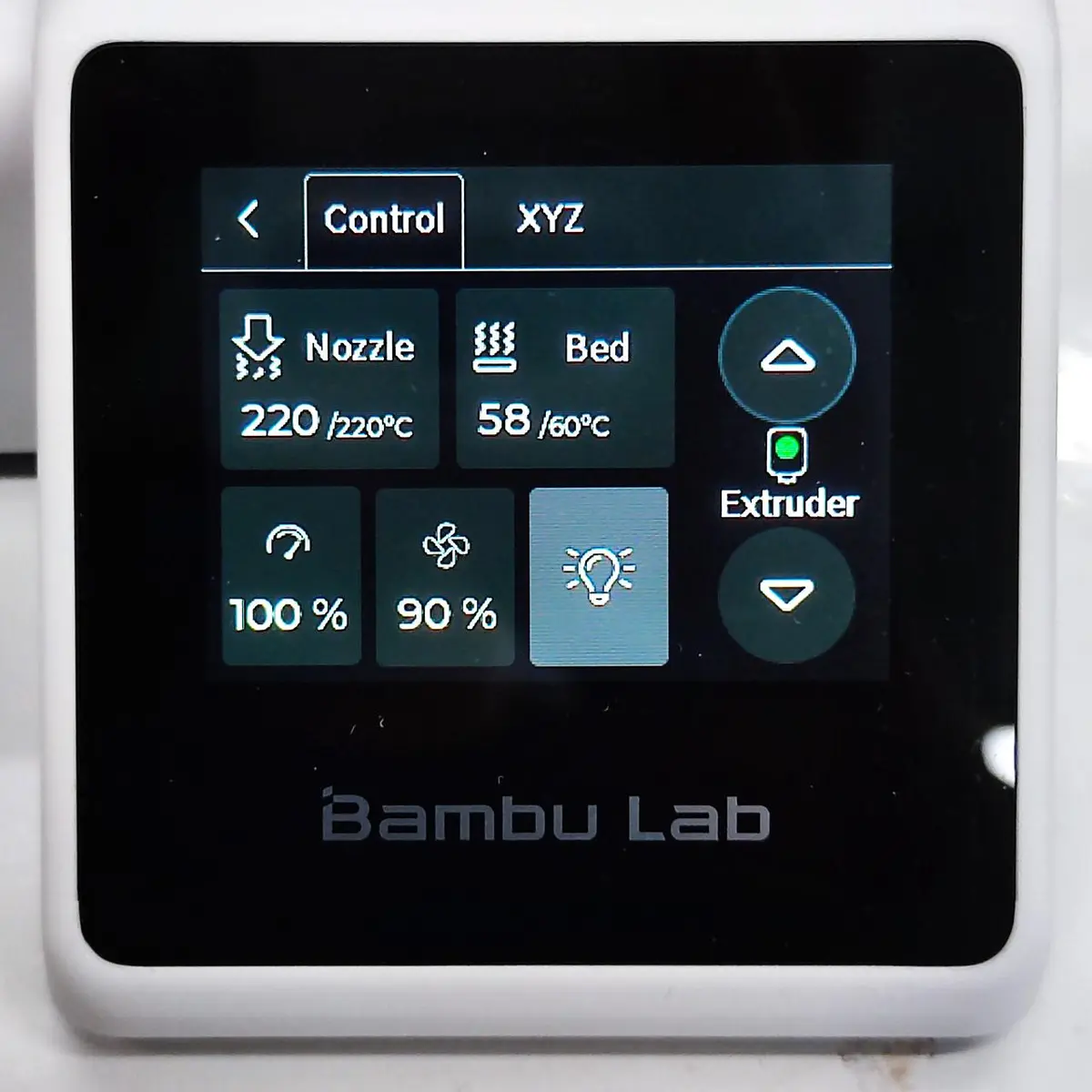 Kontrolpanel |
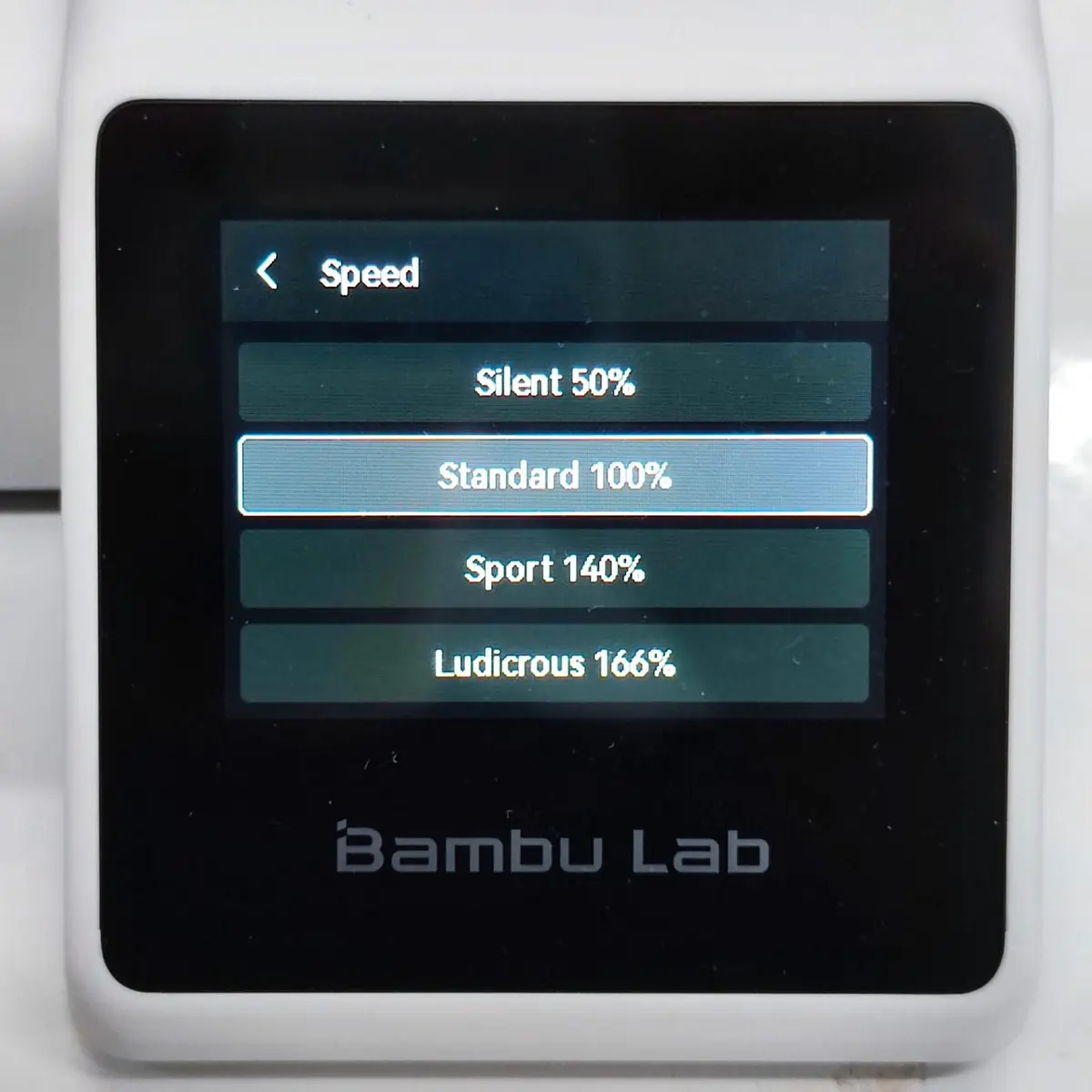 Manuel styring |
|---|
Filament og AMS
Ekstern spole
- Under 'Hovedskærm - Filament' kan du se det aktuelt indlæste filament. Du kan desuden styre printeren direkte til at føre filament frem eller trække det tilbage. Når fremføringen er gennemført, lyser Hall-sensorens indikator grønt, hvilket viser, at Hall-kontakten har registreret, at printmaterialet er nået frem til ekstruderen.
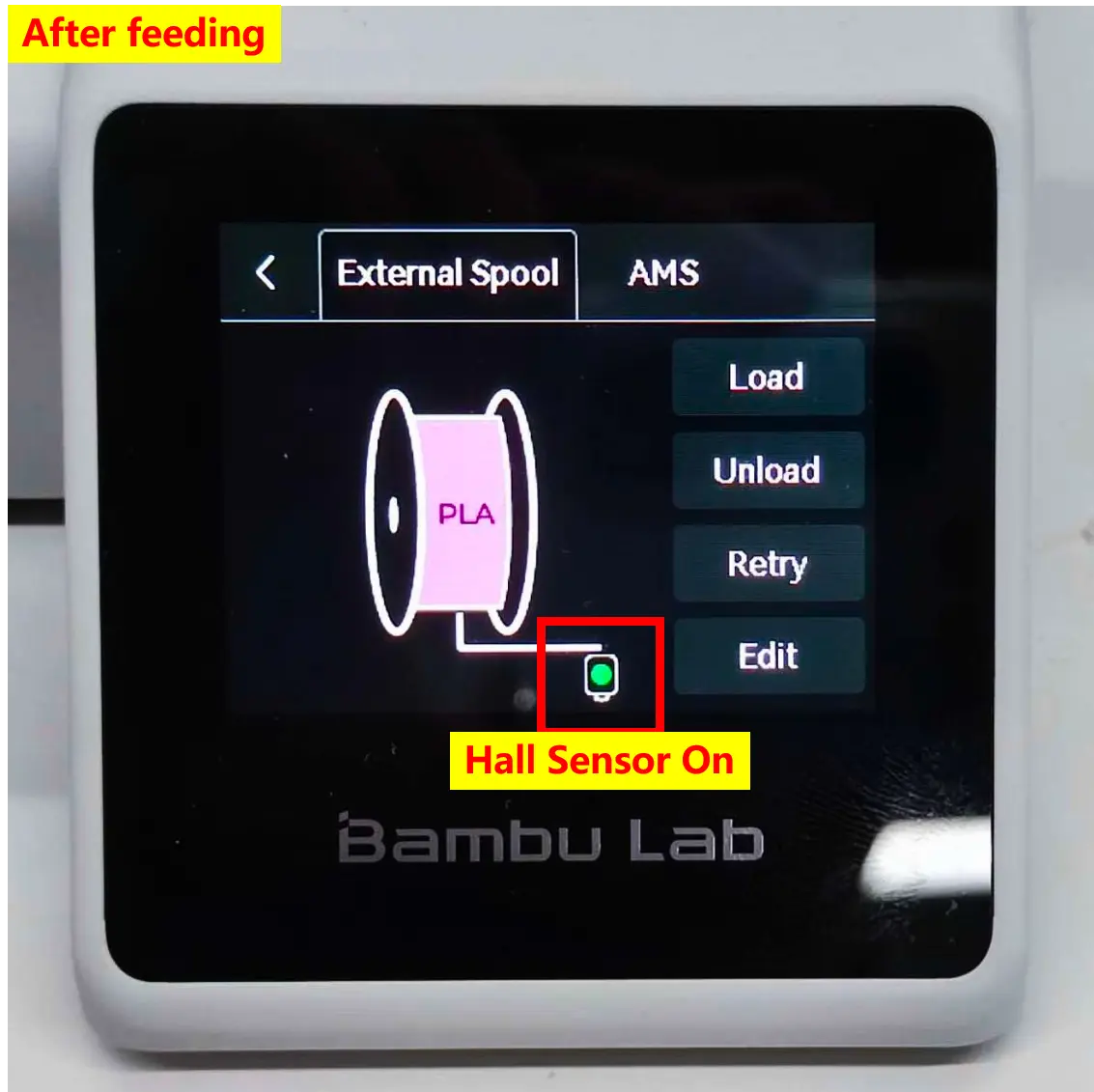 Hall-sensoren lyser, når filament registreres |
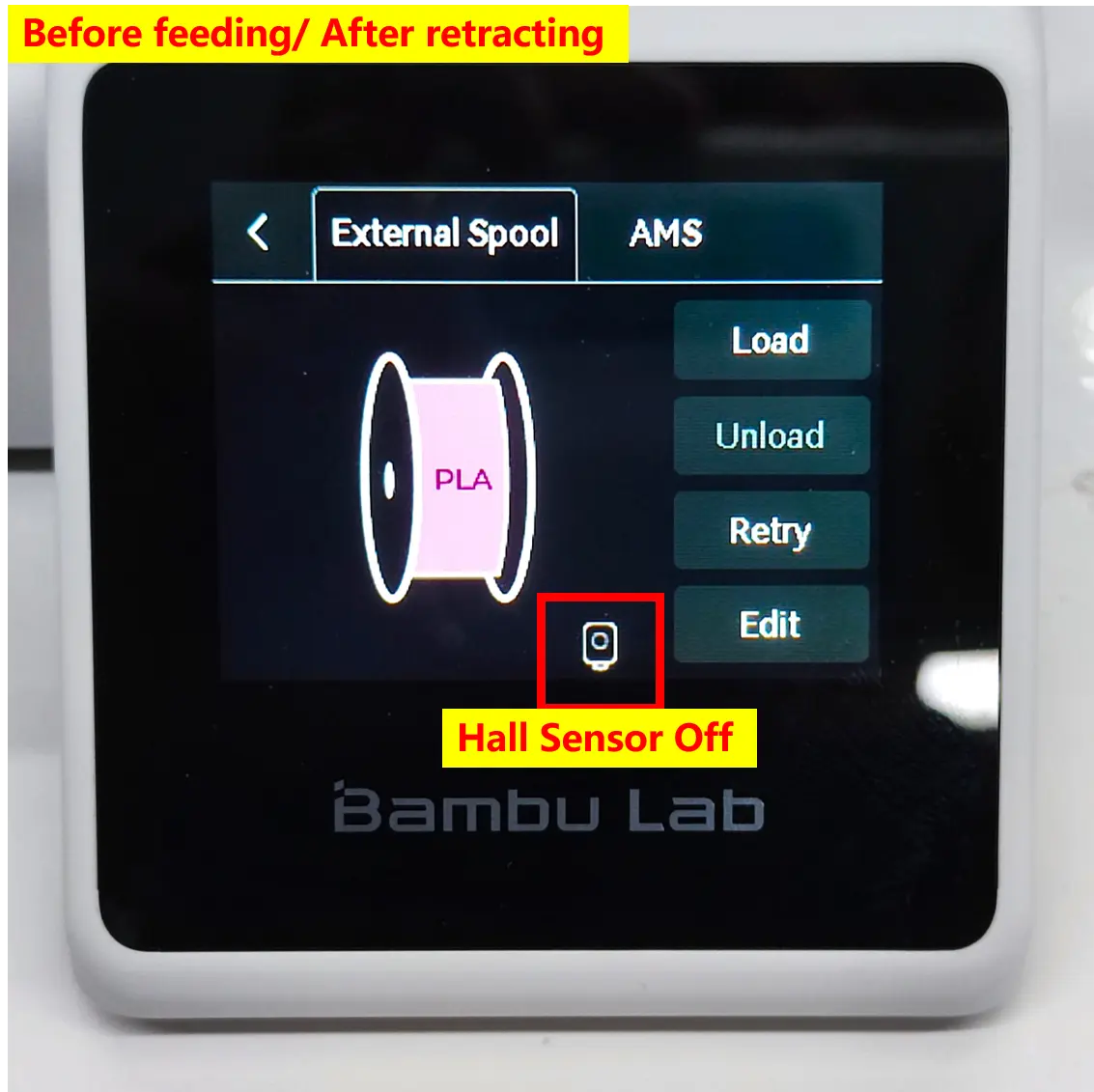 Hall-sensor slukket |
|---|
- Knappen 'Retry' bruges primært, når der opstår advarsler. Hvis printhovedet for eksempel ikke registrerer filamentet, når du bruger en ekstern filamentspole, skal du manuelt føre filamentet ind i printhovedet og derefter klikke på 'Retry' for at fuldføre fremføringen.
- For tredjepartsfilament kan du indstille parametrene manuelt under "Edit".
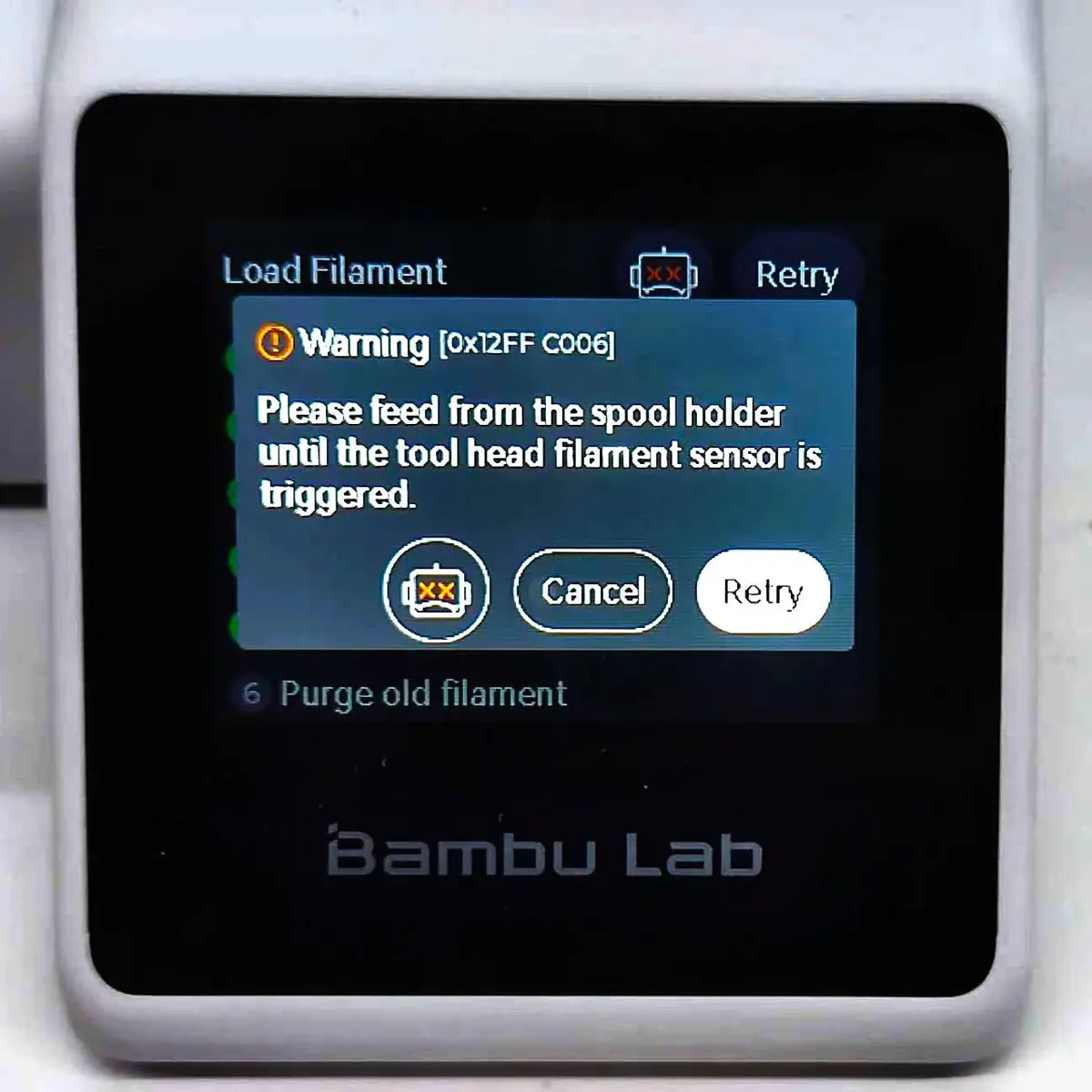 Retry |
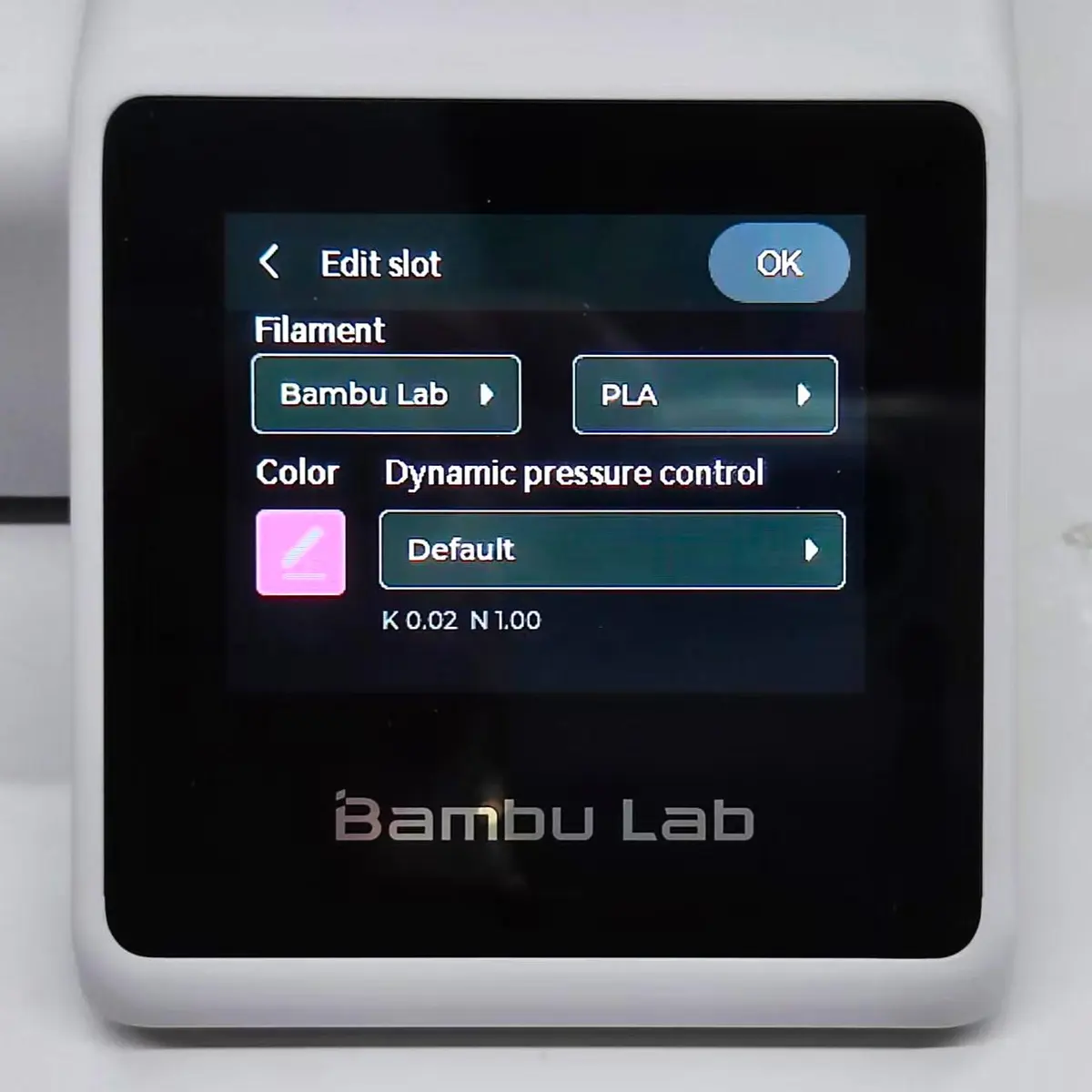 Rediger slot |
|---|
AMS
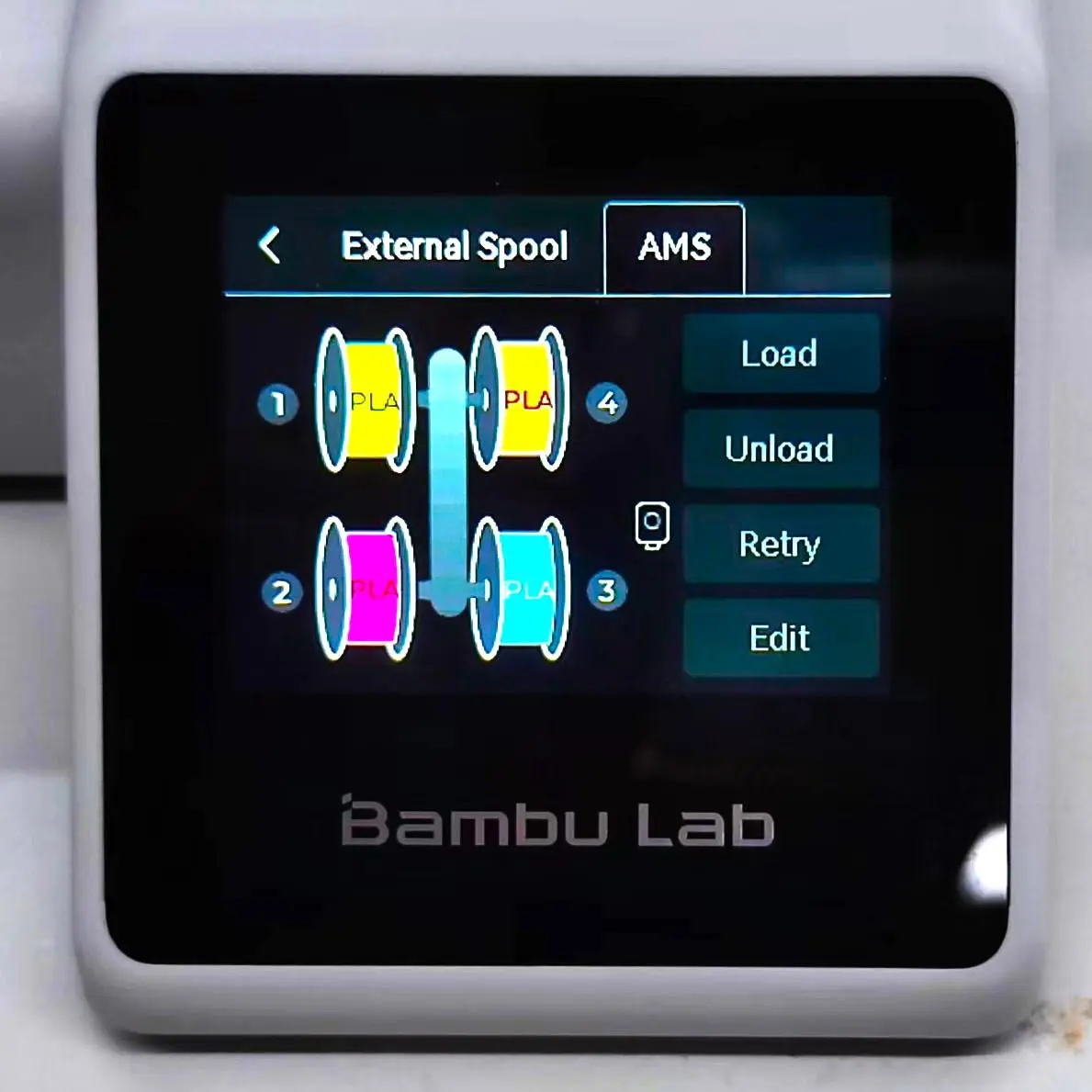
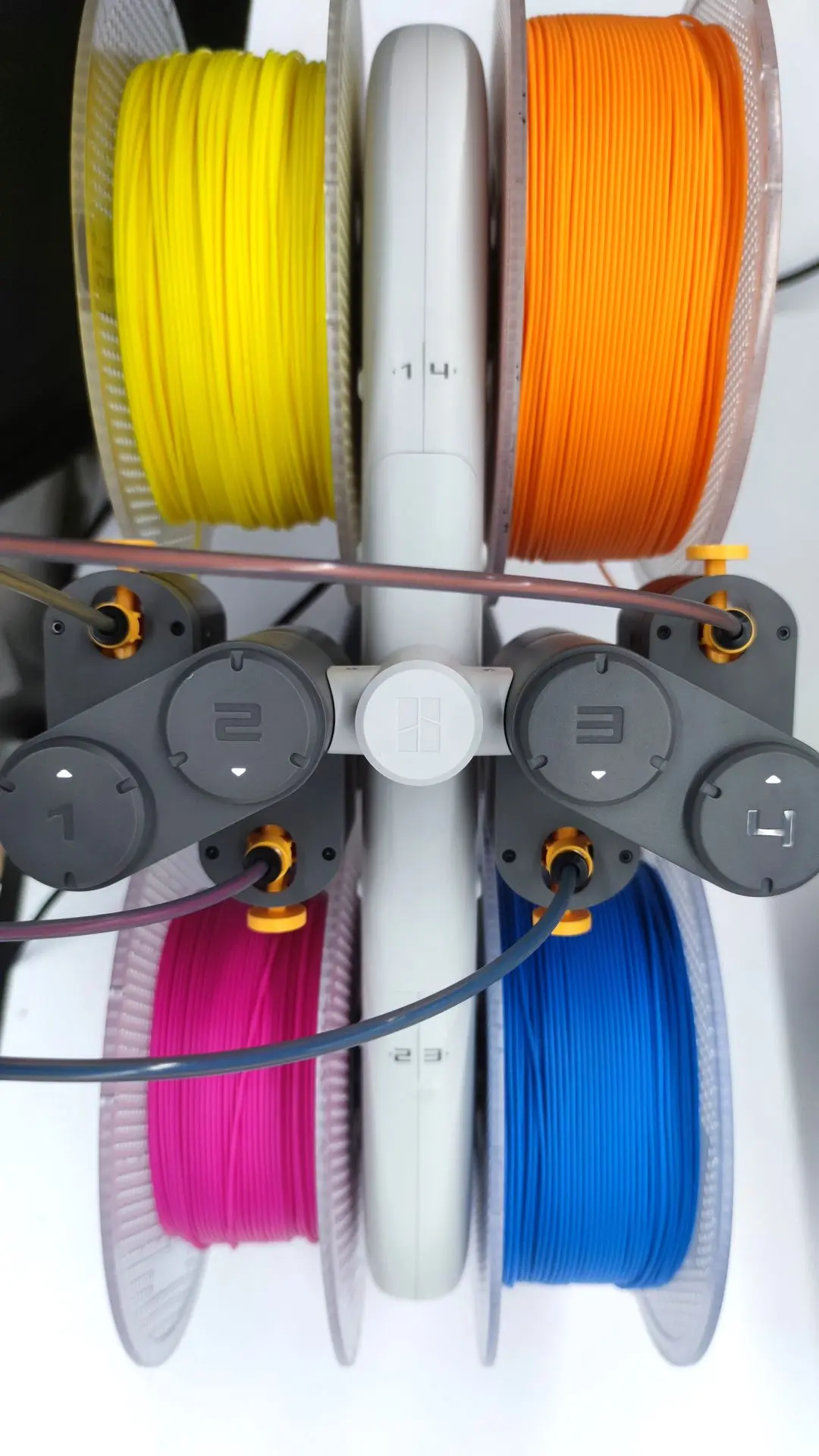
- Hvis din maskine er udstyret med AMS Lite, vises der en "AMS"-knap ved siden af "External Spool". Printeren registrerer automatisk det filament, der er indlæst på AMS Lite. Betjeningen på denne side svarer til "External Spool", så du klikker blot på filamentikonet for at udføre handlinger på det.
 |
|---|
| Administrer din AMS Lite |
 |
|---|
| Svarer til slots på AMS Lite |
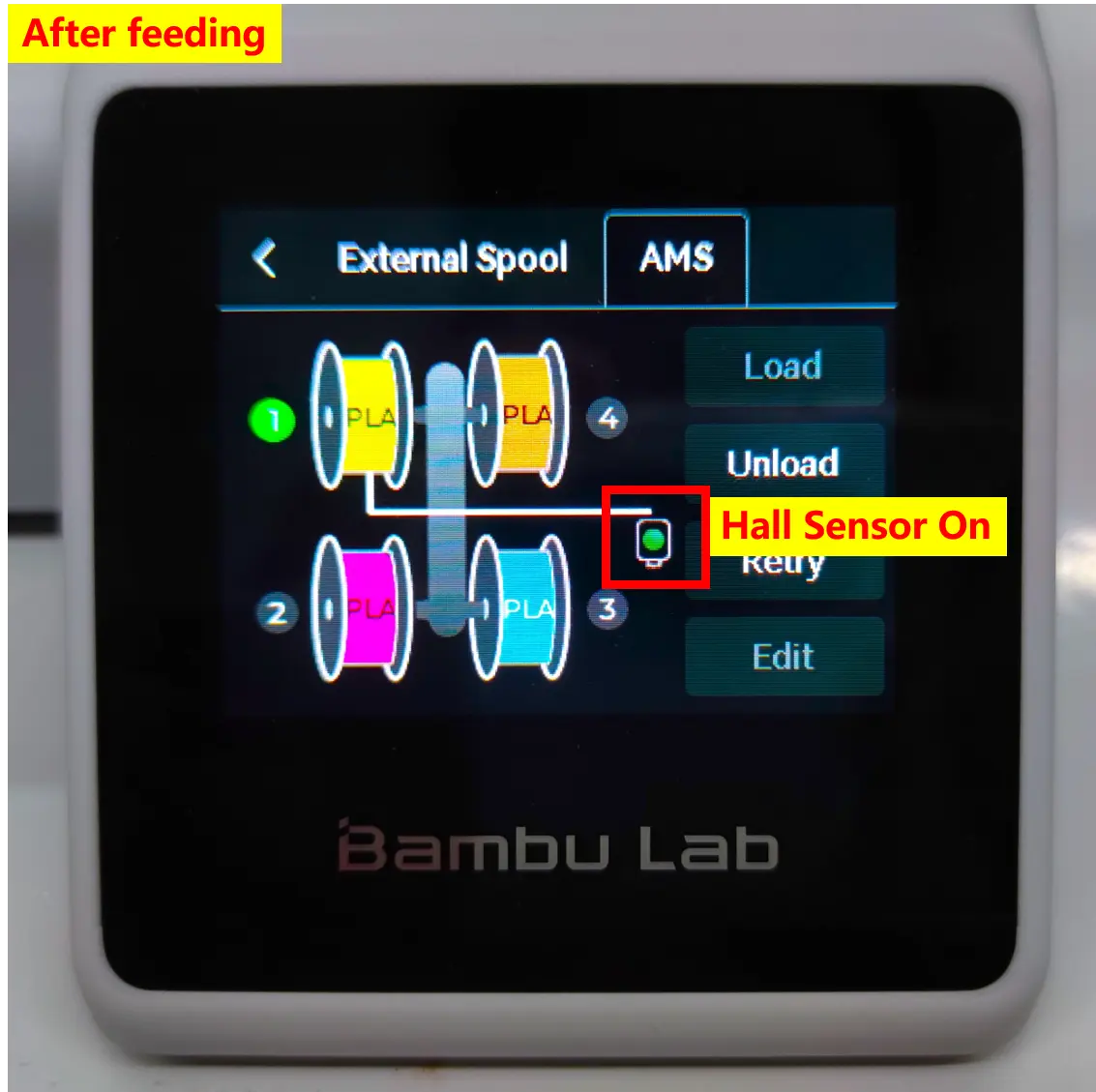
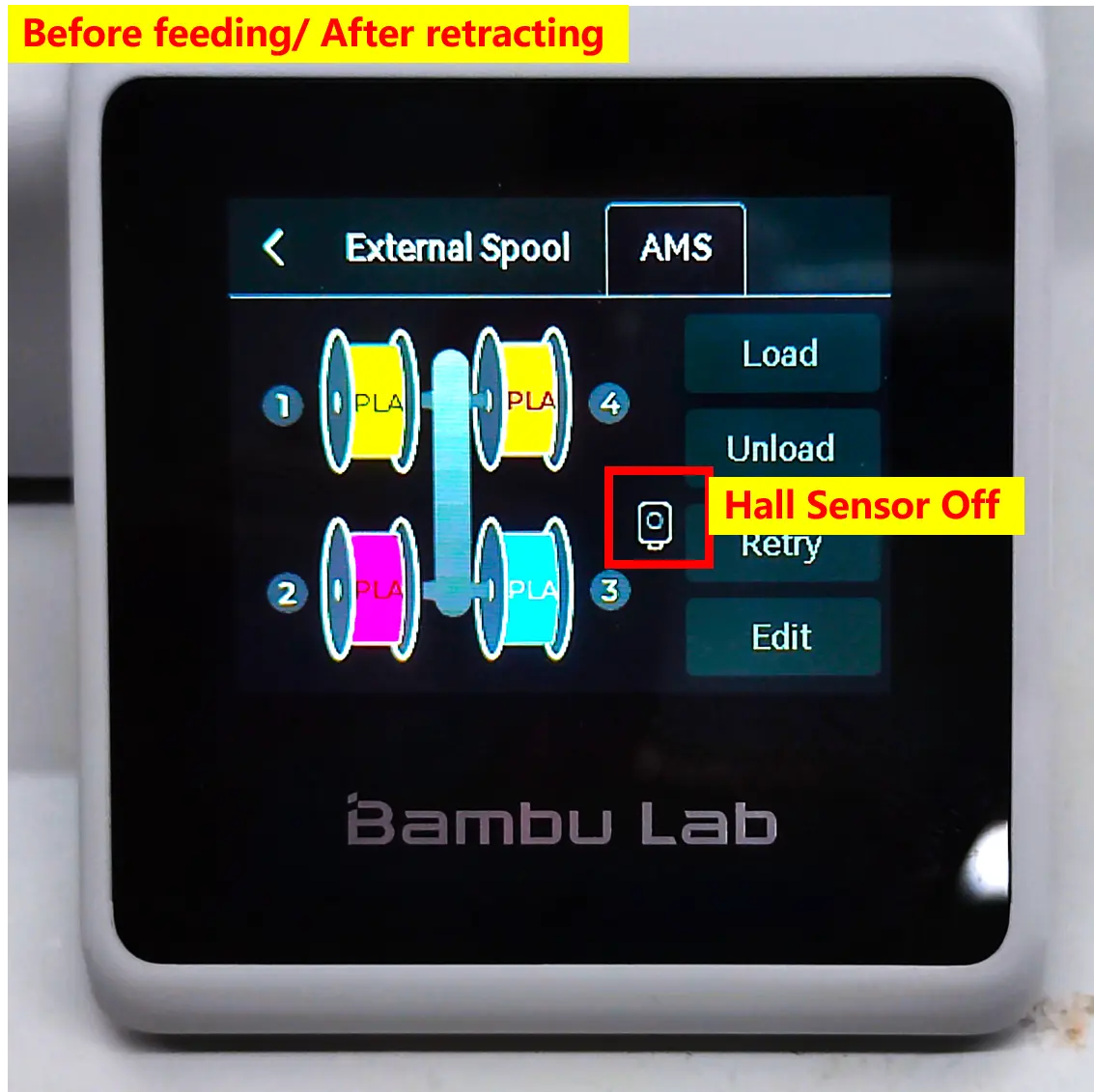
- Når AMS Lite er installeret, udfører printeren automatisk fremføring og tilbagetrækning af filament. Manuel indgriben ved fremføring og tilbagetrækning af filament er ikke længere nødvendig (hvis kontakten 'AMS Automatic Material Supply' er aktiveret under "Setting"). Når fremføringen er gennemført, lyser Hall-sensorens indikator grønt.
 |
 |
|---|
Styring
Styring
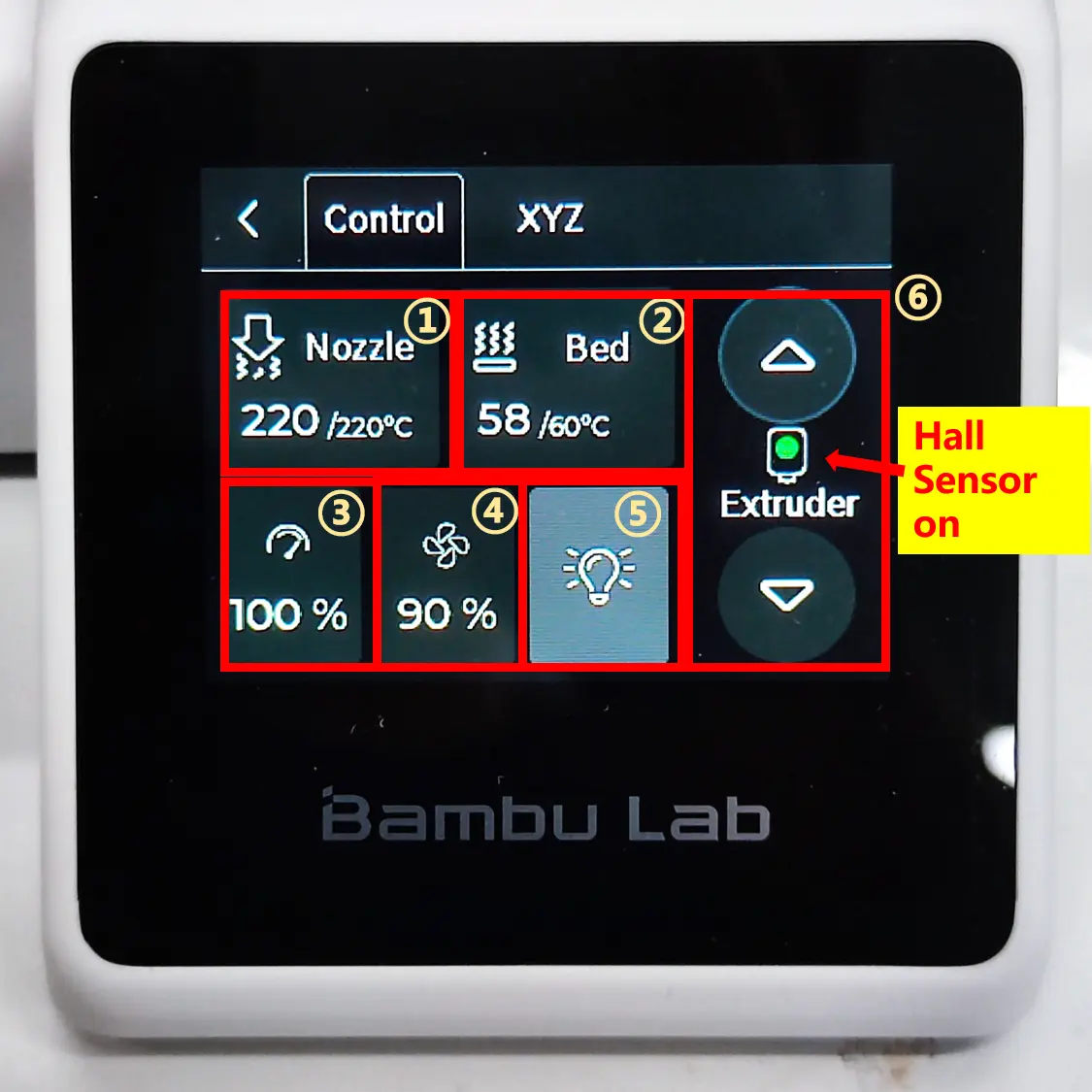 |
Nr. | Beskrivelse |
|---|---|---|
| ① | Dysetemperatur | |
| ② | Bedtemperatur | |
| ③ | Printhastighed | |
| ④ | Blæserhastighed | |
| ⑤ | Kontakt til LED-fyldlys | |
| ⑥ | Styring af ekstruder |
- Du kan styre dyse, bedtemperatur, printhastighed, blæserhastighed og LED-fyldlys manuelt ved blot at klikke på dem.
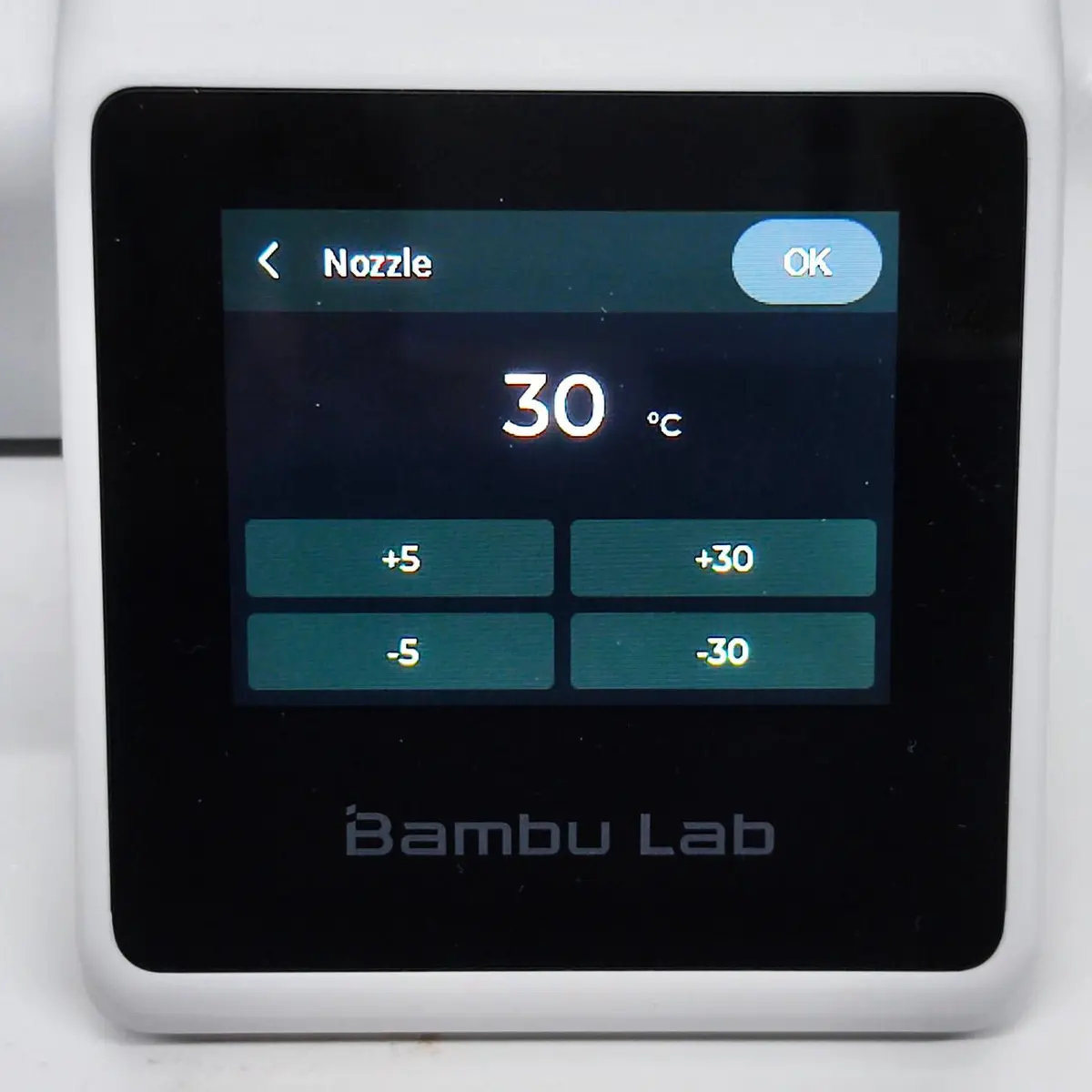 Manuel styring af dysetemperatur |
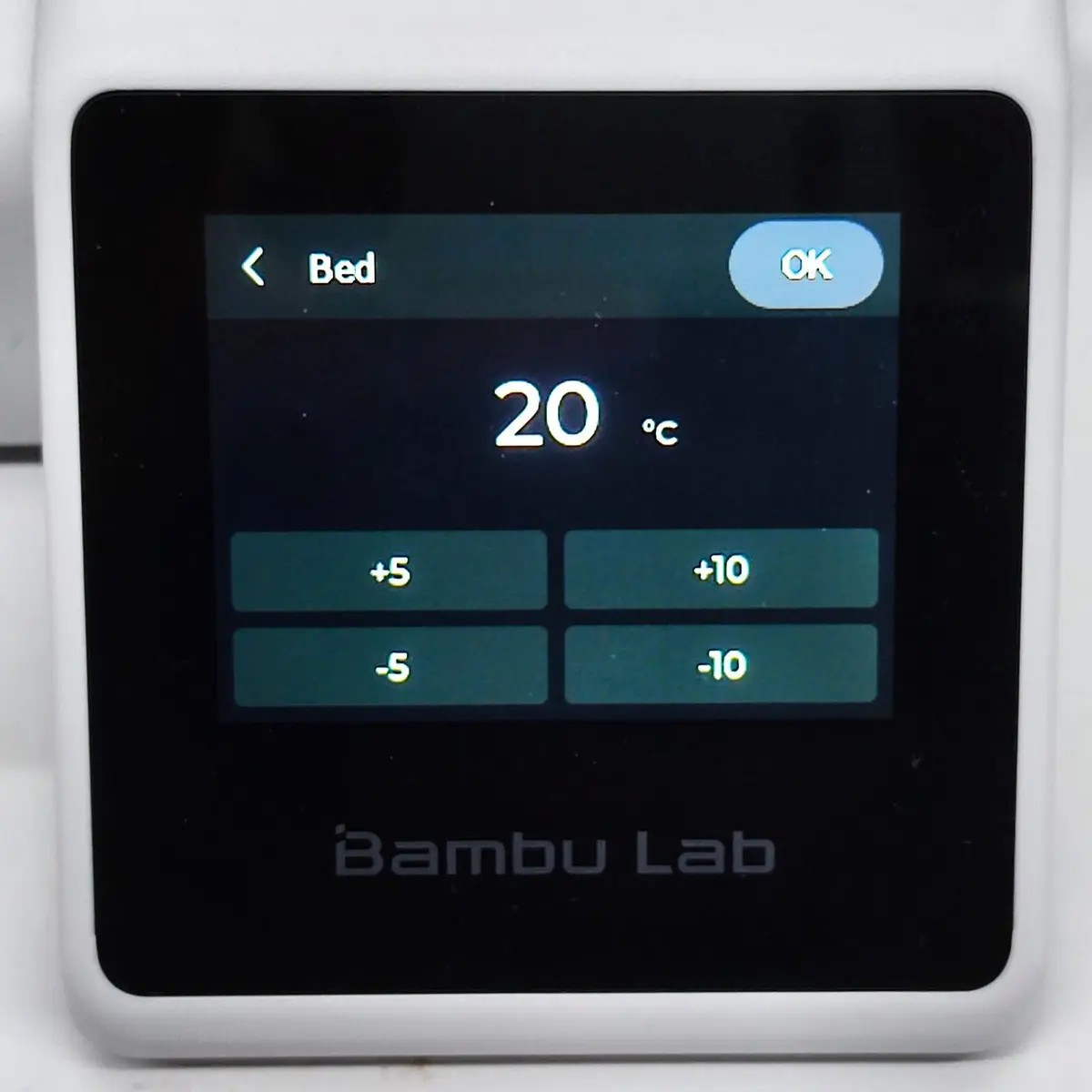 Manuel styring af bedtemperatur |
|---|
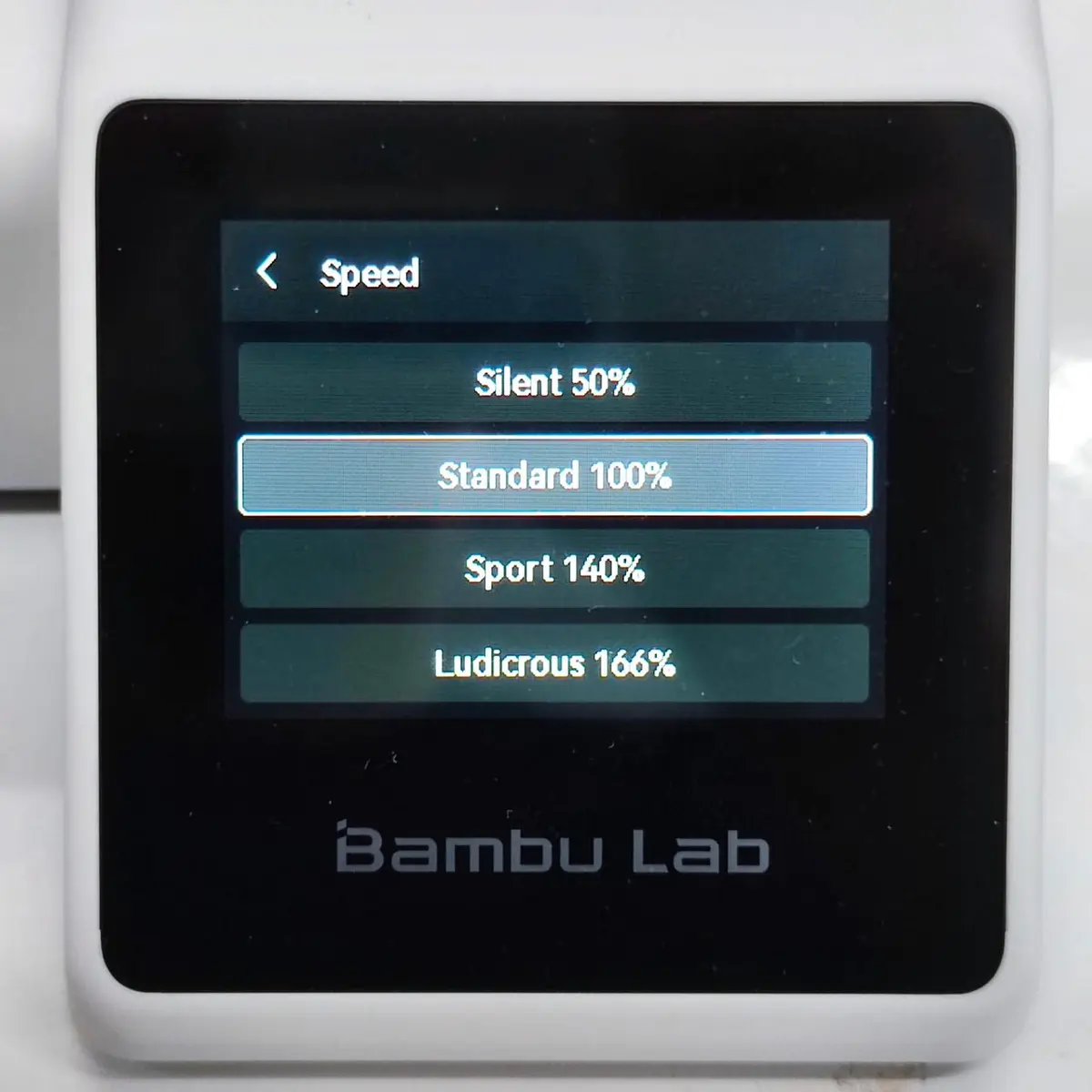 Manuel styring af printhastighed |
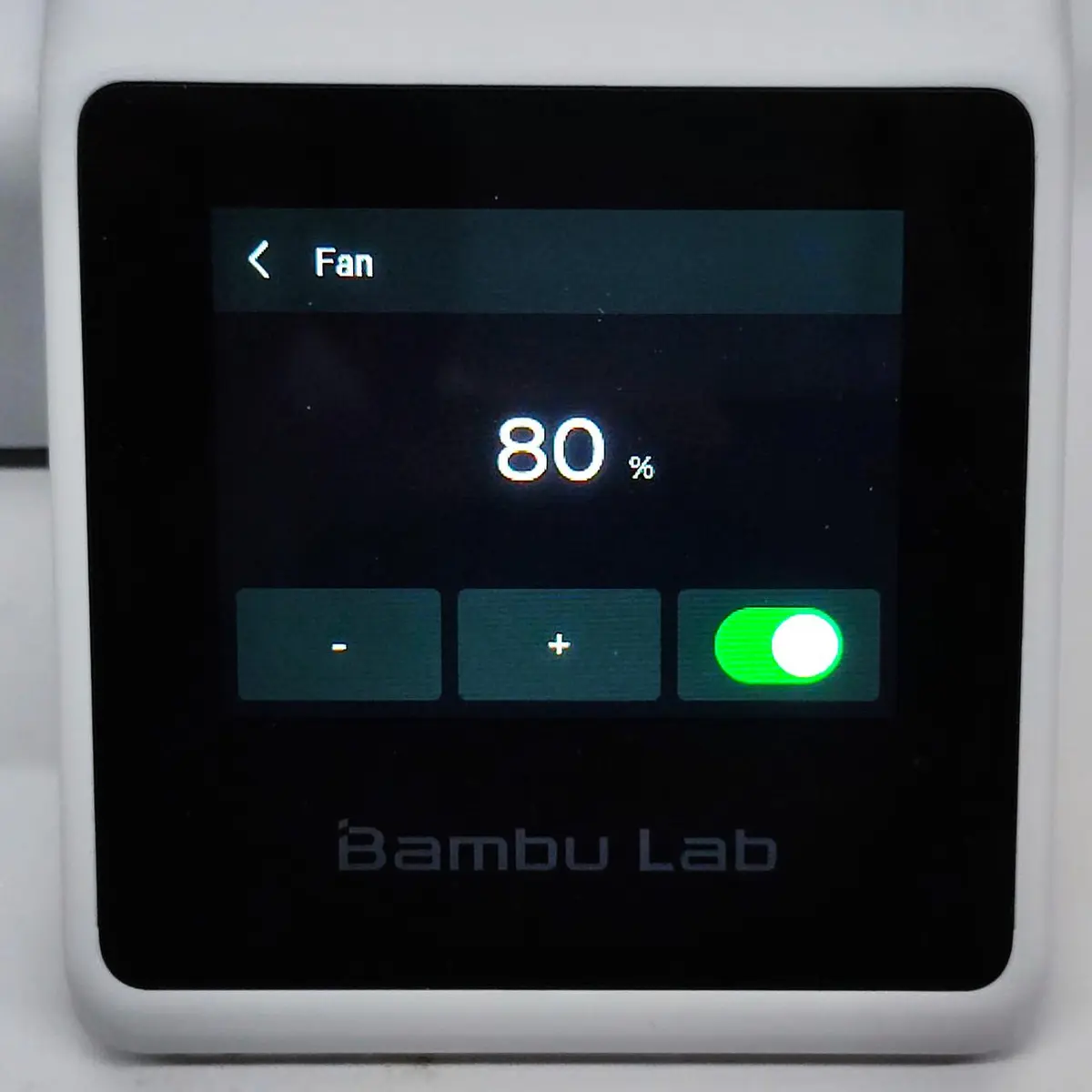 Manuel styring af blæserhastighed |
|---|
LED-fyldlys tændt |
LED-fyldlys slukket |
|---|
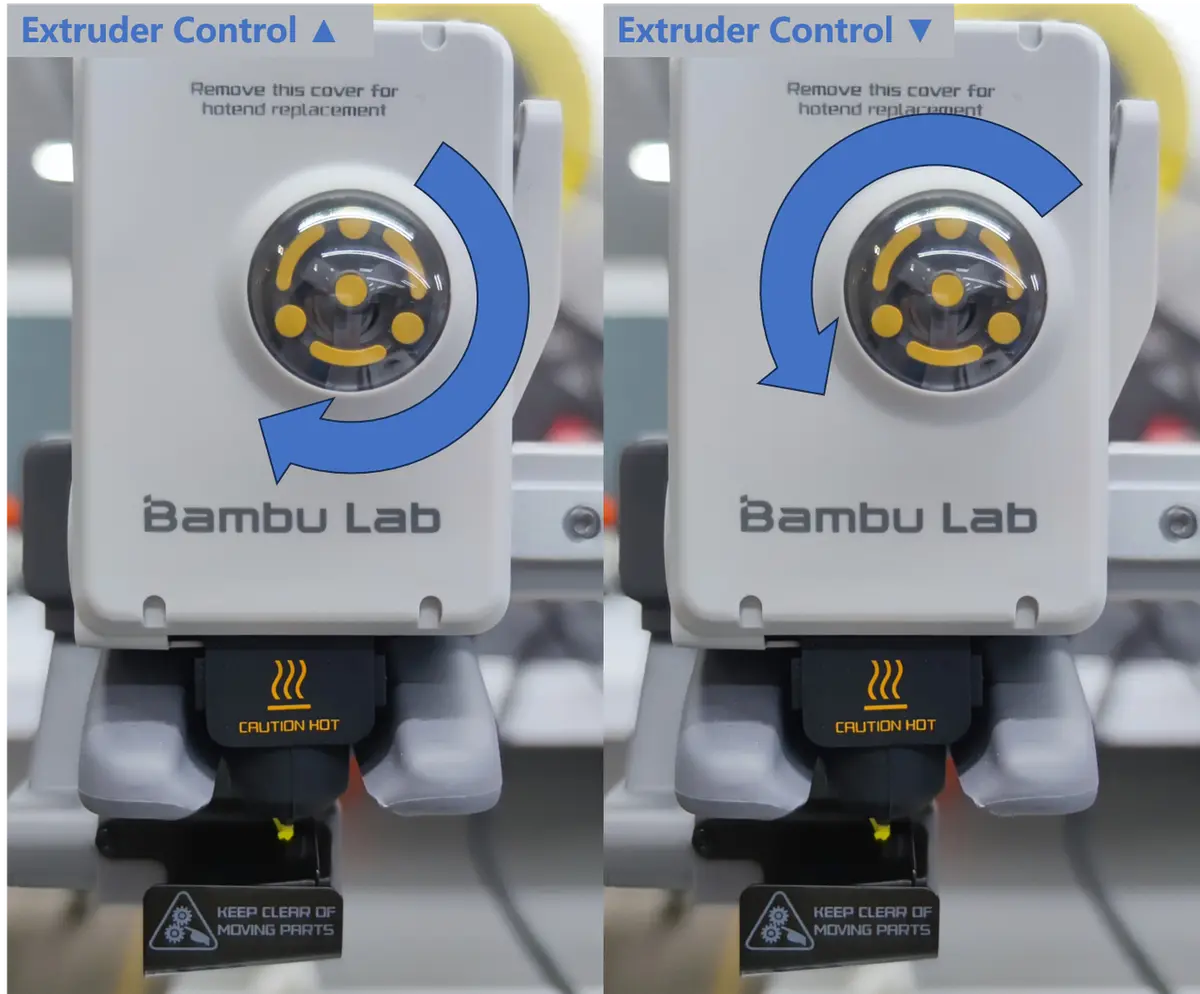
- Når printeren har indlæst filament, kan du styre ekstruderen til at rotere frem og tilbage med knap ⑥. Ekstruderhjulets rotation kan ses forfra på printeren. Bemærk, at ekstruderen skal nå en vis temperatur, for at materialet kan ekstruderes korrekt. Ellers kan du høre ekstruderhjulet lave en klikkende lyd, hvilket betyder, at filamentet ikke føres korrekt frem.
XYZ
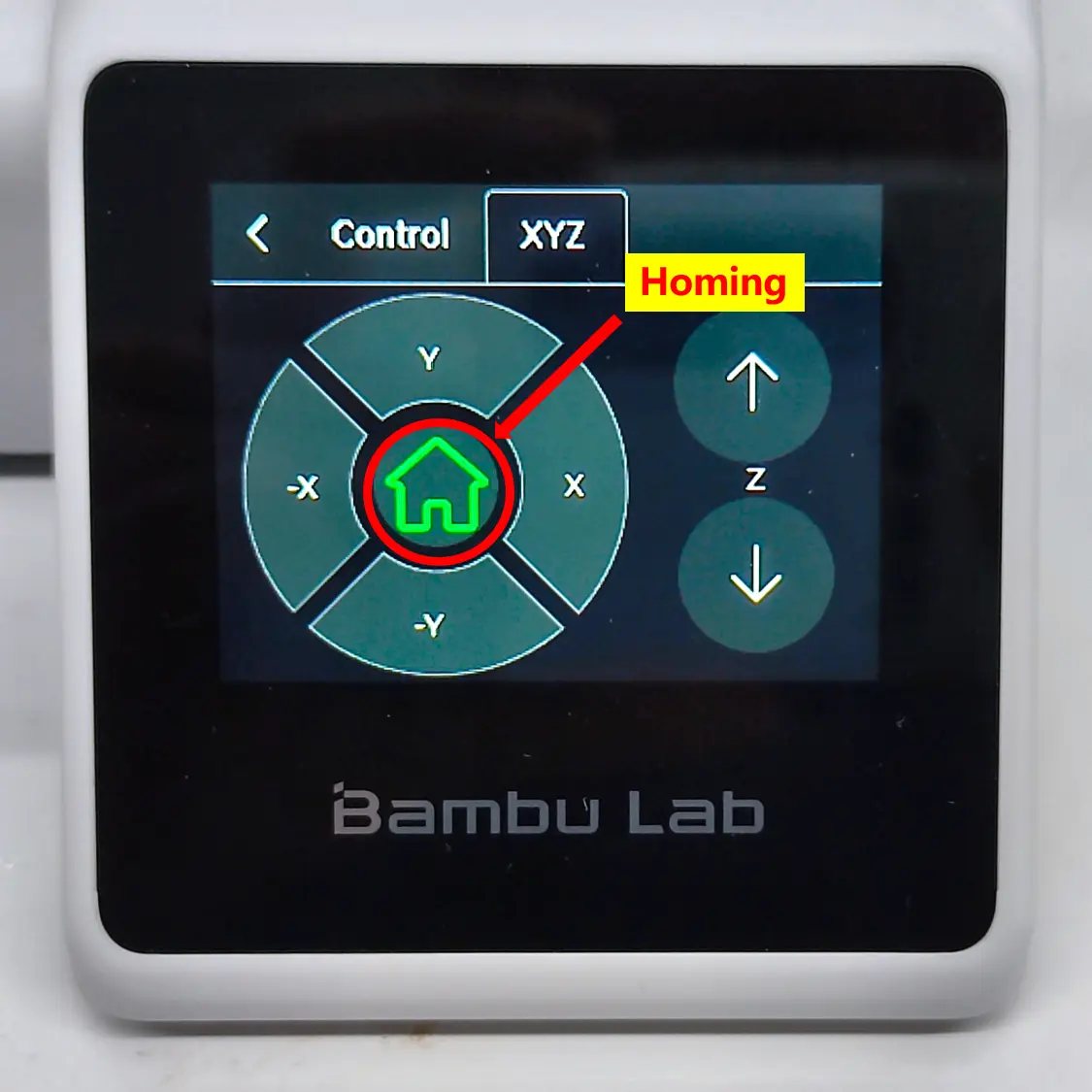
- Printerens bevægelse langs X-, Y- og Z-aksen kan styres under 'Hovedskærm - Styring - XYZ'. Klik gerne på en af knapperne for at prøve det!
 |
|---|
| Bevægelsesstyring |
Indstillinger
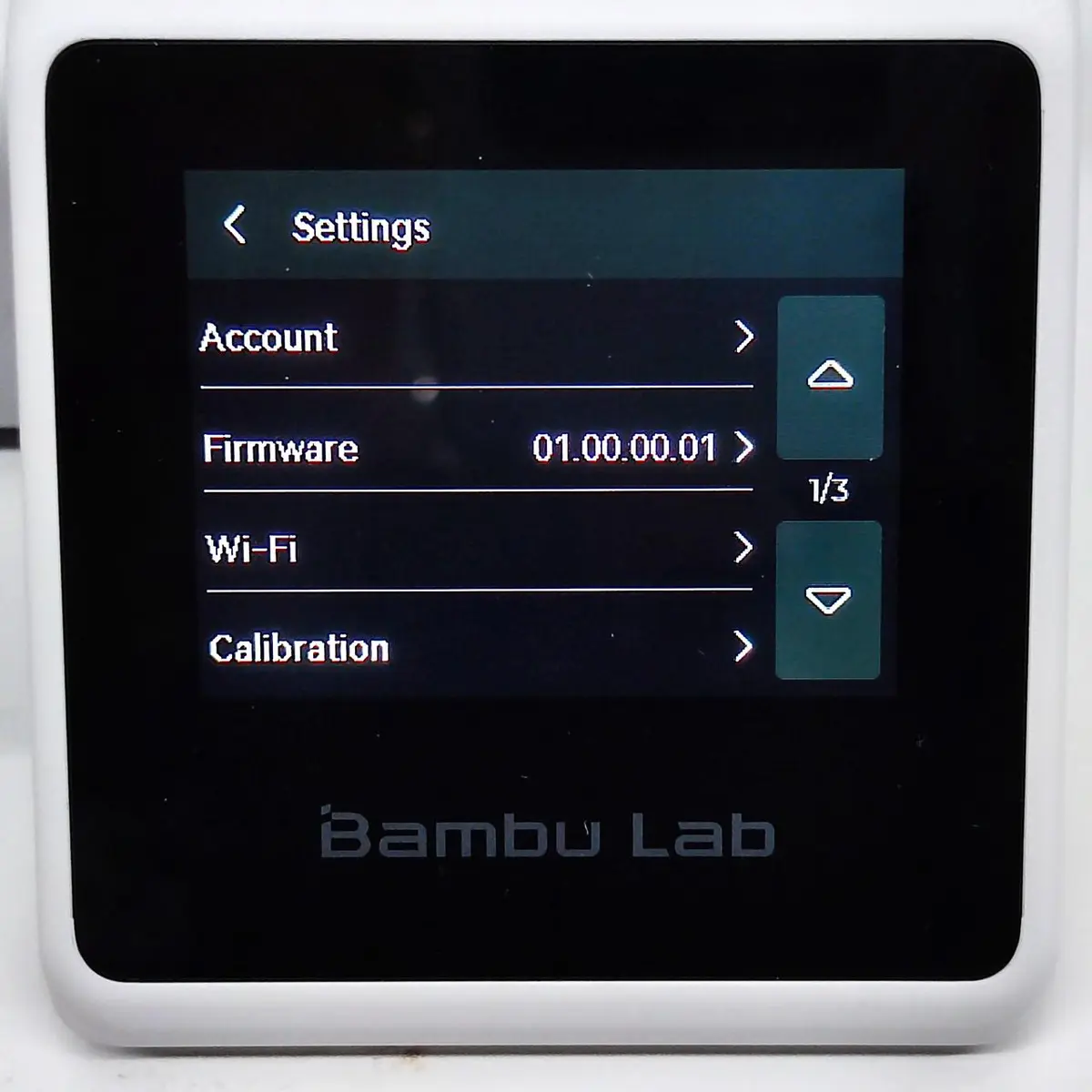
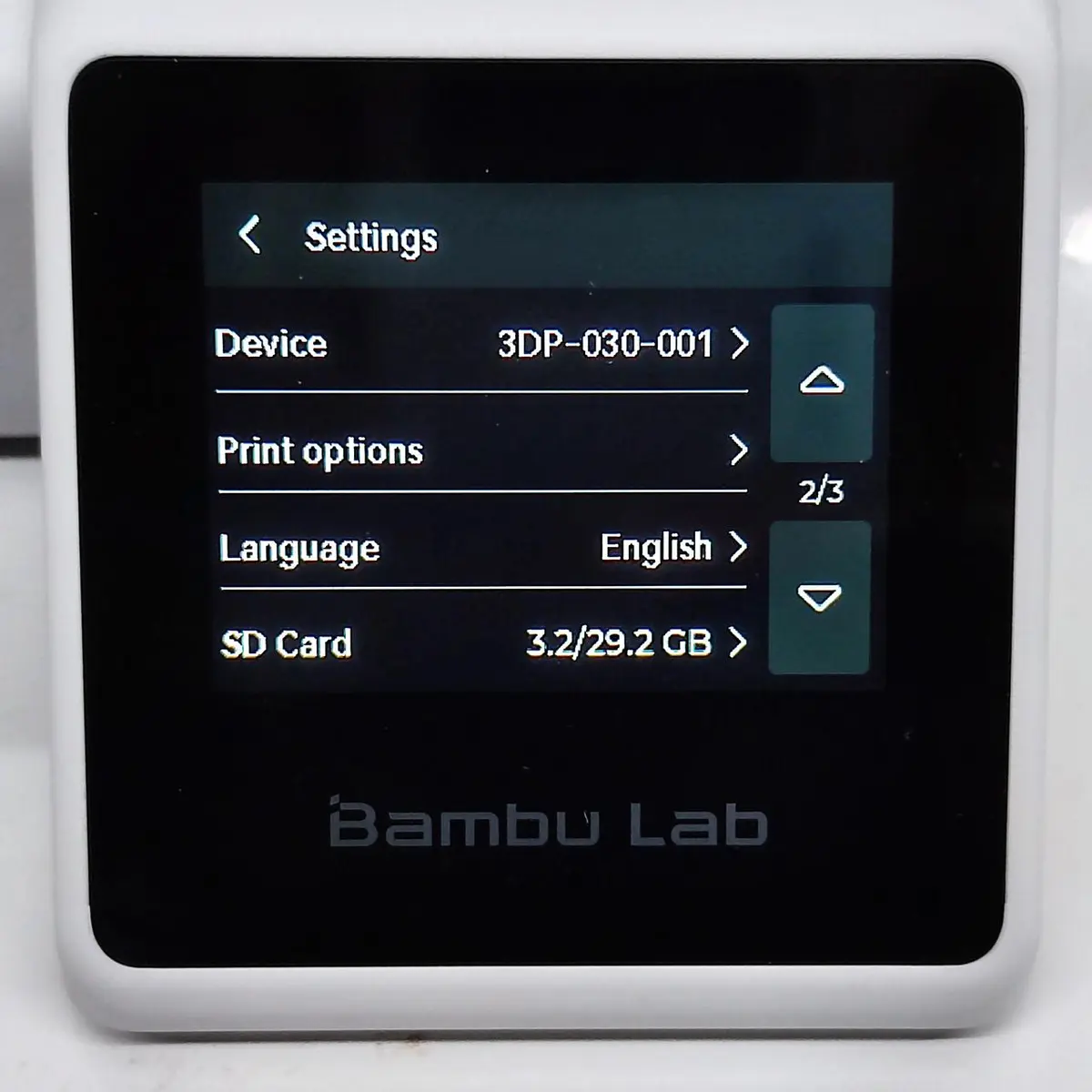
Der er en række generelle indstillinger for printeren under 'Hovedskærm - Indstillinger'.
 |
|---|
| Generel indstilling 1 |
1. Konto: Log ind på din Bambu Lab-konto for at synkronisere printindstillinger og filer (kræver internetforbindelse).
2. Firmware: Klik for at tjekke den nyeste firmwareopdatering
3. Wi-Fi: Forbind printeren til det trådløse netværk
4. Kalibrering: Samme kalibrering som under den indledende opsætning. Du kan kalibrere printeren når som helst.
 Generel indstilling 2 |
 Printindstillinger |
|---|
5. Enhed: Se enhedsmodel, serienummer og AMS-serienummer (hvis der er forbundet en AMS)
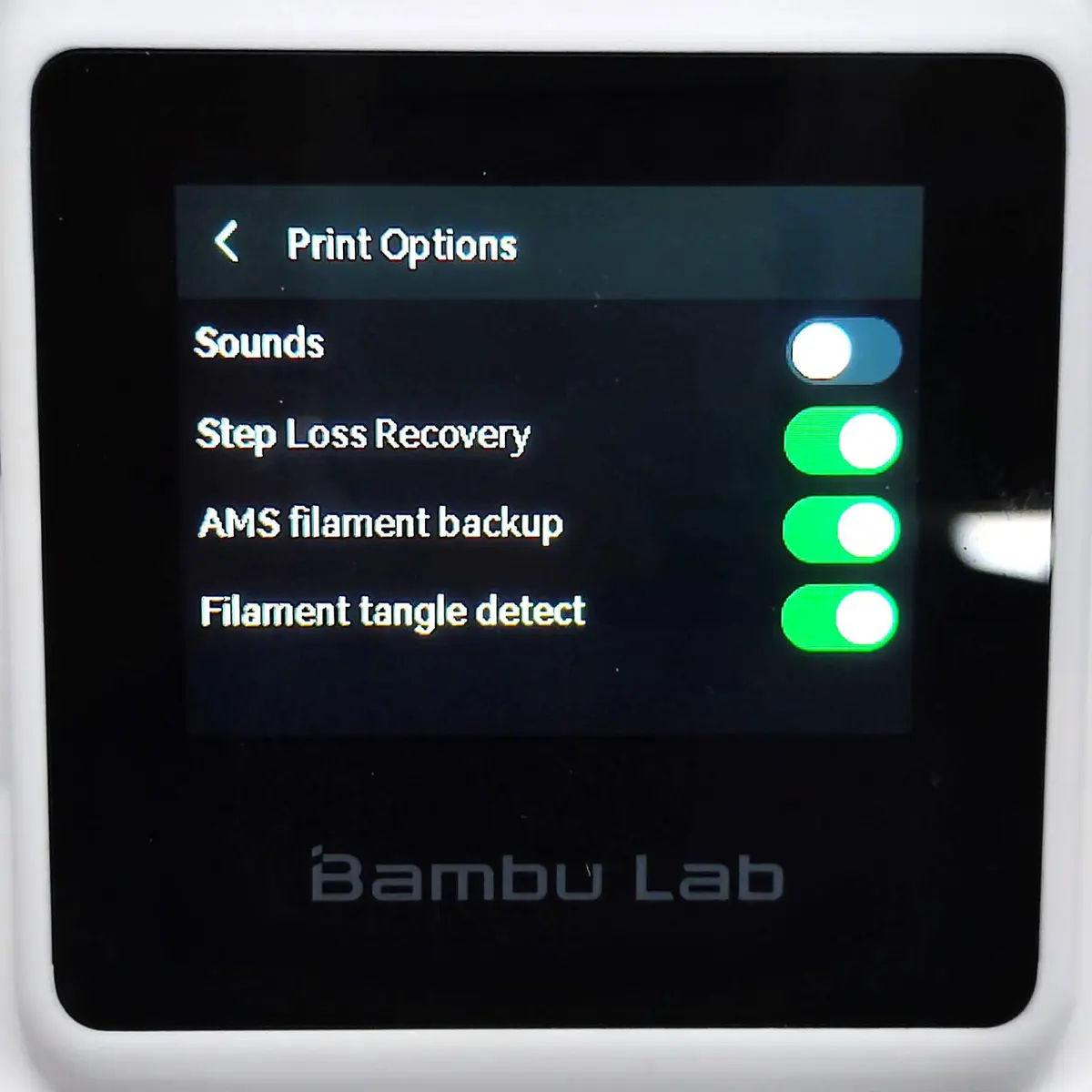
6. Printindstillinger: Tænd/sluk for lyde (herunder opstartslyd samt lyd ved printstart og -afslutning), gendannelse efter trintab, AMS-filamentbackup og registrering af filamentfiltring.
7. Sprog: Vælg det viste sprog
8. SD-kort: SD-kortets kapacitet, formatér eller skub SD-kortet ud
 |
|---|
| Generel indstilling 3 |
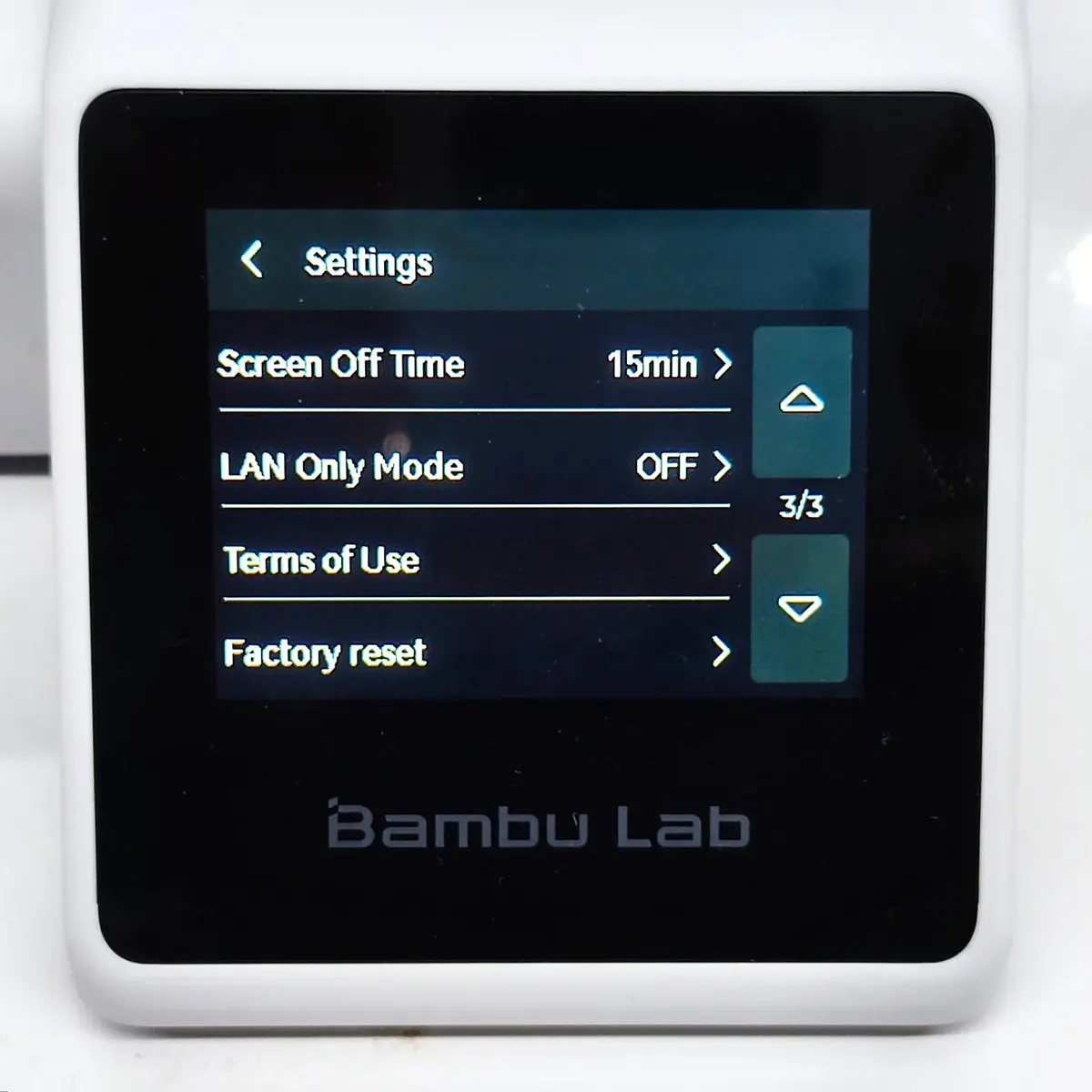
9. Tid før skærmen slukker: Indstil den maksimale tid, skærmen forbliver tændt, når printeren ikke er i brug
10. LAN Only-tilstand: Aktivér eller deaktivér LAN-tilstand
11. Brugsvilkår: Scan QR-koden for at læse vilkårene
12. Fabriksnulstilling: Denne indstilling gendanner printeren til fabriksindstillingerne. Vær forsigtig, når du udfører dette trin.
Afsluttende bemærkninger
Vi håber, denne vejledning var nyttig. Hvis den ikke løser dit problem, kan du oprette en supportsag direkte hos Bambu Lab, så hjælper de dig videre.
Denne guide er oversat og bearbejdet til dansk fra Bambu Labs officielle vejledning. Se den originale guide hos Bambu Lab →
← Tilbage til A1 mini-guides