Sådan bruger du tørrefunktionen i AMS 2 Pro fra X1C-printerens skærm
Hvad du skal have
Mulighed 1: Når du kun har en X1C
Hvis du kun har X1C, er den eneste komponent, du i forvejen har, H2.0 Allen-nøglen. De øvrige komponenter skal du købe:
-
AMS 2 Pro-enhed. Du kan købe den i Bambu Lab-webshoppen.
-
Filamentbuffer (eller AMS Hub ved flere enheder). Du kan købe filamentbuffer eller AMS Hub i Bambu Lab-webshoppen. Filamentbufferen leveres med 2 stk. M3 x 21,5-skruer (til fastgørelse af filamentbufferen).
-
Bambu bus-kabler (4-pin og 6-pin). Du kan købe dem i Bambu-webshoppen: Bambu Bus Cable. (For 6-pin kablet kan du vælge enten 510 mm eller 1500 mm-versionen.)
-
To PTFE-slanger til filamentbuffer (550 mm fra AMS 2 Pro til filamentbuffer og 1 PTFE-slange på 370 mm fra filamentbuffer til printer). Køb dem i Bambu-webshoppen: PTFE-slanger.
-
Bambu Lab skifteadapter (påkrævet til tørrefunktionen på X1C). Hent den fra Bambu-webshoppen.
-
PTFE-kobling. Køb den i Bambu Lab-webshoppen: PTFE-slangekobling.
Mulighed 2: Når du har X1C Combo
Hvis du har købte X1C AMS 2 Pro Combo fra Bambu Lab-webshoppen, indeholder den X1C-printeren, AMS 2 Pro-enheden og alle nødvendige tilbehør listet ovenfor - dog ikke 6-pin bus-kablet (6-pin bus-kablet er ikke inkluderet, fordi skifteadapteren tjenner samme formål). Du behøver ikke købe yderligere tilbehør.
Mulighed 3: Når du har købte X1C og AMS 2 Pro separat
Hvis du har X1C og AMS 2 Pro købte separat, betyder det, at du kun har 6-pin bus-kablet, og du skal købe følgende komponenter:
- Bambu 4-pin bus-kabel.
- To PTFE-slanger til filamentbuffer: (550 mm fra AMS 2 Pro til filamentbuffer og 1 PTFE-slange på 370 mm fra filamentbuffer til printer).
- Bambu Lab skifteadapter.
- Filamentbuffer
- PTFE-kobling.
Trin-for-trin
Trin 1: Opdater firmware
Filamenttørre-funktionen på X1C kræver en firmwareopdatering for at aktivere AMS 2 Pro's tørrefunktionalitet. Uden opdateringen vil tørrefunktionen ikke virke. For at opdatere firmware på X1-serien, se vejledning til X1 firmwareopdatering.
Trin 2: Verificer korrekt opsætning og strømkrav
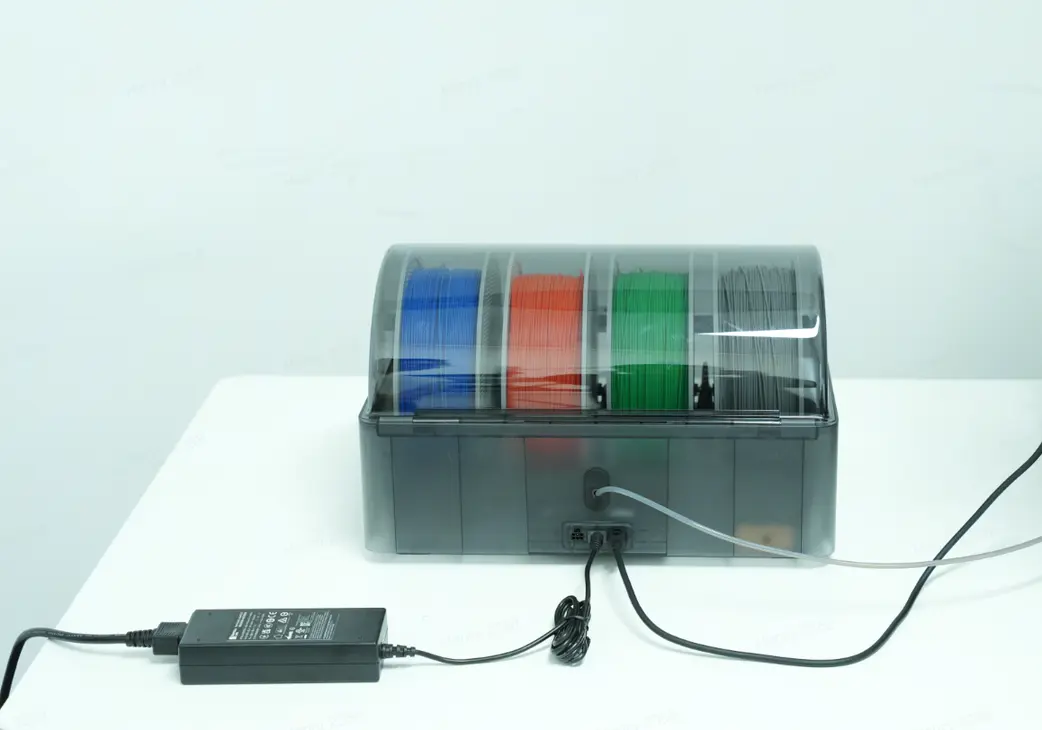
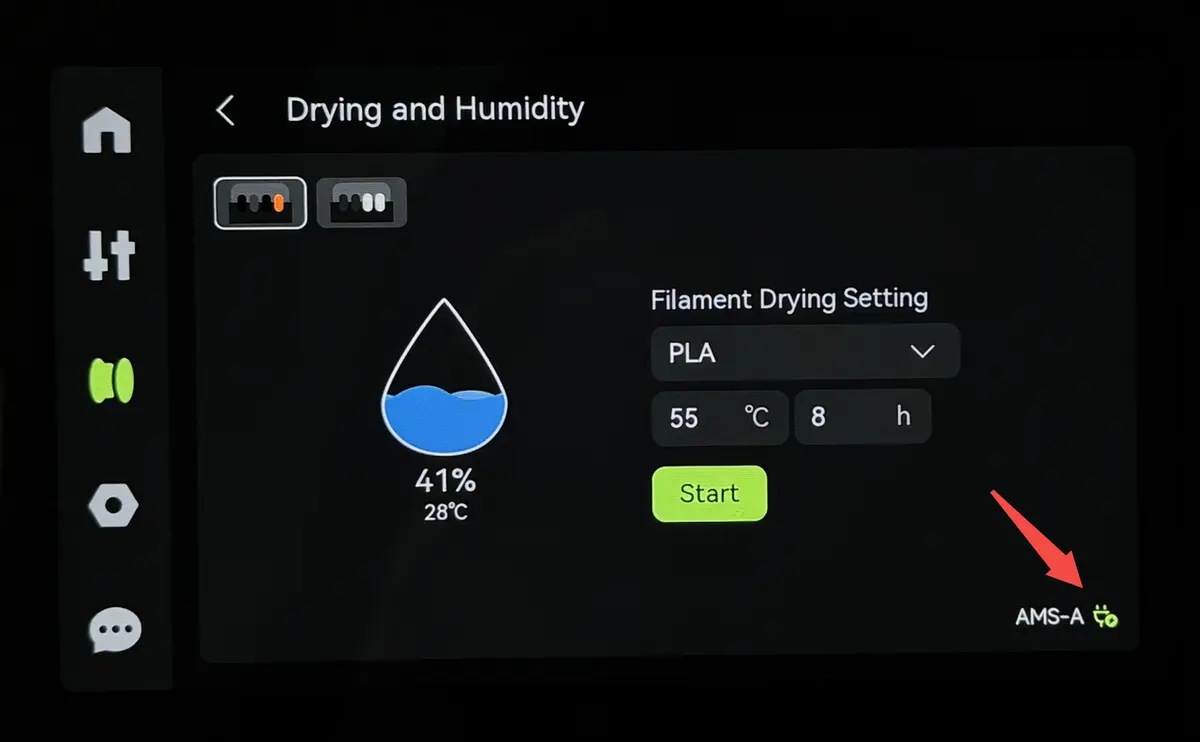
Bekræft, at AMS 2 Pro er tilsluttet X1C-printeren. Se wikien sådan installerer du AMS 2 Pro til X1C for at lære installationsprocessen. For X1C-printere kræves en ekstern strømadapter til hver AMS 2 Pro-enhed for at bruge tørrefunktionen, da X1C ikke kan levere strøm til tørrefunktionen direkte. Kontroller, at strømadapteren er tilsluttet, og at strømikonet på siden "Tørring og luftfugtighed" er grønt.
 |
 |
Bemærk: Hvis du har flere AMS 2 Pro-enheder, skal hver enhed, der bruges til tørring, have sin egen strømadapter.
Trin 3: Placer filamentspoler i AMS 2 Pro-sporene
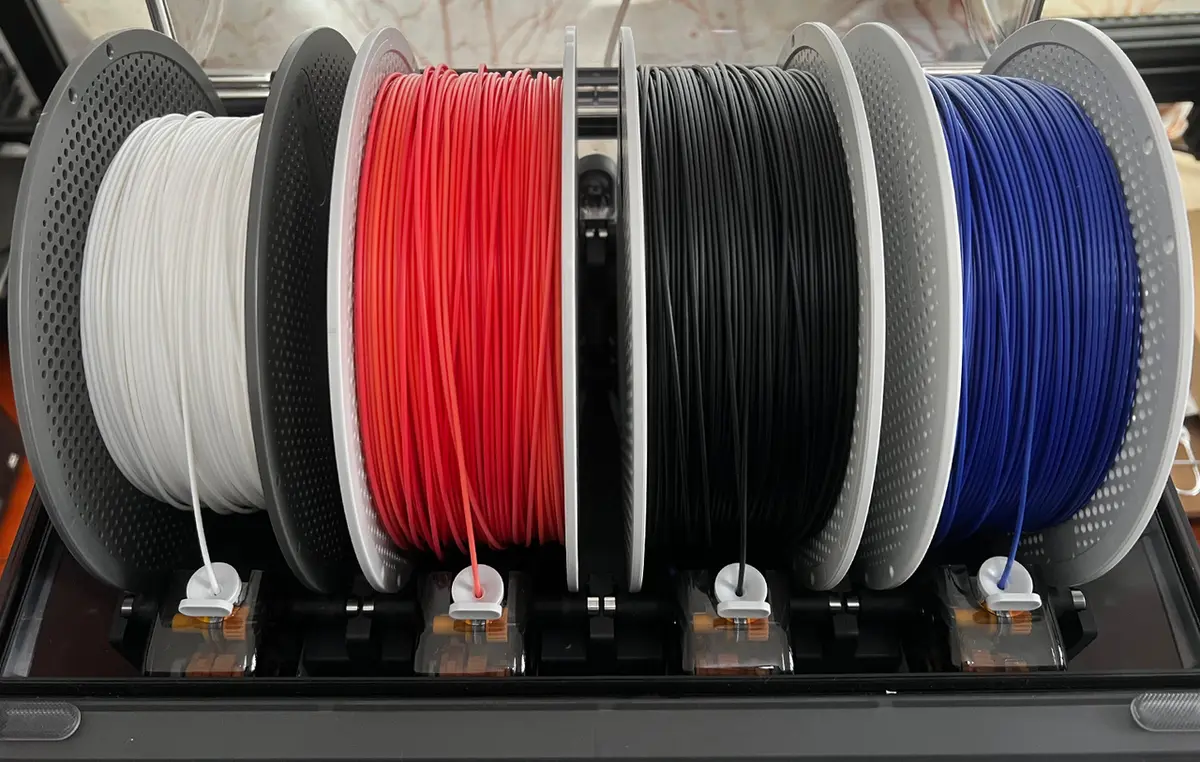
Placer filamentspoler i AMS 2 Pro-sporene. Luk dernæst topdækslet på AMS 2 Pro for at sikre en lufttæt forsegling, som er essentiel for optimal tørring.
 |
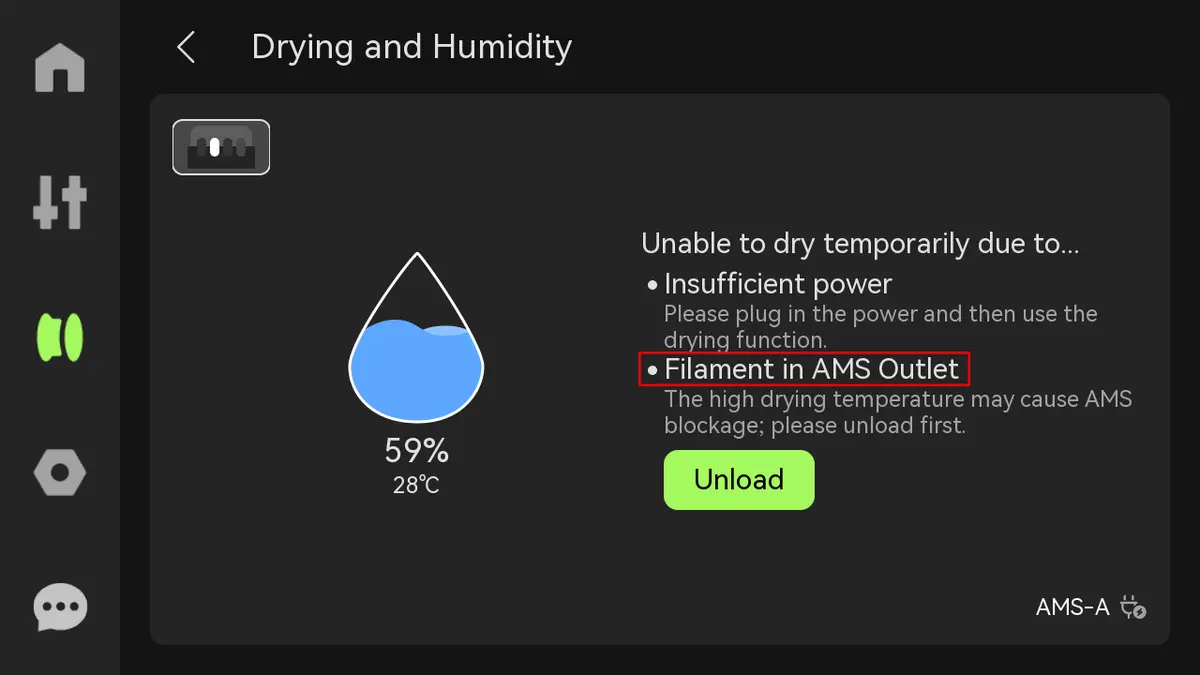
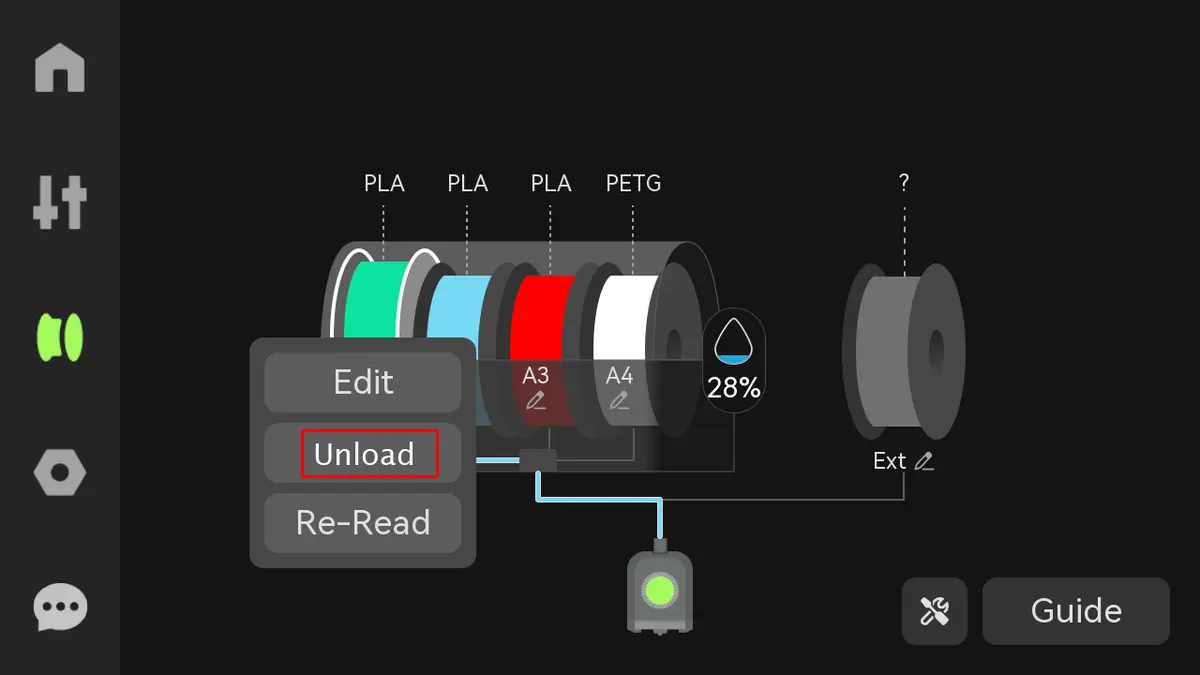
Bemærk: Indlad ikke filamentet under tørringen. Gør du det, modtager du en besked om at fjerne det, når du forsøger at tørre.
Hvis du allerede har indladet filament, skal du aflade det ved at vælge hvert slot med indladet filament og klikke på Aflad for at trække filamentet tilbage til spolerne.
 |
 |
Trin 4: Gå til siden Tørring og luftfugtighed
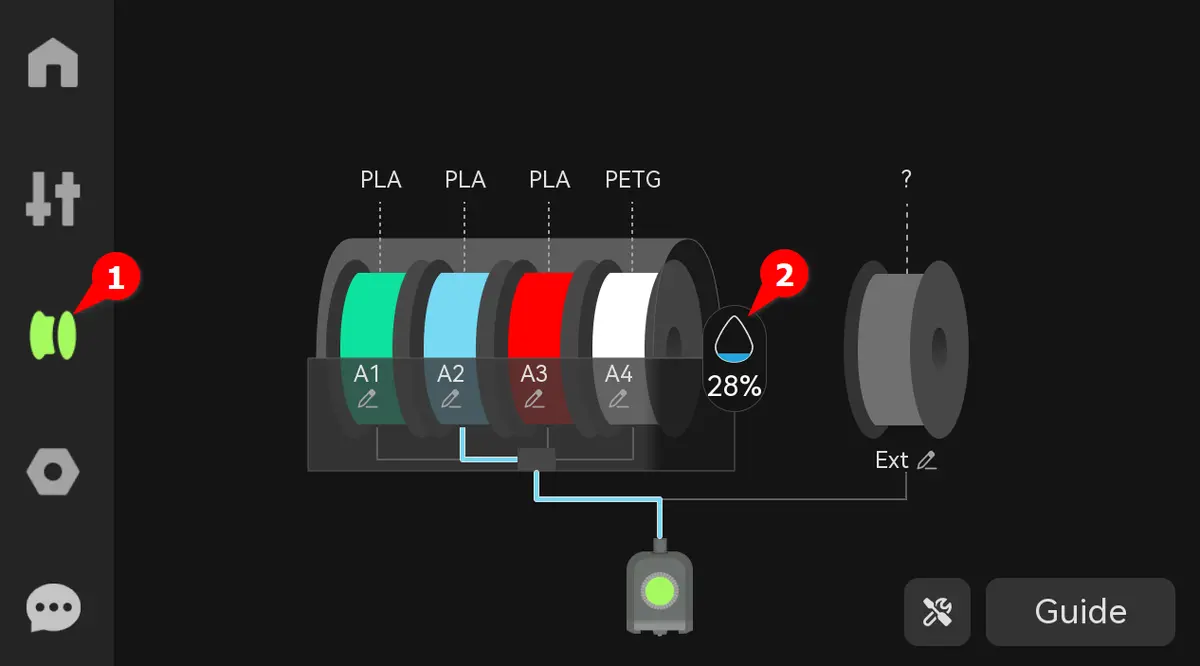
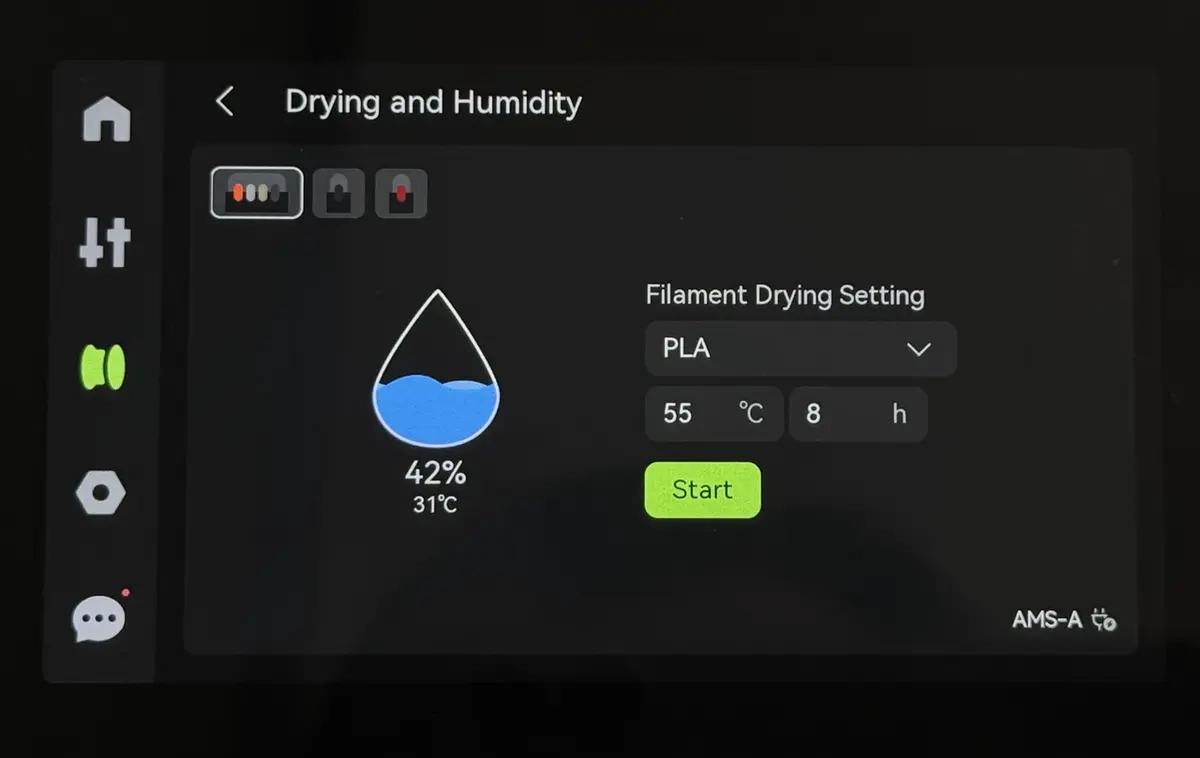
Fra X1C touchscreen, gå til sektionen Filament. Find og tryk på AMS luftfugtighedsikonen (typisk vist nær AMS-status). Det åbner siden Tørring og luftfugtighed.
 |
 |
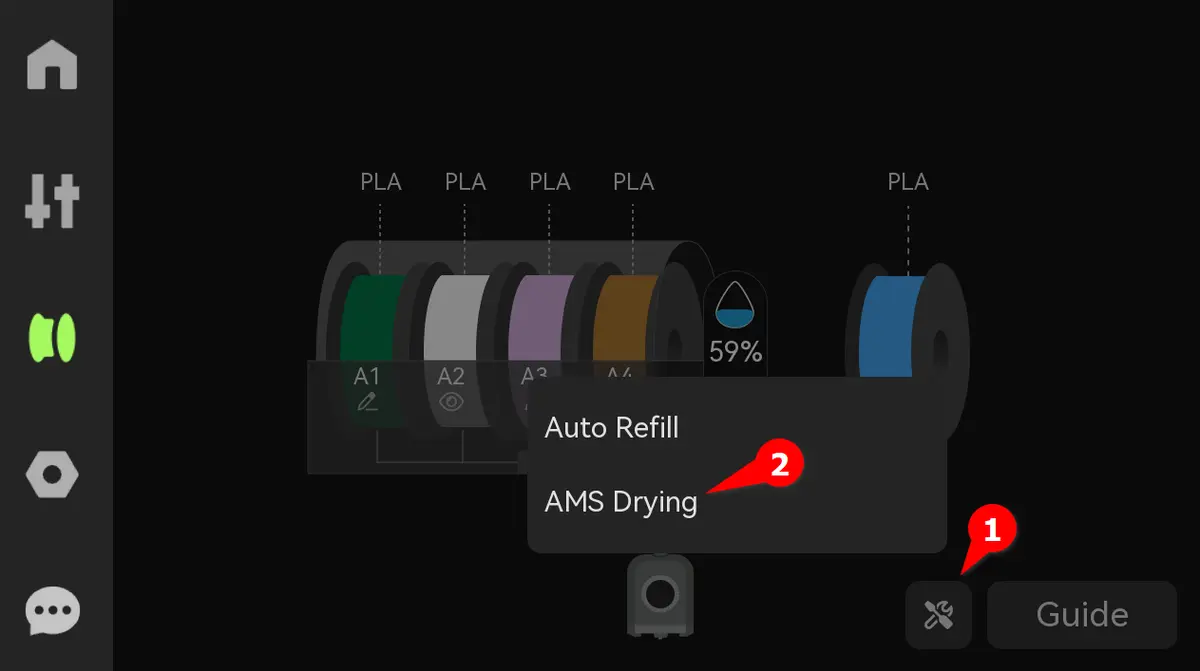
Alternativt kan du navigere til ikonet Indstillinger (placeret nede til højre på touchskærmen), vælge AMS-tørring og gå videre til siden Tørring og luftfugtighed.
Trin 5: Vælg filamentslot og start tørring
På siden Tørring og luftfugtighed skal du vælge det specifikke filamentslot, du vil tørre. AMS 2 Pro har fire slots, og du kan vælge en eller flere til tørring. Hvis du bruger Bambu Lab-filament med RFID-tags, konfigurerer AMS 2 Pro automatisk de optimale tørringsindstillinger (temperatur og tid) baseret på filamenttypen.
For filament fra andre producenters eller hvis du foretrækker manuelle indstillinger, skal du indstille tørringstemperaturen (maks. 65 grader Celsius) og varighed baseret på filamenttypen. Når du har valgt slot og bekræftet indstillingerne, tryk på "Start" på siden Tørring og luftfugtighed for at begynde tørringen.
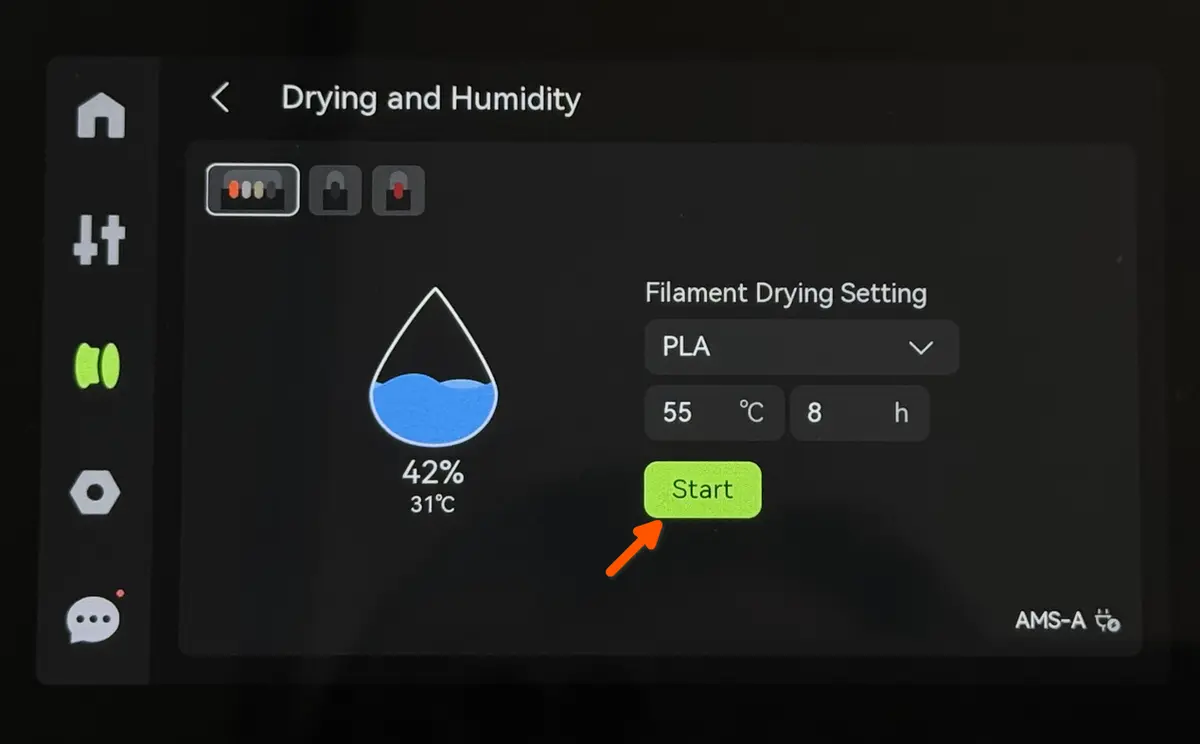
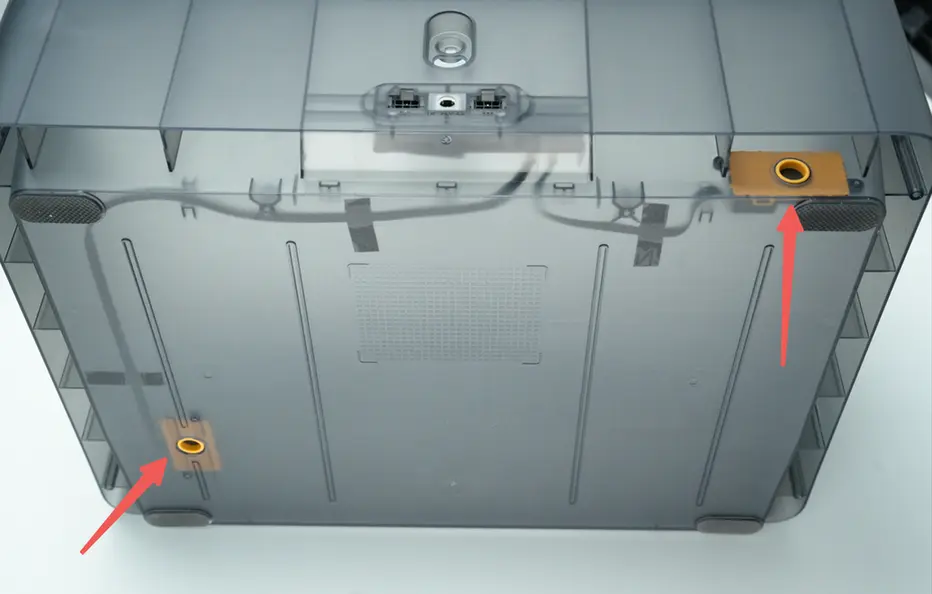
AMS 2 Pro opvarmes til den indstillede temperatur, og filamentspolererne roterer for jævn tørring. Systemet bruger aktive luftventiler til at bortlede fugt via ekstern cirkulation. Kontroller, at bund- og bagventilerne ikke er blokerede.
Trin 6: Overvåg tørringsprocessen
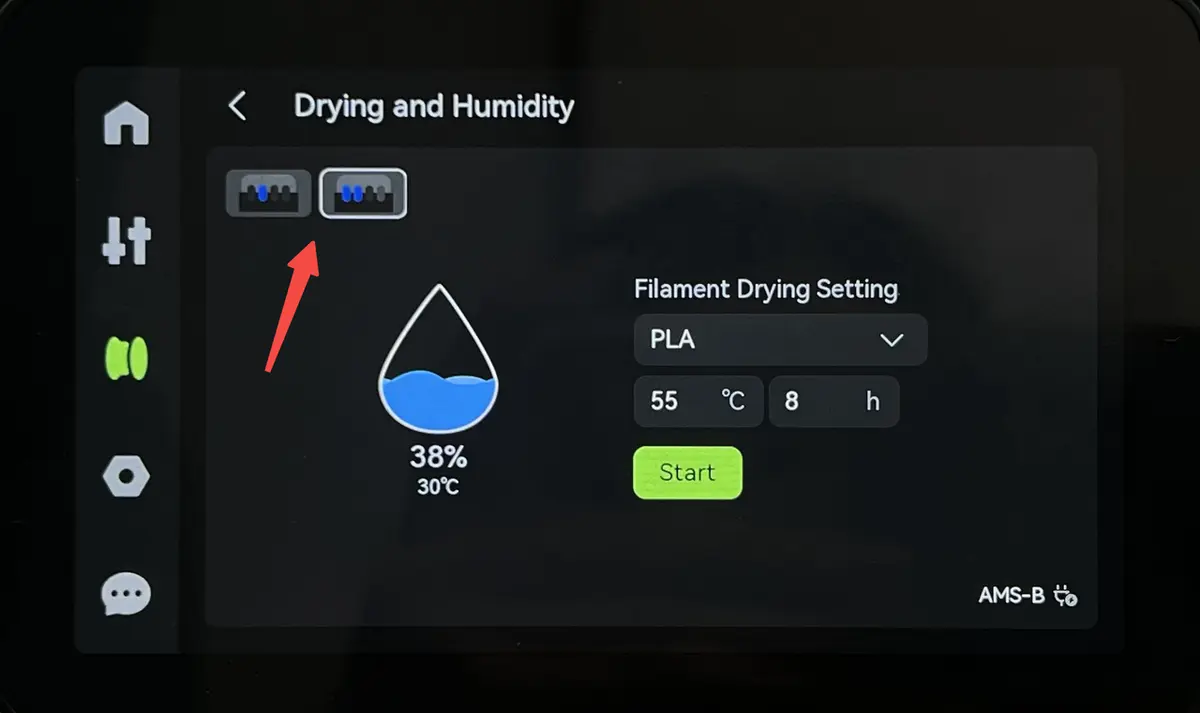
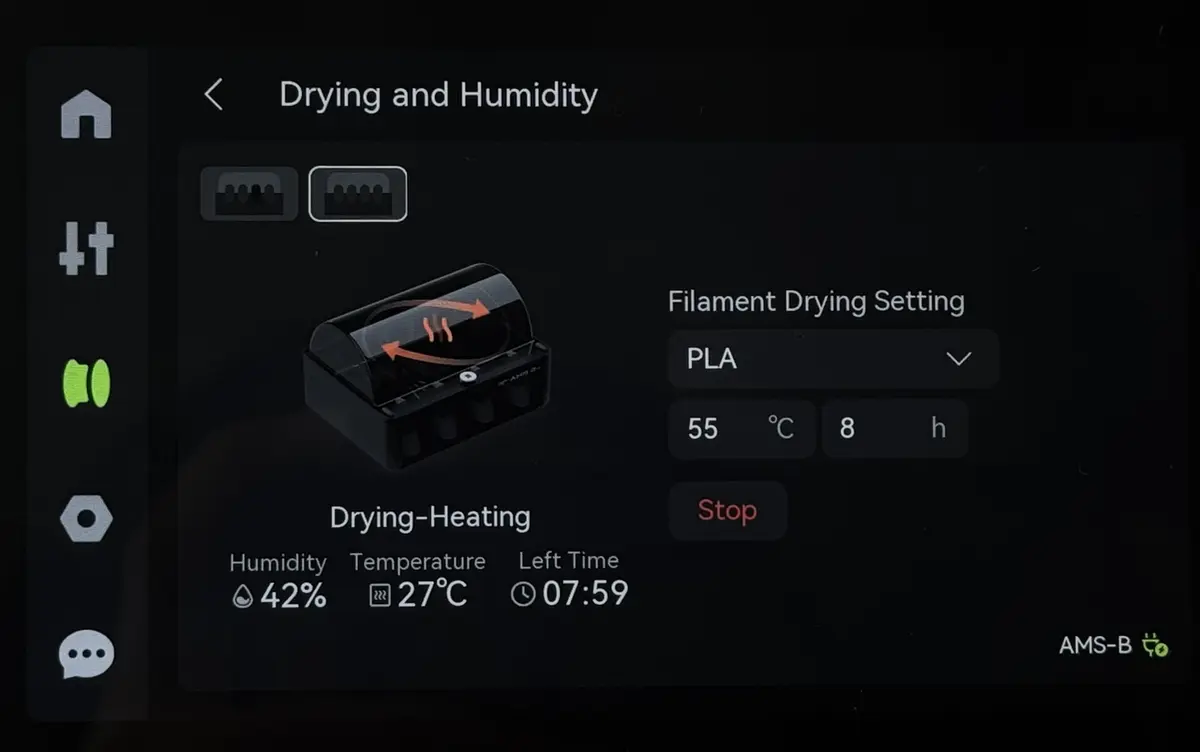
Siden Tørring og luftfugtighed viser realtidsdata for luftfugtighed og temperatur for den valgte AMS-enhed. Hvis der er tilsluttet flere AMS-enheder, kan du bruge ikonet øverst til venstre til at skifte mellem dem.
 |
 |
Trin 7: Afslut tørringsprocessen
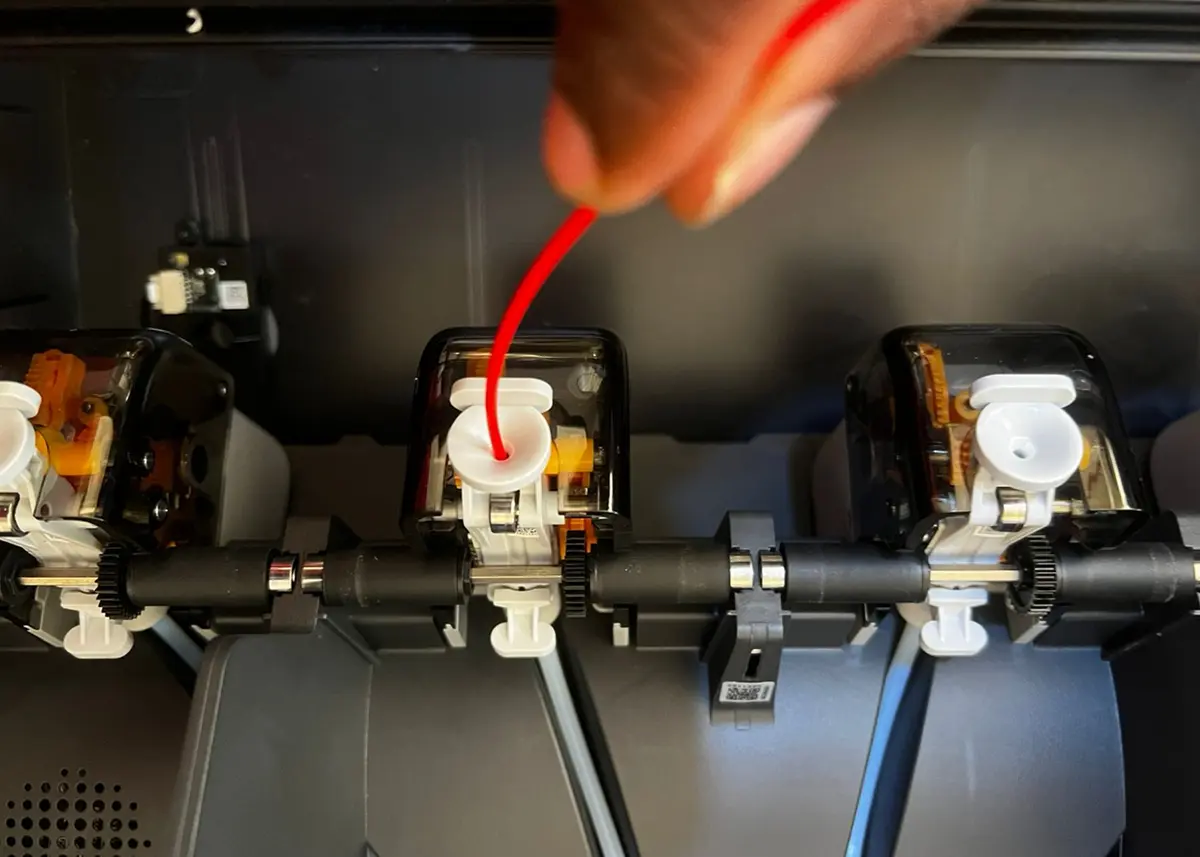
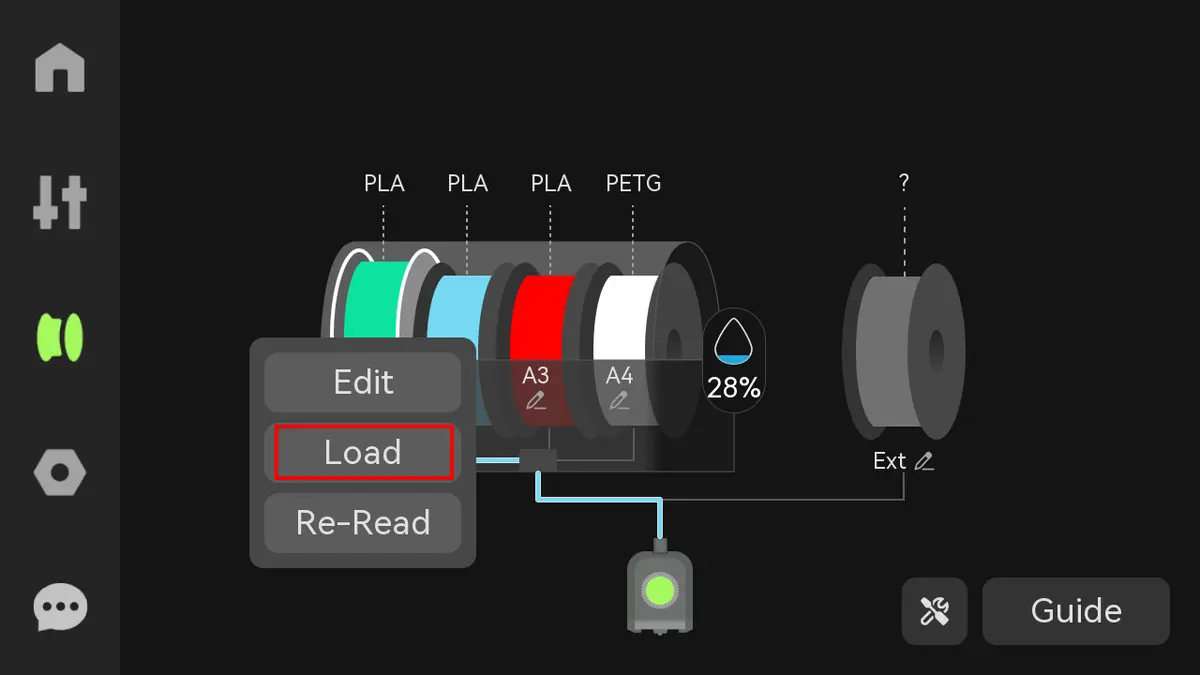
Når den indstillede tørretid er gået, stopper AMS 2 Pro med at opvarme. Lad filamentet afkøle, inden du hånter det, for at undgå blødgøring. Skal du printe, indsæt det tørrde filament og indlad det ved at vælge slottet og klikke på Indlad på Filament-siden.
 |
 |
Fejlsøgning
- Tørrefunktionen aktiverer ikke: AMS 2 Pro tørrefunktionen kræver firmwareopdateringer for at aktivere styring på X1/P1-serien. Kontroller, at printerens firmware er opdateret til den nyeste version.
- Utilstrækkeligt strøm til tørring-besked: X1/P1-serien kan ikke levere tilstrækkeligt strøm til AMS 2 Pro's tørringselementer - en ekstern strømadapter er påkrævet. Kontroller, at du bruger den officielle Bambu Lab skifteadapter. Brug af en tredjeparts strømadapter aktiverer muligvis ikke tørrefunktionen korrekt. Desuden dækker produktgarantien ikke hardwareskade forårsaget af en tredjeparts strømadapter.
- AMS 2 Pro kan ikke tørre fordi filamentet er indladet: AMS 2 Pro kan ikke tørre, når filamentet er indladet. Du skal aflade det først.
- Filamentet tørres ikke fuldstændigt: Kontroller filamenttypen og tørringsindstillingerne for at sikre optimale resultater. For højtemperatur-filament kan du overveje at bruge en AMS HT, da AMS 2 Pro's grænse på 65 grader Celsius muligvis er utilstrækkeligt. Alternativt kan du bruge heatbed til at tørre. Se wikien om Anbefalinger til tørring af filament for mere information.
- Andre filamenttyper deformeres efter tørring: Når du tørre højtemperatur-filament, skal du tage lavtemperatur-filament ud. For eksempel, når du tørre ABS, må PLA-filament ikke være i AMS.
Afsluttende bemærkninger
Vi håber, denne vejledning var nyttig. Hvis den ikke løser dit problem, kan du oprette en supportsag direkte hos Bambu Lab, så hjælper de dig videre.
Denne guide er oversat og bearbejdet til dansk fra Bambu Labs officielle vejledning. Se den originale guide hos Bambu Lab →
← Tilbage til X1-guides