Brug af en stor spool på spolehalderen
Fjern filamentbufferen
Dette trin gælder for brugere, der bruger store filamentspoles sammen med AMS (Automatic Material System). Store spoles har typisk en større diameter, som kan forårsage interferens med filamentbufferen under brug.
Hvis du bruger en stor ekstern spool og har svært ved at montere den på grund af pladsbegrænsninger, anbefales det at fjerne filamentbufferen for at undgå forhindringer eller friktion.
Hvis du ikke bruger AMS-enheden, har du ikke en filamentbuffer monteret, og du kan roligt springe dette trin over.
Bemærk: Inden du påbegynder adskillelse, skal du sørge for at slukke for maskinen og følge korrekte sikkerhedsregler.
Trin 1: Frakobl den blå PTFE-kobling
Tryk ned på den blå klip for at frigøre koblingen fra PTFE-slangen.
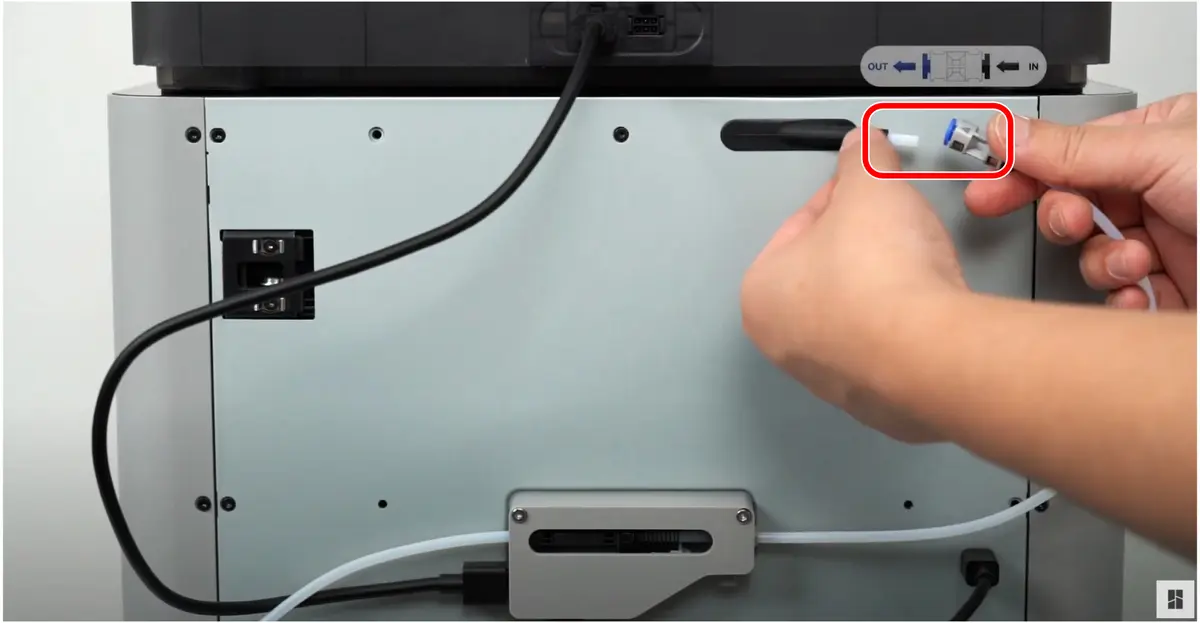
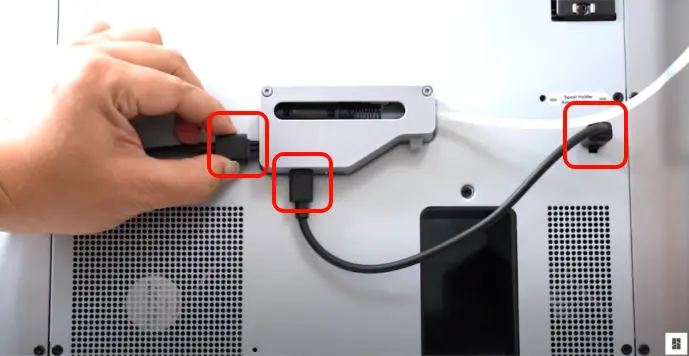
Trin 2: Fjern bus-kablerne
Fjern 4-pin-kablet tilsluttet bag på maskinen og 6-pin-kablet tilsluttet AMS.
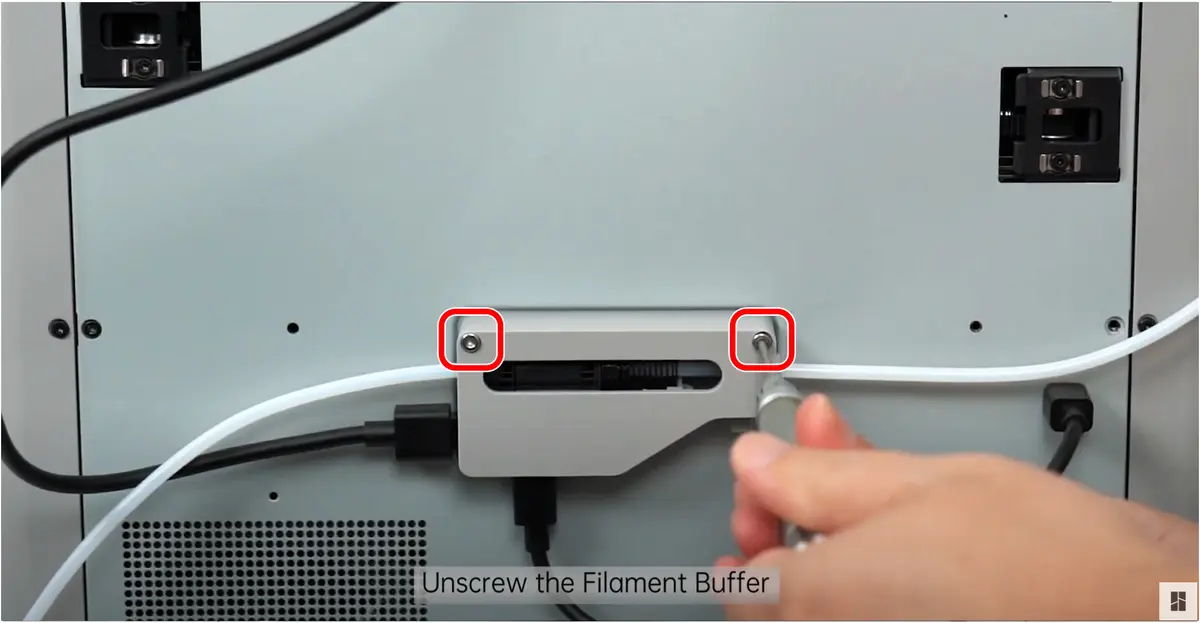
Trin 3: Skru filamentbufferen af
Skru de to skruer ud, der holder filamentbufferen.
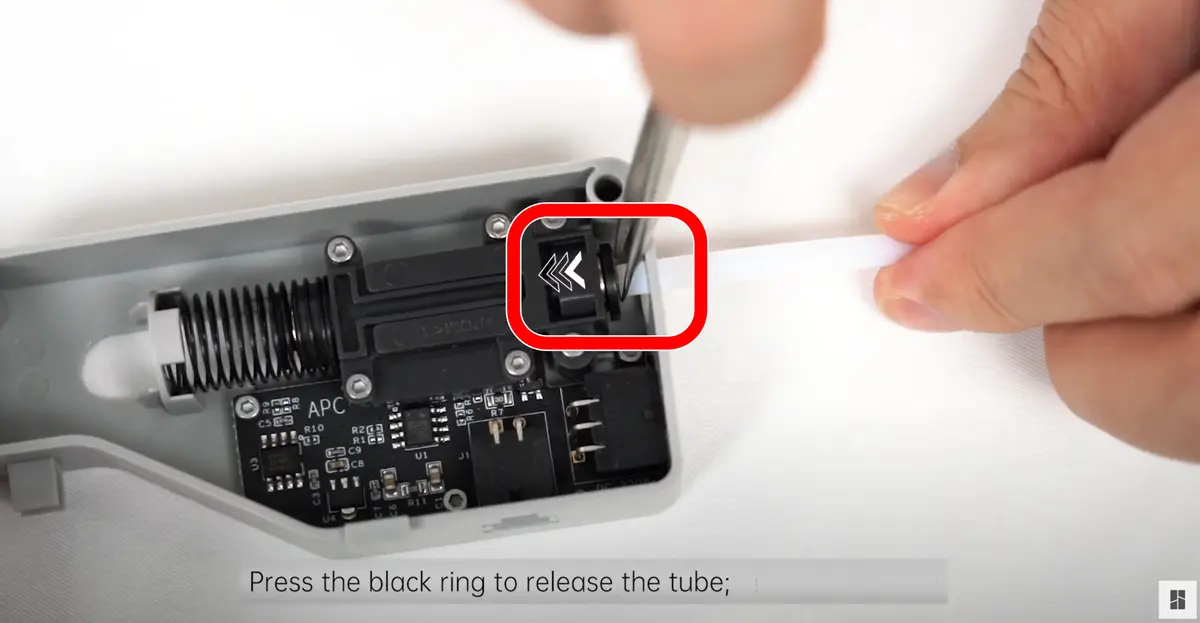
Trin 4: Fjern AMS's PTFE-slange fra filamentbufferen
Fjern PTFE-slangen ved at trykke ned på den sorte koblingsklip i filamentbufferen.
Bemærk: Du kan bruge den medfølgende unbrakonøgle til at trykke ned på klipsen. På billedet bruges pincet.
Trin 5: Forsøg at montere spolen
Læg den fjernede AMS PTFE-slange til side.
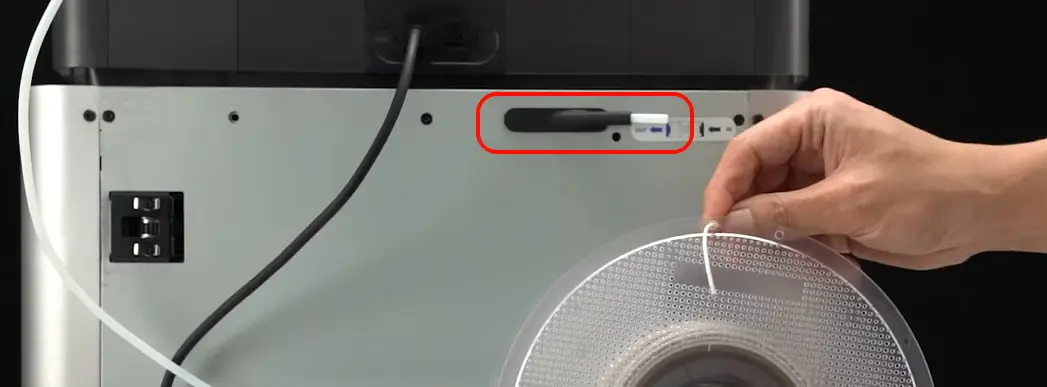
På dette tidspunkt bør PTFE-slangeindgangen på din enhed være i frakoblet tilstand som vist på billedet nedenfor, og bufferen bør også være fjernet.
Du kan nu forsøge at montere den store filamentspole igen.
Brug af ekstern spoleholder eller filament-tørrebox
Monter en ekstern spoleholder eller filament-tørrebox
Hvis den originale spoleholder, som vist nedenfor, ikke opfylder dine specifikke størrelses- eller brugskrav, kan du søge efter relevante modeller på MakerWorld. Søg for eksempel med søgeord som "X1 spool holder external" for at finde og downloade passende modeller til 3D-print.
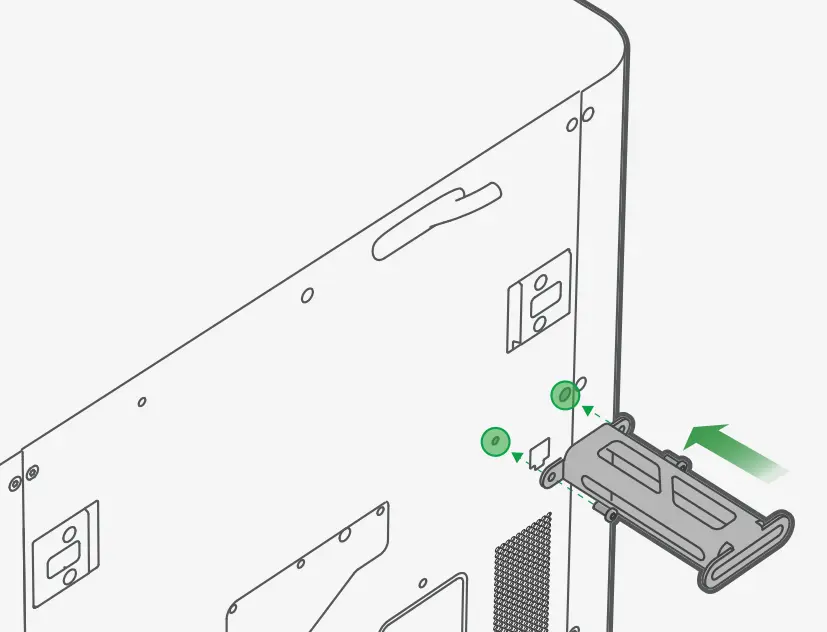
Vælg en spoleholder der passer til dine behov og monter den. Hvis du foretrækker at designe din egen eller downloade en brugerdefineret spoleholder, se næste afsnit: "Print din egen spoleholder" for nyttige links og ressourcer.
Ved oversized filamentspoles der stadig kræver fugtighedsbeskyttelse kan du overveje at bygge en brugerdefineret tørrebox med reference til Forseglet boks - Bambu Lab Wiki.
Hvis du er i tvivl om dit valgte filament har brug for en tørrebox, kan du se denne sammenligningsguide: Valg af det rigtige filament - Bambu Labs 3D-print filamentguide.
Print din egen spoleholder
Der er mange gode spoleholder-modeller tilgængelige på MakerWorld, du kan tage udgangspunkt i. For eksempel:
En bordplade-spoleholder til A1, designet af @StefB: Spool Holder Base til A1.
En side-monteret spoleholder kompatibel med X1- og P1-serien, designet af @Mdesign: P1S/X1C Side Spool Holder.
Du kan vælge og printe den spoleholder, der passer bedst til din specifikke maskine og dine behov.
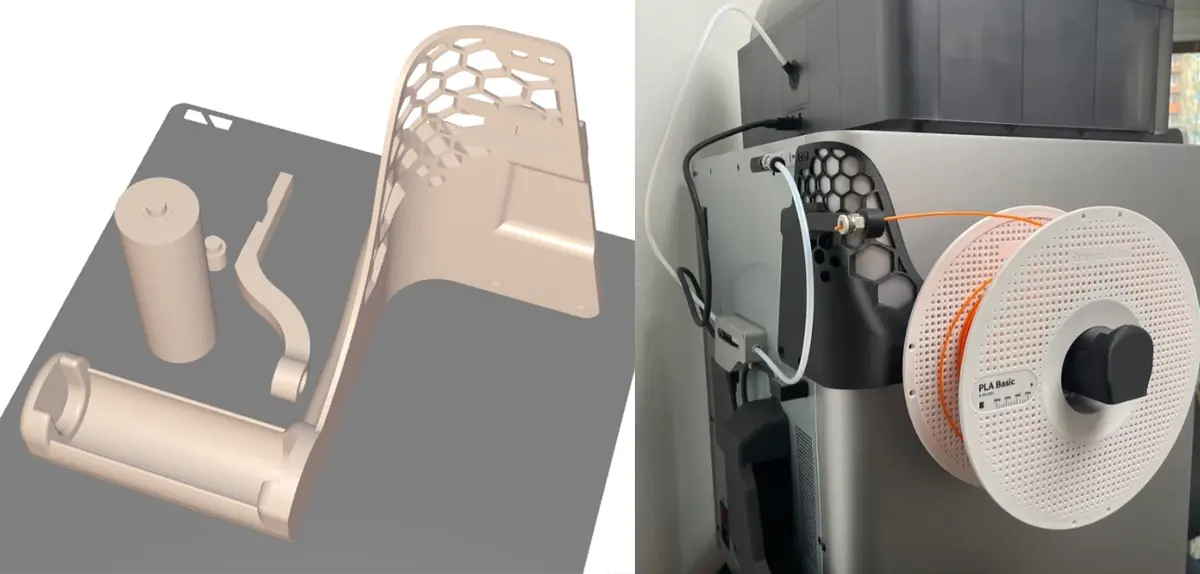
Bemærk: Modellen/modellerne der er refereret til i denne artikel tilhører de respektive skabere og bruges her udelukkende til uddannelses- og ikke-kommercielle formål. Kontakt os ved eventuelle ophavsretlige bekymringer.
Opsætning og verificering
Trin 1: Konfigurer indstillinger for eksternt filament i Bambu Studio
Fra version 1.9.1.0 understøtter Bambu Studio ikke kun de indbyggede systemfilamentprofiler, men også oprettelse og tilpasning af tredjeparts filamentprofiler - kaldet "Brugerdefinerede filamenter" (se Trin 3 i diagrammet nedenfor).
For de fleste printbehov kan du blot vælge en af de tilgængelige Generiske filamentprofiler, som er kompatible med en bred vifte af materialer og typisk fungerer uden problemer.
Hvis du dog ønsker at finjustere printkvaliteten for et specifikt filament - fx ved at justere temperatur, flow rate eller køleindstillinger - kan du også oprette og administrere en brugerdefineret profil tilpasset dit materiale.
Disse brugerdefinerede indstillinger synkroniseres med din printer og mobilappen for at sikre konsistens på tværs af platforme.
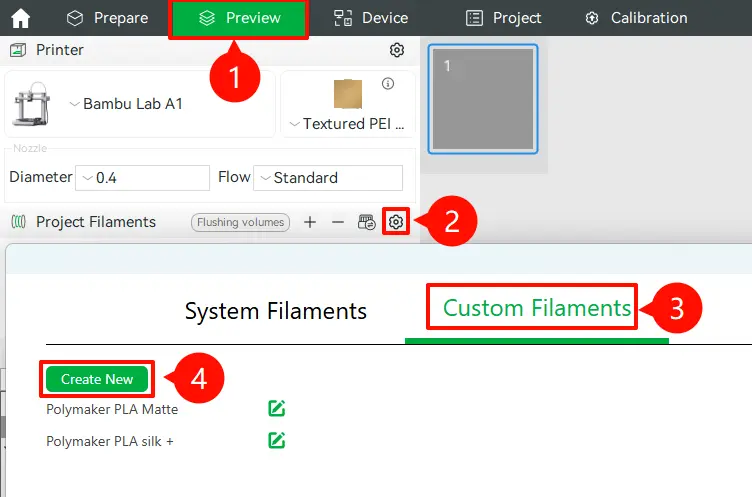
Du kan oprette og administrere brugerdefinerede filamentprofiler direkte i Bambu Studio. Disse profiler kan derefter tildeles specifikke spoleslots via fanen "Enhed" i Studio. Når de er konfigureret, synkroniseres indstillingerne automatisk med både printeren og Bambu Handy-appen.
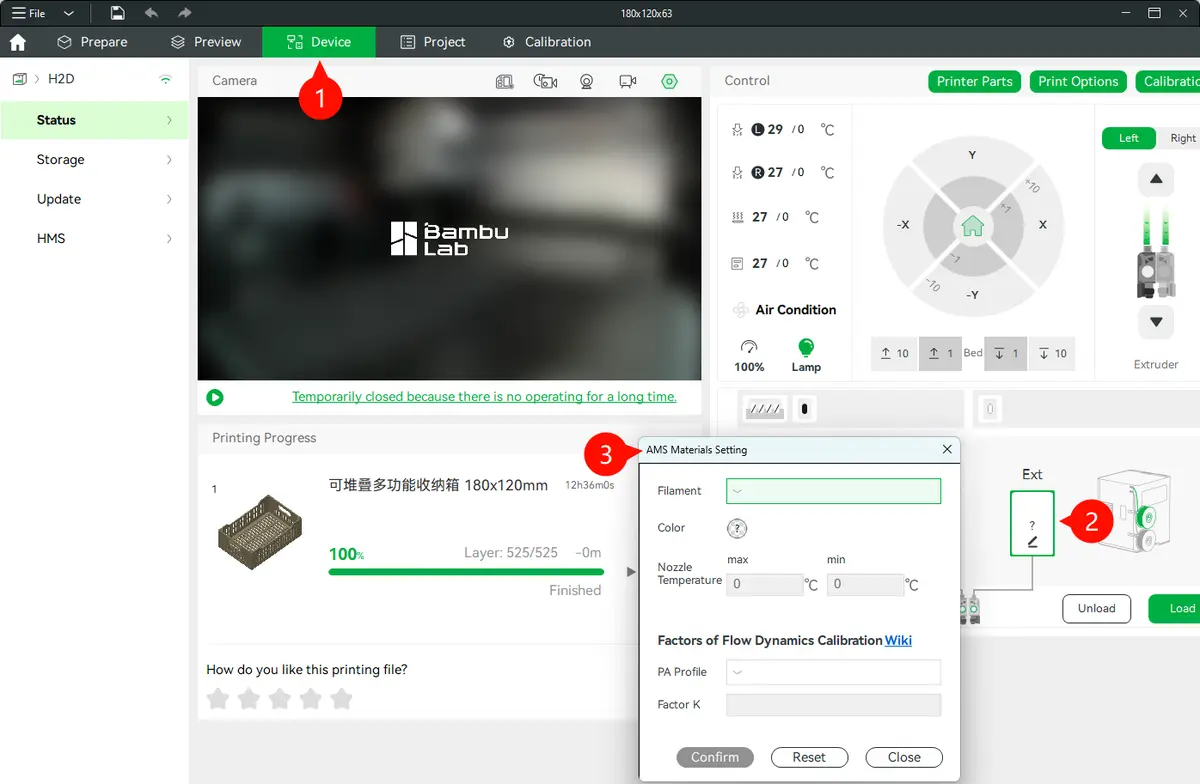
Hvis du ønsker at lære mere om filamentparameter-indstillinger, se Guide til slicingparameterindstillinger - Bambu Lab Wiki
Trin 2: Konfigurer filamentparametre og ilæg filamentet
Følg vejledningen i videoen nedenfor for at konfigurere filamentparametrene.
Når det er gjort, tryk på knappen "Ilæg" på din printer for at begynde at føre filamentet ind i systemet.
Trin 3: Start et testprint og verificer den eksterne spoleholders funktion
For at verificere at den eksterne spoleholder fungerer korrekt, kan du:
Importere den model du ønsker at printe i Bambu Studio, justere printindstillingerne efter behov, klikke på "Slice Plate" og derefter "Print Plate" for at sende jobbet til printeren.
Alternativt kan du vælge en model fra printerens indbyggede bibliotek og starte et testprint direkte fra maskinen.
For detaljerede vejledninger til at starte et print fra Bambu Studio, se følgende guide: Print fra Bambu Studio - Bambu Lab Wiki
Afsluttende bemærkninger
Vi håber, denne vejledning var nyttig. Hvis den ikke løser dit problem, kan du oprette en supportsag direkte hos Bambu Lab, så hjælper de dig videre.
Denne guide er oversat og bearbejdet til dansk fra Bambu Labs officielle vejledning. Se den originale guide hos Bambu Lab →
← Tilbage til X1-guides