Wi-Fi og netværksforbindelsesvejledning til X1/X1C
Introduktion
Denne artikel forklarer, hvordan du slutter X1/X1C 3D-printeren til et Wi-Fi-netværk, hvilke problemer der kan opstå, og hvordan du løser dem.
Hvornår skal du bruge denne guide?
Hvis du ikke ved, hvordan du slutter din X1/X1C til Wi-Fi, eller du støder på problemer undervejs, kan du finde vejledning i denne artikel.
Kompatible modeller
Bambu Lab X1C
Bambu Lab X1E
Fremgangsmåde
Trin 1: Gå til ikonet Indstillinger, og tryk på Wi-Fi.
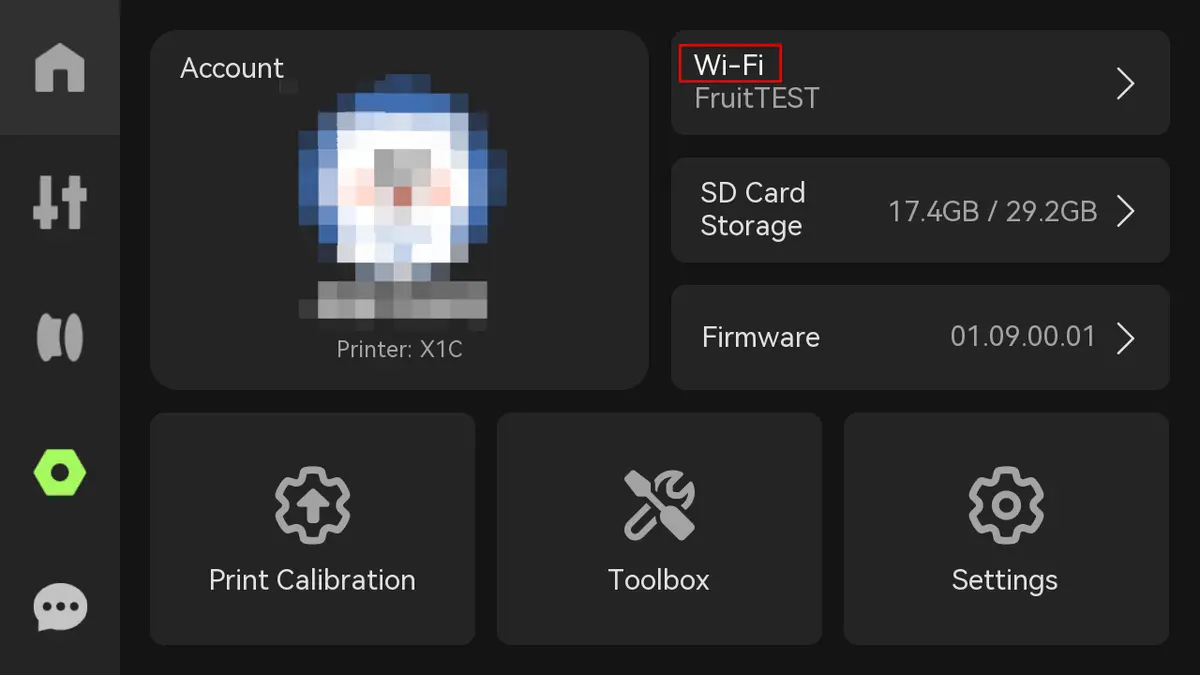
Når du vælger Wi-Fi, scanner printeren automatisk efter trådløse signaler i nærheden og viser dem på skærmen som vist nedenfor.
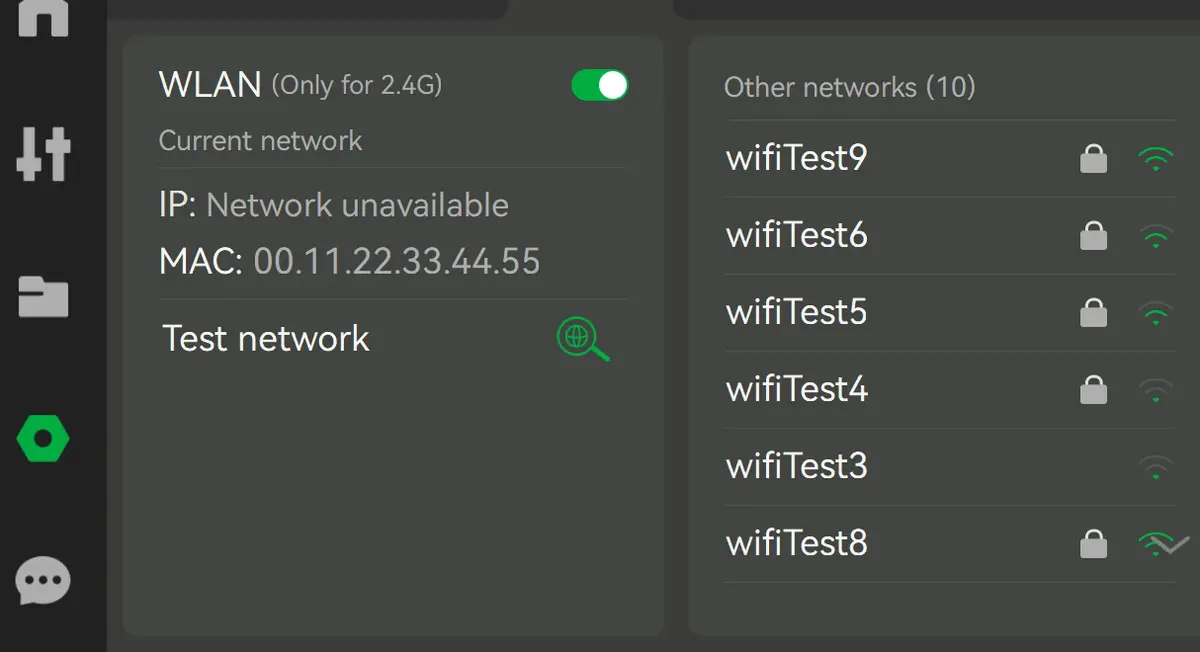
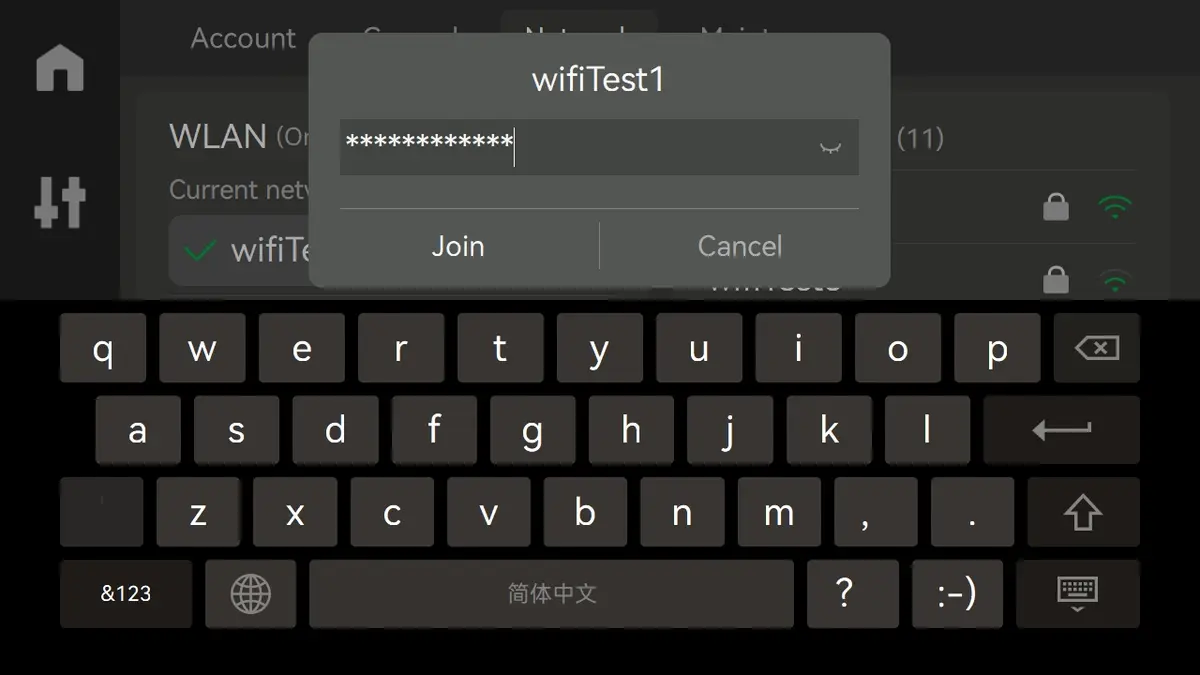
Trin 2: Vælg dit Wi-Fi-netværk, indtast adgangskoden, og tryk på "Join".
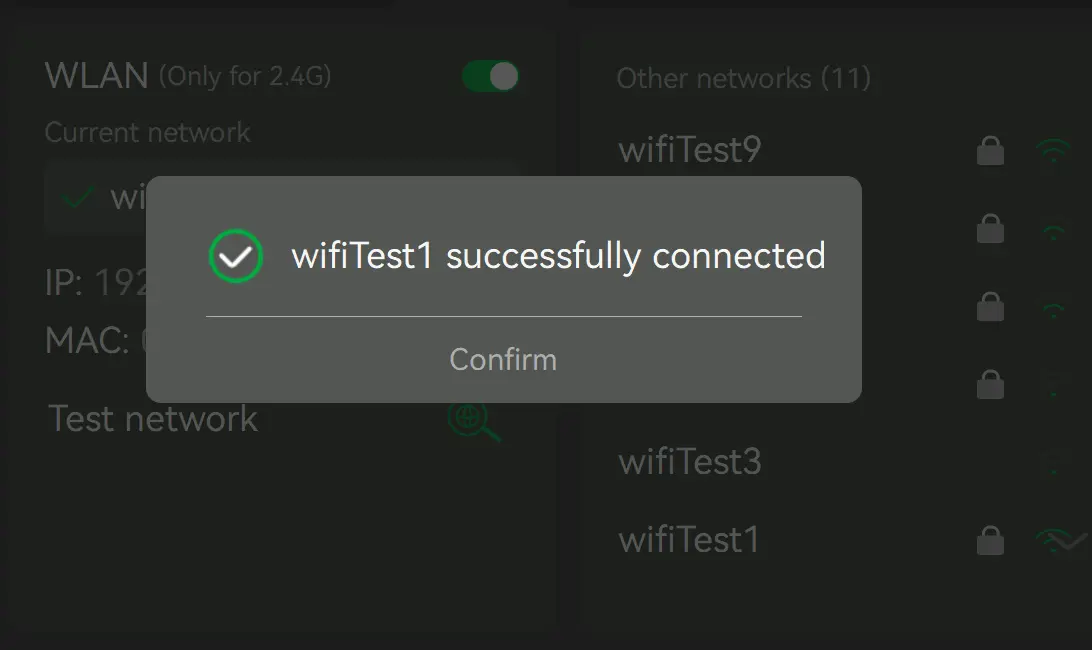
Efter et par sekunder tilslutter printeren sig Wi-Fi-netværket og viser en bekræftelsesmeddelelse.
Fejlfinding ved typiske problemer
Problem 1: Printeren kan ikke oprette forbindelse til et netværk.
Årsager og løsninger:
- Printeren står for langt fra routeren, eller der er mange hindringer imellem. Det kan svække det trådløse signal. Flyt routeren tættere på printeren, og genstart routeren.
Hvis det ikke er muligt at flytte routeren eller printeren, kan du prøve at oprette et Wi-Fi-hotspot på din mobiltelefon og tilslutte printeren til det. - Der er kraftig signalforstyrelse i nærheden.
Skift kanal på routerens 2,4 GHz trådløse netværk og prøv igen. - Printerens Wi-Fi-antenne er muligvis beskadiget eller defekt.
Klik her for at kontrollere, om Wi-Fi-antennen sidder korrekt, og prøv at tilslutte den igen et par gange. Kan printeren stadig ikke oprette forbindelse, kan du klikke her for at indsende en supportanmodning og vedhæfte dine printerlogfiler. Vores supportteam hjælper dig med at løse problemet.
Problem 2: Printeren kan oprette forbindelse til netværket, men kan ikke bindes til Bambu Studio eller Bambu Handy.
Årsager og løsninger:
- På grund af netværksindstillinger på routeren kan printeren være isoleret fra pc'en eller telefonen, sådan at de ikke kan kommunikere.
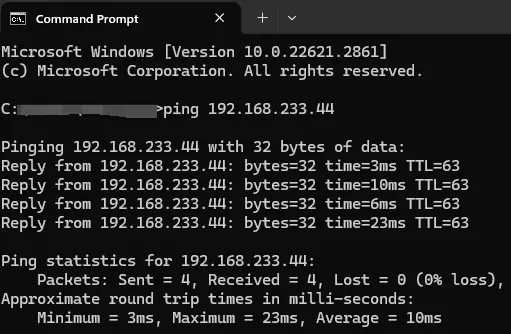
Åbn kommandoprompten, og brug ping-kommandoen til at teste forbindelsen mellem din pc og printeren. Er forsinkelsen for høj, eller kan printerens IP-adresse ikke nås, skal du kontrollere routeren for at aktivere kommunikation mellem printeren og pc'en/telefonen.
- Printeren kan ikke oprette forbindelse til Bambu Labs cloud-servere.
Du kan oprette et Wi-Fi-hotspot på din telefon, slutte både printeren og pc'en til det, og derefter binde printeren. - Firewallen på din pc blokerer forbindelsen til printeren.
Deaktiver antivirussoftware, firewall eller VPN på din pc, og prøv igen.
Problem 3: QR-koden på printeren kan ikke opdateres.
Dette problem kan opstå, hvis printeren ikke kan synkronisere klokkeslættet. Læs denne artikel for mulige løsninger.
Afsluttende bemærkninger
Vi håber, denne vejledning var nyttig. Hvis den ikke løser dit problem, kan du oprette en supportsag direkte hos Bambu Lab, så hjælper de dig videre.
Denne guide er oversat og bearbejdet til dansk fra Bambu Labs officielle vejledning. Se den originale guide hos Bambu Lab →
← Tilbage til X1-guides