X1E netværksforbindelsesguide
2.1 Tilslutning til et virksomhedstrådløsnetværk med certifikatgodkendelse:
2.1.1 Eksport/installation af certifikater (afgør om dette er relevant for din situation)
Trin 1: Klargør certifikatet og netværksforbindelsesoplysningerne på din computer.
Bemærk, at proceduren for klargøring af certifikater varierer afhængigt af situationen, og denne artikel er ment som en vejledning. Kontakt din IT-afdeling, hvis du er usikker på fremgangsmåden.
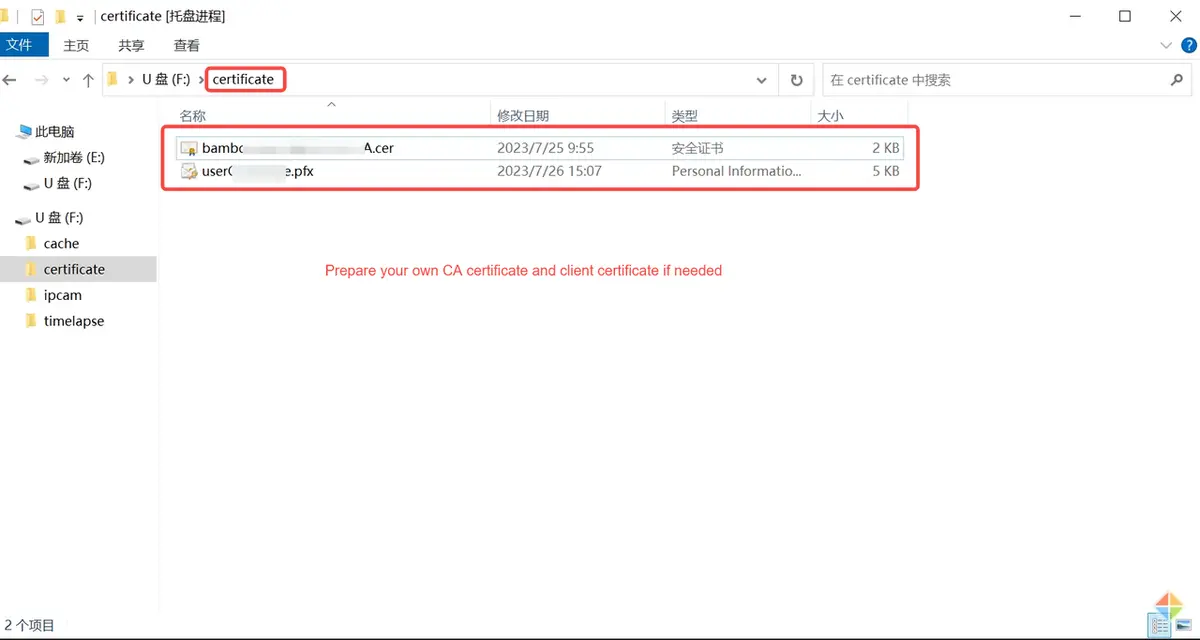
Kontakt din IT-afdeling for at få det CA-rodcertifikat, der er nødvendigt for at oprette forbindelse til virksomhedens/campusnettværket, samt oplysninger om kompatible forbindelsesmetoder, domænenavne og andre relevante detaljer. CA-certifikatet skal være i cer-format. Hvis du bruger TLS-forbindelse, skal du muligvis også ansøge om et ekstra klientcertifikat og eksportere det i pfx-format. Om et certifikat er nødvendigt afhænger af din netværksgodkendelsesmetode.
Se det følgende afsnit om netværksgodkendelsesmetoder.
Dette er et eksempel på, hvordan du eksporterer et brugercertifikat ved hjælp af et CA-certifikat. Hvis din godkendelsesmetode ikke kræver et brugercertifikat, eller hvis du allerede har et brugercertifikat, kan du springe trinene for ansøgning og eksport af brugercertifikat over.
Ansøg om et klientcertifikat (afgør om dette er relevant for din situation):
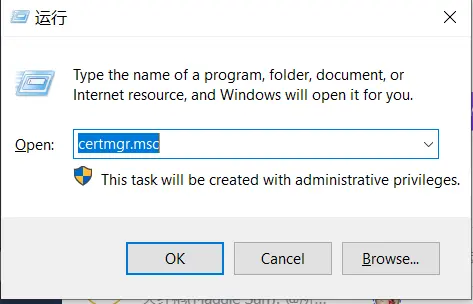
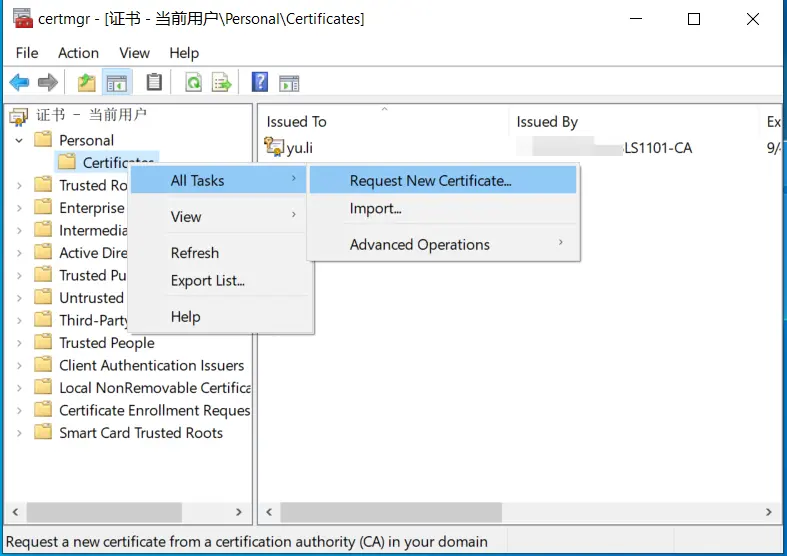
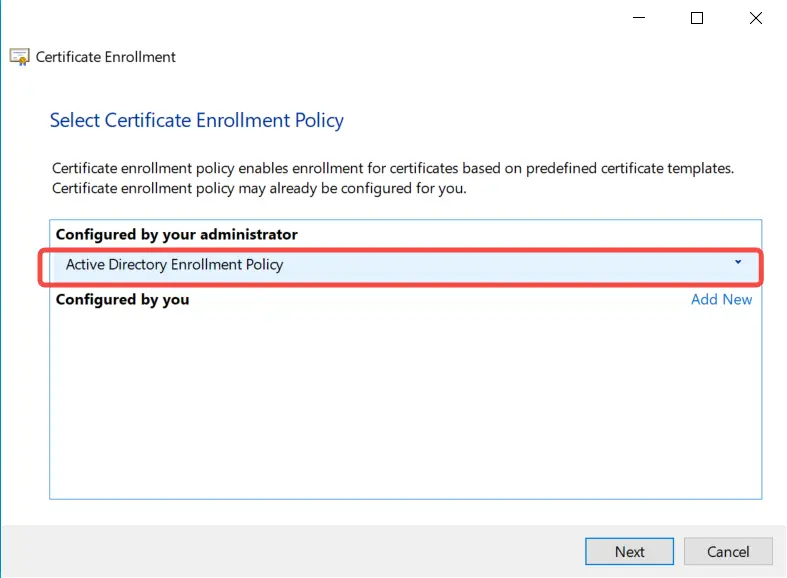
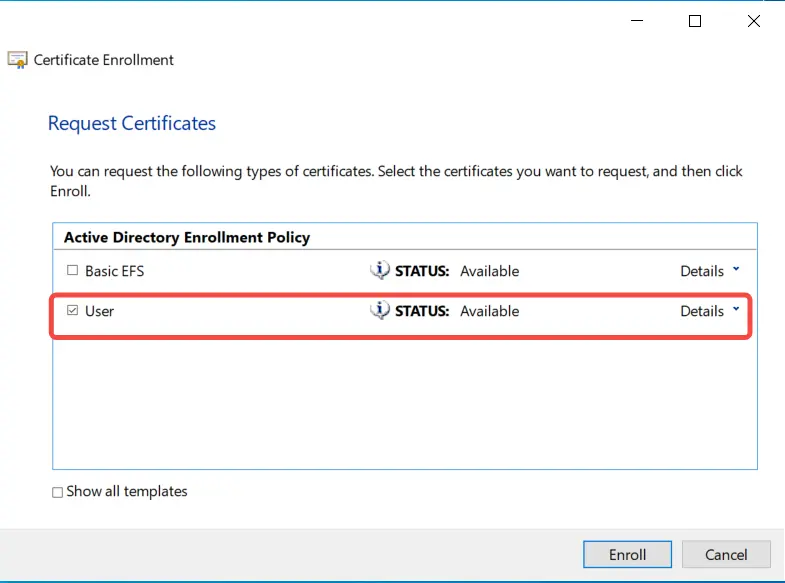
Kør certmgr.msc, navigér til Certifikater - Aktuel bruger - Personlig - Alle opgaver - Anmod om nyt certifikat, og vælg Active Directory-registreringspolitik - Bruger
1. Tryk på "Windows" + "R" for at åbne dialogboksen "Kør", skriv certmgr.msc, og tryk på Enter for at åbne certmgr.msc-grænsefladen.
2. Certifikatregistreringsproces:
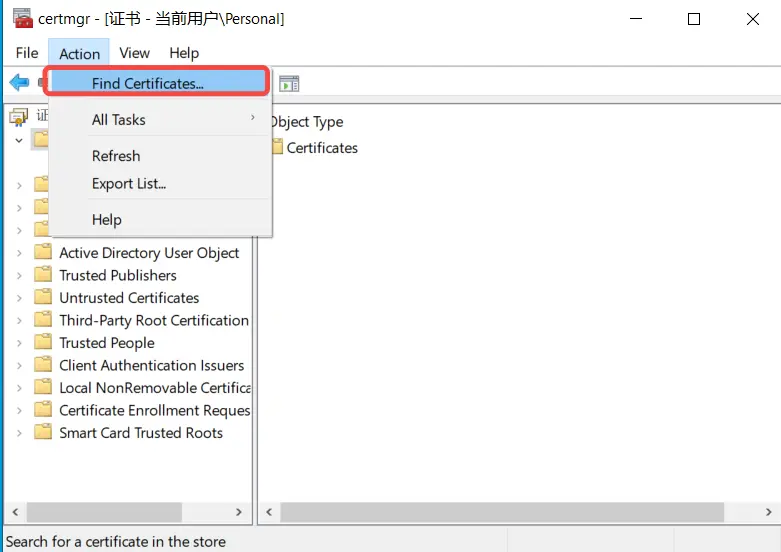
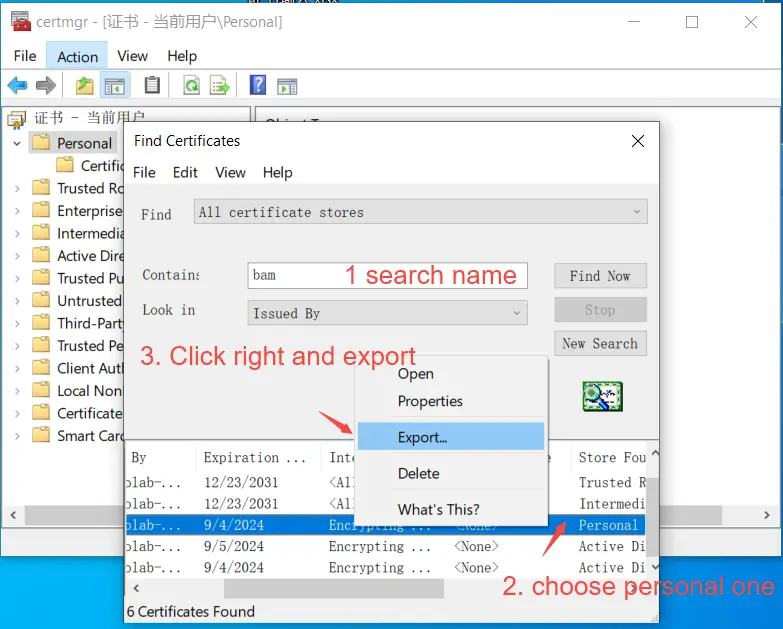
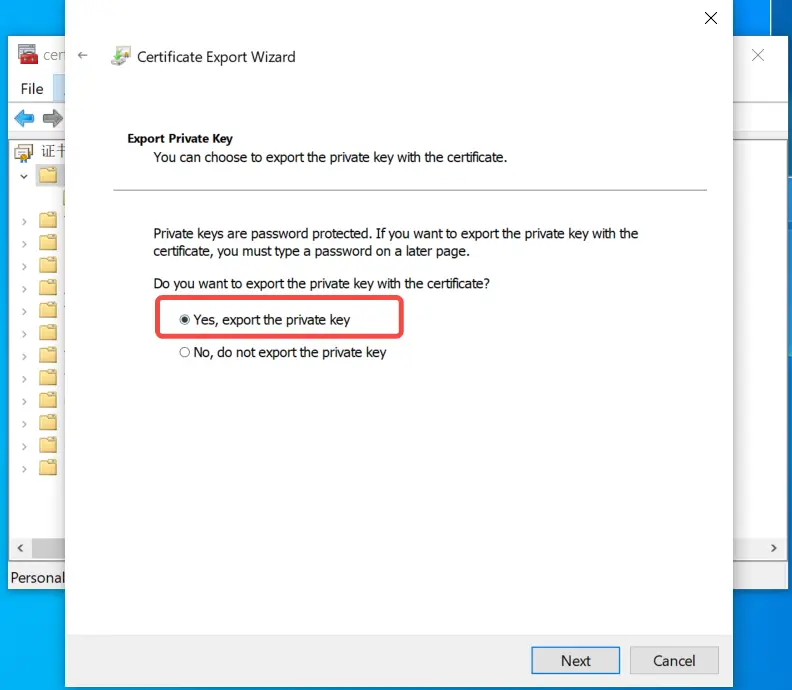
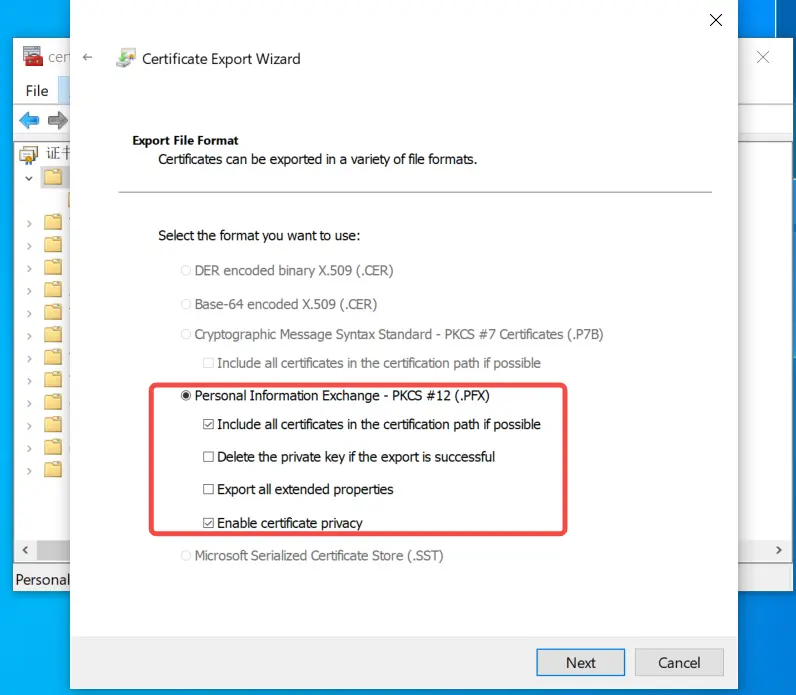
Eksporter brugercertifikatet (afgør om dette er relevant for din situation):
Kør certmgr.msc - Handlinger - Find certifikat - Eksporter privat nøgle.
Vigtigt: Husk adgangskoden til brugercertifikatet, da den kræves, når du installerer brugercertifikatet på printeren.
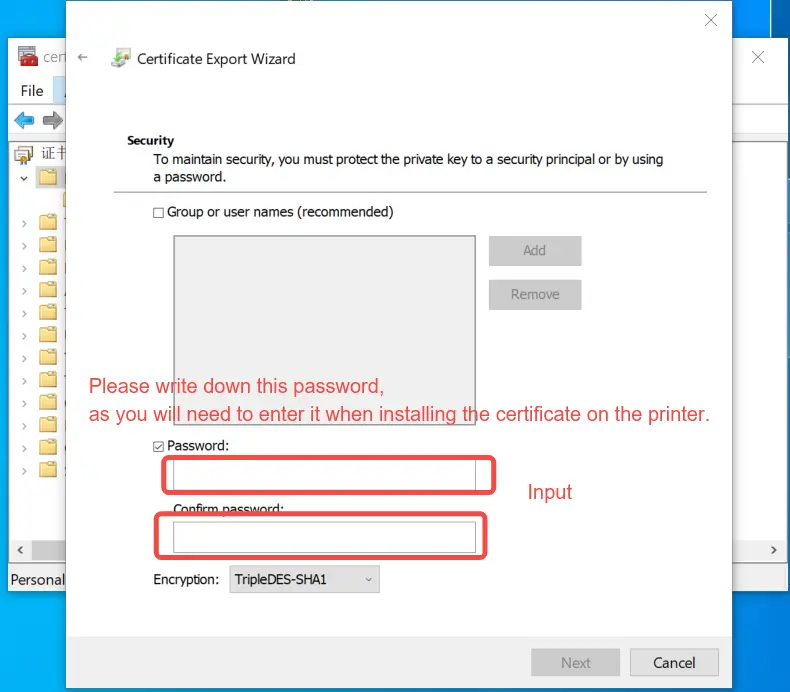
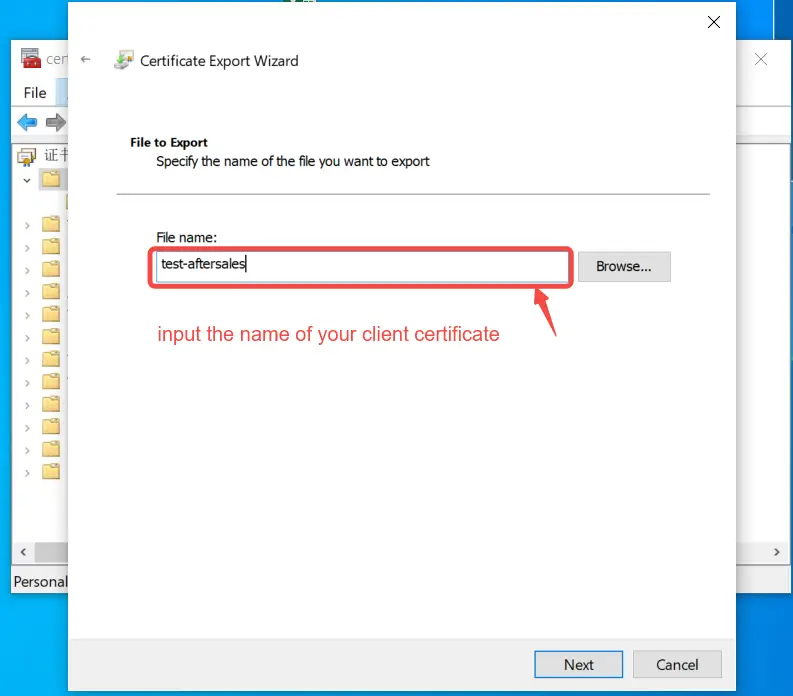
Trin 2: Kopiér de nødvendige certifikater til micro-SD-kortets /certificate-mappe og indsæt micro-SD-kortet i printeren.
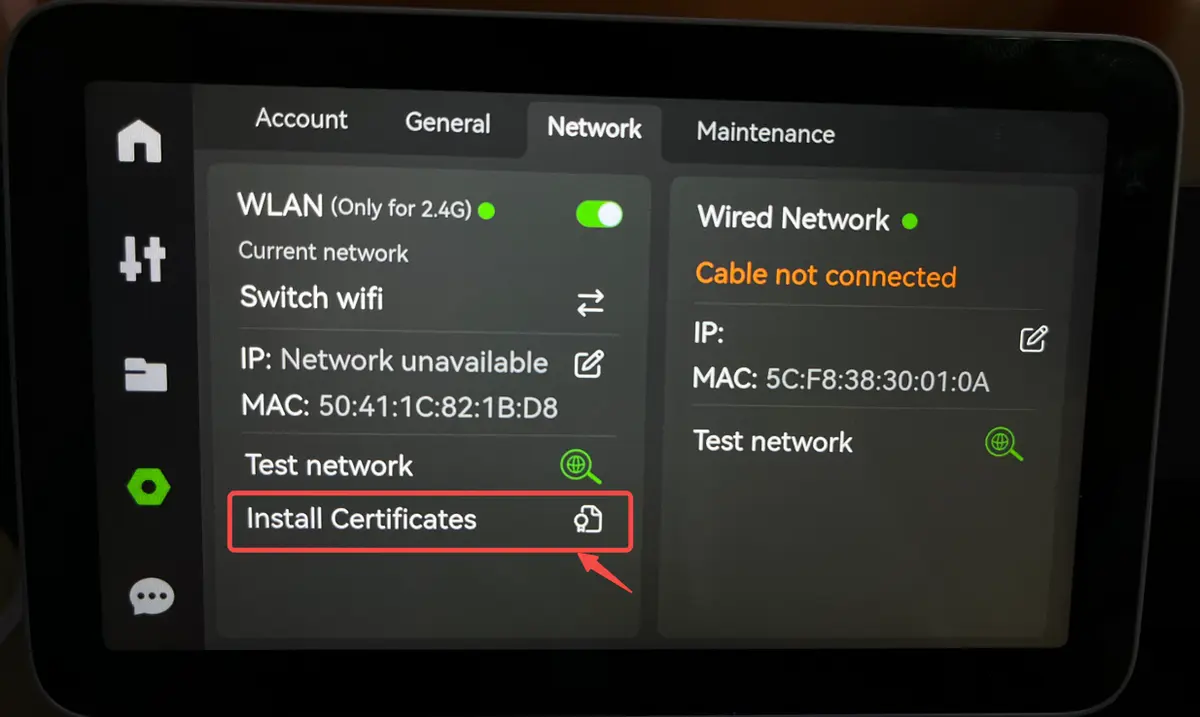
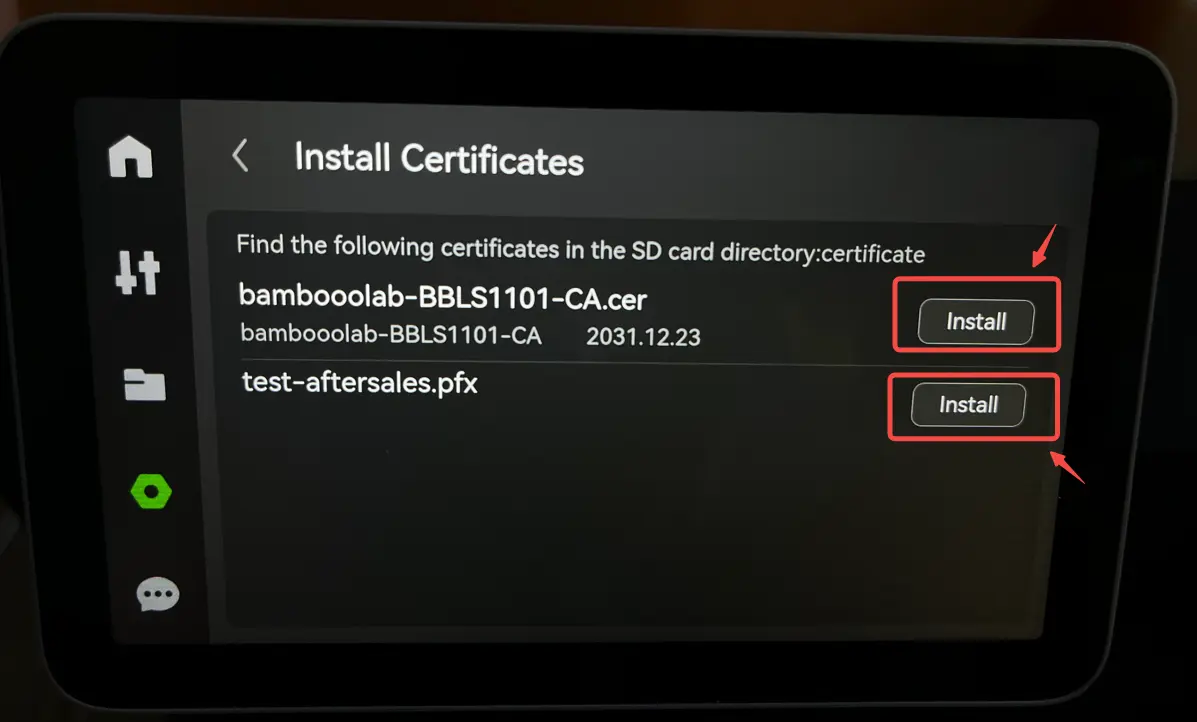
Trin 3: Gå til printerens netværksindstillinger og klik på certifikatinstallationsindstillingen.
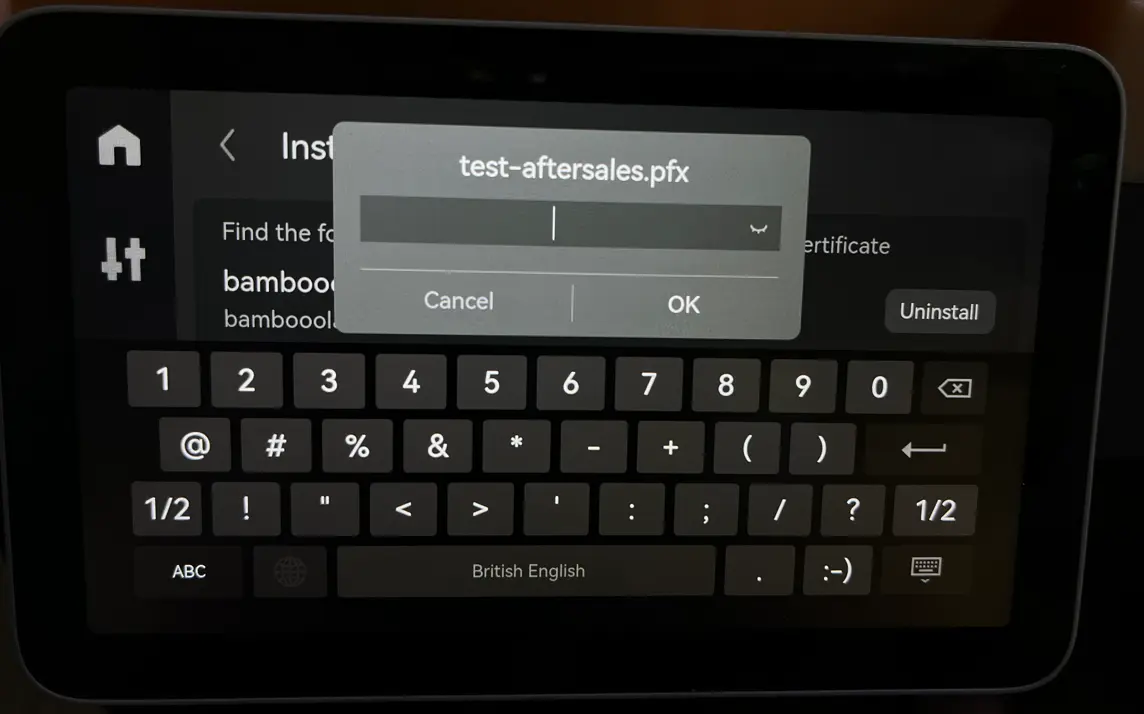
Når de foregående trin er gennemført, vil printeren automatisk scanne efter certifikater i SD-kortets /certificate-mappe, der overholder det krævede format. I dette trin skal du vælge det klargjorte certifikat og klikke på "Installer" for at installere certifikatet i printeren. Hvis der er et klientcertifikat i pfx-format, bliver du bedt om at angive den eksportadgangskode, du indstillede tidligere.
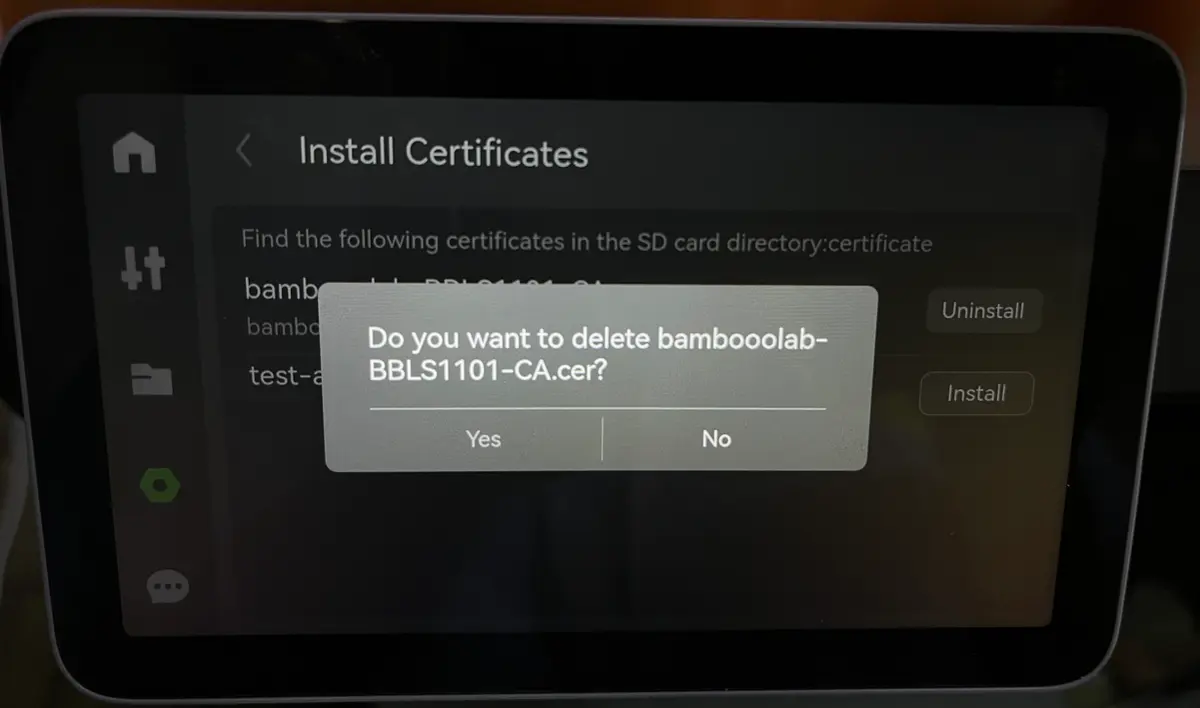
Trin 4: Hvis du ikke længere har brug for et bestemt certifikat, kan du afinstallere det installerede certifikat fra den samme side.
2.1.2 Opret forbindelse til virksomhedsnettværket
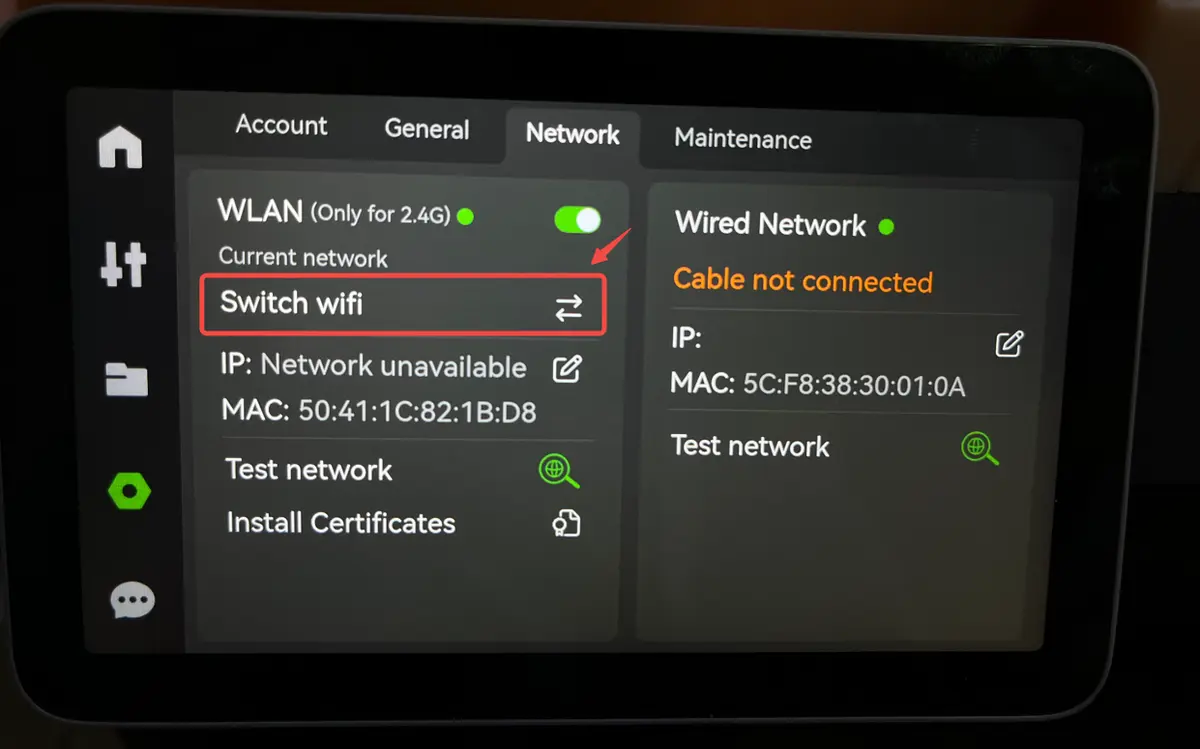
Trin 1: Pa netværksindstillingssiden klikker du på "Skift Wi-Fi" for at se de tilgængelige Wi-Fi-netværker.
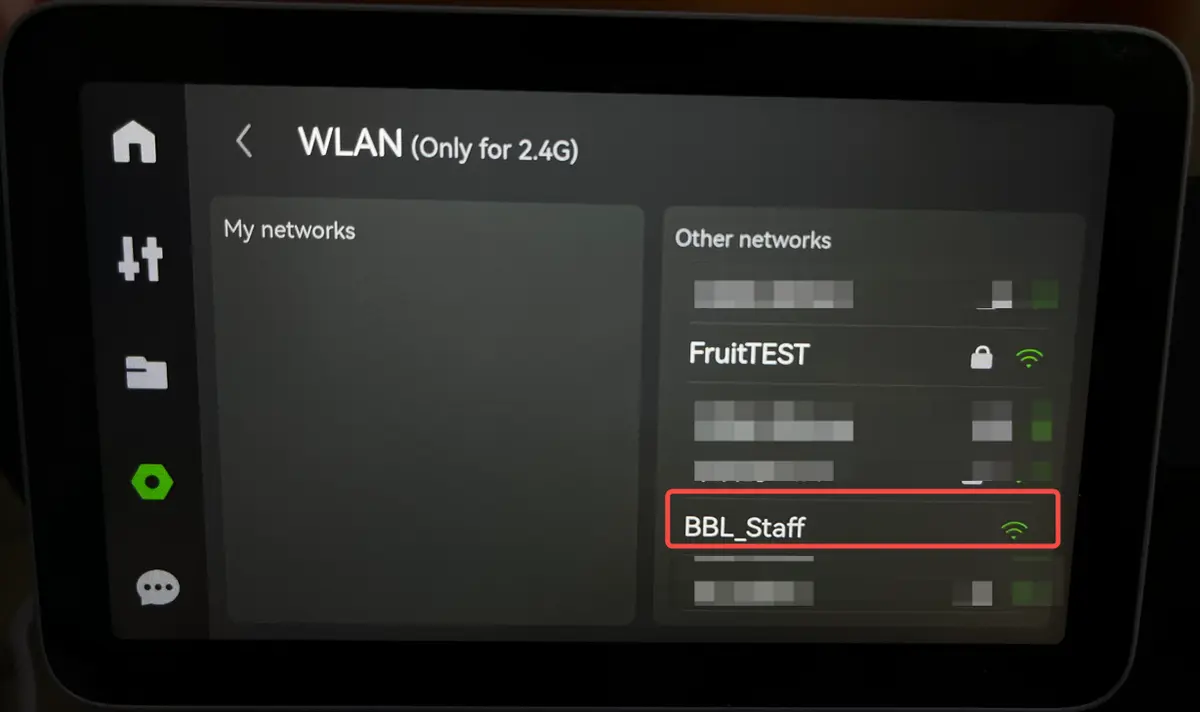
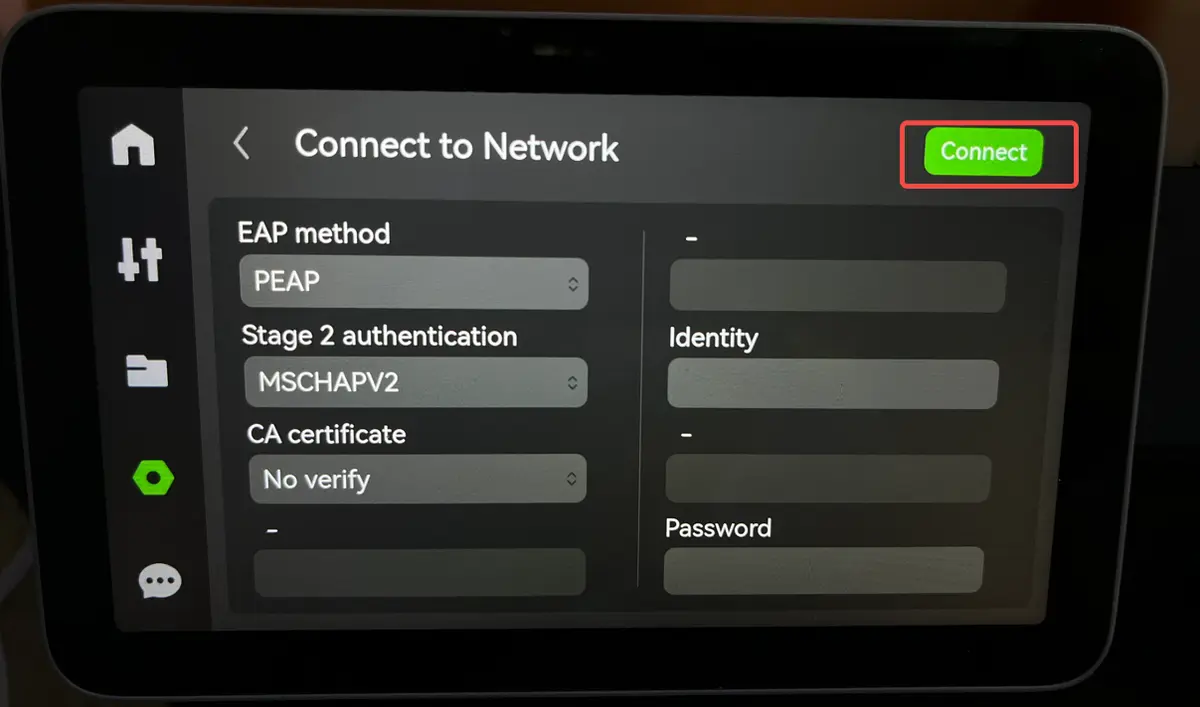
Trin 2: Udfyld og vælg de nødvendige konfigurationsoplysninger til godkendelse baseret på din specifikke situation. Klik på knappen "Opret forbindelse" på siden for at oprette en vellykket netværksforbindelse.
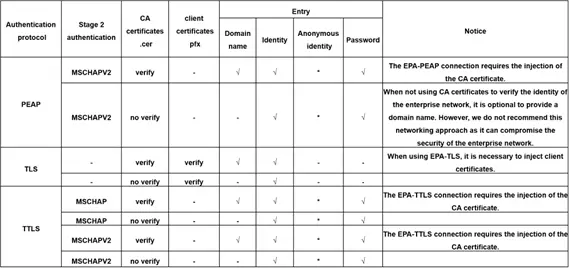
Vi gør dig opmærksom på, at vi understøtter de otte netværksgodkendelsesmetoder, der er angivet nedenfor. Vælg den godkendelsesindstilling, der passer til din situation, og angiv de nødvendige oplysninger.
Introduktion til de otte understøttede godkendelsesmetoder:
"-" angiver, at den tilsvarende indstilling ikke er påkrævet og ikke skal udfyldes; "*" angiver, at feltet er valgfrit og kan efterlades tomt.
CA-certifikater understøtter i øjeblikket cer-format, og klientcertifikater understøtter pfx-format.
Anonym identitet er et valgfrit felt, der yderligere forbedrer sikkerheden for brugeridentiteten i virksomhedens netværksforbindelser. Det kan udfyldes eller efterlades tomt.
2.2 Direkte forbindelse til trådløst netværk (netværk uden godkendelse) (samme som X1/X1C og P1-serien)
Trin 1: Pa netværksindstillingssiden klikker du på "Skift Wi-Fi" for at se de tilgængelige trådløse netværker.
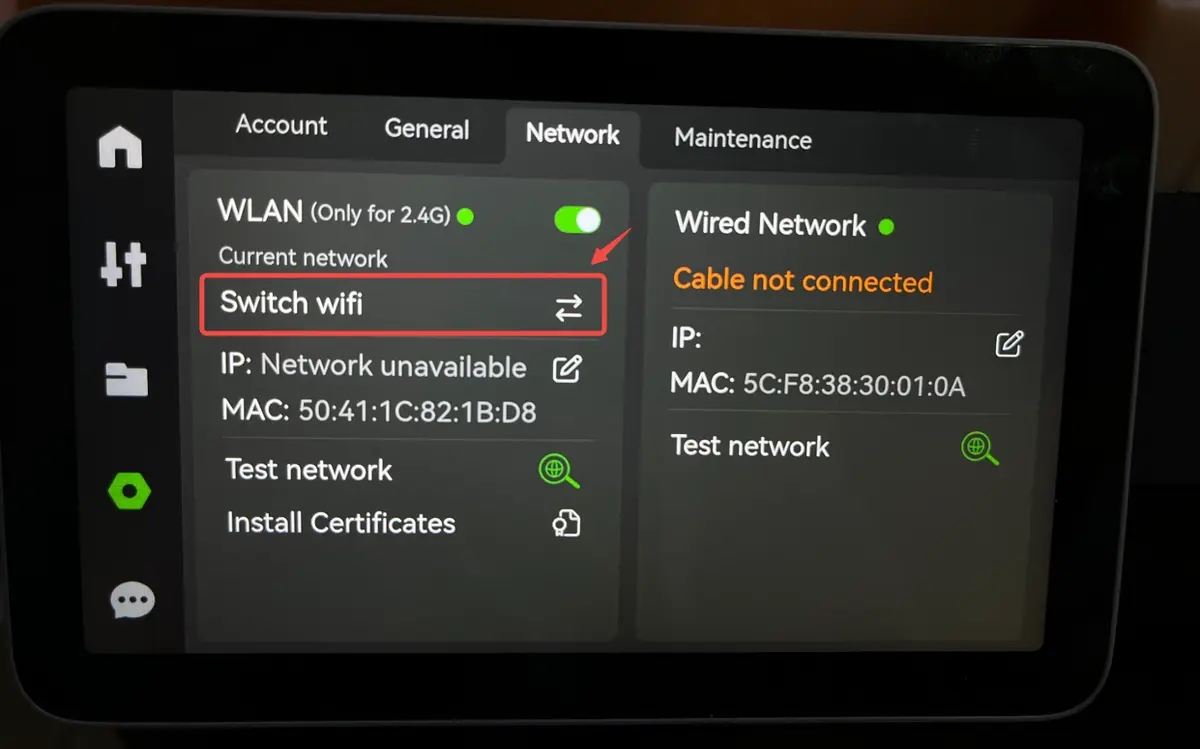
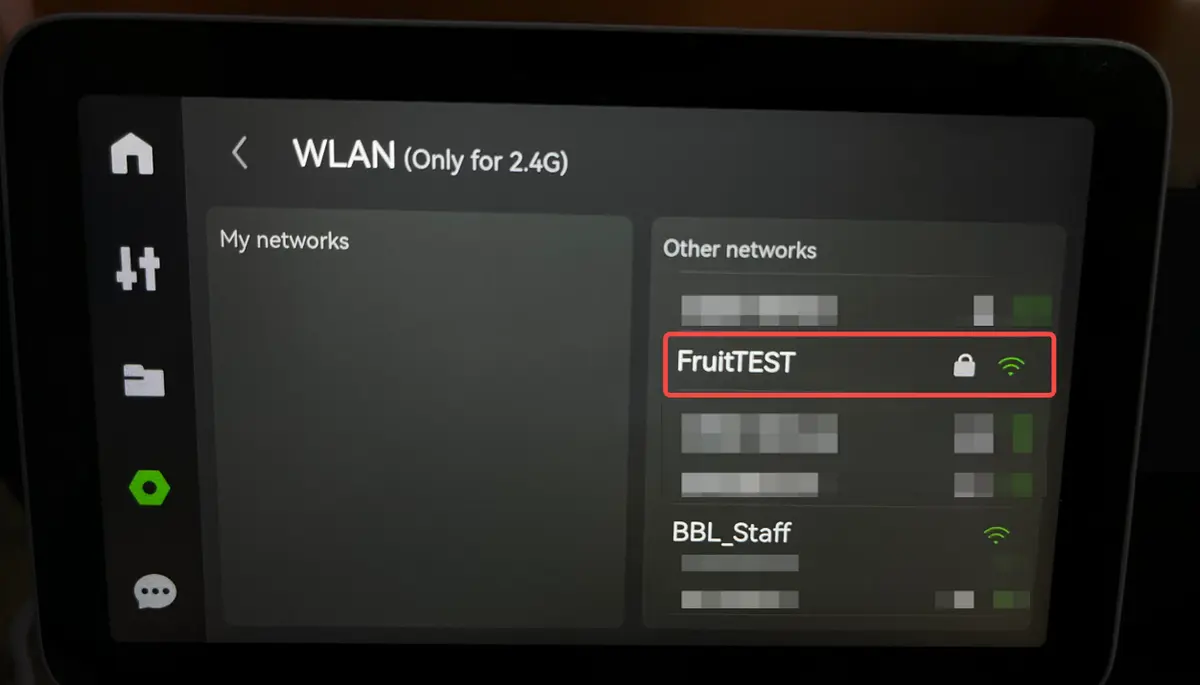
Trin 2: Angiv netværksadgangskoden baseret på din specifikke situation for at oprette en vellykket netværksforbindelse.
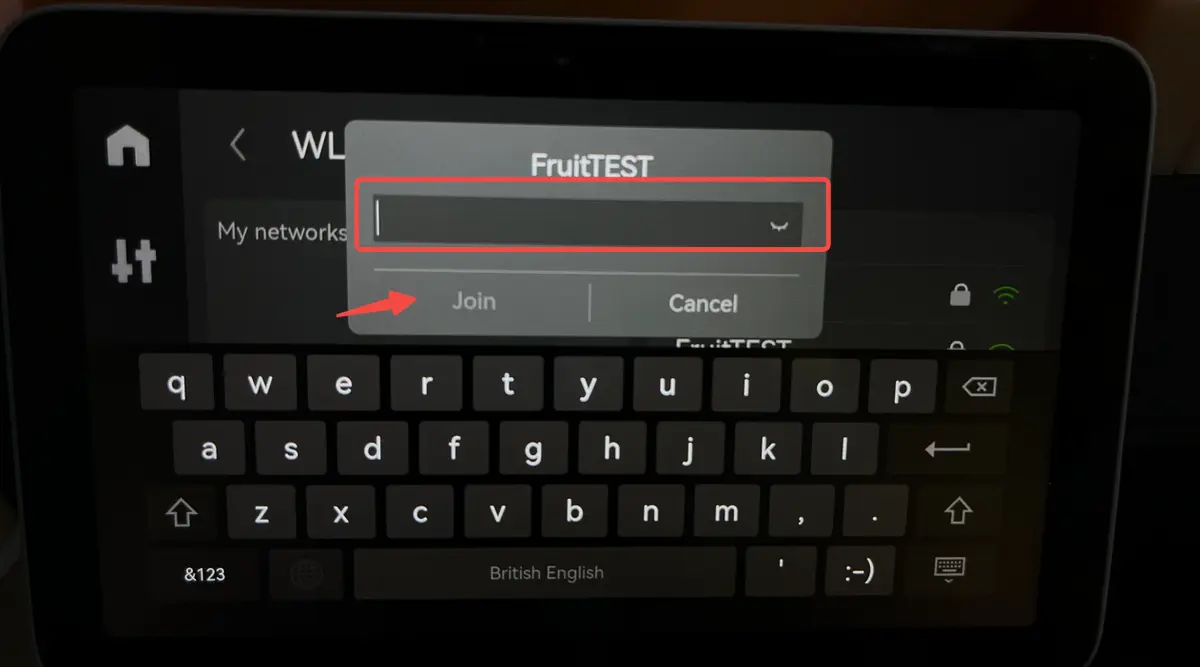
2.3 Vejledning til kablet netværksforbindelse
BEMÆRK: Pa X1E-enheden kan IP-adressen ændre sig, hvis du hot-plugger (frakobler og genopkobler) Ethernet-kablet, mens enheden er tændt. Bambu Studio-softwaren kan dog stadig forsøge at oprette forbindelse ved hjælp af den foregående (gamle) IP-adresse, hvilket kan medføre forbindelsesfejl.
For at løse dette problem skal du, efter hot-plug af Ethernet-kablet, først fjerne (afregistrere) enheden i Bambu Studio og derefter genoprette forbindelsen. Dette sikrer, at Bambu Studio henter den opdaterede IP-adresse og genopretter forbindelsen.
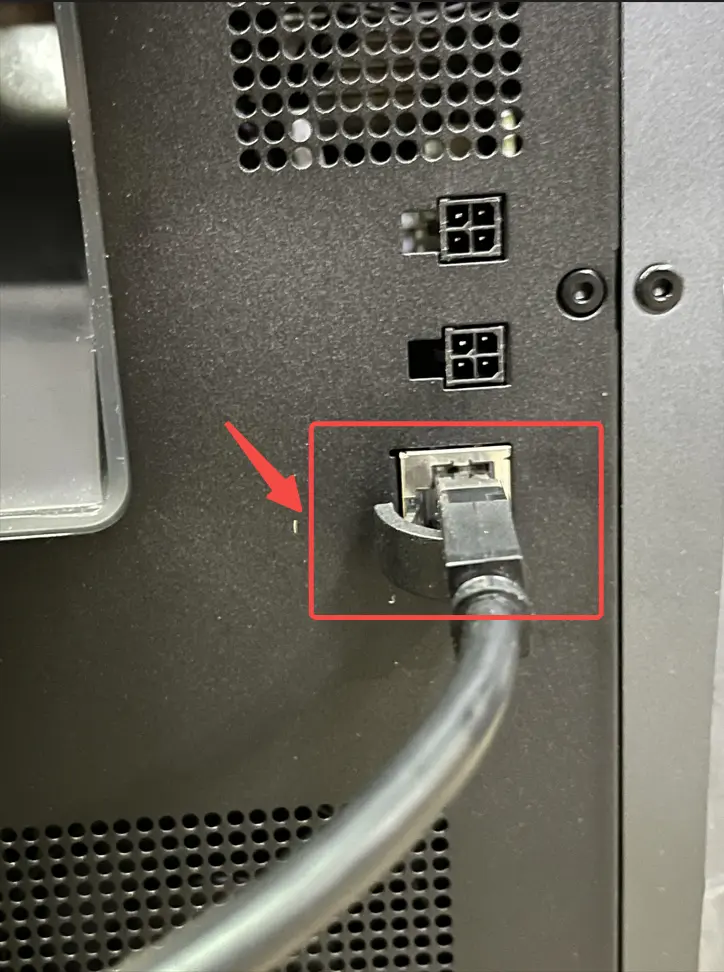
Trin 1: Når du tilslutter Ethernet-kablet som vist på diagrammet, opretter printeren automatisk forbindelse til netværket.
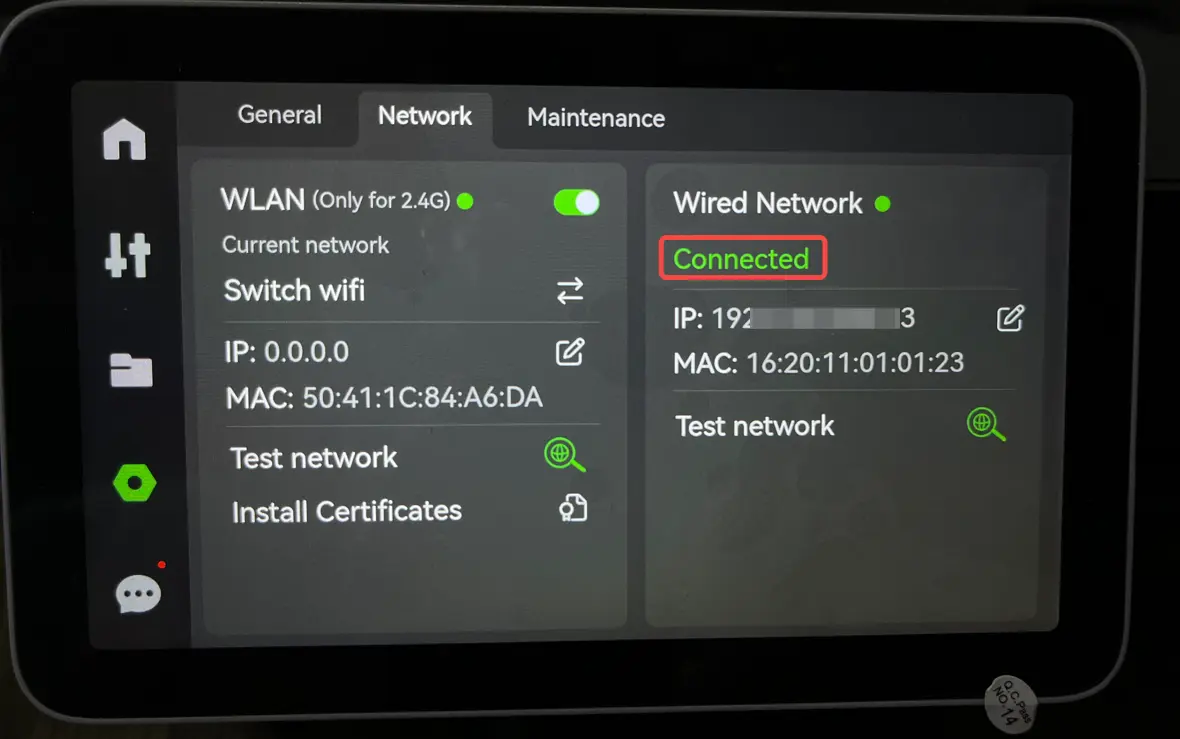
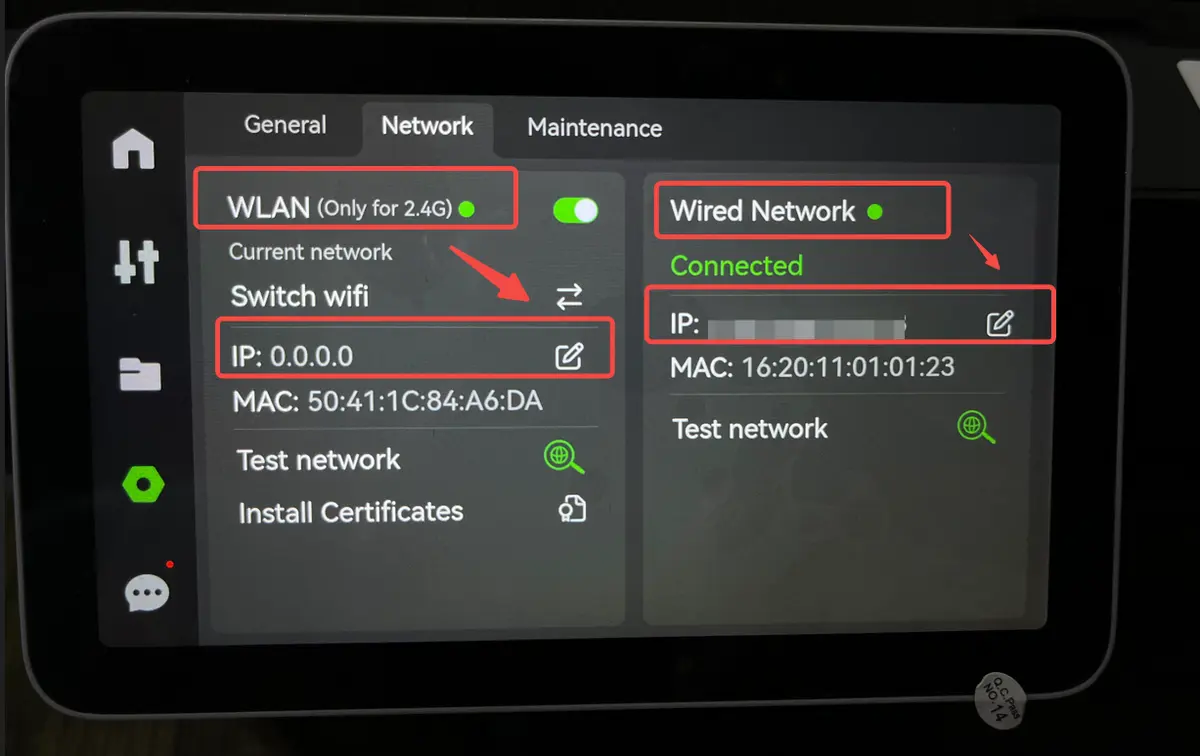
Trin 2: Kontrollér ikonet. Vises "Forbundet", er netværksforbindelsen oprettet.
3. Vejledning til tilpasning af IP og andre netværksoplysninger:
Både kablet og trådløst netværk understøtter tilpasning af IP og andre netværksoplysninger, og konfigurationsmetoderne er generelt de samme. Det følgende eksempel viser, hvordan du tilpasser IP og andre netværksoplysninger for et kablet netværk:
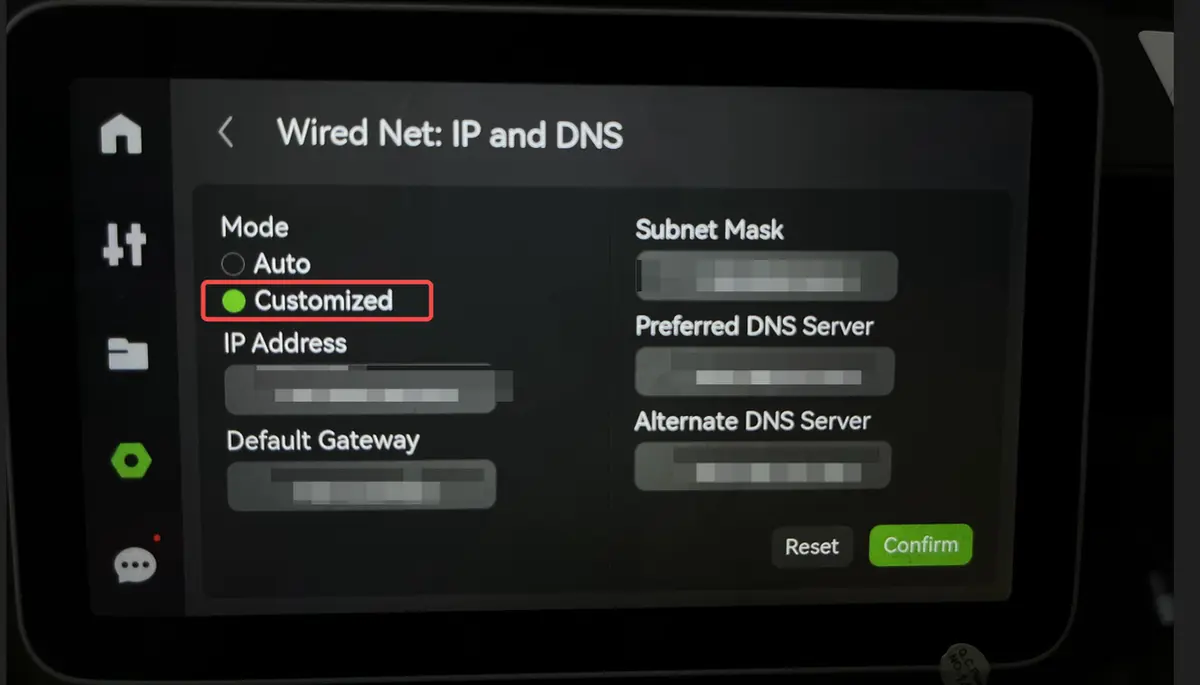
Trin 1: Klik på knappen "Rediger" ved siden af IP-adressen for at gå til tilpasningsindstillingerne. Du føres til siden "Tilpasset" eller "Manuel" tilstand. Som standard er den indstillet til "Automatisk" tilstand.
Trin 2: Vælg "Tilpasset" for at ændre netværksindstillingerne i henhold til dine krav.
Bemærk: Med firmwareopdateringer kan brugergrænsefladen (UI) undergå mindre ændringer.
Afsluttende bemærkninger
Vi håber, denne vejledning var nyttig. Hvis den ikke løser dit problem, kan du oprette en supportsag direkte hos Bambu Lab, så hjælper de dig videre.
Denne guide er oversat og bearbejdet til dansk fra Bambu Labs officielle vejledning. Se den originale guide hos Bambu Lab →
← Tilbage til X1-guides