Tilslut AMS Hub og flere AMS-enheder
Filamentbuffer og AMS Hub
Printerens indbyggede Filamentbuffer kan kun tilsluttes 1 AMS. Når den erstattes med en AMS Hub, kan printeren tilsluttes op til 4 AMS-enheder.
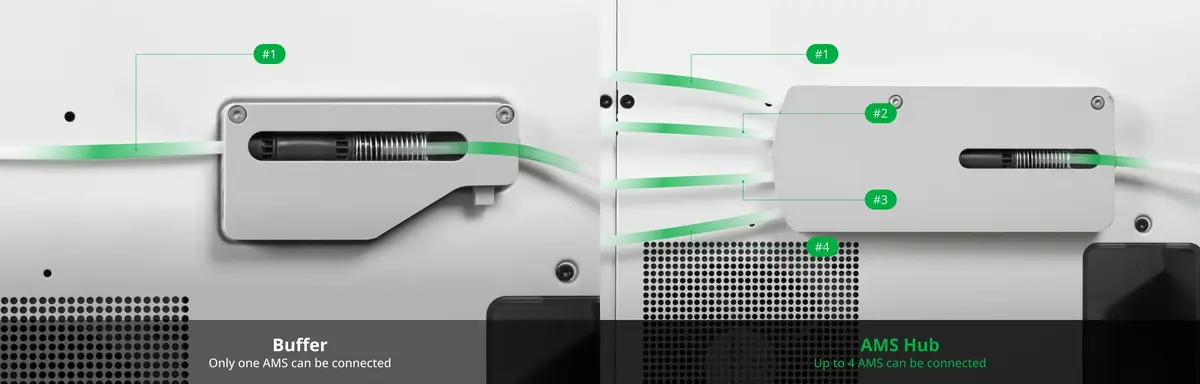
Du kan købe dem i vores webshop her:
Filamentbuffer
Bambu Lab AMS Hub
Tilslut AMS Hub og flere AMS-enheder
Læs venligst introduktionen til AMS og noter om AMS på forhånd for vigtig information.
Videogennemgang
Tilslutning af AMS Hub til printeren
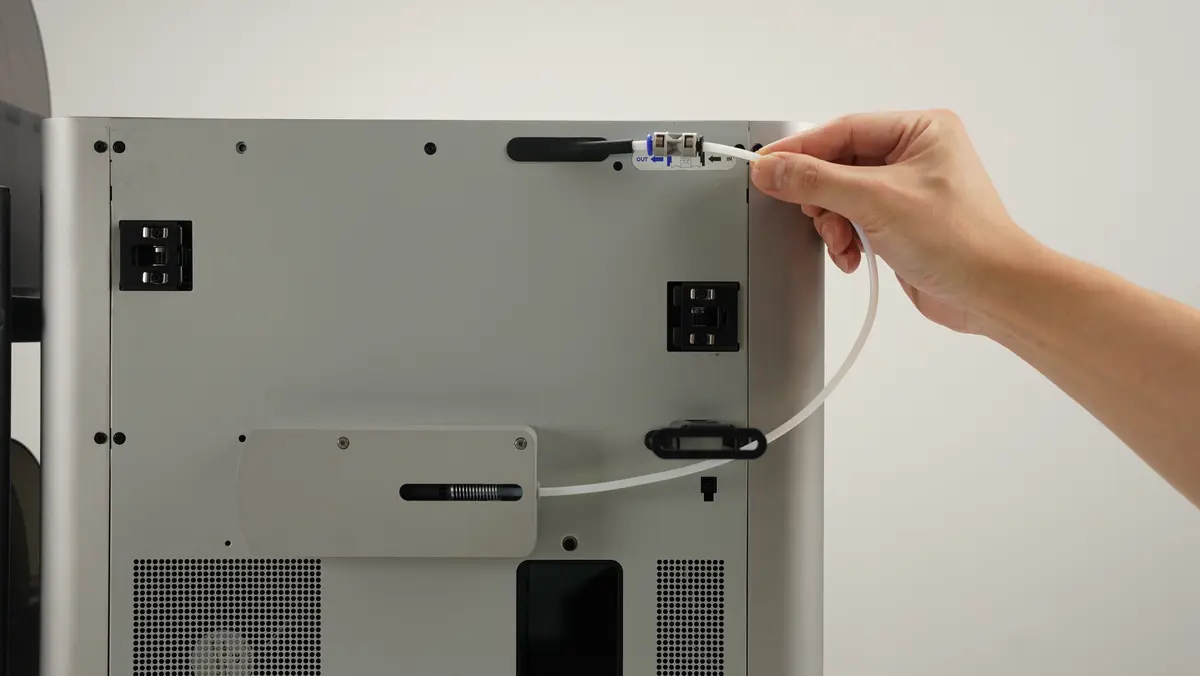
Fjern bufferen fra bagsiden af printeren (hvis relevant) og installer AMS Hub som vist på billedet nedenfor. Når AMS Hub er installeret, tilsluttes PTFE-slangen fra Hub'en til PTFE-koblingen.
Hvis du bruger Bambu 4-i-1 PTFE-adapteren, kan du tilslutte fire filamenter fra forskellige moduler til printeren samtidig. Installationsmetoden er vist i diagrammet nedenfor. Se mere relateret information i denne wiki: Bambu 4-i-1 PTFE-adapter
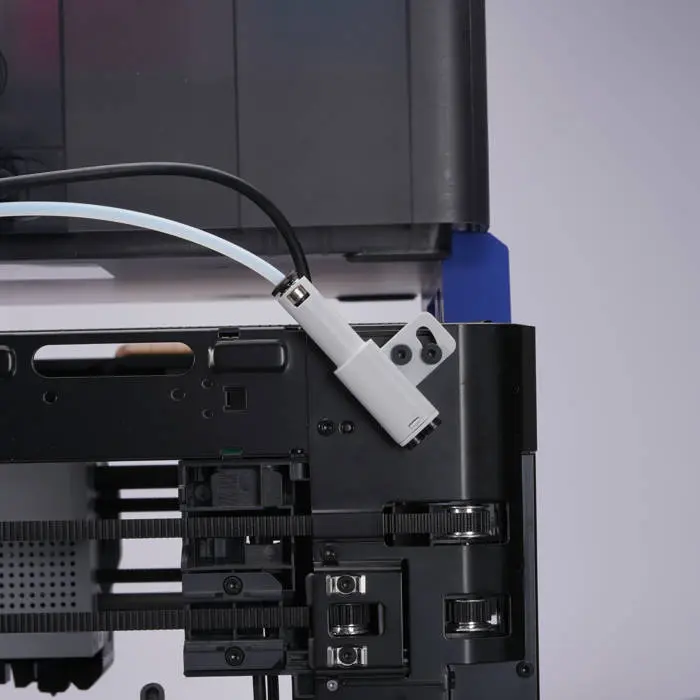 P1P |
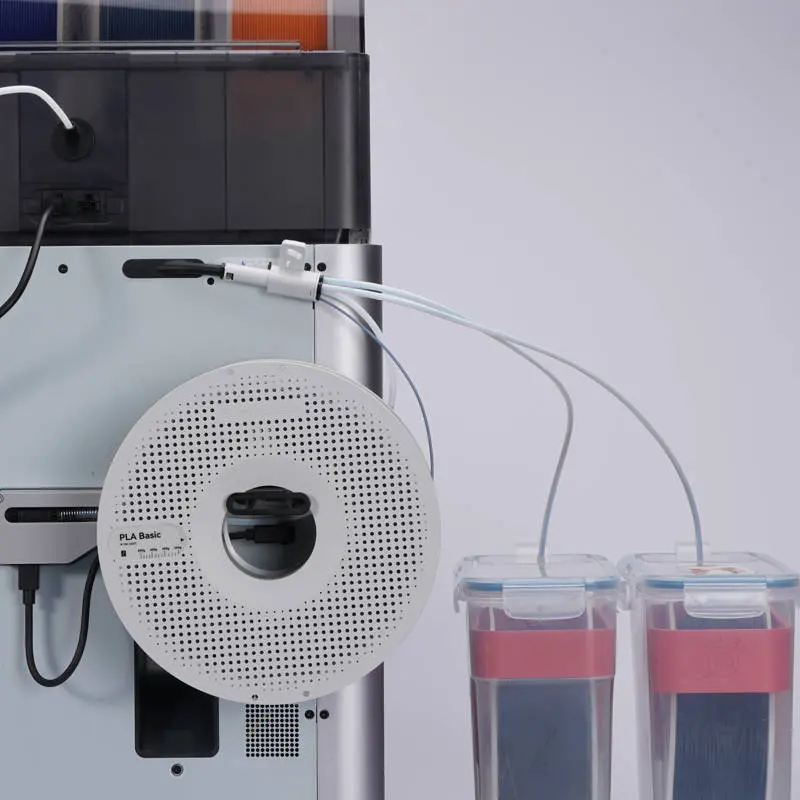 P1S & X1 |
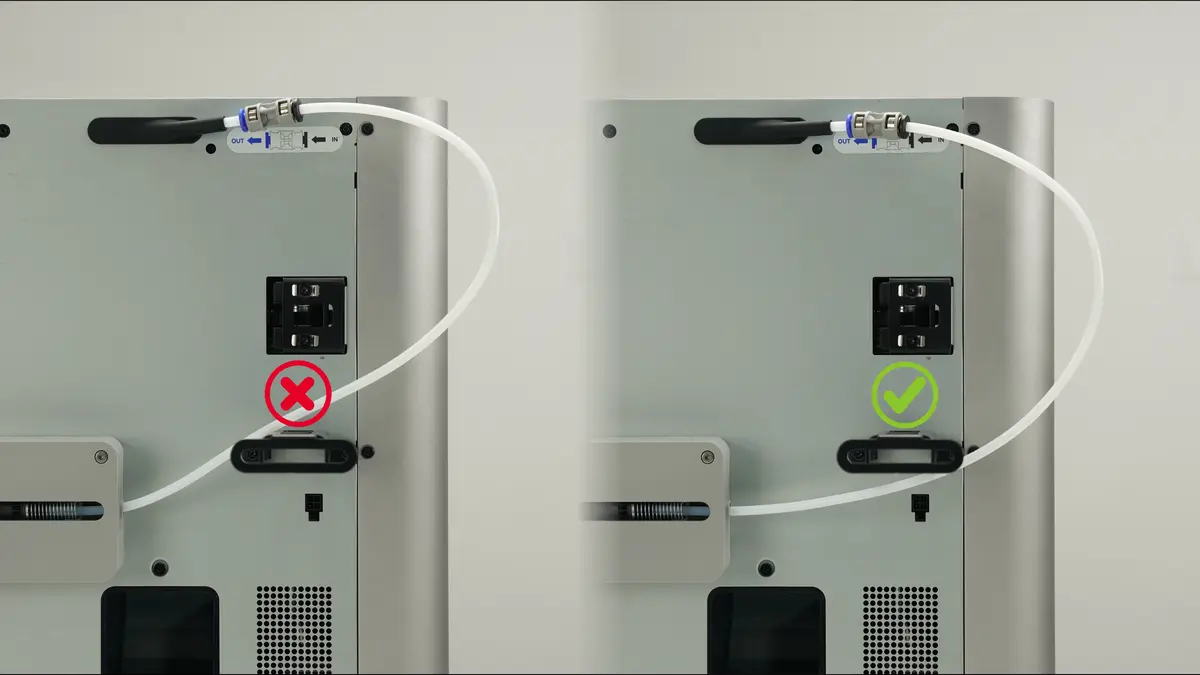
Sørg venligst for, at PTFE-slangen løber under spoleholderen og ikke over, som vist på billedet nedenfor.
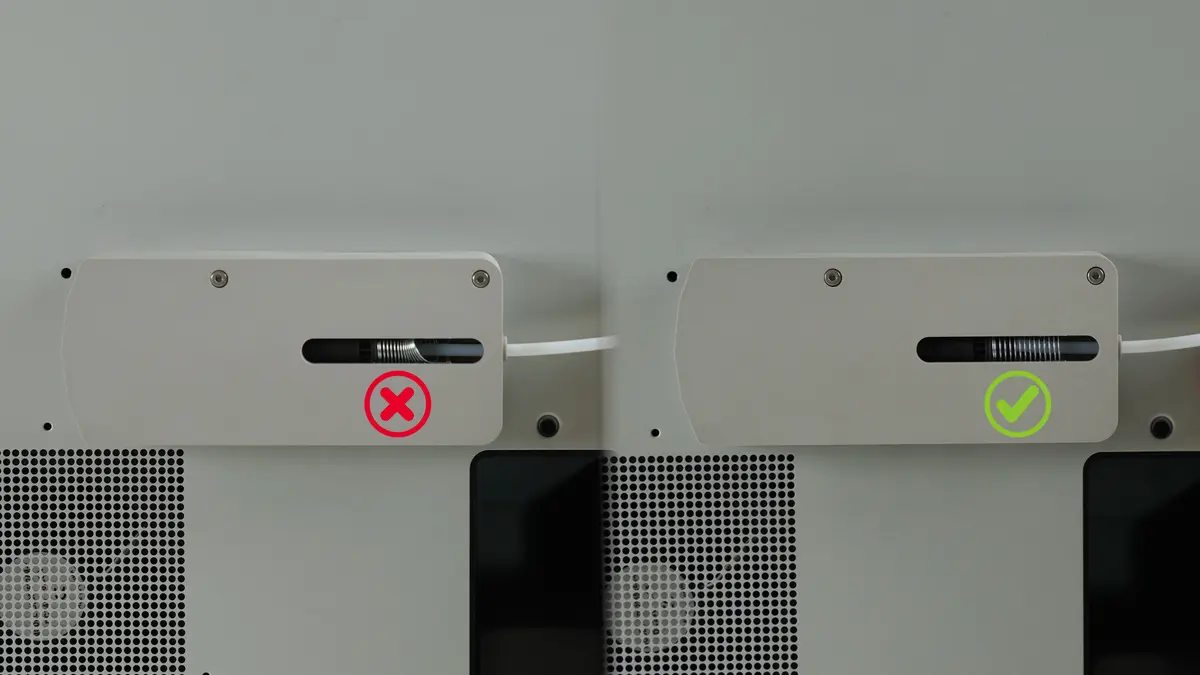
Fjederen inde i AMS Hub må ikke være fastklemt eller komprimeret. Sørg for, at den bevæger sig frit inde i AMS Hub.
Tilslut AMS Hub til printeren med Bambu Bus Cable 4-pin.
Du kan købe Bus Cables i vores webshop her: Bambu Bus Cable
Bemærk: Når du tilslutter 4-pin kablet, skal du sikre dig, at det vender korrekt. Hvis du bruger et L-formet stikkabel, skal du være opmærksom på dets tekstpromt. Indsætter du 4-pin kablet i den forkerte retning, kan det foresage, at printerens og AMS-kortes bundkort brænder af.
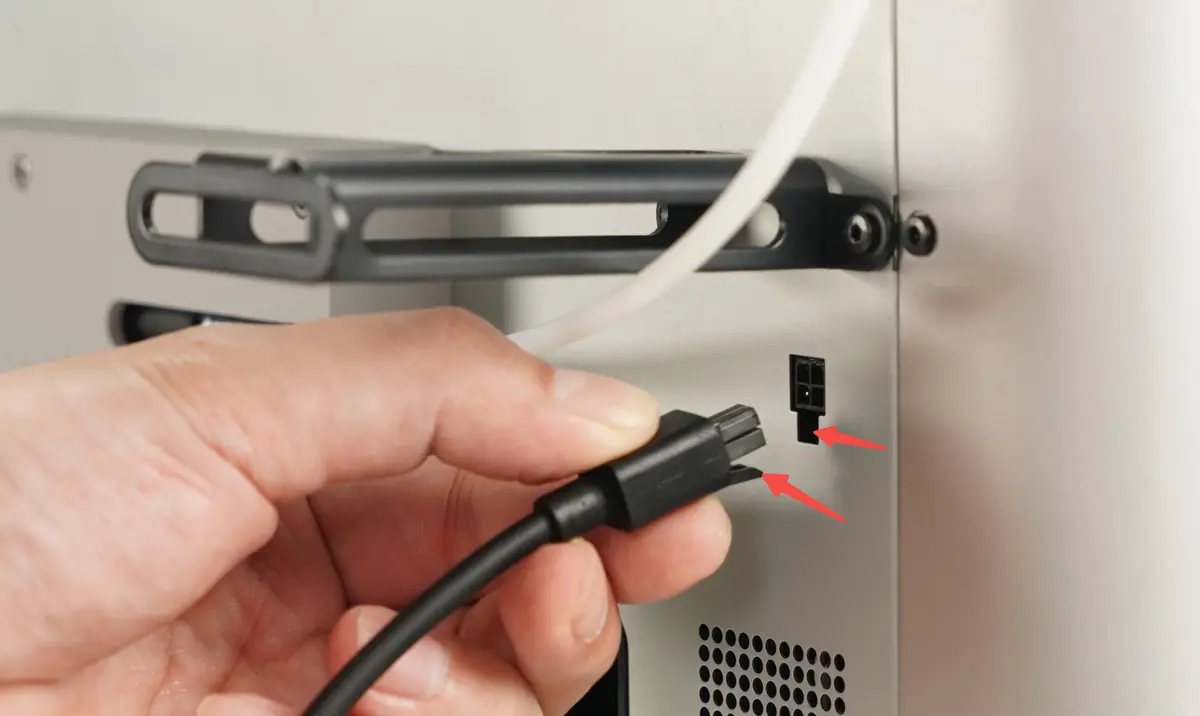
Bambu Bus Cable 4-pin (korrekt retning)
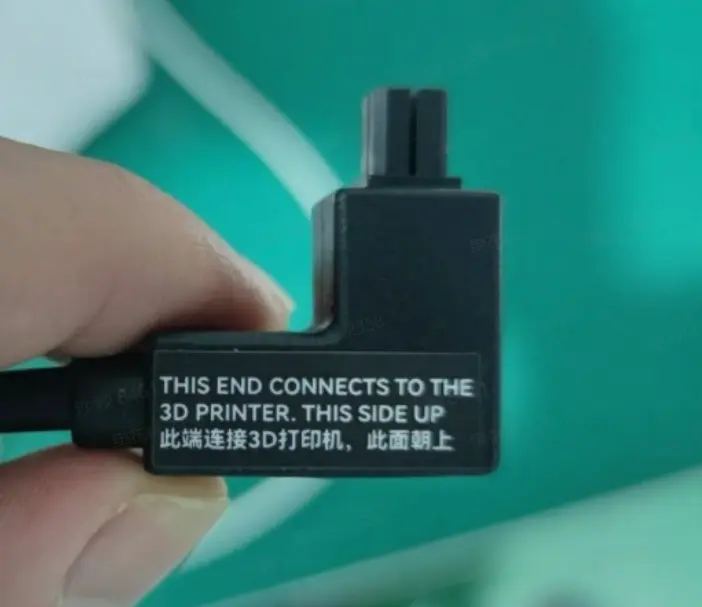
L-formet stikkabel
Tilslut AMS til AMS Hub
Tilslut kablerne
Tilslut den mest anvendte AMS til AMS Hub'en, og tænd printeren. Tilslut derefter de resterende AMS-enheder til den anden Bus Cable 6-pin-port på den foregående AMS.
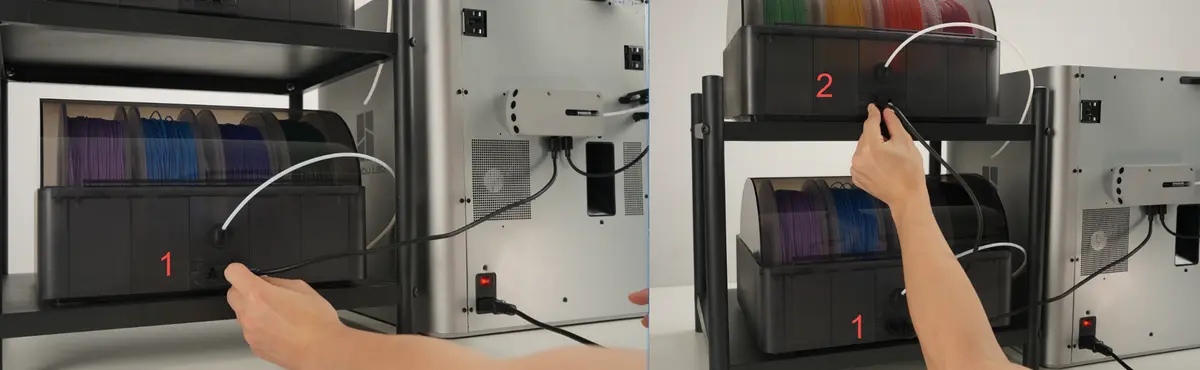
Venlig påmindelse:
Vores webshop tilbyder to typer 6-pin bus-kabler: 510 mm og 1500 mm i længde. 510 mm-kablet bruges typisk til at forbinde buffer og AMS, mens 1500 mm-kablet bruges til at forbinde AMS Hub og AMS.
Hvis du behøver et længere Bus Cable 6-pin, kan du købe det i vores webshop: Bambu Bus Cable.
Tilslut PTFE-slangen fra AMS til AMS Hub
Det er vigtigt at have den korrekte længde på PTFE-slangen. Vi anbefaler at holde den så kort som mulig, mens du undgår overdreven bøjning. Dette minimerer modstanden ved filamantfremføring og reducerer den tid, det tager at indlæse og udlæse filament.
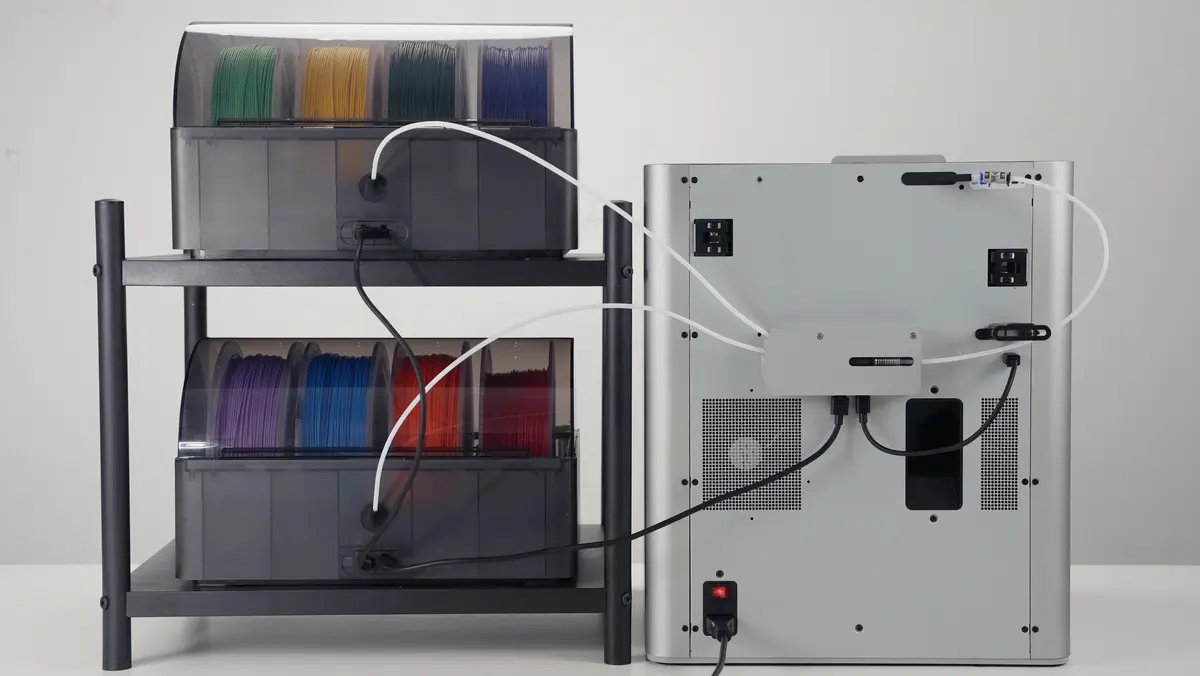
Bemærk: Når du tilslutter flere AMS-enheder til AMS Hub'en, anbefales det at holde den længste PTFE-slangelængde inden for 3,5 meter. Overdreven længde i fremføringsstien kan øge modstanden og påvirke den glatte indlæsning og udlæsning af filament. Undgå desuden overdreven bøjning af PTFE-slangen for at minimere modstanden.
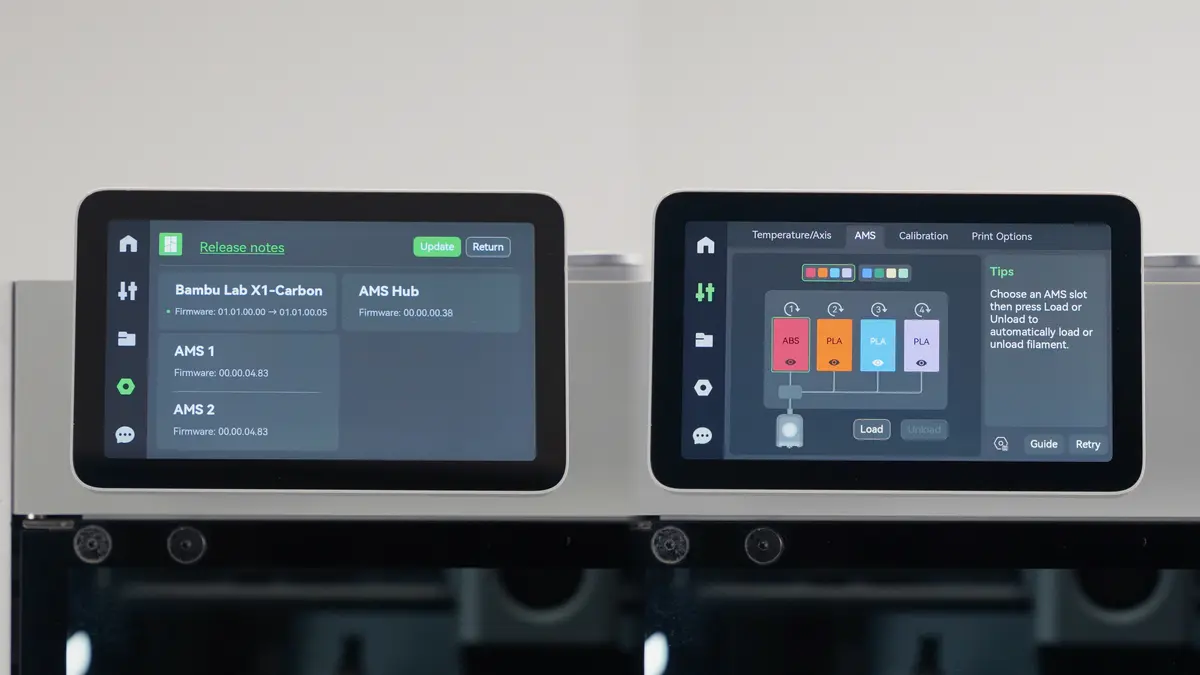
Kontroller om tilslutningen er vellykket
Kontroller printeren for at sikre korrekt installation af AMS Hub og yderligere AMS-enheder. Se det vedlagte billede for et vellykket setup.
Du kan referere til denne wiki for at komme i gang med flerfarvet udskrivning: Guide til flerfarvede udskrifter
Når forbindelsen er etableret, skal du opdatere både AMS Hub og AMS til den nyeste version, enten via offline- eller onlineopdatering. Hvis firmwareversioner for printeren, AMS Hub og AMS ikke stemmer overens, kan udskrivning mislykkes.
Tips
1. AMS ID-tildeling
Hver AMS tildeles et ID, som vises på skærmen. Logikken bag AMS ID-tildeling er at lette identifikationen af forbindelsen mellem dem, f.eks. er AMS1 direkte forbundet til AMS Hub, AMS2 er forbundet til AMS1 osv.
Bemærk, at du skal tilslutte dem enkeltvis for at kunne tildele ID'et i rækkefølge. Hold printeren tændt under denne proces.
Hvis du derimod tilslutter flere AMS-enheder på forhånd og derefter forbinder dem til AMS Hub til sidst, eller tilslutter alle AMS til Hub'en, før du tænder printeren, vil den tilfældigt tildele ID'er til disse AMS-enheder.
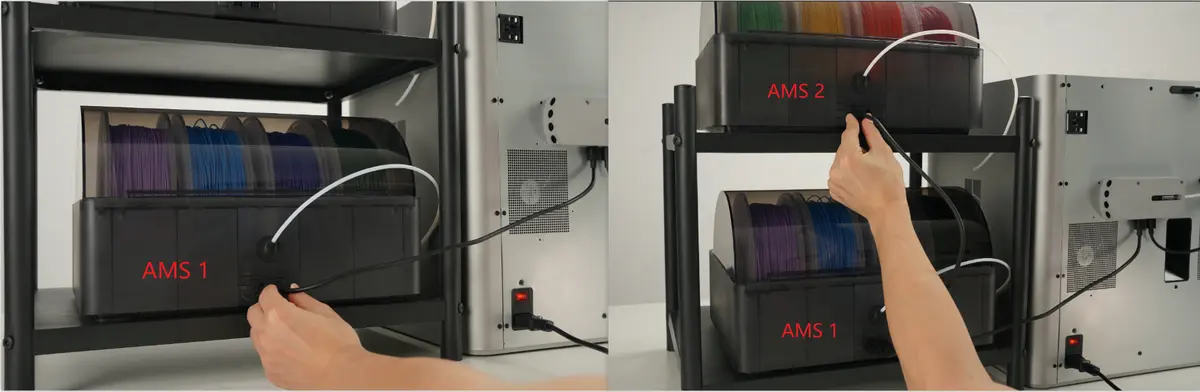
AMS 1 forbindes til AMS Hub, og derefter forbindes AMS 2 til AMS 1
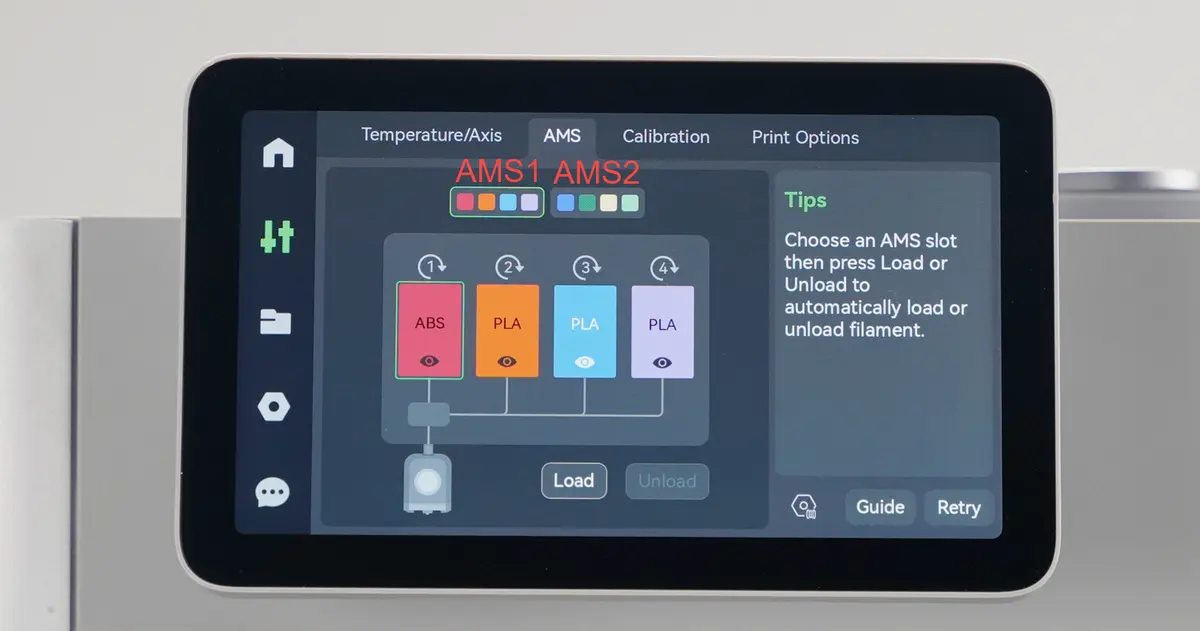
AMS har en "mapping"-funktion (se Guide til flerfarvede udskrifter), så ID'et på AMS påvirker ikke nye udskrifter, men de indbyggede modeller påvirkes. Se Tip 2.
1.1 Sådan gentildeler du AMS ID'et
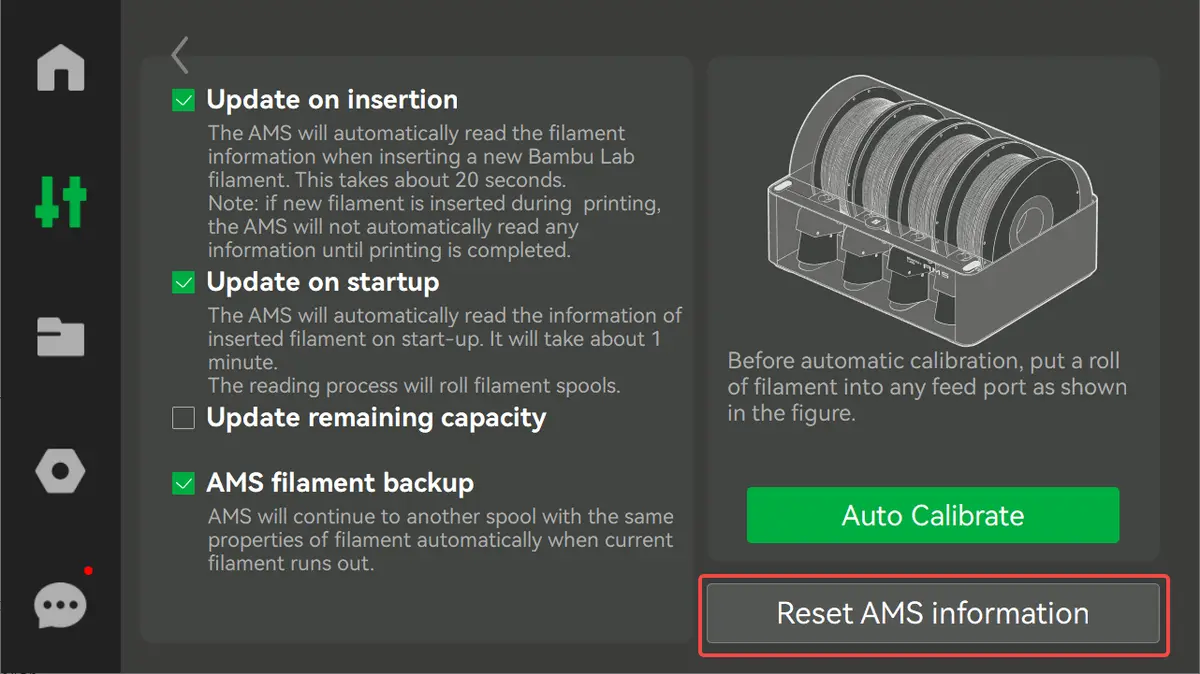
AMS ID'et gemmes og slettes ikke, selvom maskinen slukkes. Du kan nulstille AMS ID'et som vist nedenfor. Kobl venligst AMS-kablet fra, efter du har klikket på denne knap.
Bemærk: Efter klik på nulstil AMS ID vil AMS midlertidigt miste kommunikation (alle fire slots blinker rødt), hvilket er normalt. Du kan derefter trække 6-pin kablet ud bag på AMS og genforbinde det i den ønskede rækkefølge en ad gangen.
2. Udskrivning af indbyggede modeller
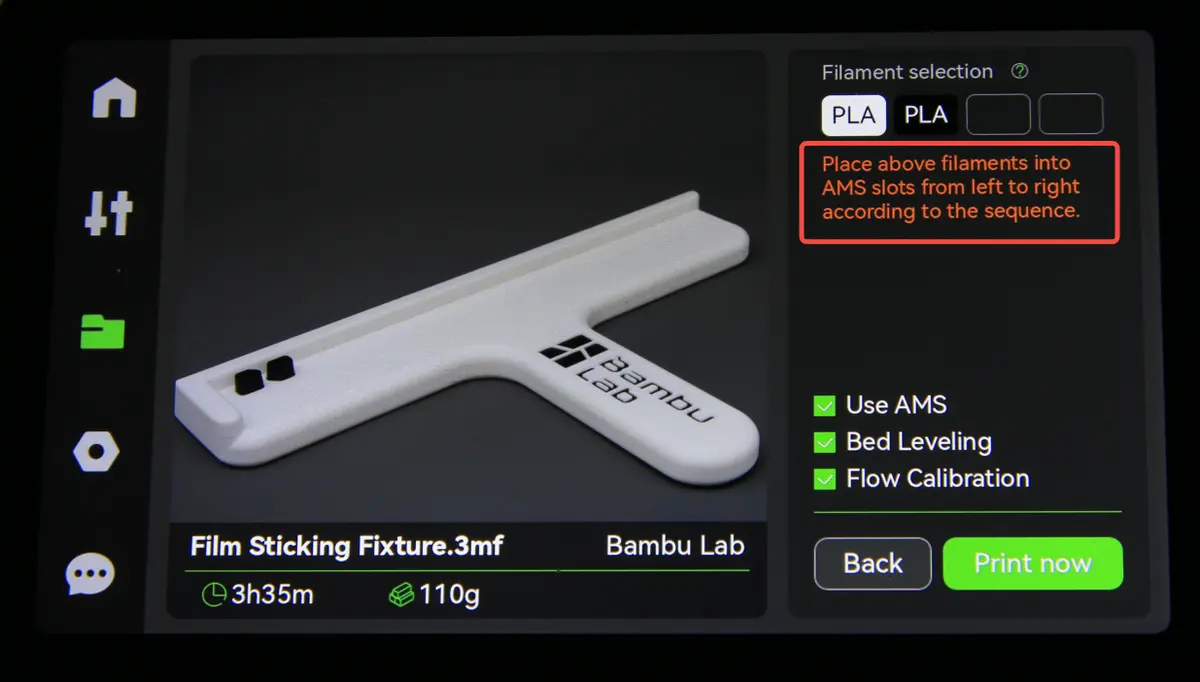
Udskrivning af de indbyggede modeller understøtter i øjeblikket kun udskrivning startende fra slot 1 i AMS1, uden understøttelse af mapping til andre slots. Du skal placere filamenterne i AMS-slots fra venstre til højre i henhold til prompten på udskriftsstartsiden:
Hvis du vil rengøre AMS Hub, se da Saadan rengores AMS Hub | Bambu Lab Wiki
Afsluttende bemærkninger
Vi håber, denne vejledning var nyttig. Hvis den ikke løser dit problem, kan du oprette en supportsag direkte hos Bambu Lab, så hjælper de dig videre.
Denne guide er oversat og bearbejdet til dansk fra Bambu Labs officielle vejledning. Se den originale guide hos Bambu Lab →
← Tilbage til X1-guides