Installer AMS 2 Pro på X1C
Det skal du bruge
Mulighed 1: Hvis du kun har X1C
Har du kun X1C, er det eneste inkluderede værktøj en H2.0 Allen-nøgle. De øvrige komponenter skal du købe separat:
- AMS 2 Pro-enhed. Kan købes i Bambu Lab-shoppen.
- Filamentbuffer (eller AMS Hub til flere enheder). Du kan købe filamentbuffer eller AMS Hub i Bambu Lab-shoppen. Filamentbufferen leveres med 2 stk. M3 x 21,5-skruer (til fastgøring af filamentbufferen).
- Bambu bus-kabler (4-pin og 6-pin). Køb dem i Bambu-shoppen: Bambu Bus Cable. (6-pin kablet fås i enten 510 mm eller 1500 mm).
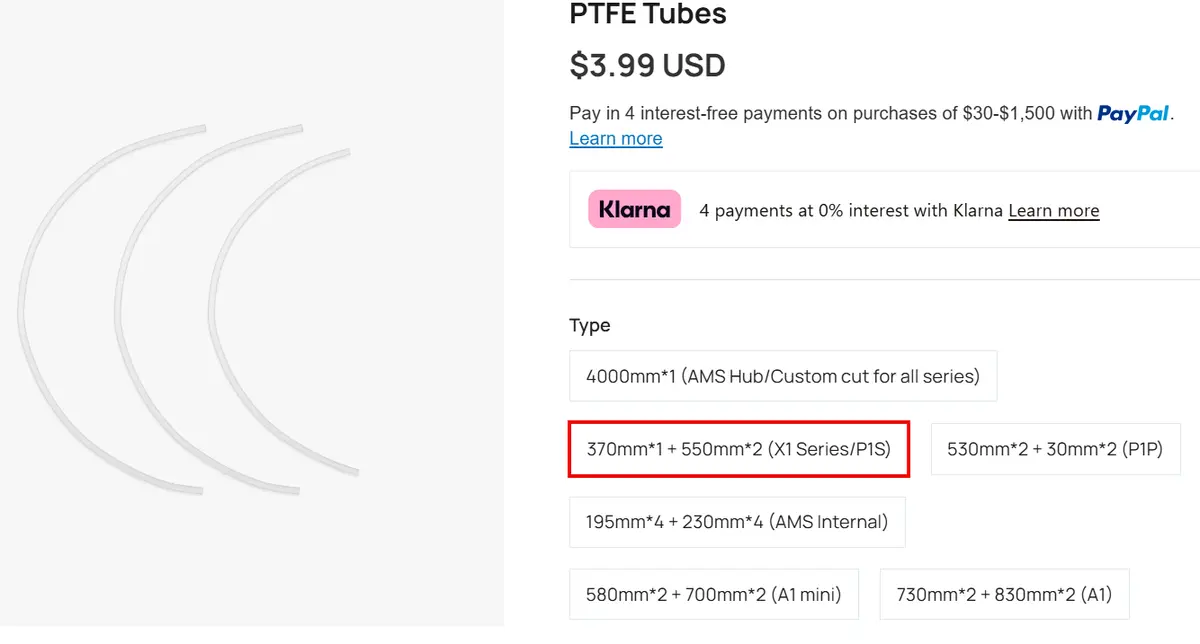
- To PTFE-slanger til filamentbufferen (550 mm fra AMS 2 Pro til filamentbuffer, 1 PTFE-slange på 370 mm fra filamentbuffer til printer). Køb dem i Bambu-shoppen: PTFE-slanger.
- Bambu Lab-skifteadapter (kræves til tørkefunktionen på X1C). Køb den i Bambu-shoppen.
- PTFE-kobling. Køb den i Bambu Lab-shoppen: PTFE Tube coupler.
Mulighed 2: Hvis du har X1C Combo
Har du købt X1C AMS 2 Pro Combo fra Bambu Lab-shoppen, indeholder pakken X1C-printeren, AMS 2 Pro-enheden og alle nødvendige tilbehørsdele nævnt ovenfor, med undtagelse af 6-pin bus-kablet (6-pin bus-kablet er ikke inkluderet, fordi skifteadapteren fylder samme funktion). Du behøver ikke at købe yderligere tilbehør.
Bemærk: Vil du kun tørre filament, behøver du kun AMS 2 Pro og skifteadapteren.
Mulighed 3: Hvis du har købt X1C og AMS 2 Pro separat
Har du X1C og en AMS 2 Pro købt separat, har du kun et 6-pin bus-kabel, og du skal købe følgende komponenter:
- Bambu 4-pin bus-kabel.
- To PTFE-slanger til filamentbufferen: (550 mm fra AMS 2 Pro til filamentbuffer, og 1 PTFE-slange på 370 mm fra filamentbuffer til printer).
- Bambu Lab-skifteadapter.
- Filamentbuffer
- PTFE-kobling.
Sådan tilslutter du AMS 2 Pro til X1C
Trin 1: Opdater firmware
Du skal opdatere firmware til den nyeste version, inden du tilslutter AMS 2 Pro, for at undgå initialiseringsproblemer.
Trin 2: Unbox AMS 2 Pro
Fjern alt emballagemateriale fra AMS 2 Pro og kontroller, at alle inkluderede komponenter er til stede. Se AMS 2 Pro unboxing og opsætning-wikien for at se, hvordan du pakker den ud. Følg vejledningen frem til afsnittet om kontrol af de aktive drivaksler.
Placer AMS 2 Pro oven på X1C for optimal pladsudnyttelse.
Trin 3: Tilslut slangerne
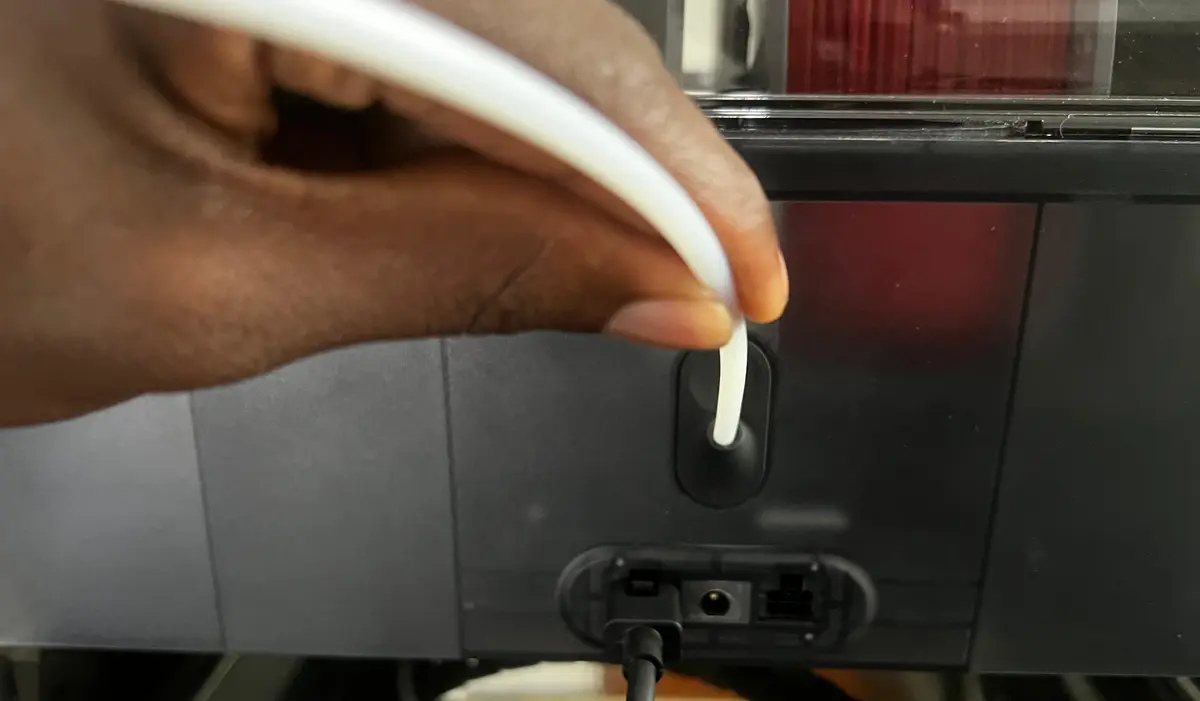
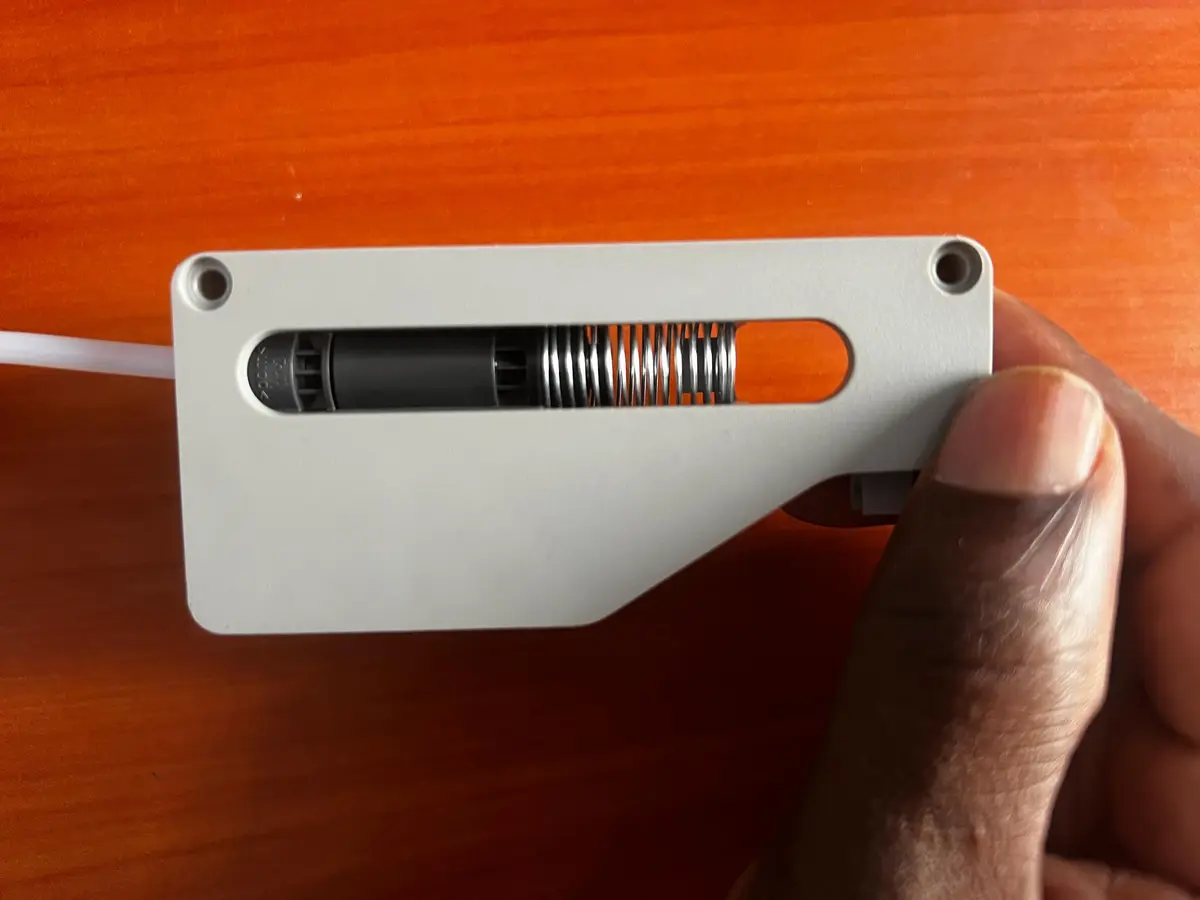
Skub PTFE-slangen (500 mm) ind bagfra på AMS. Træk i PTFE-slangen efter installationen for at bekræfte, at den sidder godt fast. Sæt derefter den anden ende ind i venstre port på filamentbufferen.
 |
 |
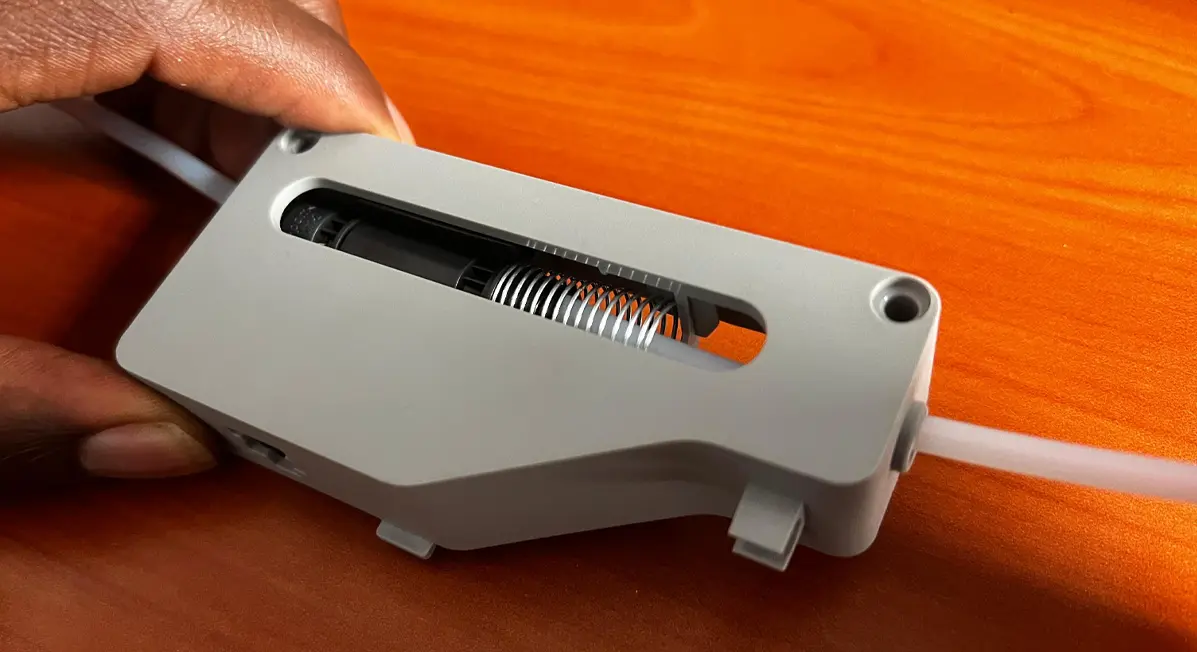
Sæt derefter den ene ende af 370 mm PTFE-slangen ind i højre port på filamentbufferen og den anden ende ind i den sorte del af PTFE-koblingen.
 |
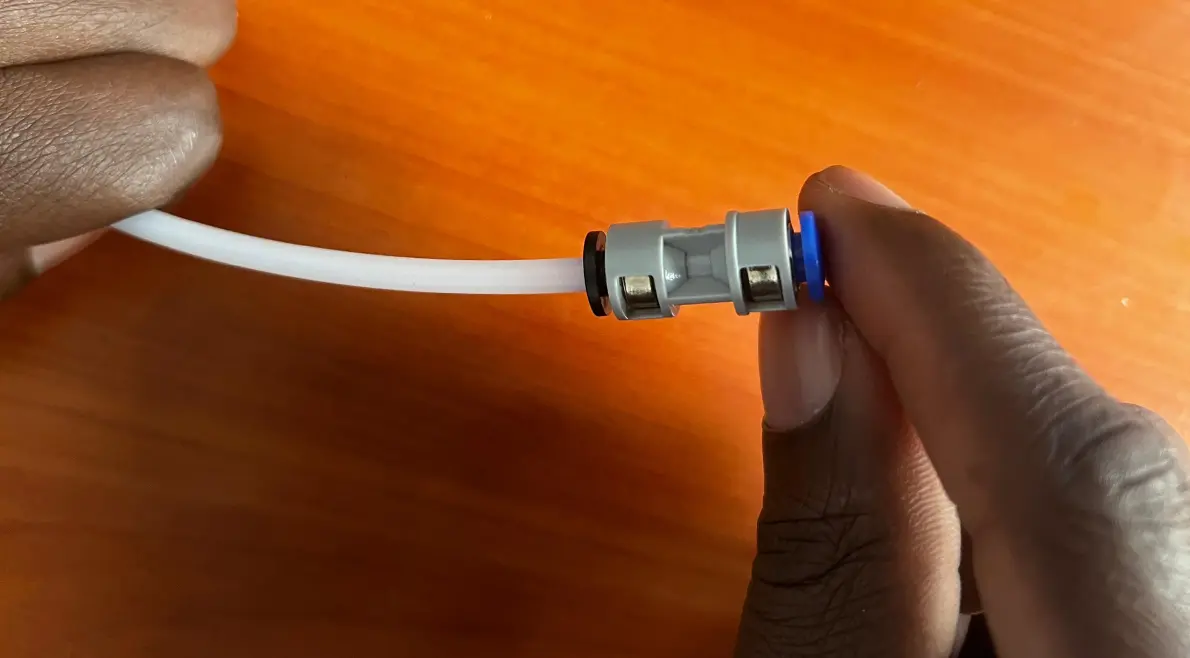 |
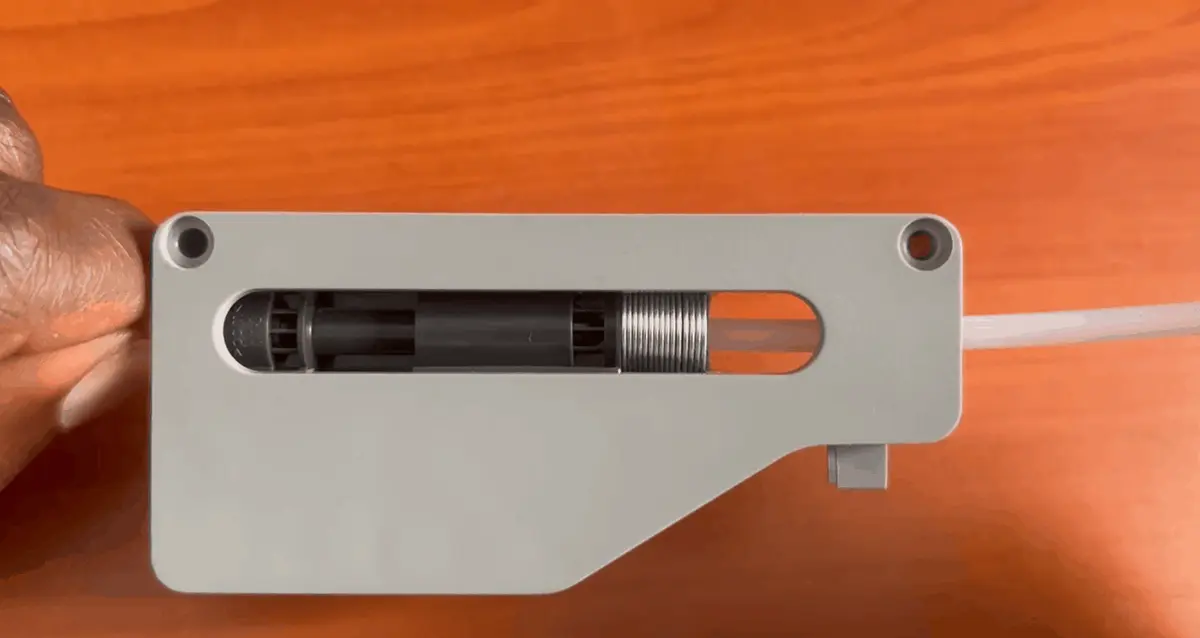
Fjederen må ikke sidde fast eller være komprimeret. Den skal bevæge sig frit inde i filamentbufferen. Prøv at trække i den for at se, om den er korrekt indsat. Fjederen inde i bufferen strækkes, nar du skubber.
Trin 4: Installer filamentbufferen
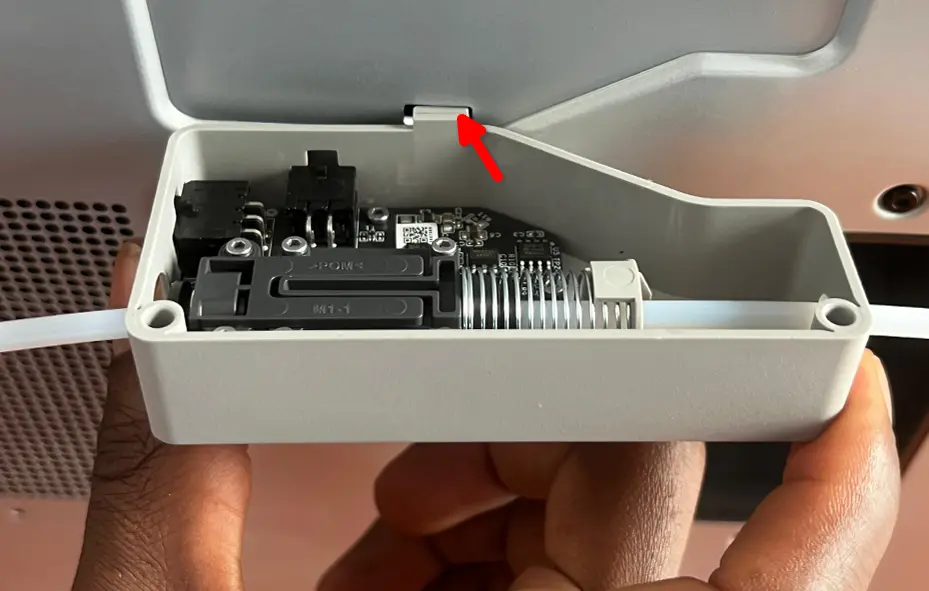
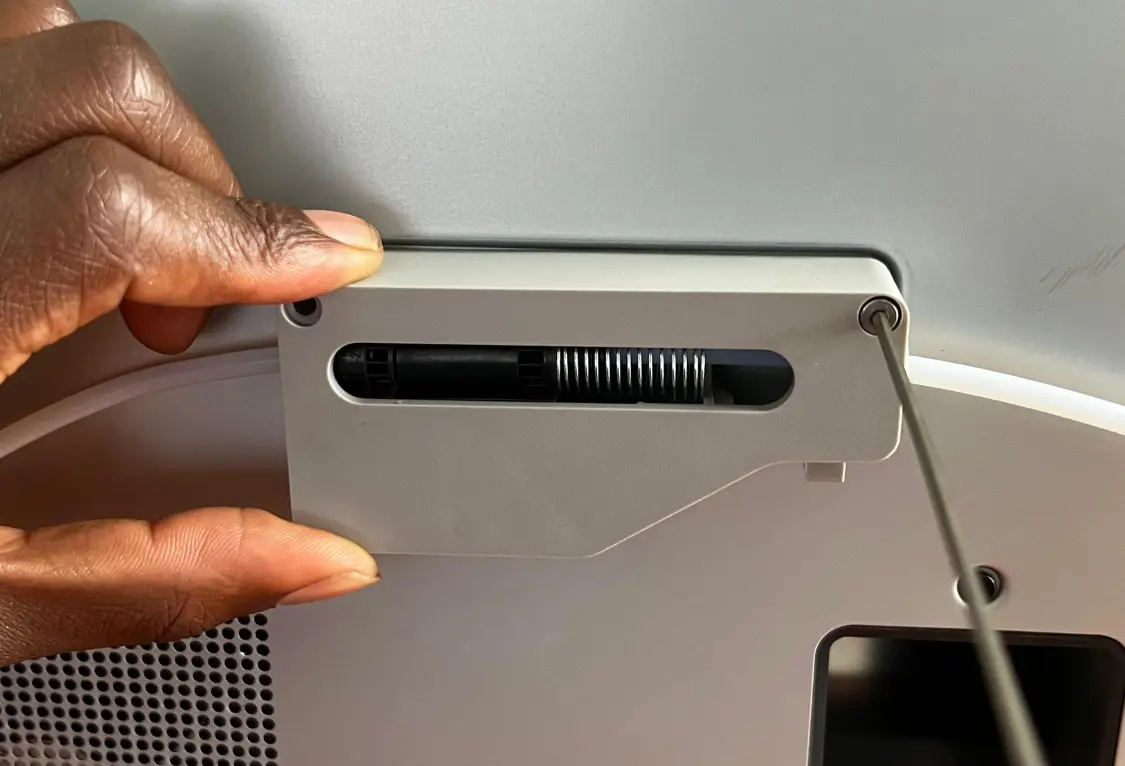
Find fordybningen pa bagsiden af X1C, der passer til filamentbufferens form. Placer filamentbufferen korrekt, så bundflappen går ind i hullet forneden, som vist herunder.
Nedenstående GIF viser processen.
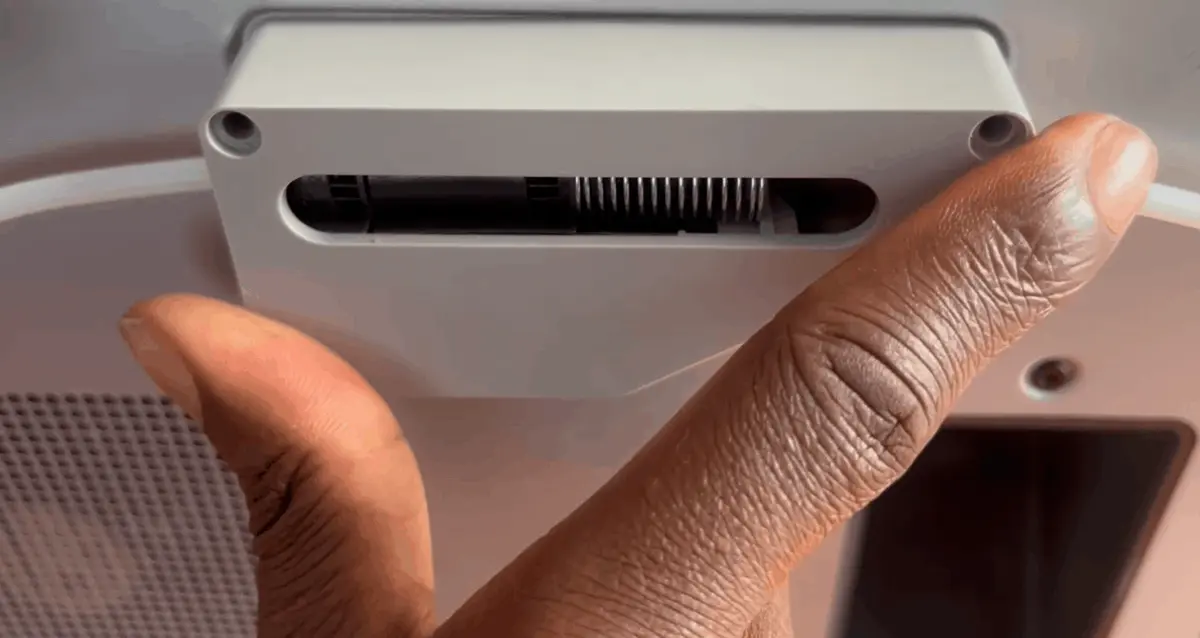
Brug en H2.0 Allen-nøgle til at fastgøre bufferen til 3D-printeren med de to M3 x 21,5-skruer.
Indsæt derefter PTFE-koblingstikket i X1C, sa filamentet ledes mod ekstruderen.
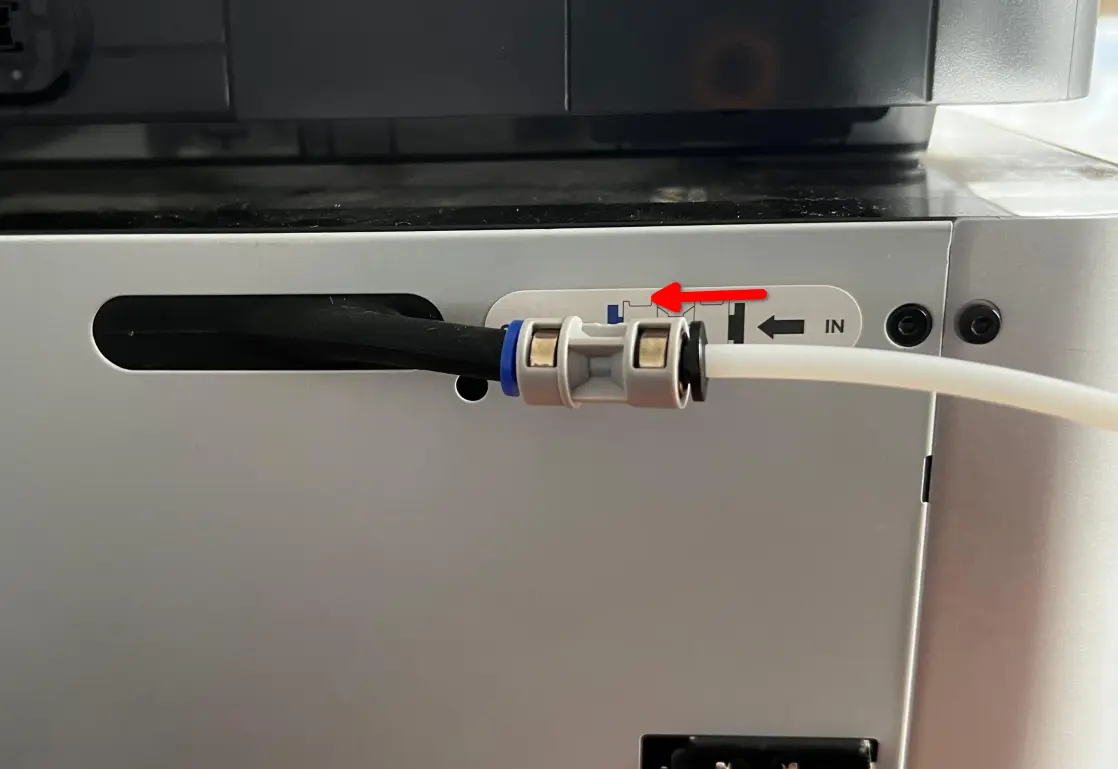
Den samlede forbindelse skal se ud som vist herunder.
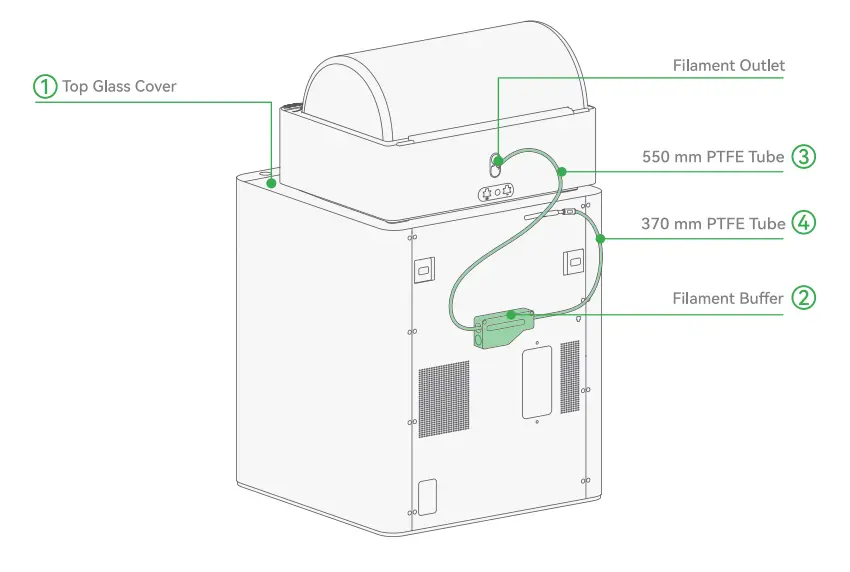
Sørg for, at PTFE-slangen føres under spolevholderen, ikke hen over den.
Bemærk: Bruger du flere AMS 2 Pro-enheder, skal filamentbufferen erstattes med en AMS Hub for at tilslutte op til fire AMS-enheder. Se AMS Hub-tilslutningsvejledningen for detaljer.
Trin 5: Tilslut bus-kablerne
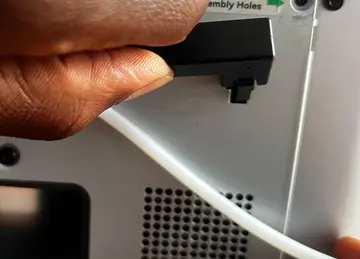
Tag det 4-pin bus-kabel (L-formet) og tilslut det til 4-pin-porten bag på 3D-printeren. Sørg for, at retningen er korrekt.
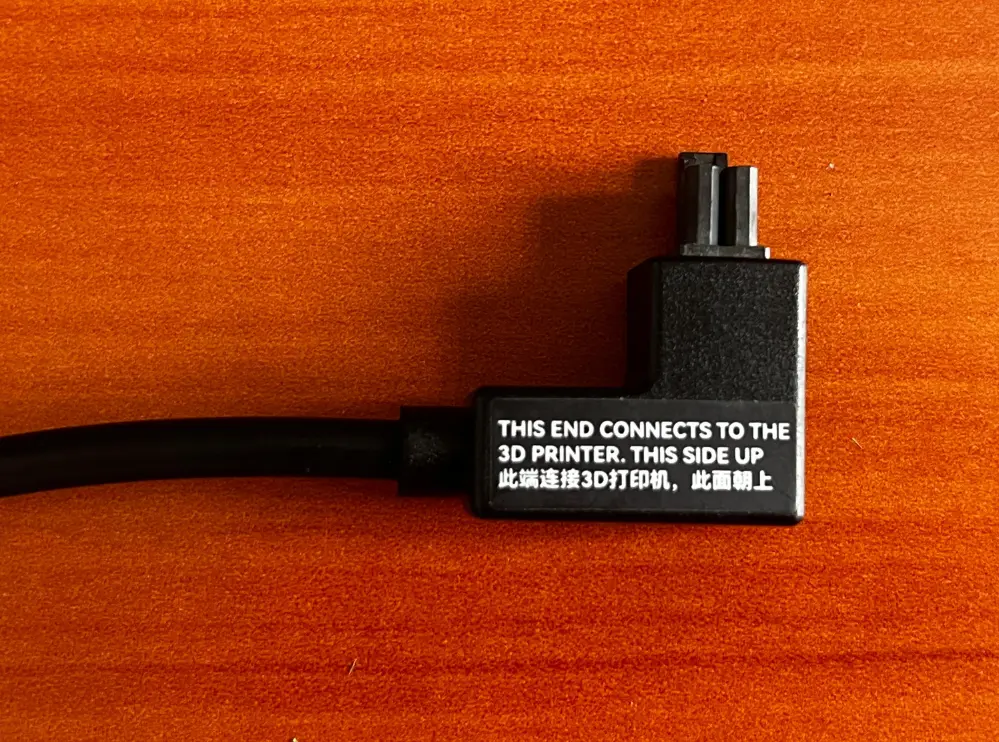 |
 |
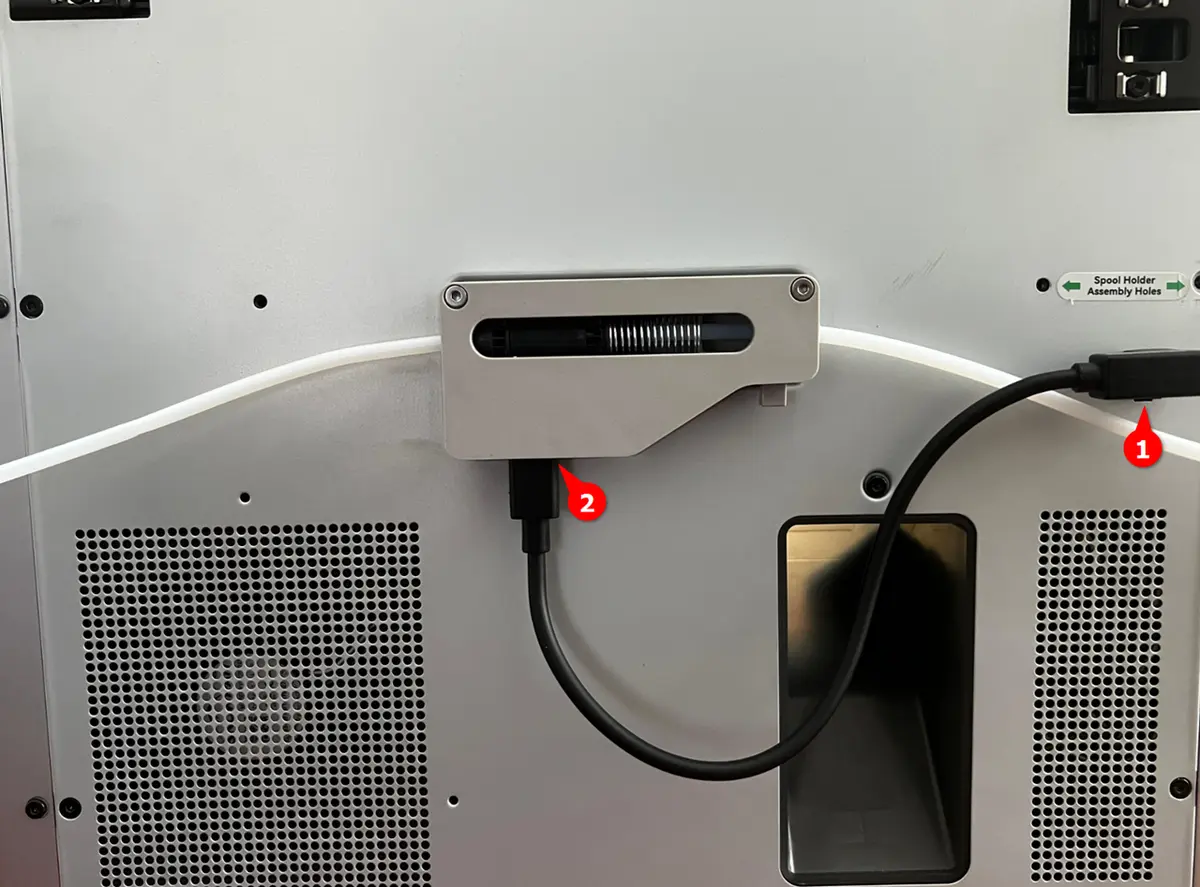
Tilslut derefter den anden ende til bundporten pa filamentbufferen.
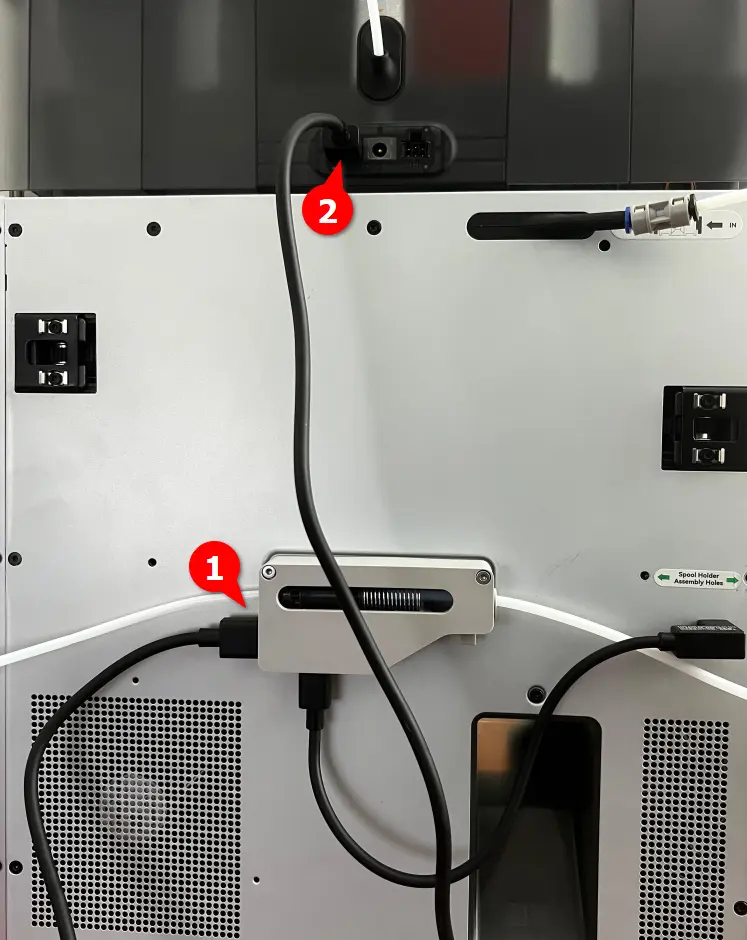
Tag det 6-pin Bambu Bus-kabel og tilslut den ene ende til en af de to 6-pin-porte pa AMS 2 Pro (begge porte er ens). Tilslut den anden ende til venstre port pa filamentbufferen (begge ender af kablet er ens).
Trin 6: Strømsæt AMS 2 Pro (til tørkefunktionen)
Hvis du planlægger at bruge tørkefunktionen, skal du tilslutte Bambu Lab-skifteadapteren til AMS 2 Pro's strømstiket og derefter sætte den i en stikkontakt.
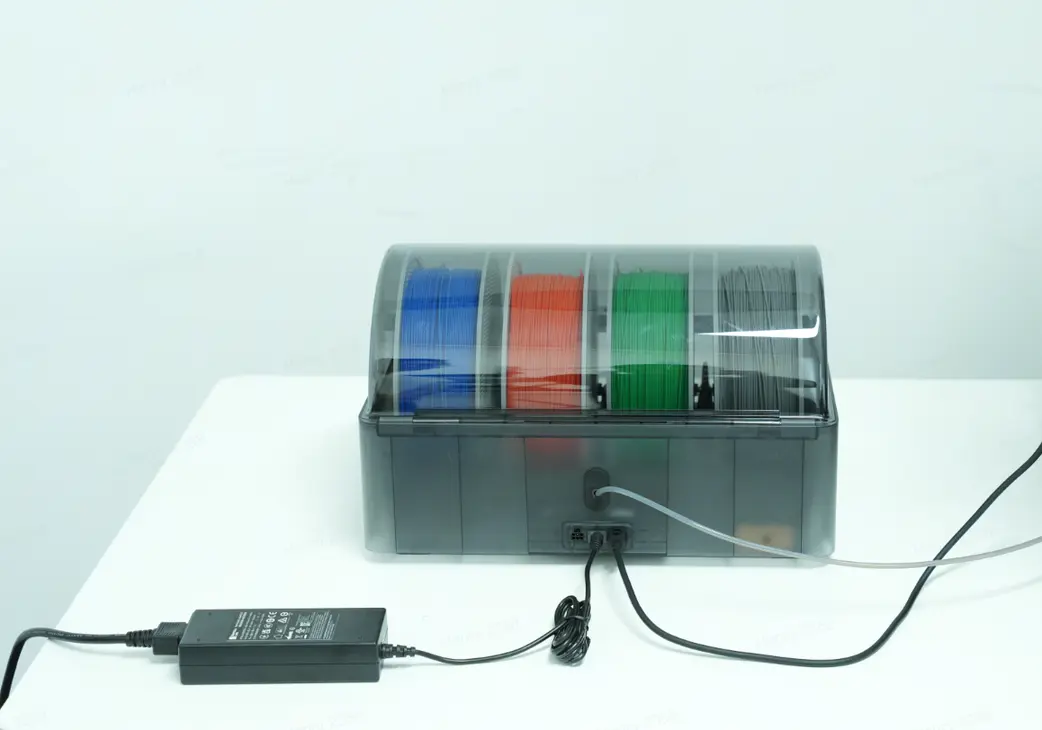
Bemærk: Hver AMS 2 Pro, der bruges til tørring, skal have sin egen strømadapter. Bruger du flere AMS 2 Pro, skal du sørge for en adapter til hver enhed.
Trin 7: Tænd for 3D-printeren og kontroller AMS 2 Pro
Tænd X1C og bekræft, at AMS 2 Pro er tilsluttet. Pa X1C-touchskærmen navigerer du til afsnittet Filament. Er AMS 2 Pro korrekt tilsluttet, vil du kunne se den der.
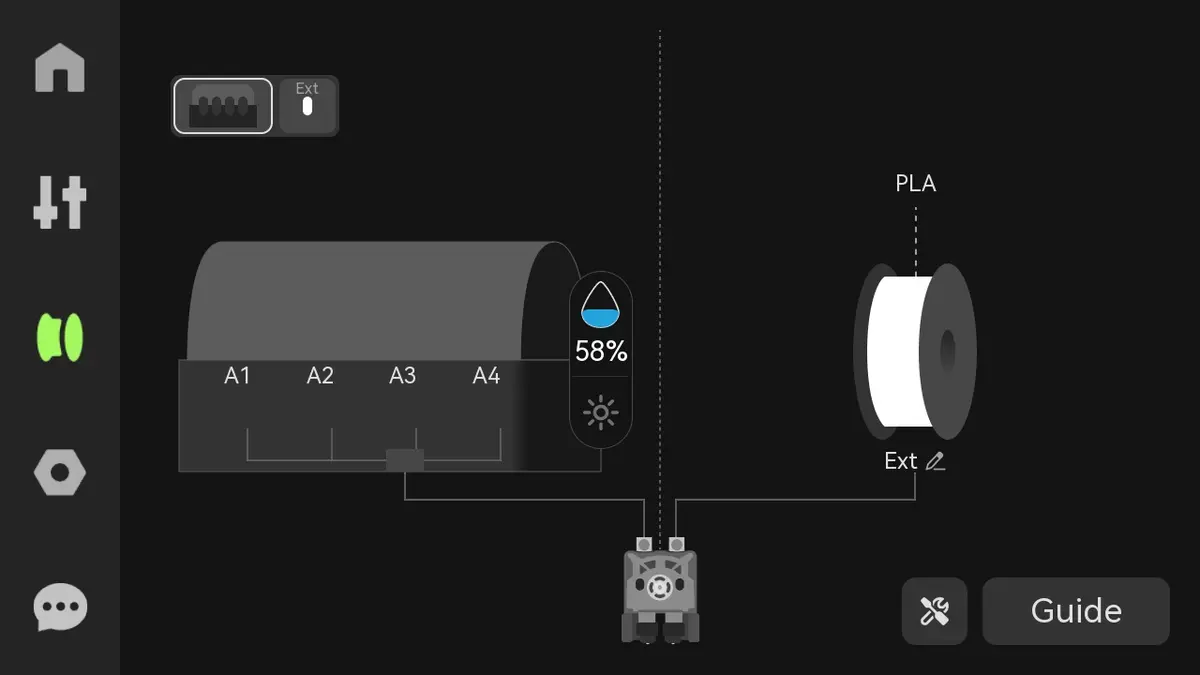
Opdages AMS ikke, skal du kontrollere alle kabelforbindelser og sikre, at 4-pin og 6-pin kablerne sidder helt inde.
Trin 8: Indsæt og indlæs filament
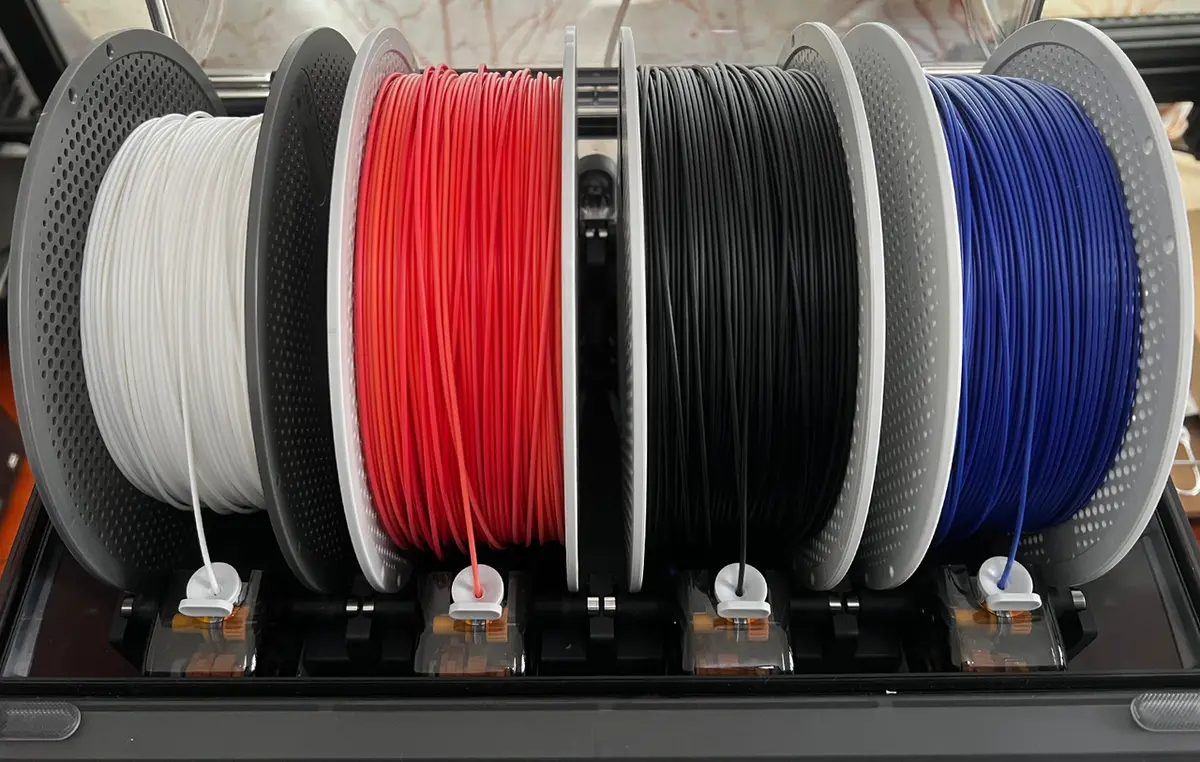
Løft topdækslet pa AMS 2 Pro for at fa adgang til filamentslottene, og placer filamentspoolerne i slottene. Skub forsigtigt den grå materialeindgangstap og indfør filamentet ca. 2 cm. AMS 2 Pro registrerer filamentet og begynder at trække det ind.
 |
For at indlæse filamenterne klikker du pa dem enkeltvis og vælger "Indlæs".
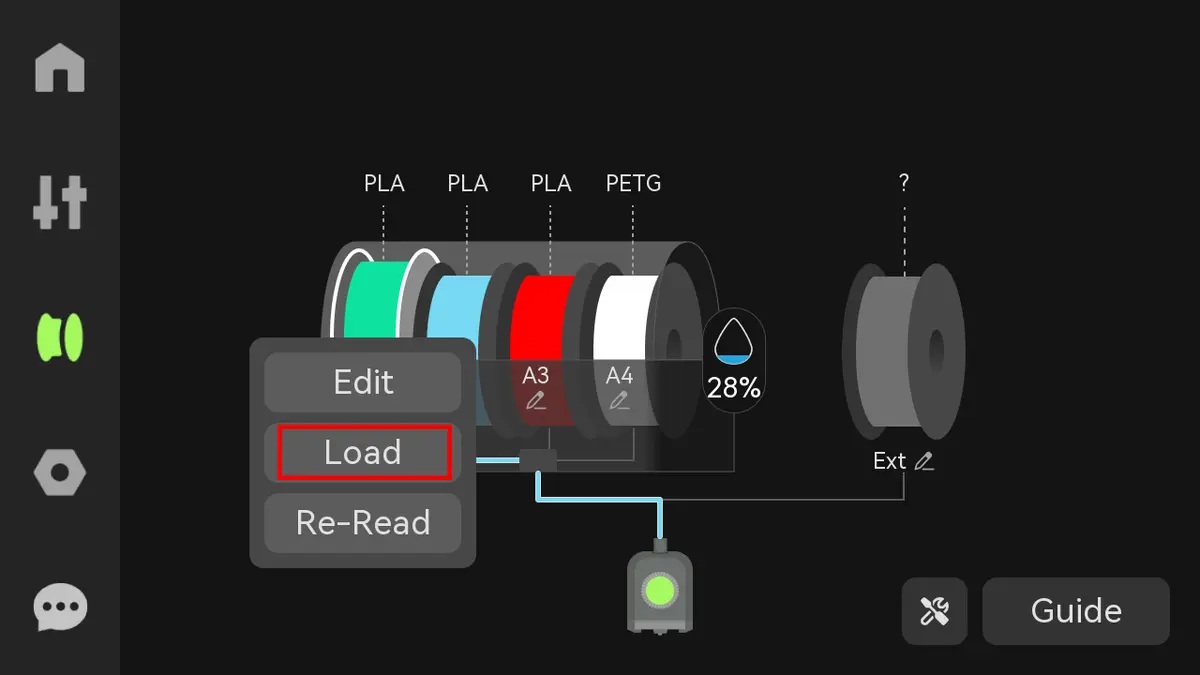
For Bambu Lab-filamenter registrerer RFID-læseren automatisk filamenttype og -farve. For tredjeparts-filamenter skal du manuelt indstille filamenttype og -farve i Bambu Studio eller pa X1C-touchskærmen.
Bemærk: Rediger ikke filamentoplysninger under udskrivningsprocessen.
Brug AMS 2 Pro til flerfarvet 3D-print eller filamenttørring
Efter tilslutningen er du nu klar til at bruge AMS 2 Pro til enten flerfarvet 3D-print eller til tørring af filament. Se vejledningen flerfarvet 3D-print for at lære, hvordan du laver 3D-prints i flere farver med AMS 2 Pro. Ønsker du at bruge den til tørring, se X1C-wikien for instruktioner om brug af AMS 2 Pro til tørring.
Fejlsøgning
- AMS 2 Pro genkendes ikke: Genkendes AMS 2 Pro slet ikke, skal du kontrollere, at alle kabler sidder korrekt og helt inde. Se den officielle Bambu Lab AMS-fejlsøgningsvejledning for detaljerede trin, eller opret en supportsag for hjælp.
- Problemer med flere AMS-enheder: Registreres flere AMS 2 Pro-enheder ikke, skal du sikre dig, at du bruger AMS Hub i stedet for filamentbufferen.
- AMS 2 Pro fungerer ikke korrekt: Fungerer AMS 2 Pro ikke korrekt, herunder tørkefunktionen, skal du sikre, at din X1C-firmware er opdateret, og at du bruger Bambu Lab-skifteadapteren.
- Forkert kabelføring: Undgå at føre kabler rundt om skarpe kanter eller i nærheden af bevægelige printerkomponenter. Spænding eller gentagen bøjning kan forårsage indre kabelskader og AMS-fejl.
- AMS 2 Pro tørrer ikke: AMS har brug for strømadapteren for at tørre pa X1C.
Afsluttende bemærkninger
Vi håber, denne vejledning var nyttig. Hvis den ikke løser dit problem, kan du oprette en supportsag direkte hos Bambu Lab, så hjælper de dig videre.
Denne guide er oversat og bearbejdet til dansk fra Bambu Labs officielle vejledning. Se den originale guide hos Bambu Lab →
← Tilbage til X1-guides