Udpakningsguide til X1/X1C uden AMS
Udpakning
1. Fjern skummet og tag printeren ud af kassen ved at trække i de to ender af plastikposens håndtagsstropper, som er fastgjort til kassens låg, og placer printeren på en stabil overflade.
Bemærk: Printeren er tung - vær forsigtig
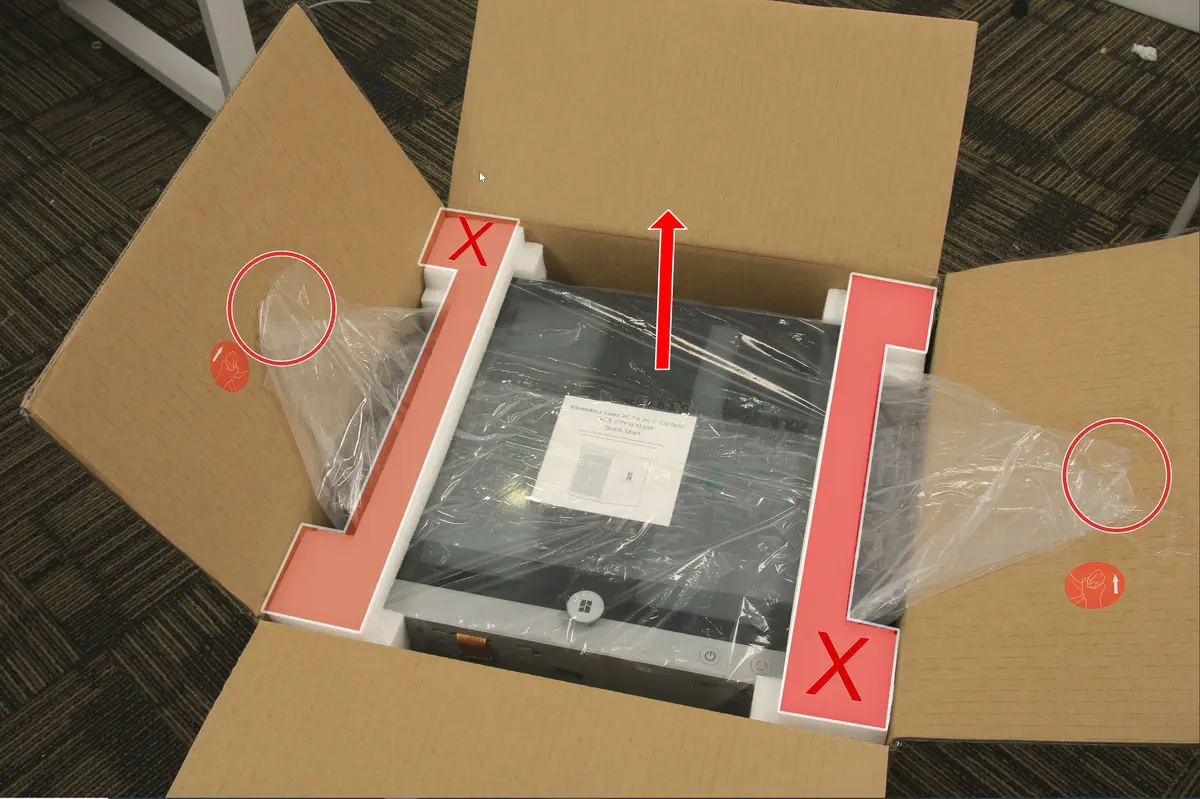
Tag printeren ud
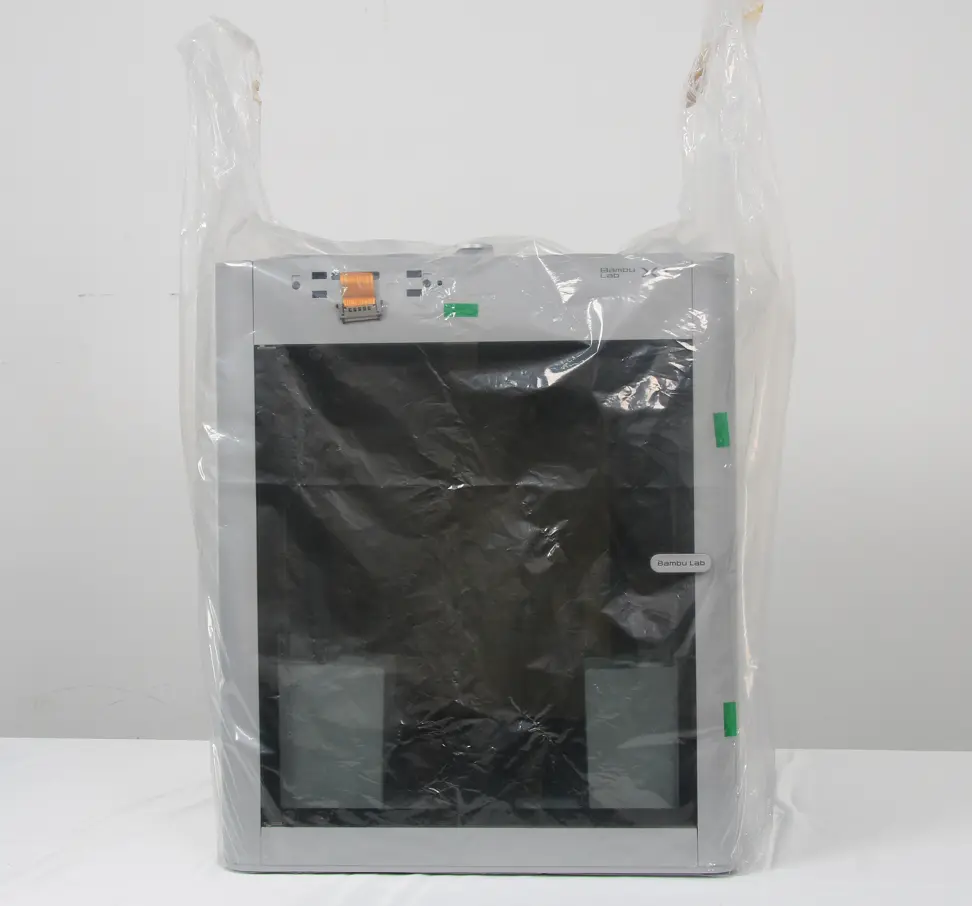
Placer printeren på en stabil overflade
2. Fjern plastikposen og fjern alle de grønne klistermærker omkring printeren. På dette tidspunkt anbefales det at du gennemgår hurtigstartguiden inden du fortsætter.
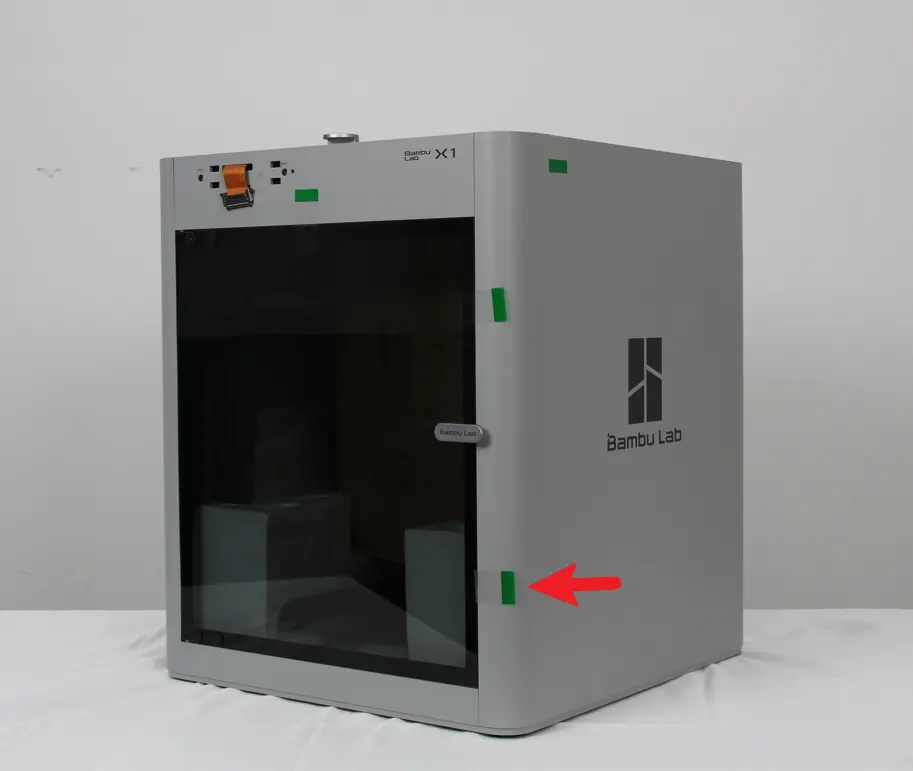
Fjern alle de grønne klistermærker omkring printeren
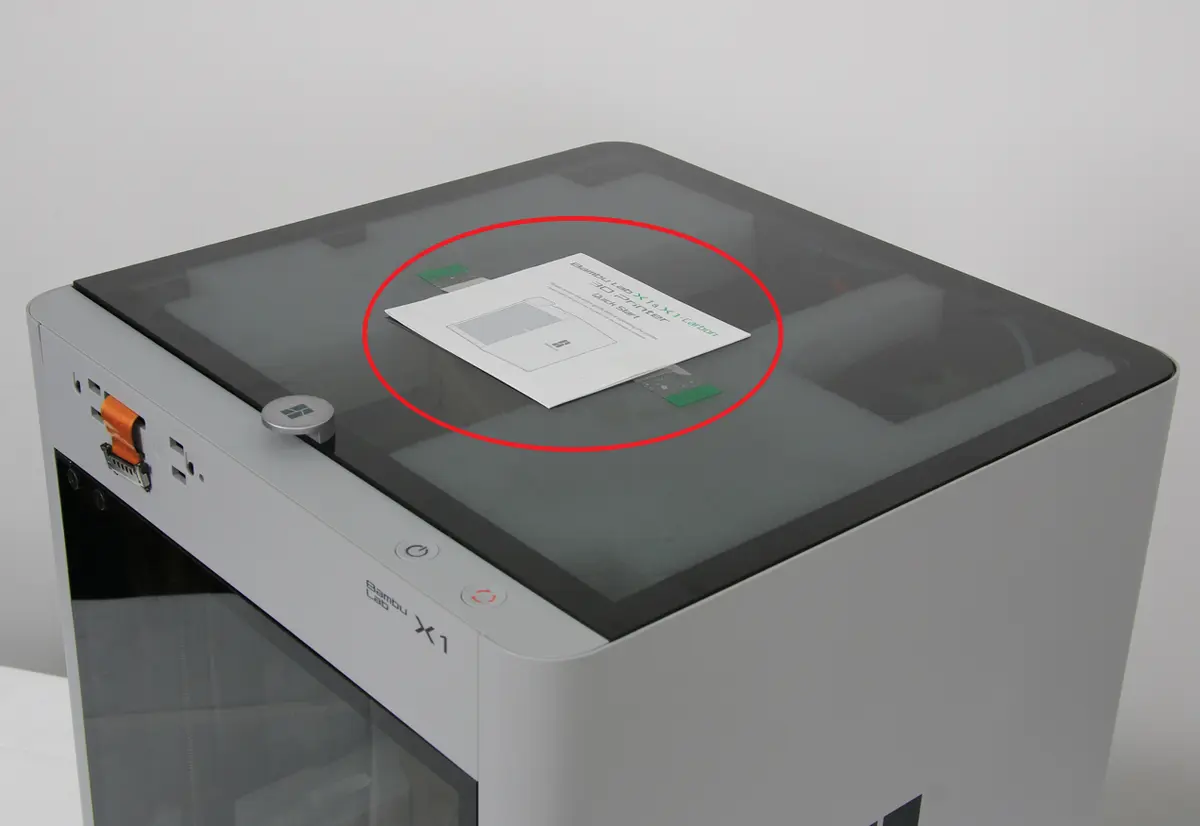
Det anbefales at gennemgå hurtigstartguiden
3. Fjern forsigtigt glasdækslet og det beskyttende skum inde i printeren, og fjern tilbehørskassen.
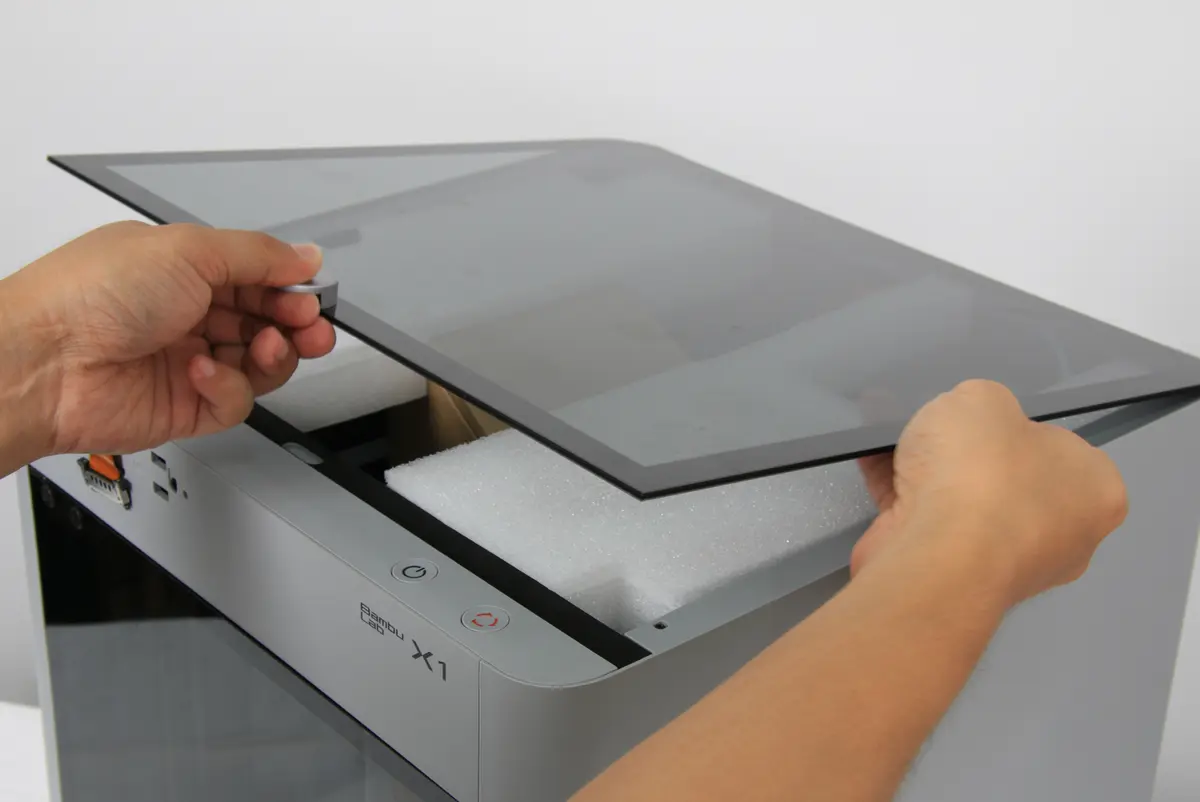
Fjern glasdækslet
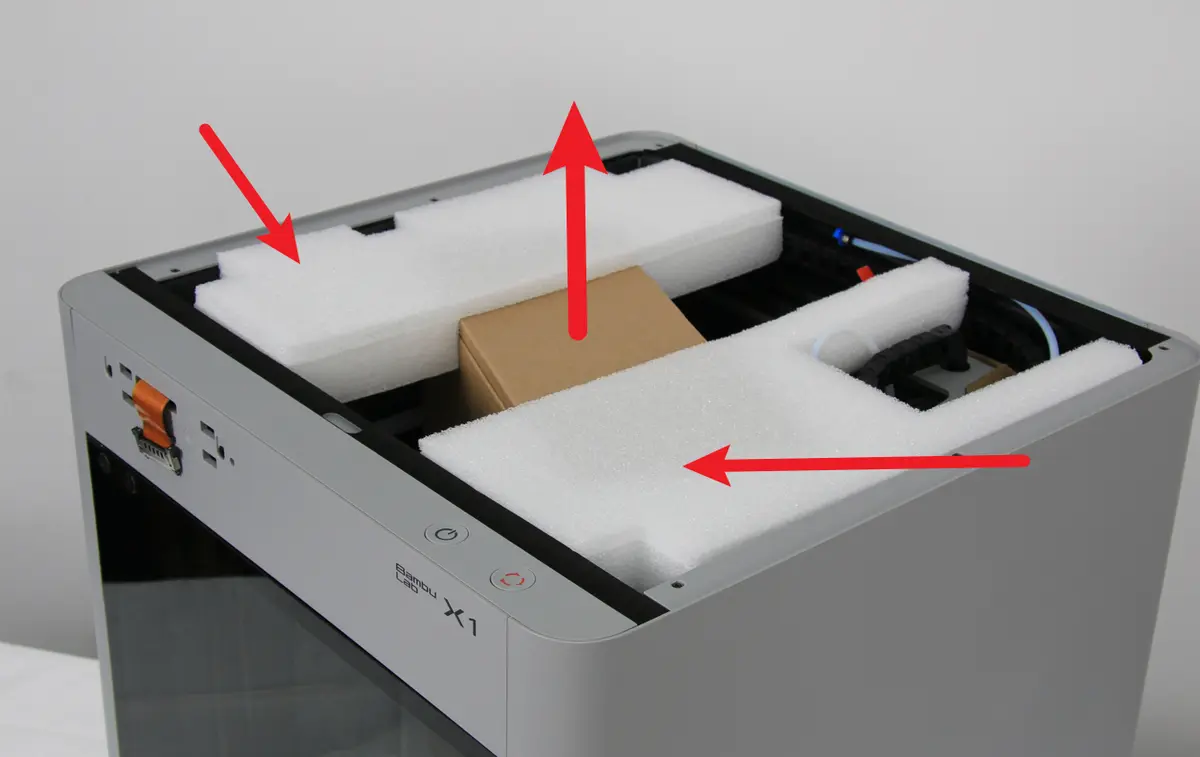
Tag det beskyttende skum og tilbehørskassen ud
4. Klip kabelbindingen ved siden af toolhead og fjern kartondækslet omkring det. Fjern derefter skummet i affaldsskakten.
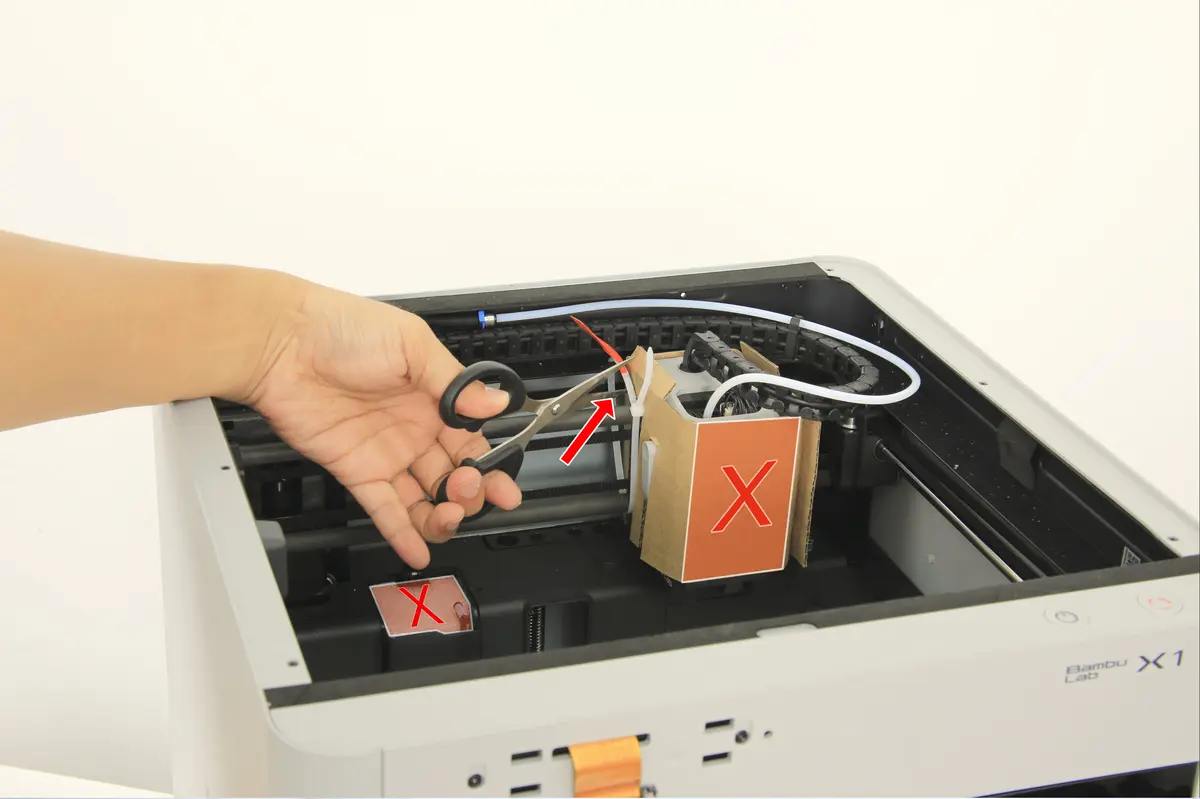
Frigør toolhead
5. Åbn den forreste glasdør, fjern de to stykker beskyttende skum og silicagelposen, og tag byggepladen ud. Fjern sedlen der er fæstet til pladen, som minder dig om at bruge limstift på pladerne.
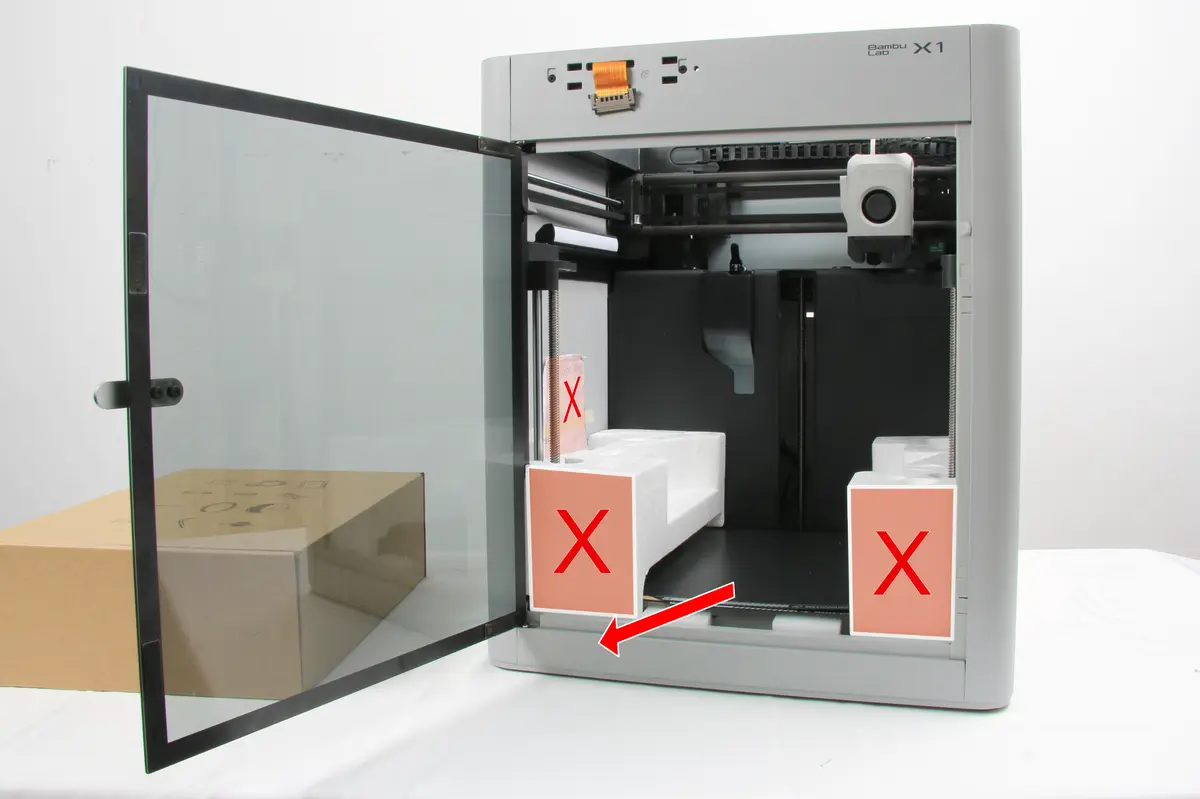
Tom kammeret
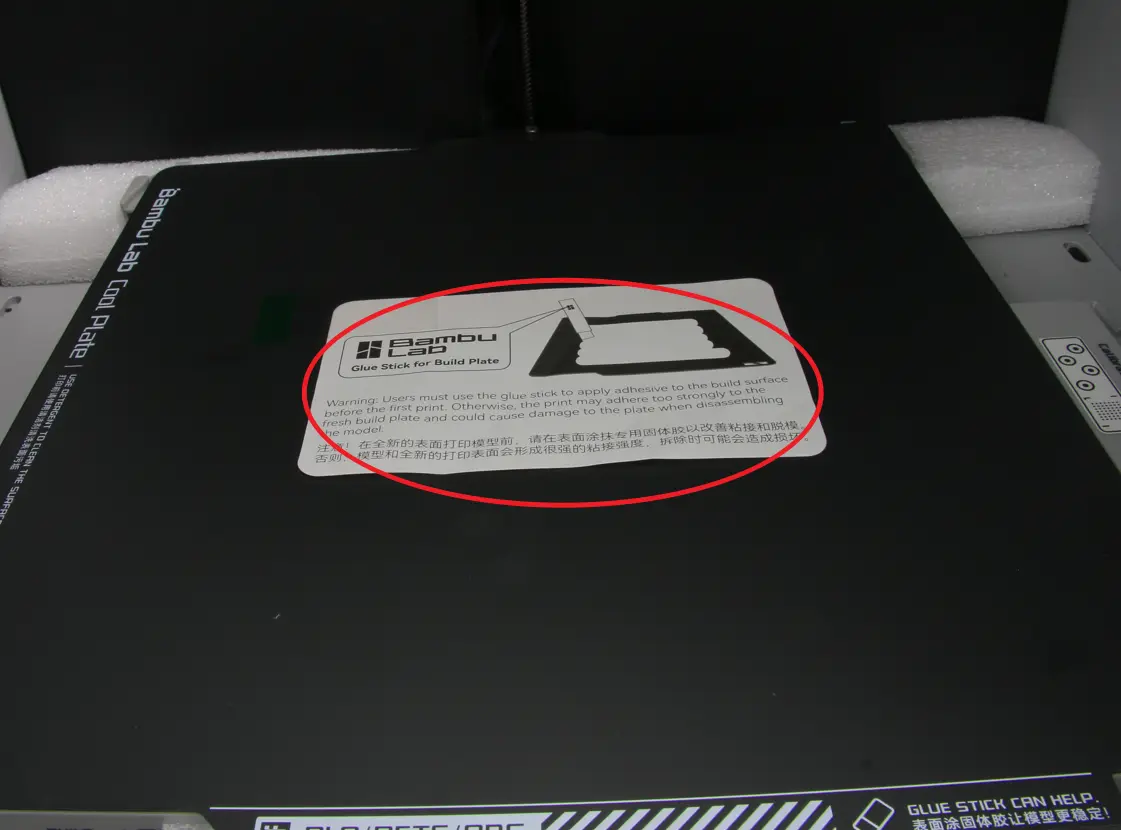
Fjern sedlen om limstift
Opstilling
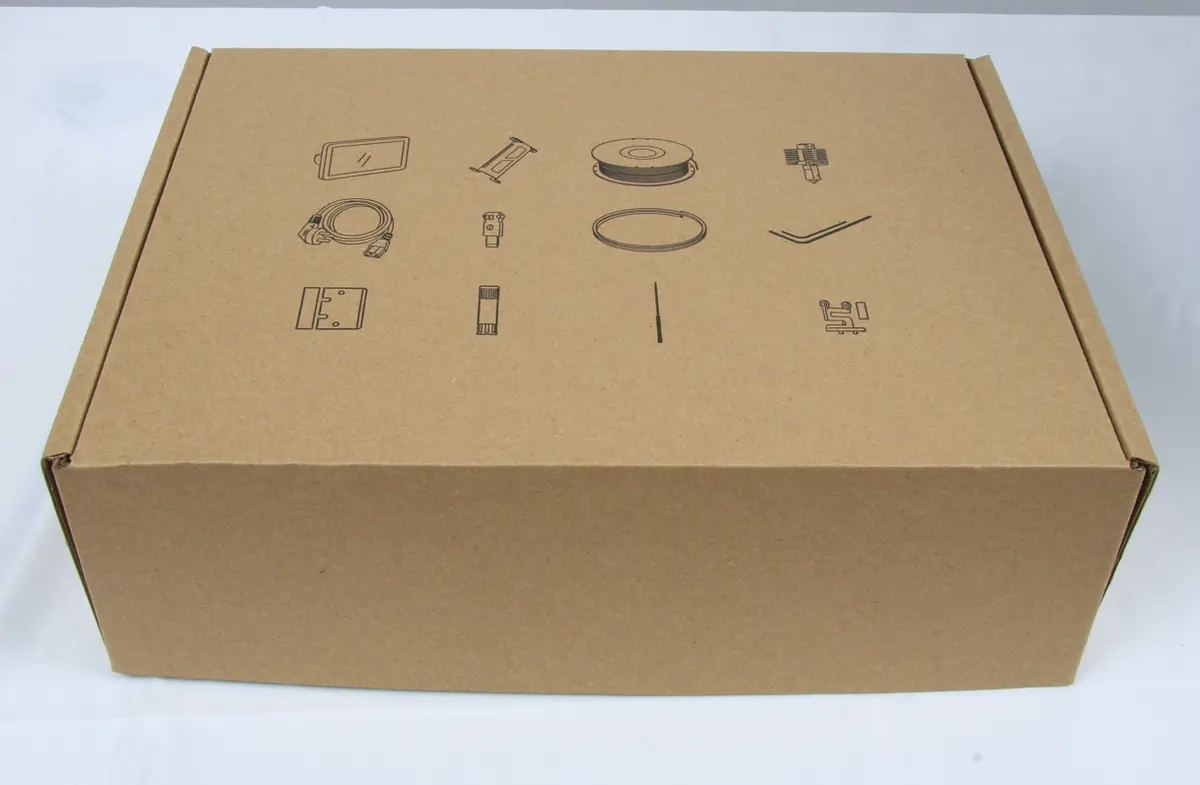
1. Åbn tilbehørskassen og tag tilbehoret ogværktøjet ud.
2. Fjern de tre skruer ved siden af de tre leadskruer, som er markeret med hvide cirkelklistermærker med en rød pil der peger på skruerne. Brug en H2,0 unbrakonøgle til disse skruer. Formålet er at frigore varmepladen.
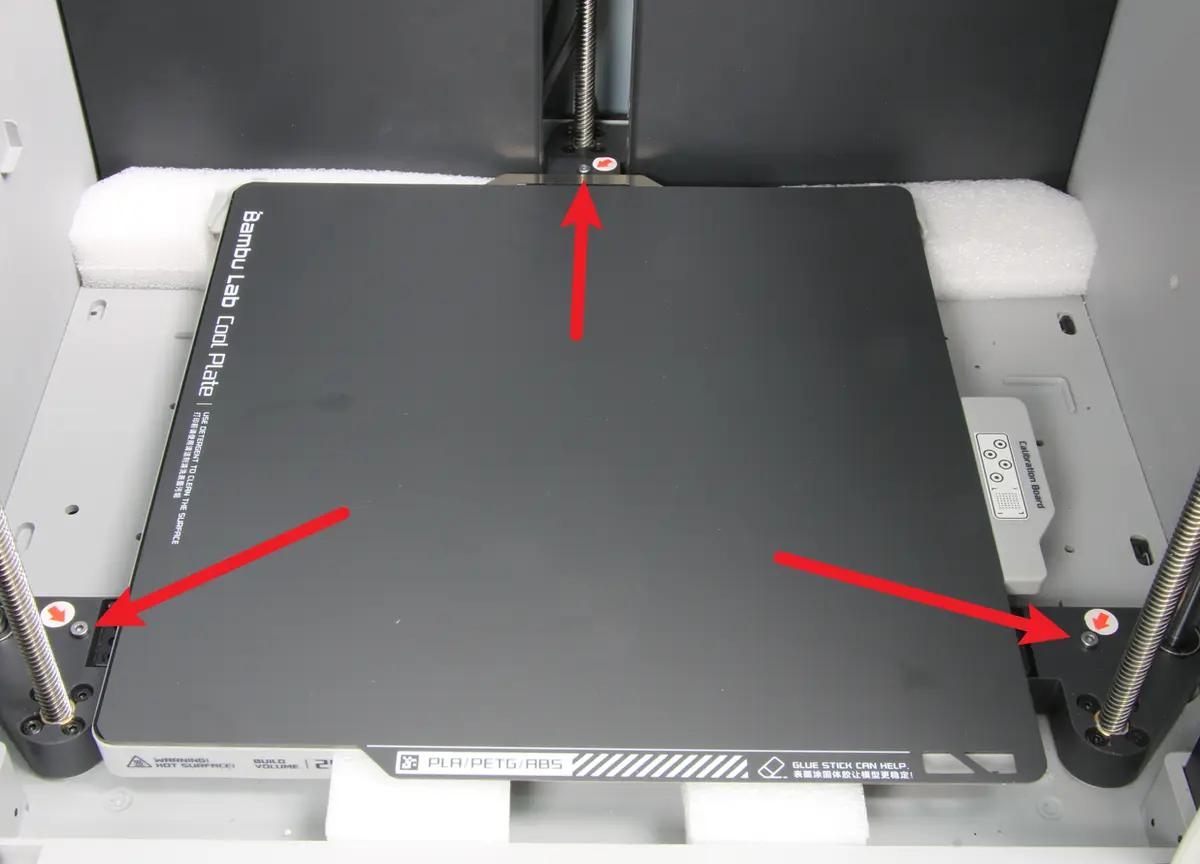
Frigør varmepladen ved at fjerne skruerne
Bemærk: Glem ikke at tage det faste skum under varmepladen ud, som vist ovenfor - det skal gøres under kalibreringsprocessen.
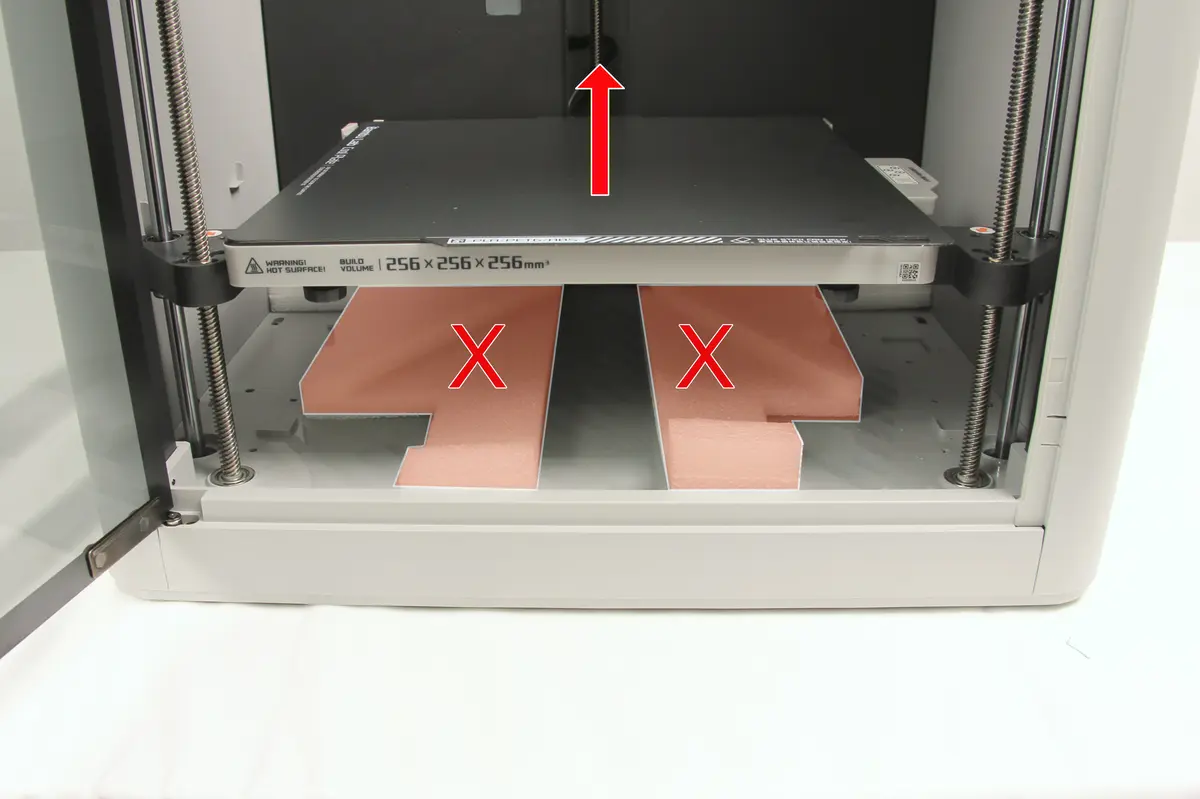
Fjern det faste skum under pladen - efter løft under processen
3. Tilslut displayet til printeren med det fremstikkende ribbon-kabel. For at montere displayet, juster de bageste fødder med åbningerne på printeren, og skub derefter displayet til venstre for at låse det på plads.
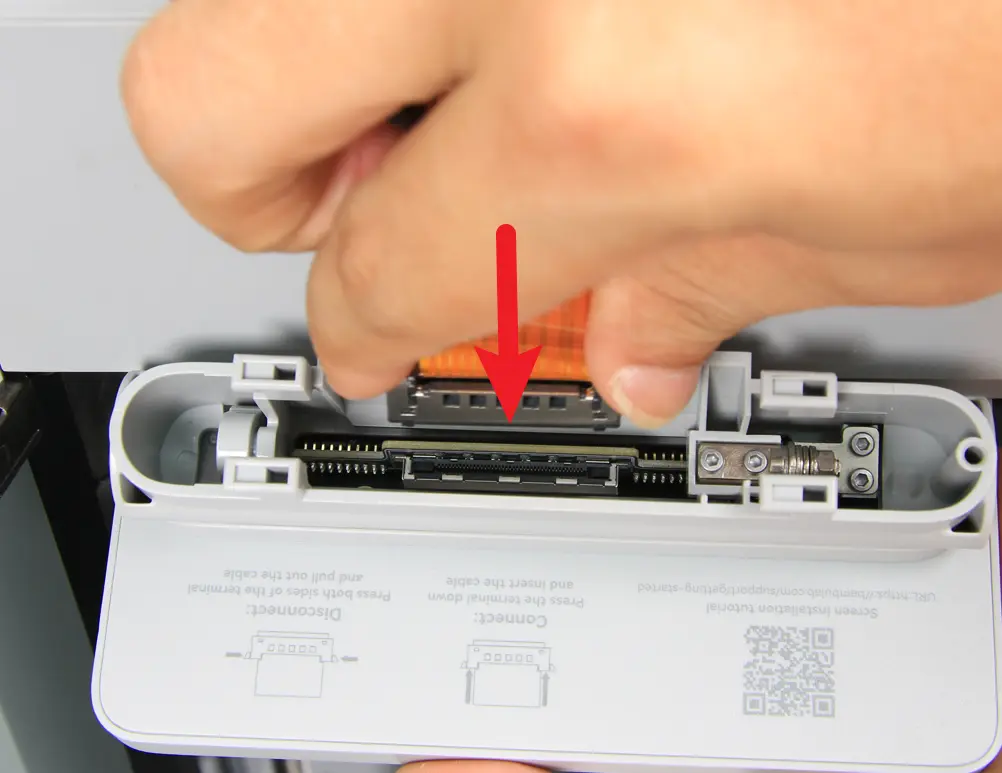
Tilslut skærmen
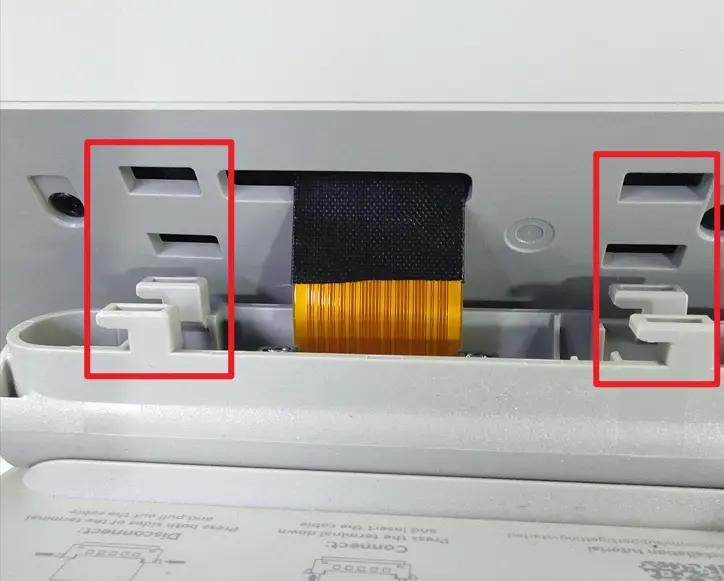
Juster fødderne med åbningerne
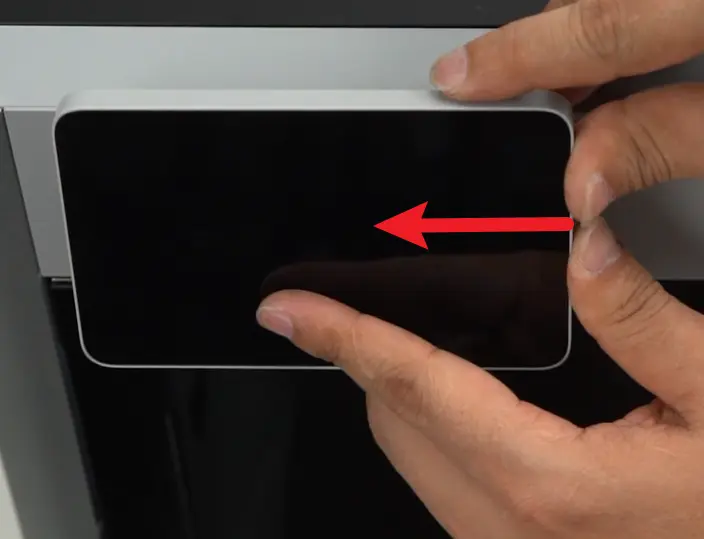
Skub til venstre for at låse skærmen
4. For at montere spoleholderen, find og fjern skruen bag på printeren som angivet herunder. Fastgør derefter spoleholderen med to skruer.
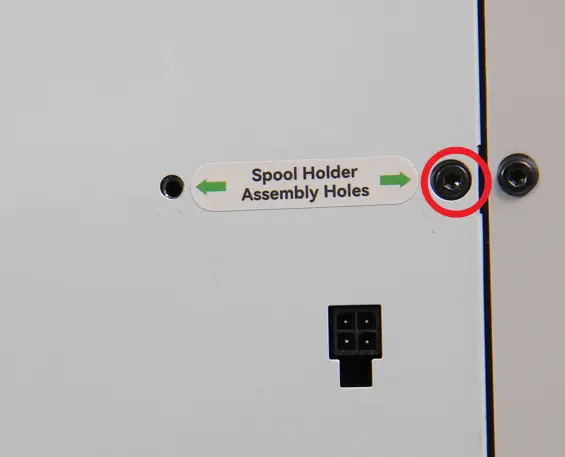
Fjern 1 skrue
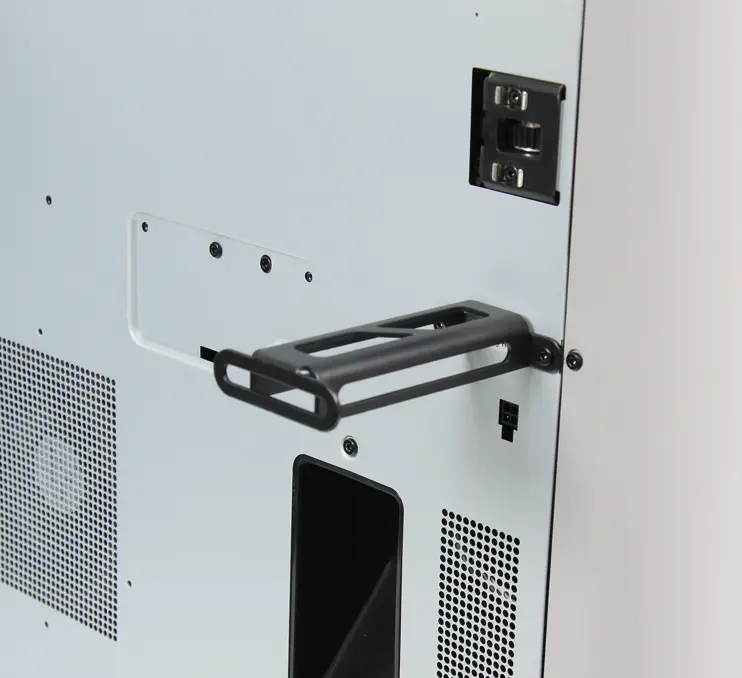
Monter spoleholderen
5. Placer glasdækslet tilbage øverst på printeren, og tilslut netledningen til printeren. Tænd printeren.
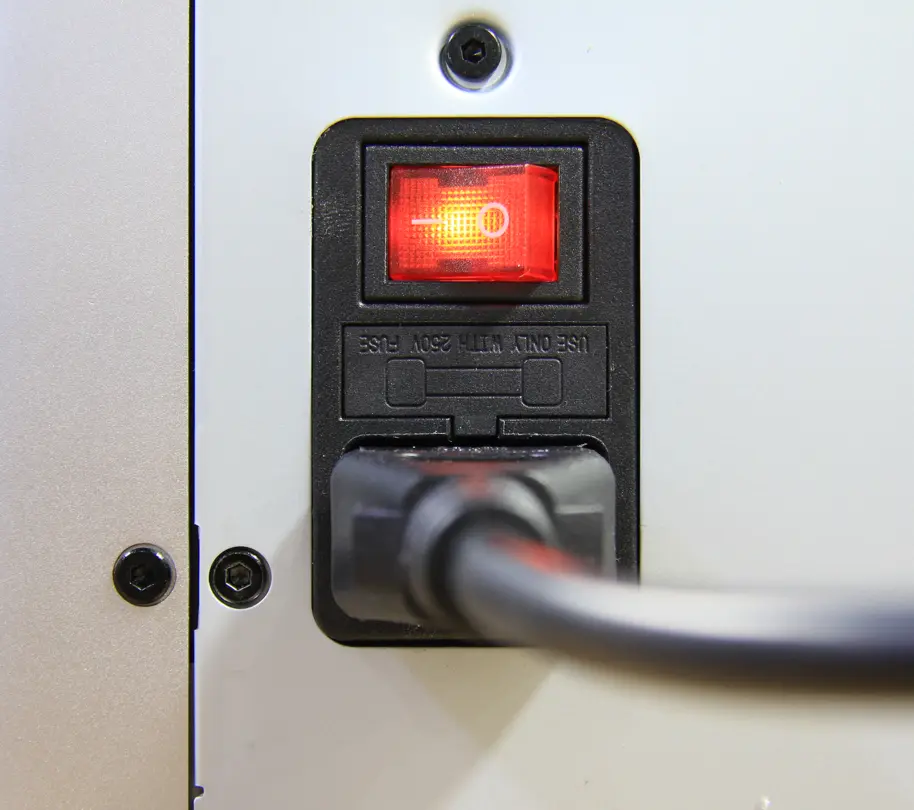
Tænd printeren
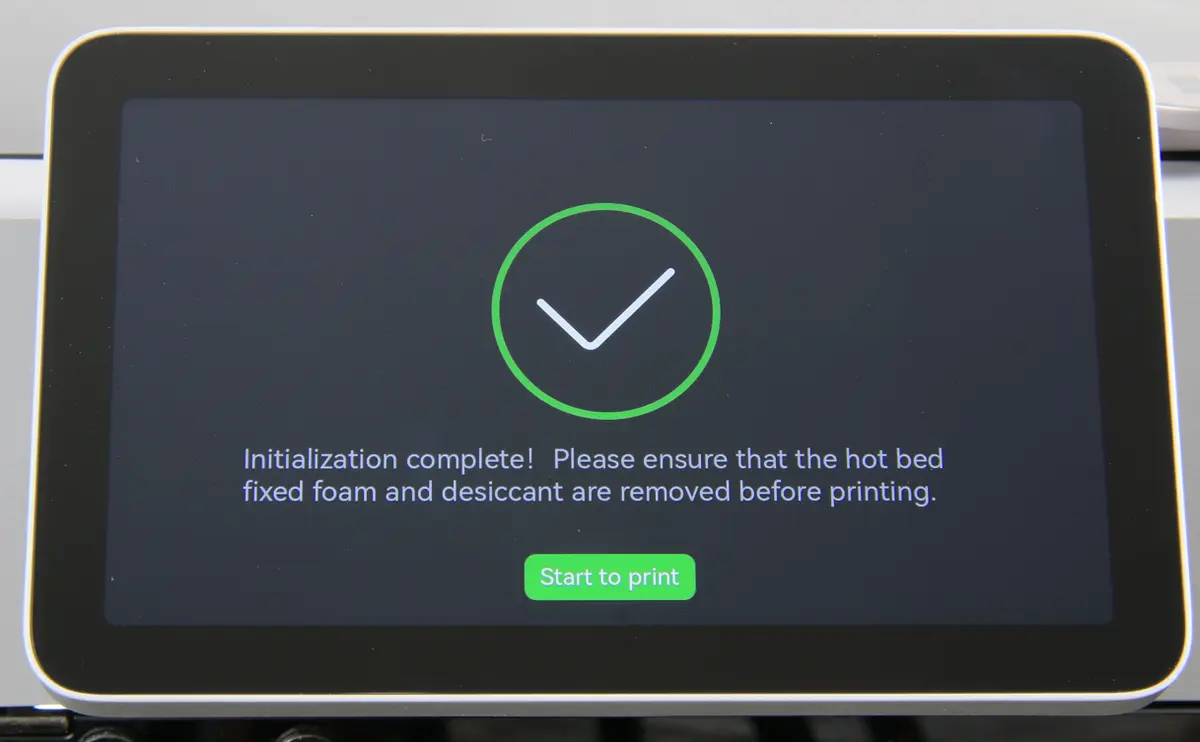
6. Når printeren er tændt, følg vejledningen på skærmen for at gennemfore printerens initialisering.
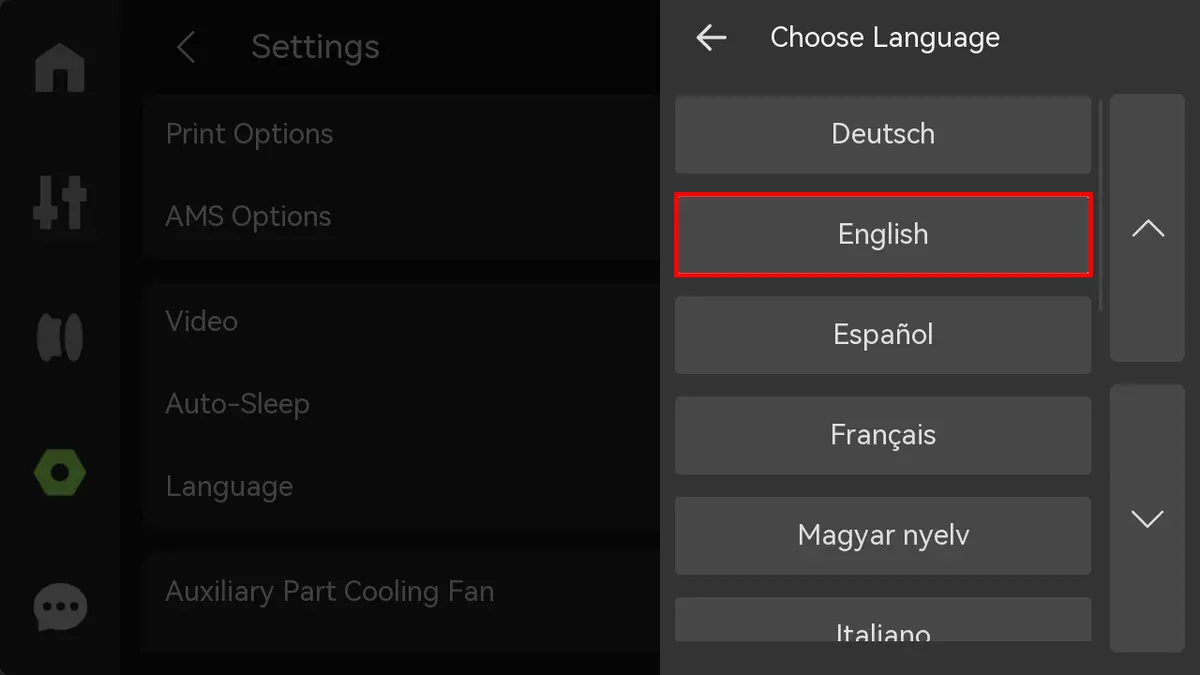
7. Vælg dit foretrukne sprog.
8. Vælg den region du befinder dig i. Sørg for at den svarer til din kontoskonto-region. Klik derefter Bekræft.

9. Opret forbindelse til et netværk.
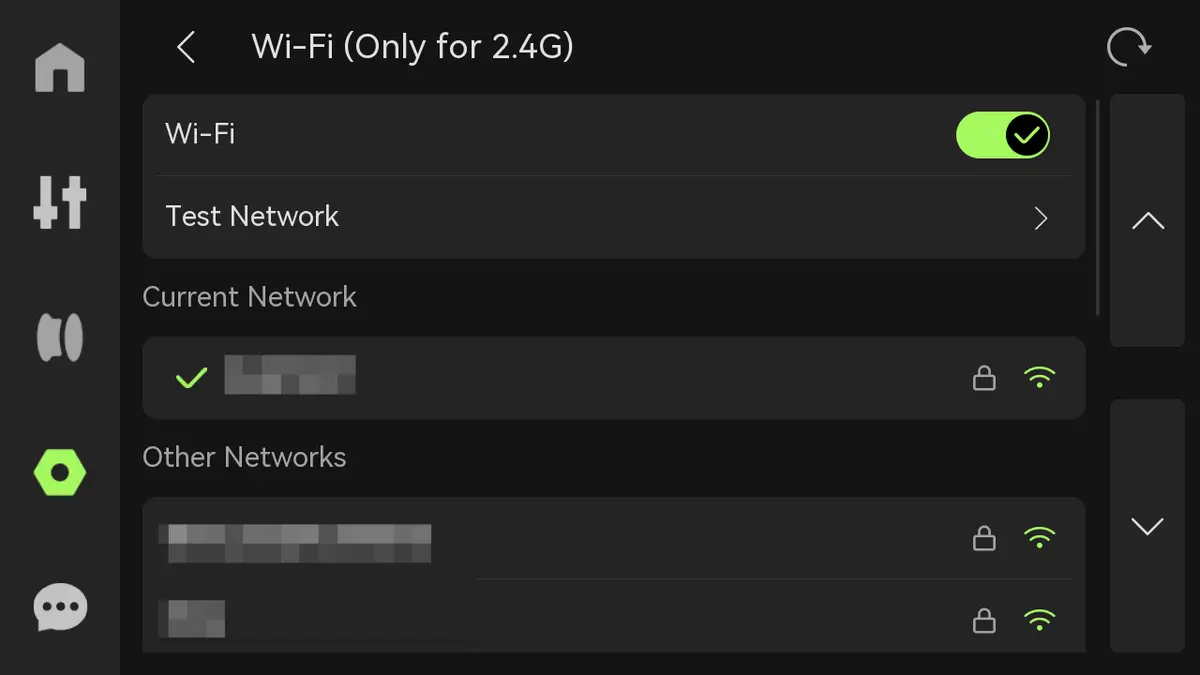
Du kan se netværksforbindelsesguiden for at lære, hvordan du korrekt forbinder din X1C til netværket.
10. Næste trin er at forbinde 3D-printeren til Bambu Handy-appen. Når du har downloadet appen, klik på Enheder og scan derefter QR-koden på printeren for at logge ind.
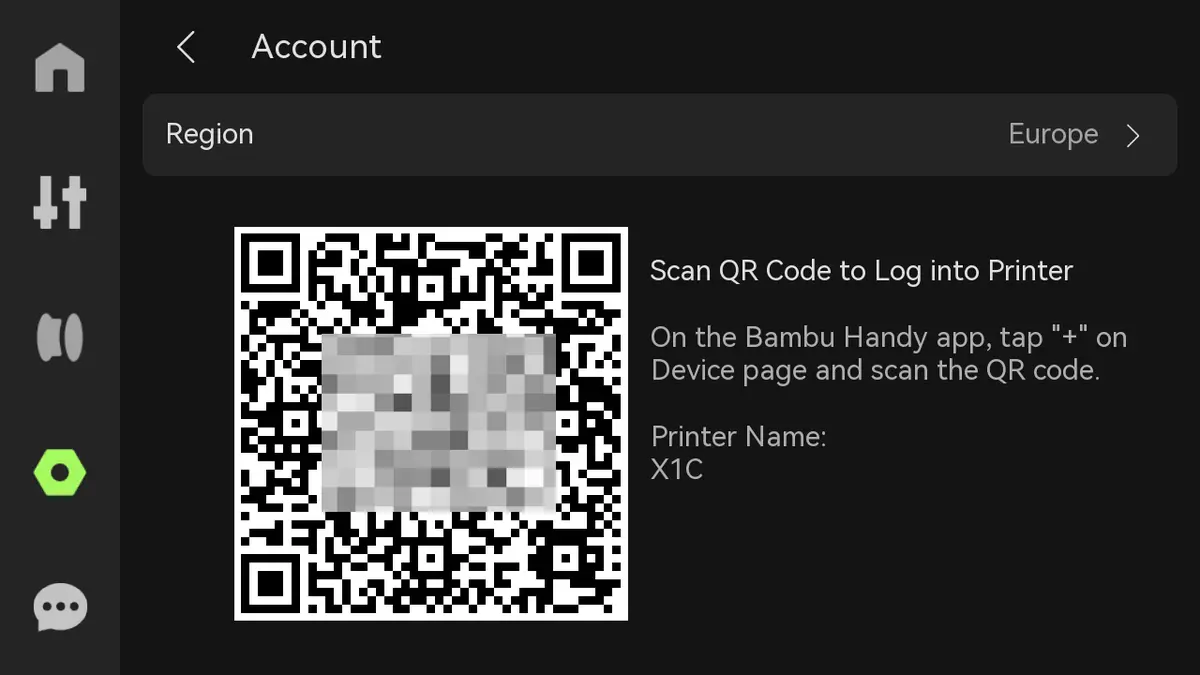
Se Bambu Handy hurtigstartguiden for at lære, hvordan du opsætter den i detaljer.
11. Efter login er næste trin at starte kalibreringsprocessen for 3D-printeren. Se 3D-printer-kalibreringsguiden for at lære, hvordan den fungerer.
- Placer en boks eller beholder til at opsamle filamentudrensning der falder fra affaldsskakten. Den lille kasse som filament leveres i er en god løsning indtil der er et bedre alternativ. Sørg for at placere beholderen under den rektangulære affaldsskaktsåbning bag på printeren (eksempel på P1S vist herunder).
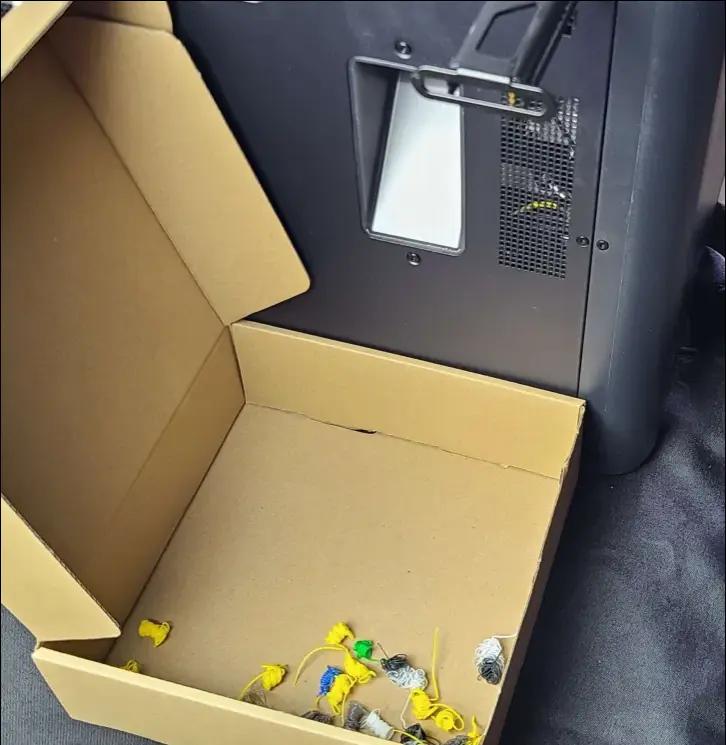
En mere permanent løsning kan printes senere ved at søge efter en X1-affaldsbeholder på MakerWorld.
Ilæg nu filament og god fornøjelse med din nye printer.
Afsluttende bemærkninger
Vi håber, denne vejledning var nyttig. Hvis den ikke løser dit problem, kan du oprette en supportsag direkte hos Bambu Lab, så hjælper de dig videre.
Denne guide er oversat og bearbejdet til dansk fra Bambu Labs officielle vejledning. Se den originale guide hos Bambu Lab →
← Tilbage til X1-guides