Udpakning af X1C Combo
Udpakning af X1C Combo
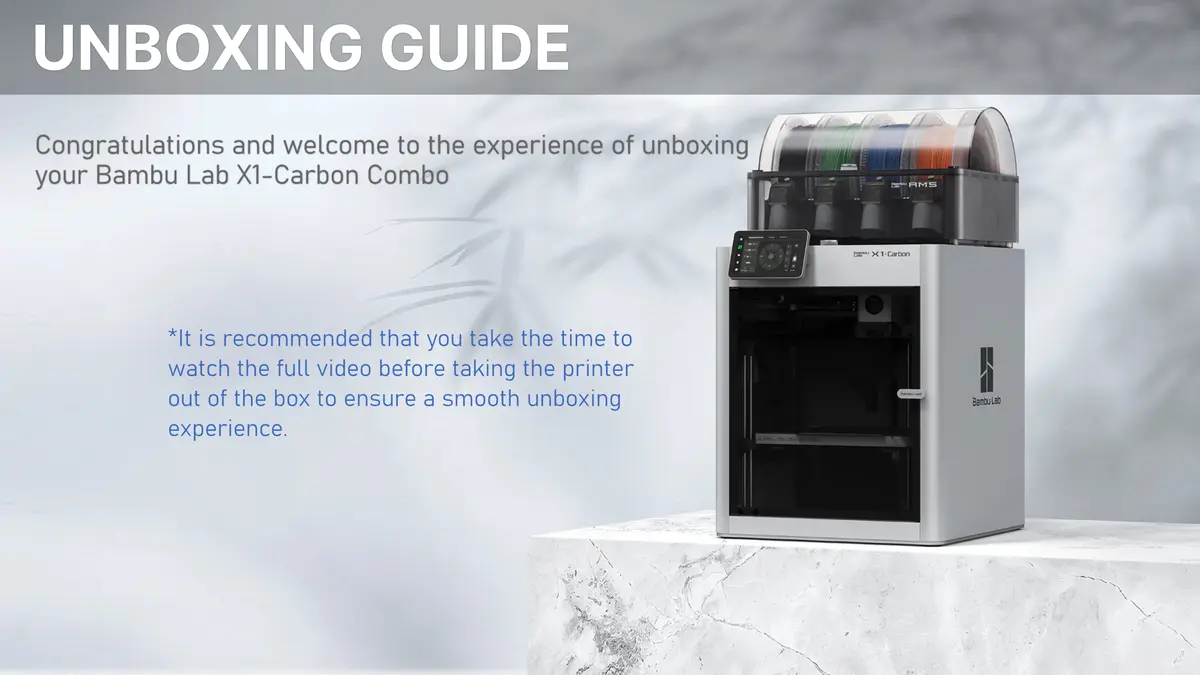
Bemærk: Trin 8 er ændret. Skruerne sidder ikke længere som vist i videoen - se billedet i trin 8 nedenfor.
Filament og øvrigt tilbehør i Combo-pakken er tilfældig valgt, se den konkrete pakke du modtager.
MONTERINGSVIDEO:
Se vores fulde monteringsvideo på YouTube eller Bilibili. Se videoen på Bilibili.
Trin 1 - Udpakning og løftning
Tag printeren ud af kassen ved hjælp af de to plastichåndtag som vist nedenfor, og stil den på en plan overflade.
Bemærk: Printeren vejer ca. 20 kg.
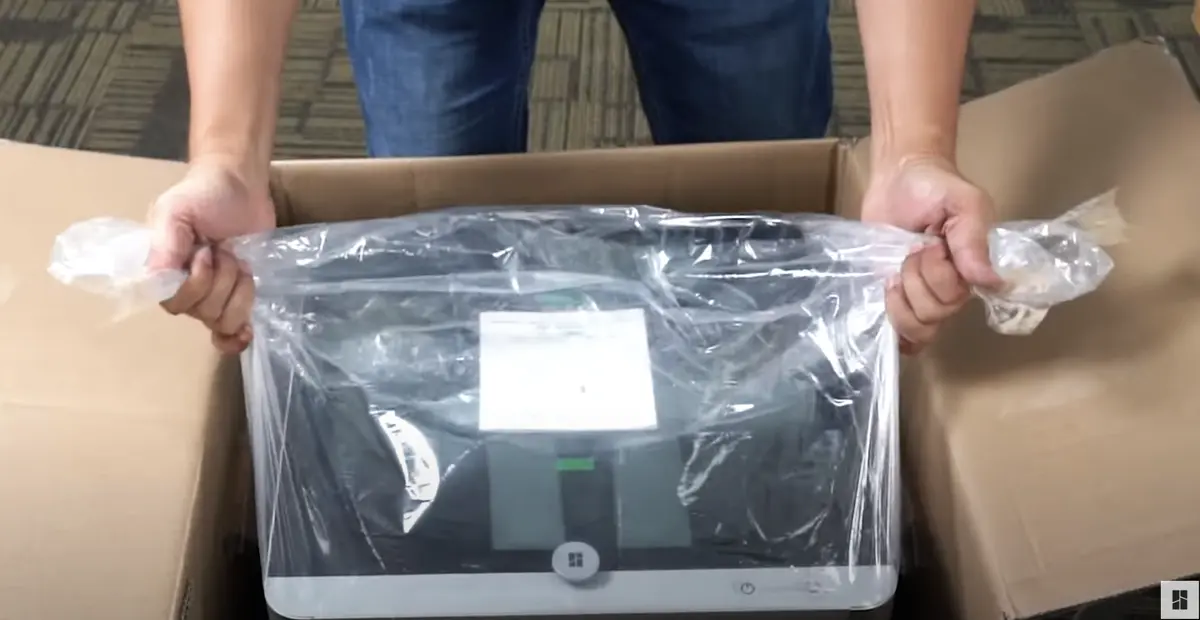
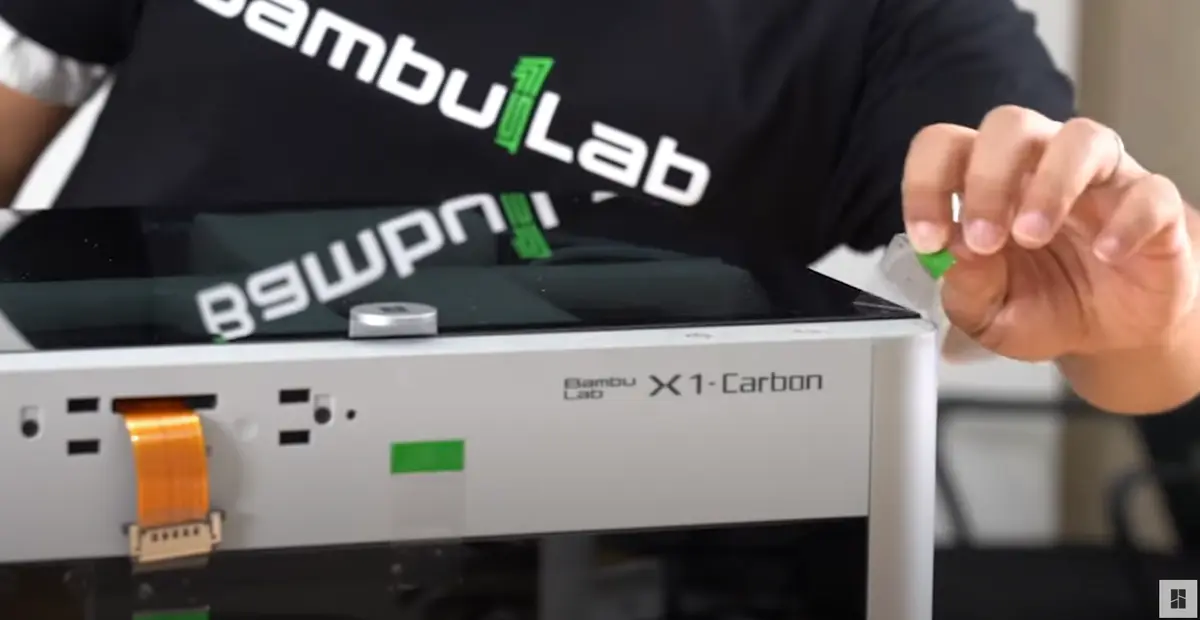
Trin 2 - Fjern beskyttelsesmærkater
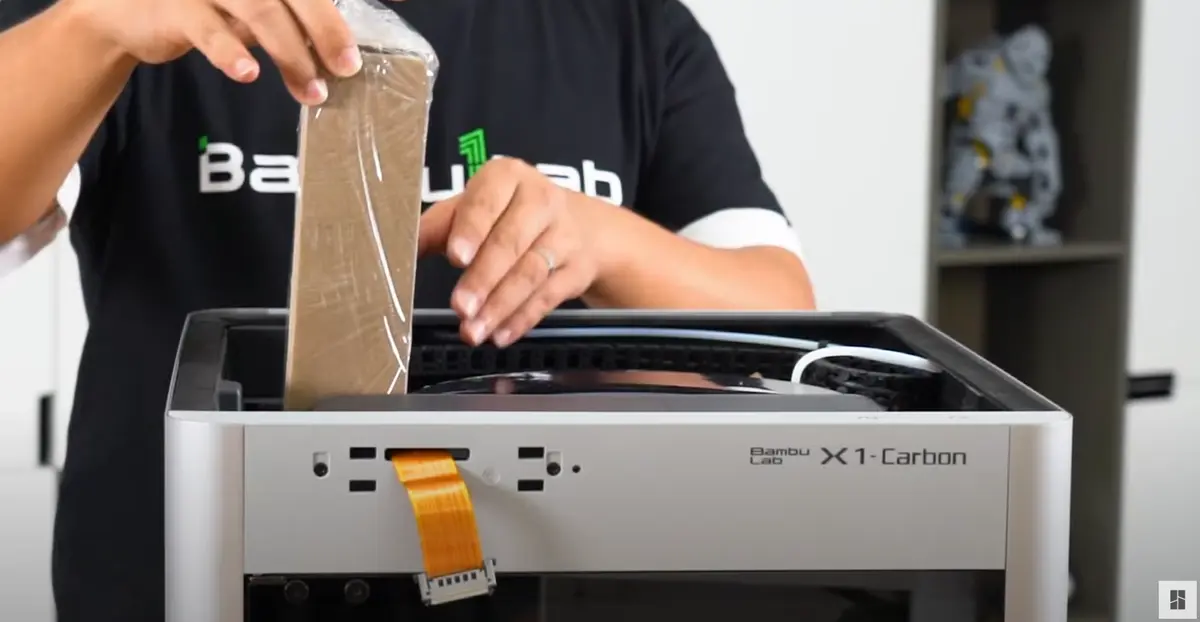
Fjern plastikdækslet og de grønne mærkater fra printeren.
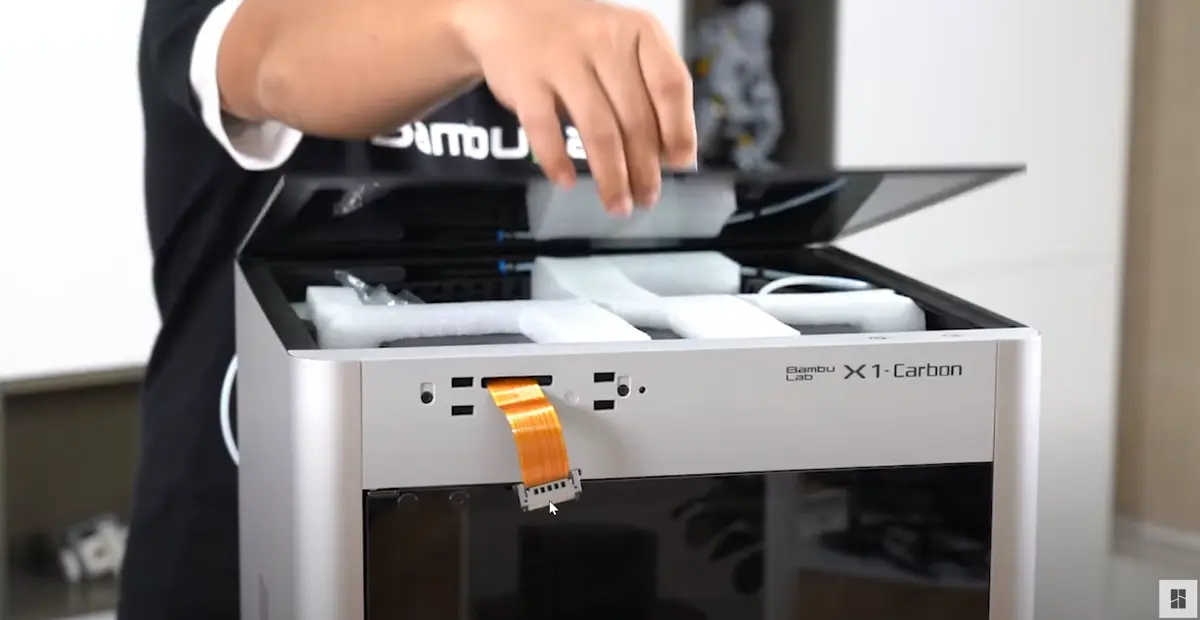
Trin 3 - Fjern beskyttelsesskum
Løft glaslåget af for at nå det skum, der holder AMS-enheden fast under transporten.
Bemærk: Topdækslet kan tages helt af basen - vær ekstra forsigtig når du håndterer det.
Trin 4 - Tilbehørspakke
Tag pappæsken med alt tilbehør til X1C Combo ud.
Trin 5 - Fjern AMS-skruer
Åbn frontglassdøren, og brug H2 unbrakonøglen fra tilbehørspakken til at fjerne de to skruer forrest, der holder AMS på plads under transporten.
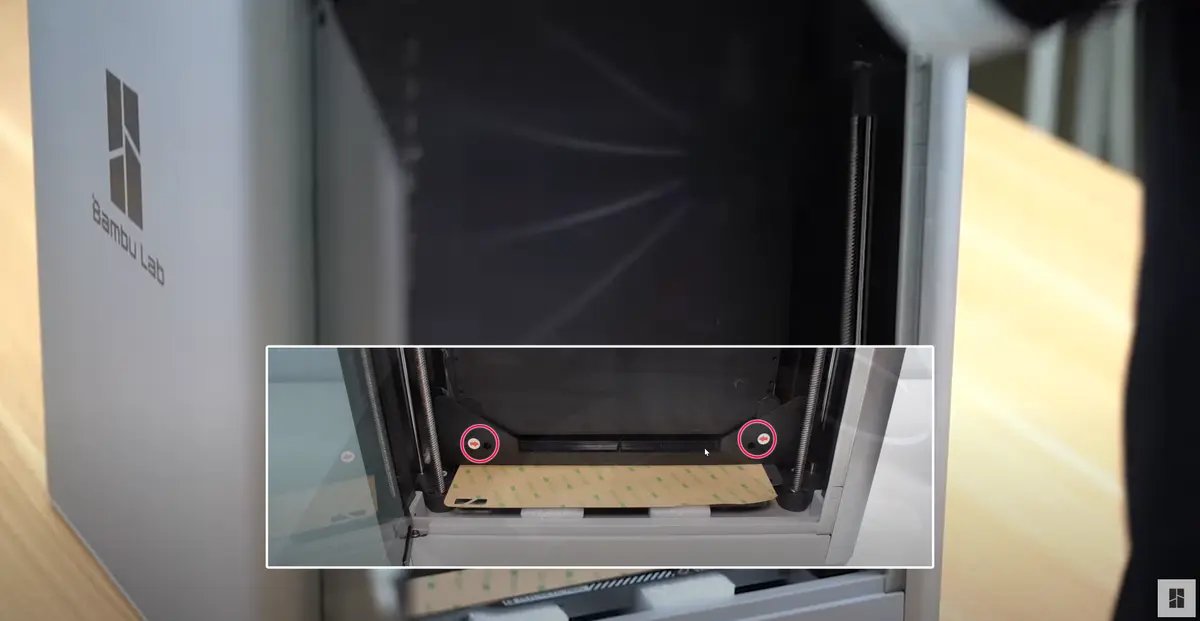
~^Kreditering: RuiRaptor^~
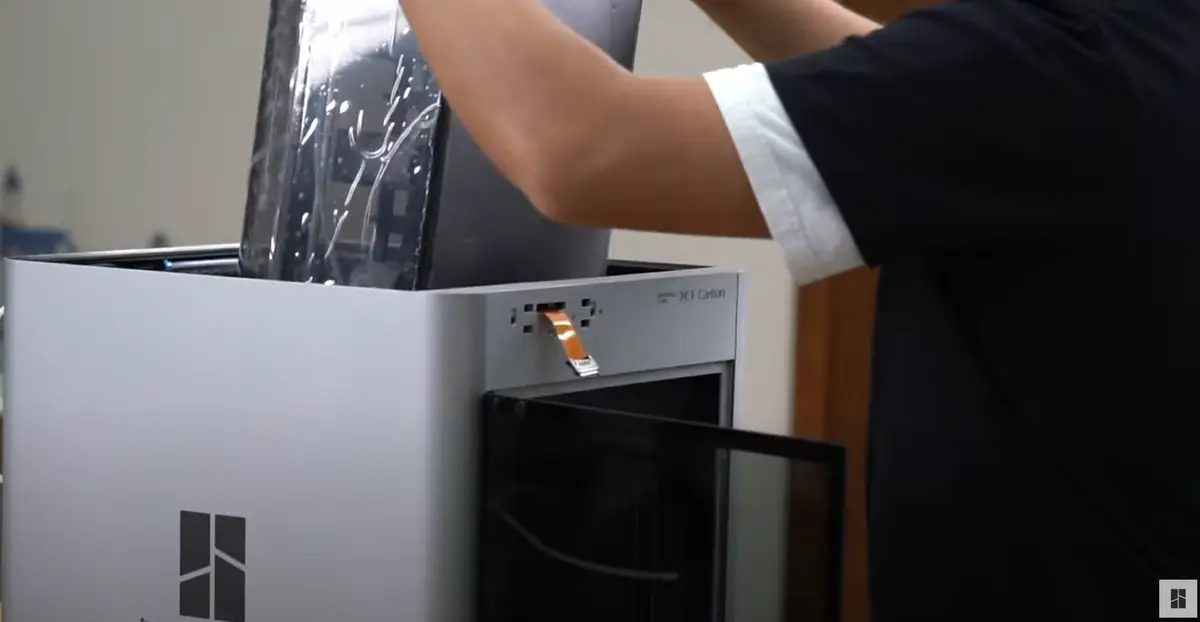
Trin 6 - Fjern AMS-enheden
Løft forsigtigt AMS ud af printeren. Det kan kræve lidt ekstra kraft at få den fri af plastikholderen. Du ødelægger den ikke, hvis du har fjernet skruerne i forrige trin.
Trin 7 - Fjern papbeskyttelse om extruderen og skum fra purge-bakken
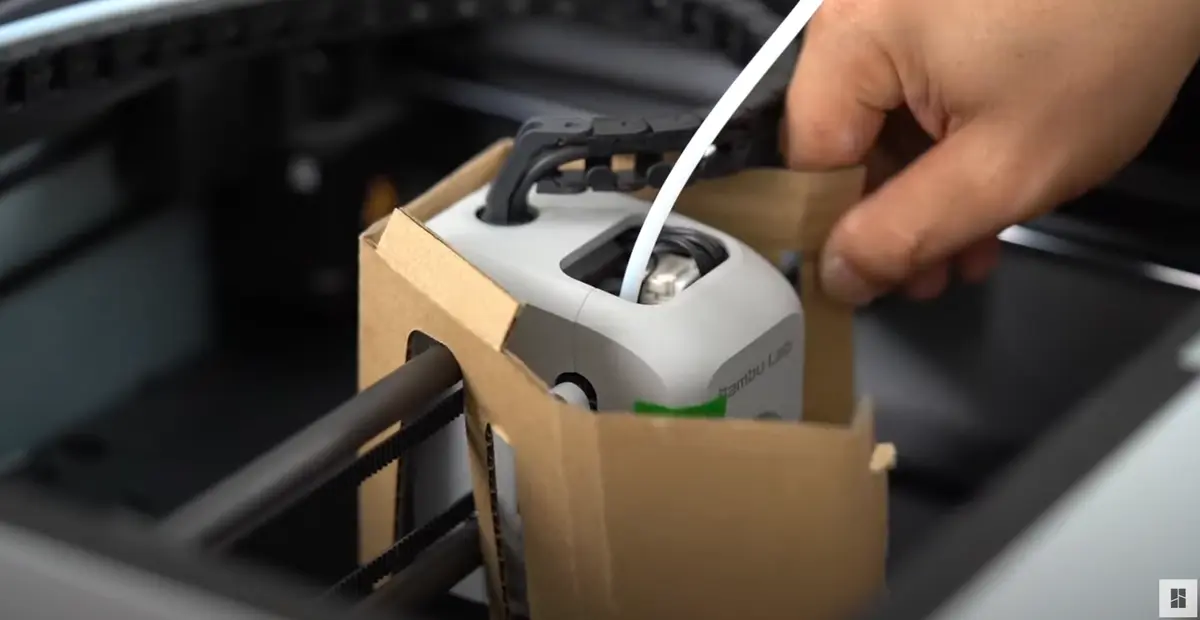
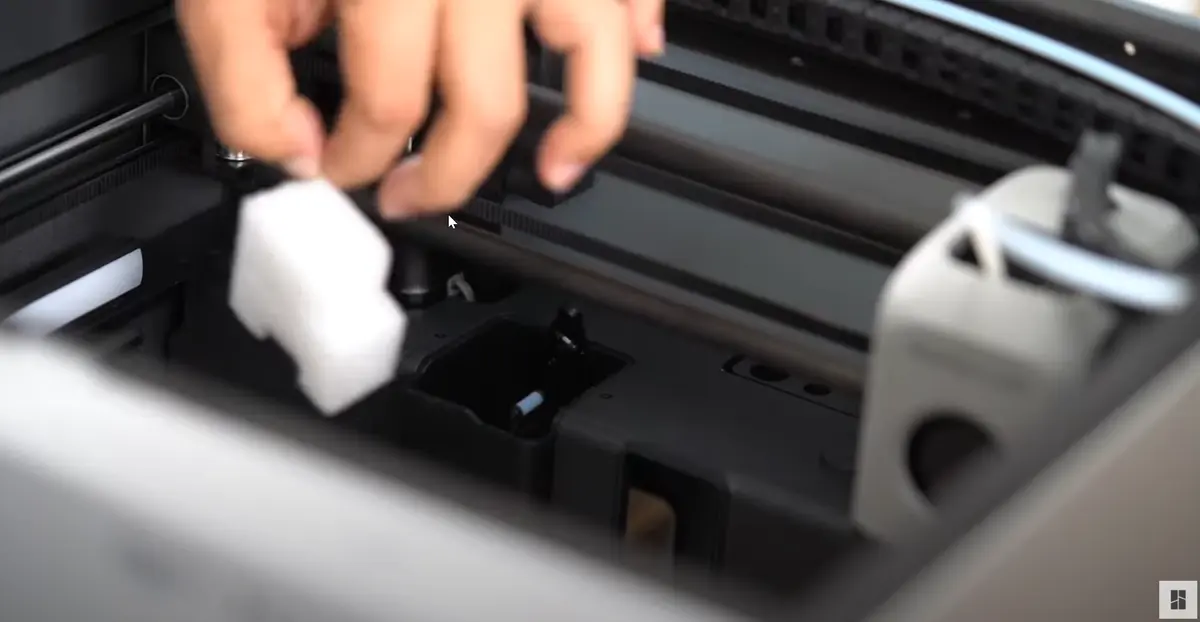
Fjern papbeskyttelsen rundt om extruderen, og tag derefter det hvide skum ud af purge-spanden.
Bemærk: Flyt forsigtigt extruder-hovedet til midten.
Trin 8 - Fjern bundskruer
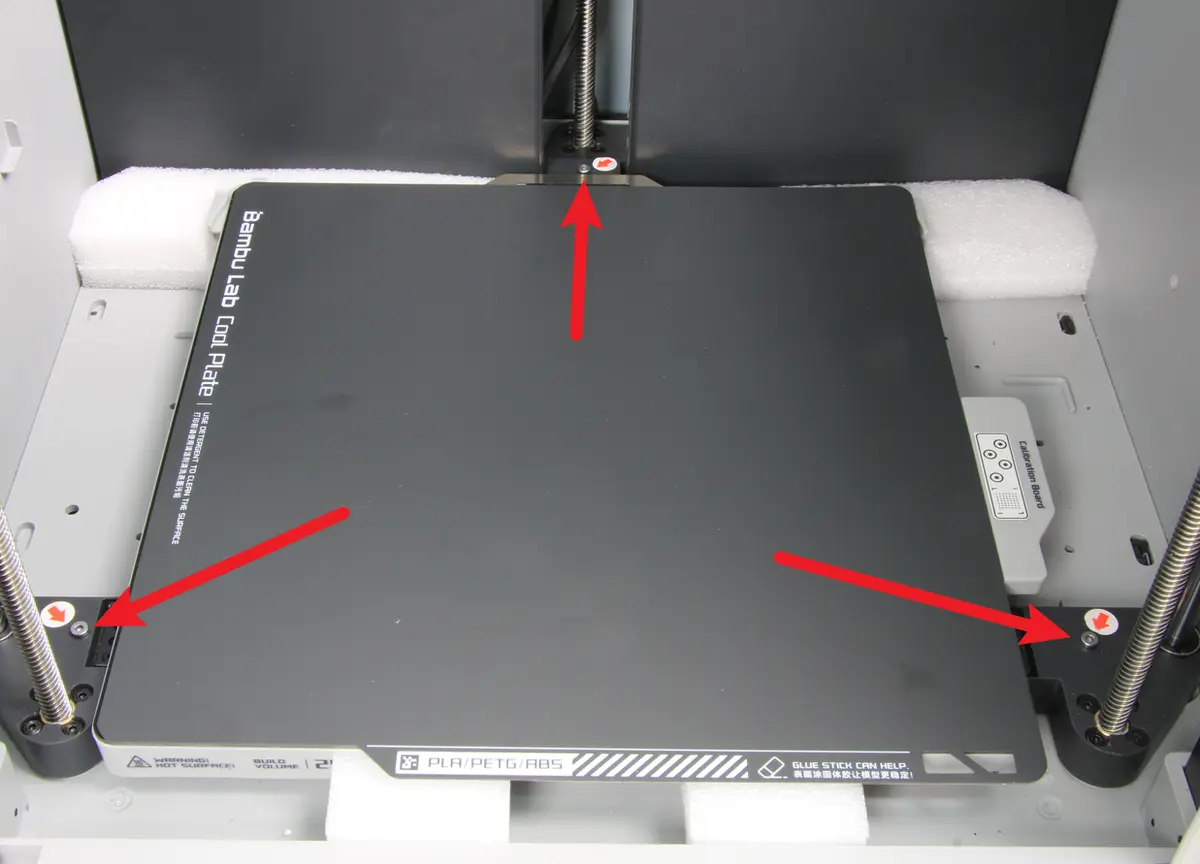
Åbn frontglassdøren og fjern de tre skruer, der holder printpladen på plads. Bemærk, at skruerne i videoen sad under printeren - det er nu ændret. Skruerne er nu placeret et mere tilgængeligt sted. Find de tre røde pile inde i printeren og IKKE under den, og fjern disse skruer.
Trin 9 - Tilslut touchskærmen
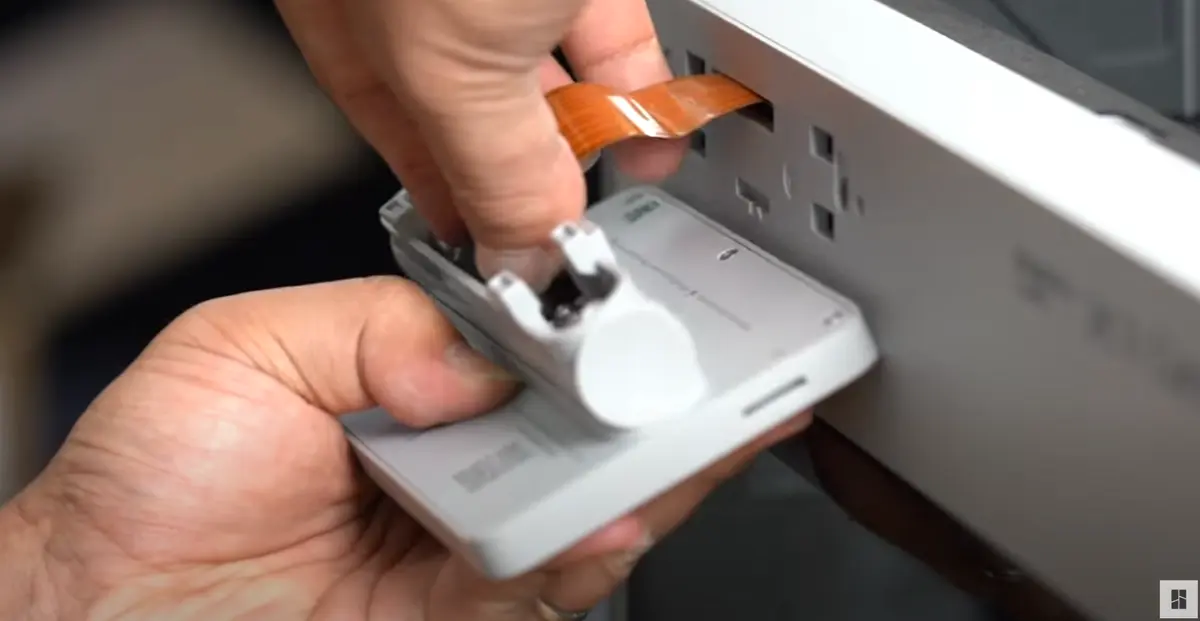
Tilslut forsigtigt fladkablet til touchskærmen. Du skal måske trække lidt i kablet - gør det forsigtigt, så du ikke beskadiger det. Hold kablet lige når du sætter det i. Hvis du nogensinde skal tage det ud igen, skal du trykke på sideknapperne for at frigøre de metallåse.
Trin 10 - Monter PTFE-slanger og kabler
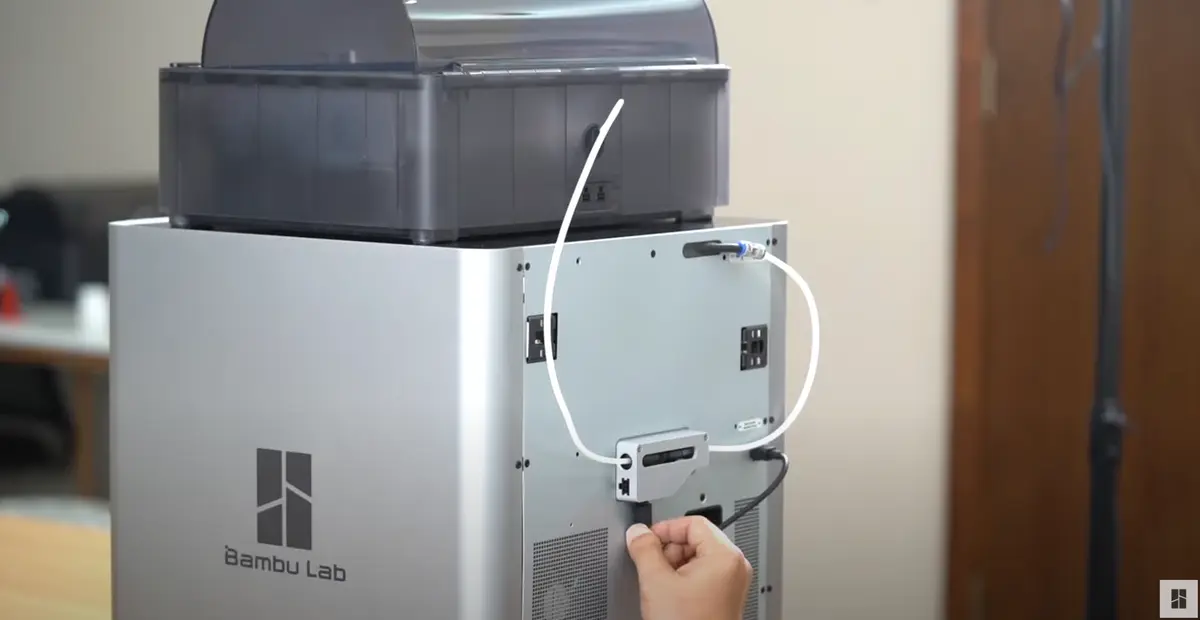
Tilslut PTFE-slangerne og kablerne til maskinen. Derefter kan du starte printeren og påbegynde den automatiske kalibrering.
Bemærk: Fjern tørmiddelsposen fra den forseglede gennemsigtige plastikpose.
Følg denne guide.
Advarsel! Hvis du vil bruge tørrefunktionen i AMS 2 Pro med X1C, skal du bruge den officielle AMS 2 Pro Switching Adapter til at forsyne AMS 2 Pro med strøm. Brug af andre strømadaptere kan medføre fejl og beskadige udstyret.
Trin 11 - Gennemfør initialisering
Når printeren er tændt, følger du skærmguiden for at gennemføre initialiseringen. Følg denne guide.
Bemærk: Husk at fjerne det faste skum under varmepladen - det skal gøres under kalibreringsprocessen.
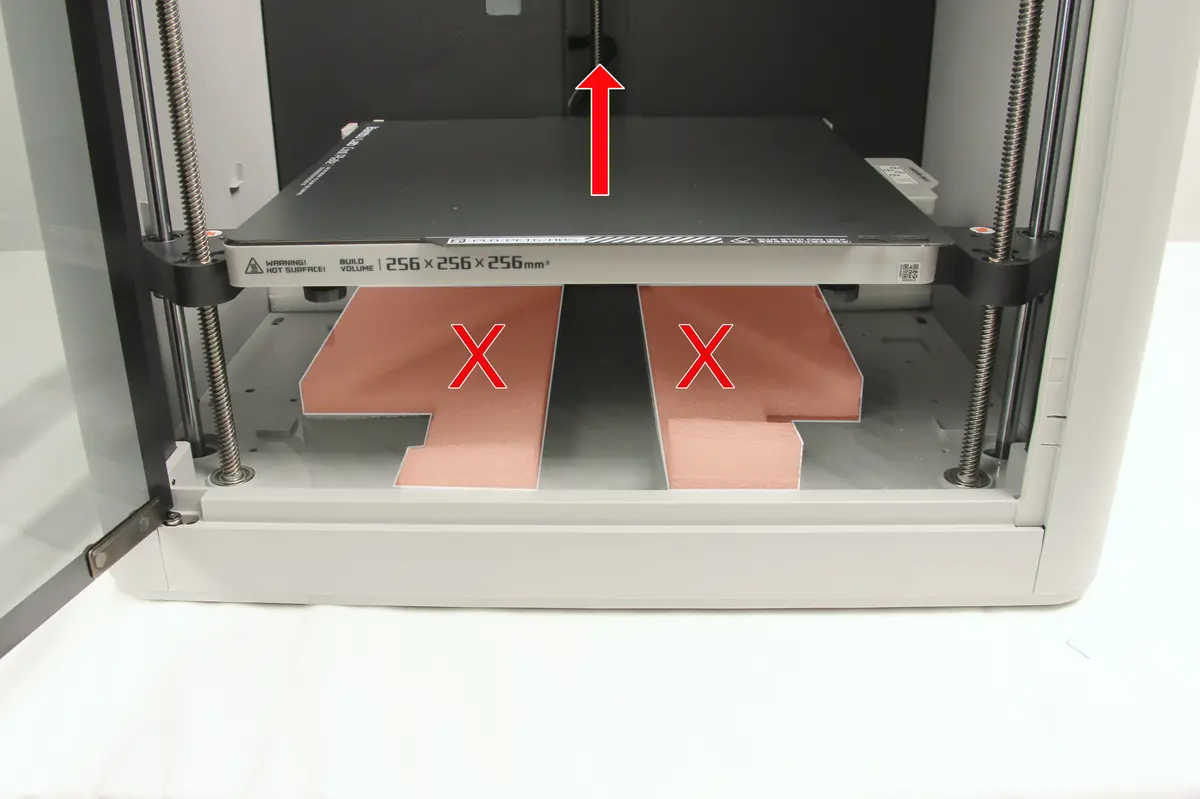
Trin 12 - Placer en beholder til at opsamle filamentaffald fra renden
Den lille æske, som filamentet er pakket i, er en god løsning til dette, indtil du finder noget bedre. Sørg for at placere beholderen under den rektangulære purge-rendeåbning bag på printeren (eksemplet nedenfor er vist med en P1S).
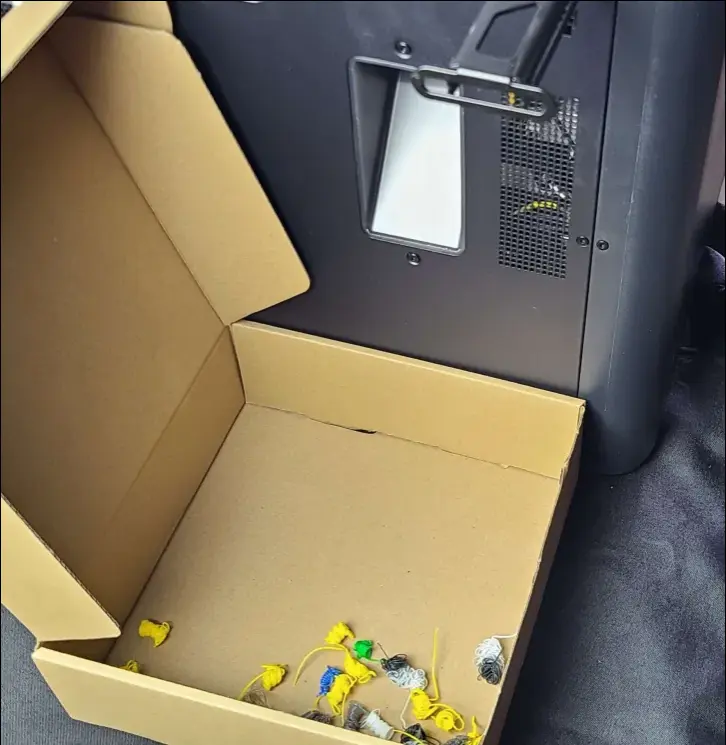
En mere permanent løsning kan printes senere ved at søge efter en X1 purge-beholder på MakerWorld.
Afsluttende bemærkninger
Vi håber, denne vejledning var nyttig. Hvis den ikke løser dit problem, kan du oprette en supportsag direkte hos Bambu Lab, så hjælper de dig videre.
Denne guide er oversat og bearbejdet til dansk fra Bambu Labs officielle vejledning. Se den originale guide hos Bambu Lab →
← Tilbage til X1-guides