Betjeningsvejledning til skærm på X1-serien
Introduktion
Denne guide introducerer skærmknapperne og betjeningsfunktionerne på X1-seriens printere.
Startside
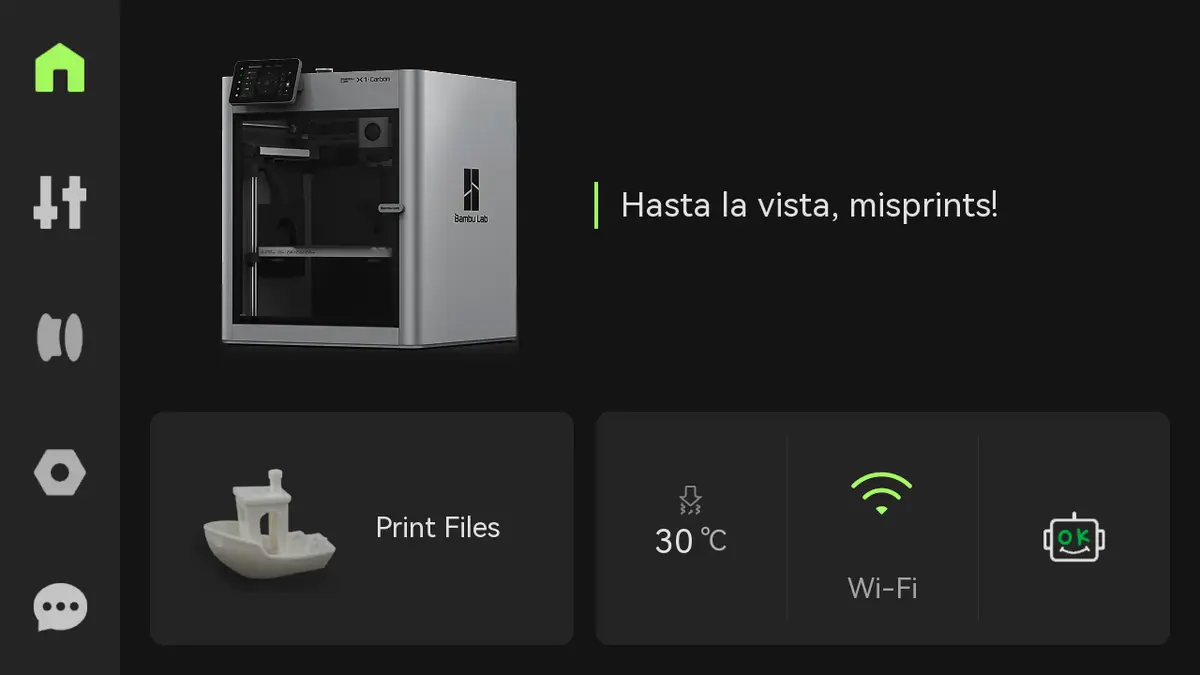
På venstre side af startsiden er en skærmmenulinje med Startside, Styring, Mapper, Indstillinger og HMS. På højre side er Printfiler, Nozzle-temperatur, Filament, Netværksindstillinger og HMS.
Styring
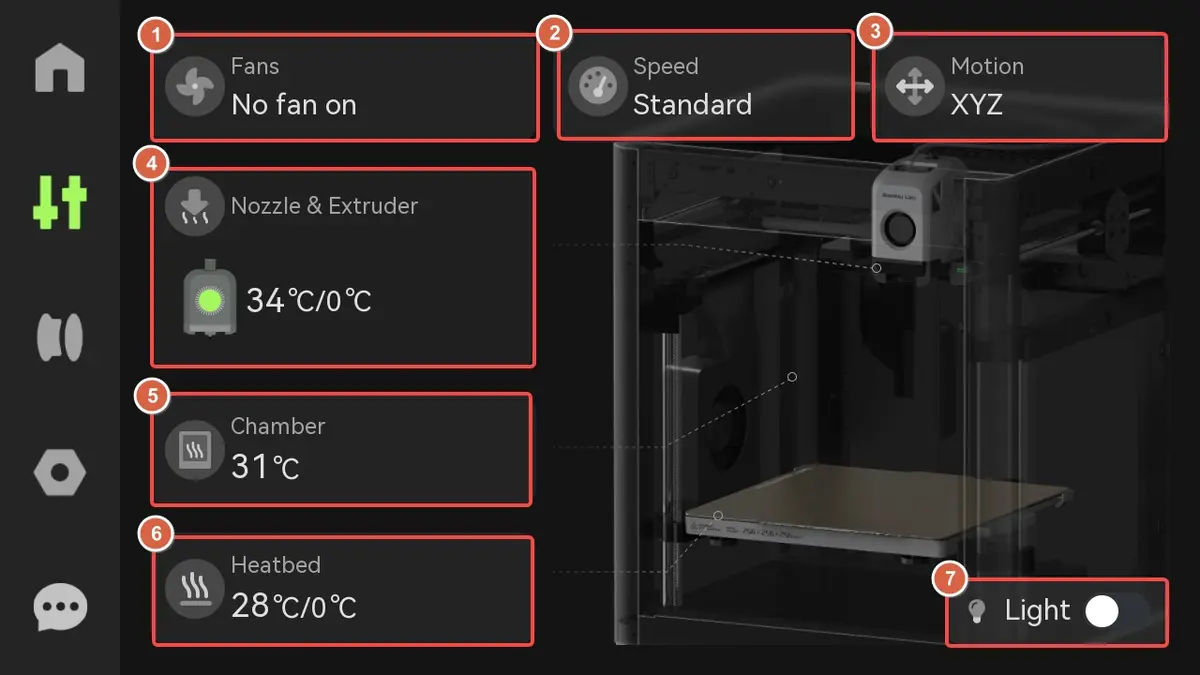
1. Ventilatorer
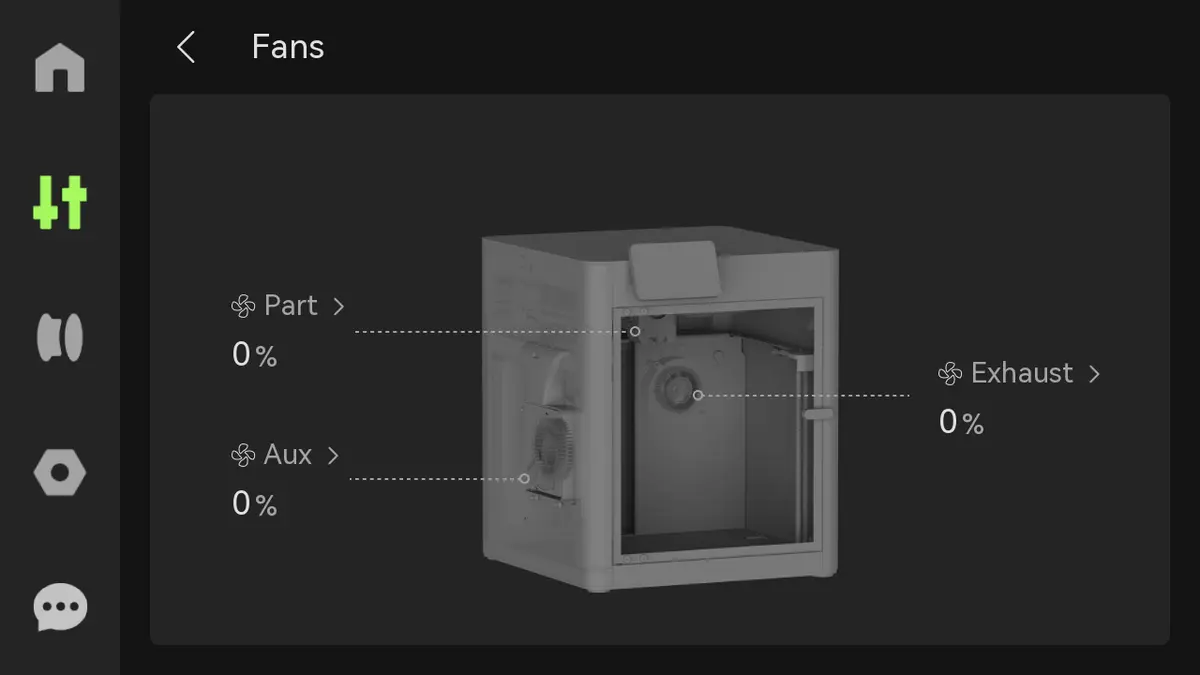
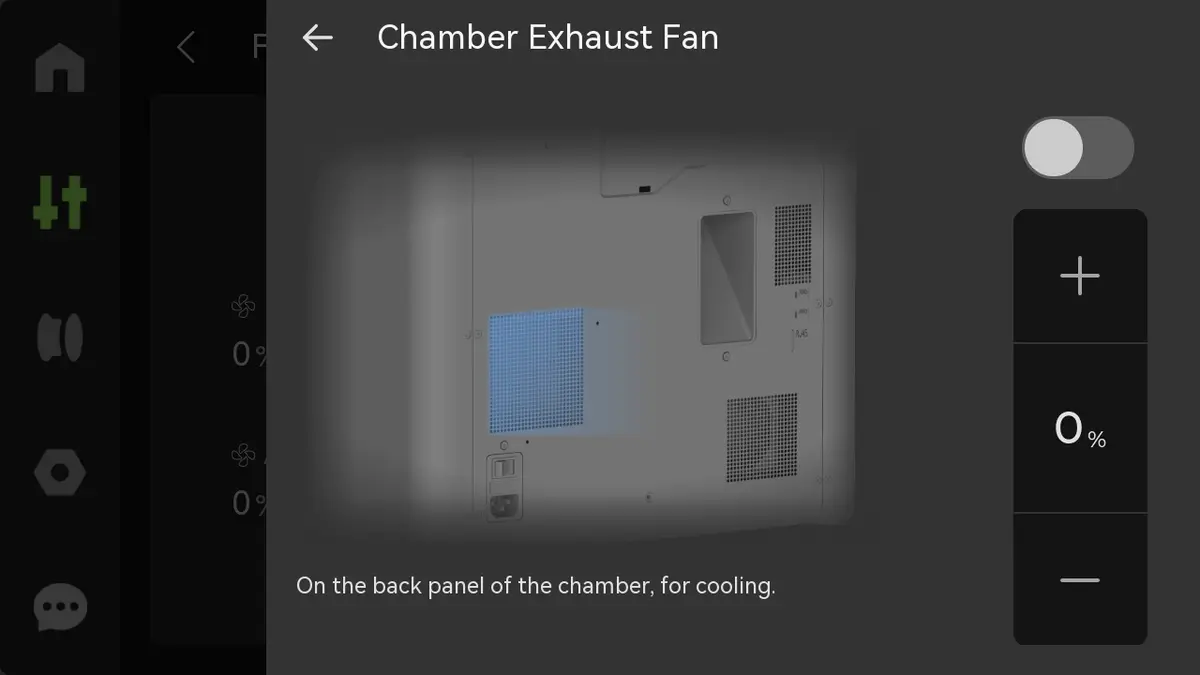
Tænd eller sluk for deludkølingsventilatoren, den ekstra deludkølingsventilatoren og kammertermostatsventilatorens hastighed.
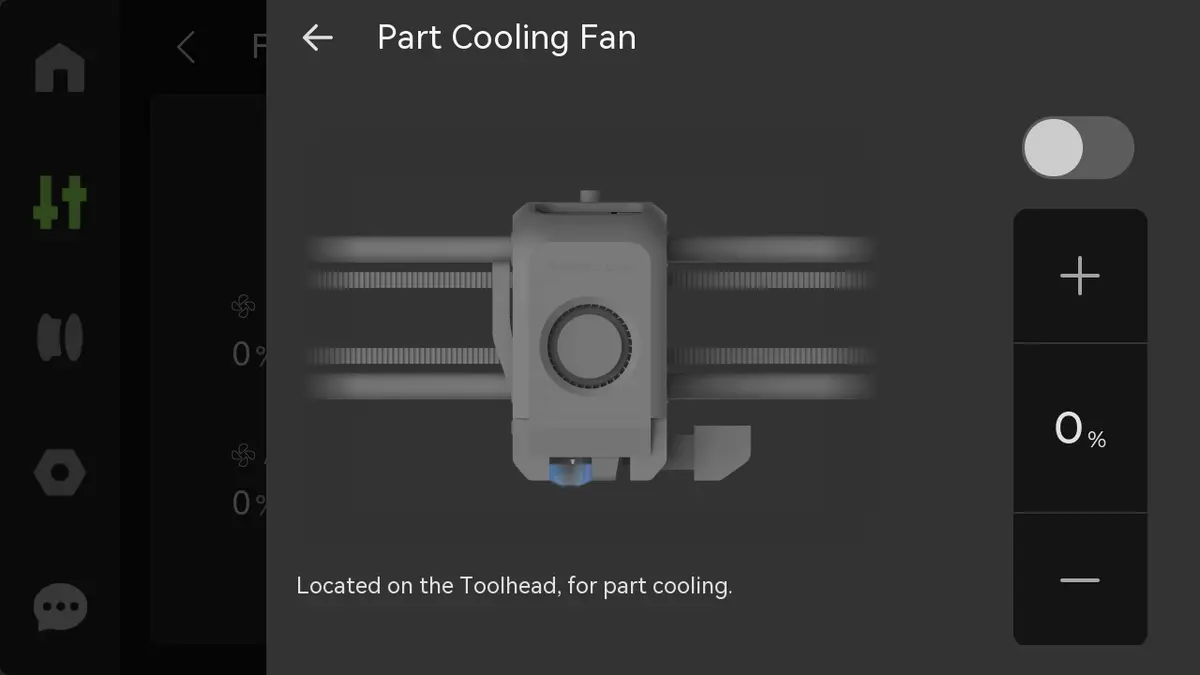
- Deludkølingsventilatoren: Den er monteret på printhovedet og bruges til at sikre tilstrækkelig afkøling af de printede lag under printningen. Den hjælper med hurtig afkøling af materialet, når det ekstruderes, sådan at hvert lag stivner og bibeholder sin form, før næste lag afsættes.
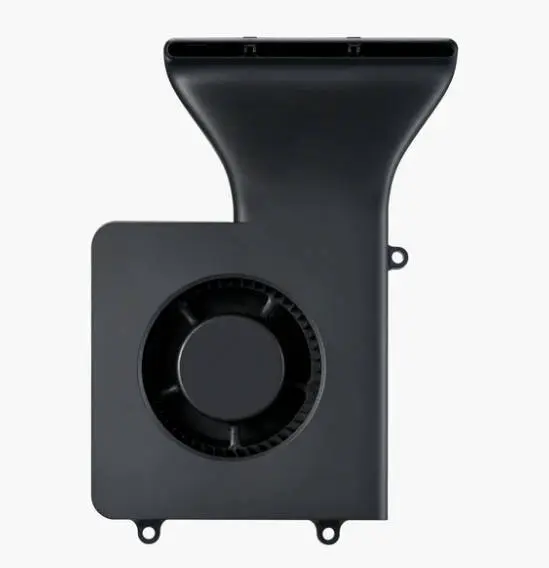
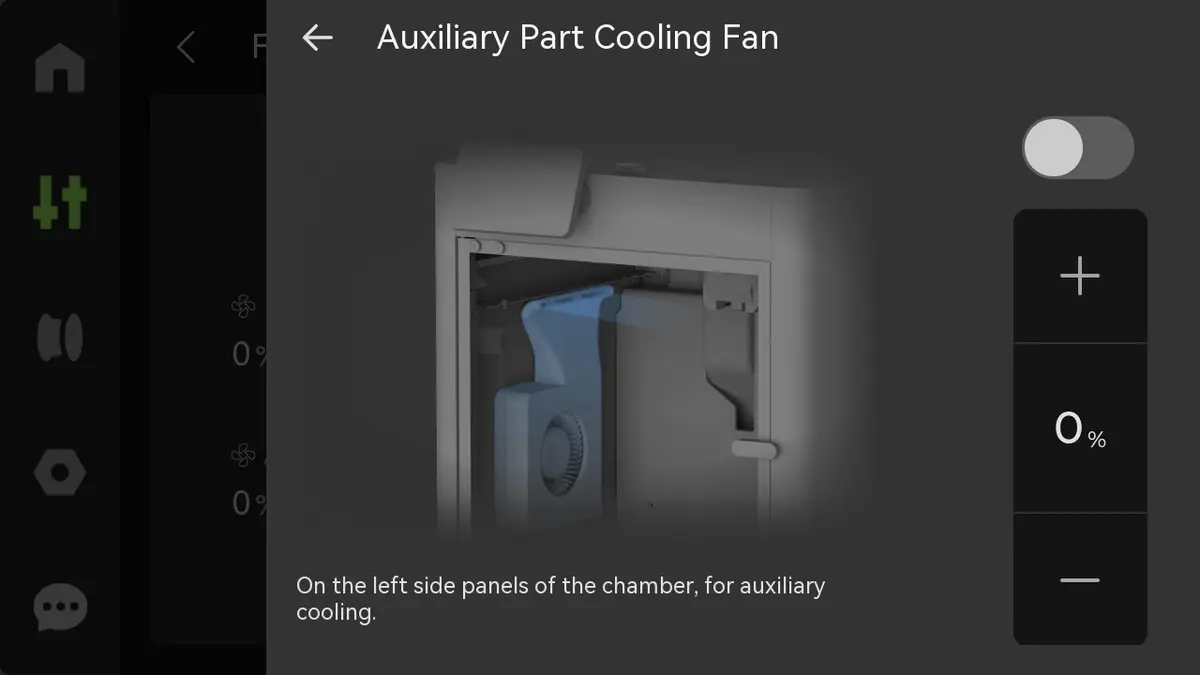
- Ekstra deludkølingsventilatoren: Den er monteret på venstre side af kammeret og giver bedre køleforhold ved højhastighedsprint.
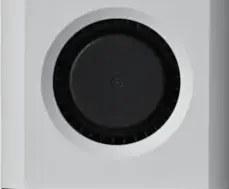
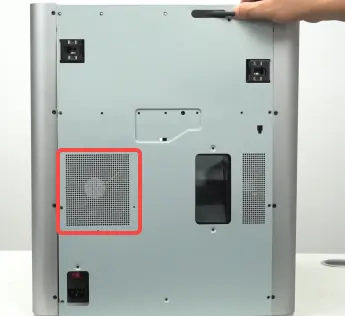
- Kammerudstødningsventilatoren: Den er monteret på det højre indre for i kammeret og bruges primært til at regulere temperaturen inde i printerkammeret.
2. Hastighed
Indstil printhastigheds-tilstanden.
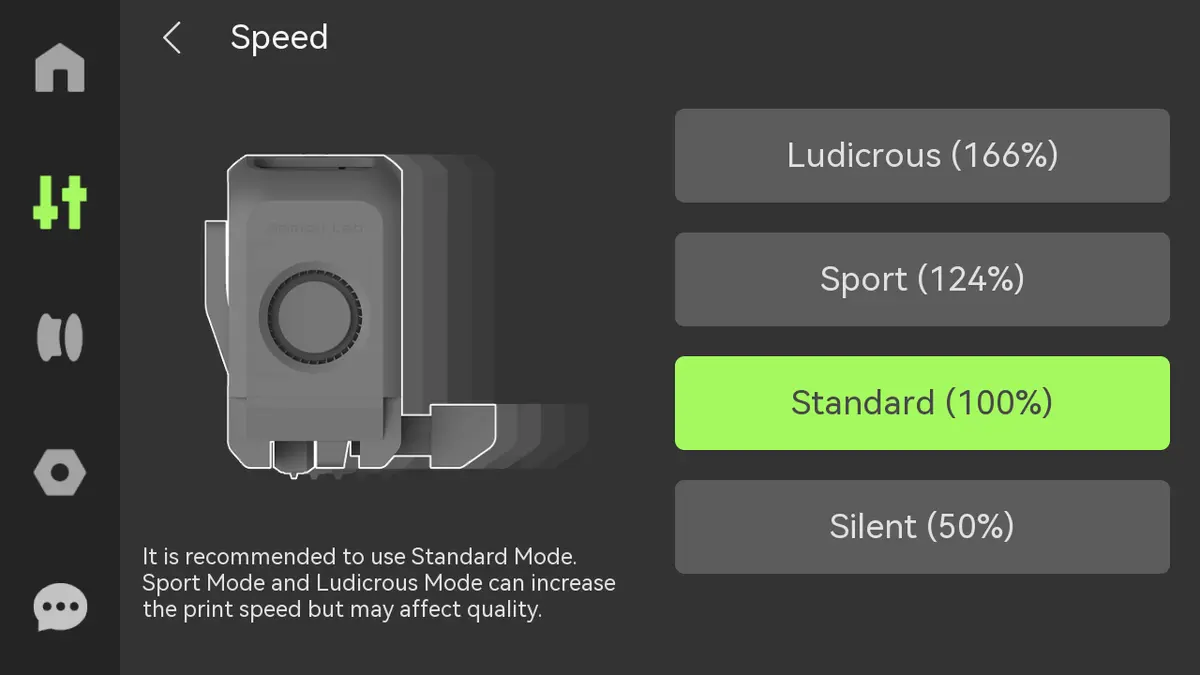
- Ludicrous: 166% af normal printhastighed og acceleration
- Sport: 124% af normal printhastighed og acceleration
- Standard: normal printhastighed og acceleration
- Silent: 50% af normal printhastighed og acceleration
Bemærk, at ændring af printhastigheden fra skærmen kun øger printhastigheden og ikke justerer hotend-temperaturerne som kompensation. Det anbefales at bruge lavere laghøjder ved højere printhastigheder justeret fra skærmen og justere printindstillingerne korrekt for at undgå printfejl.
3. Bevægelse
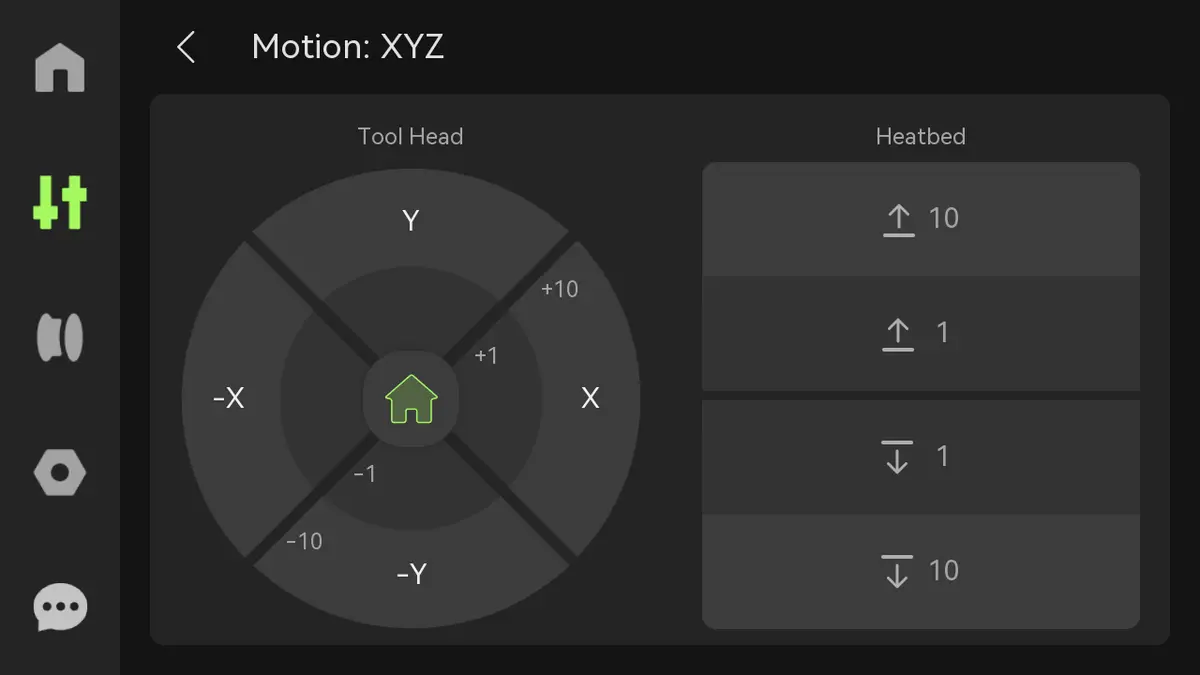
Printhoved: Tryk på +1 eller +10 for at styre printhovedets bevægelse på X-aksen og Y-aksen.
Varmeplade: Tryk på 1 eller 10-bevægelsesknappen for at hæve eller sænke varmepladen.
4. Nozzle og ekstruder
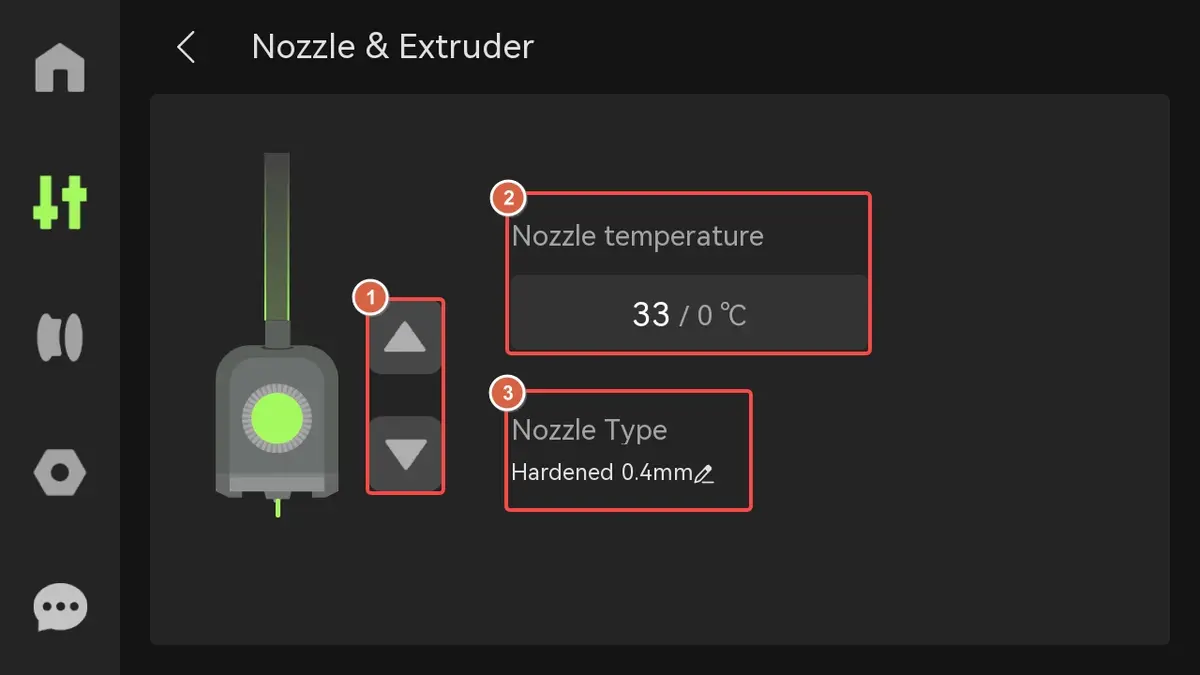
- Ekstruder: Tryk på op- og nedknapperne for manuelt at ekstrudere eller trække 1 cm filament ud.
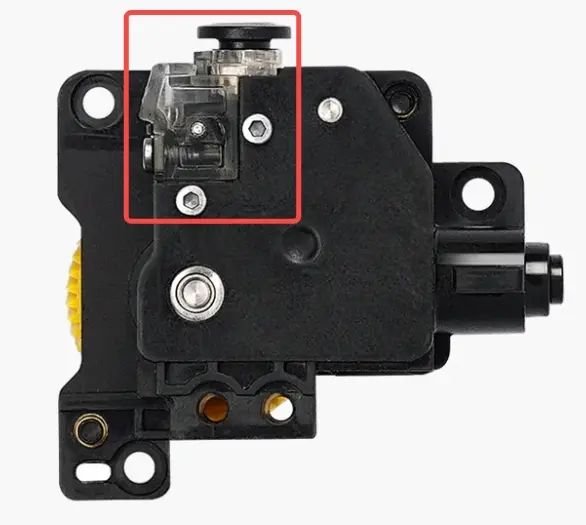
Er det grønne lys tændt, har ekstruderens filamentføler-sensor registreret filament.
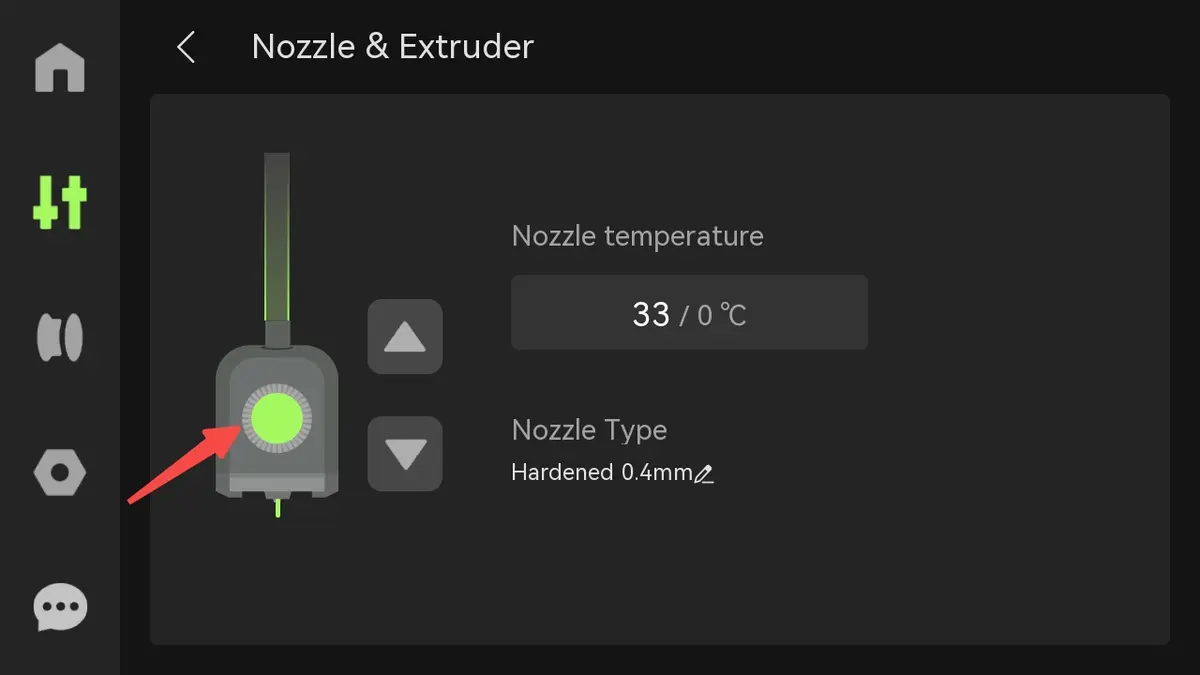
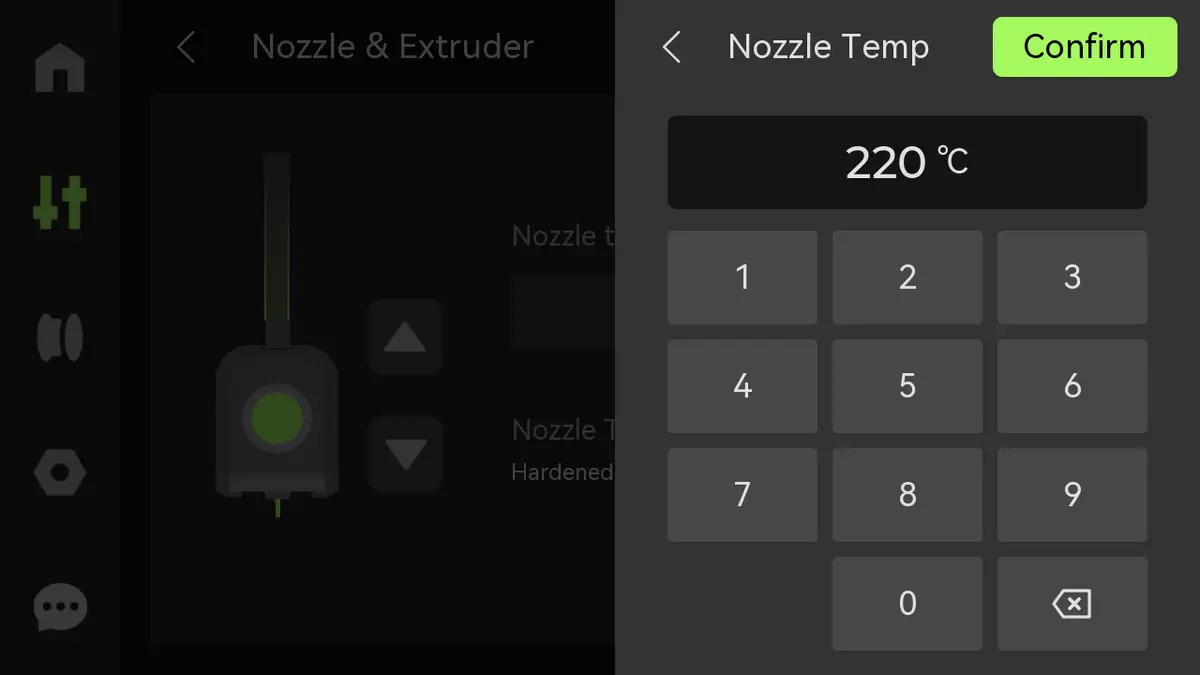
- Nozzle-temperatur: Tast en værdi for at indstille temperaturen på den venstre nozzle.
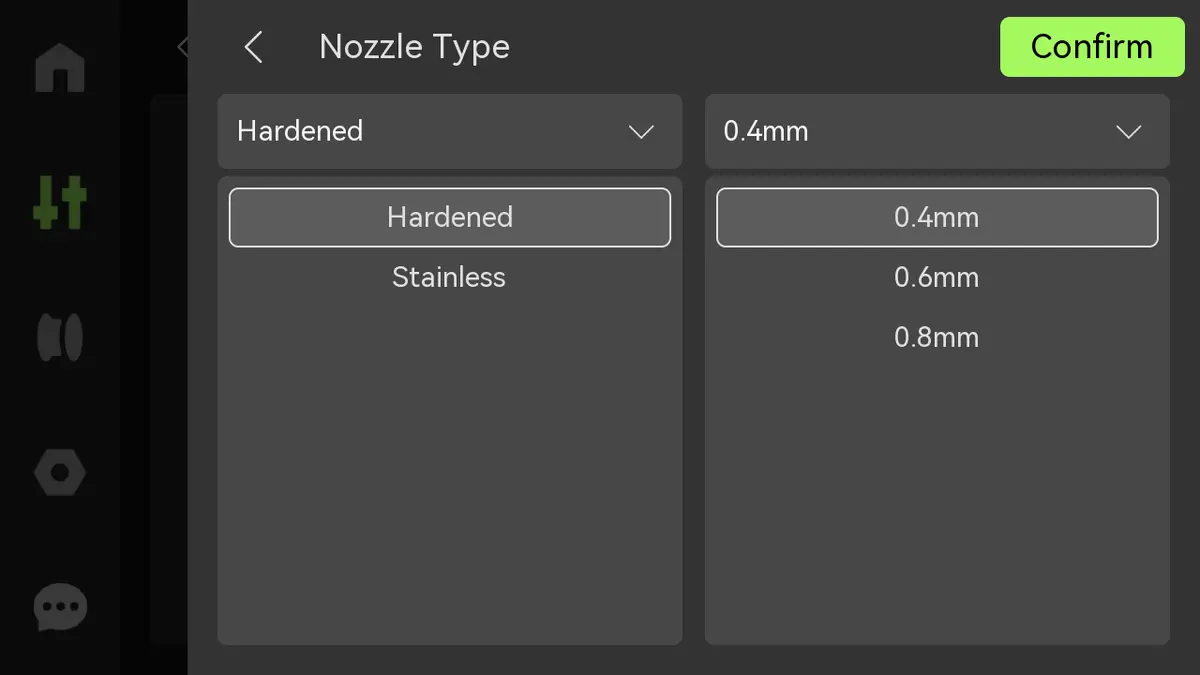
- Nozzle-type: Indstil nozzlens type, materiale og diameter.
5. Kammer
Vis kammertemperaturen. (X1E kan aktivt indstille kammertemperaturen - se: X1E Kammertemperaturvejledning)
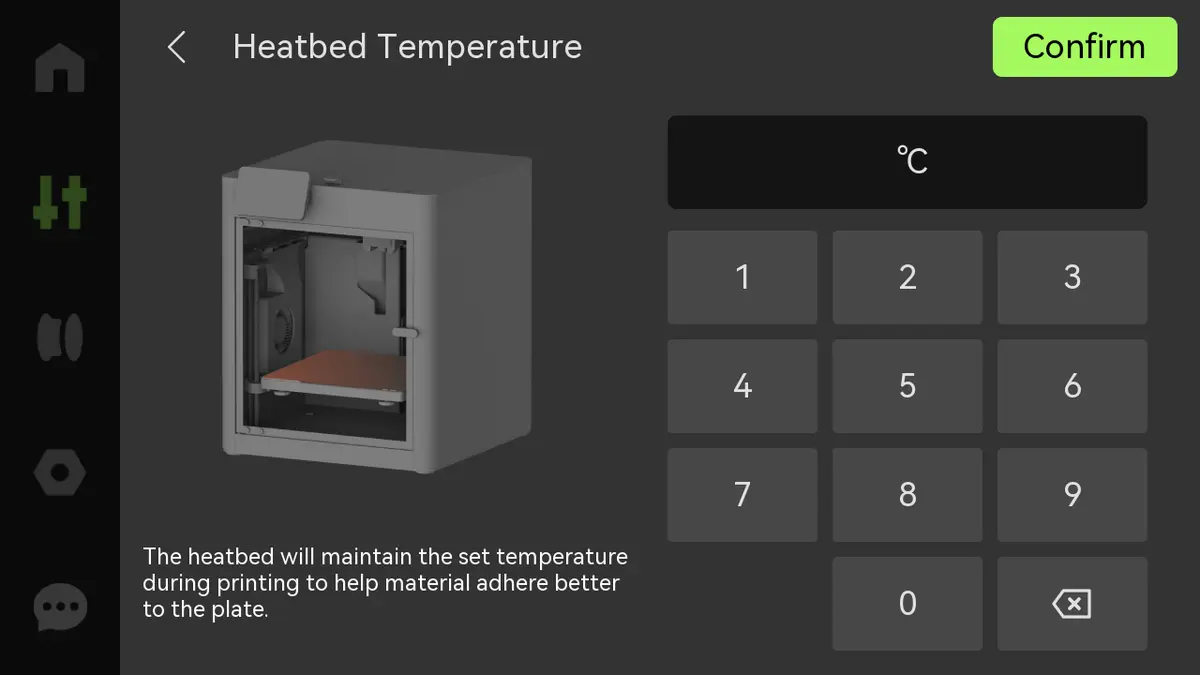
6. Varmeplade
Tast en værdi for at indstille varmepladens temperatur.
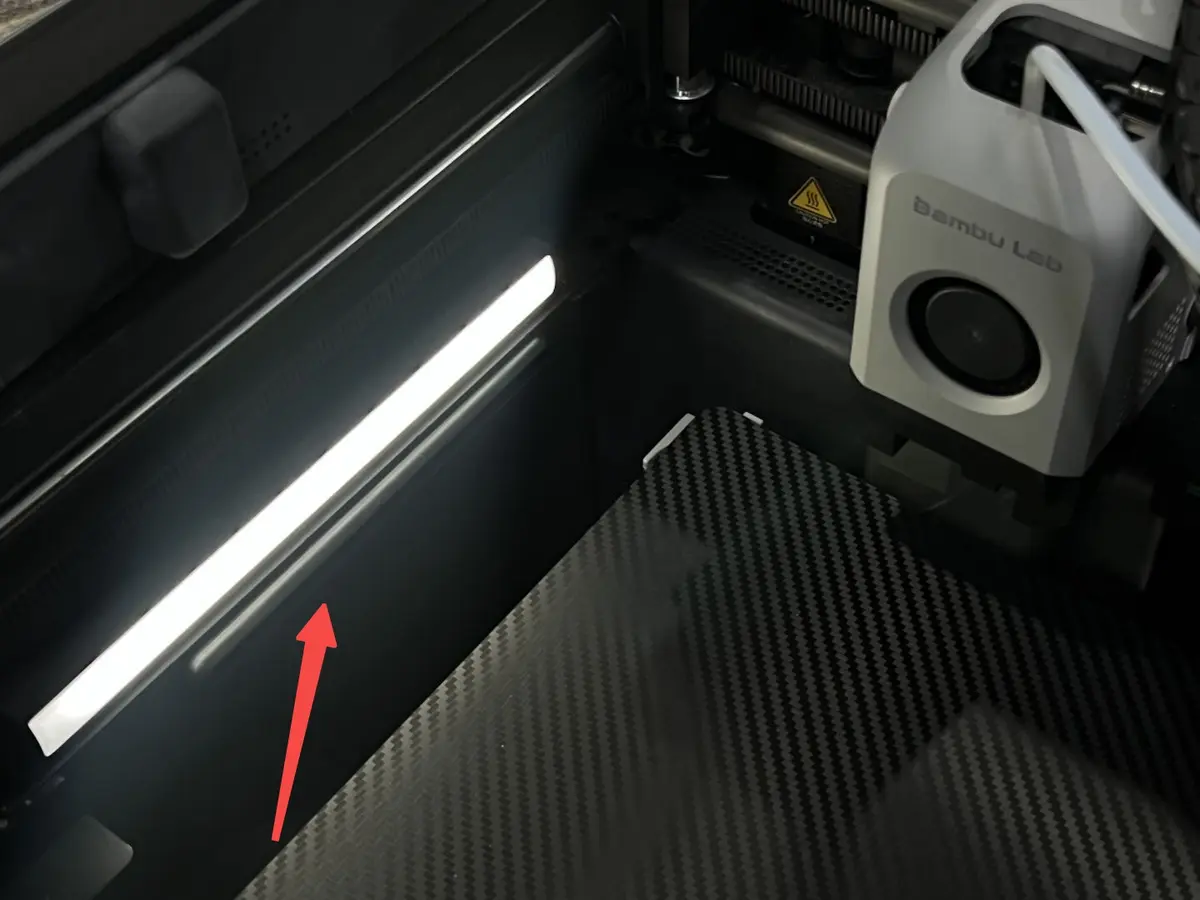
7. Lys
Tryk på ikonet for at tænde eller slukke LED-lyset.
Filament
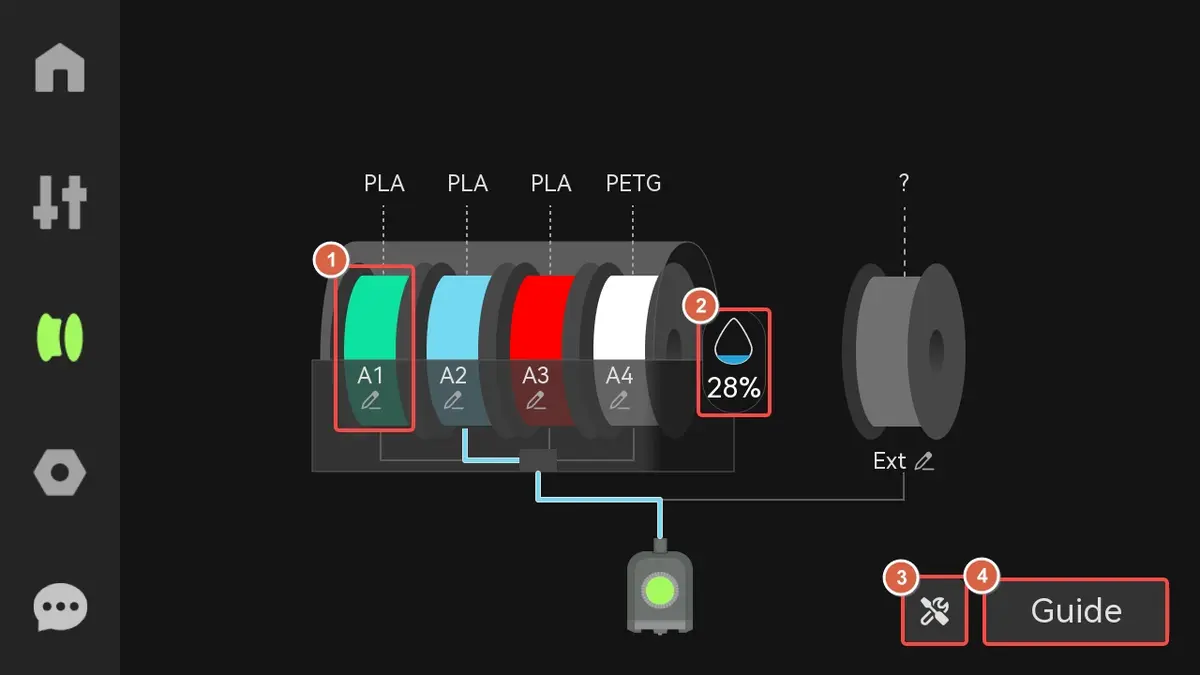
1. Rulle
Tryk på et rulle-ikon for at redigere, indlæse/udlæse og genlæse filamentets RFID.
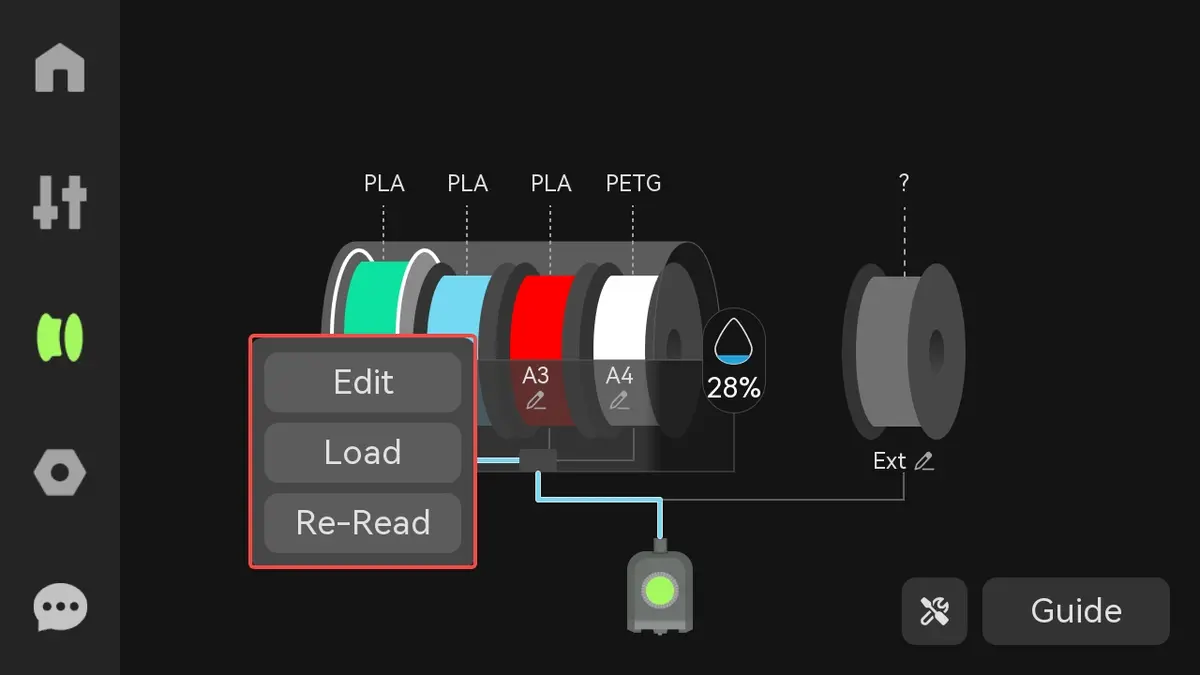
- Rediger: Har AMS identificeret en rulle via RFID, kan du se filamentoplysningerne her, men ikke ændre dem. Er RFID ikke læst, kan du ændre filamentoplysningerne her.
RFID læst:
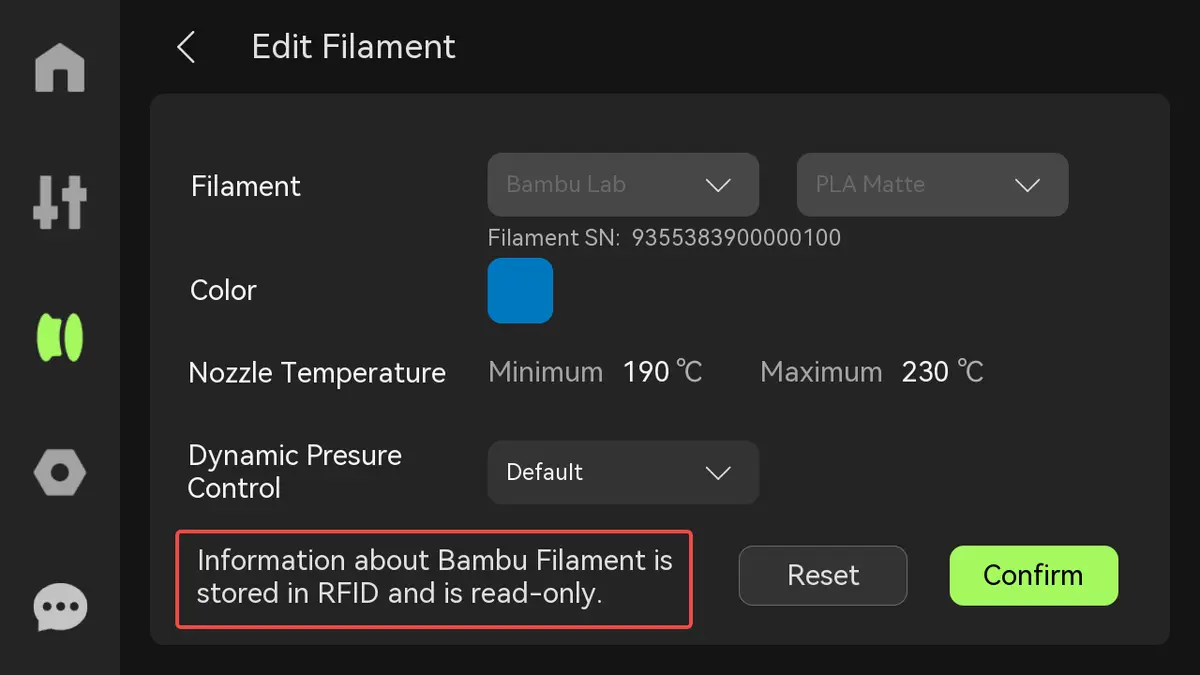
RFID ikke læst:

Læs: Tryk på knappen, og AMS vil automatisk føre filament ind i ekstruderen.
Genlæs: Tryk på knappen, og AMS vil genlæse RFID på rullen i den valgte slot.
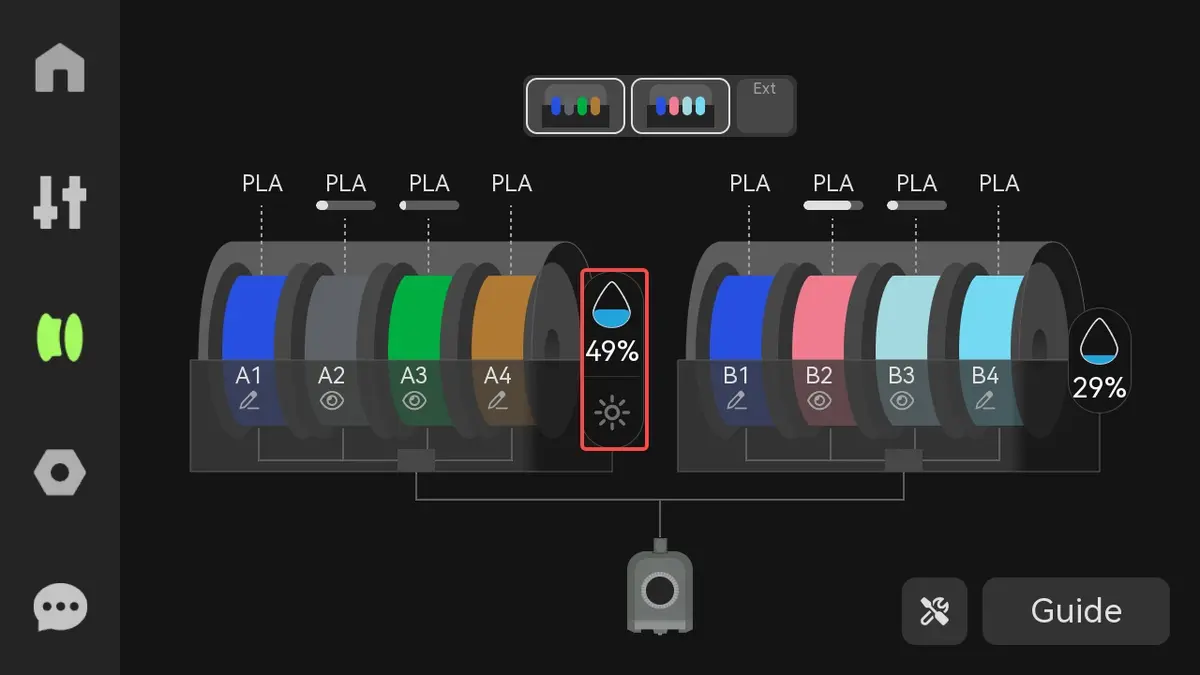
2. Fugtighed
Du kan kontrollere fugtighedsniveauet inde i AMS.
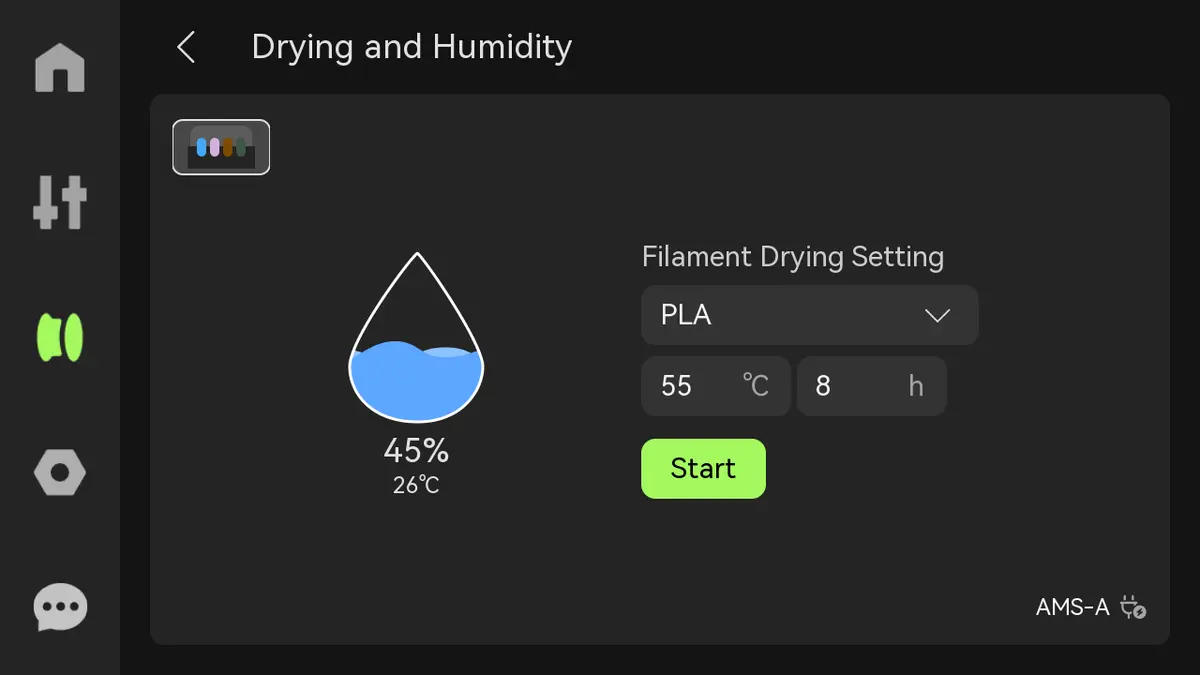
Er AMS 2 Pro tilsluttet, vises fugtighed og temperatur inde i AMS 2 Pro. Tryk for at gå til tørresiden for at tørre filamenterne.
3. Ekstern rulle
Bruges en rulleholder, kan du konfigurere filamentets farve og type her. Disse oplysninger vises altid, uanset om rulleholderen har filament på.
4. Værktøj
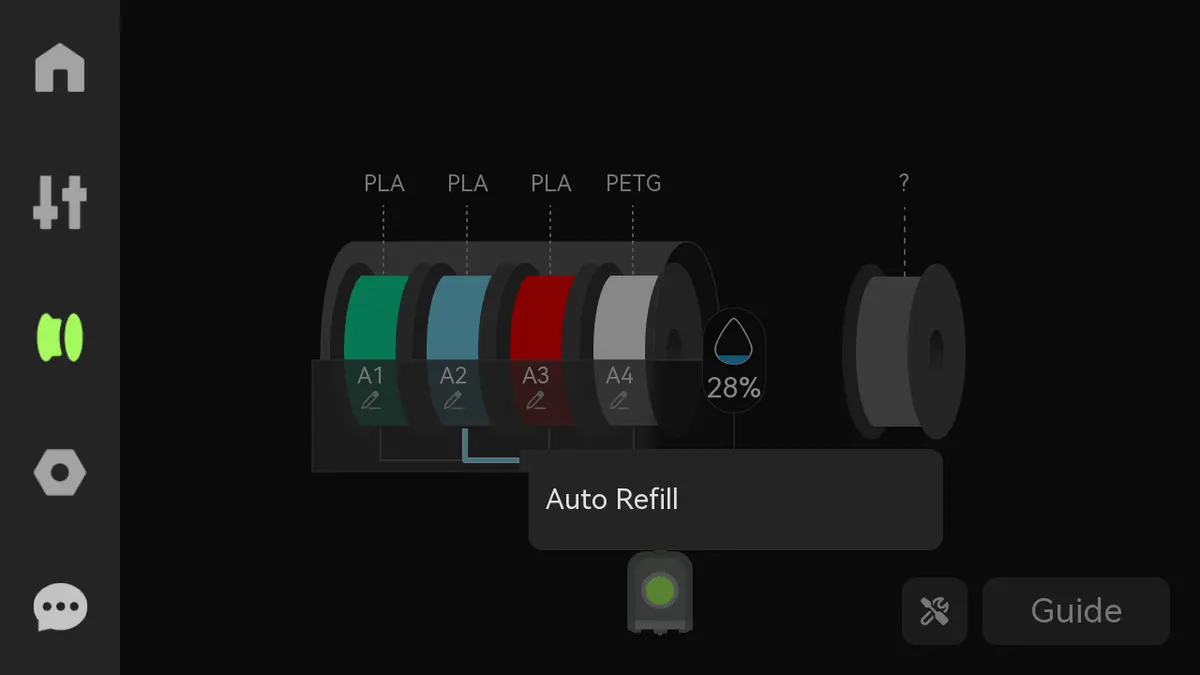
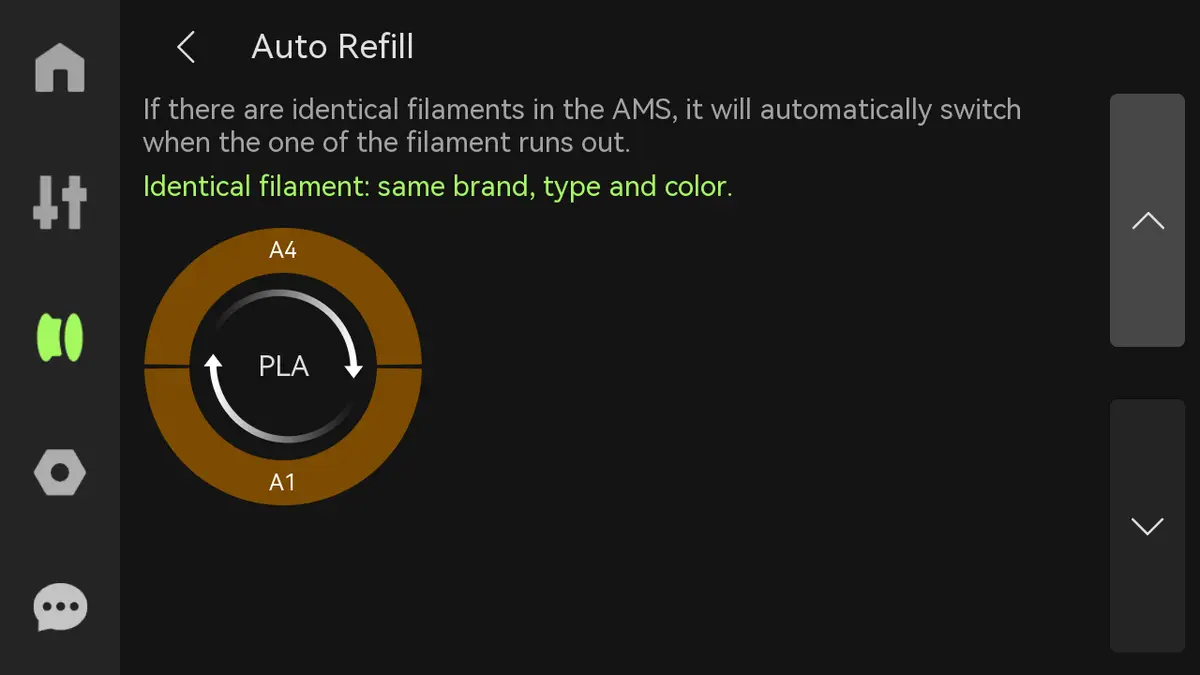
Auto-genopfyld: AMS skifter automatisk til en anden rulle med de samme filamentegenskaber, når den aktuelle rulle er tom. Sørg for, at rullen indeholder forsyninger med de samme egenskaber, og at den tilsvarende rulleinformation i AMS er korrekt. Aktiver denne funktion i AMS-indstillinger.
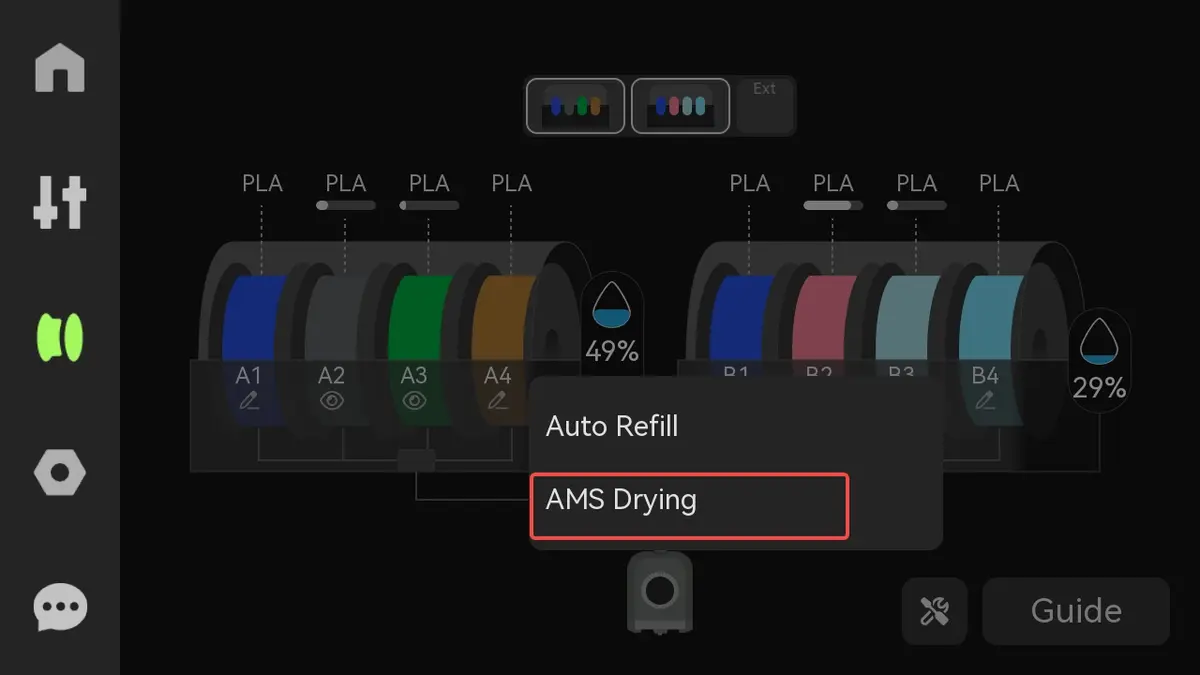
Er AMS 2 Pro tilsluttet, vises funktionen "AMS-tørring" også her. Tryk på den for at gå til tørresiden og tørre filamenterne.
5. Guide
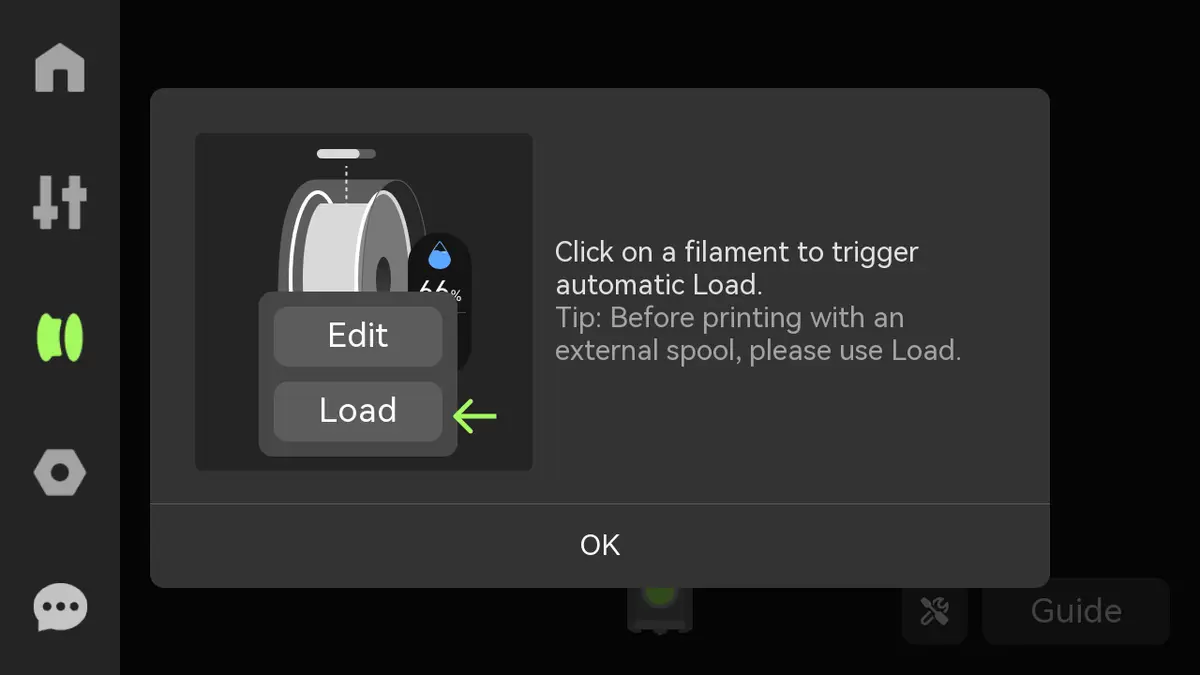
Instruktioner til indladningsproceduren: Vælg en bestemt slot, tryk på rulle-ikonet, og tryk derefter på knappen Læs for at starte automatisk indladning.
Indstillinger
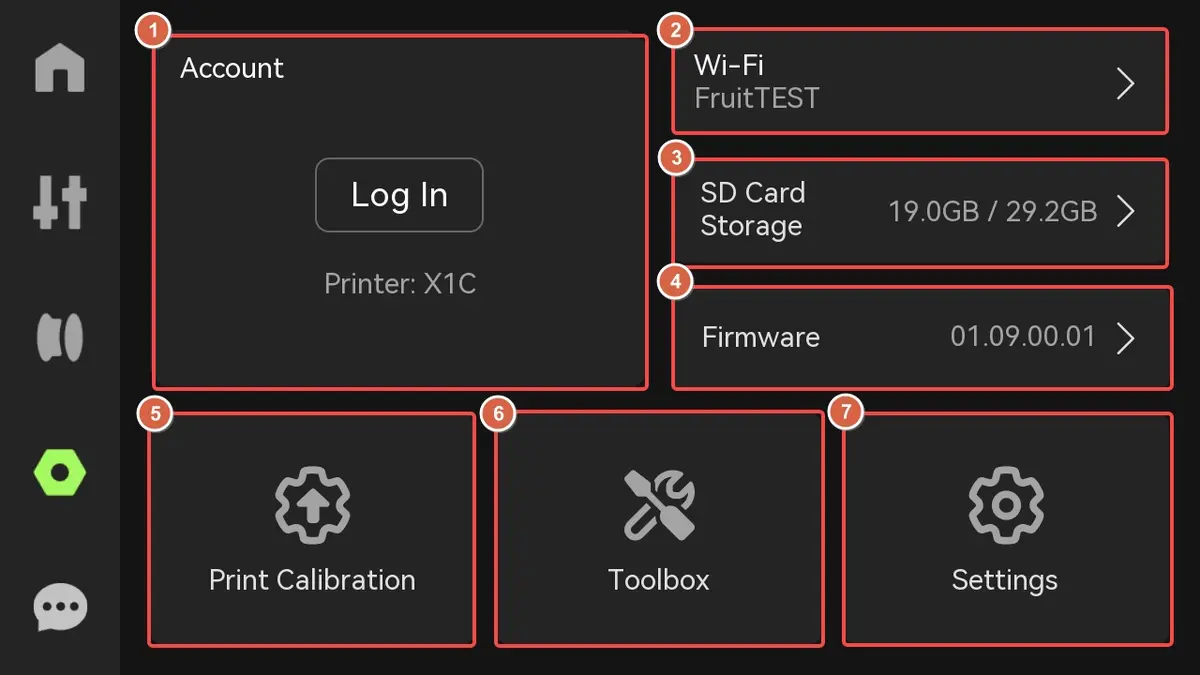
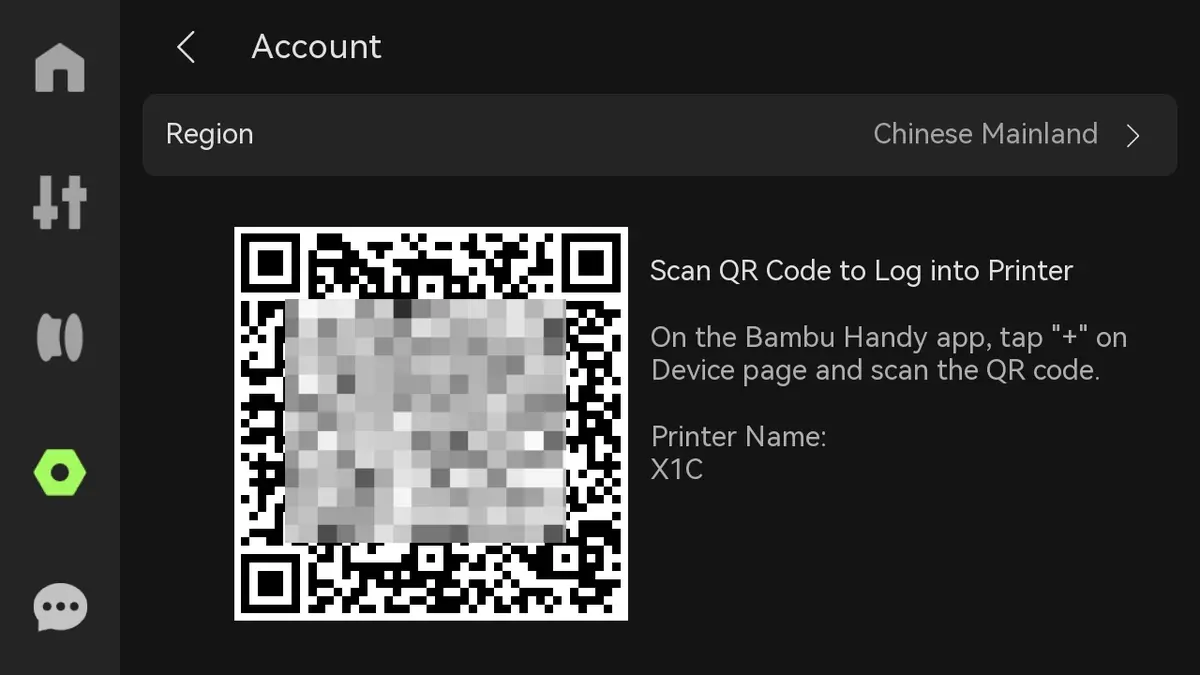
1. Konto
Åbn Bambu Handy og scan koden for at tilgå kontoen.
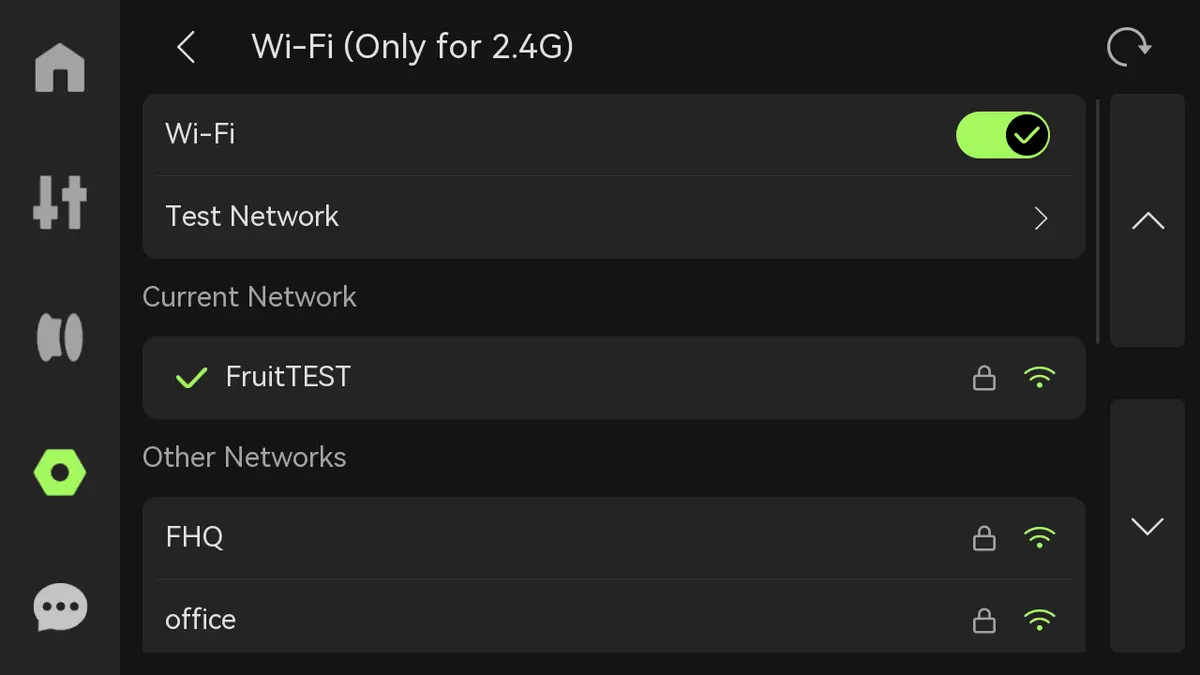
2. Wi-Fi
Opsæt WLAN, se det aktuelle netværk, test netværket, eller se og tilføj andre netværk.
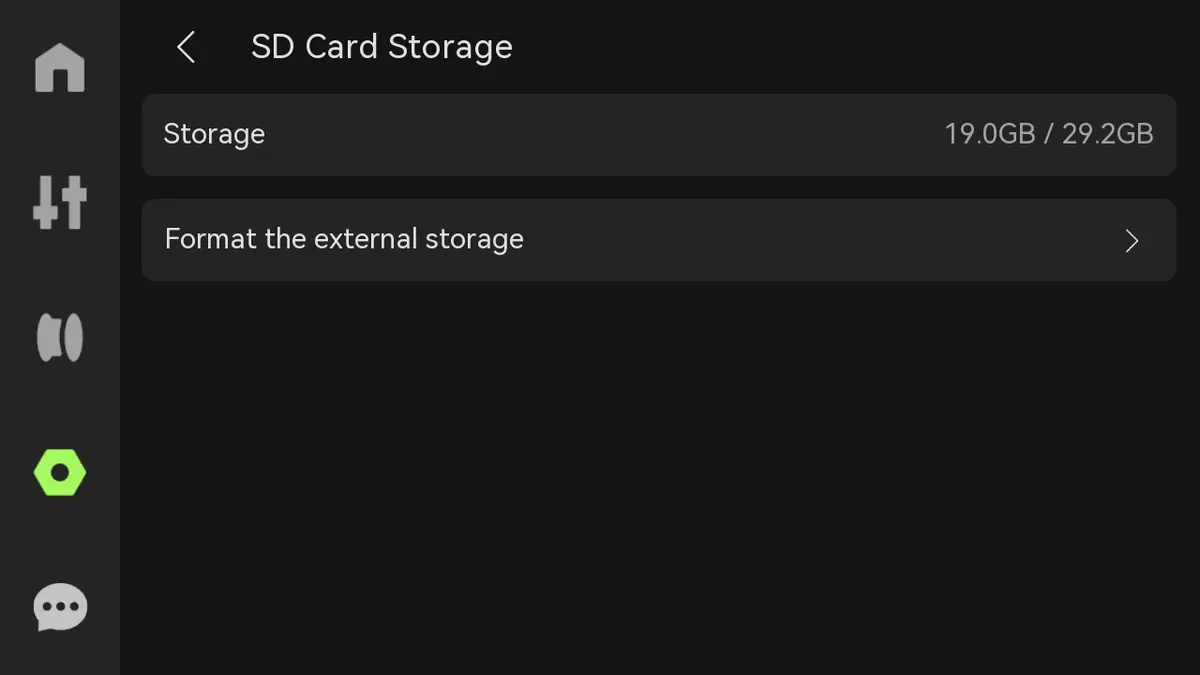
3. SD-kort
Lagerplads: Vis brugt kapacitet og maksimal kapacitet for USB-nøglering.
Formater eksternt lager: Når lagermediet er nulstillet, kan indholdet ikke gendannes.
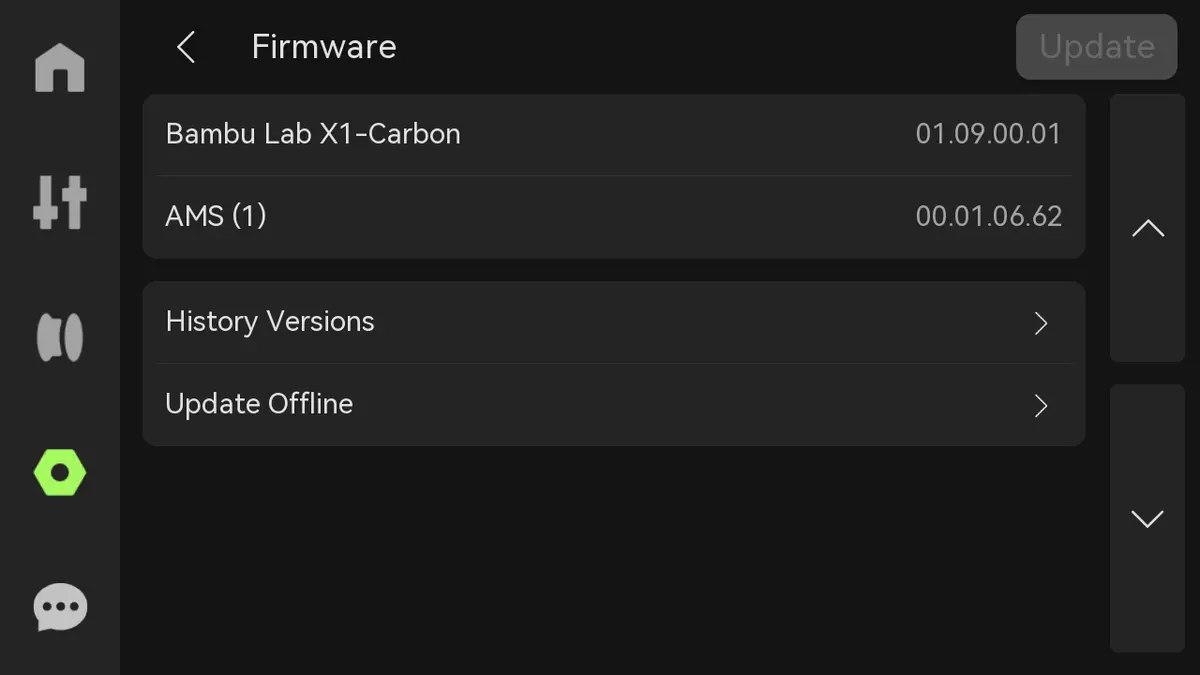
4. Firmware
Se den aktuelle version og historiske versioner af enheden, eller udfør offline-opgraderinger. Kræver firmwaren en opdatering, lyser knappen "Opdater" oppe til højre.
5. Printkalibrering
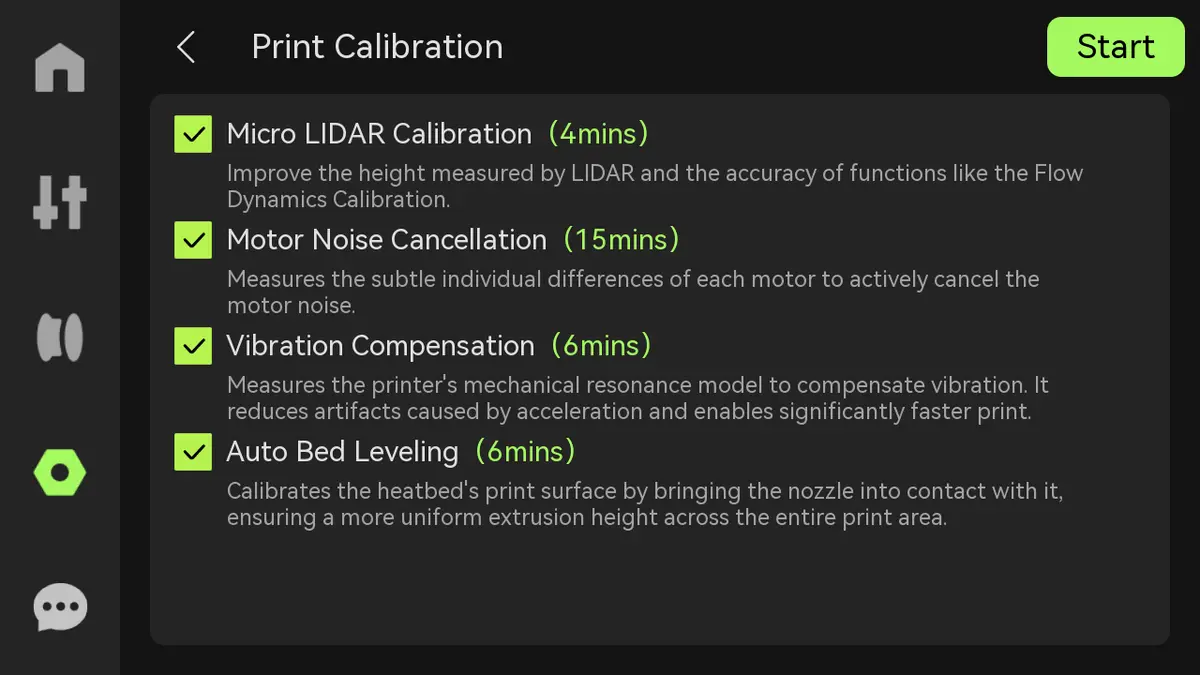
- Micro LIDAR-kalibrering: Juster laserens og kameraets position for at sikre klare og nøjagtige billeder af laserlinjen i forskellige positioner.
- Motorstøjreduktion: Reducerer motorstøj under printning - særligt ved langvarig printning eller højhastighed - og giver en glattere printoverflade.
- Vibrationskompensation: Når der registreres vibrationer i realtid under printning, kan printhovedets position automatisk justeres for at sikre nøjagtig printning. Særligt ved printning af komplekse eller detaljerede modeller kan denne kalibrering effektivt forebygge fejl forårsaget af vibrationer.
- Automatisk sengjustering: Juster afstanden mellem nozzlen og byggepladen for at sikre jævn afstand i hvert hjørne og forbedre printnøjagtigheden.
6. Værktøjskasse
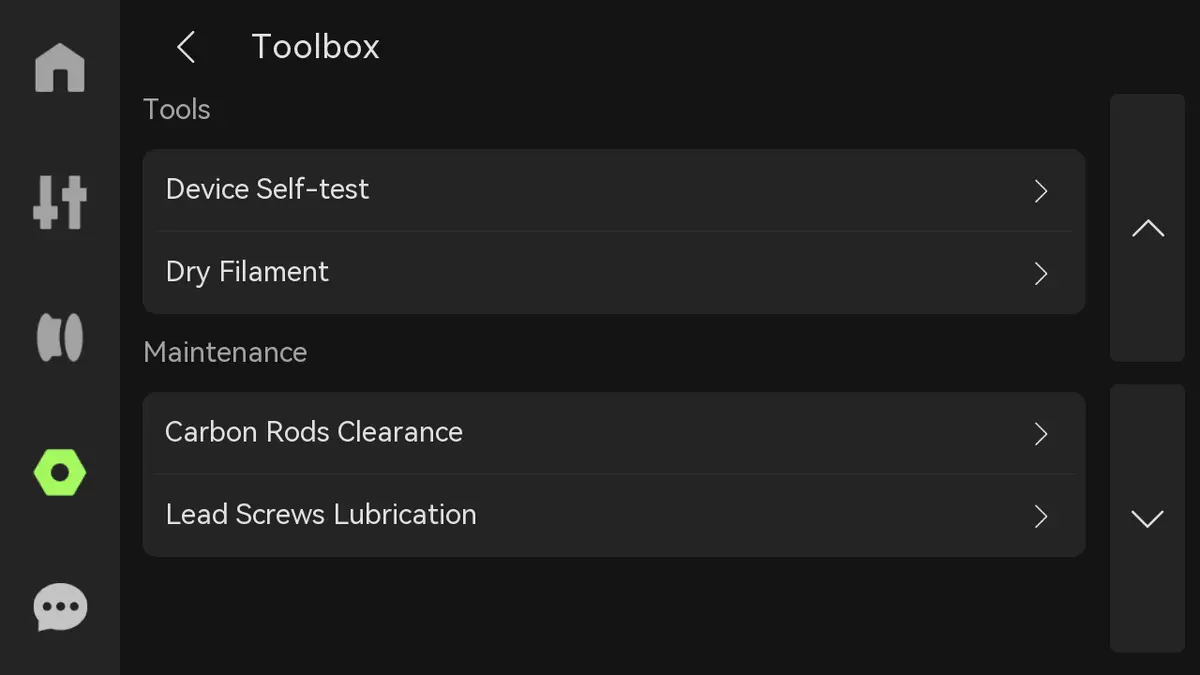
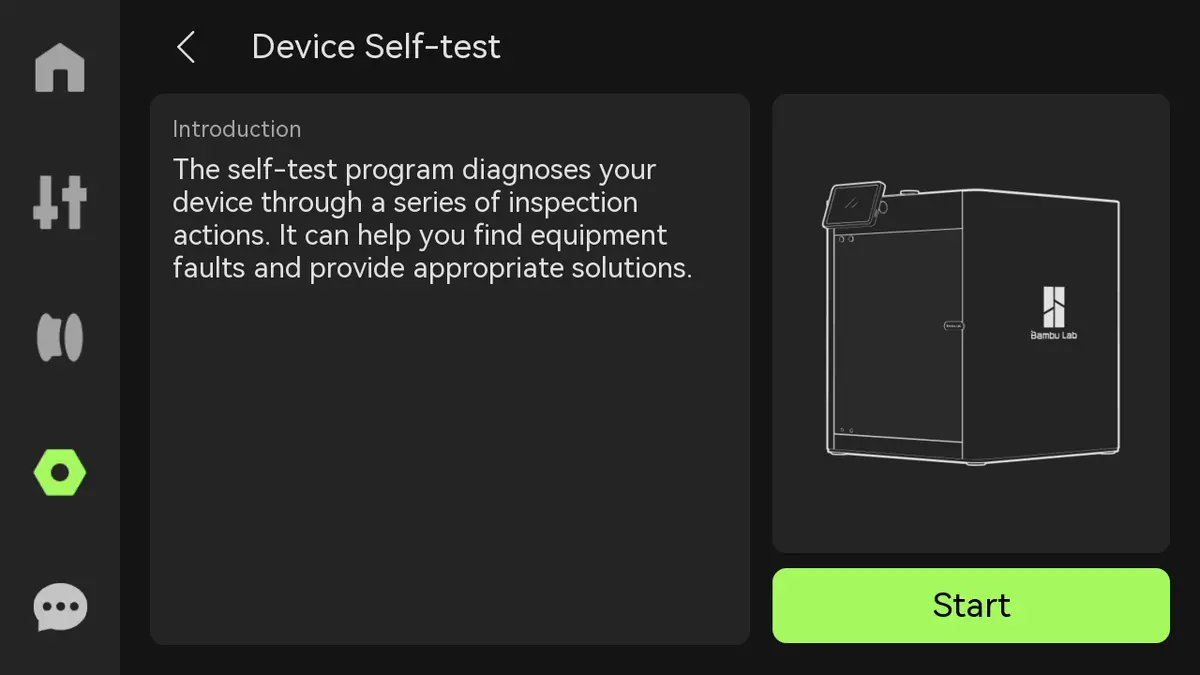
- Selvtest af enhed: Når printeren oplever en fejl, kan problemet opdages via selvtesten.
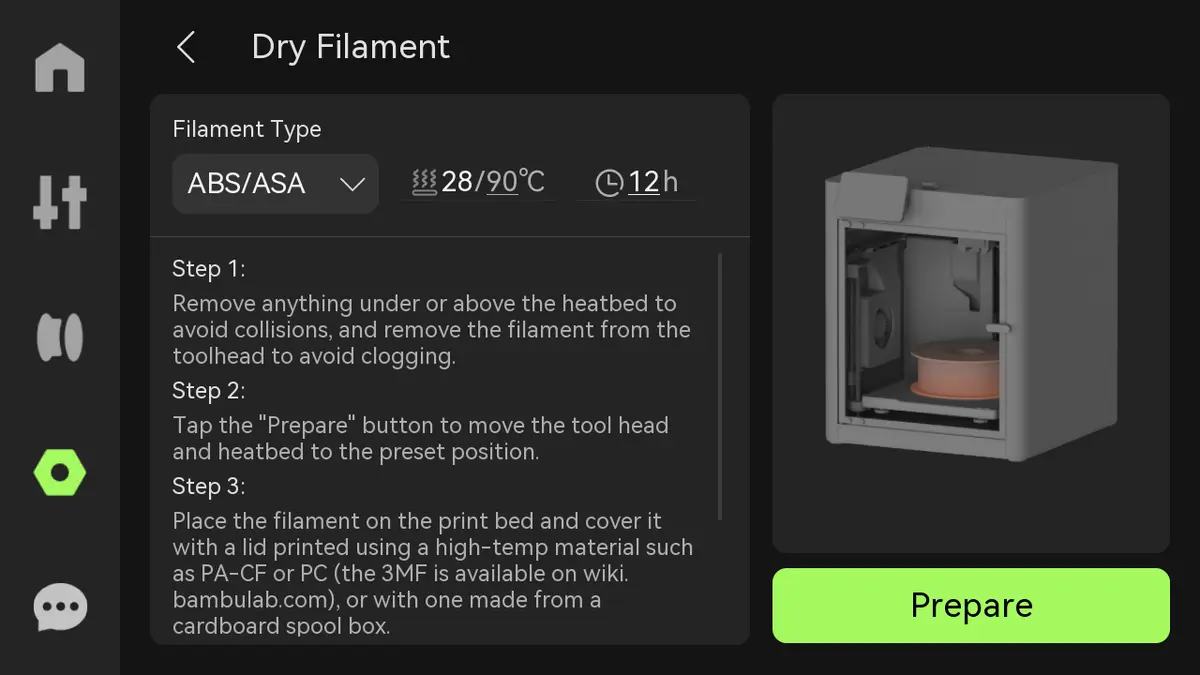
- Tør filament: Indstil tørretemperatur og varighed for at tørre filamenterne. Se Anbefalinger til filamenttørring | Bambu Lab Wiki for mere information.
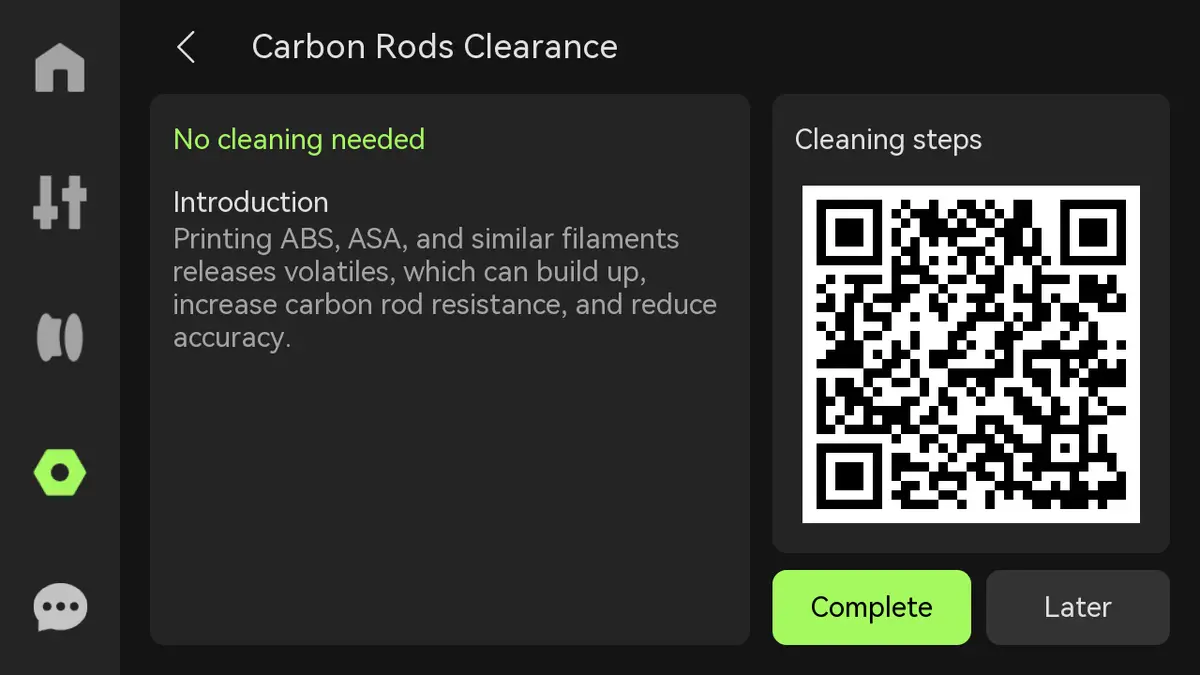
- Rengøring af kulstofstænger: Ophobning af flygtige stoffer øger modstanden på kulstofstængerne og reducerer printerens nøjagtighed. Kræver printerens kulstofstænger rengøring, vises en meddelelse på denne side. Scan QR-koden til højre for at se vejledningen.
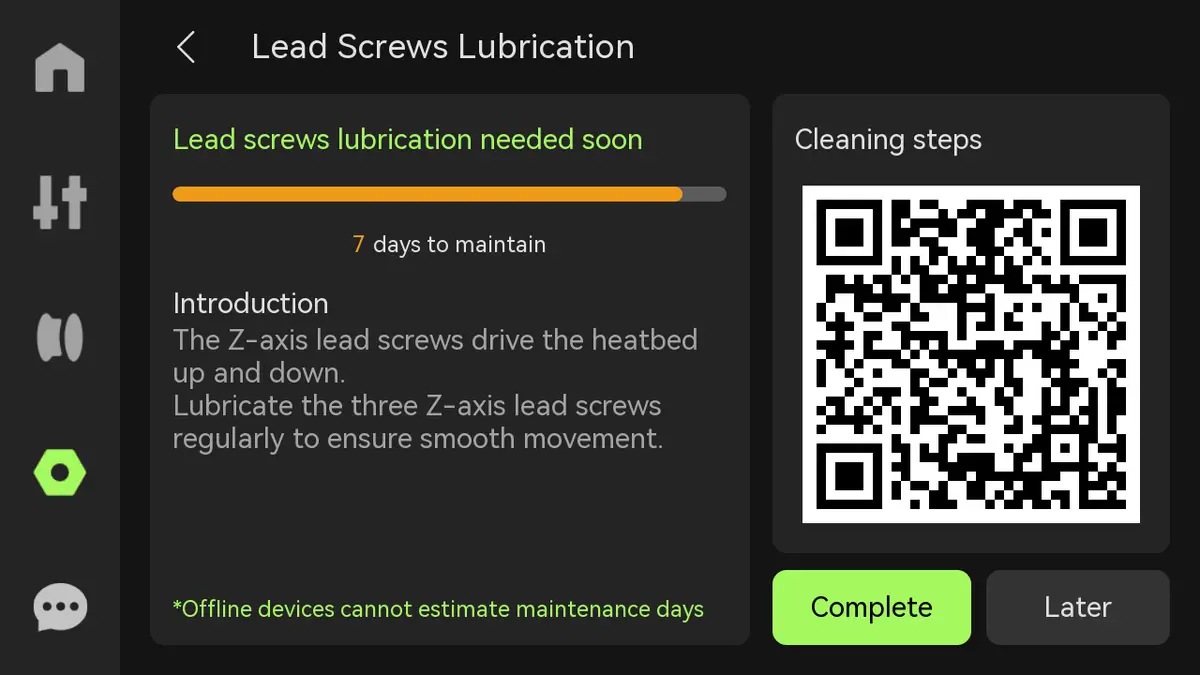
- Smøring af skruer: De tre Z-akse-skruer driver varmepladen i lodrette bevægelser og kræver regelmæssig smøring for jævn drift. Kræver printerens skruer smøring, vises en meddelelse på denne side. Scan QR-koden til højre for at se vejledningen.
7. Indstillinger
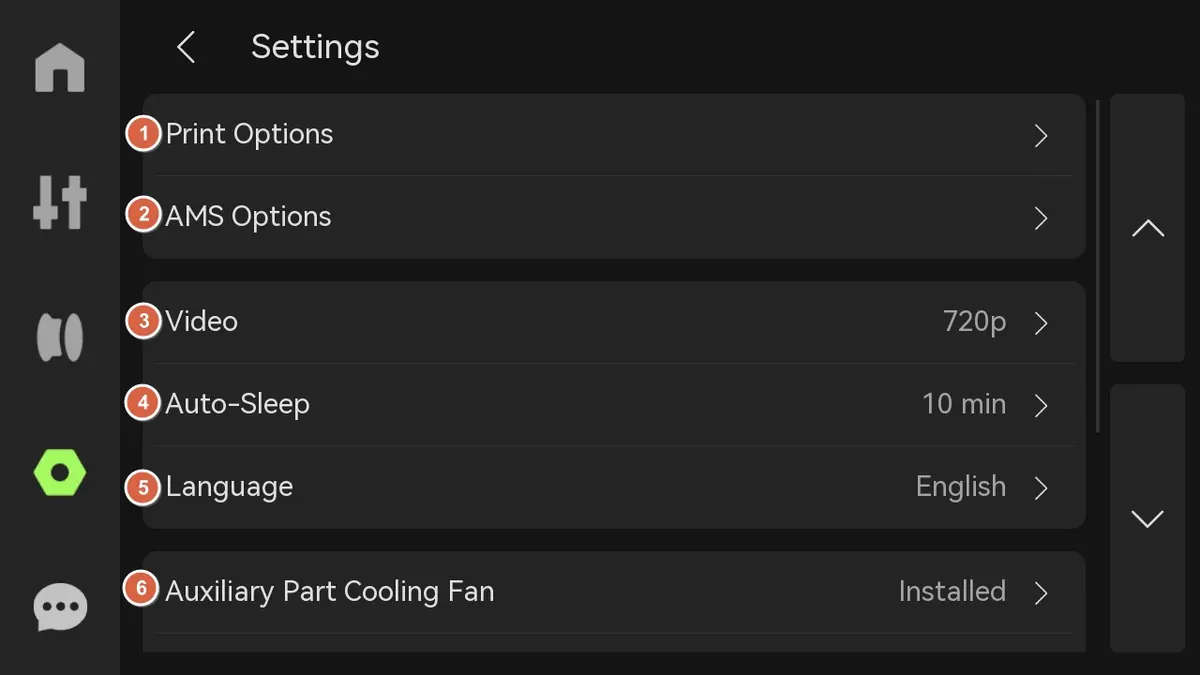
- Printindstillinger
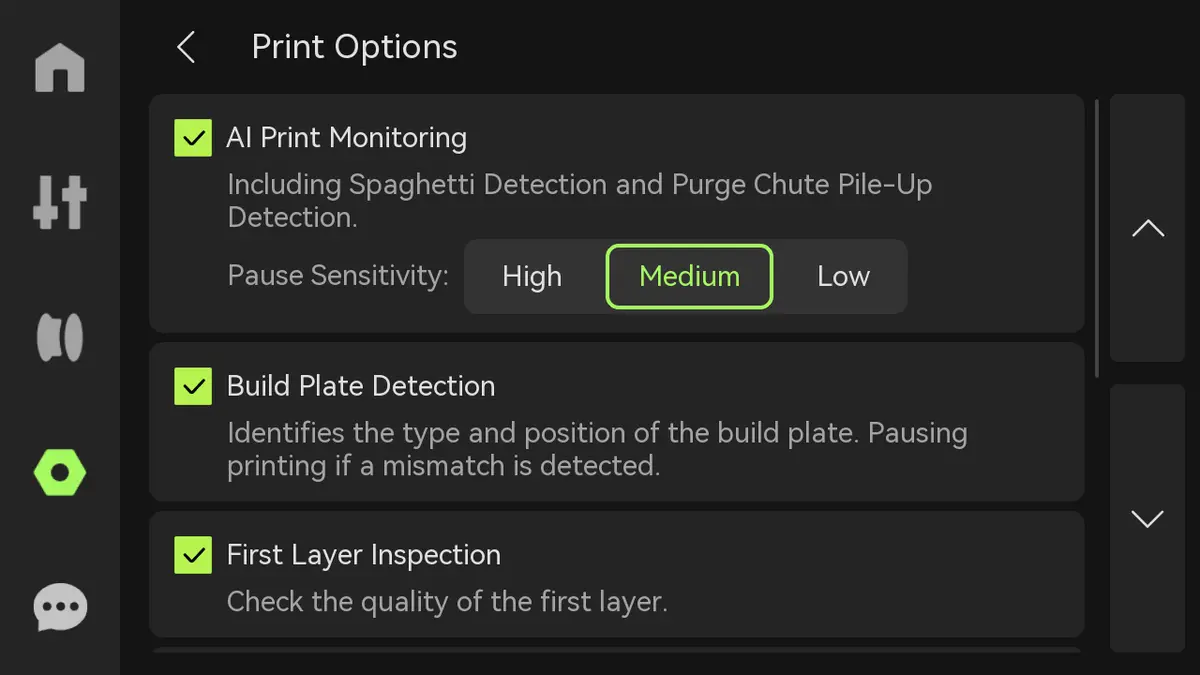
AI-printovervågning: Registrerer "spaghetti", ophobning i renseværktøj og nozzle-klumper under printning, og lader dig vælge følsomheden for printpause. Pausefølsomheden er opdelt i høj (pauses straks ved små problemer), medium (pauses når et vist omfang af problemer opstår) og lav (pauses kun ved tydeligt synlige fejl) for at tilpasse sig til forskellige printkvalitetsbehov.
Byggeplade-detektion: Registrerer printplade-mærker. Er mærkerne ikke inden for det foruddefinerede område eller matcher de ikke slice-filen, stopper printeren. Dette forhindrer fejlplacerede eller uplacerede printplader.
- Første-lag-inspektion: Når det første lag er printet, registrerer systemet automatisk printkvaliteten og advarer, hvis der registreres en fejl.
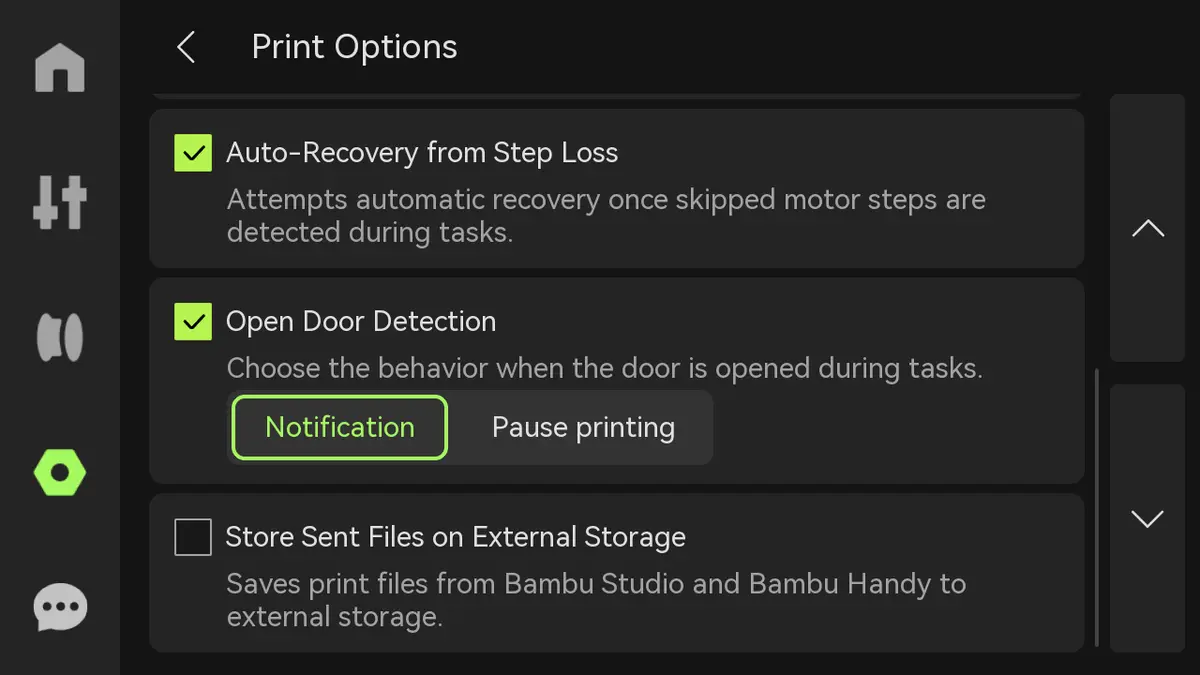
Automatisk genopretning efter trinmistelse: Når motoren registrerer en positionsforskydning (tabt trin), ompositioneres X-, Y- og Z-aksen og returneres til positionen før forskydningen. Det tillader den ufuldstændige G-code at blive udført og sikrer printkvaliteten.
Åben-dør-detektion: Når den er aktiveret, registrerer printeren, om glasdøren i fronten er åben. Du kan vælge, om det skal udløse en notifikation eller pauses printning, når døren åbnes.
Gem sendte filer på eksternt lager: Startes printning via skyen, gemmes printfilerne i cacheminne på eksternt lager.
- AMS-indstillinger
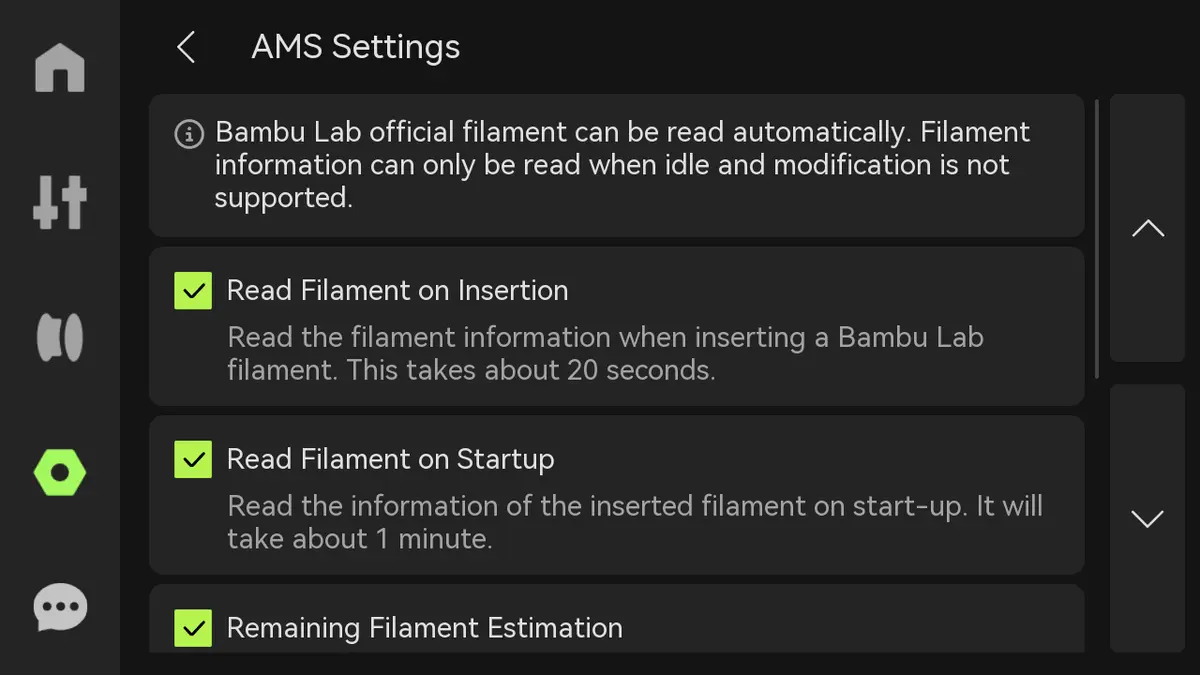
Læs filament ved indsættelse: Når filamenterne isættes til forindlæsning, udfører AMS RFID-læsning.
Læs filament ved opstart: Hver gang du genstarter printeren, læser AMS automatisk informationen om de indsatte filamenter (læsningsprocessen roterer filamenterne).
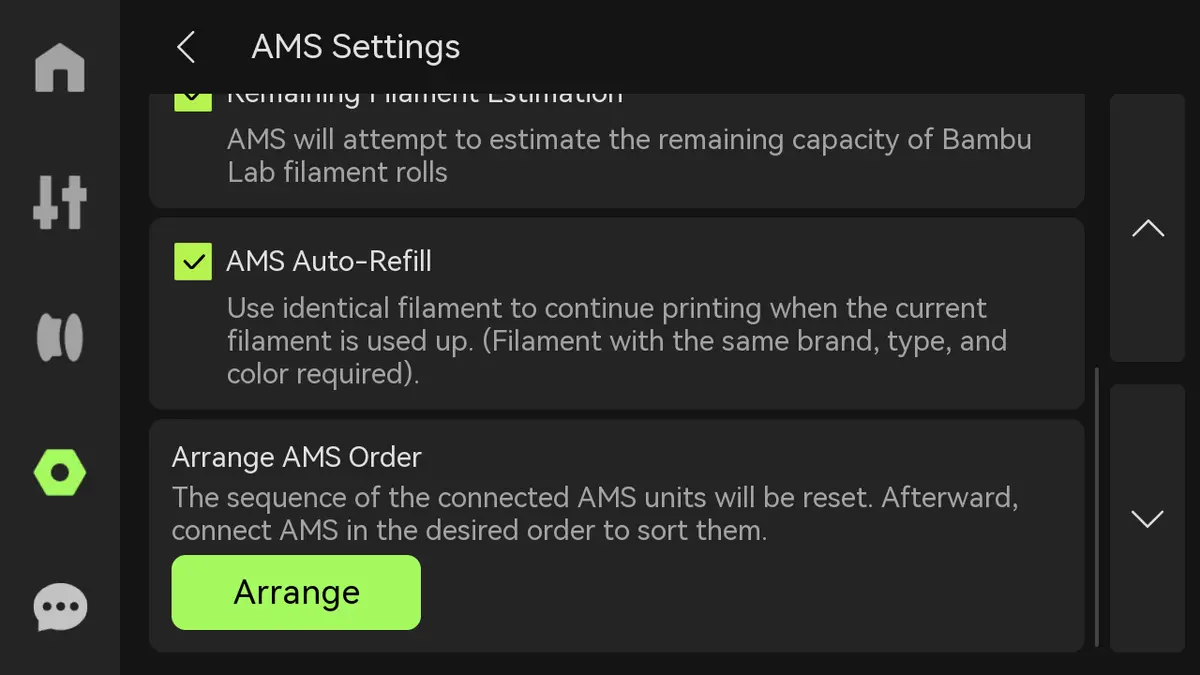
- Estimering af resterende filament: Estimering af resterende filamenter imens RFID læses. Når denne funktion er aktiveret, udfører RFID to læsninger - én for filamentoplysninger og én for estimering af restmængde. Den lille vandrette linje under filamentnavnet viser den estimerede restmængde. Se Introduktion til AMS'ets hovedfunktioner og arbejdsflow for mere information.
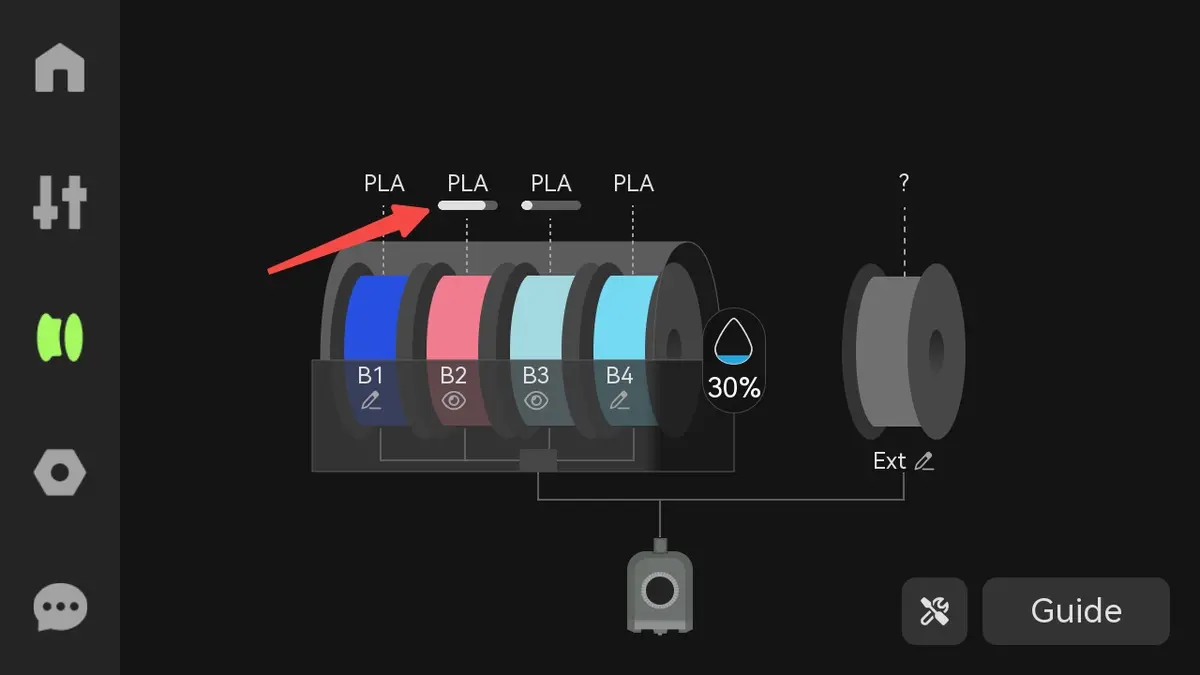
- AMS Auto-genopfyld: Når filamenter i én slot i AMS er opbrugt, kan den automatisk skifte til filamenter med de samme egenskaber i andre slotte. Disse egenskaber inkluderer mærke, type, farve og nozzle-temperatur. Sørg for, at du konfigurerer informationen for alle filamenter før printning for at opfylde kravene til auto-genopfyld.
- Arranger AMS-rækkefølge: Hvert AMS tildeles en rækkefølge og vises på skærmen. Formålet med at tildele AMSID er at lette identifikationen af forbindelserne. Logikken for tildeling af ID'er er: det der er direkte tilsluttet printeren er AMS-A, det der er tilsluttet til AMS-B er AMS-C osv. Skal du genordne AMS'et, kan du klikke på "Arranger", som nulstiller AMS-ordreoplysningerne. Når nulstillingen er gennemført, skal du tilslutte AMS'et i den ønskede rækkefølge.
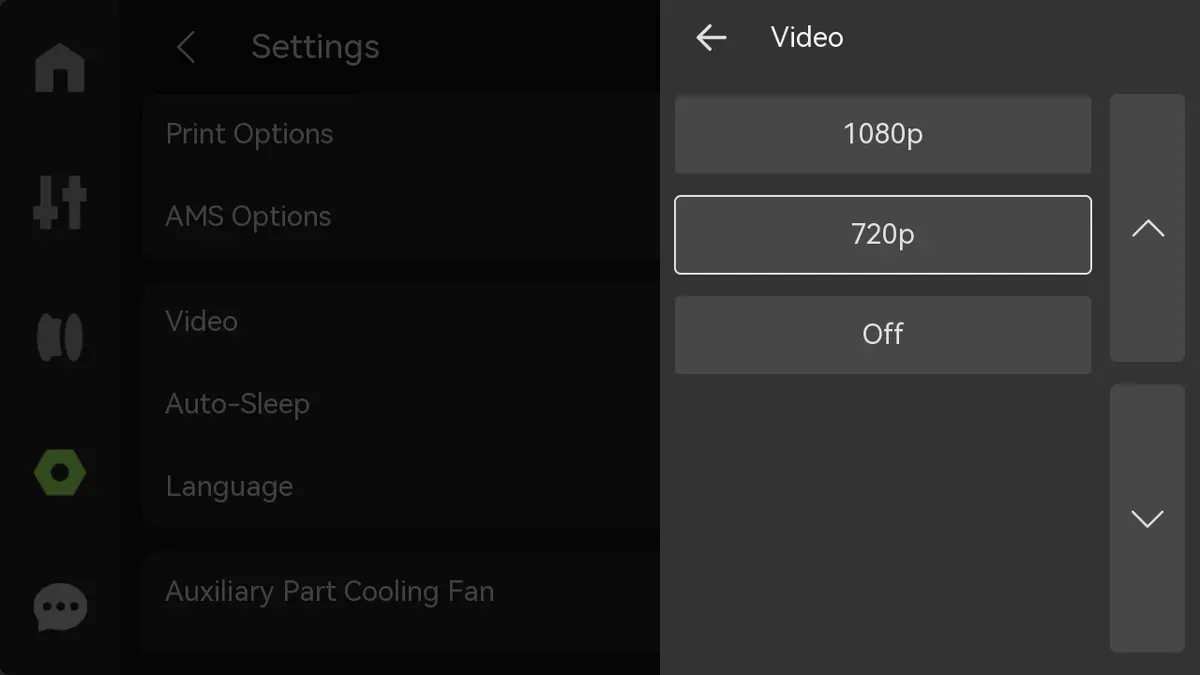
- Video: Indstil videoopløsningen. Højere opløsning kræver mere lagringsplads.
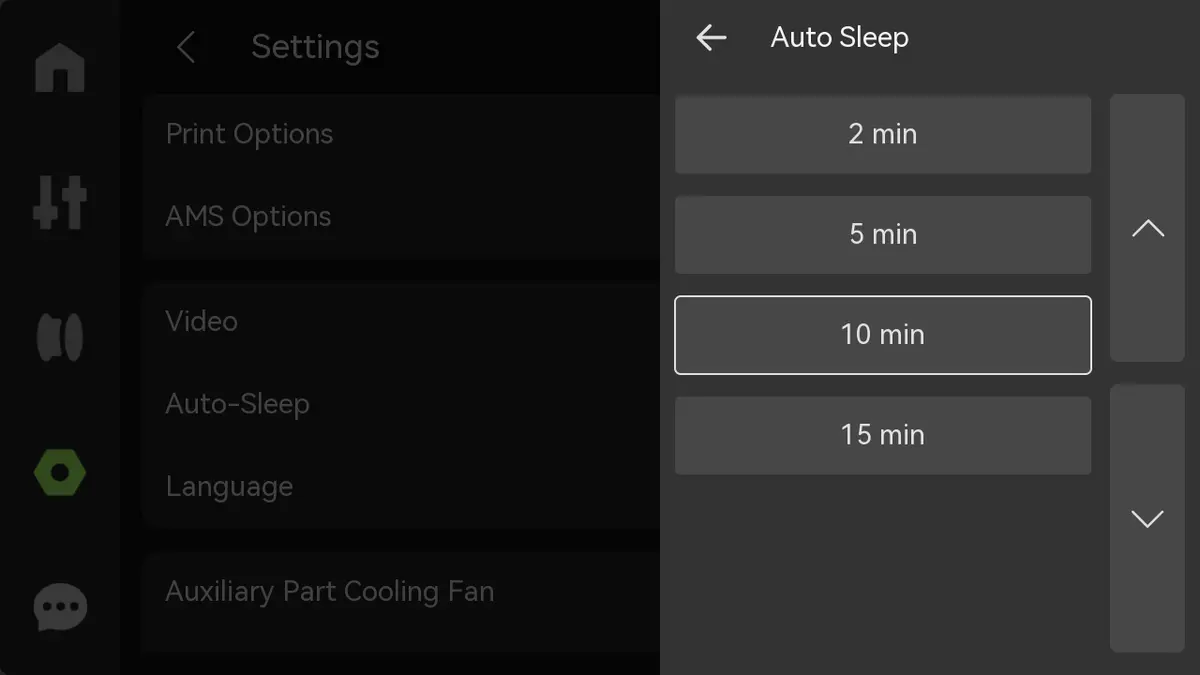
- Auto-dvale: Vælg, hvor længe printeren automatisk skal gå i dvale.
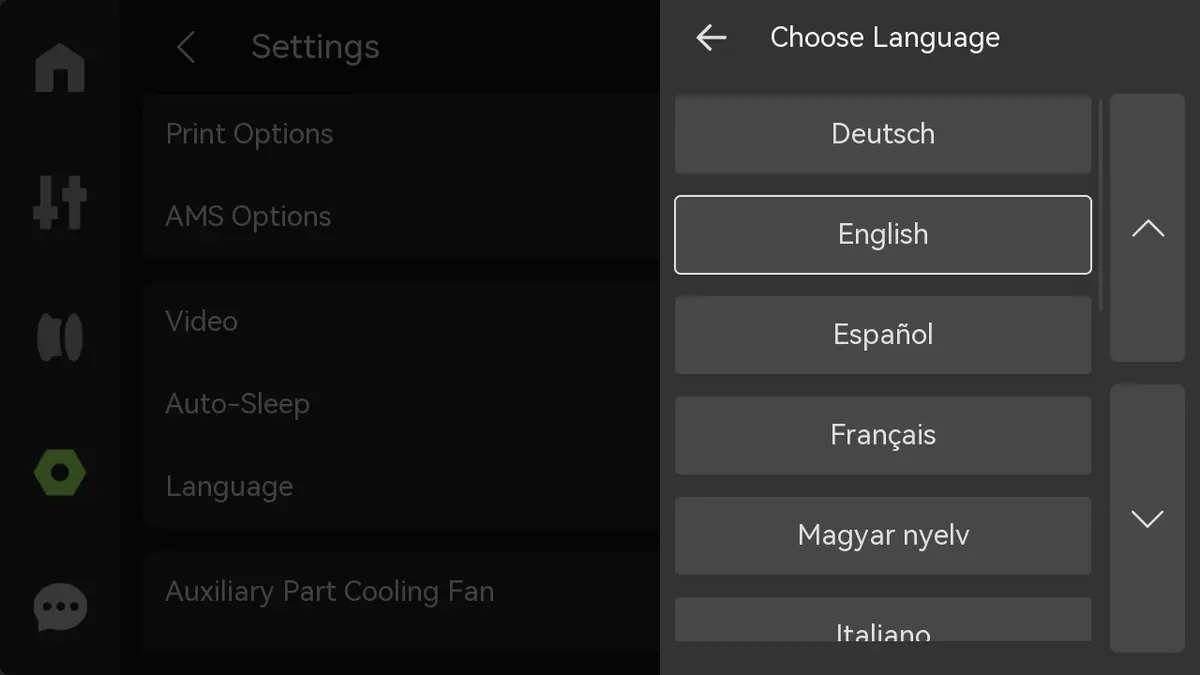
- Sprog: Vælg det sprog, printerens skærm vises på.
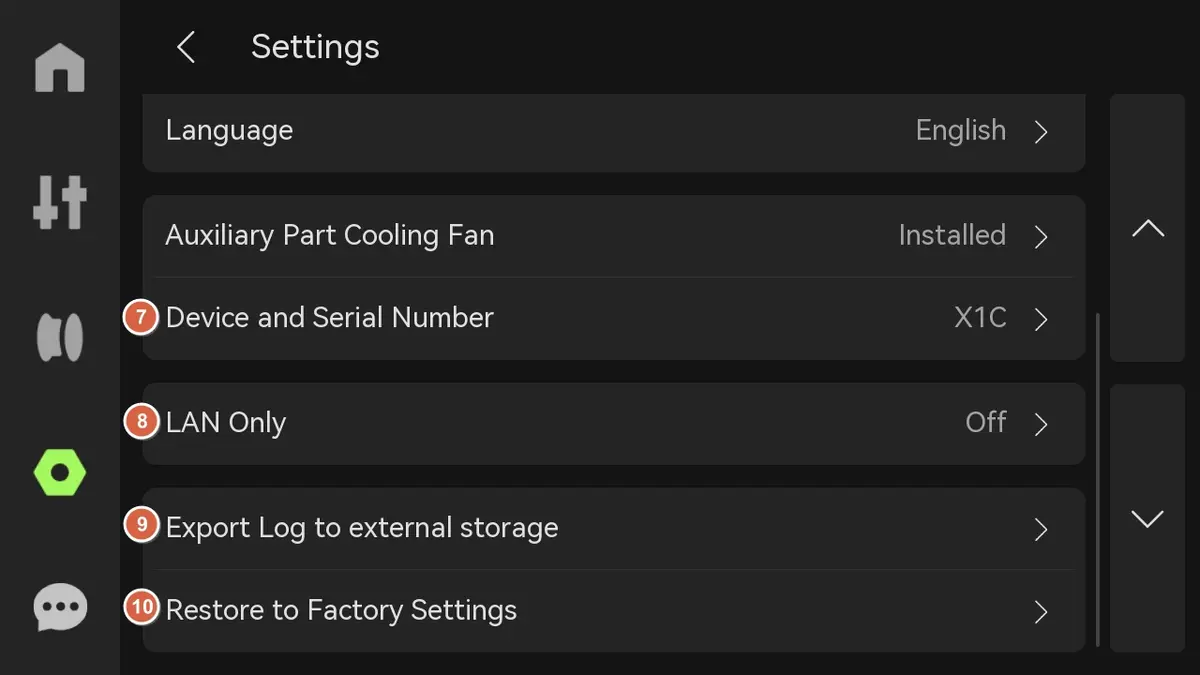
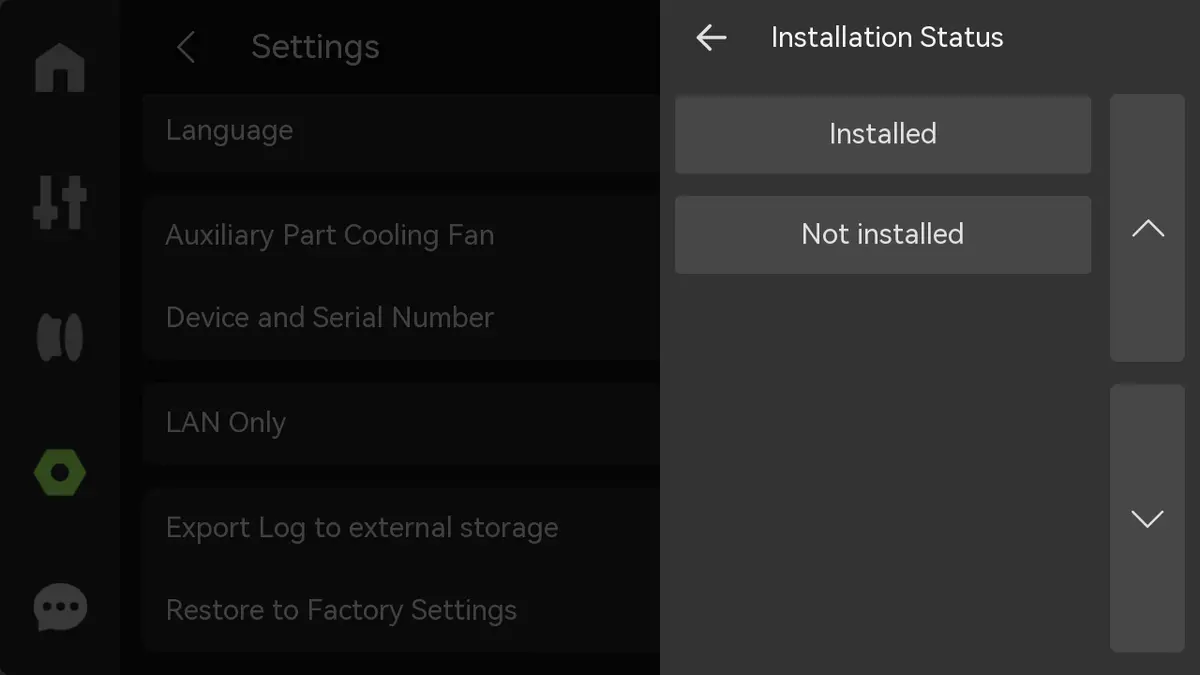
- Ekstra deludkølingsventilatoren: Er tilbehøret udskiftet, nulstil den ekstra deludkølingsventilatoren for at sikre printkvaliteten.
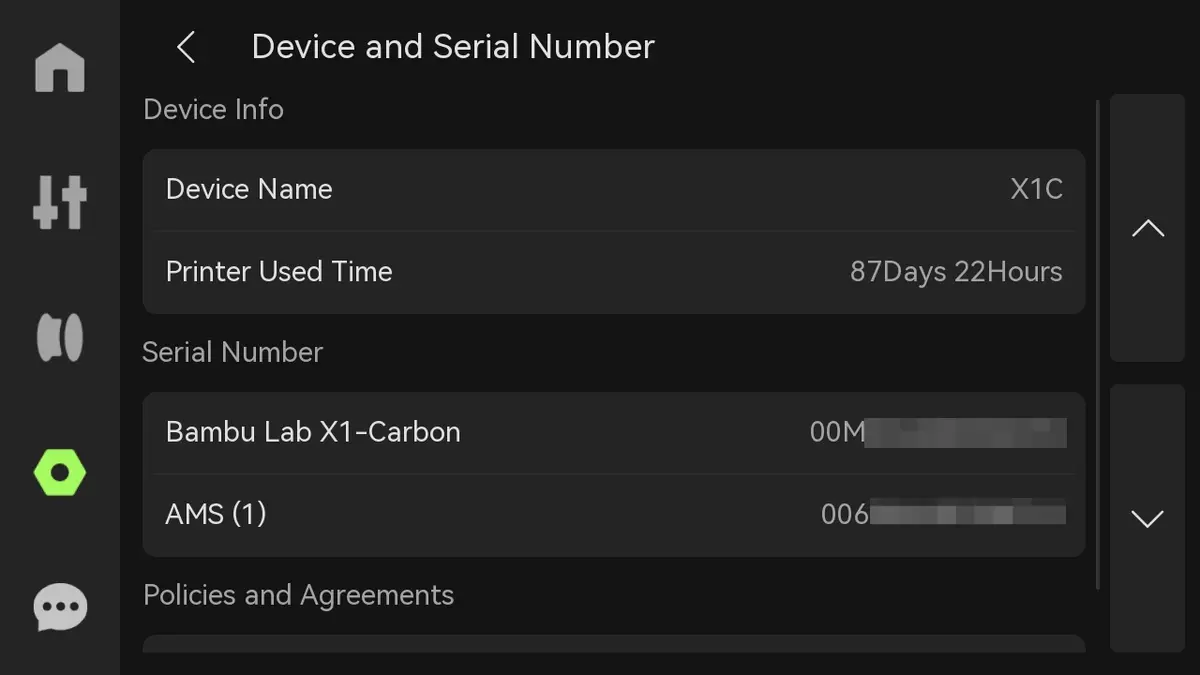
- Enhed og serienummer: Se enhedens navn, enhedens brugstid og serienummer. Vælg, om du vil deltage i brugeroplevelsesforbedringsprogrammet. Når det er aktiveret, kan maskindata (som printtid, fejloplysninger osv.) uploades til den officielle backend til efterfølgende statistik og forbedringer.
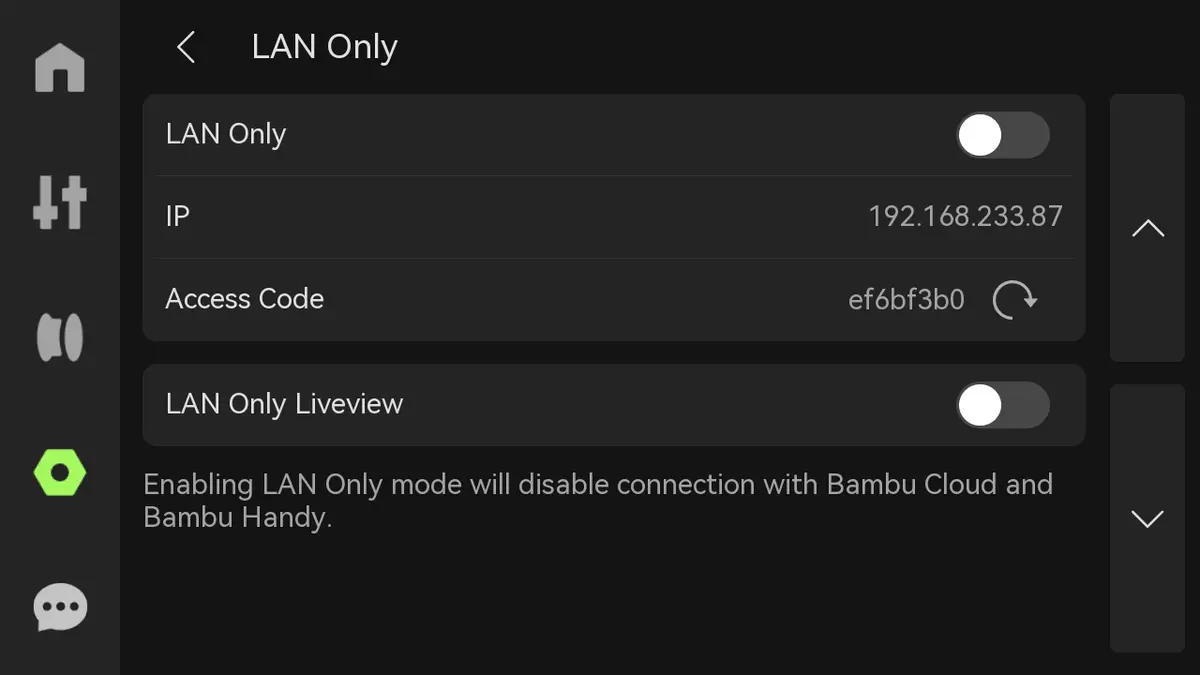
- Kun LAN: Når den er aktiveret, kan printeren kun tilsluttes og tilgås inden for det lokale netværk og kan ikke tilgås eller styres eksternt via internet. Er flere enheder tilsluttet via det samme LAN, er live-visning eller datadeling mulig.
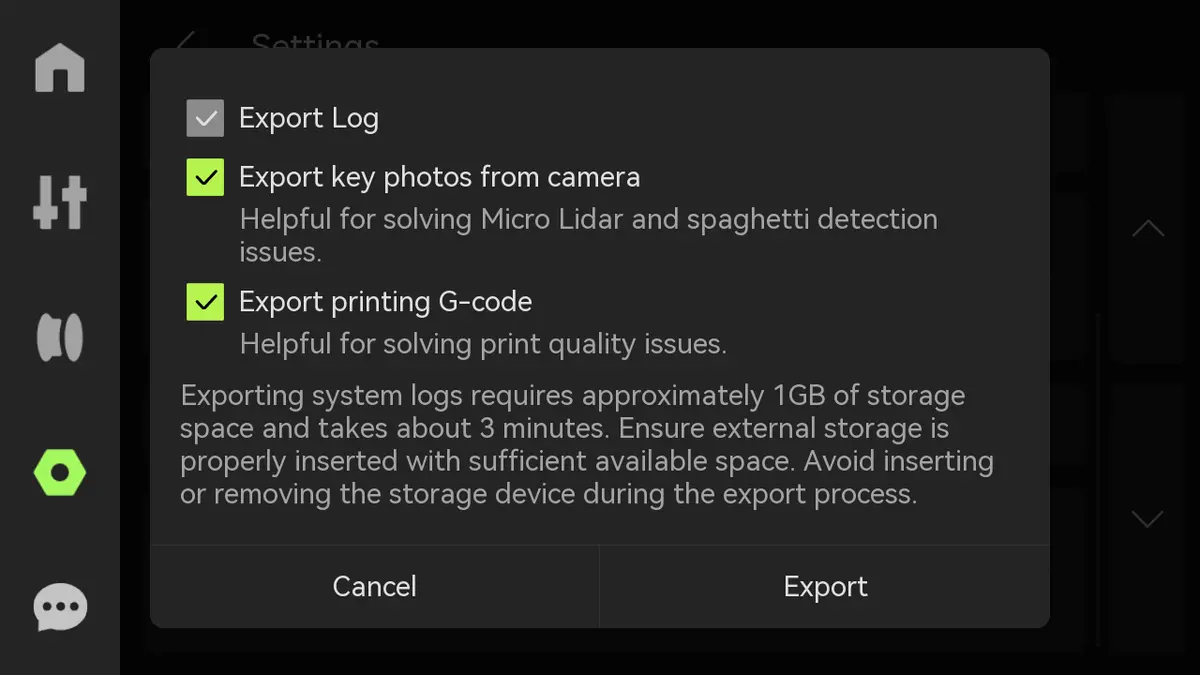
- Eksporter log til eksternt lager: Vælg, om du vil eksportere alle logs, nøglefotos (til bestemmelse af Micro Lidar- og spaghetti-problemer) og G-code (til bestemmelse af printkvalitetsproblemer) efter behov.
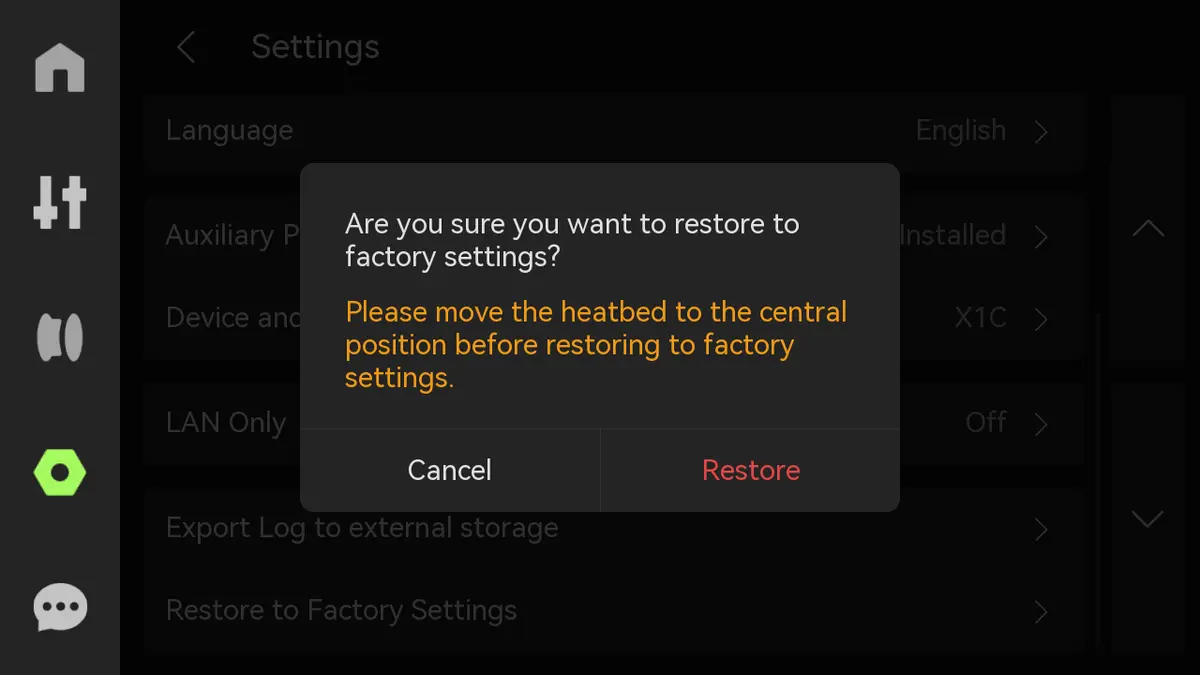
- Nulstil til fabriksindstillinger: Nulstil printeren til fabriksindstillingerne. Når den er nulstillet, kan indstillingerne ikke gendannes.
HMS
Er der et problem med printeren, vises en fejlmeddelelse her.
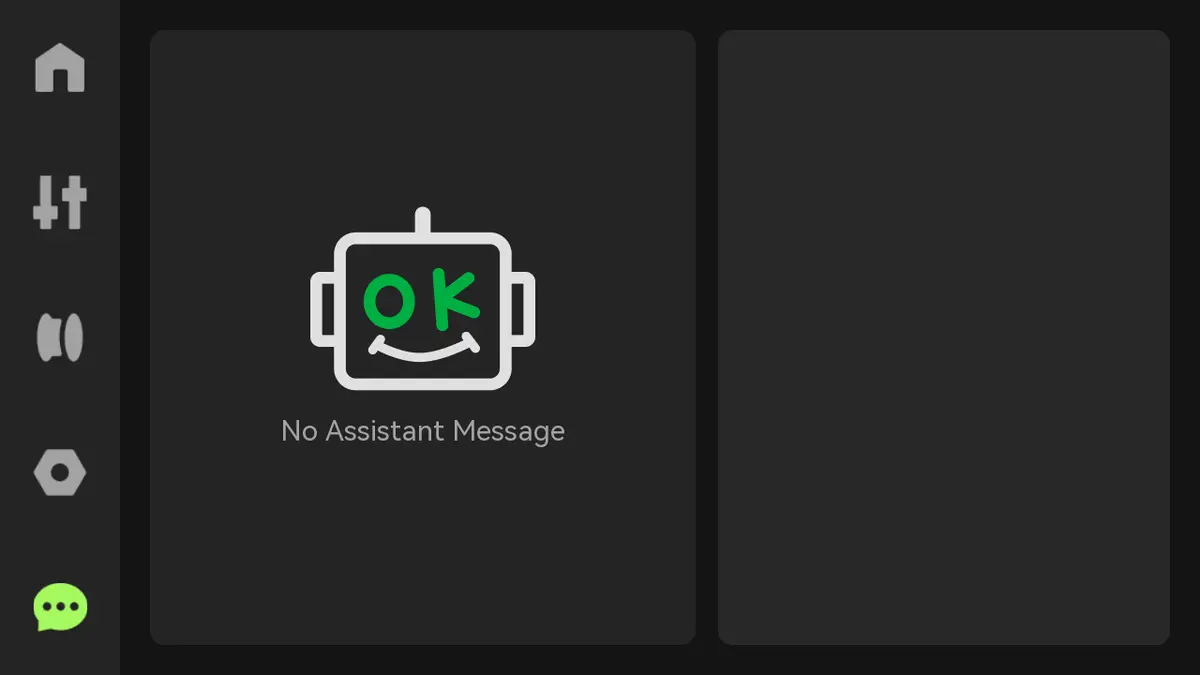
For mere information om HMS, se HMS-startsiden.
Afsluttende bemærkninger
Vi håber, denne vejledning var nyttig. Hvis den ikke løser dit problem, kan du oprette en supportsag direkte hos Bambu Lab, så hjælper de dig videre.
Denne guide er oversat og bearbejdet til dansk fra Bambu Labs officielle vejledning. Se den originale guide hos Bambu Lab →
← Tilbage til X1-guides