Folieoverføring og prægning med H3C: sådan gør du
Introduktion
Prægespidsen (Deboss Tip) og foliespidsen (Foil Transfer Tip) ligner hinanden. Den vigtigste forskel er mærkerne på spidsen: Prægespidsen har én cirkulær rille, mens foliespidsen har to cirkulære riller.
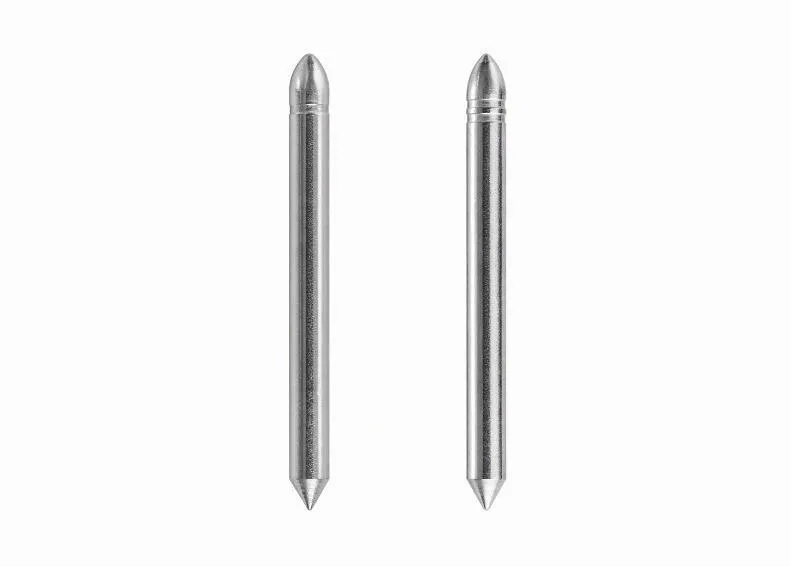
- Prægespids: Skærer ikke igennem materialet, men laver kun riller i overfladen, så det bliver nemmere at folde eller forme materialet tredimensionelt bagefter.
- Foliespids: Bruges sammen med koldpræge-kompatibelt foliepapir til at overføre metalfolie til bestemte områder, så du kan lave dekorative streger og andre folieeffekter uden varmprægning ved høj temperatur.

Folieoverføring
Herunder gennemgås de konkrete trin i folieoverføringen.
Forberedelse før bearbejdning
-
Foliespids
-
Karton, foliepapir
-
Tape
-
Skæreplatform
-
BirdsEye-kamera (valgfrit)
Montér CutTool og skæreplatformen
Se udpakningsguiden til CraftTool for montering.
Montér BirdsEye-kameraet (valgfrit)
Se guiden til udskiftning af BirdsEye-kameraet for at montere BirdsEye-kameraet.
Klargøring af bearbejdningen
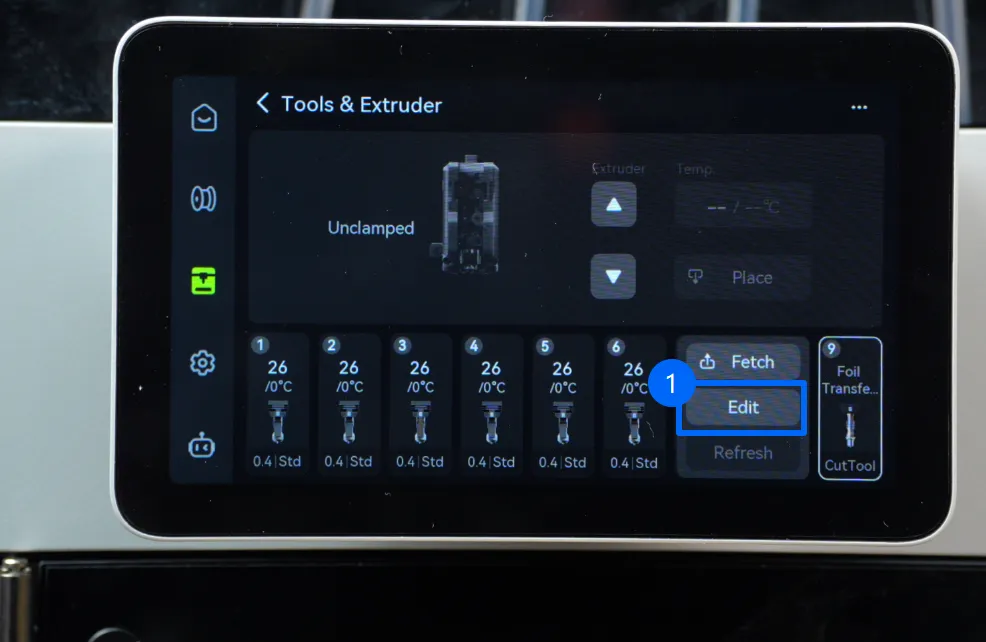
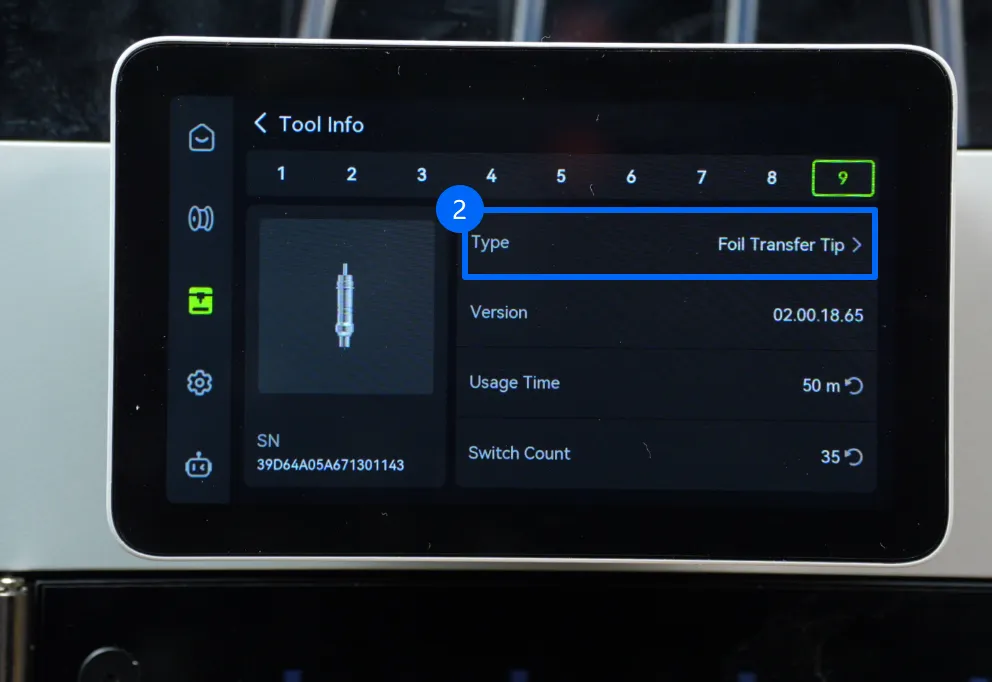
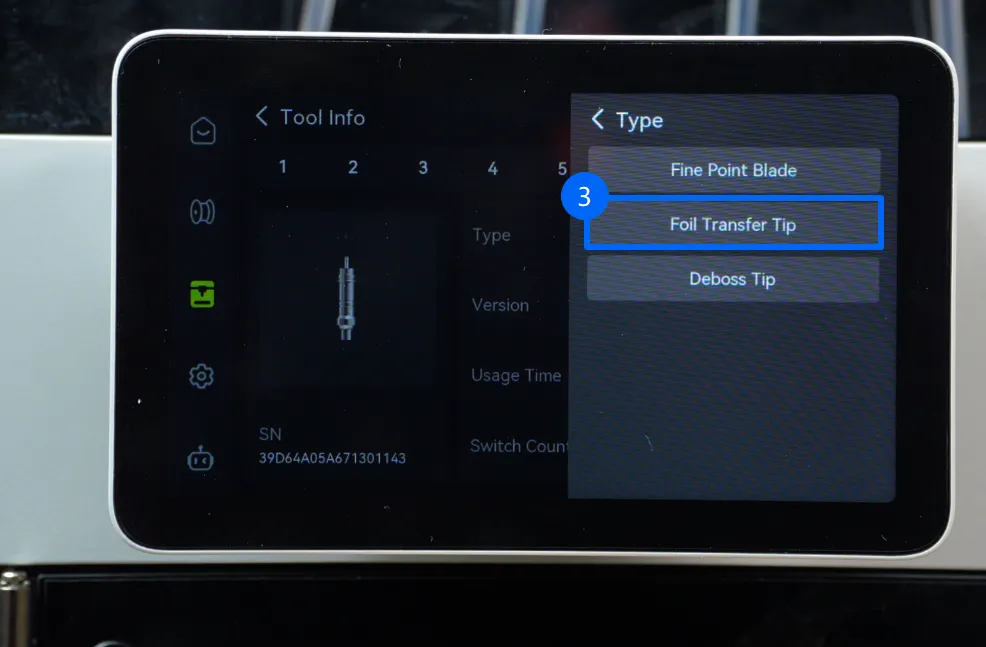
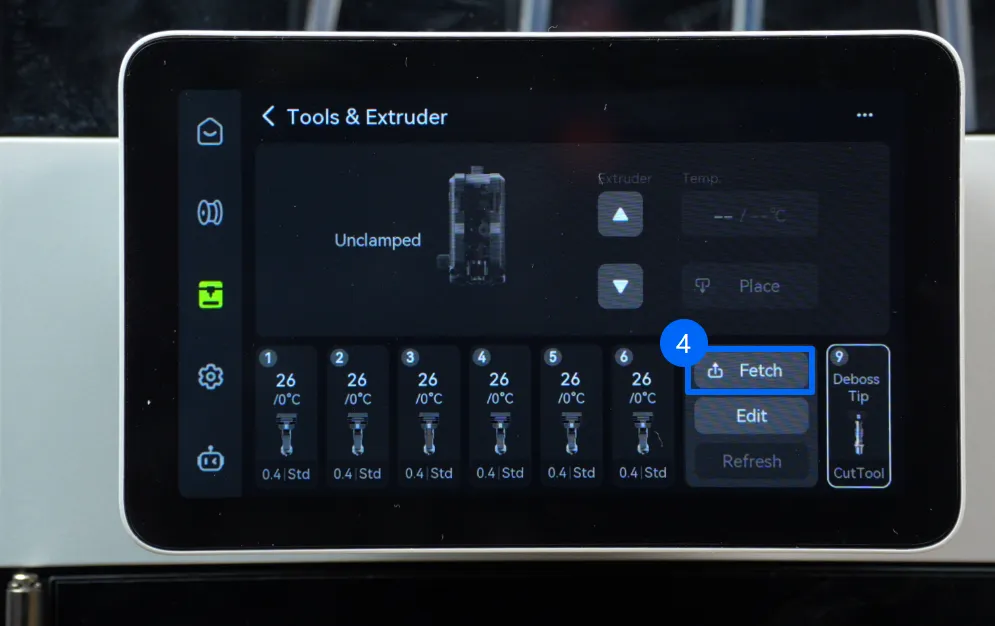
- Indstil de korrekte værktøjsoplysninger på printerens skærm, og hent værktøjet.
 |
 |
 |
 |
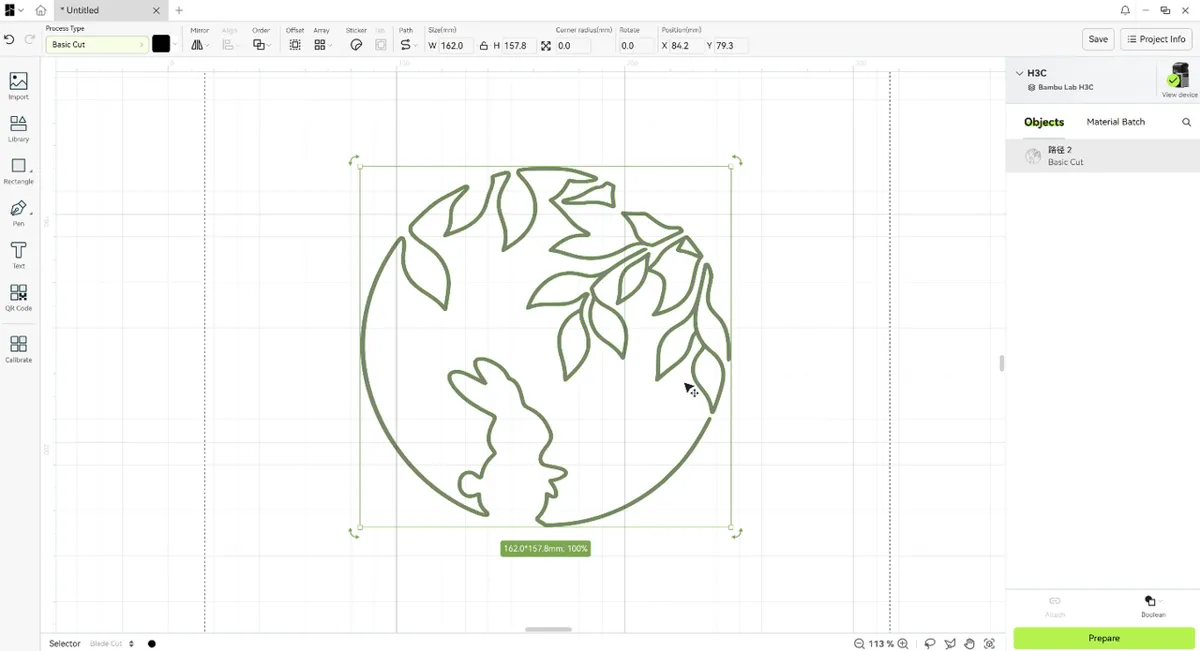
- Tilføj de mønstre, der skal bearbejdes, i Bambu Suite.
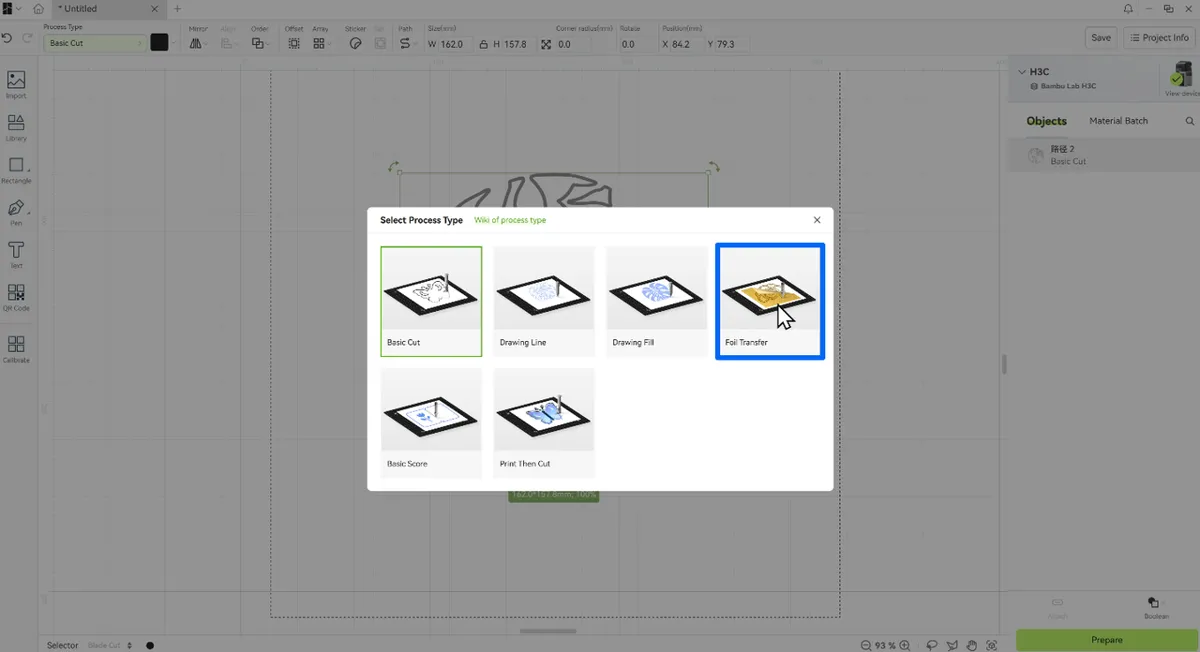
- Vælg "Foil Transfer" (folieoverføring) under "Process Type" (procestype).
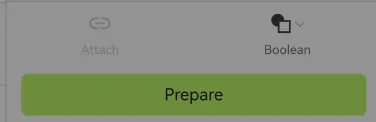
- Klik på "Prepare" (forbered) nederst til højre.
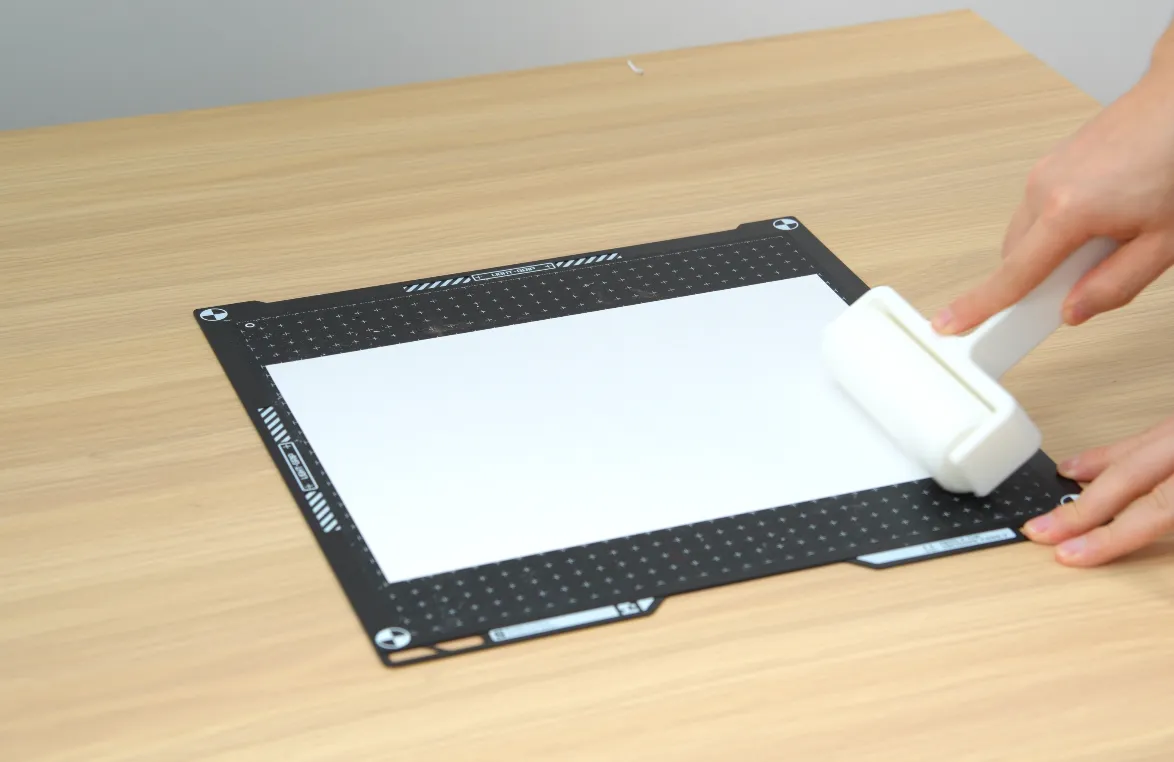
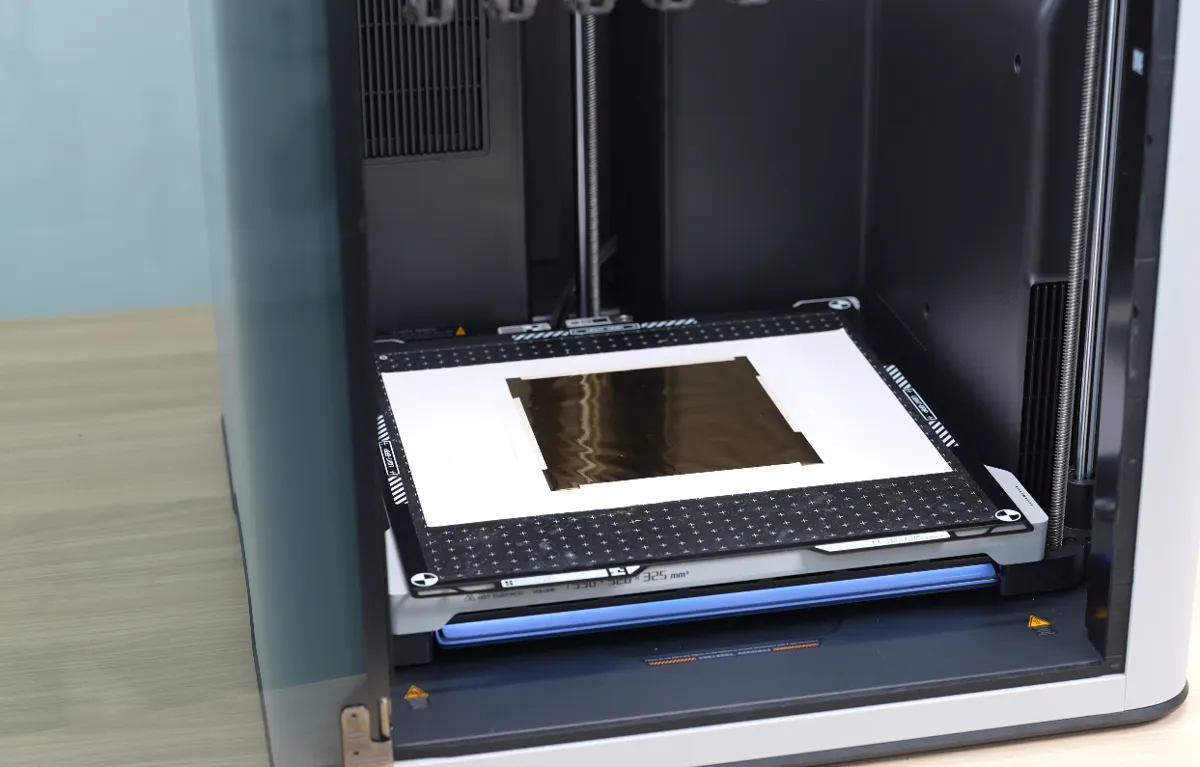
- Sæt et stykke hvidt karton fast på skæreplatformen som underlag, og brug en rulle til at sikre, at det sidder helt fast;
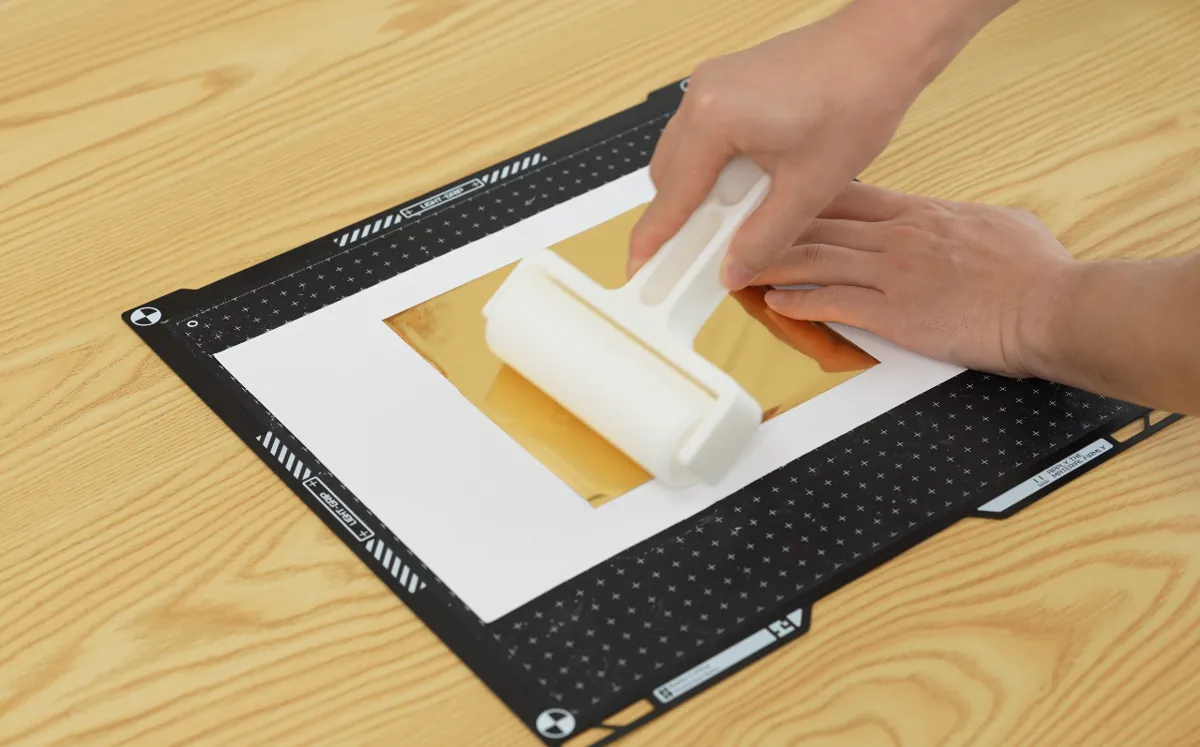
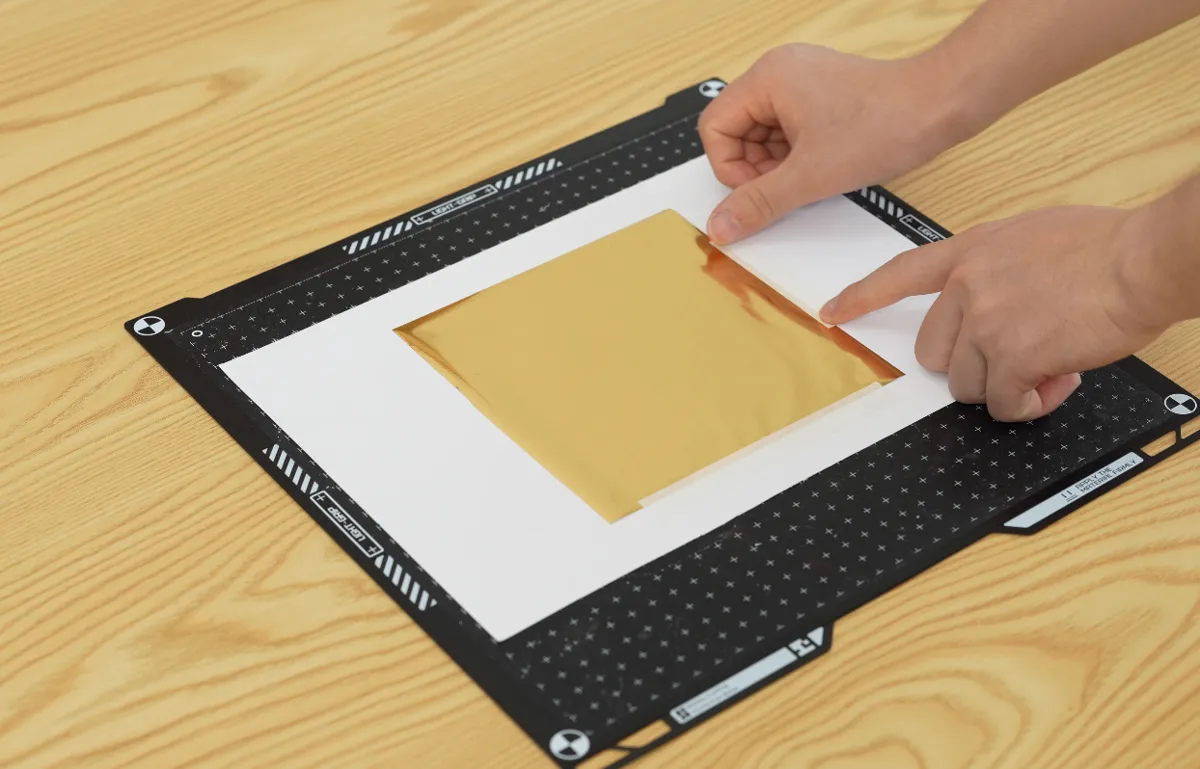
- Fastgør foliepapiret på underlagspapiret med tape.
 |
 |
- Montér skæreplatformen.
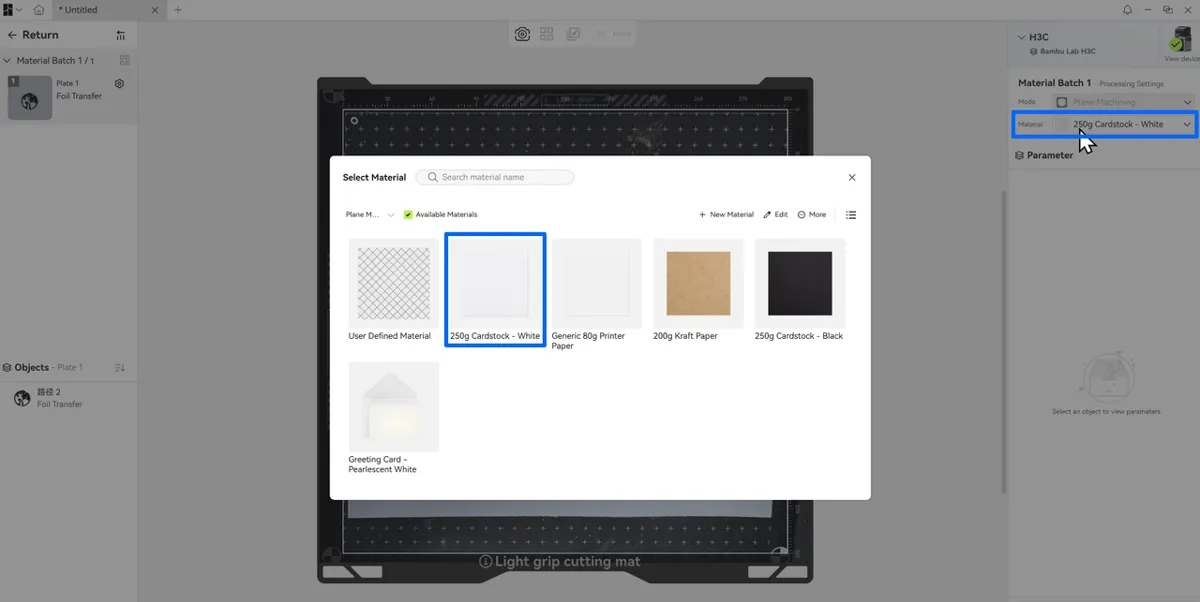
- Vælg det materiale, du bruger, under "Material Group" (materialegruppe) i højre side af Bambu Suite.
Fotojustering
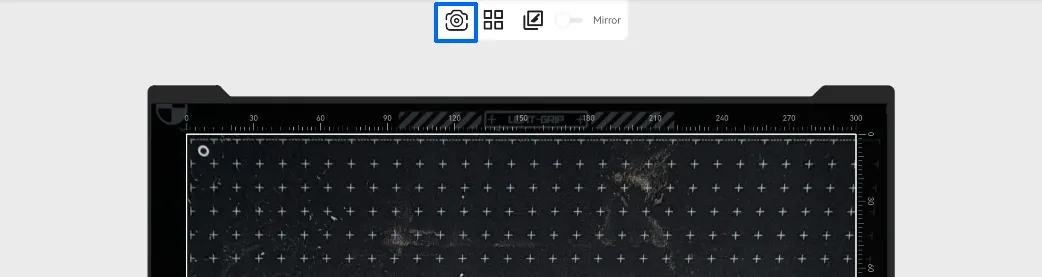
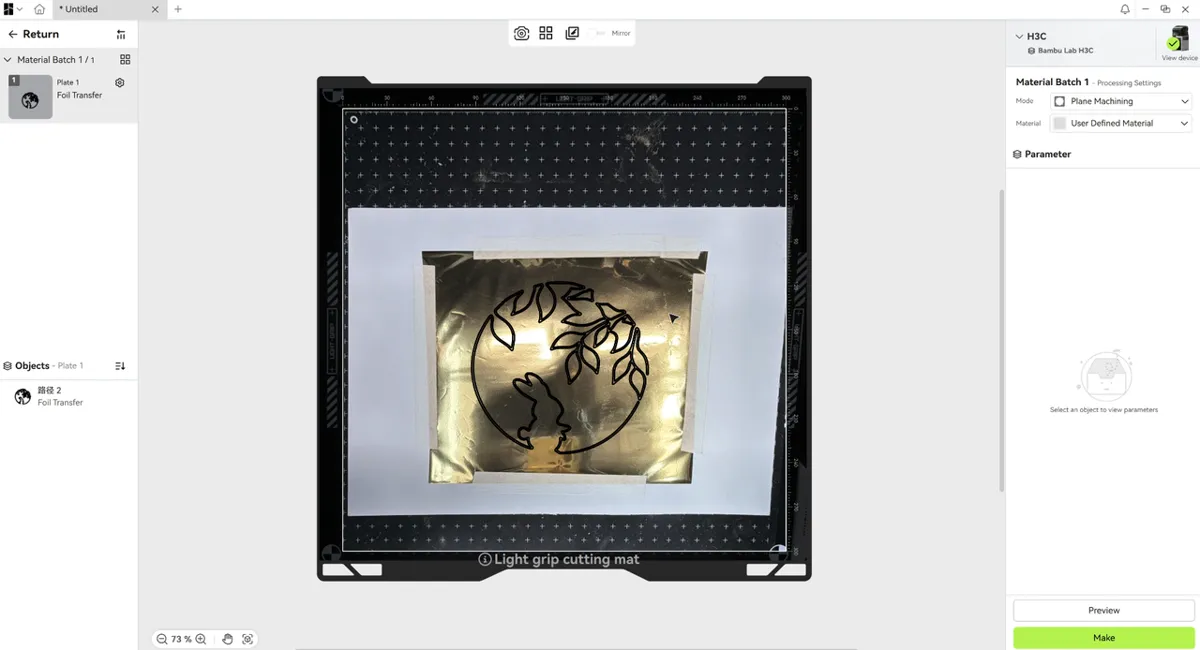
Automatisk foto med BirdsEye-kameraet
Klik på "Photograph" (fotografér), og BirdsEye-kameraet tager automatisk et billede.
 |
 |
Manuelt foto med Bambu Handy
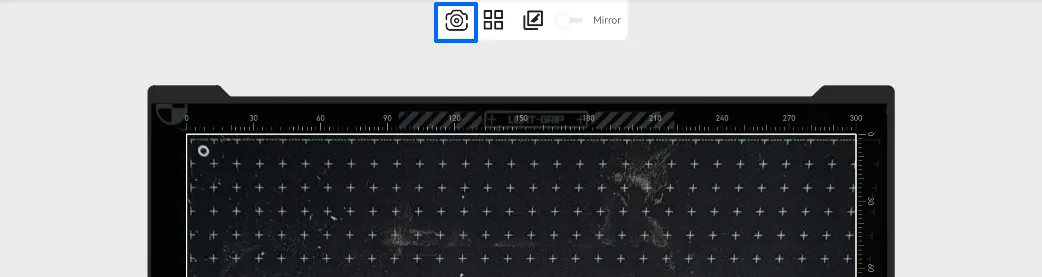
- Klik på knappen "Photograph". Når printeren registrerer, at der ikke er monteret et BirdsEye-kamera, beder den dig om at åbne Bambu Handy og tage billedet manuelt.
 |
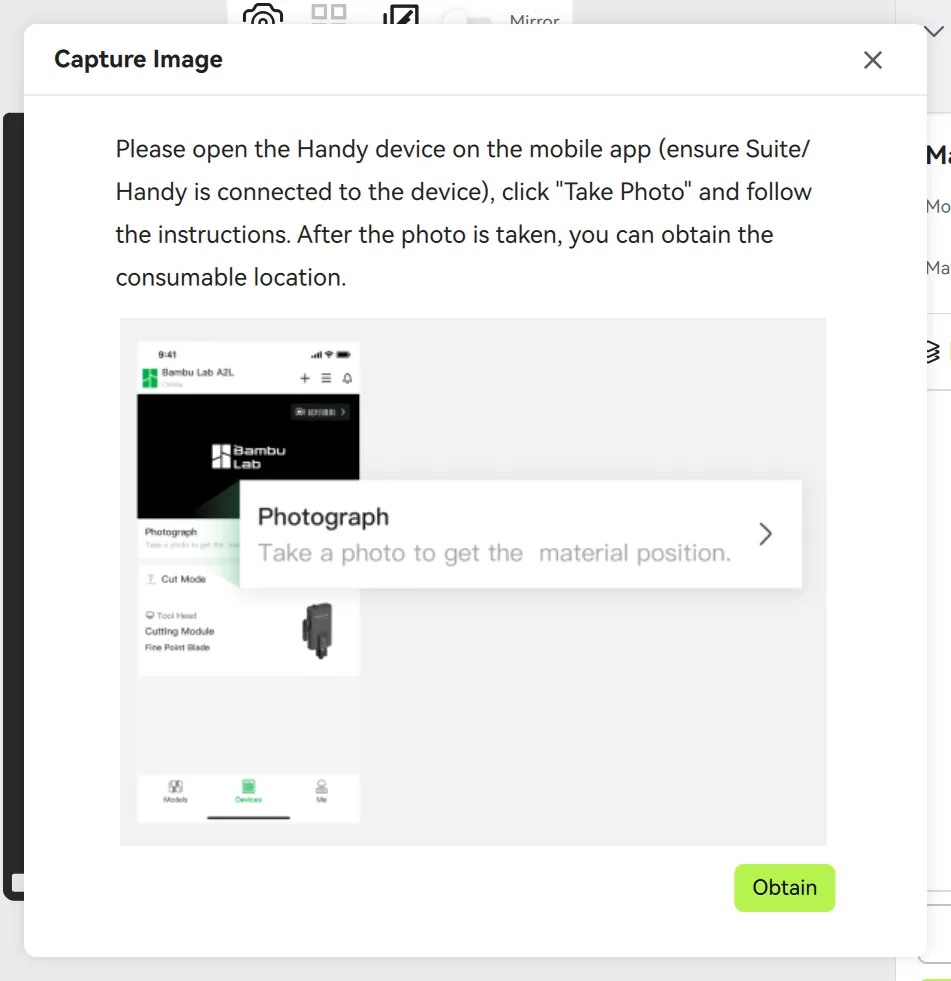 |
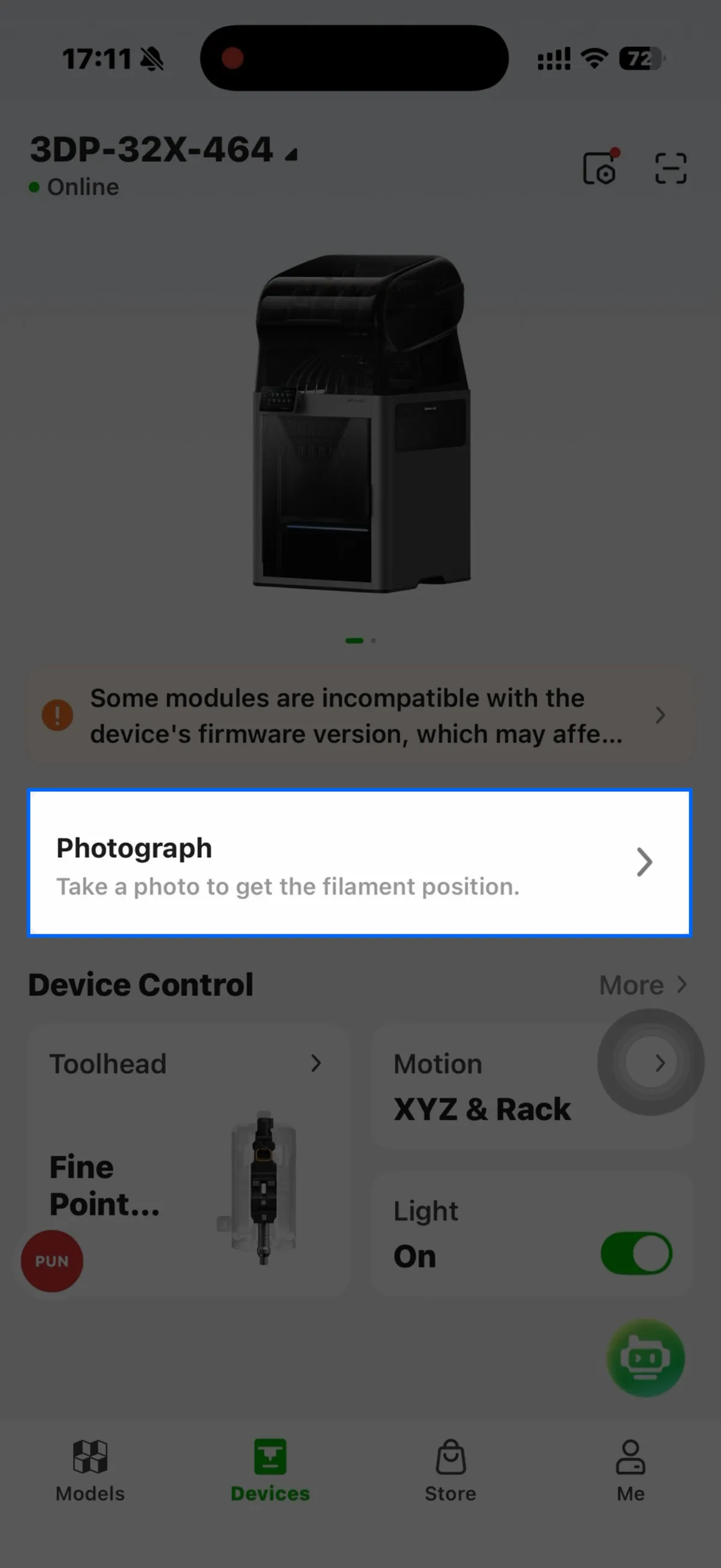
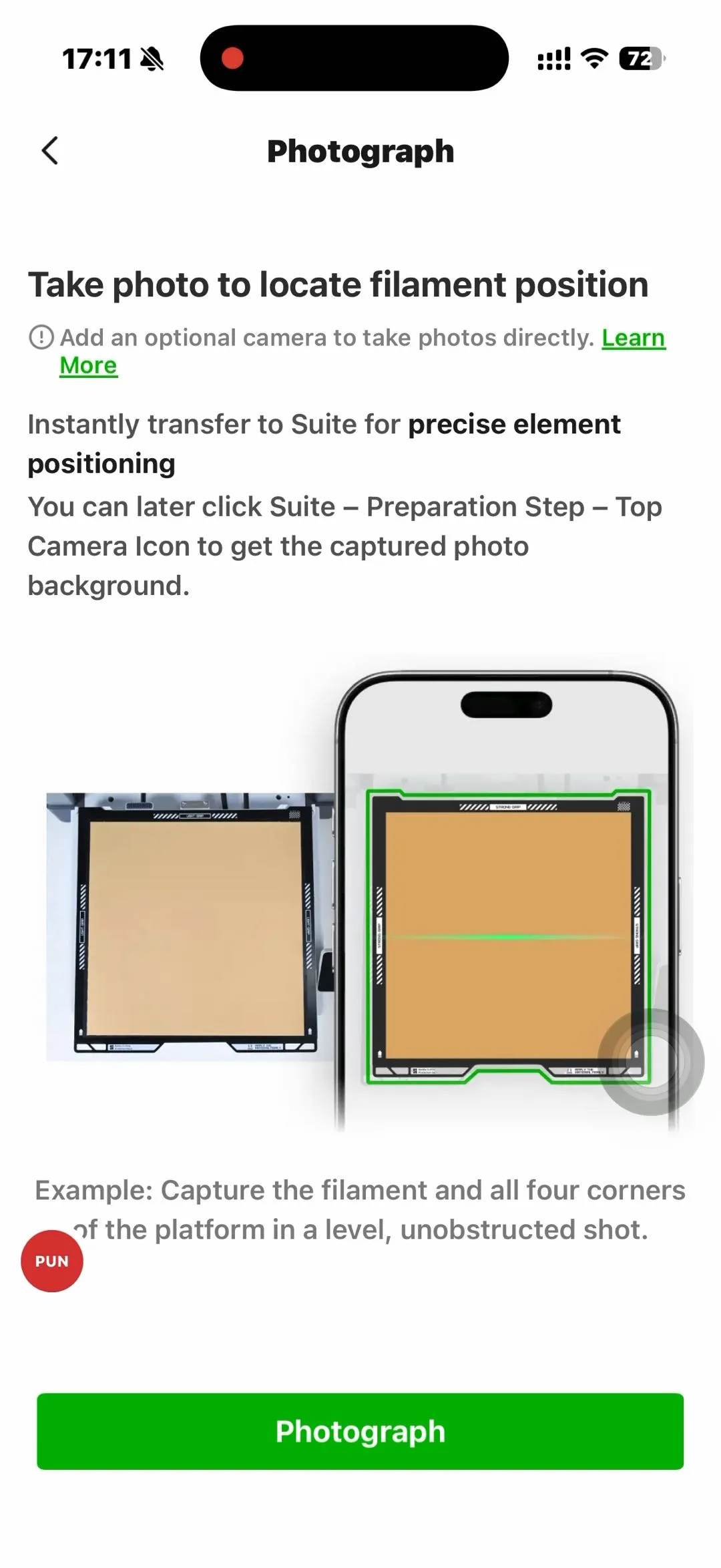
- Åbn Bambu Handy, klik på "Photograph", og følg instruktionerne for at tage et billede af skæreplatformen;
 |
| 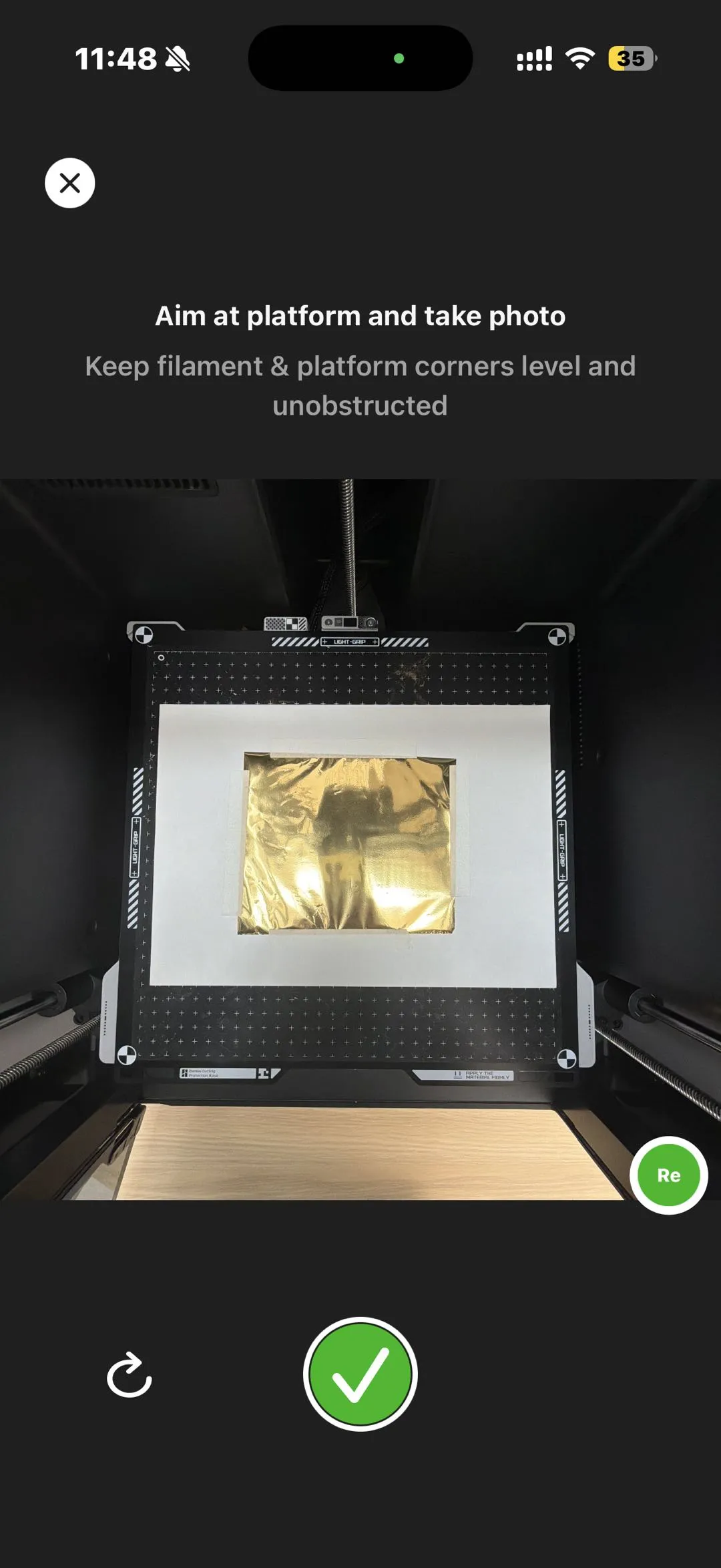 |
- Når billedet er taget, skal du klikke på ikonet "Photograph" i Bambu Suite igen for at hente baggrundsbilledet til bearbejdningen. Derefter kan du flytte mønstret til den ønskede position på baggrunden.
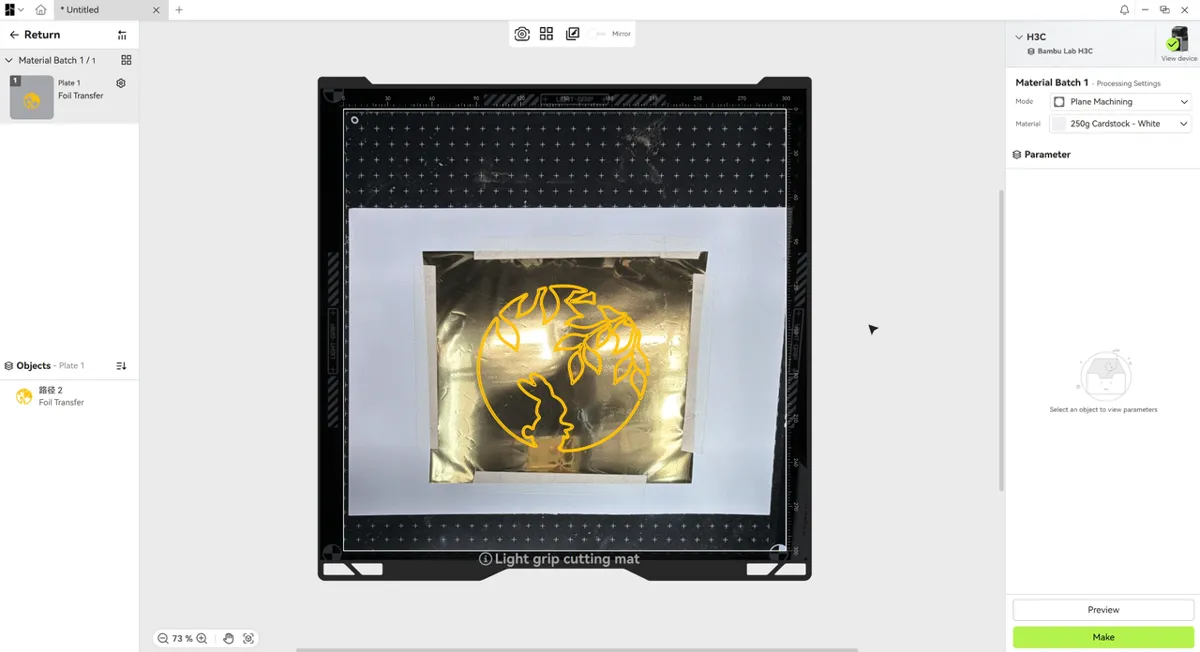
Start bearbejdningen
- Når alt er bekræftet, skal du klikke på "Make" for at sende opgaven og kontrollere, at den opfylder kravene;
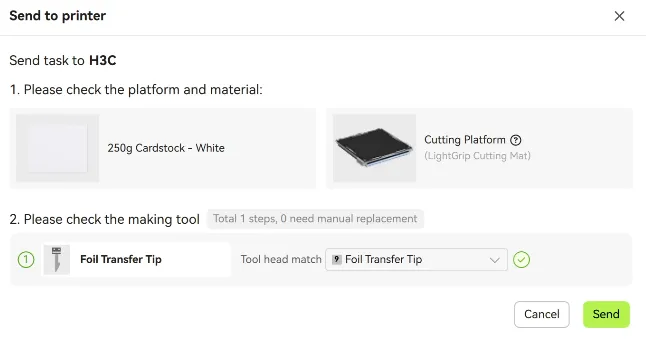
- Kontrollér, at platform og materiale er korrekte, og sørg for, at værktøjet "Foil Transfer Tip" er valgt korrekt. Klik derefter på "Send", og printeren starter bearbejdningen.
Bearbejdningen er færdig
- Når processen er færdig, skal du tage skæreplatformen ud;
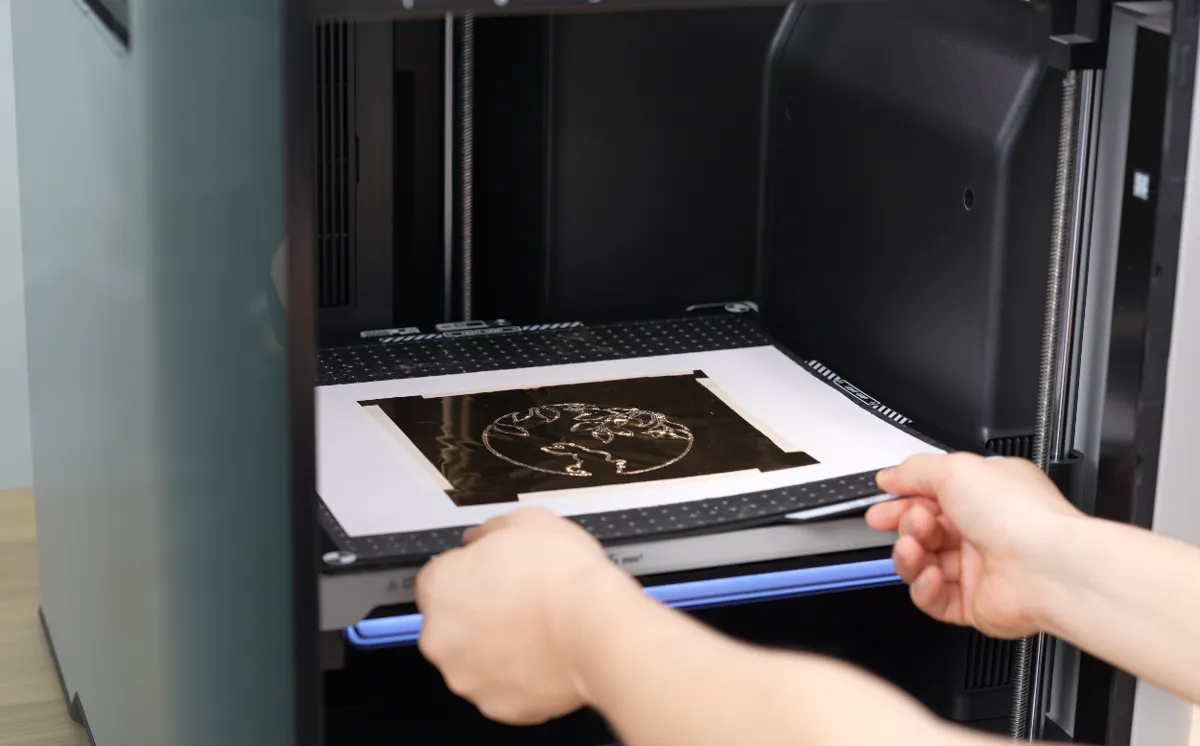
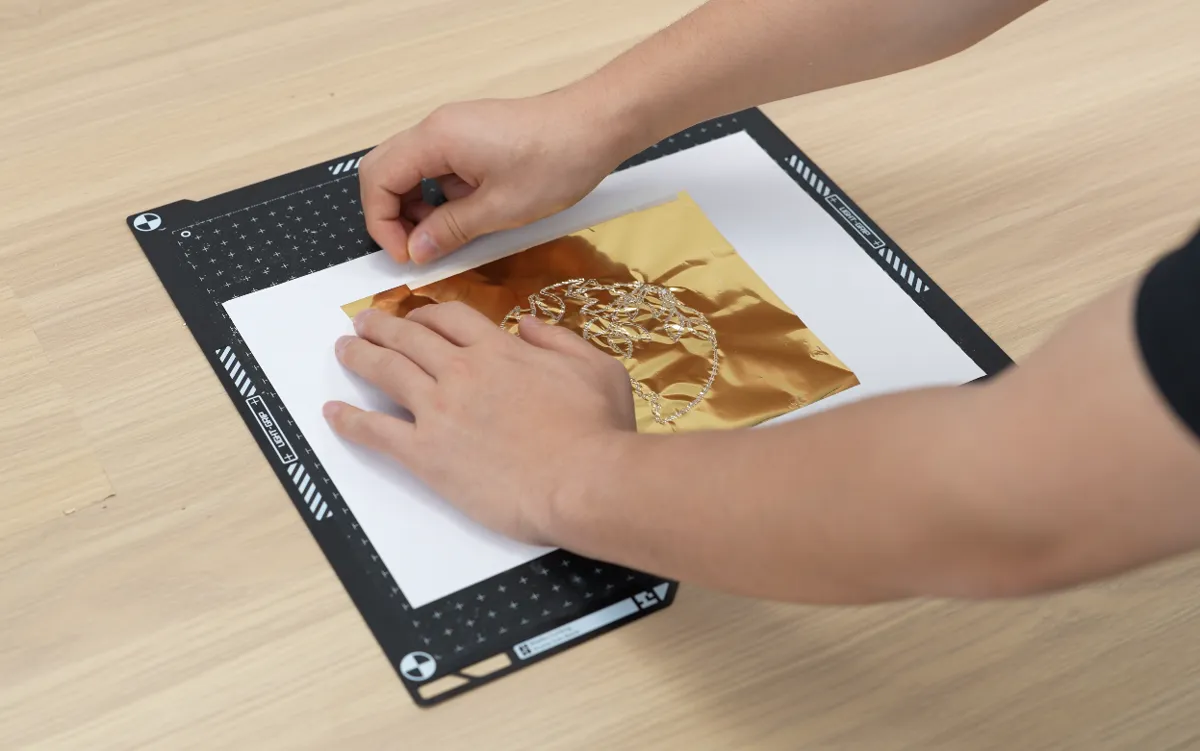
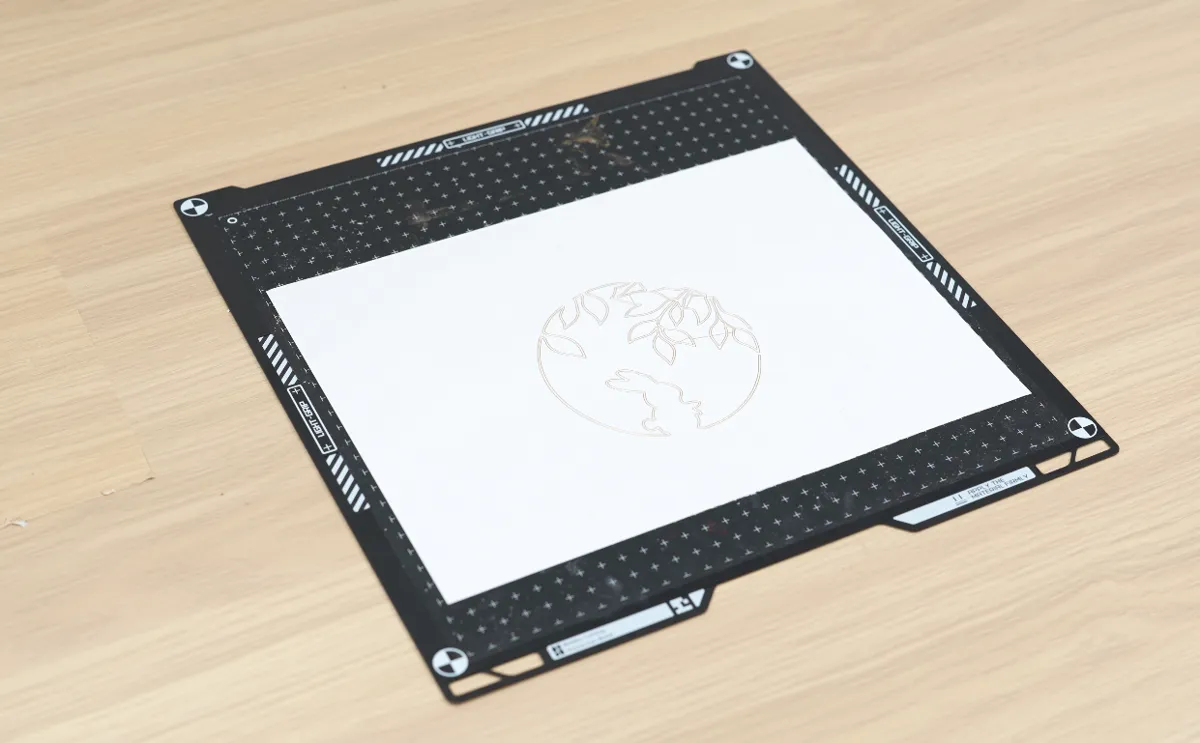
- Træk forsigtigt foliepapiret af, og kontrollér resultatet;
 |
 |
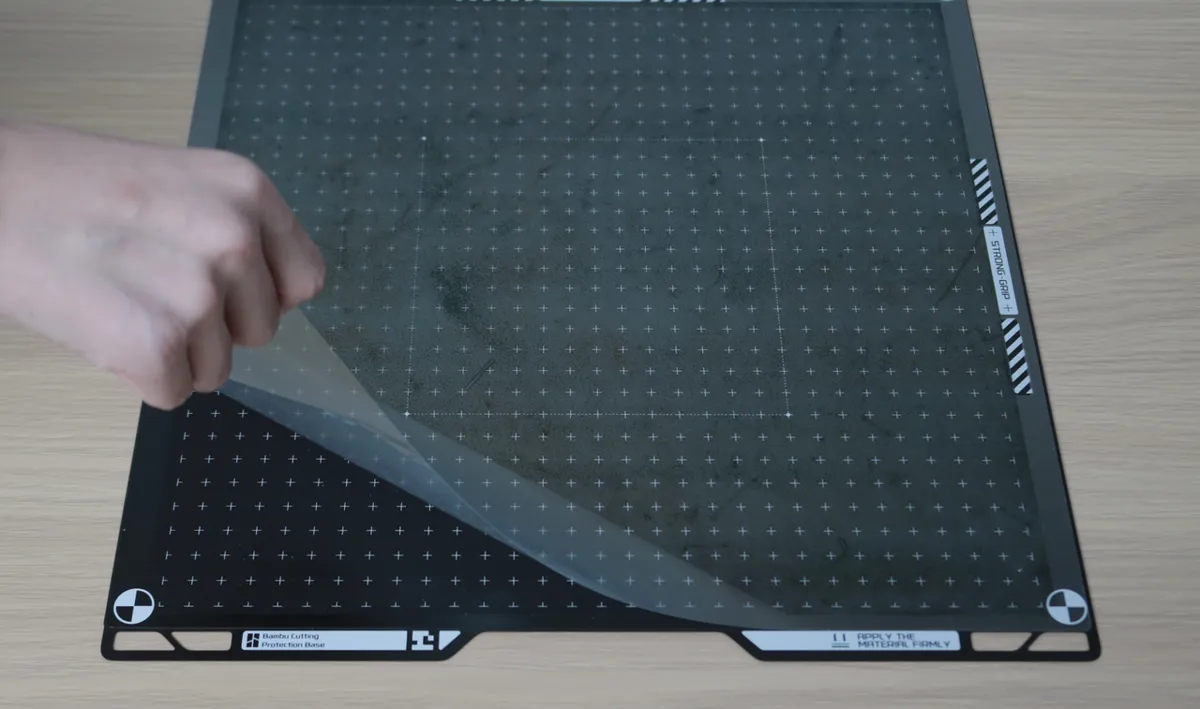
- Sæt slipfilmen på skæreplatformen igen.
Grundlæggende prægning
Herunder gennemgås de konkrete trin i den grundlæggende prægning.
Forberedelse før bearbejdning
-
Prægespids, finspidset kniv
-
Karton
-
Skæreplatform
-
BirdsEye-kamera (valgfrit)
Montér CutTool og skæreplatformen
Se udpakningsguiden til CraftTool for at montere prægespidsen, den finspidsede kniv og skæreplatformen.
Montér BirdsEye-kameraet (valgfrit)
Se guiden til udskiftning af BirdsEye-kameraet for at montere BirdsEye-kameraet.
Klargøring af bearbejdningen
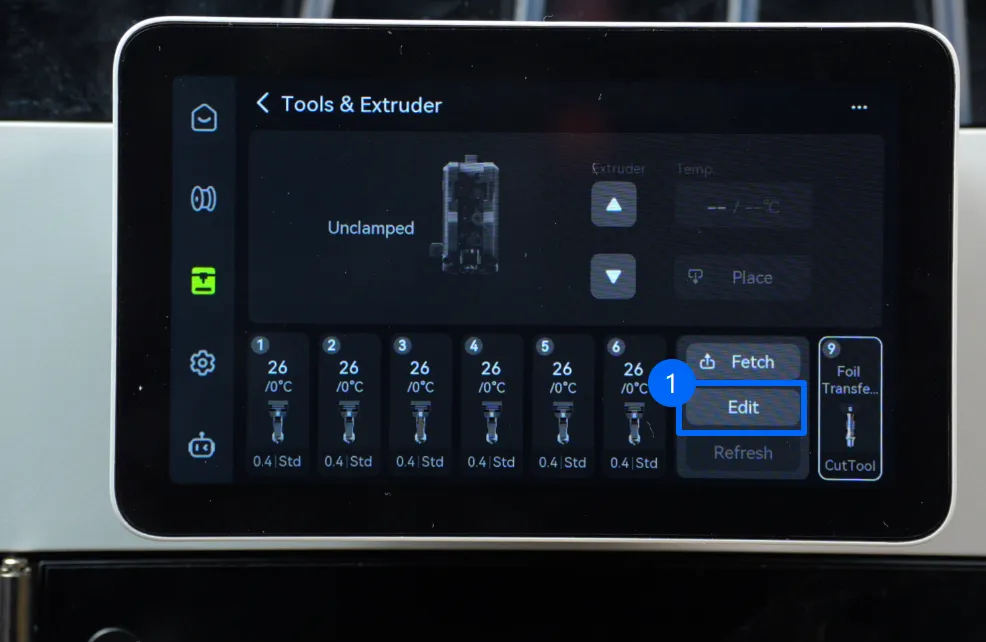
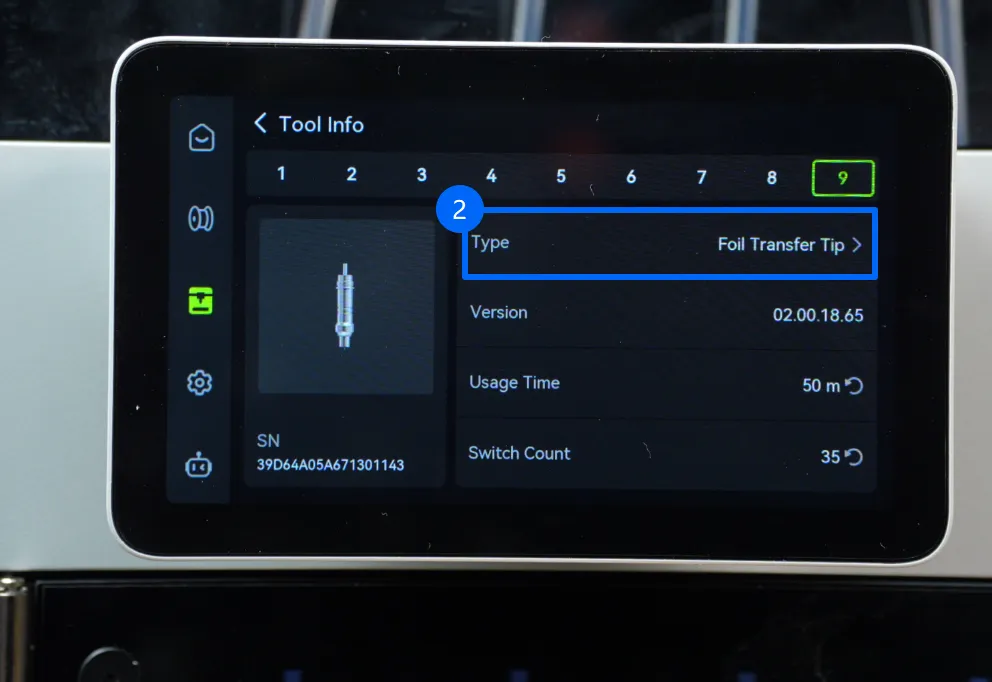
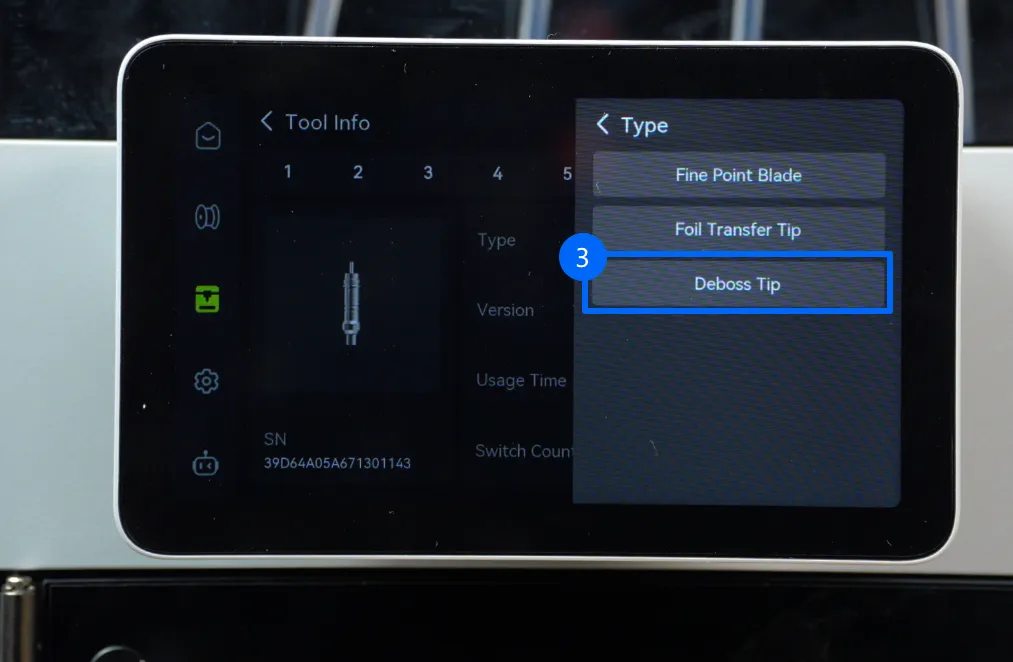
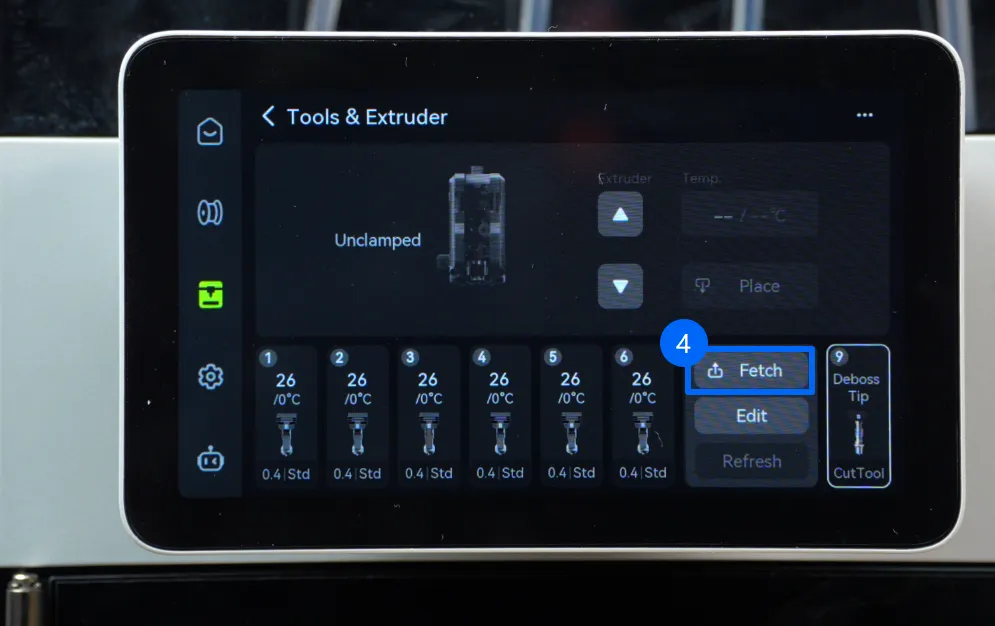
- Indstil de korrekte oplysninger om værktøjshovedet på printerens skærm, og hent værktøjshovedet.
 |
 |
 |
 |
- Importér det mønster, du vil skære, og vælg derefter "Basic Cut" (grundlæggende skæring) under "Process Type";
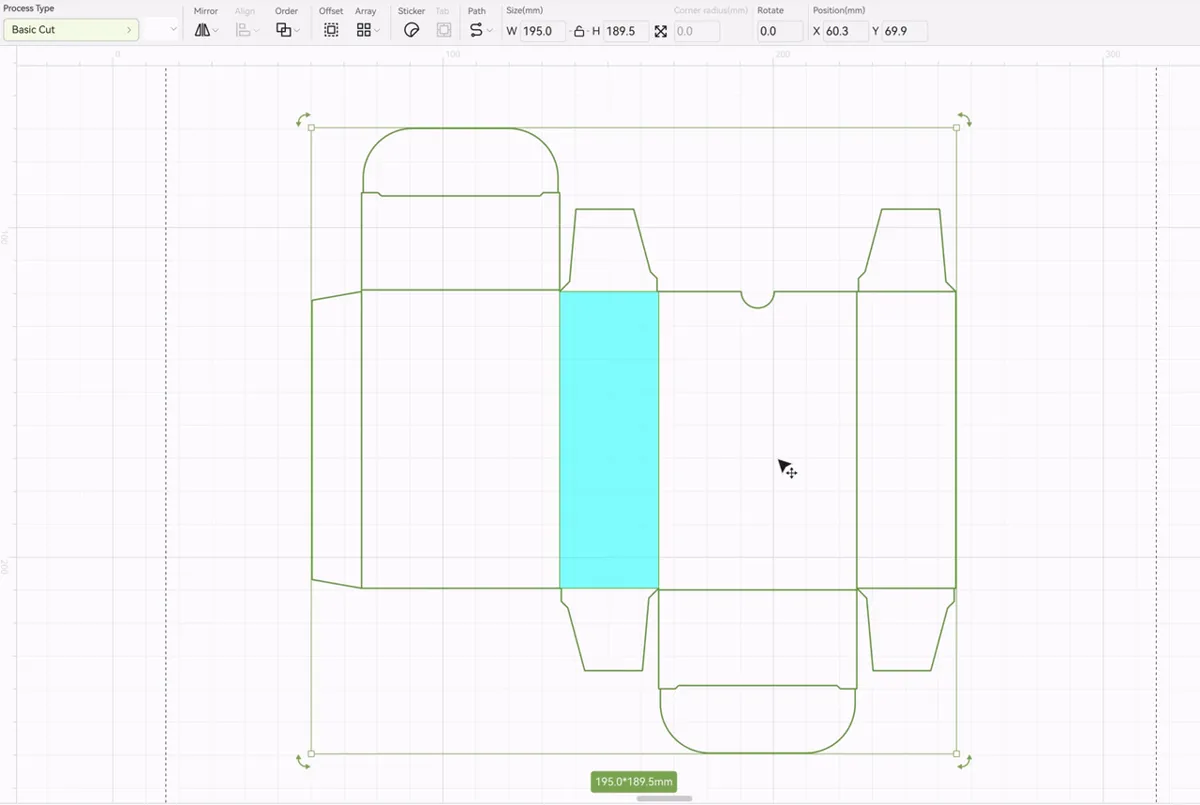 |
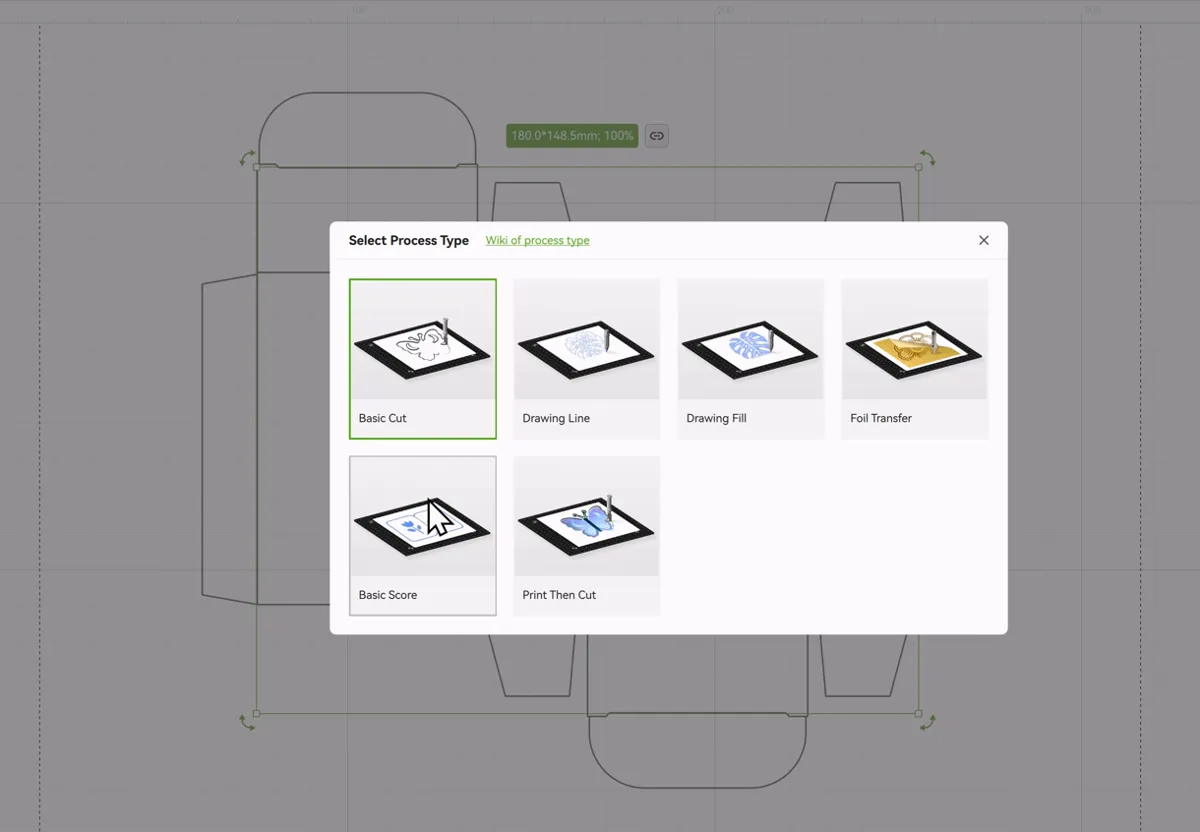 |
- Tegn eller vælg derefter den form, der skal præges, og vælg "Basic Score" (grundlæggende rilning) under "Process Type".
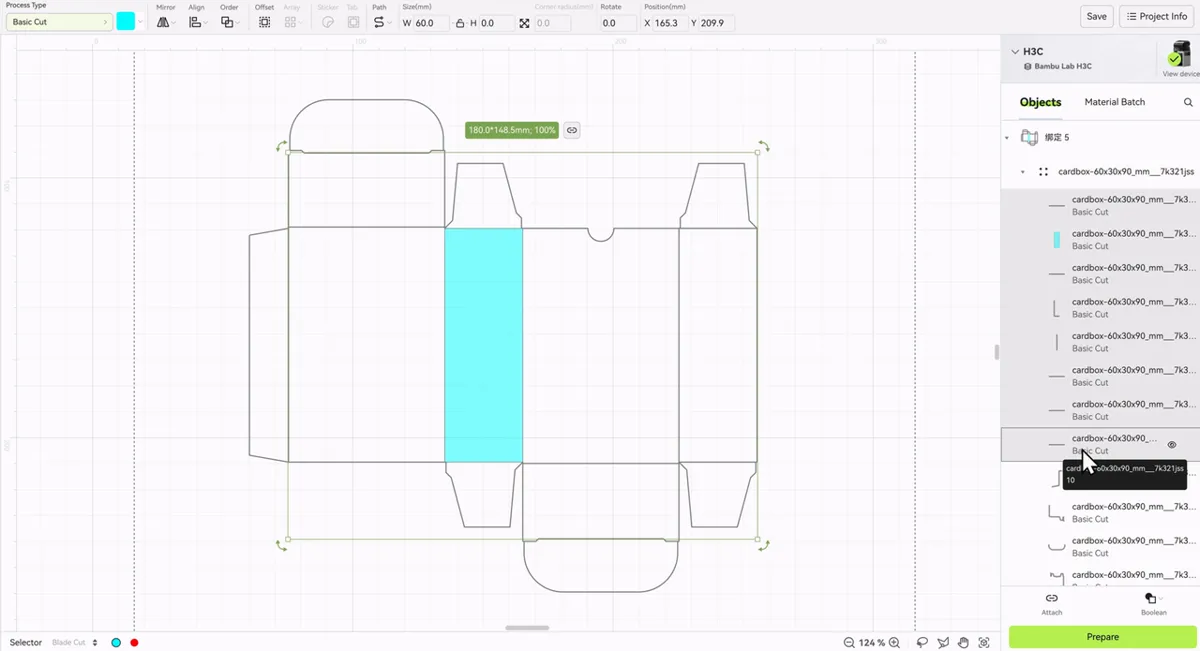 |
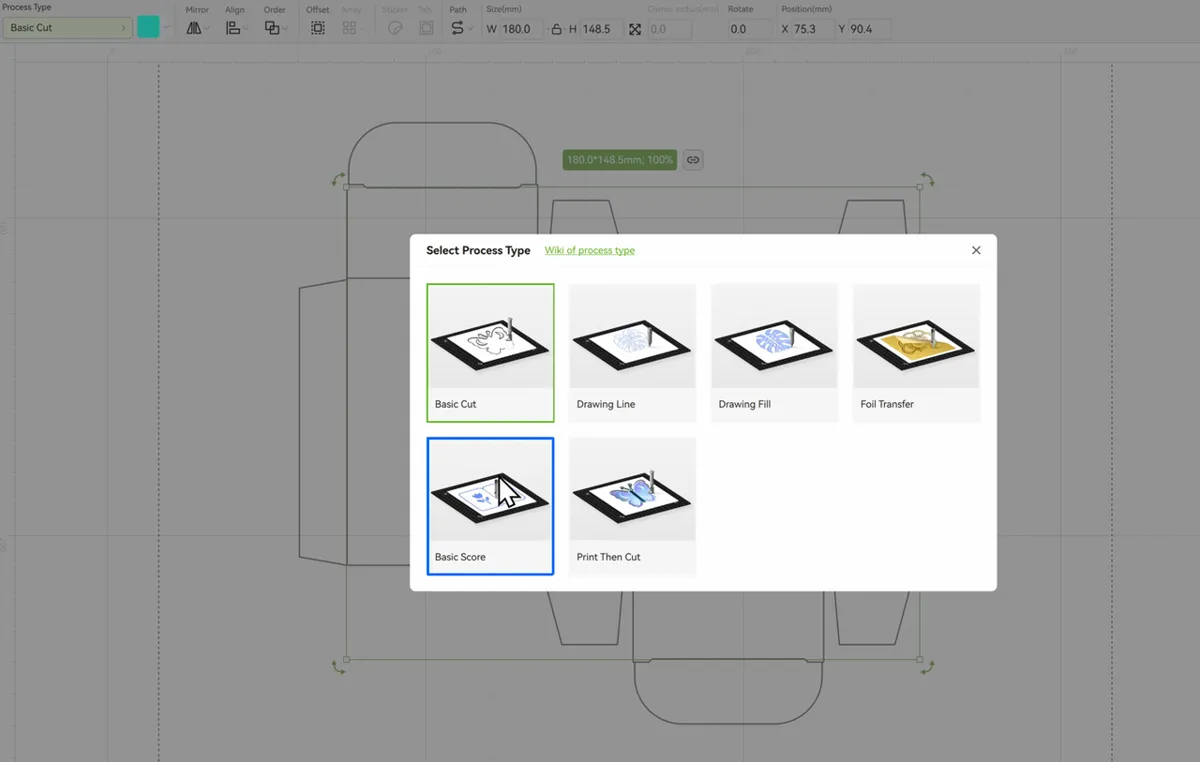 |
- Klik på "Prepare" nederst til højre.
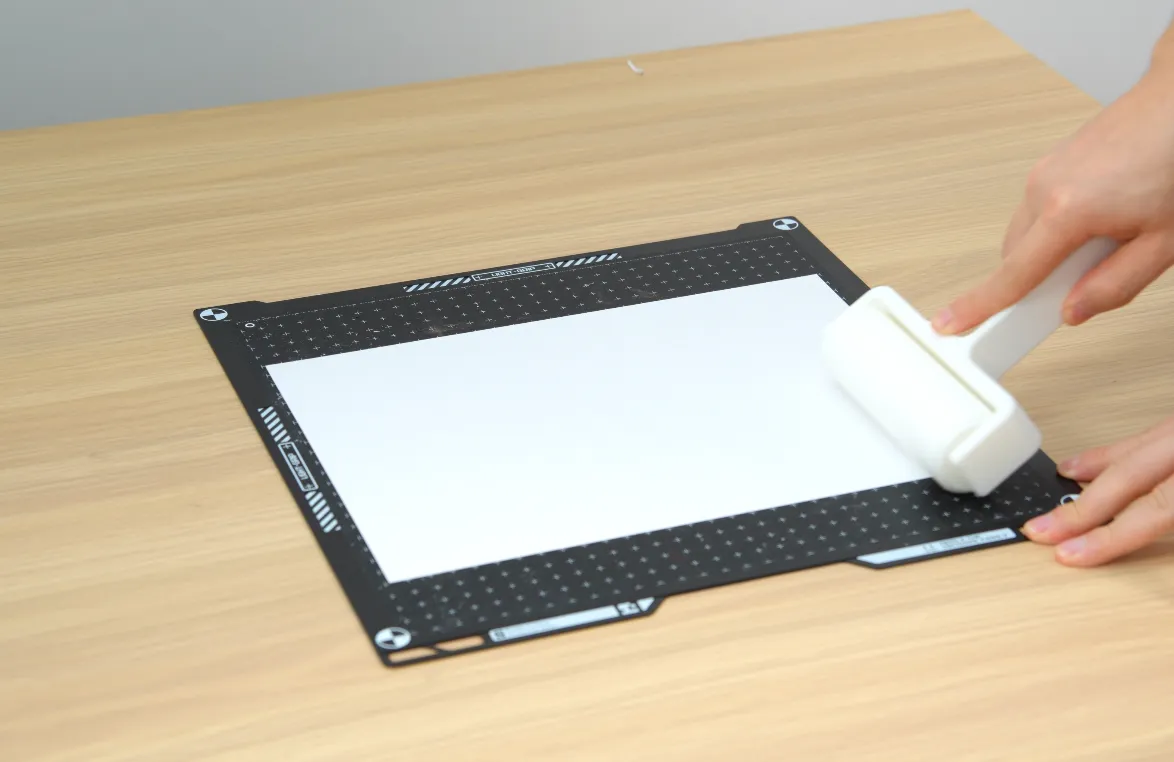
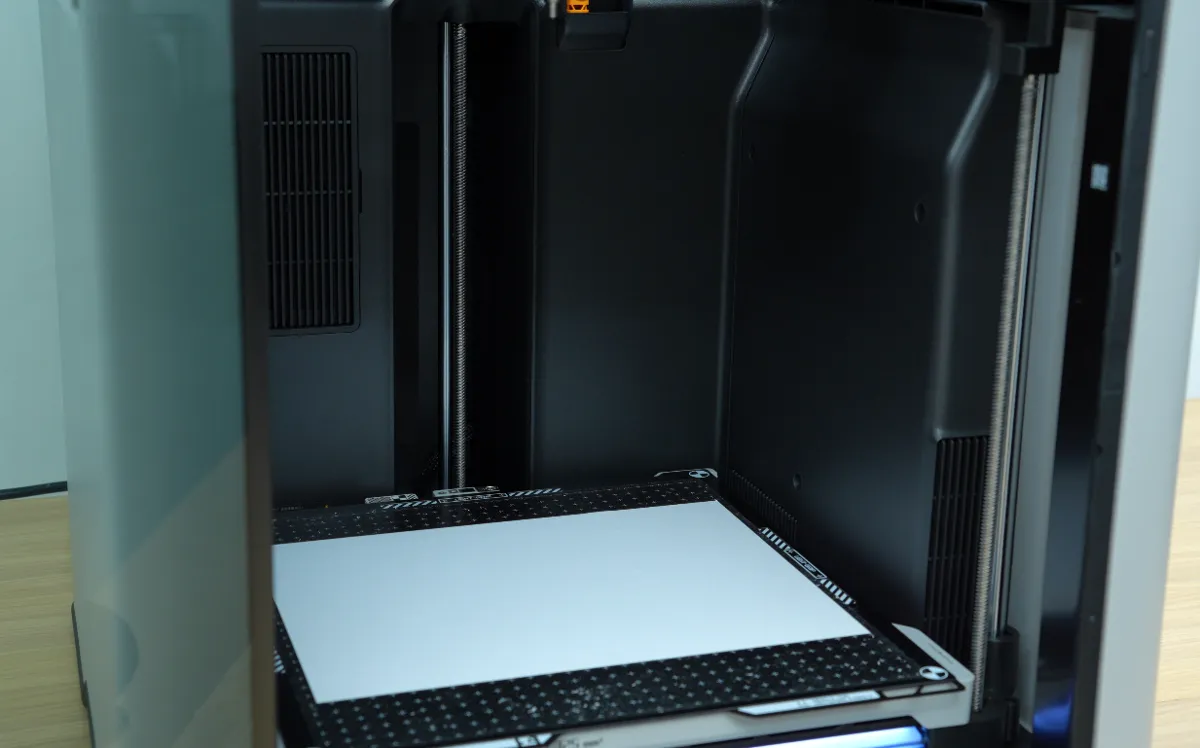
- Sæt materialet, der skal bearbejdes, fast på skæreplatformen, brug rullen til at sikre, at det sidder helt fast, og montér derefter skæreplatformen;
 |
 |
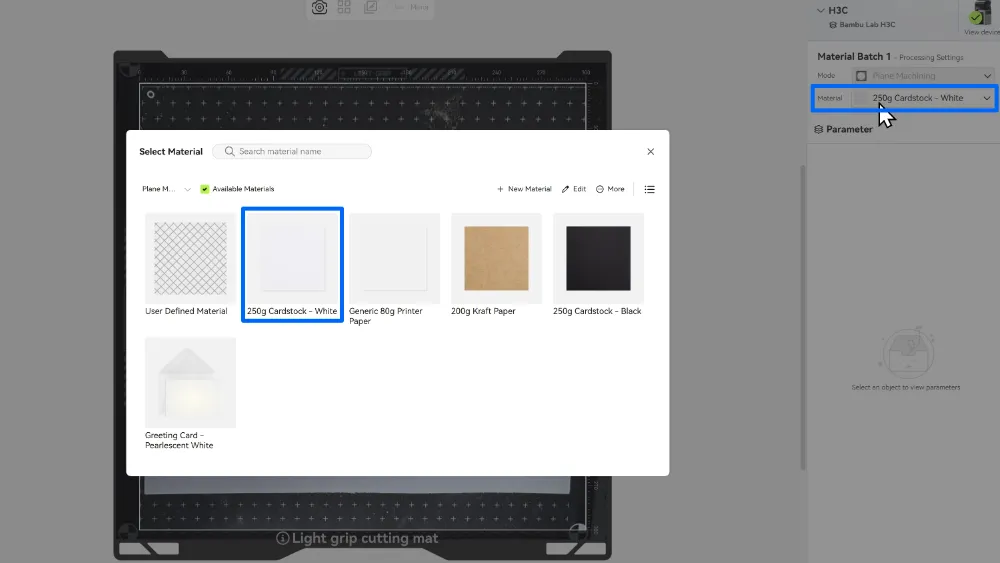
- Vælg det materiale, du bruger, under "Material Group" i højre side af Bambu Suite.
Fotojustering
Automatisk foto med BirdsEye-kameraet
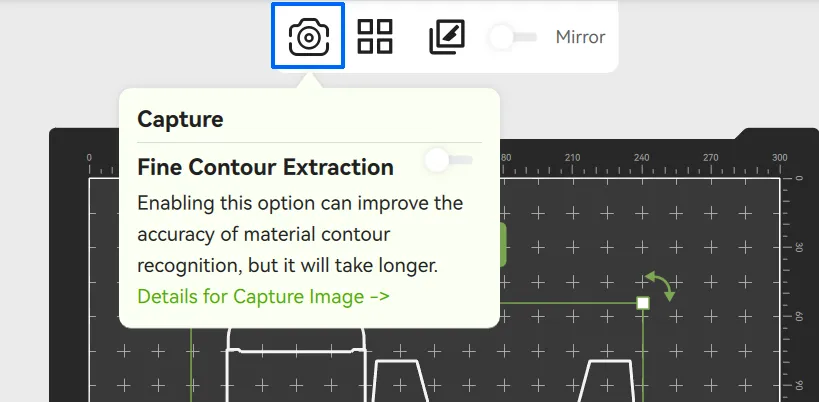
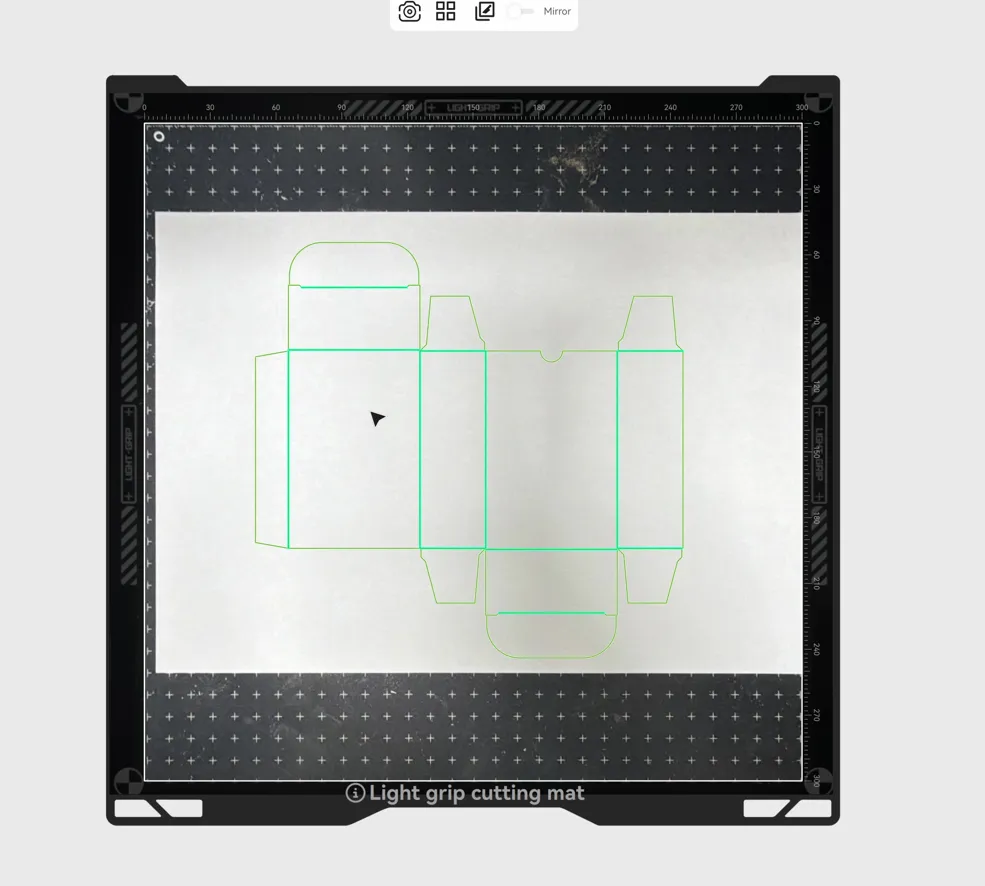
Klik på "Photograph". BirdsEye-kameraet tager automatisk et billede, og du kan flytte mønstret til den ønskede bearbejdningsposition.
 |
 |
Manuelt foto med Bambu Handy
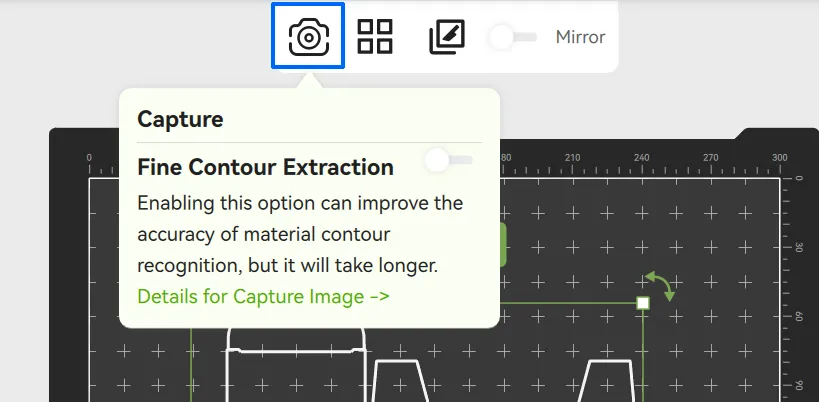
- Klik på knappen "Photograph"; hvis printeren registrerer, at der ikke er monteret et BirdsEye-kamera, beder den dig om at åbne Bambu Handy og tage billedet manuelt.
 |
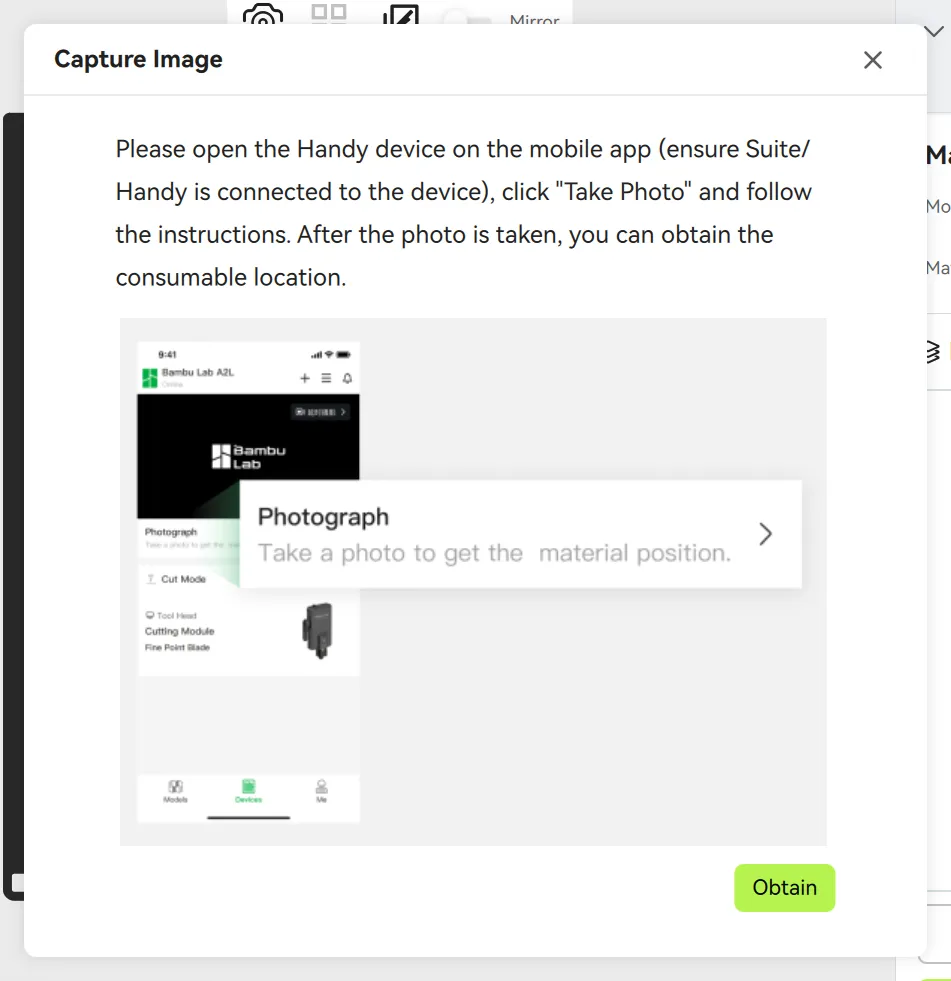 |
- Åbn Bambu Handy, klik på "Photograph", og følg instruktionerne for at tage et billede af skæreplatformen.
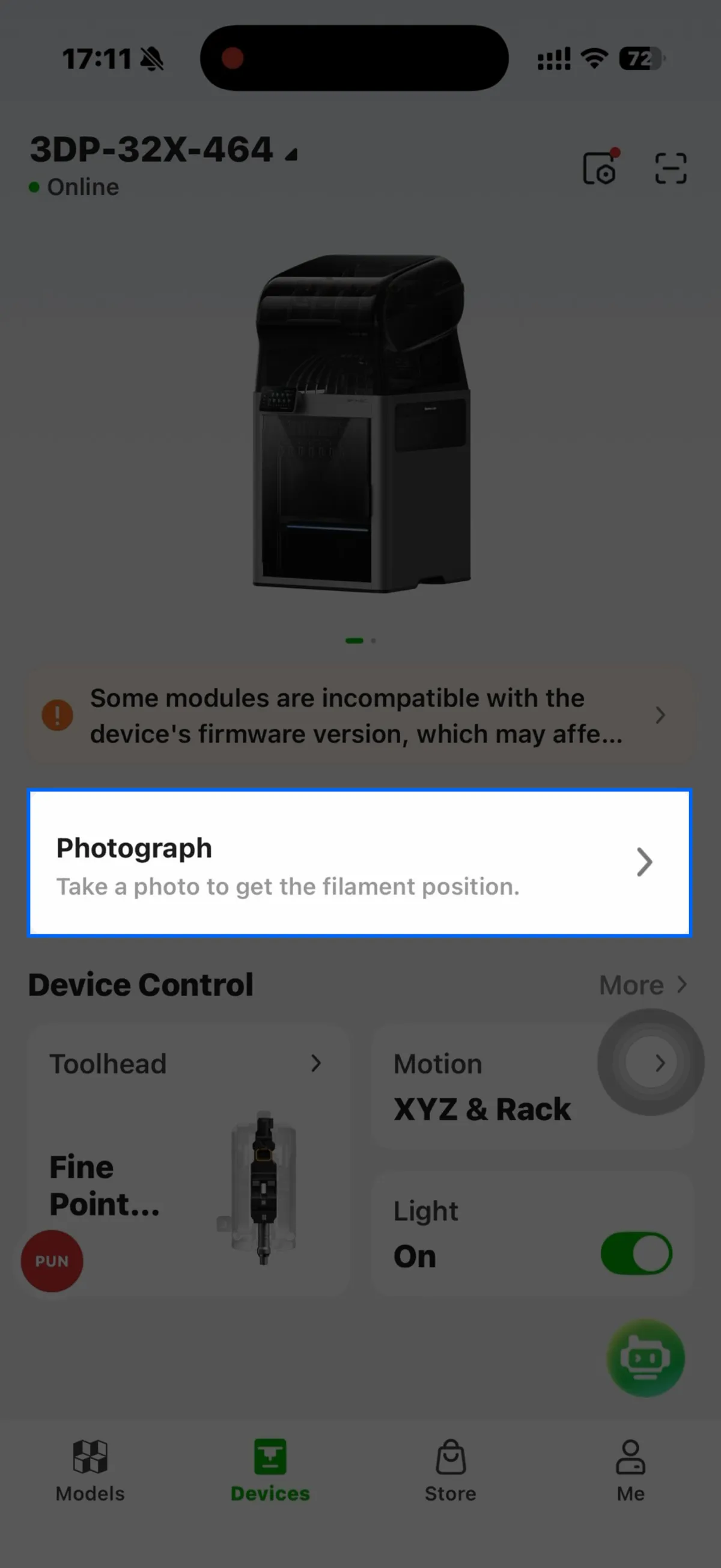 |
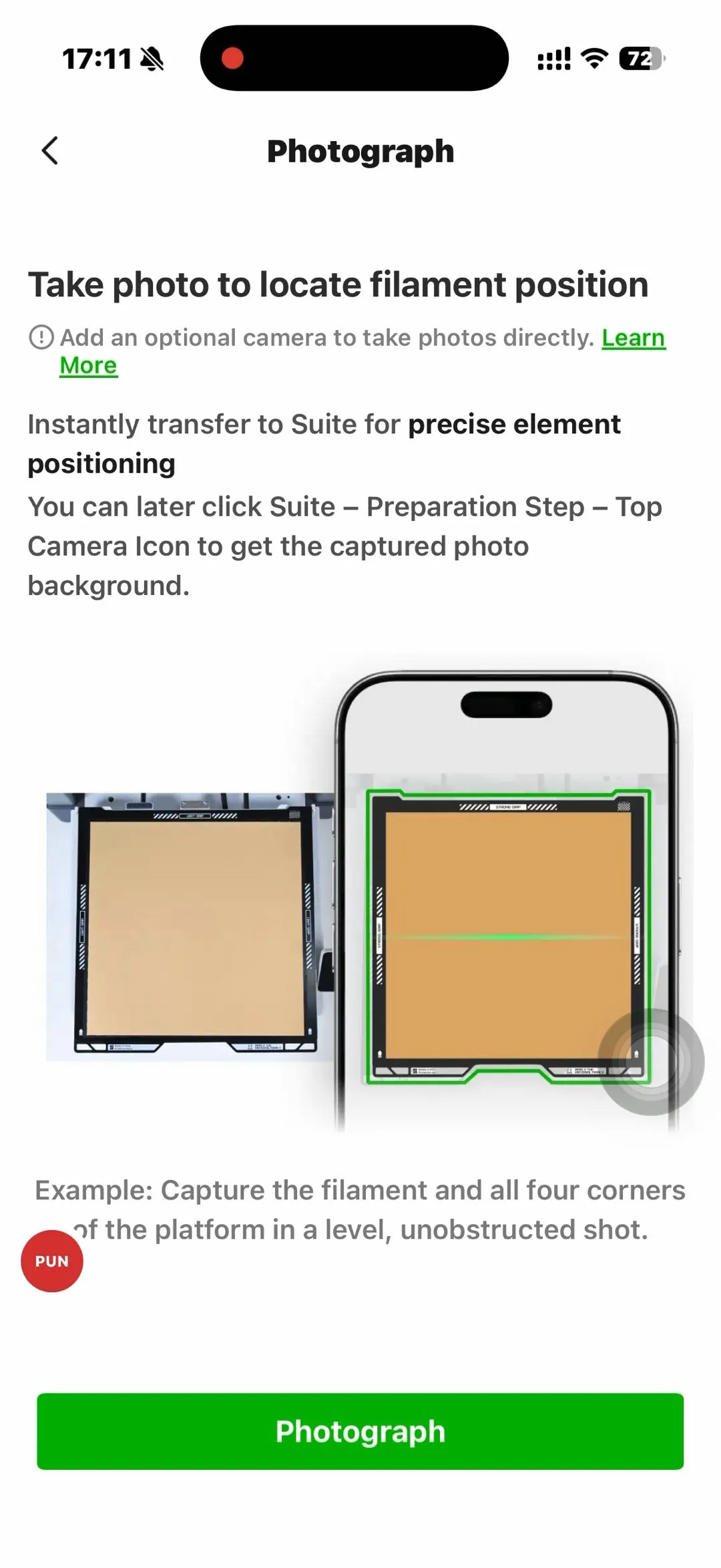
| 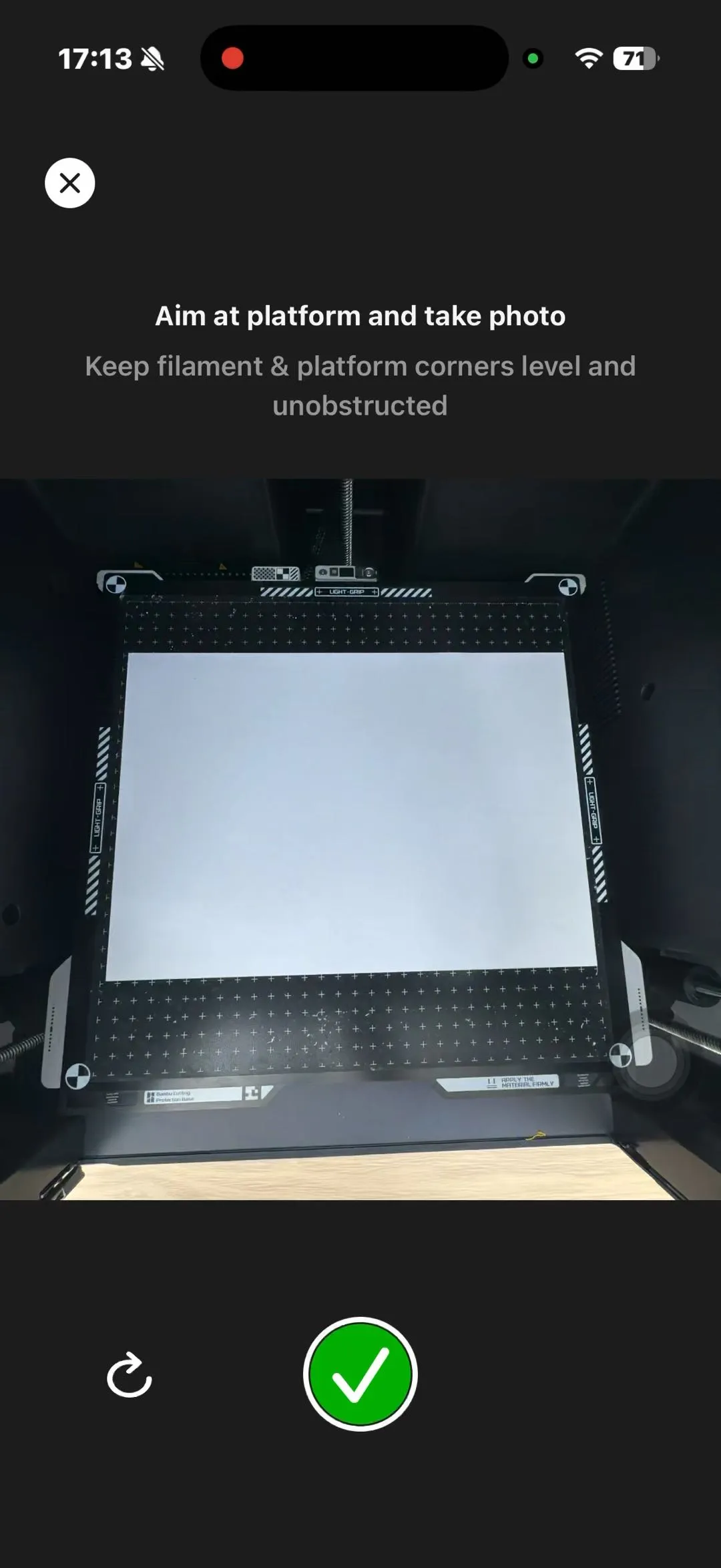 |
- Når billedet er taget, skal du klikke på ikonet "Photograph" i Bambu Suite igen for at hente baggrundsbilledet til bearbejdningen. Derefter kan du flytte mønstret til den ønskede position på baggrunden.
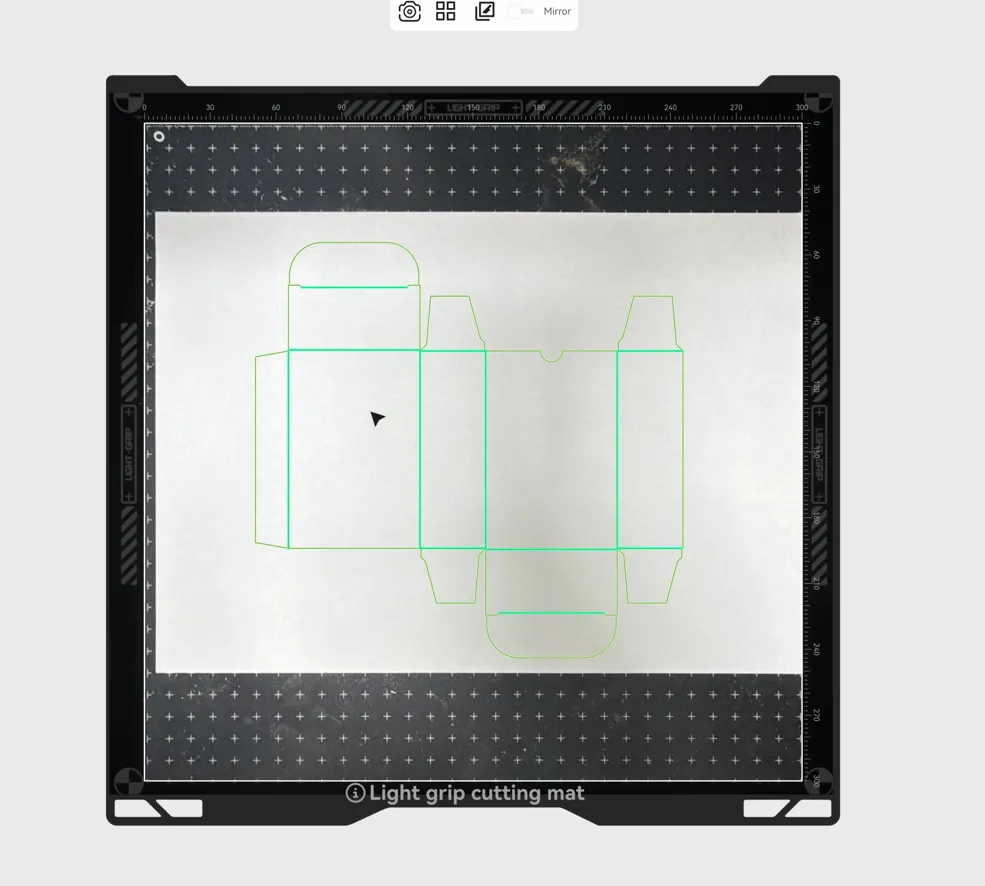
Start bearbejdningen
- Når alt er bekræftet, skal du klikke på "Make" for at sende opgaven og kontrollere, at den opfylder kravene.
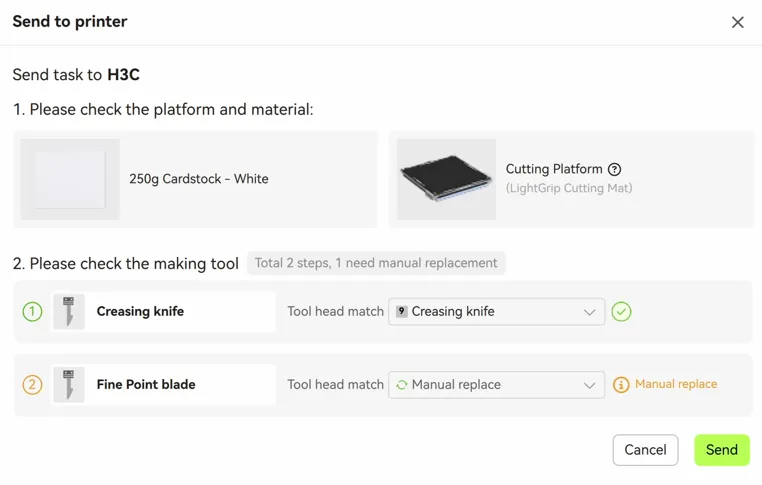
- Kontrollér, at platform og materiale er korrekte, og at værktøjet "Deboss Tip" er valgt korrekt. Hvis der kun er én plads til CutTool, kan du vælge "Manual Replace" (manuel udskiftning), så maskinen sætter opgaven på pause på et bestemt tidspunkt og beder dig om at skifte værktøj. Når du har foretaget dine valg, skal du klikke på "Send".
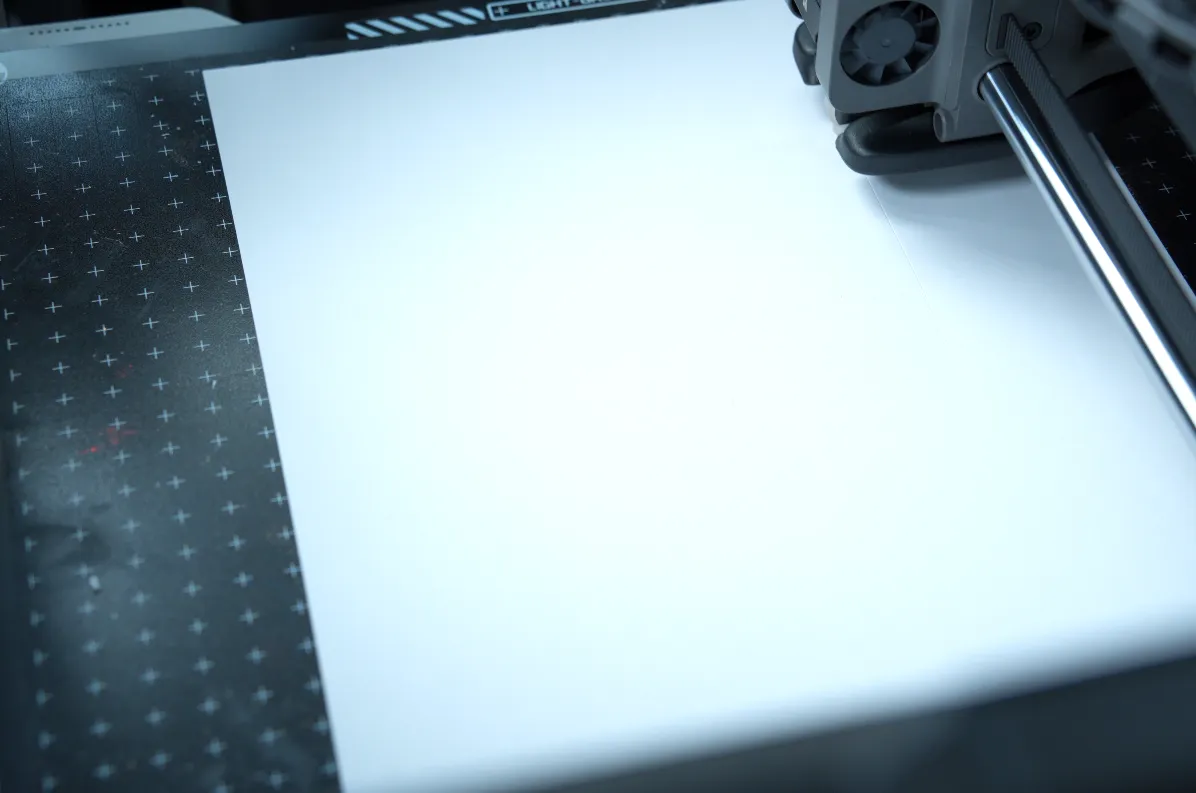
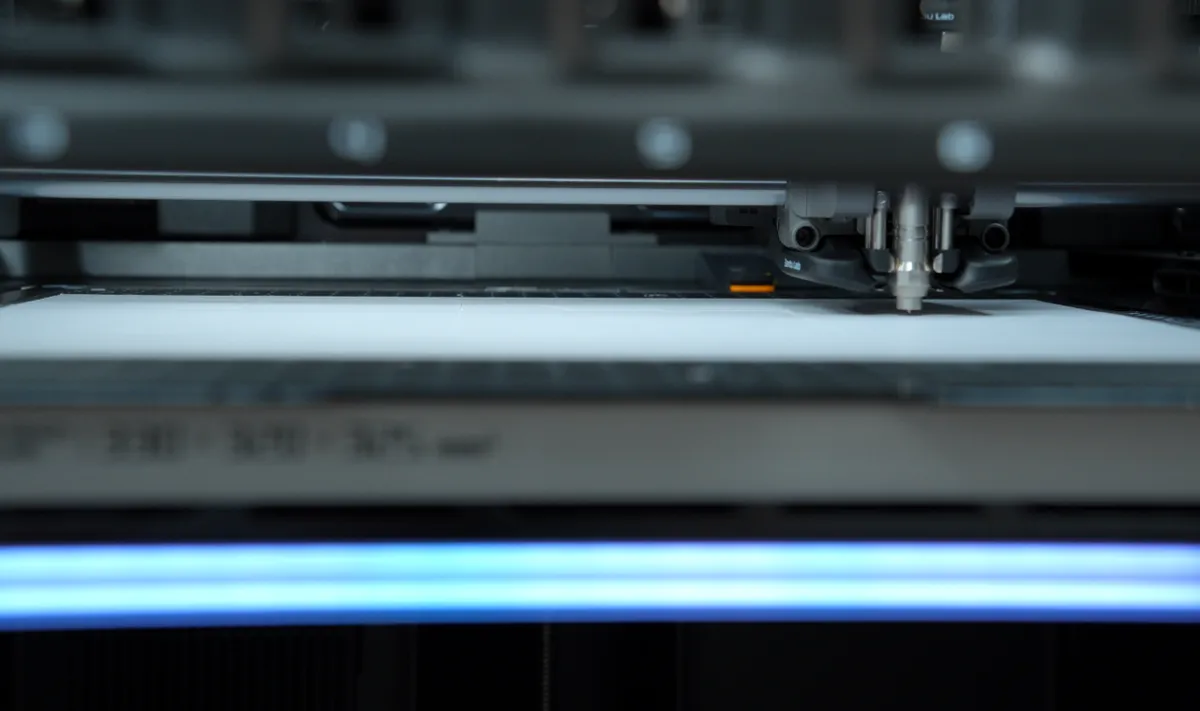
- Printeren starter prægningen.
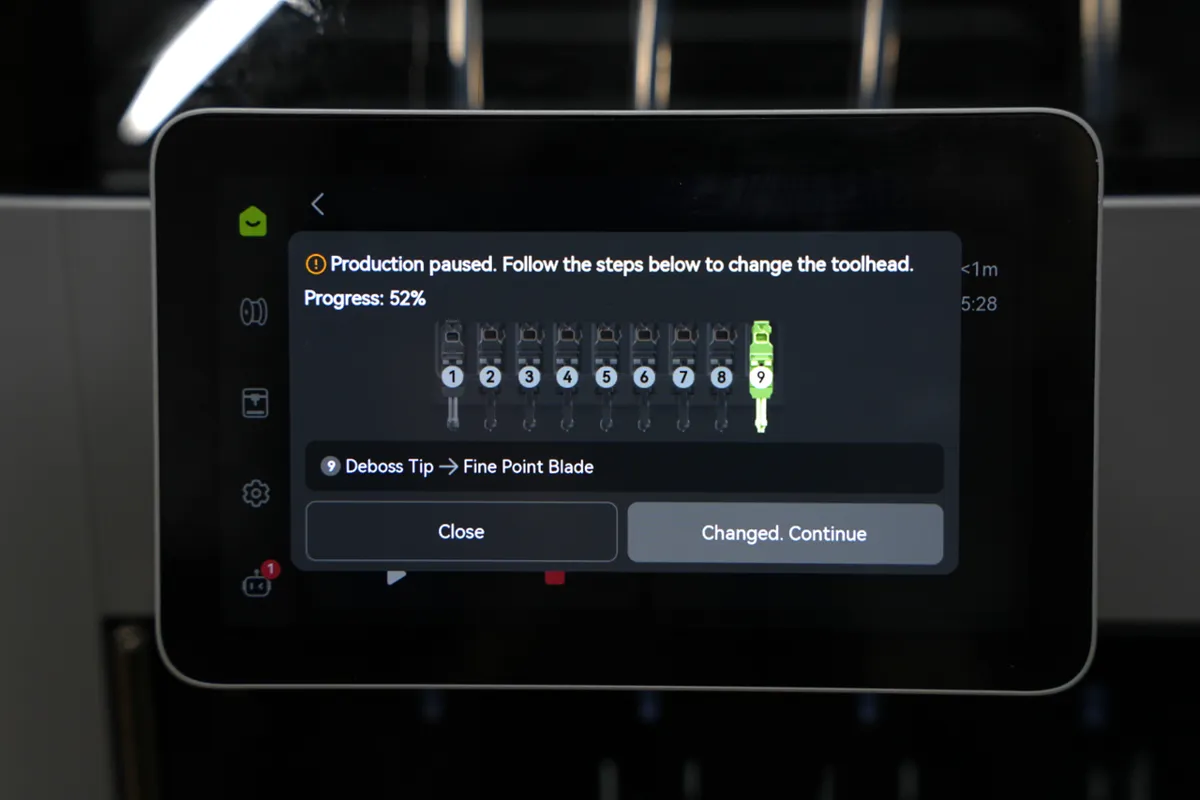
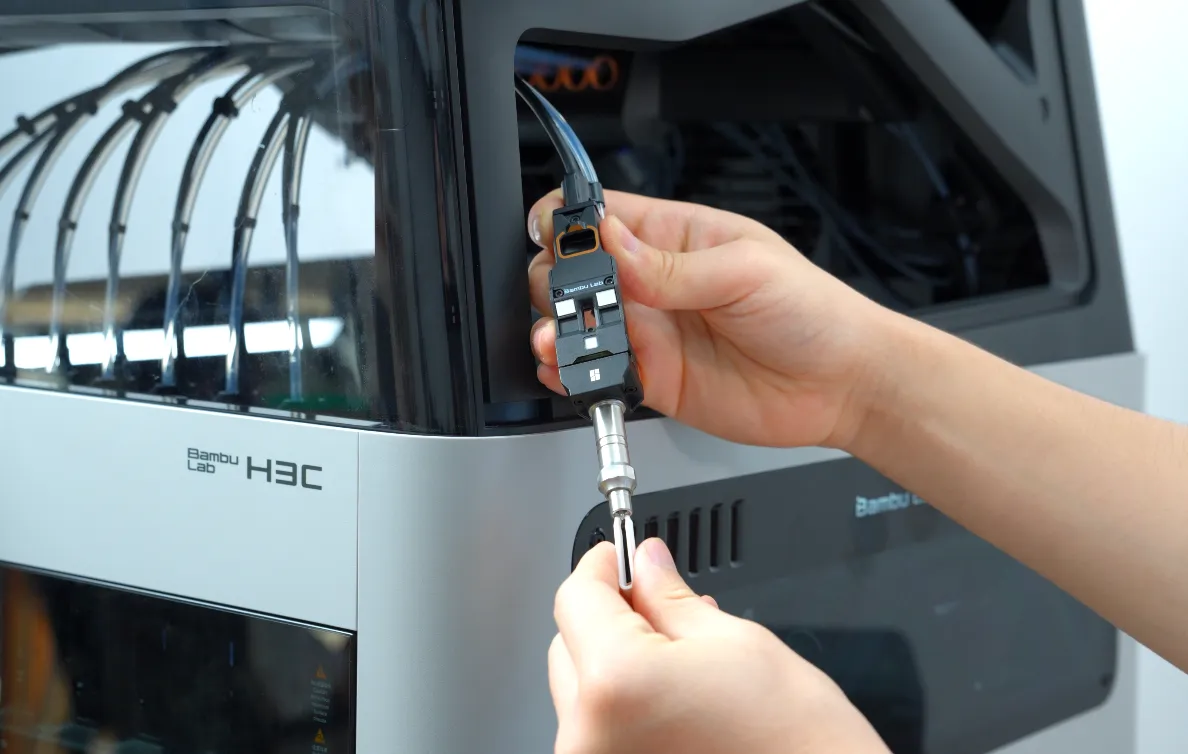
- Når prægningen er færdig, og printeren giver besked, skal du manuelt tage PrintTool af ophænget, forsigtigt fjerne prægespidsen og montere den finspidsede kniv.
 |
 |
- Klik på "Changed, Continue" (skiftet, fortsæt) på skærmen, og printeren fortsætter med skæringen.
Bearbejdningen er færdig
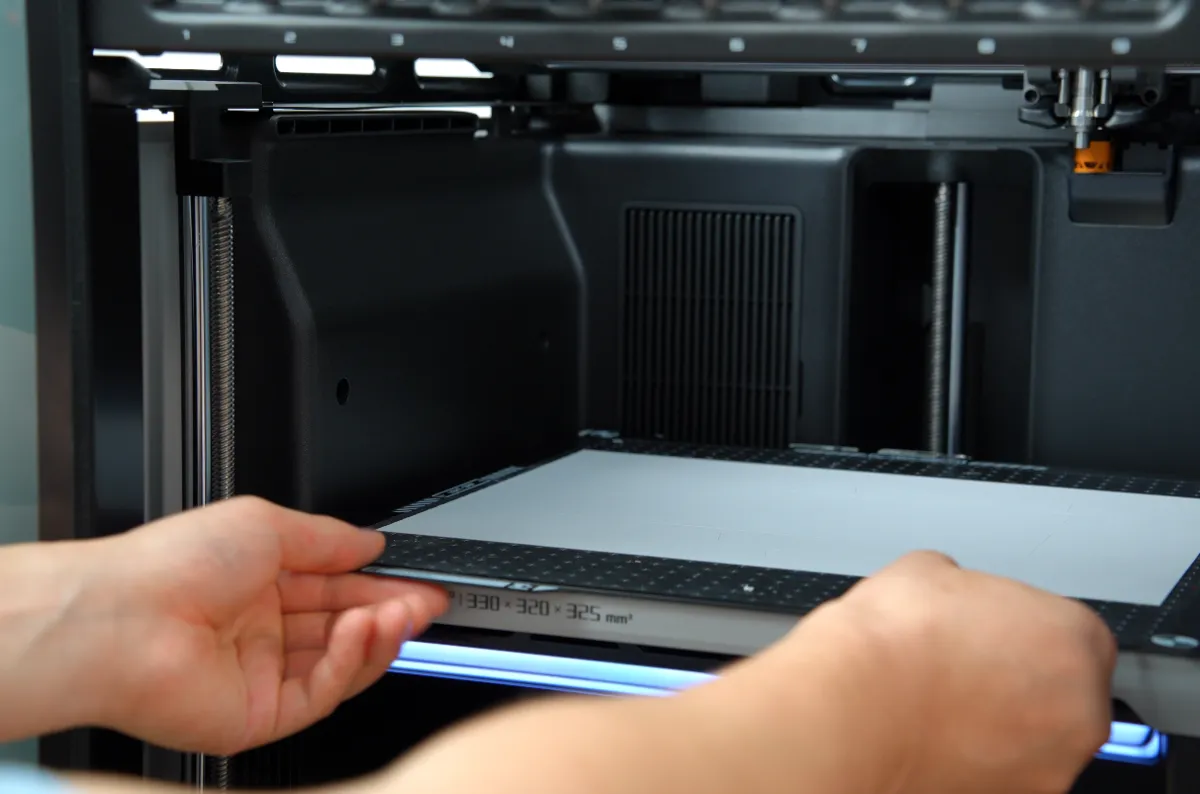
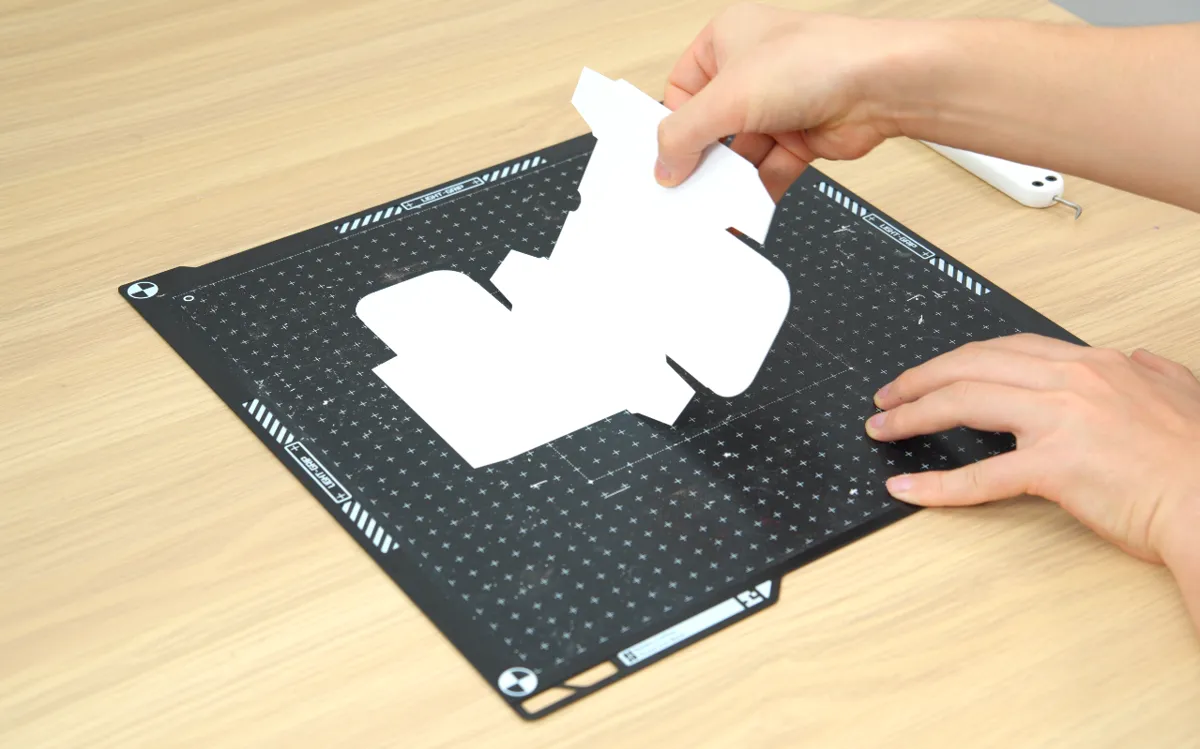
- Når bearbejdningen er færdig, skal du forsigtigt tage skæreplatformen ud.
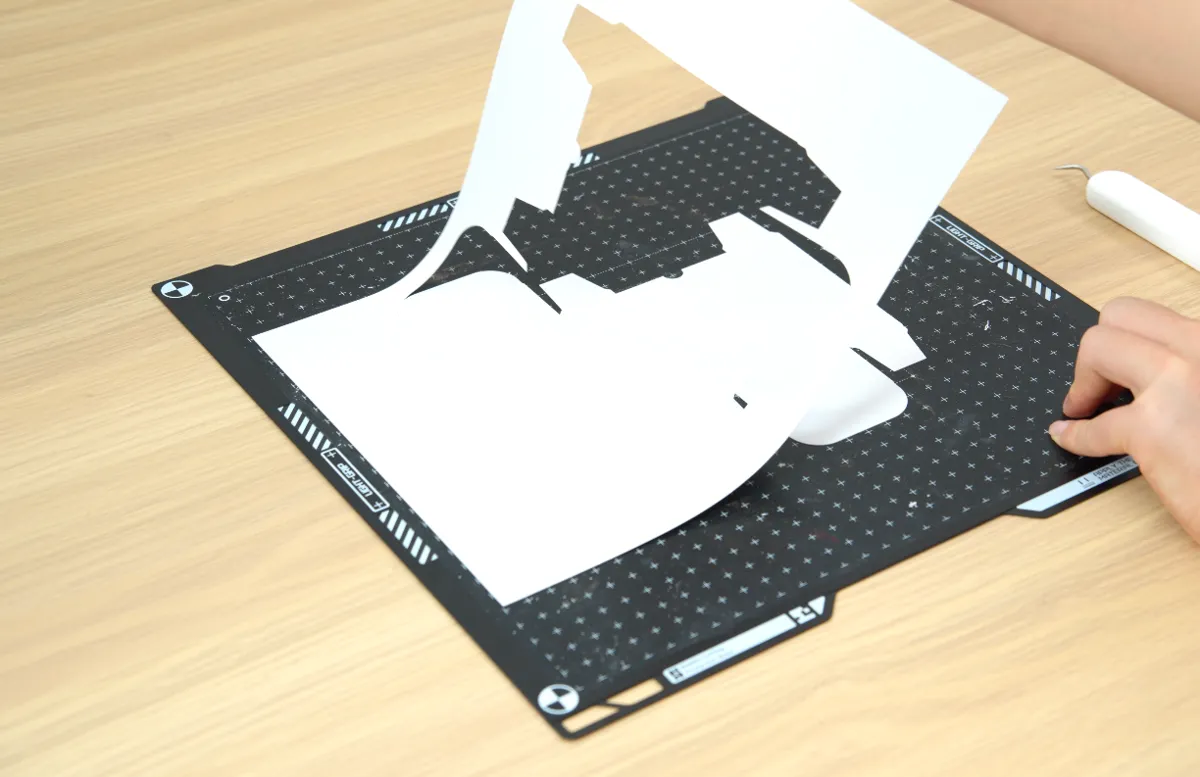
- Træk forsigtigt materialet af.
 |
 |
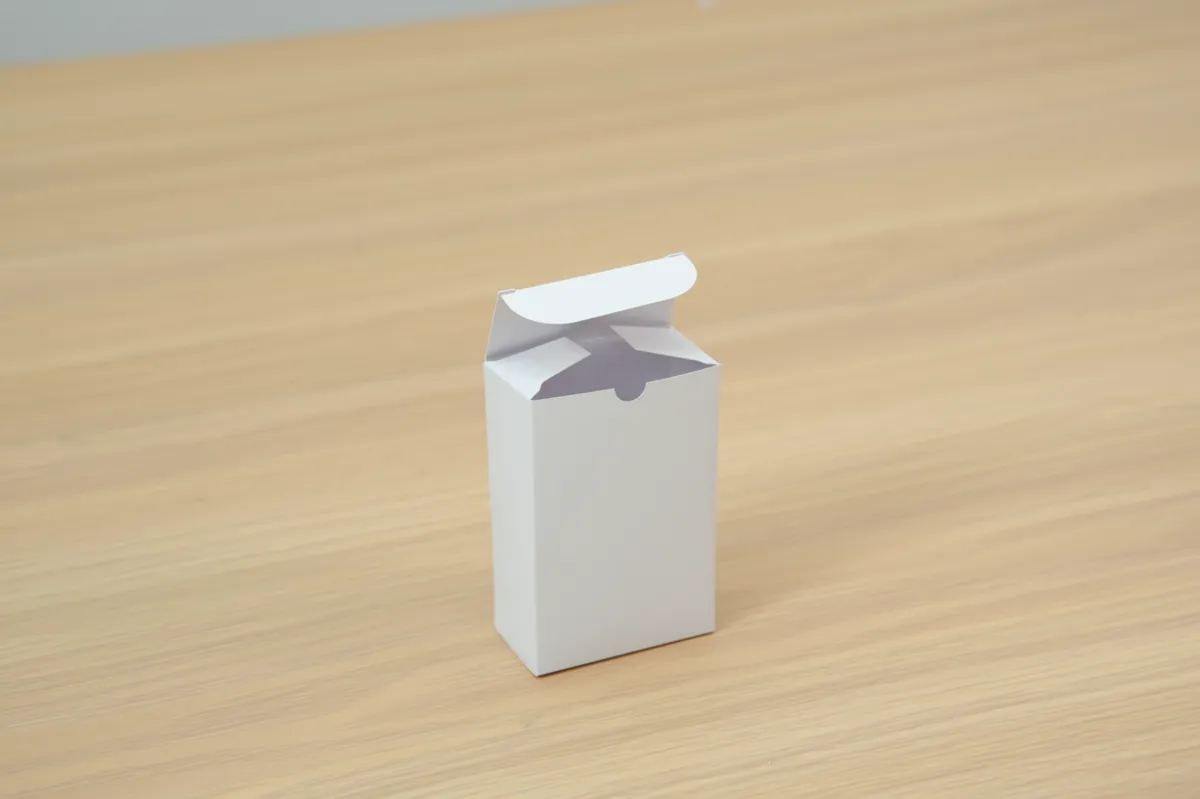
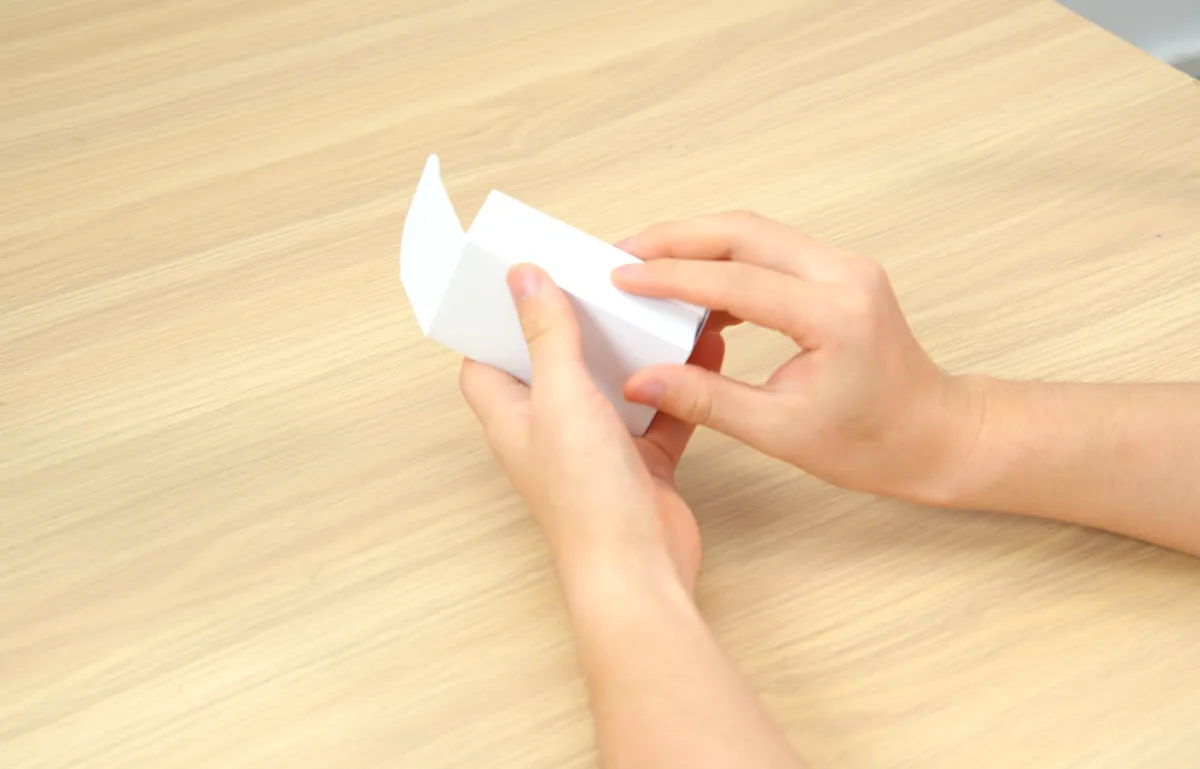
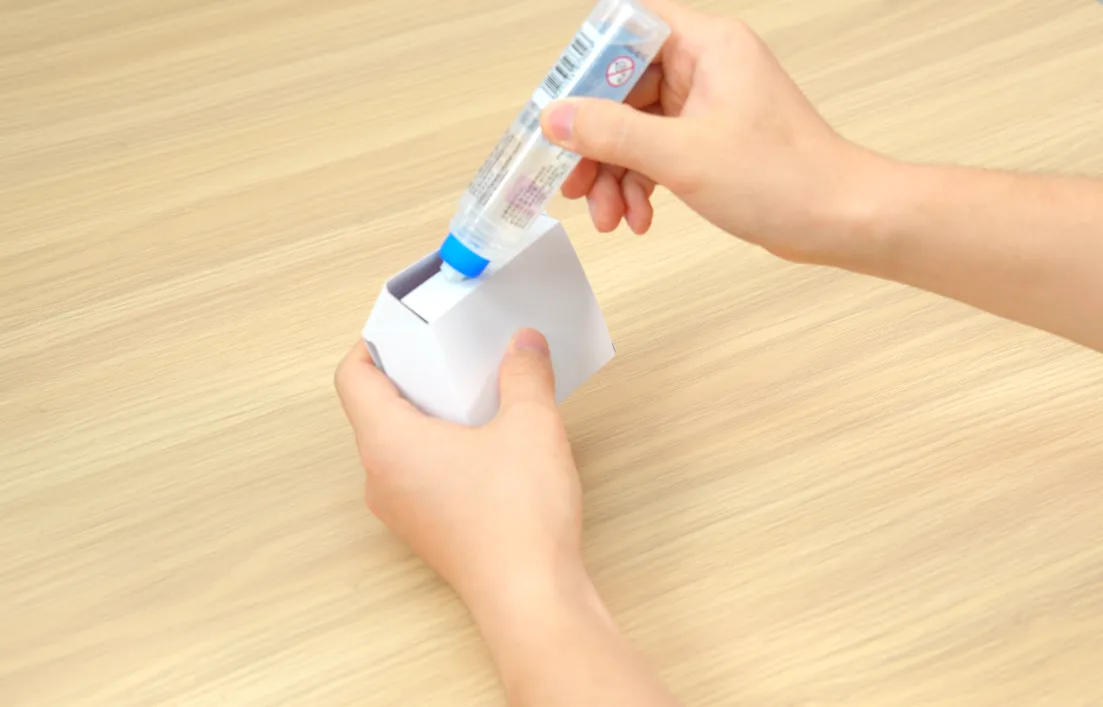
- Fold papæsken langs rillerne, og lim den.
 |
 |
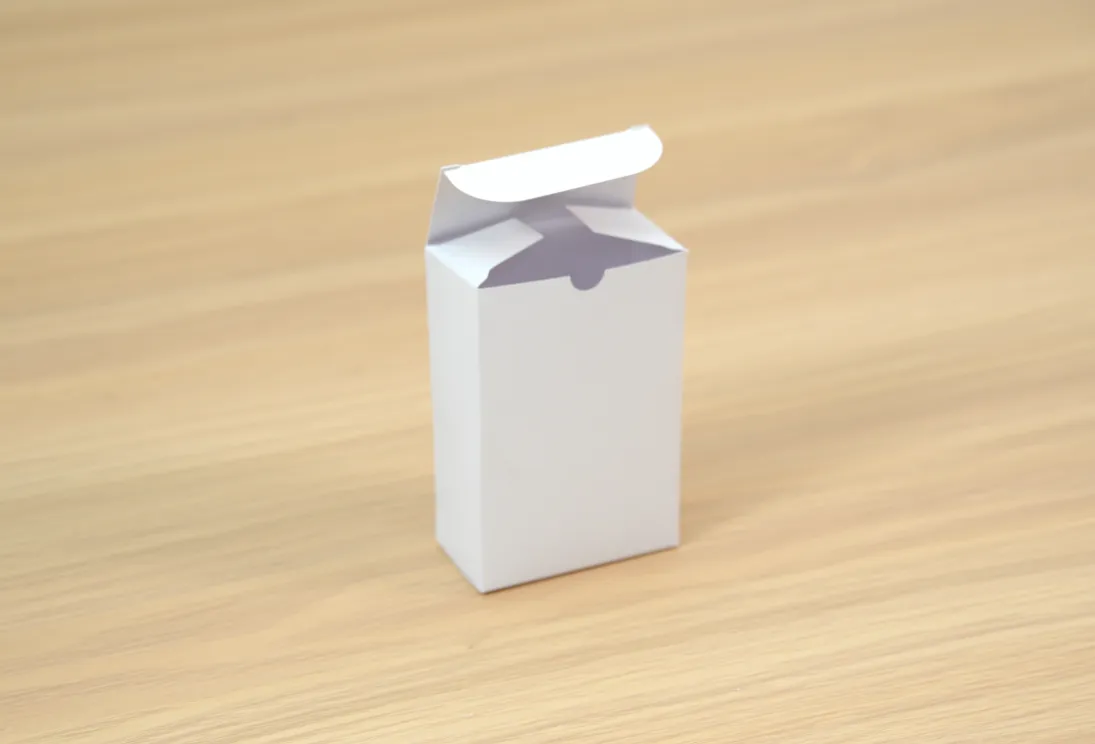
- Papæsken er færdig.
Afsluttende bemærkninger
Vi håber, denne vejledning var nyttig. Hvis den ikke løser dit problem, kan du oprette en supportsag direkte hos Bambu Lab, så hjælper de dig videre.
Denne guide er oversat og bearbejdet til dansk fra Bambu Labs officielle vejledning. Se den originale guide hos Bambu Lab →
← Tilbage til H3C-guidesRelaterede guider
Flere H3C-guides om udpakning og manual
- H3C DrawTool: sådan tegner du med pen på H3C
- H3C blæsere: Oversigt over køling og luftstrøm
- H3C FAQ: Ofte stillede spørgsmål om Bambu Lab H3C
- H3C filamentkompatibilitet: dyser, hotends og indføring
- Dit første print med H3C: trin-for-trin guide
- H3C 3D-printbart tilbehør: oversigt og montering
- H3C hovedkomponenter: sådan er printeren opbygget
- Genopfyldning af markere til H3C: blæk og nye spidser
