Udskift MC-printkortet paa H2S (ny version)
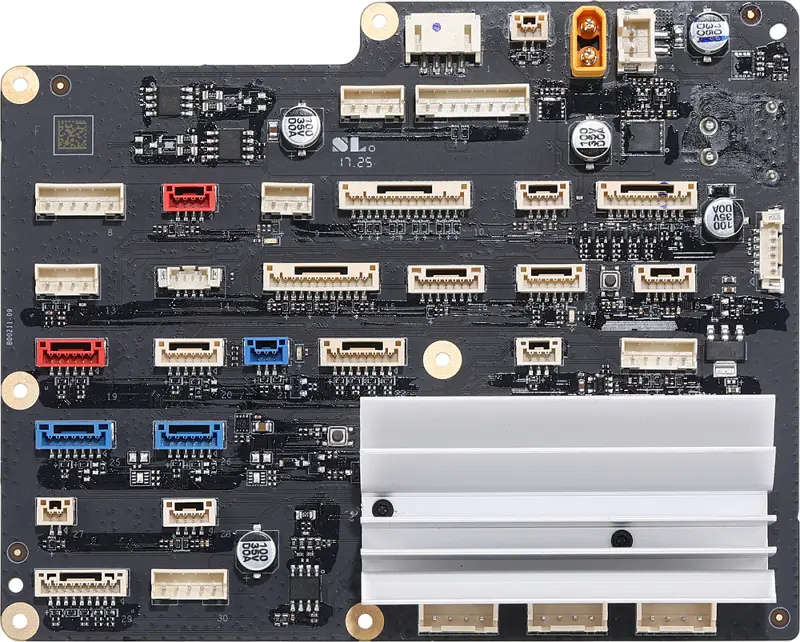
MC-printkort
Da trinnene til udskiftning af H2S MC-printkortet minder meget om trinnene for H2D, kan du, hvis du er usikker paa nogle af de detaljerede trin i dette dokument, ogsa henvise til videoguiden for udskiftning af H2D MC-printkortet. Udskift H2D MC-printkort
Reservedelene til MC-printkortet omfatter folgende:
-
MC-printkort * 1
-
Skruer BT2x5 *6 - til fastgorelse af MC-printkortet *6
Hvornaar skal det udskiftes
-
Under normale stromforsyningsforhold blinker MC-printkortets indikatorlys ikke;
-
Stikket er beskadiget og viser tydelig komponentfejl;
-
Bambu Lab kundesupport har via logfilerne bekraeftet, at det er et problem relateret til MC-printkortet.
Nodvendigt vaerktoj og materialer
-
Nyt MC-printkort
-
H2.0 unbrakonogle
-
H1.5 unbrakonogle
Skruespecifikationer og antal, der indgaar i afmonterings- og monteringsprocessen (det anbefales at opbevare de fjernede skruer ordentligt for at undga at miste dem):
Sikkerhedsadvarsel
VIGTIGT!
Det er afgorende at slukke for printeren, for du udforer noget vedligeholdelsesarbejde, herunder arbejde paa printerens elektronik og toolhead-ledninger. Hvis du udforer opgaver med printeren taendt, kan det resultere i en kortslutning, der forer til skade paa elektronikken og sikkerhedsrisici.
Under vedligeholdelse eller fejlfinding kan du blive nodt til at afmontere dele, herunder hotend. Det blotlagger ledninger og elektriske komponenter, der kan kortslutte, hvis de rorer hinanden, andet metal eller elektroniske komponenter, mens printeren stadig er taendt. Det kan resultere i skade paa printerens elektronik og yderligere problemer.
Derfor er det afgorende at slukke for printeren og afbryde den fra stromkilden, for du udforer nogen form for vedligeholdelse. Det forhindrer kortslutninger eller skade paa printerens elektronik og sikrer en sikker og effektiv vedligeholdelse. Hvis du har bekymringer eller sporgsmal til at folge denne guide, sa opret en ny sag paa vores supportside, sa gor vi vores bedste for at svare hurtigt og give dig den hjaelp, du har brug for.
Fjern MC-printkortet
Trin 1: Fjern bagpanelet
Se denne wiki for at fjerne printerens bagpanel. Udskift H2D bagpanel
Trin 2: Fjern rensesliden
Se denne wiki for at fjerne rensesliden.Udskift rensesliden
Trin 3: Fjern MC-printkortet
- Fjern kabelbundtet fra kabelklemmen for at give plads til den efterfolgende fjernelse af stik.
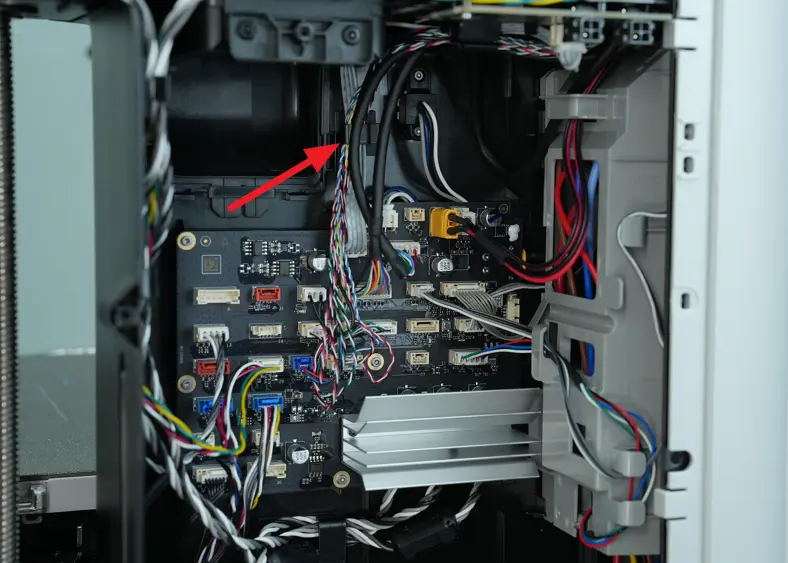
- Frakobl alle stik paa forsiden af MC-printkortet. Vaer opmaerksom paa, at nogle stik har en laasemekanisme, og du skal frigore laasen, for du traekker dem ud. Se komponentoversigtstabellen i monteringstrinnene for de specifikke stik, der skal frigores.
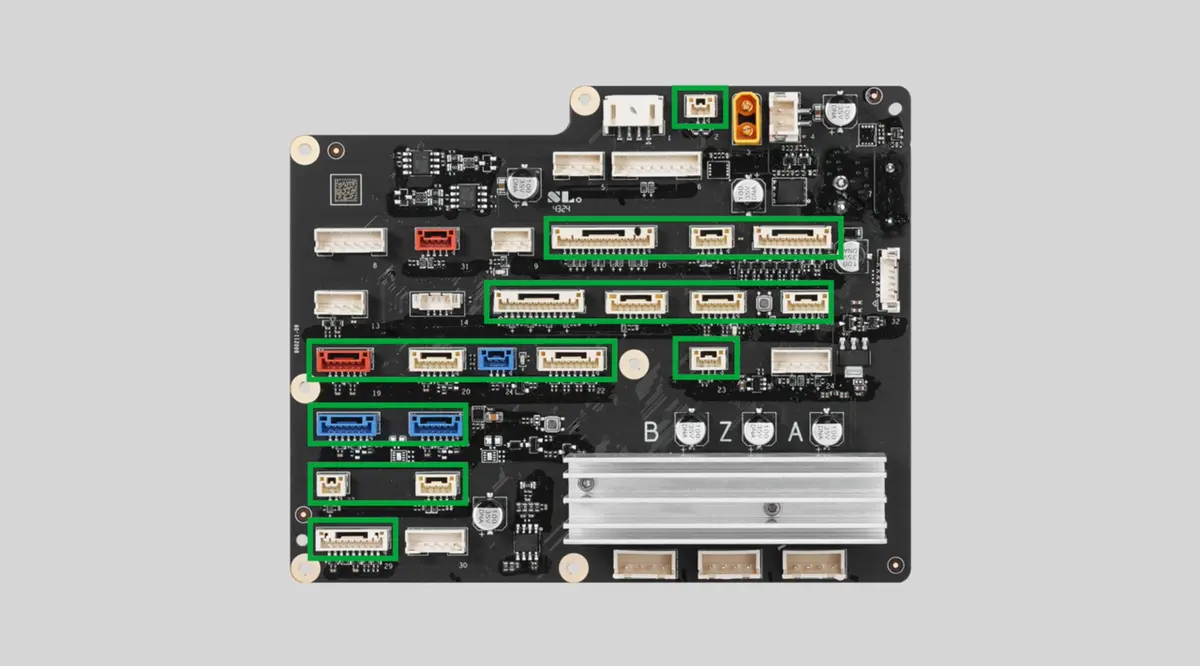 |
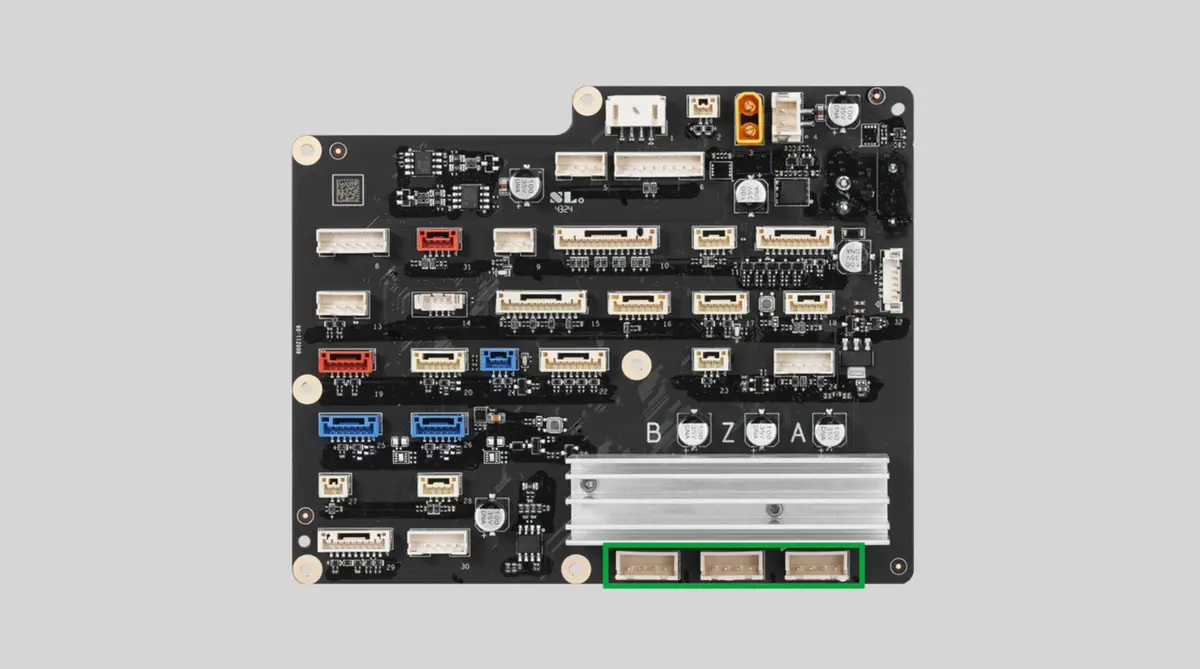 |
For at forhindre, at stikkene loner sig under transport, er de tre stik til steppermotorerne under kolelegemet desuden forstaerket med elektronisk silikone. For at fjerne disse tre stik skal du forst bruge et skarpt vaerktoj, fx en pincet, til at skare i silikonen omkring stikket, for du traekker det ud.
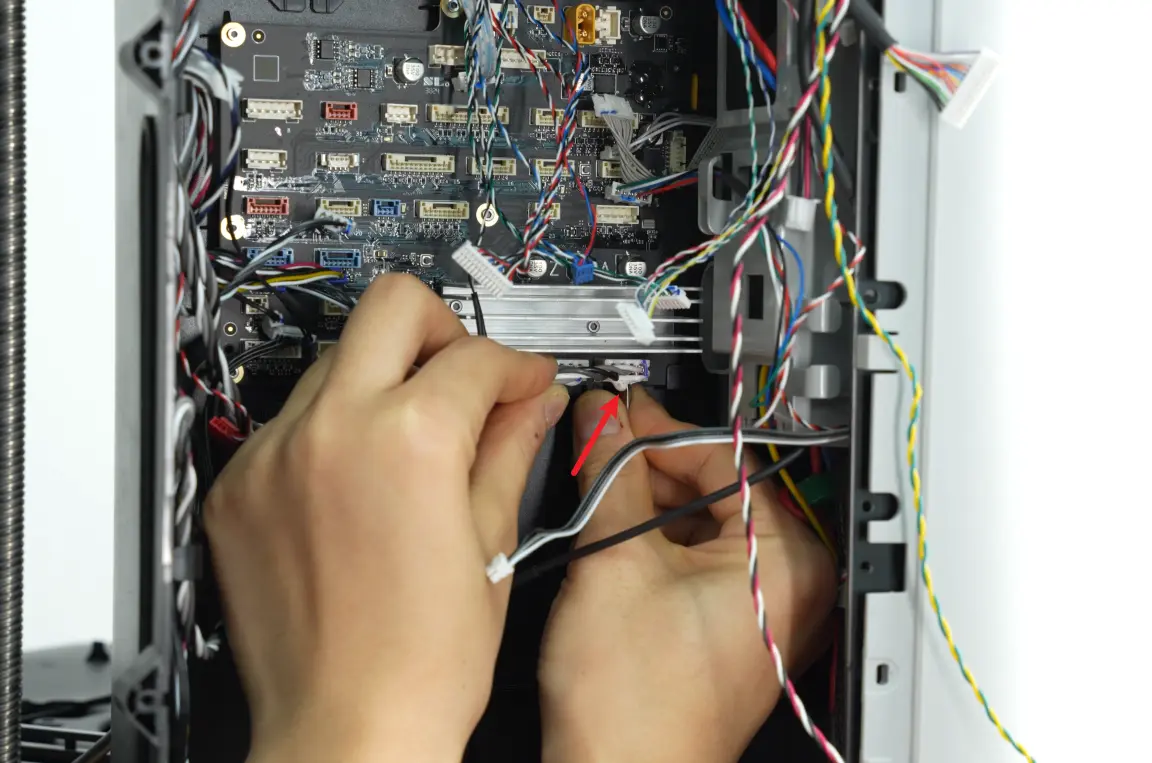
-
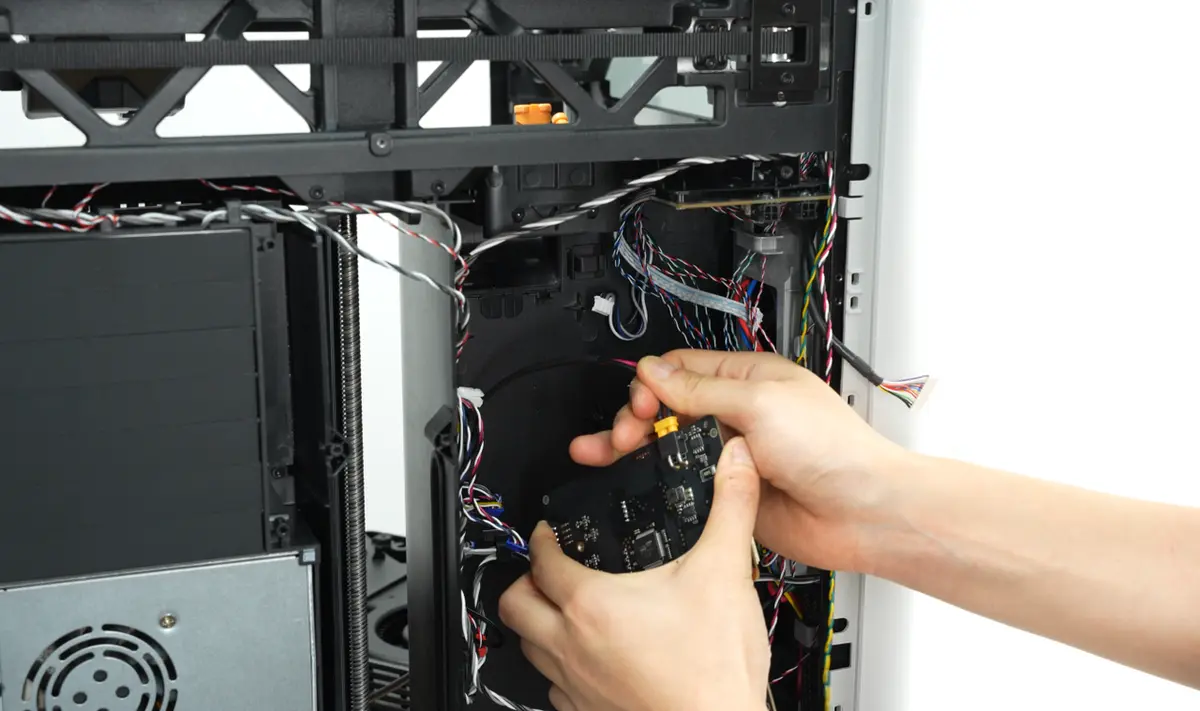
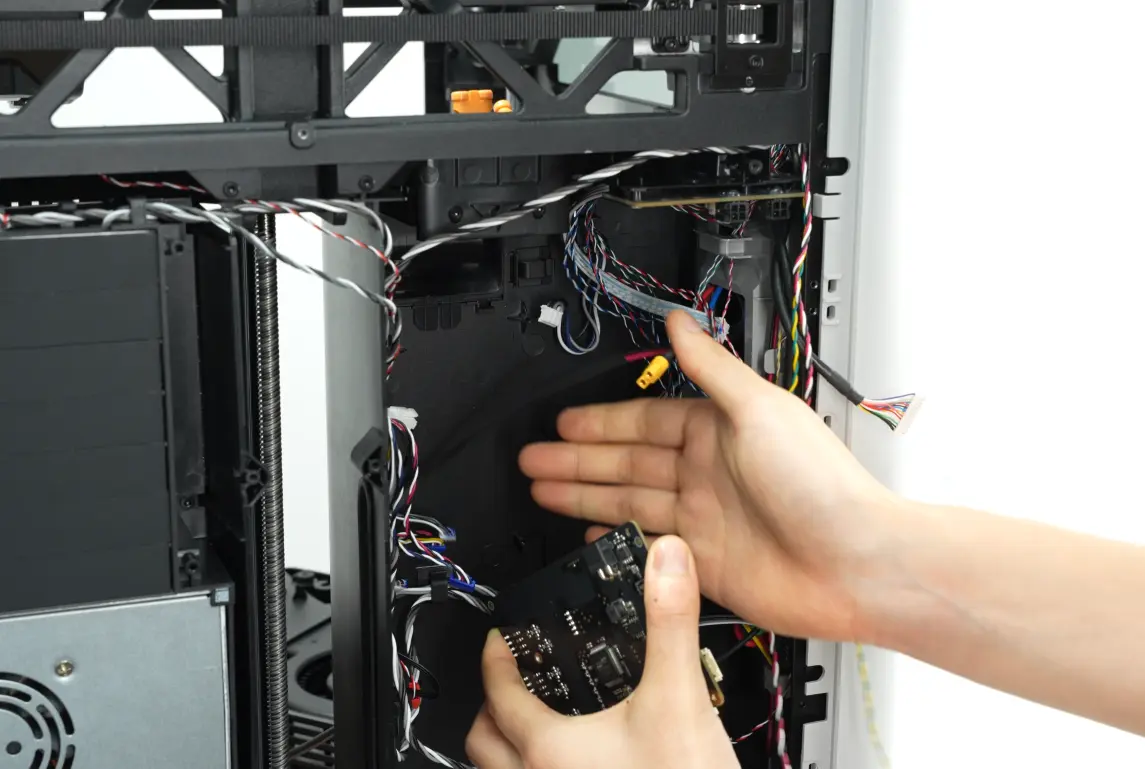
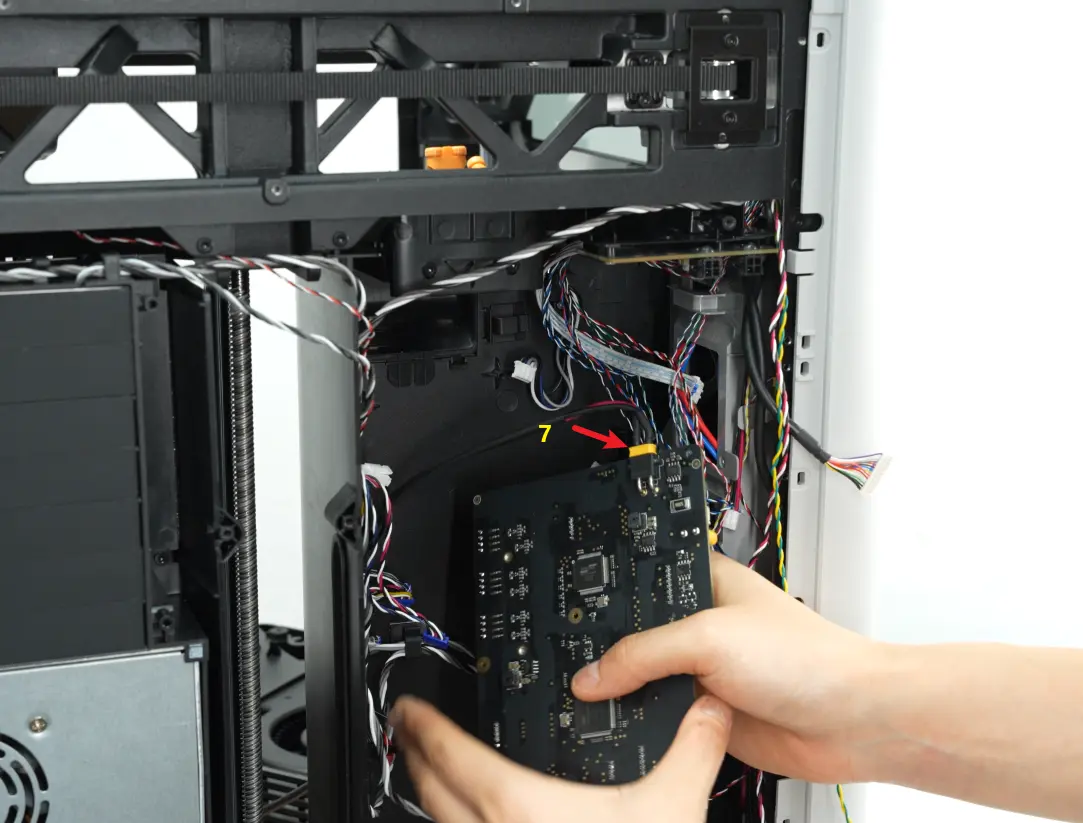
Brug en H1.5 unbrakonogle til at fjerne de 6 fastgorelsesskruer og tag MC-printkortet ud af beklaedningen. Vaer opmaerksom paa, at der ogsa er et stromindgangsstik til MC-printkortet paa bagsiden; traek ikke haardt i det.
-
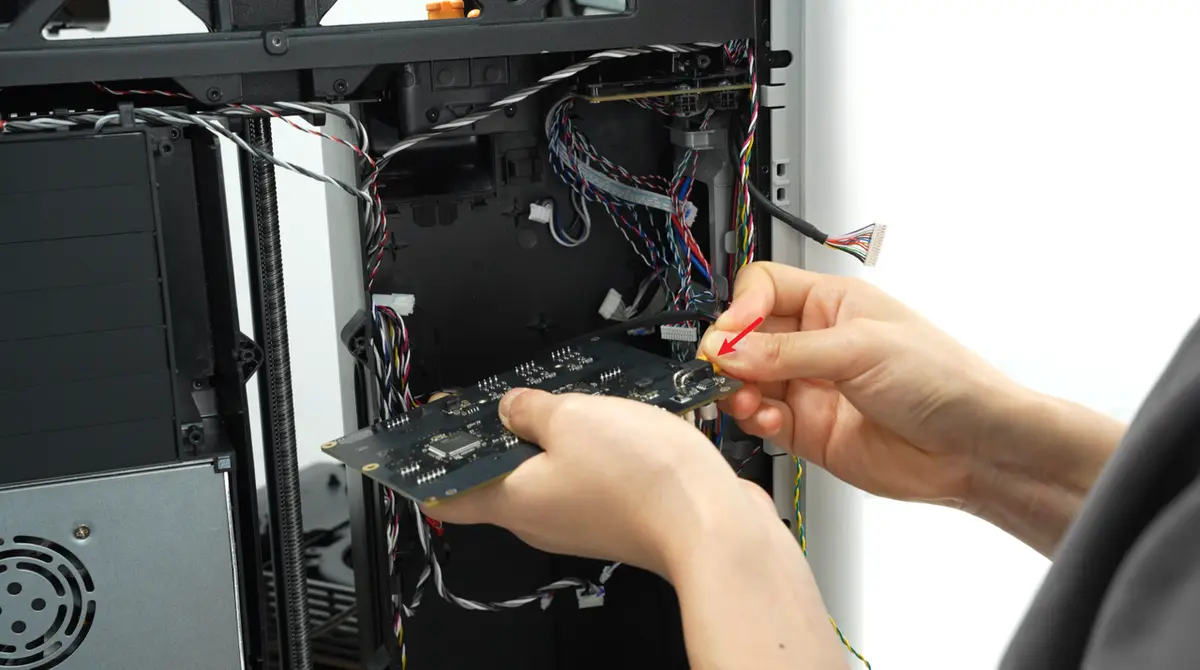
Frakobl stromstikket fra bagsiden af MC-printkortet.
 |
 |
Monter MC-printkortet
Trin 1: Monter MC-printkortet
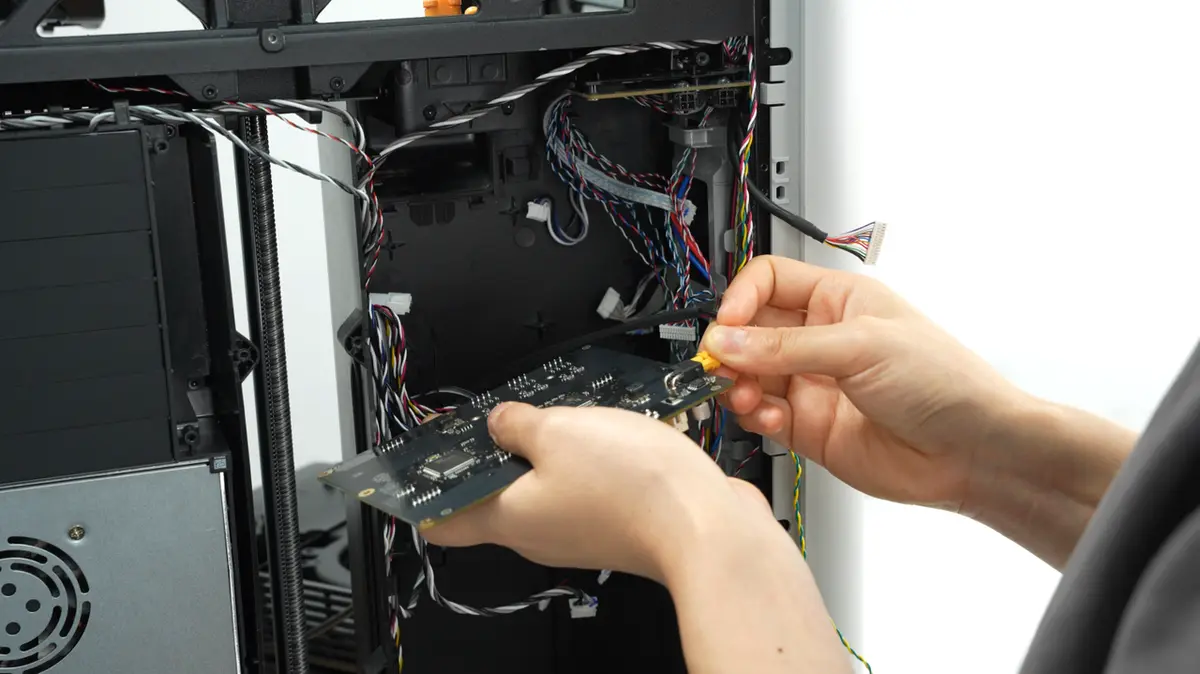
- Sat stromstikket ind i bagsiden af MC-printkortet.
 |
 |
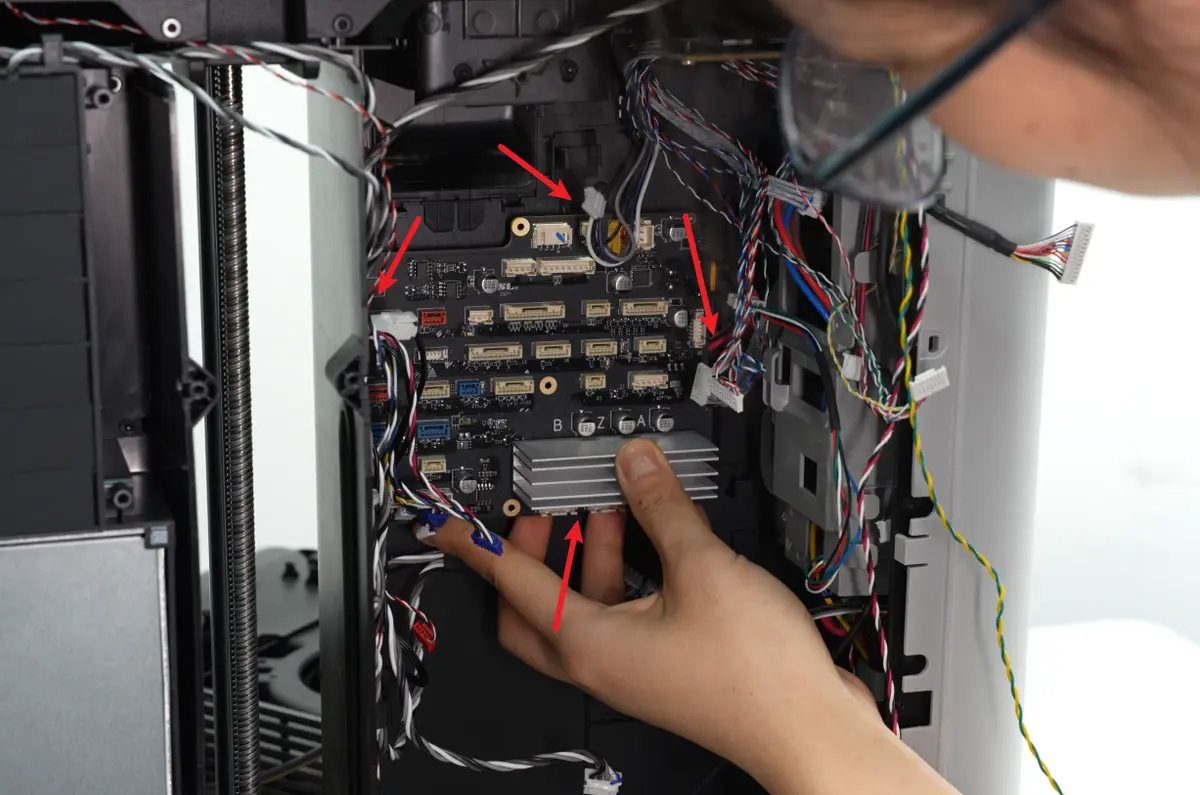
- Juster det nye MC-printkort efter de smaa huller i beklaedningen, og brug derefter en H1.5 unbrakonogle til at spaende de fem skruer.
Sorg for, for du spaender skruerne, at kontrollere, at der ikke er nogen stik, der trykker mod MC-printkortet ovenfra, nedefra eller fra siderne, sa du undgar at skulle lave arbejdet om.
 |
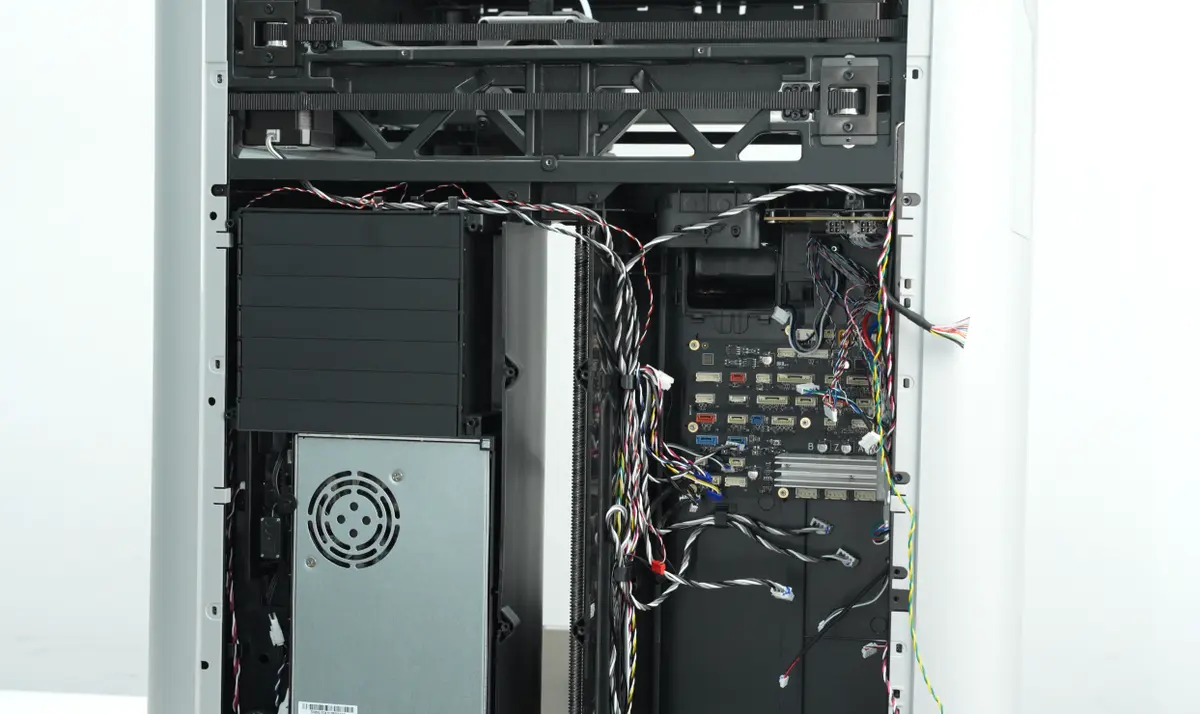 |
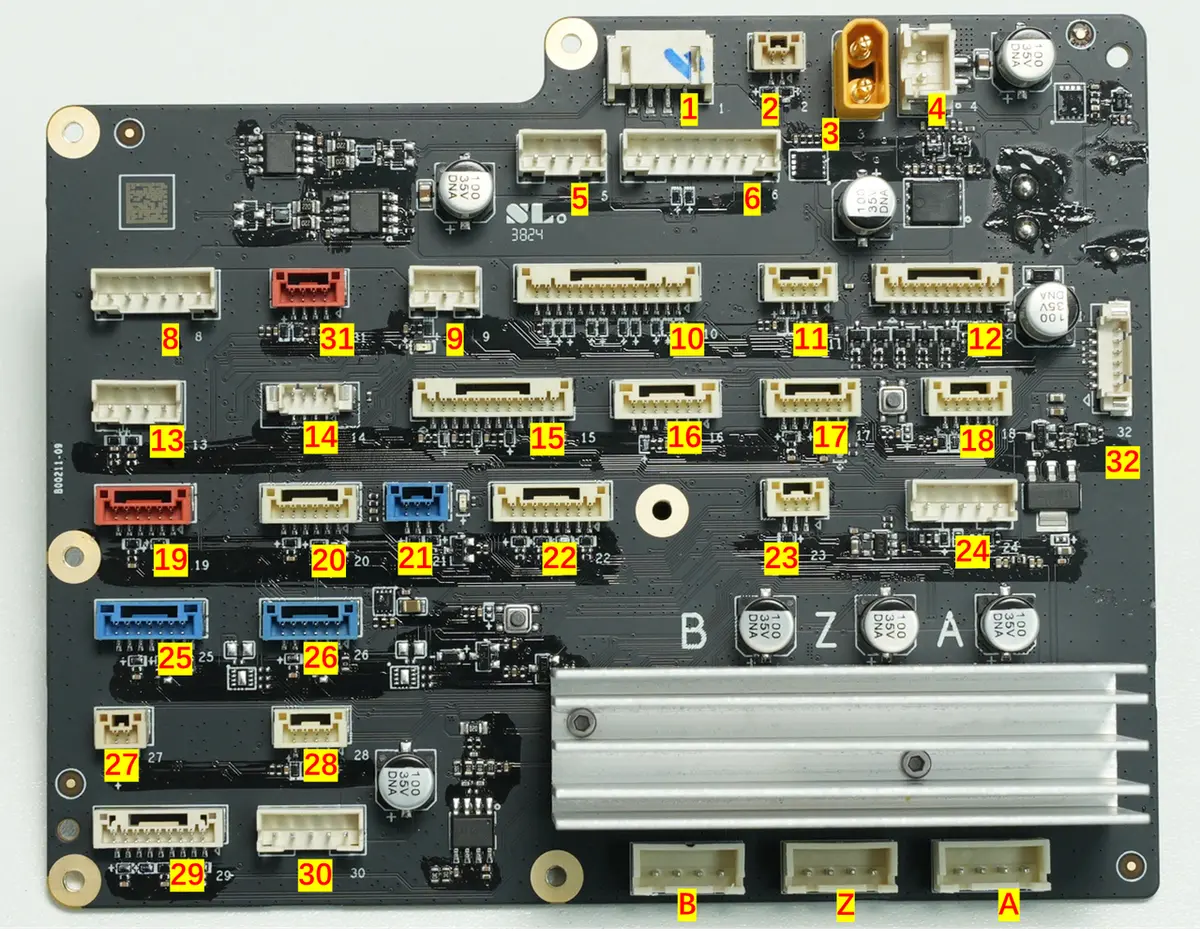
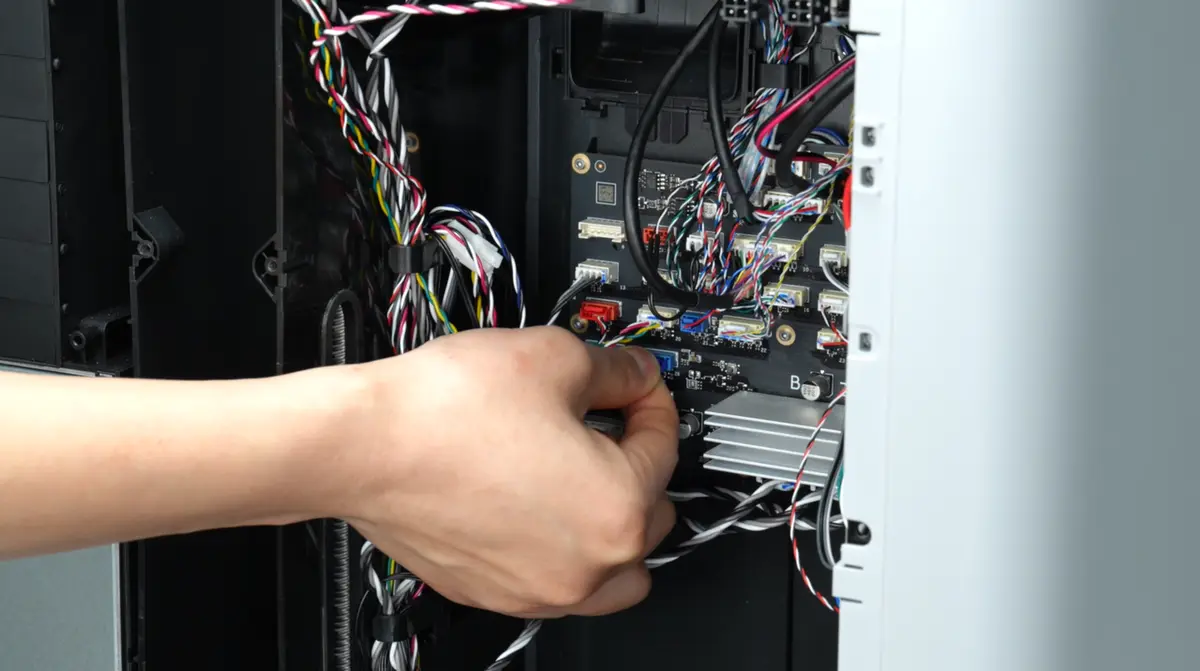
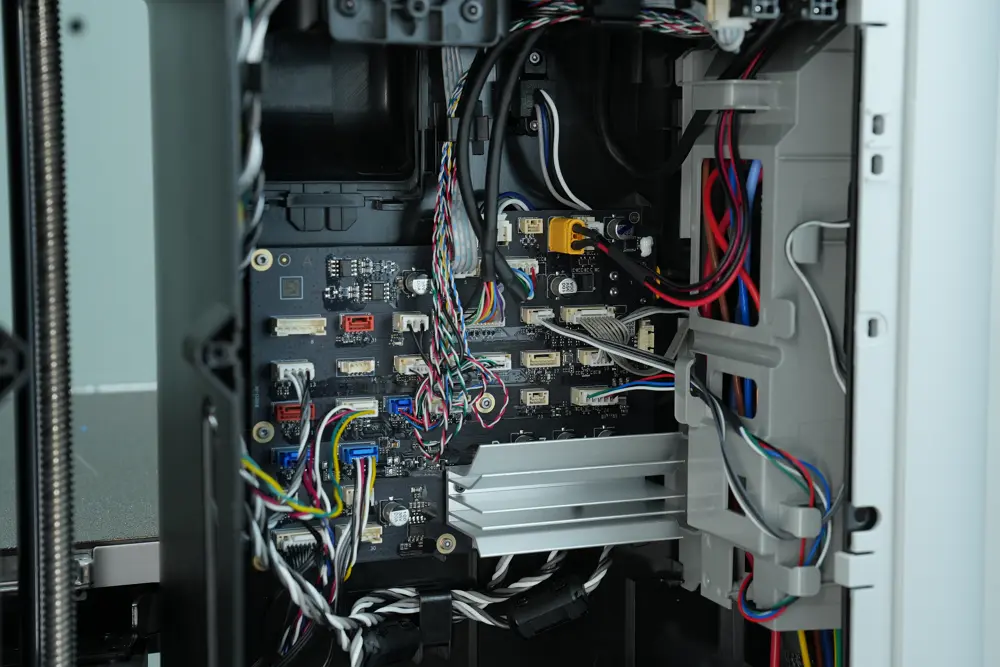
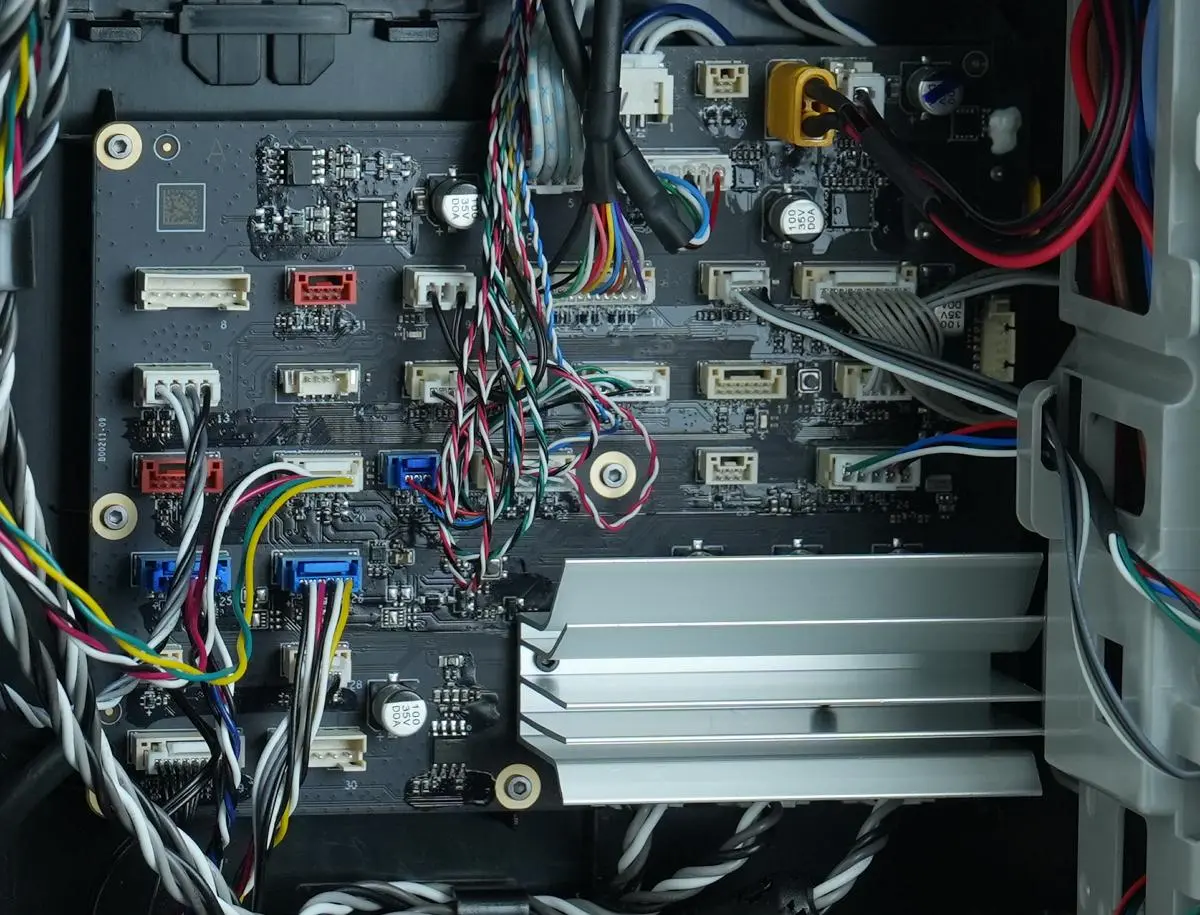
- Se diagrammet nedenfor for trinvist at tilslutte kablerne til MC-printkortet igen og organisere kablerne.
 |
 |
| Nr. | Komponent- eller funktionsbeskrivelse | Bemaerkning | Nr. | Komponent- eller funktionsbeskrivelse | Bemaerkning | Nr. | Komponent- eller funktionsbeskrivelse | Bemaerkning |
|---|---|---|---|---|---|---|---|---|
| 1 | 4-bens interface inde i kammeret | 13 | Kammerudsugningsblaeser | 25 | Servo til filterets afspaerringsklap | |||
| 2 | Ledig | 14 | Ledig | Endnu ikke i brug | 26 | Servo til aktiv kammerudsugning | ||
| 3 | TH-strom (gaar via AP-printkortet) | 15 | Hall-sensor til topglas eller topbeskyttelsesplade til laser | 27 | NTC til kammervarmeenhed | |||
| 4 | AP-strom | 16 | Hall-sensor til fordor | 28 | Blaeser til kammerets varmecirkulation | |||
| 5 | 4-bens interface paa bagsiden af printeren | 17 | Ledig | 29 | Nodstopknap og Hall-sensor til dysetilstedevaerelse | |||
| 6 | Filamentbuffer | 18 | Koleblaeser til MC-printkort | 30 | Interface til indbygget luftpumpe | For ikke-laser-version (uden indbygget luftpumpe), tom | ||
| 7 | Stromindgangskilde til MC | Paa bagsiden af MC-printkortet | 19 | Ledig | 31 | Ledig | Endnu ikke i brug | |
| 8 | Ledig | Endnu ikke i brug | 20 | Motor til automatisk topventil | 32 | Ledig | Endnu ikke i brug | |
| 9 | Kammer-NTC | 21 | Start/stop-knap | A | A-motorinterface | Venstre motor (set forfra fra bagpanelet) | ||
| 10 | AP-kommunikation | 22 | Flammesensor | B | B-motorinterface | Hojre motor (set forfra fra bagpanelet) | ||
| 11 | Ekstra komponentkoleblaeser | 23 | Ledig | Z | Z-motorinterface | |||
| 12 | AC-printkort | 24 | Varmeplade-NTC og RGB |
- Tjek tabellen ovenfor igen for at se, om der mangler nogen stik. Hvis der er nogen, der er sprunget over, sa sorg for at saette dem i igen.
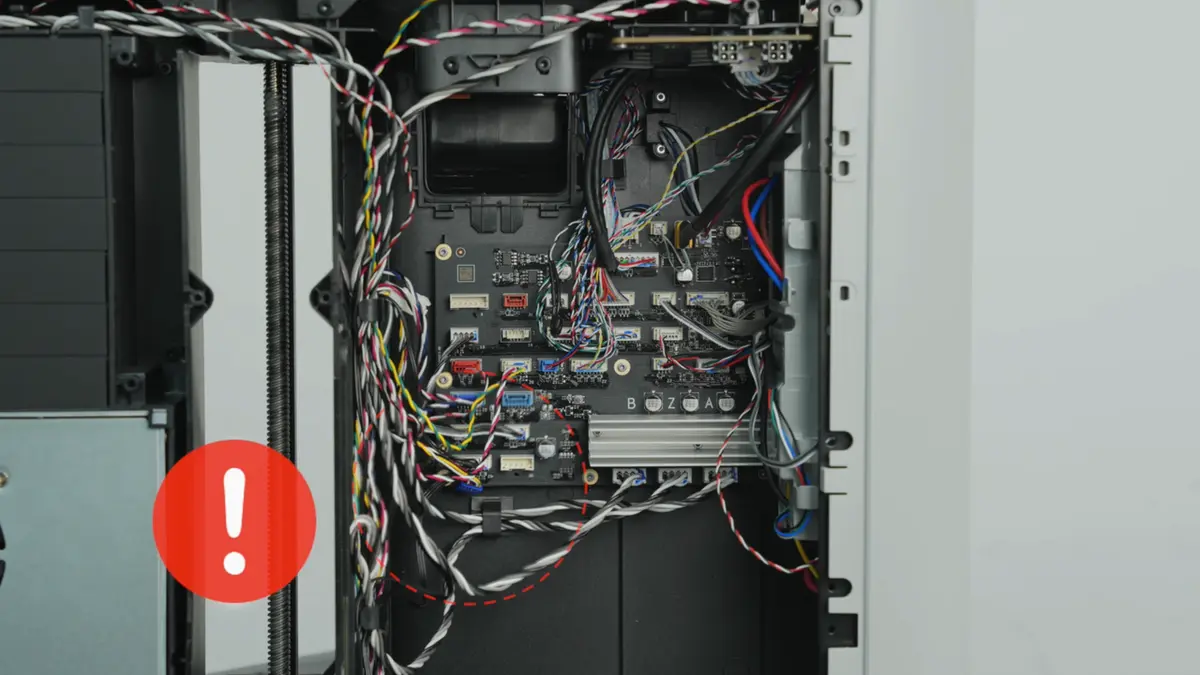 |
 |
Ikke-laser-versionen (uden indbygget luftpumpe) af H2D har 9 ledige sokler, mens laser-versionen (med indbygget luftpumpe) har 8 ledige sokler.
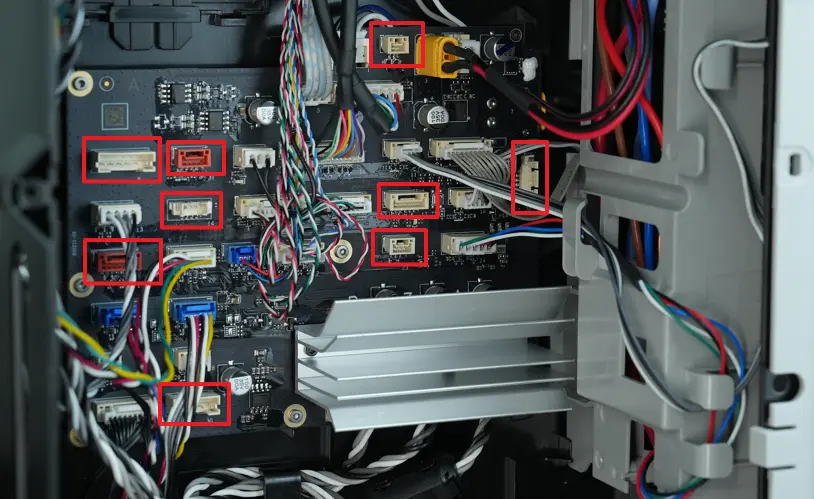
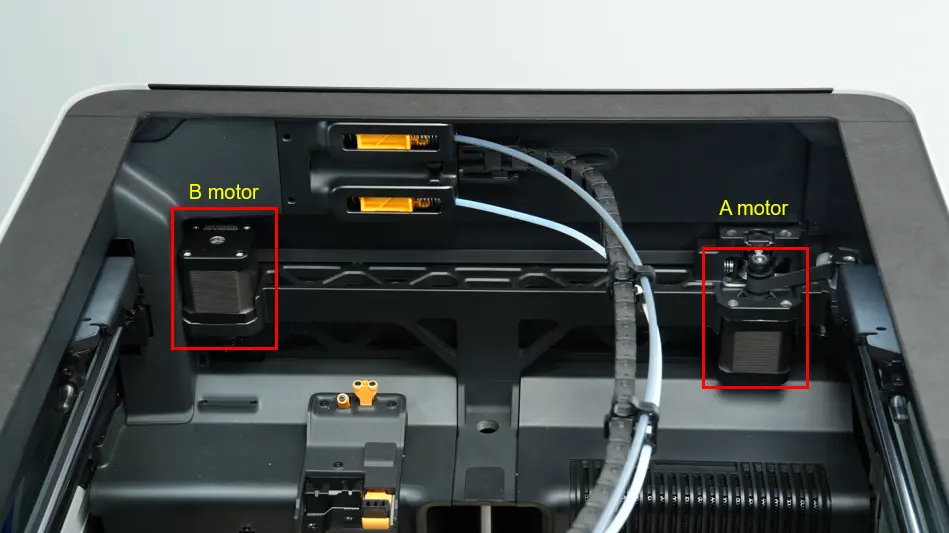
Z-motoren er monteret paa basen, mens A- og B-motorerne sidder paa XY-planet. Hvis du er usikker paa stikkene til A-, B- og Z-motorerne, kan du forsigtigt traekke i kablerne for at se, hvilken motors kabel der bevager sig. Hvis du fx traekker i et bestemt stik, og kablet til A-motoren bevager sig, betyder det, at denne motor er A-motoren. Identifikationsmetoden for B- og Z-motorerne er den samme.
Venlig paamindelse: Dette er blot en anbefalet kabelforing, da den giver et panere udseende. Hvis du foretraekker ikke at fore kablerne paa denne maade efter udskiftning af MC-printkortet, skal du blot sorge for, at stikforbindelserne sidder stabilt, sa paavirkes funktionen ikke.
 |
 |
Trin 2: Monter rensesliden
Se de relevante oplysninger om rensesliden for at gennemfore monteringen. Udskift rensesliden
Trin 3: Monter bagpanelet.
Se denne wiki for at montere printerens bagpanel. Udskift H2D bagpanel
Sadan verificerer du, at det er gennemfort/lykkedes
Tilslut printerens strom, taend for printeren, og koer enhedens selvtestproces fra skaermen. Hvis selvtesten bestaas, betyder det, at handlingen er lykkedes.
Hvis ikke, sa tjek alle forbindelser igen og prov igen. Hvis problemet fortsatter, sa kontakt Bambu Lab kundesupport for yderligere hjaelp.
Afsluttende bemærkninger
Vi håber, denne vejledning var nyttig. Hvis den ikke løser dit problem, kan du oprette en supportsag direkte hos Bambu Lab, så hjælper de dig videre.
Denne guide er oversat og bearbejdet til dansk fra Bambu Labs officielle vejledning. Se den originale guide hos Bambu Lab →
← Tilbage til H2S-guides