Betjeningsguide til H2C i Bambu Studio
Synkronisering af printeroplysninger
For at optimere slicing-resultatet og driftseffektiviteten for H2C-printeren med flere dyser har softwaren fået en ny logik til synkronisering af printeroplysninger. H2C understøtter automatisk udskiftning af den højre hotend, så der kan installeres op til 6 Vortek induktions-hotends til skiftevis brug. Antallet af hotends i brug påvirker direkte mængden af filament, der skylles ud under slicing.
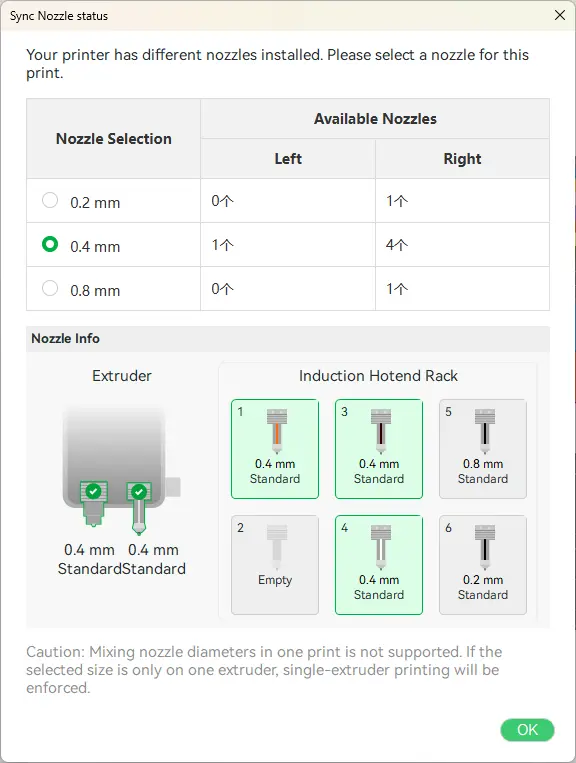
Klik på Sync info, så henter Bambu Studio automatisk vigtige printeroplysninger som dysediameter, flow og antal. Du skal blot vælge dysetypen på dysesynkroniserings-skærmen, hvorefter systemet automatisk skifter til de tilsvarende printer-forindstillinger, flow-indstillinger og dysekonfigurationer.
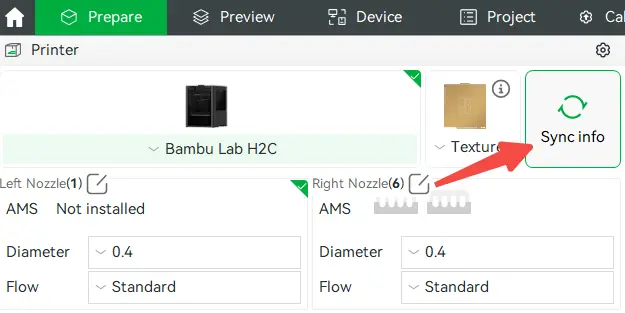
- Som standard sætter softwaren antallet af dyser til: 1 venstre dyse og 6 højre dyser.
- Bambu Studio understøtter i øjeblikket ikke blandet slicing med dyser af forskellig diameter. Hvis der er installeret dyser med forskellig diameter på printerens hotend-rack, skal du manuelt vælge én diameter på synkroniseringsskærmen for at fuldføre konfigurationen.
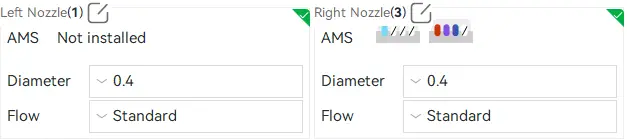
Slicing med blandet flow
Når der installeres højre dyser med samme diameter, men forskelligt flow til skiftevis brug, sætter systemet automatisk dysens flow til "Hybrid", når synkroniseringen af printeroplysninger er fuldført.
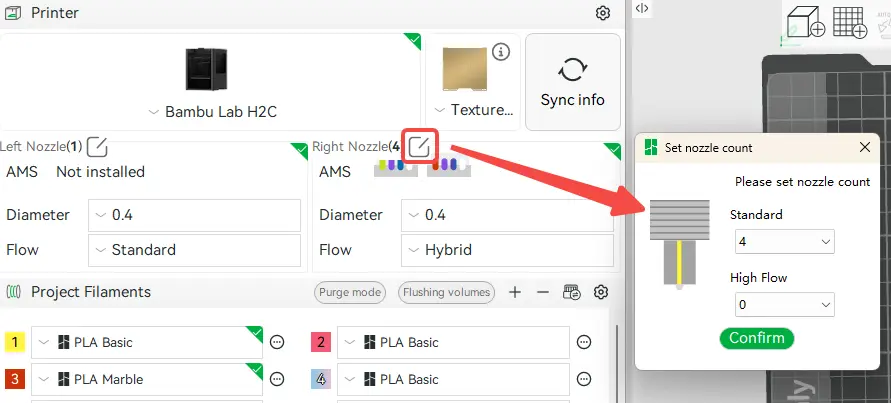
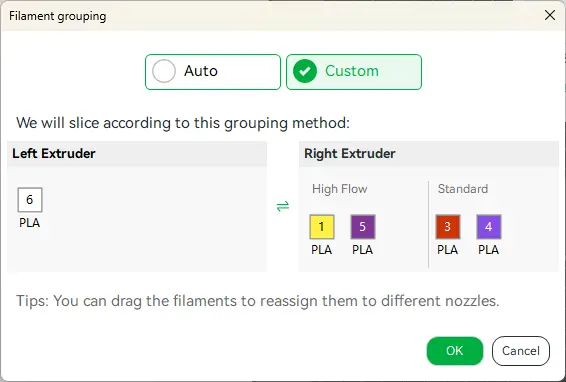
I denne tilstand tildeler Bambu Studio under slicing automatisk filamenter til de passende dyser ud fra antallet af dyser med forskelligt flow og forbindelsen mellem AMS og venstre/højre hotend. Uden at generere ekstra skylning prioriteres standarddyser ved tildelingen, efterfulgt af high flow-dyser.
Ud over automatisk tildeling understøtter softwaren også manuel tildeling, så du selv kan angive dyseflow-typen for hvert filament.
Valg af purge-tilstand
Til H2C-printeren tilbyder Bambu Studio to purge-tilstande for prime-tårnet: Standardtilstand og Purge-besparende tilstand.
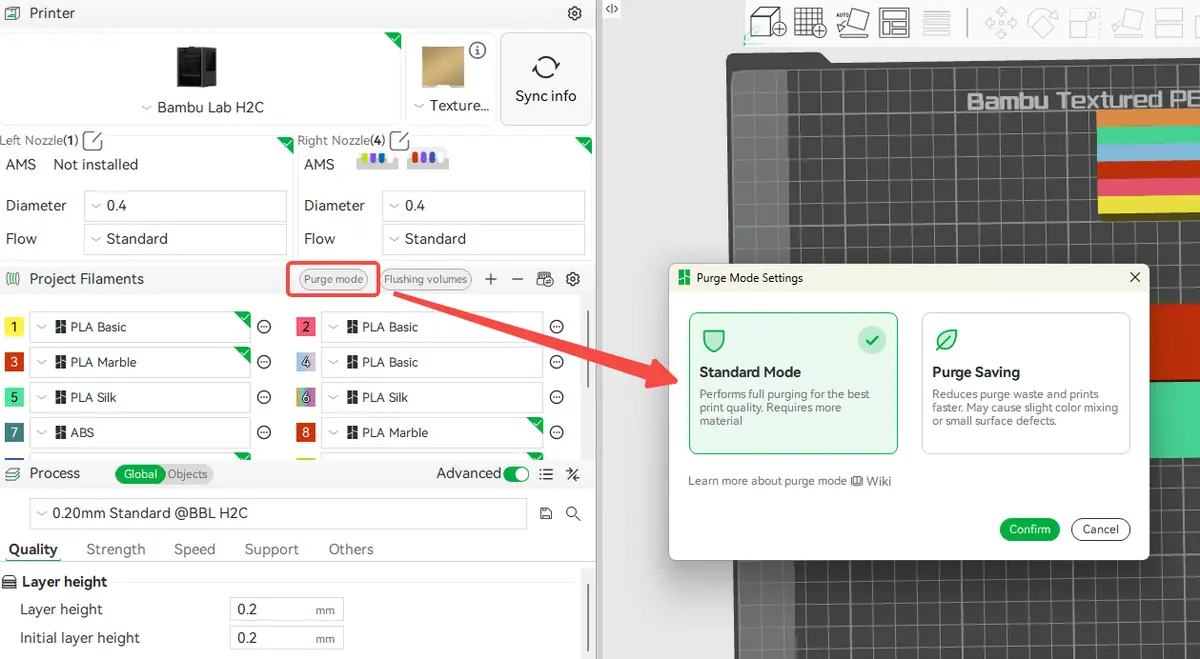
- Standardtilstand: Skyllemængden på prime-tårnet udføres nøjagtigt efter den filament prime-mængde, brugeren har angivet i slicing, for at sikre optimal printkvalitet.
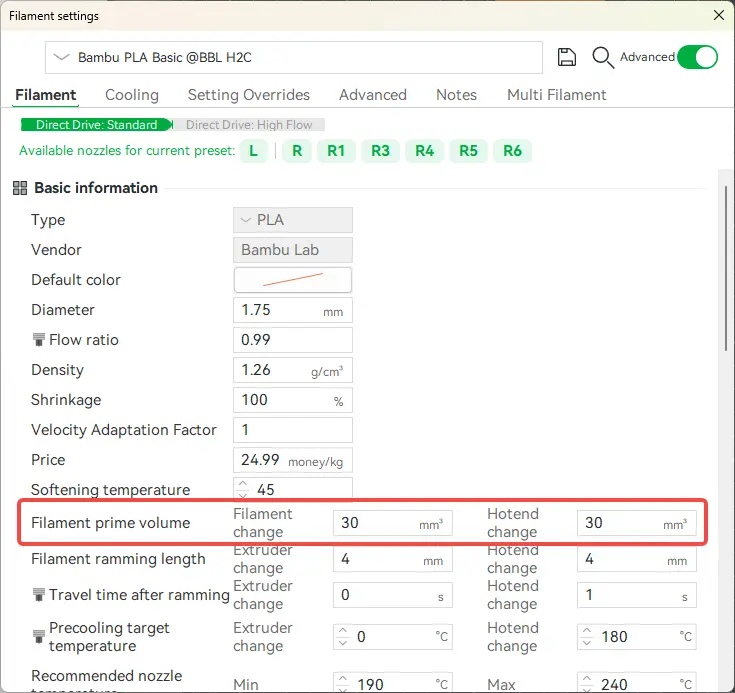
- Purge-besparende: Filament prime-mængden er fast på 15 mm³ for at reducere filamentspild og forbedre printhastigheden.
Se detaljer her: Introduktion til purge-tilstand for prime-tårnet i Bambu Studio til H2C.
Grupperingsalgoritme
På H2C-printeren koordinerer grupperingsalgoritmen ikke kun fordelingen af filamenter mellem venstre og højre hotend, men tildeler også automatisk forskellige filamenter til samme dyse til print ud fra antallet af Vortek induktions-hotends. Under slicing påvirker antallet af Vortek induktions-hotends direkte den endelige filamentfordeling og skylleforbruget.
For at imødekomme forskellige printbehov tilbyder grupperingsalgoritmen flere tilstande. Du kan vælge den grupperingsstrategi til slicing, der passer til dine faktiske printmål, fx mest mulig filamentbesparelse eller færre justeringer af filamentposition under print.
For detaljerede beskrivelser af tilstandene og brugen af dem, se her: Introduktion til filamentgrupperings-strategi for printere med dobbeltdyse
Sammenlignet med H2D's skift mellem to hotends har H2C flere hotends, der kan skiftes mellem, så forskellige filamenter så vidt muligt kan tildeles uafhængige hotends under flerfarvet print, hvilket effektivt reducerer skyllemængden ved filamentskift. Den overordnede fordelingslogik er som følger:
- Når antallet af filamenter, der bruges i slicing, er 2 eller flere, tildeler den automatiske grupperingsalgoritme altid et af dem til den venstre hotend til print. Det skyldes, at skift mellem venstre og højre hotend ikke kun sparer skyllemængde, men også sparer mere tid. Til sammenligning kan skift mellem de højre Vortek induktions-hotends spare skyllemængde, men kræver, at AMS udfører gen- og afladning af filament og dermed bruger mere tid.
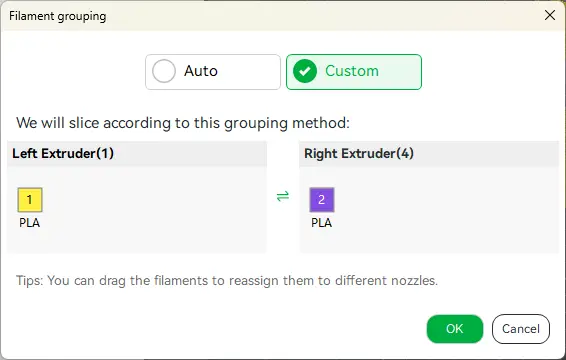
- Hvis antallet af filamenttyper, der bruges i slicing, overstiger det samlede antal tilgængelige hotends i printeren, vil algoritmen prioritere at tildele de to filamenter med mindst skyllemængde til samme hotend til print for at opnå maksimal filamentbesparelse.
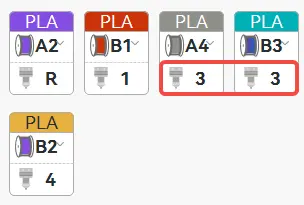
For det bedste slicing-resultat anbefales det derfor kraftigt, at du først udfører slicing efter, at synkroniseringen af printer- og AMS-oplysninger er fuldført.
Dyse-mapping
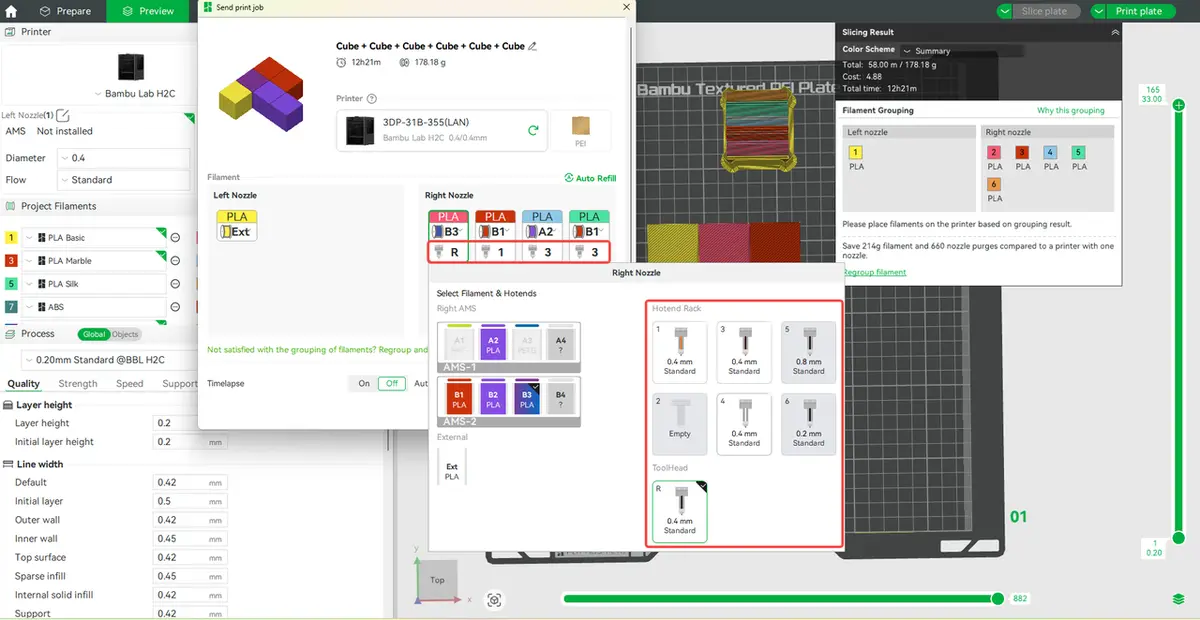
Når du starter print, beregner og genererer printeren automatisk mapping mellem filamenter og dyser ud fra printparametrene og printerens aktuelle dysestatus (denne beregning sker på printerens side; hvis netværket er dårligt, kan automatisk mapping mislykkes). Her henviser R-dyse til den Vortek induktions-hotend, der allerede er installeret på toolhead, mens hotends på racket er nummereret 1 til 6. Hvis du ikke er tilfreds med resultatet af den automatiske mapping, kan du konfigurere den manuelt på print-indstillingssiden.
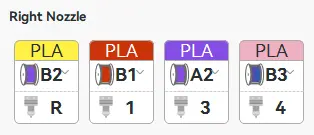
Bemærk, at når Bambu Studio udfører dyse-mapping, bygger den på filamentindstillingerne i den slicede fil frem for de faktisk mappede filamentoplysninger. Det anbefales derfor, at du først synkroniserer filamentoplysningerne på printeren for at sikre, at mapping-indstillingerne er korrekte.
Da den krævede dysetype (inklusive diameter og flow) er sat for hvert filament i slicing-fasen, vil dyser, der ikke opfylder kravene, blive vist grå og utilgængelige i listen under ny mapping. Du kan kun vælge blandt dyser, der opfylder slicing-kravene.
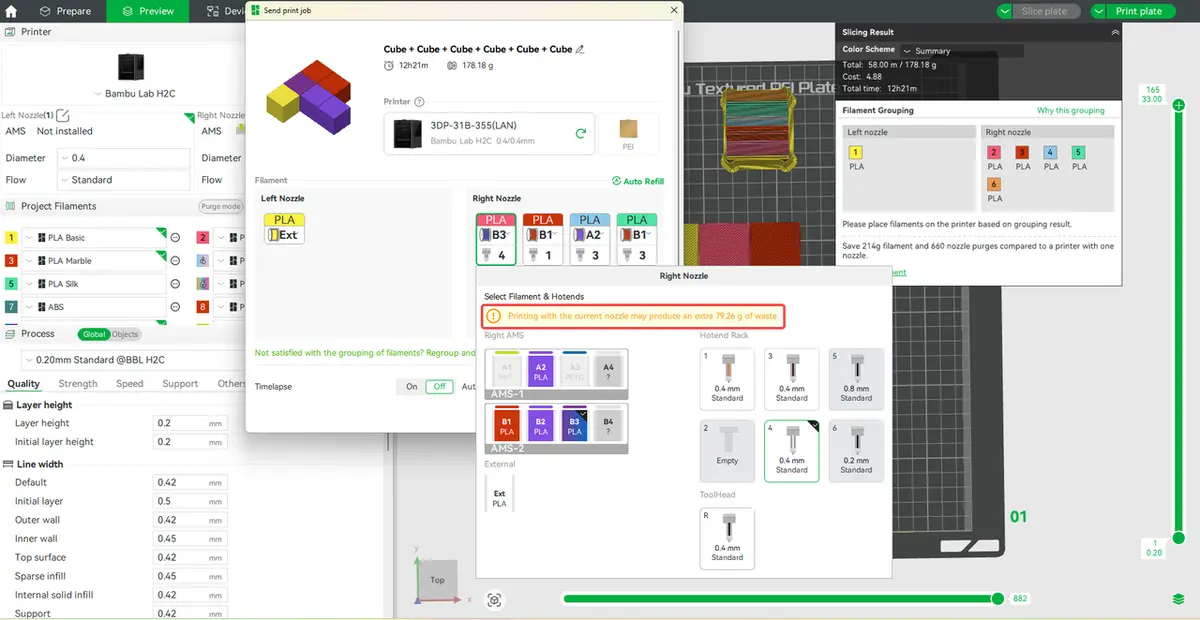
Efter at du har fuldført den nye mapping, viser softwaren den anslåede stigning i filamentforbrug, hvis den nye konfiguration øger filamentforbruget, så du kan vurdere konsekvensen af justeringen.
Afsluttende bemærkninger
Vi håber, denne vejledning var nyttig. Hvis den ikke løser dit problem, kan du oprette en supportsag direkte hos Bambu Lab, så hjælper de dig videre.
Denne guide er oversat og bearbejdet til dansk fra Bambu Labs officielle vejledning. Se den originale guide hos Bambu Lab →
← Tilbage til H2C-guides