Eksporter Bambu PC-software log
Hvornår bruges denne guide
Hvis du oplever problemer med Bambu-software, som f.eks. at den ikke starter, hænger eller ikke kan vise kameravideoet, kan du eksportere Bambu-softwarens logfiler som beskrevet i denne artikel og sende dem til vores support-team, som vil analysere dem og give en løsning.
BEMÆRK: Den nemmeste måde at uploade din Studio-log til en ny eller eksisterende support-sag er at gå til Bambulab.com, logge ind på din konto, vælge "Support Tickets" fra bruger-ikonet i øvre højre hjørne og enten vælge "+New Ticket" for en ny sag eller vælge "Detail" for en eksisterende sag.
Bambu Studio:
Windows
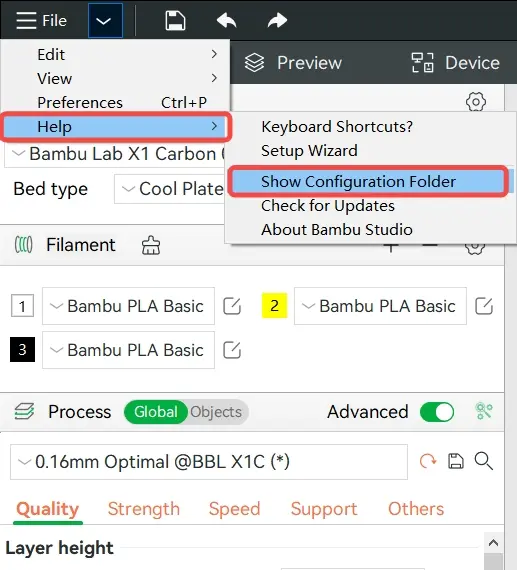
1. Åben Bambu Studio, klik på "v"-ikonet, derefter "Help" -- "Show configuration folder". I det pop op-vindue der åbnes, kan du se logmappen.
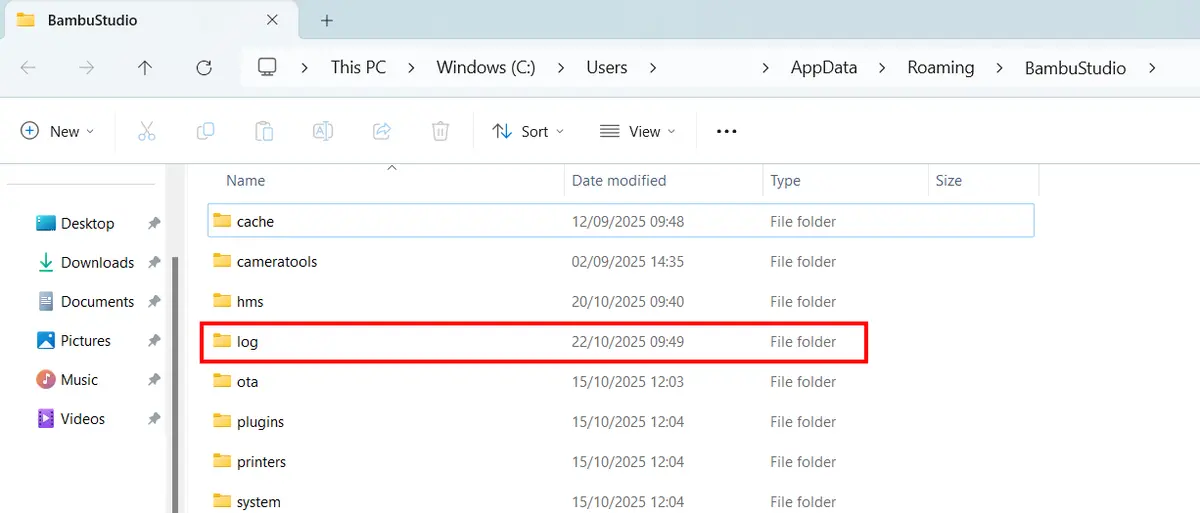
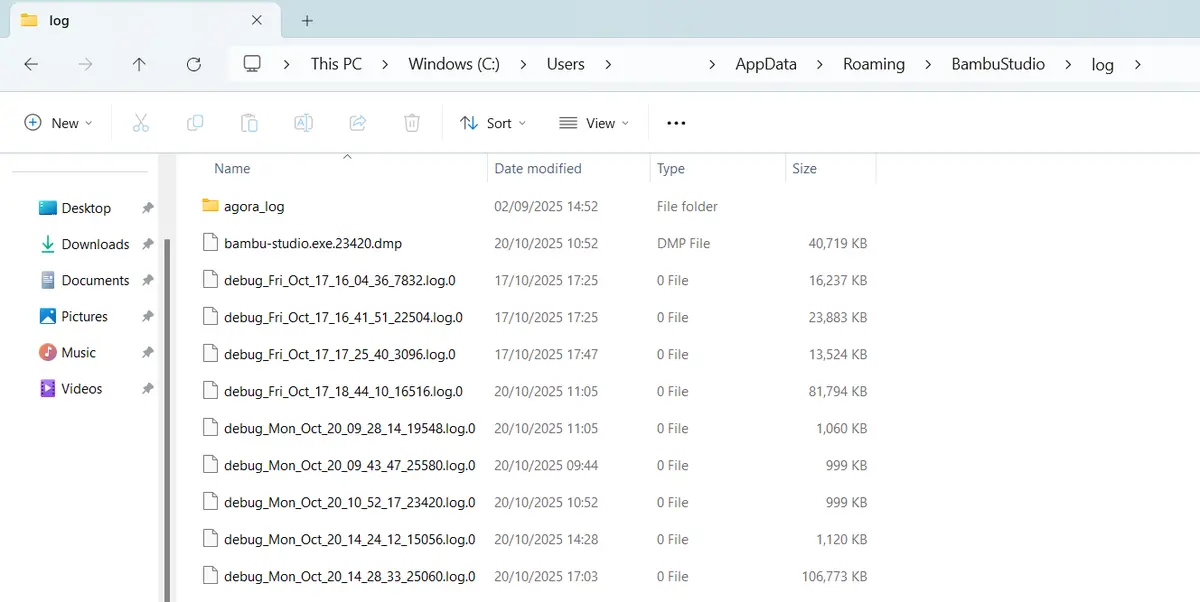
2. I logmappen kan du se alle logfiler som vist på følgende billede. Send os venligst alle logs for den pågældende tidsperiode som en zip-fil i support-sagen.
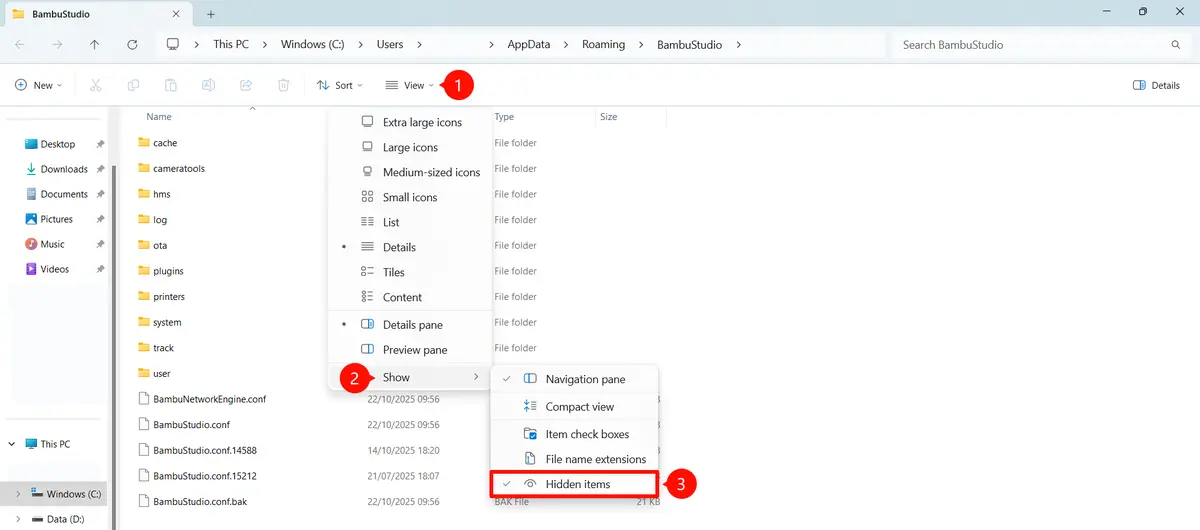
Bemærk: Hvis du ikke kan finde filen, skal du klikke på "Vis"-knappen i Windows Stifinder, derefter under "Vis" aktivere "Skjulte elementer". På denne måde vises de tidligere skjulte mapper og filer.
3. Hvis Bambu Studio af en eller anden grund ikke starter og ikke kan åbne konfigurationsmappen som beskrevet ovenfor, kan du skrive stien direkte i Stifinder: C:\Users\brugernavn\AppData\ BambuStudio\log. Gå direkte til logmappen og eksporter dem.
Mac OS
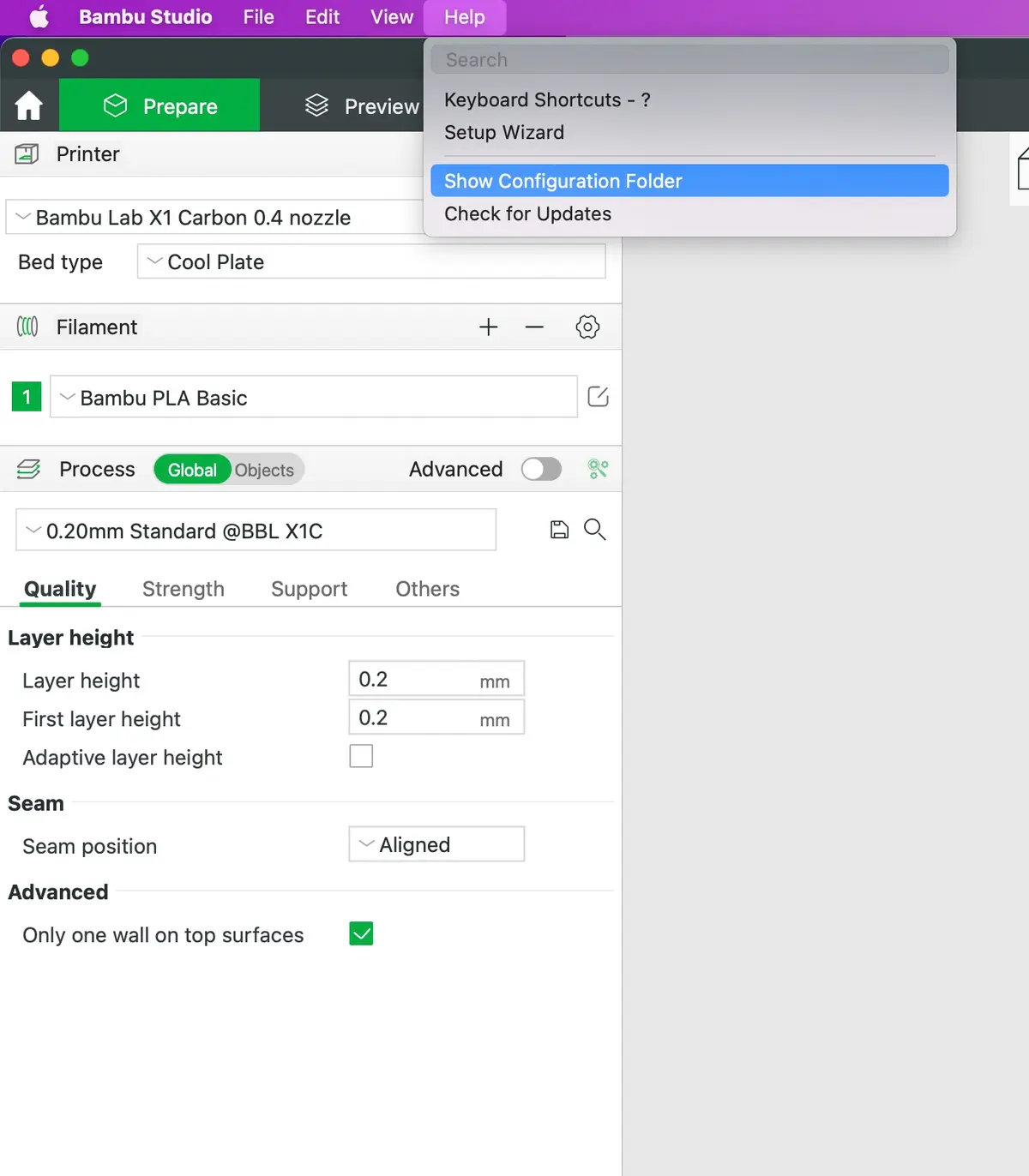
1. Fremgangsmåden på Mac OS ligner Windows, men med en lidt anden grænseflade. Gå til "Help" - "Show Configuration Folder" for at eksportere logfilerne. Som vist nedenfor:
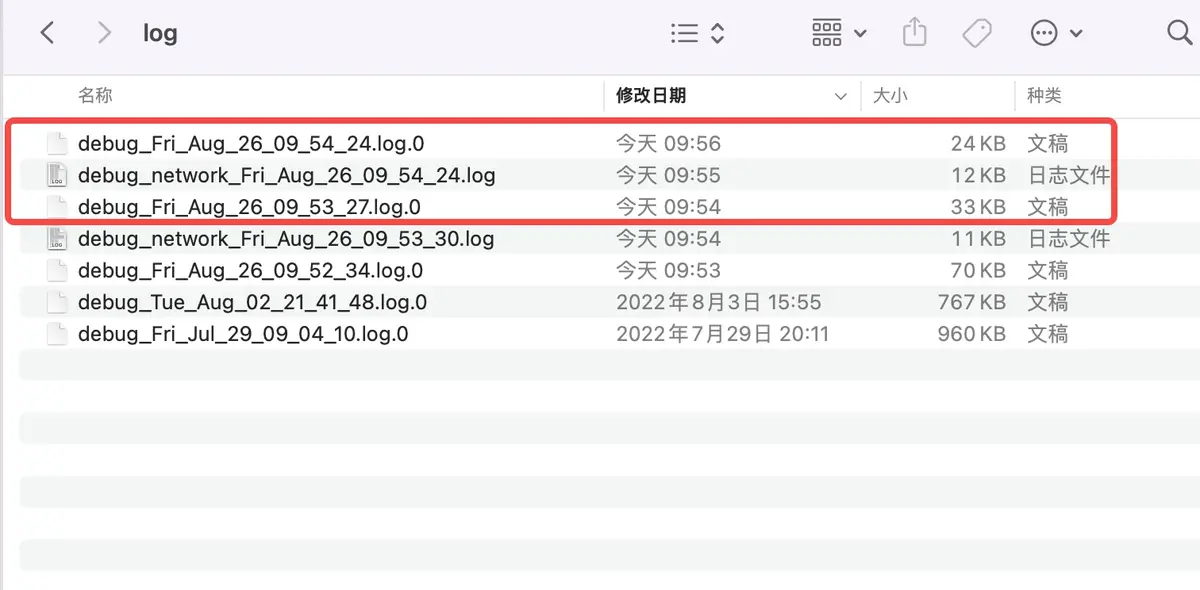
2. I logmappen kan du se alle logfiler som vist på følgende billede. Send os venligst alle logs for den pågældende tidsperiode som en zip-fil i support-sagen.
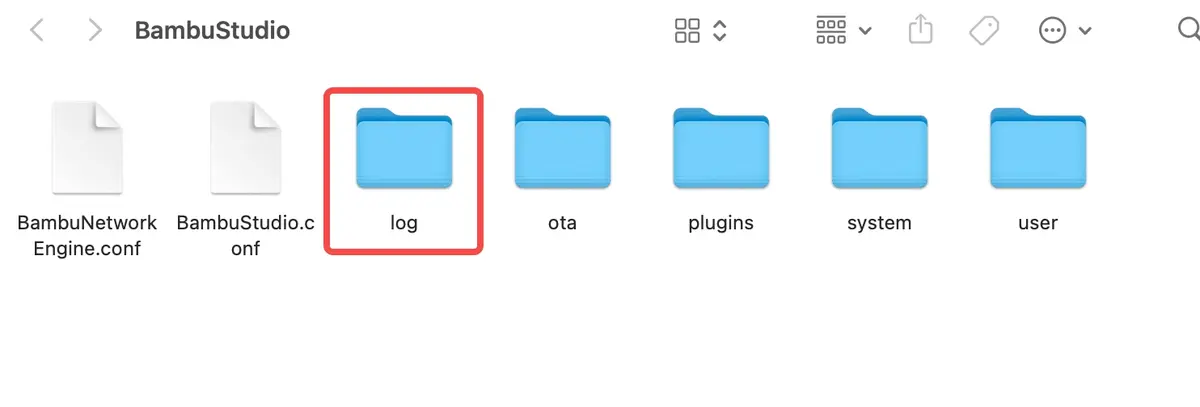
3. Hvis Bambu Studio af en eller anden grund ikke kan startes, kan du tilgå logmappen via følgende sti i Mac OS: /Users/brugernavn/Library/Application Support/BambuStudio/log, hvilket er forskelligt fra Windows.
Crash Log
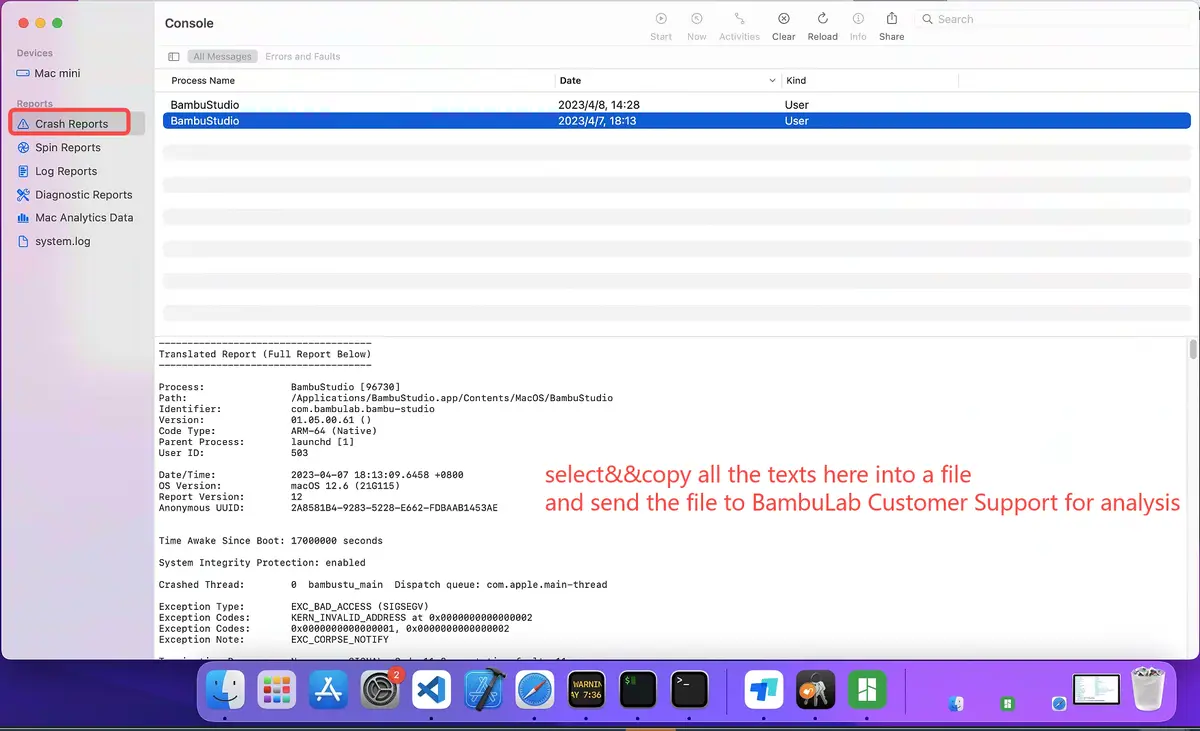
Når BambuStudio krasjser på Mac OS, genereres der automatisk en crash-rapport af systemet. Du kan finde den ved at følge vejledningen fra Se rapporter i Console på Mac - Apple Support
Linux
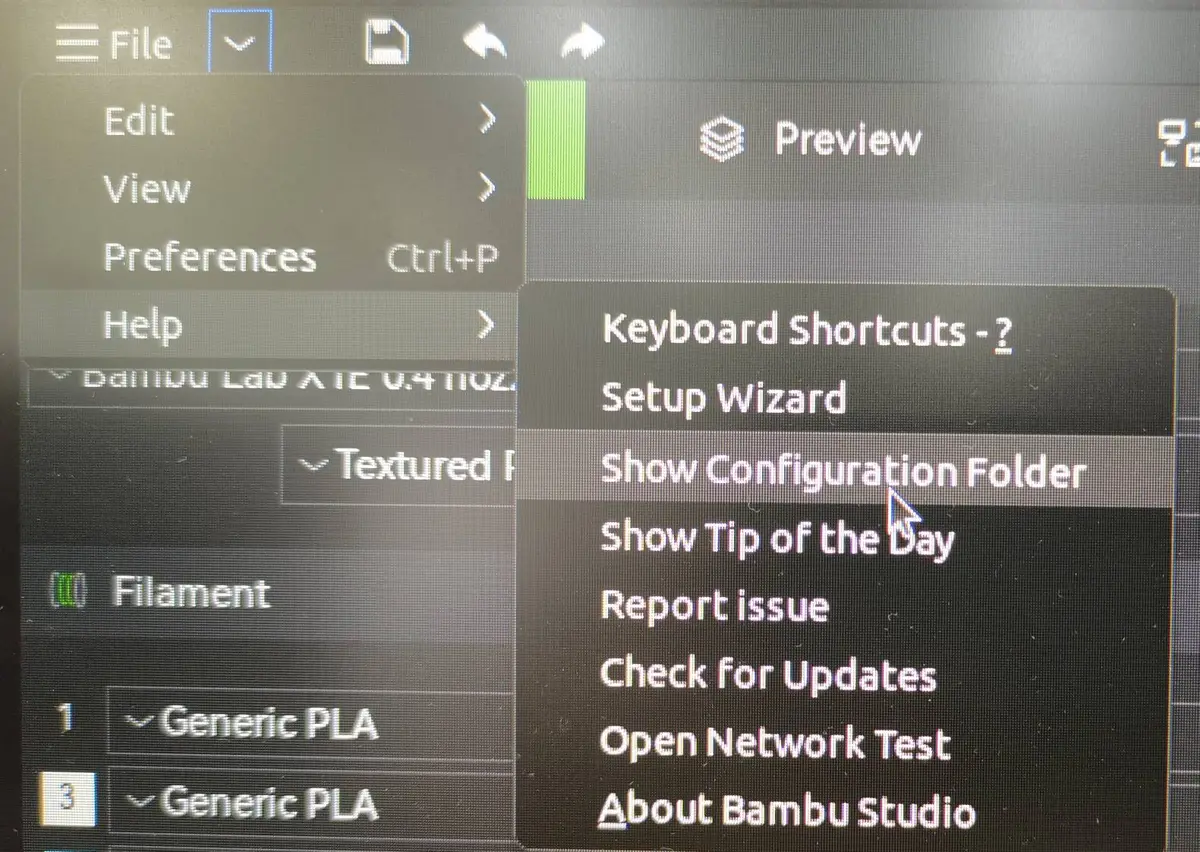
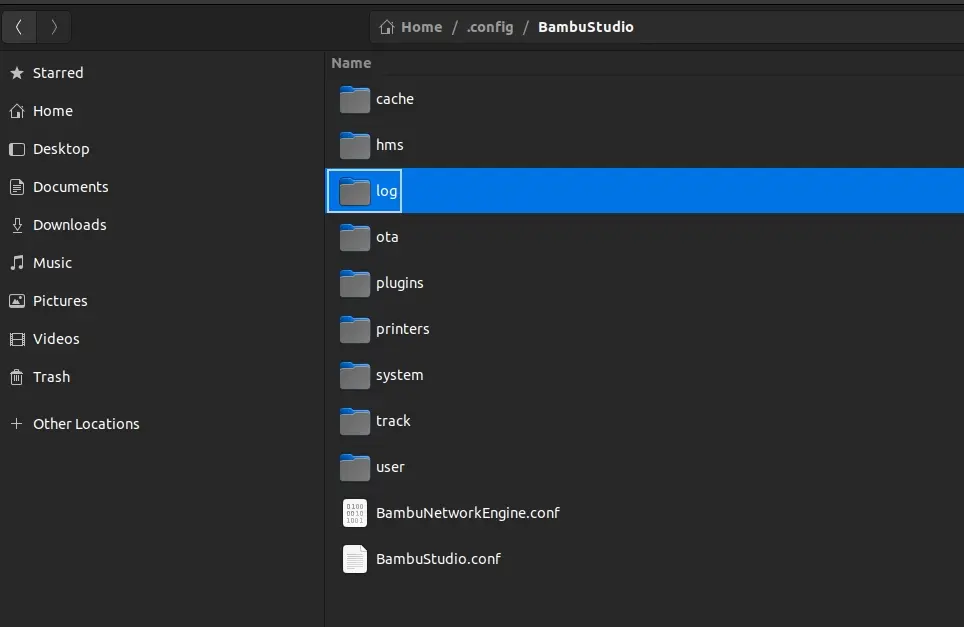
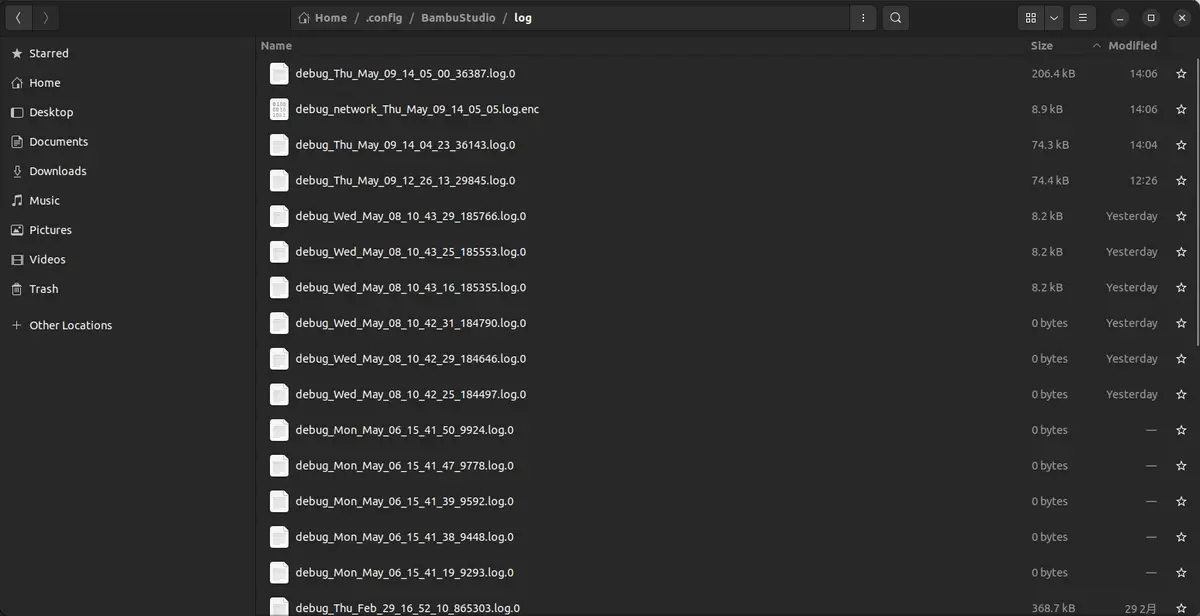
På Linux-systemer kan logfilerne hentes fra stien Home / config / BambuStudio / log
Gå til Filer - Help - Show Configuration Folder
Åben logmappen for at tilgå alle logfilerne
Bambu Suite
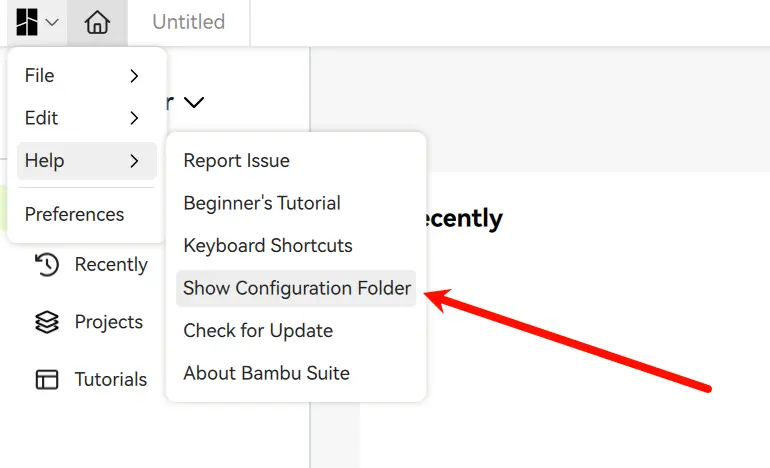
- Åben Bambu Suite, klik på "v"-ikonet, derefter "Help" -- "Show configuration folder". I pop op-vinduet kan du se logmappen.
- I logmappen kan du se alle logfilerne. Som vist på følgende billede skal alle logfiler pakkes som zip-fil og vedhæftes i support-sagen.
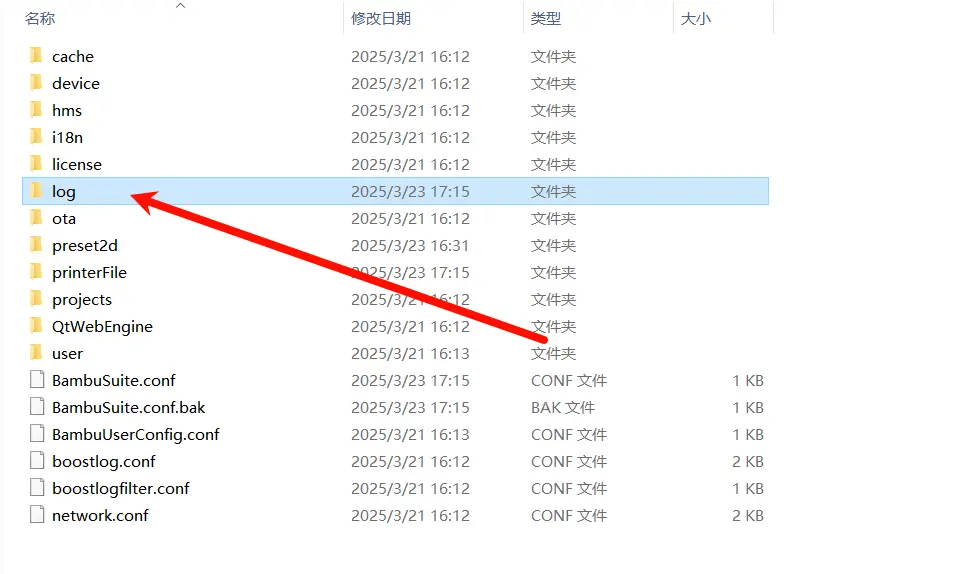
Bemærk: Kopieer venligst alle logfiler før pakning, eller luk Bambu Suite inden pakning. Ellers kan softwaren have lås på visse programmer, hvilket resulterer i manglende logoplysninger.
Afsluttende bemærkninger
Vi håber, denne vejledning var nyttig. Hvis den ikke løser dit problem, kan du oprette en supportsag direkte hos Bambu Lab, så hjælper de dig videre.
Denne guide er oversat og bearbejdet til dansk fra Bambu Labs officielle vejledning. Se den originale guide hos Bambu Lab →
← Tilbage til X1-guides