Udskiftning af Tool Head with X-Axis Assembly på Bambu Lab P3C
Tool Head with X-Axis Assembly
Kort fortalt: Tool Head with X-Axis Assembly er en samlet reservedel, der består af X-aksen og toolheadet. X-aksen er den føringsskinne, som toolheadet bevæger sig vandret langs. Toolheadet er printerens centrale, multifunktionelle udførende enhed, som samler funktioner som genkendelse og brug af værktøjer, intelligent styring og registrering samt køling med luftstrøm.
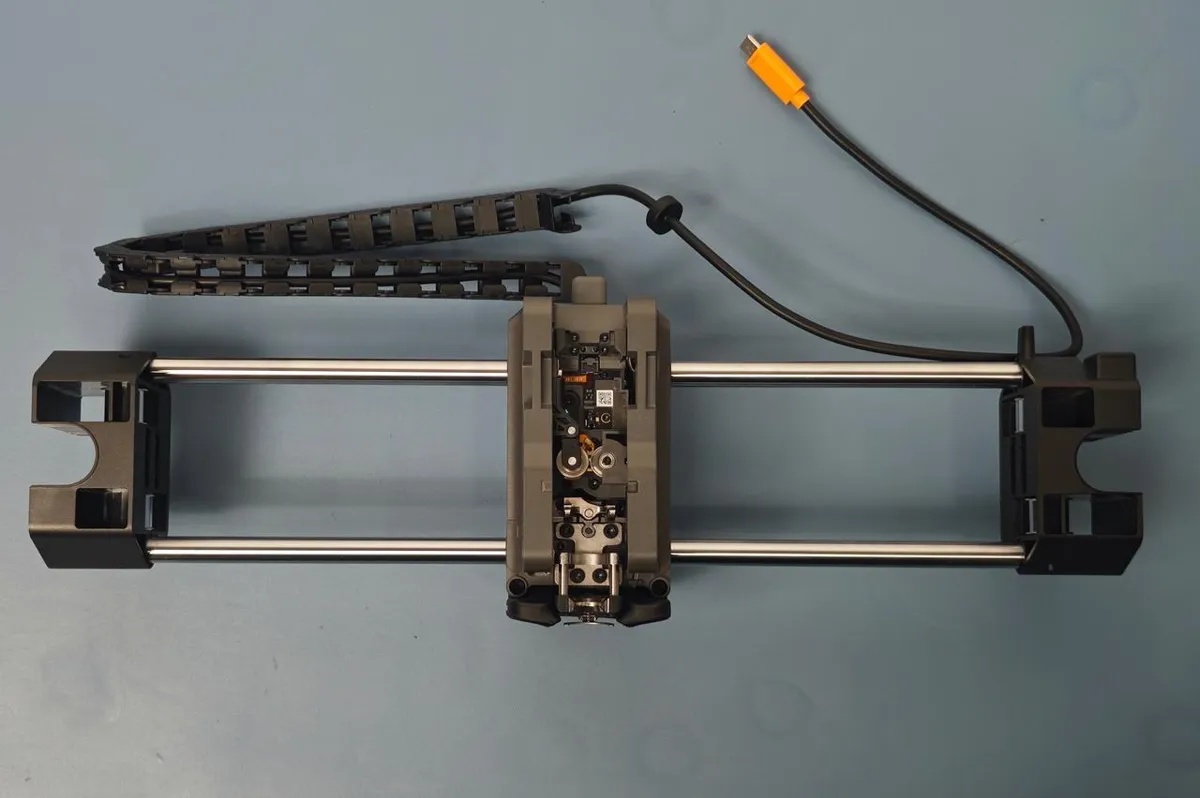
Hvornår skal delen udskiftes
Bambu Labs tekniske support har vurderet, at Tool Head with X-Axis Assembly skal udskiftes.
Sikkerhedsråd
Før du udfører vedligeholdelse på printeren og dens elektroniske komponenter (herunder toolhead-kablet), skal du slukke printeren og afbryde strømforsyningen. Så undgår du utilsigtede tryk på skærmen og kortslutninger, som kan give yderligere skader på elektronikken og udgøre en sikkerhedsrisiko.
Når du udfører vedligeholdelse eller fejlfinding på printeren, skal du først kontrollere temperaturen på hotend og varmeplade. Undgå at arbejde ved høje temperaturer. Hvis det ikke kan undgås, skal du bruge varmeisolerende handsker, så vedligeholdelsen kan udføres sikkert og effektivt.
Tips til afmontering og montering
Denne vejledning forudsætter, at AMS 3P allerede er afmonteret. Før du går i gang, skal du følge wikien: Vejledning i afmontering og montering af AMS 3P og afmontere AMS'en.
Værktøj og materialer
-
H2.0 unbrakonøgle
-
H1.5 unbrakonøgle
-
Tool Head with X-Axis Assembly
Afmonter Tool Head with X-Axis Assembly
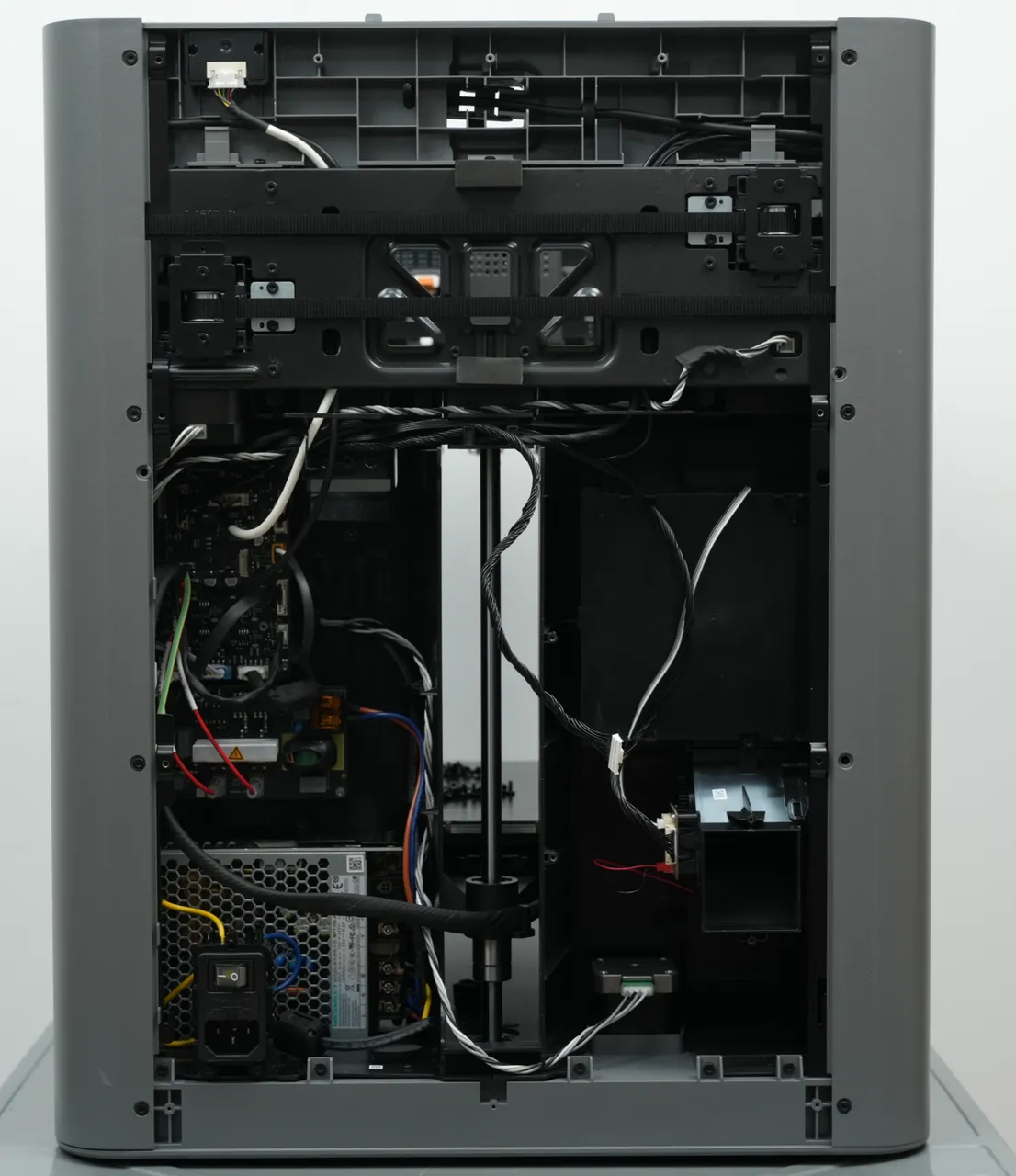
Trin 1. Afmonter bagpanelet
Følg wikien: Vejledning i udskiftning af bagpanelet for at afmontere 6-pin interfacekortet/filamentbufferen og bagpanelet.
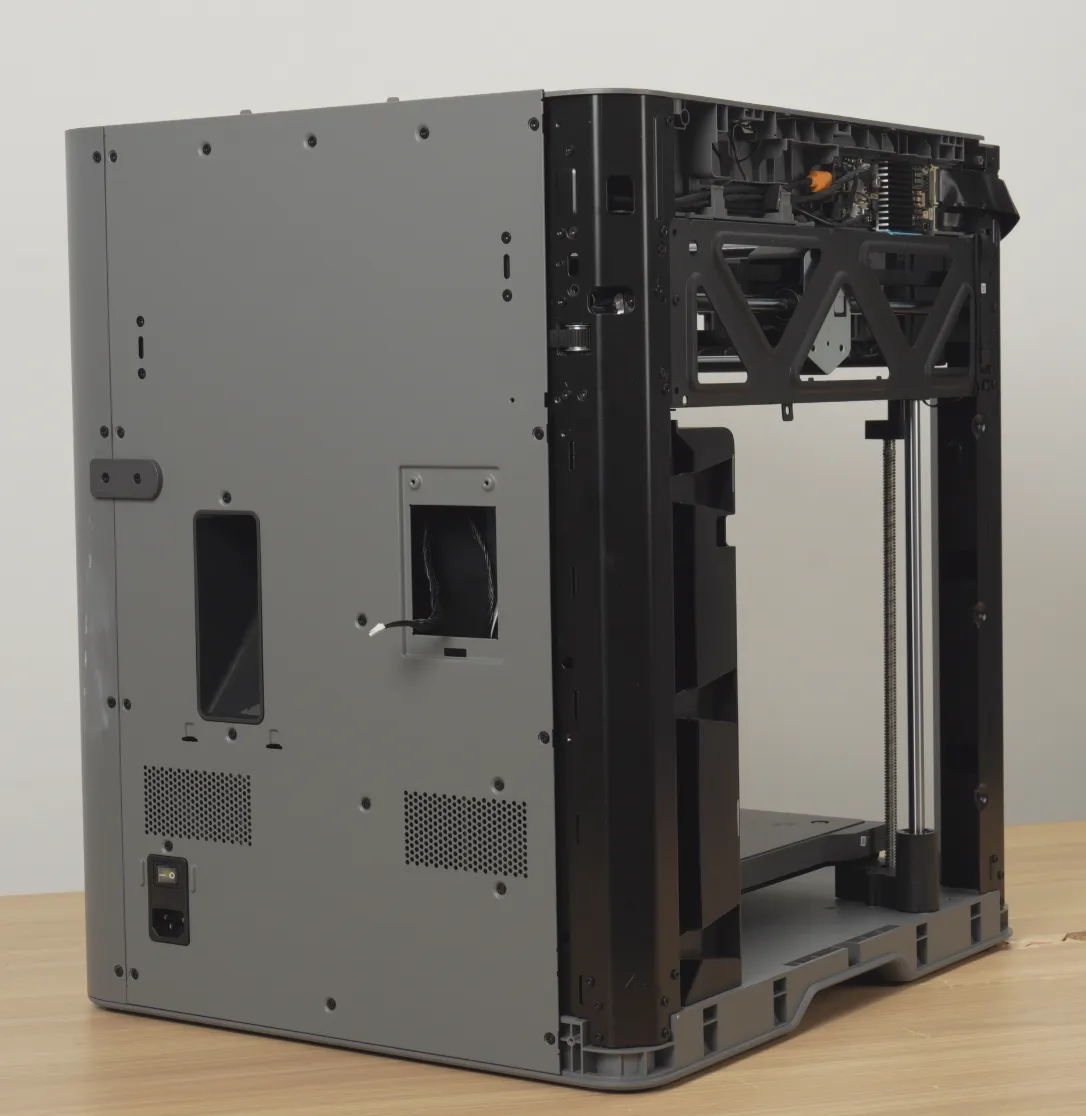
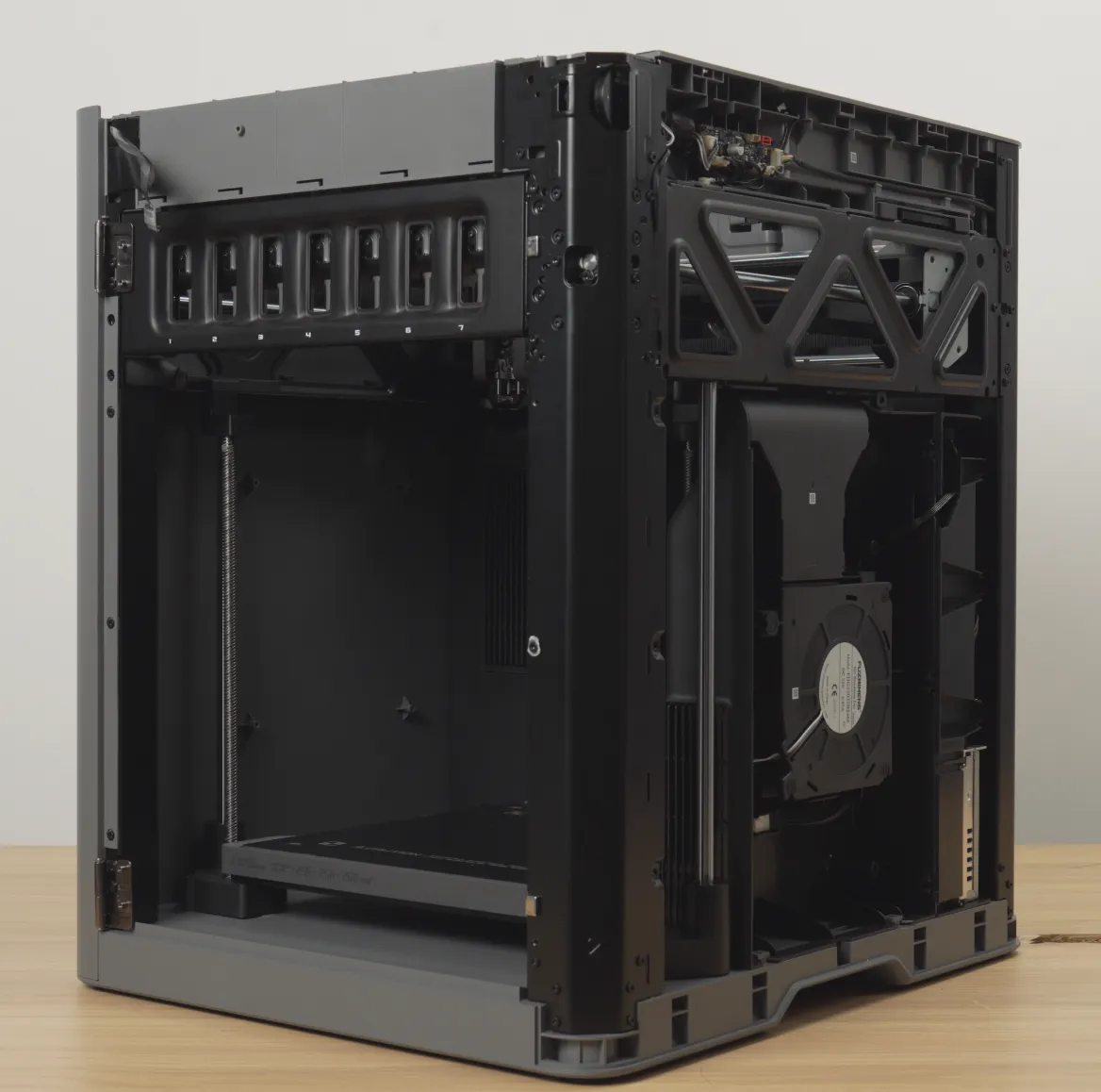
Trin 2. Afmonter venstre og højre sidepanel
Følg wikien: Vejledning i udskiftning af venstre/højre sidepanel på P3C for at afmontere venstre og højre sidepanel.
 |
 |
Trin 3. Frakobl USB-C-kablet fra AP-kortet
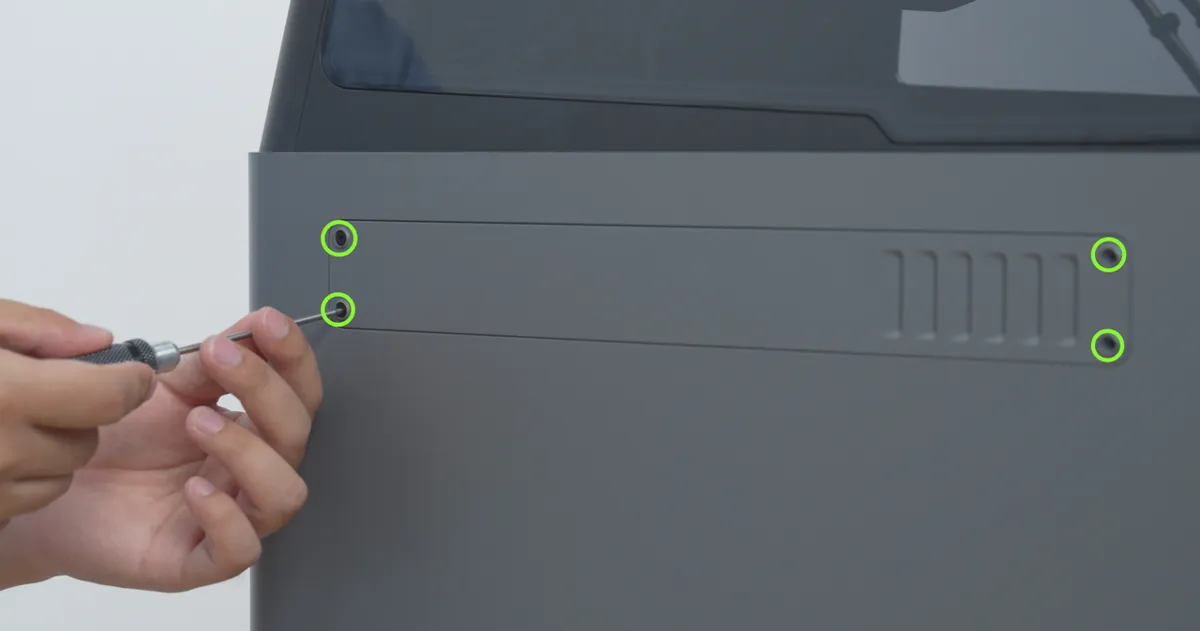
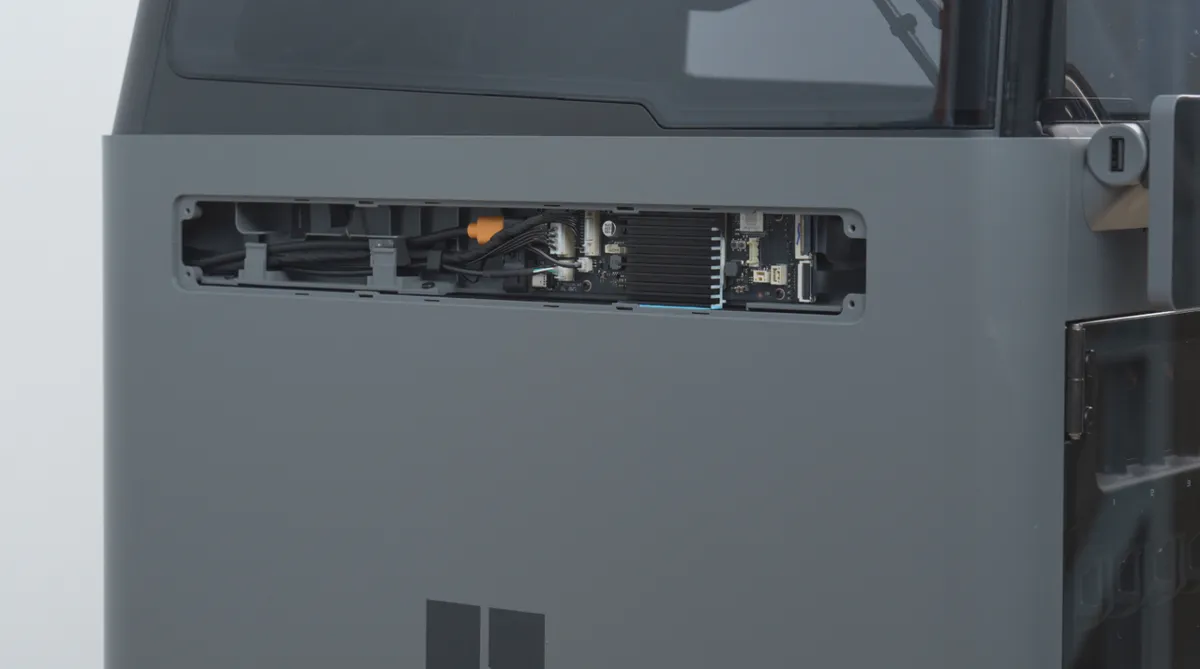
Brug en H2.0 unbrakonøgle til at fjerne de fire skruer, der holder servicedækslet, og tag derefter dækslet af.
 |
 |
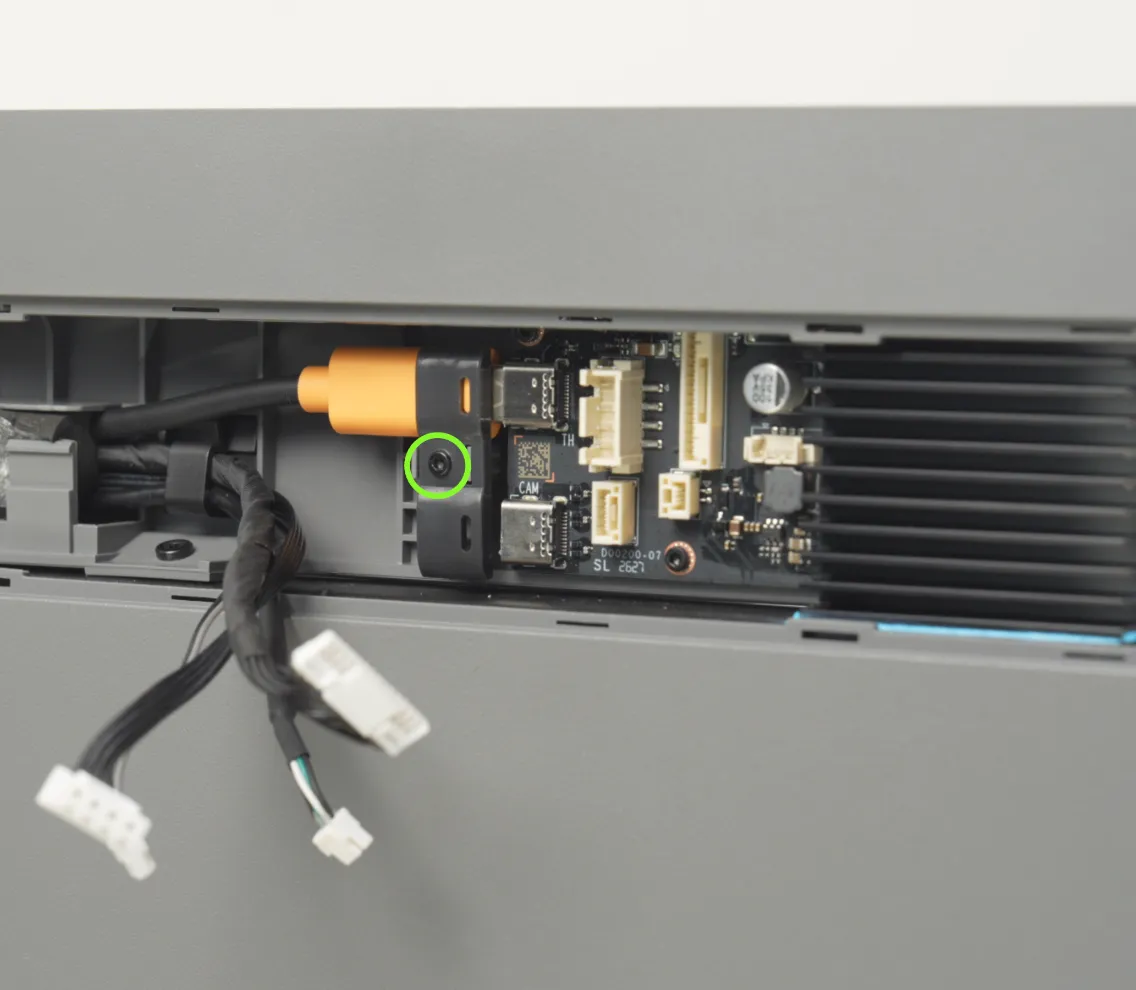
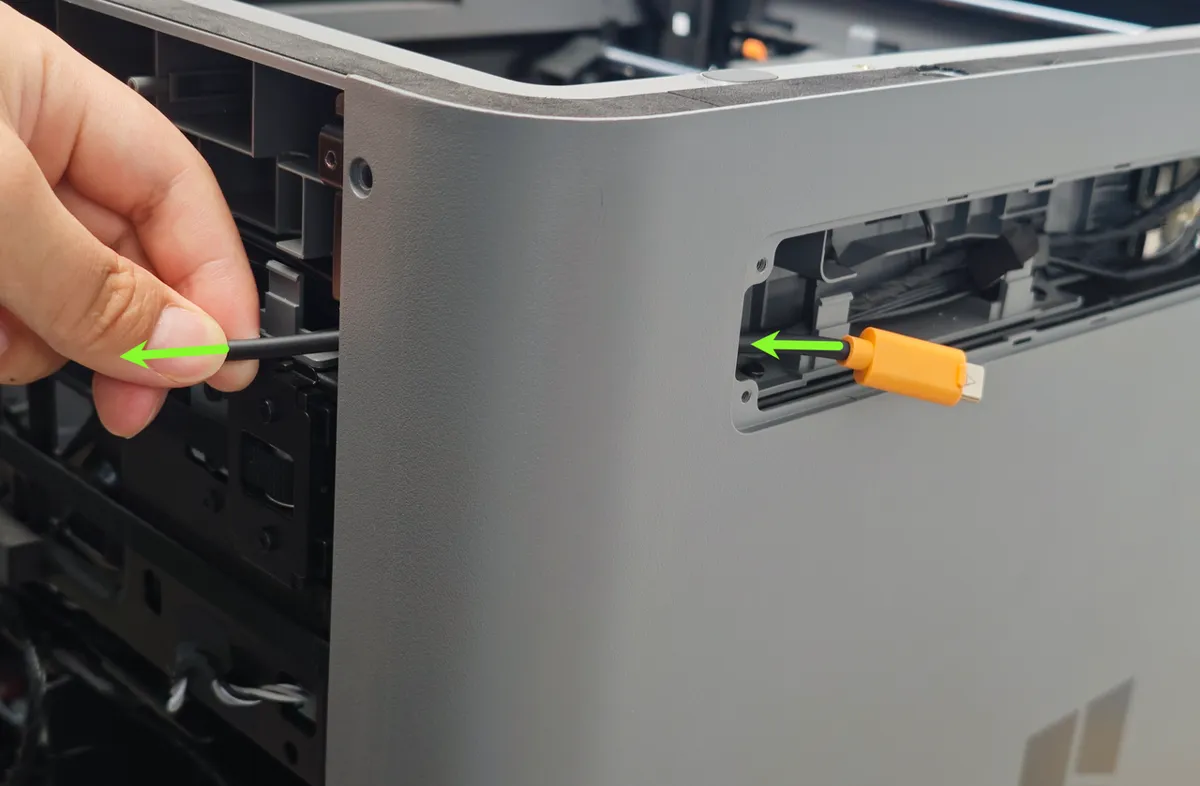
Brug en H2.0 unbrakonøgle til at fjerne skruen i holdeklodsen til AP-kortets USB-C-kabel. Fjern holdeklodsen, træk USB-C-kablets stik ud, og træk stikket ud gennem bagsiden af printeren.
 |
 |
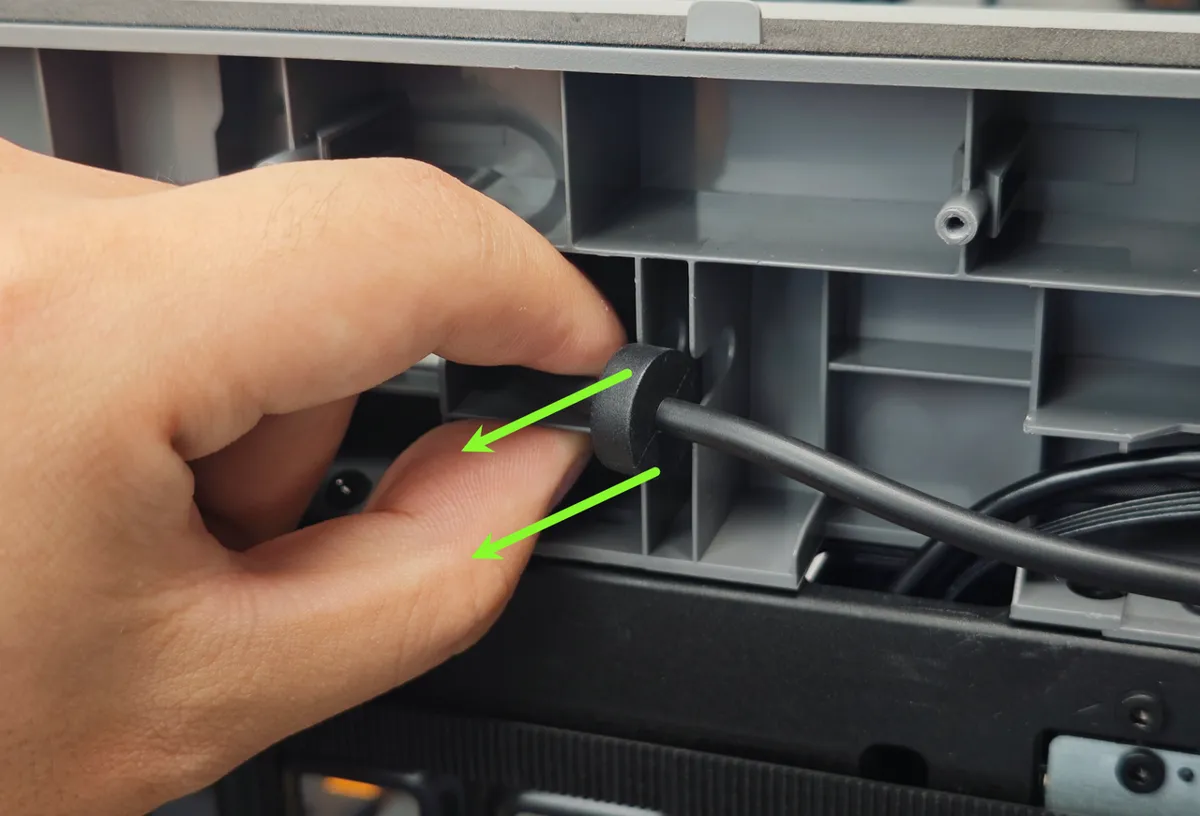
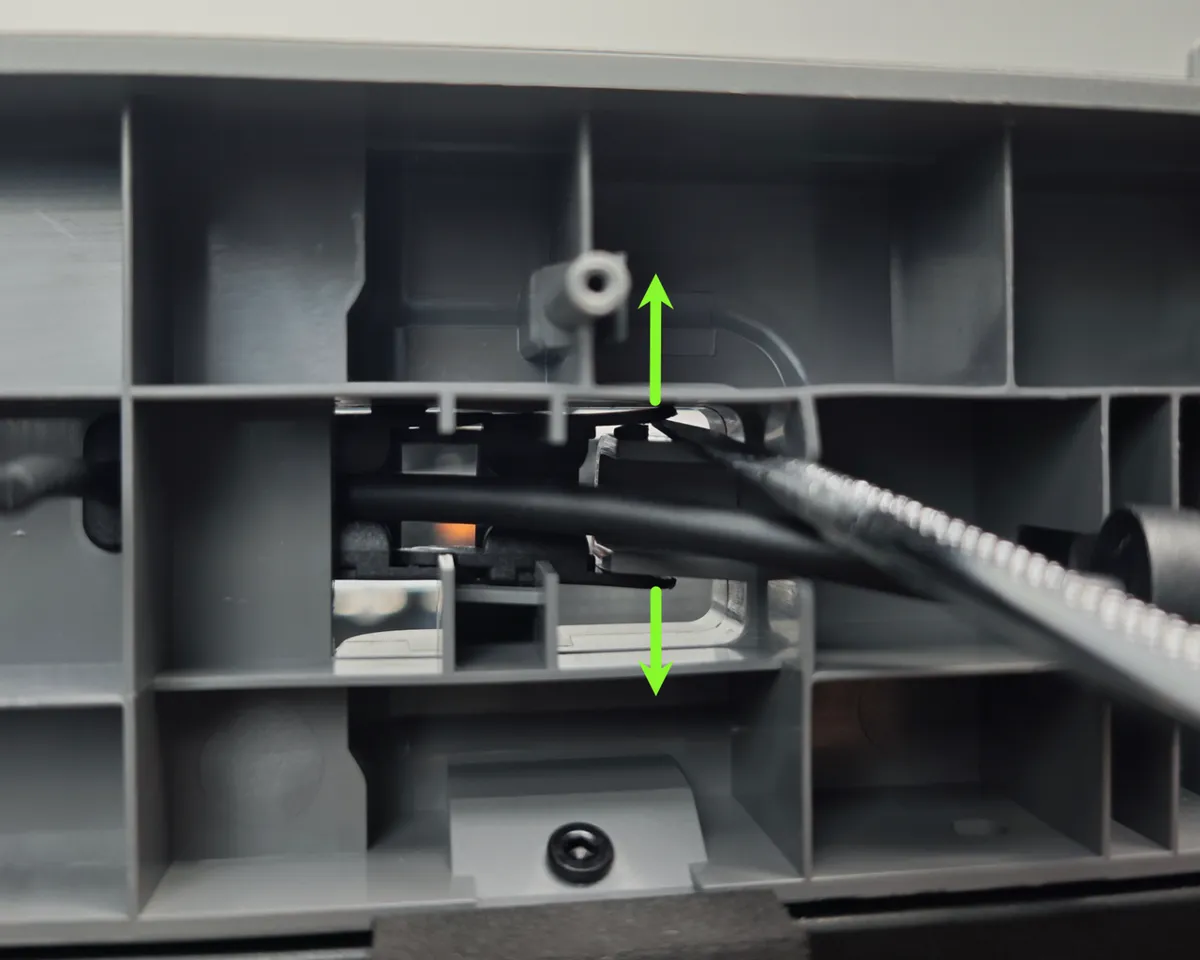
Træk ferritringen på USB-C-kablet ud af dens holder. Brug derefter en unbrakonøgle eller et lirkeværktøj til at løfte enden af kabelkæden, så låsen udløses, og tag den af.
 |
 |
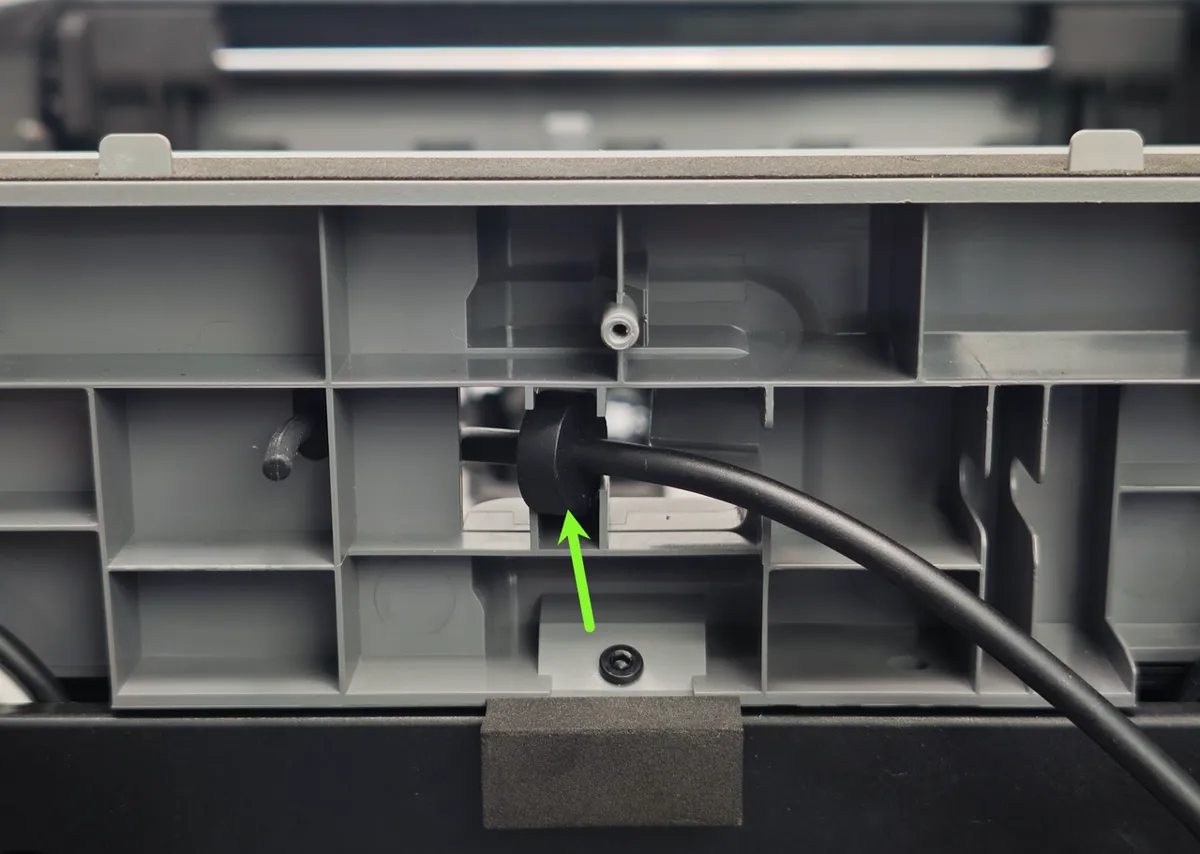
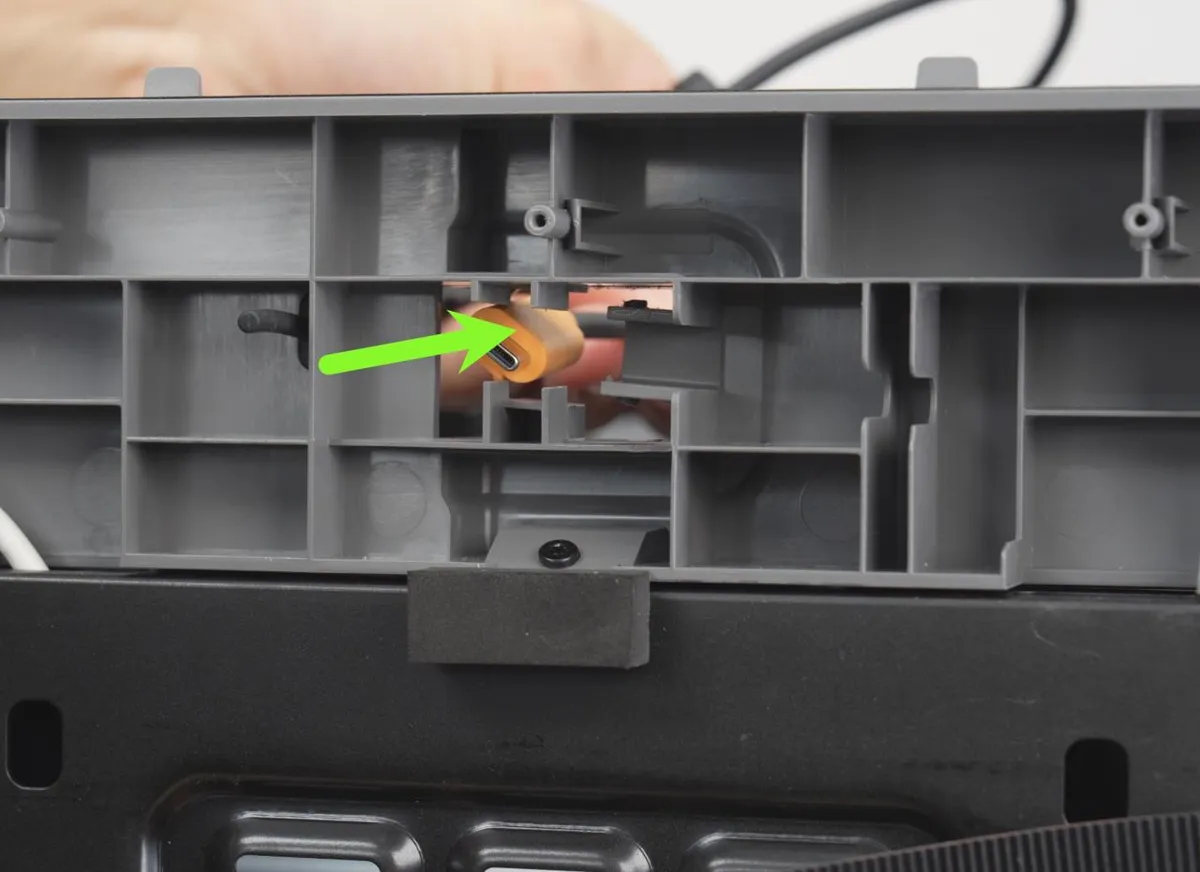
Drej ferritringen, så den kan trækkes ind i printerens kammer. Derefter kan USB-C-kablet og kabelkæden tages helt ud af printeren.
 |
 |
Trin 4. Løsn remmene
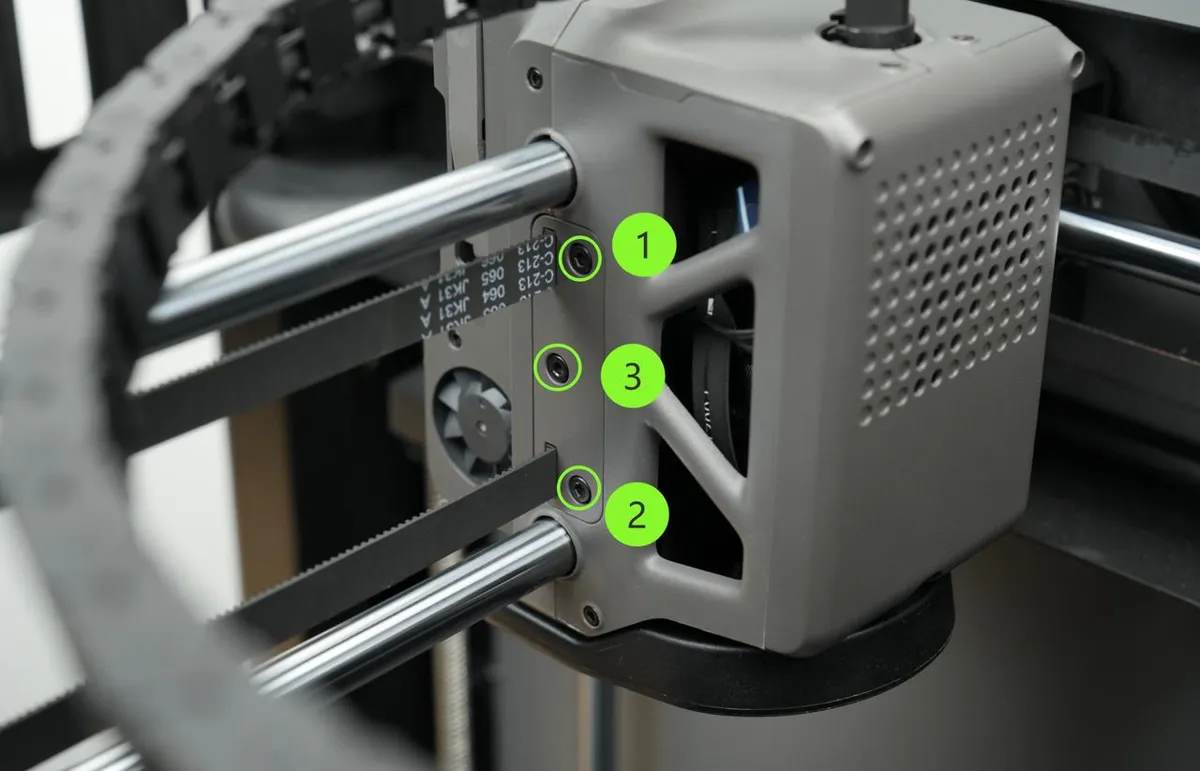
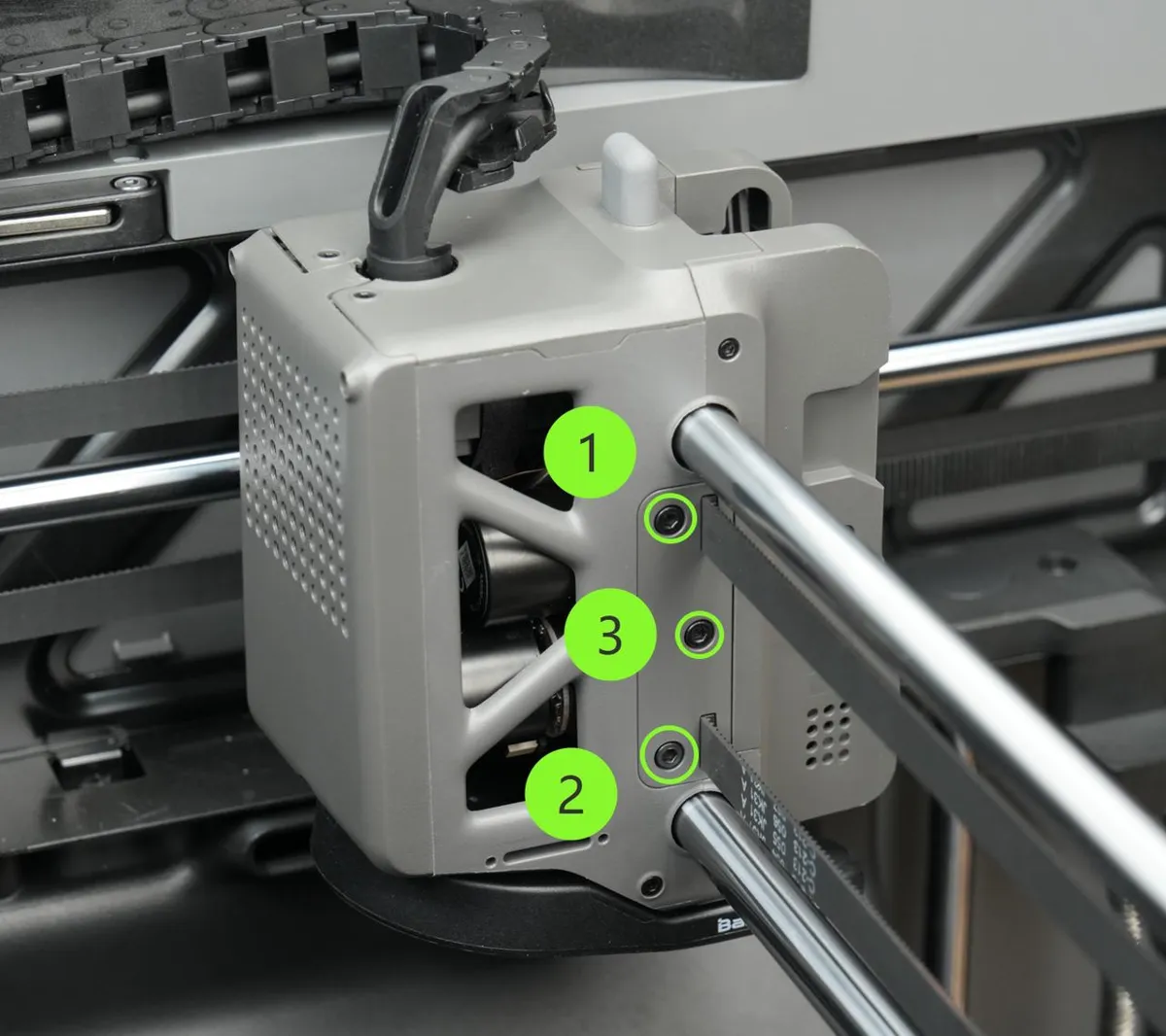
Brug en H2.0 unbrakonøgle til at fjerne de 3 skruer i den rækkefølge, som skruemarkeringerne på billedet viser, så XY-remmens fastgørelsesbeslag løsnes. (Gør det samme i den anden side)
 |
 |
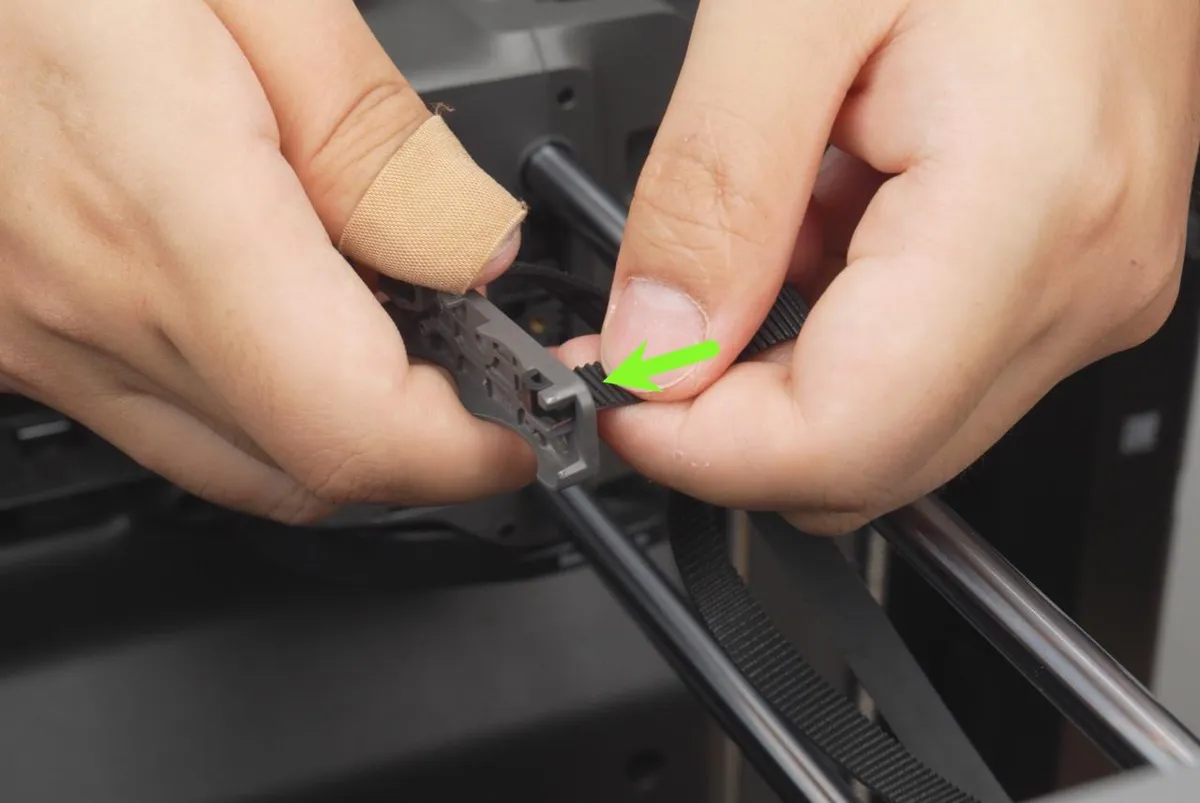
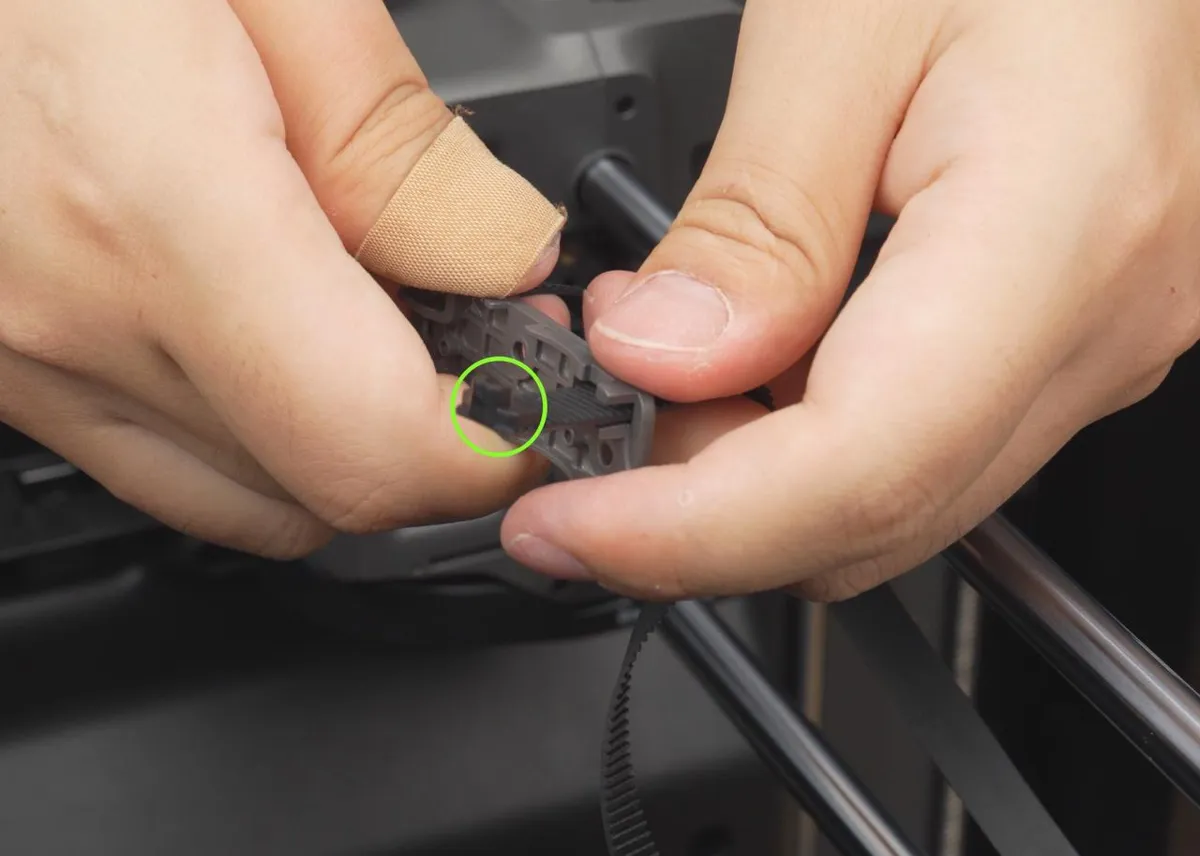
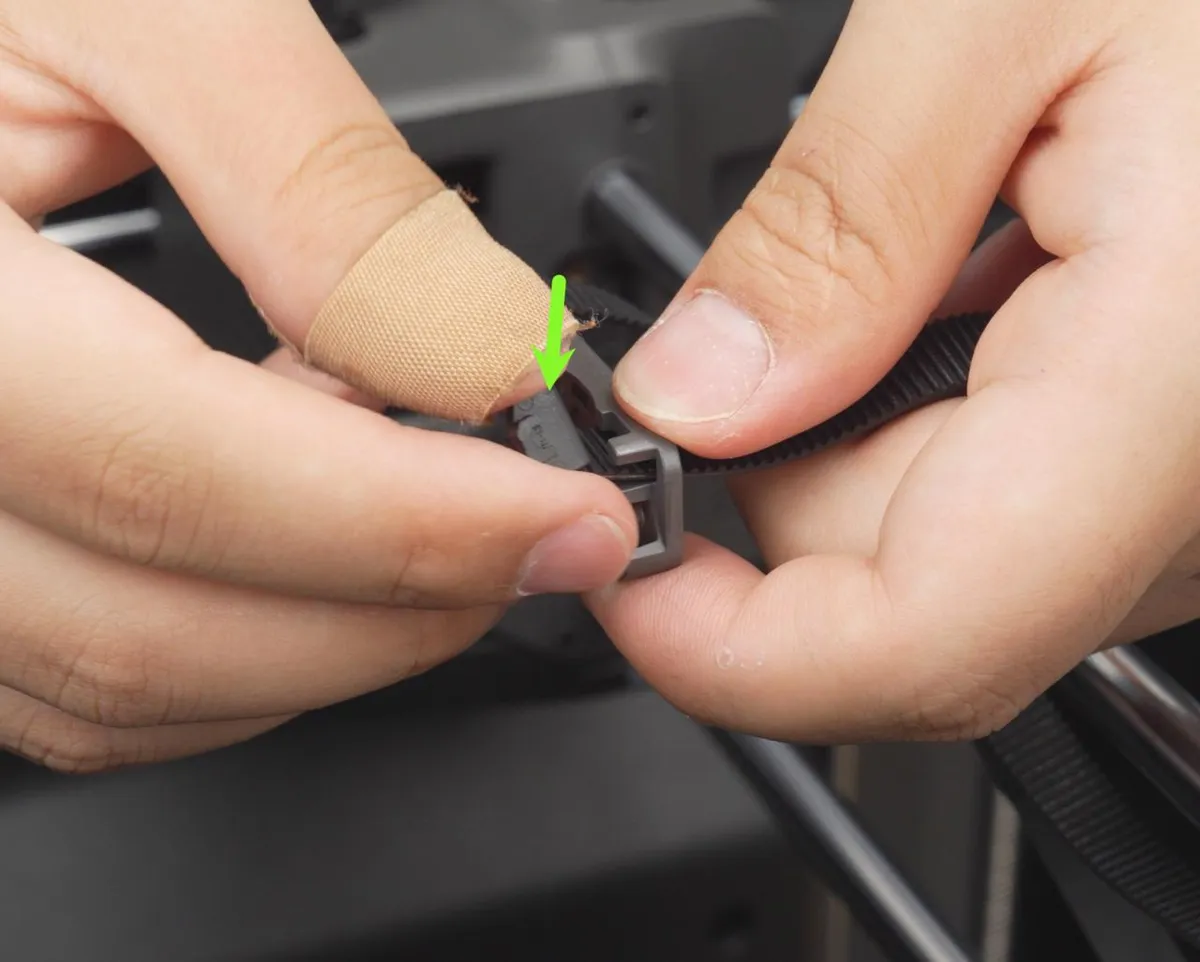
Skub remmen kraftigt i pilens retning for at frigøre remmens klemblok.
 |
 |
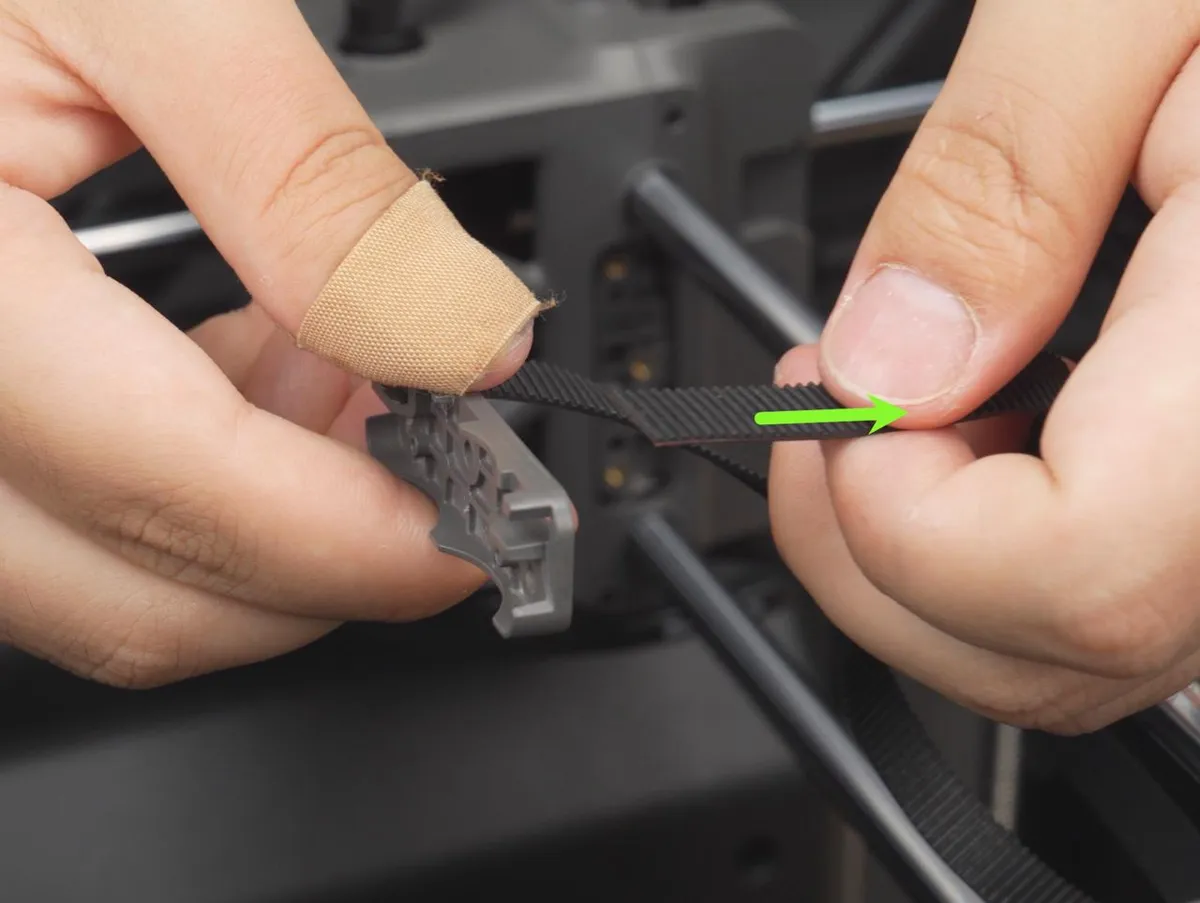
Fjern klemblokken, og tag remmen ud af holdebeslaget. Gør det samme for at frigøre remmen fra holdebeslaget i den anden side.
 |
 |
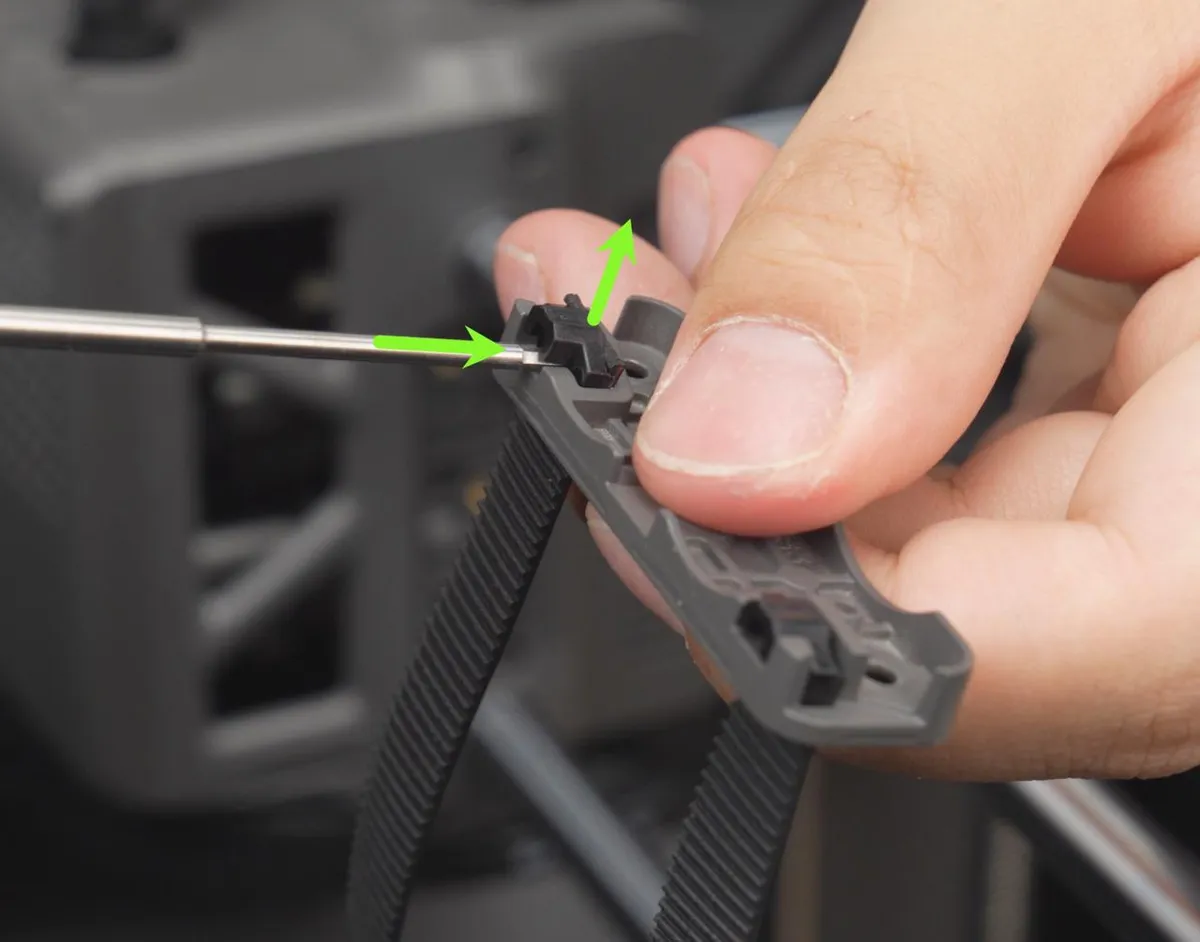
Tip: Hvis klemblokken sidder meget fast, kan du bruge en H1.5 unbrakonøgle til at lirke den ud.
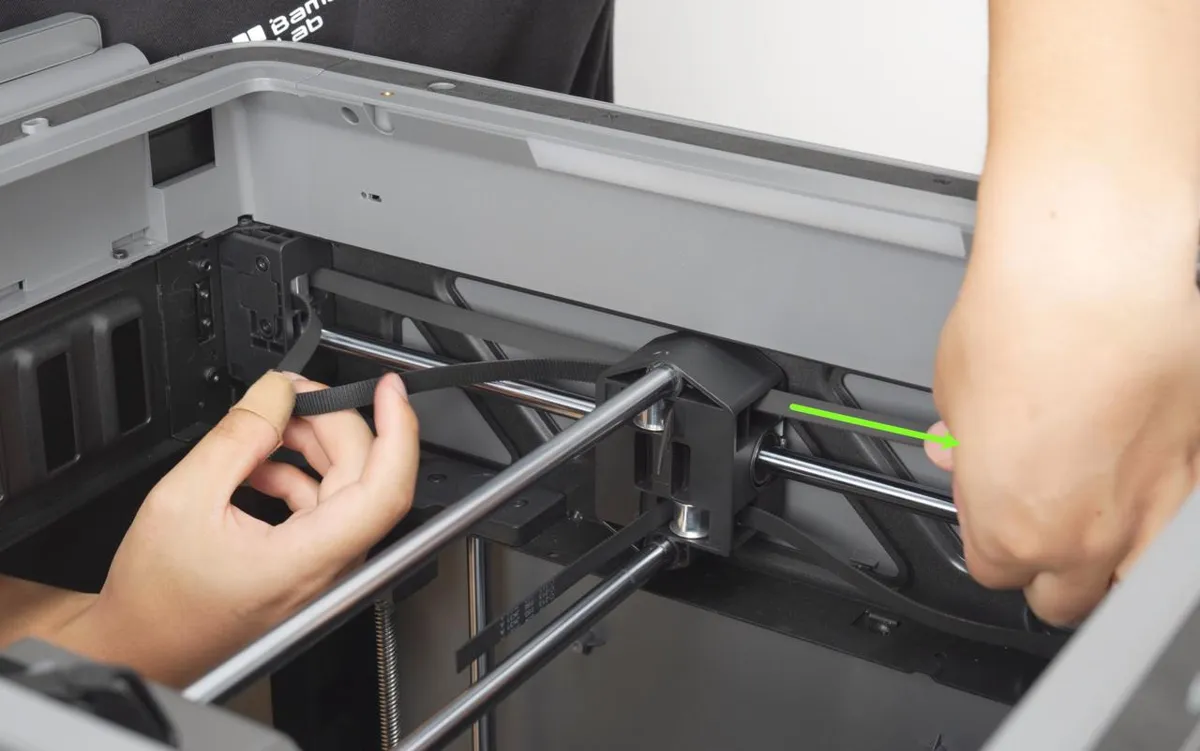
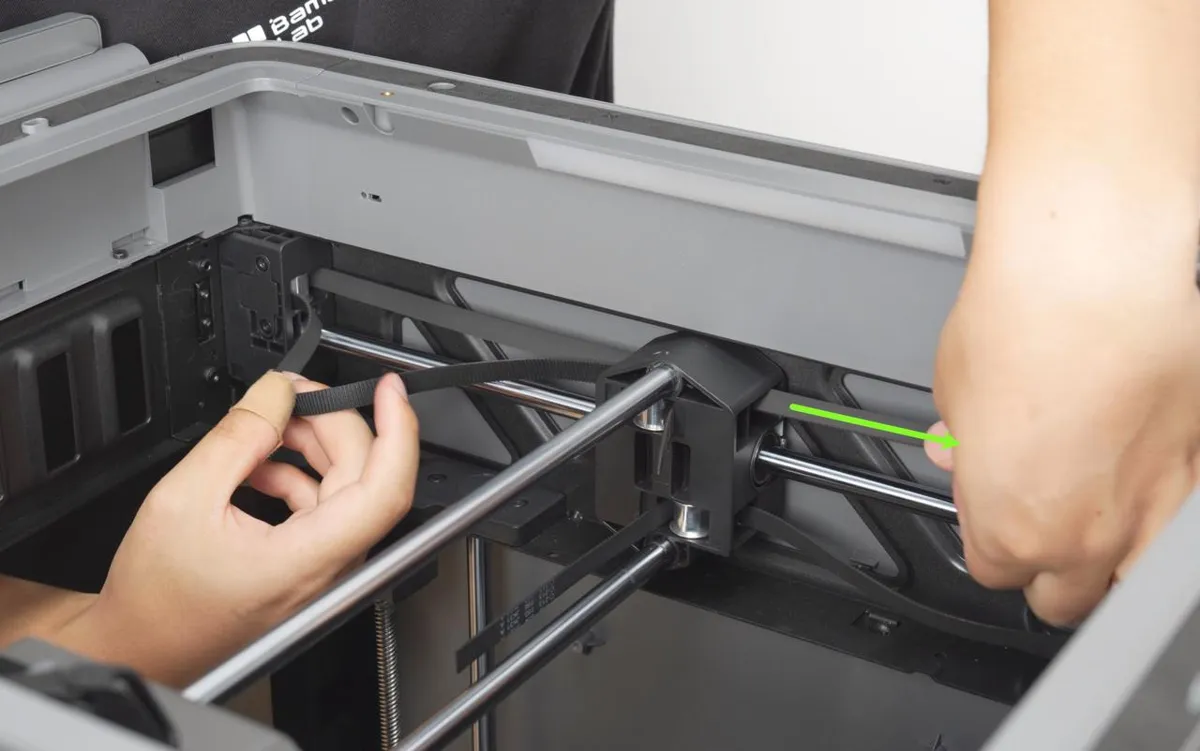
Træk i XY-remmene fra X-motorens side for at tage begge remme ud af Y-vognen.
 |
 |
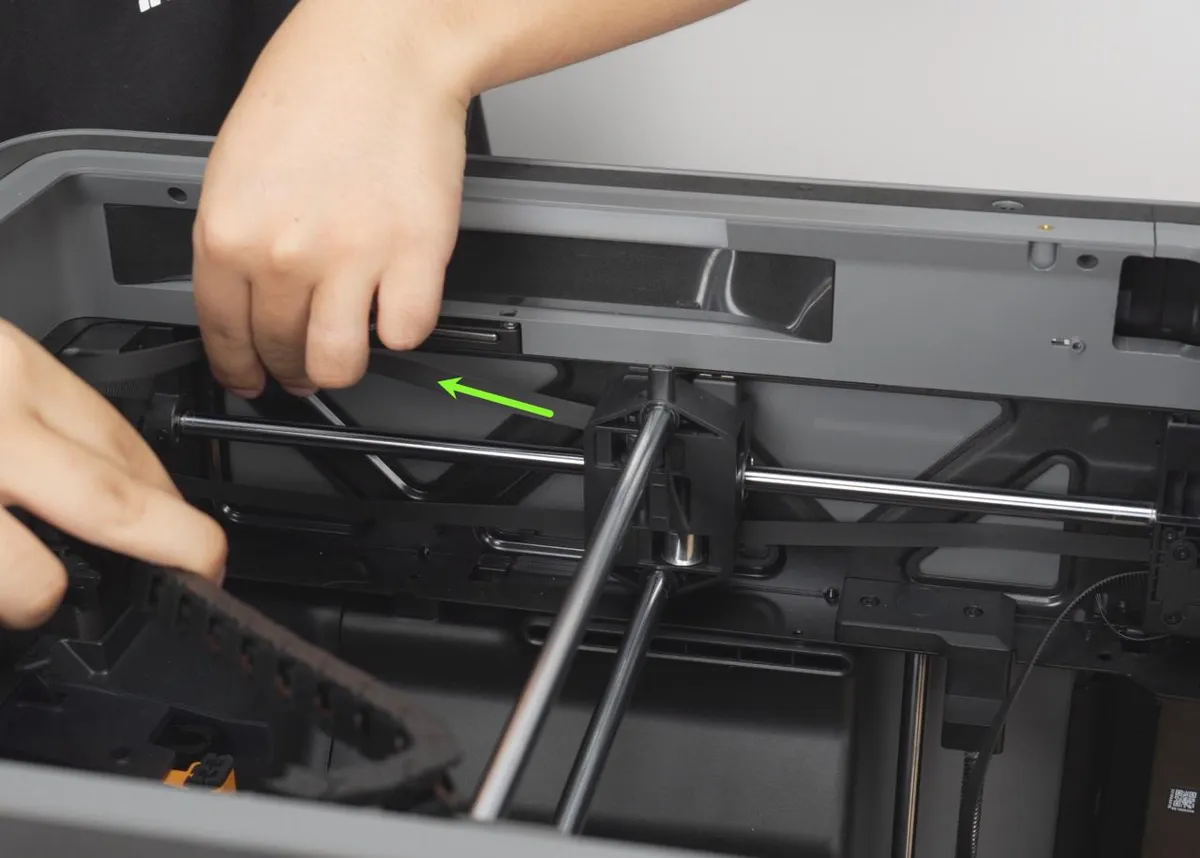
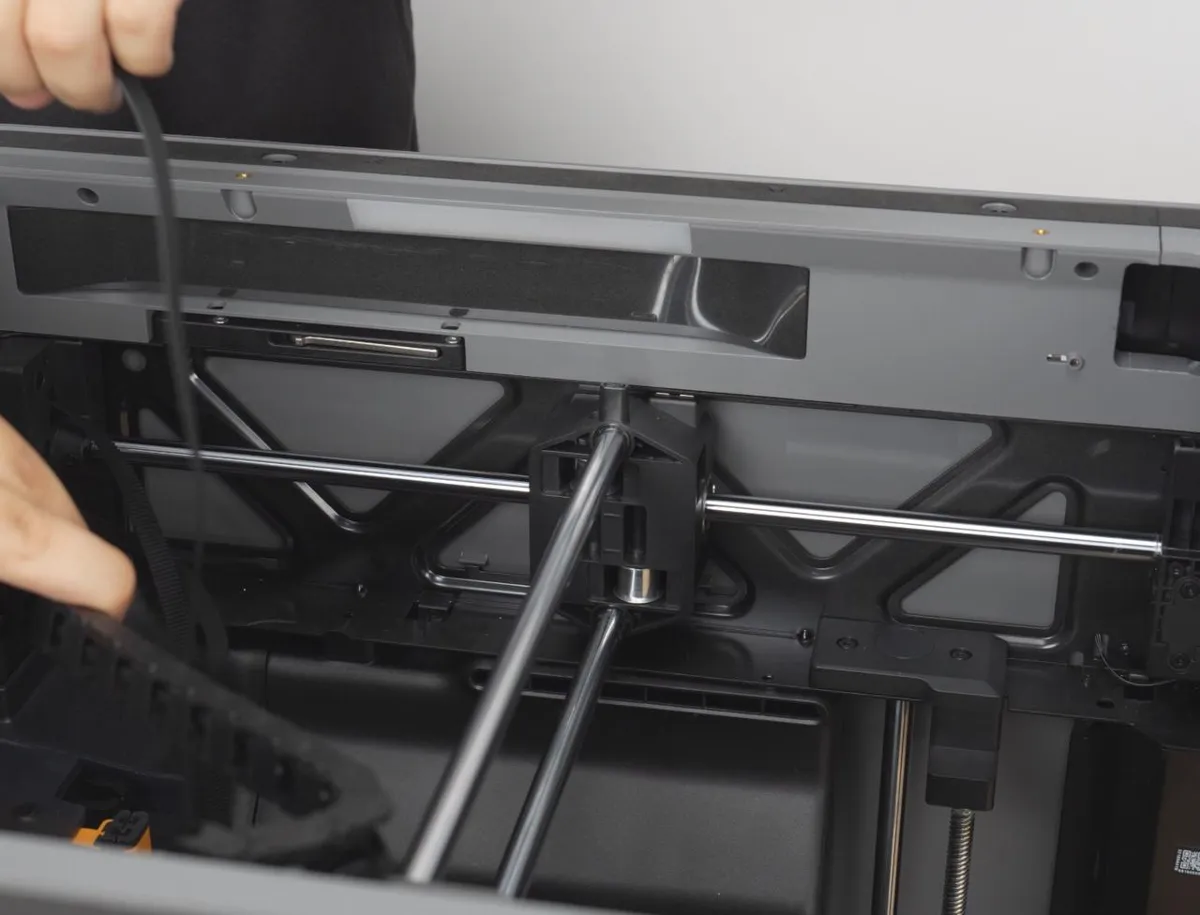
Følg samme fremgangsmåde for at tage den højre XY-rem ud af toolheadet og Y-vognen.
 |
 |
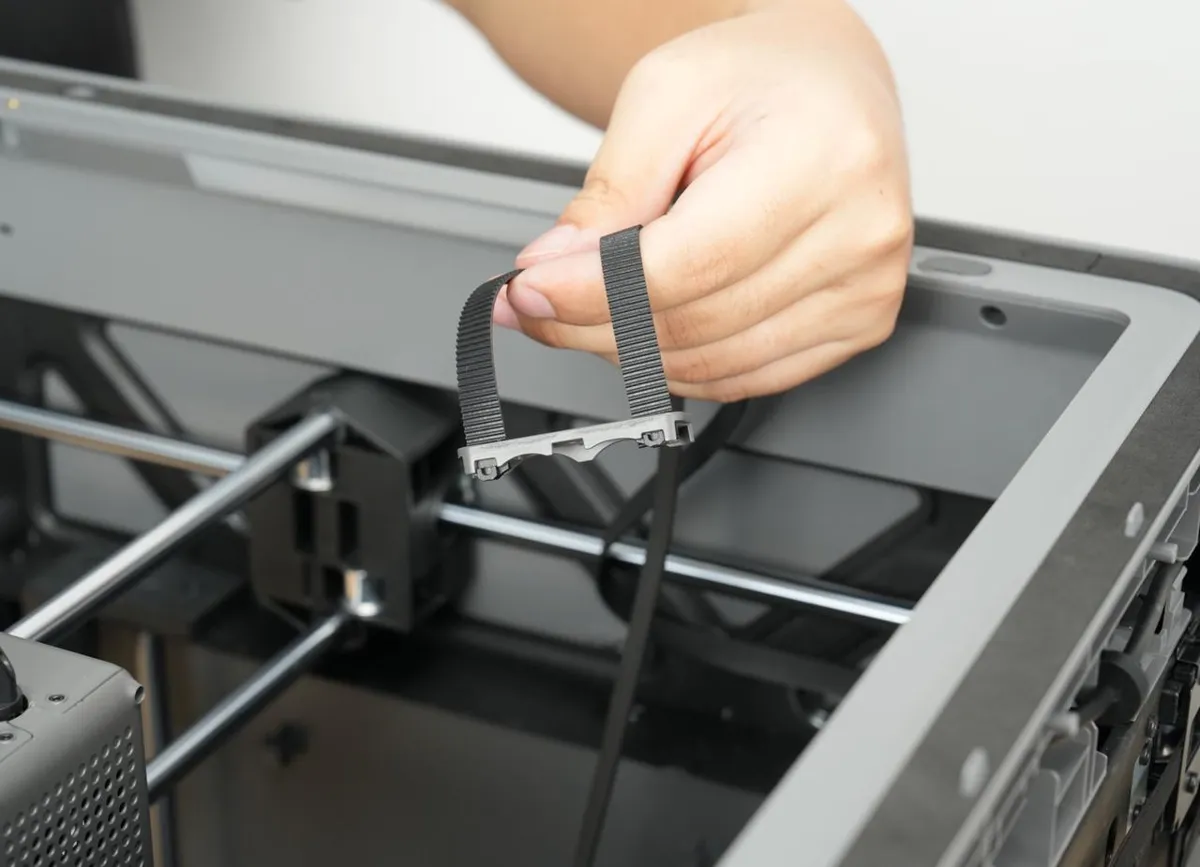
Hvis XY-remmene ved et uheld bliver trukket helt ud af printkammeret under arbejdet, skal de trækkes i igen fra bagsiden. For at undgå det kan du sætte fastgørelsesbeslaget på igen, når du har løsnet XY-remmene fra Y-vognen.
Trin 5. Afmonter Tool Head with X-Axis Assembly
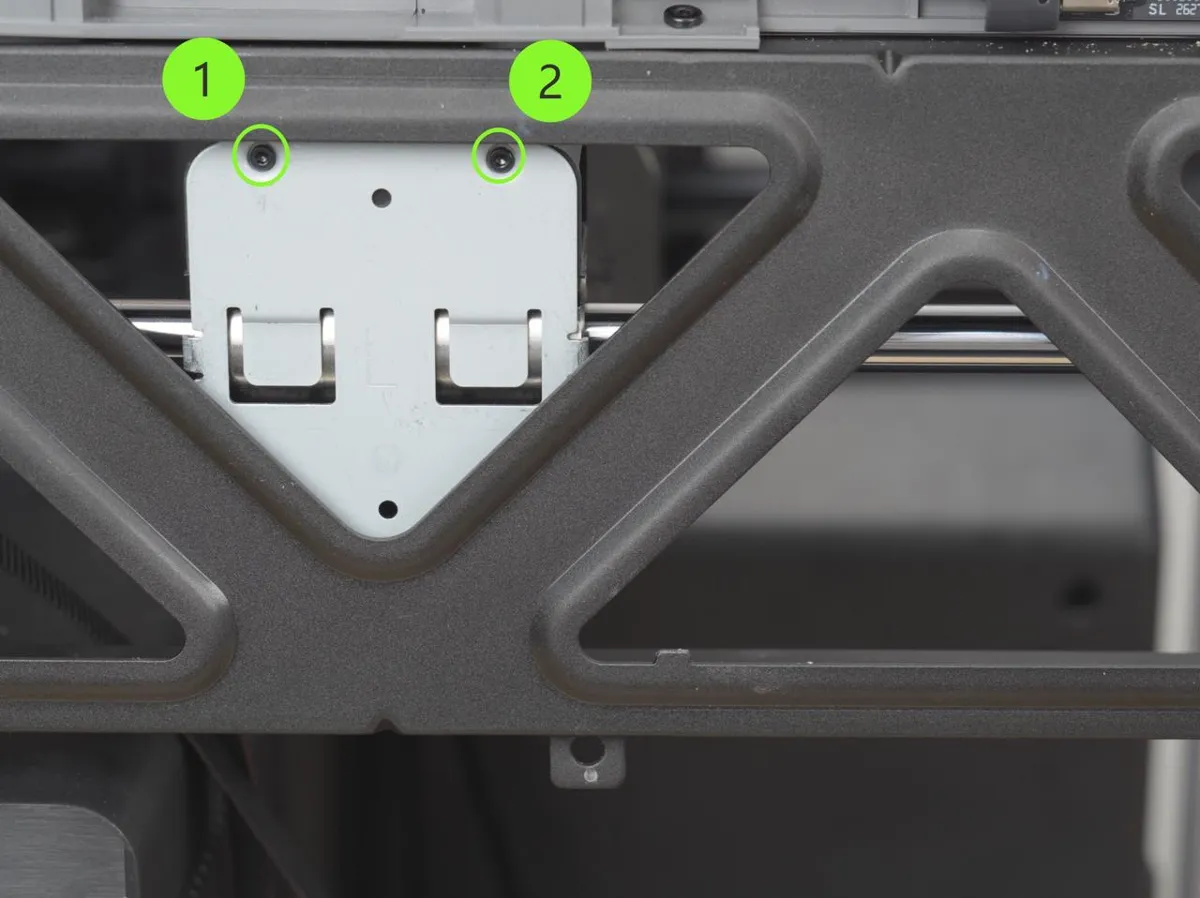
Flyt X-aksen frem og tilbage, så skruerne, der holder metaldækpladerne i begge sider af X-aksen, bliver tilgængelige. Fjern de 4 skruer med en H1.5 unbrakonøgle.
 |
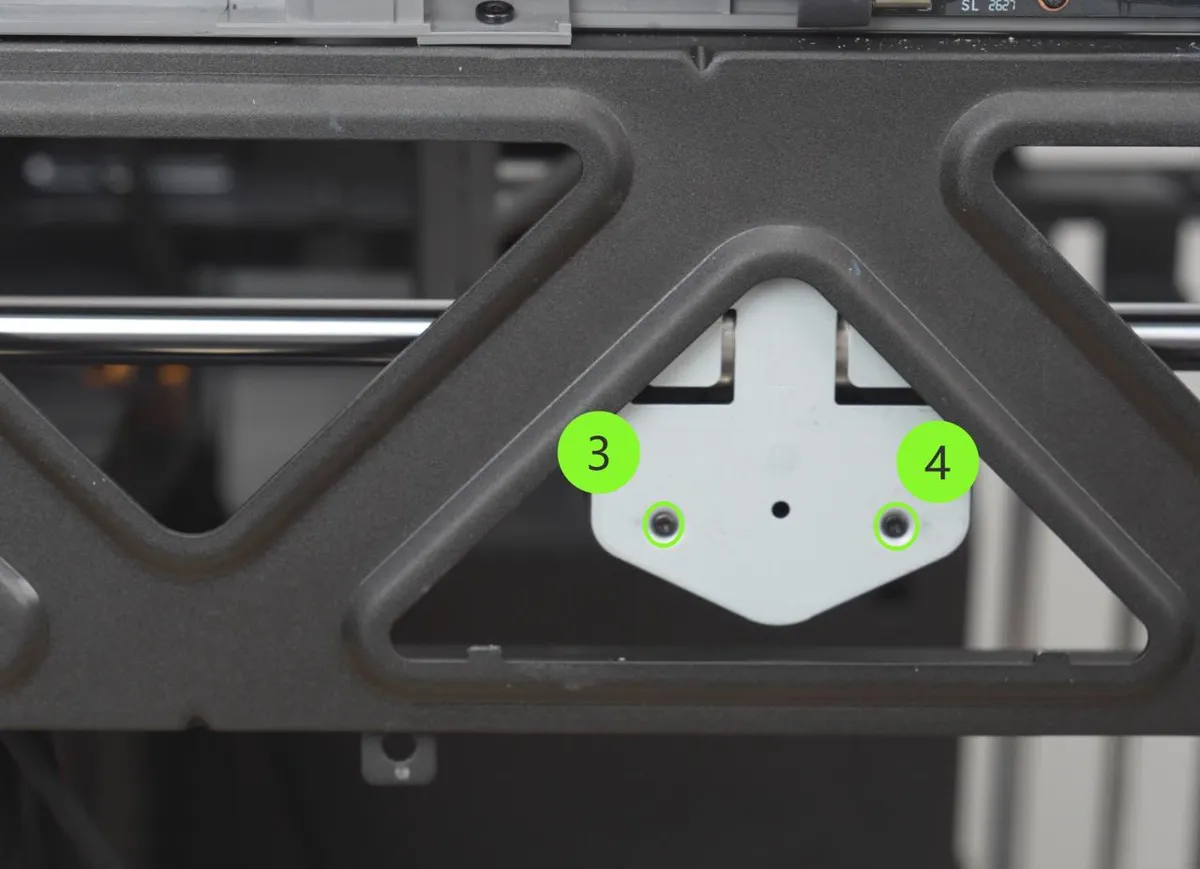 |
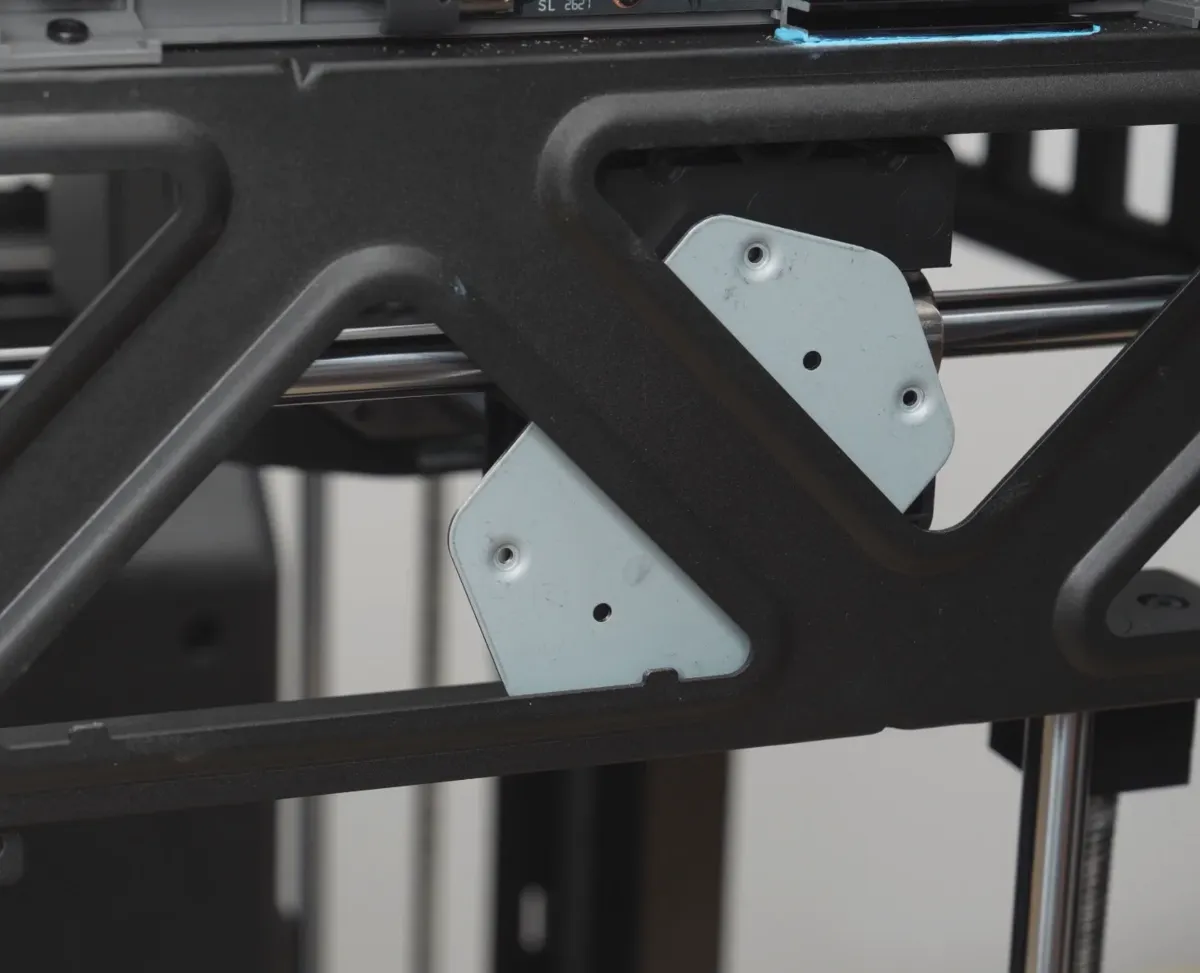
Flyt X-aksen for at tage metaldækpladerne ud under Y-aksens lineærskinner. Gentag fremgangsmåden for at fjerne metaldækpladen i den anden side.
 |
 |
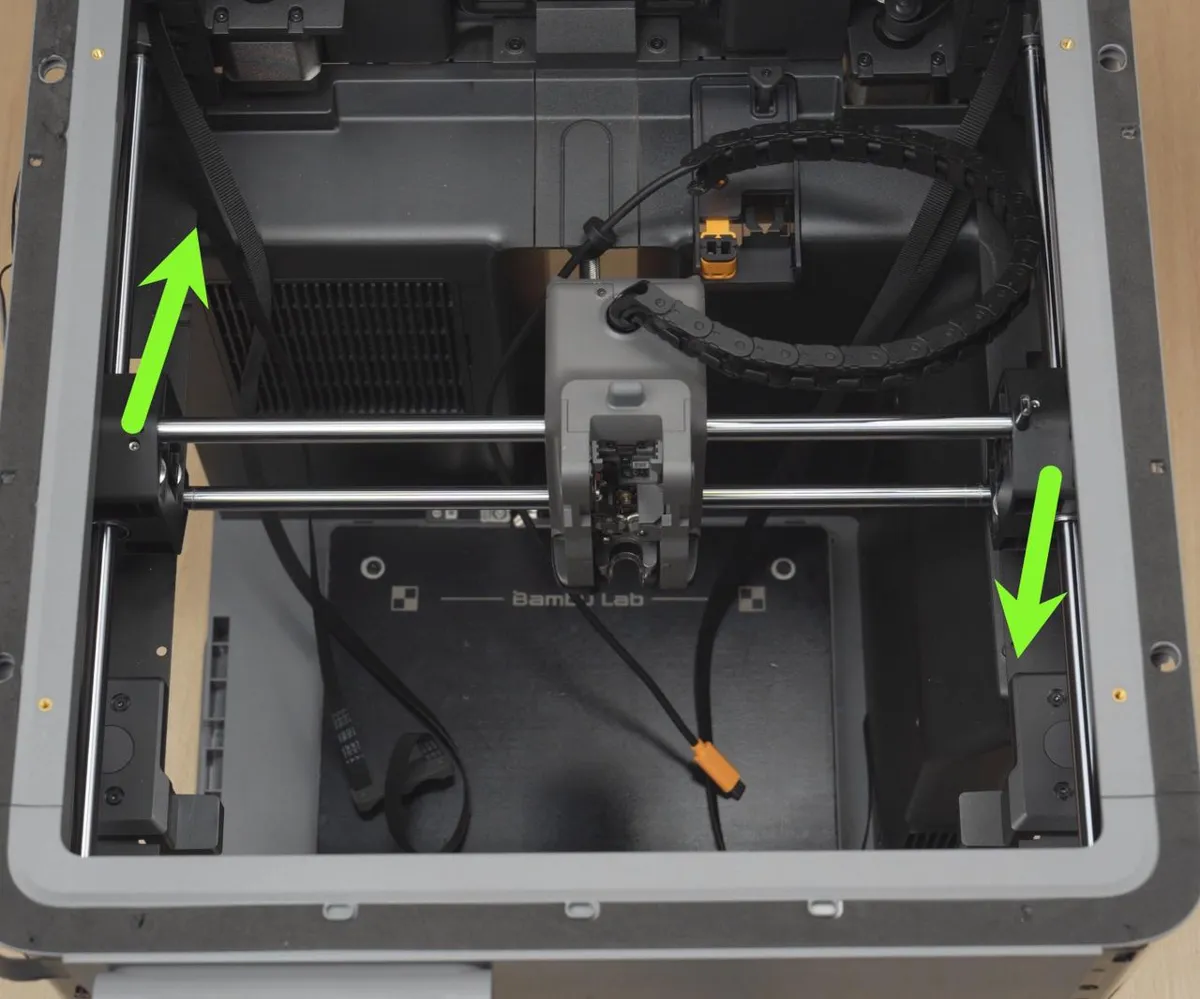
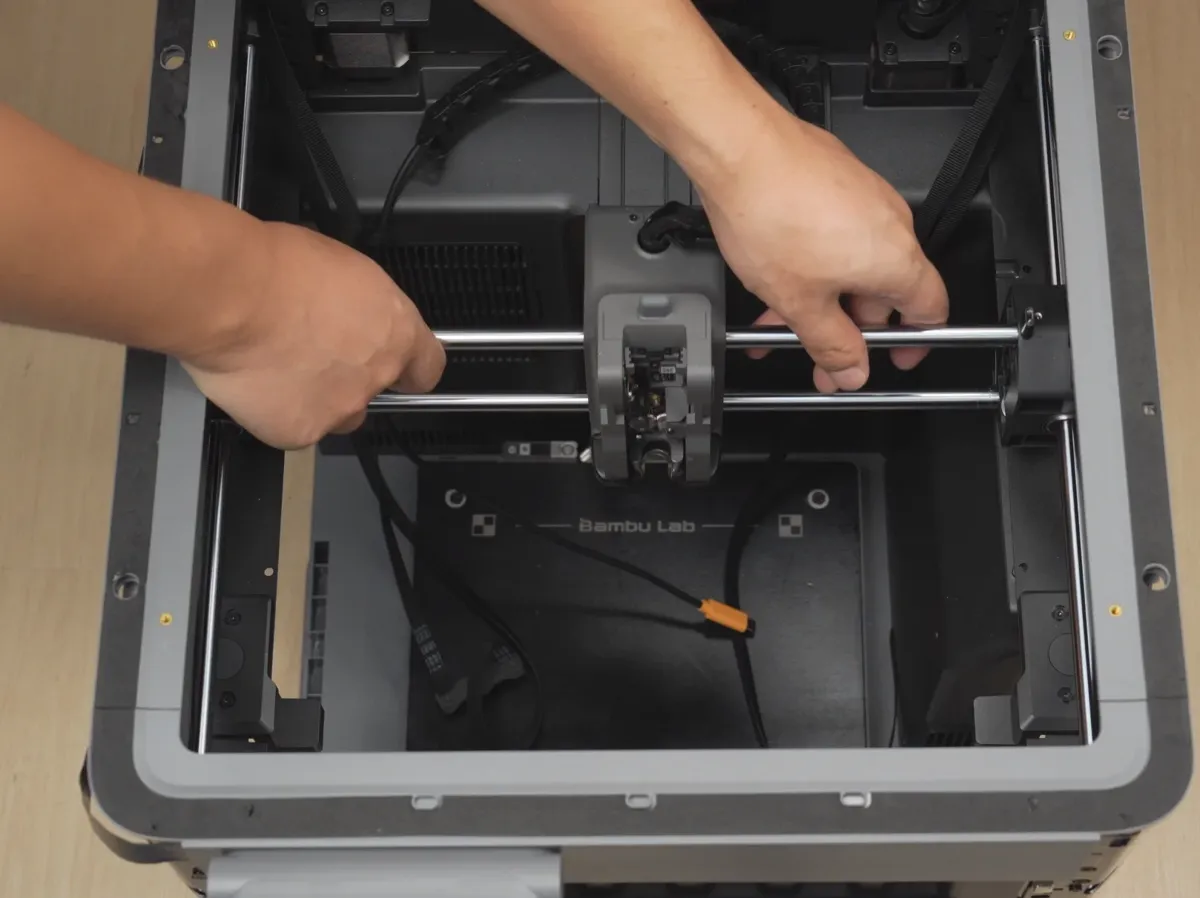
Flyt derefter Y-vognene i hver sin retning i de to sider. X-aksen vipper og går fri af Y-lejerne, så du kan tage Tool Head with X-Axis Assembly ud.
 |
 |
Monter Tool Head with X-Axis Assembly
Trin 1. Monter Tool Head with X-Axis Assembly
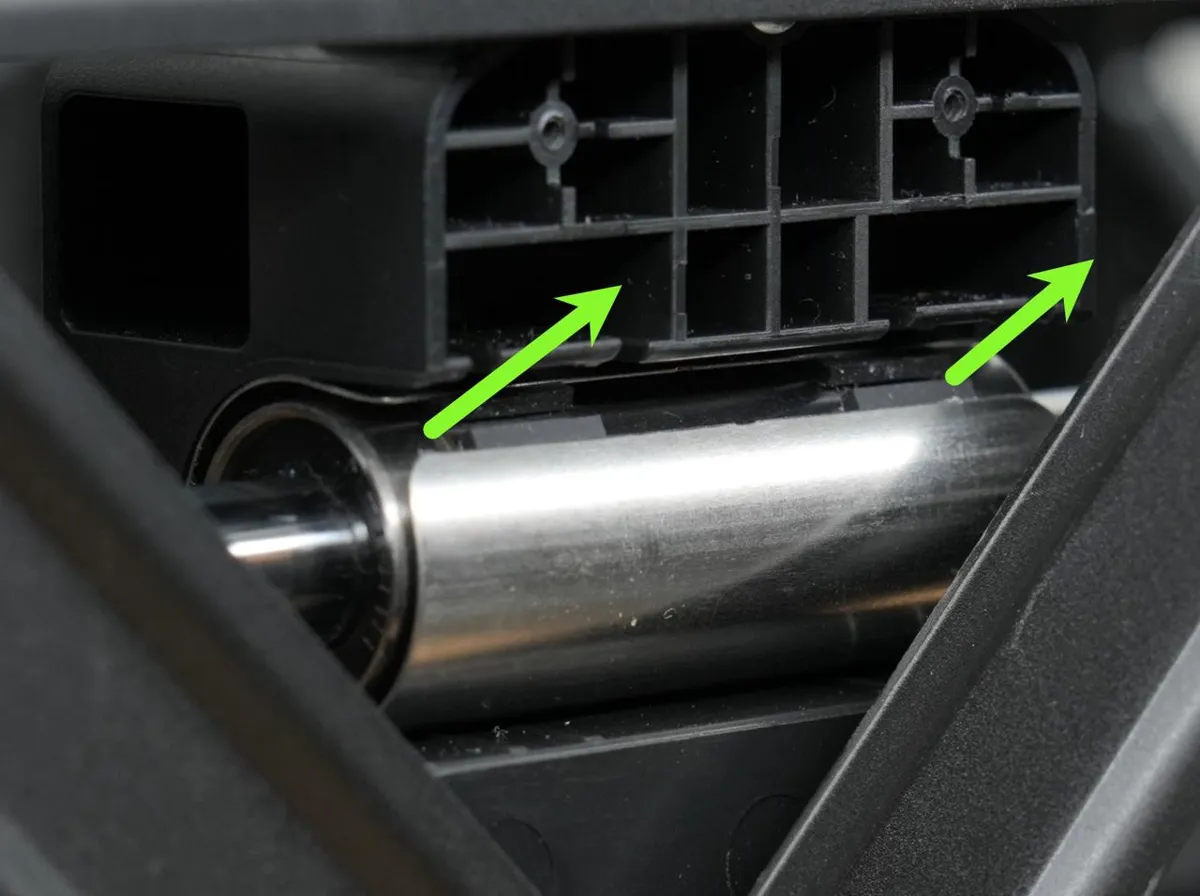
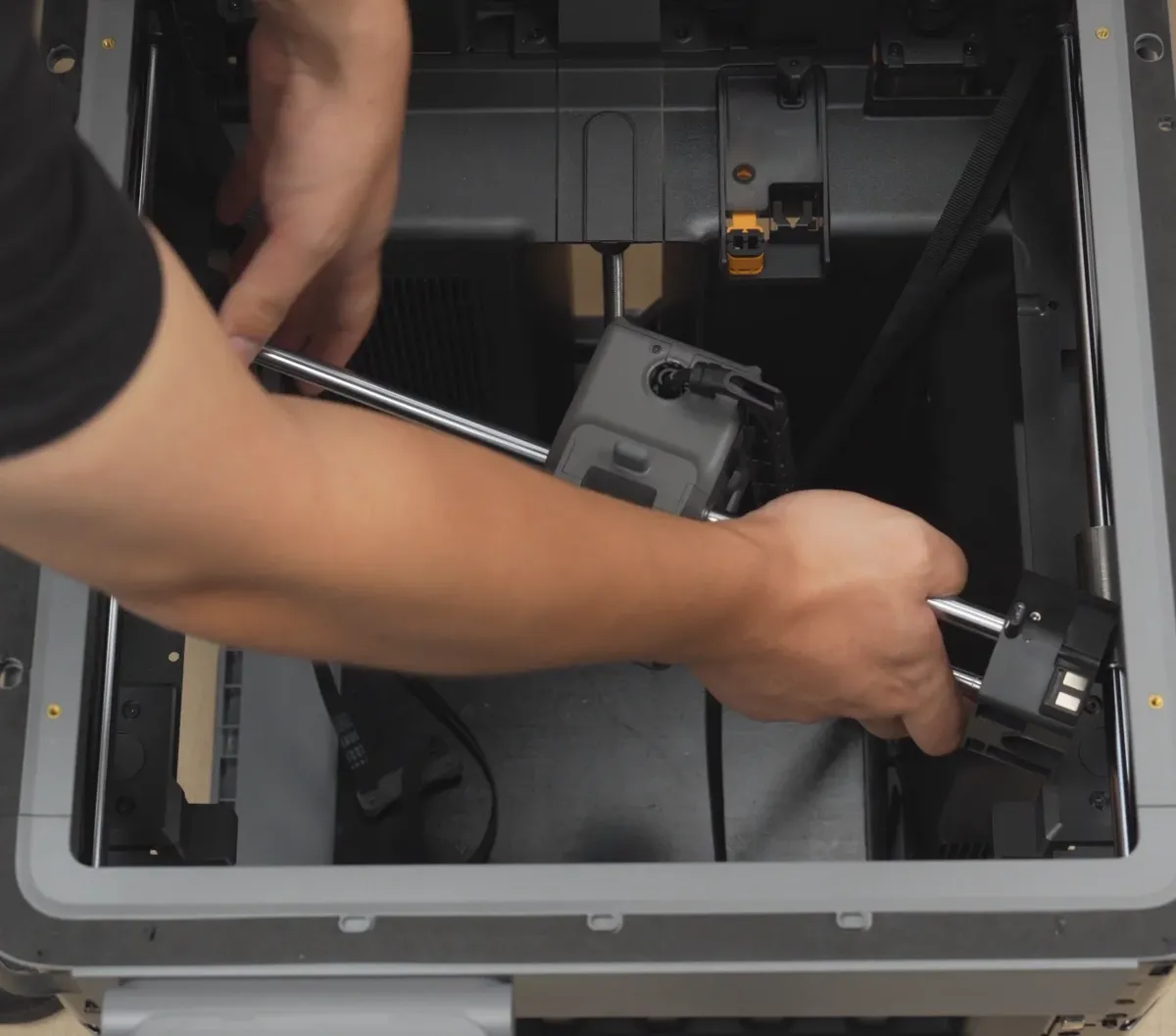
Justér Y-lineærlejernes position med hånden, så lejernes udvendige udskæring vender cirka 45 grader udad.
 |
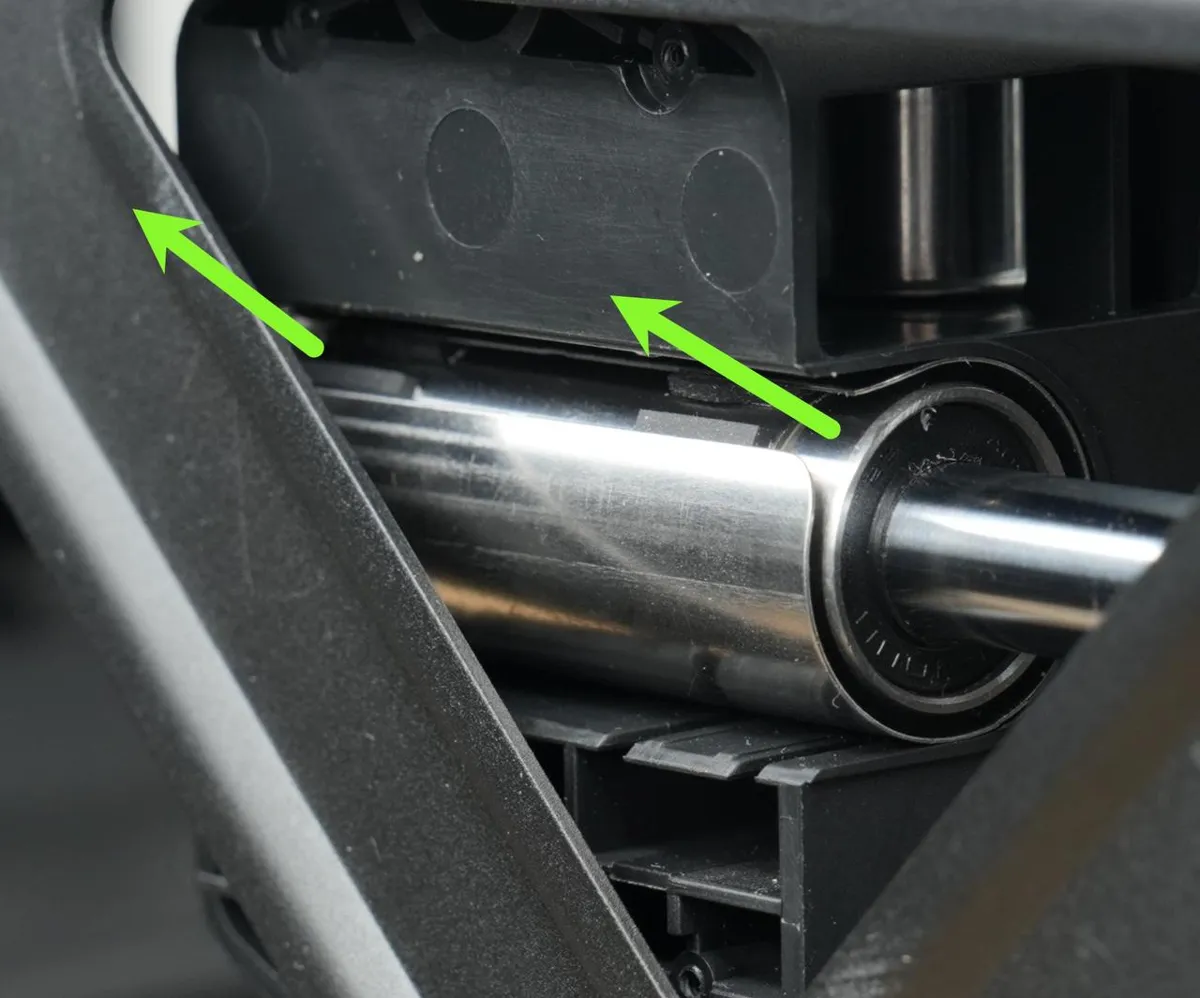 |
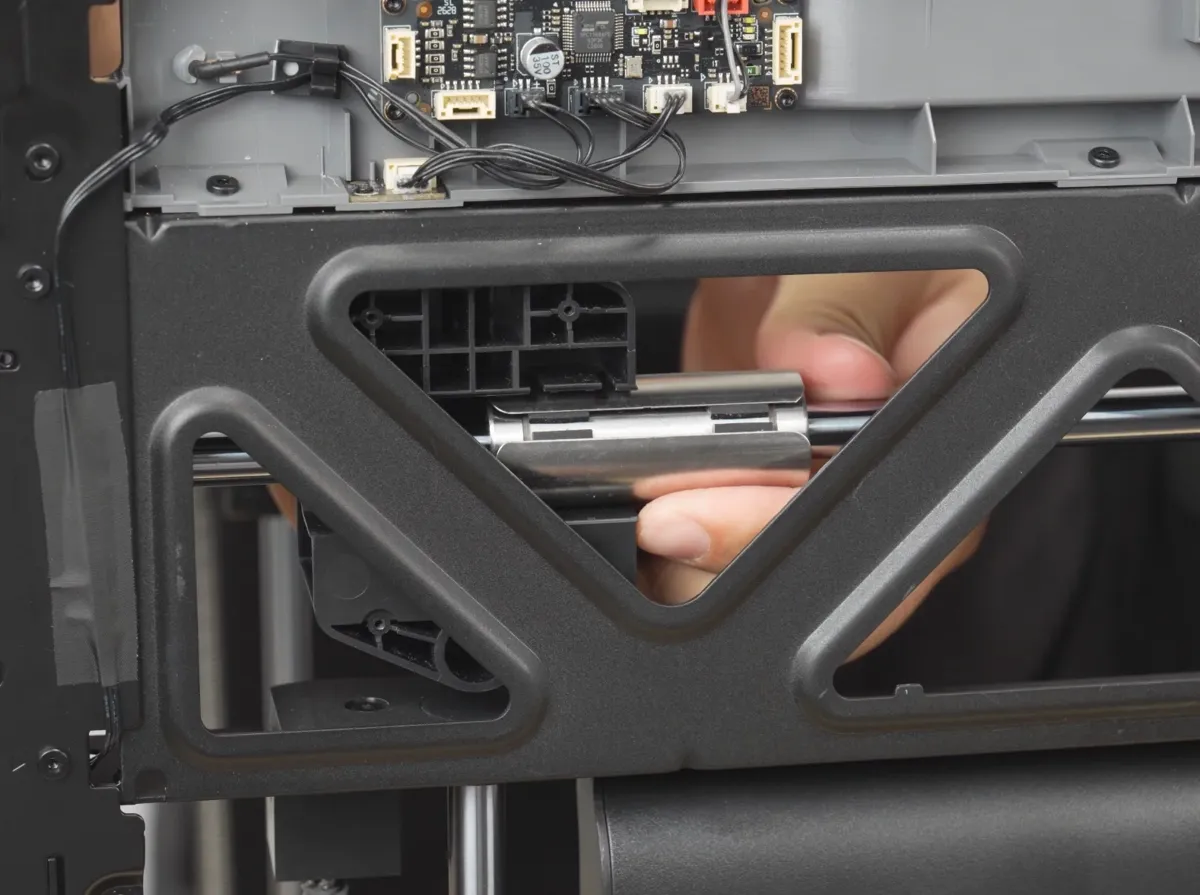
Sæt derefter Tool Head with X-Axis Assembly i med en vinkel på 45 grader, så den går i indgreb med vognene. Hvis Y-lejerne har en del, der stikker meget tydeligt ud, kan du lægge en unbrakonøgle vandret og trykke den flad (der finjusteres også senere, når metaldækpladen monteres).
 |
 |
Tip til afmontering:
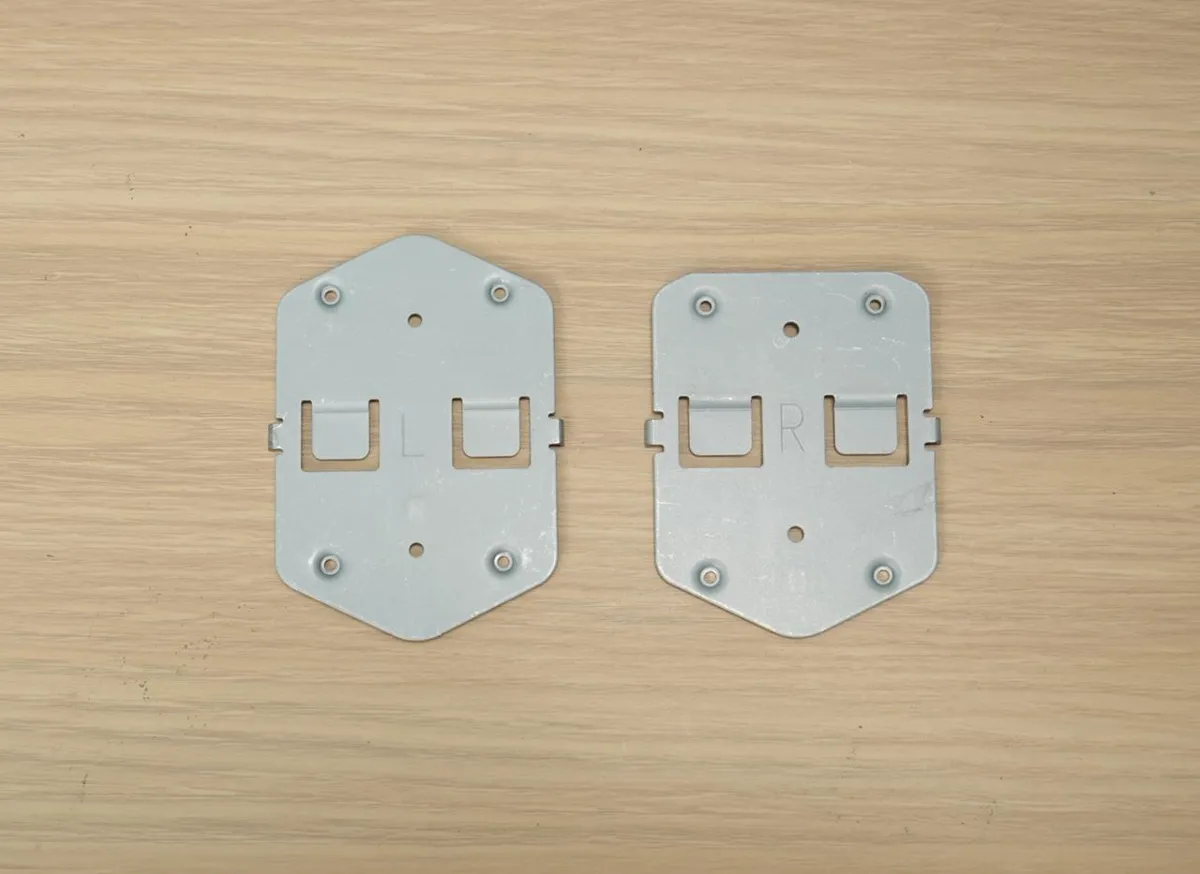
Se på bogstavmarkeringerne på metaldækpladerne for at kende forskel på monteringspositionerne: L monteres i venstre side, og R monteres i højre side. Siden med bogstavet skal vende udad.
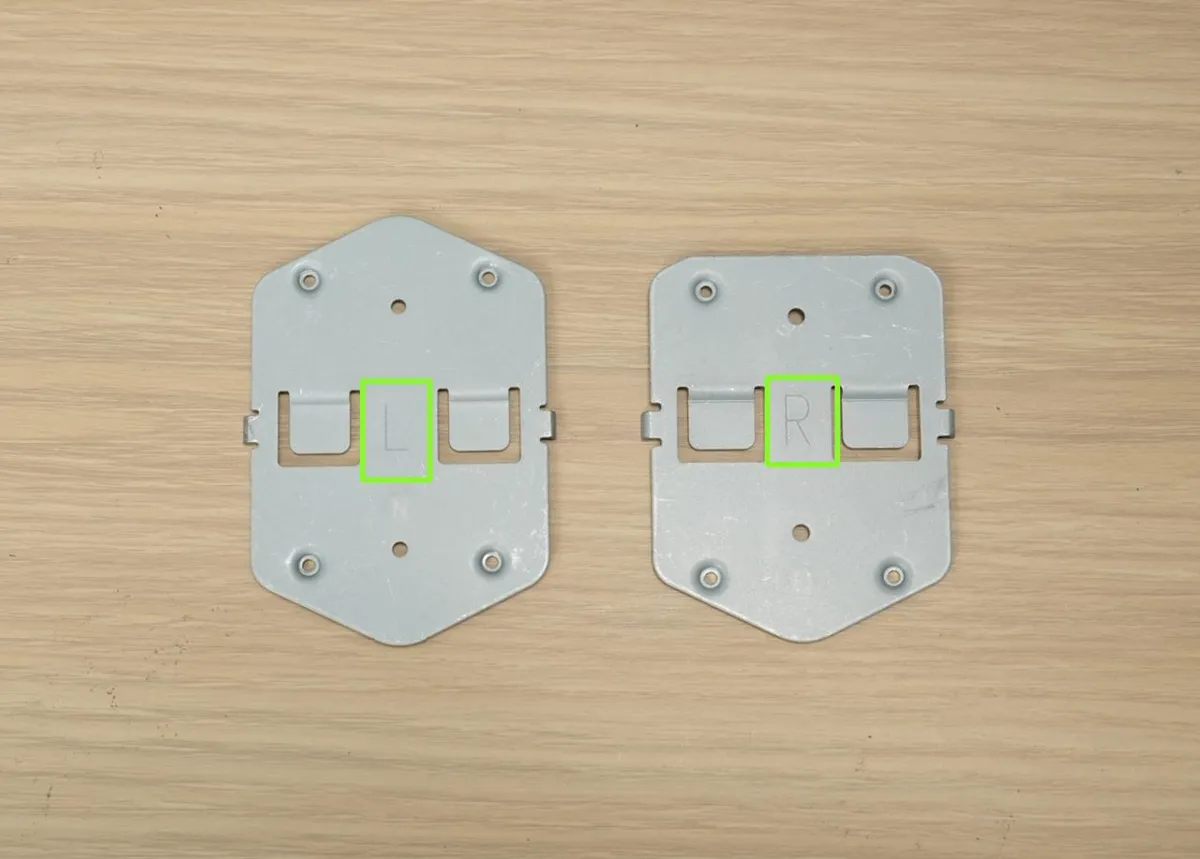
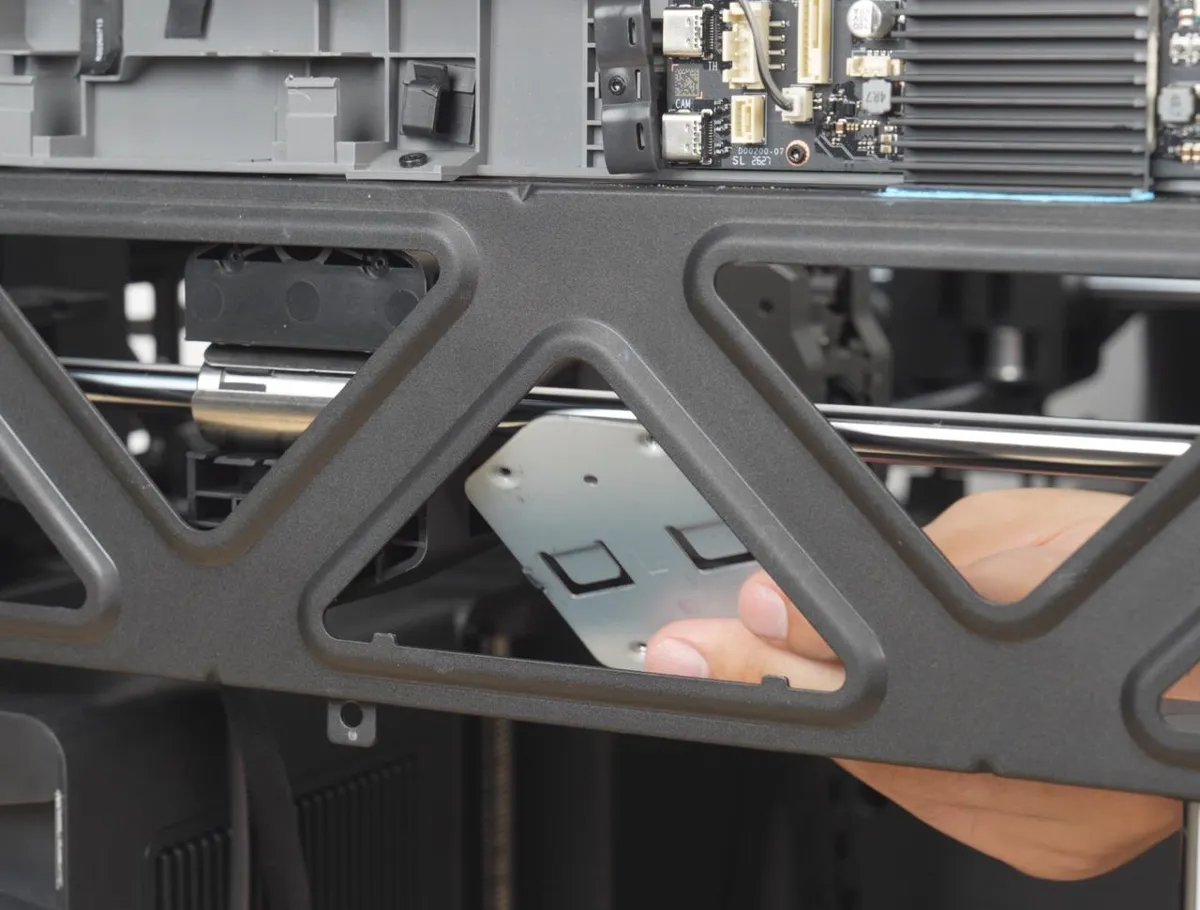
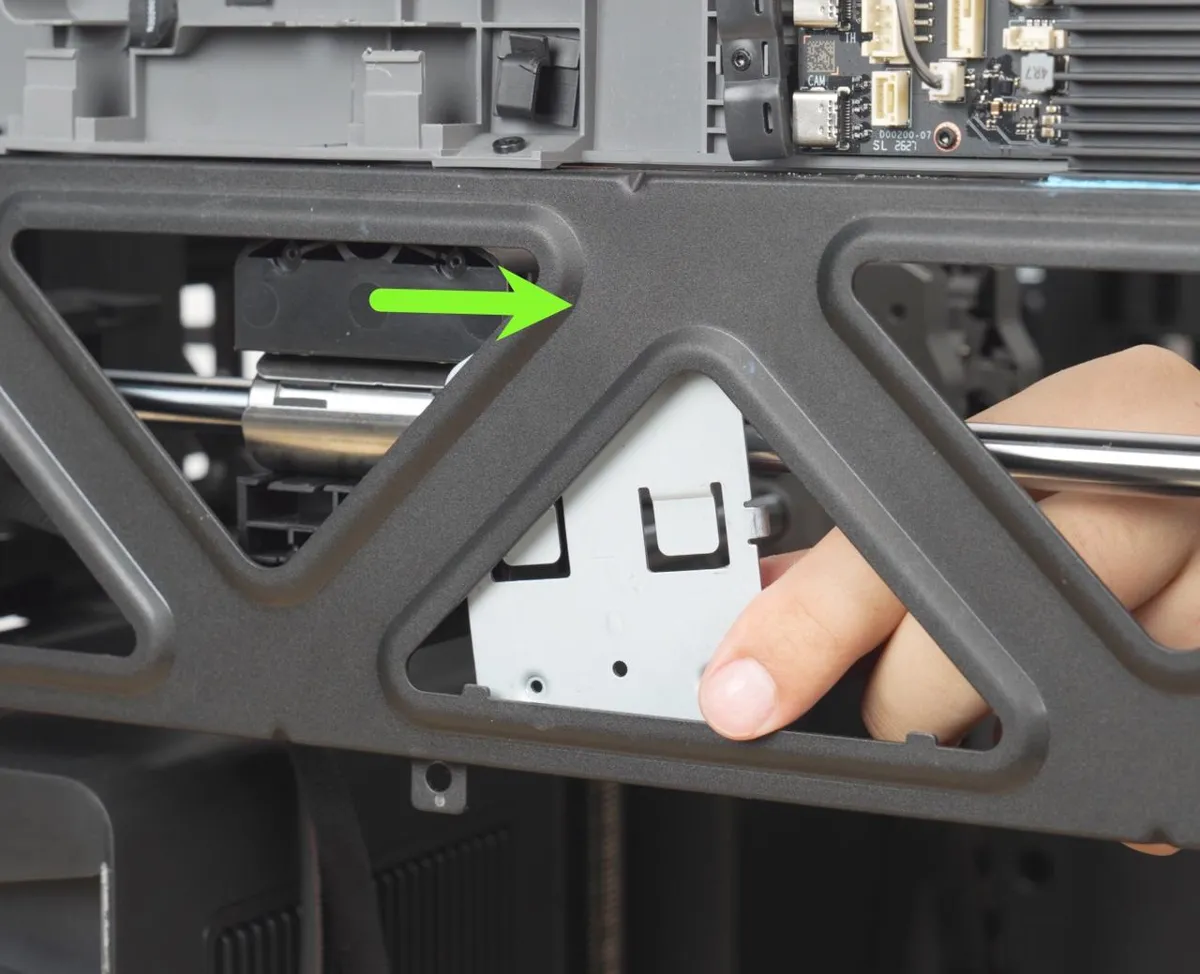
Flyt X-aksen, og placér metaldækpladen på vognen. Ret skruehullerne ind, og spænd de 4 skruer for at fastgøre den.
 |
 |
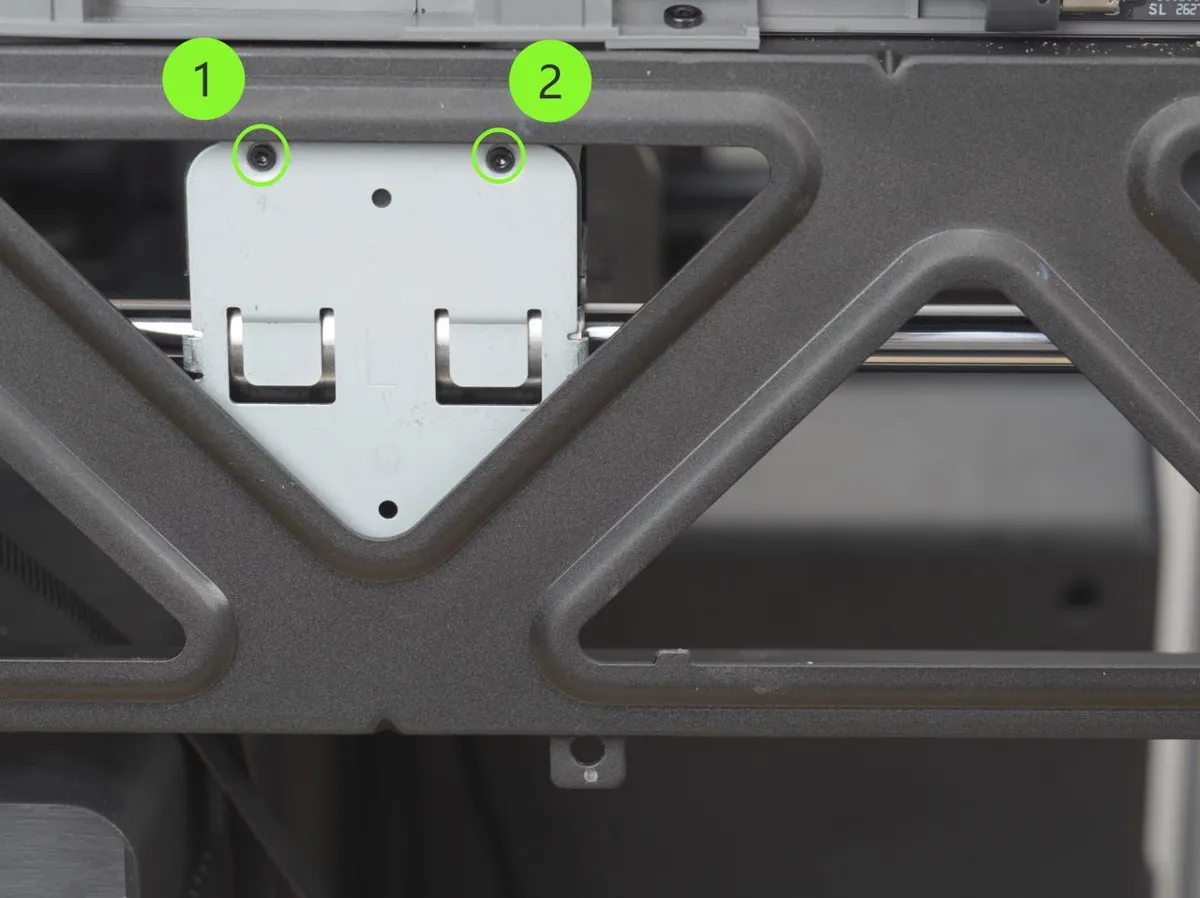
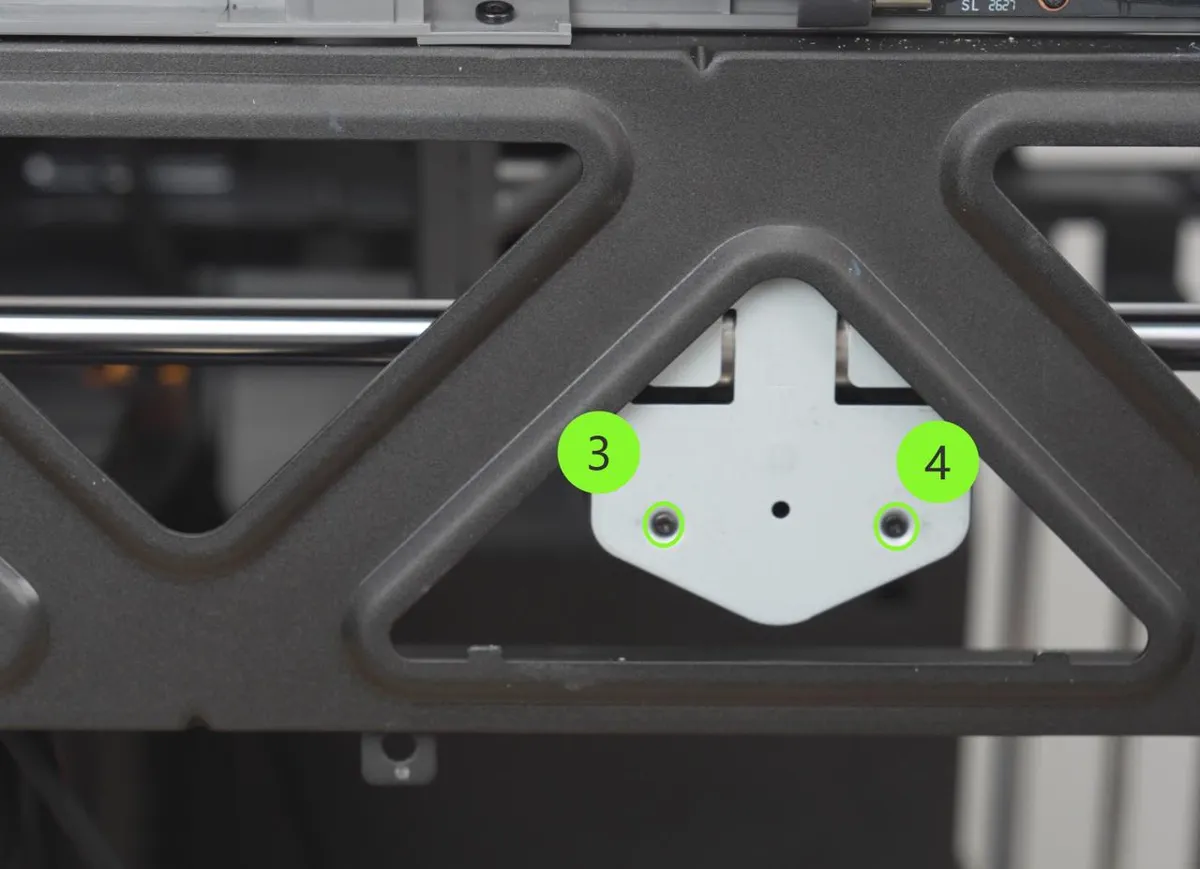
Ret skruehullerne ind, og spænd de 4 skruer for at fastgøre den.
 |
 |
Hvis skruehullerne ikke flugter, og krogene på dækpladen hænger fast på Y-lejerne, kan du flytte og justere den.
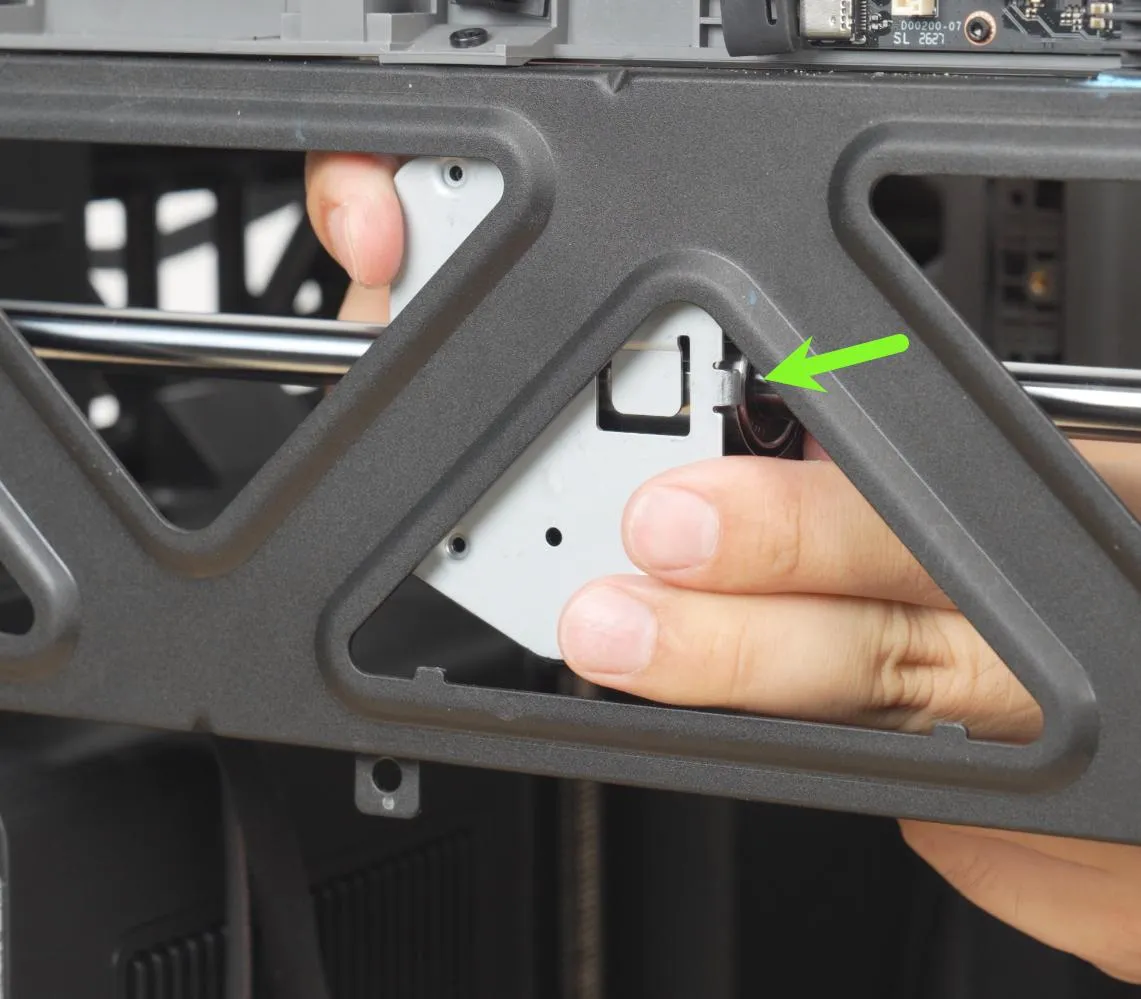
Gør det samme for at montere metaldækpladen i den anden side.
Trin 2. Monter remmene
(Hvis du valgte at sikre remmene med et beslag, da du afmonterede dem, skal du først fjerne beslaget.)
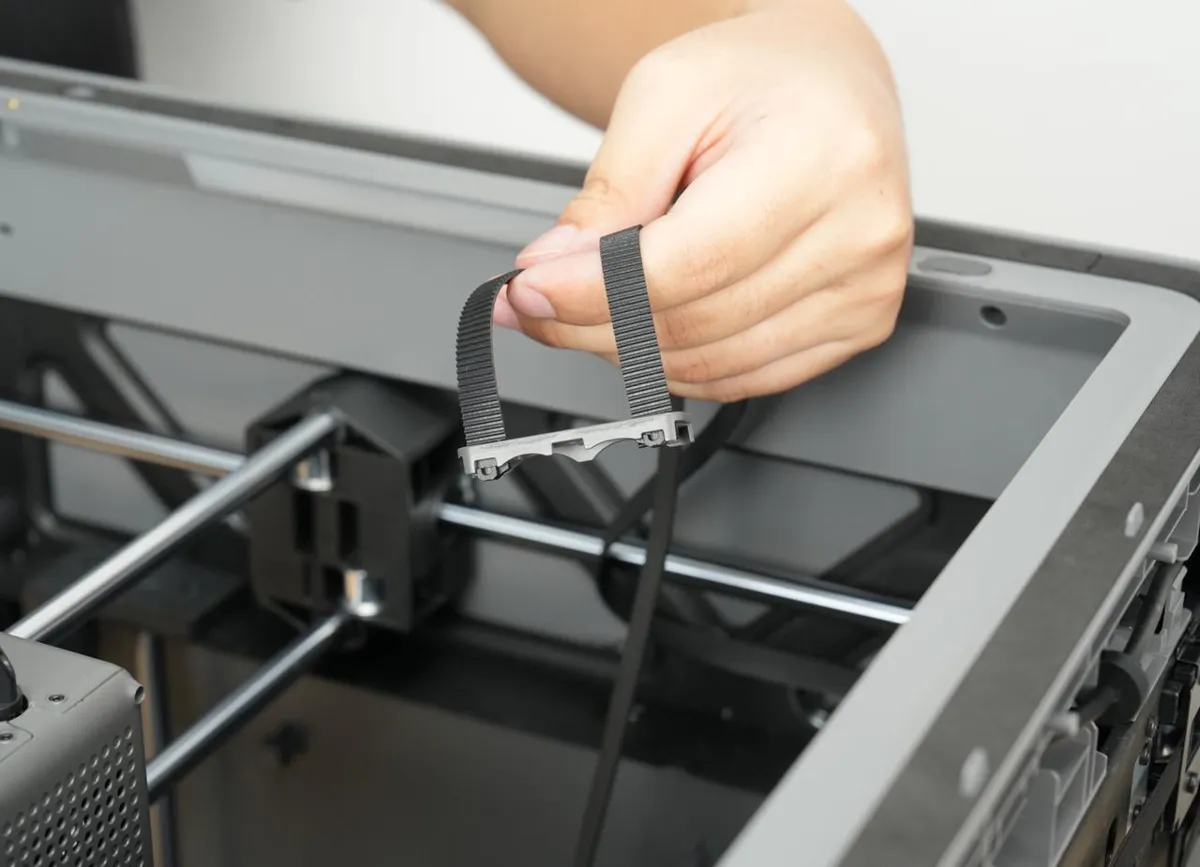
Montér først den rem, der går gennem den forreste stolpe. Fremgangsmåden er:
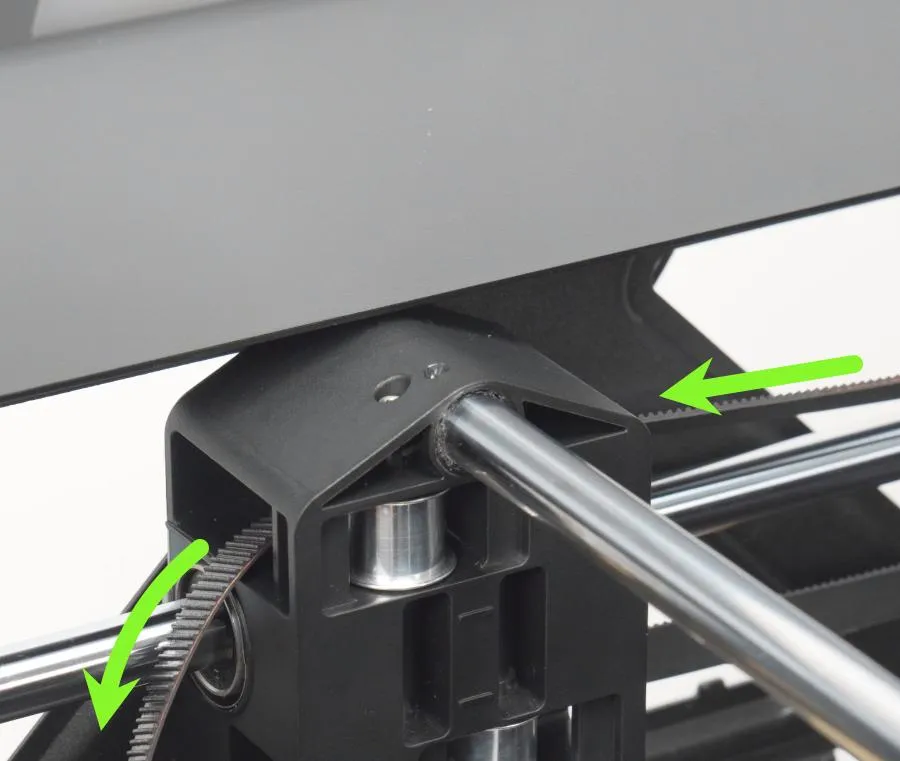
Trin 1. Før remmen direkte gennem det hul på Y-aksen, der er vist på billedet (den øverste og den nederste rem føres stort set ens. Forskellen er, at når remmene føres gennem hullerne i Y-vognen, går toolheadets venstre side gennem det øverste hul i Y-vognen, og toolheadets højre side går gennem det nederste hul i Y-vognen).
Venstre:
Højre:
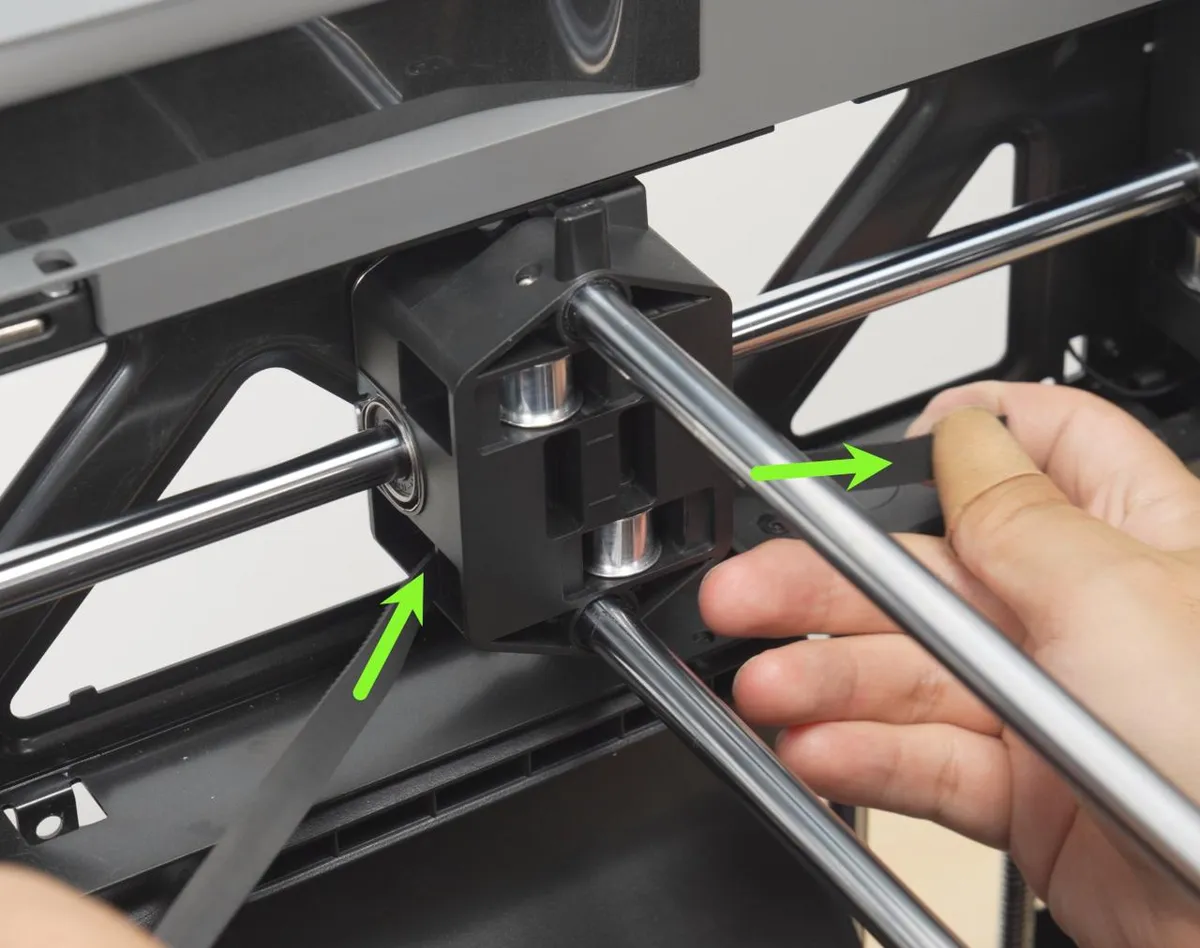
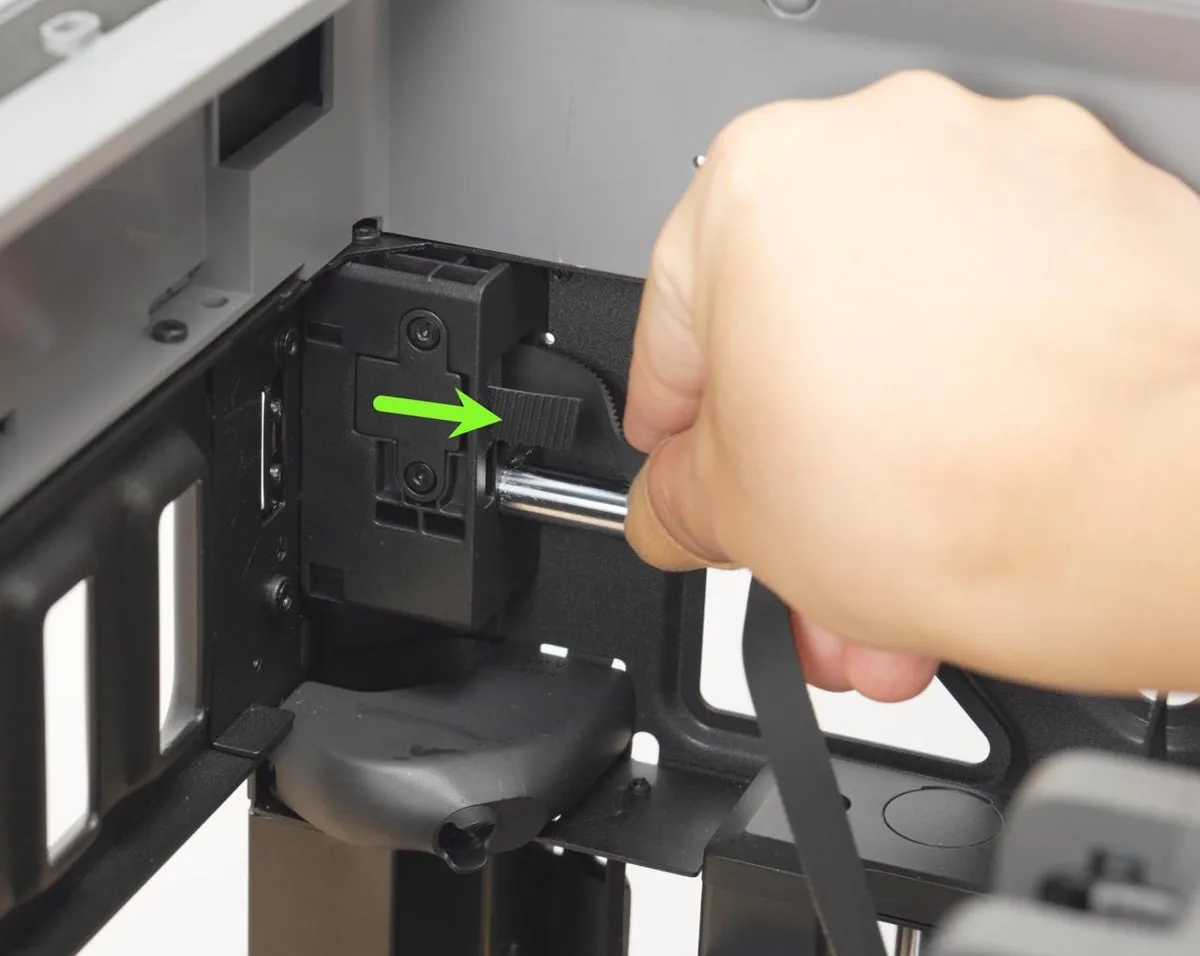
Trin 2. Før remmen ind fra ydersiden af det forreste løbehjul og ud gennem indersiden. Når den er kommet igennem, trækker du med den anden hånd remmen hen mod Y-vognen.
Tip: Hvis der er modstand, når du fører remmen igennem, kan du flytte hånden tættere på løbehjulet og skubbe hårdere, eller du kan bøje remmen let langs ryggen, før du fører den igennem.
 |
 |
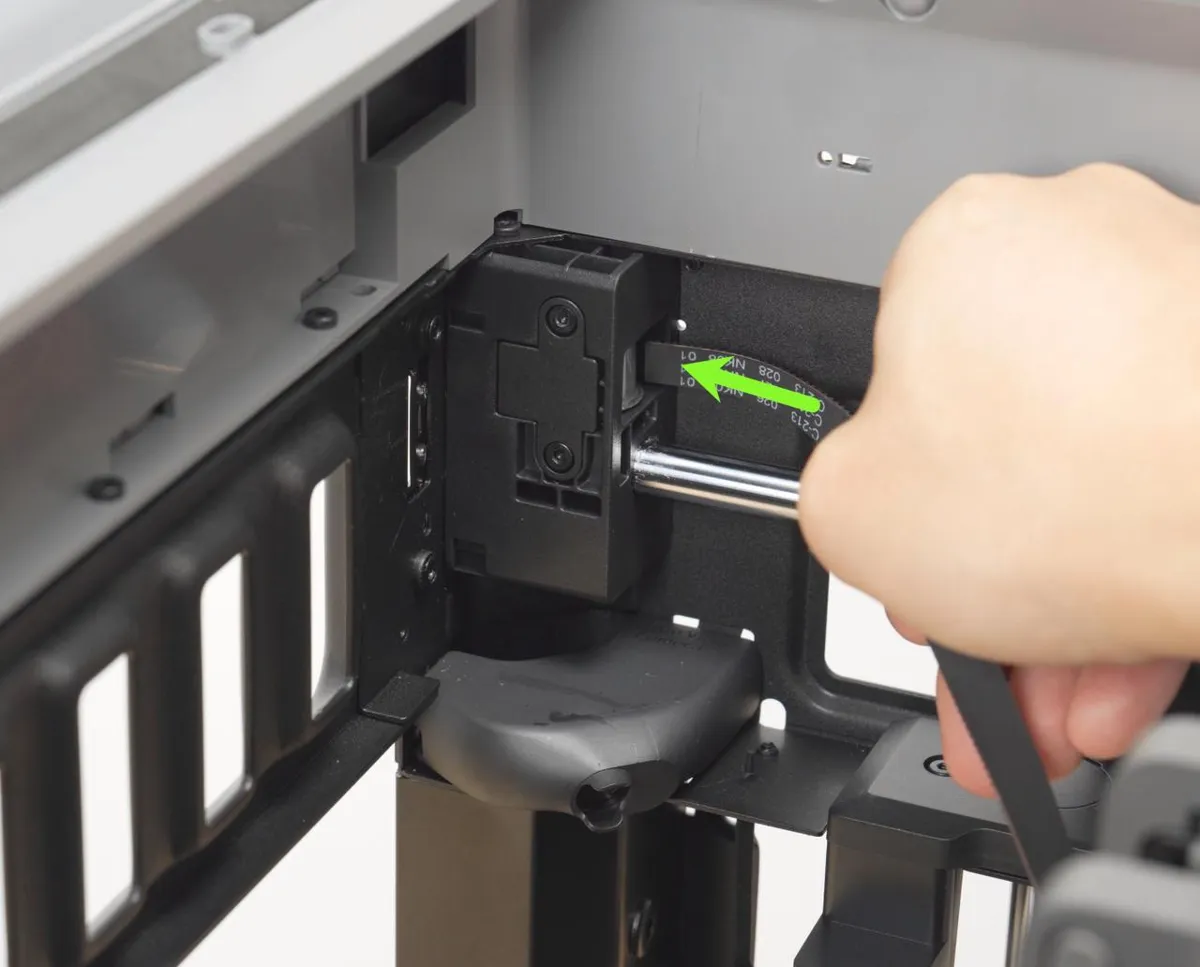
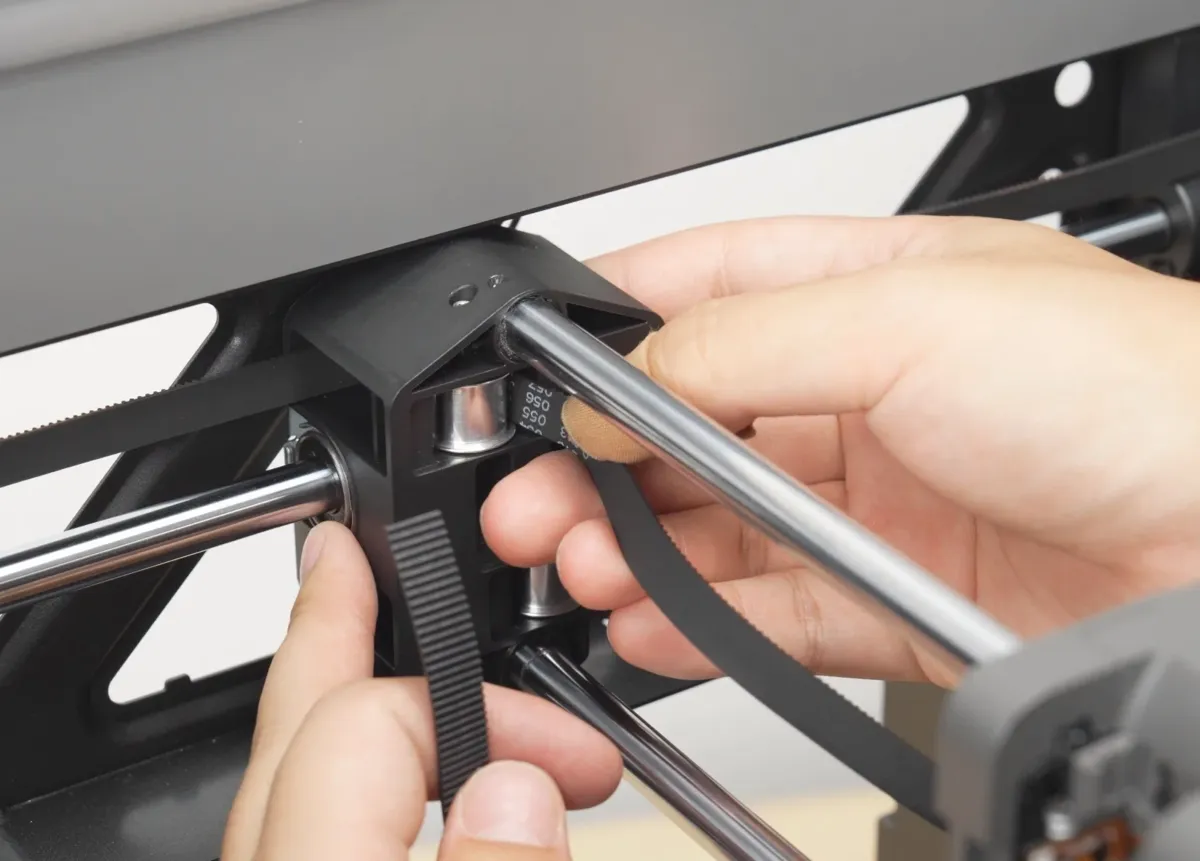
Trin 3. Før remmen ind i Y-vognen igen, men denne gang skal den bøjes ind mod toolheadet. For at undgå at remmen går lige igennem Y-vognen, kan du midlertidigt spærre Y-vognen med en anden rem ved at føre den igennem først og bruge den som føringsrem til at hjælpe med gennemføringen.
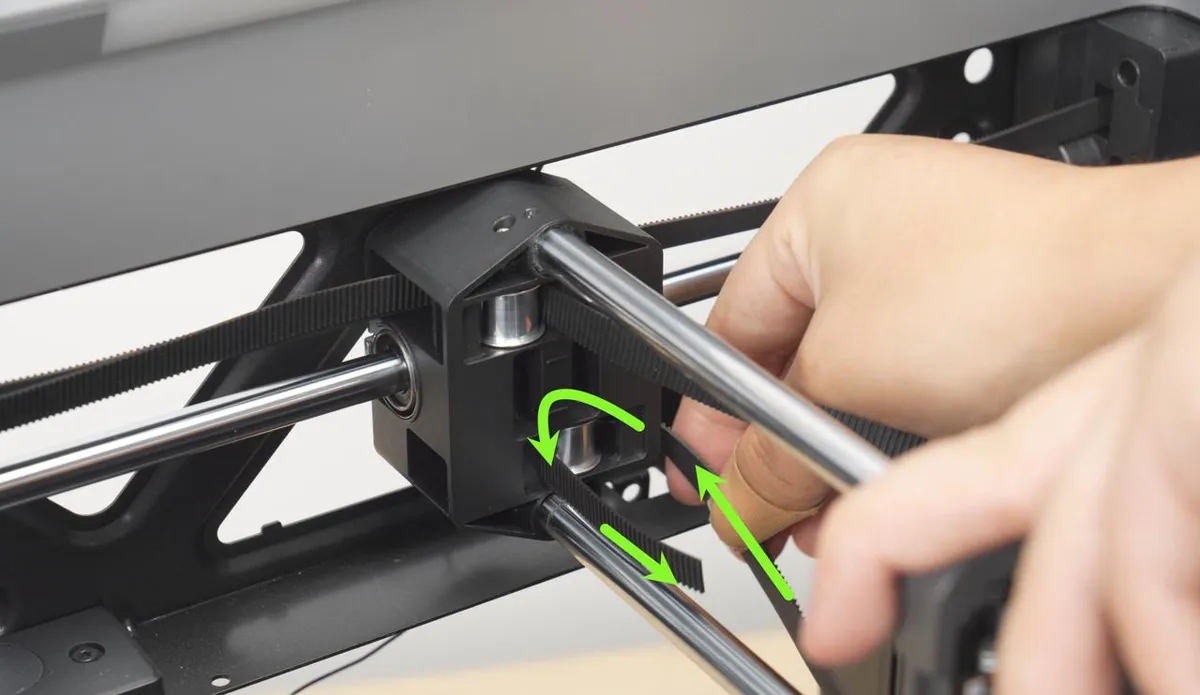
Trin 4. Før den anden rem ind fra positionen ved det andet løbehjul, hvor remmen først bøjes ind mod toolheadet.
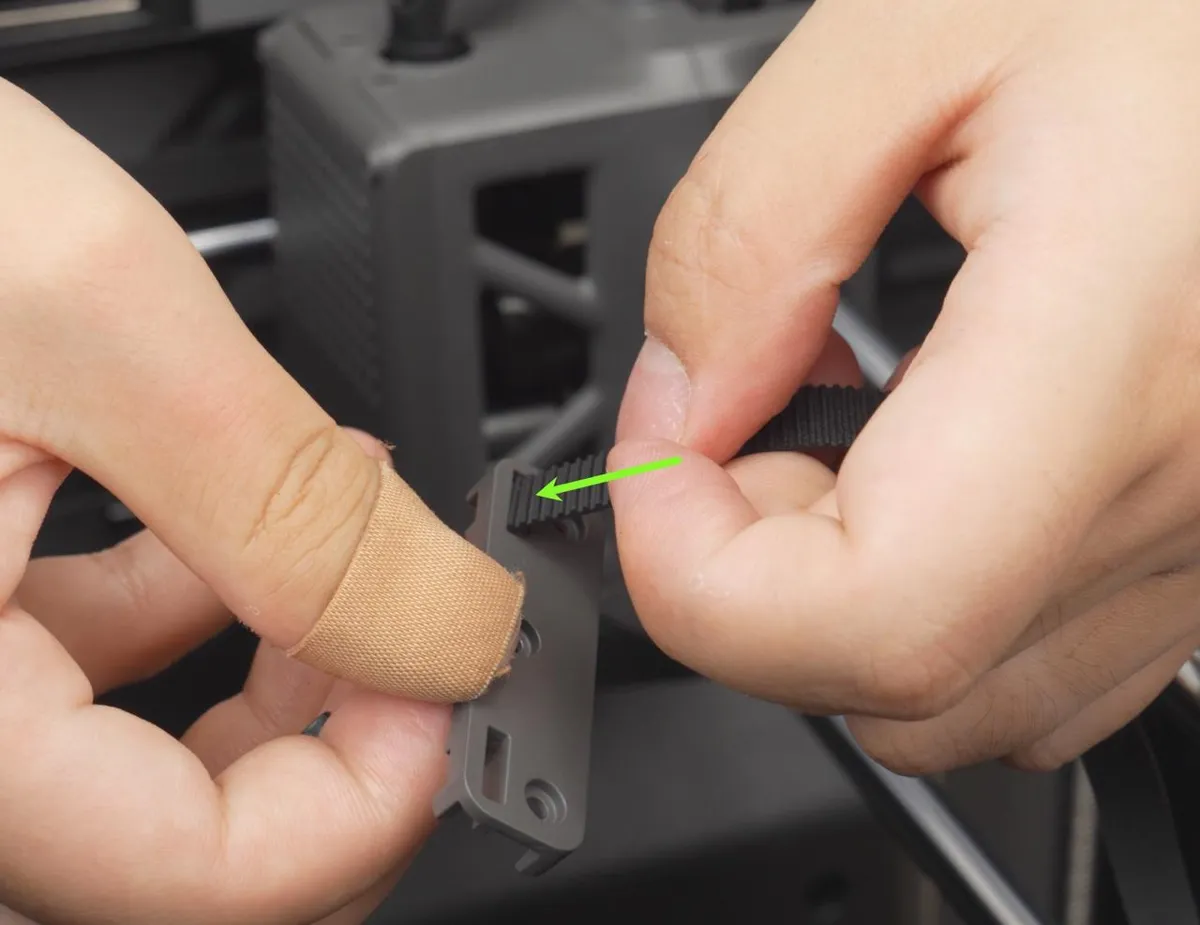
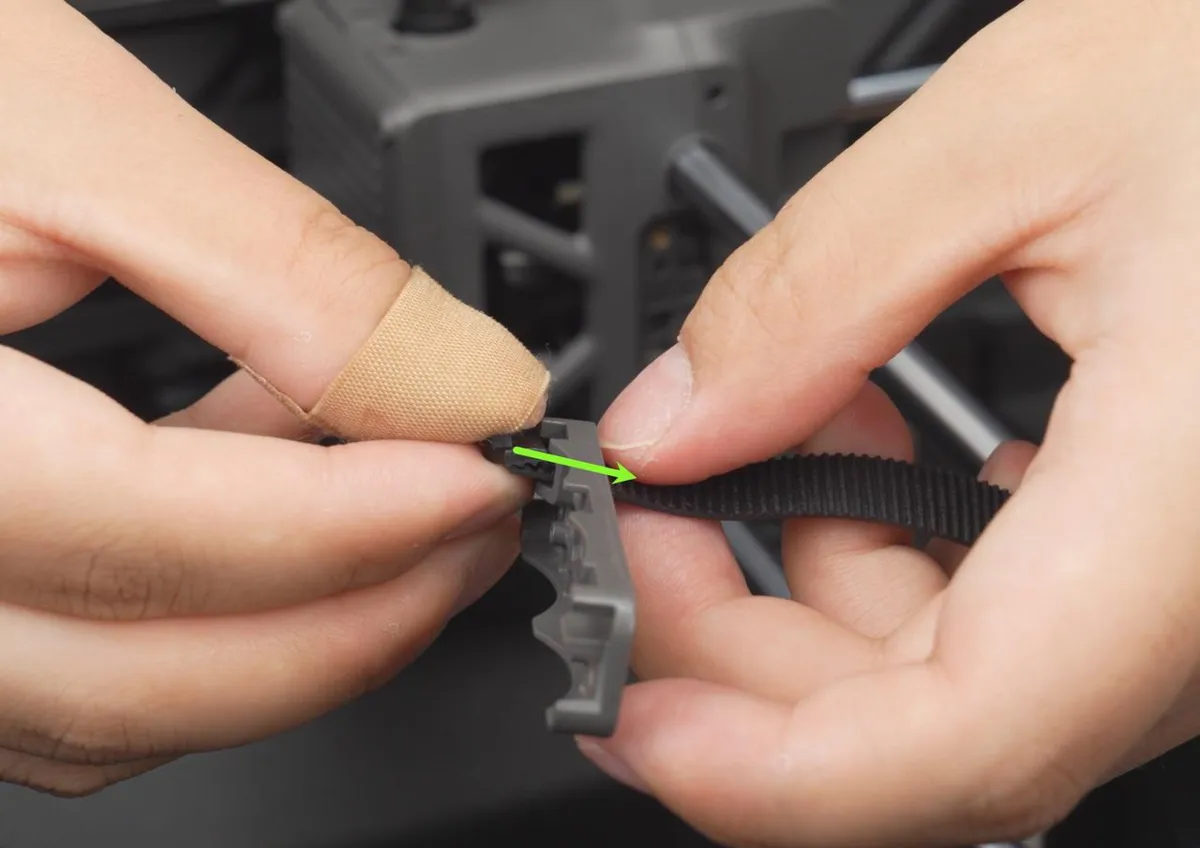
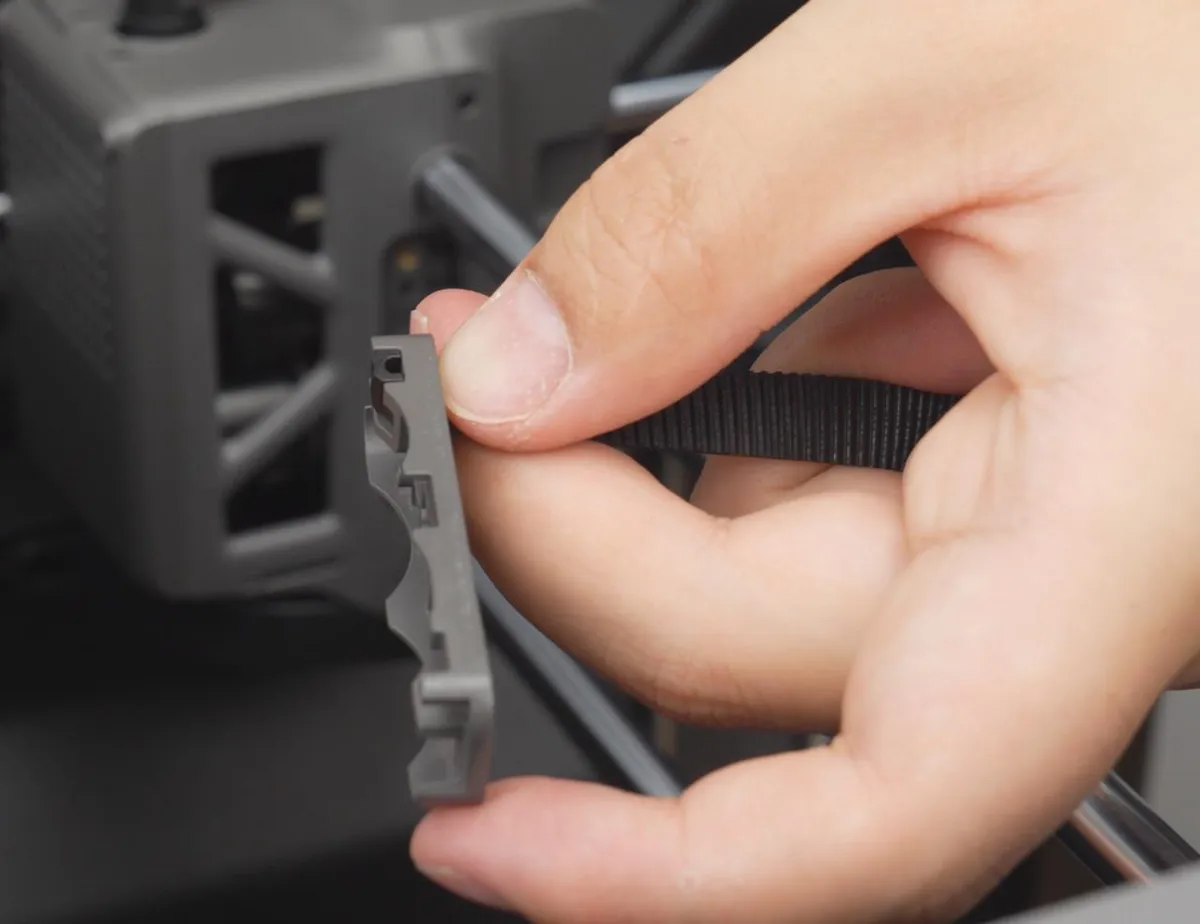
Når begge remme er ført gennem Y-vognen, kan du føre remmene ind i fastgørelsesbeslaget og presse dem fast med klemblokken. Det hjælper klemblokken med at holde remmen bedre fast, hvis du trækker remmen i den modsatte retning.
 |
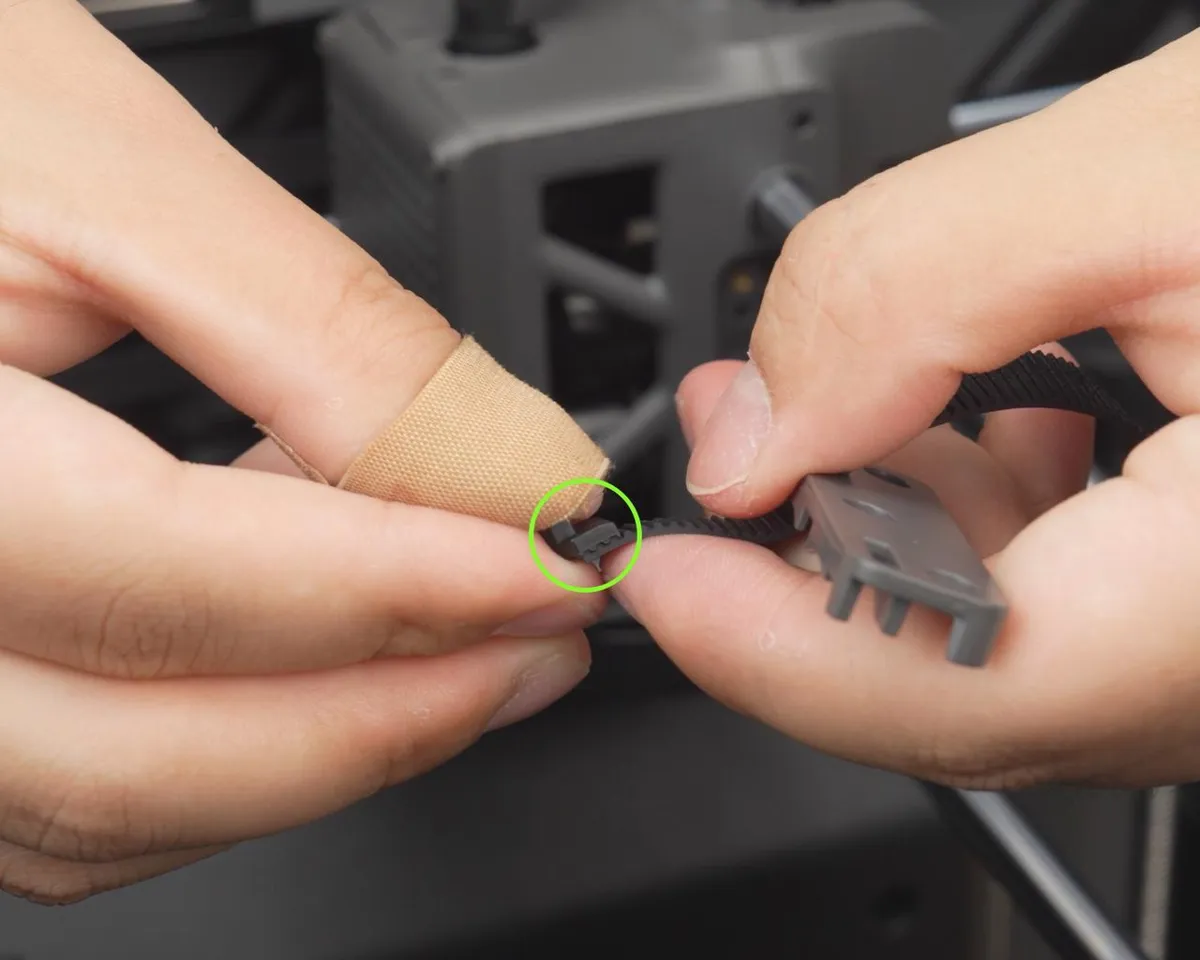 |
Det hjælper klemblokken med at holde remmen bedre fast, hvis du trækker remmen i den modsatte retning.
 |
 |
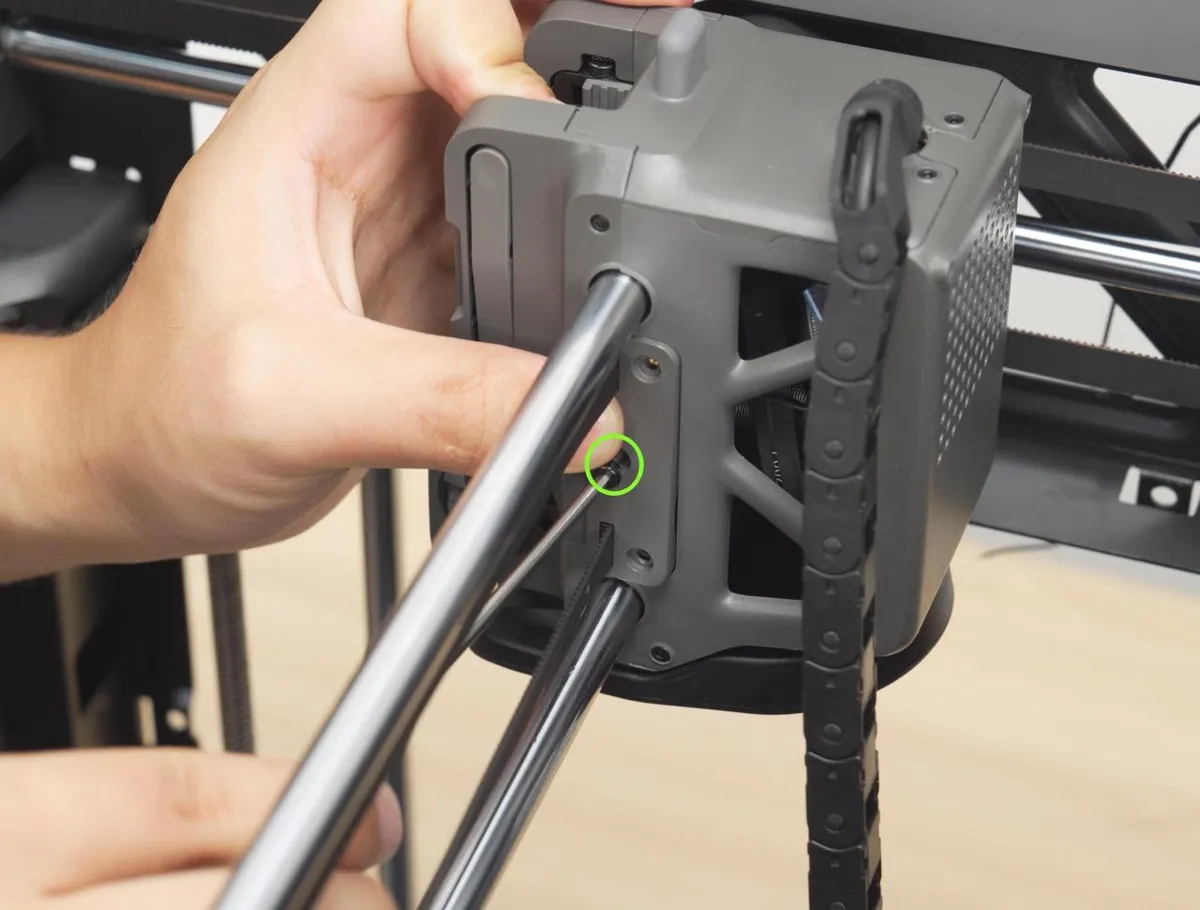
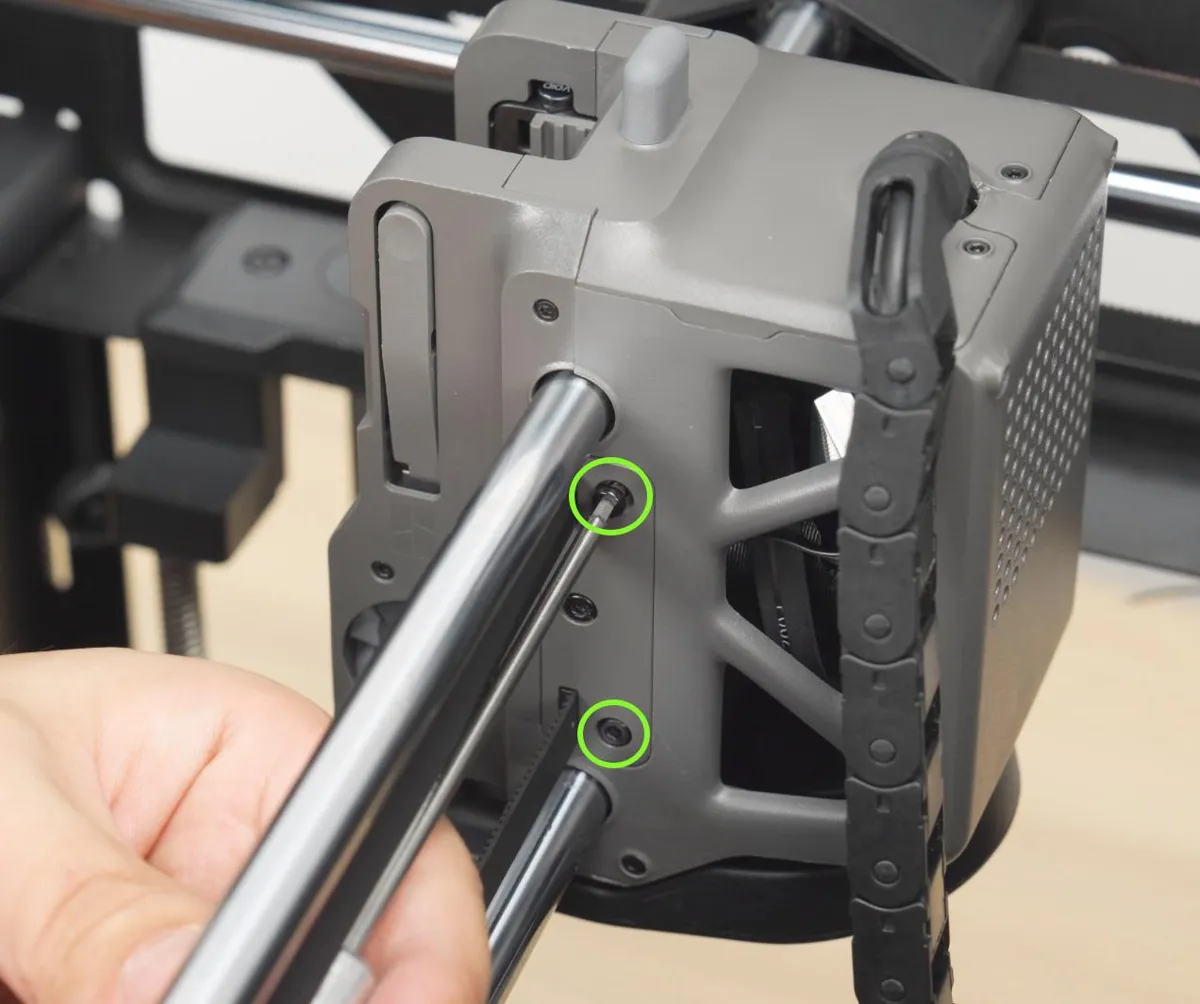
Montér XY-remmens fastgørelsesbeslag på toolheadet. Hold fastgørelsesbeslaget trykket ind med hånden, spænd først den ene skrue i midten, og spænd derefter de 2 skruer øverst og nederst.
 |
 |
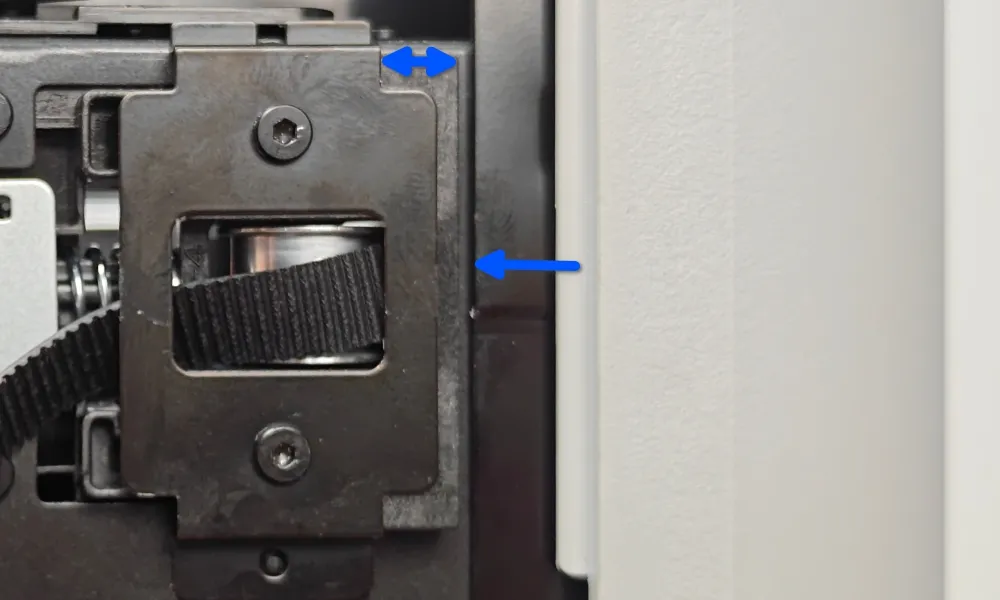
Tip: Hvis det er svært at fastgøre rembeslaget, kan du først trykke XY-remstrammerne sammen som beskrevet her.
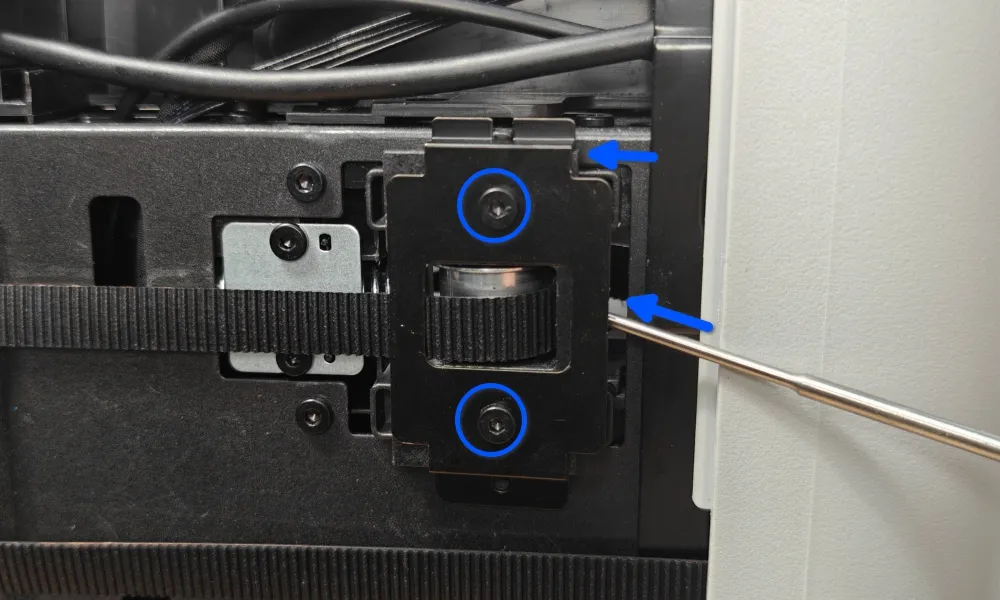
Brug en nøgle til at skubbe remstrammeren og trykke strammefjederen sammen, og spænd derefter de to strammeskruer. Så står remstrammeren i sin mest sammentrykte position.
 |
 |
Trin 3. Tilslut USB-C-kablet til AP-kortet
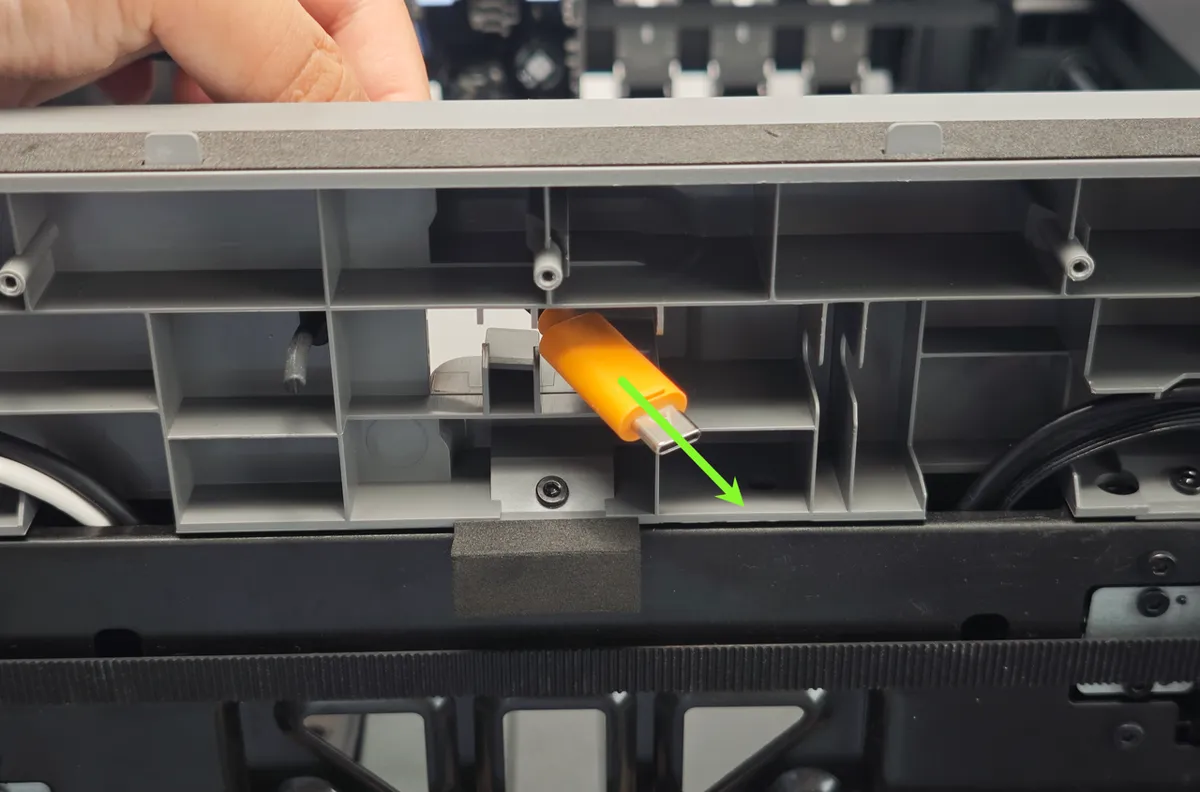
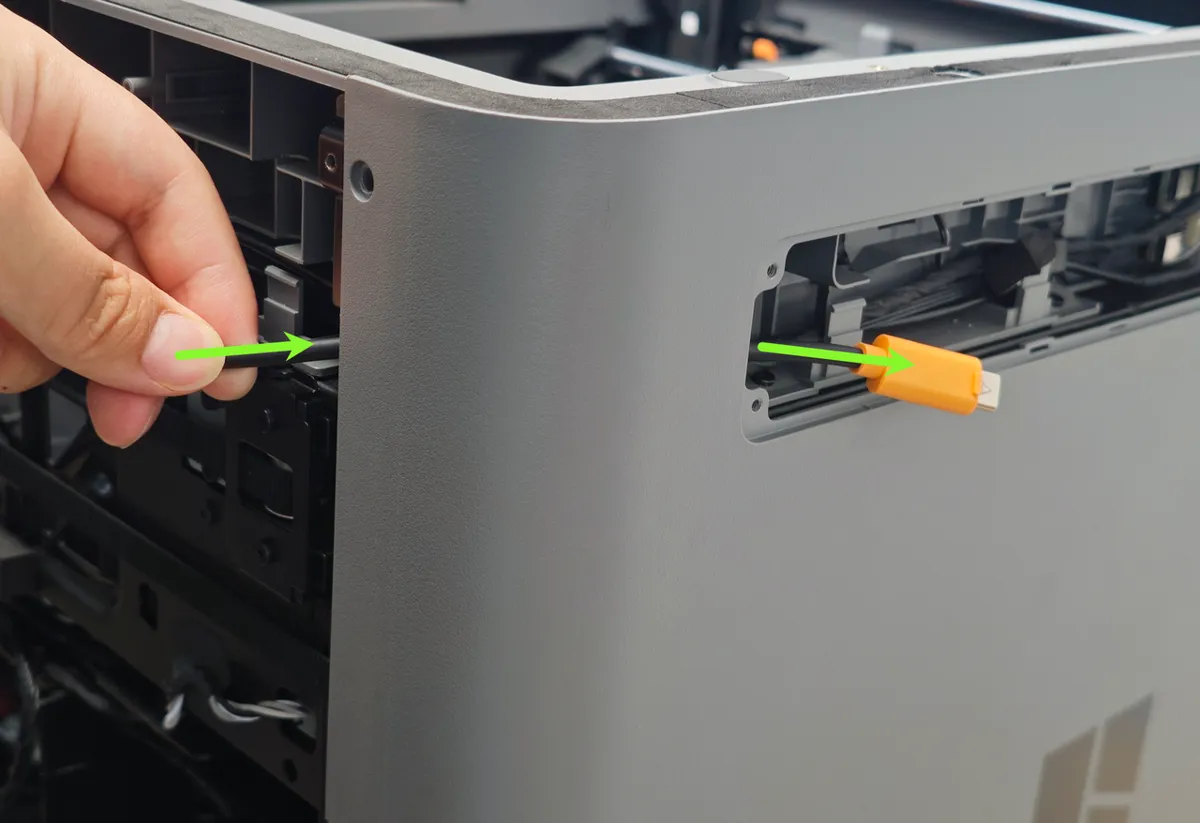
Før USB-C-kablets stik gennem kabelhullet i printerens Top Lid-enhed, og før det gennem den bageste venstre stolpe ned til området ved AP-kortet.
 |
 |
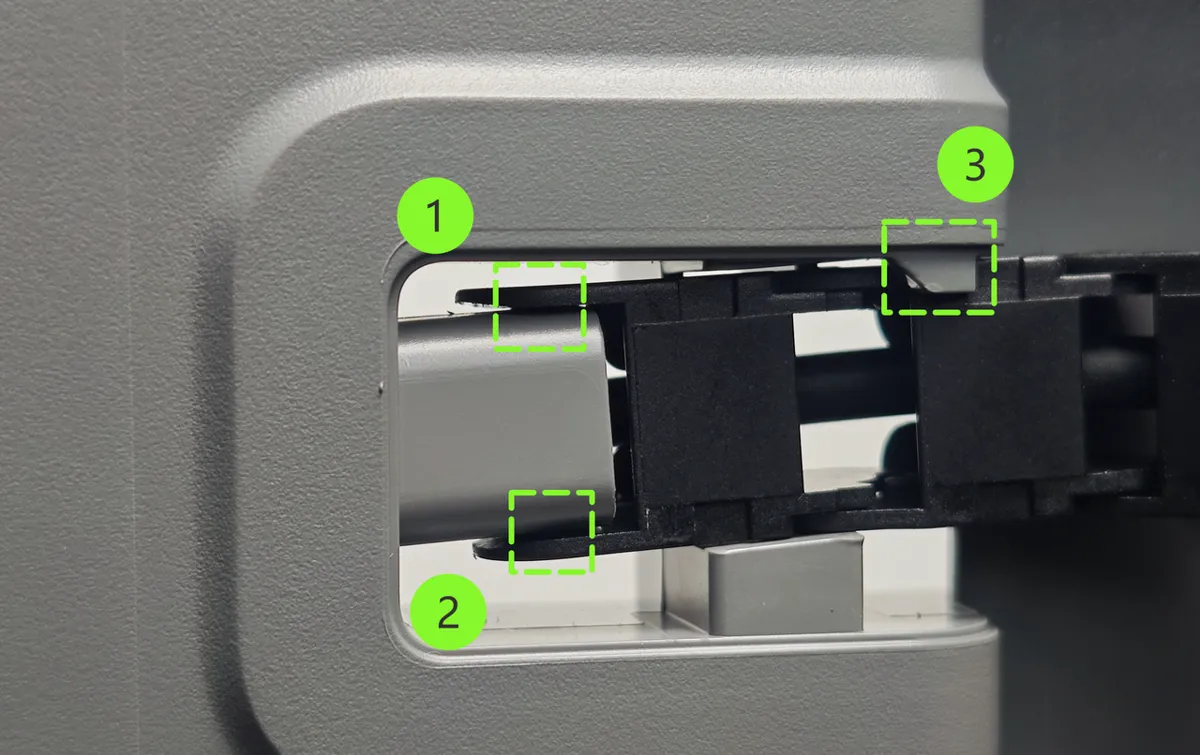
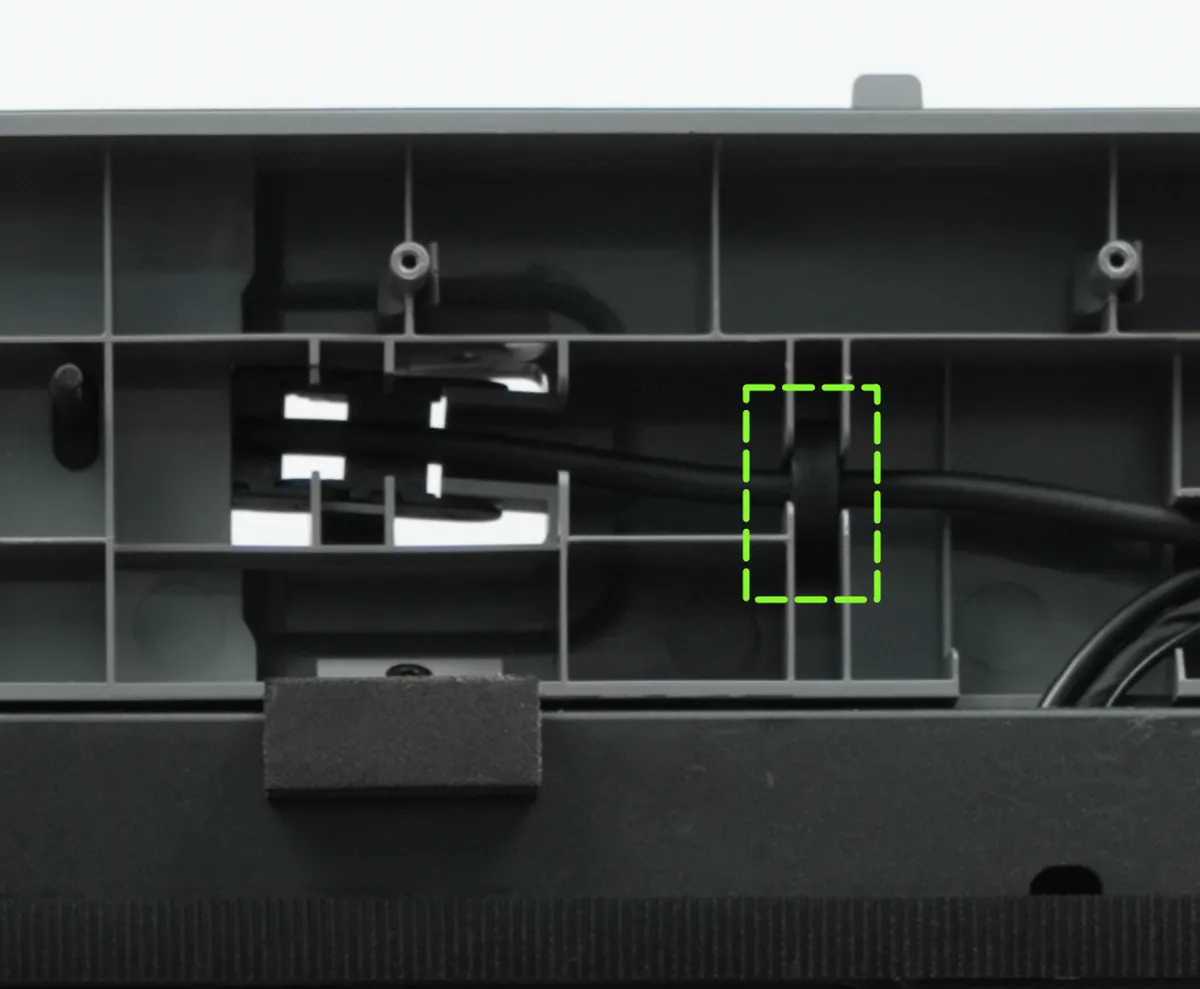
Sæt USB-C-kablet ind i enden af kabelkæden. Sæt derefter enden af kabelkæden fast i lås nr. 3. Skub så på fremspringet på enden af kabelkæden, så lås nr. 1 og nr. 2 går i indgreb, og sæt ferritringen på plads i holderen.
 |
 |
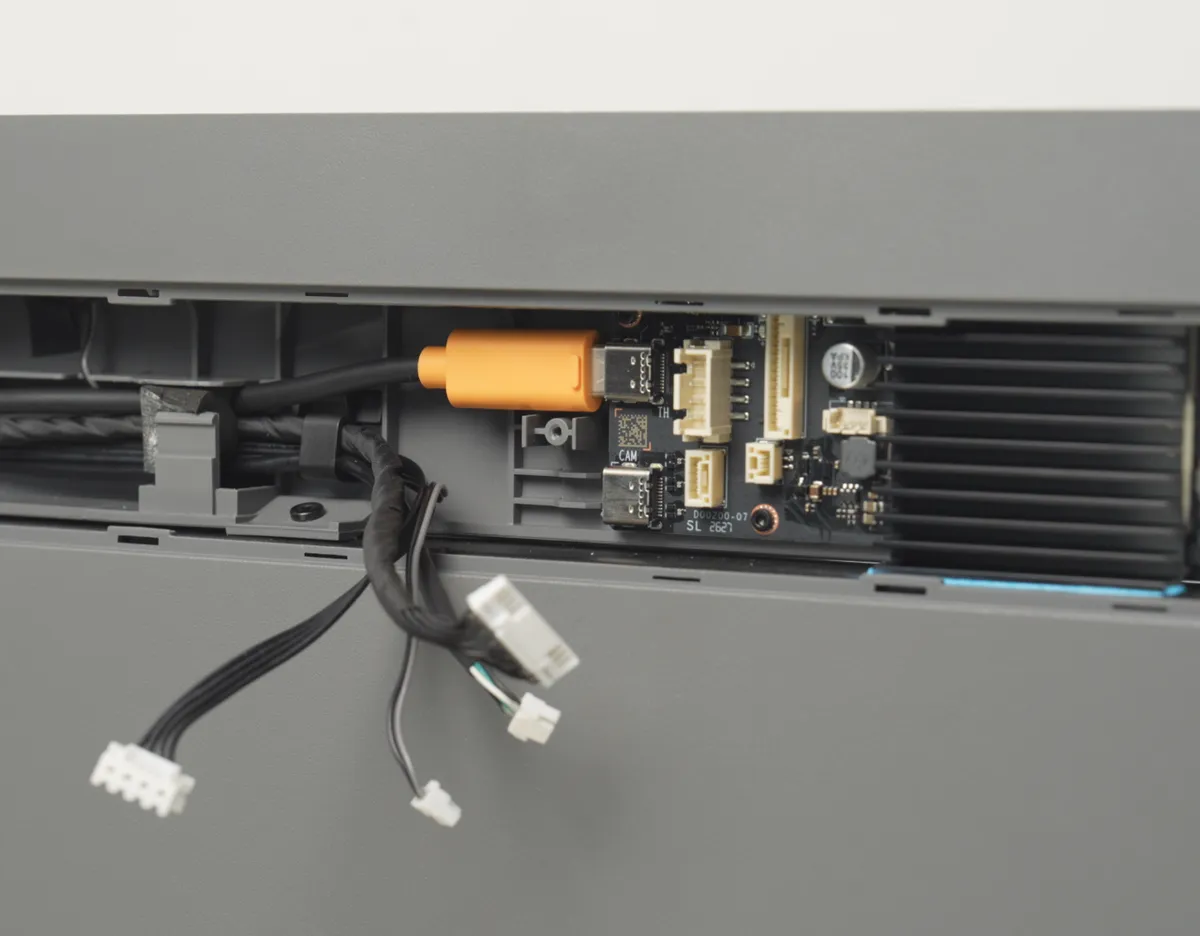
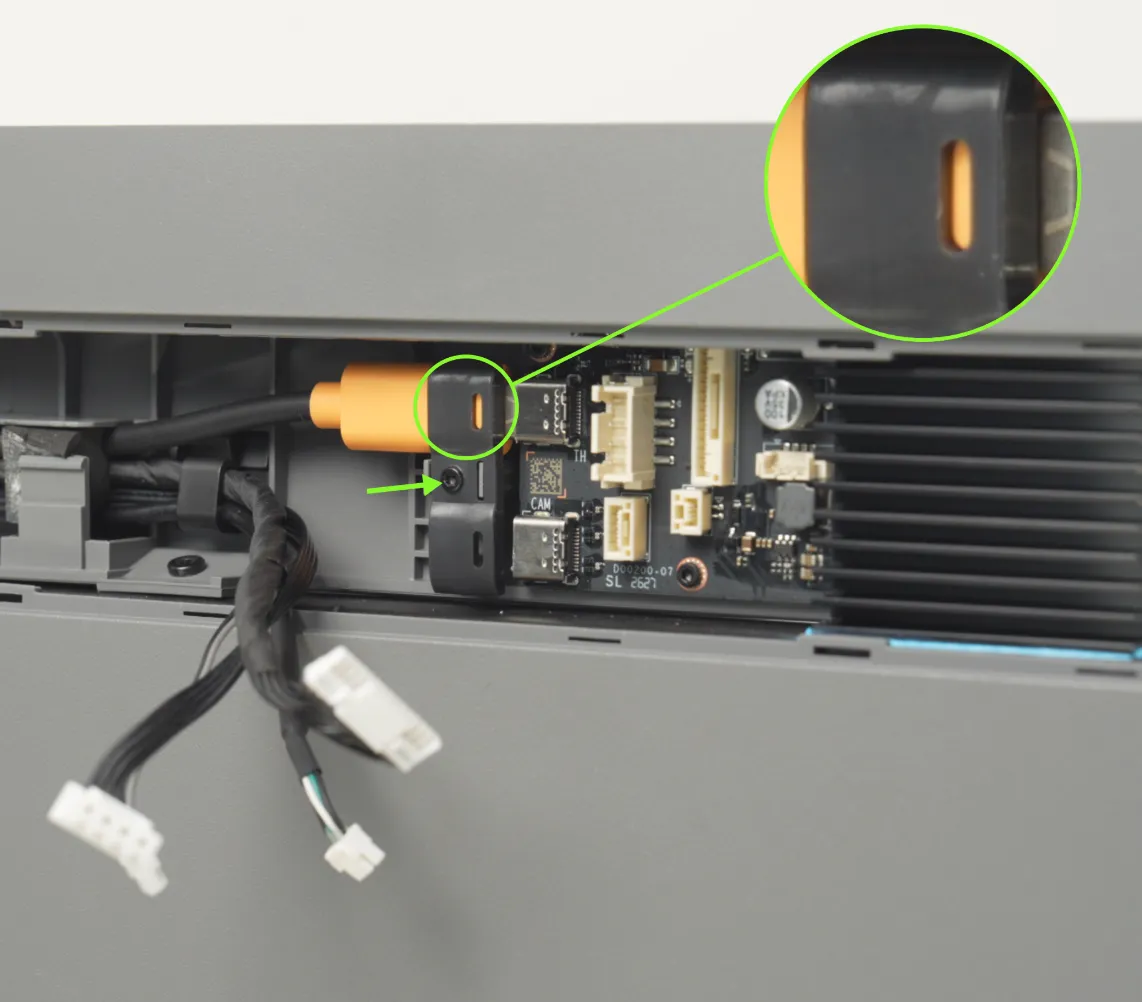
Sæt USB-C-kablets stik i stikket på kortet, og fastgør derefter holdeklodsen med den ene skrue. (Den side af USB-C-stikket, der har et fremspring, skal vende opad. Stikket er sat helt i, når fremspringet klikker helt på plads i holdeklodsens udskæring.) Sæt derefter de øvrige kabler i deres stik igen.
 |
 |
Trin 4. Stram XY-remmene
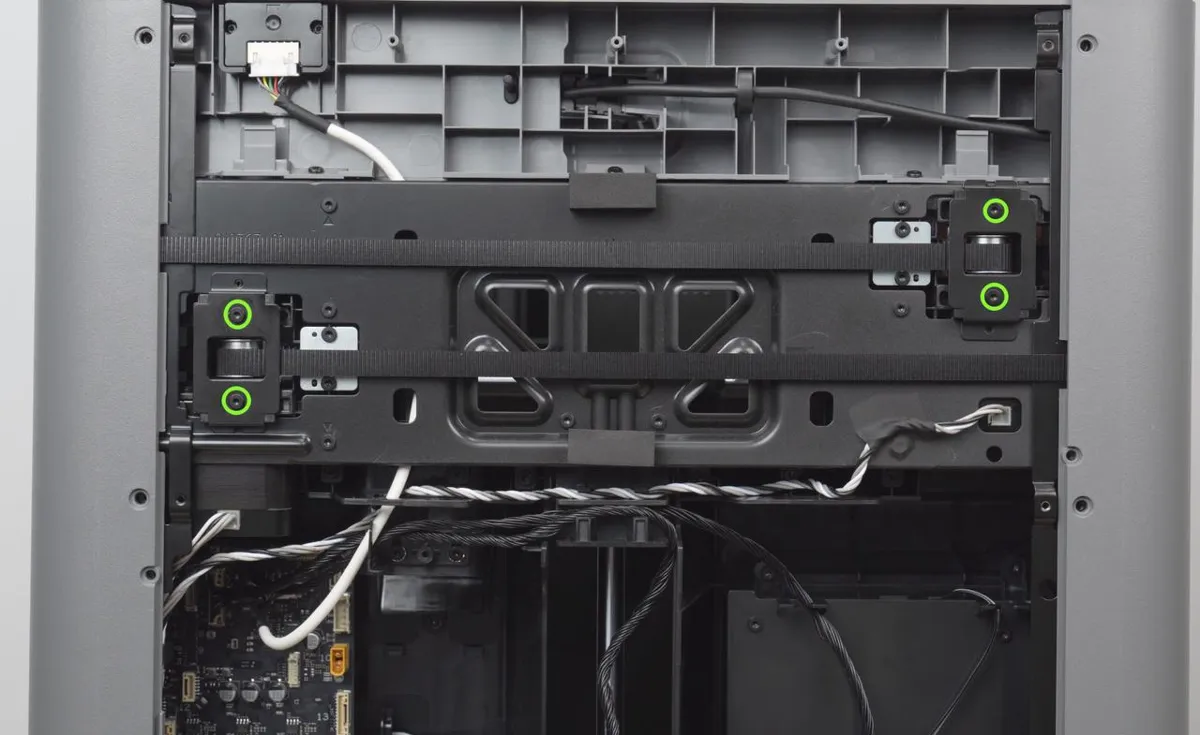
Løsn skruerne på både venstre og højre XY-remstrammer. Lad remstrammerne stramme op af sig selv, og flyt derefter toolheadet frem og tilbage 2 til 3 gange. Spænd til sidst remstrammernes skruer igen.
Trin 5. Monter venstre og højre sidepanel
Følg wikien: Vejledning i montering af venstre/højre sidepanel på P3C for at montere venstre og højre sidepanel.
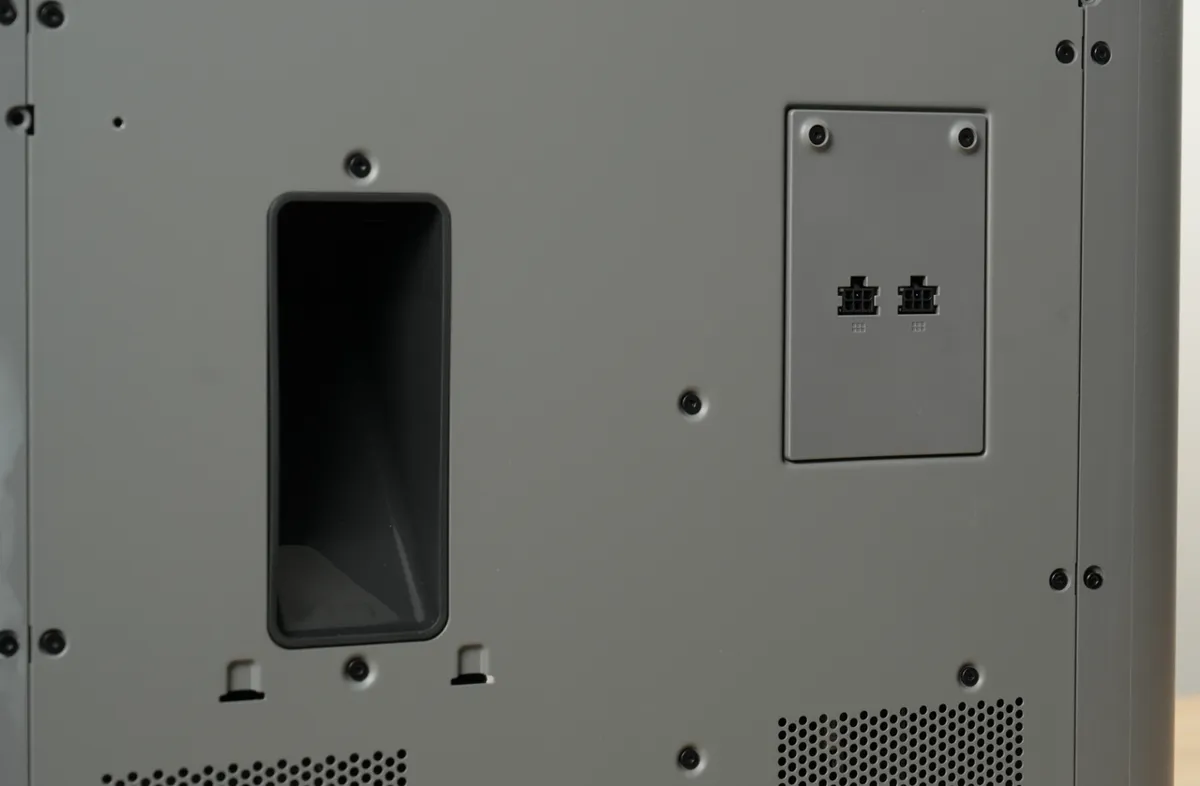
Trin 6. Monter bagpanelet
Følg wikien Vejledning i udskiftning af bagpanelet for at montere 6-pin interfacekortet/filamentbufferen og bagpanelet.
Kontrollér funktionen
Tilslut strømmen, og tænd printeren. Start et printjob. Hvis der ikke opstår fejl, er monteringen lykkedes.
Anvendte skruer (ikke nødvendigt)
Du kan finde flere oplysninger om skruer i Bambu Lab Common Screws.
Afsluttende bemærkninger
Vi håber, denne vejledning var nyttig. Hvis den ikke løser dit problem, kan du oprette en supportsag direkte hos Bambu Lab, så hjælper de dig videre.
Denne guide er oversat og bearbejdet til dansk fra Bambu Labs officielle vejledning. Se den originale guide hos Bambu Lab →
← Tilbage til P3C-guidesRelaterede guider
Flere P3C-guides om vedligeholdelse
- P3C: Udskiftning af højre og venstre LED-strip i kammerets top
- Bambu Lab P3C: Udskiftning af touchskærm og FPC-kabel
- P3C: Udskiftning af USB-C-kabel og Cable Chain
- Udskiftning af WiFi-antenne på Bambu Lab P3C
- Udskiftning af XY-rem på Bambu Lab P3C
- Udskiftning af XY-motor på Bambu Lab P3C
- Udskiftning af Z Motor på Bambu Lab P3C
- Bambu Lab P3C: Sådan strammer du tandremmene (XY og Z)
