P3C: Udskiftning af USB-C-kabel og Cable Chain
USB-C-kabel
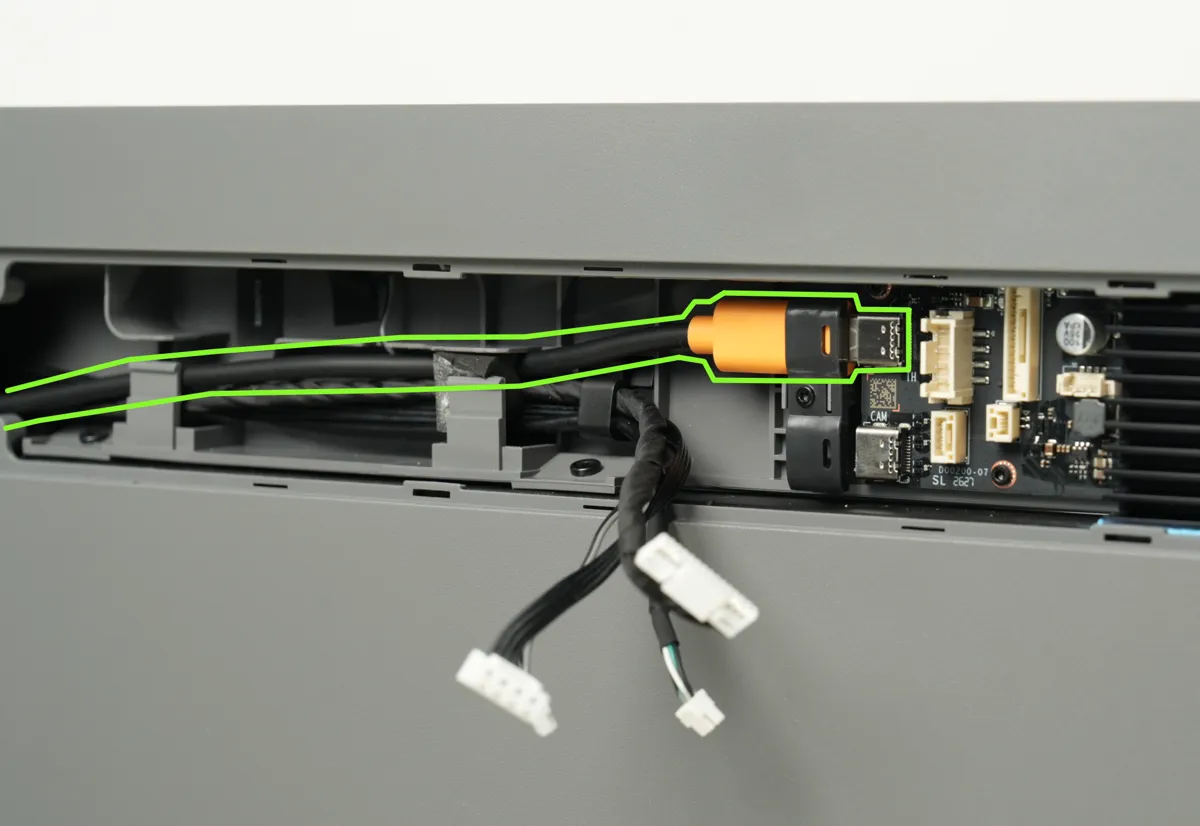
USB-C-kablet forbinder printerens AP board og TH board og sørger for styring og datakommunikation med værktøjshovedet.
Cable Chain
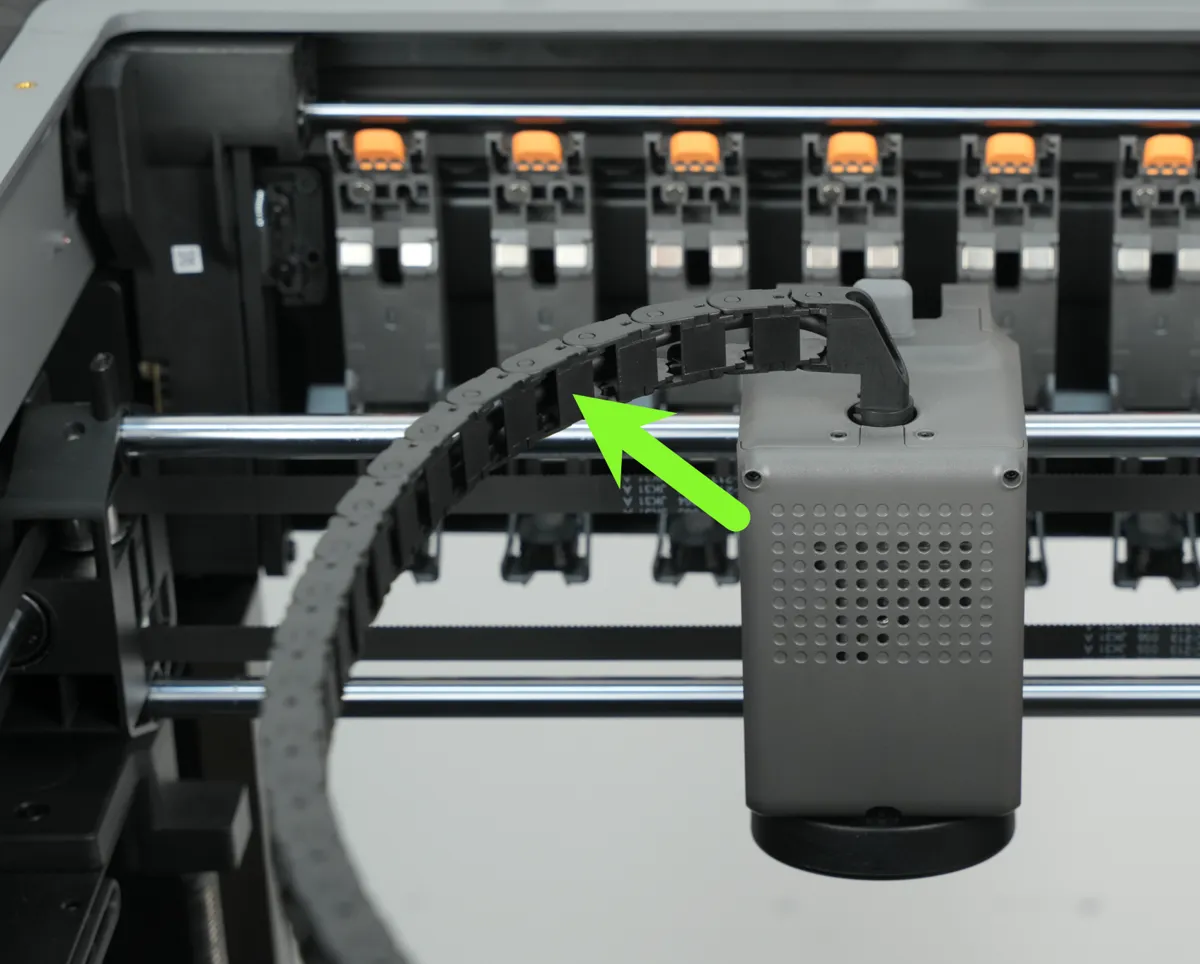
Cable Chain er en kædelignende konstruktion, der forbinder værktøjshovedet med bagsiden af printerens Top Lid. Den fører og beskytter USB-C-kablet.
Hvornår skal delene udskiftes
-
Bambu USB-C-kablet er beskadiget.
-
Cable Chain er beskadiget.
-
Bambu Labs tekniske support har bekræftet, at en udskiftning er nødvendig.
Værktøj og materialer
-
H1,5 unbrakonøgle
-
H2,0 unbrakonøgle
-
USB-C-kabel
-
Cable Chain
Sikkerhed
Sluk printeren, og afbryd strømforsyningen, før du udfører vedligeholdelse på printeren og dens elektroniske komponenter (herunder værktøjshovedets kabel). Så undgår du utilsigtede tryk på skærmen og kortslutninger, som kan give yderligere skader på elektronikken og udgøre en sikkerhedsrisiko.
Tjek altid temperaturen på hotend og varmeplade, før du udfører vedligeholdelse eller fejlfinding på printeren. Undgå at arbejde ved høje temperaturer. Hvis det ikke kan undgås, skal du bruge varmeisolerende handsker, så arbejdet kan udføres sikkert og effektivt.
Afmonter USB-C-kablet
Trin 1. Afmonter bagpanelet
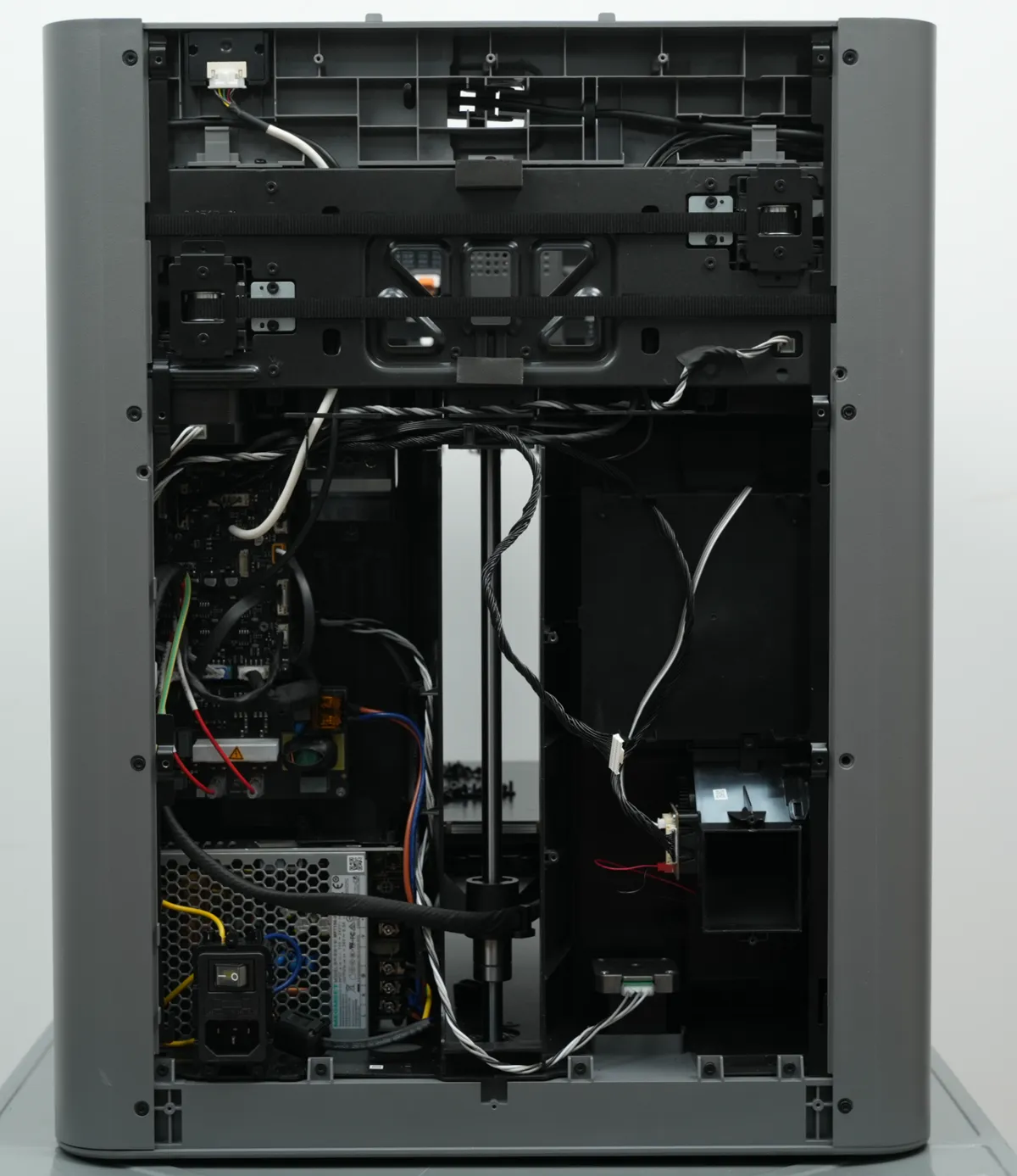
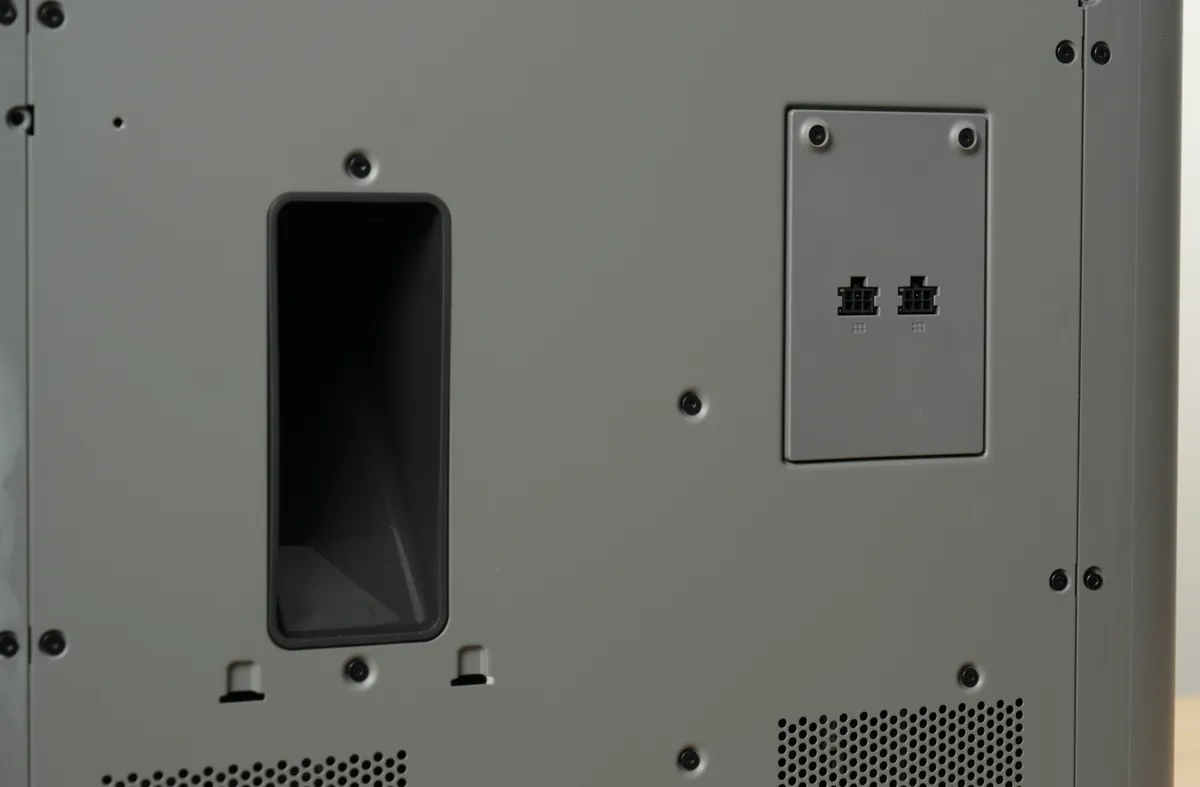
Følg wikivejledningen Back Panel Replacement Guide for at afmontere 6-pin-interfacekortet/filamentbufferen og bagpanelet.
Trin 2. Afmonter Cable Chain
Bemærk: Dette trin gælder afmontering af selve Cable Chain, ikke bundhuset. Det står som trin 2, så det passer med den separate fremgangsmåde for udskiftning af Cable Chain. Hvis du vil udskifte USB-C-kablet og ikke Cable Chain, kan du udføre dette trin senere.
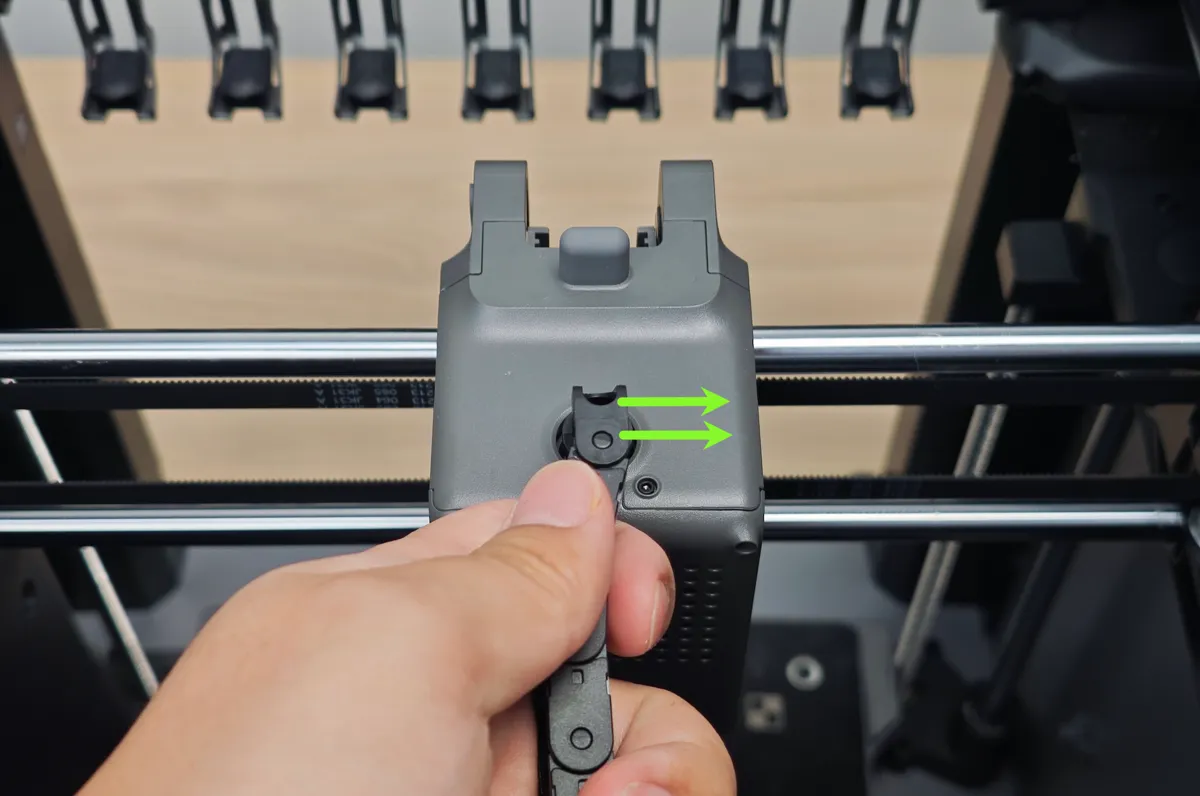
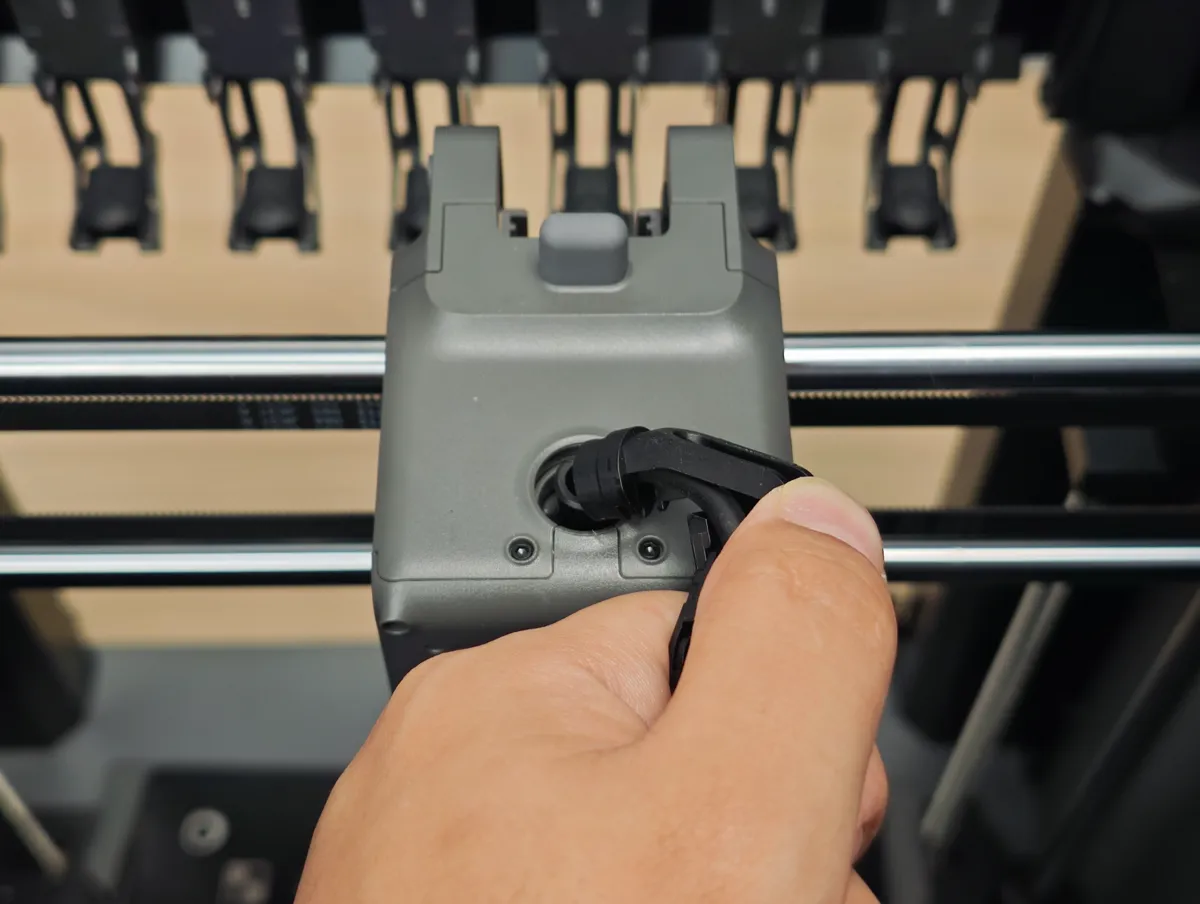
Justér Cable Chain ved værktøjshovedet, så den står næsten vinkelret på X-aksens retning. Tryk derefter Cable Chain-beslaget på Cable Chain-holderen fast nedad som vist på billedet, så det slipper bundhuset.
 |
 |
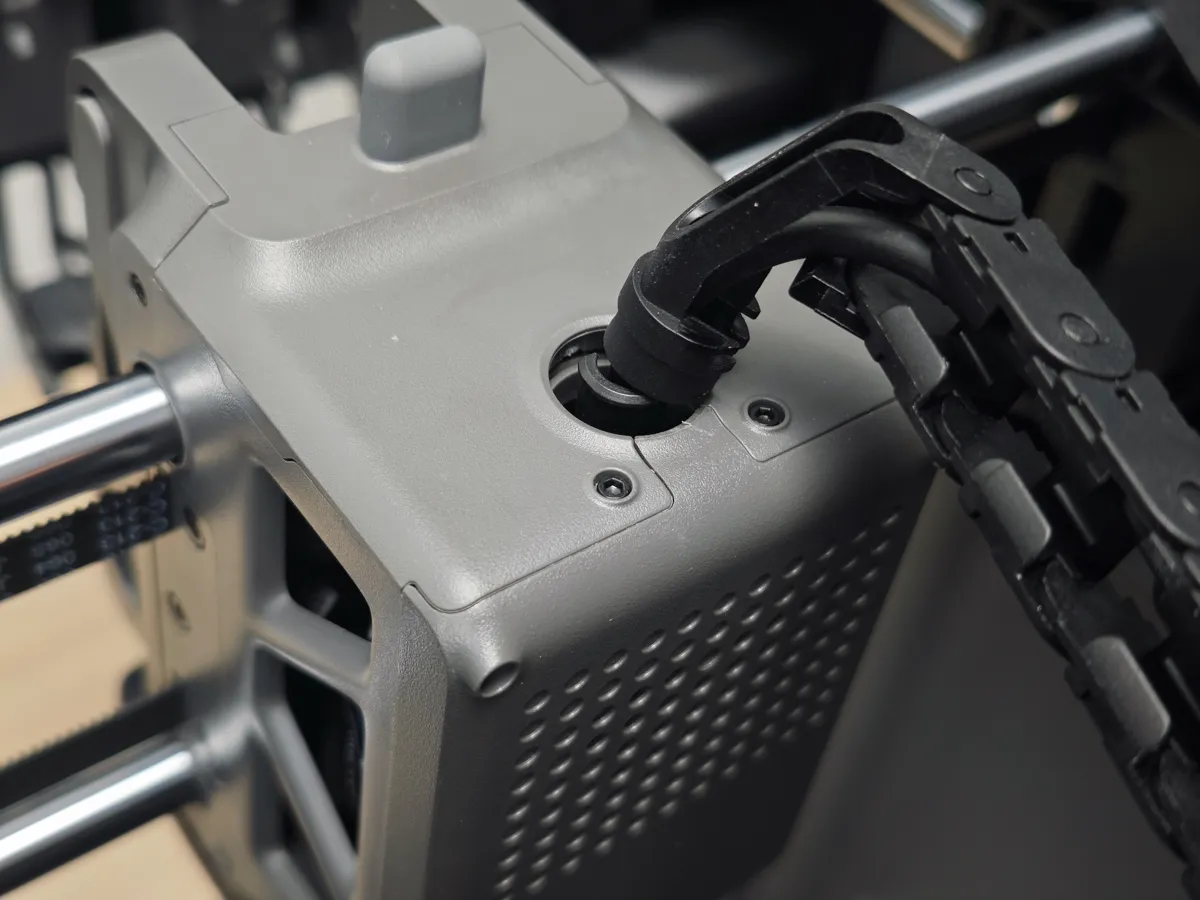
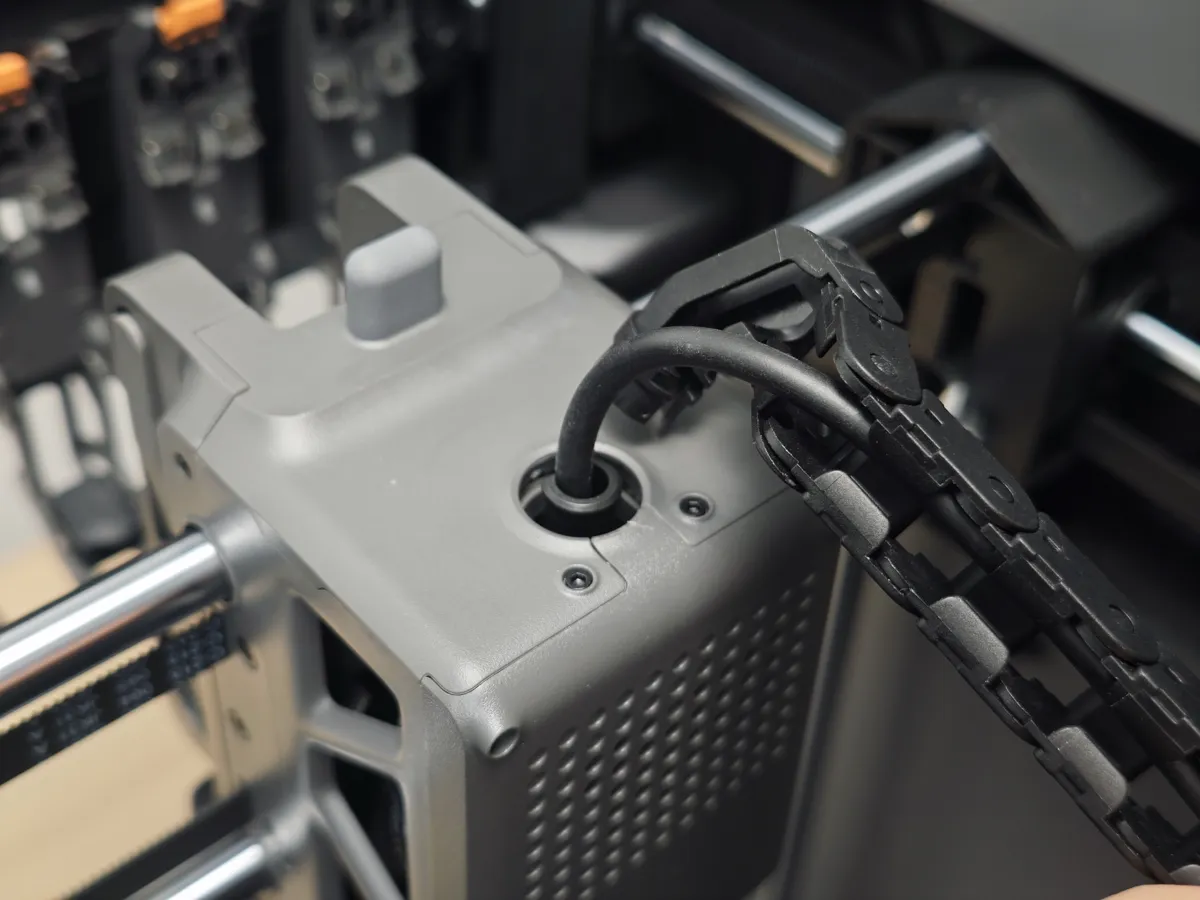
Løsn USB-C-kablet fra Cable Chain.
 |
 |
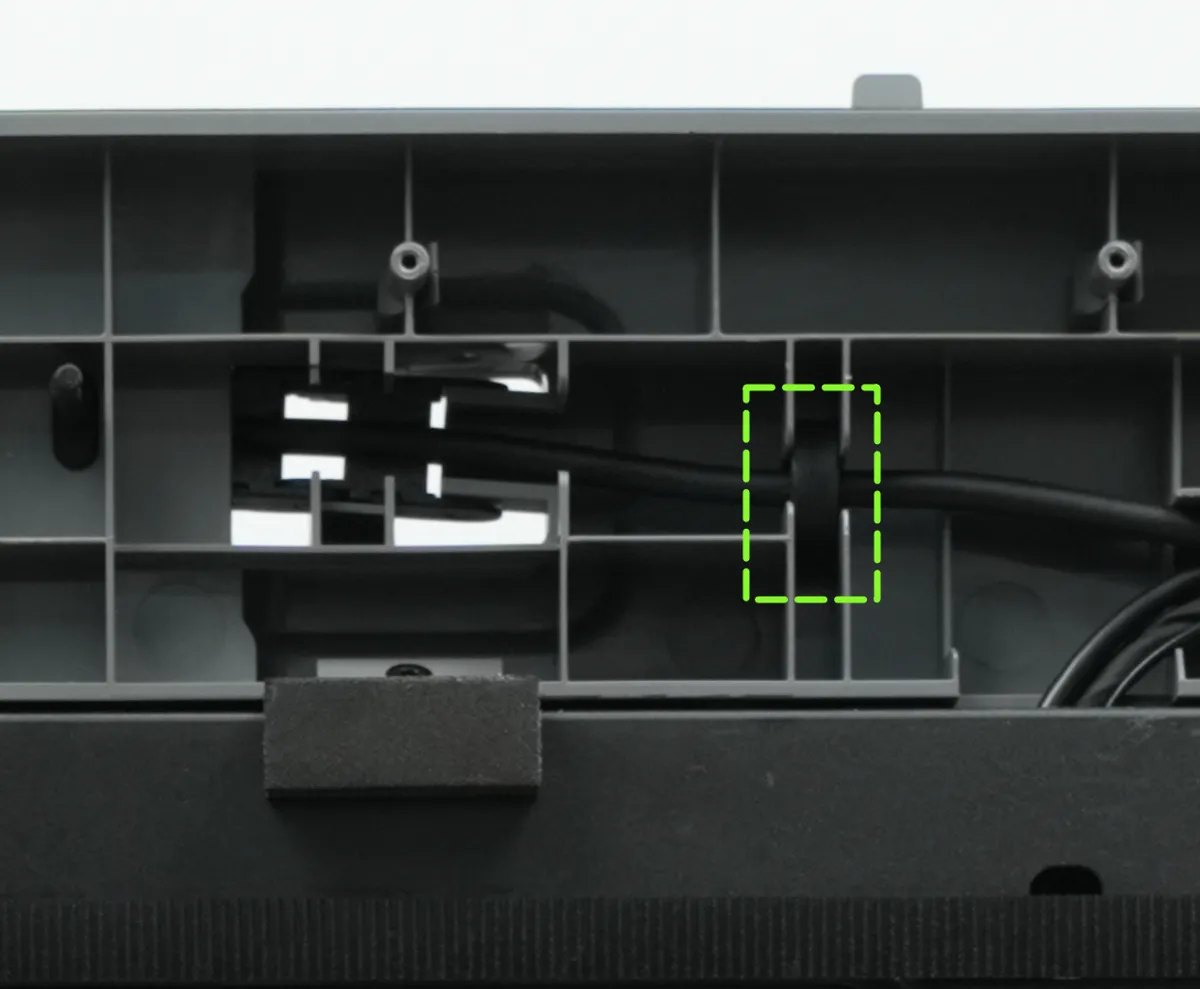
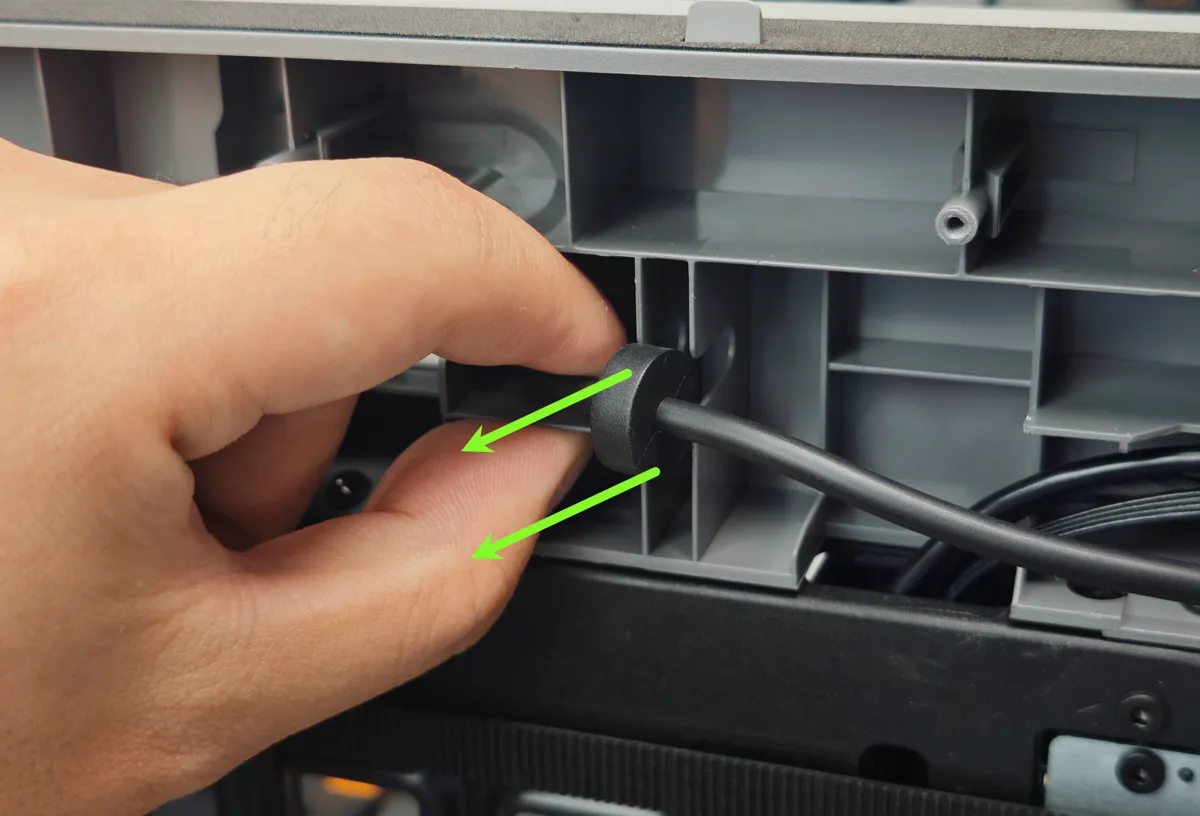
Find samlingen mellem Cable Chain og Top Lid-enheden fra bagsiden af printeren. Træk ferritringen på USB-C-kablet ud af sin rille.
 |
 |
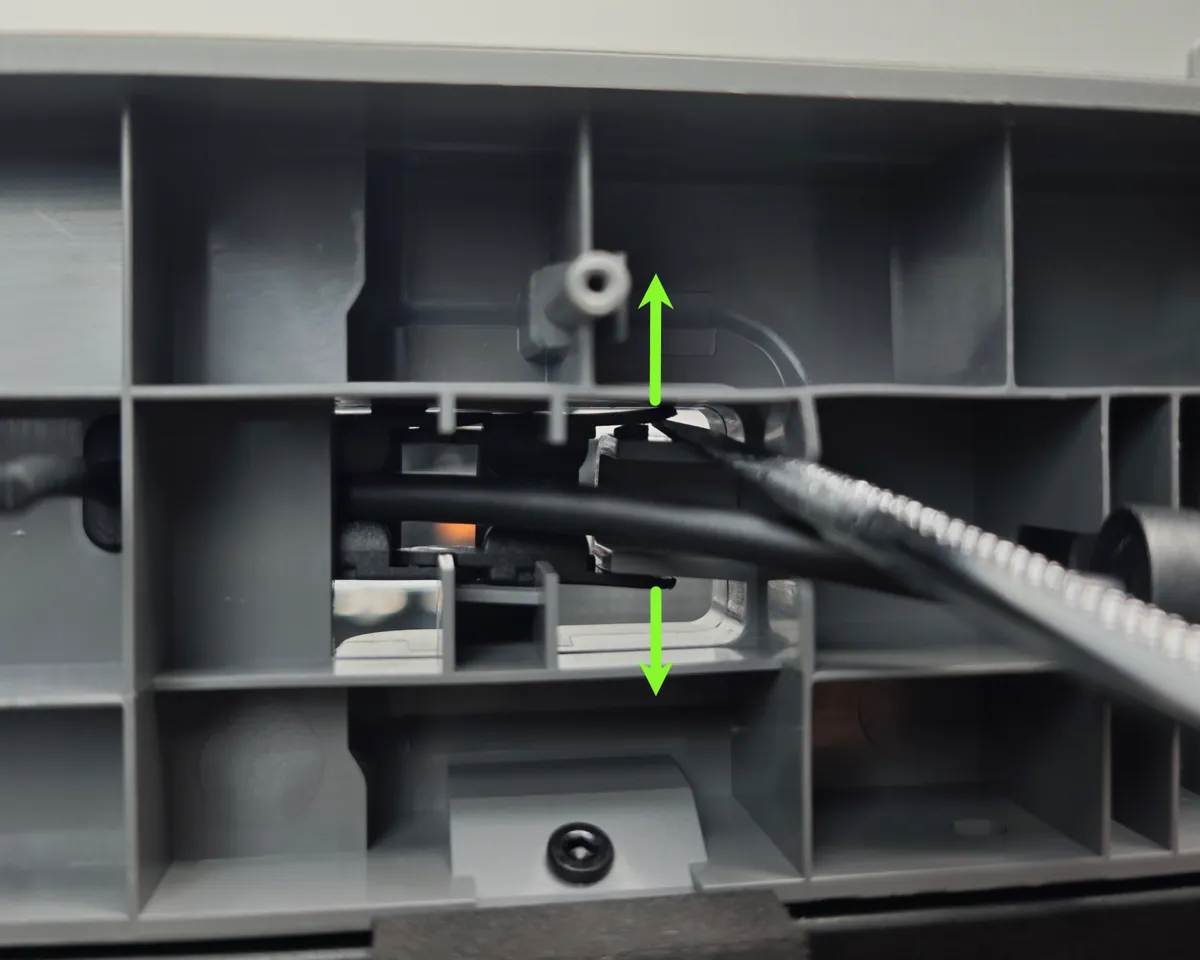
Brug en unbrakonøgle eller et lirkeværktøj til at løfte enden af Cable Chain, frigøre låsen og tage den af.
 |
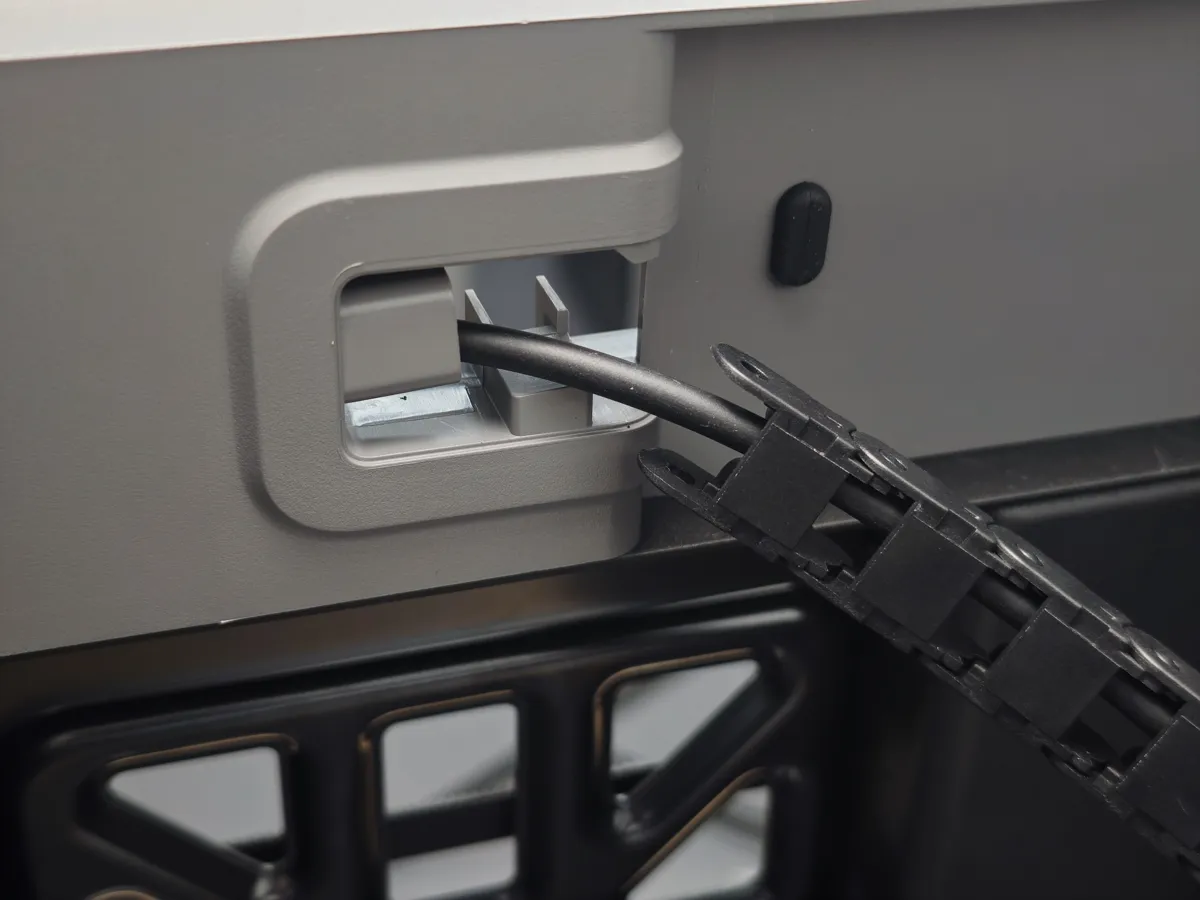 |
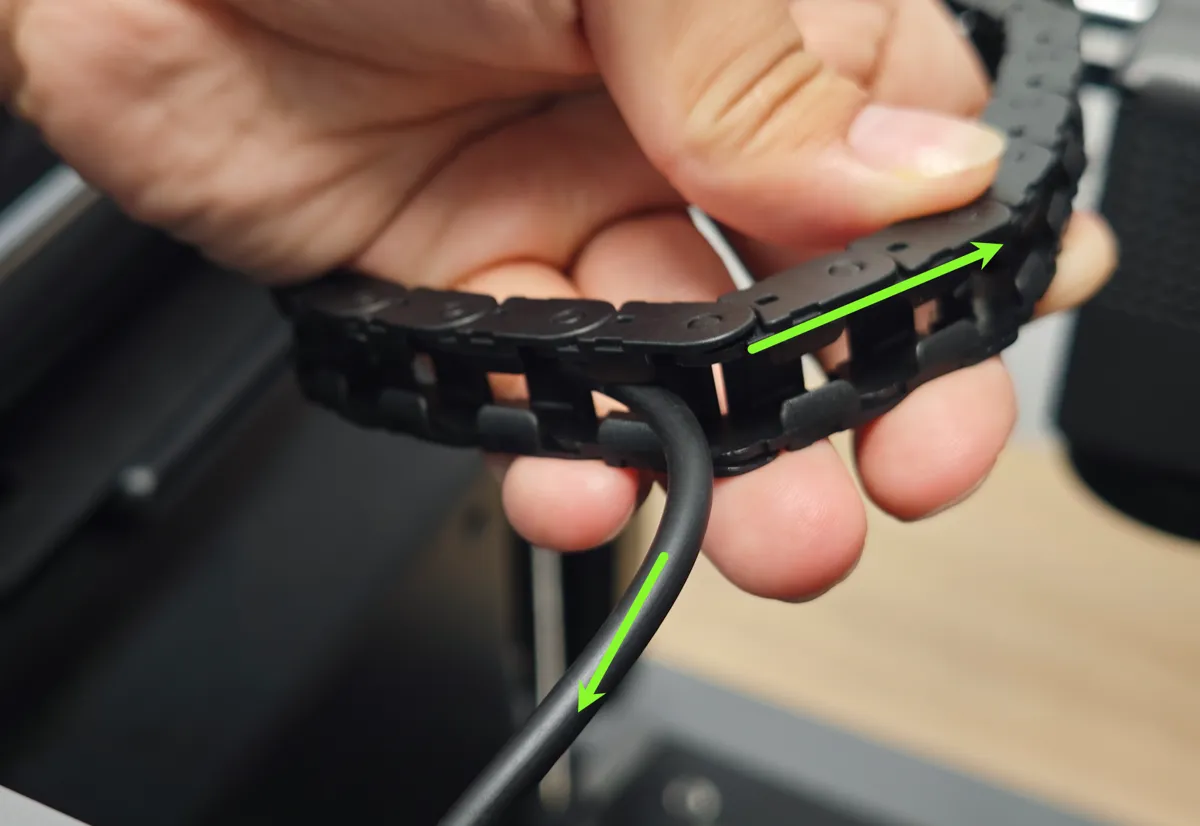
Før kablet ud af Cable Chain gennem udskæringen, og fjern derefter Cable Chain.
Trin 3. Afmonter servicepanelet
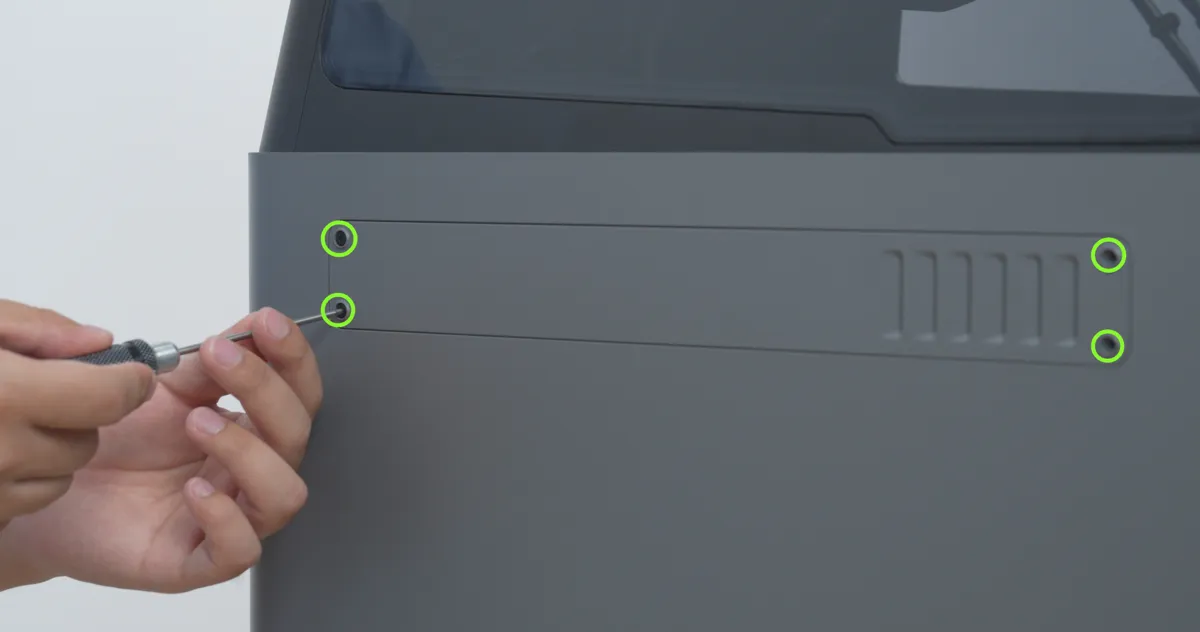
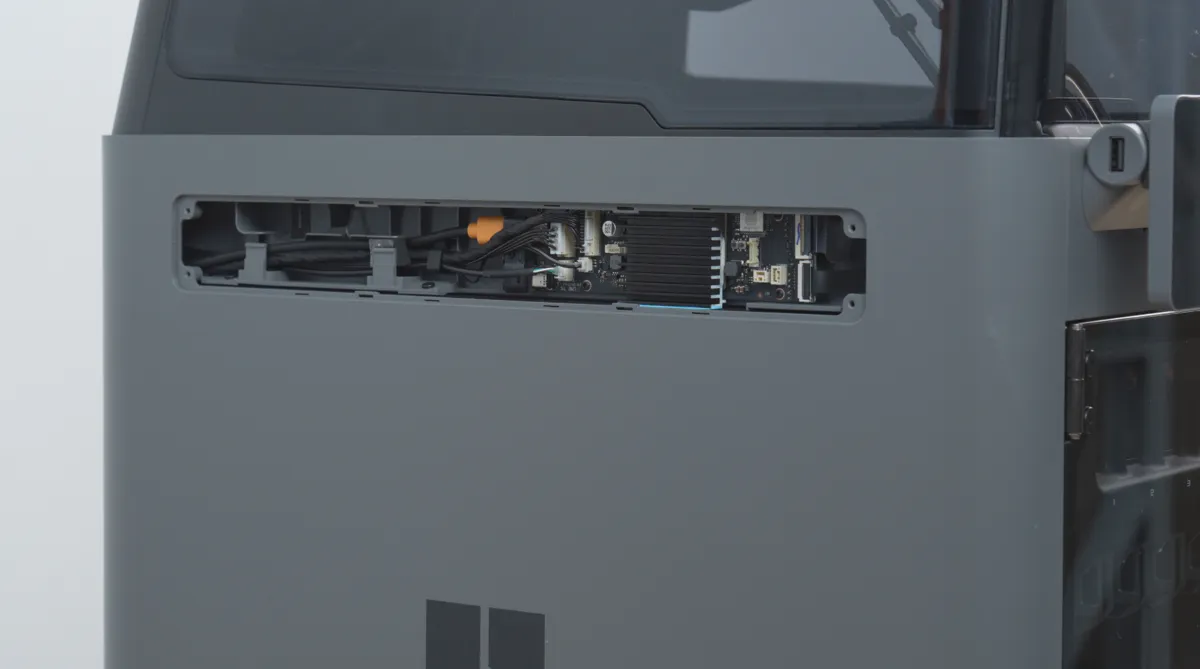
Brug en H2,0 unbrakonøgle til at fjerne de fire skruer, der holder servicepanelet, og tag derefter panelet af.
 |
 |
Trin 4. Afmonter TH board
Følg wikivejledningen TH Board Replacement Guide for at afmontere TH board.
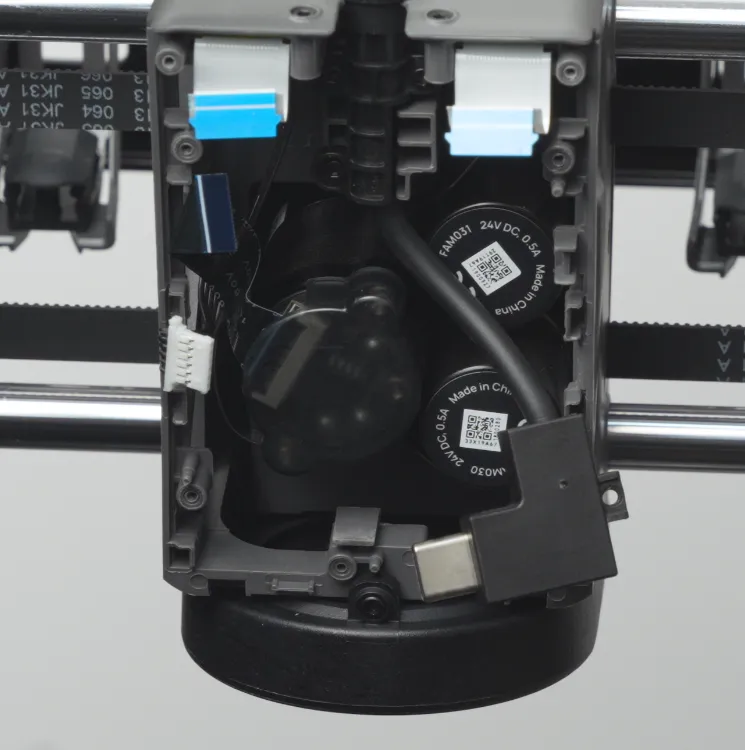
Trin 5. Afmonter USB-C-kablet
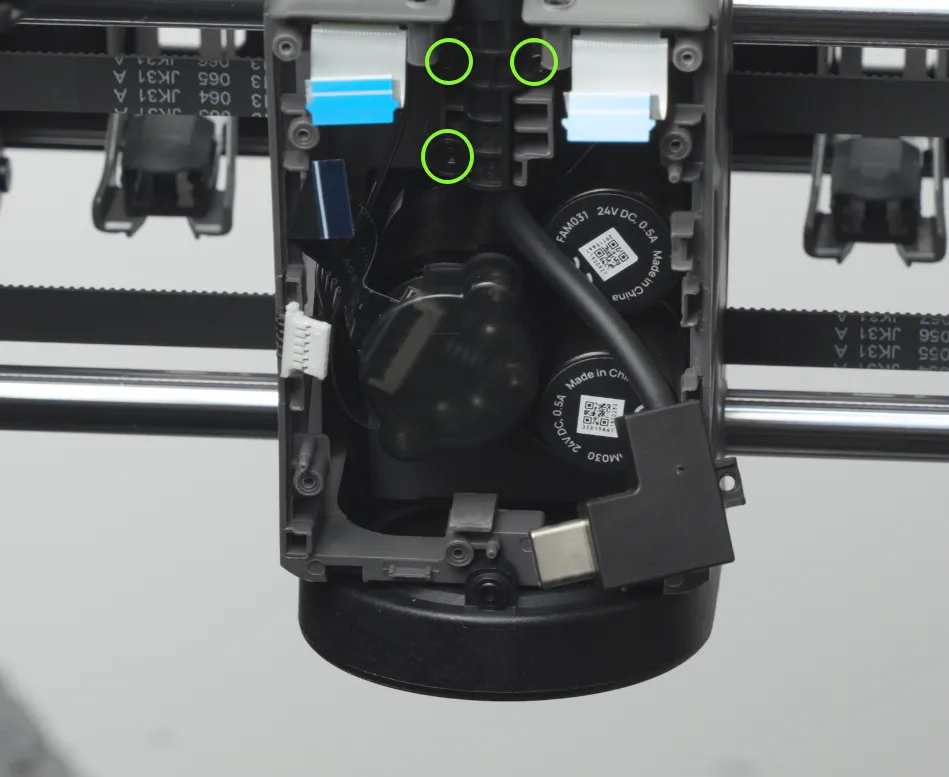
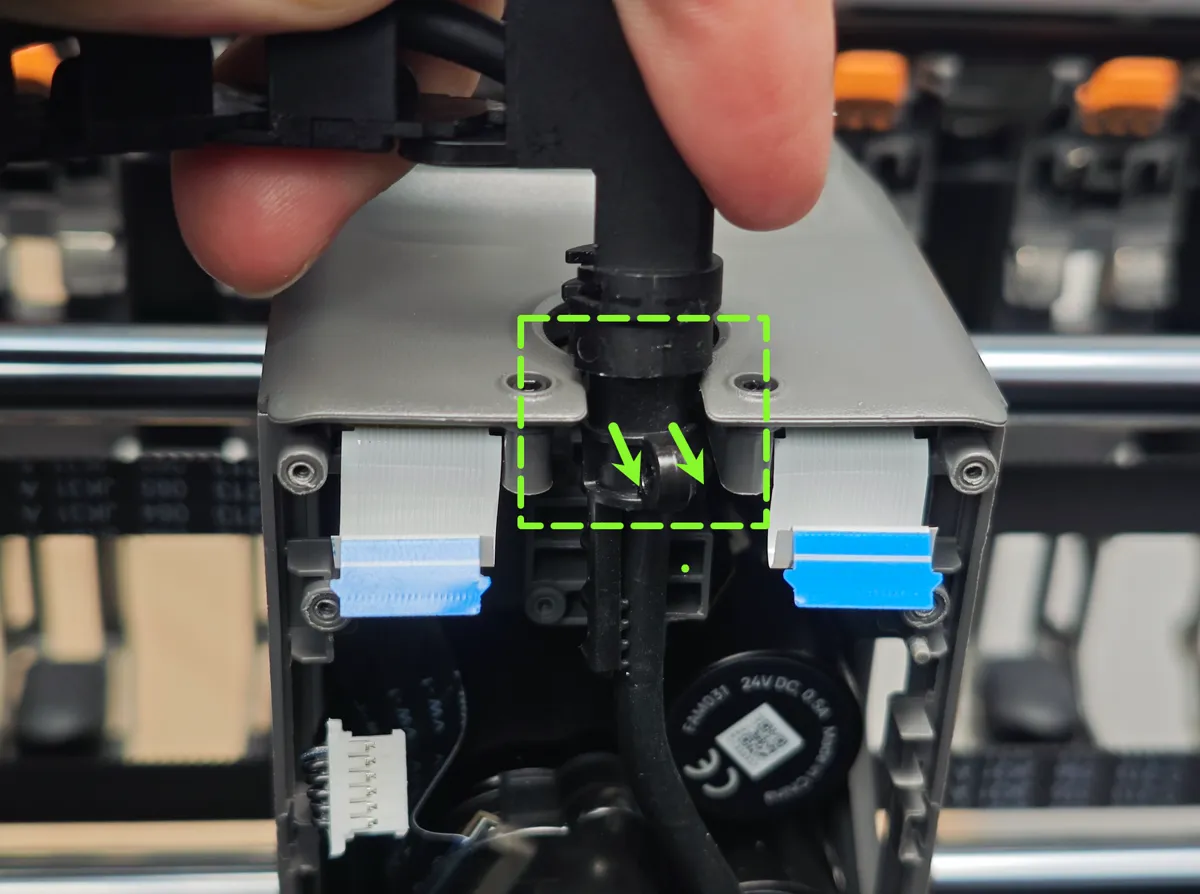
Brug en H1,5 unbrakonøgle til at fjerne de tre skruer, der holder bundhuset til Cable Chain-beslaget, og tag derefter beslagets bund af.
 |
 |
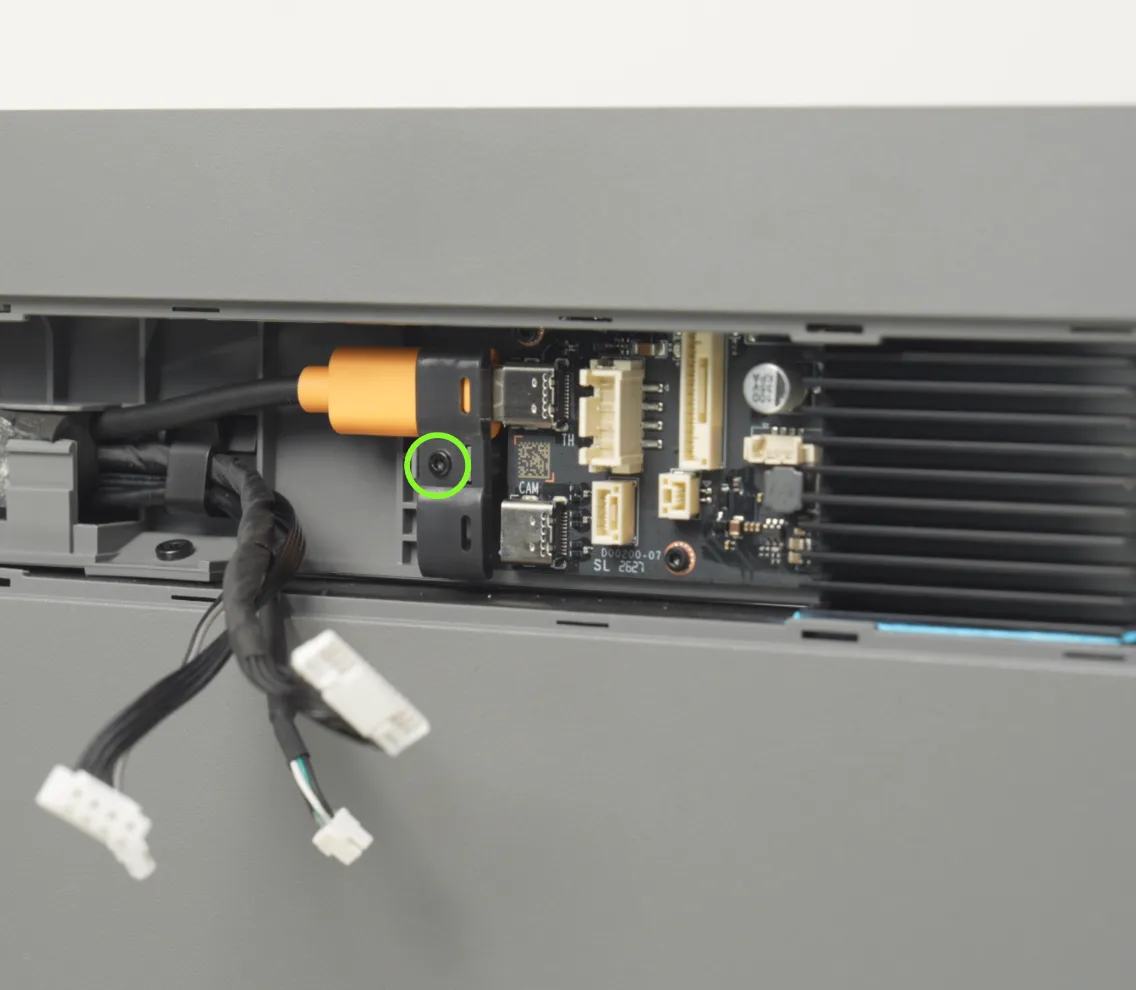
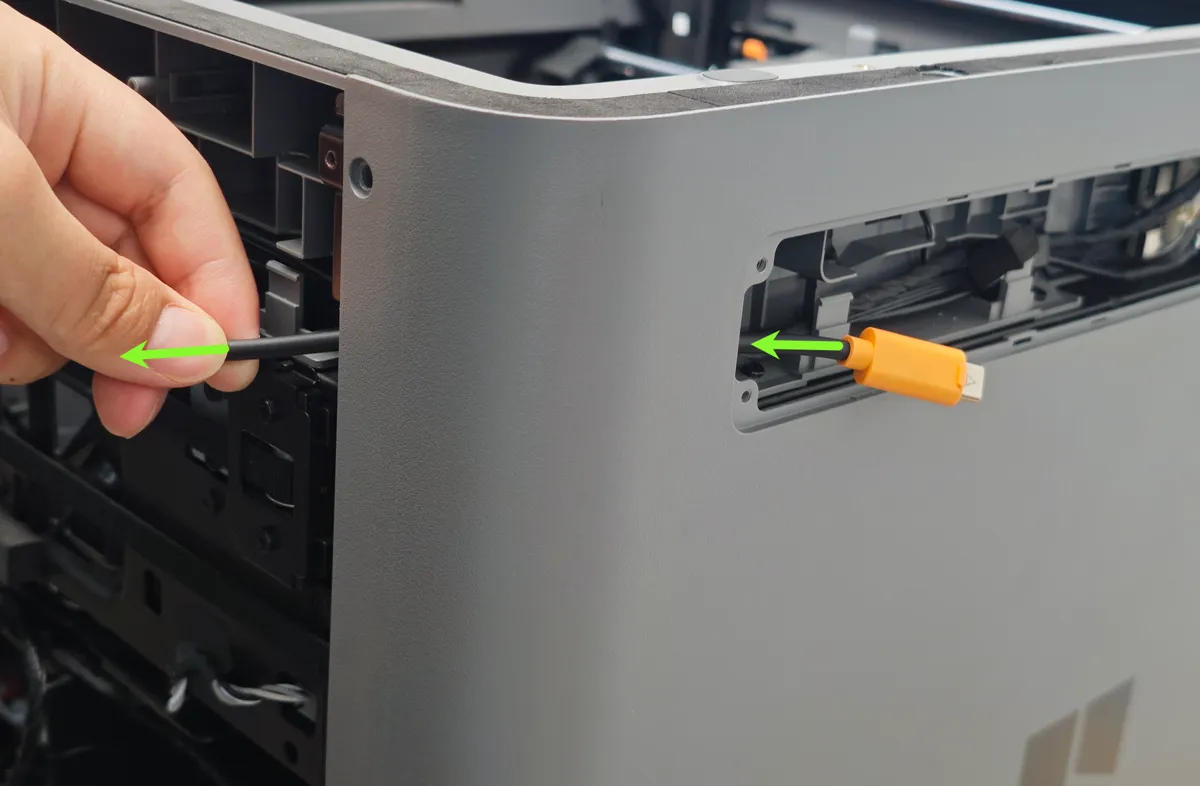
Brug en H2,0 unbrakonøgle til at fjerne skruen i holdeklodsen til USB-C-kablet på AP board. Fjern holdeklodsen, tag USB-C-kablets stik ud, og træk kablet ud fra bagsiden af printeren.
 |
 |
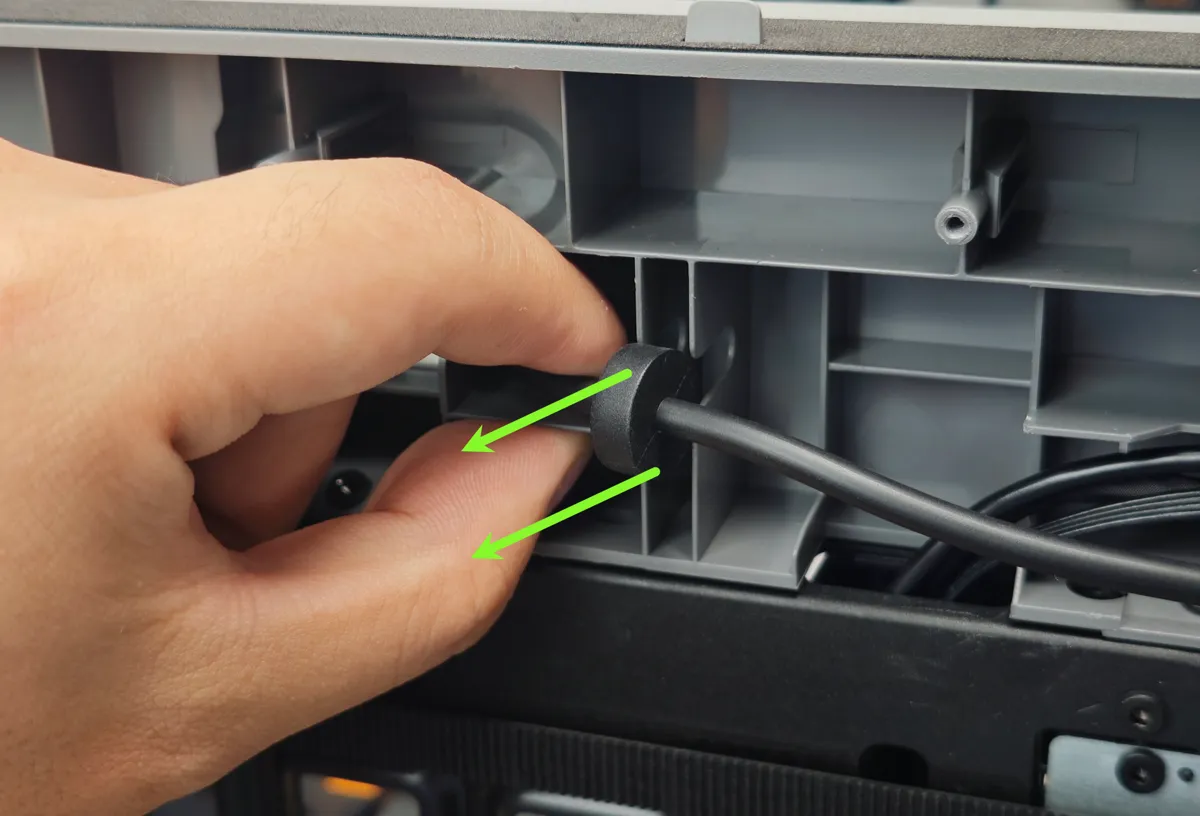
Træk ferritringen på USB-C-kablet ud af sin rille. Brug derefter en unbrakonøgle eller et lirkeværktøj til at løfte enden af Cable Chain, frigøre låsen og tage den af.
 |
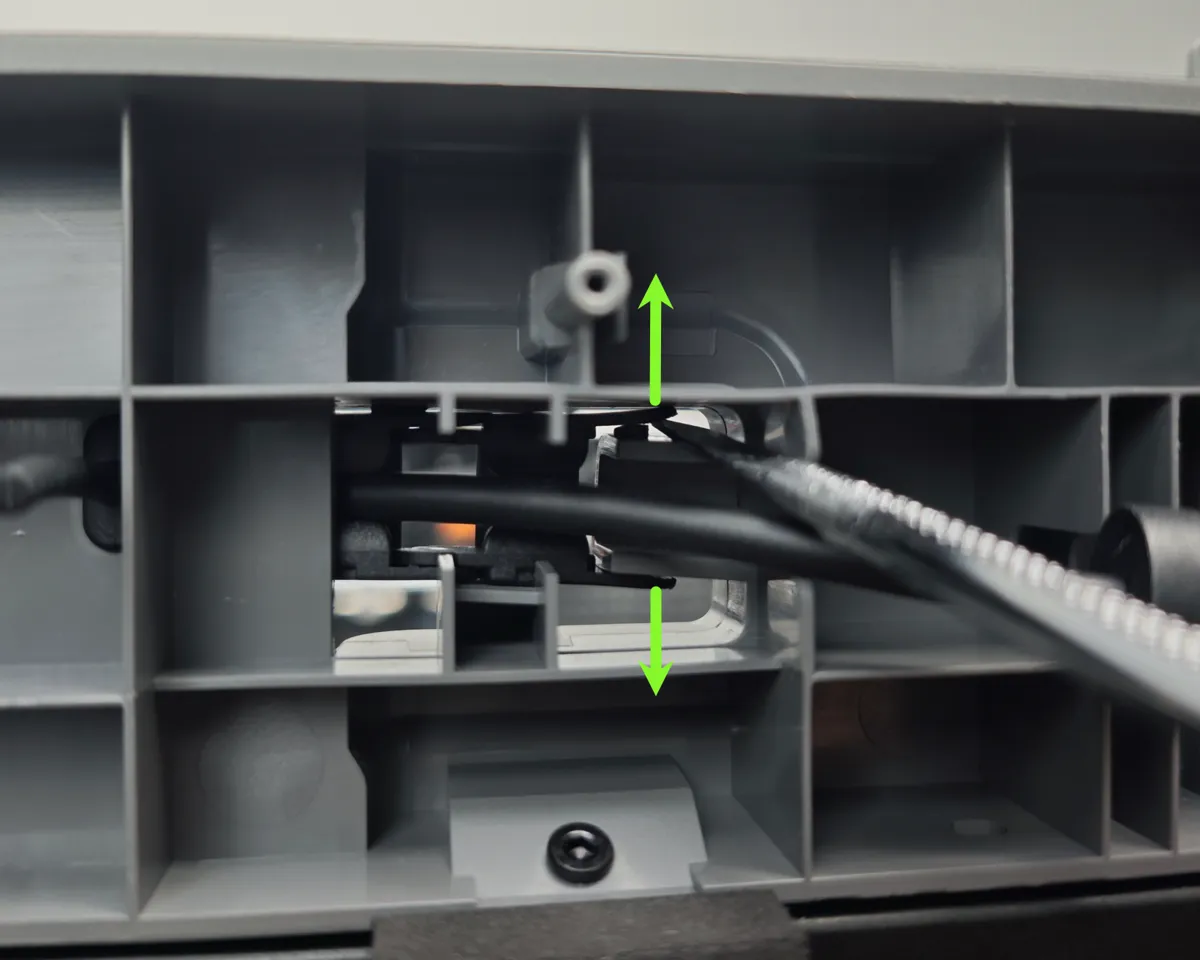 |
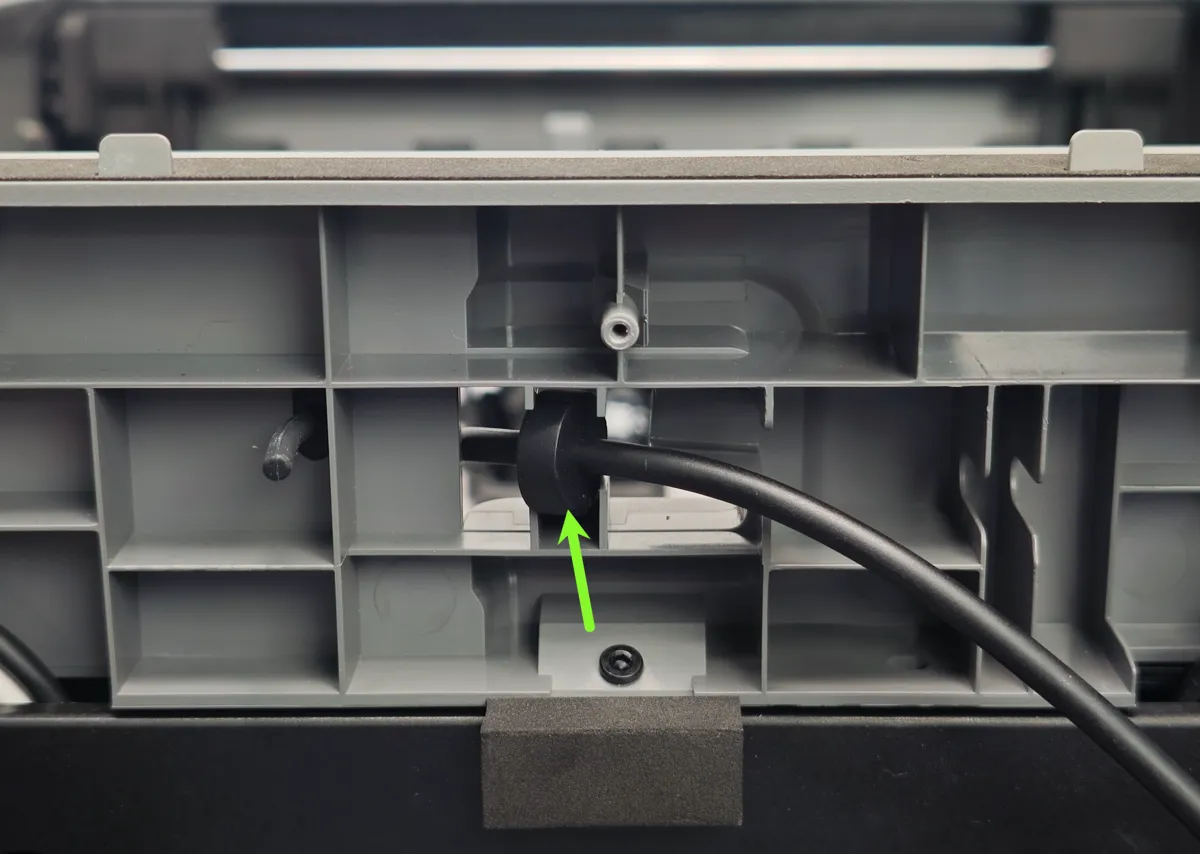
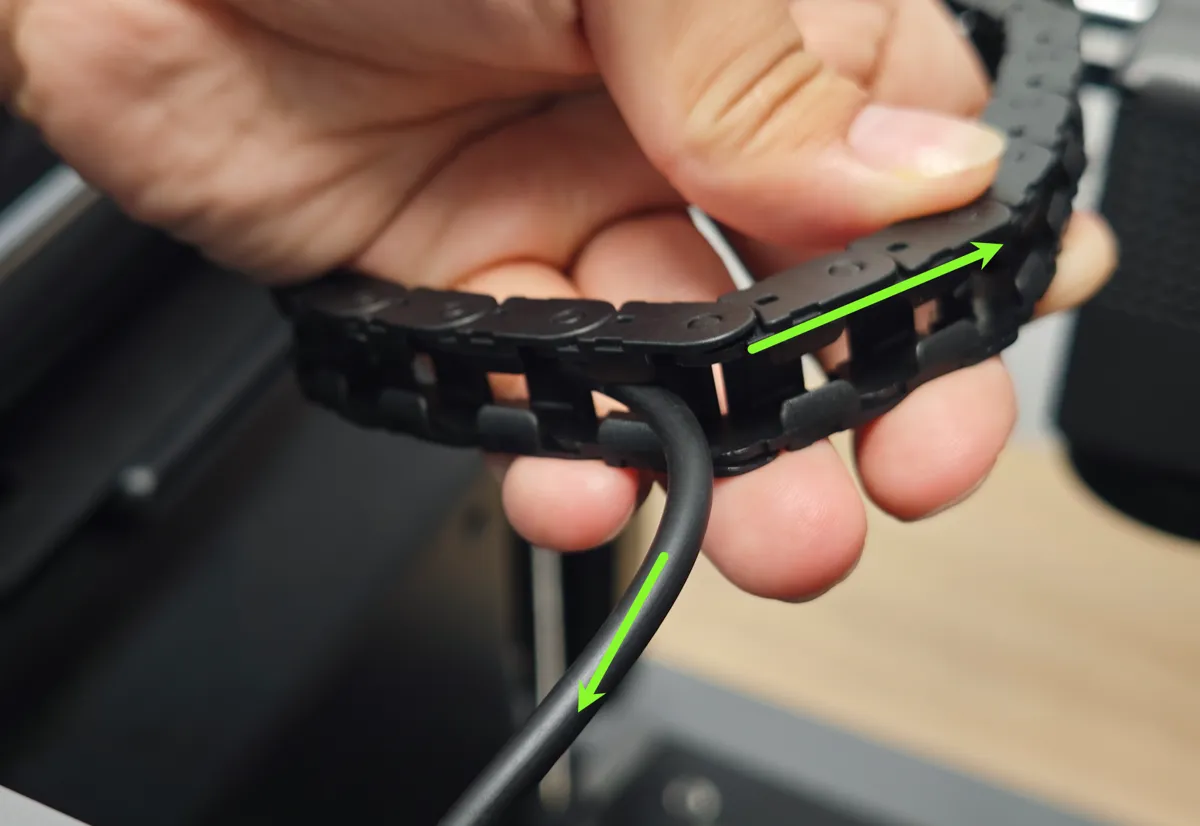
Justér ferritringens vinkel, så den kan trækkes ind i printerens hulrum. Så kan du tage USB-C-kablet og Cable Chain helt ud af printeren som en samlet enhed. Før kablet ud af kæden langs udskæringen i Cable Chain, og fjern Cable Chain.
 |
 |
Monter USB-C-kablet
Trin 1. Monter USB-C-kablet
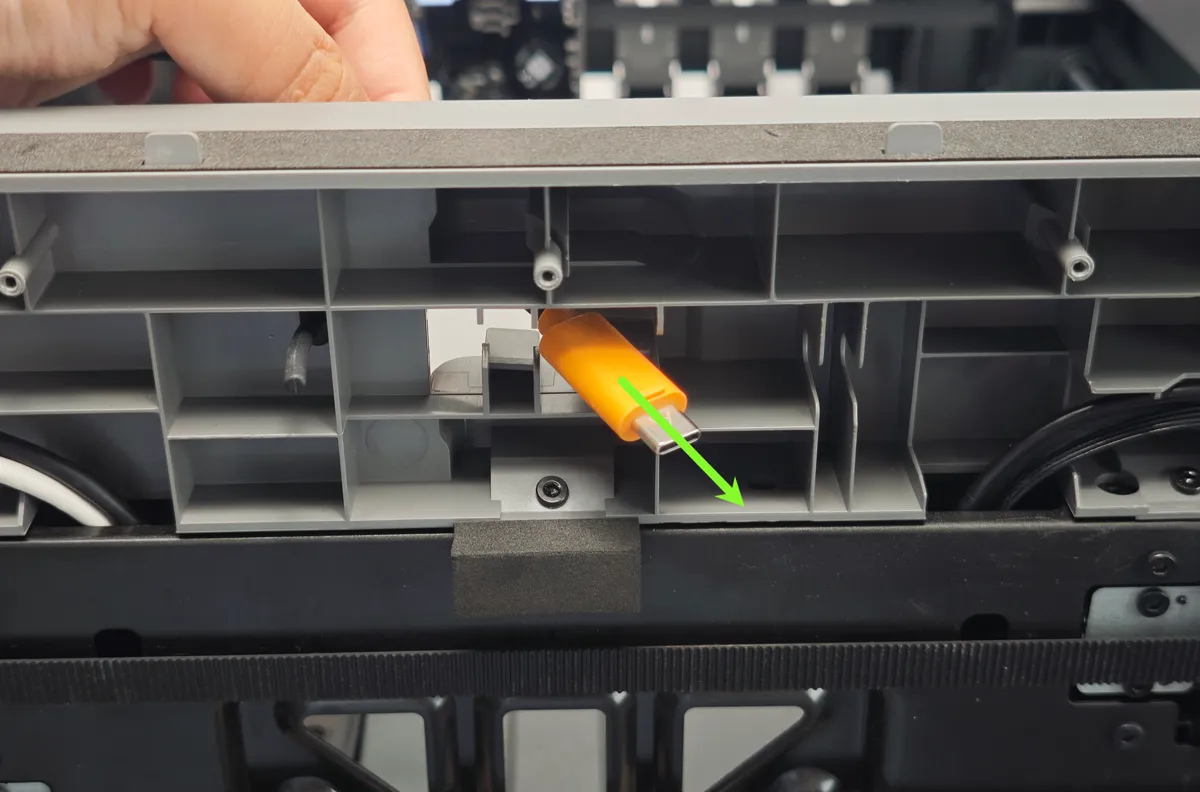
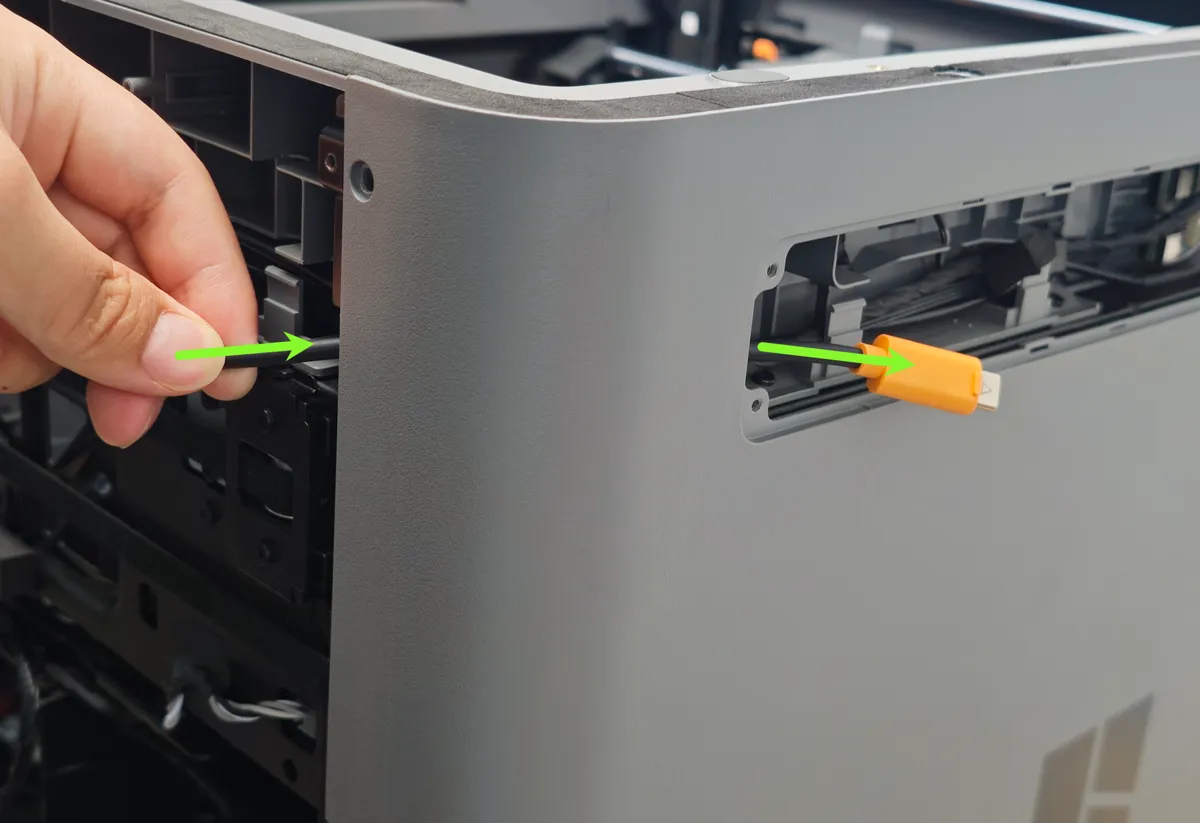
Før USB-C-kablets stik gennem kabelhullet i printerens Top Lid-enhed, og før det gennem den bageste venstre stolpe ned til området ved AP board.
 |
 |
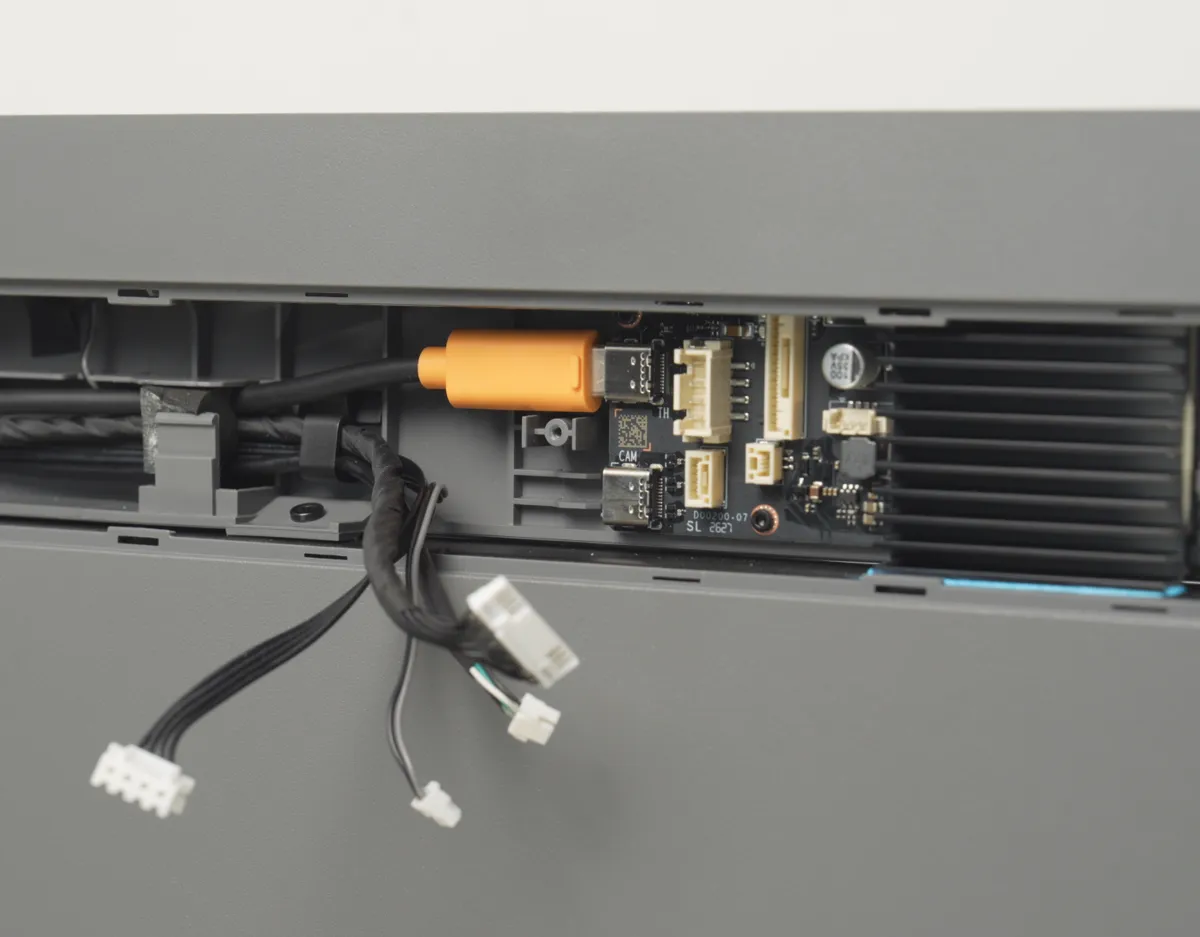
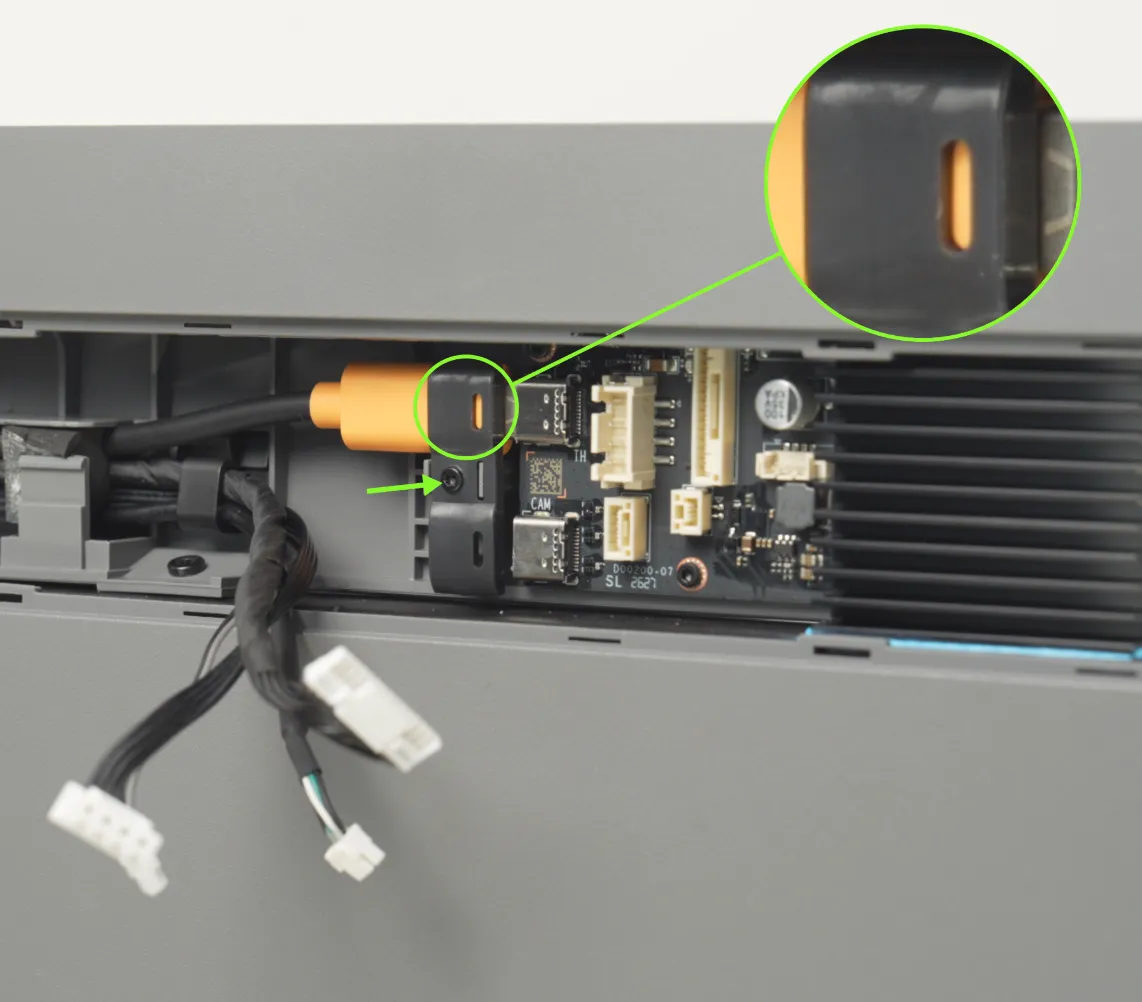
Sæt USB-C-kablets stik i stikdåsen, og fastgør holdebeslaget med den ene skrue. (Den side af USB-C-stikket, der har en fremstående del, skal vende opad. Stikket er sat helt i, når den fremstående del er klikket helt på plads i beslagets rille.) Sæt derefter de øvrige kabler tilbage i deres stik.
 |
 |
Trin 2. Monter servicepanelet
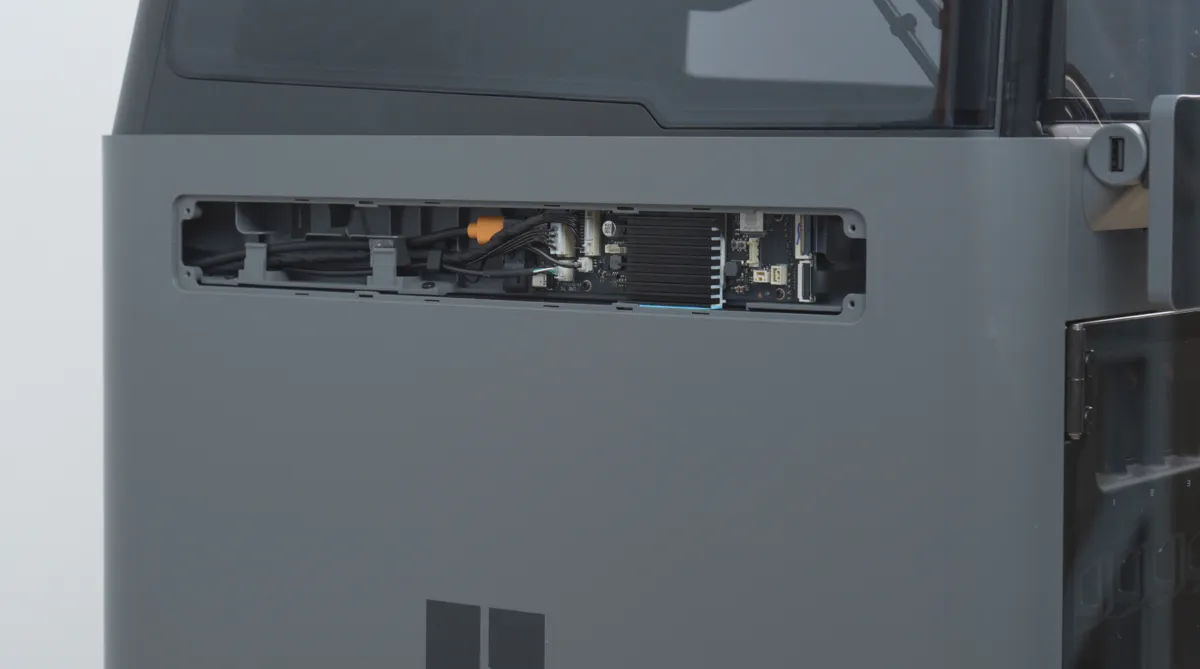
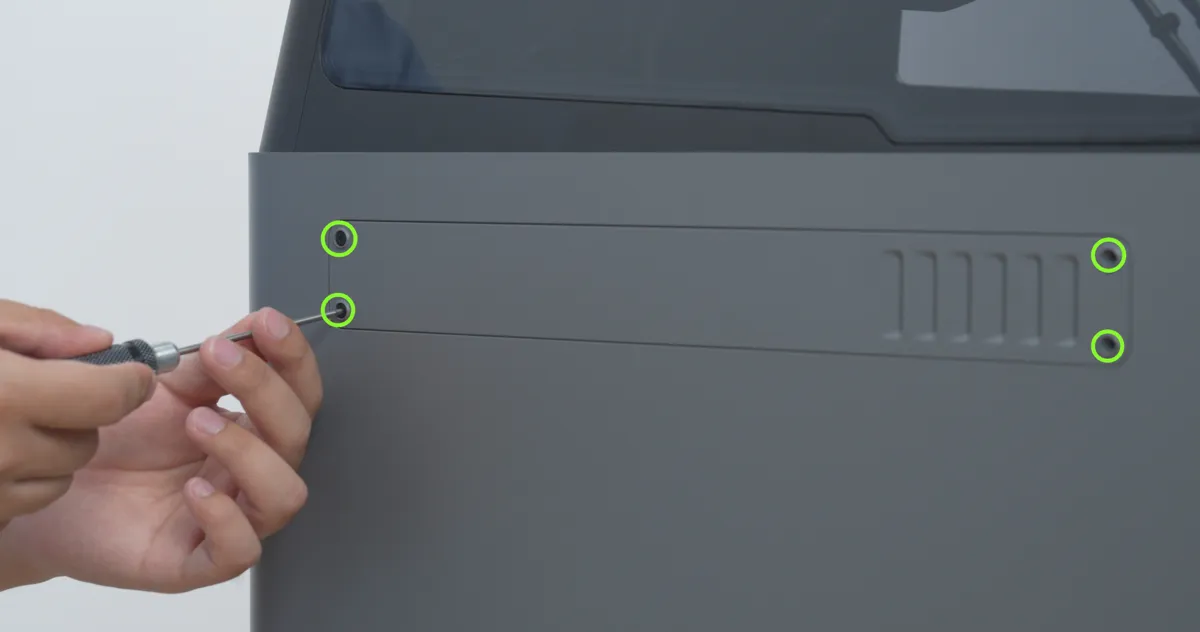
Sæt servicepanelet på igen, og fastgør det med de fire skruer med en H2,0 unbrakonøgle.
 |
 |
Trin 3. Monter Cable Chain
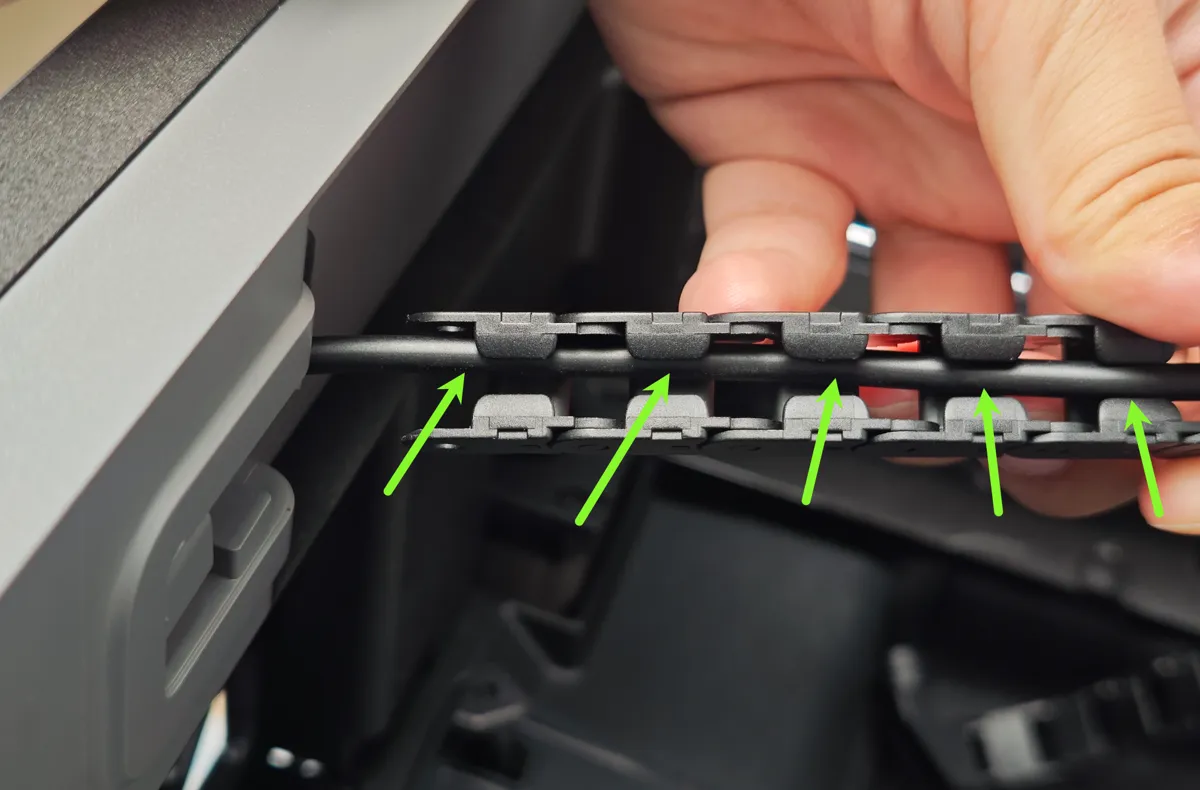
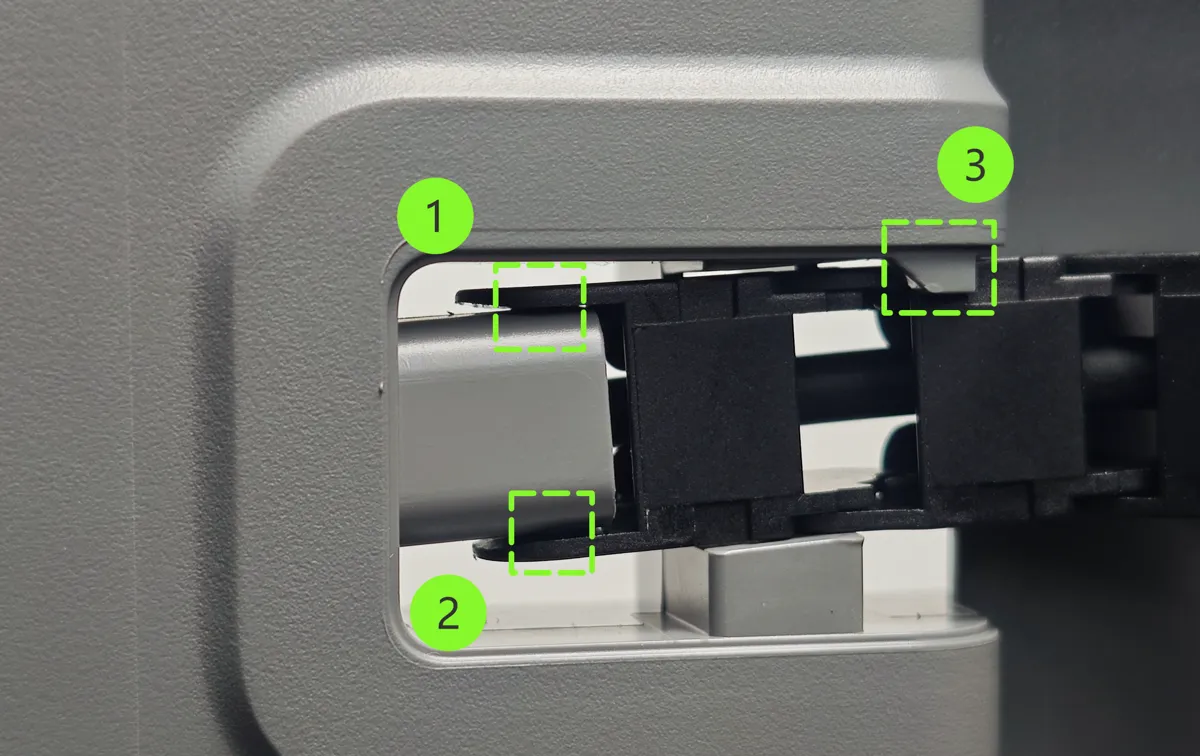
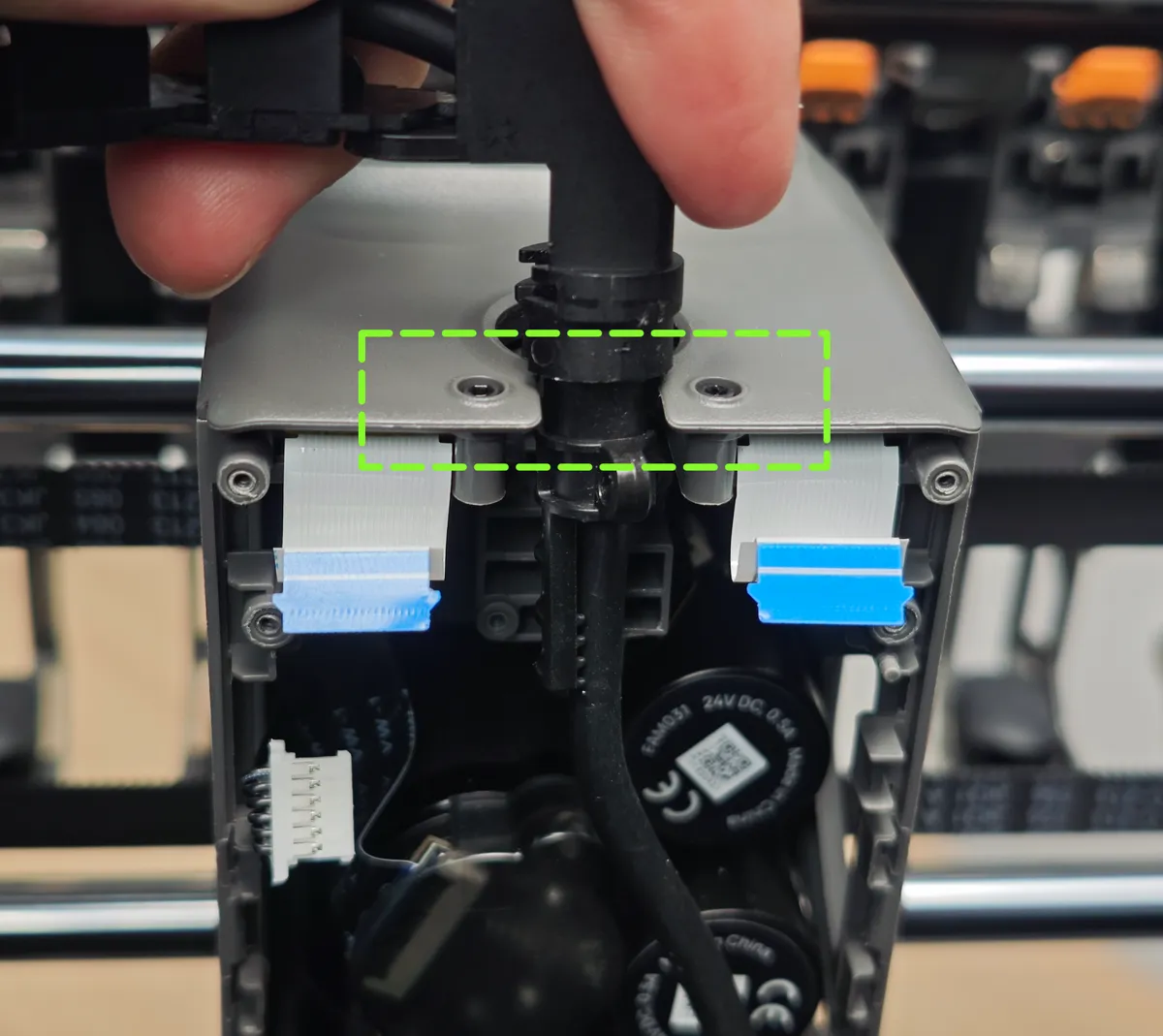
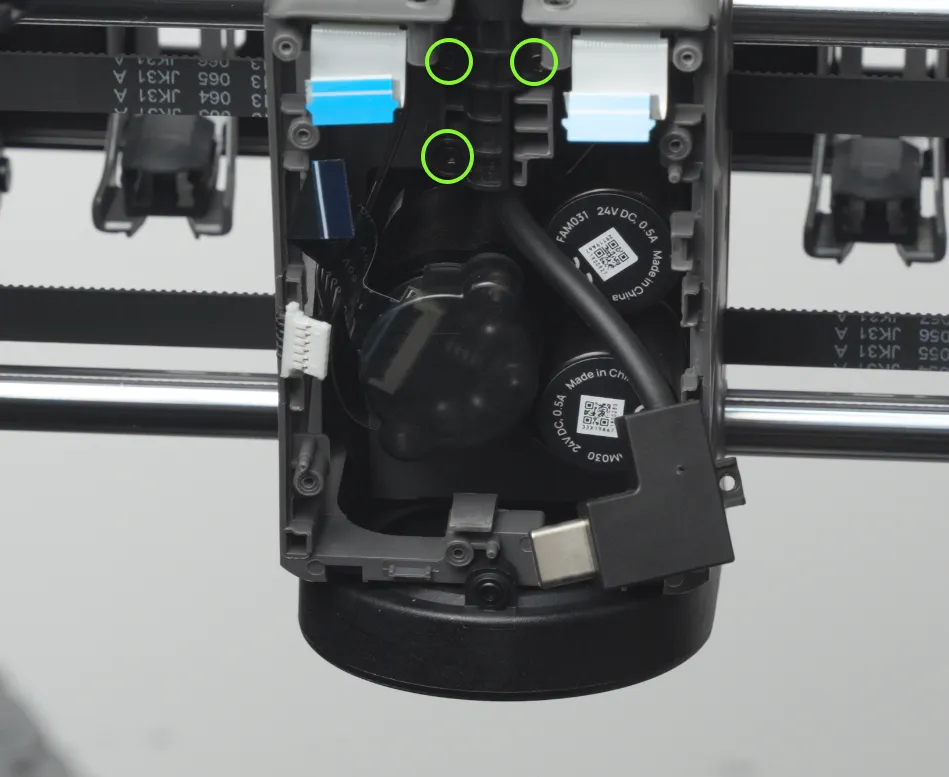
Klik USB-C-kablet ind i enden af Cable Chain, og monter derefter enden af Cable Chain på printeren. Sørg for, at de tre markerede låsetappe sidder fast.
 |
 |
- Hvis du kun udskifter Cable Chain og allerede har afmonteret den efter trin 2 i afmonteringen, skal du fortsætte med monteringstrinene herunder:
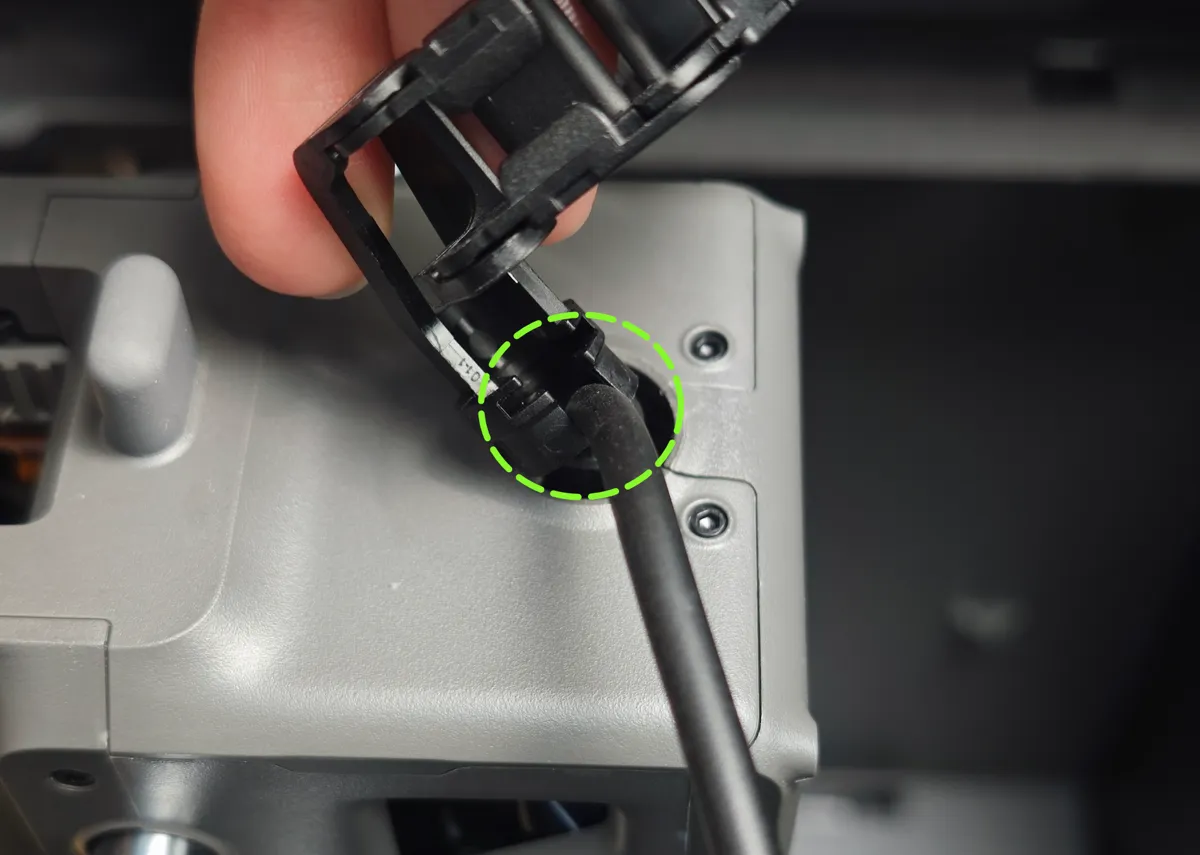
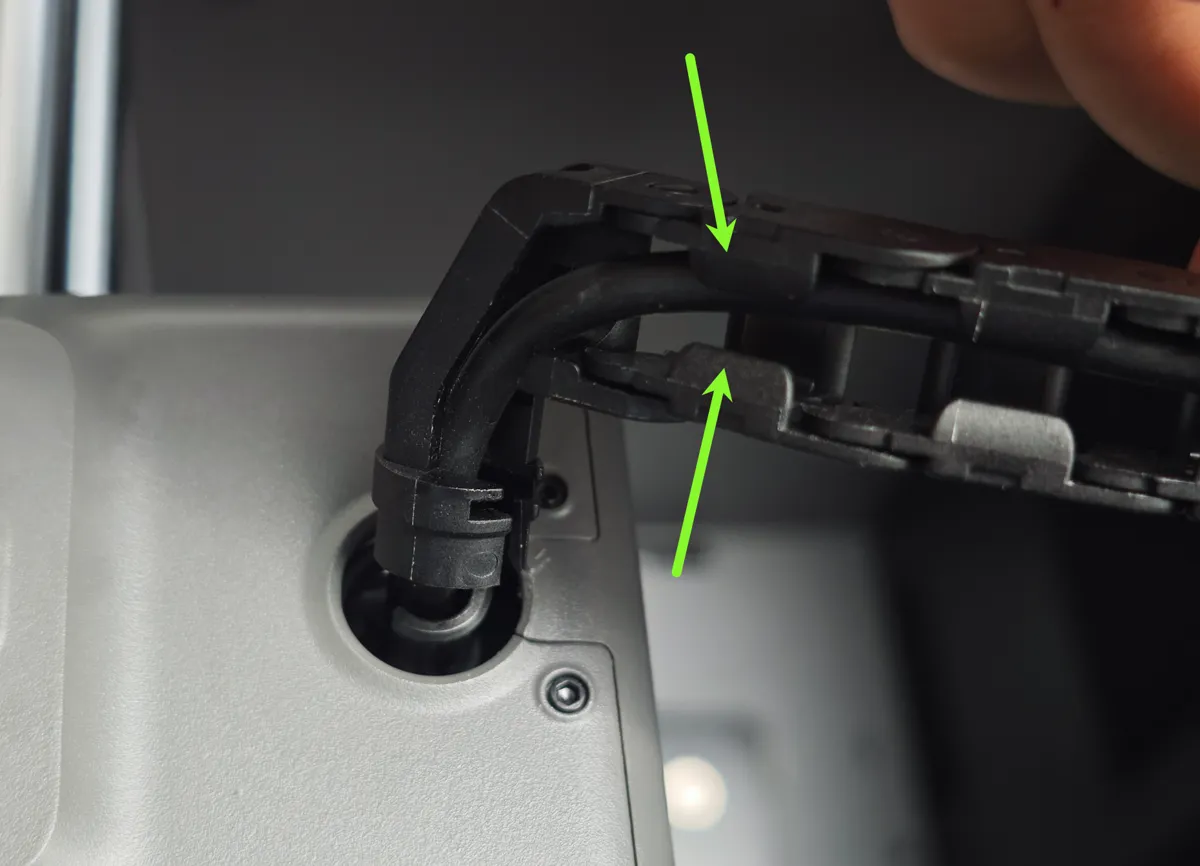
Ret udskæringen på filamentholderen ind efter kablet, og tryk fast, så kablet sidder på plads i holderen. Før kablet ind i holderens fold og i det første led af Cable Chain.
 |
 |
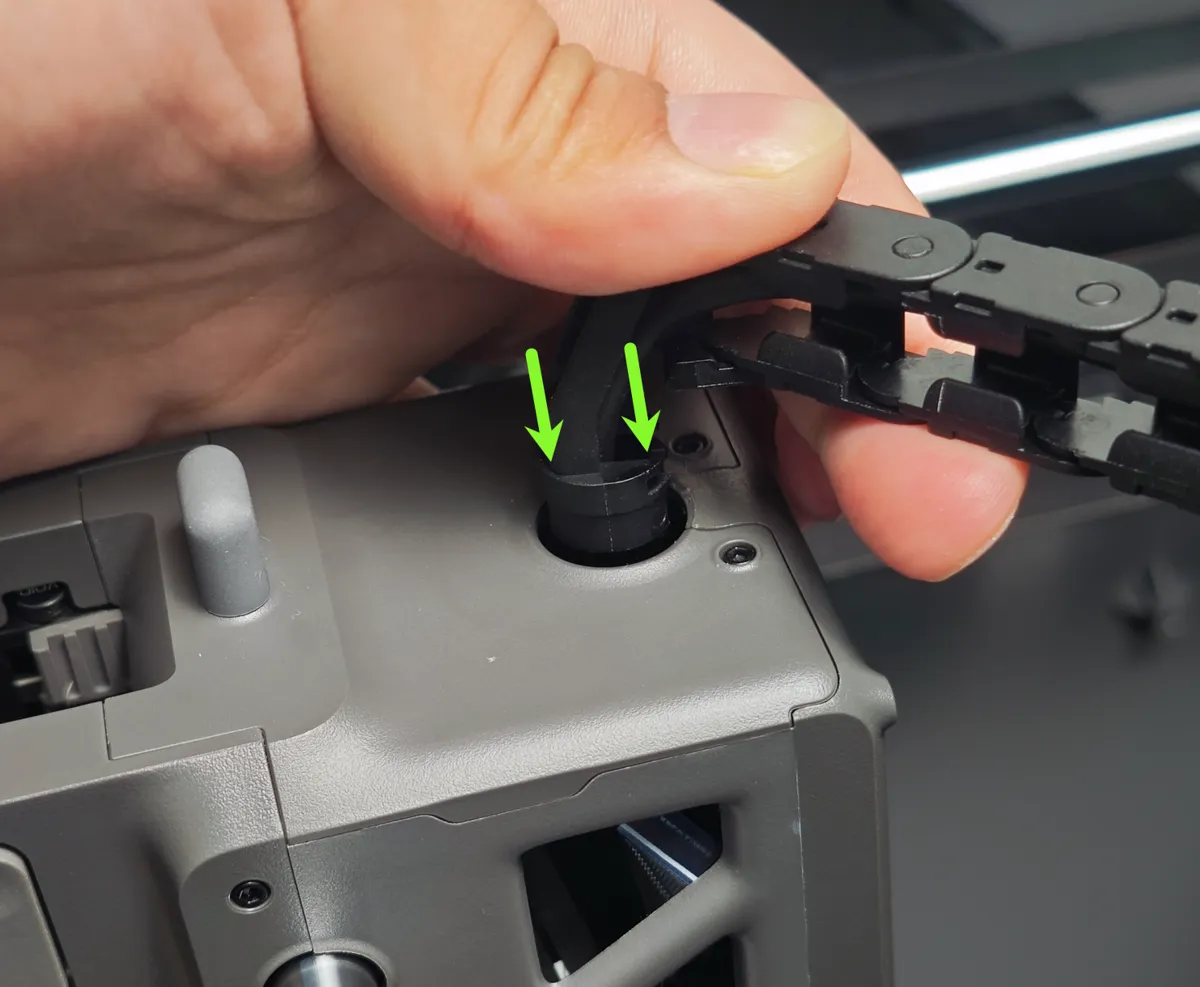
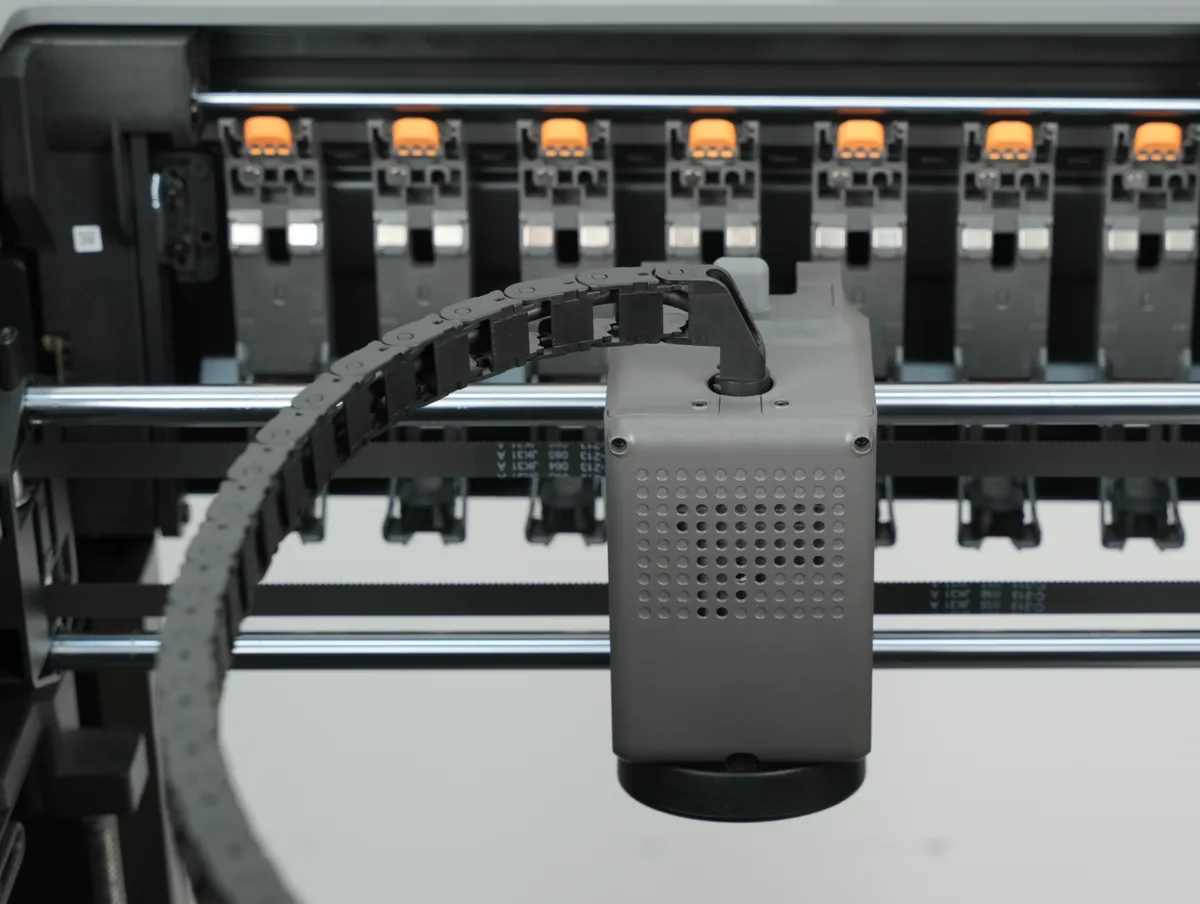
Justér Cable Chain, og tryk den ned på bundhuset, indtil clipsen går i indgreb. Fastgør derefter kablet inde i Cable Chain.
 |
 |
- Hvis du har udskiftet USB-C-kablet eller afmonteret bundhuset til Cable Chain, skal du følge trinene herunder:
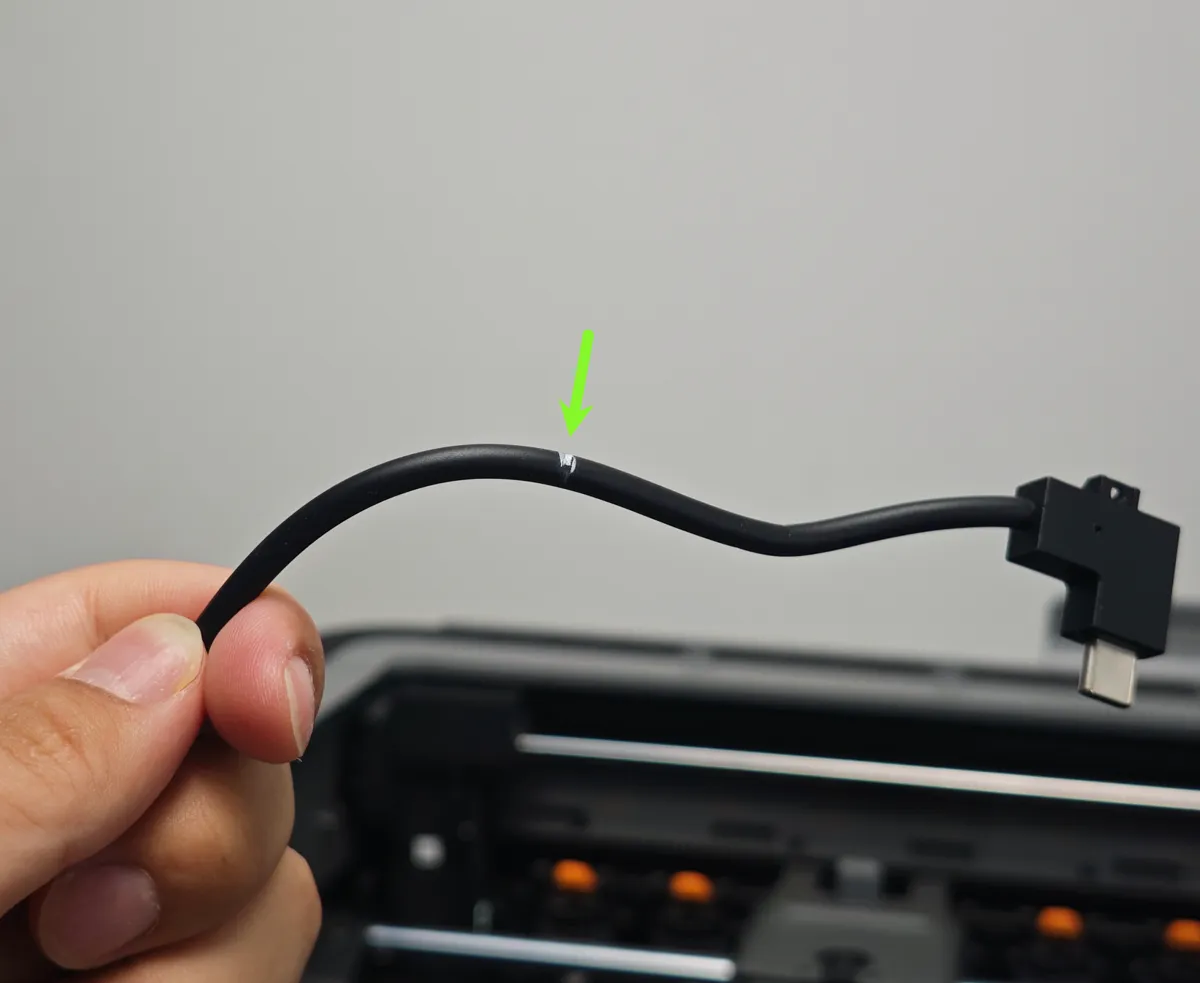
Vigtigt:
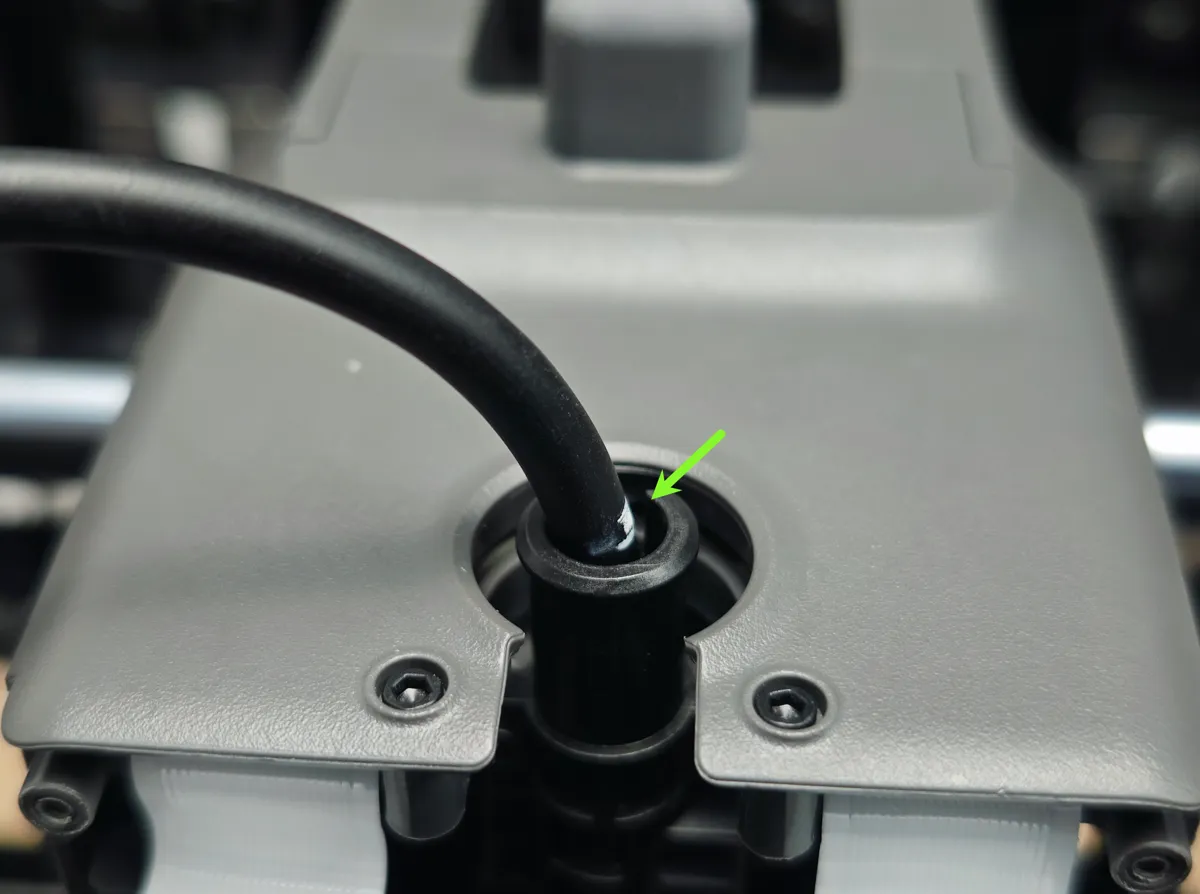
USB-kablet og bundhuset til Cable Chain skal monteres i en bestemt retning og position. Under monteringen skal det hvide mærke på kablet (vist med pilen på venstre billede) flugte med kanten af udskæringen i bundhuset til Cable Chain (vist med pilen på højre billede). Se den præcise placering på billedet herunder:
 |
 |
Før USB-kablet ind i Cable Chain langs udskæringen i Cable Chain-beslaget og kabelrenden i bunden. Monter til sidst Cable Chain-beslaget på værktøjshovedet, og fastgør det med de tre skruer.
 |
 |
Trin 4. Monter TH board
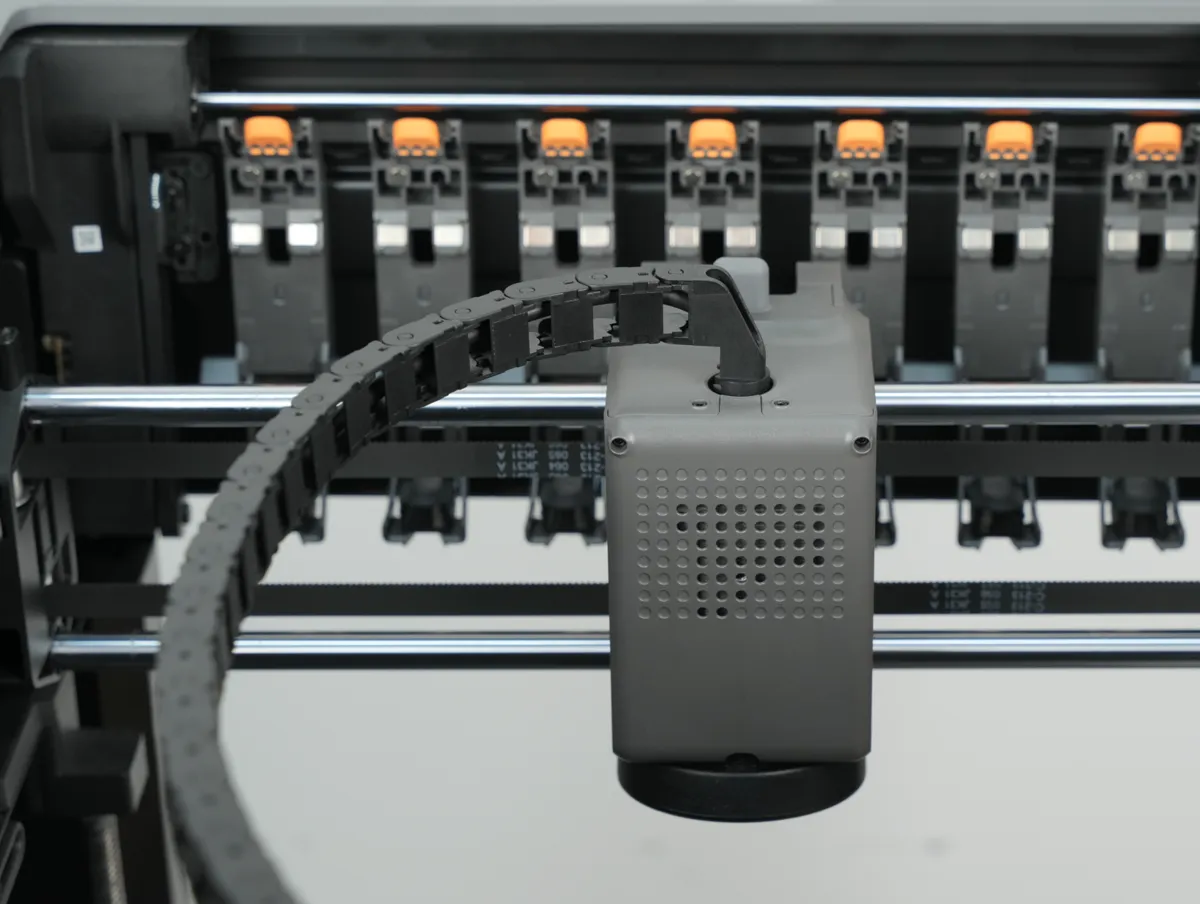
Følg wikivejledningen TH Board Replacement Guide for at montere TH board og værktøjshovedets bagdæksel.
Trin 5. Monter bagpanelet
Følg wikivejledningen Back Panel Replacement Guide for at montere 6-pin-interfacekortet/filamentbufferen og bagpanelet.
Kontrollér funktionen
Tilslut strømmen, og tænd printeren. Start et print. Hvis der ikke opstår fejl, er monteringen lykkedes.
Anvendte skruer (ikke nødvendigt)
Du kan læse mere om skruer i A Practical Guide to Screws for Bambu Lab Printers.
Afsluttende bemærkninger
Vi håber, denne vejledning var nyttig. Hvis den ikke løser dit problem, kan du oprette en supportsag direkte hos Bambu Lab, så hjælper de dig videre.
Denne guide er oversat og bearbejdet til dansk fra Bambu Labs officielle vejledning. Se den originale guide hos Bambu Lab →
← Tilbage til P3C-guidesRelaterede guider
Flere P3C-guides om vedligeholdelse
- Udskiftning af WiFi-antenne på Bambu Lab P3C
- Udskiftning af XY-rem på Bambu Lab P3C
- Udskiftning af XY-motor på Bambu Lab P3C
- Udskiftning af Z Motor på Bambu Lab P3C
- Bambu Lab P3C: Sådan strammer du tandremmene (XY og Z)
- Bambu Lab P3C: Vedligeholdelse af løbehjul på XY-akserne
- Smøring af X-, Y- og Z-aksen på Bambu Lab P3C
- Bambu Lab P3C: Manuel nivellering af varmepladen
