Udskiftning af Tool Control Bridge Board på Bambu Lab P3C
Tool Control Bridge Board
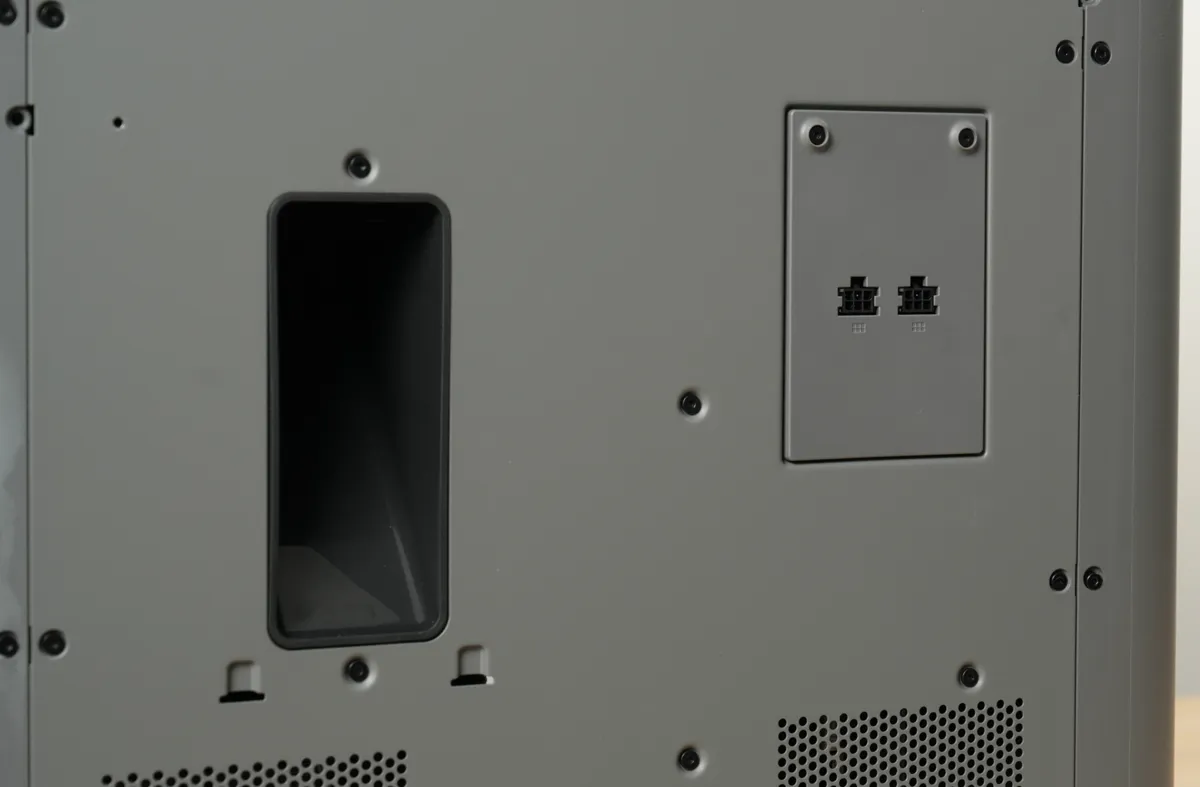
Dette relækort sidder bag på printeren og forbinder AMS 3P med printerens MC board.
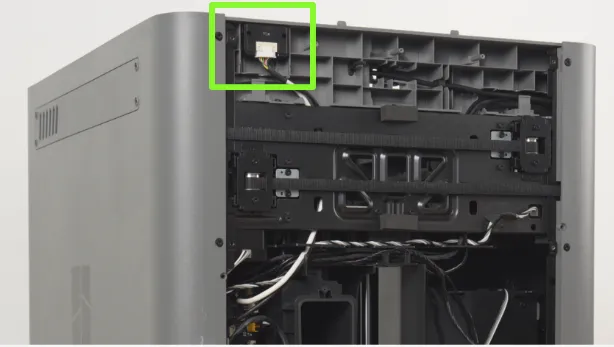
Hvornår skal det udskiftes
-
Kablet eller stikket er fysisk beskadiget.
-
Bambu Labs teknikere har efter fejlsøgning bekræftet, at adapterkortet er defekt.
Værktøj og materialer
-
H1.5 unbrakonøgle
-
H2.0 unbrakonøgle
-
Tool Control Bridge Board
Sikkerhed
Sluk printeren, og afbryd strømforsyningen, før du udfører vedligeholdelse på printeren og dens elektroniske komponenter (herunder Toolhead Cable). Så undgår du utilsigtede tryk på skærmen og kortslutninger, som kan give yderligere skader på elektronikken og udgøre en sikkerhedsrisiko.
Kontrollér først temperaturen på hotend og heatbed, når du udfører vedligeholdelse eller fejlsøgning på printeren. Undgå at arbejde ved høje temperaturer. Hvis det ikke kan undgås, skal du bruge varmeisolerende handsker, så arbejdet kan udføres sikkert og korrekt.
Tips til afmontering og montering
Det øverste stik er forbundet direkte til AMS 3P. Følg trin 4 i wikien: Vejledning i udskiftning af AMS 3P for at frakoble forbindelseskablet til AMS 3P, før du går videre. Billederne i denne vejledning er taget med AMS 3P afmonteret. Det ændrer ikke på de enkelte arbejdstrin.
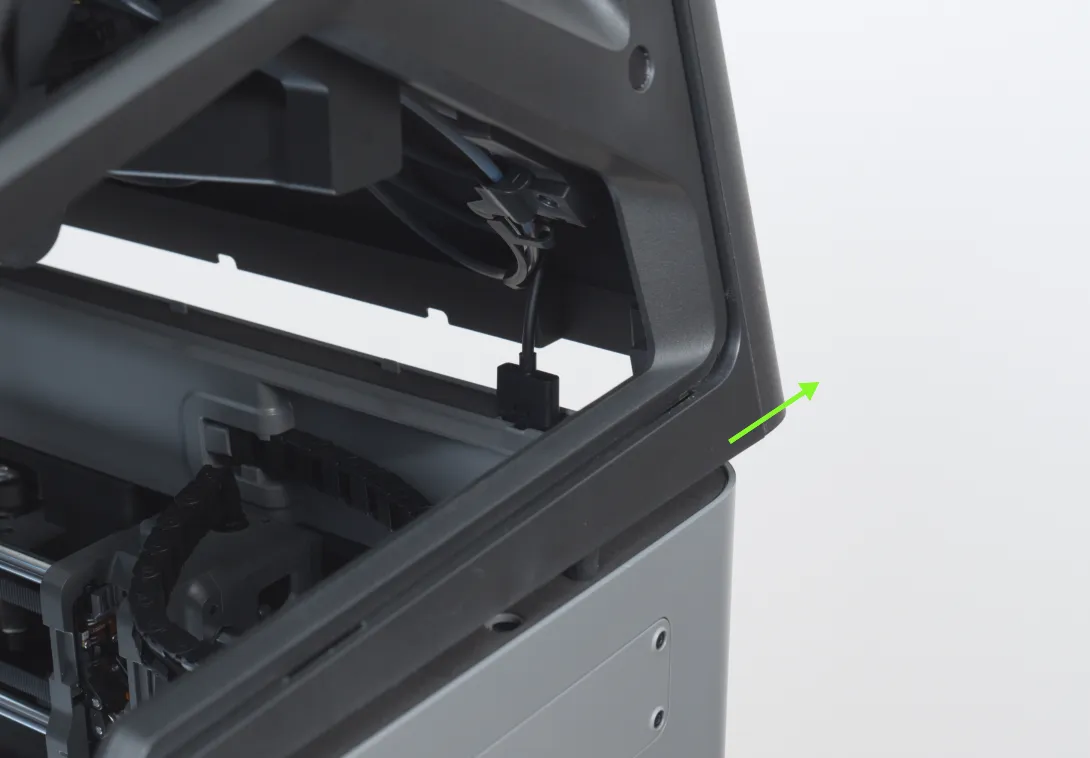 |
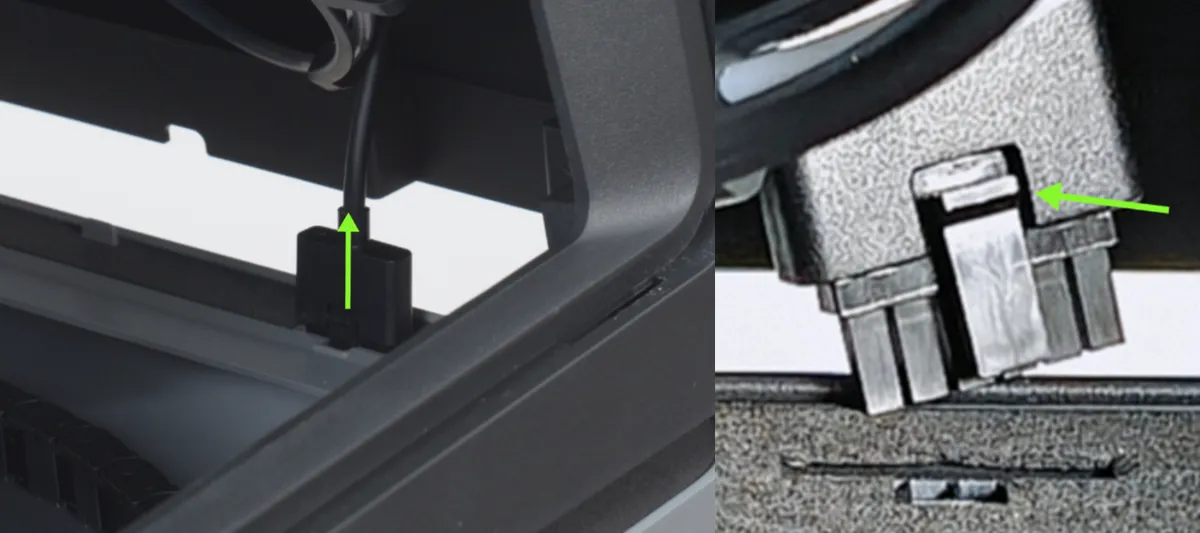 |
Afmontér Tool Control Bridge Board
Trin 1. Afmontér bagpanelet
Følg wikien: Vejledning i udskiftning af bagpanel for at afmontere 6-pin interfacekortet/filamentbufferen og bagpanelet.
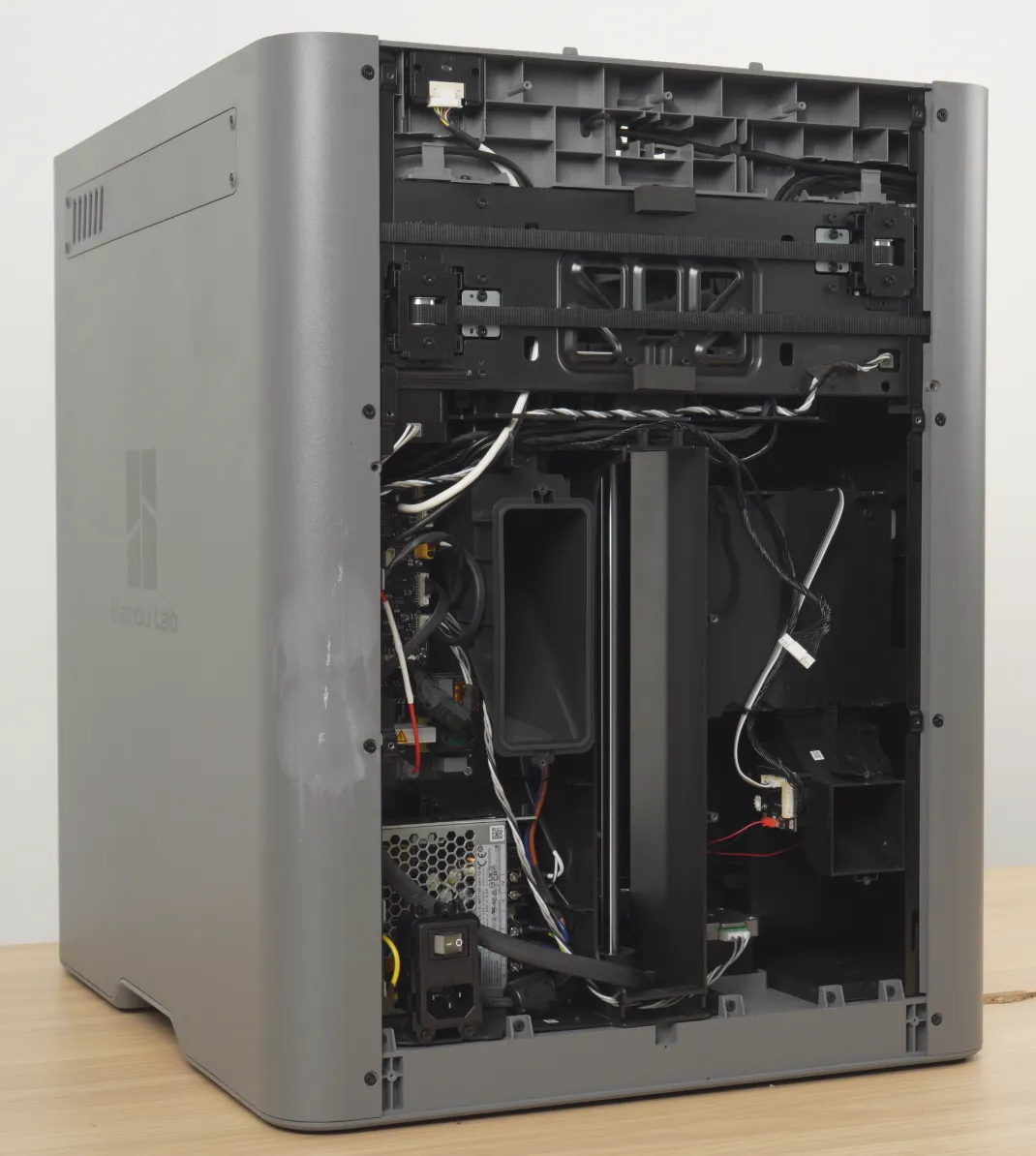
Trin 2. Løsn Tool Control Bridge Board
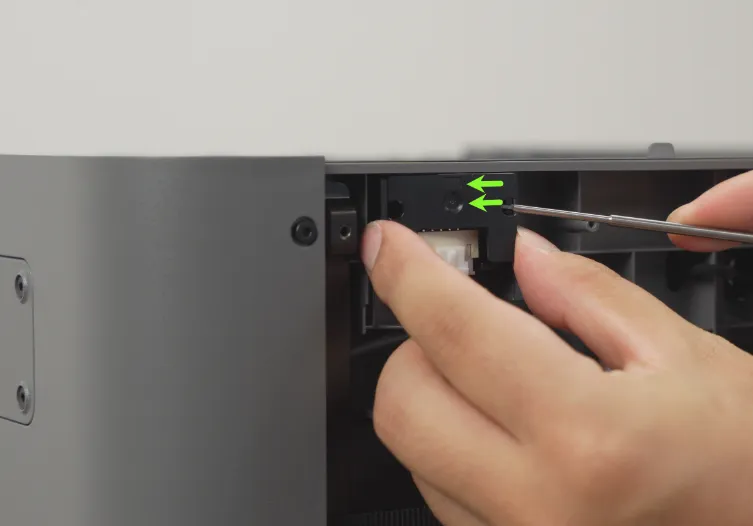
Sæt en spudger eller en nøgle ind ud for skruehullet, lirk forsigtigt dækslet til Tool Control Bridge Board op, og tag det af.
 |
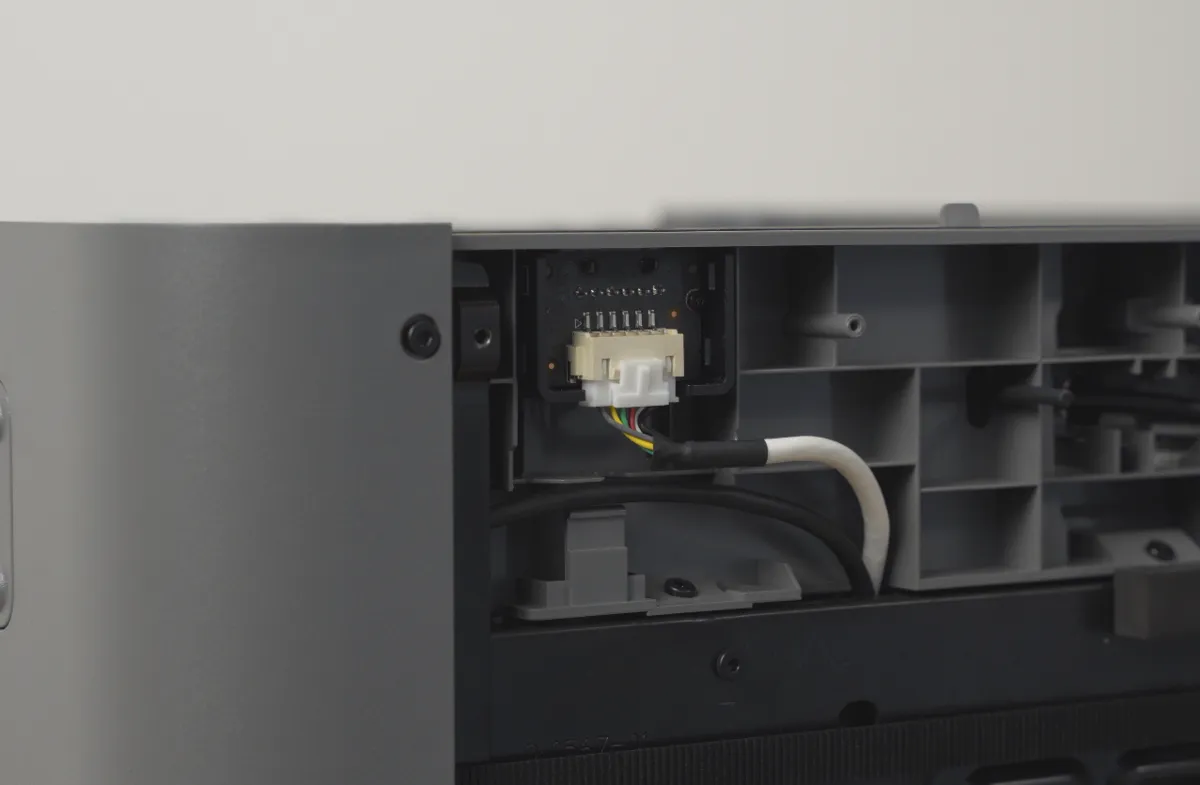 |
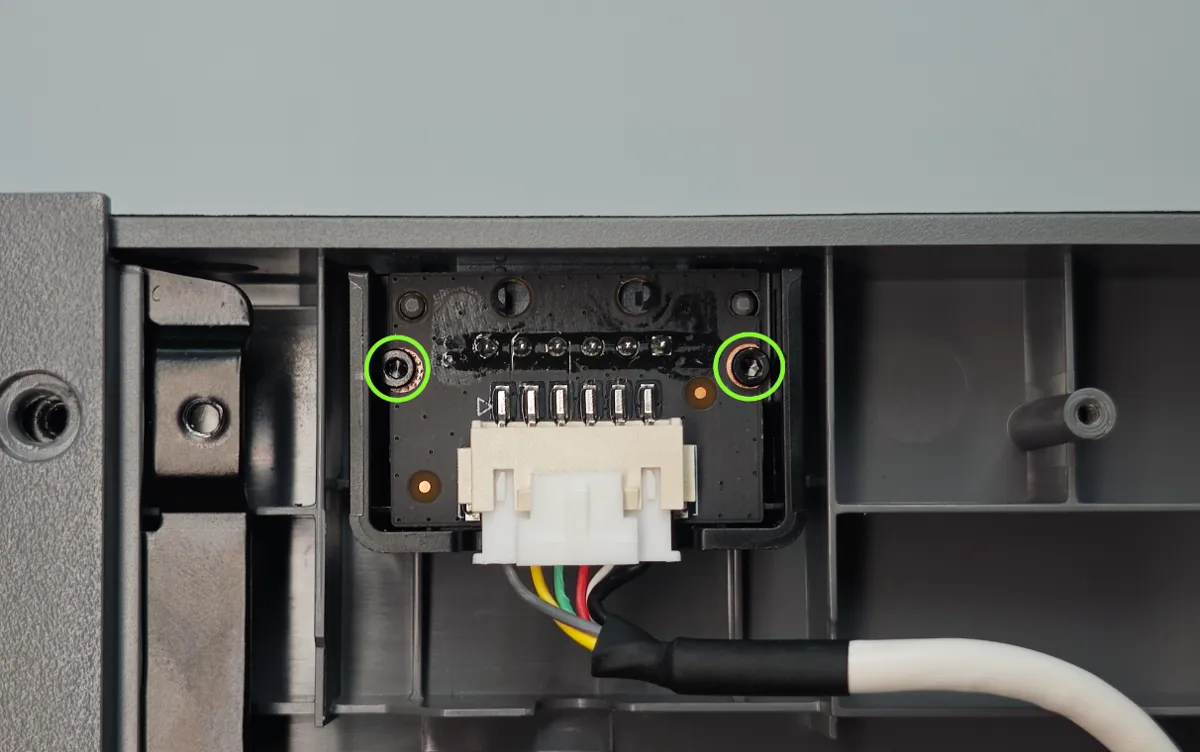
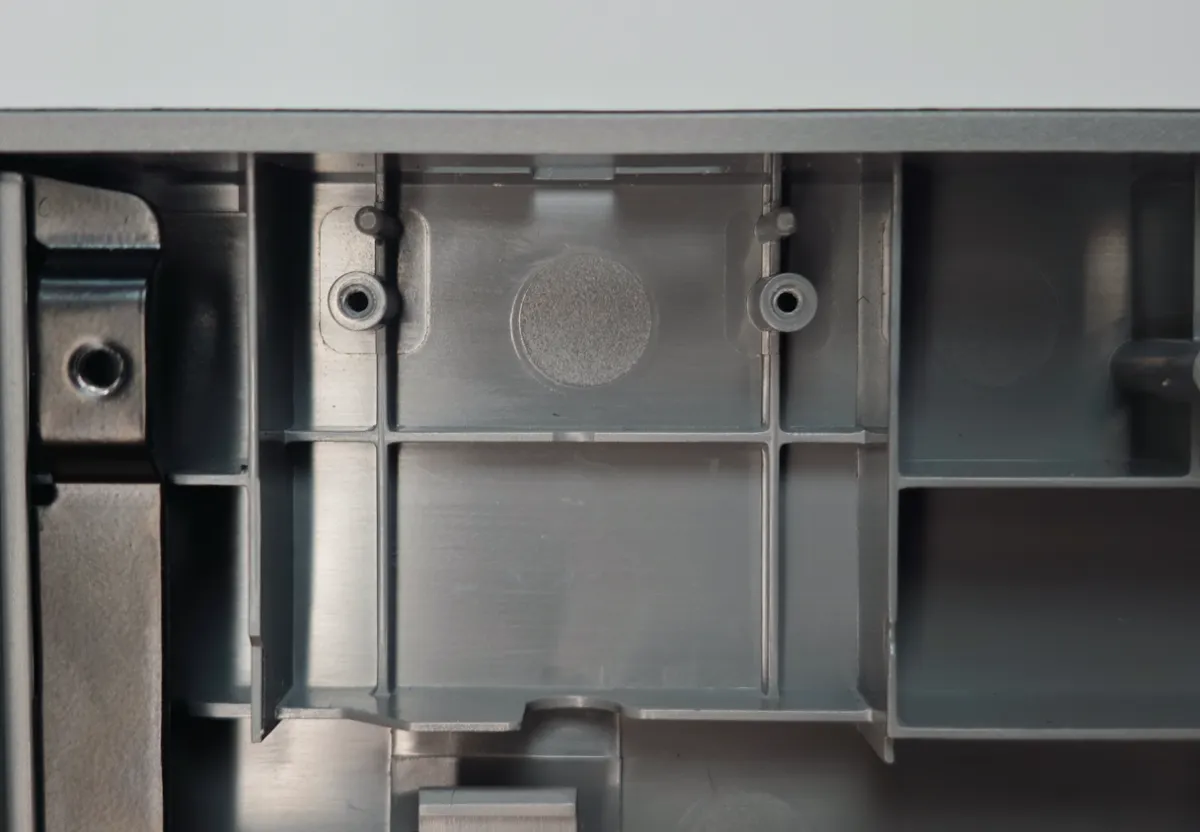
Fjern de to skruer, der holder Tool Control Bridge Board, med en H1.5 unbrakonøgle, og løsn derefter kortet og dets bundhus.
 |
 |
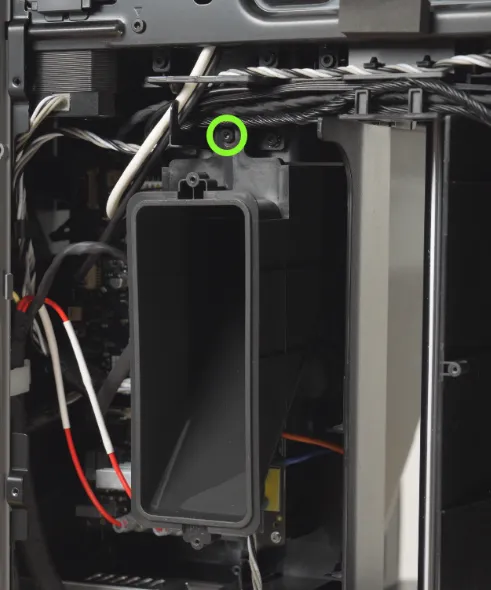
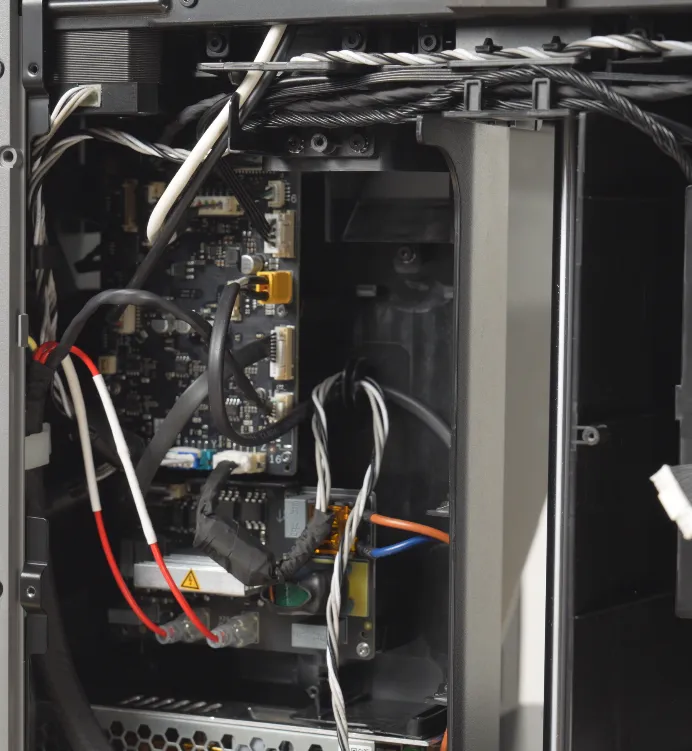
Trin 3. Afmontér purge chute
Fjern den ene skrue i purge chute med H2.0 unbrakonøglen, og tag derefter purge chute af.
 |
 |
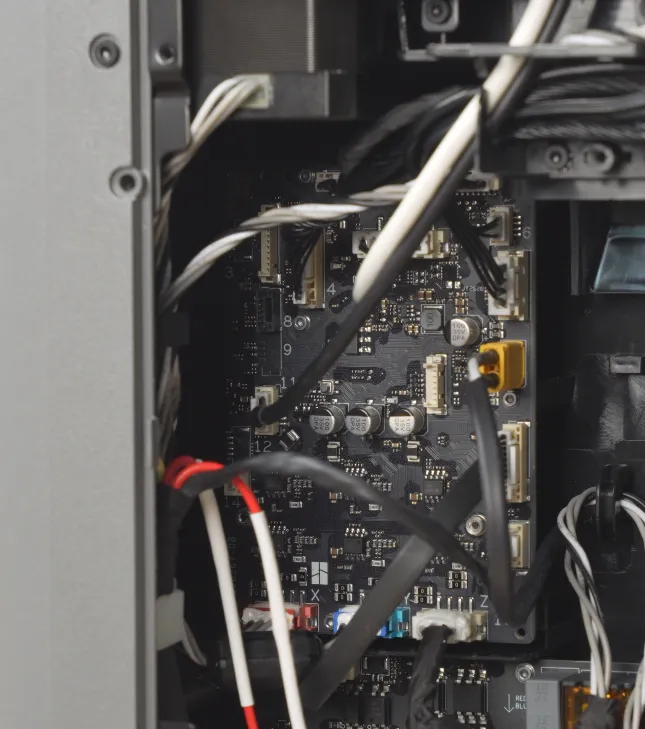
Trin 4. Frakobl kablerne
Tryk på kabelstikkene på MC board for at frigøre låsetappene, og træk derefter alle kabelstik ud undtagen stik 5.
 |
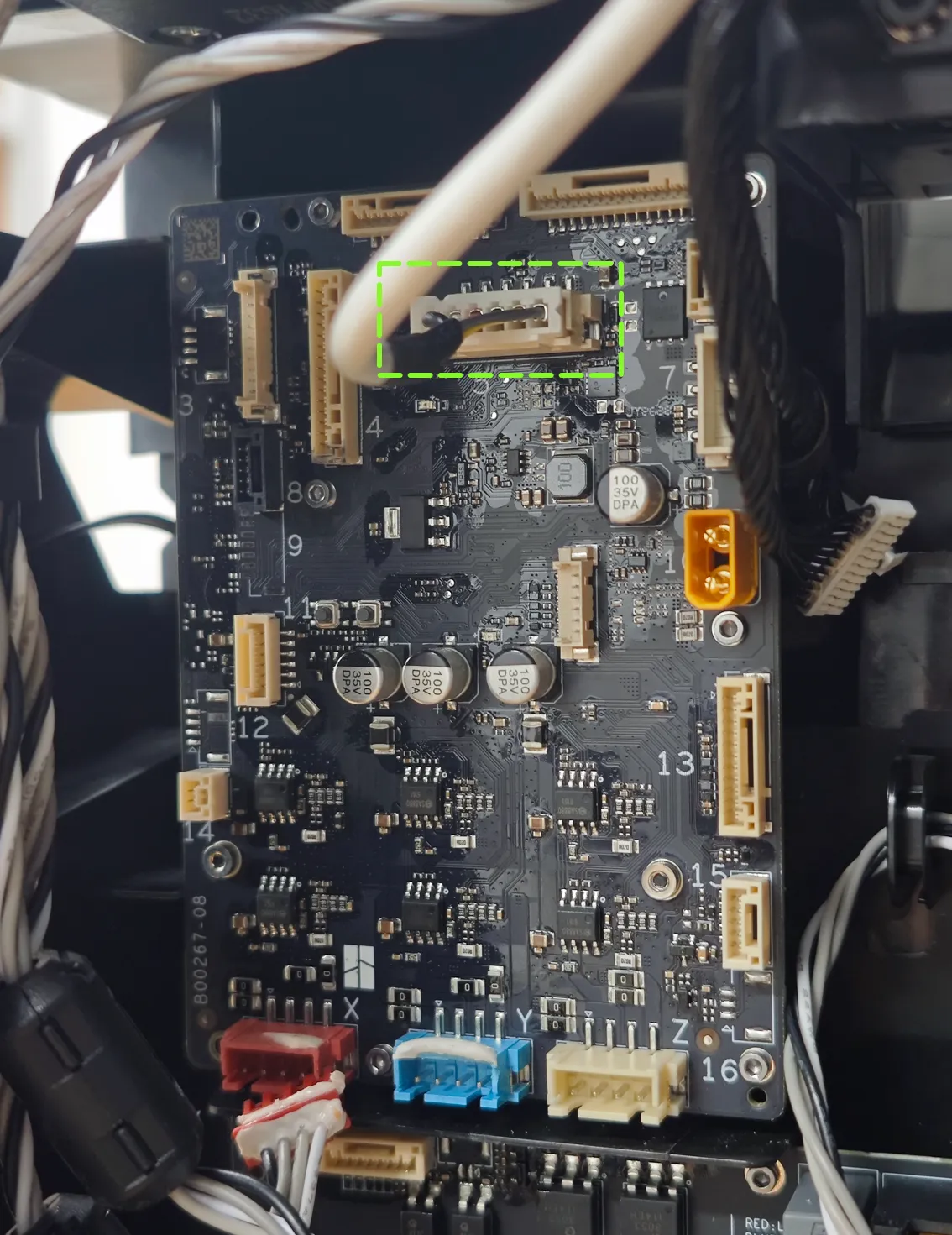 |
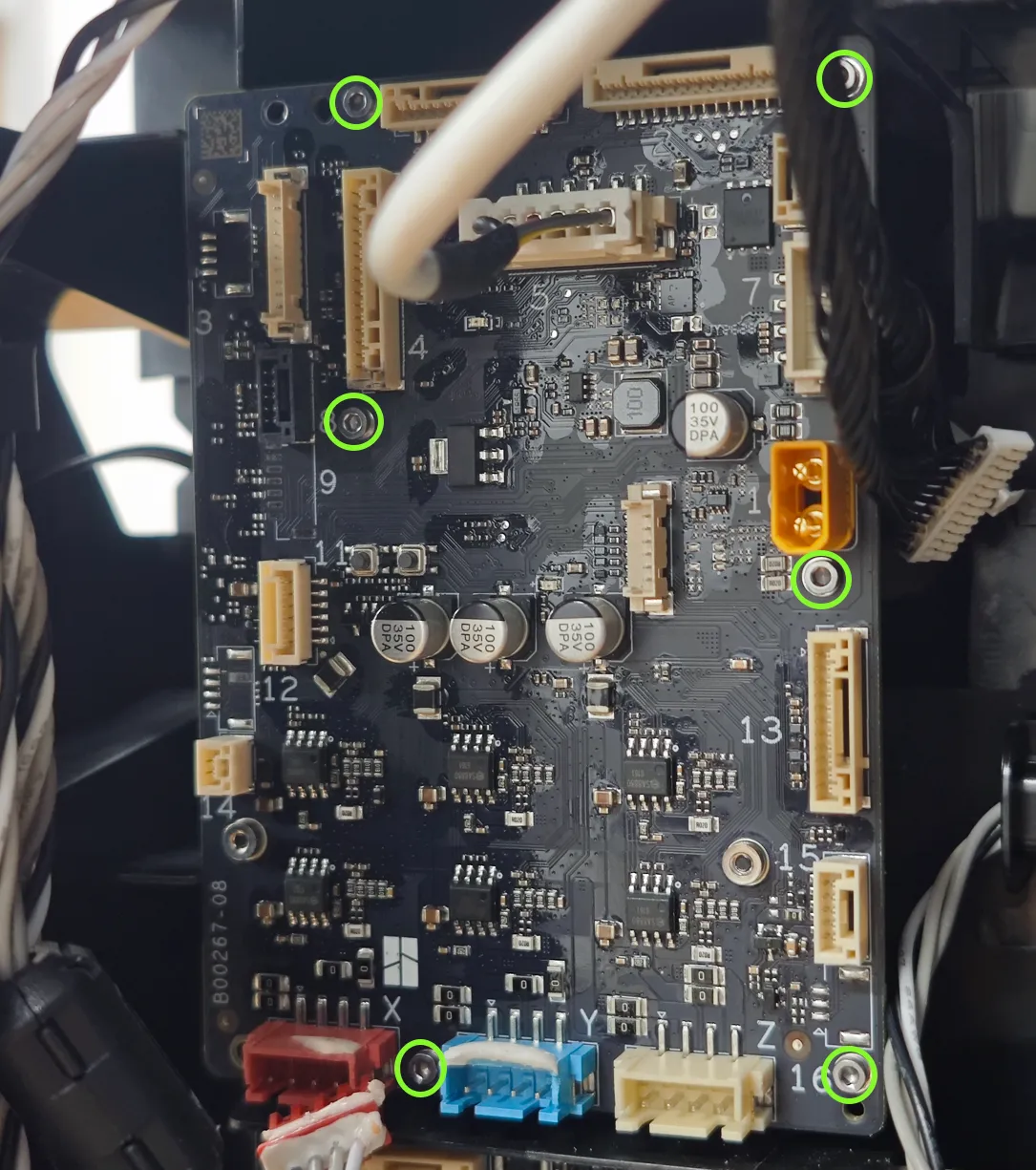
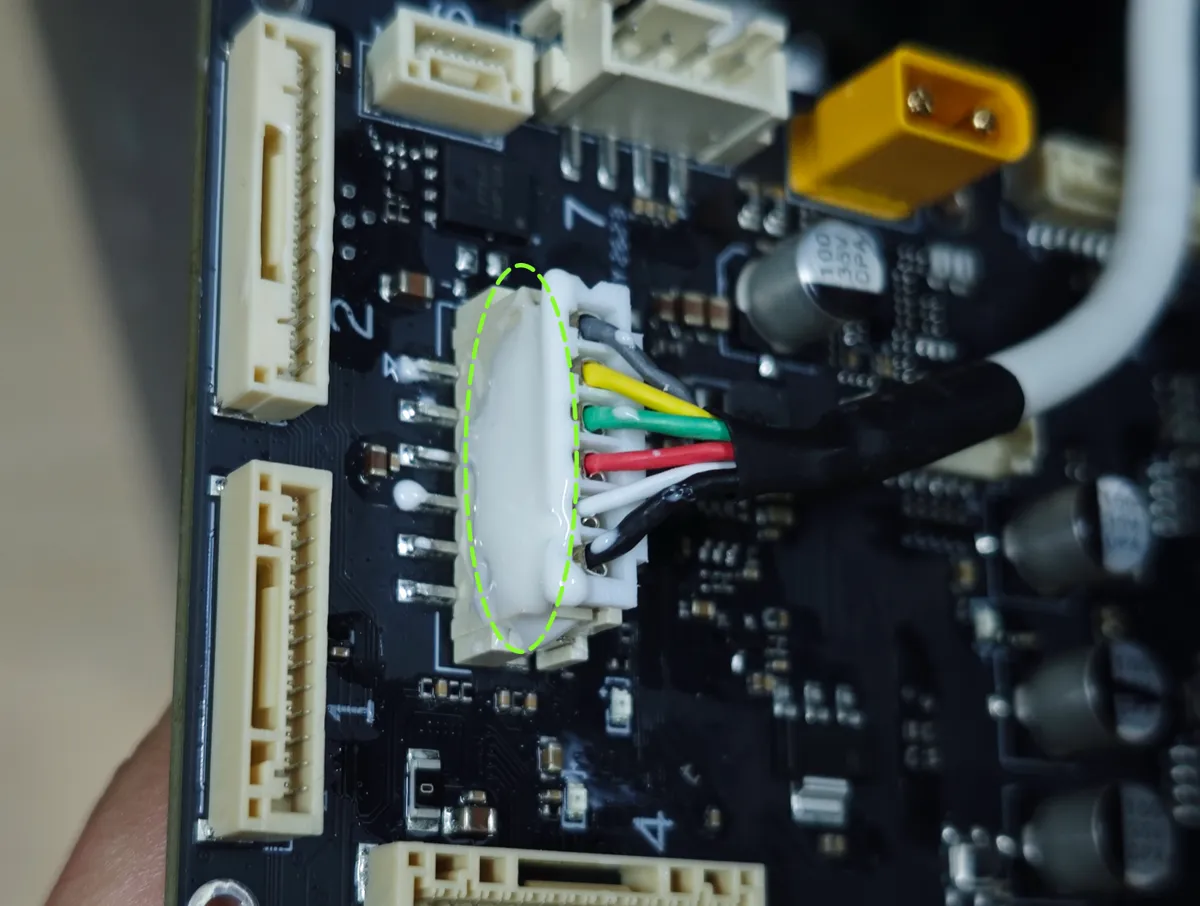
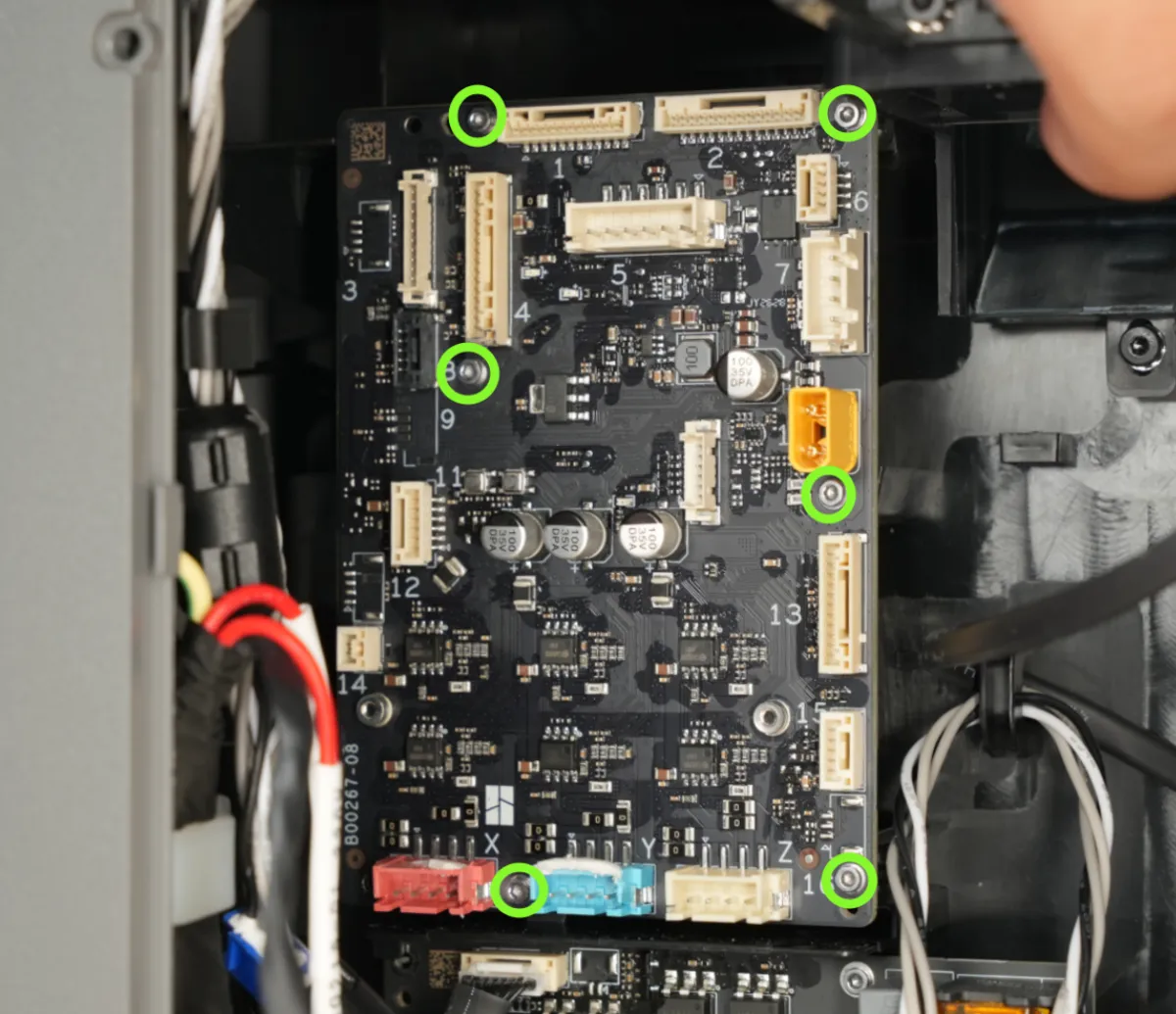
Fjern de seks skruer i MC board med en H1.5 unbrakonøgle. Løsn MC board, og fjern den hvide lim fra stik 5 med en pincet, før du trækker kablet ud.
 |
 |
Trin 5. Tag kablerne ud
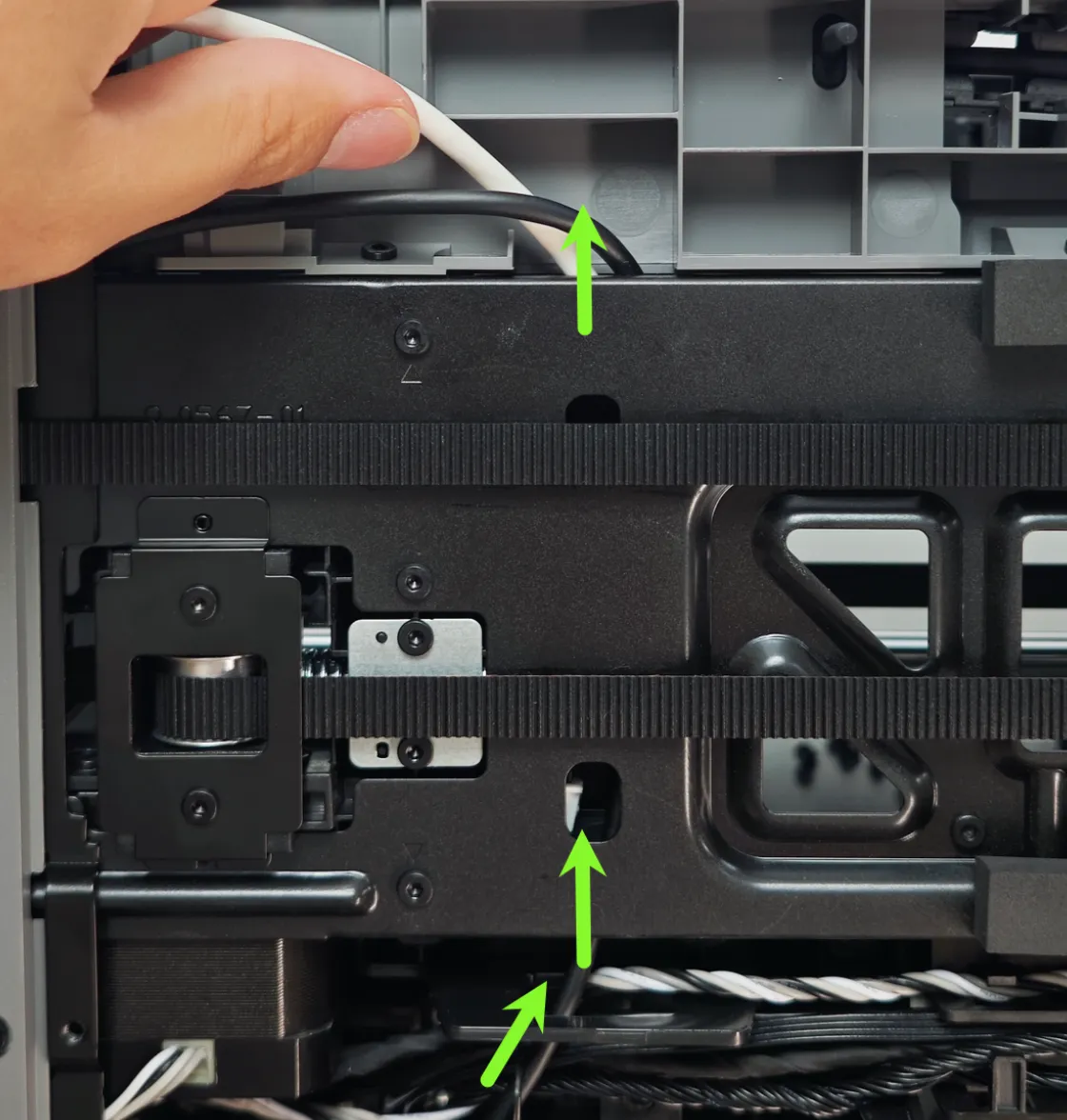
Løft kablet mærket "5" i den retning, der er vist på illustrationen, og tag Tool Control Bridge Board og kablet samlet ud gennem kabelhullet i metalrammen.
Montér Tool Control Bridge Board
Trin 1. Montér MC board
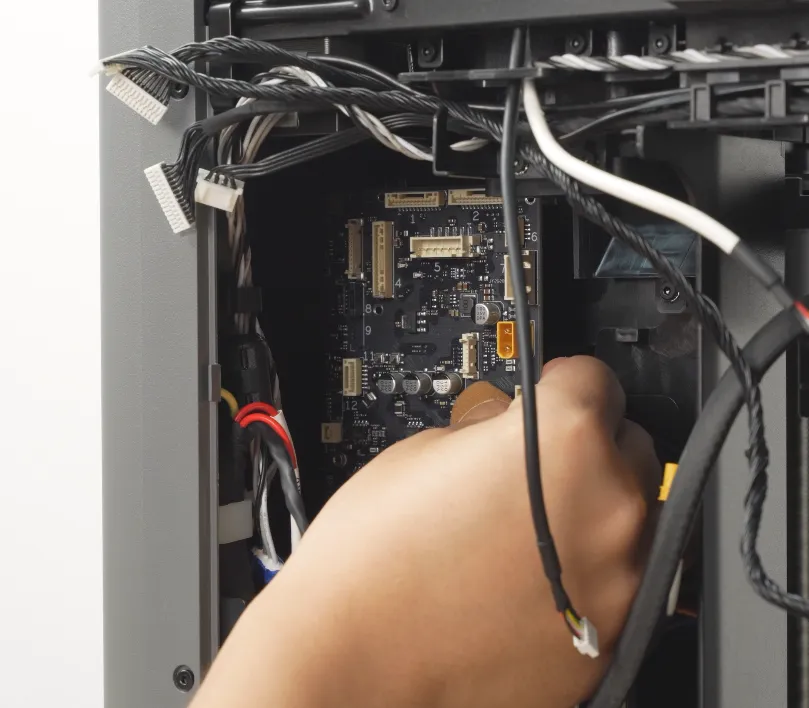
Sæt MC board på den højre indvendige beklædning, og fastgør det med seks skruer med en H2.0 unbrakonøgle. Tilslut derefter kablerne til MC board igen.
 |
 |
Stikkene på MC board er som følger: (De to stik markeret med et rødt "X" bruges ikke, og du skal se bort fra dem.)
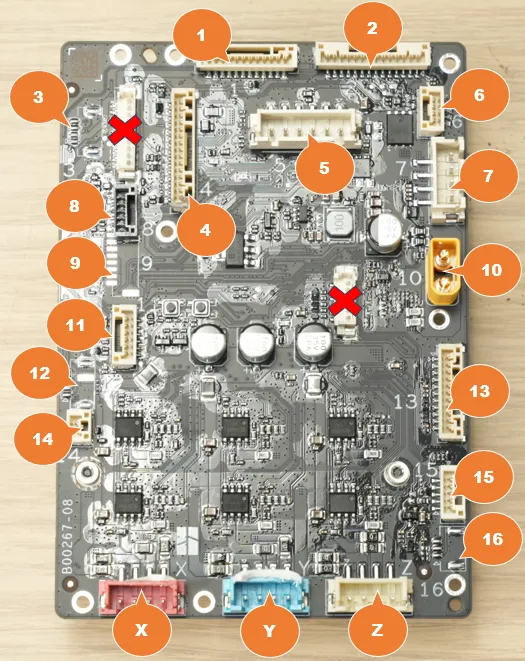
| Nummer | Tilsluttes | Nummer | Tilsluttes | Nummer | Tilsluttes | Nummer | Tilsluttes |
|---|---|---|---|---|---|---|---|
| 1 | Adaptive Airflow Assembly - Rear | 6 | AP-MC USB-kabel | 11 | SwapTek Rack Control Board | 16 | Tom |
| 2 | Signalkabel AP-MC board | 7 | Strøm til AP board | 12 | Tom | X | A-motor |
| 3 | Tom | 8 | Auxiliary part cooling fan (højre) | 13 | Signalkabel til AC board | Y | B-motor |
| 4 | 6-pin interfacekort/filamentbuffer | 9 | Tom | 14 | Tom | Z | Z-motor |
| 5 | Tool Control Bridge Board | 10 | Strøm til MC board | 15 | Signalkabel til heatbed |
Trin 2. Montér kablet
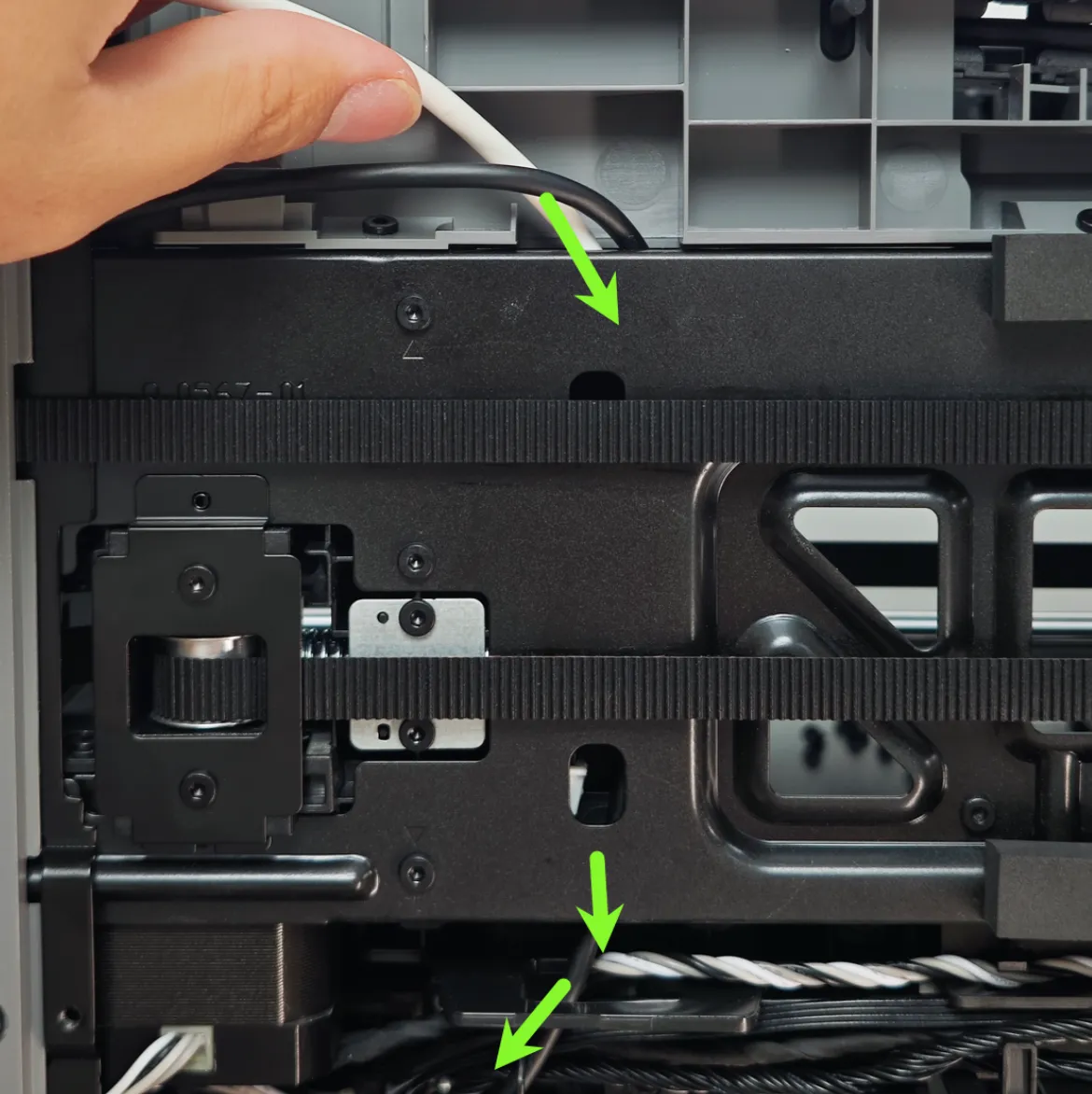
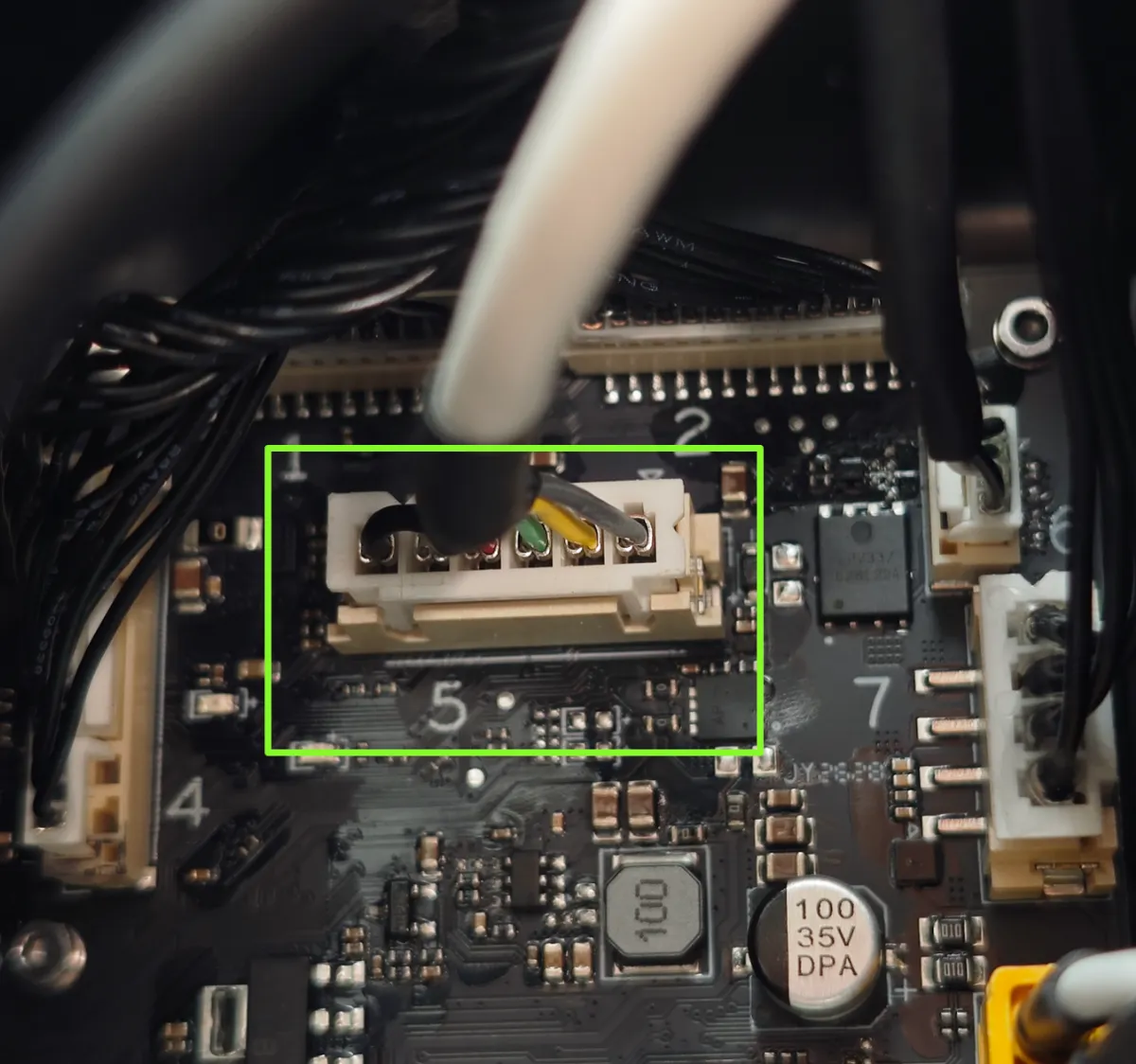
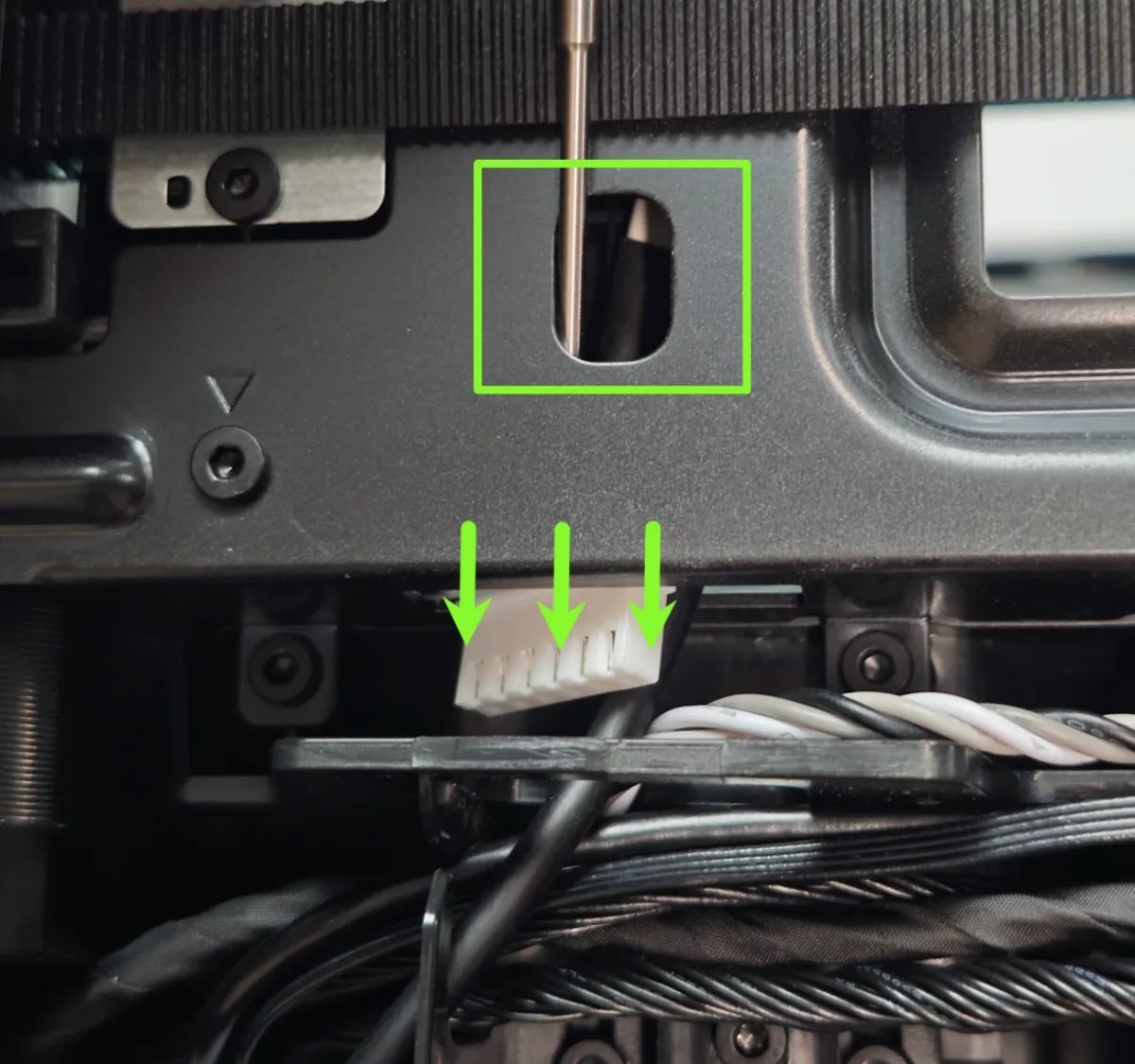
Før kablet gennem printerens metalramme, og sæt derefter stikket i port 5 på MC board.
 |
 |
Bemærk: Hvis kablet møder modstand eller sidder fast, mens du fører det igennem, kan du dreje det en smule for at justere dets position, eller stikke en nøgle ind gennem inspektionshullet i metalrammen for at hjælpe med at dreje det.
Trin 2. Montér Tool Control Bridge Board
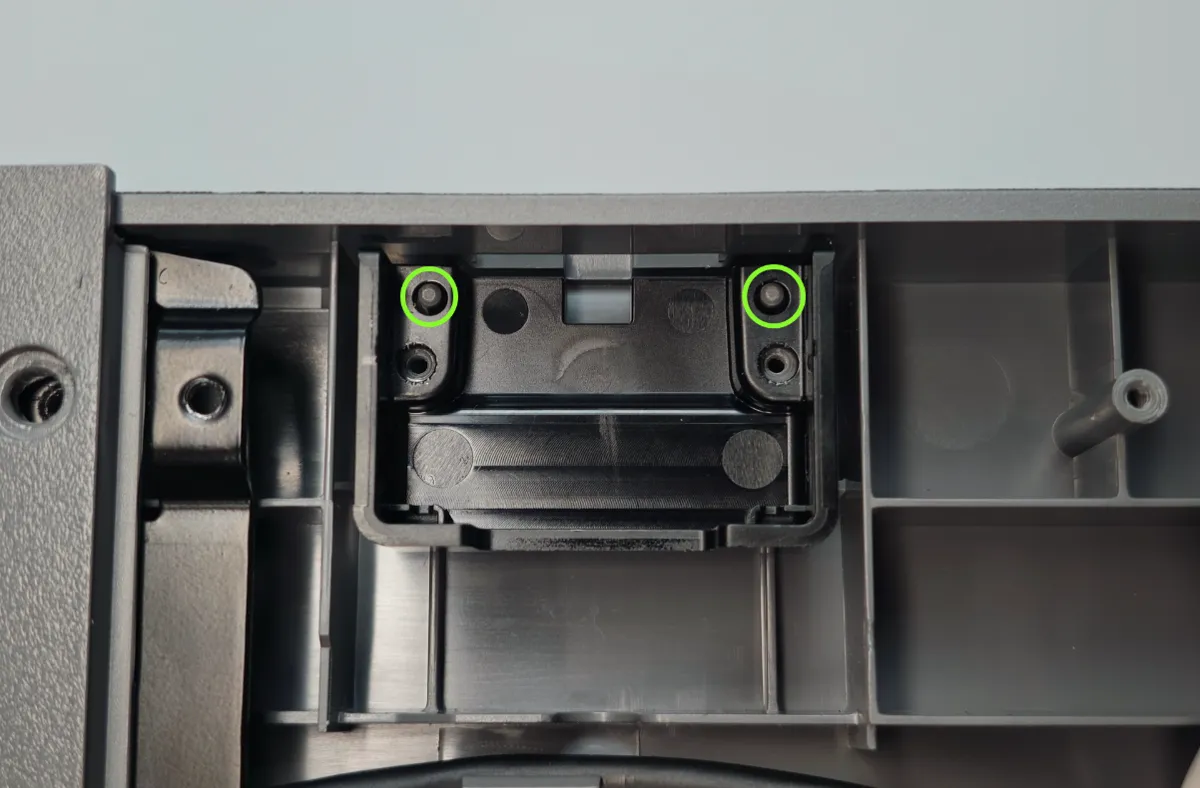
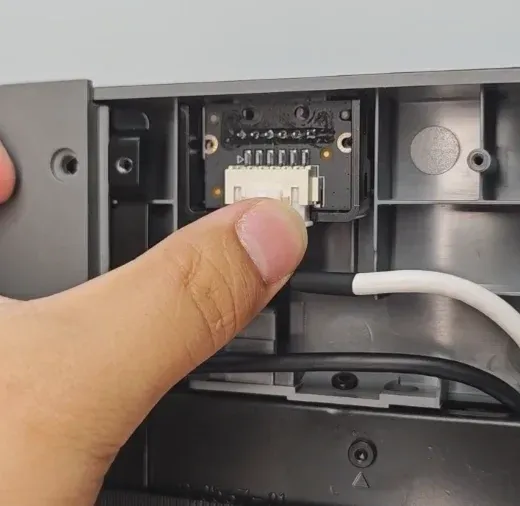
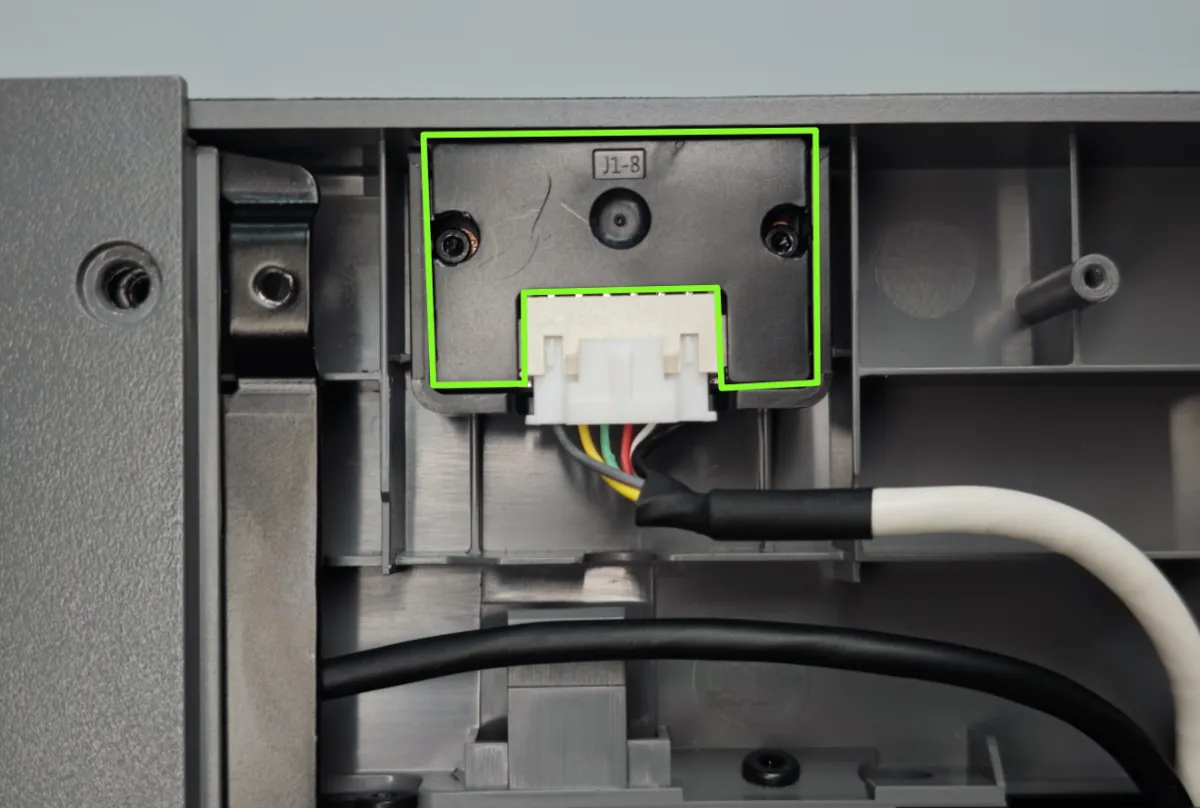
Ret bundhuset til Tool Control Bridge Board ind efter de 2 styretappe på printerens ramme, og sæt det på. Sæt derefter kortet skråt opad ind i stikket i rammen, og tryk det på plads.
 |
 |
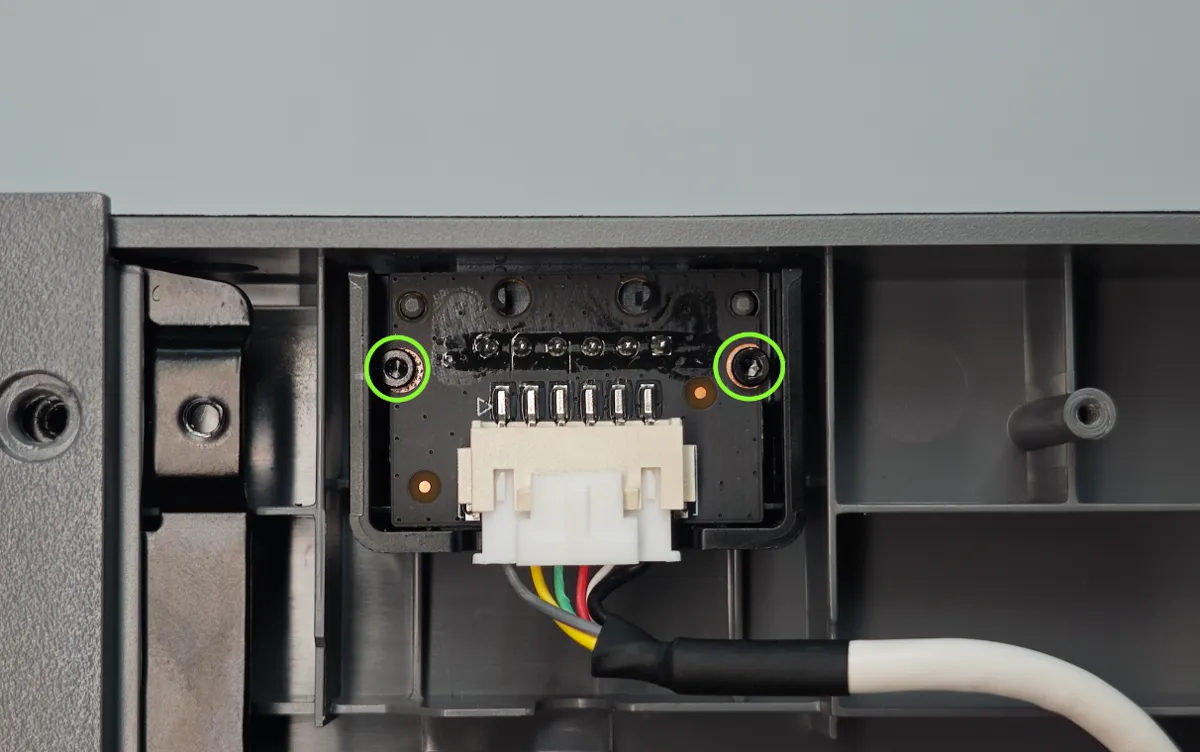
Fastgør kortet med de to skruer med en H1.5 unbrakonøgle. Tryk derefter dækslet på plads, til du hører låsetappene klikke.
 |
 |
Trin 3. Montér bagpanelet
Følg wikien: Vejledning i udskiftning af bagpanel for at montere 6-pin interfacekortet/filamentbufferen og bagpanelet.
Kontrollér funktionen
Tilslut strømmen, tænd printeren, og udfør funktionen "Fetch PrintTool". Hvis den gennemføres uden fejl, er du færdig.
Anvendte skruer (ikke nødvendigt)
Du kan læse mere om skruer i En praktisk guide til skruer i Bambu Lab-printere.
Afsluttende bemærkninger
Vi håber, denne vejledning var nyttig. Hvis den ikke løser dit problem, kan du oprette en supportsag direkte hos Bambu Lab, så hjælper de dig videre.
Denne guide er oversat og bearbejdet til dansk fra Bambu Labs officielle vejledning. Se den originale guide hos Bambu Lab →
← Tilbage til P3C-guidesRelaterede guider
Flere P3C-guides om vedligeholdelse
- Udskiftning af Tool Head with X-Axis Assembly på Bambu Lab P3C
- P3C: Udskiftning af højre og venstre LED-strip i kammerets top
- Bambu Lab P3C: Udskiftning af touchskærm og FPC-kabel
- P3C: Udskiftning af USB-C-kabel og Cable Chain
- Udskiftning af WiFi-antenne på Bambu Lab P3C
- Udskiftning af XY-rem på Bambu Lab P3C
- Udskiftning af XY-motor på Bambu Lab P3C
- Udskiftning af Z Motor på Bambu Lab P3C
