Bambu Lab P3C: Udskiftning af Chamber Liner - Back Right
Chamber Liner - Back Right
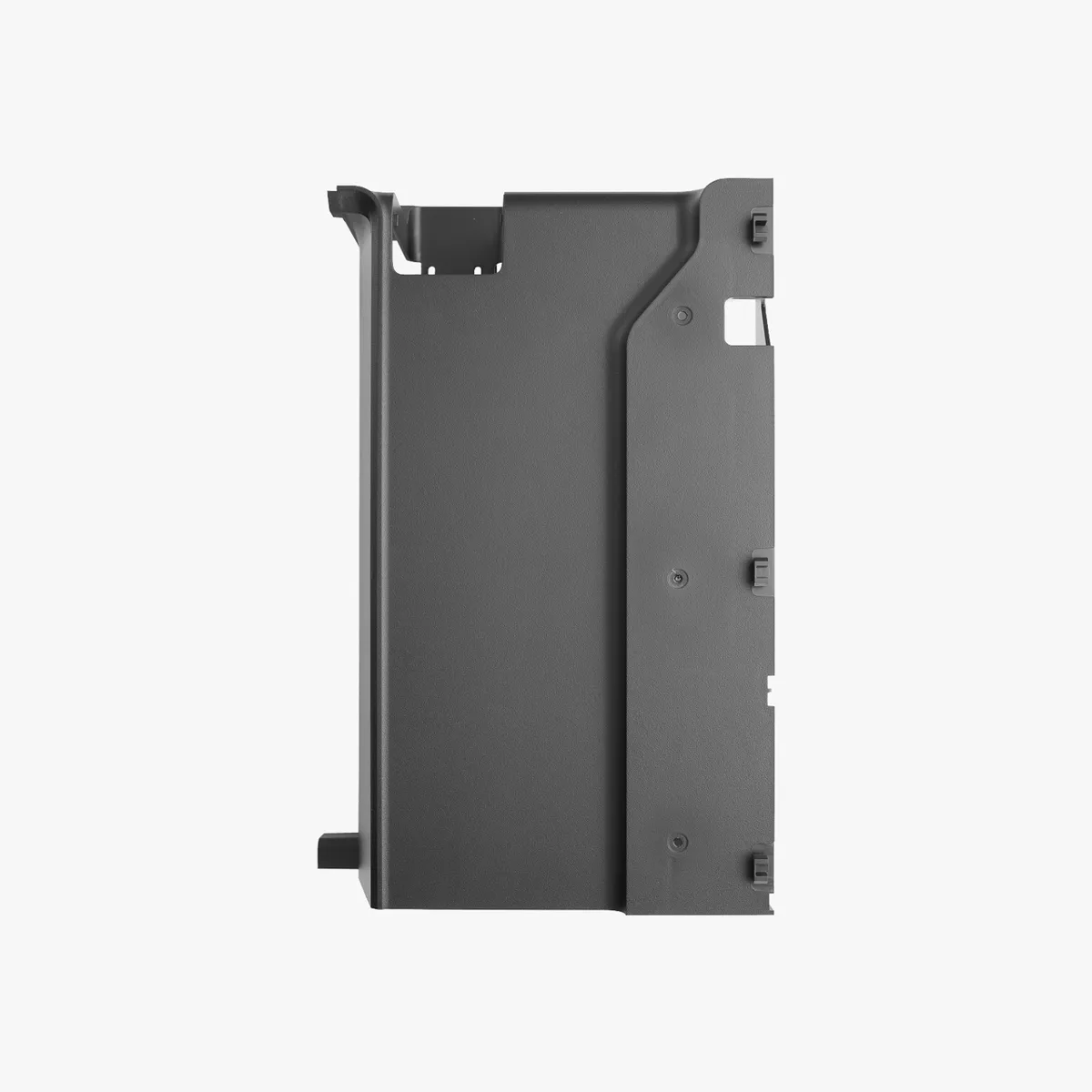
Overblik: Inderbeklædningen er et plastbeslag bagest i printeren. Den holder kredsløbskomponenter som MC-kortet, AC-kortet og strømforsyningsmodulet samt tilbehør som purge chute og purge wiper.
Hvornår skal delen udskiftes
Printerens bageste højre Chamber Liner er deform eller beskadiget.
Værktøj og materialer
-
Chamber Liner - Back Right
-
H2.0 unbrakonøgle
-
Stjerneskruetrækker
Sikkerhedsråd
Tips til afmontering og montering
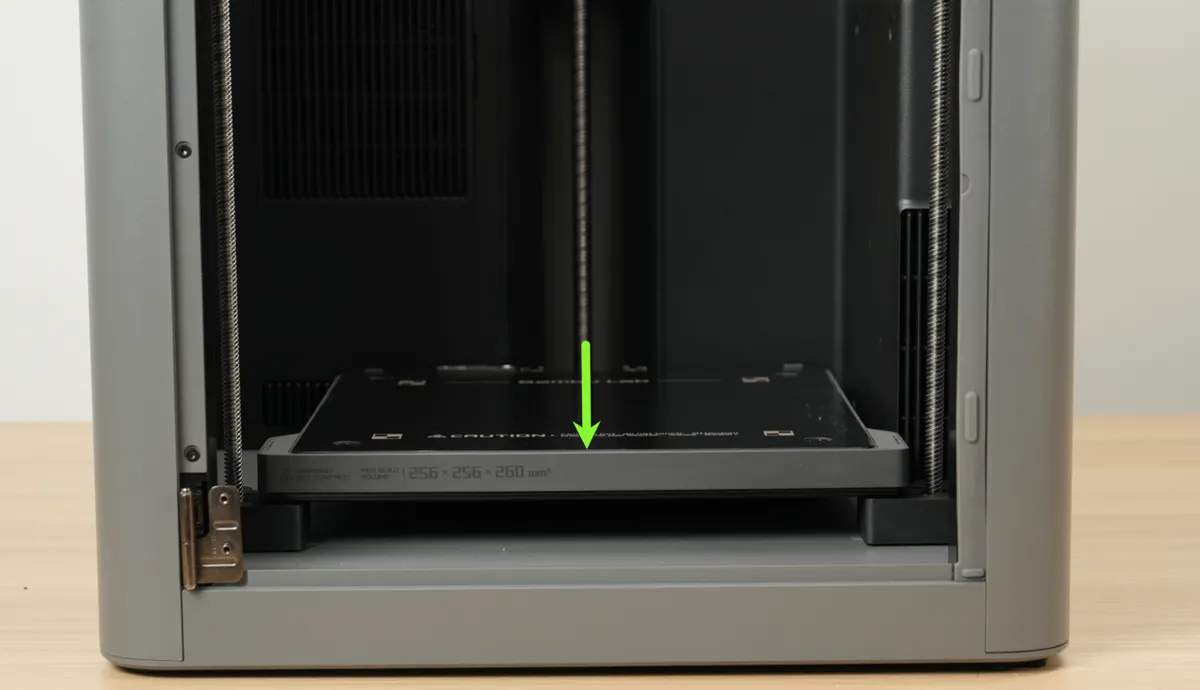
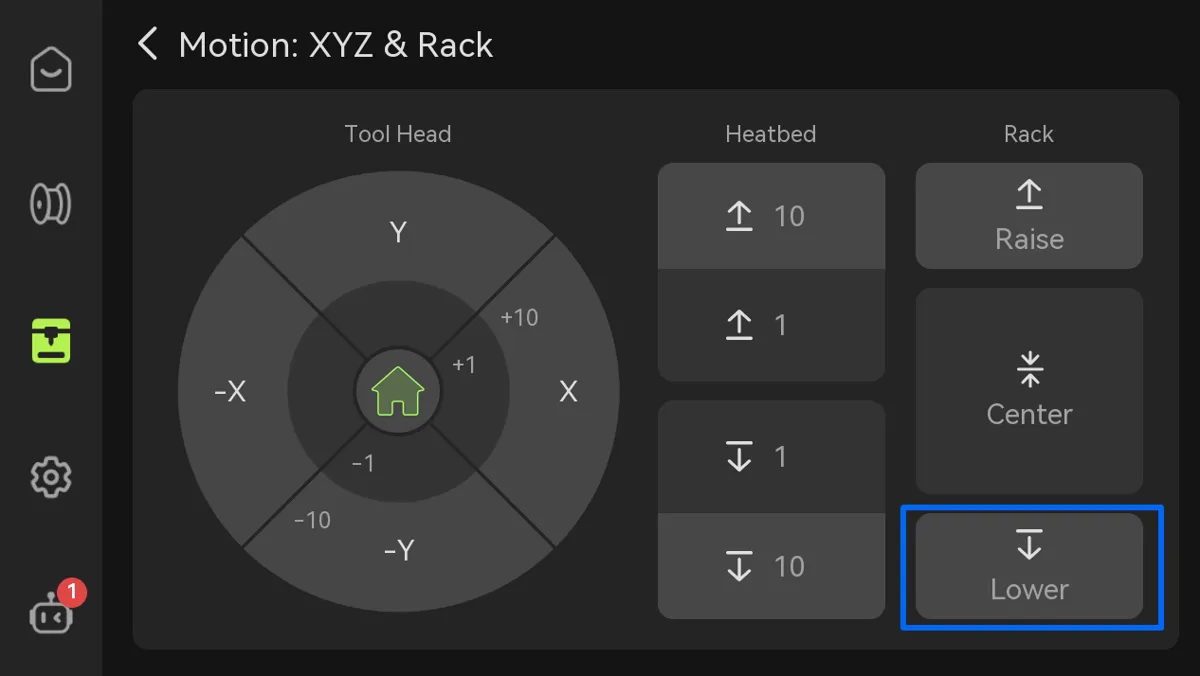
- Heatbed må ikke være i vejen, når inderbeklædningen skal tages ud. Tænd derfor printeren, og tryk på ikonet på skærmen for at sænke heatbed, før du går i gang. Sænk heatbed helt ned i bunden.
 |
 |
- Denne vejledning er udført med AMS afmonteret. Se wikien: Vejledning i udskiftning af AMS 3P (integreret kabinet og beslag) for at afmontere og montere AMS på printeren.
Afmontér Chamber Liner - Back Right
Trin 1. Afmontér bagpanelet
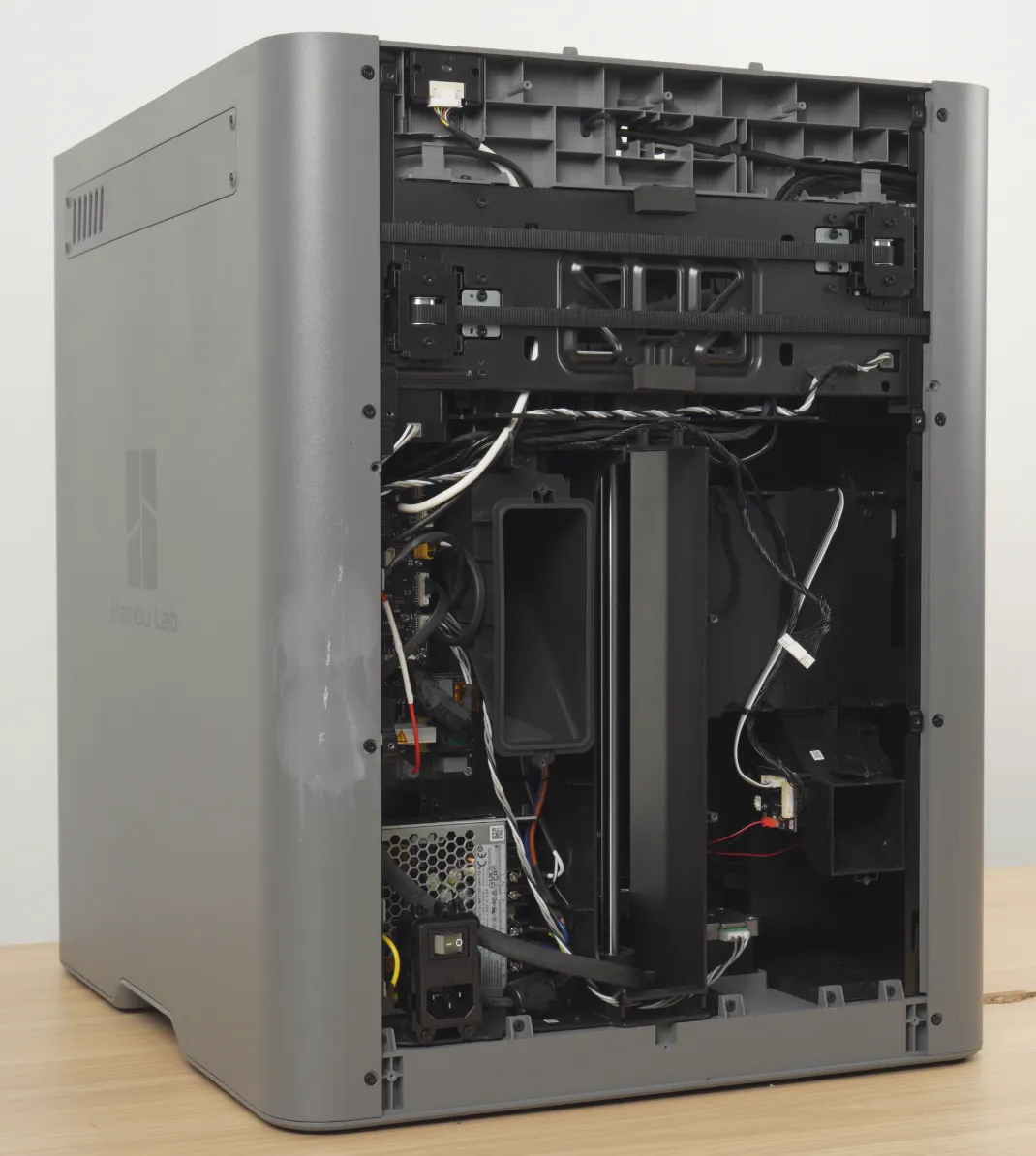
Se wikien: Vejledning i udskiftning af bagpanelet for at afmontere 6-pin-interfacekortet/filamentbufferen og bagpanelet.
Trin 2. Afmontér højre sidepanel
Se wikien: Vejledning i udskiftning af højre sidepanel på P3C for at afmontere højre sidepanel.
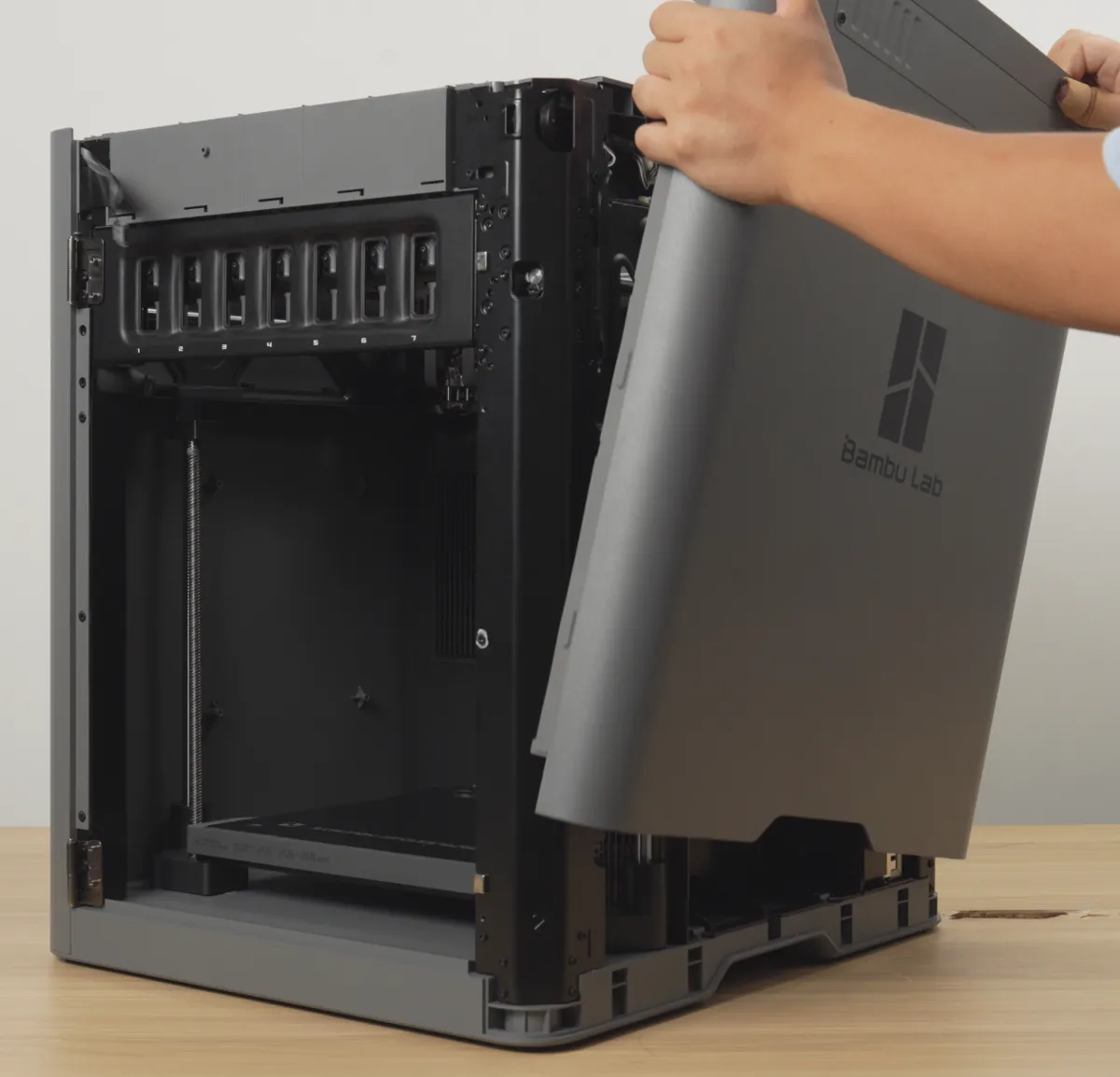
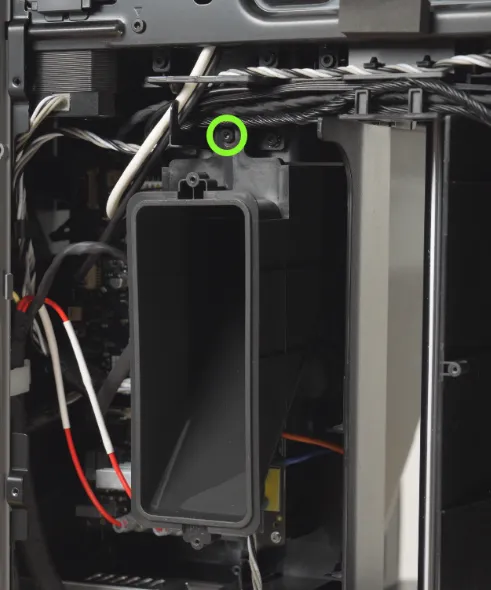
Trin 3. Afmontér purge chute
Brug H2.0 unbrakonøglen til at fjerne den ene skrue på purge chute, og tag derefter purge chute af.
 |
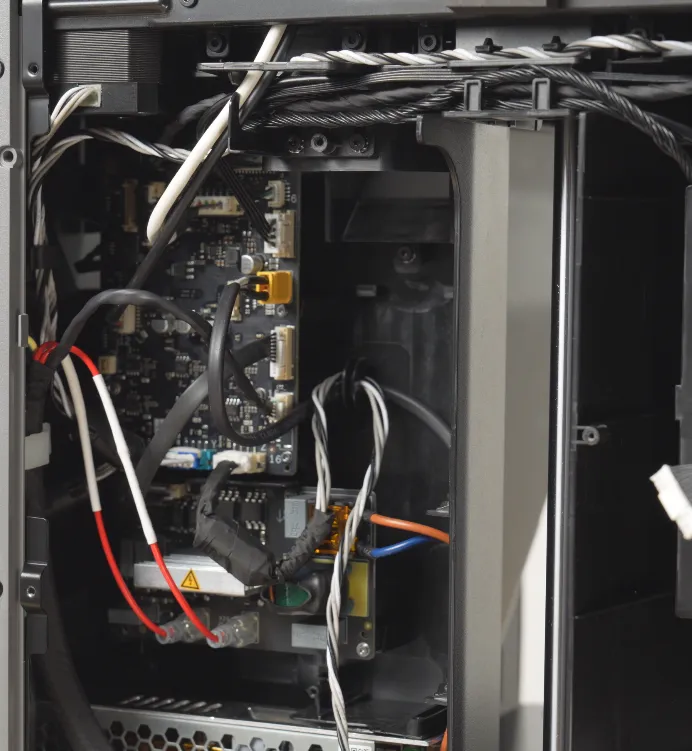 |
Trin 4. Afmontér MC-kortet, AC-kortet og strømforsyningsmodulet
Følg wikien for at afmontere MC-kortet, AC-kortet og strømforsyningsmodulet ét ad gangen:
-
MC-kort: Vejledning i udskiftning af MC-kortet på P3C
-
Strømforsyningsmodul: Vejledning i udskiftning af strømforsyningen på P3C
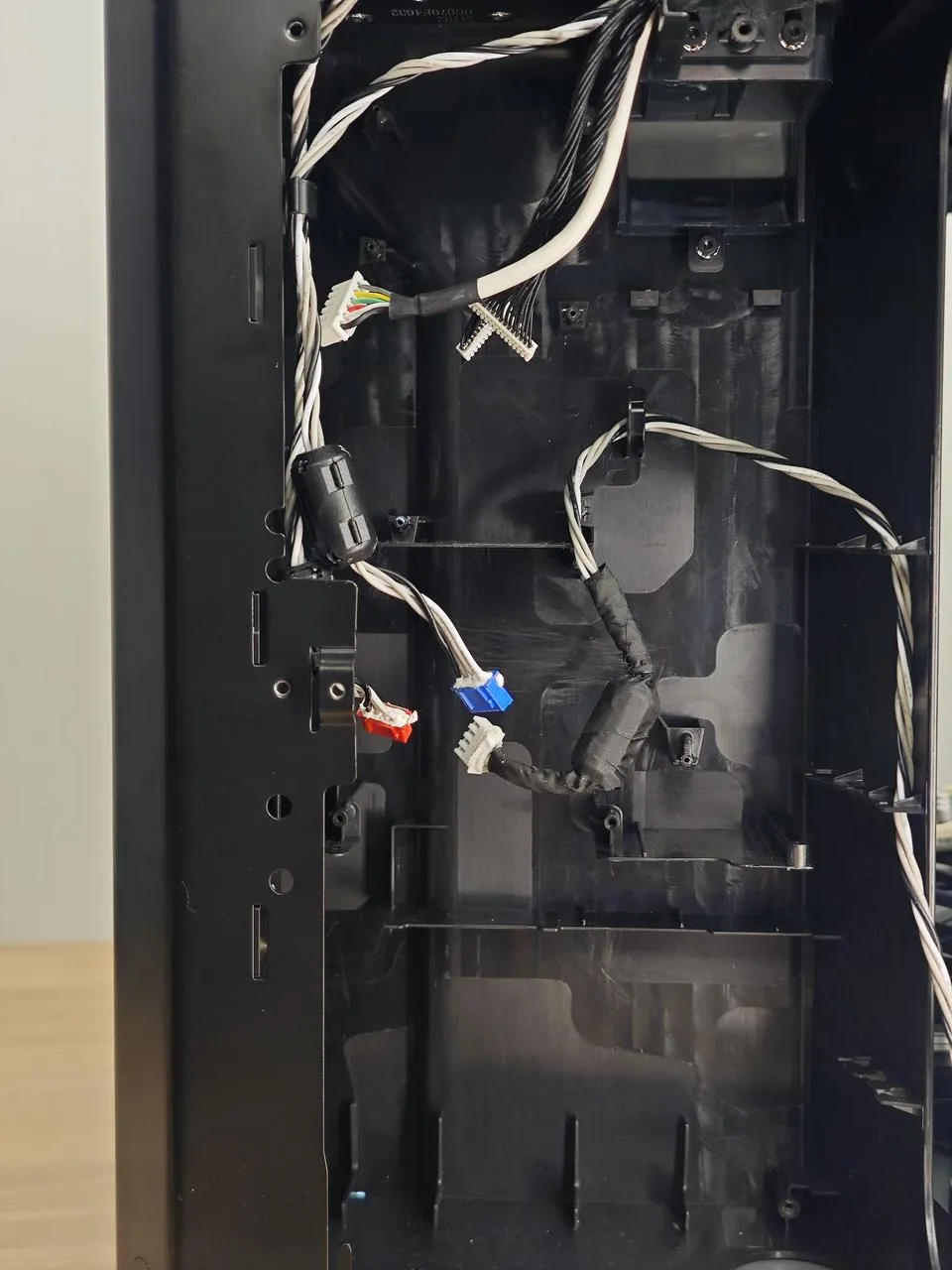
Trin 5. Løsn kablerne
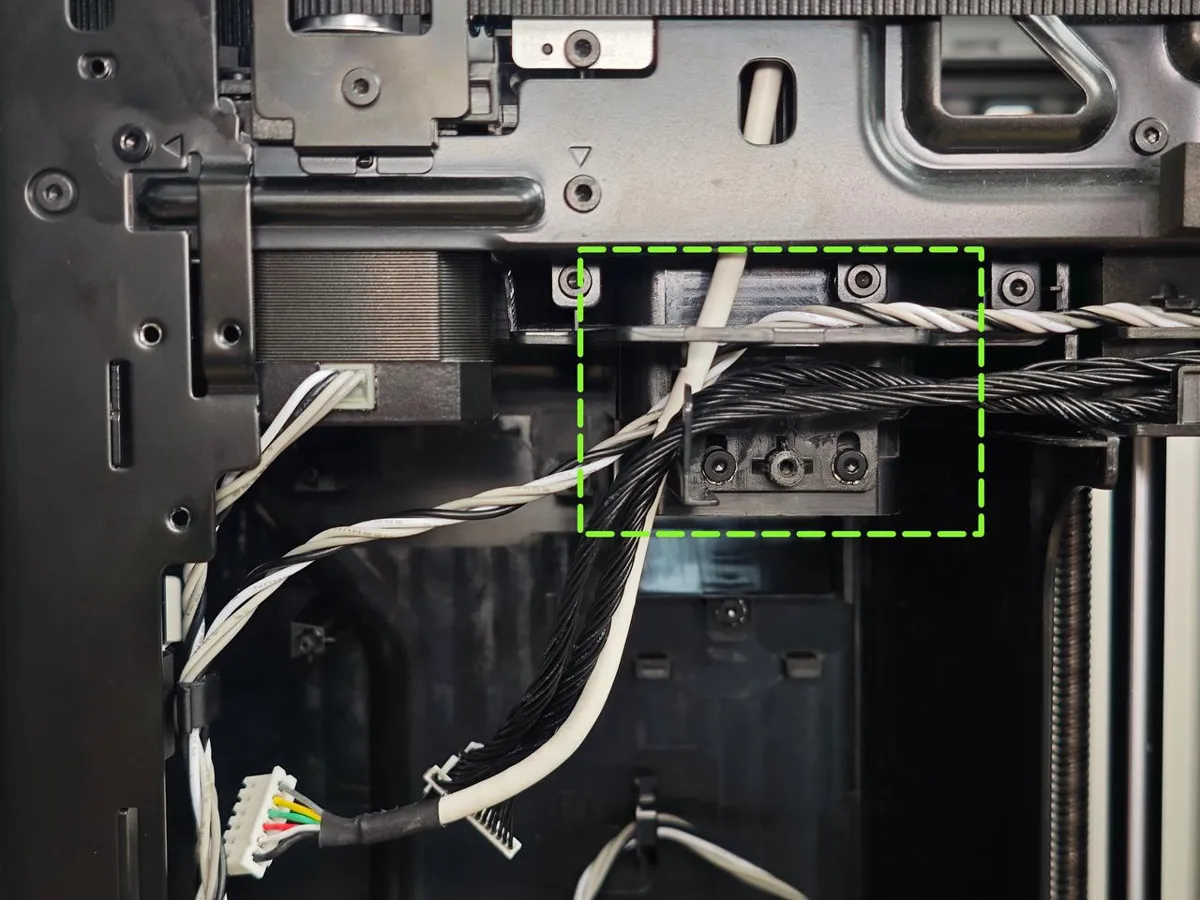
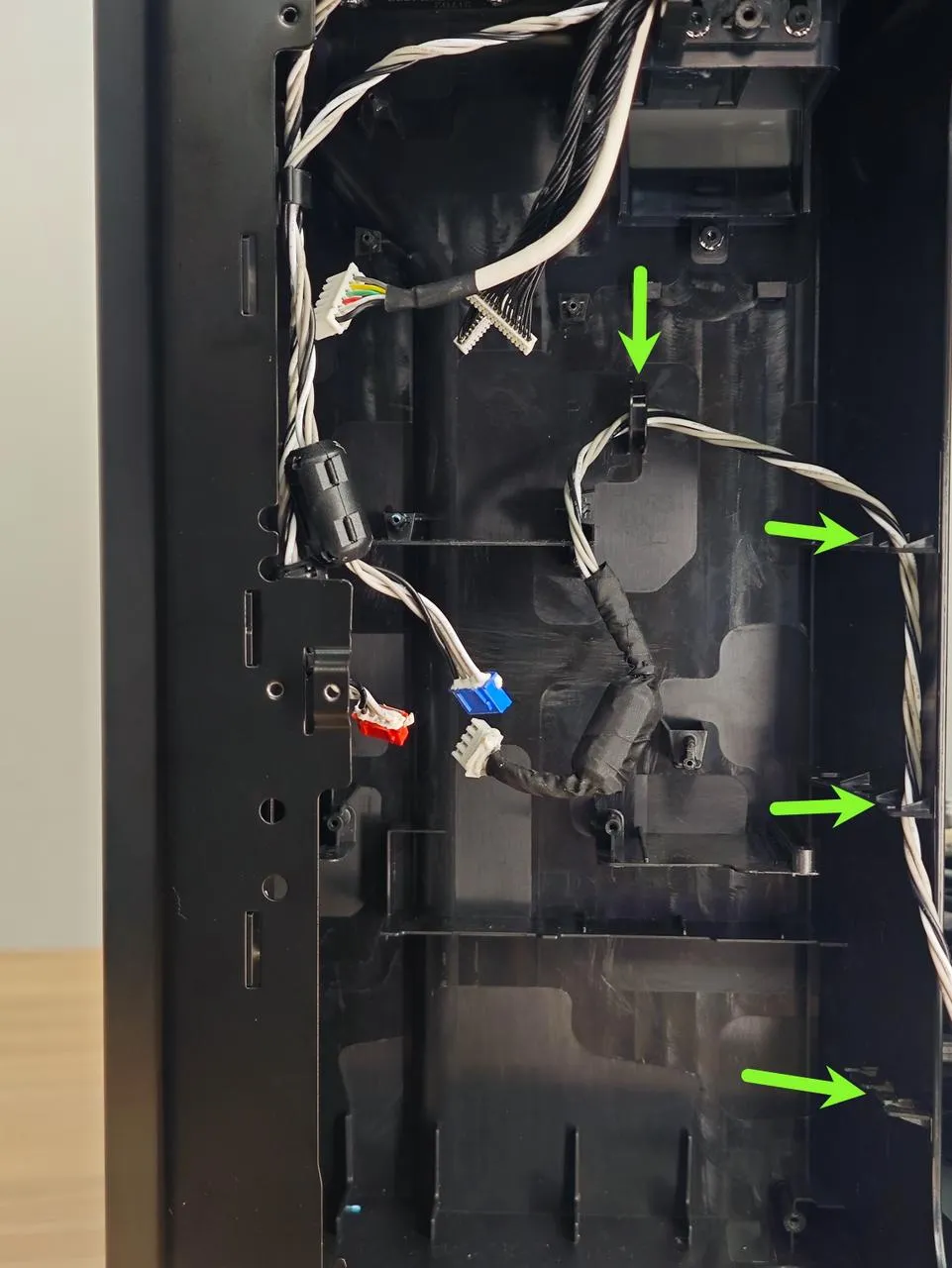
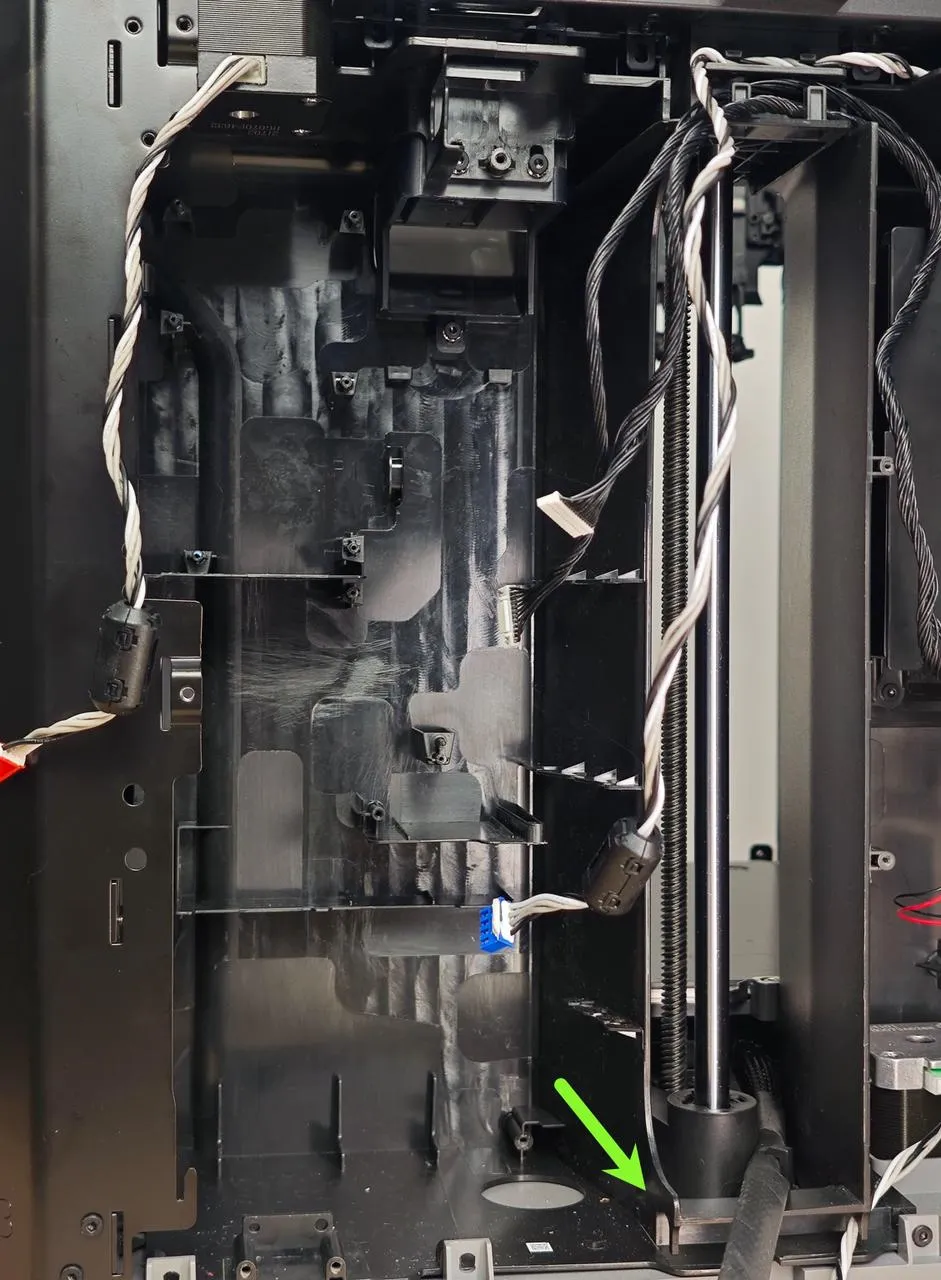
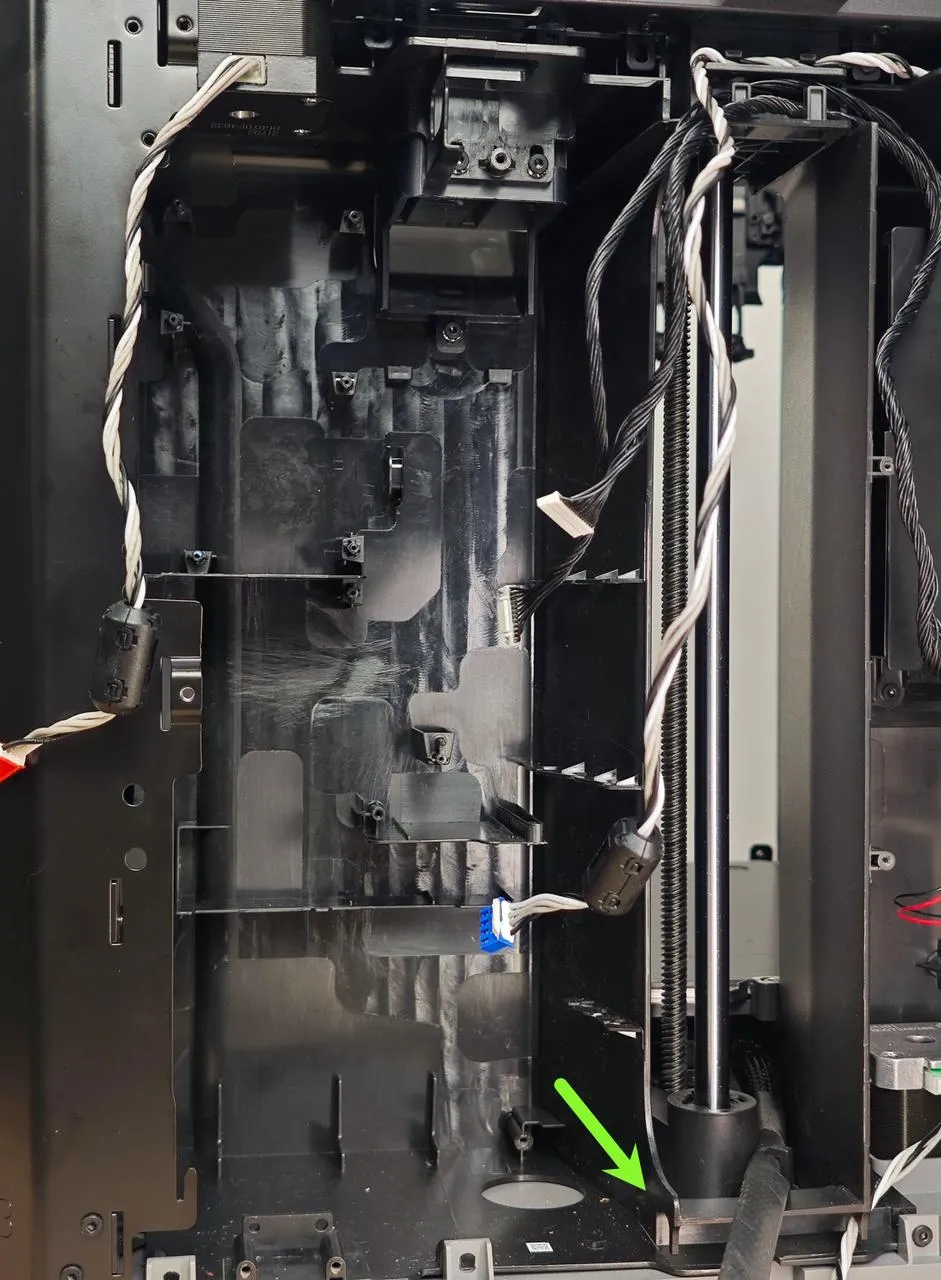
Løsn kablerne fra kabelhullet øverst på Chamber Liner - Back Right, og træk dem ud. Løsn derefter Z-motorkablet fra kabelkanalen under inderbeklædningen.
 |
 |
 |
Trin 6. Afmontér Chamber Liner - Back Right
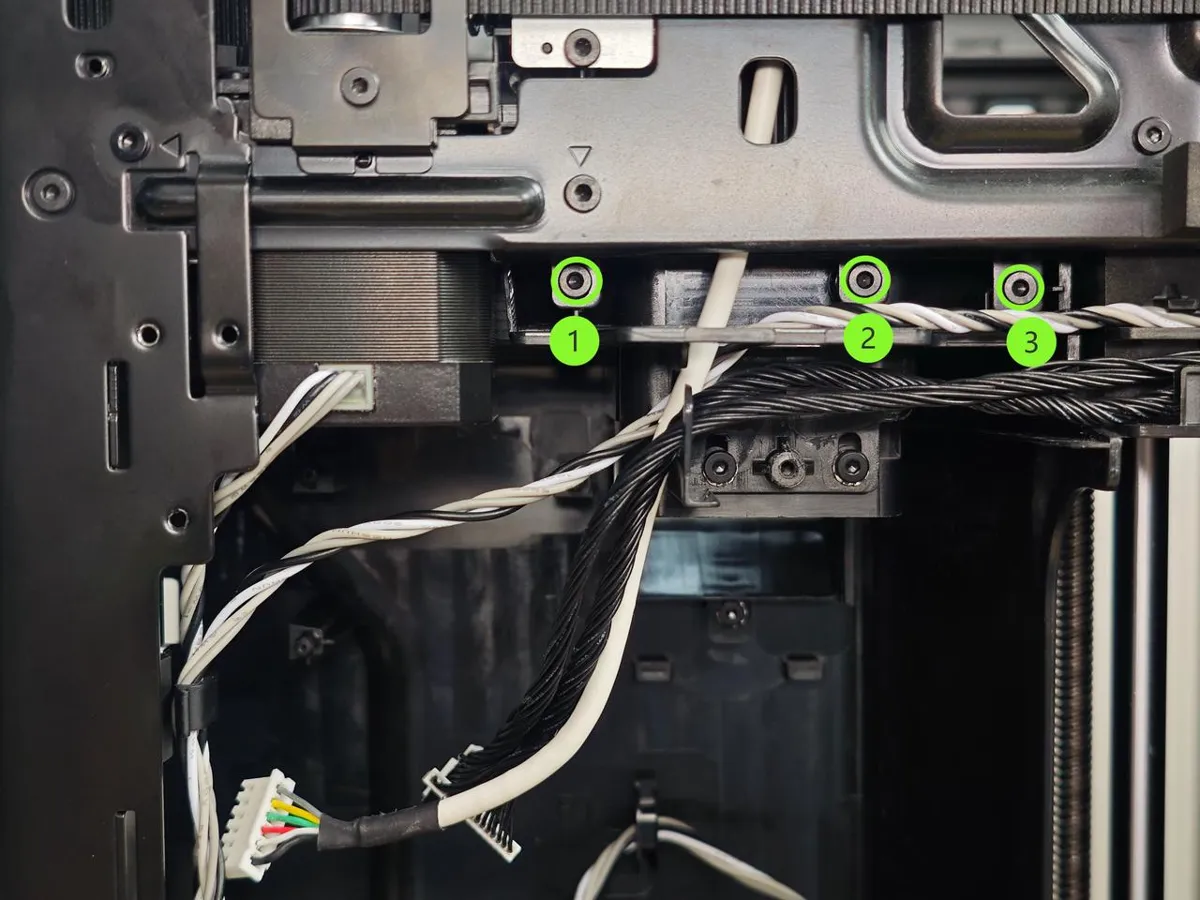
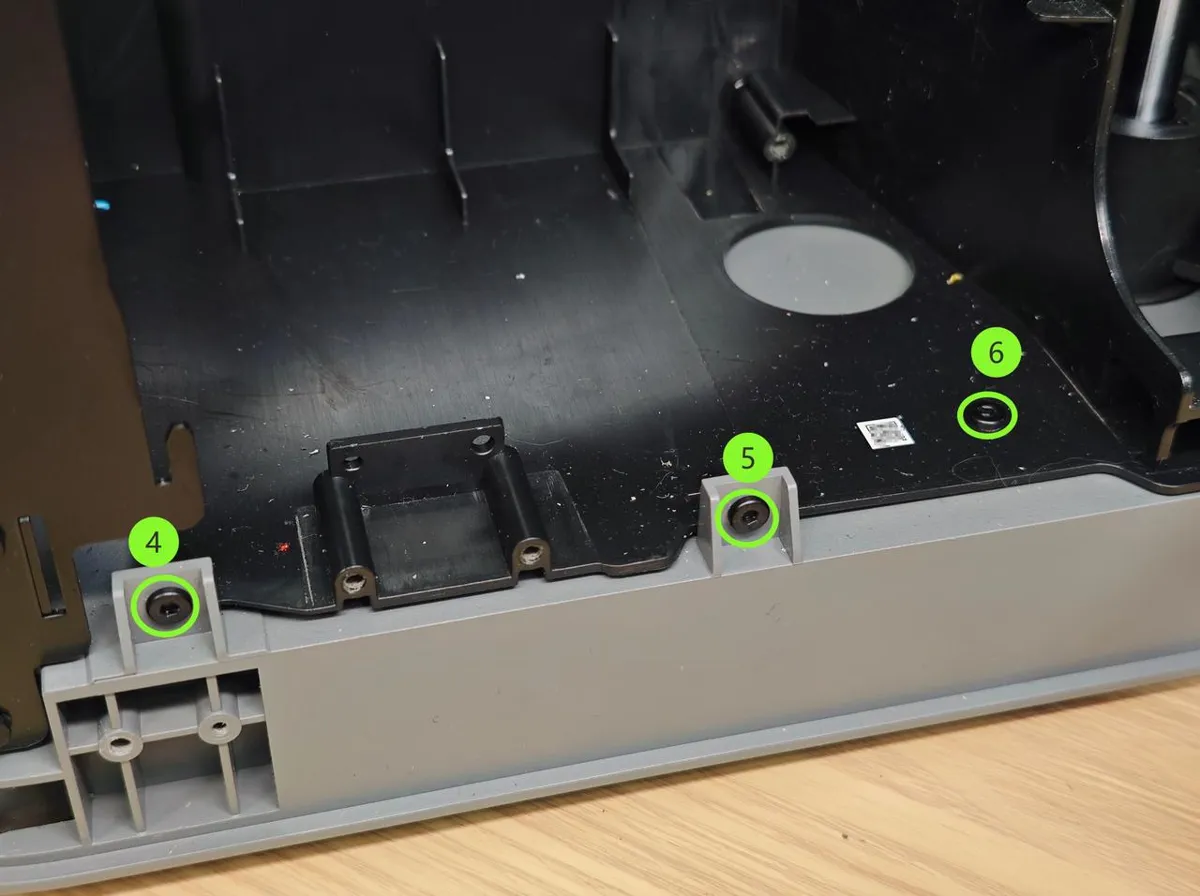
Brug en H2.0 unbrakonøgle til at fjerne de seks skruer med groft gevind over og under inderbeklædningen, som vist på illustrationen.
 |
 |
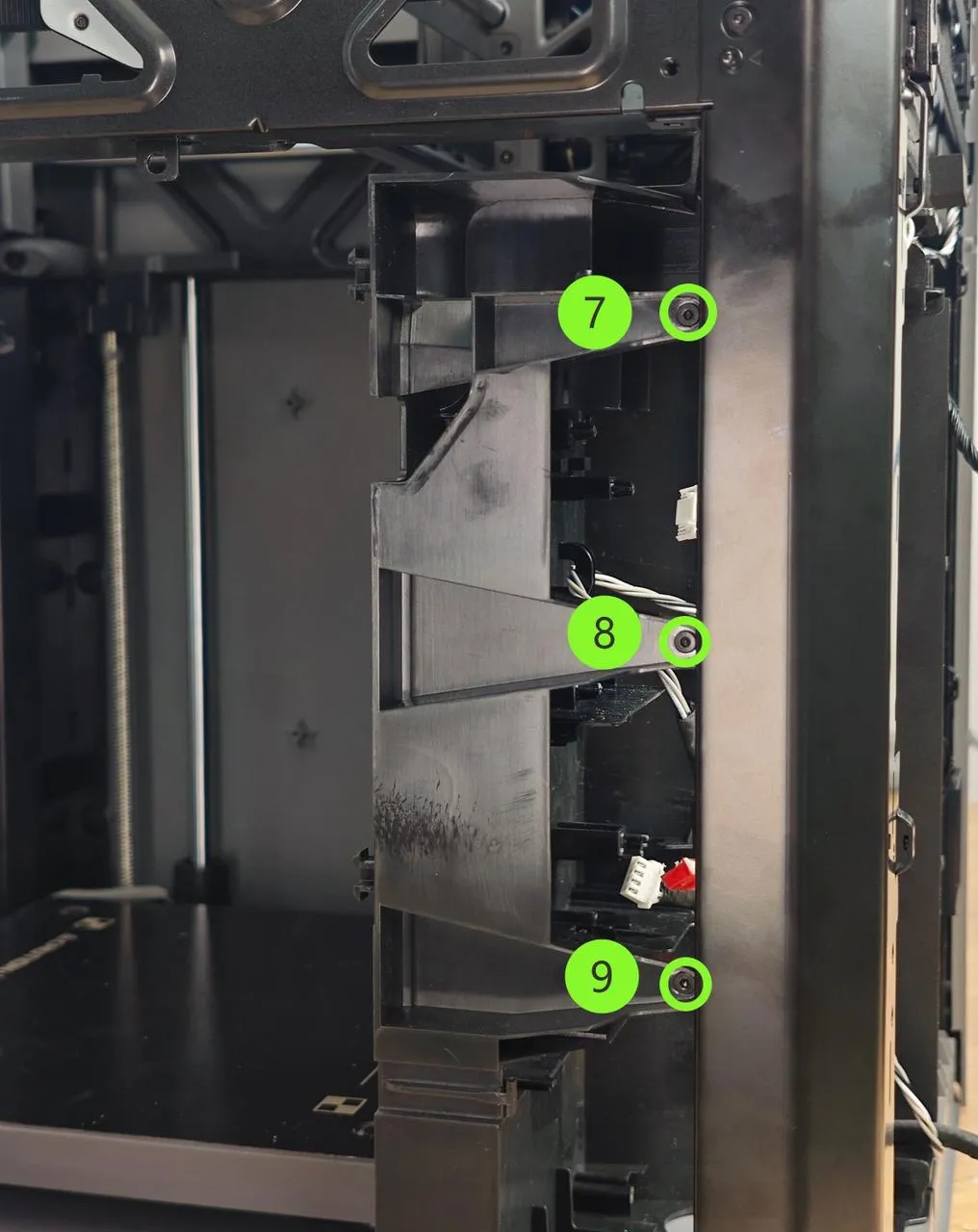
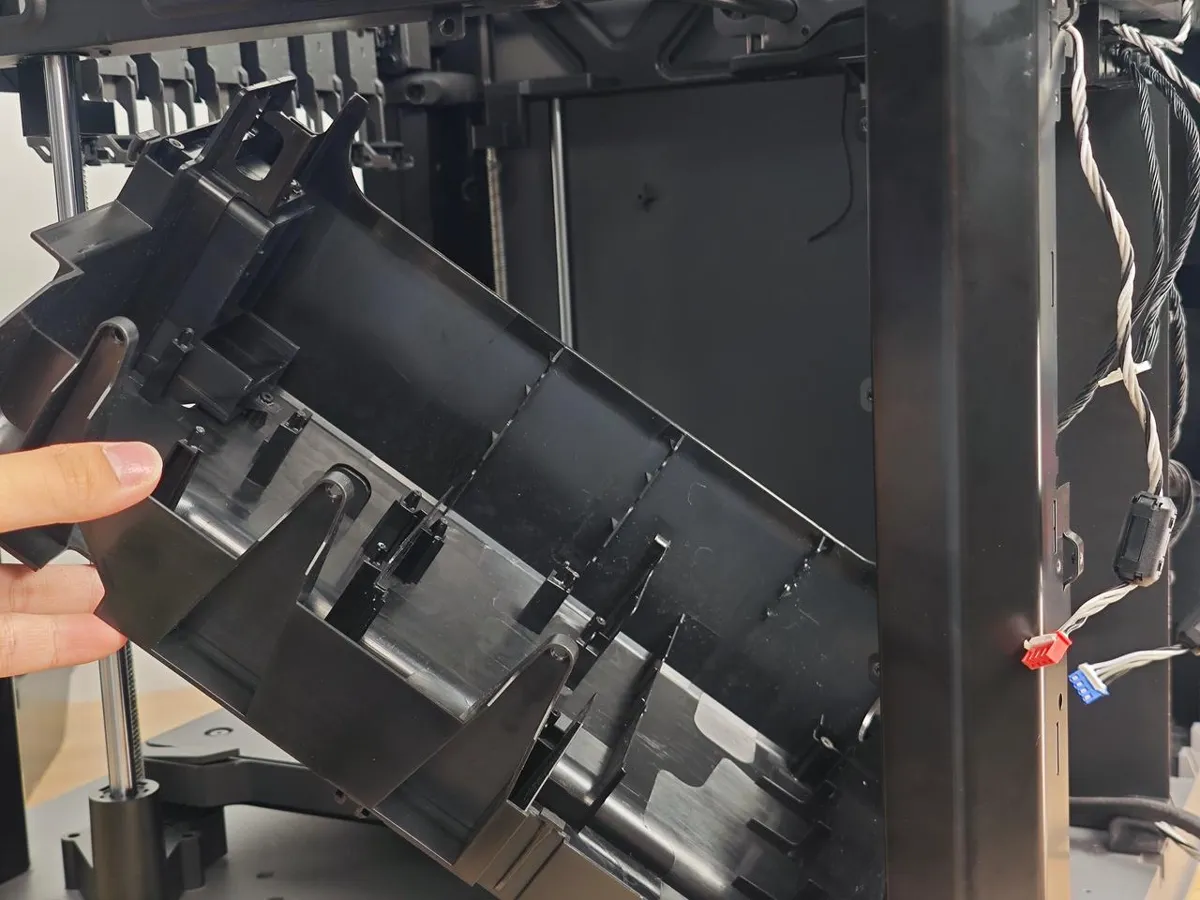
Brug derefter en H2.0 unbrakonøgle til at fjerne de tre skruer med fint gevind på siden af inderbeklædningen, som vist på illustrationen, og tag inderbeklædningen ud fra siden.
 |
 |
Trin 7. Afmontér purge wiper
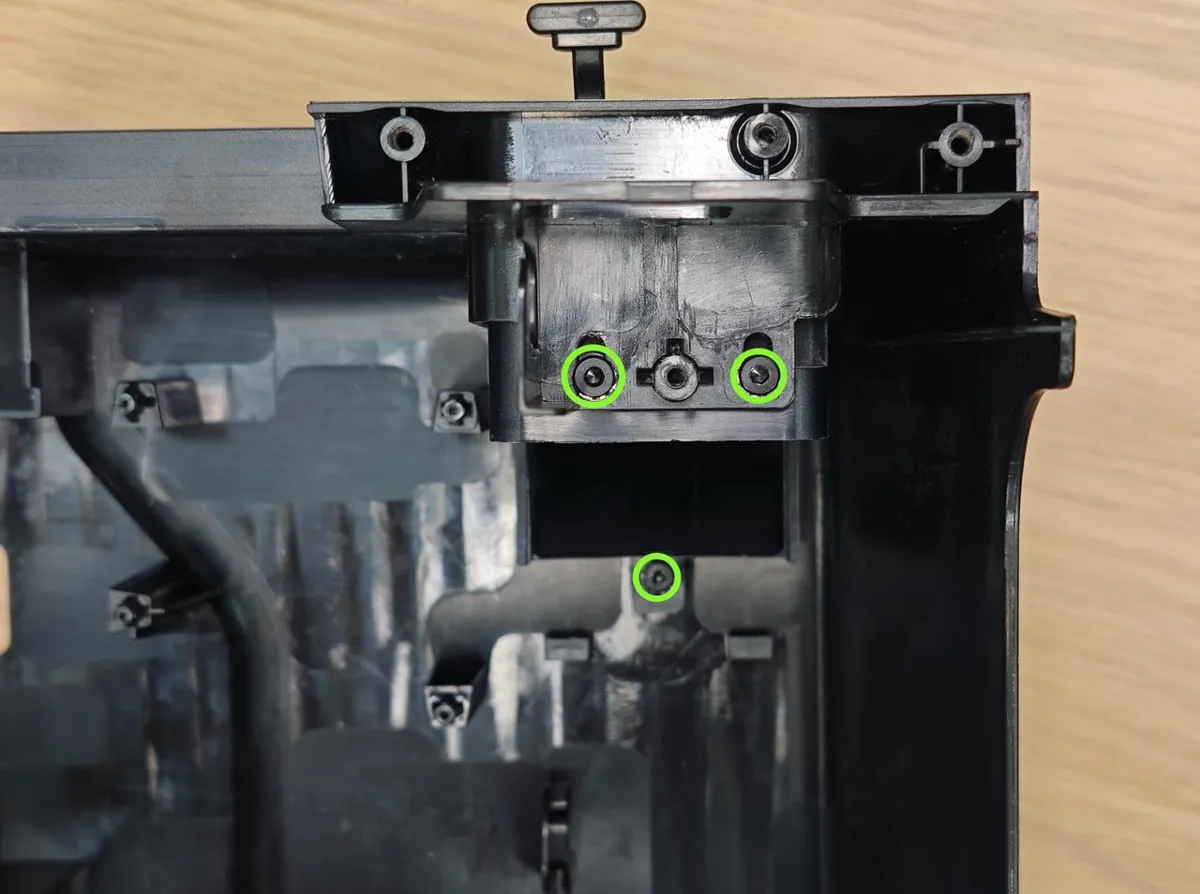
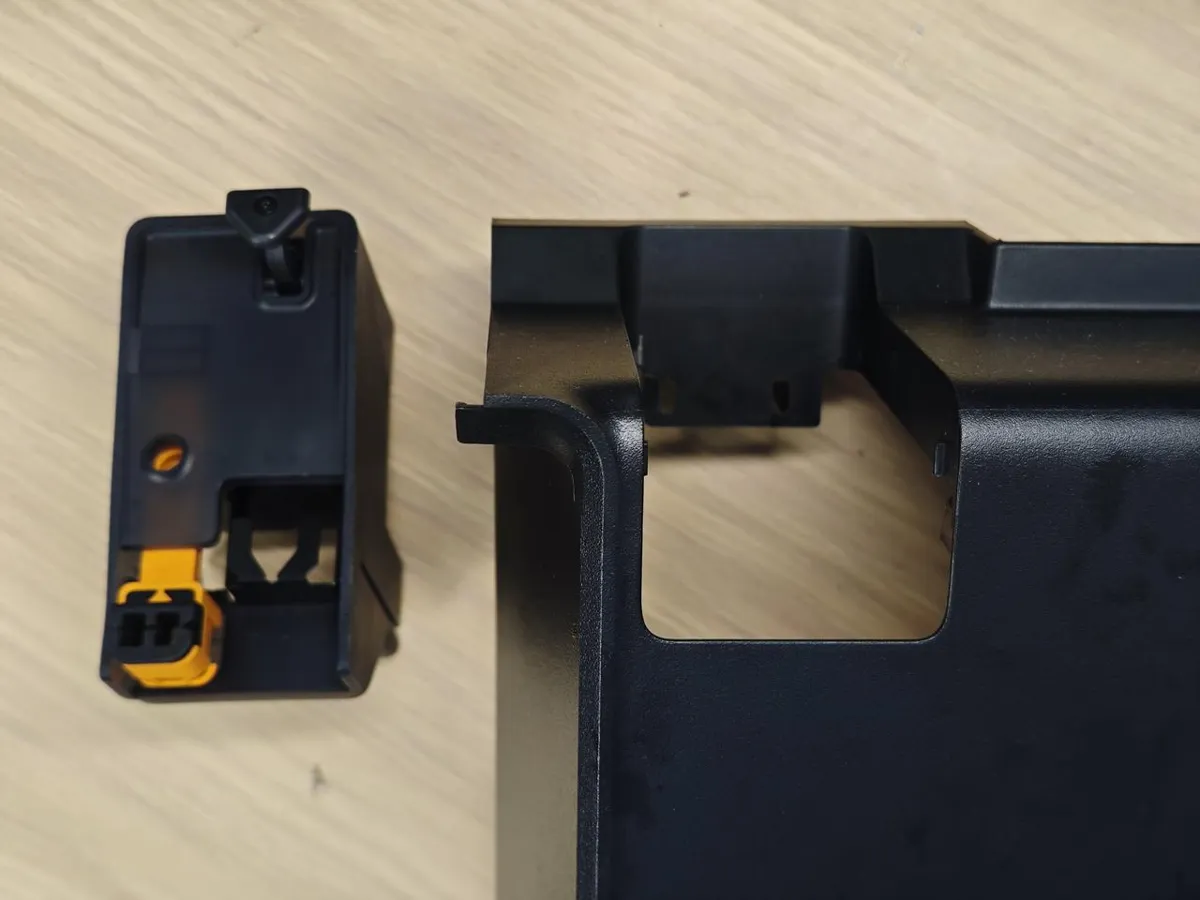
Brug en H2.0 unbrakonøgle til at fjerne de tre fastgørelsesskruer mellem purge wiper og inderbeklædningen. Løft derefter purge wiper opad, og tag den af.
 |
 |
Montér Chamber Liner - Back Right
Trin 1. Montér purge wiper
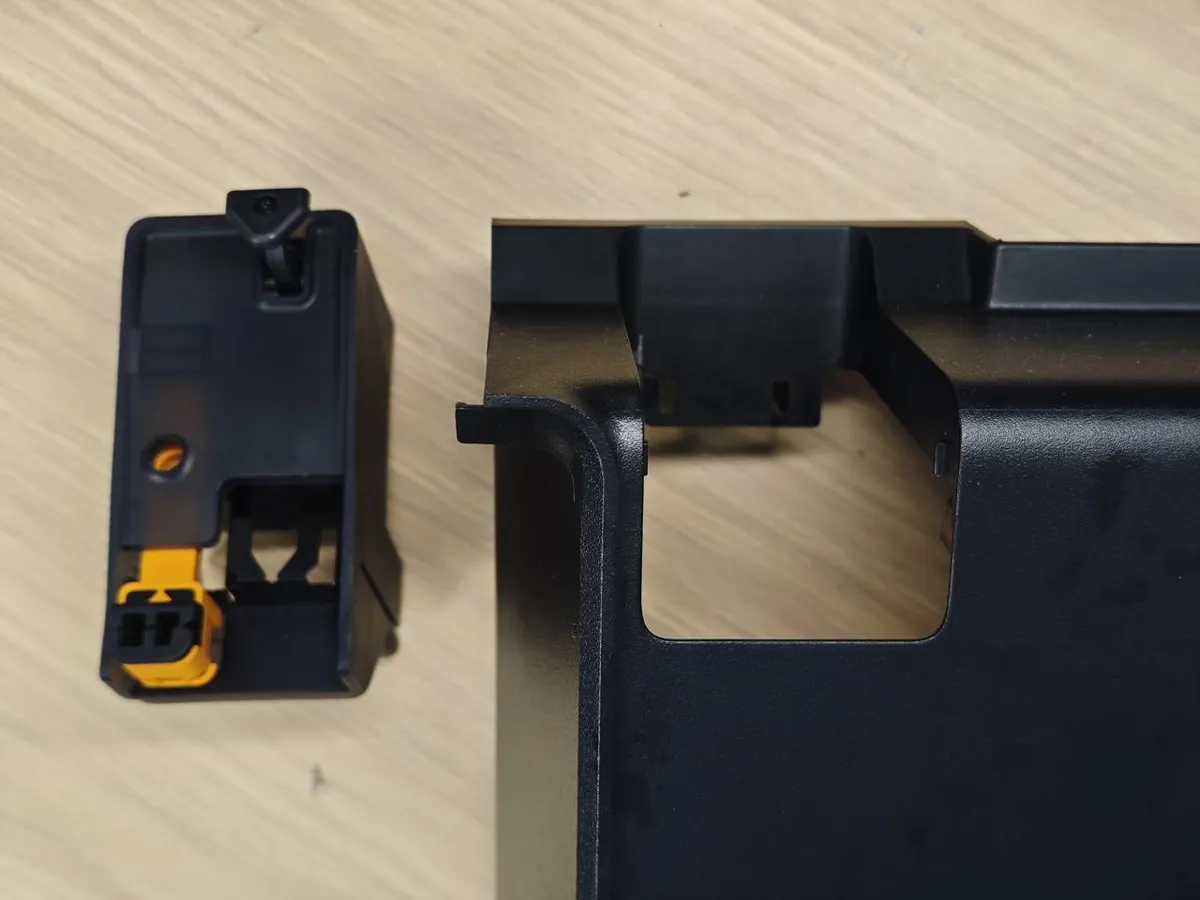
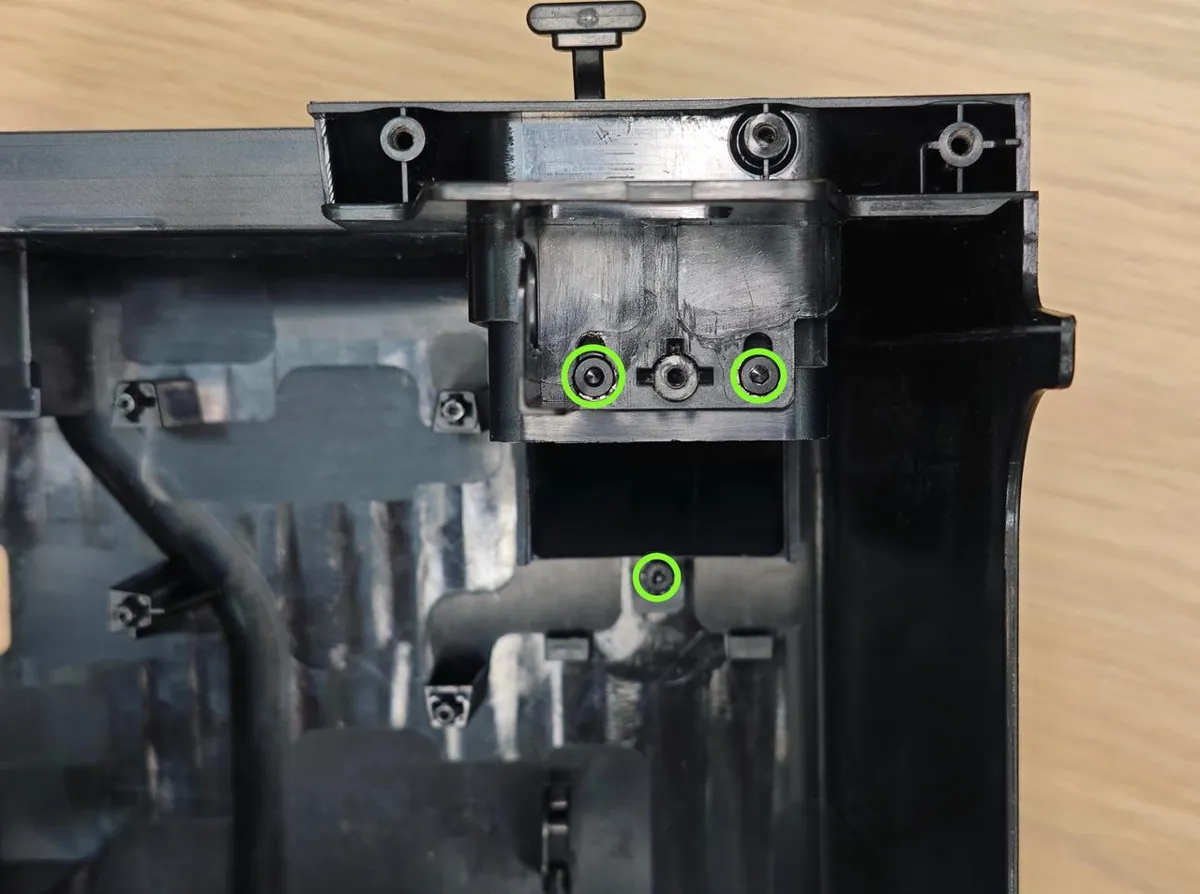
Sæt purge wiper tilbage på inderbeklædningen, og brug en H2.0 unbrakonøgle til at spænde de tre fastgørelsesskruer mellem purge wiper og inderbeklædningen.
 |
 |
Trin 2. Montér Chamber Liner - Back Right
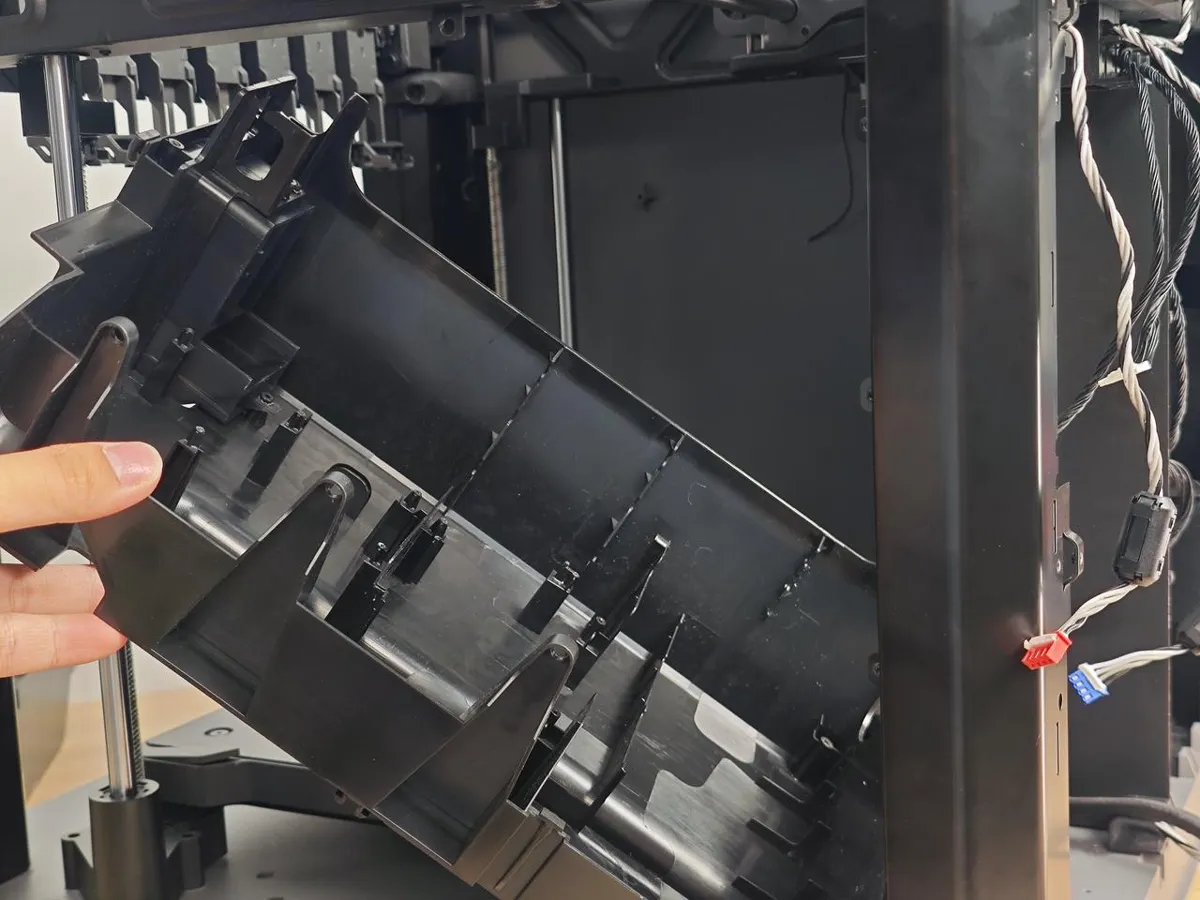
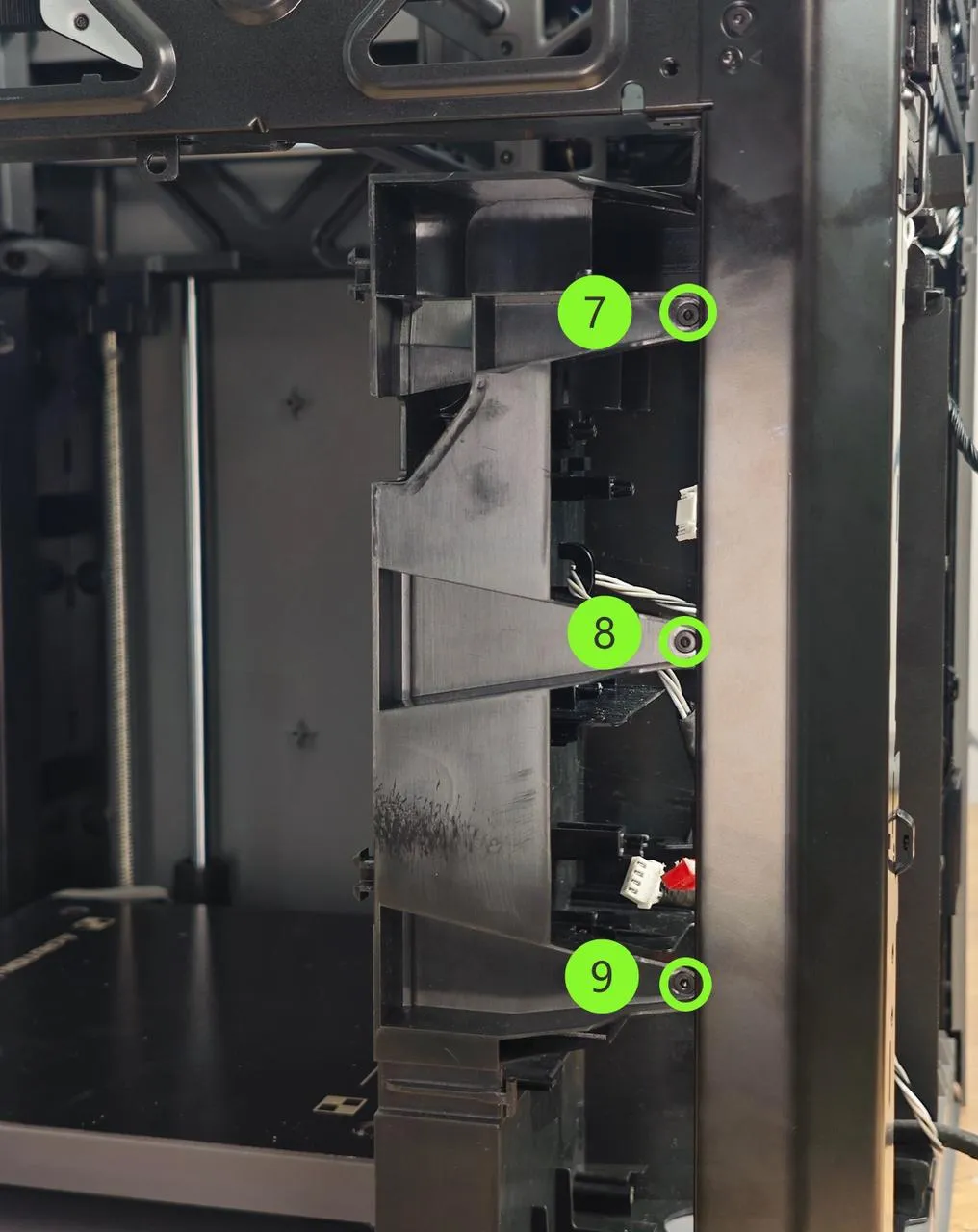
Sæt inderbeklædningen ind i printerens kammer fra siden. Brug en H2.0 unbrakonøgle til at spænde de tre skruer med fint gevind på siden af inderbeklædningen, som vist på illustrationen.
 |
 |
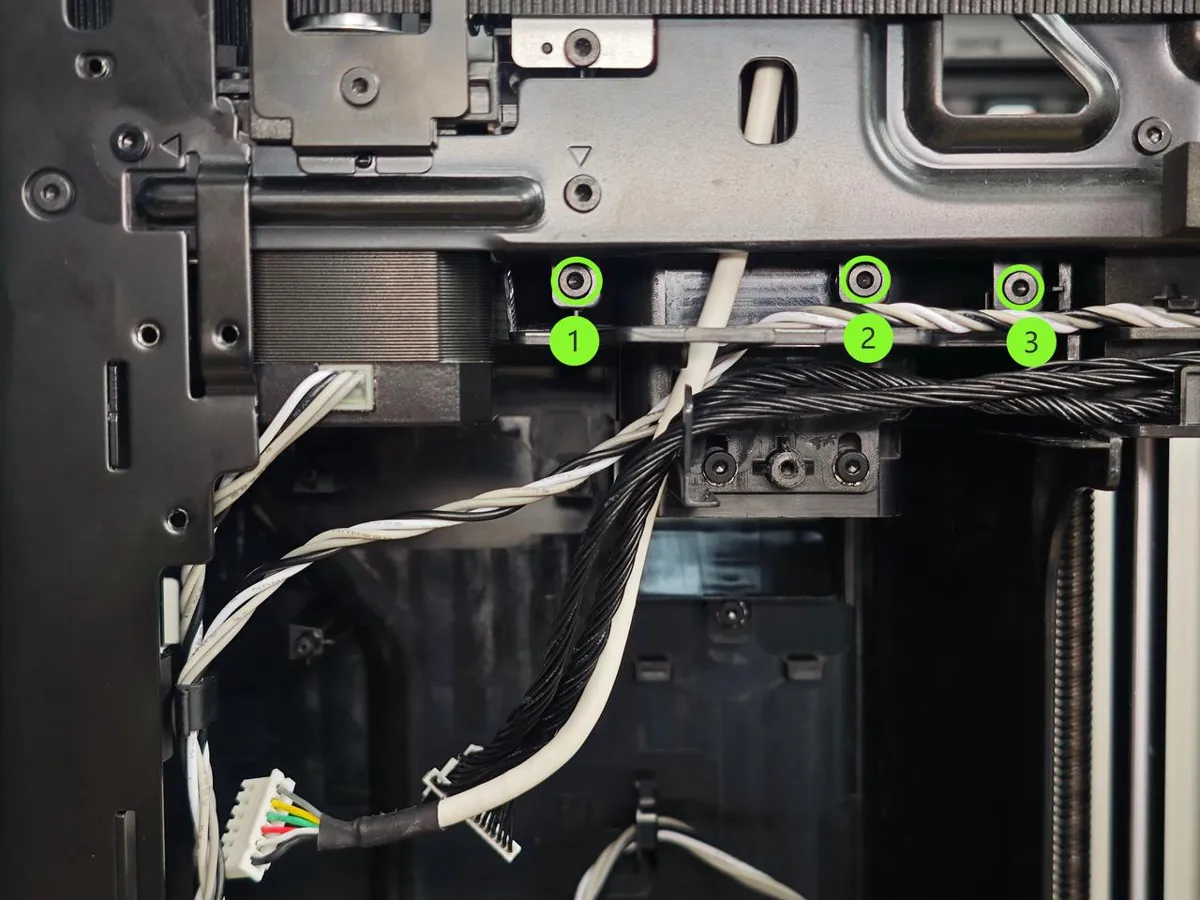
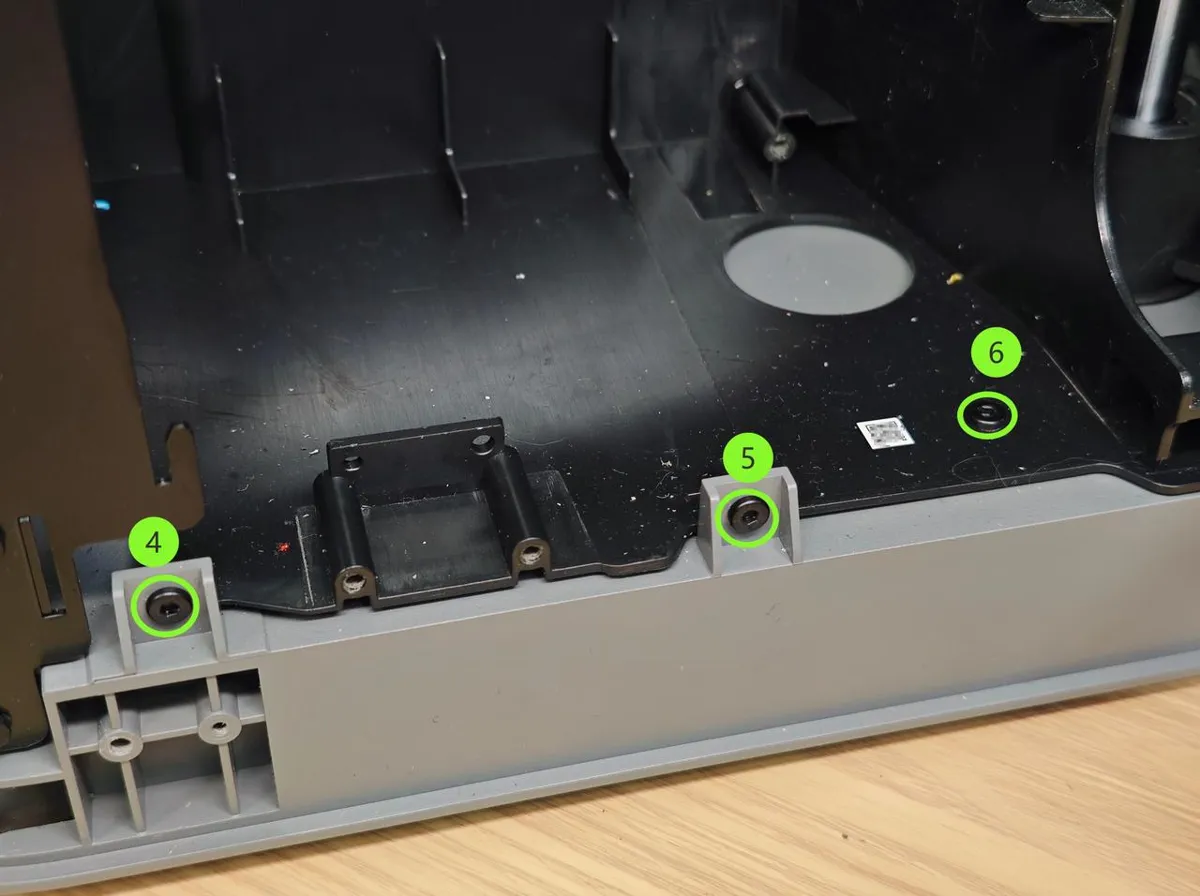
Brug en H2.0 unbrakonøgle til at spænde de seks skruer med groft gevind over og under inderbeklædningen, som vist på illustrationen.
 |
 |
Trin 3. Kabelføring
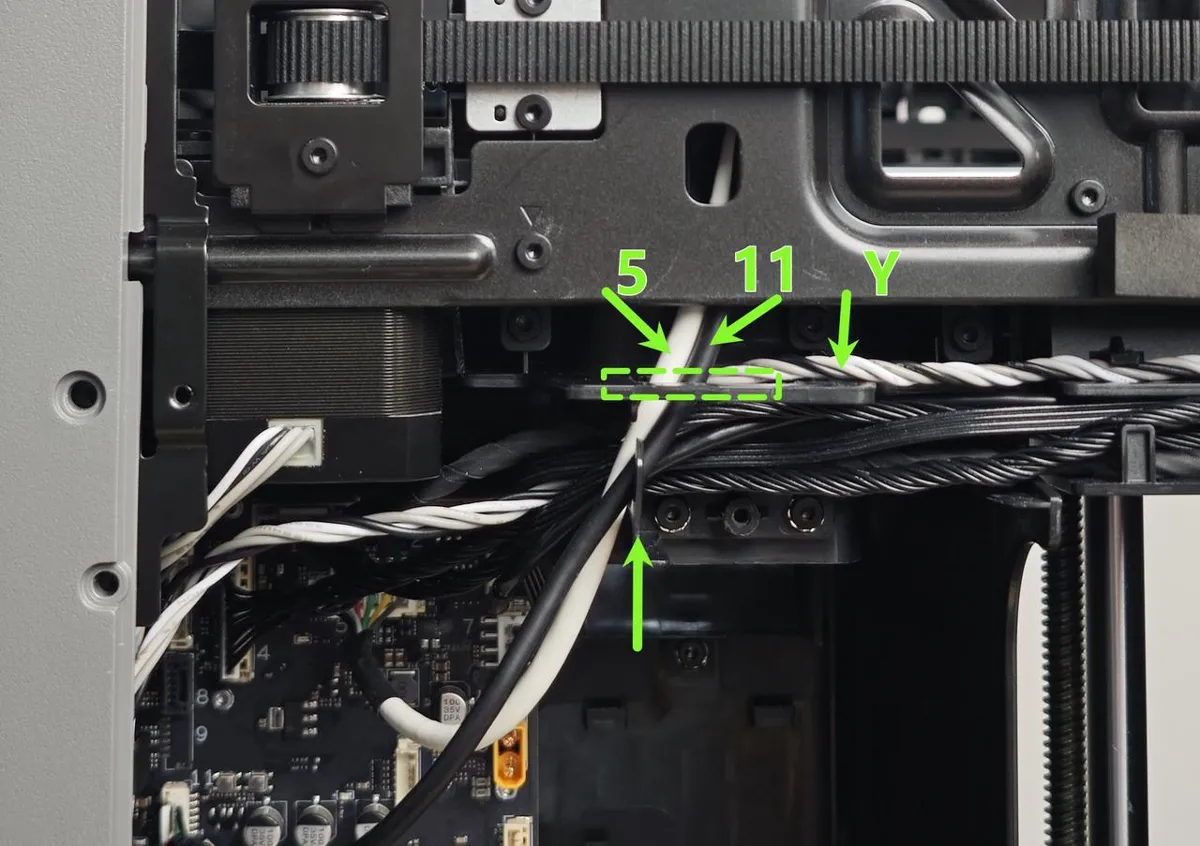
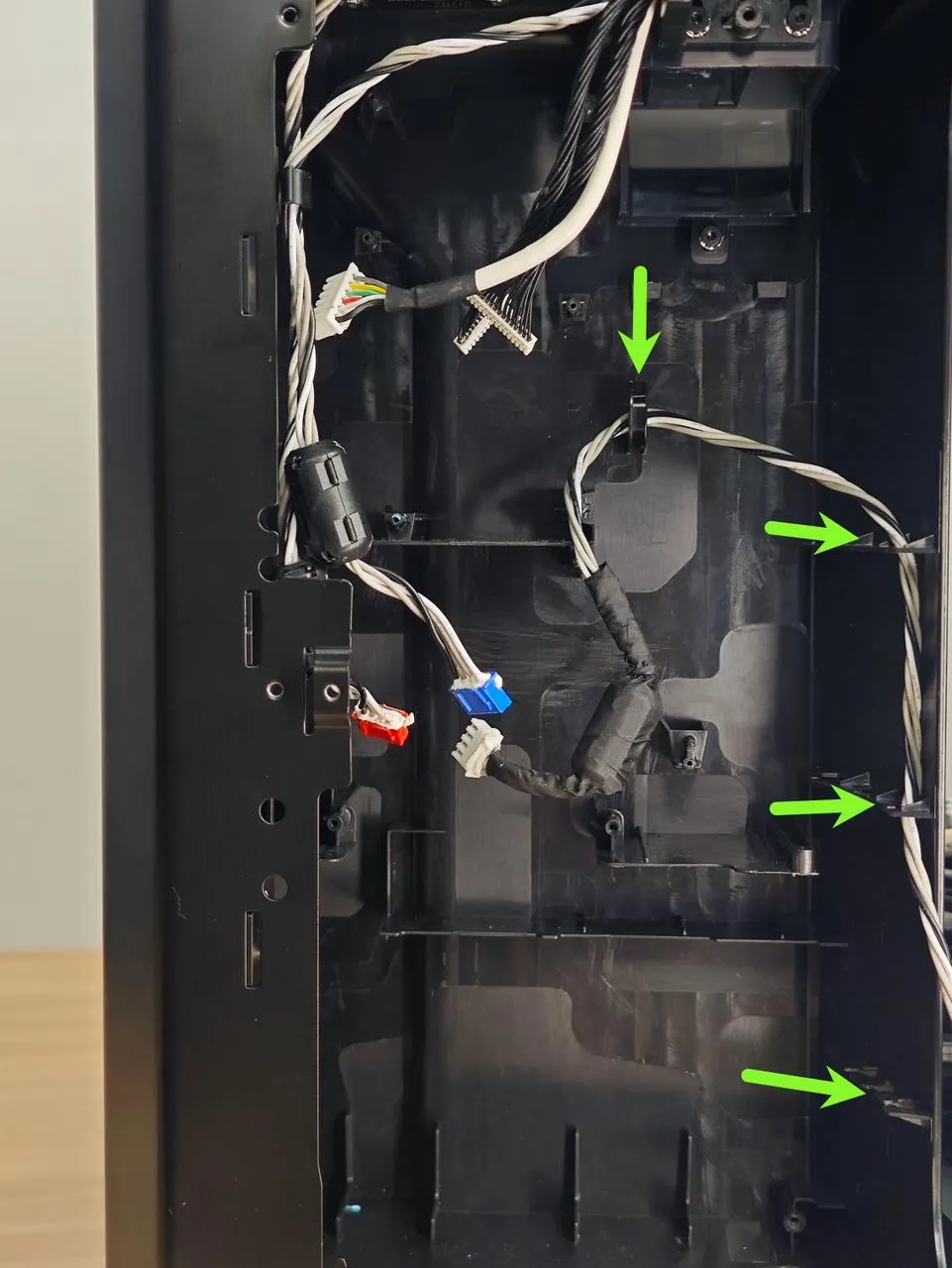
Før kablerne til MC-kortets stik "Y, 5, 11" gennem kabelhullet øverst på inderbeklædningen. Før derefter Z-motorkablet gennem kabelkanalen under inderbeklædningen, og sæt det fast i inderbeklædningens kabelclips.
 |
 |
 |
Trin 4. Montér MC-kortet, AC-kortet og strømforsyningsmodulet
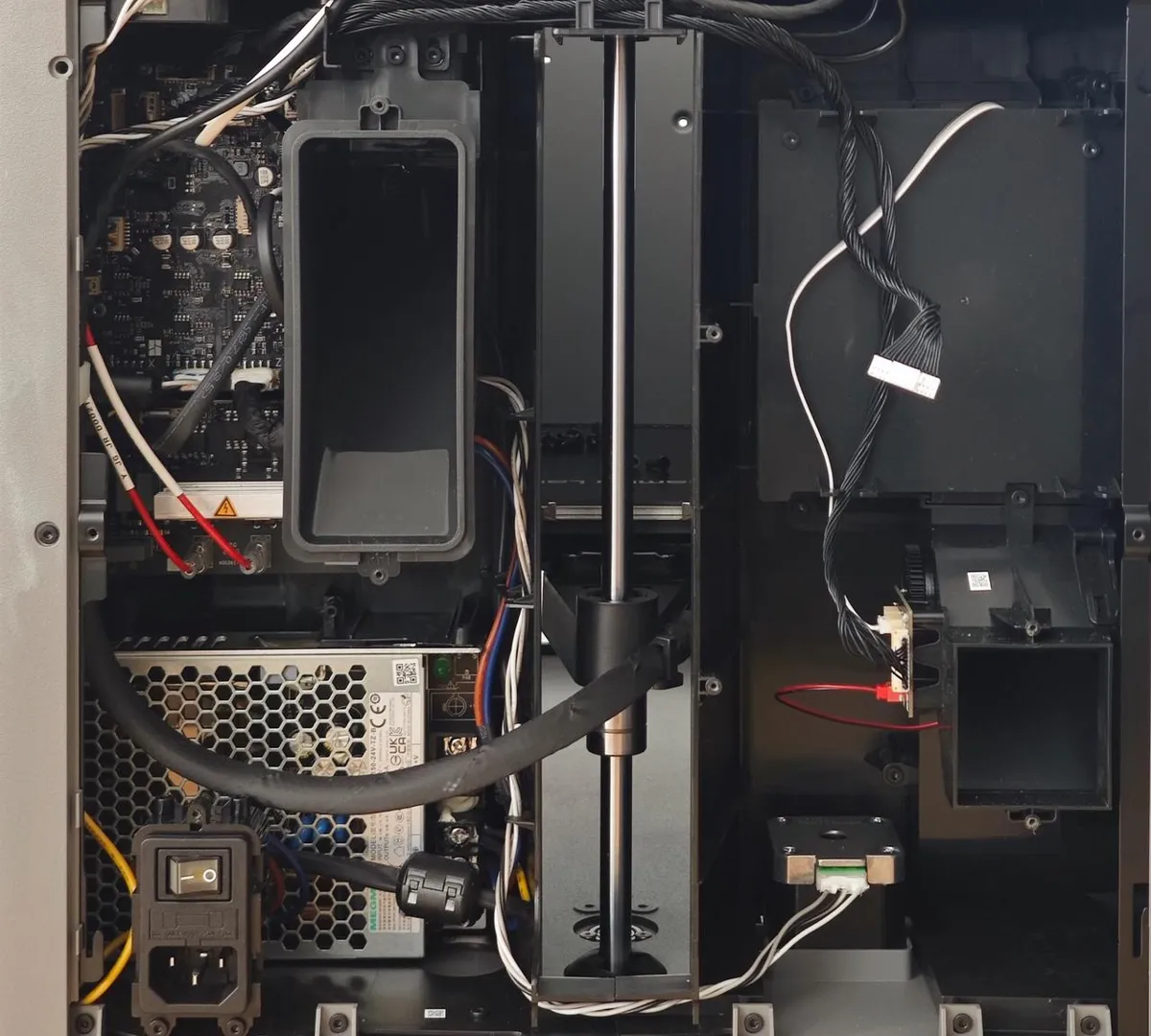
Følg wikien for at montere MC-kortet, AC-kortet og strømforsyningsmodulet i inderbeklædningen igen, og sæt kabelstikkene tilbage i printkortenes stik.
-
MC-kort: Vejledning i udskiftning af MC-kortet på P3C
-
Strømforsyningsmodul: Vejledning i udskiftning af strømforsyningen på P3C
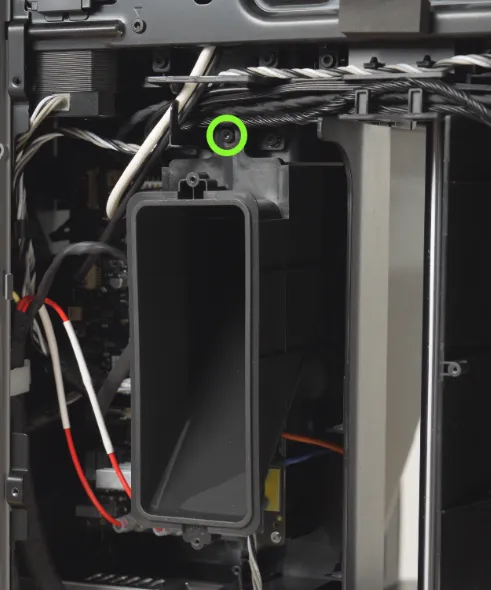
Trin 5. Montér purge chute
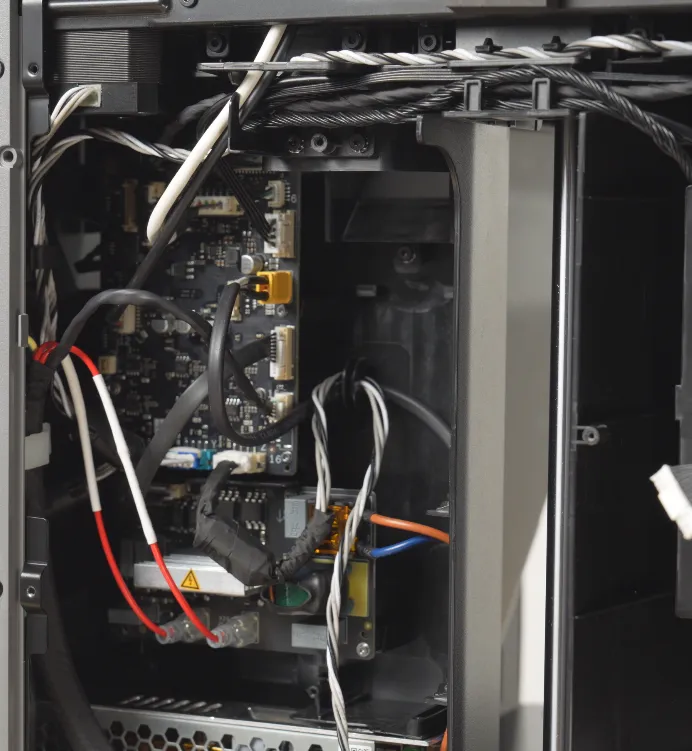
Sæt purge chute tilbage på inderbeklædningen, og brug en H2.0 unbrakonøgle til at spænde den ene skrue til purge chute.
 |
 |
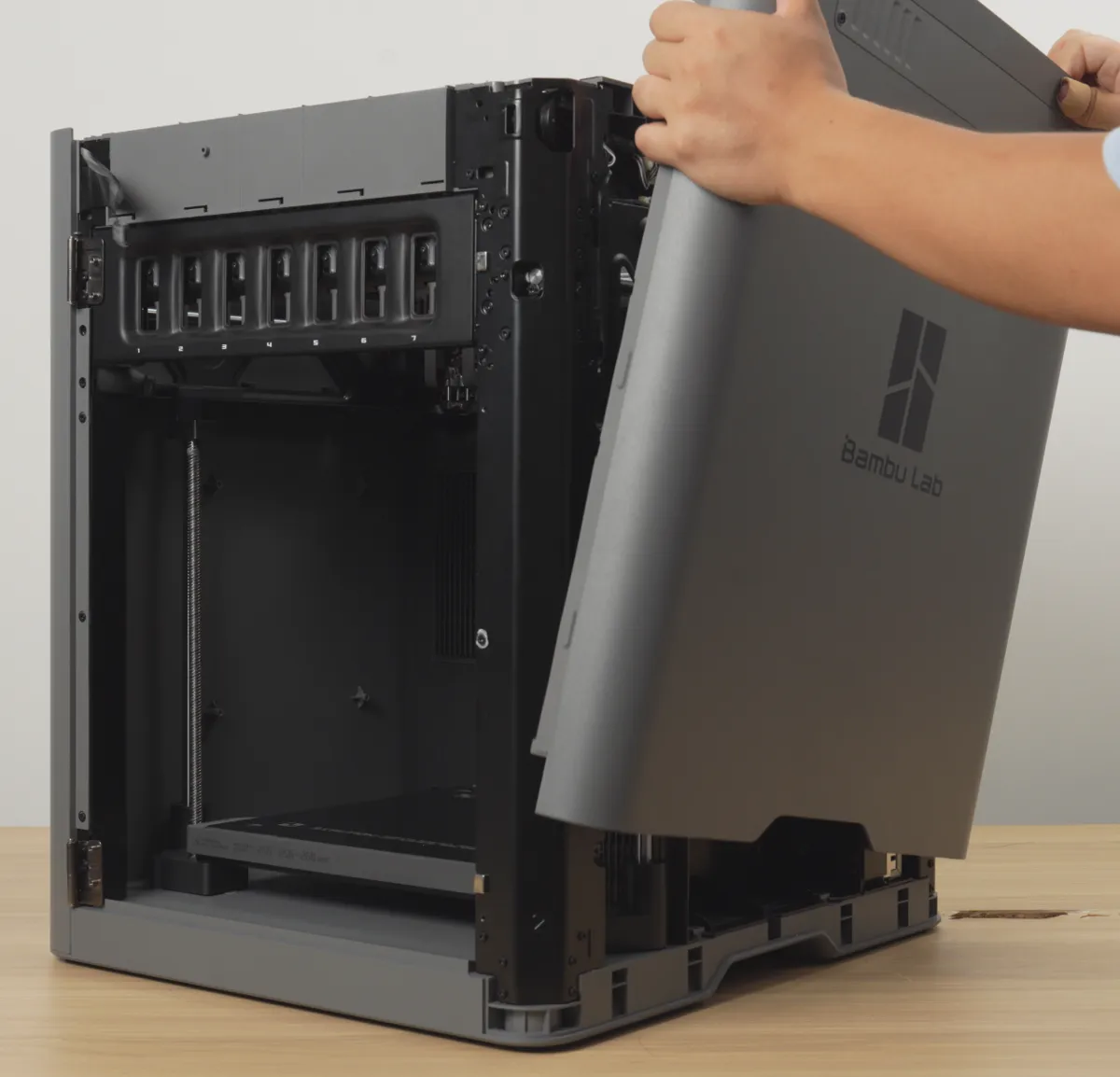
Trin 6. Montér højre sidepanel
Se wikien: Vejledning i udskiftning af højre sidepanel på P3C for at montere højre sidepanel.
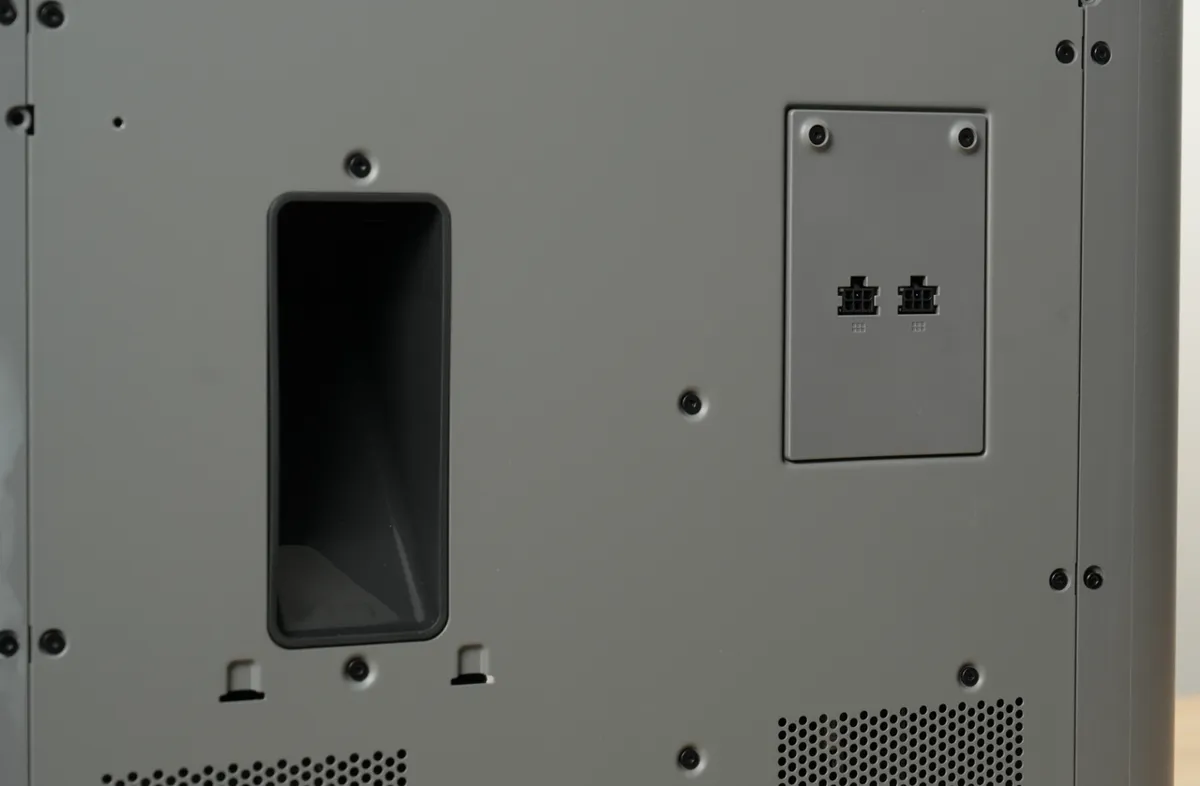
Trin 7. Montér bagpanelet
Du kan følge Vejledning i udskiftning af bagpanelet for at montere bagpanelet og det øvrige tilbehør.
Kontrollér funktionen
Tilslut strømmen til printeren, tænd den, og start kalibreringen fra skærmen. Hvis kalibreringen gennemføres, er arbejdet udført korrekt.
Anvendte skruer (ikke nødvendigt at læse)
Du finder flere oplysninger om skruer i Bambu Lab Common Screws.
Afsluttende bemærkninger
Vi håber, denne vejledning var nyttig. Hvis den ikke løser dit problem, kan du oprette en supportsag direkte hos Bambu Lab, så hjælper de dig videre.
Denne guide er oversat og bearbejdet til dansk fra Bambu Labs officielle vejledning. Se den originale guide hos Bambu Lab →
← Tilbage til P3C-guidesRelaterede guider
Flere P3C-guides om vedligeholdelse
- Udskiftning af Chamber Temperature Sensor på Bambu Lab P3C
- Udskiftning af frontdækslet på Bambu Lab P3C
- Udskiftning af frontdør på Bambu Lab P3C
- Udskiftning af Heatbed på Bambu Lab P3C
- Udskiftning af idler pulley på Bambu Lab P3C
- Udskiftning af MC board på Bambu Lab P3C
- P3C: Udskiftning af Nozzle Offset Calibration Sensor
- Udskiftning af filamenttørrer (ekstraudstyr) til AMS 3P på P3C
