Sådan installerer du AMS 2 Pro på P1S
Det skal du bruge
Mulighed 1: Du har allerede en P1S og har købt en separat AMS 2 Pro
Hvis du har købt P1S og AMS Pro hver for sig, kræves der nogle ekstra tilbehørsdele for at installere AMS 2 Pro. AMS 2 Pro opgraderingskit 1 indeholder alt det nødvendige tilbehør til dette:
- 1 Filament Buffer
- 1 4-pin Bambu Bus-kabel
- 1 AMS 2 Pro Switching Adapter (strømforsyning)
- 3 PTFE-rørkoblinger
- 3 PTFE-rør

Alle disse tilbehørsdele kan også købes enkeltvis i Bambu Lab Store.
Bemærk: Filament Buffer kræves for at forbinde en enkelt AMS til en P1- eller X1-serie printer (dette er ikke nødvendigt for H2D-serien). For at forbinde flere AMS-enheder til en enkelt printer er AMS Hub nødvendig. AMS 2 Pro opgraderingskit 2 er det samme som ovenstående kit, bortset fra at det indeholder AMS Hub i stedet for Filament Buffer.
Mulighed 2: Du har købt en P1S AMS 2 Pro Combo
Hvis du har købt P1S AMS 2 Pro Combo i Bambu Lab Store, indeholder den P1S-printeren, AMS 2 Pro-enheden og alt det nødvendige tilbehør, der er nævnt ovenfor. Den indeholder AMS Hub i stedet for Filament Buffer, hvilket gør det muligt at forbinde en eller flere AMS-enheder til P1S.
Sådan forbinder du AMS 2 Pro til P1S
Trin 1: Opdater firmwaren
Opdater firmwaren til den nyeste version, før du forbinder AMS 2 Pro, for at undgå problemer ved opstart. Se guiden til firmware-opdatering af P1S for detaljer.
Trin 2: Pak AMS 2 Pro ud
Fjern al emballage fra AMS 2 Pro, og kontrollér, at alle medfølgende dele er til stede. Se siden udpakning og opsætning af AMS 2 Pro for at lære, hvordan du pakker den ud. Følg den guide frem til afsnittet om kontrol af de aktive drivaksler.
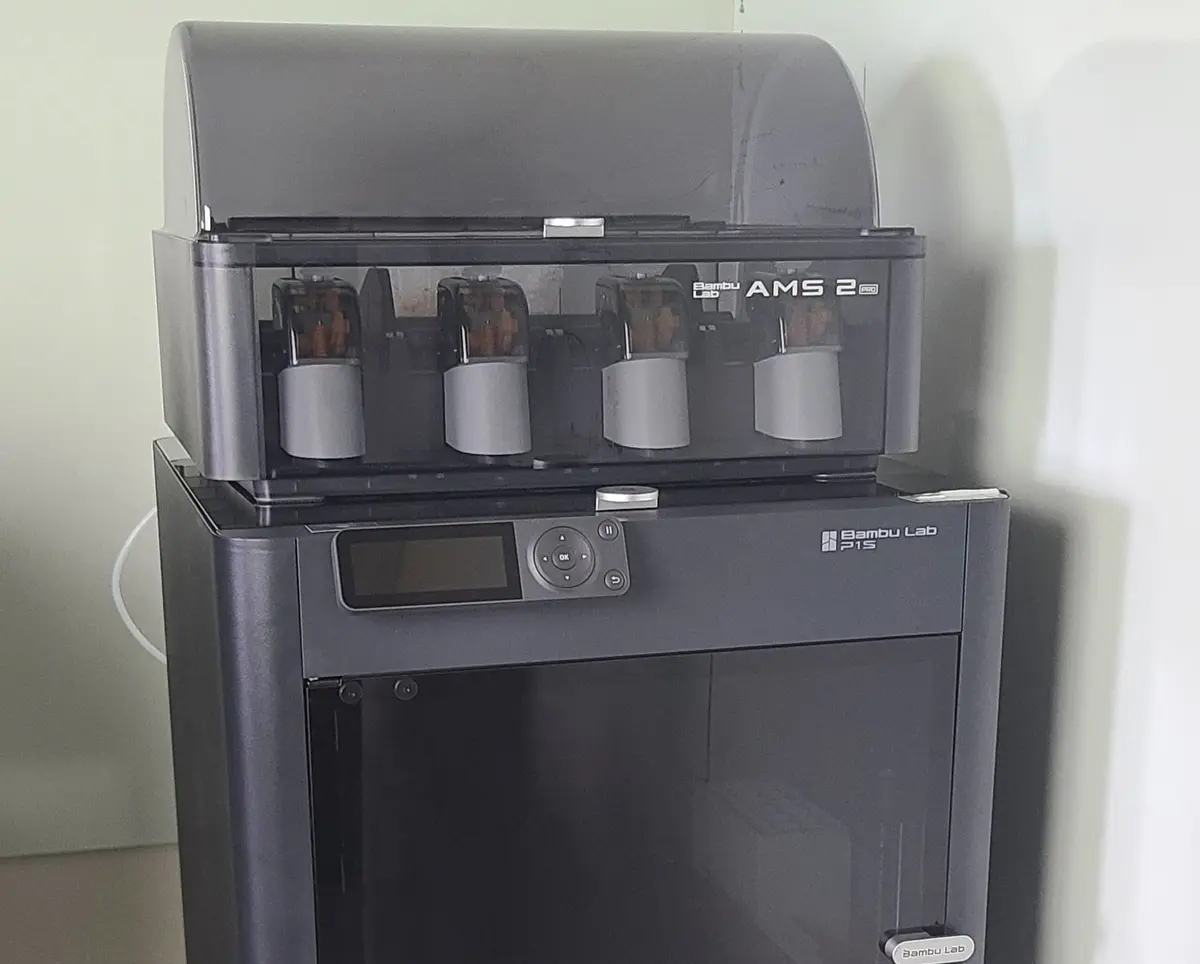
Placer AMS 2 Pro oven på P1S for at udnytte pladsen bedst muligt.
Trin 3: Forbind slangerne
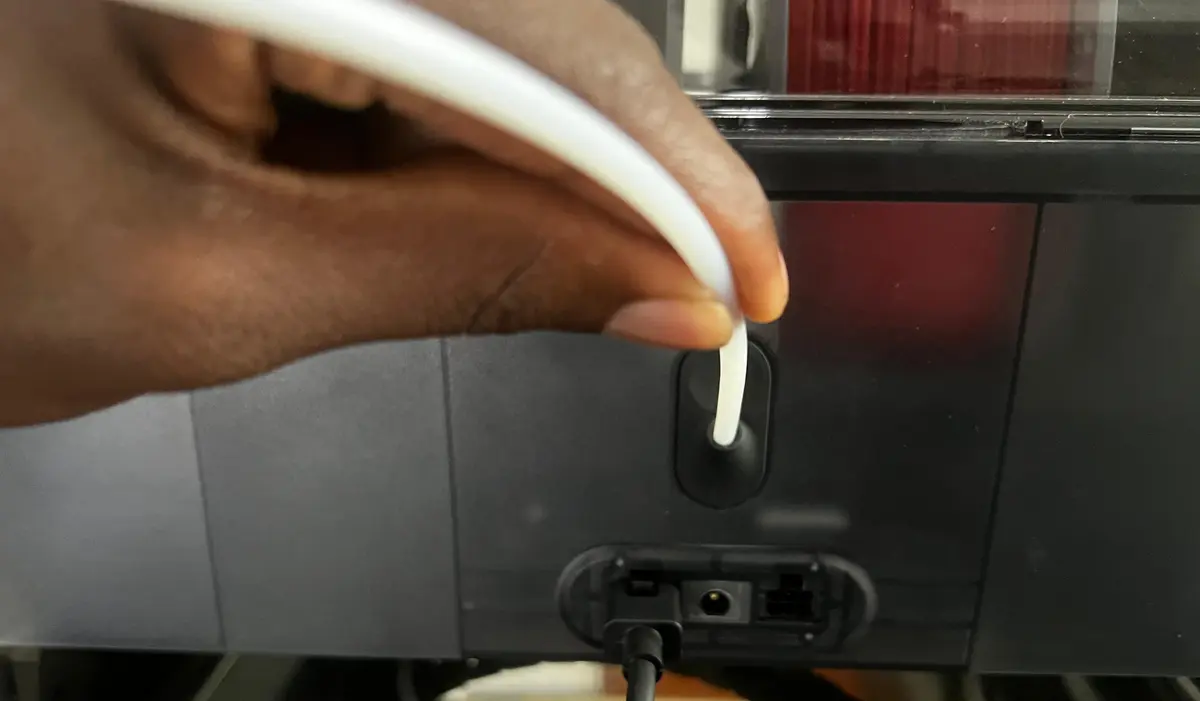
AMS 2 Pro kan have et PTFE-rør allerede monteret bagpå (hvis ikke, så følg dette trin med det medfølgende 500 mm lange rør). Hvis det er tapet fast til AMS 2 Pro, skal du fjerne tapen først.
Kontrollér, at det er sat helt i som vist, ved at skubbe det så langt ind, det kan komme, og sikre, at det ikke trækker sig ud. Sæt den anden ende af PTFE-røret ind i den venstre port på Filament Buffer.
 |
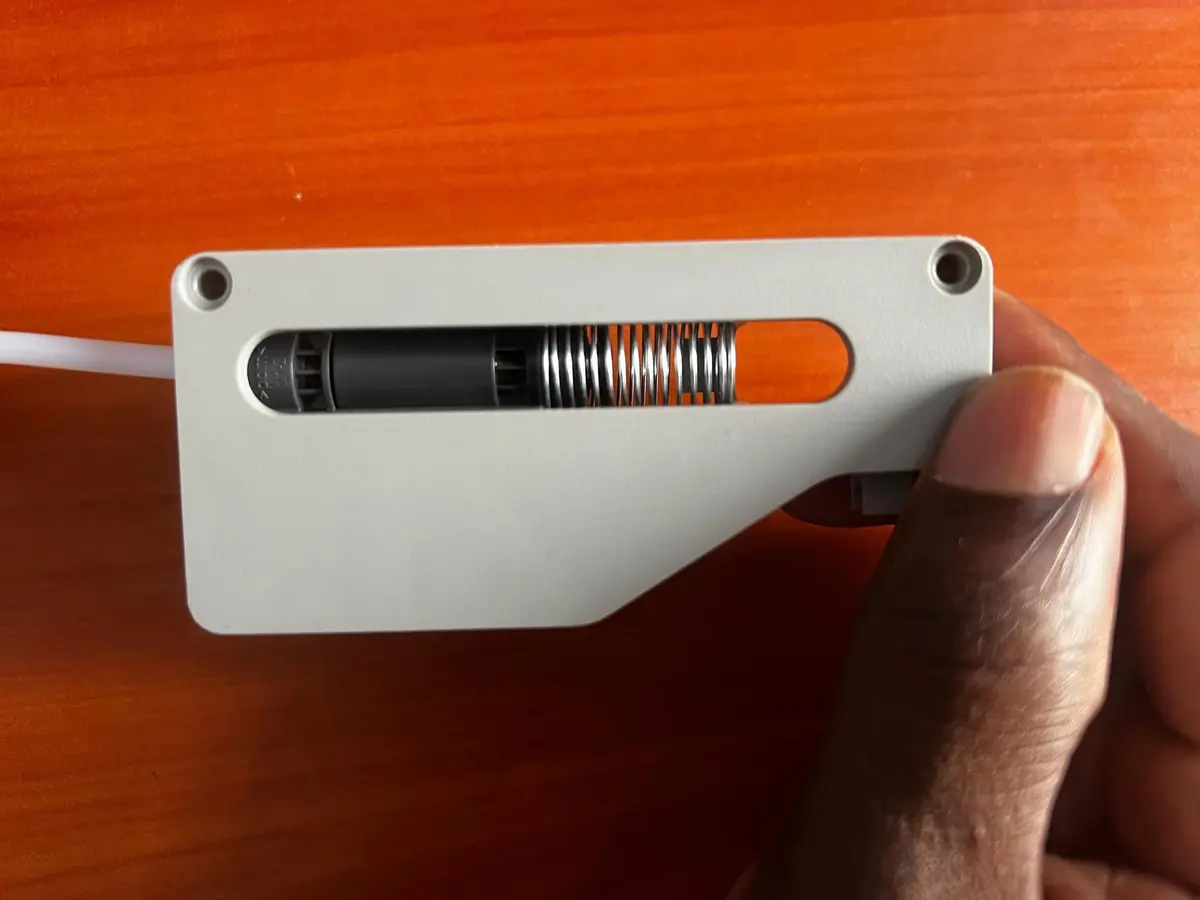 |
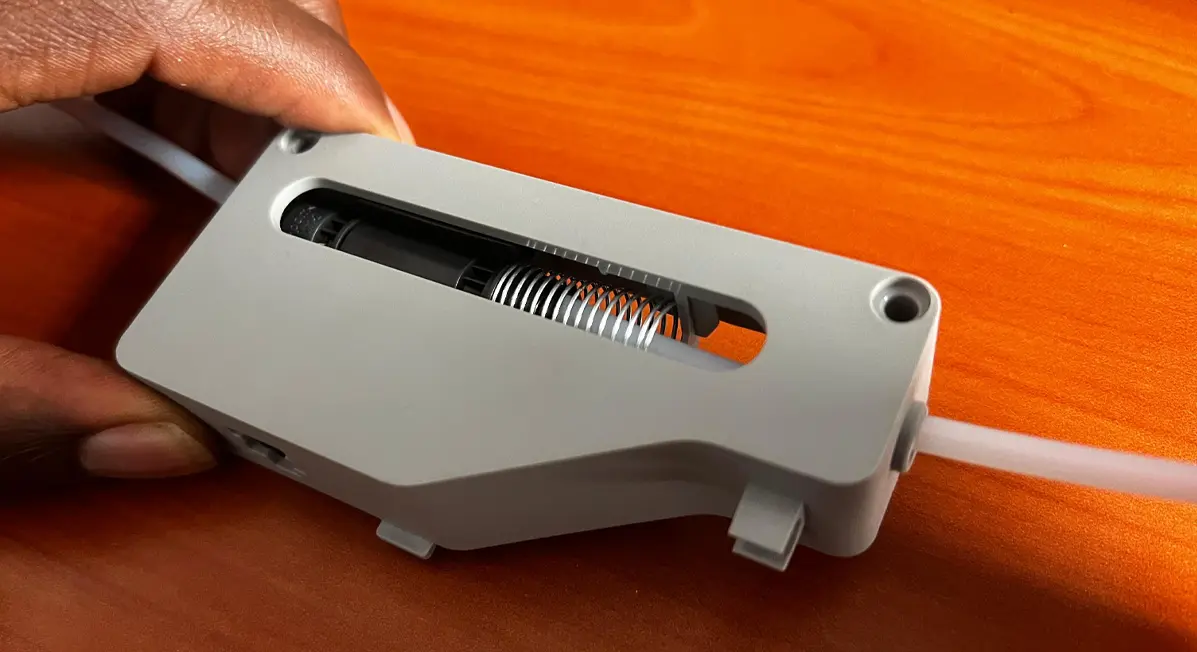
Sæt derefter den ene ende af det 370 mm lange PTFE-rør ind i den højre port på filament buffer, og den anden ende ind i den sorte del af PTFE-koblingen.
 |
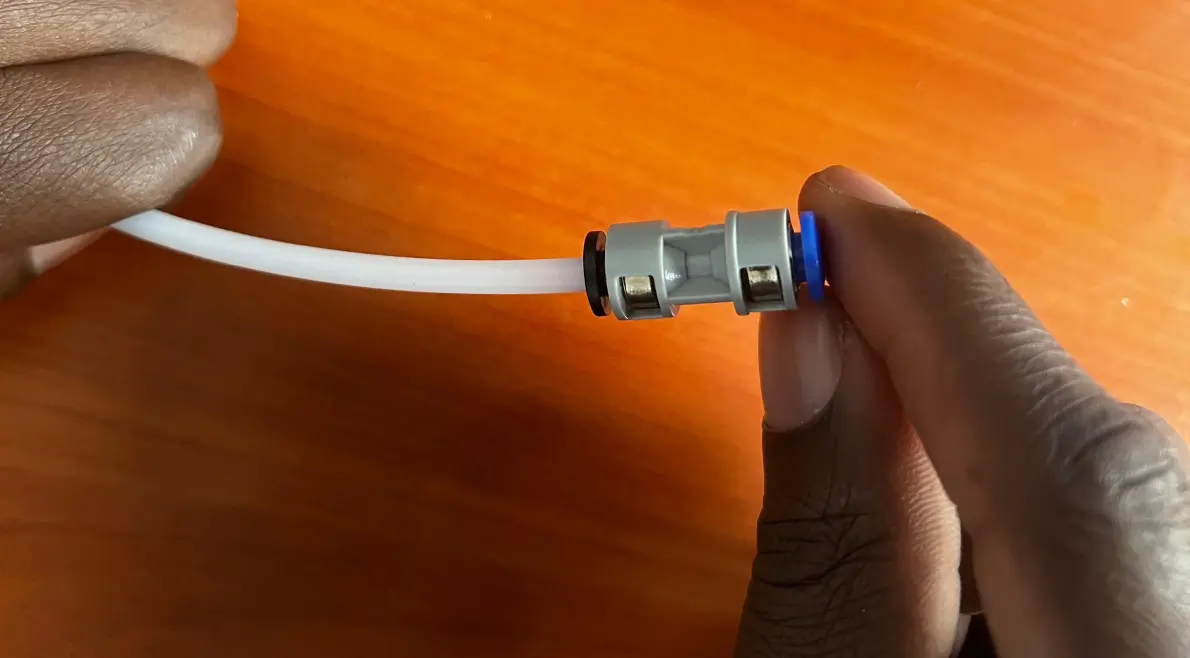 |
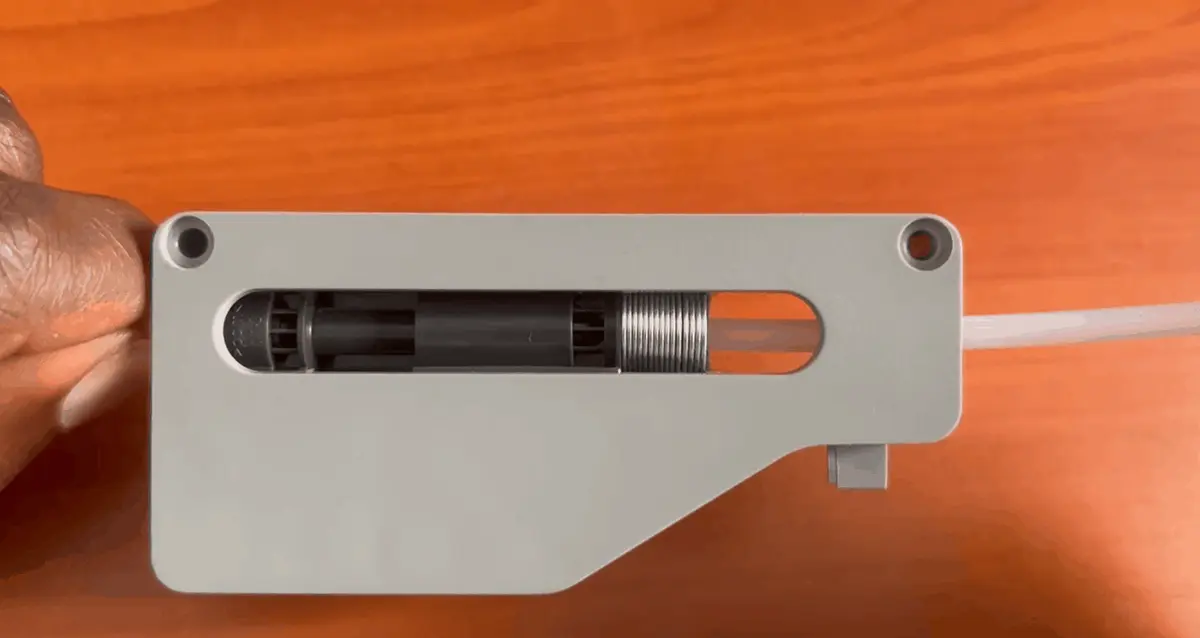
Fjederen må ikke sidde fast eller være sammenpresset. Den skal kunne bevæge sig frit i filament buffer. Du kan prøve at trække i den for at se, om den er sat korrekt i. Fjederen indeni strækker sig, når du skubber.
Trin 4: Monter Filament Buffer
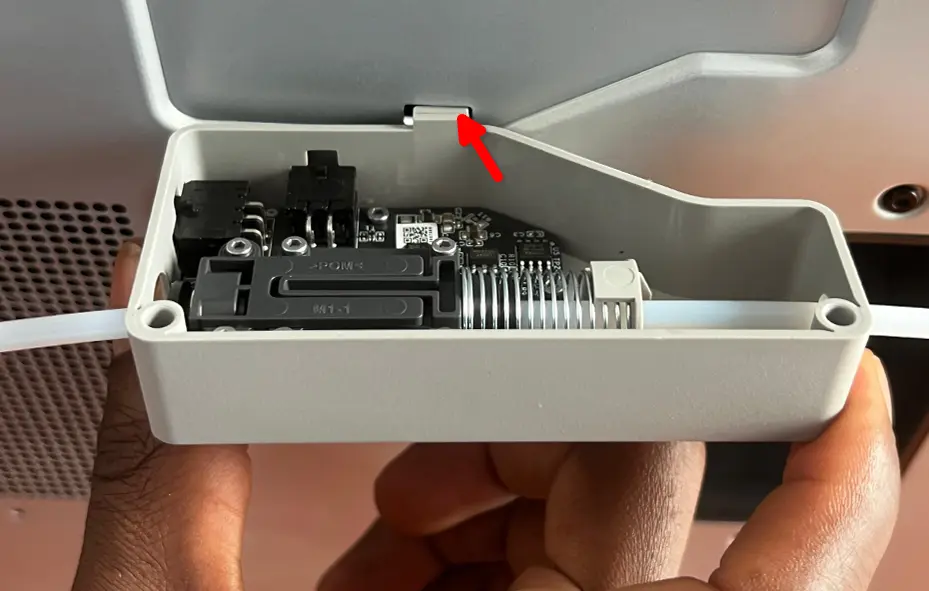
Find fordybningen bag på P1S, der passer til filament bufferens form. Placer filament bufferen ved at sikre, at tappen går ind i hullet i bunden som vist nedenfor. Billederne viser processen på en X1C, men den er identisk med P1S i dette tilfælde.
Gif'en nedenfor viser også processen.
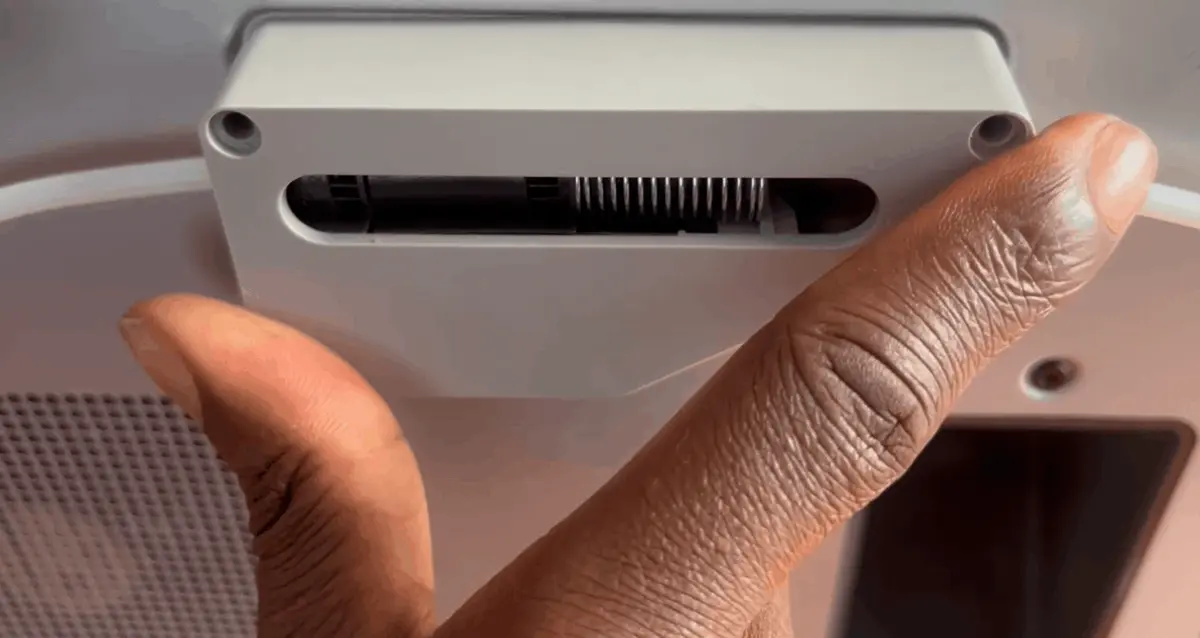
Brug en H2.0 unbrakonøgle til at fastgøre bufferen til 3D-printeren med de to M3 x 21,5 skruer.
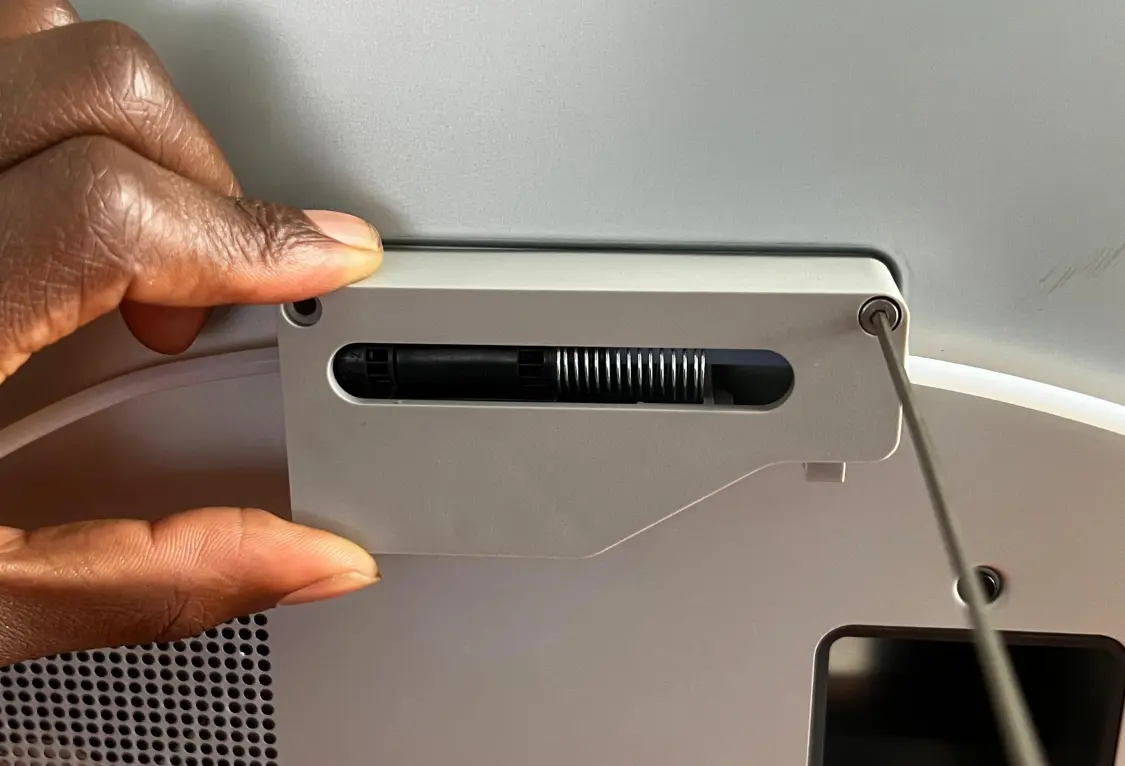
Forbind derefter den anden side af PTFE-koblingen til det stykke rør, der stikker op fra toppen af P1S og fører til ekstruderen.
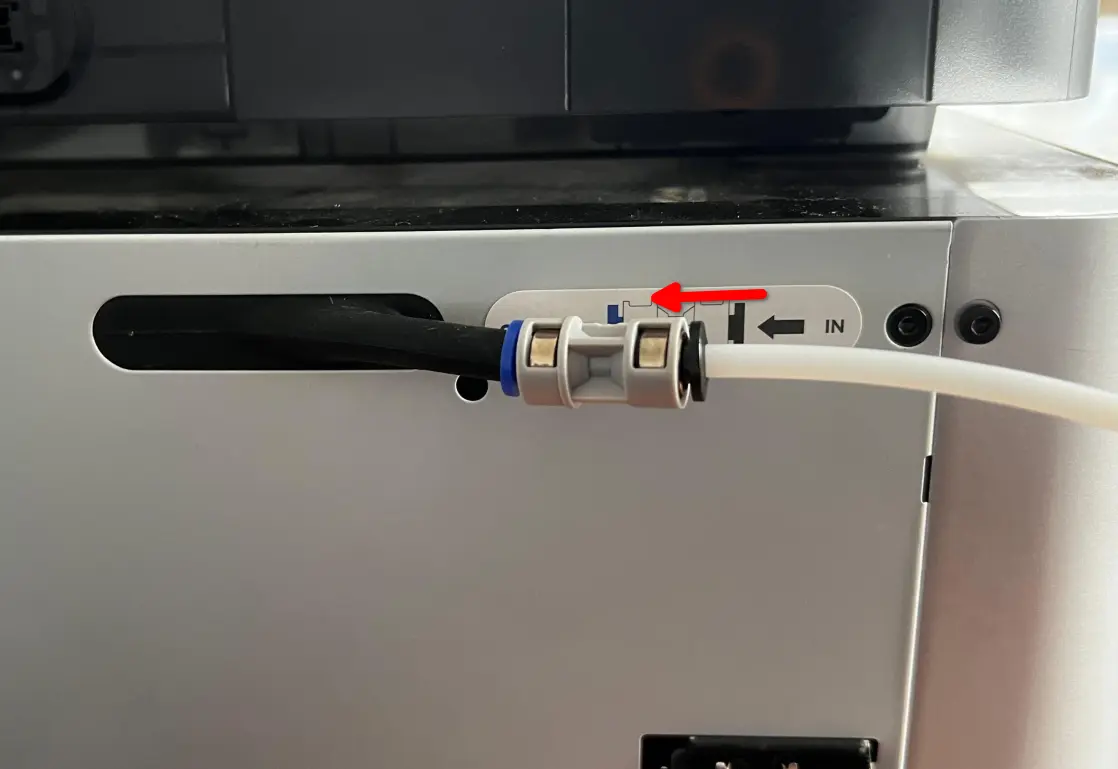
Hele forbindelsen skal se ud som vist nedenfor.
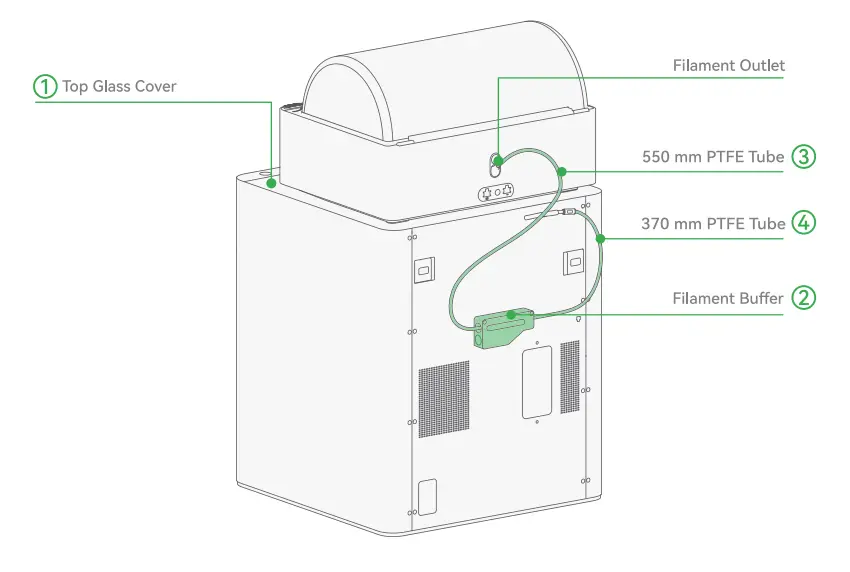
Sørg for, at PTFE-røret føres under spoleholderen, ikke over den.
Bemærk: Hvis du bruger flere AMS-enheder, skal du udskifte filament bufferen med en AMS Hub for at forbinde op til fire AMS-enheder. Se guiden til tilslutning af AMS Hub for detaljer.
Trin 5: Forbind buskablerne
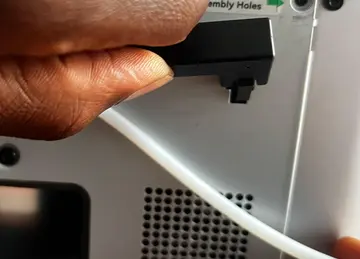
Forbind den L-formede ende af 4-pin buskablet til 4-pin porten bag på 3D-printeren. Læg mærke til den viste orientering, herunder låsetappen i bunden.
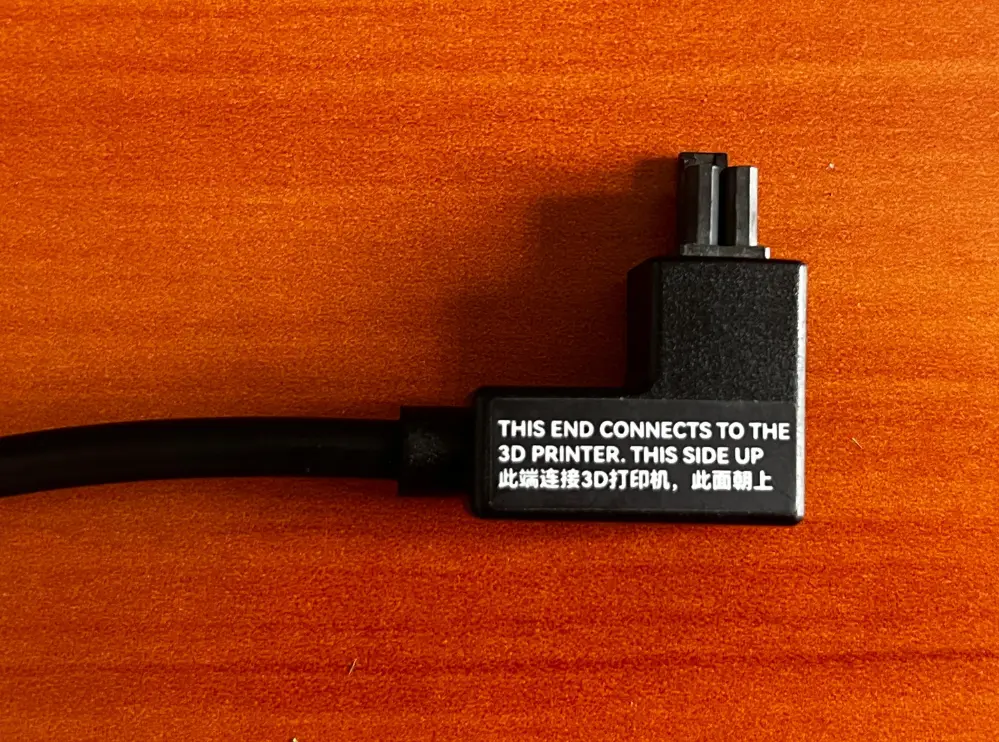 |
 |
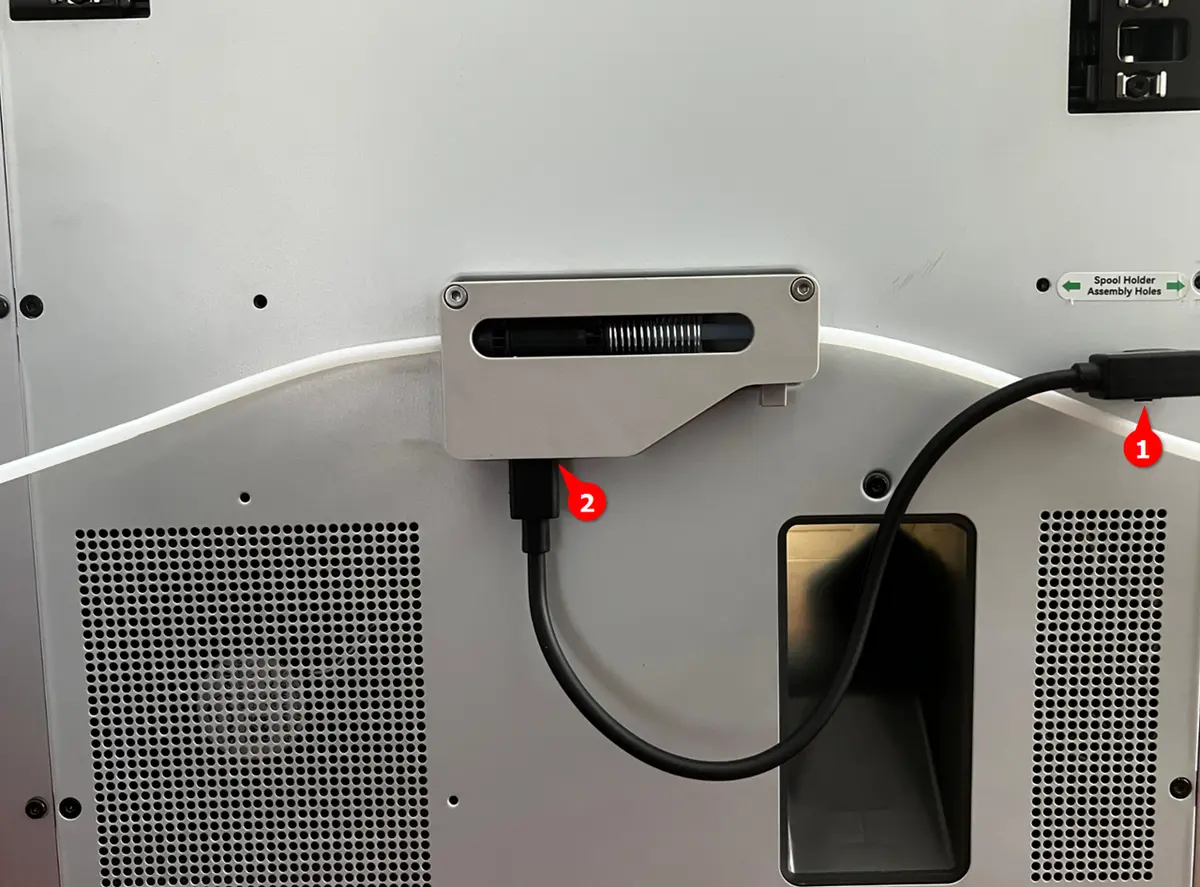
Forbind derefter den anden ende til den nederste port på filament bufferen. Læg igen mærke til orienteringen af låsetappen mod printeren.
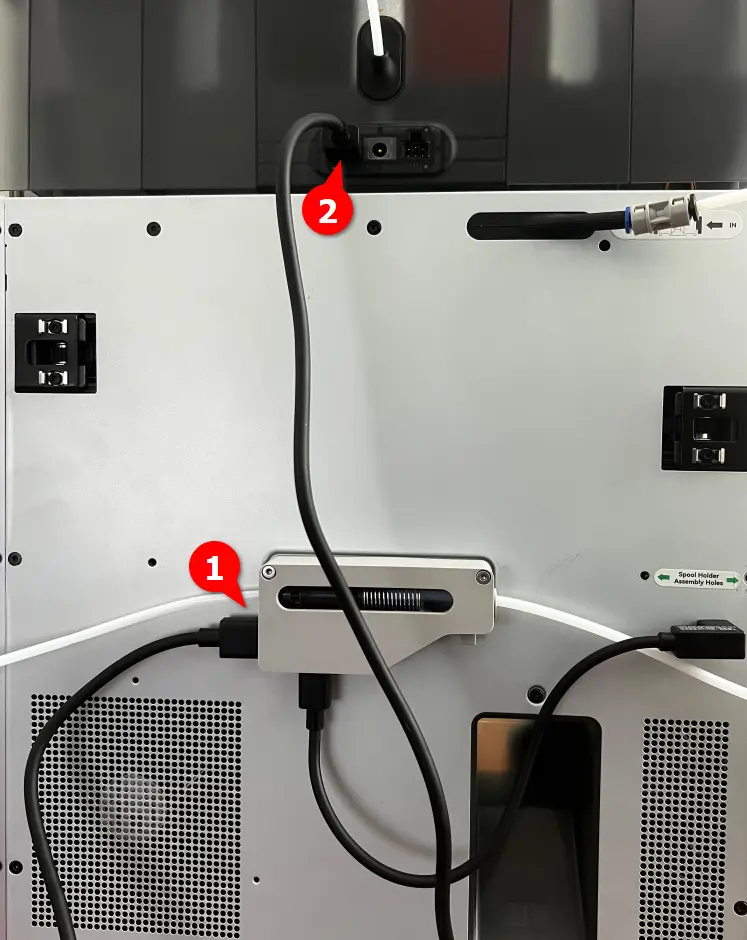
Forbind den ene ende af 6-pin Bambu Bus-kablet til en af portene bag på AMS 2 Pro. Forbind den anden ende til venstre side af Filament Buffer (eller bunden af AMS Hub, hvis monteret).
Trin 6: Tilslut strøm til AMS 2 Pro (til tørrefunktion)
Hvis du planlægger at bruge tørrefunktionen, skal du sætte Bambu Lab Switching Adapter i bag på AMS 2 Pro og derefter i en stikkontakt.
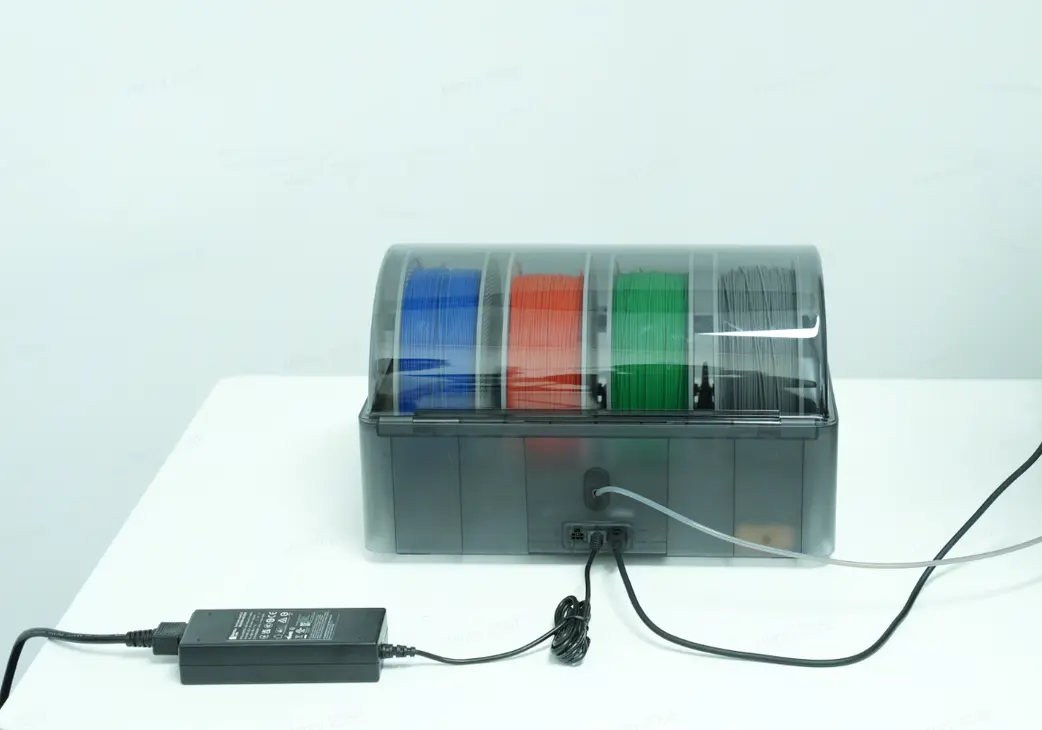
Bemærk: Hver AMS 2 Pro, der bruges til tørring, kræver sin egen strømadapter. Hvis du bruger flere AMS 2 Pro-enheder, skal du planlægge at have en strømadapter til hver enkelt, der skal bruges til tørring.
Trin 7: Tænd 3D-printeren og kontrollér AMS 2 Pro
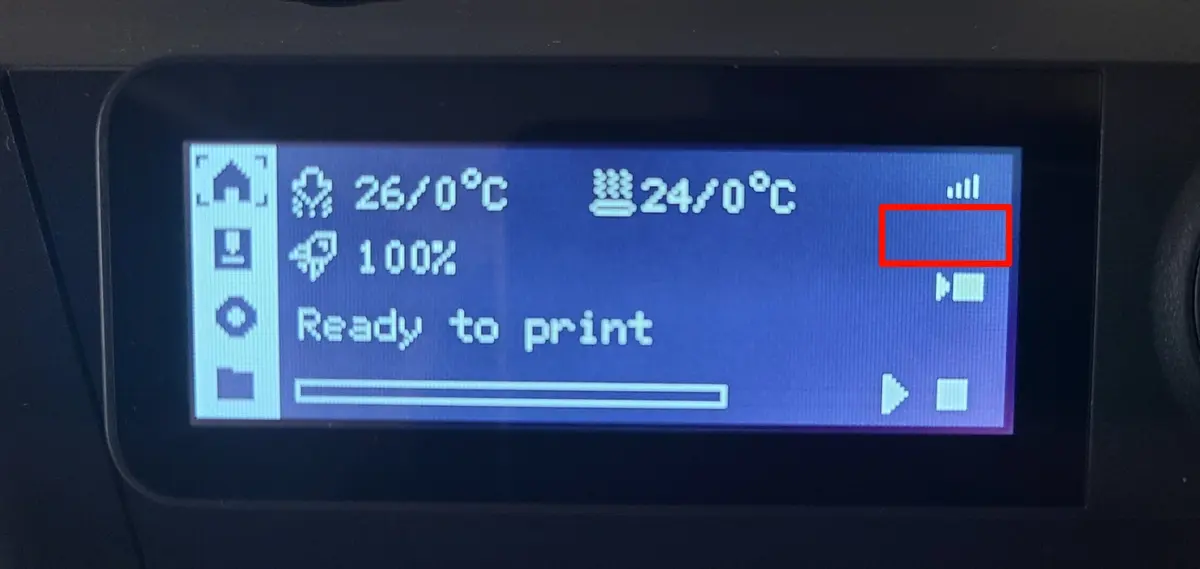
Tænd P1S, og sørg for, at AMS 2 Pro er forbundet. På P1S-startskærmen skal AMS-symbolet vises i øverste højre hjørne.
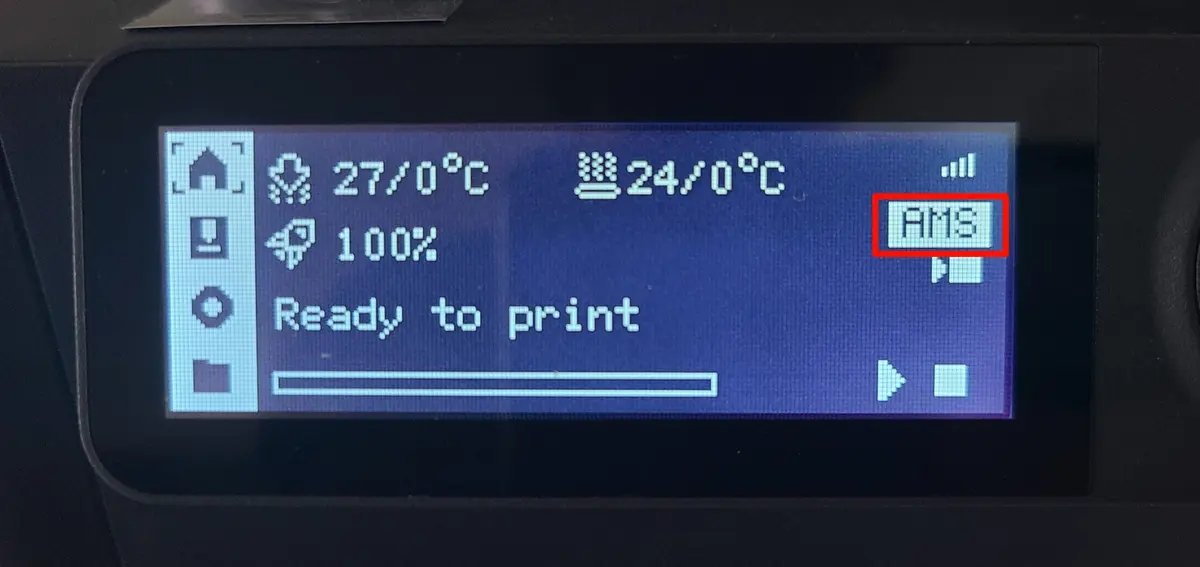
Hvis AMS-symbolet ikke vises, skal du kontrollere alle kabelforbindelser og sikre, at 4-pin og 6-pin kablerne er sat helt i.
Trin 8: Indsæt og indlæs filamentet
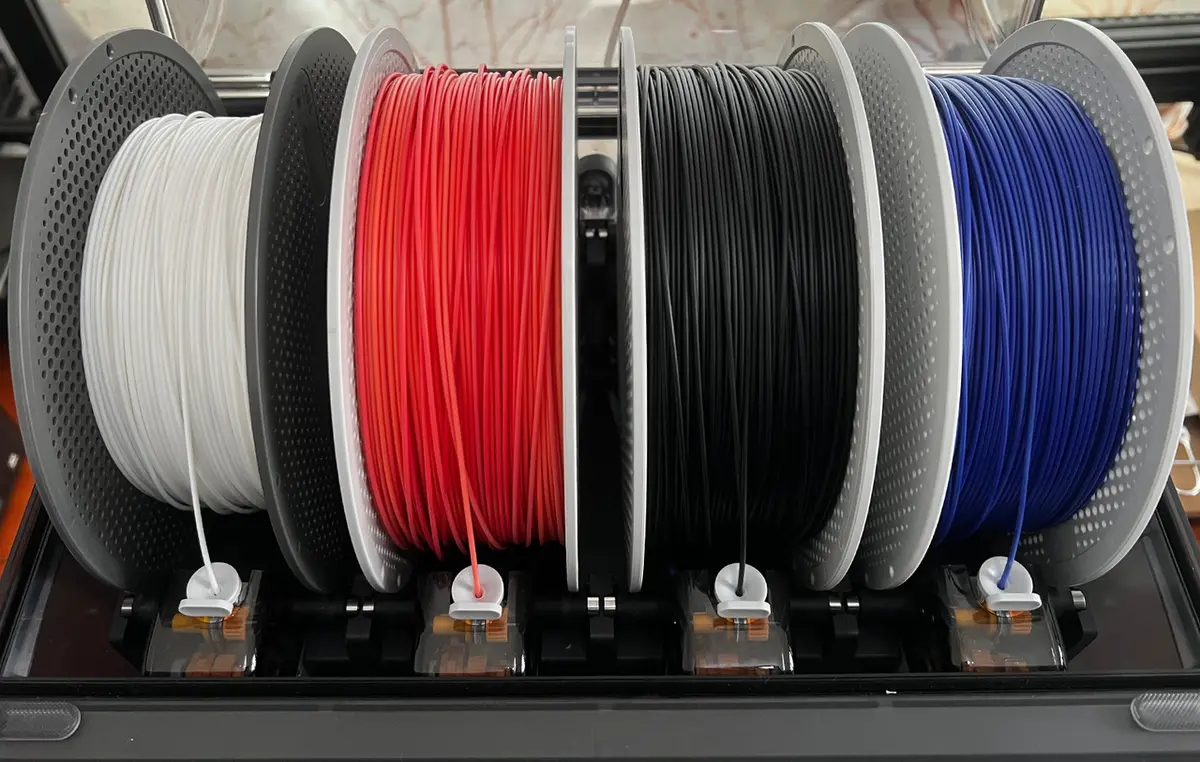
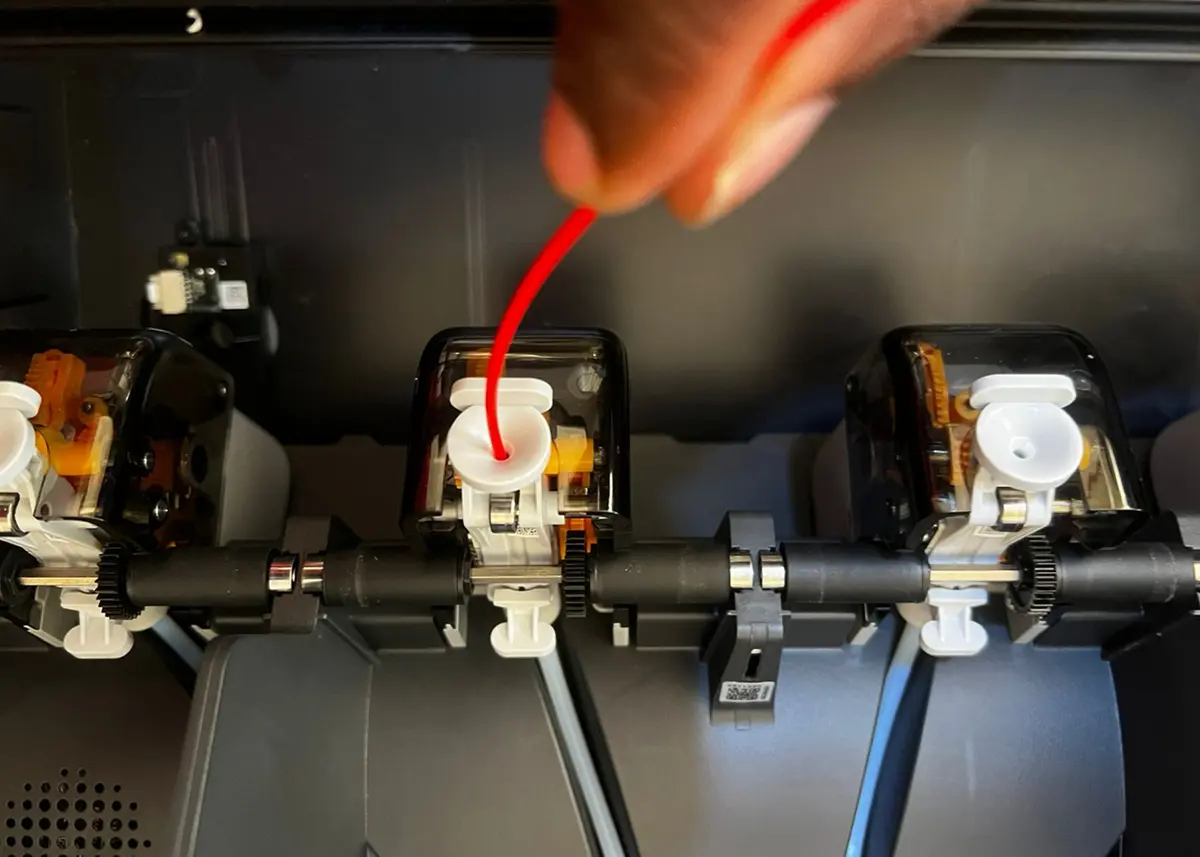
Løft topdækslet på AMS 2 Pro for at få adgang til filamentslotsene, og placer filamentspolerne i slotsene. Skub forsigtigt den grå fremfødningstap bagud, og indsæt filamentet et par cm. AMS 2 Pro registrerer filamentet og begynder at trække det ind.
 |
 |
For Bambu Lab-filamenter registrerer RFID-læseren automatisk filamenttype og farve. For tredjepartsfilamenter skal du manuelt indstille filamenttype og farve i Bambu Studio.
Bemærk: Rediger ikke filamentoplysninger under printprocessen.
Brug AMS 2 Pro til flerfarvet 3D-print eller tørring af filament
Når den er forbundet, er du nu klar til at begynde at bruge AMS 2 Pro enten til flerfarvet 3D-print eller til tørring af filament. Se guiden til flerfarvet 3D-print for at lære, hvordan du laver 3D-print i forskellige farver med AMS 2 Pro. Hvis du vil bruge den til tørring, finder du vejledning på denne side.
Fejlfinding
- AMS 2 Pro genkendes ikke: Hvis AMS 2 Pro slet ikke genkendes, skal du kontrollere, at alle kabler er fuldt og sikkert forbundet. Se Bambu Labs officielle AMS-fejlfindingsguide for detaljerede trin, eller opret en teknisk support-ticket for at få hjælp.
- Problemer med flere AMS-enheder: Hvis flere AMS 2 Pro-enheder ikke registreres, skal du sikre dig, at du bruger AMS Hub i stedet for filament bufferen.
- AMS 2 Pro fungerer ikke korrekt: Hvis AMS 2 Pro ikke fungerer korrekt, især tørrefunktionen, skal du sikre dig, at din P1S-firmware er opdateret, og at du bruger Bambu Labs switching adapter.
- Forkert kabelføring: Undgå at føre kabler rundt om skarpe hjørner eller nær bevægelige printerdele. Spænding eller gentagen bøjning kan forårsage interne brud på ledninger, hvilket fører til AMS-fejl.
- AMS 2 Pro tørrer ikke: AMS'en kræver strømadapteren for at kunne tørre på P1S.
Afsluttende bemærkninger
Vi håber, denne vejledning var nyttig. Hvis den ikke løser dit problem, kan du oprette en supportsag direkte hos Bambu Lab, så hjælper de dig videre.
Denne guide er oversat og bearbejdet til dansk fra Bambu Labs officielle vejledning. Se den originale guide hos Bambu Lab →
← Tilbage til P1-guides