Firmware-opdateringsguide til P1-serien
Udgivelsesnoter
Udgivelsesnoter for P1P/P1S-firmware
Trin til firmware-opdatering
1. Notifikation om firmware-opdatering
Når printeren er forbundet til Wi-Fi og tilsluttet en brugerkonto, og der er en ny firmware tilgængelig, får du en besked om at installere den, der ligner billedet nedenfor.
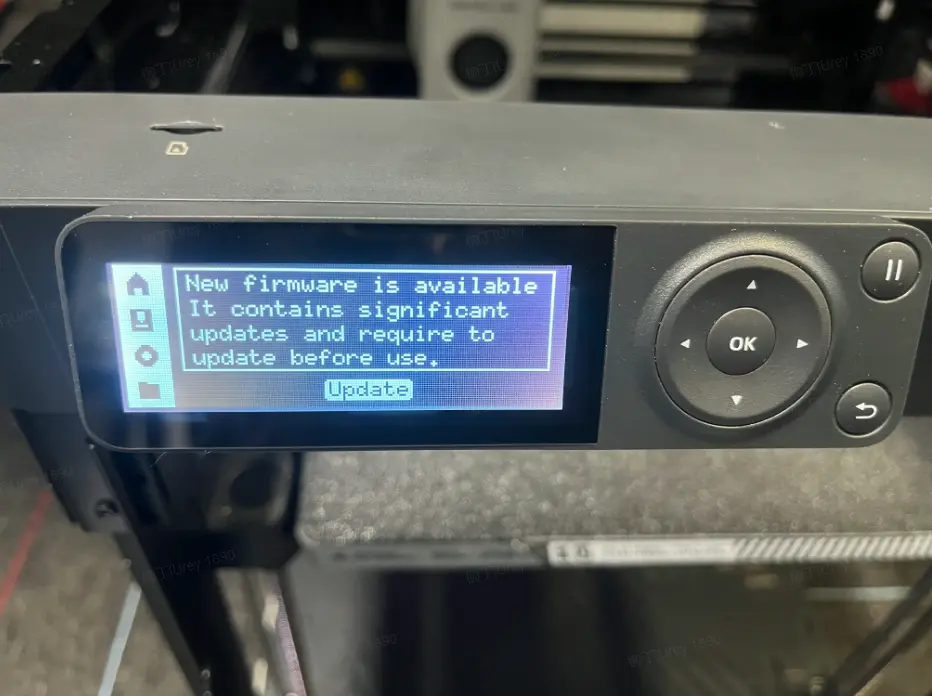
Når det sker, skal du trykke på OK-knappen for at starte opdateringsprocessen
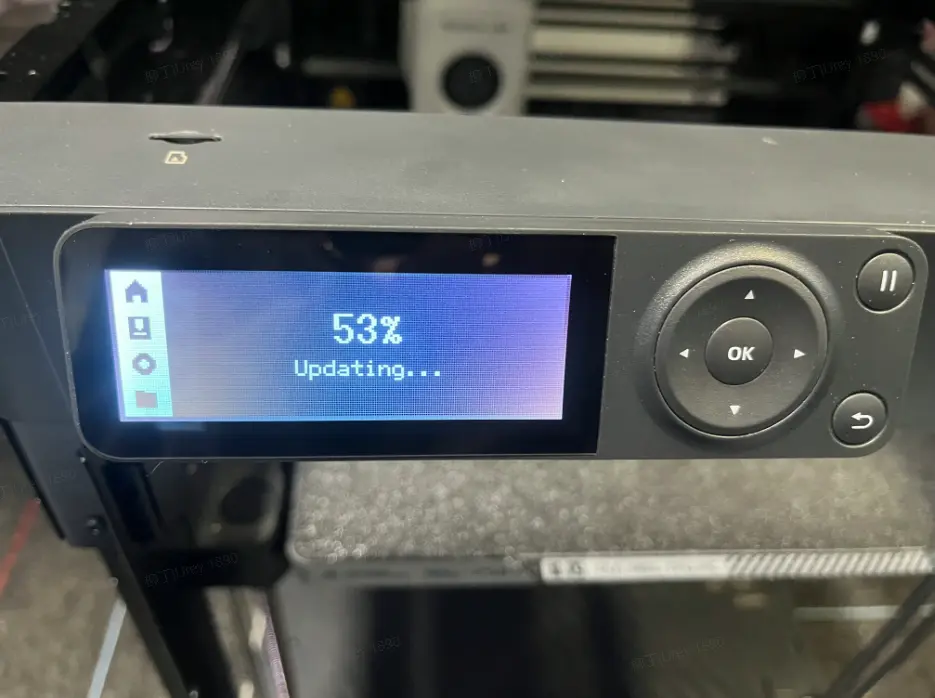
2. Firmwaren downloades, og opdateringen begynder
Processen med at opdatere firmwaren kan tage op til 5-15 minutter afhængigt af netværkshastigheden.
Vent venligst tålmodigt, indtil bekræftelsesbeskeden vises.
3. Firmware-opdateringen er fuldført
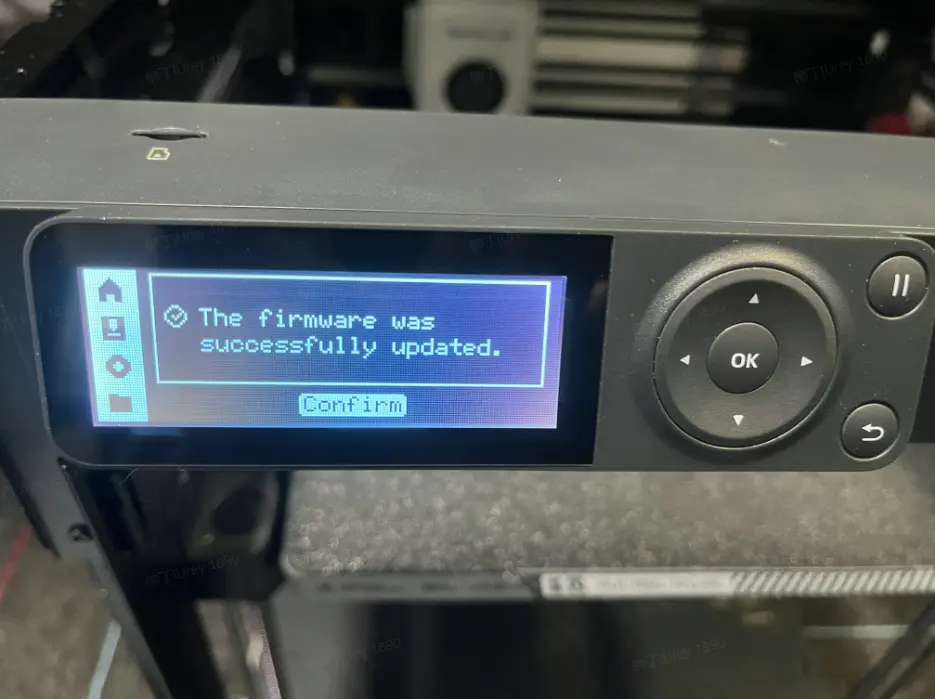
Når firmwaren er installeret, vises bekræftelsesbeskeden nedenfor.
Du kan klikke på OK for at bekræfte den.
Anbefalede trin efter en firmware-opdatering
Selvom det ikke er helt nødvendigt i alle situationer, anbefaler vi kraftigt at udføre følgende trin, efter en firmware-opdatering er gennemført:
- Sluk printeren, vent 5 sekunder, og tænd den derefter igen.
- Udfør en fuld kalibrering fra printerens menu eller ved hjælp af Bambu Studio. Dette sikrer, at alle printerens funktioner bliver kalibreret igen, hvis noget er galt.
Ved at udføre disse handlinger sikrer du, at din printer kører som forventet efter en firmware-opdatering.
Mislykkede firmware-opdateringer - mulige løsninger
Hvis du støder på problemer under firmware-opdateringen, kan du prøve følgende trin:
Sørg for, at Wi-Fi-signalet er stærkt.
Hvis firmware-opdateringen mislykkes før 50%, skyldes det som regel et problem med netværket.
Den nemmeste måde at løse problemet på er enten at forbinde telefonen til et mobilt hotspot (hvilket sikrer det stærkeste signal) eller at flytte printeren tættere på Wi-Fi-routeren.
Udskift MicroSD-kortet
P1-serien har ikke et SD-kort, der kan udskiftes under drift, hvilket betyder, at MicroSD-kortet kan blive beskadiget, hvis det fjernes, mens printeren kører.
Med tiden kan MicroSD-kortet også blive beskadiget eller fejle.
Hvis du støder på problemer med firmware-opdateringen, eller print tilfældigt stopper med at printe fra MicroSD-kortet, bør en udskiftning af det løse problemet.
Afsluttende bemærkninger
Vi håber, denne vejledning var nyttig. Hvis den ikke løser dit problem, kan du oprette en supportsag direkte hos Bambu Lab, så hjælper de dig videre.
Denne guide er oversat og bearbejdet til dansk fra Bambu Labs officielle vejledning. Se den originale guide hos Bambu Lab →
← Tilbage til P1-guides